
CHLED55EUNB4K - TV Champion - Gratis bruksanvisning och manual
Hitta enhetens manual gratis CHLED55EUNB4K Champion i PDF-format.


| Produkttyp | LED-TV |
| Märke | Champion |
| Modell | CHLED55EUNB4K |
| Skärmstorlek | 55 tum (139,7 cm) |
| Upplösning | 3840 x 2160 (4K UHD) |
| Bildskärmsteknik | LED |
| Uppdateringsfrekvens | 60 Hz |
| Smart-TV | Ja (inbyggd) |
| Operativsystem | Android TV (antaget) |
| HDMI-ingångar | 3 |
| USB-portar | 2 |
| Wi-Fi | Inbyggd (802.11 b/g/n) |
| Ethernet | 1 x RJ45 |
| Ljudutgång | 20W (2 x 10W) |
| Mått med stativ | Ca 1240 x 770 x 250 mm |
| Mått utan stativ | Ca 1240 x 720 x 80 mm |
| Vikt med stativ | Ca 15,5 kg |
| Vikt utan stativ | Ca 15,0 kg |
| Strömförbrukning (typisk) | 120 W |
| Standby-effekt | < 0,5 W |
| Energiklass | A+ |
| VESA-fästmönster | 400 x 200 mm |
| Garanti | 2 år |
Vanliga frågor - CHLED55EUNB4K Champion
Användarfrågor om CHLED55EUNB4K Champion
0 fråga om denna apparat. Svara på dem du kan eller ställ din egen.
Ställ en ny fråga om denna apparat
Ladda ner instruktionerna för din TV i PDF-format gratis! Hitta din manual CHLED55EUNB4K - Champion och ta tillbaka ditt elektroniska enhet i hand. På denna sida publiceras alla dokument som behövs för att använda din enhet. CHLED55EUNB4K av märket Champion.
BRUKSANVISNING CHLED55EUNB4K Champion
| InnehållSäkerhetsinformation......2Märkning på produkten ......2Miljöinformation ......3Funktioner......3Ultra HD (UHD) ......4Inkluderade tillbehör ......4Standbybild ......4Standby-meddelanden ......4TV:ns kontroll & drift ......5Använda TV-huvudmenyn ......5Sätt i batterierna i fjärrkontrollen ......6Strömanslutning ......7Antennanslutning ......7Licensmeddelande ......7Avfallshanterings informamtion ......7Specifikationer ......8Fjärrkontroll ......9Anslutningar ......10Sätta på/stänga av ......11Förstagånginstallation ......11Media-Spela upp via USB-ingång ......12USB-inspelning ......12Mediabläddrare ......13FollowMe TV ......14CEC ......14E-manual ......14Inställningar menyinnehåll ......15Allmän TV-drift ......19Att använda kanallistan ......19Konfigurering av föräldrainställningar ......19Elektronisk programguide ......19Text-TV ......20Programvaruppgradering ......20Felsökning och tips ......20Typiska visningslägen via PC-ingång ......21AV- och HDMI-signalkompabilitet ......22Filformat som stöds i USB-läget ......23Videofilformat ......23Bildfilformat ......23Ljudfilformat ......23Undertextfilformat ......24DVI-upplösningar som stöds ......25Konnektivitet ......26Trädbunden anslutning ......26Trädlös Anslutning ......26 | Wake ON ......27Trådlös Skärm ......27Anslutning Felsökning ......28Använda ljud-/videodelning-nätverkstjänsten ......28Appar ......29Internetläsare ......29HBBTV System ......29Smart Center ......30Information om funktionalitet för marksänd DVB ... 32 | Säkerhetsinformation Fara FÖR ATT MINSKA RISKEN FÖR ELCHOCK, TA EJ BORT SKYDDET (ELLER BAKPANELEN).SERVICEDELAR SOM ANVÄNDAREN INTE KAN SERVA FINNS INUTI. LÄT KVALIFICERAD PERSONAL UTFÖRA SERVICEARBETE.I extrema väder (storm, äska) och långa perioder av inaktivitet (semester), koppla ur TV-setet från huvudströmmen.För att koppla ur tv:n helt används nätkontakten, och den ska därför alltid vara lätt åtkomlig. Om TV-apparaten inte kopplas ur elektriskt från elnålet kommer enheten fortfarande att dra ström i alla situationer även om TV:n är i vänteläge eller avstängd.Observera: Följ instruktionerna på skärmen för driftsrelaterade funktioner.VIKTIGT – Innan du använder TV:n bör du läsa instruktionerna nogaWARNING:: Denna enhet är avsedd att användas av personer (inklusive barn) som är kapabla/erfarna av att använda sådan enhet oövervakade, såvida de inte har fått tillsyn eller instruktioner angående användning av enheten av en person som är ansvarig för deras säkerhet.Använd denna TV lägre än 2000 meter över havet på torra platser och i områden med måttliga eller tropiska klimat.TV:n är avsedd för hushållsbruk och liknande allmänt bruk, men kan även användas på offentliga platser.För ventilationsändamål, lämna minst 5 cm fritt utrymme runt TV:n.Ventilationen får inte blockeras genom att täcka över eller blockera ventilationsöppningarna med föremål såsom tidningar, dukar, gardiner etc.Strömkabelns kontakt ska vara lätt att komma åt. Placera inte TV:n eller möbler och dylikt på strömkabeln. En skadad nätsladd/kontakt kan orsaka brand eller en elektrisk stöt. Dra alltid ur kontakten vid fåstet, dra inte ur genom att dra i sladden. Ta aldrig tag i nätsladden/kontakten med våta händer eftersom det kan leda till kortslutning eller elstötar. Slå aldrig knut på strömkabeln och knyt inte samman den med andra sladdar. Om nätsladden eller kontakten är skadad måste den bytas ut. Detta får endast göras av utbildad personal.Utsätt inte TV:n för droppande eller stänk av vätskor och placera inte föremål fyllda med vätska, såsom vaser, koppar, etc. på eller ovanför TV:n (t.ex. på hyllor ovanför enheten).Utsätt aldrig TV:n för direkt solljus och placera inte öppen eld som tända ljus på eller nära TV:n. Fara FÖR ATT MINSKA RISKEN FÖR ELCHOCK, TA EJ BORT SKYDDET (ELLER BAKPANELEN).SERVICEDELAR SOM ANVÄNDAREN INTE KAN SERVA FINNS INUTI. LÄT KVALIFICERAD PERSONAL UTFÖRA SERVICEARBETE.I extrema väder (storm, äska) och långa perioder av inaktivitet (semester), koppla ur TV-setet från huvudströmmen.För att koppla ur tv:n helt används nätkontakten, och den ska därför alltid vara lätt åtkomlig. Om TV-apparaten inte kopplas ur elektriskt från elnålet kommer enheten fortfarande att dra ström i alla situationer även om TV:n är i vänteläge eller avstängd.Observera: Följ instruktionerna på skärmen för driftsrelaterade funktioner.VIKTIGT – Innan du använder TV:n bör du läsa instruktionerna nogaWARNING:: Denna enhet är avsedd att användas av personer (inklusive barn) som är kapabla/erfarna av att använda sådan enhet oövervakade, såvida de inte har fått tillsyn eller instruktioner angående användning av enheten av en person som är ansvarig för deras säkerhet.Använd denna TV lägre än 2000 meter över havet på torra platser och i områden med måttliga eller tropiska klimat.TV:n är avsedd för hushållsbruk och liknande allmänt bruk, men kan även användas på offentliga platser.För ventilationsändamål, lämna minst 5 cm fritt utrymme runt TV:n.Ventilationen får inte blockeras genom att täcka över eller blockera ventilationsöppningarna med föremål såsom tidningar, dukar, gardiner etc.Strömkabelns kontakt ska vara lätt att komma åt. Placera inte TV:n eller möbler och dylikt på strömkabeln. En skadad nätsladd/kontakt kan orsaka brand eller en elektrisk stöt. Dra alltid ur kontakten vid fåstet, dra inte ur genom att dra i sladden. Ta aldrig tag i nätsladden/kontakten med våta händer eftersom det kan leda till kortslutning eller elstötar. Slå aldrig knut på strömkabeln och knyt inte samman den med andra sladdar. Om nätsladden eller kontakten är skadad måste den bytas ut. Detta får endast göras av utbildad personal.Utsätt inte TV:n för droppande eller stänk av vätskor och placera inte föremål fyllda med vätska, såsom vaser, koppar, etc. på eller ovanför TV:n (t.ex. på hyllor ovanför enheten).Utsätt aldrig TV:n för direkt solljus och placera inte öppen eld som tända ljus på eller nära TV:n. | Placera inte värmekällor som elektriska värmeelement, radiatorer, etc. nära TV-apparaten.Placera inte TV:n på golvet eller på lutande ytor.För att undvika fara för kvävning, håll plastpåsarna borta från spädbarn, barn och husdjur.Fäst stativet noggrant på TV:n. Om stativet har medföljande skruvar, dra åt skruvarna ordentligt för att förhindra att TV:n lutar. Dra inte åt skruvarna för hårt och montera stativgummit ordentligt.Siäng inte batterier i eld eller tillsammans med farliga eller brandfarligt material.VARNING - Batterier får inte utsättas för extrem värme som solljus, eld eller liknande.VARNING – för stort ljudtryck från hörlurarna kan skada hörseln.FRAMFÖR ALLT – Låt ALDRIG någon, särskilt barn, trycka på eller slå på skärmen, sätta in föremål i hål, skårorna eller andra öppningar på höljet. | |
| Al varlig skada eller dödsfaraRisk för elchockFarlig spänningsriskUnderhållViktig underhållskomponent | ||||
| Märkning på produktenFöljande symboler används på produkten som markering för begränsningar, försikthigetsåtgärder och säkerhetsinstruktioner. Varje förklaring ska endast tas i beaktande där produkten har motsvarande märkning. Anteckna sådan information för säkerheten.Klass Il-utrustning: Den här utrustningen är utformad på ett sådant sätt att den inte kräver en säkerhets anslutning till elektrisk jordning.Farlig strömförande terminal: De markerade terminalerna är farligt strömförande under normala driftsvillkor.Varning, se Driftsinstruktioner: De markerade områdena innehåller, av användaren, utbytbara cellknapps batterier.CLASS 1 laserproduct: Den här produkten innehåller Klass 1-laserkälla som är säker under rimligen förutsägbar drift. | ||||
| Inkluderade tillbehör | ||||
| FjärrkontrollBatterier: 2 x AAAInstruktionsbok | ||||
| Standbybild | ||||
| Du kan använda TV:n som en digital fotoram med Standbybild-funktionen. Gör detta genom att följa informationen under.Ställ in Standbybild -alternativet i Inställningar>-System>Mera menyn På. Det här alternativet är per standard i läget av.Skapa en separat mapp med namnet standby_picture i USB-minnets rotkatalog och kopiera filerna som du vill använda in i denna mapp och anslut USB-minnet till TV:n.Tryck på Standby-knappen i fjärrkontrollen för att byta TV:n till standbybild-läge.Notera, att när Standbybild-alternativet är På, ändras Standby-knappens funktion i fjärrkontrollen. Nästa gång måste du trycka och hålla in knappen för att byta TV:n till standby-läge, när TV:n är i normal användarläge.Om det finns mer än 1 bild i mappen, visas alla bilder i den after varandra. Om mappen inte har skapats eller det finns inga bildfiler i mappen, visas en varningsmeddelande på skärmen några sekunder, egler vilket den försvinner.I standbybildläge minskas skärmens bakgrundsljusets styrka med 50 % och Smart Center funktionerna kan inte användas, om Smart Center finns att tillgå i din TV-modell.För att byta TV:n från standbybildläge till normal användarläge, håll Standby-knappen i fjärrkontrollen intryck i några sekunder.Du kan också använda kontrollenheten i TV:n till att byta till standbybildläge och tillbaka till normal användarläge. För att göra detta, följ instruktionerna i TV kontroll och användning sektionen, för att byta TV:n till standby-läge. Notera, att du kan inte byta TV:n till standby-läge med TV:n kontrollenhet, när TV:n är i standbybild-läge.Observera: Tillgång till denna funktion beror på TV-modellen och dess funktioner.Se vilka mediafilformater som stöds i Stödda filformater för USB-läge section for the supported media file formats. | ||||
| Standby-meddelanden | ||||
| Om TV: n inte får någon insignal (t.ex. från en antenn eller HDMI-källa) i 3 minuter, kommer den försättas i viloläge. Nästa gång du startar Tv:n, kommer följande meddelande att visas: "TV:n bytte till standby-läge automatiskt eftersom det inte fanns någon signal under en längre tid.". |
Säkerhetsinformation
Innehåll
| • Text-TV• Anslutning for hörlurar• Automatiskt programmeringssystem (APS).• Manuell inställning• Automatiskt strömbesparing efter åtta timmar.• Insomningstimer• Barnspärr:• Automatisk ljudavstängning vid ingen sändning.• NTSC-Spela upp.• AVL (automatisk ljudnivå-anpassning)• PLL (frekvenssökning).• PC-ingång.• Spelläge (tillval)• Funktionen bild av.• Inspelning av program• Time shifting av program• Ethernet (LAN) för anslutningsbarhet till Internet och Internettjänster.• 802.11 a/b/g/n inbyggt WLAN -stöd• Ljud-/Video-delning• HbbTV |
| Ultra HD (UHD)Tv:n stöder Ultra-HD (Ultra High Definition - även känt som 4K) vilket ger upplösning 3840x 2160 (4K:2K). Det är samma som 4 gånger upplösningen av full-hd-tv, genom att dubblera pixelantalet på den fulla HD-tv:n både horisontellt och vertikalt. Ultra HD-innehåll stöds ifrån HDMI, USB-ingångar och över DVB-T2 och DVB-S2-sändningar. |
| High Dynamic Range (HDR) / Hybrid Log-Gamma (HLG)Med den här funktionen kan TV:n reproducera större dynamiskt omfång av ljusstyrka genom att fånga och sedan kombinera flera olika exponeringar. HDR/HLG lovar bättre bildkvalitet tack vare ljusare, mer realistiska ljuspunkter, mer realistisk färg och andra förbättringar. Det ger den look som filmskapare syftade till att uppnå, och visar de dolda områdena av mörka skuggor och solljus med full klarhet, färg och detaljrikedom. HDR/HLG-innehåll stöds via inbyggda och butiksapplikationer, HDMI, USB-ingångar och över DVB-S-sändningar. Ställ in den relaterade HDMI-ingången som Förbättrad (Enhanced) från alternativet Källor i menyn Inställningar>System för att titta på HDR/HLG-innehåll om HDR/HLG-innehålet mottas via en HDMI-ingång. Källenheten bör också vara minst HDMI 2.0a-kompatibel i detta fall. |
| VÄGGMONTERINGSVARNINGARLäs instruktionerna innan du monterar TV:n på väggen.Väggmonteringskitet är valfritt. Du kan få det från din lokala återförsäljare, om det inte medföljer din TV.Installera inte TV:n på ett tak eller på en lutande vägg.Använd de specificerade väggmonteringsskruvarna och andra tillbehören.Dra åt väggmonteringsskruvarna ordentligt för att förhindra att TV:n faller ner. Dra inte åt skruvarna för härt. |
| MiljöinformationDen här televisionen är utformad att vara miljövänlig. För att minska på energikonsumtionen kan du göra följande:Om du ställer in energibesparingen till minimum, medium, maximum eller auto, kommer tv:n att minska energikonsumtionen där efter. Om du vill ställa in bakgrundsljuset till ett fast värde som anpassad och justera bakgrundsljuset (som finns i energispar-inställningen) manuellt med vänster eller höger knapp på fjärrkontrollen. Ställ in som Av för att stänga av inställningen. |
| Observera:Tillgängliga alternativ för energibesparingen kan variera beroende på det vada läget i menyn inställningar>bild.Energibesparingsinställningarna finner du under menyn inställningar>bild. Lägg märke till att vissa bildinställningar inte kan förändras.Om höger- eller vänsterknappen trycks in visas "Skärmen kommer vara avstängd i 15 sekunder." som meddelande på skärmen. Välj Fortsätt och tryck på OK för att stänga av skärmen direkt. Om du inte trycker på någon knapp kommer skärmen stängas av inom 15 sekunder. Tryck på valfri knapp på fjärrkontrollen för att starta skärmen igen. |
| Observera:Alternativet Skärm av är inte tillgångligt om läget är inställt på Spel. |
| När Tv:n inte används, stäng av den eller dra ur nätsladden från vägguttaget. Detta kommer även att minska energiförbrukningen. |
| FunktionerFärg-TV med fjärrkontroll.Fullt integrerad digital mark/kabel-/satellit-TV (DVB-T-T2/C/S2)HDMI-ingångar för att ansluta andra enheter med HDMI-uttagUSB-ingångOSD-menysystem.Stereoljudsystem. |
| Varning:Svälj inte batterier, fara för kemiska brännskador.Denna produkt eller tillbehören som medföljerprodukten kan innehålla ett mynt/knappcellsbatteri.Om knappcellsbatteriet sväljs kan det orsaka allvarliga inre brännskador på bara 2 timmar ochkan leda till döden.Håll nya och använda batterier oätkomliga för barn.Om batteriluckan inte går att stänga helt, sluta använda produkten och håll den borta ifrån barn.Om du tror att batterierna har svalts eller placerats på något sätt inne i kroppen ska du omgående söka läkarvärd.----Placera aldrig en TV-apparat på instabila eller lutande platser. TV-setet kan falla och orsaka allvarlig personskada eller dödsfall. Många skador, speciellt på barn, kan undvikas genom att vidta enkla försiktighetsåtgärder, såsom;Att använda skåp eller stativ som tillverkaren av TV-setet rekommenderar.Att endast använda möbler som kan stödja TV setet tillräckligt.Att säkerställa att TV-setet inte skjuter ut öv kanten på den möbel den står på.Att inte placera TV:n på höga möbler (t.ex. skåp eller bokhyllor) utan att fåsta både möbeln och TV:n på lämpligt stöd.Att inte ställa TV:n på tyg eller annat material som placerats mellan TV:n och den stödjande möbeln.Att berätta för barnen om de faror det inneb att klättra på möbler för att nå TV-setet och dess kontroller. Om ditt befintliga TV-set ska behållas och placeras på annan plats, bör samma hänsynstagande göras enligt ovan.----Enheter som är kopplade till byggnadens skyddsjordning genom nätanslutning eller genom andra apparater med en anslutning till skyddande jordning, och till ett TV-distributionssystem med koaxialkabel, kan under vissa omständigheter utgöra en brandrisk. Anslutning till ett televisionsdistributionssystem måste därför ske genom en apparat som erbjuder elektrisk isolering under ett visst frekvensområde (galvanisk isolator) |
| För att lägga till en ny timer väljer du fliken Lägg till timer med vänster/höger knappar och trycker på OK.Ställ in undermenyalternativen efter önskemål ochnär du är klar trycker du på OK. En ny timer kommeratt skapas.Om du vill ändra en tidigare skapad timer markeradu timern, väljer flikenÄndra vald timeroch tryckerpå OK. Ändra undermenyalternativen efter önskemåloch tryck OK för att spara inställningarna.Om du vill avbryta en tidigare skapad timer markeradu timern, väljer fliken Radera vald timer och trycker påOK. En bekräftelseskärm kommer att visas. MarkeraJa och tryck OK för att fortsätta. Timer-inställningentas då bort.Du kan inte ange timer för två eller fler händelser somsänds på olika kanaler inom samma tidsintervall. I dethär fallet kommer du att bli ombedd att välja en avdessa timers och avbryta andra. Markera timern somdu vill avbryta och tryck på OK, Alternativ-menynvisas. Markera sedanStäll in/Avbrytoch tryck OK föratt avbryta den timern. Du måste spara ändringarnaefter det. För att göra det trycker du på OK, markeraspara ändringar och tryck OK igen.2.4.InspelningarDu kan hantera dina inspelningar med alternativen inden här menyn. Du kan spela upp, ändra, ta bort ellersortera tidigare inspelade händelser. Markera en flikmed hjälp av vänster eller höger riktningsknapp ochtryck på OK för att se tillgängliga alternativ.InspelningsinställningarDu kan även konfigurera dina inspelningsinställningari flikenInställningari menyn Inspelningar. MarkeraflikenInställningargenom att använda vänster- ellerhögerknappen och tryck på OK. Välj sedan önskatobjekt i undermenyn och ställ in medVänster- ellerHögerknappen.Starta tidigt: Du kan ange en tidig starttid med denhär inställningen.Sluta sent: Du ställer in tidräknarens sluttid senaremde hjälp av den här inställningen.Max. time shift: Med den här inställningen angerdu max. tillåten tid för timeshift-inspelningen Tillgängliga alternativ är ungefärliga och den faktiskainspelningstiden kan ändras i praktiken beroendepå sändningen. De reserverade och fria lagringsutrymmena ändras enligt denna inställning. Se till attdu har tillräckligt med ledigt utrymme, annars kandet hända att omedelbar inspelning inte är möjlig.Auto-ignorering: Du kan ställa in Ignoreringstypensom Ingen, äldst, längst eller kortast. Om den inteär inställd påIngen, kan du ställa in alternativetospelade som inkluderad eller exkluderad. Dessaalternativ bestämmer inställningarna för att raderainspelningarna för att få mer lagringsutrymme förpågående inspelningar. | Hårddiskinfo: Du kan se detaljerad information omUSB-minnet som är anslutet till din TV. Markera ochtryck på OK för att se och tryck påTillbaka/Returför att stänga.Formatera hårddisk: Om du vill radera alla filerpå det anslutna USB-minnet och konverteradiskformatet till FAT32, då kan du använda det häralternativet. Tryck på OK när alternativet Formateradisk är markerat. En menyn visas och du uppmanasange PIN-kod. (*) . Efter att du angivit pin-kodenkommer bekräftelsemeddelandet visas. Välj Jaoch tryck på OK för att starta formateringen avUSB-enheten. Välj "NEJ" och tryck på OK om duvill avbryta.(*) Standardpinkoden kan ha ställts in till 0000 eller1234. Om du har definierat PIN (såsom krävs beroendepå landsval) under förstagångsin installationen använd denpinkod du angivit.3.InställningarDu kan hantera dina TV-inställningar med alternativeni den här menyn. Se avsnittet Inställningsmenyinnehållför mer information.4.ApparNär din TV är ansluten till Internet kommer relateratinnehåll också att vara tillgängligt, inklusiveApprelaterat innehåll. Med menyn Apparkan dukomma åt och hantera dina applikationer. Du kan läggatill nya appar från butiken eller radera de befintliga. Seavsnittet Apparför mer information.5.KällorDu kan hantera dina ingångskällsreferenser medalternativen i den här menyn. För att ändra aktuell källamarkera en av alternativen och tryck på OK5.1.Inställningar för källaÄndra namnen, aktivera eller avaktivera valda alternativför källa. Alternativen Vanlig, Utökad och Avaktiveradfinns också tillgängliga för HDMI-källor. AlternativenVanlig ochUtökad påverkar färginställningen av devalda HDMI-källorna. För att kunna se 4K-bilder ifrånHDMI-källa måste de tillhörande källinställningarnavara inställda på Utökad, om den anslutna enhetenär HDMI 2.0-kompatibel. Ställ in somVanlig om denanslutna enheten är HDMI 1.4-kompatibel. Ställ inmotsvarande eller avaktivera HDMI-källorna genomatt ställa in somAvaktiverad.Sätt i batterierna i fjärrkontrollenTa bort det bakre locket för att nå batterihållaren. Dumåste göra följande för att göra det:Placera spetsen på en penna eller något annatspetsigt föremål i hålet ovanför locket och tryckner den.Tryck sedan ordentligt på locket och skjut i pilensriktning. |
Alternative: Auto TV OFF (i inställningar>system>mer-menyn) kan ha angetts till ett värde mellan 1 och 8 timmar som standard. Om den här inställningen inte anges som av och TV:n är på och inte körts under inställd tid, kommer den att växla till standby-läge efter att den inställda tiden har gått ut. Nästagång du startar TV:n kommer följande meddelande att visas."TV växlade till standby-läge automatiskt eftersom ingen drift gjordes under en lång tid. "Innan TV:n växlar till vänteläge visas ett dialogfönster. Om du inte trycker på någon knapp växlar TV: n till vänteläge efter en väntetid på cirka 5 minuter. Du kan markera Jaoch trycka OK för att omedelbart sätta TV:n i viloläge. Om du markerar Nejoch trycker på OK, förblir TV:n på. Du kan också välja att avbryta funktionen Auto TV OFF från den här dialogen. Markera Inaktivera och tryck OK, TV:n förblir på och funktionen avbryts. Du kan aktivera den här funktionen igen genom att ändra inställningen för alternativet Auto TV AV från menyn Inställningar>System>Mer.TV:ns kontroll & drift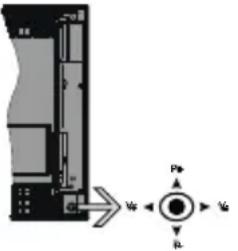 Kontrollspaken läter dig styra volym/program/källa och tv:ns funktioner för väntläge.Observera: Placeringen på kontrollspaken kan skilja sig beroende på modell.För att ändra volymen: Öka volymen genom att trycka the spaken åt höger. Minska volymen genom att trycka spaken åt vänster.Byta kanal: Bläddra igenom de lagrade kanalerna genom att trycka på spaken uppåt eller nedåt.För att ändra källa: Tryck på mitten av spaken så visas källistan på skärmen. Bläddra igenom de tillgängliga källorna genom att trycka på spaken upp eller ner.För att stänga av TV:n: Tryck på mitten av spaken och håll den intryckt i några sekunder, TV:n försätts i viloläge.För att stänga av TV:n: Tryck på mitten av spaken så sätts TV:n på.Observera: Huvudmenyn OSD kan inte visas via kontrollknappen.Att sköta TV:n med fjärrkontrollenTryck på Menu-knappen på fjärrkontrollen för att se huvudmenyn. Använd riktningsknapparna och OK för Kontrollspaken läter dig styra volym/program/källa och tv:ns funktioner för väntläge.Observera: Placeringen på kontrollspaken kan skilja sig beroende på modell.För att ändra volymen: Öka volymen genom att trycka the spaken åt höger. Minska volymen genom att trycka spaken åt vänster.Byta kanal: Bläddra igenom de lagrade kanalerna genom att trycka på spaken uppåt eller nedåt.För att ändra källa: Tryck på mitten av spaken så visas källistan på skärmen. Bläddra igenom de tillgängliga källorna genom att trycka på spaken upp eller ner.För att stänga av TV:n: Tryck på mitten av spaken och håll den intryckt i några sekunder, TV:n försätts i viloläge.För att stänga av TV:n: Tryck på mitten av spaken så sätts TV:n på.Observera: Huvudmenyn OSD kan inte visas via kontrollknappen.Att sköta TV:n med fjärrkontrollenTryck på Menu-knappen på fjärrkontrollen för att se huvudmenyn. Använd riktningsknapparna och OK för | att navigera och ställa in. Tryck på retur/tillbaka eller Menu-knappen för att lämna en meny.IngångsvalNär du väl har anslutit externa enheter till din TV kan du växla mellan olika insignalkällor. Tryck på knappen Källa på fjärrkontrollen upprepade gånger för att välja de olika källorna.Byta kanal och ändra volymDu kan byta kanal och anpassa volymen genom att använda knapparna Program +/- och Program +/- på fjärrkontrollen.Använda TV-huvudmenynNär knappen Meny trycks på visas TV-huvudmenyn vid nedre delen av skärmen. Du kan navigera genom menyalternativen med riktningsknapparna på fjärrkontrollen. För att välja ett objekt eller se undermenyalternativen i den markerade menyn, tryck på OK-knappen. När du markerar ett menyalternativ kan några av undermenyalternativen i den här menyn visas på översta sidan av menyfältet för snabb åtkomst. För att använda ett snabb åtkomst-objekt, markera den, tryck OK och ställ in som önskat med vänster/höger riktningsknappar. När du är klar, tryck på OK eller tillbaka/retur-knappen för att avsluta.Tryck på Exit-knappen för att stänga huvudmenyn.1.HemNär huvudmenyn öppnas kommer menyn Hematt markeras. Innehållet i menyn Hemkan anpassas genom att lägga till alternativ från andra menyer. Markera bara ett alternativ och tryck på nedåtriktningsknappen på fjärrkontrollen. Om du ser alternativet Lägg till hem kan du lägga till det i menyn Hem. På samma sätt kan du radera eller ändra positionen för objekt i menyn Hem. Press the Down direction button and select the delete or movealternativ and press OK. För att flytta ett menyalternativ använder du höger och vänster riktningknappar för att välja den position som du vill att objektet ska flytta till och tryck OK.2.TV2.1.Guidedu kan komma åt den elektroniska programguidesmenyn med det här alternativet. Se avsnittet Elektroniska programguiden för mer information.2.2.KanalerDu kan komma åt den kanalmenyn med det här alternativet. Se avsnittet Använda kanallistan för mer information.2.3.TimersDu kan ange klockslag för kommande händelser med alternativen i den här menyn. Du kan även granska de tidigare skapade tiderna under den här menyn. |
Trådlösa LAN-sändarspecifikationer
| Frekvensområden Max uteffekt | |
| 2400 - 2483,5 MHz (CH1-CH13) < | 100 mW |
| 5150 - 5250 MHz (CH36 - CH48) < | 200 mW |
| 5250 - 5350 MHz (CH52 - CH64) < | 200 mW |
| 5470 - 5725 MHz (CH100 - CH140) | < 200 mW |
Landsbegränsningar
Denna enhet är avsedd för hem och kontor i alla EU-länder (och andra länder efter det relevanta EU-direktivet) utan begränsning med undantag för de länder som nämns nedan.
| Land (Country) | Restriktioner |
| Bulgarien | Allmän auktorisering krävs för utomhus-bruk och offentlig service |
| Frankrike | Inomhusanvändning endast för 2454-2 483,5 MHz |
| Italien | Om det används utanför egna lokaler krävs offentliga tillstånd |
| Grekland | Inomhusanvändning endast för 5470 MHz to 5725 MHz-band |
| Luxembourg | Allmän auktorisering krävs för nätverks- och serviceförsörjning (inte för spektrum) |
| Norge | Radiosändning är förbjuden för det geogra fiska området inom radien av 20 km från centrum av Ny-Ålesund |
| Ryssland Endast | inomhus |
Kraven för länder kan ändras när som helst. Det rekommenderas att användaren kollar med lokala myndigheter för aktuell status för sina nationella bestämmelser för både 2,4 GHz och 5 GHz trådlöst LAN
Kontakta din lokala myndighet för att lära dig om bortskaffande och återvinning.
Produkten och förpackningen ska tas till ditt lokala uppsamlingsställe för återvinning. Vissa uppsamlingsställen tar emot produkter utan kostnad.
Observera: Tecknet Pb nedanför symbolen för batterier indikerar att detta batteri innehåller bly.
| TV-sändningar | PAL BG/I/DK/SECAM BG/DK |
| Mottagande Kanaler | VHF (BAND I/III) - UHF (BAND U) - HYPERBAND |
| Digital Mottagning | Fullt integrerad digital markbunden kabel-satellit-TV (DVB-T-C-S)(DVB-T2, DVB-S2-kompatibel) |
| Antal Förinställda Kanaler | 11 000 |
| Kanalindikator Visning på skärmen | |
| RF-antenningång 75 Ohm (obalanserat) | |
| Driftsvolt 220-240V AC, 50Hz. | |
| Audio Tysk + Nicam Stereo | |
| Ljudutgångsström (WRMS.) (10 % THD) | 2 x 10 |
| Strömförbrukning (W) | 140 W |
| Nätverk Standby (W) < 2 | |
| Vikt (kg) | 17,90 |
| TV-dimensioner DxLxH (med stativ) (mm) | 276 x 1236 x 763 |
| TV-dimensioner DxLxH (utan stativ) (mm) | 36/56 x 1236 x 712 |
| Skärm | 55" |
| Driftstemperatur och driftsfuktighet | 0 °C upp till 40 °C, 85 % fuktighet max |
Användning eller distribution av denna teknologi förutom denna produkt är förbjuden utan behöriga licenser från Microsoft.
Innehållsägare använder innehållsåtkomststeknologi från Microsoft PlayReady™ för att skydda sin immateriella egendom, inklusive upphovsrättsskyddat innehåll. Denna enhet använder PlayReady-teknik för att komma åt PlayReady-skyddat innehåll och/
eller WMDRM-skyddat innehåll. Om enheten inte korrekt tillämpar begränsningar för användning av innehåll kan innehållsägarna kräva att Microsoft återkallar enhetens förmåga att använda PlayReady-
skyddat innehåll. Äterkallelse bör inte påverka oskyddat innehåll eller innehåll som skyddas av andra innehållsåtkomststeknologier. Innehållsägare kan kräva att du uppgraderar PlayReady för att komma åt
deras innehåll. Om du nekar en uppgradering kommer du inte att kunna få tillgång till innehåll som kräver uppgraderingen.
"CI Plus"-logotypen är ett varumärke som tillhör CI Plus LLP.
Denna produkt är skyddad av vissa immateriella rättigheter för Microsoft Corporation. Användning eller distribution av sådan teknologi förutom denna produkt är förbjuden utan licens från Microsoft eller ett auktoriserat Microsoft-dotterbolag.
Avfallshanterings information
[Europeiska unionen]
Dessa symboler anger att den elektriska, elektroniska utrustningen och batteriet med denna symbol inte får kastas som vanligt hushållsavfall vid skrotning.
Istället ska produkterna överlämnas till tillämpliga insamlingsställen för återvinning av elektrisk och elektronisk utrustning liksom batterier, för lämplig hantering och återvinning i enlighet med ditt lands inhemska lagstiftning, och direktiven 2012/19/EU och 2013/56/EU.
Genom att kasta dessa produkter på rätt sätt hjälper du till med att bevara naturresurser och förhindra möjliga negativa effekter på miljön och hälsan, vilket annars skulle kunna orsakas av olämplig avfallshantering av dessa produkter.
För mer information om insamlingsställen och återvinning av dessa produkter, var god kontakta ditt kommunala kontor, ditt sophanteringsbolag eller affären där du handlade produkten.
I enlighet med inhemsk lagstiftning kan böter bli följden vid oriktigt bortskaffande av detta avfall. [Företagsanvändning]
Laboratories. Med ensamrätt. Youtube och Youtubes logotyp är varumärken, tillhörande Google Inc. Denna produkt innehåller teknologi med förbehål [Andra länder utanför EU] Dessa symboler är enbart giltiga inom EU.
Sätt i två AAA-batterier Kontrollera att (+) och (-) matchar (kontrollera polariteten). Blanda inte gamla
och nya batterier. Ersatt endast med samma eller motsvarande typ. Placera tillbaka locket. Ett meddelande kommer att visas på skärmen r batterierne sport är slut och måte bytes ut. Observer
att när batterierna är snart är slut kan fjärrkontrollens prestanda försämras.
Batterier bör inte utsättas för extrem värme som solljus eld eller liknande. Strömanslutning
VIKTIGT: TV:n är konstruerad för att fungera vid 220-240V AC, 50 Hz. Efter att TV:n uppackats, låt den nå den omgivande temperaturen innan du ansluter den till huvudströmmen. Anslut strömkabeln till elnätet.
Antennanslutning
Anslut antennen eller kabel-TV-kontakten till ANTENNINGÅNG (ANT-TV) uttag eller satellitkontakten till SATELITINGÅNGEN (ANT SAT) uttag på den bakre undersidan av TV: n.
Termerna HDMI och HDMI High-Definition Multimedia Interface, och HDMI-logotypen, är varumärken eller registrerade varumärken som tillhör HDMI Licensing Administratör, Inc. i USA och andra länder.

Tillverkad på licens från Dolby Laboratories. Dolby, Dolby Audio och den dubbla D-symbolen är varumärken som tillhör Dolby Laboratories. Sekretessbelagda, icke publiegende ersten. Copyright ©1993-2018 Dolby
publicorade - arbeten. Copyright ©1992-2016 Bolby Laboratories. Med ensamrätt. Youtube och Youtubes logotyp är varumärke tillhörande Google Inc.
Denna produkt innehåller teknologi med förbehå för vissa av Microsofts immateriella rättigheter.
Fjärrkontroll
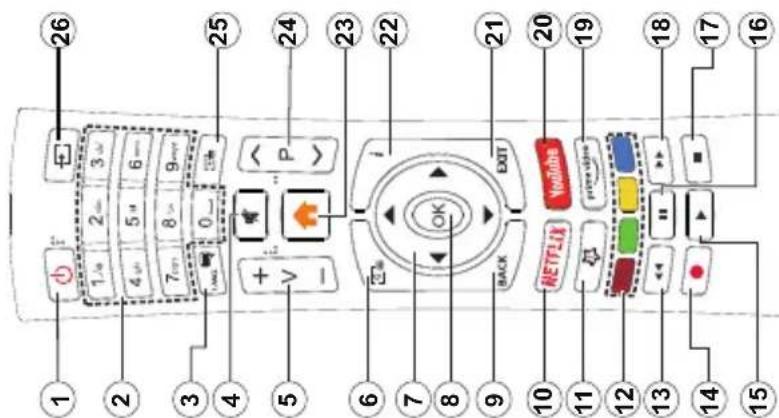
- Viloläge: Slå På/Av Tv:n
För att aktivera PC/YPbPr-ljud kommer du att behöva använda bakre ljudingångarna med en YPbPr/PC-ljudkabel för ljudanslutning. Vid användning av väggfästet finns att köpa av tredjepart i butik om det inte medföljer rekommenderar vi att du fäster alla a finns att köpa av tredjepart i butik om det inte medföljer rekommenderar vi att du fäster alla kablarna bak på tv:n innan du monterar den på väggen. Sätt endast in eller ta ut CI-modulen när TV:n är AVSTÅNGD. Du bör läsa igenom modulinstruktionsmanualen om installationsinformation. USB-ingång/arna på din TV stöder enheter upp till 500 mA. Anslutning av enheter som har aktuellt värden över 500mA, kan skada din TV. När du ansluter utrustnig med HD-MI-kabel till din TV, för att garantera tillräcklig immunitet mot parasitiska frekvensstrålning och problemfri överföring av HD-signaler, såsom 4K-innehåll, måste du använda en höghastighets- (hög kvalitet) HDMI-kabel med femtter.
Om du vill ansluta en enhet till tv:n kontrollera att både tv:n och enheten är avstängda innan du ansluter. After anslutningen genomförts kan du starta enheterna och använda dem.
Anslutningar
| Kontakt Typ | Kablar Enhet | ||
| VGA-anslutning (baksidan) | |||
| AUDIO IN | PC/YPbPrAudio-anslutning (baksidan) | YPbPr/PC-ljudkabel | |
| HDMIAnslutning(Sida och botten) | |||
| SPDIF | SPDIF(Optisk utgångsanslutning(botten) | ||
| BAK AV | Bak AV(Ljud/video)Anslutning(baksidan) | Komposit ljud-/videokabel | |
| HÖRLUR | Hörlurar-anslutning(sidan) | ||
| YPbPr: | YPbPr-Video-anslutning(baksidan) | Komponentvideo (YPbPr)-kabel | |
| USBAnslutning(Sidan och bak) | |||
| CI-anslutning(sidan) | |||
| LAN | EthernetAnslutning(botten) | LAN / Ethernet -kabel | |
| Bashögtalaranslutning (baksidan) | |||
text_image
1 2 3 4 5 6 7 8 9 10 11 12 13 14 15 26 25 24 23 22 21 20 19 18 17 16 15 14 13 12 11 10 9 8 7 6 5 4 3 2 1 + - V - i OK BACK EXIT NETFLIX YouTube private video(\*) MIN KNAPP 1:
Den här knapen kan ha en standardfunktion beroende på modell. Men du kan ställa in en särskild funktion på den här knappen genom att trycka på den i fe sekunder när du är i en önskad källa eller kanal. Ett bekräftelsemeddelande kommer att visas på skärmen. Nu gäller MIN KNAPP 1 som tillval för den valda funktionen.
Notera att om du gör en Förstagångsinstallation kommer MIN KNAPP 1 att återgå till sin standardfunktion.
| Direkt: Om du har en enda mottagare och en direkt parabolantenn, välj denna antenntyp. Tryck på OKför att fortsätta. Välj en tillgänglig satellit på nästa skärm och tryck på OK för att söka efter tjänster.Enkel satellitkabel: Om du har flera mottagare och ett enkelt satellitkabelsystem, välj den här antennsorten. Tryck på OK för att fortsätta. Konfigurera inställningarna genom att följa instruktionerna på nästa skärm. Tryck på OK för att söka efter tjänster.DiSEqC-switch: Om du har flera parabolantenne och en DiSEqC-switch, välj denna antenntyp. Tryck på OK för att fortsätta. Du kan ställa in fyra alternativ för DiSEqC (om det finns) på nästa skärm. Tryck på OK-knappen för att skanna den första satelliten i listan.Analog: Om alternativet sökning med Analog, visas på tv:n kommer sökning efter analoga sändningar efter andra signaler ske efter att de andra övriga inställningarna genomförts.Efter de första inställningarna genomförts kommer TV:n att starta sökningen efter tillgängliga sändningar av den valda sändningstypen.Medan sökningen fortsätter kommer nuvarande skanningsresultaten att visas längst ned på skärmen. När alla tillgängliga stationer är lagrade kommer kanalmenyn att visas. Du kan ändra kanallistan i enlighet med dina preferenser, med alternativen Ändra flik eller trycka på knappen Menu för att avsluta och se på tv.Medan sökningen fortsätter kan ett meddelande visas som frågar om du vill ordna kanalerna enligt LCN(*) . Välj Ja och tryck på OK för att fortsätta. (*) LCN är det logiska kanalnummersystemet som organiserar tillgängliga sändningar i enlighet med en igenkännbar kanalnummersekvens (i förekommande fall).Observera: Stäng inte av TV:n medan förstagångsin installationen initieras. Notera att vissa alternativ kanske inte är tillgängliga, beroende på valet av land.Media-Spela upp via USB-ingångDu kan ansluta en 2,5 tum och 3,5 tum (hdd med extern strömtillförsel) externa hårddiskar eller USB-stickor till din tv genom att använda USB-ingångar på TV:n.VIKTIGT! Spara filerna på din lagringsenhet innan du ansluter den till en tv. Tillverkaren är inte ansvarig för skadade filer eller förlorade data. Vissa typer av USB-enheter (t ex. MP3-spelare) eller USB-hårddiskar/ minnen kanske inte är kompatibla med denna tv. Tv:n stöder diskformatering med FAT32 och NTFS, men det går inte att spela in på diskar formaterade med NTFS. Medan du formaterar USB-hårddiskar, som har mer än en 1 TB (Tera Byte) i lagringsutrymme, kan du få problem i formatteringsprocessen.Vänta lite innan varje i och urkoppling eftersom spelaren kanske fortfarande läser filer. Underlåtelse | att göra så kan orsaka fysisk skada på USB-spelaren och USB-enheten. Dra inte ut din enhet medan du spelar en fil.Du kan använda USB-hubbar med din TV:s USB-ingångar. USB-hubbar med extern strömkälla rekommenderas då.Det kommenderas att använda TV:ns USB-ingång(ar) direkt, om du ska ansluta en USB-hårddisk.Observera: Medan du ser på bildfiler kan Media-bläddrarens meny endast visa 1000 bilder som lagras på den anslutna USB-enheten.USB-inspelningSpela in ett programVIKTIGT: Om du använder en ny USB-hårddisk bör du först formatera den med TV:ns alternativ för diskformatering i menyn TV>Inspelningar>Inställningar.För att spela in ett program måste du först ansluta ett USB-minne till din TV medan TV:n är avstängd. Du ska därefter slå på TV:n för att aktivera inspelningsfunktionen.För att använda inspelning bör din USB ha minst 2 GB fritt utrymme och vara USB 2.0-kompatibel. Om USB-enheten inte är kompatibel kommer ett felmeddelande att visas.För att spela in långvariga program så som filmer rekommenderas att använda USB - HDD:s.Inspelade program sparas på det anslutna USB-minnet. Om du vill kan du lagra/kopiera inspelningar på en dator. Dessa filer kommer dock inte att kunna spelas på en dator. Du kan bara spela upp inspelningarna via din tv.Fördröjning i läppsynkronisering kan ske under tidförskjutning. Radioinspelning stöds inte. Tv:n kan spela in program i upp till tio timmar.Inspelade program delas upp i 4 GB partitioner.Om skrivhastigheten för den anslutna USB-disken inte räcker till, kan inspelningen misslyckas och tidsförskjutnings-funktionen finns eventuellt inte.Av detta skäl bör en USB-hårddisk användas för att spela in högupplösta program.Ta inte bort USB:n/hårddisken under inspelning. Detta kan skada den anslutna USB:n/hårddisken.Om AC-kabeln inte är isatt medan det finns en aktiv USB-inspelningstimerinställning, kommer den att avbrytas.Stöd för flera partitioner finns. Högst två olika partitioner stöds. Den första partitionen på USB-minnet används för USB-inspelningsfunktioner. Den måste även formateras som en primär partition och användas för USB-inspelningsfunktioner.Vissa strömpaket spelas eventuellt inte in på grund av signalproblem. I en del fall kan därför videon frysa under uppspelning.Tangenterna för Inspelning, Spela,Paus, Visa (för PlayList Dialog) kan inte användas när text-tv är på.Om en inspelning startar via timer när text-tv är på, |
| Sätta på/stänga avFör att sätta på TV:nAnslut strömkabeln till uttaget eller till ett vägguttag (220-240V AC, 50 Hz).För att sätta på TV:n från vänteläget kan du antingen:Tryck på standby-knappen, program +/- eller en sifferknapp på fjärrkontrollen.Tryck på mitten på joysticken på TV:n eller tryck uppåt/nedåt.För att stänga av TV:nTryck på Standby-knappen på fjärrkontrollen eller tryck in mitten på spaken på TV:n och håll den nedtryckt i några sekunder; TV: n växlar till viloläge.För att stänga av tv:n helt drar du ur strömsladden från eluttaget.Observera:När TV n är i viloläge blinkar lampan för viloläge och indikerar att funktioner som Sökning i vänteläge, nedladdning eller Timer är aktiva. LED-lampan kan blinka när TV:n slås på från viloläge.FörstagångsinstallationNär den slås på för första gången visas skärmen för språkval. Välj önskat språk och tryck på OK. I följande steg i installationsguiden ställer du in dina inställningar med riktningsknapparna och OK-knappen.På den andra skärmen ställer du in ditt land. Beroende på val av Land kan du tillfrågas att ställa in och bekräfta en PIN-kod nu. Valda PIN-koden får inte vara 0000. Du måste ange en PIN-kod om du tillfrågas om detta i någon meny senare.Du kan aktivera Butiksläget i nästa steg. Detta alternativ kommer att konfigurera TV-inställningarna för butiksmiljö och beroende på TV-modell som används kan de funktioner som stöds visas på na sidan på skärmen som en info-banner. Alternativet är endast avsett för användning i butik. Det rekommenderas att välja Hemläge för hemmabruk. Detta alternativ kommer att finnas tillgångligt i menyn Inställningar>System>Mer och kan stängas av/på senare. Gör ditt val och tryck på OK för att fortsätta.Beroende på modellen på din TV och landsvalet kan Sekretessinställningar-menyn visas vid denna punkt. Med den här menyn kan du ställa in dina sekretessrättigheter. Markera en funktion och använd vänster och höger riktningsknappar för att aktivera eller inaktivera. Läs de relaterade förklaringarna som visas på skärmen för varje markerad funktion innan du gör några ändringar. Du kan använda Program +/- knapparna för att bläddra upp och ner för att läsa hela texten. Du kommer att kunna ändra dina inställningar när som helst senare från Inställ ningar>System>Sekretessinställningar-menyn. Om alternativet Internet-anslutning är inaktiverat kommer skärmen Nätverk/Internetinställningar skippas och visas inte. Om du har några frågor, klagomål eller | kommentarer angående denna sekretesspolicy eller dess verkställighet, vänligen kontakta via e-post på smarttvsecurity@vosshub.com.Markera Nästa och tryck OK på fjärrkontrollen för att fortsätta och menyn Nätverk/Internetinställningar visas. Vänligen hänvisa till kapitlet om Anslutning för att konfigurera en fast eller trådlös anslutning. Om du vill att din TV ska förbruka mindre ström i standbyläge kan du inaktivera Wake On-alternativet genom att ställa in det som Av. Efter installationen är genomförd, markera Nästa tryck på OK-knappen för att fortsätta.På nästa skärm kan du ställa in sändningstyper som ska sökas, ställa in krypterad kanalsökning och tidszon (beroende på landsval). Du kan även ställa in sändningstyp som favorit. Prioriteringen kommer att ges til valda sändningstyper under sökprocessen, och kanalenra i den kommer listas överst i kanallistan. När du är klar,markera Nästa och tryck OK för att fortsätta.Om att välja sändningstypFör att ändra ett sökalternativ för en sändningstyp markerar du det och trycker på OK. Kryssrutan bredvid det valda alternativet kommer att kontrolleras. Om du vill stänga sökalternativet avmarkerar du kryssrutan genom att trycka på OK efter att du har flyttat fokusen till önskat sändningstypalternativ.Digitalantenn:Om alternativet sökning med Antenn, visas på tv:n kommer sökning efter markbundna sändningar efter andra signaler ske efter att de andra övriga inställningarna genomförts.Digitalkabel:Om alternativet digitealkabelsökning är på kommer tv:n att söka efter kabelsändningar efter andra signaler ske efter att de andra övriga inställningarna genomförts. Ett meddelande visas innan du börjar söka som frågar om du vill utföra kabelnätverkssökning. Om du väljer Ja och trycker på OK kan du välja Nätverk eller ange värden som Frekvens, Nätverks-ID och Söksteg på nästa skärm. Om du väljer Nej och trycker på OK kan du välja Startfrekvens, stoppfrekvens, och söksteg på nästa skärm. När du är klar,markera Nästa och tryck OK för att fortsätta.Observera:Sökningstiden kommer att ändras beroende på det valda söksteget.Satellit:Om alternativet sökning med satellit visas på tv:n kommer sökning efter digitala satellitsändningar efter andra signaler ske efter att de andra övriga inställningarna genomförts. Innan satellitsökningen utförs bör vissa inställningar göras. Menyn Antenntyp kommer visas först. Du kan välja Antenntyp som Direkt Enkel satellitkabel eller DiSEqC-switch genom att använda vänster- eller högerknapparna. När du har valt din antenntyp trycker du på OK för att se alternativen för att fortsätta. Fortsätt, alternativen Transponderlista och Konfigurera LNB kommer att finnas tillgångliga. Du kan ändra transponder- och LNB-inställningar med de relaterade menyalternativen. |
E-manual
| Du kan hitta instruktionerna för Tv:ns funktioner i E-manualen.För att komma till e-handboken, gå in i inställningsmenyn, välj Handböcker och tryck på OK.För snabb åtkomst, tryck på Meny-knappen och sedan Info-knappen.Genom att använda riktningsknapparna väljer du en önskad kategori. Alla kategorier inkluderar olika ämnen. Välj ett ämne och tryck på OK för att läsa instruktionerna.För att stänga skärmen för E-manualen, tryck på knappen Avsluta eller Menu.Observera:Beroende på modell kanske din TV inte stödjer den här funktionen. Innehållet i E-manualen kan variera beroende på modellen. |
FollowMe TV
| Med din mobila enhet kan du strömma den nuvarande sändningen från din smart-TV med hjälp av funktionen, FollowMe TV. Installera lämpligt Smart Center-program på din mobila enhet. Starta programmet.För mer information om hur den här funktionen används, följ instruktionerna i programmet du använder.Observera: Beroende på modell kanske din TV inte stödjer den här funktionen. Programmet är kanske inte kompatibelt med alla mobila enheter.. HD-kanaler stöds inte och båda enheterna måste vara anslutna till samma nätverk. |
| CECDen här funktionen låter dig styra CEC-aktiverade enheter som är ansluta via HDMI-portar, genom att använda fjärrkontrollen på Tv:n.Alternativet CEC i menyn Inställningar>System>Merbör vara inställt som Aktiverad först. Tryck på knappen Source och välj sedan HDMI-ingången för den anslutna CEC-enheten ifrån menyn Source-lista. När en ny CEC-source-enhet ansluts kommer den listas i Keep source instead of käll med eget namn istället för den anslutna HDMI-portens namn (DVD-spelare, Spelare 1, m.m.).Tv:ns fjärrkontroll är automatiskt aktiverad att kunna utföra vissa funktioner efter att den anslutna HDMI-källan har valts. För att avsluta det här läget och styra Tv:n via fjärrkontrollen igen, tryck in knappen "0-Noll" på fjärrkontrollen i 3 sekunder.Du kan inaktivera CEC-funktionaliteten genom att ställa in det relaterade alternativet under menyn Inställningar>System>MER.TV:n stöder ARC (Audio Return Channel). Den här funktionen är en ljudlänk som är tänkt att ersätta andra kablar mellan TV:n och ljudsystemet (A/V-mottagare eller högtalarsystem).När ARC är aktivt tystar inte displayen ner sina andra ljudvolymer automatiskt. Du kommer att behöva minska TV-volymen till noll manuellt om du vill höra enbart ARC-ljudet (samma som optiska eller koaxiala digitala audio-utgångar). Om du vill förändra den anslutna enhetens volymnivå ska du välja den enheten ifrån Change käll to source istan. Då används volymknapparna för den anslutna ljudenheten.Observera: ARC stöds endast via HDMI3-ingången.SystemljudkontrollLåter Ljudförstärkare/mottagare att användas med Tv:n. Volymen kan kontrolleras med tv:ns fjärrkontroll. För att aktivera funktionen, ställ in Högtalaralternativen i menyn Inställningar>System>Mer som Högtalare. TV-högtalarna måste tystas och ljudet i den aktuella källan kommer fördelas via det anslutna ljudsystemet.Observera: Ljudenheten ska stöda systemaudiokontrollfunktionen och CEC-alternativet ska ställas in som aktiverad. |
| stängs text-tv automatiskt av. Användning av text-TV avaktiveras även när det pågår en inspelning eller spela upp.Fördröjd-inspelningTryck på knappenPausnär du ser ett tv-program och vill växla till förskjutnings-läge. I förskjutnings-låget pausas programmet och spelas samtidigt in på USB-disken.Tryck på knappenSpelagenär du vill återgå till det pausade tv-programmet där du avbröt det. Tryck på knappen stopp för att avsluta tidsinspelning och återgå till direktsändningen.Tidsförändringen kan inte utföras när apparaten är i läget Radio.Du kan använda funktionen timeshift bakåt efter normal uppspelning eller snabbspolning framåt.Omedelbar inspelningTryck på knappenSpelainför att starta inspelningen direkt medan du tittar på ett program. Du kan trycka på Spela in-knappen på fjärrkontrollen igen för att spela in nästa händelse efter val av nästa program i elektronisk programguiden. Tryck på knappenStoppför att avbryta direkt inspelning.Du kan inte sända eller se Medialäsaren inspelningsläget. Vid inspelning av program eller vid tidsförskjutning visas ett varningsmeddelande på skärmen om din USB-enheten inte är tillräcklig.Titta på inspelade programVälj Inspelningar ifrån TV-menyn. Välj en inspelning från listan (om någon redan finns inspelad). Tryck på knappen OK för att se Alternativmenyn. Välj ett alternativ och tryck sedan på knappen OK.Observera: Du kan inte visa huvudmenyn och dess alternativ under uppspelningen.Tryck på knappen Stopp för att stoppa en uppspelning och återgå till inspelningsbiblioteket.Långsam framåtspolningOm du trycker påPausmedan du tittar på ett inspelat program kan du spola långsamt framåt. Du kan använda Snabbspolning för att gå sakta framåt. Genom att trycka flera gånger på knappen Snabbspolning framåt ändrar du hastigheten.InspelningskonfigurationVälj flikenInställningar i menynTV>Inspelningar för att konfigurera inspelningsinställningarna och tryck påOK.Formatera härddisk: Du kan använda alternativet formatera härddiskför att formatera den anslutna USB-enheten. Din pinkod kommer att krävas för att använda funktionen Formatera Disk.Observera: Standardpinkoden kan ha ställts in till 0000 eller 1234. Om du har definierat PIN (såsom krävs beroende på landsval) under förstagångsinstallationen, använd den pinkod du angivit. | VIKTIGT: Om du formaterar din USB kommer det att radera ALLA data på den och dess filsystem kan inte konverteras till FAT32. I de flesta fall kan drifts fel fixas efter en formatering men du förlorar ALLA din data.Om ett meddelande anger att "USB-enheten har för långsam skrivhastighet" när du startar en inspelning testar du först med att starta om inspelningen. Om detta inte hjälper kanske den externa enheten inte uppfyller hastighetskraven. Du bör då ansluta en annan USB-disk.MediabläddrareDu kan spela upp musik- och filmfiler och visa fotofiler lagrade på en USB-enhet genom att ansluta den till din TV. Anslut en USB-enhet till en av USB-ingångarna på sidan av Tv:n.När du har anslutit en USB-enhet till din TV visasMedialäsarmenyn på skärmen. Du kan komma åt innehållet i den anslutna USB-enheten närsomhelst från menynSoruces. Välj relevant USB-ingång i från den här menyn och tryck påOK. Välj sedan den önskade filen och tryck påOKför att visa eller spela upp den.Du kan ställa in dina preferenser för media-bläddraren genom att använda menyn Inställningar.Inställningsmenynkan nås via informationsfältet som visas längst ned på skärmen när du trycker på knappenInfonär du spelar upp en videofil eller visar en bildfil. Tryck på knappenInfo, markera kugghjulsymbolen i på höger sida om informationsfältet och tryck påOK.Bildinställningar, Ljudinställningar, Inställningarför Medialäsaren ochOptionskommer att finnas tillgångliga. Innehållet i dessa menyer kan ändras enligt typen på den nuvarande öppna mediefilen. EndåstLjudinställningar-menyn kommer att finnas tillgånglig när du spelar upp ljudfiler. | |
| Lägesalternativen Loopa/blanda | ||
| Starta uppspelning och aktivera | Alla filer i listan kommer spelas hela tiden i originalordning | |
| Starta uppspelning och aktivera | Samma fil kommer spelas hela tiden i slinga (upprepning) | |
| Starta uppspelning och aktivera | Alla filer i listan kommer spelas en gång i slumpmässig ordning | |
| Starta uppspelning och aktivera | Alla filer i listan kommer spelas hela tiden i samma slumpmässiga ordning | |
Inställningar menyinnehåll
| Nätverksmenyinnehåll | |
| Nätverkstyp | Inaktivera nätverksanslutningen eller ändra anslutningstypen. |
| Skanna trådlösa nätverk | Starta en sökning efter trådlösa nätverk. Det här alternativet kommer att vara tillgängligt om Nätverkstypen är inställd som Trådlös enhet . |
| Välj WPS på wifi-routern. | Om modemet/routern har WPS kan du direkt ansluta till den med det här alternativet. Markera detta alternativ och tryck på OK. Gå till ditt modem/router-enhet och tryck på WPS-knappen på den för att göra anslutningen. Det här alternativet kommer att vara tillgängligt om Nätverkstypen är inställd som Trådlös enhet . |
| Internethastighetstestet | Starta ett hastighetstest för att kontrollera anslutningsbandbredden. Resultatet visas på skärmen när det är klart. |
| Avancerade inställningar | Ändra IP- och DNS-konfigurationer för din TV. |
| Wake On | Aktivera eller avaktivera den här funktionen genom att ställa in den som På eller Av. |
| Observera: För detaljerad information om alternativen i denna meny, se avsnittet Anslutningar. | |
| Installationsmenyinnehåll | |
| Automatisk kanalsökning (Ställ in på nytt) | Visar automatiska sökalternativ. D. Antenn: Söker och lagrar antennbaserade DVB-stationer. Digitalkabel: Söker och lagrar kabelbaserade DVB-stationer. Analog: Söker och lagrar analoga stationer. Satellit: Söker och lagrar satellitstationer. |
| Manuell kanalsökning | Denna funktion kan användas för att ställa in sändande station direkt. |
| Nätverkskanalsökning | Söker efter länkade kanaler i sändningssystemet. D. Antenn: Sökningar efter antennnätverkskanaler. Digitalkabel: Sökningar efter kabelnätverkskanaler. Satellit: Sökningar efter satellitnätverkskanaler. |
| Analog fininställning | Du kan använda denna inställning för att finjustera analoga kanaler. Den här funktionen är inte tillgänglig om inga analoga kanaler är lagrade och om nuvarande kanal inte är en analog kanal. |
| Satellitinställningar | Visar satellitinställningar. Satellitlista: Visar tillgängliga satelliter. Du kan Lägga till, radera satelliter eller ändra satellitinställningar på listan. Antenninstallation: Du kan byta satellitantenninställningar och /eller starta en satellitsökning. |
| Installationsinställningar (Valfritt) | Visar installationsinställningsmenyn. Standby-sökning(*) Din TV kommer att söka efter nya eller saknade kanaler när den är i viloläge. Nyfunna sändningar komme att visas. Dynamic kanaluppdaterling(*): Om detta alternativ är aktiverat kommer förändringarna på sändningarna som frekvens, kanalnamn, undertextspråk etc. att tillämpas automatiskt medan du tittar. (*) Tillgänglighet beror på modellen. |
| Rensa servicelista | Använd inställningen för att radera lagrade kanaler. Den här inställningen syns endast när Landsalternativet är inställt på Danmark, Sverige, Norge eller Finland . |
| Välj aktivt nätverk | Den här inställningen låter dig välja endast sändningar inom valda nätverk som listas i kanallistan. Den här funktionen finns endast för landsvalen i Norge. |
| Signalinformation | Du kan använda det här menyalternativet för att övervaka signalrelaterade uppgifter som signalnivå/kvalitet, nätverksnamn etc. för tillgängliga frekvenser. |
| Första Installation | Raderar alla lagrade kanaler och inställningar, återställer TV:n till fabriksinställningar. |
| Bildmenyinnehåll | ||
| Läge | Du kan ändra bildläget för att passa dina önskemål eller krav. Bildläget kan ställas in till ett av fäljande alternativ: Bio, Spel (valfritt), Sport, Dynamisk och Naturlig. | |
| Kontrast | Ställer in ljus- och mörkervärden för skärmen. | |
| Ljusstyrka | Ställer in värden för ljusstyrka på skärmen. | |
| Skärpa | Ställer in värdet på skärpan för detaljer som visas på skärmen. | |
| Färg | Ställer in färgvärdet, justerar färgerna. | |
| Energibesparing | För inställning av energibesparingsfunktionen till Anpassad, Minimum, Medium, Maximum, Auto, Skärmen av eller Av.Observera: Tillgängliga alternativ kan variera beroende på del valda läget. | |
| Bakgrundsljus | Inställningen styr nivån på bakgrundsljuset. Bakgrundsljusfunktionen kommer inaktiveras om energibesparingen är inställd på ett annat alternativ än Anpassad. | |
| Avanceradeinställningar | ||
| Dynamiskkontrast | Du kan förändra dynamisk kontrast till önskade värden. | |
| Brusreduktion | Om sändningssignalen inte är stark och bilden störs, använd Brusreduktion för att minska störningen. | |
| Färgtemperatur | Ställer in önskade färgtemperatursvärden. Alternativen kall, normal, varm och anpassad finns. | |
| Vit punkt | Om Färgtemperatur är inställt på Anpassad kommer den här möjligheten att finnas. Öka "värmen" eller "kylan" på bilden genom att trycka på vänster eller höger knapp. | |
| Bildzoom | Ställer in önskade bildstorleksformat. | |
| Bildskift | Det här alternativet kan finnas tillgängligt beroende på inställningen bildzoom. Markera och tryck OK, använd sedan riktningsknapparna för att flytta bilden uppåt eller nedåt | |
| Filmläge | Filmerna spelas in med olika antal bilder per sekund för vanliga tv-program. Aktivera denna funktion när du ser på film och vill se snabba scener tydligare. | |
| Hudton | Hudton kan ändras mellan -5 och 5. | |
| Färgförändring | Ställer in önskad färgton. | |
| HDMI Full Range | Det här alternativet finns tillgängligt medan du ser på en HDMI-källa. Du kan använda den här funktionen för att öka svärtan i bilden. | |
| PC-position | Visas endast när en ingångskälla är inställd på VGA/PC. | |
| Autoposition | Om bilden inte är centrerad i VGA-läge kan du använda detta alternativ för att automatiskt justera positionen av bilden. Tryck på OK för att starta den automatiska justeringen. | |
| Horizontalposition | Detta alternativ flyttar bilden horisontellt antingen till höger eller vänster på skärmen. | |
| Vertical position | Detta alternativ flyttar bilden vertikalt upp eller ned på skärmen. | |
| Pixelfrekvens | Pixelfrekvensinställningarna korrigerar störningar som uppstår i form av vertikala band i pixelintensiva presentationer som kalkylprogram eller text med litet typsnitt. | |
| Fas | Beror på ingångskällan (datorn m.m.) du kan se suddig eller störd bild på skärmen. Du kan använda fas för att skapa en klarare bild genom att testa dig fram. | |
| Äterställning | Äterställ bildinställningarna till fabriksinställningar (utom i spelläge). | |
| När man är i VGA (PC)-läge kommer vissa objekt i bildmenyn att vara avaktiverade. I stället kommer VGA-lägets inställningar läggas till bildmenyn när man är i PC-läget. | ||
| Butiksläge | Välj det här läget i visningssyfte. Medan Butiksläget är aktiverat kan kanske vissa objekt i TV-menyn kanske inte visas. |
| AVS (ljud-/video-delning) | AVS-funktionen låter dig alltid dela filer som lagrats på din smarttelefon eller platta. Om du har kompatibel smarttelefon eller platta och passande programvara är installerad, du kan dela/spela foton på din tv. Se anvisningarna för din programvara för mer information om delning. |
| Uppstartsläge | Denna inställning konfigurerar önskemålen för uppstartsläget. Alternativen Senaste Tillständ och Viloläge finns tillgängliga. |
| Virtuell Fjärrkontroll | Aktiverar eller inaktiverar funktionen för den virtuella fjärrkontrollen. |
| CEC | Med den här inställningen kan du aktivera och avaktivera CEC-funktionen helt. Tryck på Vänster eller Höger knapp för att aktivera eller avaktivera funktionen. |
| CEC- Automatisk påslagning | Den här funktionen låter den anslutna HDMI-CEC-kompatibla enheten att starta TV:n och växla till dess ingångskälla automatiskt. Tryck på Vänster eller Höger knapp för att aktivera eller avaktivera funktionen. |
| Högtalare | För att höra ljud ifrån TV:n genom anslutna kompatibla ljudenheter, ställ in ljudet på Förstärkare. Du kan använda fjärrkontrollen till tv:n för att kontrollera volymen på ljudenheten. |
| Visa alla Cookies (*) | Visar alla sparade cookies. |
| Ta bort samtliga kakor (*) | Tar bort alla sparade cookies. |
| OSS | Visar Open Source programlicensinformation |
| Dessa funktioner kanske inte är tillgängliga beroende på din TV och det valda landet i den första installationen. | |
(https://
| System - Innehåll För | ||
| Villkorlig Åtkomst | Kontrollerar moduler för villkorlig åtkomst om tillgängligt. | |
| Språk | Du kan ställa in olika språk, beroende på sändningen och landet. | |
| Sekretessinställningar (*) | Hanlera din sekrelessrättigheter för smart TV-relaterade applikationer. Tryck OK för att gå in i menyn och ställa in enligt dina önskemål. | |
| Föräldrainställning | Ange rätt lösenord för att ändra Föräldrainställning. Du kan enkelt justera Menylås, Föräldralås, Barnspärren eller Guidning i den här menyn. Du kan också ange ett nytt PIN för att ändra Standard CICAM PIN-koden med hjälp av de relaterade alternativen. Observera: Vissa menyalternativ kanske inte är tillgängliga beroende på vilket landsval som är gjord vid Första Installation. Standardpinkoden kan ha stälts in till 0000 eller 1234. Om du har definierat PIN (såsom krävs beroende på landsval) under förstagångsinstallationen, använd den pinkod du angivit. | |
| Datum/Tid | Ställer in datum och tid. | |
| Källor | Ändra namnen, aktivera eller avaktivera valda alternativ för källa. Alternativen Vanlig, Utökad och Avaktiverad finns också tillgängliga för HDMI-källor. Alterntativen Vanlig och Utökad påverkar färginställningen av de valda HDMI-källorna. För att kunna se 4K-bilder ifrån HDMI-källa måste de tillhörande remove käll from källinställningar vara inställda på Utökad, om den anslutna enheten är HDMI 2.0-kompatibel. Ställ in som Vanlig om den anslutna enheten är HDMI 1.4-kompatibel. Ställ in motsvarande eller avaktivera HDMI-källorna genom att ställa in som Avaktiverad. | |
| Åtkomst | Visar åtkomstalternativ för TV:n. | |
| Hörselproblem | Aktiverar specialfunktioner som skickas från sändaren. | |
| Ljudbeskrivning | Ett blindteckenband kommer att spelas för blinda eller de med synnedsättning. Tryck på OK för att se alla tillgängliga menyalternativ i Ljudbeskrivning. Funktionen är endast tillgänglig om sändaren stöder det. Observera: Ljud beskrivningsfunktionen finns inte tillgänglig vid inspolnings- eller tidsväxlingsläge. | |
| Netflix | Om funktionen stöds av din TV kan du se ditt ESN(*)-nummer och avaktivera Netflix. (*) ESN-numret är ett unikt ID-nummer för Netflix, skapat särskilt för att identifiera din TV. Observera: För 4K-videoströmning krävs ett minimum på 25 MB/s i internet-anslutningshastighet - För ett exempel på kraven för att strömma 4K-innehåll kan du hitta mer information på Netflix webbplate help.netflix.com/en/node/13444). När du börjar strömma videoinnehåll via internet kommer kvaliteten på din anslutning att analyseras och full HD eller 4K-kvalitet kan ta en kort stund att komma igång, eller i händelse av en långsam uppkoppling inte vara möjlig. Du bör kontrollera din internetkapacitet med din internetleverantör om du är osäker. | |
| Mer | Visar andra inställningsval för TV:n. | |
| Meny-timeout | Ändrar tidsutlösningens varaktighet för menyskärmar. | |
| Standby-indikator | Om inställd som Av kommer standby-lampan inte tändas när TV:n är i viloläge. | |
| HBBTV (*) | Du kan aktivera eller avaktivera den här funktionen genom att ställa in den som På eller Av. | |
| Programvaruppgradering | Säkerställer att din TV har den senaste programvaran. Tryck på OK för att se menyalternativen. | |
| Programversion | Visar den aktuellt mjukvaruversion | |
| Undertext-läge | Det här alternativet används för att välja vilket undertext-läge som ska vara på skärmen (DVB-textning/ TTX-textning) om båda finns som tillval. Standardinställningen är DVB-textning. Den här funktionen finns endast för landsvalen i Norge. | |
| Autoavstängning | Ställer in önskad tid för TV:n för att automatiskt gå in i viloläge när den inte används. Dett alternativ kan ställas in från 1 till 8 timmar i steg om 1 timme. Du kan också inaktivera det här alternativet genom att ställa in som av. | |
| Biss-Nyckel | Biss är ett satellitsignals-krypteringssystem som används för vissa sändningar. Om du behöver ange en Biss-Nyckel vid sändning kan du använda den här inställningen. Markera Bliss-Nyckel och tryck på OK för att ange Nyckel i önskad sändning. | |
| Allmän TV-driftAtt använda kanallistanTv:n sorterar alla lagrade stationer i kanallistan.Du kan ändra den här kanallistan, ställa in favoritereller aktiva stationer som ska listas med hjälp avkanalmenyalternativen. Och tryck på OK-knappenför att öppna kanallistan. Du kan filtrera de listadekanalerna eller göra avancerade ändringar i denaktuella listan med alternativenFilterochÄndra.Markera den flik du vill och tryck på OK för att tillgängliga alternativ.Hantera Favoritlistornadu kan skapa fyra olika listor med dina favoritkanaler.Gå in i menynTV>Kanalereller tryck på OK för att öppna kanalmenyn. Markera filkenÄndra ochtryck på OKför att se redigeringsalternativen och välj alternativetTagga/Ta bort tag.Välj önskadkanal i listan genom att trycka påOKmedan kanalenär markerad. Du kan göra flera val. Du kan också använda alternativetTagga ta bort alla taggar för att välja alla kanaler på listan. Tryck sedan på Tillbaka/Retur-knappen för att återgå till menyn Ändra.VäljLägg till/ta bort favoriteroch tryck på OK-knappenigen. Alternativ för favoritkanaler visas. Ställ in önskatlistalternativ på På. Den valda kanalen/kanalernakommer att läggas till på listan. För att ta bort en kanaller kanaler från en favoritlista följer du samma stegoch ställer in önskad lista på Av.Du kan använda filtreringsfunktionen i menynKanalmeyn för att filtrera kanaler i kanallistan permanentenligt dina preferenser. Om du till exempel använderalternativen filterfiken kan du ställa in en av dina fyra favoritlistor att visas varje gång kanallistan öppnas.Konfigurering av föräldrainställningarAlternativen i menyn Föräldrar kan användas för att förhindra användare ifrån att se vissa program, kanaler och använda menyer. Dessa inställningar finns i menynInställningar>System>Föräldrar.För att visa menyalternativ för föräldralås ska en PIN-kod anges. Efter att ha angivit rätt PIN-kod kommermenyn för Föräldrar att visas.Menylås:Den här inställningen aktiverar eller avaktiverar åtkomst till alla menyer och installationsmenyer för tv:nNivalås:Om inställningen är på hämtar funktionen nivåinformationen om sändningen och om denna nivåhar avaktiverats avaktiveras åtkomst till sändningen.Observa:Om landsalterativet i Förstagångsinstallationenär Frankrike, Italien, Österrike, då ställsNivalåsetin på 18år som standard.Barnspärr:Om alternativet är inställt PÅ kan tv:nendast kontrolleras med fjärrkontroll. Då fungerar intekontrollknapparna på tv:n. | Internetläs:Om det här alternativet är inställt på På, inaktiveras internetapplikationerna Ställ in på Av för att släppa dessa applikationer igen.Ställ in PIN:Anger ett nytt PIN-nummer.Standard-PIN för CICAM:Del här alternativet kommer visas i grätt om ingen CI-modul har satts i CI-uttaget på tv:n. Du kan förändra standard PIN till CICAM med hjälp av det här alternativet.Observera:Standardpinkoden kan ha ställts in till 0000 eller 1234. Om du har definierat PIN (såsom krävs beroende på landsval) under förstagångsinstitutionen använd den pinkod du angivit.Vissa alternativ kanske inte är tillgängliga beroende på modell och/eller på landsval i grundinställningarna.Elektronisk programguideMed hjälp av elektroniska programguide-funktionen på din TV kan du bläddra i händelseschemat i de installerade kanalerna på din kanallista. Det beror på relaterade sändningen om denna funktion stöds eller inte.För att komma åt programguiden, tryck på Guide-knappen på fjärrkontrollen. Du kan också använda alternativetGuideunder TV-menyn.Det finns 2 olika typer av schemalayouter tillgängliga, Tidslinjeskalender och Nu/Nästa. För att växla mellan dessa layouter markerar du fliken med namnet på alternativlayouten på skärmens övre sida och trycker på OK.Använd riktningsknapparna för att navigera genom programguiden. Använd knappen Tillbaka/Retur för att använda flikalternativen på skärmens övre sida.TidschemaI det här alternativet listas alla händelserna efter tidslinje. Du kan använda riktningsknapparna för att bläddra igenom listan över händelserna. Markera en håndelse, och tryck på OK-knappen för att visa alternativmenyn för håndelser.Tryck på Tillbaka/Retur-knappen för att använda tillgängliga flikalternativ. Markera Filterfliken och tryck OK. Du kan använda alternativetMarkera Nu/Nästaoch tryck OK. Du kan använda alternativetFöregående dag och Nästa dagför att visa håndelserna från föregående och nästa dag.Markera Extrafliken och tryck OK för att gå till alternativen nedan.Markera genre:Visar menyn Markera genre. Välj engenre och tryck på OK. Händelserna i programguiden som matchar den valda genren kommer att vara markerad.Guide-sökningVisar sökalternativ. Med dessa funktioner kan du söka efter program i databasen enligt markerade kriterier. Matchande resultat kommer listas. | Nu:Visar aktuella håndelser för den markerade kanalen.Zoom:Markera och tryck OKför att se håndelser i ett bredare tidsintervall.Nu/Nästa-schemaI det här alternativet visas bara nuvarande och nästa håndelser i de listade kanalerna. Du kan använda riktningsknapparna för att bläddra igenom listan över håndelserna.Tryck på Tillbaka/Retur-knappen för att använda tillgängliga flikalternativ.Markera Filterfliken och tryck OK för att filtreringsalternativen. För att ändra layouten, markera tidslinjeskalender och tryck OK.HändelsealternativAnvänd navigeringsknapparna för att markera en håndelse, och tryck på OK-knappen för att visa alternativmenyn. Du kan använda dig av följande alternativ.Kanalval:Med hjälp av detta alternativ kan du växla över till den valda kanalen för att titta. Programguiden kommer att stängas.Mer info:Visar detaljerad information om vald håndelse. Använd Upp och Ned riktningsknappar för att bläddra igenom texten.Ställ in Timer/Radera timer för Händelser:Välj alternativet "Set Timer on Event" (Spela in) och tryck på OK. Du kan ställa in timer för kommande håndelser. För att avbryta en redan installd timer,markera håndelsem och tryck på OK-knappen.Välj sedan Radera timer i håndelsealternativen. Timer-inställningen tas då bort.Spela in/Radera inspeln. Timer:Välj alternativet Spela in och tryck på OK. Om programmet ska sändas i framtiden, kommer det läggas tilltimerlistanför att spelas in. Om det valda programmet sänds för närvarande kommer inspelningen att starta omgående. Om du ångrar dig kan du ta bort håndelsen genom att markera det, trycka på knappen OK och välja "Delete Rec".Timer.Timer-inställningen tas då bort.VIKTIGT:För att spela in ett program måste du först ansluta ett USB-minne till din TV medan TV:n är avständ. Du ska därefter slå på TV:n för att aktivera inspelningsfunktionen.Noteringar:Du kan inte växla till en annan kanal medan en aktiv inspelning eller timer finns i den aktuella kanalen.Du kan inte ange timer eller inspelningstimer för två eller flera individuella håndelser inom samma interval.Text-TVVälja text-knappen för att komma in. Tryck igen för aktivera mix-läget, vilket låter dig se teletextsidan och TV-sändningen samtidigt. Tryck en gång till för att avsluta. Om tillgängligt, färgas avsnitten på textsidan och kan väljas med färgknapparna. Följ instruktionerna som visas på skärmen. | Digital text-TVTryck på text-knappen för att se digital teletextinformation. Använd den med de färgade knapparna, pilknapparna och ok-knapparna. Användningsmetoden varierar beroende på innehållet i den digitala text-TV:n.Följ instruktionerna som visas på det digitala text-tv fönstret. När text-knappen trycks in igen återgår tv:n till sändning.ProgramvaruppgraderingDin TV kan hitta och uppdatera automatiskt med sändningssignalen eller via internet.Sökning av programuppdateringar via användargränssnittI huvudmenyn, välj Inställningar>System och sedanMer. Navigera till programvaruuppdateringar och tryck på OK-knappen. Välj sedan Sök efter uppgadering och tryck på OK-knappen för att söka efter en ny mjukvaruuppgradering.Om en ny uppdatering hittas börjar nedladdning av denna. När hämtningen är slutförd visas en varning, tryck OK för att slutföra programvaruuppgraderingen och starta om TV:n.3) AM-sökning och uppgaderingslägeDin TV kommer att söka efter nya uppgaderingar klockan 03:00 om alternativet Automatisk skanning är aktiverat er och om Tv:n är ansluten till en antennsignal eller till internet. Om en ny programvara är funnen och nedladdats kommer den installeras vid nästa uppstart.Observera:Ta inte ur strömkabeln med LED-lampan blinkar under omstartsprocessen. Om Tv:n inte fungerar efter uppgaderingen, koppla ur Tv:n i 2 minuter och anslut den igen.Alla uppdateringar styrs automatiskt. Om manuell sökning utförs och ingen mjukvara hittas är detta den nuvarande för versionen.Felsökning och tipsTV:n startar inteKontrollera att strömkabeln är helt ansluten till vägguttaget. Tryck på knappen eller på Tv:n.Dålig bildKontrollera om du har justerat TV:n korrekt.Låg signalnivå kan orsaka att bilden störs. Kontrollera antennanslutningar.Kontrollera att du har angivit rätt kanalfrekvens om du har gjort en manuell finjustering.Ingen bildTV tar inte emot någon signal. Kontrollera också att rätt bildkälla är vald.Är antennkabeln rätt inkopplad?Är antennkabeln skadad?Används rätt kontakter för att koppla antennkabeln?Om du är osäker, rådgör med din återförsäljare. |
Inget ljud
AV- och HDMI-signalkompabilitet
| Källa Signaler som stöds | Tillgänglig | ||
| Bak-AV | PAL | O | |
| SECAM | O | ||
| NTSC4.43 | O | ||
| NTSC3.58 | O | ||
| YPbPr | 480i, 480p | 60Hz | O |
| 576i, 576p | 50Hz | O | |
| 720p | 50Hz,60Hz | O | |
| 1080i 50Hz,60Hz O | |||
| HDMI | 480i | 60Hz | O |
| 480p | 60Hz | O | |
| 576i, 576p | 50Hz | O | |
| 720p | 50Hz,60Hz | O | |
| 1080i 50Hz,60Hz O | |||
| 1080p | 24Hz,25Hz,30Hz,50Hz,60Hz | O | |
| 3840x2160p | 24Hz,25Hz,30Hz,50Hz,60Hz | O | |
| 4096x2160p | 24Hz,25Hz,30Hz,50Hz,60Hz | O | |
(X: Inte tillgänglig, O: Tillgänglig)
I vissa fall kanske inte en korrekt signal visas på tv:n. Problemet kan vara att det inte är samma som
standarderna i källutrustningen (DVD, digitalbox, m.m.). Om du upplever detta problem, ta kontakt med din återförsäljare och tillverkaren av den sändande utrustningen.
utrustningen.
Typiska visningslägen via PC-ingång
Följande tabell r en illustration av vanliga videovisningslägen. Din TV kanske inte stöder alla upplösningar.
| Index | Upplösning | Frekvens |
| 1 | 640x350 85Hz | |
| 2 | 0x480 60Hz | |
| 3 | 0x480 72Hz | |
| 4 | 0x480 75Hz | |
| 5 | 00x600 56Hz | |
| 6 | 0x600 60Hz | |
| 7 | 0x600 72Hz | |
| 8 | 0x600 75Hz | |
| 9 | 24x768 60Hz | |
| 10 | 24x768 70Hz | |
| 11 | 24x768 75Hz | |
| 12 | 24x768 85Hz | |
| 13 | 52x864 75Hz | |
| 14 | 80x768 60Hz | |
| 15 | 1280x768 75Hz | |
| 16 | 80x960 60Hz | |
| 17 | 80x960 75Hz | |
| 18 | 80x1024 60Hz | |
| 19 | 80x1024 75Hz | |
| 20 | 60x768 60Hz | |
| 21 | 66x768 60Hz | |
| 22 | 00x1050 59Hz | |
| 23 | 00x1050 60Hz | |
| 24 | 00x1050 75Hz | |
| 25 | 1440x900 60Hz | |
| 26 | 40x900 75Hz | |
| 27 | 00x1200 60Hz | |
| 28 | 80x1050 59Hz | |
| 29 | 80x1050 60Hz | |
| 30 | 20x1080 60Hz |
- Kontrollera om TV-ljudet är avstängt. För att avbryta tyst läge trycker du på "Mute"-knappen eller höjer volymen.
| Ljudet kommer från endast en högtalare. Kontrollera balansinställningar i menyn Ljud. |
| Fjärrkontroll - ingen funktionBatterierna kan vara slut. Byt ut batterierna.Batterierna kanske är felaktigt isatta. Se avsnittet "Sätta batterier i fjärrkontrollen". |
| Ingen signal på en ingångskällaDet är möjligt att ingen enhet är ansluten.Kontrollera AV-kablar och anslutningar från enheten.Kontrollera att enheten är påslagen. |
| Bilden är inte centrerad i VGA-källa. |
| För att ha TV:n automatiskt ska centrera bilden, ange menyn PC Position i bildmenyn, Autoposition och tryck på OK. Vänta tills den är klar. För att ställa in positionen av bilden manuellt kan du använda alternativen H-Position och V-position. Välj önskat alternativ och använd vänster och höger riktningsknapp på fjärrkontrollen för att ställa in. |
| Inspelning ej tillgänglig |
| För att spela in ett program måste du först ansluta ett USB-minne korrekt till din TV medan TV:n är avstängd. Du ska därefter slå på TV:n för att aktivera inspelningsfunktionen. Om du inte kan spela in, kontrollera att lagringsenheten formaterats korrekt och att det finns tillräckligt utrymme. |
| USB-enheten är för långsam |
| Om ett meddelande anger att USB-enheten har för långsam skrivhastighet när du startar en inspelning testar du först med att starta om inspelningen. Om detta inte hjälper kanske den externa enheten inte uppfyller hastighetskraven. Prova att använda en annan USB-lagringsenhet. |
Filformat som stöds i USB-läget
Videofilformat
| Videocodex Upplösning Bit-hastighet | Behållare | ||
| MPEG1/2 | 1080Px2@30fps, 1080P@60fpsV (.flv), AVI (.avi), SWF(.swf) | 40Mbps | MPEG programstream (.DAT, .VOB, .MPG, .MPEG), MPEG transportstream (.ts, .trp, .tp), MP4 (.mp4, .mov), 3GPP (.3gpp, .3gp), AVI (.avi), MKV (.mkv), ASF (.asf) |
| MPEG4 | MPEG programstream (.MPG, .MPEG), MP4 (.mp4, .mov), 3GPP (.3gpp, .3gp), AVI (.avi), MKV (.mkv), ASF (.asf) | ||
| Sorenson H.263 FL | |||
| H.263 | MP4 (.mp4, .mov), 3GPP (.3gpp, .3gp), AVI (.avi), MKV (.mkv) | ||
| H.264 | 3840x2160@30fps, 1080P@60fps | 135Mbps | FLV (.flv), MP4 (.mp4, .mov), 3GPP (.3gpp, .3gp), MPEG transportstream (.ts, .trp, .tp), ASF (.asf), AVI (.avi), MKV (.mkv) |
| Motion JPEG 720P | @30fps 10Mbps | AVI (.avi), 3GPP (.3gpp, .3gp), MP4 (.mp4, .mov), MKV (.mkv), ASF (.asf) | |
| VP8 1080P@30fps | 20Mbps MKV (.mkv), WebM (.webm) | ||
| HEVC/H.265 | 4K2K@60fps 100Mbps | MP4 (.mp4, .mov), MKV (.mkv), MPEG transport stream (.ts, .trp, .tp) | |
| 1080P@60fps 50Mbps | MP4 (.mp4, .mov), MKV (.mkv), MPEG transport stream (.ts, .trp, .tp), 3GPP (.3gpp, .3gp) | ||
| VP9 4K2K@30fps | 100Mbps MKV (.mkv), WebM (.webm) | ||
Bildfilformat
DVI-upplösningar som stöds
När du ansluter enheter till din TV:s kontakter genom att använda DVI konverteringskablar (medföljer ej) kan du använda följande information.
Att ansluta till ett trådbundet nätverk
när det är klart.
Avancerade inställningar
- Anslut din TV till modemet/routern via ethernetkabel. Det finns en LAN-port på baksidan (bak) på TV:n.
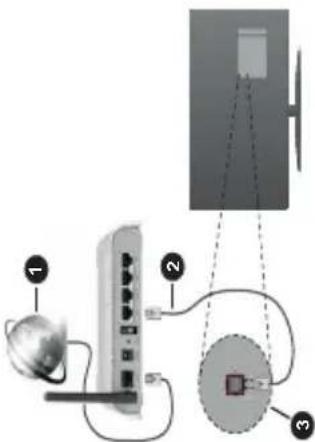
• Du måste ha ett mod
bredbandsansluthing.
- Anslut din TV till modemet/routem via ethernetkabel. Det finns en LAN-port på baksidan (bak) på TV:n.
DNS-inställningar på tv. n. Markera den önskade och tryck på vänster eller höger knapp för att ändra inställningen ifrån automatisk till manuell. Nu kan du ange Manuell IP- och/eller Manuella DSN-värden. Välj tillhörande objekt i rullgardinsmenyn och ange de nya värdena med hjälp av de numeriska knapparna på din fjärrkontroll. Markera Spara och tryck på OK-knappen för att spara inställningarna när du är klar.
Trådlös Anslutning
Ansluta till ett trådlöst nätverk
TV:n kan inte ansluta till nätverk med dold SSID. För att göra ditt modem SSID synligt bör du ändra dina SSID
inställningarna via modem-programvaran.
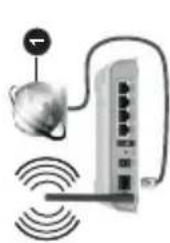
samtidiga 2,4 och 5 GHz-band utformade för att öka
bandbredden. Dessa är optimerade för jämnare och
shabbare videostromning I HD, filloverföringar och
tradlost spelande.
- Frekvensen och kanalen skiljer sig beroende på
området.
- Överföringshastigheten är olika beroende
på avståndet och antalet hinder me
transmissionsprodukterna, konfigureringen
av dessa produkter, radiovägsförhallandena,
Injetranken och på "vika" produkter du använder.
Övenhöngarna kan också stangas av eller avbrytas bereende, på radiovågsförhållandena för. DECT
berobud – pa radiovagschanduandu for - BEO telefoner, eller någen, annan. WLAN 11h apparat
Standardvärdena för överföringshastigheten är de
som Trädbunden om du ansluter via en ethernetkabel.
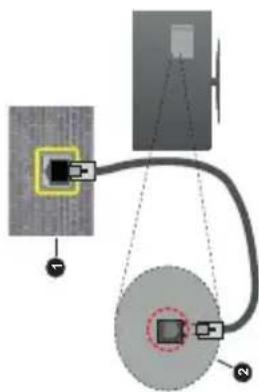
-
nätverksuttag
-
LAN-ingång på baksidan på TV:n
Konfigurering Av Inställningar För Trådbunden
Enhet
Nätverkstyp
Nätverkstypen kan väljas som Trädbunden eller
Trådlös enhet eller Avaktiverad i överensstämmelse
| leoretiska maxvärdena för de trädlösa standarderna. De är inte dataöverföringens aktuella hastigheter.• Den mest effektiva platsen för överföringen skiljeransluta den till din TV via en router, för att komma åt innehålet på din enhet. För detta behöver din mobilenhet ett lämpligt delningsprogram.Anslut TV:n till din router enligt de steg som nämns i avsnitten ovan.Efter det, anslut din mobiltelefon med routern och aktivera delningsprogrammet på din mobiltelefon.Välj sedan filerna som du vill dela med din TV.Om anslutningen har upprättats korrekt ska du nu komma åt de delade filerna installerade på din mobiltelefon via AVS (audio video sharing).Markera alternativet AVS i source meny och tryck på OK, tillgängliga mediaserver-enheter i nätverket visas. Välj din mobilenhet och tryck på OK-knappen för att fortsätta.• Om tillgängligt kan du ladda ner en virtuell fjärrkontroll-app ifran servem på din mobila enhets appleverantör.Observera: Denna funktion kanske inte stöds på aila mobila enheter.Wake ONWake-on-LAN (WoL) och Wake-on-Wireless LAN (WoWLAN) är en standarder som gör att en enhet kan slås på eller väckas av ett nätverksmeddelande.Medelandet skickas till enheten av ett program som körs på en fjärrenhet ansluten till samma lokala nätverk, till exempel en smartphone.Din TV är WoL- och WoWLAN-kompatibel. Den här funktionen kan vara inaktiverad under förstagängsinstallationen. För att aktivera funktionen, ställ in Wake On-alternativet i menyn Nätverk som På. Det är nödvändigt att både enheten, från vilken nätverksmeddelandet skickas till TV:n, och TV:n är anslutna till samma nätverk. Wake On-funktionen stöds endast för Android OS-enheter och kan bara användas via YouTube och Netflix-applikationer.För att kunna använda den här funktionen ska TV:n och fjärrkontrollen vara ansluten minst en gång medan TV:n är på. Om TV:n är avständb bör anslutningen återupprättas nästa gång den slås på. Annars är denna funktion otillgånglig. Detta gäller inte när TV-apparaten droplas in i standby-läge.Denna funktion kanske inte stöds på alla mobila enheter.Trädlös SkärmTrädlös skärm är standard för att streama videor och ljudinnehåll. Den här funktionen tillhandahåller möjligheten att använda din TV som en trädlös skärmenhet. | Anlusta till din mobiltelefon via WLAN• Om din mobila enhet har en WLAN-funktion kan du skärmar, inklusive grafik, video och ljudinnehåll mellan din mobila enhet och din TV.Anslut den trädlösa USB-dongeln till Tv:n först, om Tv:n inte har intern WLAN-funktion.Tryck sedan på knappen Källa to Source på fjärrkontrollen och växla till Trädlös skärm-Remove källa from Trädlös skärm-källa.En skärm visas som talar om att TV:n är redo att anslutas.Öppna delningsprogrammet på din mobila enhet. Dessa program heter olika saker, beroende på vilket märke du har, lås i manualen till din mobila enhet för mer detaljerad information.Skanna efter enheter. Efter att du valt din TV och anslutit, kommer skärmen visas på din TV.Observera: Den här funktionen kan endast användas om den mobila enheten stöder den här funktionen. Om du upplever problem med anslutningen, kontrollera om operativsystemversionen du använder stöder den här funktionen. Det kan finnas inkompatibilitetsproblem med operativsystemversionerna som släpps efter produktionen av denna TV. Skannings- och anslutningsprocesserna skiljer sig åt beroende på programmet du använder.Anslutning FelsökningTrädöst nätverk är inte tillgängligt• Se till att brandväggarna i ditt nätverk tilläter trädlös anslutning till TV:n.• Försök att söka efter trädlösa nätverk igen med hjävä av menyskärmen för Nätverkinställningar.Om det trädlösa nätverket inte fungerar som det ska, försök använda det trädübdna nätverket hemma. Se avsnittet Trädbundet Nätverk för mer information om processen.Om TV:n inte fungerar med den trädlös modemet (routern). det inte är något problem med routern, kontrolmodemets internetanslutning.Anslutningen är LångsamSe instruktionsboken för ditt trädlösa modem att få information om det interna serviceområden anslutningshastigheten, signalkvaliteten och andra inställningar. Ditt modem måste ha höghastighetsanslutning.Avbrott under uppspelning eller långsamma reaktionerDu kan försöka med följande i ett sådant fall:Låt det atminstone vara tre meter till mikrovägsugnar, mobiltelefoner, Bluetooth-enheter eller andra WLAN-kompatibla enheter. Försök med att ändra den aktiva kanalen på WLAN-routern. | Internetanslutning inte tillgänglig / Ljud-/videodelning fungerar inteOm MAC-adressen (ett unikt identifierarnummer) på din PC eller modem har permanent-registrerats, är det möjligt att din TV inte kan ansluta till Internet. I så fall, bekräftas MAC-adressen varje gång du ansluter till internet. Det här är en säkerhet mot obehörig åtkomst. Eftersom tv:n har sin egen MAC-adress, kan inte din internetleverantör bekräfta MAC-adressen på din TV. Därför kan din TV inte ansluta till internet. Kontakta din Internetleverantör och be om information om hur du ansluter en annan enhet, t.ex. din TV, till Internet.Det är också möjligt att anslutningen inte är tillgänglig på grund av en brandväggsproblem. Om du tror att detta är orsaken till ditt problem, kontakta din internettjänsteleverantör. En brandvägg kan vara grunden till uppkopplingsproblem när du använder TV:n i ljud-/videodelning-läge eller när då surfar via ljud-/videodelning.Ogiltig DomänSe till att du redan har loggat in på datorn med ett auktoriserat användarmann / lösenord och kontrollera även att din domän är aktiv, före att dela filer i ditt media-serverprogram på din dator. Om domänen är ogiltig, kan detta orsaka problem när du bläddrar bland filer i ljud-/videodelningsläget.Använda ljud-/videodelning-nätverkstjänstenljud-/videodelning är en standard som förenklar visning från digital elektronik och gör den digitala elektroniken smidigare att använda på ett hemnätverk.PDen här standarden gör det möjligt för dig att visa och spela upp foton, musik och videor som lagrats på mediaservern som är ansluten till ditt hemnätverk.1. Installation av Server-programvaraLjud-/videodelningsfunktionen kan inte användas om serverprogrammet inte är installerat på din PC attidenämänte ett mediaserverprogram installerats på Kompanjonenheten. Se till att din dator har ett korrekt disserprogram.2. Anslut till ett trädbundet eller trädöst nätverkSe kapitlen Trädbunden/trädlös konnektivitet för mer information om konfiguration.3. Aktivera ljud-/vide-delningGåj in myen Inställningar>System>Mer och aktivera alternativet AVS4. Spela delade filer via mediabläddrarenMarkera alternativet AVS i Source menyn genom att använda riktningsknapparna och tryck OK. Tillgänglig mediaserverenheter i nätverket kommer att listas. Välj en och tryck på OK för att forståtta. Medialäsaren visas nu.Se avsnittet om medialäsarens USB-uppspelning för ytterligare information om uppspelning från fil. |
| HbbTV-program finns tillgängliga på tv-apprater som har sändningsmottagare (just nu i olika kanaler på Astras HbbTV-sändningsprogram). Sändaren markerar ett program som "autostart" och den startas automatiskt på plattformen. Autostartprogrammen startas generellt med en liten röd knappikon för att visa användaren att ett HbbTV-program finns på den kanalen. Trycka på den röda knappen för att öppna programsidan. Efter att sidan visas kan du gå till baka till den första röda knappikonen genom att trycka på den röda knappen igen. Du kan växla mellan den röda knappikonen och läget för UI i programmet, genom att trycka på den röda knappen. Det ska noteras att den röda knappen har växelfunktionen medan andra inte har den och kan därför beté sig annorlunda.Om du växlar till en annan kanal medan ett HbbTV-program är aktivt (antingen i läget för den röda knappikonen eller i UI-läge), kan följande scenarion utspelas.• Programmet kan fortsätta att köras.• Programmet kan stängas av.• Programmet kan avslutas och en annan autostart knapp kan startas.HbbTv tillåter att programmet hämtats från både bredband eller sändning. Sändningen kan aktiveras på båda håll, eller på ett av hållen. Om plattformen inte har en fungerade bredbandsanslutning, kan plattformen fortfarande starta program som sänds i en sändning.Den röda programknappen ger generellt länkar till andra program. Användaren kan växla till andra applikationer genom att använda länkarna som anges. Applikationerna ska gå att stänga av sig själva, oftast är knappen Avsluta använd för detta ändamål.HbbTV använder knapparna på fjärrkontrollen för att kommunicera med användaren. När ett HbbTV-program startas tas en del funktioner av fjärrkontrollen över av programmet. Till exempel, den numeriska kanalväljaren kanske inte fungerar i ett texttv-program där siffrorna anger sidorna.HbbTv kräver att plattformen har AVströmningskapacitet. Ett flertal program erbjuder VOD (Video on demand) fördröjningstjänster av TV-tjänster. Användaren kan använda knapparna spela, pausa, stoppa, spola fram och spola tillbaka på fjärrkontrollen för att interagera med AV-innehålet.Observera: Du kan aktivera eller avaktivera den här funktionen från Mer-menyn i menyn Inställningar>System Meny. Beroende på modellen på din TV och det valda landet i förstagånginstallationen kan den här funktionen finnas tillgänglig i menyn Inställningar> System>Sekretessinställningar Istället för Inställningar>System>Mer. | Smart CenterSmart Center är en mobil app. som körs på iOS- och Android-plattformar. Med din platta eller telefon kan du enkelt streama dina favoritlive-shower eller program, i från din smart-tv. Du kan också lansera dina appar, använda din platta som en fjärrkontroll för din tv och dela media-filer.Observera: Om du kan använda alla funktionerna på den här appen beror på funktionerna på din tv.Komma lgångFör att använda internetbaserade funktioner måste ditt modem/din router vara ansluten till internet.VIKTIGT: Kontrollera att Tv:n och mobilenheten är anslutna till samma nätverk.För mediadelningsfunktioner ska alternativet Ljudvideodelning vara aktiverat (om det finns). Tryck på Meny- knappen på fjärrkontrollen och välj Inställningar>System>Mer och tryck sedan OK. Markera AVS och ange den som Aktiverad. Din TV är redo att ansluta till din handenhet nu.Installera lämpligt Smart Center-program på din mobila enhet.Starta Smart Center-appen. Om alla anslutningar konfigurerats ordentligt kommer du se din TV:s namn på din handenhet. Om din TV inte visas i listan, vänta en stund och tryck sedan på wigeten Uppdatera. Välj din Tv från listan.MobilenhetsskärmPå huvudskärmen kan du hitta flikar som ger åtkomst till olika funktioner.Programmet hämtar en faktiskt kanallista ifrån Tv:n först när det startas.MINA KANALER: Programmen i de första fyra kanalerna på listan hämtas ifrån tv:n och visas. Du kan ändra de listade kanalerna. Tryck på kanalminiatyrbilden och håll. En lista av kanaler kan visas och du kan välja din önskade kanal som ska bytas ut.TV Du kan se innehåll igenom TV-fliken. I det här läget kan du kontrollera kanallistan som hämtats ifrån din TV och klicka på miniatyrbilder för att se detaljerade sidor.INSPELNINGAR: Du kan visa dina aktiva inspelningar (om några finns) och påminnelser via den här fliken. För att radera ett objekt, tryck helt enkelt på ikonen radera som hittas på varje rad.EPG (Elektronisk programguide): Du kan se sändningsscheman för de valda kanalerna i listan, via den här fliken. Du kan också navigera i kanalerna genom att trycka på den valda kanalen i EPG-mönstret. Vänligen notera att uppdatering av EPG-informationen kan ta en stund beroende på ditt nätverk och kvalitén på dina internettjänster.Observera: Internetanslutning krävs för WEB-baserad EPG-information |
| Om det uppstår ett problem med nätverket, stäng då av din TV vid vägguttaget och starta om den igen. Trick-och hoppläget stöds inte med Ljud-/videodelningsfunktionen.PC/HDD/Mediaspelare eller andra enheter som är kompatibla ska användas med trädbunden anslutning för bättre kvalitet på uppspelningen.Använd LAN-anslutning för snabbare fildelning med andra enheter som datorer.Observera:Det kan finnas vissa datorer som inte kommer att kunna använda Ljud-/videodelningsfunktionen på av administratörs- och säkerhetsinställningar (så som företagsdatorer).ApparDu kan komma åt de appar som är installerade på din TV från App-menyn. Markera en app och tryck på OK för att starta.För att hantera appar installerade på din TV, lägg till nya appar från butiken eller för att se alla tillgängliga appar i helskärmsläge, markera alternativetLägg till mer och tryck påOK.Med det här menyalternativet kan du lägga till en installerad app tillHem-menyn, starta eller ta bort den. Borttagna appar kommer inte längre finnas tillgängliga frånApp-menyn. Du kan också lägga till nya appar från butiken. För att komma in i butiken, markera varukorgen längst upp till vänster på skärmen och tryck påOK.Tillgängliga appar i butiken kommer att visas. Använd riktningsknapparna för att markera en app och tryck OK.. Markera alternativetLägg till i appar och tryckOKigen för att lägga till den valda appen tillApp-menyn.För snabbåtkomst till menynLägg till mer, tryck bara på internetknappen på fjärrkontrollen, om knappen finns.Noteringar:Eventuella programberoende problem kan orsakas av innehållsleverantören.Tredjeparts internettjänster kan förändras, kan avslutas eller begränsas när som helst.InternetläsareFör att använda internetläsaren går du in i appmenynförst. Starta sedan webbläsarappen som har en orangefärgad logotyp med jordsymbol på den.I den första skärmen i webbläsaren, miniatyrer av de fördefinierade (om någon) länkar till webbplatser tillgängliga visas som kortnummer alternativ tillsammans medändra kortnummeroch lägg till kortnummeralternativ.För att navigera i webbäsaren, använd pilknapparna på fjärrkontrollen. eller en ansluten mus. Att se browser options bar, flytta markören till överst på sidan eller tryck på Back/Return-knappen.Historia, flikar och bokmärkesalternativ och webbläsarfältet som innehåller föregående/nästa knappar, uppdatera, adress/sökfält,kortnummeroch Vewd-knappar är tillgängliga. | För att lägga till en önskad webbplats i Kortnummerlistan för snabb åtkomst, flytta markören till början av sidan eller tryck på Tillbaka/Retur-knappen. Webbläsarfältet visas. Markera kortnummer - knappen och tryck påOK-knappen. Välj sedanLägg till ikortnummeralternativet och tryck påOK-knappen. Fyll i luckorna med Namn och Adress, markera OK och tryck på OK för att lägga till. Medan du är på webbplatsen som du vill lägga till i Kortnummerlistan, markera Vewd-knappen och tryck på OK-knappen.Markera sedanLägg till kortnummeralternativet i endermenyn och tryck påOK-knappen igen.Namn ochadresskommer att fyllas i automatiskt enligt webbplatsen du besöker. MarkeraOKoch tryck påOK-knappen to add.Du kan också använda Vewd-menyalternativen för att hantera webbläsaren.MarkeraVewd-knappen och tryck påOK-knappen för att se tillgängliga sidspecifika och allmänna alternativ.De olika sätten att säka eller besöka hemsidor på med hjälp av webbläsaren.Ange adressen till en webbsida (URL) i sökrutan/adressfältet och markeraSkicka-knappen på det virtuella tangentbordet och tryck påOKför att besöka webbplatsen.Ange sökord i sökrutan/adressfältet och markeraSkicka-knappen på det virtuella tangentbordet och tryck påOK-knappen för att starta en sökning efter de relaterade webbplatserna.Markera en kortnummerminiatyrbild och tryck påOKför att besöka tillhörande hemsida.Din tv är kompatibel med USB-mus. Anslut din mus eller trädlösa musadapter till USB-ingången på din TV för enklare och snabbare navigering.Vissa internetsidor har flash-innehåll. Dessa stöds inte av läsaren.Din TV stöder inte någon nedladdningsprocess från internetläsaren.Alla webbplatser på internet kanske inte stöds. Enligt sajten; innehållsproblem kan uppstå. Inom vissa omständigheter kan videoinnehåll kanske inte kunna spelas.HBBTV SystemHbbTV (Hybrid Broadcast Broadband TV) är en ny industristandard som på ett sömlöst sätt kombinerar TV-tjänster som levereras med sändningar med tjänster som levereras med bredband och också möjliggör åtkomst till internettjänster för konsumenter som använder anslutna tv-apparater och boxar. Tjänsterna som levereras via HbbTV inkluderar traditionella tv-kanaler, fördröjningstjänster, video-on-demand, elektronisk programguide, interaktiv reklam, personlig anpassning, valomröstningar, spel, sociala nätverk och andra multimediaprogram. |
| INSTÄLLNINGAR: Konfigurera programmet efter önskemål. Du kan använda;Automatiskt lås (Endast i IOS): Skärmen på enheten stängs automatiskt av efter en viss tid. Standarden för funktionen är av, dvs. skärmen är alltid på.Autoaktivera FollowMeTV: Funktionen FollowMeTV (om den finns) kommer automatiskt att starta när inställningen är aktiverad. Standarden är avaktiverad.Automatiskt anslutning till TV: I aktiverat läge, din mobilenhet kommer automatiskt ansluta till den senast anslutna Tv:n och hoppar över TV-sökningsskärmen.Byt TV (Endast i IOS): Visar den för närvarande anslutna Tv:n. Du kan trycka på den här inställingen för att gå till "TV-söksskärmen" samt förändra till en annan TV.Redigera anpassningen av kanallista: Du kan redigera din anpassade kanallista med hjälp av den här inställningen.Välj kanallistans källa: Du kan välja kanallistans källa som ska användas i applikationen. Alternativen är "Tv-lista" och "Anpassad lista". Du kan också aktivera "Kom ihåg mitt val" alternativet som kan ställas in den valda kanallistan och som ett konstant val. I det här fallet, om den valda källan blir tillgänglig kommer den att användas i applikationen.Versions-nr: Visar den aktuella versionen av applikationen.DetaljsidaFör att öppna detaljsidan, tryck på ett program. På detaljsidans skärm kan du få detaljerad information om programmet som du väljer. Flikarna som finns är "Detaljer", "Cast&Crew" och "Videor".DETALJER: Den här fliken ger en sammanfattning om information om det valda programmet. Det finns också länkar till Facebook- och Twittersidor i det valda programmet.CAST&CREW: Visar alla personer som deltar i det aktuella programmet.VIDEOR: Visar videor på Youtube som relaterar till det valda programmet.Observera: För vissa funktioner kan en internetanslutning krävas.FollowMe-TV-Funktion (om den finns)Tryck på widgeten för FOLLOWME-TV som är placerad vänstra hörnet på skärmen för din mobila enhet för att ändra layouten på FollowMe-TV-funktionen.Tryck på spela-ikonen och börja streama innehället i Tv:n till din mobilenhet. Finns om din enhet är inom din routers driftomfång. | SpeggellägeDet här läget i FollowMe-tvfunktionen aktiveras automatiskt som standard och låter innehålet flöda ifrån någon annan vald tv-källa och Media-bläddrare.Noteringar:Notera att endast digitala (DVB-T/C/S) SD-kanaler stöds.På/av funktionen för ljudstöd av flera språk och undertexter är inte i funktion.Prestandan på streamingen kan skilja sig beroende på kvalitén för din anslutning.MedadelningssidaFör åtkomst till widgeten för Mediadelningen tryck på Uppåt-pilen längst ner till vänster på skärmen.Om widgeten för mediadelning trycks in kommer en skärm att visas där du kan välja media-fil som ska delas med tv:n.Observera: Inte alla bilformat stöds. Den här funktionen kommer inte fungera om Ljudvideodelningsfunktionen inte stöds.Smart fjärrfunktionDu kan använda din mobilenhet som en fjärrkontroll till din tv, när den är ansluten till tv:n. För att använda smart fjärr, tryck på Uppåt-pilen längst ner till vänster på skärmen.RöstigenkänningDu kan trycka på widgeten för Mikrofon() och hantera dina applikationer genom att ge röstkommandon så som "Volym upp/ner!", "Program upp/ner!".Observera: Den här funktionen är endast till för Androidbaserade enheter.TangentbordssidaTangentbordssidan kan öppnas på två sätt; genom att trycka på wigeten för Tangentbord() på applikationskärmen eller genom att automatiskt få ett kommando via tv:n.Krav1. Smart-tv2. Nätverksanslutning3. Mobilenheter baserade på Android eller iOS-plattformer (Android, OS 4.0 eller senare, iOS 6 eller senare)4. Smart Center-app. ( återfinns i internetbutiker som säljer Android och iOS-plattformsprodukter)5. Routermodem6. USB-lagringsenhet i FAT32-format (krävs för USB-inspelningsfunktion, om det finns)Noteringar:Stöds för Androidenheter, Normal(mdpi), Stora(hdpi) och Extra Stora(xhdpi) skärmstorlekar. Enheter med 3" eller mindre skärmar stöds inte. | För iOS-enheter stöds alla skärmstorlekar.Användargränssnittet för Smart Center-appen kan förändras enligt versionen som är installerad på din enhet.Information om funktionalitet för marksänd DVBDenna DVB-mottagare är endast lämplig att använda i det land den konstruerats för att användas i.Fastän DVB-mottagaren följde de senaste DVB-specifikationerna vid tiden för tillverkning, kan vi inte garantera kompatibilitet med framtida DVB-sändningar på grund av de förändringar som eventuellt kan komma att genomföras på sändningssignaler och teknologier.Några digital-TV-funktioner är eventuellt inte tillgängliga i alla länder.Vi strävar kontinuerligt efter att förbättra våra produkter, därför kan det hånda att specifikationer ändras utan föregående meddelande.För råd om var du kan inhandla tillbehör, kontakta den butik där du köpte din utrustning. |
Markeringer på produktet
- ISP-bredbändsforbindelse