
UE40ES6535U - TV SAMSUNG - Gratis bruksanvisning och manual
Hitta enhetens manual gratis UE40ES6535U SAMSUNG i PDF-format.


| Produkttyp | LED-TV |
| Skärmstorlek | 40 tum (diagonal) |
| Upplösning | 1920 x 1080 (Full HD) |
| Uppdateringsfrekvens | 100 Hz CMR (Clear Motion Rate) |
| Smart-TV | Ja, Samsung Smart Hub |
| Wi-Fi | Inbyggt Wi-Fi |
| USB-portar | 2 |
| HDMI-portar | 3 |
| Mått (utan stativ) | 928,2 x 548,4 x 49,8 mm (B x H x D) |
| Mått (med stativ) | 928,2 x 612,6 x 247,0 mm |
| Vikt (utan stativ) | 12,8 kg |
| Vikt (med stativ) | 14,6 kg |
| Strömförbrukning (typisk) | 90 W |
| Energiklass | A+ |
| VESA-monteringsmönster | 200 x 200 mm |
| Tuner | DVB-T/T2/C/S2 |
| Ljudutgång | 20 W (2 x 10 W) |
| Operativsystem | Samsung Smart TV (2012) |
| Fjärrkontroll | Standard IR-fjärrkontroll ingår |
| Rengöringsanvisningar | Torka med en mjuk, torr trasa; använd inte vätskor |
| Säkerhetsvarning | Håll ventilationsöppningar fria; undvik extrema temperaturer |
| Reparationsmöjligheter | Reservdelar finns; kontakta auktoriserade servicecenter |
Vanliga frågor - UE40ES6535U SAMSUNG
Användarfrågor om UE40ES6535U SAMSUNG
0 fråga om denna apparat. Svara på dem du kan eller ställ din egen.
Ställ en ny fråga om denna apparat
Ladda ner instruktionerna för din TV i PDF-format gratis! Hitta din manual UE40ES6535U - SAMSUNG och ta tillbaka ditt elektroniska enhet i hand. På denna sida publiceras alla dokument som behövs för att använda din enhet. UE40ES6535U av märket SAMSUNG.
BRUKSANVISNING UE40ES6535U SAMSUNG
Siffror och bilder i den här bruksanvisningen är endast till för referens och kan skilja sig från den verkliga produkten. Produktdesign och -specifikationer kan ändras utan föregående meddelande.
OSS-språk (ryska, ukrainska, kazakiska) är inte tillgängliga för denna produkt eftersom den är tillverkad för kunder inom EU-området.
Digital-TV-meddelande
- Funktioner som är relaterade till Digital TV(DVB) är endast tillgängliga i länder/områden där DVB-T (MPEG2 och MPEG4 AVC) digitala signaler sänds eller där du har åtkomst till en kompatibel DVB-C(MPEG2 och MPEG4 AAC) kabel-TV-tjänst. Kontakta din lokala återförsäljare angående möjligheten att ta emot DVB-T- och DVB-C-signal.
- DVB-T är DVB den europeiska konsortiumstandarden för sändningen av digital, satellit-tv och DVB-C är sändning av TV via kabel. Vissa skilda funktioner som EPG (Electric Programme Guide), VOD (Video On Demand) etc. är inte inkluderade i den här specifikationen. De fungerar inte just nu.
- Även om den här TV:n uppfyller de senaste standarder för DVB-T och DVB-C [augusti, 2008] kan inte framtida kompatibilitet med DVB-T digital markbunden sändning och DVB-C digitealkabelsändning garanteras.
- Beroende på vilket land/område som TV:n används i kan vissa kabel-tv-leverantörer ta extra avgifter för en sådan tjänst och du kanske måste ingå ett avtal med företaget.
- Vissa digital-TV-funktioner kanske inte är tillgängliga i vissa länder eller regioner och DVB-C kanske inte fungerar som det ska med alla kabel-tv-leverantörer.
- För ytterligare information, kontakta ditt lokala kundcenter för Samsung.
Røns mottagningskvalitet kan variera beroende på olika sändningssätt i olika länder. Kontrollera TV:ns prestanda hos din lokala auktoriserade återförsäljare för SAMSUNG eller hos Samsungs kundcenter för att se om den kan förbättras genom att omkonfigurera TV-inställningarna.
Stillbildsvarning
Undvik att visa stillbilder (t.ex. jpeg-filer) eller andra objekt som ligger stilla på skärmen (t.ex. programlogotyper, bilformat med panorama eller 4:3, eller aktieinformation längst ner på skärmen). Om stillbilder visas för länge kan det orsaka spökbilder på LED-skärmen och det kan påverka bildkvaliteten. För att minska risken för detta ska du följa rekommendationerna nedan:
- Titta inte på samma TV-kanal under längre perioder.
- Försök alltid att visa en bild i helskärm, använd TV:ns inställning för bildformat för bästa möjliga matchning.
- Minska värdena för ljusstyrka och kontrast till minimikravet för att få önskad bildkvalitet, överdrivet höga värden kan skynda på brännprocessen.
- Använd de TV-funktioner som utformade särskilt för att minska bild- och skärmbränning, mer information finns i e-Manual.
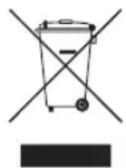
Korrekt avfallshantering av produkten (elektriska och elektroniska produkter)
(Gäller i länder med separata insamlingssystem)
Denna symbol på produkten, tillbehören och i manualen anger att produkten och de elektroniska tillbehören (t.ex. laddare, headset, USB-kabel) inte bör sorteras tillsammans med annat hushållsavfall när de kasseras. Dessa föremål bör hanteras separat för ändamålsenlig återvinning av beståndsdelarna för att förhindra fara för hälsa och miljö.
Hushållsanvändare bör kontakta återförsäljaren som sålt produkten eller kommunen för vidare information om var och hur produkten och tillbehören kan återvinnas på ett miljösäkert sätt.
Företagsanvändare bör kontakta leverantören samt verifiera angivna villkor i köpekontraktet. Produkten och de elektroniska tillbehören bör inte hanteras tillsammans med annat kommersiellt avfall.
Korrekt avfallshantering av batterierna i produkten
(Gäller i länder med separata insamlingssystem)
Denna symbol på batteriet, i manualen eller på förpackningen anger att batterierna i denna produkt inte bör kastas tillsammans med annat hushållsavfall. De kemiska symbolema Hg, Cd eller Pb visar i förekommande fall att batterierna innehåller kvicksilver, kadmium eller bly i mängder överstigande de gränsvärden som anges i EU-direktivet 2006/66/EG. Om batterierna inte kastas på ett ansvarsfullt sätt kan dessa substanser utgöra en fara för hälsa eller miljö.
Hjälp till att skydda miljön och bidra till materialåtervinning genom att sortera batterierna separat från annat avfall och lämna in dem på en återvinningsstation.
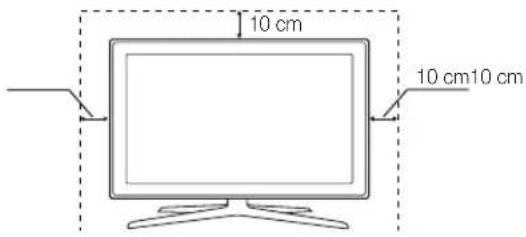
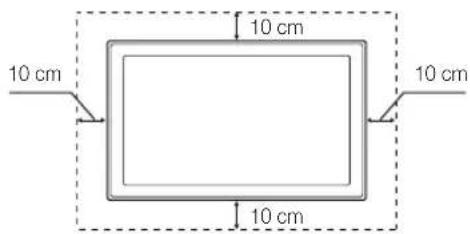
Säkra installationsutrymmet
Se till att hålla angivet avständ mellan produkten och andra föremål (t.ex. väggar) för att ventilationen ska vara tillräcklig.
Om detta inte följs kan det orsaka brand eller produktproblem på grund av för hög inre temperatur i produkten.
Når du använder ett stativ eller ett väggstativ ska du endast använda delar som tillhandahålls av Samsung Electronics.
- Om du använder delar från en annan tillverkare kan det orsaka problem med produkten eller skador på grund av att produkten faller.
Utseendet kan skilja sig beroende på produkt.
- Var försiktig när du tar i TV:n, eftersom vissa delar kan vara mycket varma.
Installation med stativ. Installation med väggfäste.
Lista över funktioner
- 3D: Den här spännande nya funktionen gör det möjligt för dig att visa 3D-innehåll från vissa 3D BDspelare.
- SMART HUB: Gatewayen till allt innehåll integrerat på en plats.
- Den här funktionen är helt integrerad i guiden för enklare och mer varierande underhållningsval.
- Styr din underhållning med enkelt och användarvänligt gränssnit.
- Åtkomst till olika program som läggs till varje dag.
-
Anpassa TV:n, lägg till programgrupper & sortera efter önskemål.
-
AllShare Play: Med AllShare Play kan du öppna, visa/spela upp bilder, videor och musik som finns på USB-enheter, digitalkameror, mobiltelefoner och datorer. Datorer, mobiltelefoner och andra kompatibla enheter kan öppnas trådlöst, genom ditt trådlösa nätverk.
- Anynet+ (HDMI-CEC): Gör det möjligt för dig att styra alla anslutna enheter från Samsung som stöder Anynet+ med din TV-fjärrkontroll från Samsung.
- e-Manual: Gör det möjligt för dig att läsa hela bruksanvisningen på skärmen. (sid. 14)
Tillbehör
Försäkra dig om att följande delar följer med din TV. Kontakta din återförsäljare om det saknas något.
Delarnas färg och form kan variera beroende på modell.
Kablar som inte medföljer i förpackningen kan köpas separat.
Kontrollera att det inte finns några dolda tillbehör i förpackningsmaterialet när du öppnar kartongen.
WARNING! MONTERA ORDENTLIGT SÅ ATT ENHETEN INTE LOSSNAR
• Fjärrkontroll & batterier (AAA x 2)
- Bruksanvisning
- Garantibevis (inte tillgängligt på alla platser) / Säkerhetsguide
- Strömsladd
• Rengöringstrasa
• Samsung 3D-glasögon (40 tums modell och större)
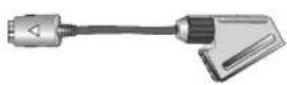


Scartadapter Kabelhållarstativ Hållarring x 4
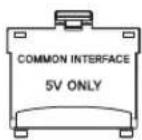
CI-kortadapter
• En administrationsavgift kan tillkomma om
- (a) en tekniker tillkallas och det inte finns något fel på produkten (om du inte har läst den här bruksanvisningen), eller om
- (b) du tar med produkten till ett reparationscenter och det inte finns något fel på produkten (om du inte har läst den här bruksanvisningen.)
- Du informeras om beloppet för en dylik administrationsavgift innan det att arbetet eller hembesöket genomförs.
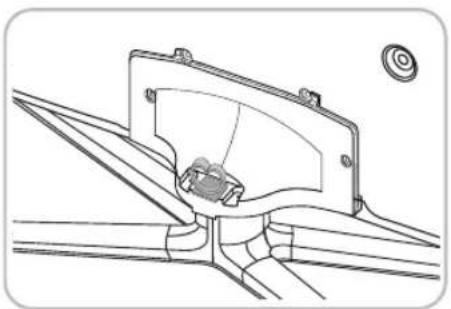
Montera stativet
Använda TV:ns kontroll (panelknapp)
Styrspaken på TV:n är en riktningsknapp för navigering utan fjärrkontrollen.
Vissa funktioner som kräver en PIN-kod är eventuellt inte tillgängliga.
Produktens färg och form kan variera beroende på modell.
TV:ns kontroll, en liten joystickliknande knapp nere till höger på TV:ns sida, gör det möjligt för dig att styra TV:n utan fjärrkontrollen.
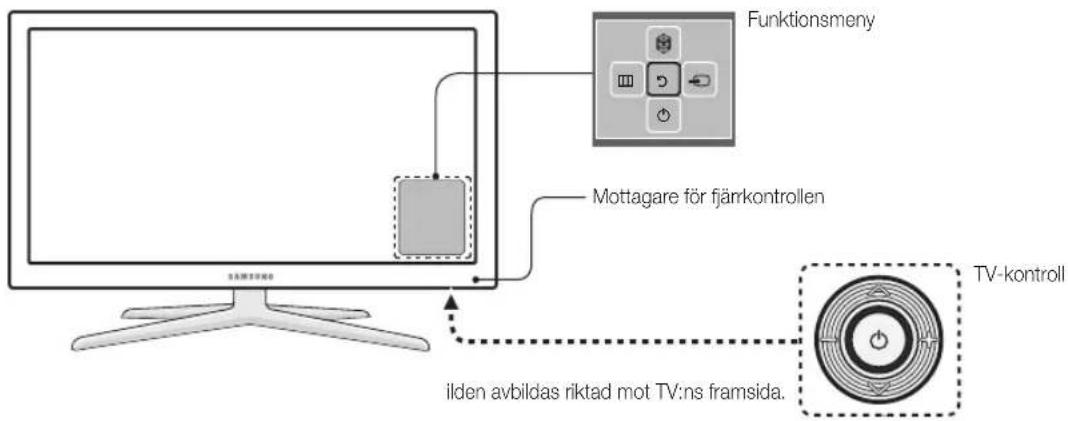
Följ instruktionerna genom att titta på TV:ns framsida.
När du väljer funktionen genom att flytta kontrollen i riktningarna upp/ned/vänster/höger ska du se till att inte trycka på kontrollen. Om du trycker här först kan du inte använda den för att flytta i riktningarna upp/ned/vänster/höger.
Ström på Slå på TV:n genom att trycka på kontrollknappen i standby-läge.
| Justera volymen Justera volymen genom att flytta kontrollen från sida till sida när strömmen är på. | |
| Välja kanal | Välj en kanal genom att flytta kontrollen uppåt och nedåt när strömmen är på. |
| Använda funktionsmenyn För att visa och använda funktionsmenyn ska du trycka på och släppa upp kontrollknappen när strömmen slås på. För att stänga funktionsmenyn ska du trycka på och släppa upp kontrollknappen igen. | |
| Välja MENY (☐) | När funktionsmenyn visas ska du välja MENY (☐) genom att flytta kontrollknappen åt vänster. OSD-menyn visas. Välj ett alternativ genom att flytta kontrollknappen åt höger. Flytta kontrollknappen åt höger eller vänster, eller uppåt och nedåt för att göra ytterligare val. Om du vill ändra en parameter, ska du välja den, och trycka på kontrollknappen. |
| Välja SMART HUB (☒) | När funktionsmenyn visas ska du välja SMART HUB (☒) genom att flytta kontrollknappen uppåt. Skärmen SMART HUB visas. Välj ett program genom att röra på kontrollknappen och sedan trycka på den. |
| Välja en Källa (☐) | När funktionsmenyn visas öppnar du listan Källa (☐) genom att trycka kontrollknappen åt höger. Källskärmen visas. För att välja en källa flyttar du kontrollknappen uppåt och framåt. När källan du vill använda är markerad trycker du på kontrollknappen. |
| Ström av (☐) | När funktionsmenyn visas ska du välja Ström av (☐) genom att dra kontrollknappen nedåt och sedan trycka på den. |
För att stänga Meny, Smart Hub eller Källa, ska du trycka på kontrollknappen i mer än 1 sekund.
Standbyläge
Din TV övergår i standby-läge när du slår av den och fortsätter förbruka lite elström. För att vara säker och inte slösa med elström ska du inte låta TV:n vara i Standbyläget under en längre tid (t.ex. när du är på semester). Det bästa är att dra ur strömsladden.
Fjärrkontrollens knappar
Detta är en särskild fjärrkontroll för synskadade, den har blindskrift på knappen Power samt på kanal- och volymknapparna.
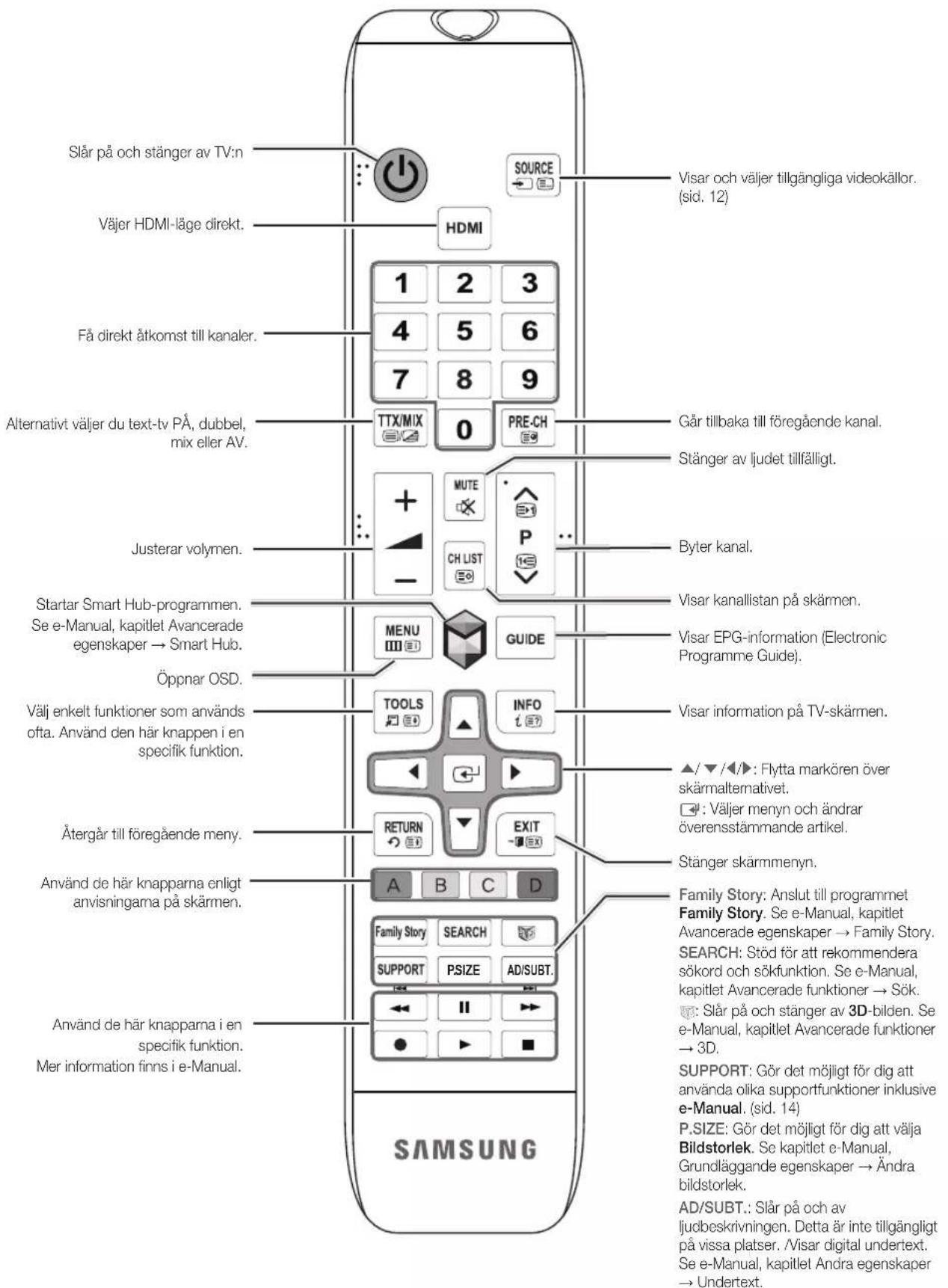
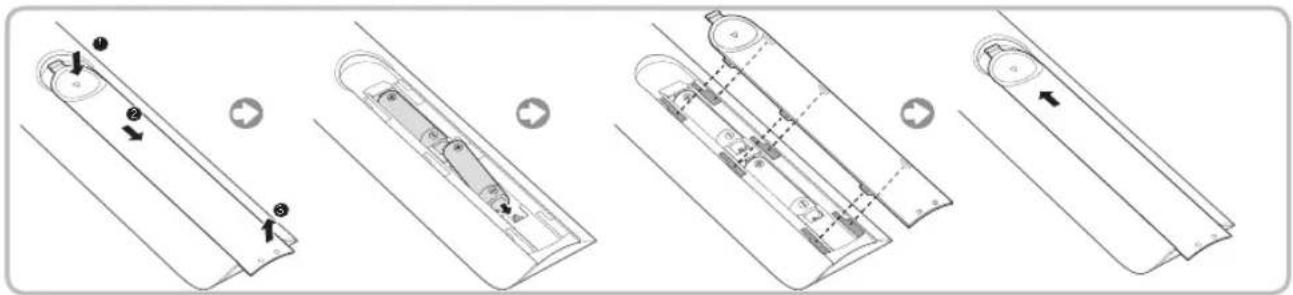
• Använd fjärrkontrollen inom 7 meter från TV:n
- Starkt ljus kan påverka fjärrkontrollens funktion. Undvik att använda den nära lysrörsbelysning eller neonskyltar.
- Produktens färg och form kan variera beroende på modell.
Ansluta till en antenn
När TV:n slås på för första gången visas grundinställningar automatiskt.
Koppla inte in strömsladden i ett vägguttag förrän efter du har gjort alla andra anslutningar.
Om du ansluter TV:n till en kabel- eller satellitbox med HDMI-, komponent- eller kompositanslutningar behöver du inte ansluta ANT IN-uttaget till en antenn- eller kabelanslutning.
Var försiktig när du flyttar eller vrider på TV:n om antennkabeln sitter spänt. Annars kan TV:ns antennuttag skadas.
Utrustning som är kopplad till skyddsjord via jordat vägguttag och/eller via annan utrustning och samtidigt är kopplad till kabel-TV nät kan i vissa fall medföra risk för brand. För att undvika detta ska en galvanisk isolator finnas mellan utrustningen coh kabel-TV-nätet vid anslutning till kabel-TV-nät.
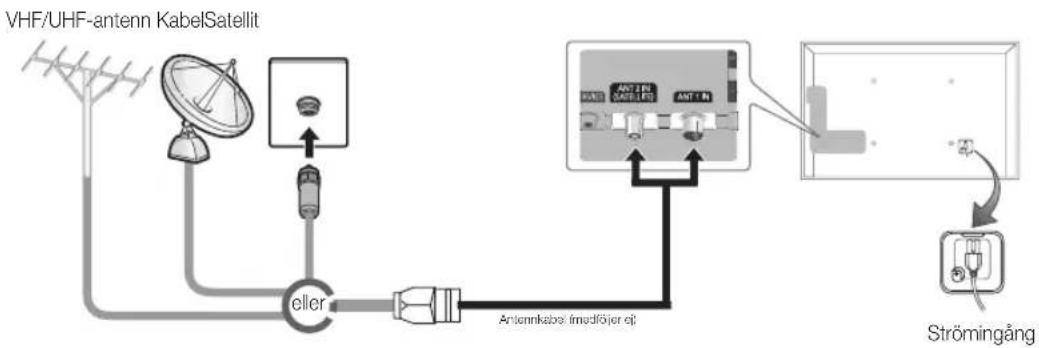
flowchart
graph TD
    A["VHF/UHF-antenn KabelSatellit"] --> B["Antennkabel (modifijer oj)"]
    B --> C["eller"]
    C --> D["Antennkabel (modifijer oj)"]
    D --> E["Strömingång"]
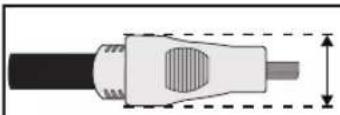
För att få bästa kabelanslutningen till den här produkten ska du se till att använda kablar med maximal tjocklek enligt nedan:
Installation (grundinställning)
När du slår på TV:n för första gången visas en rad prompter och skärmar för att hjälpa dig konfigurera de grundläggande inställningarna. För att börja med Inställning tyrcker du på knappen ⏻ på fjärrkontrollen.
Inställning är endast tillgänglig när ingångskällan är inställd på TV. Se "Ändra ingångskällan" (sid. 12).
För att återgå till tidigare steg i sekvensen Inställning väljer du Föreg..
Anan du börjar ska du se till att du har anslutit TV:n till en antenn eller kabelanslutning och att TV:n är inkopplad (sid. 7).
För att starta Inställning väljer du Start.
| 1 | Menyspråk: Välja ett menyspråk. | Välj ett menyspråk du vill använda med fjärrkontrollen och sedan Nästa.TV:n visar en meny med det valda språket i nästa steg. |
| 2 | Användarläge: Väljläget för hemmabruk. | Välj Hemmabruk med fjärrkontrollen och sedan Nästa. Butiksdemonför butiksmiljöer. |
| 3 | Nätverksinställningar:KonfigureranätverksinställningarnaFör att anslutasenare väljer duSkippa. | För att installera nätverksanslutningen väljer du Start med fjärrkontrollen. Om du inte känner till installationsinformationen för nätverket eller om du vill ställa in den senare väljer du Skippa. För mer detaljerad information, se "Ställa in kabelnätverk eller trådlöst nätverk" i e-Manual med information om installationskrav och andra instruktioner, samt avsnittet Nätverksanslutning i den här bruksanvisningen (sid. 13). Du kan installera nätverksanslutningen senare med menyn Nätverk. |
| 4 | Programuppgradering:Uppgraderaprogramvaran till senaste versionenFör att uppgraderasenare väljer duSkippa. | Välj Nästa för att uppgradera TV-programvaran. Din TV uppgraderas automatiskt om TV:n behöver en programvaruuppgradering. Om du vill uppgradera senare väljer du Skippa. För mer information, se Programuppgradering (Inställningsegenskaper → menyn Support) i e-Manual.Detta kan ta lite tid, beroende på nätverksstatus. |
| 5 | Väljland(landsberoende) | Välj land.Efter att du har valt land på menyn Land kan vissa modeller fortsätta med ett extra alternativ för att ställa in pin-kod. |
| 6 | Autoinställning(1): Väljahur du vill titta på TV | Låt oss hitta och spara kanaler på din TV. Vill du söka efter kanaler?Ja, jag behöver söka efter kanaler.: Alla tillgängliga kanaler kommer att hittas och sparas på din TV.Nej, Jag behöver inte söka efter kanaler: Min STB tillhandahåller alla tillgängliga kanaler, så jag behöver inte söka efter kanaler. |
| 7 | Autoinställning (2):(landsberoende) Väljaalternativ för en sökning | Välj kanalkälla för memorering. Om du ställer in antennkällan somKabel visas ett steg där du kan tilldela kanalerna numeriska värden(kanalfrekvenser). För mer information, se Autoinställning (Kanalmeny → Memorera kanaler) i e-Manual. Valj Stopp när som helst för att avbryta lagringsprocessen. |
| 8 | Klocka: Ställa in Klockläge | • Auto: Ställ in den aktuella tiden automatiskt.• Manuellt: Gör det möjligt för dig att välja aktuellt datum och tid. |
| 9 | Tidszon(landsberoende): Ställain din tidszon | Det här steget är bara tillgängligt när klockläget är inställt på Auto.• Auto: Ställ in tidszonen automatiskt.• Manuellt: Ställ in tidszonen manuellt. Om du har valt Manuellt, kan du välja om du vill sätta DST(Daylight Savings Time) i läget På eller Av. (landsberoende) |
| 10 | Inställning Fullständig Välj Stäng för att slutföra. Slutförande av inställningarna visas. | |
Om du vill återställa denna funktion ...
Välj System - Inställning (grundinställning). Ange din 4-siffriga PIN-kod. Standard-PIN-koden är "0-0-0-0". Om du vill ändra PIN-koden använder du funktionen Ändra PIN.
Du ska göra Inställning (Meny → System) igen hemma även om det gjordes i butiken.
Om du har glömt PIN-koden trycker du på fjärrkontrollens knappar i följande ordning i standby-läget, vilket återställer PIN-numret till "0-0-0-0": MUTE → 8 → 2 → 4 → POWER (på).
Anslutningar
För mer information, se Ansluta TV:n i e-Manual.
Bilden som visas kan variera beroende på modell.
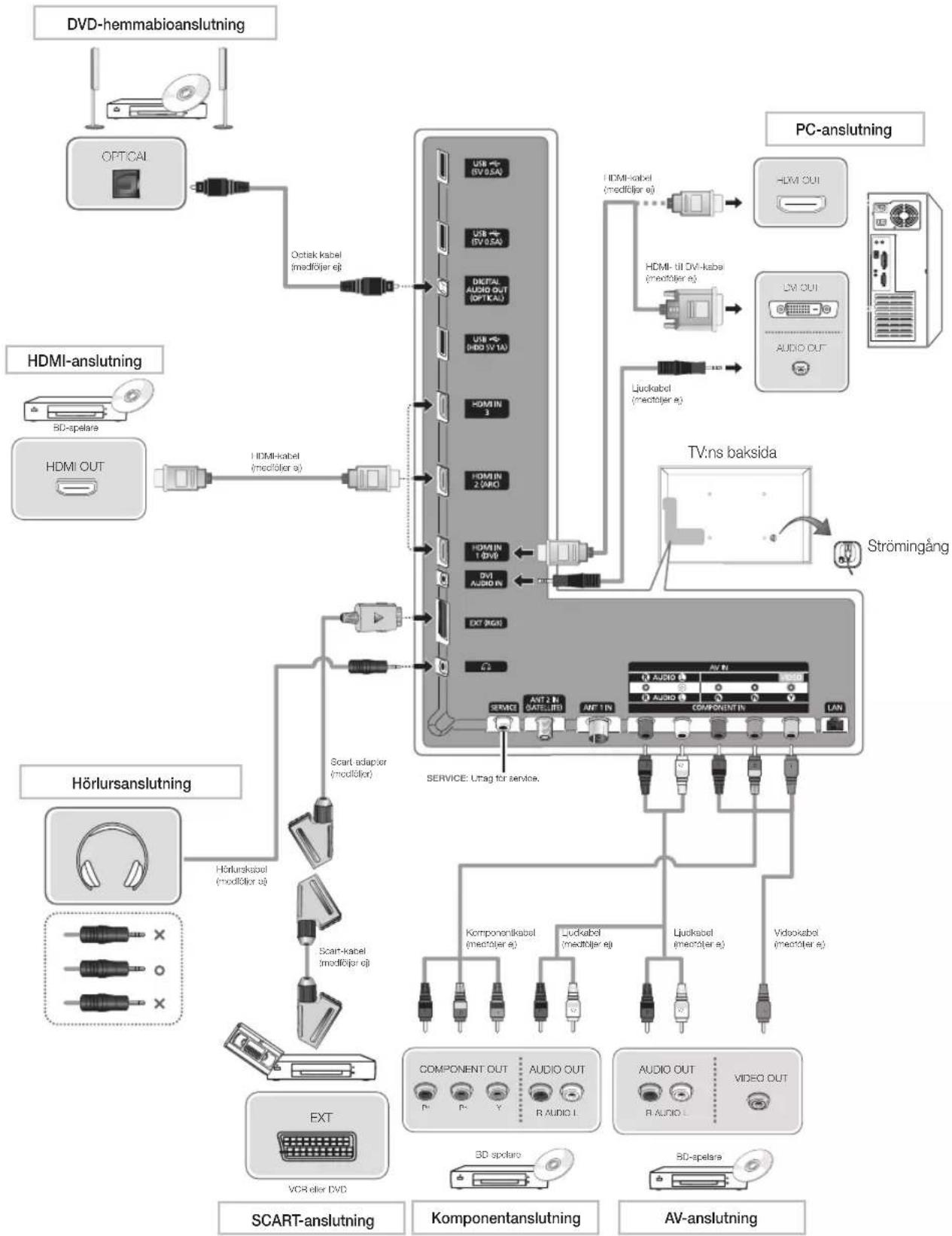
flowchart
graph TD
    A["DVD-hemmabioanslutning"] --> B["OPTICAL"]
    B --> C["Octak kabel (modifijer ej)"]
    C --> D["USB 150 (BV 0.5A)"]
    D --> E["USB 150 (BV 0.5A)"]
    E --> F["Digital Audio Out (OPTICA)"]
    F --> G["USB 150 (HDD 0V 1A)"]
    G --> H["HDMI IN 3"]
    H --> I["HDMI IN 2 (MRC)"]
    I --> J["HDMI IN 1 (DVH)"]
    J --> K["DVI AUDIO IN"]
    K --> L["EXT 90A"]
    L --> M["SCART-anslutning"]
    M --> N["Hörlursanslutning"]
    N --> O["Hörlurskabel (modifijer ej)"]
    O --> P["Scan-kabel (modifijer ej)"]
    P --> Q["EXT VCR eller DVD"]
    Q --> R["Component OUT"]
    R --> S["AUDIO OUT"]
    S --> T["R AUDIO L"]
    T --> U["Ljukkabel (modifijer ej)"]
    U --> V["Ljukkabel (modifijer e)"]
    V --> W["Vidoskabel (modifijer e)"]
    W --> X["AV anslutning"]
    X --> Y["3D spotaro"]
    Y --> Z["6D-spatara"]
    Z --> AA["PC-anslutning"]
    AA --> AB["HDMI OUT"]
    AB --> AC["LVI OUT"]
    AC --> AD["AUDIO OUT"]
    AD --> AE["Strömingång"]
Installera CI-kortadaptern
Montera adaptern som visas på sidan.
Ta bort etiketten som sitter på TV:n när du ska installera CI-kortsadaptern.
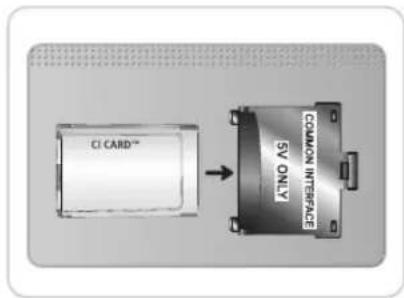
Om du vill ansluta CI CARD-adaptern ska du följa stegen nedan.
Vi rekommenderar att du kopplar in adaptern innan du installerar väggmonteringen, eller att du matar in "CI eller CI+ CARD."
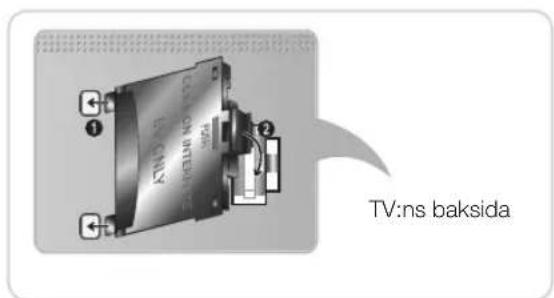
- För in CI CARD-adaptern i de båda hålen på produkt ①.
Titta efter de två hålen på TV:ns baksida. A två hål finns vid COMMON INTERFACE-porten.
-
Anslut CI CARD-adaptern till COMMON INTERFACE-porten på produkt ②.
-
Mata in "CI eller CI+ CARD"

Vi rekommenderar att du matar in ditt CI Card innan du monterar TV:n på väggen. Det kan vara svårt att få in det efter monteringen. För in kortet efter att du har monterat CI-kortadaptern på TV:n. Det är svårt att montera modulen om du matar in kortet före installation.
Använda "CI eller CI+ CARD"
För att kunna titta på betalkanaler måste "CI eller CI+ CARD" matas in.
- Om du inte matar in "CI eller CI+ CARD" kommer vissa kanaler att visa meddelandet "Förvängd signal".
- Information som bland annat omfattar ett telefonnummer, "CI eller CI+ CARD"-, värd-ID och annan information visas i ungefär 2-3 minuter. Om ett felmeddelande visas kontaktar du tjänsteleverantören.
- När konfigurationen av kanalinformationen slutförts visas meddelandet "Uppdateringen klar", vilket innebär att kanallistan uppdaterats.
QBS!
- Du behöver ett "CI eller CI+ CARD" från en lokal kabeltjänstleverantör.
- Ta ut "CI eller CI+ CARD" genom att försiktigt dra ut det för hand. Om du tappar "CI eller CI+ CARD" kan det skadas.
- Sätt i "CI eller CI+ CARD" i pilens riktning på kortet.
- Placeringen av platsen COMMON INTERFACE kan variera beroende på modell.
- "CI eller Cl+ CARD" stöds inte i alla länder och regioner, kontrollera med din auktoriserade återförsäljare.
- Om du har några problem ska du kontakta ett serviceställe.
- Mata in "CI eller CI+ CARD" som stöder de aktuella antenninställningarna. Skärmen blir förvriden eller syns inte.
Ändra ingångskällan
Källa
→ Källa
Används för att välja TV eller en extern ingångskälla såsom DVD/Blu-ray-spelare/kabel-tv-box/STB satellitmottagare.
■ TV / Ext. / HDMI1/DVI / HDMI2 / HDMI3 / AV / Component
- Tryck på knappen Ⓜ på fjärrkontrollen. Skärmen Smart Hub visas.
- Välj Källa. Skärmen Källa visas.
- Välj önskad extern ingångskälla.
Du kan bara välja externa enheter som är anslutna till TV:n. I Källa markeras anslutna ingångar.
Källa är Ext. alltid aktiverad.
Så här använder du Redigera namn
Ändra namn gör det möjligt för dig att associera ett enhetsnamn med en ingångskälla. För att öppna Ändra namn öppnar du menyn Verktyg när Källa visas. Följande markeringar visas under Ändra namn:
■ Video / DVD / Digitalbox / Satellitmottagare / PVR STB / AV-mottagare / Spel / Videokamera / PC / DVI PC / DVI-enheter / TV / IPTV / Blu-ray / HD DVD / DMA: Välj namnet på enheten som är ansluten till de specifika ingångsuttagen för att göra valet av ingångskälla enklare.
Om du har anslutit en dator till HDMI IN1 (DVI)-porten med en HDMI-kabel väljer du PC under Ändra namn för att ange ett enhetsnamn.
Om du har anslutit en dator till HDMI IN 1(DVI)-porten med en HDMI- till DVI-kabel, väljer du DVI PC under Ändra namn för att ange ett enhetsnamn.
Om du har anslutit en AV-enhet till HDMI IN 1(DVI)-porten med en HDMI- till DVI-kabel, väljer du DVI-enheter under Ändra namn för att ange ett enhetsnamn.
Information
Du kan se detaljerad information om den valda externa enheten.
Uppdatera
I Källa och om de externa enheterna inte visas öppnar du menyn Verktyg och väljer sedan Uppdatera och sök efter de anslutna enheterna.
Alternativet kan du uppdatera skärmen Källa genom att välja A med fjärrkontrollen.
Den här funktionen är bara tillgänglig om funktionen Anynet+ (HDMI-CEC) är inställd på På.
Nätverksanslutning
Du kan ställa in din TV så att den kan få tillgång till SMART TV-program via ditt lokala nätverk (LAN) med en trådlös anslutning eller anslutning via kabel.
Nätverksanslutning - Trådlös
Du kan ansluta din TV till nätverket via en trådlös router av standardtyp eller ett modem.
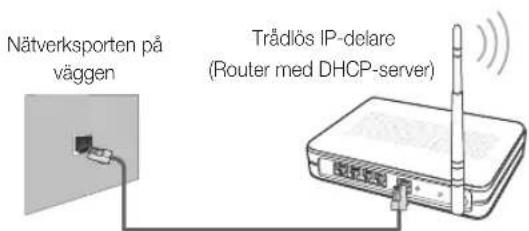
Nätverkskabel (medföljer ej)
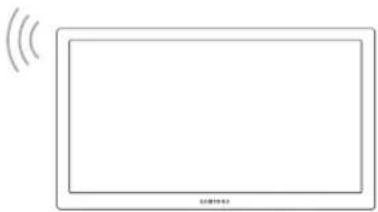
Den här TV:n stöder the IEEE 802.11a/b/g och n-kommunikationsprotokollen. Samsung rekommenderar användning av IEEE 802.11n. När du spelar video över en nätverksanslutning kanske inte videon visas i så bra kvalitet.
De flesta trådlösa nätverkssystem införlivar ett säkerhetssystem som kräver enheter med åtkomst till nätverket via en åtkomstpunkt eller AP (vanligtvis en trådlös IP-delare) för att sända krypterad säkerhetsskod som kallas en trådlös nyckel.
Om läget för Pure High-genomströmning (Greenfield) 802.11n väljs och krypteringstypen är inställd på WEP eller TKIP för din trådlösa router så stöder inte Samsung-TV-apparater en anslutning i enlighet med nya Wi-Fi-certifieringsspecifikationer.
Nätverksanslutning - Kabel
Det finns två sätt att ansluta TV:n till nätverket med kabel, beroende på nätverksinställningar. Dessa illustreras nedan:
Modemporten på väggen
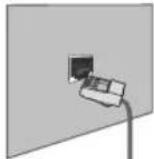
Modemkabel (medföljer ej)
Externt modem
(ADSL-/VDSL-/kabel-TV)
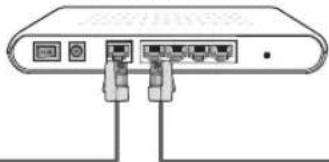
Nätverkskabel (medföljer ej)
TV:ns bakpanel
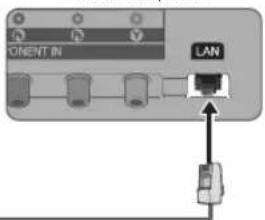
Nätverksporten på väggen
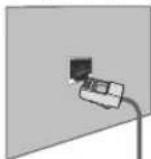
TV:ns bakpanel
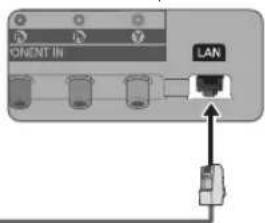
Nätverkskabel (medföljer ej)
Stöds inte när nätverkshastigheten är lägre än eller lika med 10 Mbps.
Använd en Kategori 6-kabel (*STP-typ) för anslutningen.
Du hittar instruktioner för TV-funktionerna i e-Manual. För att öppna e-Manual trycker du på knappen SUPPORT på fjärrkontrollen.
Du kan även öppna den genom menyn:
Meny → Support → e-Manual
Öppnar e-Manual.
Följ stegen nedan för att använda e-Manual:
- När du behöver hjälp väljer du Support med fjärrkontrollen. Skärmen e-Manual visas.
- Välj en kategori.
- Välj ett ämne. e-Manual visar sidan du vill se.
Blå ord i e-Manual står för menylistan på TV-skärmen.
Den gröna ikonen i e-Manual står för en knapp på fjärrkontrollen.
Pilsteg (t.ex. Meny → Support → e-Manual) i e-Manual står för en sekvens steg som krävs för en funktion.
Växla mellan e-Manual och överensstämmande meny(er).
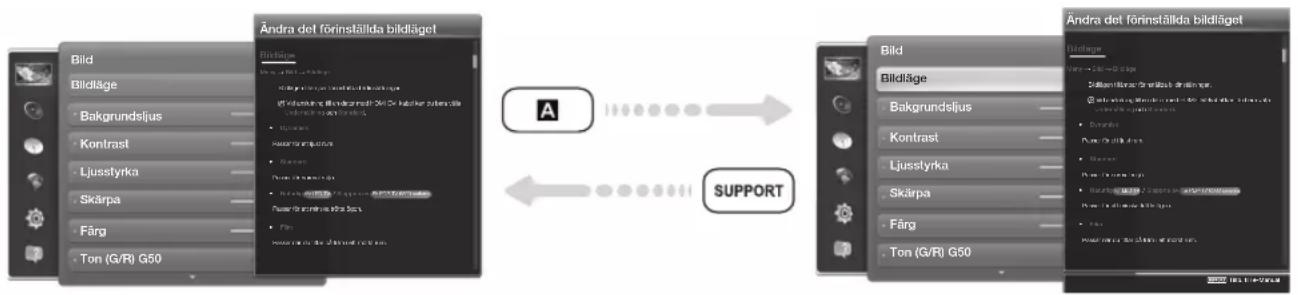
flowchart
graph LR
    A["Andra del förinställda bildläget"] --> B["A"]
    B --> C["SUPPORT"]
    C --> D["Bild"]
    D --> E["Bildläge"]
    E --> F["Andra del förinställda bildläget"]
Funktionen är inte tillgänglig i vissa menyer.
Du kan inte använda funktionen Försök nu om menyn inte är aktiverad.
- Om du vill köra överensstämmande meny(er) väljer du knappen A på fjärrkontrollen.
- För att återgå till skärmen e-Manual väljer du Support med fjärrkontrollen.
Använda färg- och funktionsknappar med e-Manual
- Sidlist: Rulla uppåt eller nedåt på skärmen för e-Manual.
• ◀ / ▶: Gå till föregående eller nästa kapitel. - A Försök nu: Gå till OSD-menyn som överensstämmer med ämnet. För att återgå till skärmen för e-Manual, väljer du Support.
- B Startsida: Öppnar startskärmen för e-Manual.
- C Position: Varje gång du väljer C med fjärrkontrollen ändras en position för e-Manual-skärmen.
• D Index (landsberoende): Visar Index-skärmen. - Tillbaka: Återgå till föregående skärm.
Så här söker efter du efter ett ämna på indexsidan
- Välj D med fjärrkontrollen. Indexskärmen visas.
- För att söka efter ett ämne väljer du en bokstav. Indexet visar en lista över ämnen och nyckelord som börjar med den bokstav du har valt.
- Välj ett ämne eller nyckelord du vill ha.
- Sidan för e-Manual med ämnet visas.
Om du vill stänga skärmen för Index trycker du på RETURNS.
Om du vill ändra skärmpositionen för e-Manual
Om skärmen för e-Manual inte görs osynlig på grund av skärmspråksmenyn kan du ändra e-Manual-skärmens position.
- Flytta markeringen till skärmen för e-Manual genom att trycka på knappen SUPPORT på fjärrkontrollen.
- Tryck på knappen C på fjärrkontrollen. Varje gång du väljer C med fjärrkontrollen ändras positionen för e-Manual.
Installera väggfästet
Installera väggfästessatsen
Objekt för väggmontering (säljs separat) gör det möjligt för dig att montera TV:n på väggen.
För detaljerad information om hur du utför en väggmontering, se de medföljande anvisningarna för väggmontering. Kontakta en tekniker för montering av väggfästet. Vi rekommenderar att du inte gör detta själv.
Samsung Electronics är inte ansvariga för skador på produkten eller personskada på dig själv eller andra om du väljer att montera TV:n själv.
Förberedelse innan installation av väggstativ
Alternativ A. Installera SAMSUNG väggstativ Alternativ B. Installera ett väggstativ från en annan tillverkare
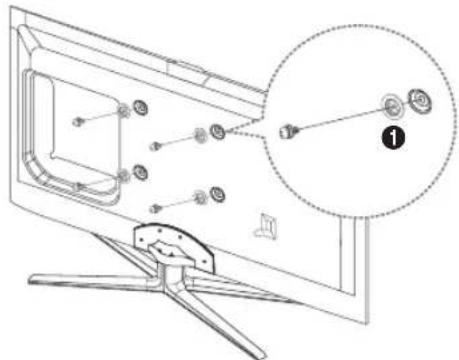
För att installera ett väggstativ ska du använda hållarringen ①.
Specifikationer för väggmonteringssats (VESA)
Väggmonteringssatsen medföljer inte utan säljs separat.
Installera väggfästet på en fast vägg som är helt lodrät mot golvet. Vid montering i andra byggmaterial, kontakta närmaste återförsäljare. Om den har installerats i ett tak eller en vägg som lutar kan det leda till allvarlig personskada.
QBS!
- Standardmätten för väggfästessatser visas i tabellen nedan.
- Vid köp av vår väggmonteringssats, medföljer en detaljerad installationsmanual och alla nödvändiga delar för montering.
- Använd inte skruvar som inte följer VESA-standard för skruvspecifikationer.
- Använd inte skruvar som är längre än standardmåtten eller inte uppfyller VESA-standardskruvspecifikationer. Skruvar som är för långa kan orsaka skada mot TV:ns insida.
- För väggmonteringar som inte efterlever VESA-standard för skruvspecifikationer kan skruvarnas längd variera beroende på specifikationerna.
- Fäst inte skruvarna för hårt, då det kan skada produkten eller göra att den ramlar ned och leda till personskada. Samsung ansvarar inte för den här typen av olyckor.
- Samsung ansvarar inte för produkt eller personskada som uppstår till följd av att en väggmontering som inte är VESA-certifierad används eller om kunden underlåter att följa produktinstallationsbeskrivningarna.
- Montera inte TV:n i mer än 15 graders lutning.
| Produktfamilj tum VESA-spec. (A * B) Standardskruv Kvantitet | ||||
| LED-TV [Ultra-Slim] | 32~40 200 X 200 | M8 | 4 | |
| 46~65 400 X 400 | ||||
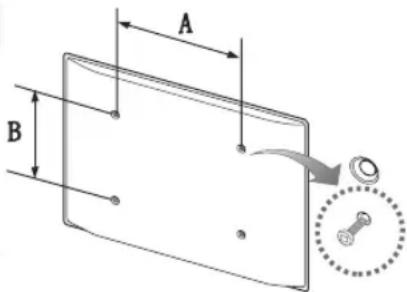

Installera inte väggmonteringssatsen när TV:n är påslagen. Det kan leda till personskada på grund av elektriska stötar.
Montera TV:n mot väggen
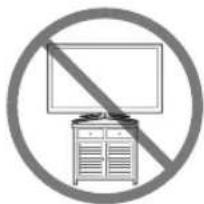
Varning: Om du drar i, trycker på eller klättrar på TV:n kan det göra att den faller ned. I synnerhet är det viktigt att barninte hänger på eller gör TV:n ostadig. Om de gör det kan det orsaka att TV:n välter och det kan leda till allvarlig personskada eller dödsfall. Följ alla säkerhetsanvisningar som medföljer i säkerhetsflyern för TV:n. För ökad stabilitet och säkerhet kan du köpa och installera antifallskyddsenheten som beskrivs nedan.
Så här gör du för att undvika att TV:n faller ned
- Skruva i skruvarna ordentligt i klämmorna och dra åt dem mot väggen. Se till att skruvarna har skruvats fast ordentligt i väggen.
Det kan krävas ytterligare material, såsom förankringar, beroende på typ av vägg.
Eftersom nödvändiga klämmor, skruvar och band inte medföljer måste dessa köpas separat.
- Ta bort skruvarna från TV:ns baksida i mitten, skruva fast dem i klämmorna och dra sedan åt skruvarna i TV:n igen.
Skruvar kanske inte medföljer produkten. I så fall ska du köpa skruvar med följande specifikationer.
Specifikationer för skruvar
• För en 32-65 tums: M8
- Anslut klämmorna ordentligt på TV:n och dra sedan åt med ett starkt band och knyt bandet ordentligt.
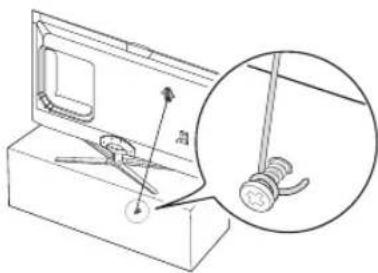
- Installera TV:n ordentligt mot väggen så att den inte faller ned baklänges.
- Det är säkert att ansluta bandet så att klämmorna som sitter fast i väggen är i samma nivå eller lägre än klämmorna som sitter fast i TV:n.
-
Knyt upp bandet innan du flyttar på TV:n.
-
Se till att alla anslutningar sitter fast ordentligt. Kontrollera anslutningarna så att det inte finns någon risk att de släpper eller sitter för löst. Om du har några frågor angående säkerheten avseende dina anslutningar ska du kontakta en professionell fackman.
Felsökning
Läs listan först om du har några frågor om TV:n. Om ingen av de här felsökningstipsen stämmer, besök webbsidan "www.samsung.com", klicka på Support eller kontakta kundsupport på listan på sista sidan.
| Problem Lösningar och förklaringar | |
| Det går inte att slå på TV:n. | Se till att strömsladden sitter fast i ordentligt i vägguttaget och TV:n.Kontrollera att det finns ström i vägguttaget.Prova att trycka på ⏻-knappen på TV:n för att se till problemet inte är fjärrkontrollen. Om TV:n slås på se avsnittet "Fjärrkontrollen fungerar inte." nedan. |
| Det finns ingen bild/video. | Kontrollera kabelanslutningarna (ta ur och koppla in alla kablar på TV:n och de externa enheterna).Ställ in din externa enhets (kabel-/digital-tv-box, DVD, Blu-ray etc.) videoutgång för att matcha anslutningarna till TV-ingången. Om exempelvis en utgång för en extern enhet är HDMI, ska den anslutas till en HDMI-ingång på TV:n.Se till att de anslutna enheterna är påslagna.Se till att välja rätt ingångskälla.Starta om den anslutna enheten genom att återansluta enhetens strömkabel. |
| Fjärrkontrollen fungerar inte. | Byt fjärrkontrollens batterier och sätt polerna (+/−) åt rätt håll.Rengör sensors sändningsfönster på fjärrkontrollen.Prova att rikta fjärrkontrollen direkt mot TV på 5~6 fots avstånd. |
| Kabelboxens fjärrkontroll slår inte på eller av TV:n, eller justerar inte volymen. | Programmera kabel-tv-boxens fjärrkontroll så att den även fungerar till TV:n. Mer information om SAMSUNG TV-kod finns i bruksanvisningen till kabel-tv-boxen. |
Missa av bilderna ovan och funktionerna är bara tillgångliga för specifika modeller.
© Du kan hålla TV:n på optimal nivå genom att uppgradera senaste fasta programvara på webbplatsen (samsung.com → Support → Downloads) via USB.
Licens






Förvaring och skötsel
Qm du har satt fast dekaler på TV-skärmen kan det bli kvar rester efter att du tar bort dem. Rengör TV:n från dessa.
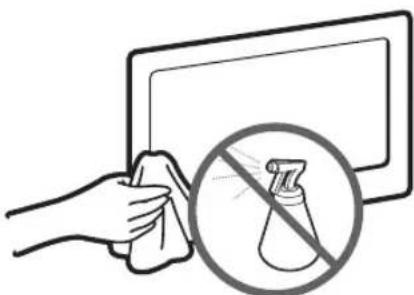
Spraya inte vatten rakt på produkten. All vätska som tränger in i produkten kan orsaka fel, brand och elektrisk kortslutning.
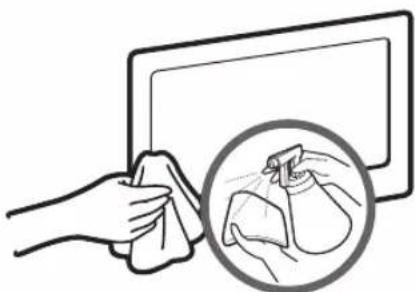
Rengör produkten med en mjuk trasa som har doppats i lite vatten. Använd inte antändbara vätskor (t.e.x bensen, tinner) eller ett rengöringsmedel.
Specifikationer
| Upplösning 1920 x 1080 | ||
| Miljöfaktorer | ||
| Temperatur vid drift | 10 °C till 40 °C (50°F till 104°F) | |
| Luftfuktighet vid drift | 10% till 80%, icke kondenserande | |
| Temperatur vid förvaring | -20 °C till 45 °C (-4°F till 113°F) | |
| Luftfuktighet vid förvaring | 5 % till 95 %, icke kondenserande | |
| TV-system Analogt: B/G, D/K, L, I (beroende på val av land) | Digital: DVB-T2/DVB-C/DVB-S2 | |
| Färg-/videosystem Analogt: PAL, SECAM, NTSC-4.43, NTSC-3.58, PAL60 | Digital: MPEG-2 MP@ML, MPEG-4, H.264/AVC MP@L3, MP@L4.0, HP@L4.0 | |
| Ljudsystem BG, DK, L, NICAM, MPEG1, DD, DD+, HEAAC | ||
| HDMI IN Video: 1080 24p, 1080p, 1080i, 720p, 576p, 480p | Ljud: 2Ch linjär PCM 32/44.1/48kHz, 16/20/24 bitar. | |
| Vridbart stativ (vänster/höger) -20° ~ 20° | ||
| Modellnamn UE32ES6535 / UE32ES6545 / UE32ES6565 / UE32ES6575 | UE40ES6535 / UE40ES6545 / UE40ES6565 / UE40ES6575 | |
| Skärmstorlek 32 tum 40 tum | ||
| Ljud(Utgång) 10 W X 2 | ||
| Mätt (BxHxD) | ||
| Stomme | 743,2 x 449,7 x 48,1 mm | 930,4 x 555,1 x 48,1 mm |
| Med stativ | 743,2 x 516,6 x 241,3 mm | 930,4 x 620,9 x 241,3 mm |
| Vikt | ||
| Utan stativ | 6,7 kg | 10,9 kg |
| Med stativ | 7,9 kg | 12,2 kg |
| Modellnamn UE46ES6535 / UE46ES6545 / UE46ES6565 / UE46ES6575 | UE55ES6535 / UE55ES6545 / UE55ES6565 / UE55ES6575 | |
| Skärmstorlek | 46 tum 55 tum | |
| Ljud (Utgång) 10 W X 2 | ||
| Mätt (BxHxD) | ||
| Stomme | 1065,8 x 631,5 x 48,1 mm | 1256,4 x 738,3 x 48,1 mm |
| Med stativ | 1065,8 x 721,2 x 276,7 mm | 1256,4 x 806,4 x 276,7 mm |
| Vikt | ||
| Utan stativ | 13,8 kg | 16,5 kg |
| Med stativ | 15,6 kg | 18,3 kg |
| Modellnamn UE32ES6715 UE37ES6715 | ||
| Skärmstorlek 32 tum 37 tum | ||
| Ljud (Utgång) 10 W X 2 | ||
| Mätt (BxHxD) | ||
| Stomme | 738,0 x 447,1 x 46,9 mm | 859,8 x 515,9 x 46,9 mm |
| Med stativ | 738,0 x 514,0 x 241,3 mm | 859,8 x 579,8 x 241,3 mm |
| Vikt | ||
| Utan stativ | 6,2 kg | 8,8 kg |
| Med stativ | 7,4 kg | 10,2 kg |
| Modellnamn UE40ES6715 UE46ES6715 | ||
| Skärmstorlek 40 tum 46 tum | ||
| Ljud (Utgång) 10 W X 2 | ||
| Mätt (BxHxD) | ||
| Stomme | 924,9 x 552,2 x 46,9 mm | 1060,4 x 628,7 x 46,9 mm |
| Med stativ | 924,9 x 618,0 x 241,3 mm | 1060,4 x 699,9 x 276,7 mm |
| Vikt | ||
| Utan stativ | 10,6 kg | 13,6 kg |
| Med stativ | 12 kg | 15,5 kg |
| Modellnamn UE50ES6715 | ||
| Skärmstorlek 50 tum | ||
| Ljud (Utgång) 10 W X 2 | ||
| Mätt (BxHxD) | ||
| Stomme | 1137,2 x 671,4 x 46,9 mm | |
| Med stativ | 1137,2 x 744,9 x 276,7 mm | |
| Vikt | ||
| Utan stativ | 14,9 kg | |
| Med stativ | 16,8 kg | |
Design och specifikationer kan ändras utan föregående meddelande.
Effektspecifikationer och effektförbrukningen finns på etiketten som sitter på produkten.
Vanlig strömförbrukning mäts i enlighet med IEC 62087 Ed.2
Video Codec
| Fil Tillägg | Innehåll Video Codec Upplösning | Bildrutehastighet (fps) | Bithastighet (Mbps) | Audio Codec | ||
| *.avi*.mkv*.asf*.wmv*.mp4*.3gp*.vro*.mpg*.mpeg*.ts*.tp*.trp*.mov*.flv*.vob*.svi*.m2ts*.mts*.divx | AVIMKVASFMP43GPVROVOBPSTS | Divx 3.11/4.x/5.x/6.x | 1920 x 1080 | 6 - 30 | 30 | AC3LPCMADMPCM (IMA, MS)AACHE-AACWMADD+MPEG (MP3)DTS CoreG.711(A-Law, μ-Law) |
| MPEG4 SP/ASP | ||||||
| H.264 BP/MP/HP | ||||||
| Motion JPEG 640 x 480 8 | ||||||
| Window Media Video v9 | 1920 x 1080 30MPEG2 | |||||
| MPEG1 | ||||||
| VP6 640 x 480 4 | ||||||
| *.webm WebM VP8 1920 x 1080 6 - 30 8 Vorbis | ||||||
Andra restriktioner
Videoinnehåll spelas inte eller spelas inte korrekt om det är ett fel på innehållet eller behållaren.
Ljud eller video kanske inte fungerar om innehållet har en standardbithastighet/-ruthastighet som ligger över den kompatibla ruthastigheten/sek som är listad i tabellen ovan.
Om det finns fel i indextabellen så stöds inte funktionen för sökning (hopp).
När du spelar video över en nätverksanslutning kanske inte videon visas i så bra kvalitet.
Det kan ta längre tid för menyn att visas om videos bithastighet överskrider 10 Mbps.
Vissa USB-/digitalkameraenheter kanske inte är kompatibla med spelaren.
Videodekoder
• Stöder upp till H.264, nivå 4.1
• H.264 FMO/ASO/RS, VC1 SP/MP/AP L4 stöds inte.
- För alla Video codec utom VP8, VP6:
- Under 1280 x 720: max 60 ramar
- Över 1280 x 720: max 30 ramar
• GMC stöds inte.
- Stöder endast SVAF överst/nederst och sida vid sida.
Audioavkodare
- WMA 9, 10 Pro stöder upp till 5.1 kanalsljud och M2-profil (utom LBR-läge för M0).
• WMA lossless audio stöds inte. - Om Vorbis endast finns i Webm container, stöds upp till 2 kanaler.
Upplösning
| Läge Upplösning Horisontal frekvens (kHz) Vertikal frekvens (Hz) | Pixlar, klockhastighet (MHz) | Synkpolaritet (H/V) | |||
| IBM | 640 x 350 | 31,469 | 70,086 | 25,175 | +/- |
| 720 x 400 | 31,469 | 70,087 | 28,322 | -/+ | |
| MAC | 640 x 480 | 35,000 | 66,667 | 30,240 | -/- |
| 832 x 624 | 49,726 | 74,551 | 57,284 | -/- | |
| 1152 x 870 | 68,681 | 75,062 | 100,000 | -/- | |
| VESA DMT | 640 x 480 | 31,469 | 59,940 | 25,175 | -/- |
| 640 x 480 | 37,861 | 72,809 | 31,500 | -/- | |
| 640 x 480 | 37,500 | 75,000 | 31,500 | -/- | |
| 800 x 600 | 37,879 | 60,317 | 40,000 | +/+ | |
| 800 x 600 | 48,077 | 72,188 | 50,000 | +/+ | |
| 800 x 600 | 46,875 | 75,000 | 49,500 | +/+ | |
| 1024 x 768 | 48,363 | 60,004 | 65,000 | -/- | |
| 1024 x 768 | 56,476 | 70,069 | 75,000 | -/- | |
| 1024 x 768 | 60,023 | 75,029 | 78,750 | +/+ | |
| 1152 x 864 | 67,500 | 75,000 | 108,000 | +/+ | |
| 1280 x 720 | 45,000 | 60,000 | 74,250 | +/+ | |
| 1280 x 800 | 49,702 | 59,810 | 83,500 | -/+ | |
| 1280 x 1024 | 63,981 | 60,020 | 108,000 | +/+ | |
| 1280 x 1024 | 79,976 | 75,025 | 135,000 | +/+ | |
| 1366 x 768 | 47,712 | 59,790 | 85,500 | +/+ | |
| 1440 x 900 | 55,935 | 59,887 | 106,500 | -/+ | |
| 1600 x 900RB | 60,000 | 60,000 | 108,000 | +/+ | |
| 1680 x 1050 | 65,290 | 59,954 | 146,250 | -/+ | |
| 1920 x 1080 | 67,500 | 60,000 | 148,500 | +/+ | |
OBS!
- Läget för radsprång kan inte användas.
- Om ett videoformat som inte är standard väljs, kan det hända att enheten inte fungerar som den ska.
Rekommendation - Endast EU
CE!
- Härmed meddelar Samsung Electronics att den här LED-TV:n överennsstämer med de grundläggande kraven och andra relevenata bestämmelser i direktivet 1999/5/EG.
- Den officiella försärkan om överensstämmelse hittar du på adressen http://www.samsung.com, gå till Support > Sök produktsupport och ange modellnamn.
- Den här utrustningen kan bara användas inomhus.
- Den här utrustningen kan användas i alla EU-länder.
For flere informationer om at vise denne e-Manual (s. 14)
Tilslut adapteren som vist på siden.
Blå ord i din e-Manual betyder menulisten på tv-skærmen.
Slå på Slå på TV-en ved å trykke på kontrollen när TV-en er i standbymodus.
Oppsett (förstegangs oppsett)
LAN-porten på veggen
- Digital-TV-meddelande
- Stillbildsvarning
- Korrekt avfallshantering av produkten (elektriska och elektroniska produkter)
- (Gäller i länder med separata insamlingssystem)
- Korrekt avfallshantering av batterierna i produkten
- Säkra installationsutrymmet
- Lista över funktioner
- Tillbehör
- WARNING! MONTERA ORDENTLIGT SÅ ATT ENHETEN INTE LOSSNAR
- Montera stativet
- Använda TV:ns kontroll (panelknapp)
- Standbyläge
- Fjärrkontrollens knappar
- Ansluta till en antenn
- Installation (grundinställning)
- Om du vill återställa denna funktion ...
- Anslutningar
- Installera CI-kortadaptern
- Använda "CI eller CI+ CARD"
- QBS!
- Ändra ingångskällan
- Källa
- → Källa
- ■ TV / Ext. / HDMI1/DVI / HDMI2 / HDMI3 / AV / Component
- Så här använder du Redigera namn
- Information
- Uppdatera
- Nätverksanslutning
- Nätverksanslutning - Trådlös
- Nätverksanslutning - Kabel
- Öppnar e-Manual.
- Använda färg- och funktionsknappar med e-Manual
- Så här söker efter du efter ett ämna på indexsidan
- Om du vill ändra skärmpositionen för e-Manual
- Installera väggfästet
- Installera väggfästessatsen
- Förberedelse innan installation av väggstativ
- Specifikationer för väggmonteringssats (VESA)
- Montera TV:n mot väggen
- Så här gör du för att undvika att TV:n faller ned
- Felsökning
- Licens
- Förvaring och skötsel
- Specifikationer
- Andra restriktioner
- Videodekoder
- Audioavkodare
- Upplösning
- OBS!
- Rekommendation - Endast EU
- CE!
- For flere informationer om at vise denne e-Manual (s. 14)
- Oppsett (förstegangs oppsett)
Märke : SAMSUNG
Modell : UE40ES6535U
Kategori : TV