
LE26R89BD - TV SAMSUNG - Gratis bruksanvisning och manual
Hitta enhetens manual gratis LE26R89BD SAMSUNG i PDF-format.


Användarfrågor om LE26R89BD SAMSUNG
0 fråga om denna apparat. Svara på dem du kan eller ställ din egen.
Ställ en ny fråga om denna apparat
Ladda ner instruktionerna för din TV i PDF-format gratis! Hitta din manual LE26R89BD - SAMSUNG och ta tillbaka ditt elektroniska enhet i hand. På denna sida publiceras alla dokument som behövs för att använda din enhet. LE26R89BD av märket SAMSUNG.
BRUKSANVISNING LE26R89BD SAMSUNG
Om du har några frågor eller synpunkter om Samsungs produkter, är du välkommen att kontakta Samsung Support.
Kontakt SAMSUNG
Att tänka på vid visning av stillbild
Stillbilden kan orsaka permanenta skador på bildskärmen.
- Visa inte en stillbild på skärmen i mer än två timmar, eftersom det kan leda till att bilden ligger kvar på skärmen.
Att bilden på skärmen behålls kallas även "bildskärmsbränning".
Du kan undvika att bilden behålls genom att minska på ljusstyrkan och kontrasten på bildskärmen när du visar stillbilder.
• Användning av LCD TV:n i 4:3-format under en längre tid kan lämna spår av kanterna till vänster, höger och mitt på skärmen
vilket orsakas av skillnaden i ljusstrålning i skärmen. Uppspelning av en DVD eller tv-spel kan orsaka samma effekter på skärmen.
Skador som orsakas av det som beskrivs ovan täcks inte av garantin.
- Visning av stillbilder från tv-spel och datorer längre stunder kan skapa delvisa efterbilder.
För att förhindra detta ska du minska på ljuststyrka och kontrast vid visning av stillbilder.
Innehåll
◆Lista över delar 3
◆Montera stativet 3
◆ Installera väggfästessatsen 3
◆ Visa kontrollpanelen .... 4
◆ Visa anslutningspanel 5
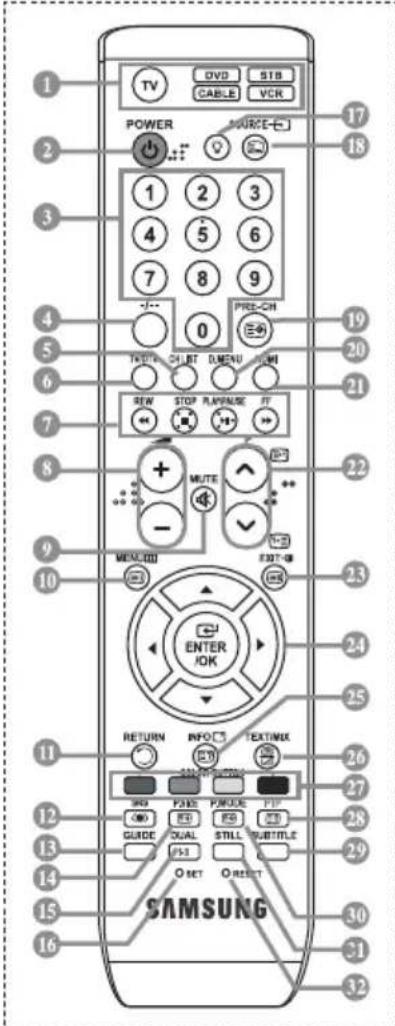
◆Översikt av fjärrkontrollen 7
◆ Installering av batterier i fjärrkontrollen ...... 8
◆Slå på och stänga av 8
◆ Sätta tv:n i vänteläge 8
◆Plug & Play 9
STÄLLA IN KANALER
◆Lagra kanaler automatiskt 10
◆Lagra kanaler manuellt 11
◆ Ställa in kanallistor 12
♦Aktivera barnspärren 12
◆Sortera de lagrade kanalerna 13
◆ Namnge kanaler 13
◆ Fininställning av kanalmottagningen ...... 14
◆LNA (Low Noise Amplifier - lågbrusig förstärkare) 14
STÄLLA IN BILDEN
- Ändra bildstandard 15
♦ Justera Egna bildinställningar 15
◆Andra Färgton 16
◆Aktivera bakgrundsljus 16
◆Konfigurera fininställningar för bilden 17
◆Andra Bildstorlek 18
◆Frysa den aktuella bilden 19
◆Välja skärmläge 19 - Äterställa bildinställningarna till fabriksstandard 19
◆Brusreducer. / Aktiv färg / DNle / Film plus ..... 20
◆ Visa bild-i-bild (BIB) 21
◆HDMI svart 22
STÄLLA IN LJUDET
◆ Ändra ljudstandard 22
◆ Ändra ljudinställningarna 23
◆ Ställa in TruSurround XT (SRS TS XT) ...... 23
◆ Ansluta hörlurar 24
◆ Välja ljudläge 24
♦ Justera volymen automatiskt 24
◆ Välja intern avstängning 25
◆ Lyssna på underbildens ljud 25
◆ Återställa ljudinställningarna till fabriksstandard 26
STÄLLA IN TIDEN
◆ Ställa in och visa aktuell tid 26
◆ Ställa in sovtimern 27
◆ Slå på och stänga av TV:n automatiskt ...... 27
BESKRIVNING AV FUNKTIONER
◆ Välja språk 28
◆ Använda Spelläge 28
◆ Ställa in läge för blå bakgrund/välja melodi ..... 29
◆ Ställa in Bildinst. PC-läge 29
◆ Ställa i Ljuseffekt 30
◆ Använda energisparfunktionen ...... 30
◆ Välja källa 31
◆ Redigera ingångskällornas namn 31
◆ Förhandsvisa DTV-menysystemet ...... 32
◆Uppdatera kanallistan automatiskt 33
◆Uppdatera kanallistan manuellt 33
◆Ändra dina favoritkanaler 34
◆Välja kanallista 36
◆ Visa programinformation 36
◆ Visa Elektronisk programguide ...... 37
◆Använda Schemalagda 38
◆ Ställa in Standardguide ...... 38
◆ Visa Alla kanaler och Favourite Channels ..... 39
◆ Ställa in menytransparens 40
◆ Ställa in Barnlås 40
◆ Ställa in undertexter 41
◆ Ställa in läge för undertexter 41
◆Välja Ijudformat 41
◆Välja Digital Text (endast Storbritannien) ...... 42
◆Välja tidszon (endast Spanien) 42
◆ Visa produktinformation 42
◆Kontrollera signalinformation 43
◆Uppgradera programvaran 43
◆ Visa Common Interface 44
◆Välja AG-meny (Common Interface) 44
◆Äterställa 45
◆Välja önskat språk 45
◆Inställning 46
ANVÄNDA TEXT-TV-FUNKTIONEN
◆ Text-tv-dekoder 46
◆ Visa text-tv-information 47
◆ Välj en specifik text-tv-sida 47
◆ Använda Fastext (Snabbtext) för att välja en text-tv-sida 48
◆ Ställa in fjärrkontrollen 48
◆ Koder för fjärrkontrollen 49
STÄLLA IN DATORN
◆ Installera programvaran (baserad på Windows XP) 52
◆ Bildskärmslägen 52
◆ Ställa in datorn 53
REKÖMMENDATIONER FÖR ANVÄNDNING
◆ Använda Kensington-låset (stöldskydd) ...... 54
◆ Felsökning: Innan du kontaktar servicepersonal 54
♦ Tekniska och miljömässiga specifikationer ..... 55

Symboler Tryck Viktigt Obs! Entrycksknapp


Lista över delar
Försäkra dig om att följande delar följer med din LCD-TV. Kontakta din återförsäljare om det saknas något.

Fjärrkontroll och batterier (AAA x 2)
Nätsladd Nedre käpa Stativskruv X4 Stativ Rengöringsduk
- Användarhandbok
- Garantibevis
- Säkerhetsmanual
- Registreringskort
Garantibevis/ Säkerhetsmanual/Registreringskort (inte tillgänglig på alla platser)
Stativet och stativskruvarna kanske inte medföljer beroende på modell.
Montera stativet
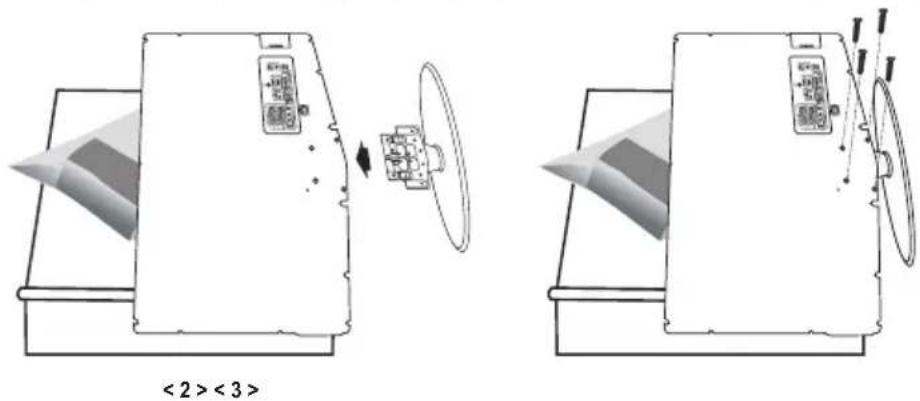
- Placera TV:n med framsidan nedåt på ett mjukt tyg eller en kudde på ett bord.
- För in stativet i hålet i TV:ns botten.
- Sätt i skruven i hålet enligt anvisning och dra åt.
Stativet installeras för modeller med en skärmstorlek på 37 tum eller mer.
Installera väggfästessatsen
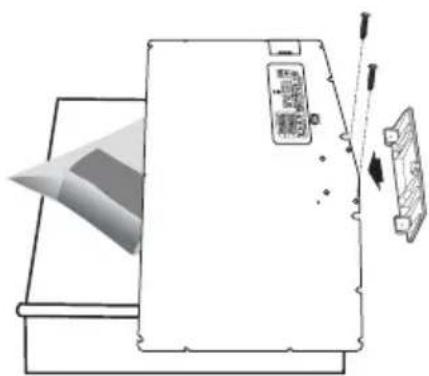
Objekt för väggmontering (säljs separat) gör det möjligt för dig att montera TV:n på väggen.
För detaljerad information om hur du utför en väggmontering, se de medföljande anvisningarna för väggmontering. Kontakta en tekniker för montering av väggfästet.
Samsung Electronics är inte ansvariga för skador på produkten eller personlig skada på dig själv eller andra om du väljer att montera TV:n själv.
Avlägsna ställningen, täck det nedre hålet med ett lock och spänn fast med två skruvar.
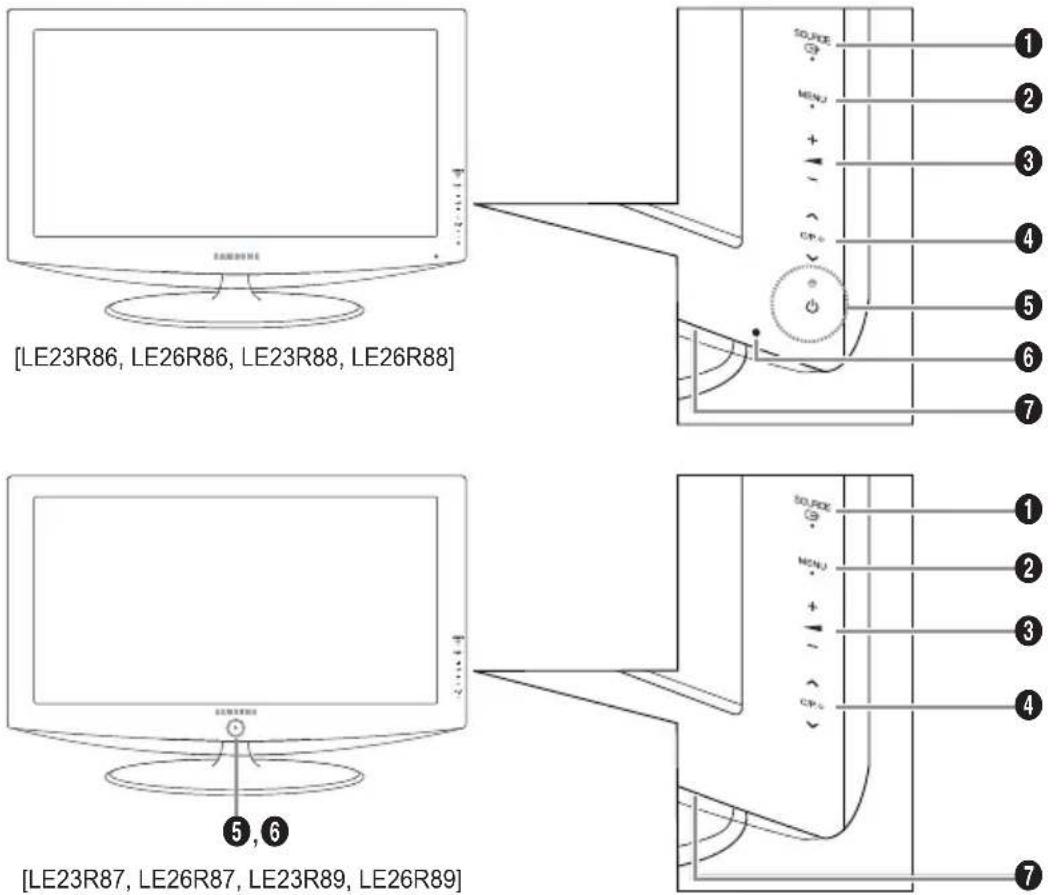
Knappar på frontpanelen
Tryck lätt på höger sida av varje knapp för att aktivera dem.
Produktens färg och form kan variera beroende på modell.
① SOURCE
Visar en meny över alla tillgängliga indatakällor (TV, Ext.1, Ext.2, AV, S-Video, Component, PC, HDMI1, HDMI2 och DTV). På skärmmenyn används den här knappen när du använder ENTER/OK på fjärrkontrollen.
② MENU
Tryck här om du vill se en skärmmeny med TV:ns funktioner. I DTV-läget visas DTV-menyn.

Tryck här när du vill sänka eller höja volymen. Använd de här knapparna i +skörmmenyn när du använder ◀ och ▶ på fjärrkontrollen.
4 < C/P. ⏻ >
Tryck här när du vill byta kanal. Använd de här knapparna i < C/P.∅> skärmmenyn när du använder ▲ och ▼ på fjärrkontrollen. (Om du inte använder fjärrkontrollen kan du koppla på TV:n med hjälp av kanalknapparna.)
⑤ (Ström)
Tryck här när du ska slå på och stänga av TV:n.
Strömindikator
Blinkar och stängs av när strömmen är på och tänds i viloläge.
⑥ Mottagare för fjärrkontrollen
Rikta fjärrkontrollen mot den här punkten på TV:n.
⑦ Högtalare
Visa anslutningspanel
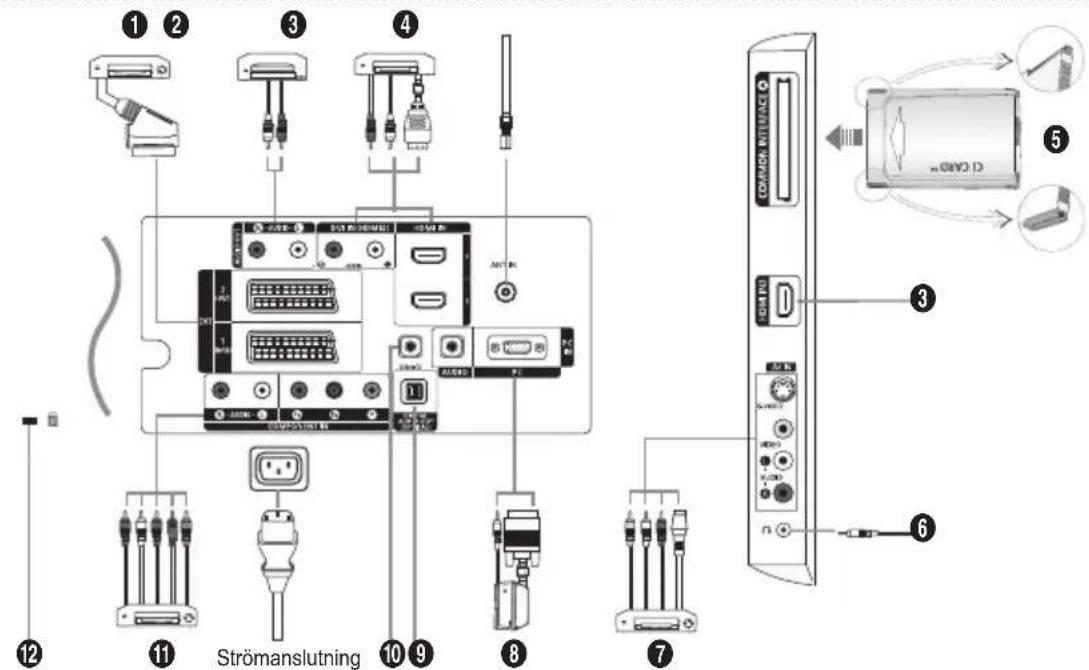
Produktens färg och form kan variera beroende på modell.
När du vill ansluta en extern enhet till TV:n ska du kontrollera att strömmen på enheten slås av.
När du ansluter till en extern enhet skall du matcha färgen på anslutningen med den på kabeln.
① Ansluta digital-tv-box, videobandspelare eller DVD
| Kontakt | Ingång Utgång | |||
| Video Ljud (V/H) RGB Video + ljud (V/H) | ||||
| EXT 1 O O | O Enbart TV- eller DTV-utgången är tillgänglig. | |||
| EXT 2 O O | Utgång som du kan välja. | |||
- Ingångar eller utgångar för externa enheter, t.ex. videobandspelare, DVD, videospelsenheter eller video disc-spelare.
② Ansluta AUDIO
- Anslut RCA-ljudkablarna till "R - AUDIO - L" på apparatens baksida och de andra ändarna till motsvarande ljudutgångar på förstärkaren eller DVD-hemmabioanläggningen.
③ HDMI IN 1, HDMI IN 2
- Stöd för anslutningar mellan HDMI-anslutningsaktiverade AV-enheter (digital-tv-boxar, DVD-spelare).
- Ingen ytterligare ljudanslutning krävs för en HDMI till HDMI-anslutning.
Vad är HDMI?
- "High Definition Multimedia interface" gör det möjligt att överföra digital bildinformation av högdefinitionstyp och flera kanaler med digitalt ljud (5.1 kanaler).
- HDMI/DVI-terminalen stöder DVI-anslutning till en extra enhet med lämplig kabel (medföljer ej). Skillnaden mellan HDMI och DVI är att HDMI-enheten är mindre till storleken, har HDCP(High Bandwidth Digital Copy Protection)-kodning och stödjer flerkanals digitalt ljud.
DVI IN (HDMI 2) (AUDIO R/L)
- När du ansluter den här produkten via HDMI eller DVI till en digital-tv-box, DVD-spelare eller spelenhet etc., kontrollera att den är inställd på kompatibelt video-utgångsläge enligt tabellen nedan. Om du inte gör det kan det uppstå bildstörningar eller ingen bild alls.
- Användning av HDMI-kabelanslutning kan endast ske från HDMI 2-terminalen.
Du skall använda DVI-till-HDMI-kabeln eller DVI-HDMI-adapter för anslutningen och "R – AUDIO - L"-terminalen på DVI:n som ljudutgång.
Du skall använda DVI-till-HDMI-kabeln eller DVI-HDMI-adapter för anslutningen och "R – AUDIO - L"-terminalen på DVI:n som ljudutgång.
Lägen som stöds för HDMI/DVI och Component
| 480i 480p 576i 576p 720p 1080i | ||||||
| HDMI/DVI 50Hz X | X | O | O | O | ||
| HDMI/DVI 60Hz | X | O | X | X | O | O |
| Component | O | O | O | O | O | O |
④ Ansluta en antenn eller ett kabel-TV-nät
För att du ska kunna visa tv-kanalerna ordentligt måste apparaten ta emot en signal från en av följande källor:
- Utomhusantenn/nätverk för kabel-tv/nätverk för satellitmottagare
⑤ Ansluta CI-kort (Common Interface)
- Om "Cl-kortet" inte sitter i visas "Scrambled Signal" ("kodad signal") på vissa kanaler på tv-skärmen.
- Information som bland annat omfattar ett telefonnummer, CI-kortets ID, värd-ID visas i ungefär 2-3 minuter. Om ett felmeddelande visas kontaktar du tjänsteleverantören.
- När konfigurationen av kanalinformationen slutförts visas meddelandet "Updating Completed" (uppdateringen klar), vilket innebär att kanallistan uppdaterats.
Du behöver ett CI-kort från en lokal kabeltjänstleverantör.
Ta ut Cl-kortet genom att försiktigt dra ut det för hand. Om du tappar Cl-kortet kan det skadas.
Sätt i Cl-kortet i pilens riktning.
⑦ Ansluta externa A/V-enheter
- Anslut RCA- eller S-videokabeln till lämplig extern A/V-enhet som t.ex. videobandspelare, DVD-spelare eller videokamera.
- Anslut RCA-ljudkablarna till "R - AUDIO L" på apparatens baksida och de andra ändarna till motsvarande ljudutgångar på A/V-enheten.
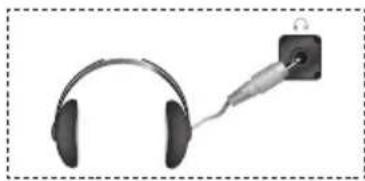
- Hörlurar kan anslutas till hörlursuttaget (6) på apparatens baksida. När hörlurar är anslutna kopplas ljudet från de inbyggda högtalarna bort.
8 Ansluta en dator
- Anslut D-Sub-kabeln (tillval) till "PC (PC IN)" på baksidan av din enhet och den andra till grafikkortet på din dator.
- Anslut stereokablarna till "AUDIO (PC IN)" på baksidan av apparaten och den andra änden till "Audio Out" på datorns ljudkort.
⑨ DIGITAL AUDIO OUT (OPTICAL) (Digital ljudutgång – optisk)
- Anslut till en digital ljudkomponent.
10 SERVICE
- Serviceanslutning för kvalificerad servicetekniker.
⑪ Ansluta komponentenheter (DTV/DVD)
- Anslut videokablarna (tillval) till komponentanslutningen ("P R ", "P B ", "Y") på TV:ns baksida och de andra ändarna till motsvarande videoutgång på DTV:n eller DVD:n.
- Om du vill ansluta både en digital-TV-box och en DTV-spelare (eller DVD-spelare) ska du ansluta digital-TV-boxen till DTV-spelaren (eller DVD-spelaren) och sedan ansluta denna till komponentanslutningen ("P R ", "P B ", "Y") på TV:n.
- P_R , P_B och Y-anslutningarna på komponentenheterna (DTV eller DVD) är ibland märkta Y, B-Y och R-Y eller Y, Cb och Cr.
- Anslut RCA-ljudkablarna (tillval) till "R - AUDIO - L" på apparatens baksida och de andra ändarna till motsvarande ljudutgångar på DTV- eller DVD-spelaren.
- Den här LCD-TV:n har optimal bildkvalitet i läget 720p.
- Den här LCD-TV:n har optimal bildupplösning i läget 1080i.
12 Kensington-lås
- Kensingtonlåset (tillval) är en enhet som används för att fysiskt låsa systemet när det används på en allmän plats.
- Om du vill använda en låsenhet, kontakta återförsäljaren där du köpte TV:n.
- Placeringen av kensingtonlåset kan variera beroende på modell.
Översikt av fjärrkontrollen
1 Väljer vilken enhet som ska kontrolleras med Samsung-fjärrkontrollen (TV, DVD, STB, CABLE, VCR)
(Se sidorna 49\~51)
② Standby-knapp för TV
③ Sifferknappar för direkt åtkomst till kanaler
④ Välja en-/tvåsiffriga kanaler
⑤ Meddelandet "Kanallista" visas på skärmen.
⑥ Väljer TV- och DTV-läge direkt
7 VIDEO-/DVD-funktioner (snabbspolning bakåt, stopp, uppspelning/paus, snabbspolning framåt)
⑧ Öka volymen
Sänka volymen
⑨ Stänga av ljudet tillfälligt
⑩ Visa meny och ändra bekräftelse
11 Går tillbaka till föregående meny
⑫ SRS TS XT-val
⑬ Visar EPG (elektronisk programguide)
14 Välja bildformat
15 Välja ljudeffekt
16 Justerar 5 separata enheter – TV, DVD, STB, CABLE eller VCR.
17 När du trycker på den här knappen lyser ett antal knappar på fjärrkontrollen (t.ex. välja en målenhet, volym, kanal) några sekunder, innan de slocknar igen för att spara ström. Den här funktionen är bra när du ska använda fjärrkontrollen i mörker.
18 Välja tillgängliga källor
19 Föregående kanal
20 Visar DTV-menyn
21 Väjer HDMI-läge direkt
22 P-Nästa kanal
P-Föregående kanal
②3 Stäng OSD-meny
24 Flytta markören i menyn
25 Använd denna för att se information om aktuell sändning
27 Färgknappar: Tryck för att lägga till eller ta bort kanaler och för att lagra kanaler till listan över favoritkanaler i menyn "Kanallista".
28 Bild-I-Bild På/Av
29 Visar digitala undertexter
30 Välja bildeffekt
31 Frysa bilden
32 Om fjärrkontrollen inte fungerar byter du batteri och trycker på knappen RESET i 2-3 sekunder innan du använder den.
Text-tv funktioner
6 Lämna text-tv-visning
10 Index för text-tv
⑭ Text-tv välja storlek
18 Text-tv val av läge (LIST/FLOF (Lista/Flof))
19 Underordnad Text-tv-sida
22 P○Text-tv nästa sida
P○Text-tv föregående sida
23 Avbryta text-tv
25 Text-tv visa
26 Välj alternativt Text-TV, Dubbel eller Mix.
27 Text-tv Ämnesval
28 Text-tv lås
30 Text-tv lagra
Fjärrkontrollens funktion kan påverkas av starkt ljus.
Detta är en speciell fjärrkontroll för synskadade, den har blindskrift på knappen Power samt knapparna Power, Channel, STOP, PLAY/PAUSE och volymknapparna.
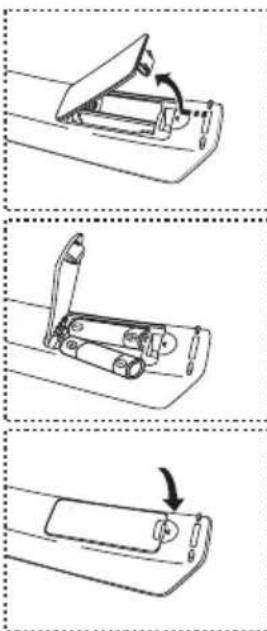
Installering av batterier i fjärrkontrollen
-
Lyft luckan på baksidan av fjärrkontrollen uppåt, se bilden.
-
Sätt i två stycken AAA-batterier.
Kontrollera att "+" och "-" på batterierna stämmer med bilden inuti facet.
- Sätt tillbaka skyddet.
Om du inte ska använda fjärrkontrollen under en längre tid kan du ta ur batterierna och förvara dem på en sval och torr plats. Fjärrkontrollen kan användas på ett avständ av upp till 7 meter från TV:n. (Vid normal användning räcker batterierna i ungefär ett år.)
Kontrollera följande om fjärrkontrollen inte fungerar!
- Är TV:n påslagen?
- Är plus- och minuspolerna på batteriet felvända?
- Är batterierna tomma?
- Är det strömavbrott eller är nätsladden urdragen?
- Finns det något fluorescerande ljus eller en neonskylt i närheten?
Slå på och stänga av
Nätsladden är fäst på baksidan av apparaten.
- Sätt i nätkontakten i ett lämpligt vägguttag.
Indikatorn för vänteläge på enhetens framsida tänds.
- Tryck på knappen ⏻ på apparatens framsida.
Du kan även trycka på knappen POWER ^♦ eller TV/DTV på fjärrkontrollen för att slå på TV:n.
Kanalen du senast tittade på väljs automatiskt.
- Tryck på de numeriska knapparna (0\~9) eller på en kanalväljarknapp (∅/∅) på fjärrkontrollen eller på eller på knappen <påPapparatens högersida.
När du slår på TV-apparaten för första gången ombeds du välja vilket språk som du vill att menyerna ska visas på.
- Tryck på POWERøknappen igen för att stänga av tv:n.
Sätta tv:n i vänteläge
Du kan sänka effektförbrukningen genom att ställa apparaten i vänteläge. Vänteläget är användbart när du vill stänga av tillfälligt (t.ex. under en måltid).
- Tryck på knappen POWER på fjärrkontrollen.
Bildskärmen släcks och en röd standby-lampa tänds på apparatens framsida.
- När du vill koppla på TV:n igen trycker du bara på POWER ♦en siffra (0\~9), TV/DTV eller en kanalväljarknapp (∅).
Låt inte apparaten vara i vänteläget under en längre tid (t.ex. när du är på semester). Det bästa är att dra ur nät- och antennkontakterna.
Plug & Play
När tv:n slås på för första gången visas flera grundinställningar automatiskt. Följande inställningar finns:
Alla funktioner som är kopplade till Digital TV (DVB) fungerar endast i länder eller områden där DVB-T (MPEG2) digitala signaler sänds. Kontrollera hos din lokala återförsäljare om du kan ta emot DVB-T-signaler. Trots att den här TV-skärmen följer DVB-T-specifikataionerna, garanteras inte kompatibilitet med framtida digitala DVB-T-signaler. Flera funktioner kanske inte är tillgängliga i vissa länder.
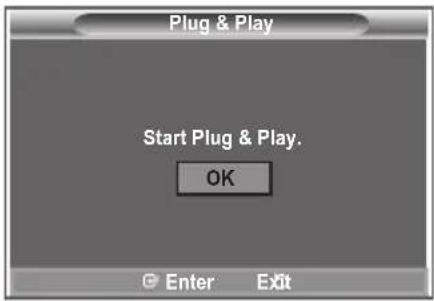
- Tryck på POWER øpå fjärrkontrollen.
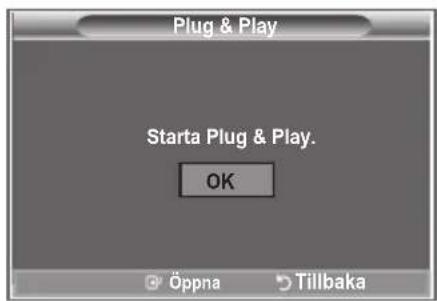
Meddelandet "Start Plug & Play" visas med "OK" valt.
- Välj lämpligt språk genom att trycka på ▲ eller ▼.
Tryck på ENTER/OK för att bekräfta ditt val.
- Använd knapparna ◀ eller ► för att välja "Butik" eller "Hem" och sedan ENTER/OK.
Du rekommenderas att ställa in din TV på läget Hemma för att få bästa bild för hemmiljö.
Läget Butik är endast avsett för användning i återförsäljarmiljö.
Om enheten oavsiktligt ställs in på Butiksläget och du vill återgå till Dynamiskt läge (hem) trycker du på volymknappen och håller sedan ned knappen MENU i fem sekunder på TV:ns sidopanel.
- Meddelandet "Kontr. antenningång." visas med "OK" markerat.
Tryck på ENTER/OK.
Kontrollera att antennkabeln är korrekt ansluten.
- Välj lämpligt land genom att trycka på ▲ eller ▼.
Tryck på ENTER/OK för att bekräfta ditt val.
- Meddelandet "Vissa DTV-funktioner kanske inte är tillgängliga. Digital skan" visas.
Tryck på knapparna ◀ eller ► för att välja "Ja" eller "Nej" och sedan på knappen ENTER/OK.
♦ Ja: Först genomförs en ATV-sökning och sedan också en DTV-sökning.
♦ Nej: Endast ATV-sökningen genomförs.
Den här funktionen stöds i alla länder utom följande 8 länder: Storbritannien, Österrike, Frankrike, Tyskland, Italien, Spanien, Sverige och Finland.
Kanalsökningen börjar och avslutas automatiskt.
Kanalsökningsmenyn för DTV visas och DTV-kanalen uppdateras automatiskt.
Om DTV-kanalen upppdateras, ändras "Source" ("källa") på källistan på ingångsmenyn automatiskt till DTV.
Efter att de tillgängliga kanalerna är lagrade visas menyn "Ställ klockan".
Tryck på ENTER/OK när som helst för att avbryta lagringsprocessen.
Detaljerad information om uppdatering av DTV-kanaler finns på sidan 33 i den här handboken.
Efter att alla tillgängliga digitala kanaler har lagrats väljer skärmen en tidszon som är landsberoende.
- Tryck på ENTER/OK.
Ställ in "Månad", "Datum", "År", "Tim" eller "Minut" genom att trycka på ▲ eller ▼.
Du kan ställa in timmar och minuter genom att trycka på sifferknapparna på fjärrkontrollen.
- Tryck på ENTER/OK för att bekräfta inställningen.
♦ Språk: Välj ditt språk.
◆ Land: Välj ditt land.
Autolagra:Skannar automatiskt och lagrar de kanaler som är tillgängliga i ditt område.
♦ Ställ klockan: Ställer in aktuell tid för TV-klockan.
Om du vill återställa denna funktion ...
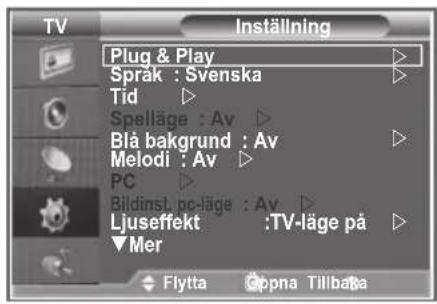
- Tryck på MENU för att visa menyn.
Tryck på ▲ eller ▼ för att välja "Inställning" och tryck sedan på ENTER/OK.
- Tryck på knappen ENTER/OK igen för att välja "Plug & Play".
- Meddelandet att du skall "Starta Plug & Play" visas.
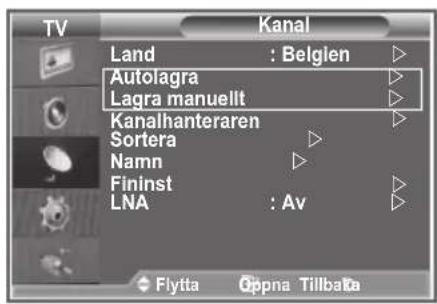
- Lagra kanaler automatiskt
- Lagra kanaler manuellt
Lagra kanaler automatiskt
Du kan avsöka frekvensområdena som finns tillgängliga (tillgången beror på vilket land du bor i). Automatiskt tilldelade programnummer överensstämmer kanske inte med faktiska eller önskade programnummer. Du kan dock sortera nummer manuellt och ta bort de kanaler du inte vill titta på.
- Tryck på knappen MENU när du vill visa menyn.
Tryck på ▲ eller ▼ för att välja "Kanal" och sedan på ENTER/OK.
- Tryck på knappen ENTER/OK för att välja "Land".
- Välj lämpligt land genom att trycka på ▲ eller ▼.
Tryck på ENTER/ÖK för att bekräfta ditt val.
Även om du har ändrat landsinställningarna i den här menyn ändras inte inställningarna för DTV.
Använd funktionen Plug & Play för att ändra landsinställningarna för DTV.
(Läs mer om detta på sidan 9.)
- Tryck på ▲ eller ▼ för att välja "Autolagra" och sedan på ENTER/OK.
- Tryck på knappen ENTER/OK.
TV:n börjar memorisera alla tillgängliga kanaler.
Tryck på ENTER/OK när som helst för att avbryta lagringsprocessen och återgå till "Kanal"-menyn.
- Efter att de tillgängliga kanalerna är lagrade visas menyn "Sortera".
Du kan lagra upp till 100 kanaler, inklusive de kanaler du tar emot från kabelnätet.
När du lagrar kanaler manuellt kan du välja:
◆ Vare sig du vill lagra alla kanaler som hittas eller inte.
◆ Programnumret som du vill tilldela varje lagrad kanal.
- Tryck på MENU för att visa menyn.
Tryck på ▲ eller ▼ för att välja "Kanal" och sedan på ENTER/OK.
-
Tryck på ▲ eller ▼ för att välja "Lagra manuellt" och sedan på ENTER/OK.
-
Tryck på ENTER/OK för att välja "Program".
-
För att tilldela ett programnummer till en kanal, sök rätt nummer genom att trycka på ▲ eller ▼ och sedan på ENTER/OK.
Du kan ställa in ett programnummer genom att trycka på sifferknapparna på fjärrkontrollen.
-
Tryck på ▲ eller ▼ för att välja "Färgsystem" och sedan på ENTER/OK.
-
Välj den färgstandard som krävs genom att trycka på ▲ eller ▼ och sedan på ENTER/OK.
-
Tryck på ▲ eller ▼ för att välja "Ljudsystem" och sedan på ENTER/OK.
-
Välj den ljudstandard som krävs genom att trycka på ▲ eller ▼ och sedan på ENTER/OK.
Om du inte hör något ljud eller om ljudet är onormalt väljer du ett annat ljudsystem.
- Om du vet numret på den kanal som ska lagras trycker du på ▲ eller ▼ för att välja "Kanal". Tryck på knappen ENTER/OK. Välj C (antennkanal) eller S (kabelkanal) genom att trycka på ▲ eller ▼. Tryck på ► för att välja kanal. Välj önskat nummer genom att trycka på ▲ eller ▼ och sedan på ENTER/OK.
➢ Kanalläge: P (programläge), C (antennläge), S (kabelkanalläge)
Du kan ställa in ett kanalnummer genom att trycka på sifferknapparna på fjärrkontrollen.
- Om du inte kan kanalnumren, tryck på ▲ eller ▼ för att välja "Sök". Tryck på knappen ENTER/OK. Sök genom att trycka på ▲ eller ▼ och sedan på ENTER/OK.
- Tryck på ▲ eller ▼ för att välja "Lagra". Tryck på knappen ENTER/OK för att välja "OK".
- Upprepa steg 3 till 11 för varje kanal som ska lagras.
◆ Program: Väljer ett programnummer för kanalen.
◆ Färgsystem: Ställer in supportsystemet för färger.
◆ Ljudsystem: Ställer in supportsystemet för ljud.
♦ Kanal: Väljer en kanal.
♦ Sök: Skannar efter frekvensvärdet för kanalen.
♦ Lagra: Sparar dina inställningar.
Ställa in kanallistor
Ställer in kanalerna enligt dina önskemål.
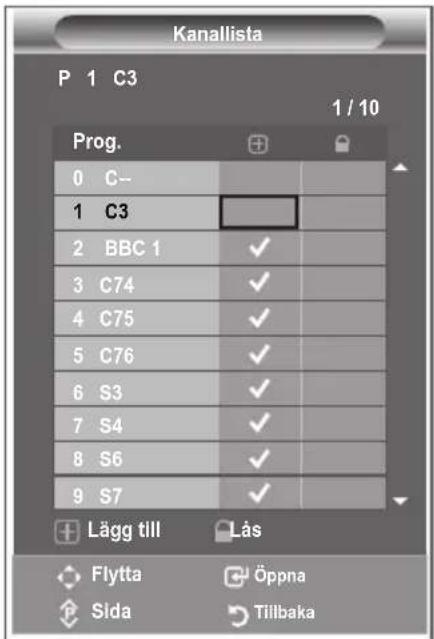
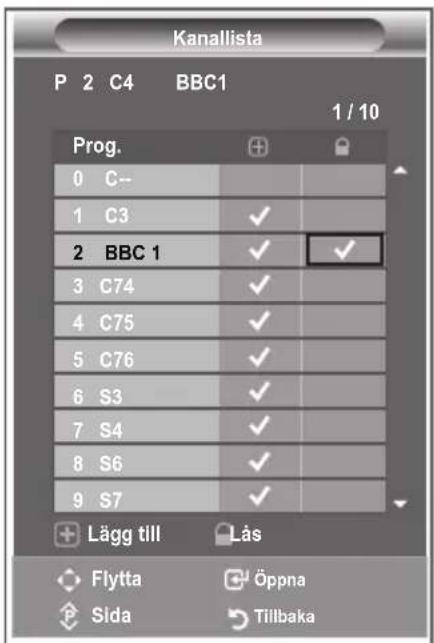
Det är enkelt att ta bort, lägga till eller låsa den kanal du önskar..
- Tryck på MENU för att visa menyn.
Tryck på ▲ eller ▼ för att välja "Kanal" och sedan på ENTER/OK. - Tryck på ▲ eller ▼ för att välja "Kanalhanteraren" och sedan på ENTER/OK.
- Tryck på ENTER/OK igen för att välja "Kanallista".
- Tryck på ► för att välja "
- Tryck på ▲ eller ▼ för att välja den ej önskade kanalen och sedan på ENTER/OK.
- Upprepa steg 5 för varje kanal som ska läggas till eller raderas.
- Tryck på EXIT för att avsluta.
“är aktiv när “Barnlås” är inställd på “På”.
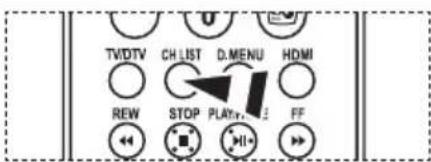
Du kan välja dessa alternativ genom att trycka på knappen CH LIST på fjärrkontrollen.
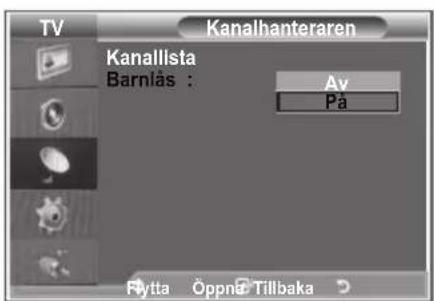
Den här funktionen gör att du kan förhindra obehöriga användare, t.ex. barn, från att titta på olämpliga program genom att stänga av video och ljud. Barnspärren kan inte kopplas bort med knapparna på sidopanelen.
Barnspärren kan bara kopplas bort med fjärrkontrollen. Håll därför fjärrkontrollen borta från barn.
- Tryck på MENU för att visa menyn.
Tryck på ▲ eller ▼ för att välja "Kanal" och sedan på ENTER/OK. - Tryck på ▲ eller ▼ för att välja "Kanalhanteraren" och sedan på ENTER/OK.
- Tryck på ▲ eller ▼ igen, för att välja "Barnlås" och sedan på ENTER/OK.
- Tryck på ▲ eller ▼ igen för att välja "På" eller "Av". Tryck på knappen ENTER/OK.
- Tryck på ▲ eller ▼ för att välja "Kanallista" och sedan på ENTER/OK.
- Tryck på ► för att välja "
- Tryck på ▲ eller ▼ för att välja kanaler du vill låsa och sedan på ENTER/OK.
- Upprepa steg 7 för varje kanal som ska låsas eller låsas upp.
- Tryck på EXIT för att avsluta.
Välj "På" eller "Av" i "Barnlås" för att enkelt växla kanalerna som valdes till "till att vara aktiva eller inaktiva.
Sortera de lagrade kanalerna
Du kan byta nummer på två kanaler för att:
◆ Modifiera nummerordningen i vilken kanalerna lagrats automatiskt.
Ge de kanaler du tittar mest på nummer som är enkla att komma ihåg.
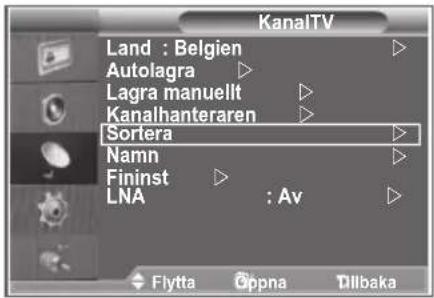
- Tryck på MENU för att visa menyn.
Tryck på ▲ eller ▼ för att välja "Kanal" och sedan på ENTER/OK.
-
Tryck på ▲ eller ▼ för att välja "Sortera" och sedan på ENTER/OK.
-
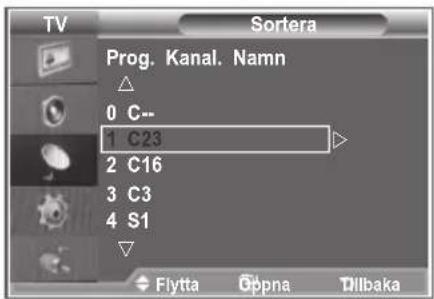
Välj det kanalnummer du vill ändra genom att trycka på ▲ eller ▼ flera gånger. Tryck på knappen ENTER/OK.
Numret på vald kanal och namnet flyttas åt höger.
- Tryck på ▲ eller ▼ för att gå till den position där du vill göra ändringen och tryck sedan på ENTER/OK.
Den valda kanalen ersätter den som tidigare lagrats under det valda numret.
-
Upprepa steg 3 till 4 för att lagra en annan kanal.
-
Tryck på EXIT för att avsluta.
Namnge kanaler
Kanalerna namnges automatiskt när kanalinformation sänds. Du kan ändra namnen.
-
Tryck på MENU för att visa menyn. Tryck på ▲ eller ▼ för att välja "Kanal" och sedan på ENTER/OK.
-
Tryck på ▲ eller ▼ för att välja "Namn" och sedan på ENTER/OK.
-
Välj vid behov en kanal att tilldela till ett nytt namn genom att trycka på ▲ eller ▼. Tryck på knappen ENTER/OK.
Markören visas runt namnrutan.
| Om du vill ... Så ... | |
| Välja en bokstav, siffra eller symbol | Tryck på ▲ eller ▼ |
| Flytta till nästa bokstav | Tryck på ▶ |
| Flytta till föregående bokstav | Tryck på ◀ |
| Bekräfta namnet Tryck på knappen | ENTER/OK. |
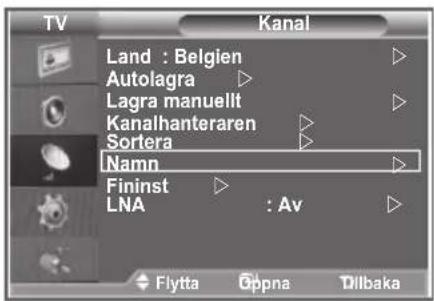
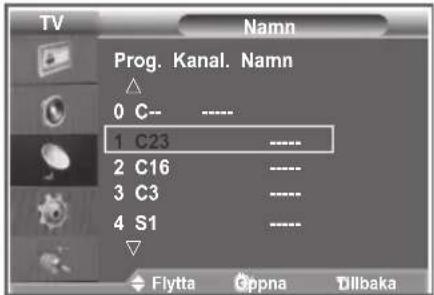
Tillgängliga tecken är: Alfabetets bokstäver (A\~Z) / Siffror (0\~9) / Specialtecken (-, mellanslag)
-
Upprepa steg 3 till 4 för varje kanal som ska tilldelas till ett nytt namn.
-
Tryck på EXIT för att avsluta.
Fininställning av kanalmottagningen
Använd fininställning för att manuellt justera en viss kanal för optimal mottagning.
- Välj en kanal som du vill finjustera direkt med sifferknapparna.
- Tryck på MENU för att visa menyn.
Tryck på ▲ eller ▼ för att välja "Kanal" och sedan på ENTER/OK. - Tryck på ▲ eller ▼ för att välja "Fininst." och sedan på ENTER/OK.
-
Tryck på ◀ eller ► för att göra fininställning. Tryck på knappen ENTER/OK.
-
Tryck på EXIT för att avsluta.
Fininställda kanaler som har sparats markeras med en asterisk “*” till höger om kanalnumret i kanallisten. Kanalnumret ändras till rött.
Om du vill återställa fininställningen väljer du "Återställ" genom att trycka på knappen ▲ eller ▼ och sedan på knappen ENTER/OK.
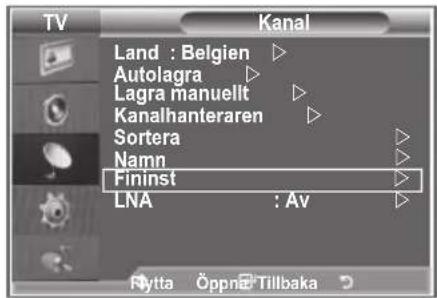
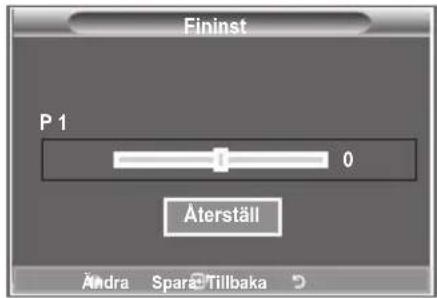
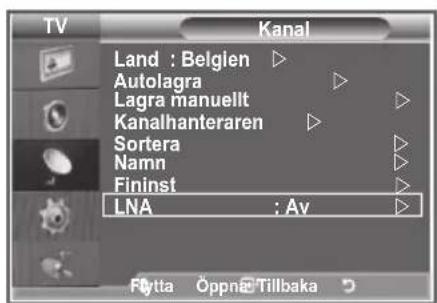
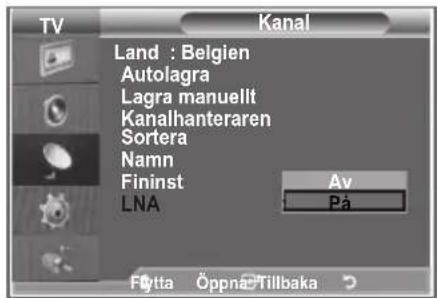
LNA (Low Noise Amplifier - lågbrusig förstärkare)
Om tv:n används i ett område med svaga signaler kan LNA-funktionen förbättra mottagningen (en lågbrusig förstärkare förbättrar den inkommande signalen).
- Tryck på MENU för att visa menyn.
Tryck på ▲ eller ▼ för att välja "Kanal" och sedan på ENTER/OK. - Tryck på ▲ eller ▼ för att välja "LNA" och sedan på ENTER/OK.
- Tryck på ▲ eller ▼ för att välja "På" eller "Av".
Tryck på ENTER/OK. - Tryck på EXIT för att avsluta.
Ändra bildstandard
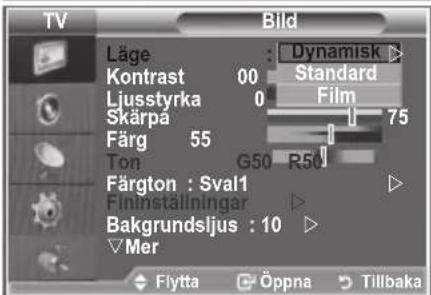
Du kan välja den bildtyp som bäst motsvarar dina krav på TV-tittandet.
- Tryck på MENU för att visa menyn. Tryck på knappen ENTER/OK för att välja "Bild".
- Tryck på ENTER/OK igen för att välja "Läge".
- Tryck på ▲ eller ▼ för att välja önskad bildeffekt. Tryck på knappen ENTER/OK.
- Tryck på EXIT för att avsluta.
♦ Dynamisk: Väljer en mer högupplöst bild för ljus miljö.
Standard: Väljer en optimal bildkvalitet för normal miljö.
◆ Film: Väljer en optimal bildkvalitet för mörk miljö.
Bildläget måste justeras individuellt för varje ingångskälla.
Du kan återgå till standardinställningarna för bilden genom att trycka på "Återställ". (Se "Återställa bildinställningarna till fabriksstandard" på sidan 19)
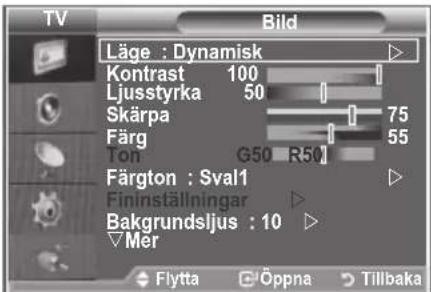
Justera Egna bildinställningar
Denna apparat har ett antal inställningsalternativ för att ange bildkvaliteten:
- För att välja önskad bildeffekt följer du anvisningarna 1 till 3 i avsnittet "Ändra bildstandard".
- Tryck på ▲ eller ▼ för att välja ett visst alternativ. Tryck på knappen ENTER/OK.
- Tryck på ◀ eller ► för att öka eller minska värdet för ett visst alternativ. Tryck på knappen ENTER/OK.
- Tryck på EXIT för att avsluta.
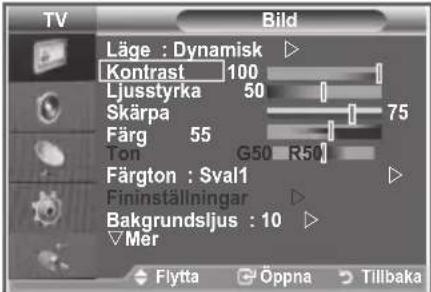
♦ Kontrast: Justerar ljusstyrkan och mörkheten mellan motiv och bakgrund.
♦ Ljusstyrka: Justerar hela skärmens ljusstyrka.
♦ Skärpa: Justerar motiven så att de blir skarpare eller suddigare.
◆ Färg: Justerar färgerna så att de blir ljusare eller mörkare.
Ton (endast NTSC eller DTV): Justerar färgen på objekt genom att göra dem mer röda eller gröna för ett mer naturligt utseende.
De justerade värdena lagras enligt det valda bildläget.
I läget för PC kan endast "Kontrast", "Ljusstyrka" justeras.
Funktionen "Ton" är endast tillgänglig i läge "HDMI" och "Component".
Ändra Färgton
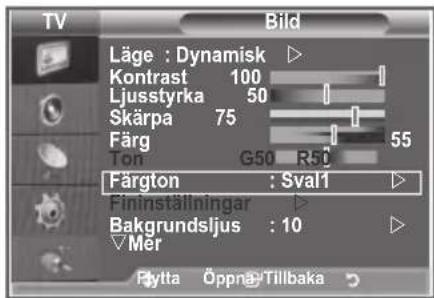
Du kan välja den färgton som känns bekvämast.
- För att välja önskad bildeffekt följer du anvisningarna 1 till 3 i avsnittet "Ändra bildstandard". (på sidan 15)
- Tryck på ▲ eller ▼ för att välja "Färgton" och sedan på ENTER/OK.
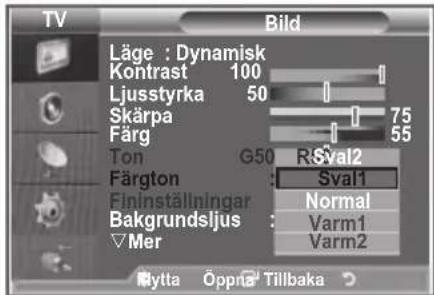
- Tryck på ▲ eller ▼ för att välja önskad inställning för färgton. Tryck på knappen ENTER/OK.
- Tryck på EXIT för att avsluta.
◆ Sval2: Ger en blåare färgtemperatur än "Sval1".
◆ Sval1: Ger det vita en blå ton.
♦ Normal: Behåller det vita.
♦ Varm1: Ger det vita en röd ton.
♦ Varm2: Ger en rödare färgtemperatur än "Varm1".
De justerade värdena lagras enligt det valda bildläget.
När bilden är inställd till Dynamisk eller Standard, kan Varm1 och Varm2 inte väljas.
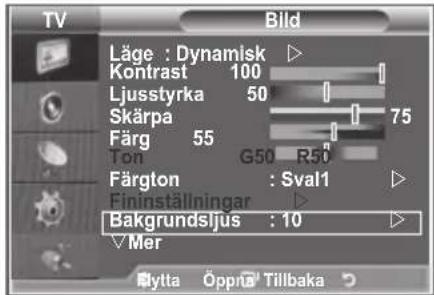
Aktivera bakgrundsljus
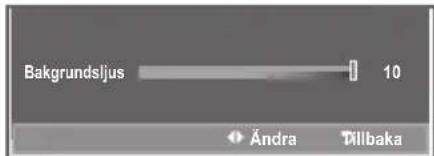
Du kan justera skärmens ljusstyrka genom att ställa in bakgrundsljuset. (0\~10)
- För att välja önskad bildeffekt följer du anvisningarna 1 till 3 i avsnittet "Ändra bildstandard". (på sidan 15)
- Tryck på ▲ eller ▼ för att välja "Bakgrundsljus" och sedan på ENTER/OK.
- Tryck på ◀ eller ► för att öka eller minska värdet för ett visst alternativ.
- Tryck på knappen ENTER/OK. Tryck på EXIT för att avsluta.
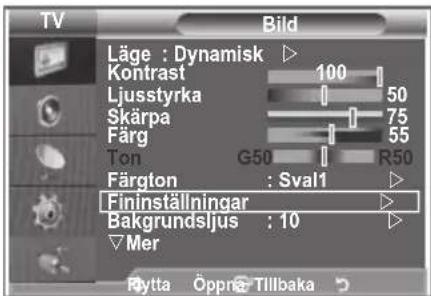
Konfigurera fininställningar för bilden
Du kan välja den färgton som känns bekvämast.
-
Tryck på MENU för att visa menyn.
-
Tryck på ENTER/OK för att välja "Bild".
-
Tryck på ▲ eller ▼ för att välja "Fininställningar" och sedan på ENTER/OK.
-
Välj alternativ genom att trycka på ▲ eller ▼ och sedan på ENTER/OK.
Tillgängliga alternativ: Justering av svart, Dynamisk kontr., Gamma, Vitbalans, Personlig färgjustering, Kantförbättring, Färgområde.
-
När du är klar med inställningen trycker du på ENTER/OK.
-
Tryck på EXIT för att avsluta.
När bildläget är inställt på Film eller Standard, kan Fininställningar. väljas.
Om DNle är inställd på Av går det inte att välja detaljerade inställningar när bildläget är i standardläge.
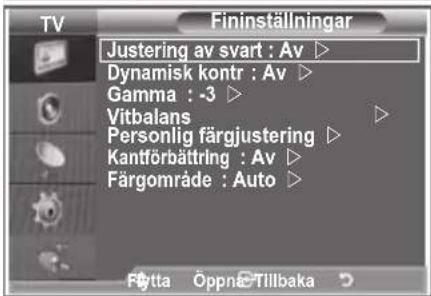
♦ Justering av svart: Av/Låg/Medium/Hög
Du kan direkt ange justering av svart på skärmen för att justera skärmdjupet.
◆ Dynamisk kontr.: Av/Låg/Medium/Hög
Du kan justera skärmens kontrast så att du får optimal nivå.
◆ Gamma: -3\~3
Du kan justera ljusstyrkan i mitten av bilderna.
Tryck på ◀ eller ▶ tills du kommer till den optimala inställningen.
Vitbalans: R Offset/G Offset/B Offset/R Gain/G Gain/B Gain/Äterställ
Du kan justera färgtemperaturen för naturliga färger i bilderna.
R Offset/G Offset/B Offset/R Gain/G Gain/B Gain: Om du ändrar justeringsvärdet uppdateras den modifierade skärmen.
Välj önskat nummer genom att trycka på ▲ eller ▼ och tryck sedan på ENTER/OK.
Tryck på ◀ eller ▶ tills du kommer till den optimala inställningen.
Återställ: Den tidigare justerade vitbalansen återställs till fabriksstandard.
◆ Personlig färgjustering: Rosa/Grön/Blå/Vit/Återställ
Inställningen kan ändras utifrån dina egna önskemål.
Rosa/Grön/Blå/Vit: Om du ändrar justeringsvärdet uppdateras den modifierade skärmen.
Välj önskat nummer genom att trycka på ▲ eller ▼ och tryck sedan på ENTER/OK.
Tryck på ◀ eller ▶ tills du kommer till den optimala inställningen.
Återställ: De tidigare justerade färgerna återställs till fabriksstandard.
◆ Kantförbättring: Av/På
Du kan förstärka objektgränserna.
◆ Färgområde: Auto/Wide
Du kan ställa in området för färgreproduktionen för ingånssignalen till Auto eller Wide.
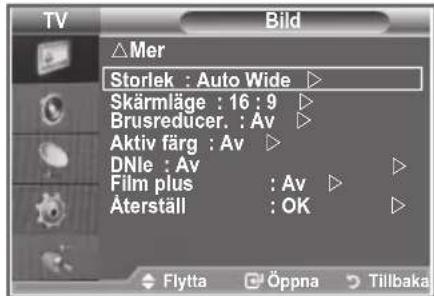
Ändra Bildstorlek
Du kan välja det bildformat som stämmer bäst överens med dina krav.
- Tryck på MENU för att visa menyn. Tryck på knappen ENTER/OK för att välja "Bild".
- Tryck på ▲ eller ▼ för att välja "Storlek" och sedan på ENTER/OK.
- Välj önskat alternativ genom att trycka på ▲ eller ▼. Tryck på knappen ENTER/OK.
- Tryck på EXIT för att avsluta.
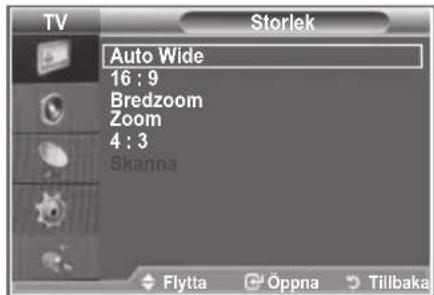
◆ Auto Wide: Justerar automatiskt bildstorleken till formatet "16:9".
◆ 16 :9: Justerar bildstorleken till 16:9 som är riktigt för DVD eller bredbildssändningar.
◆ Bredzoom: Förstora bilden mer än 4:3.
◆ Zoom: Förstorar 16:9-bredbilden (i vertikal riktning) för att passa skärmstorleken.
◆ 4:3: Detta är standardinställningen för en videofilm eller normal sändning.
◆ Skanna: Visar ingångsskärmarna som de är utan avstängning när signalerna HDMI 720p, 1080i går in.
Funktionen "Auto Wide" (Automatisk vidvinkel) finns endast tillgänglig i lägena "TV", "Ext.1", "Ext.2", "AV" och "S-Video".
I PC-läge kan endast "16:9" och "4:3" justeras.
Zoom: Välj det genom att trycka på eller.
Använd knapparna ▲ eller ▼ för att flytta bilden upp eller ner. När du gjort valet användar du knapparna ▲ eller ▼ för att förstora eller förminska bildstorleken vertikalt.
Bredzoom: Flytta skärmbilden uppåt/nedåt genom att använda ▲ eller ▼ efter att□ du har gjort valet genom att trycka på ▶ eller ENTER/OK.
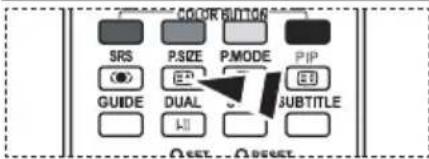
Du kan välja de här alternativen genom att trycka på knappen P.SIZE på fjärrkontrollen.
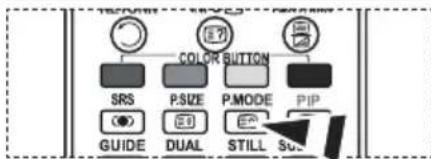
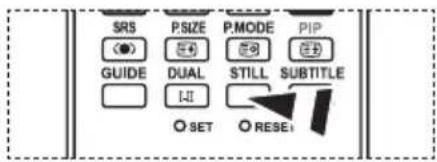
Tryck på knappen STILL för att frysa en rörlig film till en stillbild. Tryck igen för att avbryta.
Välja skärmläge
Vid inställning av bildstorleken till Autobred (Auto Wide) i läget 16:9, kan du avgöra bildstorleken du vill visa för bilden 4:3 WSS (Wide Screen Service) eller ingenting. Varje separat land i Europa kräver olika bildstorlek så den här funktionen är avsedd för användare som väljer den.
- Tryck på MENU för att visa menyn.
Tryck på knappen ENTER/OK för att välja "Bild". -
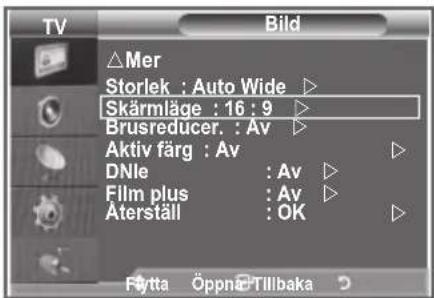
Tryck på ▲ eller ▼ för att välja "Skärmläge" och sedan på ENTER/OK.
-
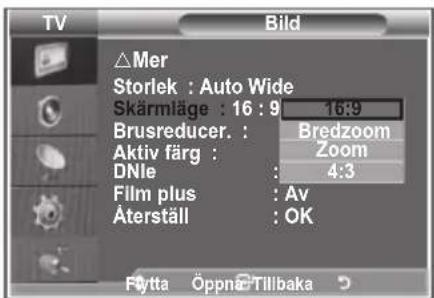
Välj önskat alternativ genom att trycka på ▲ eller ▼. Tryck på knappen ENTER/OK.
Tillgängliga alternativ: 16:9, Bredzoom, Zoom, 4:3
◆ 16:9: Ställer in bilden i läge 16:9 wide.
◆ Bredzoom: Förstora bilden mer än 4:3.
◆ Zoom: Förstorar bilden lodrätt på bildskärmen.
◆ 4:3: Ställer in bilden i läge 4:3 normal.
- Tryck på EXIT för att avsluta.
Bildstorleken är tillgänglig i läget Autobred
Funktionen är inte tillgänglig i PC, Component eller HDMI-läge.
Återställa bildinställningarna till fabriksstandard
Det går att återgå till fabriksinställningarna för bilden.
- För att välja önskad bildeffekt följer du anvisningarna 1 till 3 i avsnittet "Ändra bildstandard". (på sidan 15)
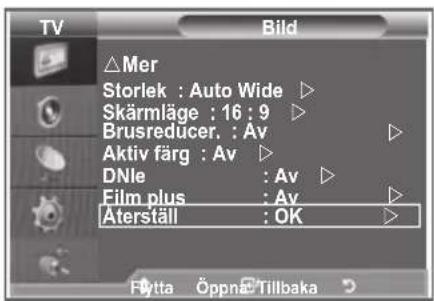
- Tryck på ▲ eller ▼ för att välja "Återställ" och sedan på ENTER/OK.
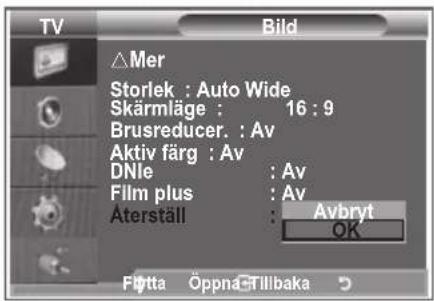
- Tryck på ▲ eller ▼ för att välja "OK" eller "Avbryt". Tryck på knappen ENTER/OK.
- Tryck på EXIT för att avsluta.
“Äterställ” anges för varje bildläge.
Brusreducer. / Aktiv färg / DNle / Film plus
Om sändningssignalen som mottas är svag kan du aktivera funktionen Digital Noise Reduction för att minska statisk elektricitet eller spöktryck som kan uppstå på skärmen.
- Tryck på MENU för att visa menyn. Tryck på knappen ENTER/OK för att välja "Bild".
- Välj alternativ genom att trycka på ▲ eller ▼ och sedan på ENTER/OK.
Tillgängliga alternativ: Brusreducer., Aktiv färg, DNle, Film plus.
-
När du är klar med inställningen trycker du på ENTER/OK.
-
Tryck på EXIT för att avsluta.
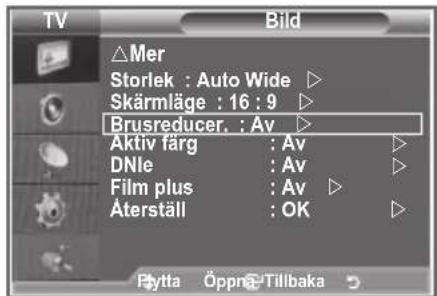
◆ Brusreducer.: Av/Låg/Medium/Hög/Auto
Om signalen som tv:n tar emot är svag kan du aktivera denna funktion för att reducera störningar och spökbilder som kan uppträda på skärmen.
Funktionen är inte tillgänglig i PC-läge.
♦ Aktiv färg: Av / På
Om du aktiverar det här alternativet visas färgerna för himmel och gräs med starkare ton och klarare för en mer levande bildkvalitet.
Funktionen är inte tillgänglig i PC-läge.
Funktionen är inte tillgänglig i Filmläge och Standard.
DNle: Av / Demo / På
Den här TV:n är försedd med en DNle-funktion så att du kan få högre bildkvalitet. Om du aktiverar DNle kan du visa bilden med DNle-funktionen aktiverad. Om du ställer in DNle på Demo, kan du visa en DNle-bild och en normal bild på skärmen i förhandsvisningssyfte. Använd den här funktionen om du vill se skillnaden när det gäller bildkvalitet.
DNIe™ (Digital Natural Image engine) DNIe™
Denna funktion ger dig mer detaljerade bilder med 3D brusreducing, förbättring av detaljer, kontrast och vithet. Ny algoritm för bildkompensation ger dig en skarpare, klarare och mer detaljerad bild. DNle™-tekniken anpassar alla signaler efter din syn.
Funktionen är inte tillgänglig i PC-läge.
Funktionen är inte tillgänglig i Filmläge.
◆ Film plus: Av / På
Du kan visa naturligare hudton och klarare text, även i snabbt rörliga scener.
Använd den här funktionen när du tittar på filmer.
Bredzoom, Zoom och Skanna stöds inte.
Funktionen är inte tillgänglig i PC-läge.
Visa bild-i-bild (BIB)
Du kan visa en underbild inne i huvudbilden för ett TV-program eller en videoingång. På det här sättet kan du titta på en bild från valfri ansluten utrustning samtidigt som du tittar på huvudbilden.
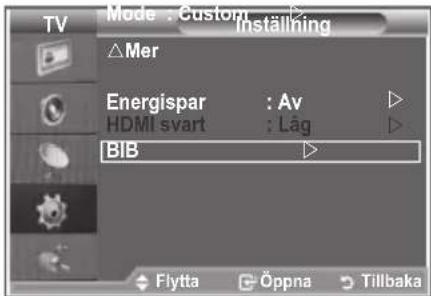
- Tryck på MENU för att visa menyn.
Tryck på ▲ eller ▼ för att välja "Inställning" och sedan på ENTER/OK.
-
Tryck på ▲ eller ▼ för att välja "BIB" och sedan på ENTER/OK.
-
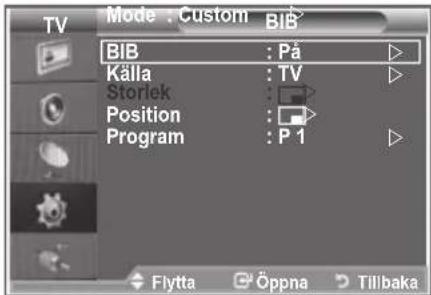
Tryck på ENTER/OK igen.
Tryck på ▲ eller ▼ för att välja "På" och sedan på ENTER/OK. Om PIP är aktiverat blir bildstorleken för huvudbilden "16:9".
- Tryck på ▲ eller ▼ för att välja "Källa" och sedan på ENTER/OK. Välj en källa för underbilden genom att trycka på ▲ eller ▼ och tryck på ENTER/OK.
Underbilden kan ta emot andra val av källor beroende på vad huvuckällan är inställd på.
- Tryck på ▲ eller ▼ för att välja "Storlek" för underbilden och sedan på ENTER/OK. Välj en storlek på underbilden genom att trycka på ▲ eller ▼ och sedan på ENTER/OK.
Om huvudbilden är i läget "PC" och "Component" är "Storlek" inte tillgängligt.
- Tryck på ▲ eller ▼ för att välja "Position" och sedan på ENTER/OK.
Välj en källa för underbilden genom att trycka på ▲ eller ▼ och tryck på ENTER/OK.
- Tryck på ▲ eller ▼ för att välja "Program" och sedan på ENTER/OK.
Du kan välja vilken kanal du vill titta på i den mindre bilden genom att trycka på knappen ▲ or ▼. Tryck på knappen ENTER/OK.
“Program” kan aktiveras när underbilden är inställd på TV.
- Tryck på EXIT för att avsluta.
Du kan märka en viss onaturlighet i underbildsfönstret när du använder huvudskärmen för att visa ett spel eller karaoke.
◆ Källa: Används för att välja källa för underbilden.
♦ Storlek: Används för att välja storlek på underbilden.
◆ Position: Används för att flytta den mindre bilden.
◆ Program: Används för att ändra den mindre bilden.
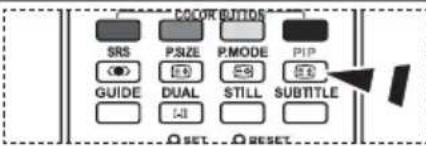
Tryck upprepade gånger på knappen PIP på fjärrkontrollenför att aktivera eller avaktivera "BIB".
Inställningar för BIB
O : BIB används, X: BIB används inte
| UnderbildHuvudbild | TV analog | Ext.1 Ext.2 | AV S-Video | Component | HDMI PC | TV digital | |||
| Component | O O | O O X X | X X X | ||||||
| HDMI | O O | O O X X | X X X | ||||||
| PC | O O | O O X X | X X X |
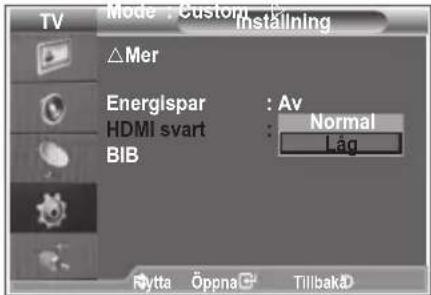
HDMI svart
Du kan direkt ange justering av svart på skärmen för att justera skärmdjupet.
- Tryck på MENU för att visa menyn.
Tryck på ▲ eller ▼ för att välja "Inställning" och sedan på ENTER/OK. - Tryck på ▲ eller ▼ för att välja "HDMI svart" och sedan på ENTER/OK.
- Tryck på ▲ eller ▼ för att välja "Normal" eller "Låg" och sedan på ENTER/OK.
- Tryck på EXIT för att avsluta.
Den här funktionen är endast aktiv när den externa ingången ansluter till HDMI och RGB-signalerna är ingångssignaler.
♦ Normal: Skärmen blir ljusare.
♦ Låg: Skärmen blir mörkare.

Ändra ljudstandard
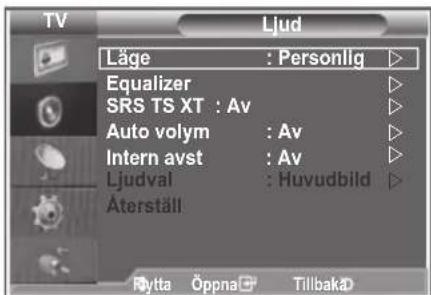
Du kan välja vilken speciell ljudeffekt som ska användas när du ser på ett visst TV-program.
- Tryck på MENU för att visa menyn.
Tryck på ▲ eller ▼ för att välja "Ljud" och sedan på ENTER/OK. - Tryck på ENTER/OK för att välja "Läge".
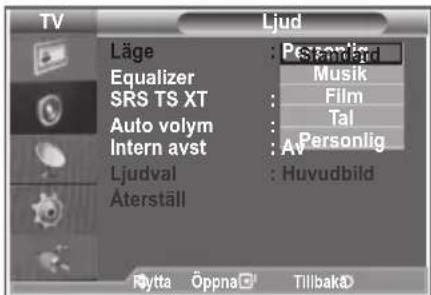
- Välj den ljudeffekt som krävs genom att trycka på ▲ eller ▼ flera gånger och sedan på ENTER/OK.
- Tryck på EXIT för att avsluta.
♦ Standard: Väljer normalt ljudläge.
♦ Musik: Förstärker musiken över röster.
◆ Film: Ger levande ljud för filmer.
♦ Tal: Förstärker röster i förhållande till andra ljud.
◆ Personlig: Väljer dina favoritinställningar för ljud. (Se "Ändra ljudinställningarna")
Ändra ljudinställningarna
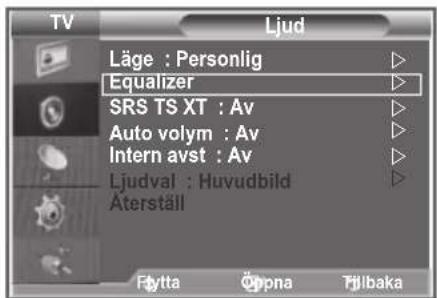
Du kan ställa in ljudet efter dina egna önskemål.
- Tryck på MENU för att visa menyn. Tryck på ▲ eller ▼ för att välja "Ljud" och sedan på ENTER/OK.
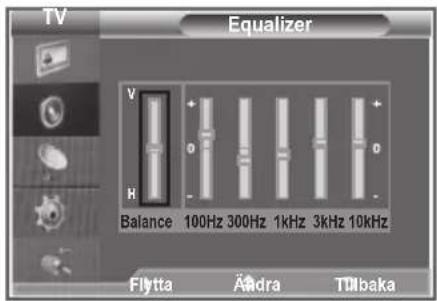
- Tryck på ▲ eller ▼ för att välja "Equalizer" och sedan på ENTER/OK.
- Tryck på ◀ eller ► för att välja ett visst alternativ. Tryck på knappen ENTER/OK.
- Tryck på ▲ eller ▼ för att komma till inställningen. Tryck på knappen ENTER/OK.
- Tryck på EXIT för att avsluta.
Om du ändrar inställningarna ändras ljudläget automatiskt till Personlig.
Ställa in TruSurround XT (SRS TS XT)
TruSurround XT är en patenterad SRS-teknik som gör det möjligt att spela 5,1 flerkanalsinnehåll i två högtalare. TruSurround ger en påtagbar och virtuell ljudupplevelse genom högtalarsystem med två högtalare, inklusive inbyggda TV-högtalare. Det är helt kompatibelt med samtliga flerkanalsformat.
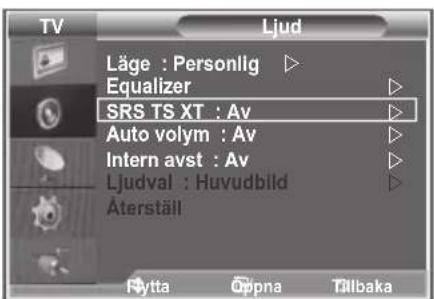
- Tryck på MENU för att visa menyn. Tryck på ▲ eller ▼ för att välja "Ljud" och sedan på ENTER/OK.
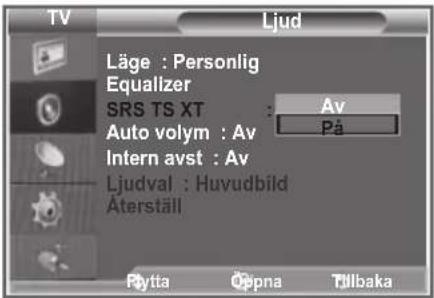
- Tryck på ▲ eller ▼ för att välja "SRS TS XT" och sedan på ENTER/OK.
- Tryck på ▲ eller ▼ igen för att välja "På" eller "Av". Tryck på knappen ENTER/OK.
- Tryck på EXIT för att avsluta.
SRS
TruSurround XT
Surround XT, SRS och symbolerna är varumärken som tillhör SRS Labs, Inc. TruSurround XT-tekniken används under licens från SRS Labs, Inc.
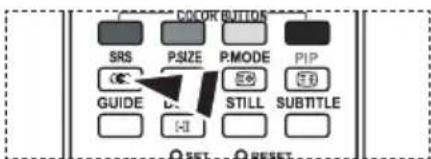
Du kan ställa in dessa alternativ genom att trycka på knappen SRS på fjärrkontrollen.
Ansluta hörlurar
Du kan ansluta hörlurar till tv:n om du vill titta på ett tv-program utan att störa andra personer i samma rum.
När du sätter i ett hörlursset i motsvarande port kan du endast använda "SRS TS XT" och "Auto volym" i ljudmenyn.
Långvarig användning av hörlurar på hög volym kan skada din hörsel.
Du kan inte ta emot ljud från högtalarna när du ansluter hörlurarna till systemet.
Volymen i hörlurarna och TV-volymen justeras på olika sätt.
Du kan ställa in ljudläget genom att trycka på knappen "DUAL". När du trycker på den visas aktuellt ljudläge på skärmen.
| Ljudtyp DUAL 1/2 Standard | |||
| FM Stereo | Mono MONO | Automatiskändring | |
| Stereo | STEREO ⇔ MONO | ||
| Dual | DUAL 1 ⇔ DUAL 2 | DUAL 1 | |
| NICAM Stereo | Mono MONO | Automatiskändring | |
| Stereo | MONO ⇔ STEREO | ||
| Dual | MONO ⇔ DUAL 1DUAL 2 | DUAL 1 | |
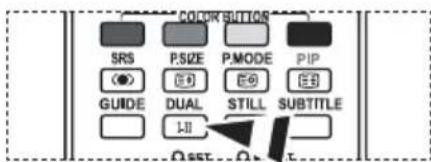
Du kan ställa in dessa alternativ genom att trycka på knappen DUAL på fjärrkontrollen.
Om stereosignalen är svag och automatisk växling förekommer, byter du till Mono.
Justera volymen automatiskt
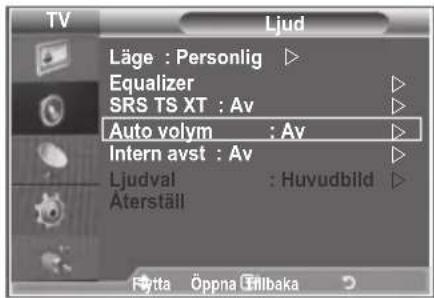
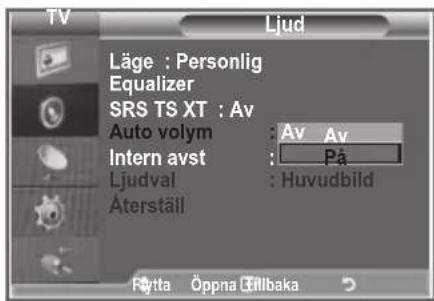
Varje program har sina egna signalförhållanden, vilket innebär att du måste ändra volymen varje gång du byter kanal. Med automatisk volyminställning justeras volymen automatiskt för önskad kanal genom att sänka ljudet när modulationssignalen är hög eller höja ljudet när modulationssignalen är låg.
- Tryck på MENU för att visa menyn.
Tryck på ▲ eller ▼ för att välja "Ljud" och sedan på ENTER/OK. - Tryck på ▲ eller ▼ för att välja "Auto Volym" och sedan på ENTER/OK.
- Tryck på ▲ eller ▼ igen för att välja "På" eller "Av". Tryck på ENTER/OK.
- Tryck på EXIT för att avsluta.
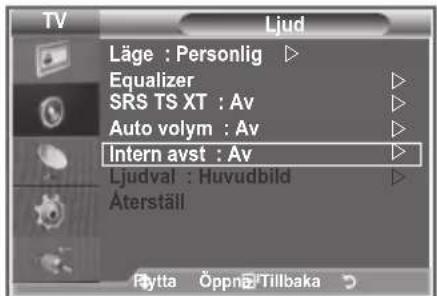
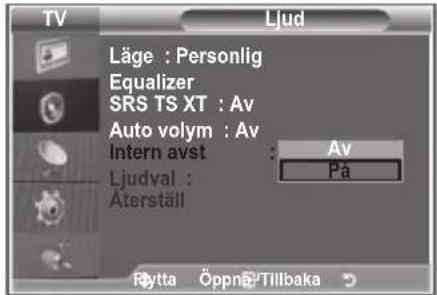
Välja intern avstängning
Koppla från den inbyggda förstärkaren om du vill höra ljudet genom separata högtalare.
- Tryck på MENU för att visa menyn.
Tryck på ▲ eller ▼ för att välja "Ljud" och sedan på ENTER/OK. - Tryck på ▲ eller ▼ för att välja "Intern avst." och sedan på ENTER/OK.
- Tryck på ▲ eller ▼ igen för att välja "På" eller "Av". Tryck på knappen ENTER/OK.
- Tryck på EXIT för att avsluta.
När "Intern avst." är inställd till "På", kan ljudmenyerna för "Ljudval" (i BIB-läge) inte justeras.
Lyssna på underbildens ljud
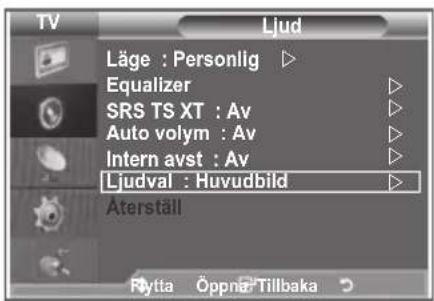
När funktionen PIP (BIB) är aktiverad kan du lyssna på ljudet i den underordnade bilden.
- Tryck på MENU för att visa menyn.
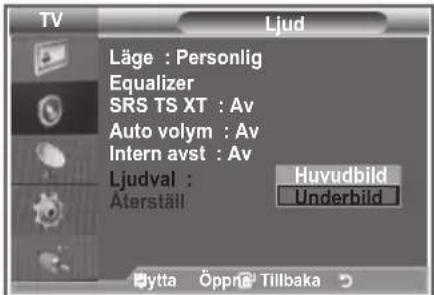
Tryck på ▲ eller ▼ för att välja "Ljud" och sedan ENTER/OK. - Tryck på ▲ eller ▼ för att välja "Ljudval" och sedan trycker du på ENTER/OK.
-
Tryck på ▲ eller ▼ för att välja "Underbild".
Tryck på ENTER/OK. -
Tryck på EXIT-knappen när du vill avsluta.
◆ Huvudbild: Används för att lyssna på huvudbildens ljud.
◆ Underbild: Används för att lyssna på den underordnade bildens ljud.
Du kan välja detta alternativ när "BIB" är inställt på "På".
Återställa ljudinställningarna till fabriksstandard
Om Spelläge är på aktiveras funktionen Reset Sound (Återställ ljud). Genom att välja funktionen Återställ efter inställningar av equalizern återställs inställningarna för equalizer till fabriksstandard.
-
Tryck på MENU för att visa menyn. Tryck på ▲ eller ▼ för att välja "Ljud" och sedan på ENTER/OK.
-
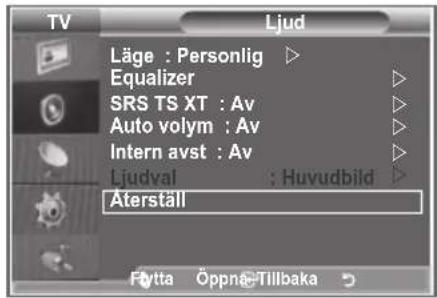
Tryck på ▲ eller ▼ för att välja "Återställ" och sedan på ENTER/OK.
-
Tryck på EXIT för att avsluta.
Du kan välja detta alternativ när "Spelläge" är inställt på "På".
Ställa in och visa aktuell tid
Du kan ställa in TV-klockan så att aktuell tid visas när du trycker på knappen INFO. Du måste även ställa in tiden för att kunna använda de automatiska på/av-inställningarna.
-
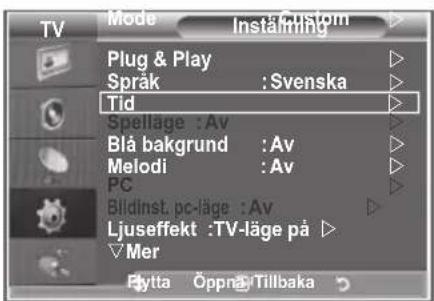
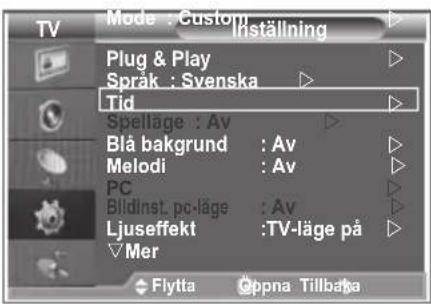
Tryck på MENU för att visa menyn. Tryck på ▲ eller ▼ för att välja "Inställning" och sedan på ENTER/OK.
-
Tryck på ▲ eller ▼ för att välja "Tid" och sedan på ENTER/OK.
-
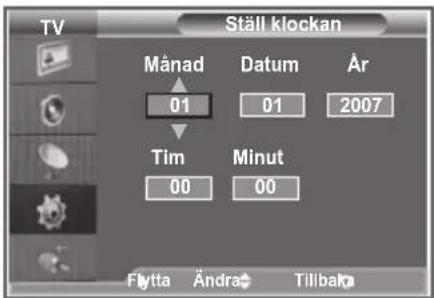
Tryck på ENTER/OK för att välja "Ställ klockan".
| Om du vill ... Trycker du på ... | |
| Gå vidare till “Månad”, “Datum”, “År”, “Tim” eller “Minut” | ◀ eller ▶ |
| Ställa in “Månad”, “Datum”, “År”, “Tim” eller “Minut” | ▲ eller ▼ |
| Tryck på knappen ENTER/OK. |
- Tryck på EXIT för att avsluta.
Om du drar ur strömsladden måste du ställa klockan igen.
Du kan ställa in år, månad, datum, timmar och minuter genom att trycka på sifferknapparna på fjärrkontrollen.
Ställa in sovtimern
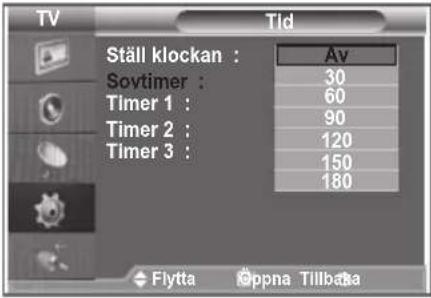
Du kan välja en tidsperiod på mellan 30 och 180 minuter innan TV:n automatiskt ska gå över till standbyläge.
- Tryck på MENU för att visa menyn.
Tryck på ▲ eller ▼ för att välja "Inställning" och sedan på ENTER/OK.
-
Tryck på ▲ eller ▼ för att välja "Tid" och sedan på ENTER/OK.
-
Tryck på ▲ eller ▼ för att välja "Sovtimer" och sedan på ENTER/OK.
-
Tryck på ▲ eller ▼ flera gånger tills önskad tid visas (Av, 30, 60, 90, 120, 150, 180). Tryck på knappen ENTER/OK.
-
Tryck på EXIT för att avsluta.
TV:n går automatiskt över till viloläget (standby) när timern när 0.
Slå på och stänga av TV:n automatiskt
- Tryck på MENU för att visa menyn.
Tryck på ▲ eller ▼ för att välja "Inställning" och sedan på ENTER/OK.
-
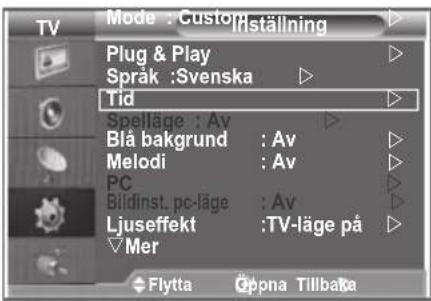
Tryck på ▲ eller ▼ för att välja "Tid" och sedan på ENTER/OK.
-
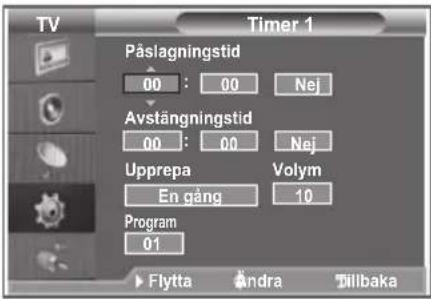
Tryck på ▲ eller ▼ för att välja "Timer 1", "Timer 2", "Timer 3" och sedan på ENTER/OK.
-
Tryck på ▲ eller ▼ för att justera "Tim" och sedan på ▶ för att gå till nästa steg.
Ange andra alternativ med samma metod som ovan.
| Ja/Nej | Tryck på ▲ eller ▼ | |
| Upprepa | Välj en gång, Varje dag,Mån-Fre, Mån-Lör, Lör-Sön | Tryck på ▲ eller ▼ |
| Volym Justera | 0~100 | Tryck på ▲ eller ▼ |
| Programme Justera Programme | Tryck på ▲ eller ▼ | |
När du är klar trycker du på knappen RETURN för att återgå.
- Den aktuella tiden visas varje gång du trycker på knappen INFO.
-
Du kan ställa in timmar, minuter och kanal direkt genom att trycka på sifferknapparna på fjärrkontrollen.
-
Tryck på EXIT för att avsluta.
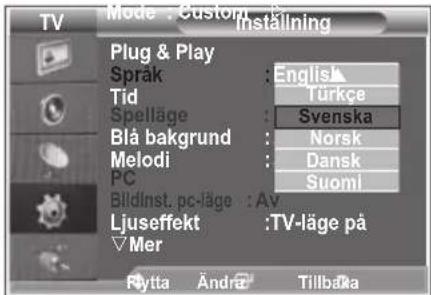
Välja språk
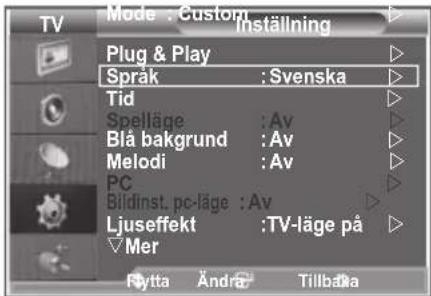
När du använder apparaten för första gången måste du välja vilket språk som ska användas vid menyvisning och indikeringar.
- Tryck på MENU för att visa menyn. Tryck på ▲ eller ▼ för att välja "Inställning" och sedan på ENTER/OK.
- Tryck på ▲ eller ▼ för att välja "Språk" och sedan på ENTER/OK.
- Välj ett visst språk genom att trycka på ▲ eller ▼ flera gånger. Tryck på knappen ENTER/OK.
Du kan välja mellan 21 olika språk. - Tryck på EXIT för att avsluta.
Använda Spelläge
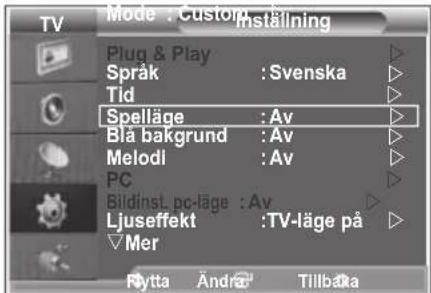
När du ansluter till en spelenhet, t.ex. PlayStation™ eller Xbox™, kan du njuta av en mer verklig upplevelse genom att välja spelmenyn.
- Tryck på MENU för att visa menyn.
Tryck på ▲ eller ▼ för att välja "Inställning" och sedan på ENTER/OK. - Tryck på ▲ eller ▼ för att välja "Spelläge" och sedan på ENTER/OK.
- Tryck på ▲ eller ▼ igen för att välja "På" eller "Av". Tryck på knappen ENTER/OK.
- Tryck på EXIT för att avsluta.
Avbryt spelläget i setup-menyn för att koppla ur spelenheten och ansluta till en annan extern enhet.
Om du visar TV-menyn i spelläget skakar skärmen något.
Spelläge är inte tillgängligt i TV-läge.
Om Spelläge är på:
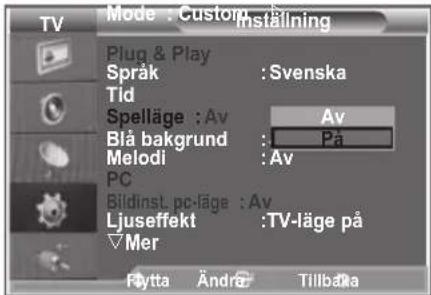
- Bildläge ändras till Standard och Sound Mode ändras till Custom automatiskt. Användaren kan inte ändra dessa till andra lägen.
- Ljudläge i menyn Ljud avaktiveras. Justera ljudet med equalizern.
- Funktionen för ljudåterställning aktiveras. Genom att välja funktionen Återställ efter inställningar av equalizern återställs inställningarna för equalizer till fabriksstandard.
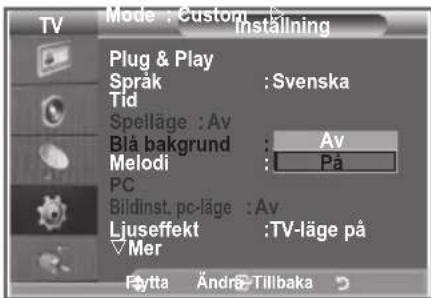
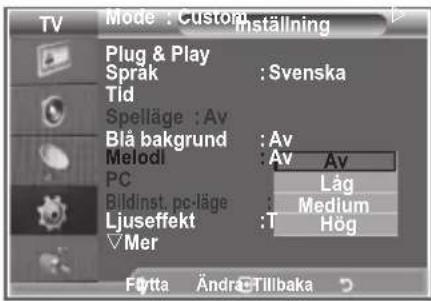
Ställa in läge för blå bakgrund/välja melodi
Blå bakgrund:
En blå bakgrund ersätter automatiskt en bild med störningar om inte någon signal tas emot eller om signalen är mycket svag. Om du vill visa bilden med störningar måste du stänga av läget "Blå bakgrund".
Melodi:
Du hör melodin när du sätter på eller stänger av TV:n.
- Tryck på MENU för att visa menyn.
Tryck på ▲ eller ▼ för att välja "Inställning" och sedan på ENTER/OK. - Tryck på ▲ eller ▼ för att välja "Blå bakgrund" eller "Melodi". Tryck på knappen ENTER/OK.
- När du är klar med inställningen trycker du på ENTER/OK.
Blå bakgrund: Av/På
◆ Melodi: Av/Låg/Medium/Hög - Tryck på EXIT för att avsluta.
Ställa in Bildinst. PC-läge
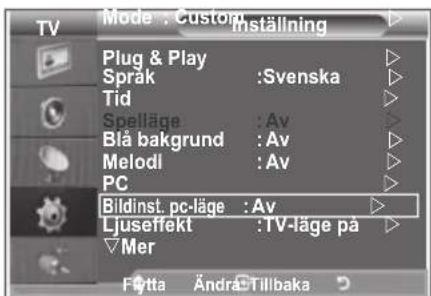
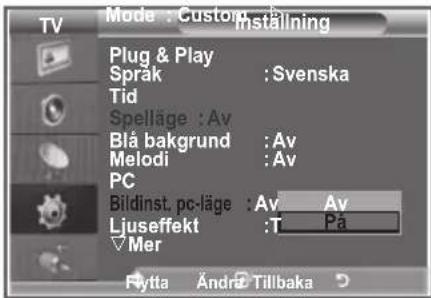
Du kan visa mer högkvalitativa bilder genom att konfigurera skärmens inställningar i PC-läge.
Om du ställer in Bildinst. PC-läge till På, kan du konfigurera fininställningar (när bildläget är inställt på Standard eller Film) som i PC-läge.
- Tryck på MENU för att visa menyn.
Tryck på ▲ eller ▼ för att välja "Inställning" och sedan på ENTER/OK. - Tryck på ▲ eller ▼ för att välja "Bildinst. PC-läge". Tryck på knappen ENTER/OK.
- Tryck på ▲ eller ▼ igen för att välja "På" eller "Av". Tryck på knappen ENTER/OK.
- Tryck på EXIT för att avsluta.
Funktionen är endast tillgänglig i PC-läge.
Ställa i Ljuseffekt
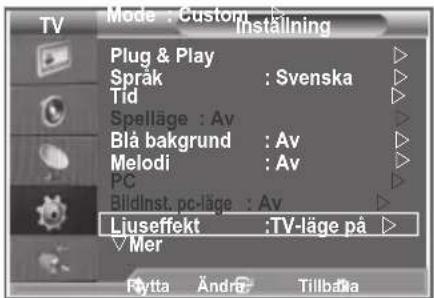
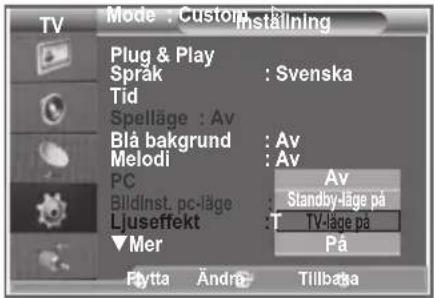
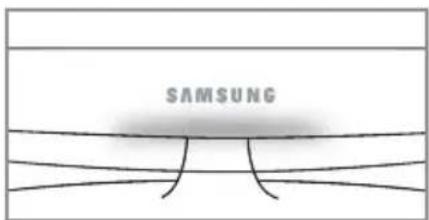
Det går att stänga av/sätta på den blå lysdioden på TV-apparatens front beroende på situationen. Används för att spara energi eller om lysdioden stör dina ögon.
- Tryck på MENU för att visa menyn. Tryck på ▲ eller ▼ för att välja "Inställning" och sedan på ENTER/OK.
- Tryck på ▲ eller ▼ för att välja "Ljuseffekt" och sedan på ENTER/OK.
- Välj önskat alternativ (Av, Standby-läge på, TV-läge på, På) genom att trycka på ▲ eller ▼. Tryck på knappen ENTER/OK.
◆ Av: Lysdioden tänds inte. ◆ Standby-läge på: Slår på lysdioden i standby-läget. ◆ TV-läge på: Slår på lysdioden i TV-läget. ◆ På: LysdiodLysdioden tänds efter du slår av TV:n.
- Tryck på EXIT för att avsluta.
[LE23R86, LE26R86, LE23R88, LE26R88]
Använda energisparfunktionen
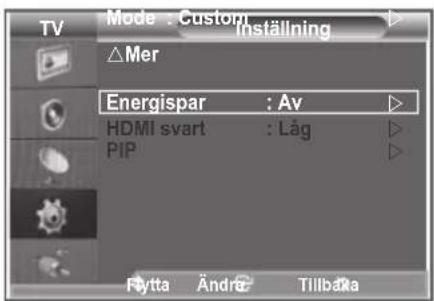
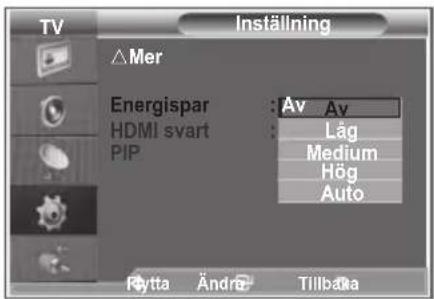
Den här funktionen används för att justera ljusstyrkan för TV: n för att ge minskad energiförbrukning. När du tittar på TV på kvällen ställer du in läget "Energispar" på "Hög" för att minska flimret för ögonen och för att minska energiförbrukningen.
- Tryck på MENU för att visa menyn.
Tryck på ▲ eller ▼ för att välja "Inställning" och sedan på ENTER/OK. - Tryck på ▲ eller ▼ för att välja "Energispar" och sedan på ENTER/OK.
- Välj önskat alternativ (Av, Låg, Medium, Hög, Auto) genom att trycka på ▲ eller ▼. Tryck på knappen ENTER/OK.
- Tryck på EXIT för att avsluta.
Välja källa
Du kan välja bland externa källor som är anslutna till din TV:s ingångar.
-
Tryck på MENU för att visa menyn. Tryck på ▲ eller ▼ för att välja "Ingångar" och sedan på ENTER/OK.
-
Tryck på ENTER/OK för att välja "Källa". ➢ När inga externa enheter är anslutna till din TV är endast "TV", "Ext.1", "Ext.2" aktiverade i "Källa". "AV", "S-Video", "Component", "PC", "HDMI1", "HDMI2", "DTV" aktiveras endast när de är anslutna till din TV.
-
Välj önskat alternativ genom att trycka på ▲ or ▼. Tryck på knappen ENTER/OK.
Tryck på knappen SOURCE på fjärrkontrollen för att växla mellan tillgängliga källor. TV-läge kan väljas genom att trycka ned knappen TV/DTV, sifferknapparna (0\~9) och knappen P∅ fjärrkontrollen. Det kan inte väljas genom att använda knappen SOURCE.
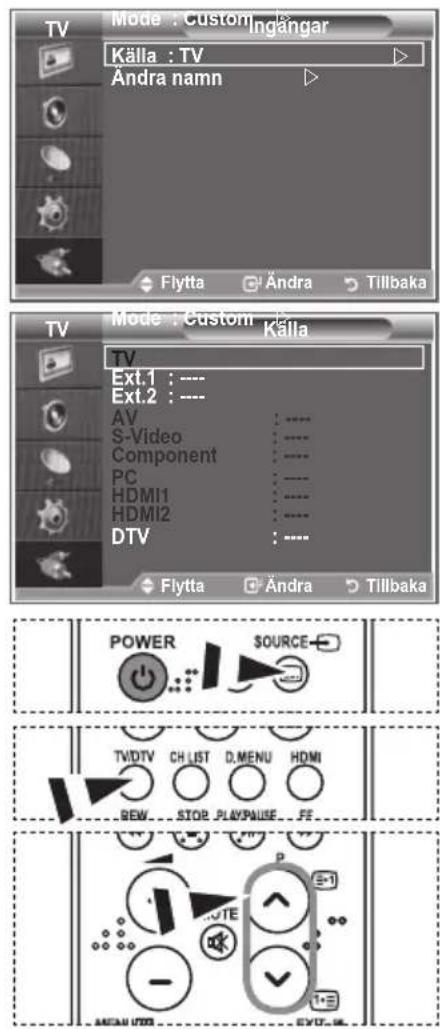
Redigera ingångskällornas namn
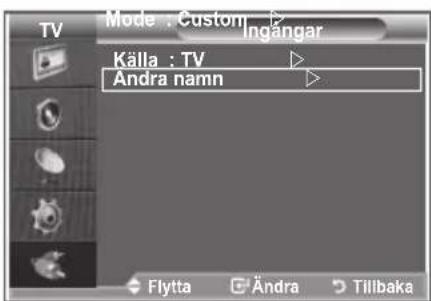
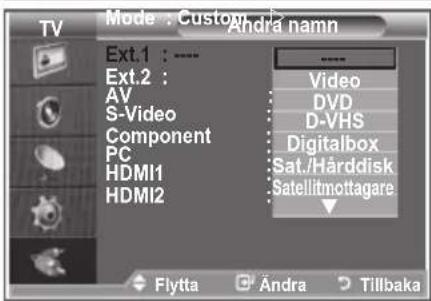
Namnge den enhet som är ansluten insignalingången för att det skall bli lättare för dig att välja ingångskälla.
-
Tryck på MENU för att visa menyn. Tryck på knappen ENTER/OK för att välja "Ingångar".
-
Tryck på ▲ eller ▼ för att välja "Ändra namn" och sedan på ENTER/OK.
-
Tryck på ▲ eller ▼ för att välja den enhet du vill redigera. Tryck på knappen ENTER/OK.
-
Tryck på ▲ eller ▼ för att välja enhet. Tryck på ENTER/OK.
-
Tryck på EXIT för att avsluta.
Förhandsvisa DTV-menysystemet
Företaget garanterar inte normal användning av DTV-menyn för länder som inte innehåller något av de 8 språk som stöds (Storbritannien, Tyskland, Frankrike, Sverige, Finland, Italien, Spanien, Österrike), eftersom endast de här ländernas standarder stöds. Dessutom är det så att när landet där sändningen sker skiljer sig åt från landet som väljs av den aktuella användaren, kanske inte strängen som visas i kanalfältet, Info, Guide, Kanalhanterare etc. visas som den skall.
Tillgängligt i DTV-läge. Förinställ till DTV-läge med knappen TV/DTV på fjärrkontrollen. Om du vill ha information om hur du navigerar i menysystemet på skärmen och justerar olika inställningar kan du titta på följande figur.
Tryck på D.MENU.
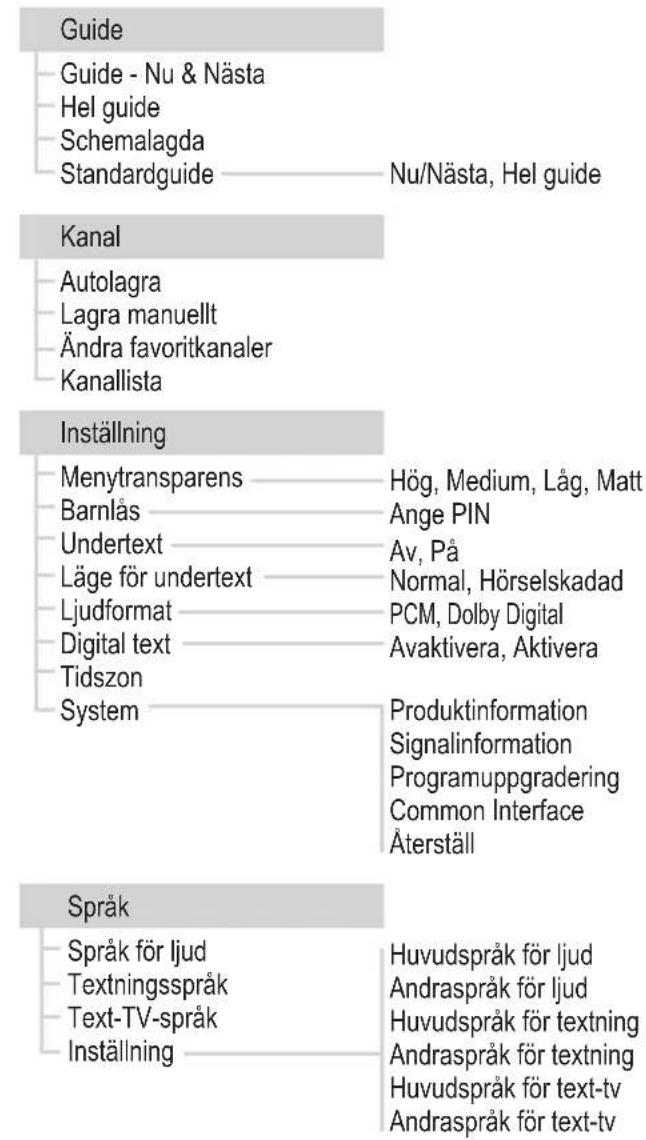
flowchart
graph TD
    A["Guide"] --> B["Guide - Nu & Nästa"]
    A --> C["Hel guide"]
    A --> D["Schemalagda"]
    A --> E["Standardguide"]
    A --> F["Nu/Nästa, Hel guide"]
    G["Kanal"] --> H["Autolagra"]
    G --> I["Lagra manuellt"]
    G --> J["Ändra favoritkanaler"]
    G --> K["Kanallista"]
    L["Inställning"] --> M["Menytransparens"]
    L --> N["Barnlås"]
    L --> O["Undertext"]
    L --> P["Läge för undertext"]
    L --> Q["Ljudformat"]
    L --> R["Digital text"]
    L --> S["Tidszon"]
    L --> T["System"]
    U["Språk"] --> V["Språk för ljud"]
    U --> W["Textningsspråk"]
    U --> X["Text-TV-språk"]
    U --> Y["Inställning"]
    U --> Z["Huvudspråk för ljud"]
    U --> AA["Andraspråk för ljud"]
    U --> AB["Huvudspråk för textning"]
    U --> AC["Andraspråk för textning"]
    U --> AD["Huvudspråk för text-tv"]
    U --> AE["Andraspråk för text-tv"]
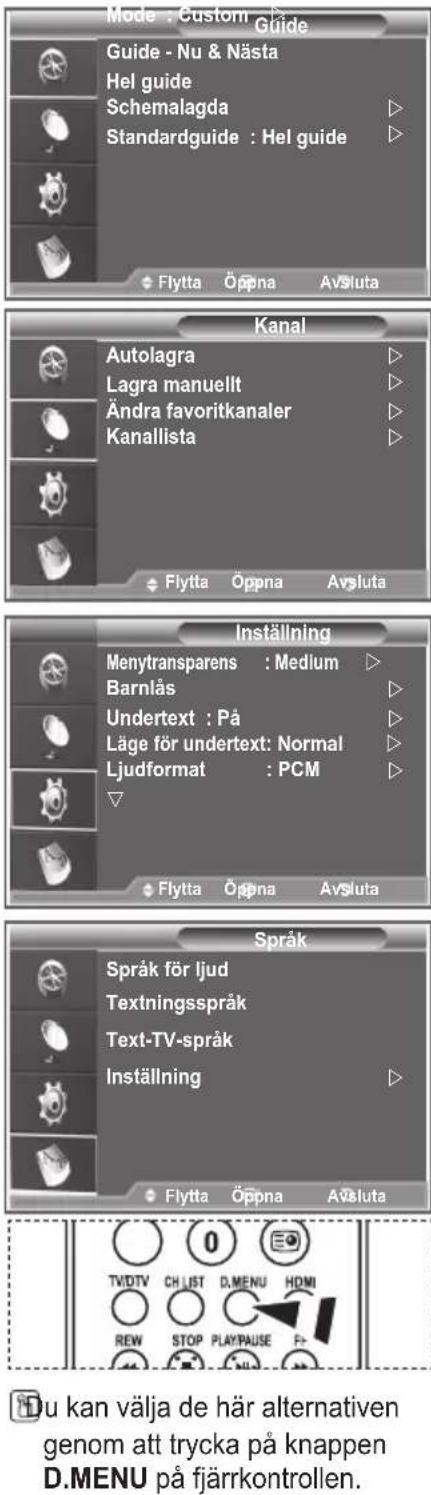
Underposter på CI-menyn kan variera beroende på CAM-modell.
Uppdatera kanallistan automatiskt
Du kan uppdatera kanallistan när nya tjänster lanseras eller om du flyttar tv:n till en ny plats.
- Tryck på D.MENU för att visa DTV-menyn.
- Tryck på ▲ eller ▼ för att välja "Kanal" och sedan på ENTER/OK.
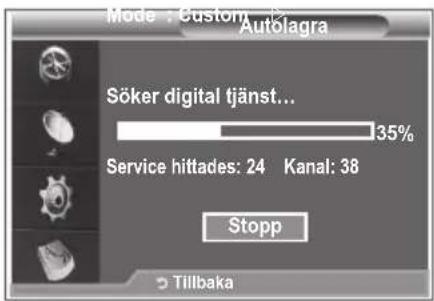
- Tryck på ENTER/OK för att välja "Autolagra". Tryck på ENTER/OK.
- När den slutförts visas antalet hittade tjänster.
Den befintliga favoritkanallistan tas inte bort när kanallistan uppdateras.
Om du vill avbryta sökningen innan den är avslutad, trycker du på ENTER/OK-knappen när "Stopp" är markerat.
- Tryck på EXIT för att avsluta.
Om signalen är svag visas meddelandet "Ingen tjänst hittades! Kontrollera antennanslutningen."
Uppdatera kanallistan manuellt
Du kan ange kanal för en snabbsökning efter kanaler.
- Tryck på D.MENU för att visa DTV-menyn.
- Tryck på ▲ eller ▼ för att välja "Kanal" och sedan på ENTER/OK.
- Tryck på ▲ eller ▼ för att välja "Lagra manuellt" och sedan på ENTER/OK.
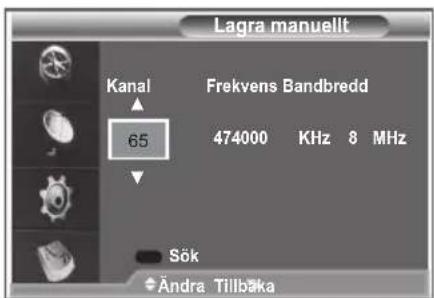
- Tryck på ▲ eller ▼ för att välja "Kanal" och sedan på ENTER/OK.
• Kanal: Kanal "5" till "69" visas på svenska. (Landsberoende)
- Frekvens: Den tillgängliga frekvensen i kanalgruppen visas.
-
Bandbredd: Tillgänglig bandbredd är 7 och 8 MHz.
-
När den slutförts visas antalet hittade tjänster.
-
Tryck på EXIT för att avsluta.
Ändra dina favoritkanaler
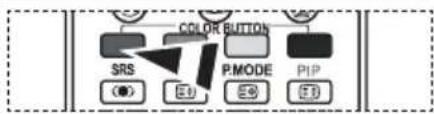
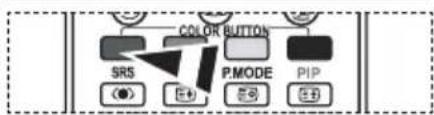
Du kan redigera dina favoritkanaler genom att använda de fyra färgknapparna.
- Tryck på D.MENU för att visa DTV-menyn.
- Tryck på ▲ eller ▼ för att välja "Kanal" och sedan på ENTER/OK.
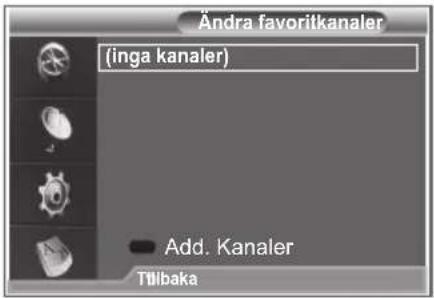
- Tryck på ▲ eller ▼ för att välja "Ändra favoritkanaler" och sedan på ENTER/OK.
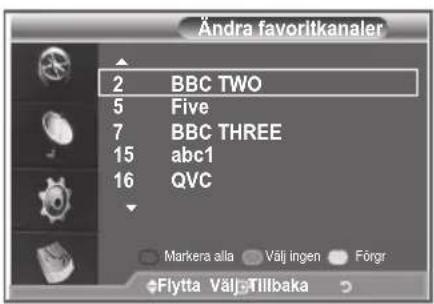
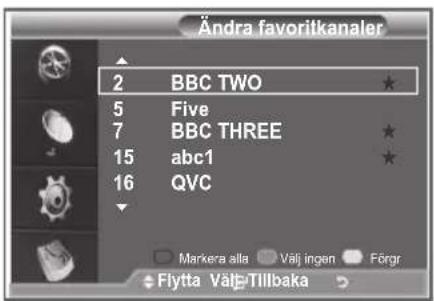
- Tryck på den röda knappen för att visa alla kanaler som lagrats.
- Tryck på ▲ eller ▼ för att välja en viss kanal. Tryck på knappen ENTER/OK.
Ikonen "★" visas bredvid den valda kanalen och kanalen läggs till i favoritlistan.
• För att ångra trycker du på ENTER/OK igen. - Markera alla: Välj alla kanaler som visas.
• Välj ingen: Välj bort alla valda kanaler. -
Förgr.: Visa alla kanaler som valts.
Inställningarna av favoritkanaler har slutförts. -
Tryck på EXIT för att avsluta.
◆ Lägg till
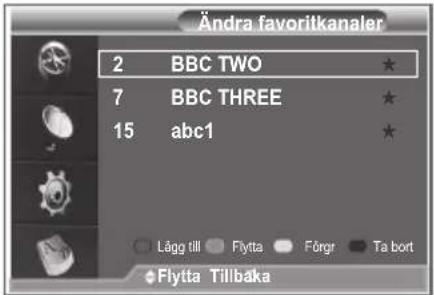
Du kan använda den här funktionen när en eller fler favoritkanaler har valts.
- Tryck på D.MENU för att visa DTV-menyn.
- Tryck på ▲ eller ▼ för att välja "Kanal" och sedan på ENTER/OK.
- Tryck på ▲ eller ▼ för att välja "Ändra favoritkanaler" och sedan på ENTER/OK.
- Tryck på den röda knappen i menyn "Ändra favoritkanaler" Om du vill lägga till fler kanaler, se steg 5 i föregående beskrivning.
-
Om du vill kontrollera vilka kanaler som lagras trycker du på knappen D.MENU. Tryck på EXIT-knappen när du vill avsluta.
-
Om du vill lägga till alla kanaler i favoritkanallistan trycker du på den röda knappen.
- Tryck på den gröna knappen för att ta bort alla kanaler.
• Förgr.: Visa alla kanaler som valts. - Tryck på knappen CH LIST för att öppna favoritkanalhanteraren.
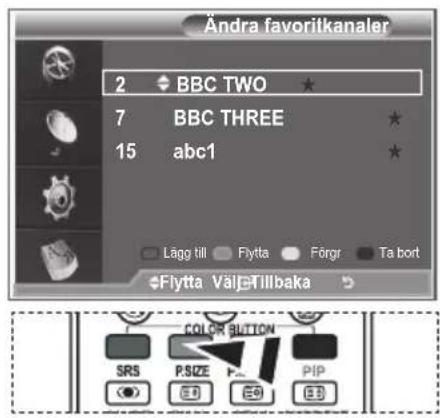
Flytta
- Tryck på D.MENU för att visa DTV-menyn.
- Tryck på ▲ eller ▼ för att välja "Kanal" och sedan på ENTER/OK.
- Tryck på ▲ eller ▼ för att välja "Ändra favoritkanaler" och sedan på ENTER/OK.
- Välj önskad kanal genom att trycka på ▲ eller ▼.
- Tryck på den gröna knappen.
Ikonen "◆ visas till vänster om kanalnamnet. - Tryck på ▲ eller ▼ för att välja kanaler du vill flytta och sedan på den gröna knappen eller ENTER/OK.
- Tryck på EXIT för att avsluta.
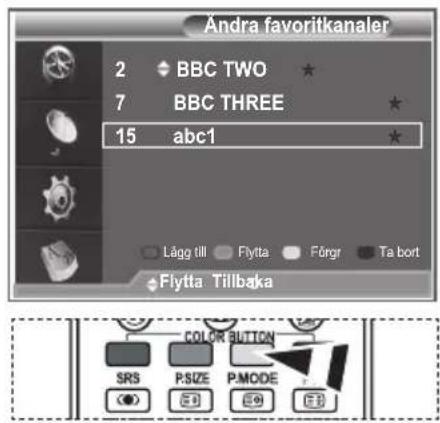
◆ Förhandsvisa
- I menyn "Ändra favoritkanaler" väljer du den kanal som ska förhandsvisas genom att trycka på knappen ▲ eller ▼
- Tryck på den gula knappen.
Den valda kanalen visas på skärmen.
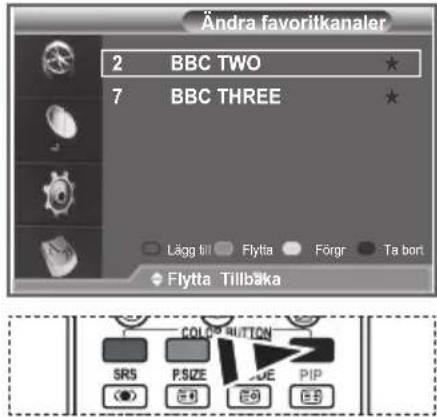
Ta bort
- I menyn "Ändra favoritkanaler" väljer du den kanal som ska tas bort genom att trycka på knappen
▲ eller ▼
- Tryck på den blå knappen.
Den valda kanalen och kanalnumret tas bort.
Om du vill lägga till en kanal som tagits bort i favoritkanallistan, se "Lägg till" på sidan 34.
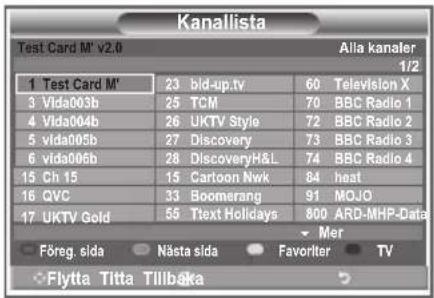
Välja kanallista
Du kan utesluta kanaler du har valt från kanalerna du har sökt. När du söker igenom lagrade kanaler visas inte du har valt. Alla kanaler som du inte har hoppat över visas när du går igenom dem.
- Tryck på D.MENU för att visa DTV-menyn.
- Tryck på ▲ eller ▼ för att välja "Kanal" och sedan på ENTER/OK.
-
Tryck på ▲ eller ▼ för att välja "Kanallista". Tryck på knappen ENTER/OK.
-
Tryck på ▲ eller ▼ för att välja "Hela", "Favoriter" eller "Standard". Tryck på knappen ENTER/OK.
-
Tryck på den gula knappen för att växla mellan favoritkanalerna och alla kanaler. ➤ Dina favoritkanaler visas endast om de ställts in på menyn "Ändra dina favoritkanaler" (se sidan 34).
-
Tryck på den röda eller gröna knappen för att visa föregående eller nästa kanal i kanalhanteraren.
-
Tryck på ▲ eller ▼ för att välja en kanal som ska ∅ninställas. Tryck sedan på ENTER/OK. ➢ Kanalnumret, namnet och en ikon visas i det övre vänstra hörnet när kanalen ändras. Kanalnumret och namnet visas om kanalen är en av alla kanaler och en ikon visas om kanalen är en av favoritkanalerna.
-
Tryck på den blåa knappen för att växla mellan TV, Radio, Data/other och All (tv, radio, data/övrigt och alla).
-
Tryck på den CH LIST-knappen för att avsluta kanalhanteraren.
Visa programinformation
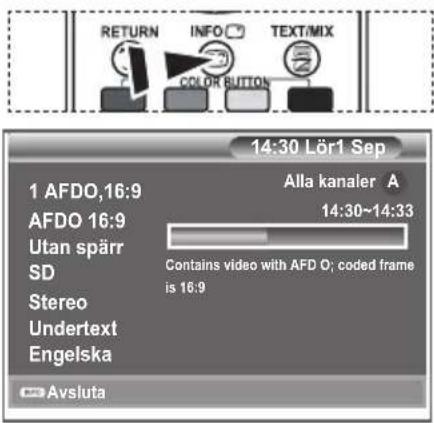
När du tittar på en kanal kan du öppna mer information om det aktuella programmet.
- Tryck på INFO under visning av programmet.
Programinformationen visas. - För att gå ur en banderollinformation, trycker du på INFO.
Visa Elektronisk programguide
EPG-information (elektronisk programguide) ställs till förfogande av den som sänder kanalen. Programposter kan visas tomma eller utan att vara uppdaterade beroende på den information som sänds för en viss kanal. Visningen uppdateras dynamiskt så snart ny information finns tillgänglig.
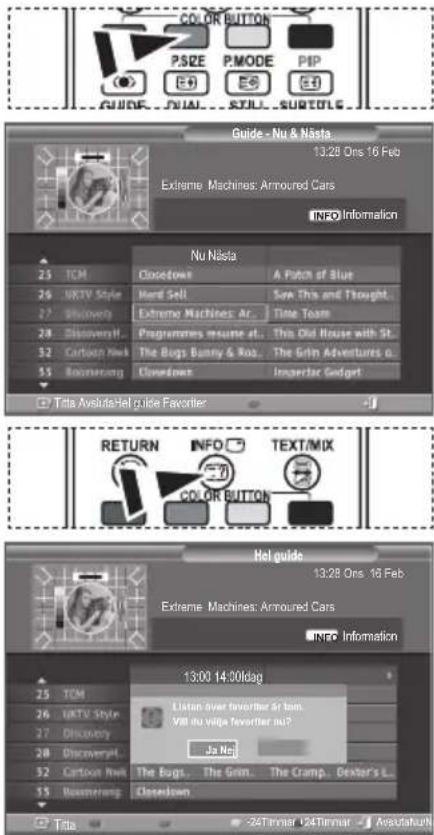
◆ Guide – Nu & Nästa
Visar information om aktuellt program och om nästa program på de sex kanaler som anges i kolumnen till vänster.
◆ Hel guide
Visar programinformation i kronologiska segment i timmar. Två timmars programinformation visas. Du kan bläddra bakåt och framåt i informationen.
-
Tryck på D.MENU för att visa DTV-menyn.
-
Tryck på ENTER/OK för att välja "Guide".
-
Tryck på ▲ eller ▼ för att välja "Guide - Nu & Nästa" eller "Hel Guide". Tryck på knappen ENTER/OK.
Du kan även visa guidemenyn genom att trycka på knappen GUIDE.
4.
| Om du vill ... Så ... | |
| Titta på ett program i EPG-listan. | Välj ett program genom att trycka på ▲, ▼, ◀, ▶.Tryck på knappen ENTER/OK. |
| Om nästa program valts schemaläggs det med en klockikon. Om du trycker på ENTER/OK-knappen igen, tas schemläggningen bort och klockikonen visas inte längre. För information om schemaläggning av program, se nästa sida. | |
| Visa programinformation | Välj ett program genom att trycka på ▲, ▼, ◀, ▶.Tryck på INFO när programmet är markerat |
| Växla mellan "Guide - Nu & Nästa" och "Hel Guide" | Tryck flera gånger på den röda knappen. |
| Visa "Favoriter" och "Alla kanaler" | Tryck flera gånger på den gröna knappen. |
| Bläddra snabbt bakåt (24 timmar). | Tryck flera gånger på den gula knappen. |
| Bläddra snabbt framåt (24 timmar). | Tryck flera gånger på den blå knappen. |
| Avsluta guiden Tryck på EXIT-knappen. | |
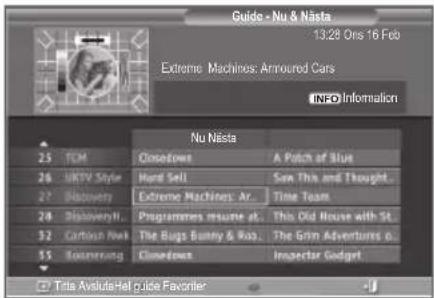
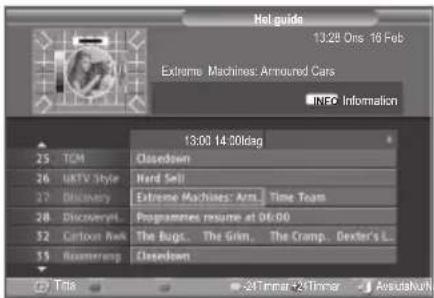
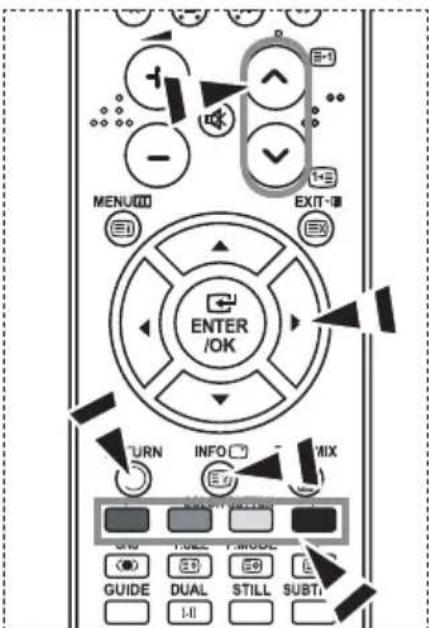
Programnamnet visas längst upp mitt på skärmen. Tryck på knappen INFO för mer information. Bland informationen visas kanalnummer, programlängd, statusfält, föräldraklassificering, information om bildkvalitet (HD/SD), ljudlägen, undertext eller text-tv, språk för undertexten eller text-tv och en kortfattad sammanfattning av det valda programmet. “...” visas om sammanfattningen är lång.
Sex kanaler visas. För att bläddra mellan kanalerna går du till en kanal med knappen ▲ eller ▼. För att visa sida för sida använder du knappen P ⚙eller .
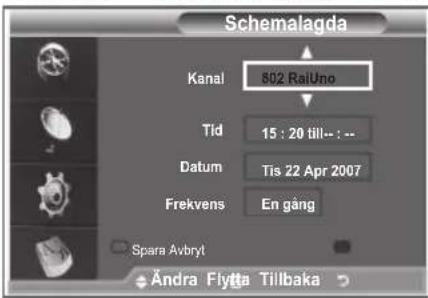
Använda Schemalagda
Om du skapar ett schema med program som du vill se kommer du automatiskt till kanalen när det schemalagda programmet inleds, även om du tittar på ett annat program.
- Tryck på D.MENU för att visa DTV-menyn.
- Tryck på ENTER/OK för att välja "Guide".
- Tryck på ▲ eller ▼ för att välja "Schemalagda" och sedan på ENTER/OK.
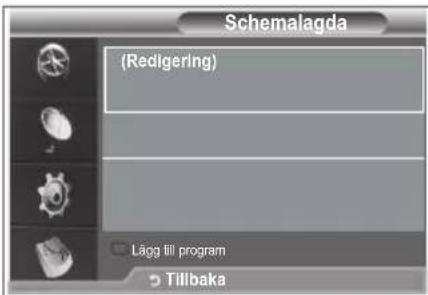
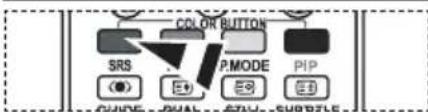
- Tryck på den röda knappen. Du kommer automatiskt till det schemalagda programmet.
- Tryck på ENTER/OK för att välja ett alternativ och justera det med ◀ eller ▶.
Du kan ställa in timmar och minuter genom att trycka på sifferknapparna på fjärrkontrollen.
- Kanal:Ställ in kanal.
- Tid:Ställ in tid.
- Datum:Ställ in år, månad och dag.
-
Frekvens: Ställ in hur ofta programmet visas. "En gång", "Dagligen" eller "Varje vecka"
-
När du ställt in schemat trycker du på den röda knappen.
-
Tryck på EXIT för att avsluta.
-
Spara:Spara det justerade schemat.
- Avbryt:Ångra ändringarna i schemat.
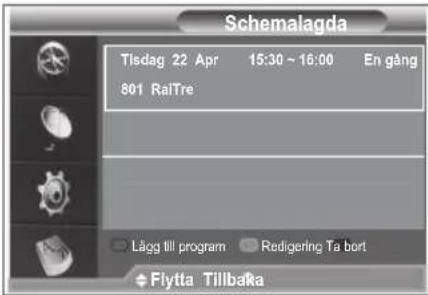
- Lägg till program:Lägg till en ny schemapost.
• Redigering: Redigera det valda schemat.
• Ta bort: Ta bort det valda schemat.
flowchart
graph TD
    A["COLOR BUTTON"] --> B["SRS"]
    A --> C["P.MODE"]
    A --> D["PIP"]
    B --> E["●"]
    C --> F["⊕"]
    D --> G["⊕"]
    E --> H["ON/OFF"]
    F --> I["ON/OFF"]
    G --> J["ON/OFF"]
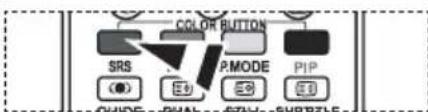
Ställa in Standardguide
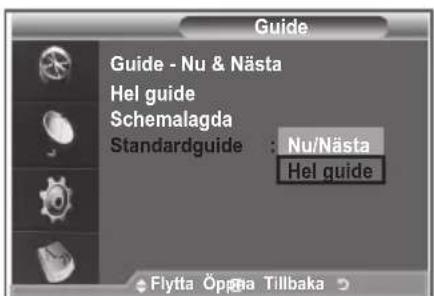
Du kan ställa in stilen på standardguiden.
- Tryck på D.MENU för att visa DTV-menyn.
- Tryck på ENTER/OK för att välja "Guide".
- Tryck på ▲ eller ▼ för att välja "Standardguide" och sedan på ENTER/OK.
- Välj "Nu/Nästa" eller "Hel Guide" med knappen ▲ eller ▼ och tryck sedan på ENTER/OK.
- Tryck på EXIT för att avsluta.
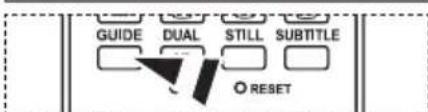
Du kan välja dessa alternativ genom att trycka på knappen GUIDE på fjärrkontrollen.
Visa Alla kanaler och Favourite Channels
På EPG-menyn kan du visa alla kanaler eller favoritkanalerna.
- Tryck på D.MENU för att visa DTV-menyn.
- Tryck på ENTER/OK för att välja "Guide".
- Välj guide ("Guide - Nu & Nästa" eller "Hel Guide") genom att trycka på knappen ▲ eller ▼.
- Tryck på ENTER/OK igen.
- Tryck på den gröna knappen. Listan med alla kanaler eller favoritkanallistan visas.
- Välj ett program genom att trycka på ▲, ▼, ◀, eller ▶.
- Tryck på INFO för att visa information om det markerade programmet.
-
Om favoritlistan inte ställts in visas meddelandet:
-
"Listan över favoriter är tom. Vill du välja favoriter nu?".
• Välj "ja".
Menyn "Ändra favoritkanaler" visas. Om du väljer "nej" förblir alla kanaler oförändrade.
- Om du vill redigera favoritkanalerna, se sidan 34 för mer information.
- Tryck på EXIT för att avsluta.
"Alla kanaler" är listan med alla kanaler som hittades under uppdateringen av kanallistan. Alla kanaler visas i läget med alla kanaler.
“Favoriter” är listan med de kanaler som ställts in på menyn “Ändra favoritkanaler” (se sidan 34).
Ställa in menytransparens
Du kan ställa in menytransparensen.
- Tryck på D.MENU för att visa DTV-menyn.
- Tryck på ▲ eller ▼ för att välja "Inställning" och sedan på ENTER/OK.
- Tryck på ▲ eller ▼ för att välja "Menytransparens" och sedan på ENTER/OK.
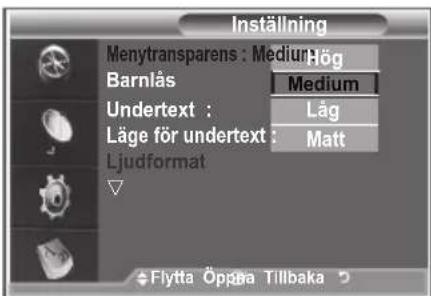
- Välj önskat alternativ ("Hög", "Medium", "Låg", eller "Matt") genom att trycka på ▲ eller ▼ och sedan på ENTER/OK för att ändra inställning.
- Tryck på EXIT för att avsluta.
Ställa in Barnlås
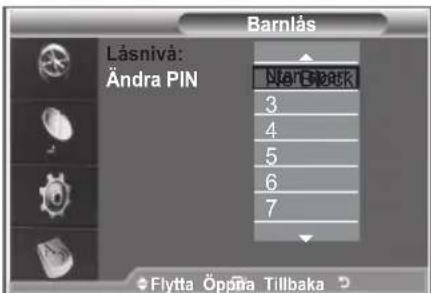
Den här funktionen gör det möjligt att förhindra att obehöriga användare, t.ex. barn, tittar på olämpliga program med en 4-siffrig PIN-kod, som anges av användaren. Menyn på skärmen uppmanar dig att ange en PIN-kod (du kan ändra den senare om du vill).
- Tryck på D.MENU för att visa DTV-menyn.
- Tryck på ▲ eller ▼ för att välja "Inställning" och sedan på ENTER/OK.
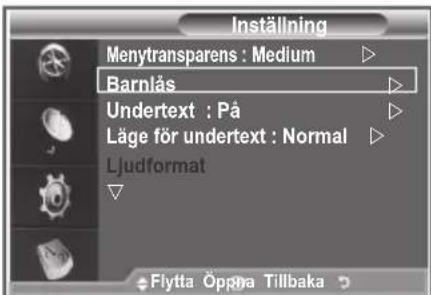
- Tryck på ▲ eller ▼ för att välja "Barnlås" och sedan på ENTER/OK.
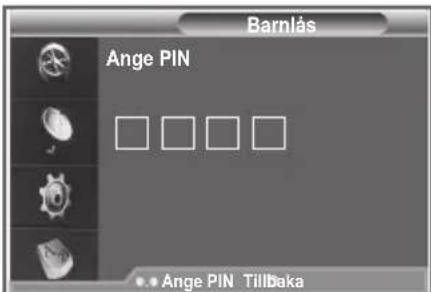
- "Ange PIN" visas.
-
Ange din nuvarande 4-siffriga PIN-kod med sifferknapparna (0-9). Alternativen i gruppen "Barnlås" visas med "Låsnivå" valt.
Standard-PIN-koden för en ny tv är 0000.Om du anger en ogiltig PIN-kod visas meddelandet "Ogiltig PIN-kod. Försök igen".
-
Tryck på ENTER/OK igen.
-
Tryck på ▲ eller ▼ för att välja en viss kanal. Tryck på knappen ENTER/OK.
-
Om du vill ändra PIN-kod väljer du "Ändra PIN" med knappen ▲ eller ▼. Tryck på knappen ENTER/OK.
“Ange ny pin” visas.
- Ange din nya PIN-kod med sifferknapparna (0-9).
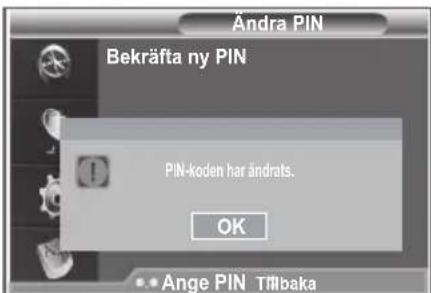
“Bekräfta ny pin” visas.
- Ange din nya PIN-kod igen med sifferknapparna (0-9) för att bekräfta den.
Meddelandet "PIN-koden har ändrats." visas.
-
Tryck på ENTER/OK igen.
-
Tryck påEXIT för att avsluta.
Om du har glömt PIN-koden trycker du på fjärrkontrollens knappar i följande ordning, detta återställer PIN-koden till 0-0-0-0. POWER (Off), MUTE, 8, 2, 4, POWER (On).
Ställa in undertexter
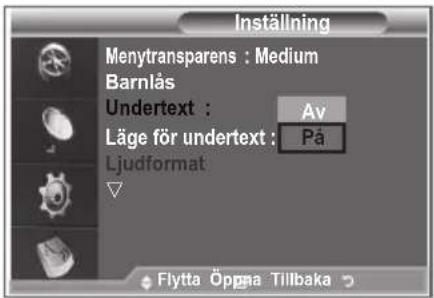
Du kan aktivera och inaktivera undertexter.
- Tryck på D.MENU för att visa DTV-menyn.
- Tryck på ▲ eller ▼ för att välja "Inställning" och sedan på ENTER/OK.
- Tryck på ▲ eller ▼ för att välja "Undertext" och sedan på ENTER/OK.
- Välj "På" genom att trycka på ▲ eller ▼. Tryck på ENTER/OK.
- Tryck på EXIT för att avsluta.
Ställa in läge för undertexter
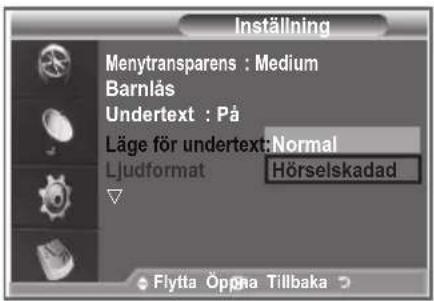
Använd den här menyn för att ställa in läge för undertexter. "Normal" (Normal) i den här menyn är vanliga undertexter och "Hörselskadad" (Hard of hearing) är textning för personer med nedsatt hörsel.
- Tryck på D.MENU för att visa DTV-menyn.
- Tryck på ▲ eller ▼ för att välja "Inställning" och sedan på ENTER/OK.
- Tryck på ▲ eller ▼ för att välja "Läge för undertext" och sedan på ENTER/OK.
-
Tryck på ▲ eller ▼ för att välja "Normal" eller "Hörselskadad". Tryck på knappen ENTER/OK.
-
Tryck på EXIT för att avsluta.
Om programmet du tittar på saknar stöd för funktionen "Hörselskadad" aktiveras "Normal" automatiskt även om läget "Hörselskadad" har valts.
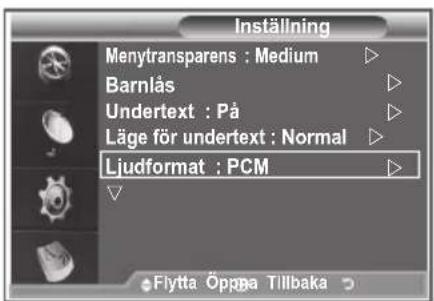
Välja ljudformat
Du kan endast höra Dolby Digital-ljud genom ljudmottagaren som är ansluten via en optisk kabel. Du kan endast höra PCM-ljud genom en huvudhögtalare.
När ljudet sänds ut från både huvudhögtalaren och ljudmottagaren kan det uppstå ett eko på grund av dekoderhastigheten mellan huvudhögtalare och ljudmottagare. I så fall ska du använda funktionen för intern avstängning.
- Tryck på D.MENU för att visa DTV-menyn.
-
Tryck på ▲ eller ▼ för att välja "Inställning" och sedan på ENTER/OK.
-
Tryck på ▲ eller ▼ för att välja "Ljudformat" och sedan på ENTER/OK.
-
Tryck på ▲ eller ▼ för att välja "PCM" eller "Dolby Digital". Tryck på knappen ENTER/OK.
-
Tryck på EXIT för att avsluta.
Ljudformatet visas beroende på sändningssignal. Dolby digital sound är endast tillgängligt när TV:n är ansluten till en extern högtalare med en optisk kabel.
Välja Digital Text (endast Storbritannien)
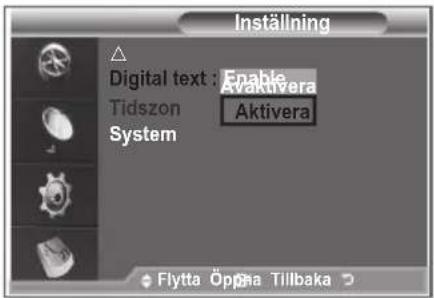
Om programmet sänds med digital text är den här funktionen inaktiverad.
- Tryck på D.MENU för att visa DTV-menyn.
- Tryck på ▲ eller ▼ för att välja "Inställning" och sedan på ENTER/OK.
- Tryck på ▲ eller ▼ för att välja "Digital text" och sedan på ENTER/OK.
-
Tryck på ▲ eller ▼ för att välja "Avaktivera" eller "Aktivera". Tryck på knappen ENTER/OK.
-
Tryck på EXIT för att avsluta.
MHEG(Multimedia and Hypermedia Information Coding Experts Group) En International standard för datakrypteringssystem som används inom multimedia och hypermedia. Det är på en högre nivå än MPEG-systemet, som inkluderar datalänkad hypermedia som stillbilder, teckentjänst, animering, grafik och videofiler samt multimedia data. MHEG är en interaktiv teknologi som används inom flera områden av VOD (Video-On-Demand), ITV (Interactive TV), EC (Electronic Commerce), teleutbildning, tele-konferenser, digitala bibliotek och nätverksspel.
Välja tidszon (endast Spanien)
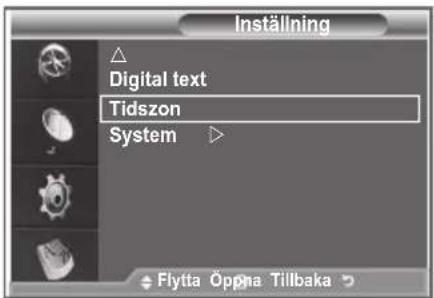
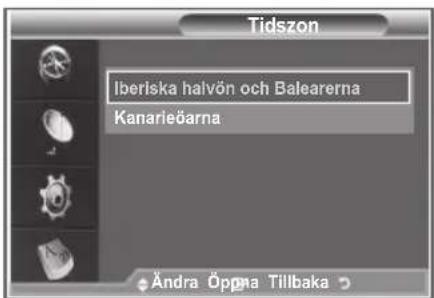
Välj tidszon där du är.
- Tryck på D.MENU.
- Tryck på ▲ eller ▼ för att välja "Inställning" och sedan på ENTER/OK.
- Tryck på ▲ eller ▼ för att välja "Tidszon" och sedan på ENTER/OK.
-
Välj önskad tidszon genom att trycka på ▲ eller ▼. Tryck på knappen ENTER/OK.
Följande alternativ är tillgängliga. Iberiska halvön och Balearerna - Kanarieöarna -
Tryck på EXIT för att avsluta.
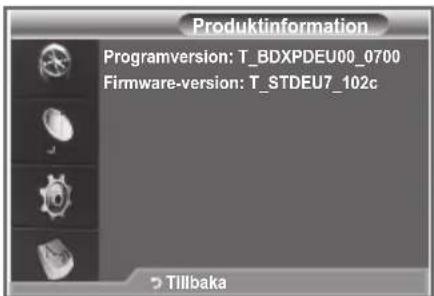
Visa produktinformation
Du kan visa produktinformation. För service eller reparation kontaktar du en representant som godkänts av Samsung.
- Tryck på D.MENU för att visa DTV-menyn.
- Tryck på ▲ eller ▼ för att välja "Inställning" och sedan på ENTER/OK.
-
Tryck på ▲ eller ▼ för att välja "System" och sedan på ENTER/OK.
-
Tryck på ENTER/OK för att välja "Produktinformation".
Produktinformationsmenyn är vald. - Programvaruversion, Firmwareversion
- Tryck på EXIT för att avsluta.
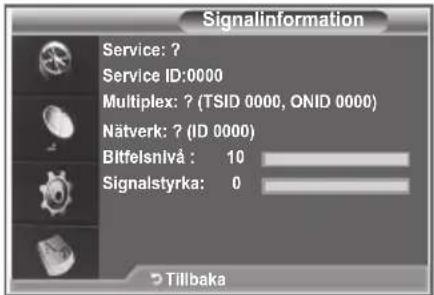
Kontrollera signalinformation
- Tryck på D.MENU för att visa DTV-menyn.
- Tryck på ▲ eller ▼ för att välja "Inställning" och sedan på ENTER/OK.
- Tryck på ▲ eller ▼ för att välja "System" och sedan på ENTER/OK.
- Tryck på ▲ eller ▼ för att välja "Signalinformation" och sedan på ENTER/OK.
- Tryck på EXIT för att avsluta.
Om signalstatusen är dålig visas meddelandet "Ingen signal".
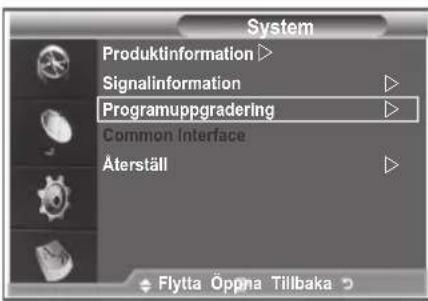
Uppgraderingar av programvaran sänds regelbundet ut som en del av den vanliga tv-signalen så att du kan hålla din produkt uppdaterad med nya digital-tv-funktioner.
Tv:n känner automatiskt av dessa signaler och visar fältet för uppdatering av programvara. Du kan välja att installera uppgraderingen.
- Tryck på D.MENU för att visa DTV-menyn.
- Tryck på ▲ eller ▼ för att välja "Inställning" och sedan på ENTER/OK.
- Tryck på ▲ eller ▼ för att välja "System" och sedan på ENTER/OK.
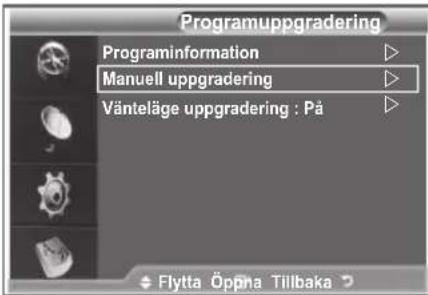
- Tryck på ▲ eller ▼ för att välja "Programuppgradering" och sedan på ENTER/OK.
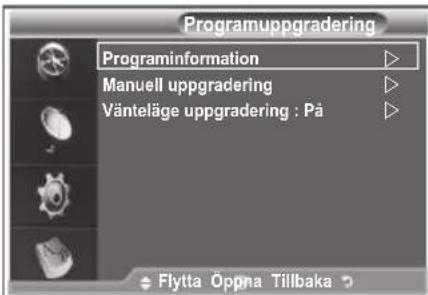
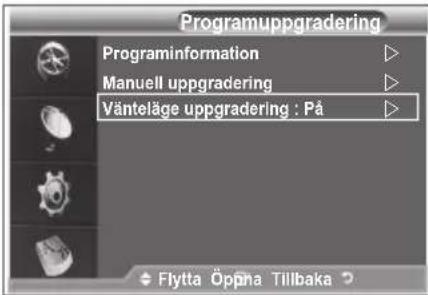
- Tryck på ▲ eller ▼ för att välja "Programvaruinformation", "Manuell uppgradering" eller "Vänteläge uppgradering". Tryck på knappen ENTER/OK.
◆ Programvaruinformation
Tryck på ENTER/OK så visas aktuell programvaruversion. För att visa programvaruversionen trycker du på ENTER/OK igen.
◆ Manuell uppgradering Tryck på ENTER/OK för att söka efter ny programvara från aktuella sändningskanaler.
Standby-läge uppgradering: På/Av Tryck på knappen ENTER/OK. För att fortsätta programvaruuppgraderingen med huvudström på väljer du På genom att trycka på ▲ eller ▼. 45 minuter efter att du har gått in i standbyläge genomförs en manuell uppgradering automatiskt. Eftersom enhetens ström slås på internt, kan skärmen lysa svagt. Det här fenomenet kan fortsätta i mer än 1 timme, tills uppgraderingen är klar.
- Tryck på EXIT för att avsluta.
Här finns information om den CAM som sitter i CI-porten.
- Tryck på D.MENU för att visa DTV-menyn.
-
Tryck på ▲ eller ▼ för att välja "Inställning" och sedan på ENTER/OK.
-
Tryck på ▲ eller ▼ för att välja "System" och sedan på ENTER/OK.
-
Tryck på ▲ eller ▼ för att välja "Common Interface" och sedan på ENTER/OK.
-
Tryck på ENTER/OK för att visa informationen för programmet.
-
Tryck på EXIT för att avsluta.
Applikationsinformationen om insättning rör CI-kortet.
Du kan installera en CAM när som helst, oavsett om tv:n är på eller av.
- Köp CI CAM-modulen genom att besöka närmsta handlare eller beställ den via telefon.
- Sätt in CI-kortet i din CAM i pilens riktning tills det sitter på plats.
- Sätt in din CAM med det installerade CI-kortet i "common interface"-porten. (Sätt in din CAM i pilens riktning, så långt in som möjligt så att den är parallell med porten.)
- Kontrollera om du kan se bilder på en kodad kanal.
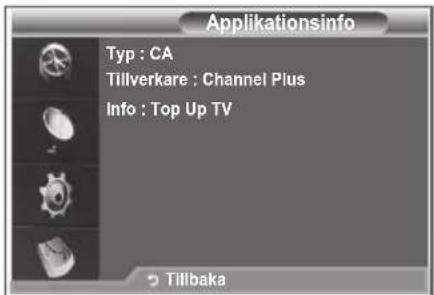
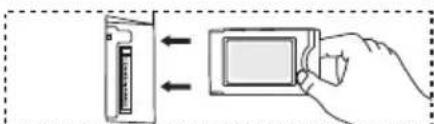
Här kan användaren välja alternativ på CAM-menyn.
- Tryck på D.MENU för att visa DTV-menyn.
- Tryck på ▲ eller ▼ för att välja "Inställning" och sedan på ENTER/OK.
- Tryck på ▲ eller ▼ för att välja "System" och sedan på ENTER/OK.
- Tryck på ▲ eller ▼ för att välja "Common Interface" och sedan på ENTER/OK.
-
Välj "AG-meny" genom att trycka på ▲ eller ▼ och tryck på ENTER/OK.
-
Välj alternativ genom att trycka på ▲ eller ▼ och sedan på ENTER/OK.
-
Tryck på EXIT för att avsluta.
Välj AG-menyn från menyn PC Card (pc-kort).
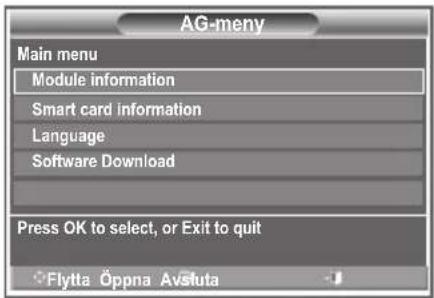
Återställa
Du kan återställa alla lagrade värden till fabriksinställningarna.
Återställningen tar bort all kanalinformation och användarinställningarna och återställer alla värden till fabriksinställningarna.
-
Tryck på D.MENU för att visa DTV-menyn.
-
Tryck på ▲ eller ▼ för att välja "Inställning" och sedan på ENTER/OK.
-
Tryck på ▲ eller ▼ för att välja "System" och sedan på ENTER/OK.
-
Tryck på ▲ eller ▼ för att välja "Återställ" och sedan på ENTER/OK.
-
"Ange PIN" visas.
-
Ange din nuvarande 4-siffriga PIN-kod med sifferknapparna (0-9).
Varningsmeddelandet visas. Alla värden återställs om du trycker på färgknapparna i ordning (röd, grön, gul och blå).
- Tryck på EXIT för att avsluta.
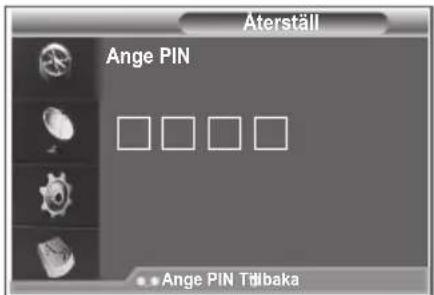
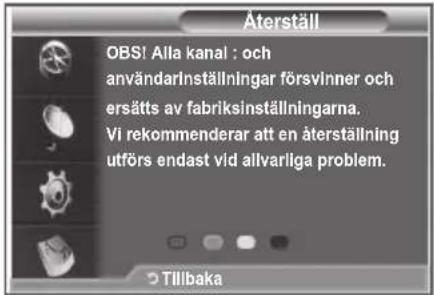
Välja önskat språk
Du kan ändra standardinställning för språk för undertext, ljud och text-tv.
Visar språkinformation för den inkommande signalen.
-
Tryck på D.MENU för att visa DTV-menyn.
-
Tryck på ▲ eller ▼ för att välja "Språk" och sedan på ENTER/OK.
-
Tryck på ▲ eller ▼ för att välja "Språk för ljud", "Textningsspråk" eller "Text-tv-språk". Tryck på knappen ENTER/OK.
-
Välj ett visst språk genom att trycka på ▲ eller ▼ flera gånger. Tryck på knappen ENTER/OK.
Engelska är standard om det valda språket saknas för sändningen.
- Tryck på EXIT för att avsluta.
När du tittar på ett program kan du välja undertext. När du tittar på ett program kan du välja ljudspråk.
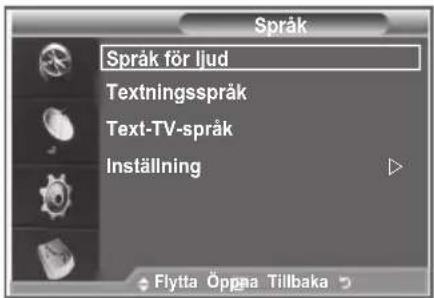
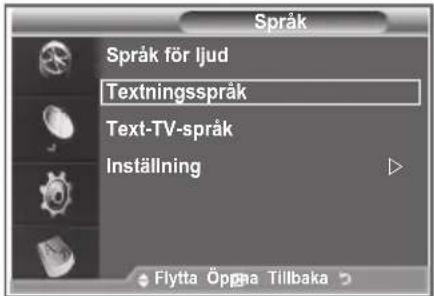
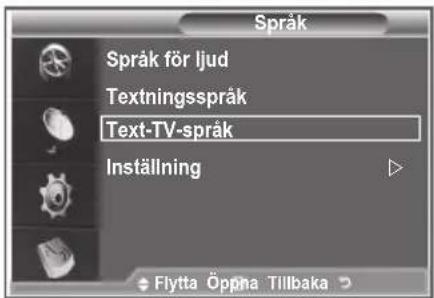
Inställning
Den här menyn består av 6 undermenyer:
Huvudspråk för textning, Andraspråk för textning, Huvudspråk för ljud, Andraspråk för ljud, Huvudspråk för textning,
Andraspråk för textning.
Genom att använda den här egenskapen kan användarna välja ett av språken (engelska, tyska, Italiano, svenska, franska walesiska, gaeliska, irländska, danska, finska, norska, spanska, tjeckiska och grekiska). Det valda språket blir standardspråk när användaren väljer kanal.
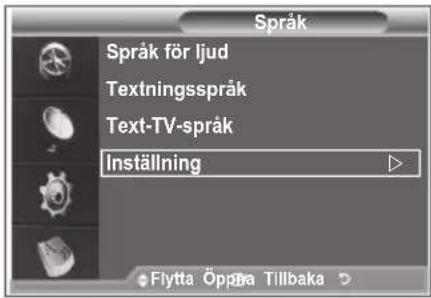
◆ Tryck på ▲ eller ▼ för att välja önskad meny (Huvudspråk för textning, Andraspråk för textning, Huvudspråk för text-tv,
Andraspråk för text-tv) occh sedan på ENTER/OK. Alternativen för den valda menyn visas.
◆ Tryck på ▲ eller ▼ för att välja önskat alternativ (engelska, tyska, italienska, svenska, franska, walesiska, gaeliska, irländska, danska, finska, norska, spanska, tjeckiska eller grekiska) och sedan på ENTER/OK.
Om du ändrar språkinställning, ändras språk för undertext, språk för ljud och språk för text-tv i språkmenyn (se sidan 45)
Textningsspråk och Språk för ljud visar en lista över de språk som stöds av aktuell kanal och markerar valen. Om du ändrar den här språkinställningen gäller den endast aktuell kanal. De ändrade inställningarna ändrar inte inställningarna för Första språk för textning, Första språk för ljud eller första språk för text-tv i inställningsmenyn.
Text-tv-dekoder
De flesta tv-kanaler har "text-tv-sidor" med information såsom:
◆ Tider för tv-program.
◆ Nyhetsbulletiner och väderleksrapporter.
◆ Sportresultat.
◆ Textning för döva.
Text-tv-sidorna är uppdelade i följande sex kategorier:
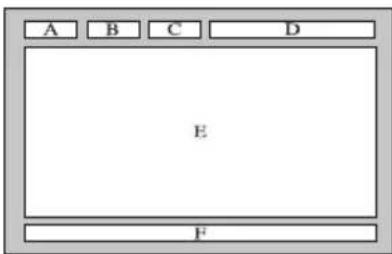
| Del Innehåll | |
| A Utvalda sidnummer. | |
| B Tv-sändarens identitet. | |
| C Aktuella sidonummer och sökstatus. | |
| D Datum och tid. | |
| E Text. | |
| F Statusinformation. | |
Visa text-tv-information
Du kan visa text-tv-information när som helst, men signalmottagningen måste vara god. Annars:
◆ kanske information saknas
◆ kanske vissa sidor inte visas
Aktivera läget text-tv och visa innehållssidan genom att:
- Använda knappen P ( ) eller P ( ) och välja kanal som erbjuder tjänsten för text-tv.
- Aktivera Text-TV-läget genom att trycka på knappen TEXT/MIX (☐/☐)
Innehållssidan visas. Den kan visas igen genom att du trycker på knappen MENU (☐)
- Tryck på TEXT/MIX ( )igen.
Den faktiska sändningen visas med "Teletext" (Text-TV), "Double" (Dubbel) och "Mix" i den ordningen på skärmen.
- Tryck på TV/DTV för att stänga Textskärmen.
Om halva tecken förekommer när text-tv visas, se till att språket på text-tv:n är detsamma som i menyläget "Inställning". Om språken inte är desamma väljer du samma språk i menyn "Inställning".
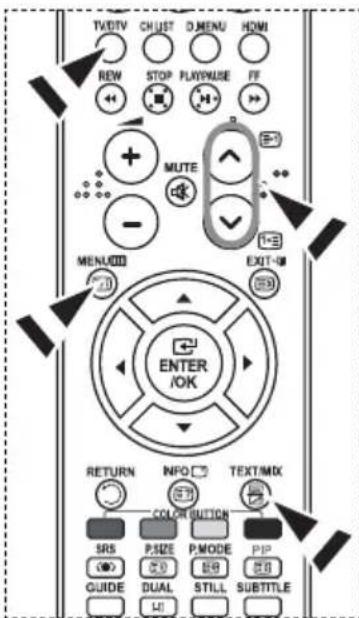
Välj en specifik text-tv-sida
Tryck på sifferknapparna på fjärrkontrollen för att ange sidonumret direkt:
- Ange det tresiffriga sidonumret som anges under Innehåll genom att trycka på motsvarande nummerknappar.
- Om den valda sidan hänger ihop med fler sidor, visas de andra sidorna i ordningsföljd. Om du vill frysa en sida trycker du på knappen PIP ( ) Tryck på PIP ( ) igen för att återuppta.
- Använd de olika bildskärmsalternativen:
| Om du vill visa ... Trycker du på ... | |
| Både text-tv-information och normal tv-sändning | TEXT/MIX ( ) |
| Dold text (t.ex. svar på frågelekar) | INFO ( ) |
| Den normala skärmen | INFO ( ) |
| En undersida genom att ange dess fyrsiffriga nummer | PRE-CH ( ) |
| Nästa sida | P ( ) |
| Föregående sida | P ( ) |
| • Dubbelt så stora bokstäver i: | P.SIZE ( ) |
| • Den övre halvan av skärmen | • En gång |
| • Den nedre halvan av skärmen | • Två gånger |
| La pantalla normal Tres veces | • |
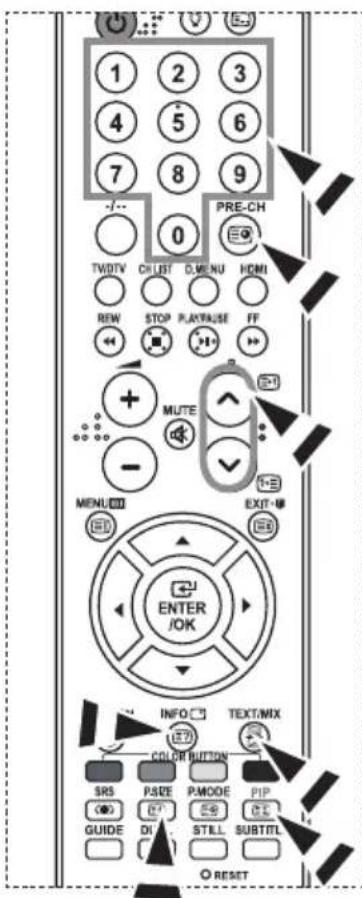
Använda Fastext (Snabbtext) för att välja en text-tv-sida
De olika ämnena på text-tv-sidorna är färgkodade och du kan välja dessa genom att trycka på de färgade knapparna på fjärrkontrollen.
- Visa innehållssidan för Text-TV genom att trycka på TEXT/MIX-knappen (☐)
- Tryck på den färgade knapp som överensstämmer med ditt val av ämne (tillgängliga ämnen visas i statusinformationen).
- Tryck på den röda knappen för att visa föregående meddelande. Tryck på den gröna knappen för att visa nästa sida.
- Tryck på TV/DTV för att stänga Textskärmen.
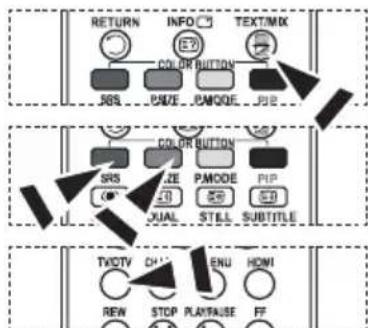
flowchart
graph TD
    A["RETURN"] --> B["COLOR BUTTON"]
    B --> C["SRS"]
    C --> D["PMODE"]
    D --> E["PIE"]
    F["INFO"] --> G["COLOR BUTTON"]
    G --> H["SRS"]
    H --> I["PMODE"]
    I --> J["PIE"]
    K["TEXT/MX"] --> L["COLOR BUTTON"]
    L --> M["SRS"]
    M --> N["PMODE"]
    N --> O["PIE"]
    P["TV/TV"] --> Q["CH/"]
    Q --> R["ENU"]
    R --> S["HDMI"]
    T["REW"] --> U["STOP PLAYFAUSE"]
    U --> V["FF"]
Ställa in fjärrkontrollen
När installationen är slutförd korrekt kan du använda fjärrkontrollen i fem olika lägen: TV, video, kabel-tv-box, DVD eller digital-tv-box. Genom att trycka på motsvarande knappar på fjärrkontrollen kan du växla mellan dessa lägen och manövrera den enhet du önskar.
Det är dock inte säkert att fjärrkontrollen är kompatibel med alla DVD-spelare, videobandspelare och digital-tv-boxar.
Ställa in fjärrkontrollen så att den fungerar med din videobandspelare, CABLE, DVD eller STB
- Stäng av VCR, CABLE, DVD eller STB.
- Tryck på knappen VCR, CABLE, DVD eller STB på TV:ns fjärrkontroll.
- Tryck på knappen SET på TV:ns fjärrkontroll.
- Använd sifferknapparna på fjärrkontrollen för att ange den tresiffriga kod som du hittar på sidan 49\~51 i den här manualen och som motsvarar märket på din video. Kontrollera att du anger en tresiffrig kod, även om den första siffran är "0". (Om mer än en kod är angiven, försök den första.)
- Tryck på POWER på fjärrkontrollen. Videobandspelaren slås på om inställningarna på fjärrkontrollen har gjorts korrekt. Om videobandspelaren inte slås på efter att inställningarna är gjorda upprepar du steg 2, 3 och 4, men försöker med en av de andra koderna för din videobandspelare. Om det inte finns några andra koder försöker du med alla koder, 000 till 080.
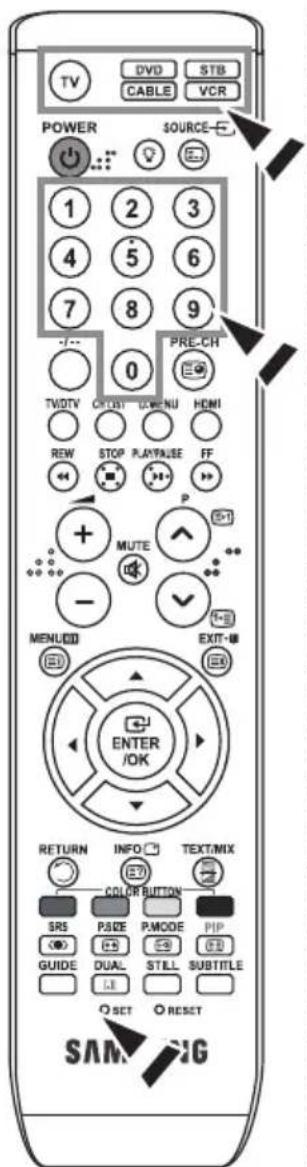
Koder för fjärrkontrollen
Videobandspelare
| Märke Kod | |
| SAMSUNG 000 001 002 | 003 004 005 077 078 079 |
| ADMIRAL 020 | |
| AIWA 025 | |
| AKAI 004 027 032 | |
| AUDIO DYNAMICS 007 026 | |
| BELL&HOWELL 018 | |
| BROKSONIC 022 | |
| CANDLE 002 003 006 008 | 015 055 |
| CANON 021 056 | |
| CITIZEN 002 003 006 008 | 015 055 |
| COLORTYME 007 | |
| CRAIG 002 024 | |
| CURTIS MATHES 002 007 | 008 017 021 025 056 064 066 |
| DAEWOO 003 010 011 012 | 013 014 015 016 |
| DB | 007 026 |
| DIMENSIA | 017 |
| DYNATECH | 025 |
| ELECTROHOME | 034 |
| EMERSON | 001 003 006 021 022 025 030 032 034 040047 050 052 060 063 065 066 067 069 073 |
| FISHER | 018 024 028 029 048 051 061 |
| FUNAI | 025 |
| GENERAL ELECTRIC | 002 005 017 021 056 |
| GO VIDEO | 002 |
| HARMAN KARDON | 007 |
| HITACHI 019 025 041 042 | 074 |
| INSTANT REPLAY | 021 |
| JC PENNEY | 002 007 018 019 021 026 037 041 054 056 |
| JCL | 007 008 018 021 026 037 |
| JVC | 081 082 083 |
| KENWOOD | 007 008 018 021 026 037 |
| KLH | 070 |
| KONIA | 036 |
| LG(Goldstar) | 006 007 008 009 010 |
| LIOYD | 025 |
| LOGIK | 038 |
| LXI | 025 |
| MAGNAVOX | 021 056 059 |
| MARANTZ | 007 008 018 021 026 037 062 |
| MARTA | 006 |
| MEI | 021 |
| MEMOREX | 006 021 024 025 |
| MGA 034 | |
| MIDLAND | 005 |
| MINOLTA | 019 041 075 |
| MITSUBISHI | 019 034 041 046 |
| Märke | Kod |
| MONTGOMERY WARD | 020 |
| MTC 002 025 | |
| MULTITECH 002 005 025 038 | |
| NEC | 007 008 018 026 037 062 064 |
| OPTIMUS | 020 |
| ORION | 073 074 075 076 |
| PANASONIC | 021 056 071 072 |
| PENTAX 019 041 075 | |
| PENTEX RESEARCH+ | 008 |
| PHILCO 021 056 059 | |
| PHILIPS | 021 080 |
| PIONEER | 019 026 039 053 |
| PORTLAND | 015 049 055 |
| PROSCAN | 017 |
| QUARTZ | 018 |
| QUASAR 021 056 | |
| RADIO SHACK/ REALISTIC | 006 018 020 021 024 025 029 034 048 056 |
| RCA | 002 017 019 021 035 041 043 057 068 076 |
| SANSUI 026 | |
| SANYO 018 024 | |
| SCOTT | 003 047 052 067 |
| SEARS | 006 018 019 024 028 029 041 048 051 |
| SHARP | 020 034 045 015 |
| SHIMTOM 027 033 038 058 | |
| SIGNATURE | 025 |
| SONY 027 033 044 | |
| SYLVANIA | 021 025 056 059 |
| SYMPHONIC | 025 |
| TANDY | 018 025 |
| TASHIKA 006 | |
| TATUNG 037 | |
| TEAC | 025 037 068 |
| TECHNICS | 021 |
| TEKNIKA | 006 021 025 031 |
| TMK | 066 |
| TOSHIBA | 003 019 029 051 052 |
| TOTEVISION | 002 006 |
| UNITECH | 002 |
| VECTOR RESEARCH | 007 026 |
| VICTOR | 026 |
| VIDEO CONCEPTS | 007 026 |
| VIDEOSONIC | 002 |
| WARDS | 002 003 006 019 020 021 024 025 034 038 041 |
| YAMAHA | 007 008 018 026 037 |
| ZENITH | 023 027 033 |
KABEL-TV-BOX
| Märke Kod | |
| SAMSUNG 000 001 002 | 003 004 005 006 007 |
| GI 041 | |
| HAMLIN 003 024 031 | |
| HITACHI 025 030 | |
| JERROLD 038 039 | |
| MACOM 025 030 | |
| MAGNAVOX 019 023 028 | |
| OAK 026 | |
| PANASONIC 003 022 027 | 037 044 |
| PHILIPS 019 021 023 028 | |
| PIONEER 004 018 020 044 | |
| RCA 014 022 040 | |
| REGAL 003 |
| Märke Kod | |
| REGENCY 015 023 | |
| SA 042 043 | |
| SCIENTIFIC ATLAN | 042 043 |
| SPRUCER | 022 |
| STARGATE 2000 | 036 |
| SYLVANIA 016 | |
| TEXSCAN 016 | |
| TOCOM | 032 |
| UNIVERSAL | 033 034 |
| VIEWSTAR | 019 021 023 028 |
| WAMER AMEX | 046 |
| ZENITH 017 029 035 037 045 | |
SAMSUNG DVD-SPELARE
| Produkt Kod | |
| DVD | 000 001 002 |
| DVDR 003 004 | |
| BD Record | 005 006 |
| VCR COMBO | 007 008 009 010 011 |
| VCR Record | 012 |
| DHR COMBO | 013 |
| Produkt | Kod |
| Home Theater VCR COMBO | 014 015 016 |
| HDD Recorder COMBO | 017 |
| TWIN TRAY COMBO | 018 |
| STB DVD COMBO | 019 |
| DVD Receiver | 020 |
| AV Receiver 021 |
DVD
| Märke | Kod |
| ANAM | 030 |
| AUDIOVOX | 075 |
| AUDIOLOGIC | 085 |
| ANABA | 072 |
| APEX DIGITAL | 070 071 074 086 083 084 088 111 112 |
| AIWA | 114 |
| BROKSONIC | 062 |
| BLAUPUNKT | 074 |
| B&K | 122 123 |
| CURTIS MATHES | 027 |
| CYBER HOME | 077 078 079 082 |
| CLARION 080 125 | |
| CIRRUS | 081 |
| CYBER HOME | 065 |
| CINEVISION | 095 |
| DAEWOO | 066 |
| DENON | 146 |
| FARENHEIT | 067 068 |
| FISHER | 090 |
| GPX | 060 |
| GO VIDEO | 061 089 133 135 |
| GE | 069 074 |
| GREENHILL | 074 |
| HITACHI 064 113 | |
| HITEKER | 071 |
| HOYO | 073 |
| HARMAN / KARDON | 091 110 |
| IRT | 089 |
| Märke Kod | |
| INTEGRA | 092 |
| JBL | 091 |
| JVC | 022 033 115 116 |
| JATON | 073 |
| KENWOOD | 051 108 109 |
| KISS | 073 |
| KONKA 059 100 106 107 | |
| KLH | 074 075 |
| LG(Goldstar) | 025 031 |
| LOEWE 057 | |
| LASONIC | 058 |
| MOBILE AUTHORITY | 054 |
| MEMOREX | 055 |
| MALATA | 056 |
| MAGNAVOX | 076 093 |
| MINTEK | 074 094 |
| MONYKA 073 | |
| NORCENT 048 049 050 | |
| NEXT BASE | 052 |
| NEC | 053 |
| NANTAUS 144 | |
| NESA | 074 |
| OPTOMEDIA ELECTRONICS | 105 |
| OPTIVIEW | 072 |
| ONKYO 076 092 119 | |
| PHILCO | 044 045 |
| PRINCETON | 046 047 |
| PROSCAN 023 | |
DVD
| Märke Kod | |
| PANASONIC 024 034 124 | 134 136 137 138 |
| PHILIPS 036 076 | |
| ROTEL 117 118 | |
| RIO 120 | |
| RCA 023 035 074 075 | 131 132 |
| RAITE 073 | |
| ROWA 038 | |
| SAMPO 104 | |
| SONY 026 029 126 127 | 128 129 130 141 |
| SHERWOOD 039 041 | |
| SVA 042 | |
| SYLVANIA 043 093 | |
| SHARP 140 | |
| SANSUI 062 | |
| SANYO | 062 090 |
| SHINSONIC | 094 |
| Märke Kod | |
| THOMSON | 145 |
| TOSHIBA | 028 062 076 |
| TECHNICS | 139 |
| TVIEW | 072 |
| TOKAI | 073 |
| TEAC | 096 |
| TECHWOOD 097 | |
| TREDEX | 098 099 101 |
| URBAN CONCEPTS | 076 |
| VENTURER | 075 |
| VOCOPRO | 102 |
| YAMAHA | 032 063 |
| YAMAKAWA | 040 073 |
| XWAVE | 103 |
| ZENITH 076 121 | |
SAMSUNG DIGITAL-TV-BOX
| Produkt | Kod |
| Ground wave STB | 001 002 |
| Satellite STB | 003 |
| CABLE STB | 004 |
| STB DVD COMBO | 008 |
| Satellite STB HDD COMBO Standard | 009 |
| Produkt | Kod |
| Satellite STB HDD COMBO Premium | 010 |
| CABLE STB HDD COMBO Standard | 011 |
| CABLE STB HDD COMBO Premium | 012 |
| Ground wave STB HDD COMBO Standard | 013 |
| Ground wave STB HDD COMBO Premium | 014 |
DIGITAL-TV-BOX
| Märke | Kod |
| ALPHASTAR | 023 |
| ANAM | 043 |
| CHANNEL MASTER | 018 034 |
| CROSSDIGITAL | 019 |
| CHAPARRAL | 035 |
| DIRECT TV | 015 016 017 019 022 045 060 061 062 065 066 067 068 |
| DAEWOO | 074 |
| DISH NETWORK SYSTEM | 069 070 |
| DISHPRO | 069 |
| DRAKE 018 024 032 | |
| DX ANTENNA | 027 |
| ECHOSTAR 025 069 070 | 071 |
| EXPRESSVU | 069 |
| GOI 069 | |
| GE 065 | |
| GENERAL INSTRUMENT | 046 047 048 063 064 |
| HTS | 069 |
| HOME CABLE | 056 |
| HITACHI | 022 |
| HUGHES NETWORK | 015 017 |
| IQ | 020 |
| IQ PRISM | 020 |
| JANEIL 059 | |
| JERROID | 063 |
| JVC | 069 070 |
| LG(Goldstar) | 044 073 |
| Märke Kod | |
| MAGNAVOX | 016 021 036 038 039 040 041 042 |
| MEMOREX | 016 |
| MOTOROLA | 064 |
| MACOM 018 | |
| MITSUBISHI | 015 |
| NEXT LEVEL | 047 048 064 |
| PHILIPS 015 016 017 021 | 033 036 038 039 |
| 040 041 042 067 | |
| PRIMESTAR | 046 049 050 063 |
| PANASONIC 058 059 061 | 062 |
| PAYSAT 016 | |
| PROSCAN | 065 066 |
| RCA 051 052 053 065 066 | |
| RADIOSHACK | 064 |
| REALISTIC | 057 |
| STAR TRAK | 026 |
| STS | 020 027 |
| SKY | 031 |
| SKY LIFE | 005 006 007 |
| SHACK | 064 |
| STAR CHOICE | 064 |
| SONY 054 060 | |
| TOSHIBA | 015 017 028 029 030 072 |
| ULTIMATE TV | 060 066 |
| UNIDEN 016 021 037 055 | 056 057 |
| ZENITH 024 031 068 | |
Installera programvaran (baserad på Windows XP)
Windows bildskärmsinställningar för en typisk dator visas nedan. Fönstren som visas på din dator skiljer sig troligtvis från dessa, beroende på vilken Windows-version och vilket videokort som du använder. Men även om fönstren ser annorlunda ut på din dator gäller samma grundläggande information om installationen för nästan allt. (Om inte kontaktar du din datortillverkare eller din Samsung-återförsäljare.)
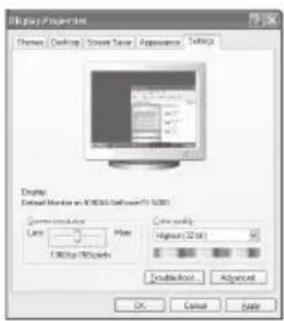
- Klicka först på "Kontrollpanelen" i Windows startmeny.
-
När fönstret för kontrollpanelen visas klickar du på "Utseende och teman". En dialogruta för bildskärmen visas.
-
När fönstret för kontrollpanelen visas klickar du på "Bildskärm". En dialogruta för bildskärmen visas.
-
Gå till fliken "Inställningar" i bildskärmens dialogruta. Korrekt storleksinställning (upplösning): Optimal inställning 1360 X 768
Om det finns ett alternativ för vertikal frekvens i dialogrutan för bildskärmsinställningar, är det korrekta värdet "60" eller "60 Hz". I annat fall klickar du bara på "OK" och lämnar dialogrutan.
Bildskärmslägen
Både bildskärmsläge och format varierar beroende på vilken datorbildskärm som används och på dess upplösning.
Upplösningen i tabellen rekommenderas. (stöd finns för alla upplösningar mellan de gränser som visas)
D-Sub Entrée
| Läge Upplösning | VågrätFrekvens (kHz) | LodrätFrekvens (Hz) | PixelmätareFrekvens (MHz) | Synkpolaritet(H/V) | |
| IBM | 640×350 | 31,469 | 70,086 | 25,175 | +/- |
| 720×400 | 31,469 | 70,087 | 28,322 | -/+ | |
| 640×480 | 31,469 | 59,940 | 25,175 | -/- | |
| VESA | 640×480 | 37,861 | 72,809 | 31,500 | -/- |
| 640×480 | 37,500 | 75,000 | 31,500 | -/- | |
| 640×480 | 43,269 | 85,008 | 36,000 | -/- | |
| 800×600 | 37,879 | 60,317 | 40,000 | +/+ | |
| 800×600 | 48,077 | 72,188 | 50,000 | +/+ | |
| 800×600 | 46,875 | 75,000 | 49,500 | +/+ | |
| 800×600 | 53,674 | 85,061 | 56,250 | +/+ | |
| 1024×768 | 48,363 | 60,004 | 65,000 | -/- | |
| 1024×768 | 56,476 | 70,069 | 75,000 | -/- | |
| 1024×768 | 68,677 | 84,997 | 94,500 | +/+ | |
| 1024×768 | 60,023 | 75,029 | 78,750 | +/+ | |
| 1360×768 | 47,712 | 60,015 | 85,800 | +/+ | |
| 1152×864 | 53,783 | 59,959 | 81,750 | -/+ | |
| VESA GTF | 640×480 | 35,000 | 70,000 | 28,560 | -/+ |
| 800×600 | 43,750 | 70,000 | 45,500 | -/+ | |
| 1024×768 | 57,672 | 72,000 | 78,434 | -/- | |
HDMI/DVI Entrée
| Läge Upplösning | VågrätFrekvens (kHz) | LodrätFrekvens (Hz) | PixelmätareFrekvens (MHz) | Synkpolaritet(H/V) | |
| IBM | 640×350 31,469 70,086 25,175 +/-720×400 31,469 70,087 28,322 -/+640×480 31,469 59,940 25,175 -/- | ||||
| VESA | 800×600 37,879 60,317 40,000 +/+1024×768 48,364 60,000 65,000 -/-1360×768 47,712 60,015 85,800 +/+ | ||||
Läget för radsprång kan inte användas.
Om ett videoformat som inte är standard väljs, kan det hända att enheten inte fungerar som den ska.
Separat läge och Composite-läge stöds. SOG stöds inte.
Ställa in datorn
Grov- och fininställning av bilden (bildlås):
Meningen med inställningen av bildkvaliteten är att avlägsna eller reducera bildbrus.
Om inte störningen försvinner vid fininställningen, justera då frekvensinställningen (grov) och gör sedan om fininställningen. När störningen har reducerats, ställer du in bilden igen så att den är placerad mitt på bildskärmen.
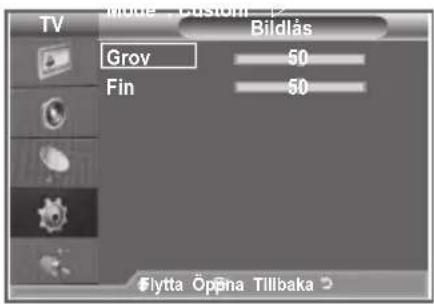
- Förinställning: Tryck på knappen SOURCE och välj PC-läget.
- Tryck på MENU för att visa menyn.
Tryck på ▲ eller ▼ för att välja "Inställning" och sedan på ENTER/OK. - Tryck på ▲ eller ▼ för att välja "PC" och sedan på ENTER/OK.
- Tryck på ENTER/OK för att välja "Bildlås".
- Tryck på ▲ eller ▼ för att välja "Grov." eller "Fin" och sedan på ENTER/OK.
- Tryck på ◀ eller ► för att justera skärmkvaliteten. Tryck på knappen ENTER/OK.
- Tryck på EXIT för att avsluta.
Byta bildläge:
Justera Pc:ns skärmläge om den inte stämmer överens med TV-skärmen.
- Följ anvisningarna i avsnitt 1 till 3, "Grov- och fininställning av bilden (Bildlås)".
- Tryck på ▲ eller ▼ för att välja "Position" och sedan på ENTER/OK.
- Tryck på ▲ eller ▼ för att justera lodrätt position. Tryck på ◀ eller ▶ för att justera vågrät position. Tryck på knappen ENTER/OK.
- Tryck på EXIT för att avsluta.
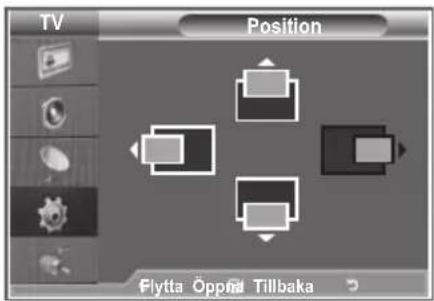
Justera datorskärm automatiskt (Autojustering):
Med funktionen autojustering kan PC-skärmen ställa in sig automatiskt efter den ingående PC- videosignalen. Värdena för fint, grovt och position justeras automatiskt.
- Följ anvisningarna i avsnitt 1 till 3, "Grov- och fininställning av bilden (Bildlås)".
- Tryck på ▲ eller ▼ för att välja "Autojustering" och sedan på ENTER/OK.
- Tryck på EXIT för att avsluta.
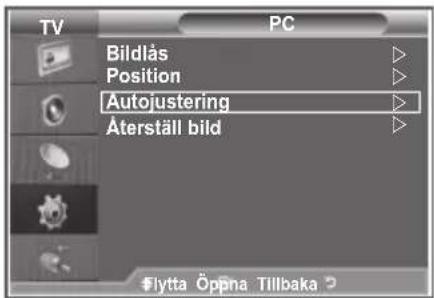
Initiera bildinställningar (Återställ bild):
Alla bildinställningar kan ersättas med fabriksinställningarna.
- Följ anvisningarna i avsnitt 1 till 3, "Grov- och fininställning av bilden (Bildlås)".
- Tryck på ▲ eller ▼ för att välja "Återställ bild" och sedan på ENTER/OK.
- Tryck på EXIT för att avsluta.
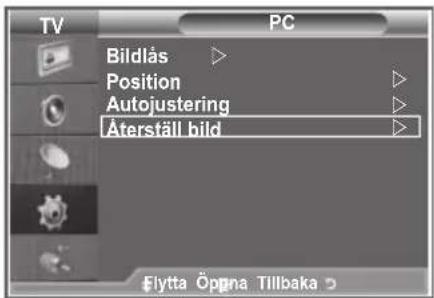
Använda Kensington-låset (stöldskydd)
Kensingtonlåset är en enhet som används för att fysiskt låsa systemet när det används på en allmän plats.
Låsenheten måste köpas separat. Utseende och låsmetod kan variera beroende på tillverkare.
Se bruksanvisningen som medföljer Kensington-låset för rätt användning.
-
För in låsenheten i kensingtonfåran på LCD-TV:n (bild1) och vrid den i riktningen så att den låses (bild 2).
-
Anslut Kensington-kabeln.
-
Säkra kensingtonlåset mot en skiva eller något annat tungt och fast föremål.
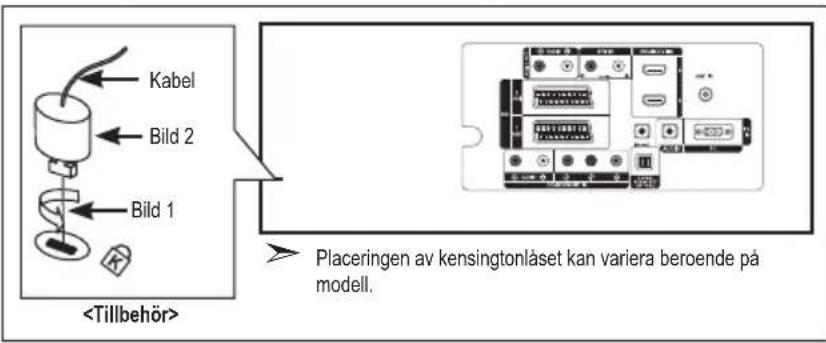
Felsökning: Innan du kontaktar servicepersonal
| Inget ljud eller ingen bild Kontrollera•att nätsladden har anslutits till ett vägguttag.Kontrollera att du har tryckt in knapparna på enhetens framsida.Kontrollera bildinställningarna för kontrast och ljusstyrka.Kontrollera volymen. | |
| Normal bild men inget ljud Kontrollera volymen.Kontrollera om du har tryckt på MUTE•knappen på fjärrkontrollen.Kontrollera om “Intern avst.” är avaktiverad | |
| Ingen bild eller svartvit bild Ändra färginställningarna.Kontrollera att det valda tv-sändningssystemet är korrekt. | |
| Ljud- och bildstörning Försök lokalisera vilken elektrisk apparat det är som påverkar tv:noch flytta den längre bort.Anslut tv:n till ett annat nätuttag. | |
| Suddig eller snöig bild,förvrängt ljudKontrollera riktning, placering och anslutning för din antenn.Den här störningen beror på användning av inomhusantenn. | |
| Fel på fjärrkontrollen Byt ut fjärrkontrollens batterier.Rengör fjärrkontrollens bakre kant (sändningsfönstret).Kontrollera batteriets poler. | |
| “Check signal cable.”(Kontrollera signalkabeln) visas.Kontrollera att signalkabeln är ordentligt ansluten till dator- ellervideokällorna.Kontrollera att dator- och videokällorna är påslagna. | |
| I PC-läge visas meddelandet“Mode Not Supported.”(Kontrollera signalkabeln) visas.Kontrollera videoadapterns maximala upplösning och frekvens.Jämför dessa värden med data i tidsdiagrammet Visa lägen. | |
| TFT LCD-panelen använder en panel bestående av underpixlar (3.133.440) som kräver sofistikerad teknologi för att produceras.Det kan dock finnas några få mörka eller ljusa pixlar på skärmen. Dessa pixlar har ingen inverkan på produktens prestanda. |
Tekniska och miljömässiga specifikationer
| Modellnamn LE23R8 | LE26R8 | |
| Skärmstorlek (Diagonal) 23 tum | 26 tum | |
| Strömförbrukning 100 W | 120 W | |
| PC-upplösning 1360 x 768 @ 60 Hz | 1360 x 768 @ 60 Hz | |
| Ljud | ||
| Utgång 3 W X 2 | 5 W X 2 | |
| Mätt (B x D x H) | ||
| Kropp | 586 x 79 x 406 mm | 666 x 75 x 461 mm |
| Med stativ | 586 x 216 x 446 mm | 666 x 216 x 500 mm |
| Vikt | ||
| (med stativ) 8.1 kg | 9.8 kg | |
| Miljöfaktorer | ||
| Drifttemperatur | 10 °C till 40 °C | 10 °C till 40 °C |
| Driftfuktighet | 10 % till 80 %, icke kondenserande | 10 % till 80 %, icke kondenserande |
| Lagringstemperatur | -20 °C till 45 °C | -20 °C till 45 °C |
| Lagringsfuktighet | 5 % till 95 %, icke kondenserande | 5 % till 95 %, icke kondenserande |
Design och specifikationer kan ändras utan föregående meddelande.
Den här enheten är en digital apparat av klass B.
Effektspecifikationer finns på etiketten som sitter på produkten.
Den här sidan ska vara tom.
8 Lydstyrke op Lydstyrke ned
⑨ Midlertidig frakobling af lyden
Tryk på knappen D.MENU.
Vejledning
Vælg CI-menuen baseret på menuen PC Card (Pc-kort).
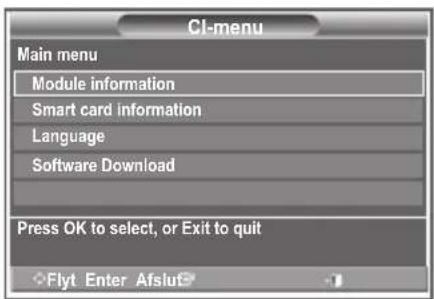
Siden med indholdsfortegnelsen vises. Den kan när som helst vises igen, när du trykker på knappen MENU (3)
⑨ Midlertidig demping av lyden
⑩ Menyvisning og bekreftelse av endringer
⑪ Går tilbake til forrige meny
⑫ Velge SRS TS XT
⑬ Visning av Elektronisk programguide (EPG)
14 Velge bildestørrelse
15 Lydeffektvalg
16 Justerer 5 separate enheter – TV, DVD, STB, CABLE eller VCR.
17 Hvis du trykker på denne knappen, vil flere av knappene på fjernkontrollen (f.eks. knapper for valg av målenhet, volum, kanal knappen) lyse opp i et par sekunder, før de skrus av for å spare strøm. Denne funksjonen er for enklere bruk av fjernkontrollen om natten eller när det er mørkt.
23 Gå ut av skjermmenyen
24 Kontrollerer markøren i menyen
28 PIP (bilde-i-bilde) på/av
29 Digital undertekstvisning
30 Bildeeffektvalg
31 Fryse bilde
6 Gå ut av tekst-TV-visning
⑩ Tekst-TV-indeks
Du kan bytte om på numrene på to kanaler for å:
Bruk denne funksjonen när du ser på filmer.
Du kan velge hvilken type lydeffekt som skal brukes när du ser på en bestemt sending.
Du kan velge et av 21 språk.
Du kan høre en melodi när TV-apparatet slås på eller av.
◆ Av: Lysdiode kommer ikke på.
Standby-modus på: Slår lysdioden på i standby-modus.
♦ TV-modus på: Slår lysdioden på mens du ser på TV.
♦ På: Lysdioden blir slått på när du slår TV-apparatet av.
Velge tidssone (kun Spaia)
Velg tidssone for området du bor i.
Velg CI-meny basert på menyen PC-kort.
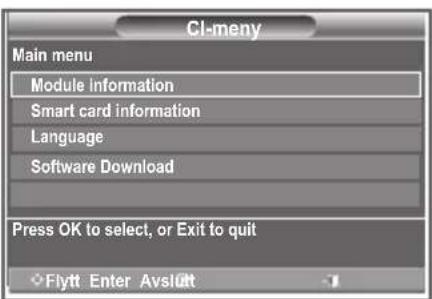
Mens du ser på et program kan underteksten velges. Mens du ser på et program kan lydspråk velges.
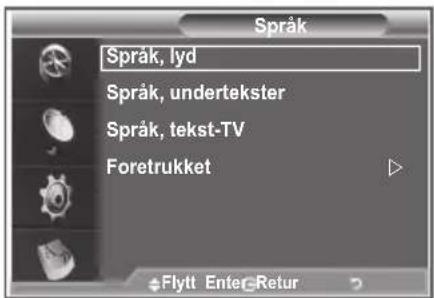
Denne menyen består av 6 undermenyer:
Korrekt avfallshantering av produkten (elektriska och elektroniska produkter)
Denna markering på produkten och i manualen anger att den inte bör sorteras tillsammans med annat hushållsavfall när dess livstid är över. Till förebyggande av skada på miljö och hälsa bör produkten hanteras separat för ändamålsenlig återvinning av dess beständsdelar.
Hushållsanvändare bör kontakta den återförsäljare som sålt produkten eller sin kommun för vidare information om var och hur produkten kan återvinnas på ett miljösäkert sätt. Företagsanvändare bör kontakta leverantören samt verifiera angivna villkor i köpekontraktet. Produkten bör inte hanteras tillsammans med annat kommersiellt avfall.

- Kontakt SAMSUNG
- Att tänka på vid visning av stillbild
- Innehåll
- STÄLLA IN KANALER
- STÄLLA IN BILDEN
- STÄLLA IN LJUDET
- STÄLLA IN TIDEN
- BESKRIVNING AV FUNKTIONER
- ANVÄNDA TEXT-TV-FUNKTIONEN
- STÄLLA IN DATORN
- REKÖMMENDATIONER FÖR ANVÄNDNING
- Lista över delar
- Montera stativet
- Installera väggfästessatsen
- ① SOURCE
- ② MENU
- < C/P. ⏻ >
- ⑤ (Ström)
- Strömindikator
- ⑥ Mottagare för fjärrkontrollen
- ⑦ Högtalare
- Visa anslutningspanel
- ④ Ansluta en antenn eller ett kabel-TV-nät
- ⑤ Ansluta CI-kort (Common Interface)
- ⑦ Ansluta externa A/V-enheter
- Ansluta en dator
- ⑨ DIGITAL AUDIO OUT (OPTICAL) (Digital ljudutgång – optisk)
- SERVICE
- ⑪ Ansluta komponentenheter (DTV/DVD)
- Kensington-lås
- Översikt av fjärrkontrollen
- Text-tv funktioner
- Installering av batterier i fjärrkontrollen
- Slå på och stänga av
- Nätsladden är fäst på baksidan av apparaten.
- Sätta tv:n i vänteläge
- Plug & Play
- Om du vill återställa denna funktion ...
- Lagra kanaler automatiskt
- Ställa in kanallistor
- Sortera de lagrade kanalerna
- Namnge kanaler
- Kanalerna namnges automatiskt när kanalinformation sänds. Du kan ändra namnen.
- Fininställning av kanalmottagningen
- LNA (Low Noise Amplifier - lågbrusig förstärkare)
- Ändra bildstandard
- Justera Egna bildinställningar
- Ändra Färgton
- Du kan välja den färgton som känns bekvämast.
- Aktivera bakgrundsljus
- Du kan justera skärmens ljusstyrka genom att ställa in bakgrundsljuset. (0\~10)
- Konfigurera fininställningar för bilden
- Ändra Bildstorlek
- Välja skärmläge
- Återställa bildinställningarna till fabriksstandard
- Det går att återgå till fabriksinställningarna för bilden.
- Brusreducer. / Aktiv färg / DNle / Film plus
- Visa bild-i-bild (BIB)
- Inställningar för BIB
- HDMI svart
- Ändra ljudstandard
- Ändra ljudinställningarna
- Ställa in TruSurround XT (SRS TS XT)
- Ansluta hörlurar
- Justera volymen automatiskt
- Välja intern avstängning
- Lyssna på underbildens ljud
- Återställa ljudinställningarna till fabriksstandard
- Ställa in och visa aktuell tid
- Ställa in sovtimern
- Slå på och stänga av TV:n automatiskt
- Välja språk
- Använda Spelläge
- Ställa in läge för blå bakgrund/välja melodi
- Blå bakgrund:
- Melodi:
- Ställa in Bildinst. PC-läge
- Ställa i Ljuseffekt
- Använda energisparfunktionen
- Välja källa
- Redigera ingångskällornas namn
- Förhandsvisa DTV-menysystemet
- Uppdatera kanallistan automatiskt
- Uppdatera kanallistan manuellt
- Ändra dina favoritkanaler
- ◆ Lägg till
- Flytta
- ◆ Förhandsvisa
- Ta bort
- Välja kanallista
- Visa programinformation
- Visa Elektronisk programguide
- Använda Schemalagda
- Ställa in Standardguide
- Visa Alla kanaler och Favourite Channels
- På EPG-menyn kan du visa alla kanaler eller favoritkanalerna.
- Ställa in menytransparens
- Du kan ställa in menytransparensen.
- Ställa in Barnlås
- Ställa in undertexter
- Ställa in läge för undertexter
- Välja ljudformat
- Välja Digital Text (endast Storbritannien)
- Välja tidszon (endast Spanien)
- Visa produktinformation
- Kontrollera signalinformation
- Återställa
- Välja önskat språk
- Inställning
- Text-tv-dekoder
- Visa text-tv-information
- Välj en specifik text-tv-sida
- Använda Fastext (Snabbtext) för att välja en text-tv-sida
- Ställa in fjärrkontrollen
- Koder för fjärrkontrollen
- Installera programvaran (baserad på Windows XP)
- Bildskärmslägen
- Byta bildläge:
- Använda Kensington-låset (stöldskydd)
- Felsökning: Innan du kontaktar servicepersonal
- Den här sidan ska vara tom.
- Vejledning
- Du kan bytte om på numrene på to kanaler for å:
- Velge tidssone (kun Spaia)
- Velg tidssone for området du bor i.
- Korrekt avfallshantering av produkten (elektriska och elektroniska produkter)
Märke : SAMSUNG
Modell : LE26R89BD
Kategori : TV