
LE26R75B - TV SAMSUNG - Gratis bruksanvisning och manual
Hitta enhetens manual gratis LE26R75B SAMSUNG i PDF-format.


| Produkttyp | LCD-TV |
| Skärmstorlek | 26 tum (66 cm) |
| Upplösning | 1366 x 768 (HD Ready) |
| Bildformat | 16:9 |
| Kontrastförhållande | 3000:1 (Dynamisk) |
| Ljusstyrka | 500 cd/m² |
| Svarstid | 8 ms |
| Ljudutgång | 10W x 2 (SRS TruSurround XT) |
| Strömförbrukning | 130W (Standby: <1W) |
| Vikt (med stativ) | 11.5 kg |
| Mått (med stativ) | 676 x 545 x 250 mm |
| Stativtyp | Vridbart stativ |
| Ingångar | HDMI, Component (Y/Pb/Pr), SCART, S-Video, Composite, PC-ingång (D-sub), RF |
| Tuner | Analog och DVB-T |
| Energiklass | B |
| VESA-fäste | 200 x 200 mm |
| Fjärrkontroll | Ingår (modell: TM91A) |
| Språk OSD | 20 språk |
| Nyckelfunktioner | DNIe, Movie Plus, Spelläge, Insomningstimer |
| Säkerhet | Klass I-utrustning, automatisk standby efter 4 timmar utan signal |
| Rengöring | Använd mjuk torr trasa; undvik vatten eller kemikalier |
| Reservdelar och reparerbarhet | Strömförsörjningskort, huvudkort, T-con-kort, bakgrundsbelysningsinverter; utbytbara av kvalificerad tekniker |
Vanliga frågor - LE26R75B SAMSUNG
Användarfrågor om LE26R75B SAMSUNG
0 fråga om denna apparat. Svara på dem du kan eller ställ din egen.
Ställ en ny fråga om denna apparat
Ladda ner instruktionerna för din TV i PDF-format gratis! Hitta din manual LE26R75B - SAMSUNG och ta tillbaka ditt elektroniska enhet i hand. På denna sida publiceras alla dokument som behövs för att använda din enhet. LE26R75B av märket SAMSUNG.
BRUKSANVISNING LE26R75B SAMSUNG
Om du har några frågor eller synpunkter om Samsungs produkter, är du välkommen att kontakta Samsung Support.
Kontakt SAMSUNG
Att tänka på vid visning av stillbild
Stillbilden kan orsaka permanenta skador på bildskärmen.
- Visa inte en stillbild på skärmen i mer än två timmar, eftersom det kan leda till att bilden ligger kvar på skärmen.
Att bilden på skärmen behålls kallas även "bildskärmsbränning".
Du kan undvika att bilden behålls genom att minska på ljusstyrkan och kontrasten på bildskärmen när du visar stillbilder.
Användning av LCD TV:n i 4:3-format under en längre tid kan lämna spår av kanterna till vänster, höger och mitt på skärmen vilket orsakas av skillnaden i ljusstrålning i skärmen. Uppspelning av en DVD eller tv-spel kan orsaka samma effekter på skärmen. Skador som orsakas av det som beskrivs ovan täcks inte av garantin. - Visning av stillbilder från tv-spel och datorer längre stunder kan skapa delvisa efterbilder.
För att förhindra detta ska du minska på ljusstyrka och kontrast vid visning av stillbilder.
Lista över delar 2
Installera stativet 2
Installera väggfästessatsen 2
Översikt ver kontrollpanelen 3
Översikt ver anslutningspanelen 4
Översikt ver fjärrkontrollen 6
Stitta i batterierna i fjärrkontrollen 6
Stitta på och stänga av TVn 7
Stitta tv i vänteläge 7
Plug & Play 7
STÄLLA IN KANALERNA
■gra kanaler automatiskt 8
■gra kanaler manuellt 8
Ställa in Kanalhanteraren 9
■ Aktivera barnspärren 10
♂dna lagrade kanaler 10
Namnge kanaler.... 11
Fnjustera kanalmottagningen 11
STÄLLA IN BILDEN
Ändra bildstandard 12
Ändra bildinställningarna.... 12
Ändra Färgton 12
Äerställa bildinställningarna till fabriksinställningarna 13
Vilja bildstorlek 13
Høysning af det aktuelle billede 13
Använda funktionen Brusreducer. 13
■Nle Demo (Digital Natural Image engine) 14
Visa bild-i-bilden (BIB) 14
STÄLLA IN LJUDET
Andra ljudstandard 15
Jüstera ljudinställningar 15
Ställa in TruSurround XT (SRS TSXT) 16
Jistera volymen automatiskt 16
Jüstera hörlurarna efter dina önskemål 16
Lyssna på underbildens ljud 17
Äerställa ljudinställningarna till fabriksstandard... 17
Ainsluta hörlurar 17

Symboler Tryck Viktigt

Obs!


Entrycksknapp
STÄLLA IN TIDEN
Ställa in och visa aktuell tid 17
Ställa in sovtimern 18
Så på och stänga av tv:n automatiskt ...... 18
STÄLLA IN ÖVRIGA
Välja språk 19
Använda Spelläge 19
Ställa in läget blå bakrund / Välja Melodi ...... 19
Ait använda energisparfunktionen 20
Välja källa 20
Redigera ingångskällornas namn 20
ANVÄNDA TEXT-TV-FUNKTIONEN
Text-tv-dekoder 21
Visa text-tv-information 21
Välj en specifik text-tv-sida 22
Använda Fastext (Snabbtext)
för att välja en text-tv-sida 22
STÄLLA IN PATORN
Installera programvaran (baserad på XP) ...... 23
Vsningsläge 23
Ställa in datorn 24
REKOMMENDATIONER FÖR ANVÄNDNING
Använda Kensington-låset 25
Pelsökning:
Innan du kontaktar servicepersonal .... 25
Tekniska och miljömässiga specifikationer ...... 26
Lista över delar
Försäkra dig om att följande delar följer med din LCD TV. Kontakta din återförsäljare om det saknas något.

Fjärrkontroll och batterier (AAA x 2)
Nätsladd Nedre kåpa Stativskruvar X 4 Sockel Rengöringstrasa
- Användarhandbok
♦ Garantikort
♦ Servicenätverkskort
♦ Säkerhetsguide
♦ Registreringskort
Garantikort / Servicenätverkskort / Säkerhetsguide / Registreringskort (Finns ej på alla platser)
Stativet och stativskruvarna kanske inte medföljer beroende på modell
Installera stativet
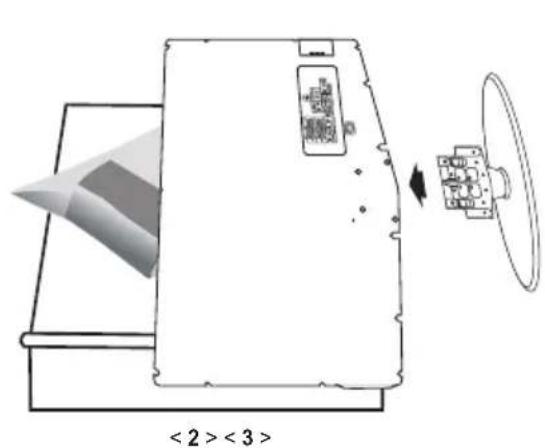
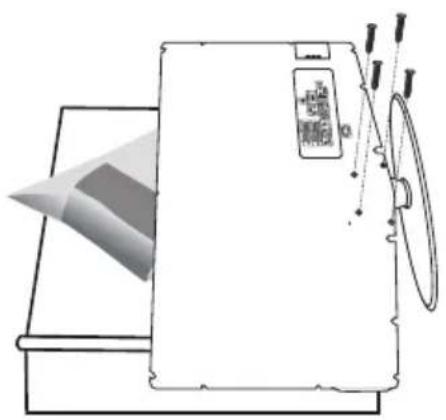
- Placera TV:n med rutan neråt på ett mjukt tyg eller en kudde på ett bord.
- För in stativet i hålet i TV:ns botten.
- Sätt i skruven i hålet enligt anvisning och dra åt.
Stativet installeras för modeller med en skärmstorlek på 40 tum eller mer.
Installera väggfästessatsen
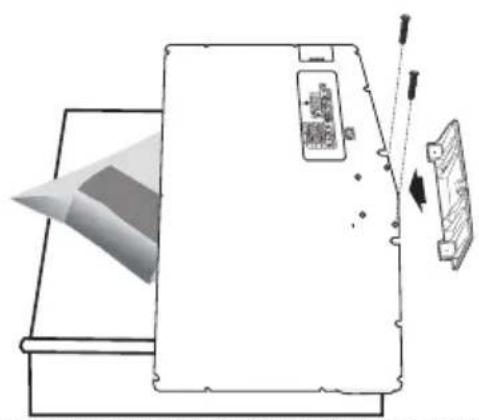
Väggmonteringsdetaljer (säljs separat) gör att du kan montera TV:n på väggen. För detaljerad information om installation av väggfästet skall du titta i instruktionerna som medföljer väggmonteringsdetaljerna. Kontakta en tekniker för att få hjälp vid installation av väggfästet. Samsung Electronics är inte ansvariga för skador på produkten eller personlig skada på dig själv eller andra om du väljer att montera TV:n själv.
Avlägsna ställningen, täck det nedre hålet med ett lock och spänn fast med två skruvar.
Produktens färg och form kan variera beroende på model.
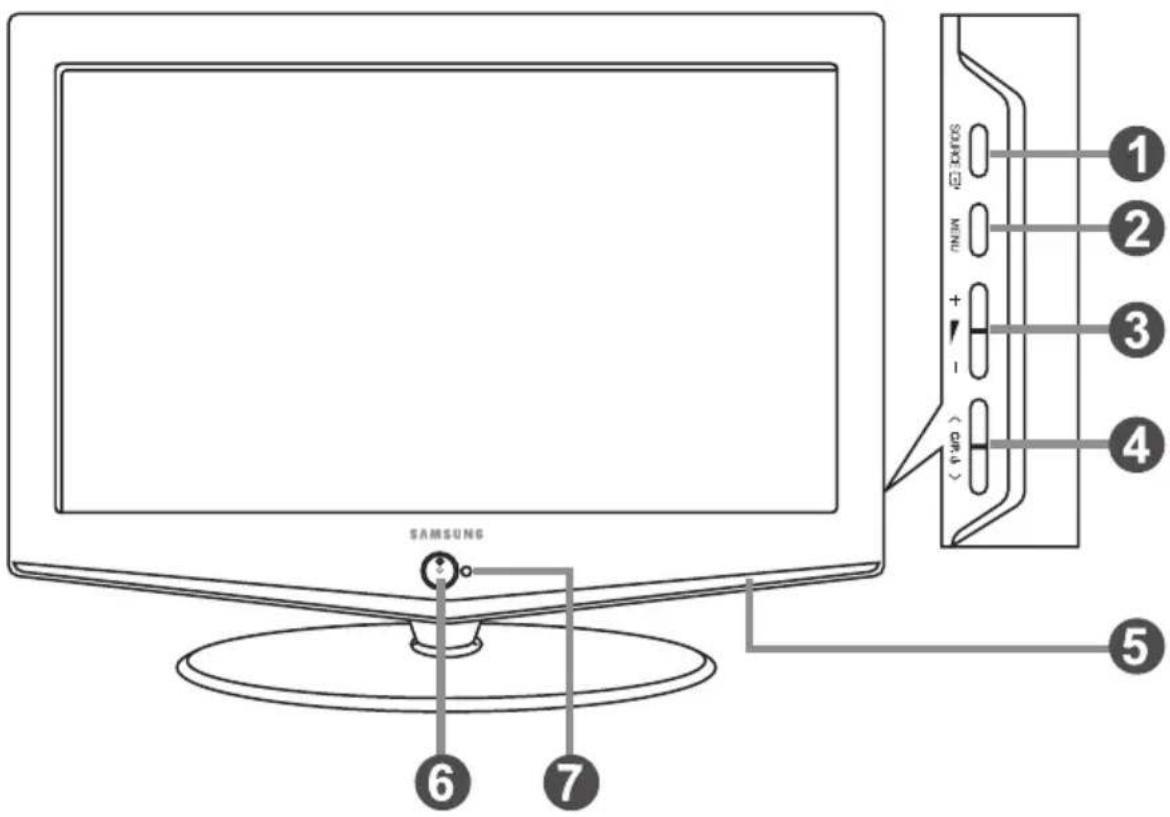
1 SOURCE
Växlar mellan alla tillgängliga ingångskällor. (TV, Ext.1, Ext.2, AV, S-Video, Component, PC, HDMI). Använd den här knappen på skärmmenynnär du använder knappen ENTER 📋 på fjärrkontrollen.
② MENU
Tryck här om du vill se en skärmmeny med TV:ns funktioner.
3 + ▲ -
Tryck för att sänka eller höja volymen. På skärm- menyn använder du knapparna +når du- använder knapparna ◀ och ▶ på fjärrkontrollen.
4 < C/P.
Tryck här när du vill byta kanal. På skämmenyn använder du knapparna < C/P. ◆> när du använder knapparna ▼ och ▲ på fjärrkontrollen. (Om du inte använder fjärrkontrollen kan du koppla på TV:n med hjälp av kanalknapparna.)
5 Högtalare
6 (Ström)
Tryck här när du ska slå på och stänga av TV:n. Strömindikator
Blinkar och stängs av när strömmen är på och tänds i viloläge.
⑦ Mottagare för fjärrkontrollen
Rikta fjärrkontrollen mot den här punkten på TV:n.
![[Uttag på bakre panel] (32 tum / 37 tum 40 tum) [UTtag på sidopanel] (26 tum-modellen saknar sidouttag.) EXT 2 (AV) 1 (RGB) COMPONENT IN DVIN AUDIO - HDMIOM IN PC IN AUDIO - AUDIO OUT SERVICE AV IN S-VIDEO VIDEO AUDIO 9 8 7 6 5 4 Strömingång [UTtag på bakre panel] (26 tum)](/content/2026/05/872378/images/8680cc20fb0bca7e19e57c7c1d6cd1ebf7bdd3f4d0b8d40118ec8e0448c4f8b0.jpg)
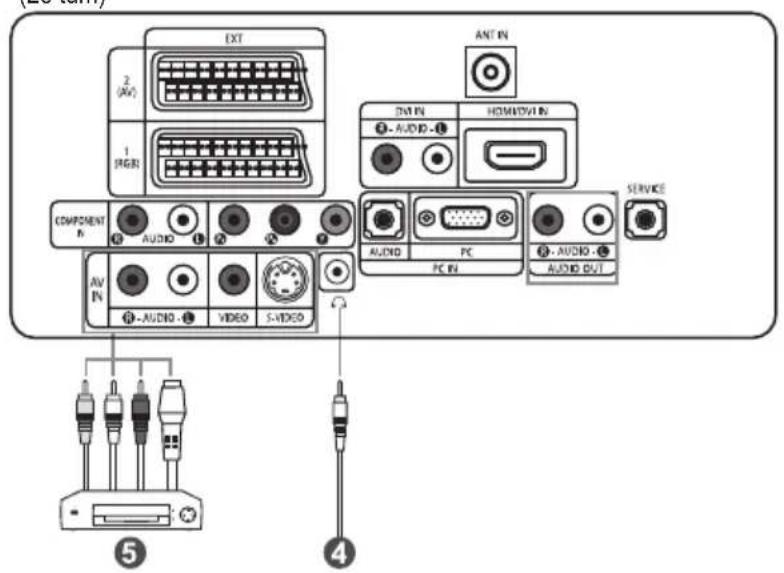
När du vill ansluta en extern enhet till din TV skall du se till att enheten är avstängd.
Vid anslutning till en extern enhet är det viktigt att kablarnas färger överensstämmer.
① Ansluta en antenn eller ett kabel-TV-nät
För att TV-kanaler ska visas på rätt sätt måste enheten ta emot en signal från någon av följande källor:
- En utomhusantenn / Ett kabel-TV-nätverk / Ett satellitnätverk
2 Ansluta HDMI/DVI
- Stöder anslutningar mellan AV-enheter som är aktiverade för HDMI-anslutning (digital-tv-boxar, DVD-spelare, AV-mottagare och digital-TV).
- Ingen ytterligare ljudanslutning krävs för en HDMI till HDMI-anslutning.
Vad är HDMI?
- "High Definition Multimedia interface" gör det möjligt att överföra digital bildinformation av högdefinitionstyp och flera kanaler med digitalt ljud (5.1 kanaler). - HDMI/DVI-terminalen stöder DVI-anslutning till en extra enhet med lämplig kabel (medföljer ej). Skillnaden mellan HDMI och DVI är att HDMI-enheten är mindre, har kodningsfunktionen HDCP (High Bandwidth Digital Copy Protection) installerad och att den stödjer digitalt ljud för flera kanaler.
Du bör använda DVI-till-HDMI-kabeln eller DVI-HDMI-förlängaren för anslutningen och "R - AUDIO - L" -terminalen på DVI för ljudutgången.
- Vi anslutning av den här produkten via HDMI eller DVI till en digital-TV-box, DVD-spelare eller spelkonsol etc, ska du säkerställa att den har ställts in för att vara kompatibel med det videoutgångsläge som visas i tabellen nedan.
Om du inte följer anvisningarna nedan kan det leda till att bilden förvrids, att bilden splittras eller att det inte visas någon bild.
Lägen som stöds för DVI och HDMI
- Försök inte ansluta HDMI/DVI-enheten till en PC eller ett grafikkort för en bärbar dator.
(Det kommer att leda till att en tom skärm visas)
3 Ansluta digital-tv-box, videobandspelare eller DVD
- Anslut DTV-, VCR- eller DVD SCART-kabeln (tillval) till SCART-uttaget på videobandspelaren eller DVD-spelaren.
- Om du vill ansluta både en digital-tv-box och en videobandspelare (eller DVD-spelare) ska du ansluta digital-tv-boxen till videobandspelaren (eller DVD-spelaren) och sedan ansluta videobandspelaren till apparaten.
5 Ansluta externa A/V-enheter
- Anslut RCA- eller S-videokabeln (tillval) till lämplig extern A/V-enhet som t.ex. videobandspelare, DVD-spelare eller videokamera.
- Anslut RCA-ljudkablarna (tillval) till "R - AUDIO L" på apparatens baksida och de andra ändarna till motsvarande ljudutgångar på A/V-enheten.
- Hörlurar kan anslutas till hörlursuttaget ( ④ ) baktill på anläggningen. När hörlurar är inkopplade hörs inget ljud från de inbyggda högtalarna.
6 SERVICE
- Serviceanslutning för kvalificerad servicetekniker.
7 Ansluta AUDIO
- Anslut RCA-ljudkablarna till "R - AUDIO - L" på apparatens baksida och de andra ändarna till motsvarande ljudutgångar på förstärkaren eller DVD-hemmabion.
8 Ansluta en dator
- Anslut D-Sub-kabeln (tillval) till "PC (PC IN)" på baksidan av din enhet och den andra till grafikkortet på din dator. - Anslut stereo-audiokabeln (tillval) till "AUDIO (PC IN)" på baksidan av din enhet och den andra änden till "Audio Out" till udkortet på din dator.
9 Ansluta komponentenheter (DTV/DVD)
- Anslut videokablarna (tillval) till komponentanslutningen ("PR", "PB", "Y") på TV:ns baksida och de andra ändarna till motsvarande videotgång på DTV:n eller DVD:n. - Om du vill ansluta både en digital-TV-box och en DTV-spelare (eller DVD-spelare) ska du ansluta digital-TV-boxen till DTV-spelaren (eller DVD-spelaren) och sedan ansluta denna till komponentanslutningen ("PR", "PB", "Y") på TV:n. - Y, PR och PB-anslutningarna på komponentenheterna (DTV eller DVD) är ibland märkta Y, B-Y och R-Y eller Y, Cb och Cr. - Anslut RCA-ljudkablarna (tillval) till "R - AUDIO - L" på apparatens baksida och de andra ändarna till motsvarande ljudutgångar på DTV- eller DVD-spelaren.
- Den här LCD-TV:n har optimal bildkvalitet i läget 720p.
- Den här LCD-TV:n har optimal bildupplösning i läget 1080i.
10 Kensingtonlå
- Kensingtonlåset (tillval) är en enhet som används för att fysiskt låsa systemet när det används på en allmän plats.
- Om du vill använda en låsenhet skall du kontakta återförsäljaren där du köpte TV:n.
- Placeringen av 'Kensington-låset' kan variera beroende på modell.
Översikt ver fjärrkontrollen
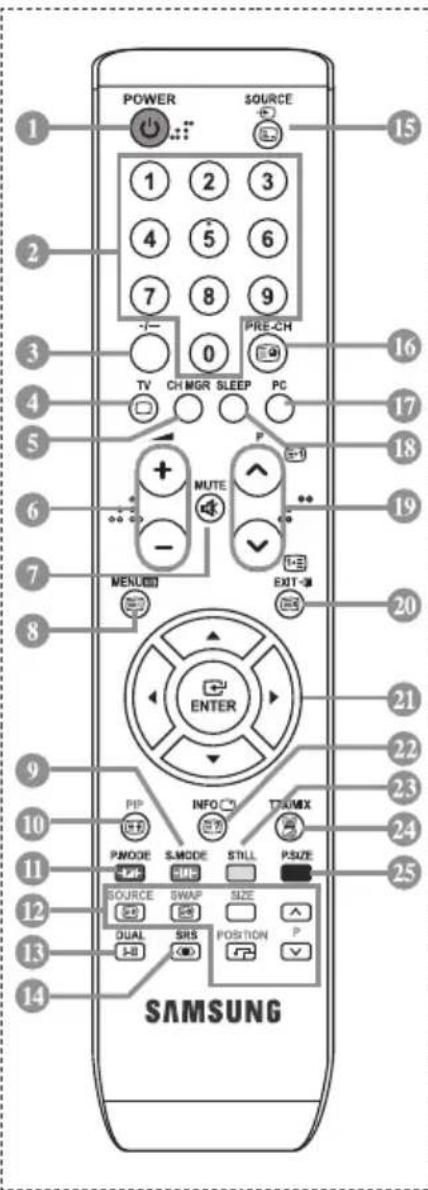
Tv:ns väntlägesknapp
② Sifferknappar för direktåtkomst till kanaler
3 Kanalval för en-/två-siffriga kanaler
Öppnar läget (TV) direkt
5 Meddelandet "Kanalhanteraren" visas på skärmen.
Öka volymen
- Minska volymen
7 Stänga av ljudet tillfälligt
8 Menyvisning och ändra information
9 Välja ljudläge
10 Bild-I-Bild På/Avv
Välja bildeffekt
12 FUNKTIONER FÖR PIP (BIB)
SOURCE: Val av ingångskälla
SWAP: Växla mellan huvud- och underbild
SIZE: PIP (BIB), välja storlek
POSITION: PIP (BIB), välja position
P : Nasta kanal
P : Föregående kanal
13 Välja Ijudeffekt
14 Välja SRS TSXT
15 Välja tillgängliga källor
16 Föregående kanal
17 Öppnar läget (PC) direkt
18 Automatisk avstängning
19 P: Nästa kanal
P: Föregäende kanal
20 Avsluta skärmmenyn
21 Styra menymarkören
22 Används för att visa information för aktuell sändning
23 Frysa bilden
25 Välja bildformat
Text-TV-funktioner
4 Lämna text-tv-visning
B Index för text-tv
10 Text-tv håll
12 SOURCE: Text-tv välja storlek
12 SWAP: Text-tv lagra
15 Lägesval för text-tv (LIST/FLOF)
16 Underordnad Text-tv-sida
19 P: Text-tv nästa sida
P:Text-tv föregående sida
20 Avbryta text-TV
22 Text-tv visa
24 Välj alternativt Text-TV, Dubbel eller Mix.
9 11 23 25 Text-tv ämnesval
Fjärrkontrollens funktion kan påverkas av starkt ljus.
Detta en speciell fjärrkontroll för synskadade, den har blindskrift på knappen Power samt kanal- och volymknapparna.
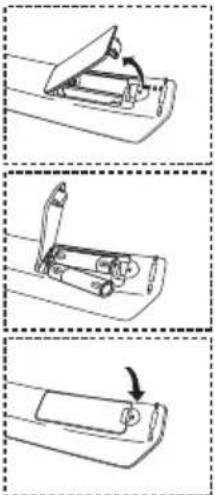
Sätta i batterierna i fjärrkontrollen
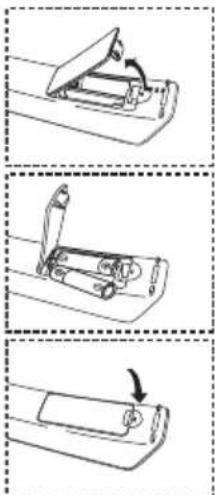
-
Lyft skyddet på fjärrkontrollens baksida uppåt så som visas på bilden.
-
Sätt i två stycken AAA-batterier.
Kontrollera att "+" och "-" på batterierna stämmer med bilden inuti facet.
- Sätt tillbaka locket.
Om du inte ska använda fjärrkontrollen under en längre tid kan du ta ur batterierna och förvara dem på en sval och torr plats.Fjärrkontrollen kan användas på ett avständ av upp till 7 meter från TV:n.(Vid normal användning räcker batterierna i ungefär ett år.)
Kontrollera följande om fjärrkontrollen inte fungerar:
- Är TV-strömmen på?
- Är batteriernas plus-och minuspoler felvända?
- Är batterierna uttjänta?
- Är det strömavbrott eller är nätsladden utdragen?
- Finns det något fluorescerande ljus eller en neonskylt i närheten?
Sätta på och stänga av TVn
Strömkabeln är ansluten baktill på din anläggning.
- Anslut strömkabeln till lämpligt uttag.
Indikatorn för vänteläge på enhetens framsida tänds.
- Tryck på knappen på apparatens framsida.
Du kan även trycka på knappen POWER ⏻ eller TV (9 på fjärrkontrollen för att slå på TV:n.
Det program du senast tittade på väljs automatiskt igen.
- Tryck på de numeriska knapparna (0\~9) eller på en kanalväljarknapp upp/ner (○/○) på fjärrkontrollen eller på eller på knappen på apparatens högersida.
När du slår på TV-apparaten för första gången ombeds du välja vilket språk som du vill att menyerna ska visas på.
- När du vill stänga av apparaten trycker du på POWER igen.
Sätta tv i vänteläge
Du kan försätta anläggningen i standby-läge för att spara ström. Standby-läget är användbart när du vill sluta titta en kortare stund (tex för att äta middag).
- Tryck på knappen POWER på apparatens framsida.
Bildskärmen släcks och en röd standby-lampa tänds på apparatens framsida.
- När du vill koppla på TV:n igen trycker du bara på POWER ⏻, en siffra (0\~9) eller en kanalväljarknapp (♂/♂).
Lämna inte anläggningen i standby-läge under längre perioder (tex när du åker bort på semester).
Det är bäst att koppla ur strömsladd och antenn från enheten.
Plug & Play
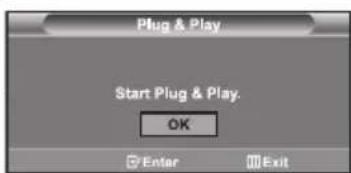
När TV:n sätts på för första gången startar flera inställningar automatiskt och kontinuerligt. Följande inställningar finns:
-
Tryck på knappen POWER på apparatens framsida. Meddelandet "Start Plug & Play" visas med "OK" markerat.
-
Välj språk genom att trycka på knappen ▲ eller ▼. Tryck på knappen ENTER för att bekräfta valet.
-
Meddelandet "Kontr. antenningång." visas och "OK" är markerat. Tryck på knappen ENTER . Kontrollera att antennkabeln är riktigt ansluten.
-
Välj land genom att trycka på knappen ▲ eller ▼. Tryck på knappen ENTER för att bekräfta valet.
-
Menyn "Autolagra" visas med alternativet "Start" markerat. Tryck på knappen ENTER
Kanalsökningen börjar och avslutas automatiskt.
När alla tillgängliga kanaler är lagrade visas menyn "Ställ klockan".
Tryck på knappen ENTERG när som helst för att avbryta memoriseringsprocessen.
- Tryck på knappen ENTER
Välj "Tim" eller "Minut" genom att trycka på knappen ◀ eller ▶.
Ställ in "Tim" eller "Minut" genom att trycka på knappen ▲ eller ▼.
Du kan också ställa in timmar och minuter genom att trycka på fjärrkontrollens sifferknappar.
- Tryck på knappen ENTER för att bekräfta.
♦ Språk: Välj ditt språk.
- Land: Välj ditt land.
Autolagra: Skannar automatiskt och lagrar de kanaler som är tillgängliga i ditt område.
- Ställ klockan: Ställer in aktuell tid för TV-klockan.
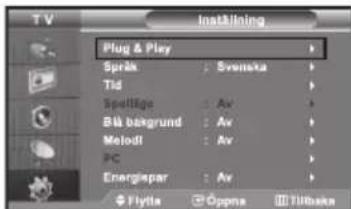
Om du vill återställa denna funktion...
- Tryck på knappen MENU för att visa menyn. Tryck på knappen ▲ eller ▼ för att välja "Inställning" och tryck på ENTERG ^3 .
- Tryck på knappen ENTERogen för att välja "Plug & Play".
- Meddelandet att du skall "Starta Plug & Play" visas.
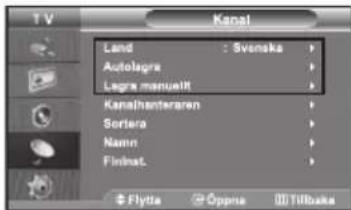
- Lagra kanaler automatiskt
- Lagra kanaler manuellt
Lagra kanaler automatiskt
Du kan söka efter tillgängliga frekvenser (tillgängligheten beror på vilket land du befinner dig i). Automatiskt tilldelade programnumer matchar inte alltid faktiska eller önskade programnummer. Du kan dock ordna numren manuellt och ta bort alla oönskade kanaler.
- Tryck på knappen MENU för att visa menyn. Tryck på knappen ▲ eller ▼ för att välja "Kanal" och tryck på ENTERG.
- Tryck på knappen ENTER igen för att välja "Land".
- Välj land genom att trycka på knappen ▲ eller ▼. Tryck på knappen ENTER för att bekräfta valet.
- Tryck på knappen ▲ eller ▼ för att välja "Autolagra" och tryck på ENTER
- Tryck på knappen ENTER ▶ TV:n påbörjar memorisering av alla tillgängliga kanaler. ▶ Tryck på knappen ENTER när som helst för att avbryta memoriseringen och återgå till menyn "Kanal".
- Efter att de tillgängliga kanalerna är lagrade visas menyn "Sortera".
Du kan lagra upp till 100 kanaler, inklusive de som tas emot via kabelnätverk. När du lagrar kanaler manuellt kan du välja:
Huruvida du vill lagra de enskilda kanaler som har hittats. Programnummer för varje lagrad kanal som du vill identifiera.
- Tryck på knappen MENU för att visa menyn.
Tryck på knappen ▲ eller ▼ för att välja "Kanal" och tryck på ENTER. -
Tryck på knappen ▲ eller ▼ för att välja "Lagra manuellt" och tryck på ENTER.
-
Tryck på knappen ENTER gen för att välja "Program".
- När du vill tilldela ett programnummer till en kanal söker du efter rätt nummer genom att först trycka på knappen ▲ eller ▼ och sedan på ENTER☐.
-
Tryck på knappen ▲ eller ▼ för att välja "Färgsystem" och tryck på ENTERG.
-
Välj önskad färgstandard genom att trycka på knappen ▲ eller ▼ upprepade gånger och tryck sedan på knappen ENTER.
-
Tryck på knappen ▲ eller ▼ för att välja "Ljudsystem" och tryck på ENTERG.
-
Välj önskad Ljudsystem genom att trycka på knapp ▲ eller ▼ flera gånger och sedan på ENTERG.
Om ljudet är onormalt eller om det inte hörs något ljud alls ska du göra ett nytt val för ljudsystem.
-
Om du vet siffran på den kanal som skall lagras trycker du på knapparna ▲ eller ▼ för att välja "Kanal". Tryck på knappen ENTER☐. Välj C (luftburen kanal) eller S (kabelkanal) genom att trycka på knappen ▲ eller ▼. Tryck på knappen ▶ för att välja kanal.
Välj önskat nummer genom att trycka på knappen ▲ eller ▼ och sedan på ENTER.
Kanalläge: P (Programläge), C (Luftburet kanalläge), S (Kabelkanalläge)
Du kan också välja kanalnumret genom att trycka på fjärrkontrollens sifferknappar.
- Om du inte känner till kanalnumren väljer du "Sök" genom att trycka på knappen ▲ eller ▼.
Tryck på knappen ENTER. Sök genom att trycka på knappen ▲ eller ▼ och sedan p åknappen ENTER.
-
Tryck på knappen ▲ eller ▼ för att välja "Lagra". Tryck på knappen ENTERogen för att välja "OK".
-
Upprepa steg 3 till 11 för varje kanal som ska lagras.
-
Program: Väljer ett programnummer för kanalen.
- Färgsystem: Ställer in supportsystemet för färger.
-
Ljudsystem: Ställer in supportsystemet för ljud.
-
Kanal: Väljer en kanal.
- Sök: Skannar efter frekvensvärdet för kanalen.
- Lagra: Sparar dina inställningar.
Ställa in Kanalhanteraren
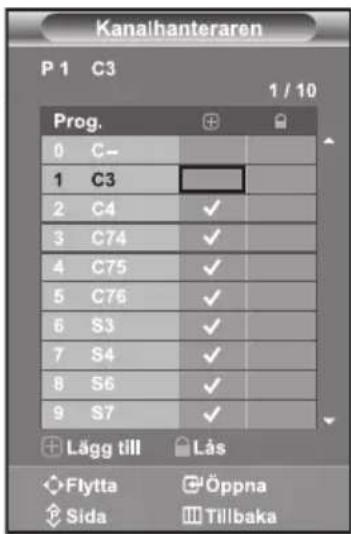
Ställ in kanalerna enligt dina önskemål. Det är enkelt att ta bort, lägga till eller låsa den kanal du önskar.
- Tryck på knappen MENU för att visa menyn.
Tryck på knappen ▲ eller ▼ för att välja "Kanal" och tryck på ENTERG. - Tryck på knappen ▲ eller ▼ för att välja "Kanalhanteraren" och tryck på ENTER.
- Tryck på knappen ENTERgen för att välja "Kanalhanteraren".
- Tryck på knappen ▶ för att välja "⊕
- Tryck på knappen ▲ eller ▼ för att välja önskad kanal och tryck sedan på knappen ENTER för att avbryta.
- Upprepa steg 5 för varje kanal som ska väljas eller avmarkeras.
- Tryck på knappen EXIT för att återgå till normal visning.
"Äär aktiverat när "Barnlås" är inställt på till "På".
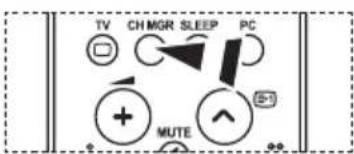
Du kan välja de här alternativen genom att trycka på knappen CH MGR på fjärrkontrollen.
Den här funktionen gör att du kan förhindra obehöriga användare, t.ex. barn, från att titta på olämpliga program genom att stänga av video och ljud. Barnspärren kan inte kopplas bort med knapparna på sidopanelen. Barnspärren kan bara kopplas bort med fjärrkontrollen. Håll därför fjärrkontrollen borta från barn.
- Tryck på knappen MENU för att visa menyn.
Tryck på knappen ▲ eller ▼ för att välja "Kanal" och tryck på ENTER. - Tryck på knappen ▲ eller ▼ för att välja "Kanalhanteraren" och tryck på ENTER.
- Tryck på knappen ▲ eller ▼ för att välja "Barnlås" och tryck på ENTER.
- Tryck på knappen ▲ eller ▼ för att välja "På" eller "Av". Tryck på knappen ENTER.
- Tryck på knappen ▲ eller ▼ för att välja "Kanalhanteraren" och tryck på ENTER.
- Tryck på knappen ▶ för att välja raden "
- Tryck på knappen ▲ eller ▼ för att välja önskad kanal för låsningoch tryck sedan på knappen ENTER.
- Upprepa steg 7 för varje kanal som ska låsas eller låsas upp.
- Tryck på knappen EXIT för att återgå till normal visning.
Välj "På" eller "Av" i menyn "Barnlås" för att på ett enkelt sätt växla kanler med "Ø" för att vara aktiverade eller inaktiverade.
Du kan byta ut numren på två kanaler för att:
◆ Modifiera den ordningsföljd som kanalerna automatiskt lagrats i.
- Tilldela enkla nummer till de kanaler du tittar mest på.
- Tryck på knappen MENU för att visa menyn.
Tryck på knappen ▲ eller ▼ för att välja "Kanal" och tryck på ENTERG.
-
Tryck på knappen ▲ eller ▼ för att välja "Sortera" och tryck på ENTER.
-
Välj det kanalnummer du vill ändra genom att trycka på knappen ▲ eller ▼ flera gånger. Tryck på knappen ENTER .
Numret och namnet på vald kanal flyttas åt höger.
- Tryck på knappen ▲ eller ▼ för att gå till den position där du vill göra ändringen och tryck sedan på knappen ENTERG.
Den valda kanalen byts ut mot den föregående lagrade med det önskade numret.
-
Upprepa steg 3 till 4 för varje kanal som ska lagras.
-
Tryck på knappen EXIT för att återgå till normal visning.
Namnge kanaler
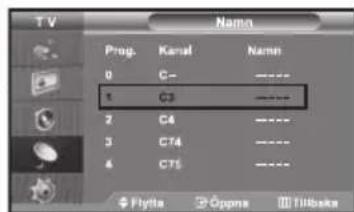
Kanalerna namnges automatiskt när kanalinformationen visas. Dessa namn kan du ändra till nya namn.
-
Tryck på knappen MENU för att visa menyn. Tryck på knappen ▲ eller ▼ för att välja "Kanal" och tryck på ENTERG.
-
Tryck på knappen ▲ eller ▼ för att välja "Namn" och tryck på ENTER☐.
-
Välj vid behov den kanal som ska få ett nytt namn genom att trycka på knappen ▲ eller ▼ . Tryck på knappen ENTER
Markören visas runt namnrutan.
| För att... | Så... |
| Välja en bokstav, siffra eller symbol | Knappen ▲ eller ▼ |
| Flytta till nästa bokstav | Knappen ▶ |
| Flytta till föregående bokstav | Knappen ◀ |
| Bekräfta namnete | Tryck på knappen ENTERG |
Tillgängliga tecken är: Letters of Alfabetets bokstäver (A ... Z) / Siffrorna (0 ... 9) / Specialtecken (-, mellanrum)
-
Upprepa steg 3 till 4 för varje kanal som ska tilldelas ett nytt namn.
-
Tryck på knappen EXIT för att återgå till normal visning.
Finjustera kanalmottagningen
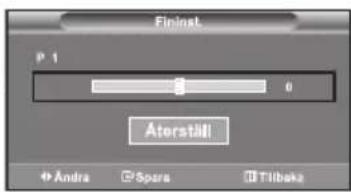
Använd fininställningen för att manuellt justera en viss kanal för optimal mottagning.
- Använd sifferknapparna för att direkt välja kanalen som du vill fininställa.
- Tryck på knappen MENU för att visa menyn. Tryck på knappen ▲ eller ▼ för att välja "Kanal" och tryck på ENTERO.
- Tryck på knappen ▲ eller ▼ för att välja "Fininst." och tryck på ENTERG.
- Tryck på knappen ◀ eller ▶ för att justera fininställningen. Tryck på knappen ENTER .
- Tryck på knappen EXIT för att återgå till normal visning.
Fininställda kanaler som har lagrats markeras med en asterisk “*” på höger sida om kanalnumret i kanalfältet. Och kanalnumret blir rött.
För att återställa fininställningen väljer du "Återställ" genom att trycka på knappen ▲ eller ▼ och sedan på knappen ENTER
Ändra bildstandard
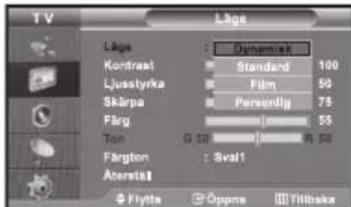
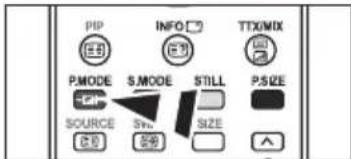
Du kan också trycka på knappen P.MODE på fjärrkontrollen för att välja en av bildinställningarna.
Du kan välja den bildstandard som passar bäst till dina visningsbehov.
- Tryck på knappen MENU för att visa menyn. Tryck på knappen ▲ eller ▼ för att välja "Bild" och tryck på ENTERQ.
- Tryck på knappen ENTERgen för att välja "Läge".
- Tryck på knappen ENTERigen för att välja "Läge".
- Tryck på knappen ▲ eller ▼ för att välja önskad bildeffekt. Tryck på knappen ENTER
-
Tryck på knappen EXIT för att återgå till normal visning.
-
Dynamisk: Väljer en mer högupplöst bild för ljus miljö.
Standard: Väljer en optimal bildkvalitet för normal miljö. - Film: Väljer en optimal bildkvalitet för mörk miljö.
- Personlig: Väljer dina favoritinställningar. (Se "Ändra bildinställningarna")
Bildläget måste justeras separat för alla ingångskällor.
Det går att återställa fabrikens standardinställningar för bilden genom att välja "Återställ". (Se "Återställa bildinställningarna till fabriksinställningarna " på sidan 13)
Ändra bildinställningarna
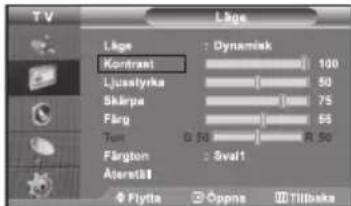
Din anläggning har åtskilliga inställningar med vilka du kan justera bildkvaliteten.
- För att välja önskad bildeffekt följer du anvisningarna 1 till 4 i avsnittet "Ändra bildstandard".
- Tryck på knappen ▲ eller ▼ för att välja en post. Tryck på knappen ENTER
- Tryck på knappen ◀ eller ▶ för att minska eller öka värdet för en post. Tryck på knappen ENTERG
-
Tryck på knappen EXIT för att återgå till normal visning.
-
Kontrast: Justerar ljusstyrkan och mörkheten mellan motiv och bakgrund.
♦ Ljusstyrka: Justerar hela skärmens ljusstyrka.
♦ Skärpa: Justerar motiven så att de blir skarpare eller suddigare. - Färg: Justerar färgerna så att de blir ljusare eller mörkare.
- Ton (endast NTSC): Justerar färgen på objekt genom att göra dem mer röda eller gröna för ett mer naturligt utseende.
De justerade värdena lagras tillsammans med det valda bildläget.
I läget för PC kan endast "Kontrast", "Ljusstyrka" och "Färg" justeras.
Ändra Färgton
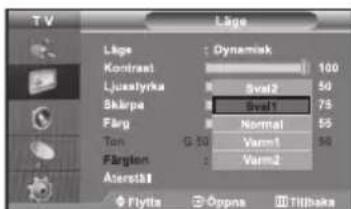
Du kan välja den mest bekväma färgtonen för dina ögon.
- För att välja önskad bildeffekt följer du anvisningarna 1 till 4 i avsnittet "Ändra bildstandard".
- Tryck på knappen ▲ eller ▼ för att välja "Färgton" och tryck på ENTER.
- Tryck på knappen ▲ eller ▼ för att välja önskad inställning för färgtonen. Tryck på knappen ENTER
-
Tryck på knappen EXIT för att återgå till normal visning.
-
Sval2: Ger en blåare färgtemperatur än "Sval1".
♦ Sval1: Ger det vita en blå ton.
• Normal: Behåller det vita.
De justerade värdena lagras tillsammans med det valda bildläget.
• Varm1: Ger det vita en röd ton.
- Varm2: Ger en rödare färgtemperatur än "Varm1".
Återställa bildinställningarna till fabriksinställningarna
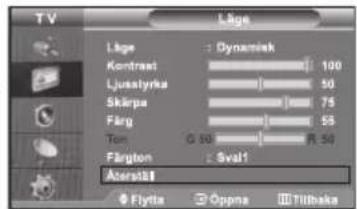
Det går att återställa fabrikens standardinställningar för bilden.
- För att välja önskad bildeffekt följer du anvisningarna 1 till 4 i avsnittet "Ändra bildstandard" på sidan 12.
- Tryck på knappen ▲ eller ▼ för att välja "Återställ" och tryck på ENTERG.
- Tryck på knappen EXIT för att återgå till normal visning.
“Äterställ” kommer att ställas in för varje bildläge.
Välja bildstorlek
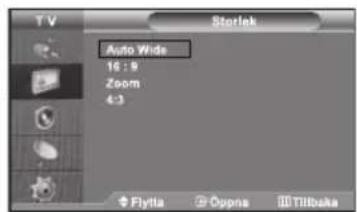
Du kan välja den bildstorlek som stämmer bäst överens med dina krav.
- Tryck på knappen MENU för att visa menyn.
Tryck på knappen ▲ eller ▼ för att välja "Bild" och tryck på ENTERG. - Tryck på knappen ▲ eller ▼ för att välja "Storlek" och tryck på ENTERG.
- Välj önskat alternativ genom att trycka på knappen ▲ eller ▼. Tryck på knappen ENTER
- Tryck på knappen EXIT för att återgå till normal visning.
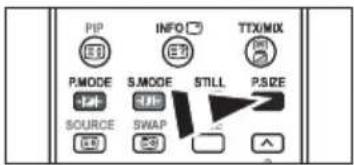
• Auto Wide: Justerar automatiskt bildstorleken till formatet "16:9".
- 16:9: Justerar bildstorleken till 16:9 som är riktigt för DVD eller bredbildssändningar.
- Zoom: Förstorar 16:9-bredbilden (i vertikal riktning) för att passa skärmstorleken.
- 4:3: Detta är standardinställningen för en videofilm eller normal sändning.
Du kan välja de här alternativen genom att trycka på knappen för bildformat, P.SIZE på fjärrkontrollen.
Funktionen "Auto Wide" (Automatisk vidvinkel) finns endast tillgänglig i lägena "TV", "Ext1", "Ext2", "AV" och "S-Video".
I datorläget går det bara att justera lägena "16:9" och "4:3".
Välj genom att trycka på knapparna ◀ eller ▶. Använd knappen ▲ eller ▼ för att flytta bilden upp och ned. Efter att du har valt 📄, använder du knappen ▲ eller ▼ för att förstora eller förminska bilden i lodrät riktning.
Använda funktionen Brusreducer.
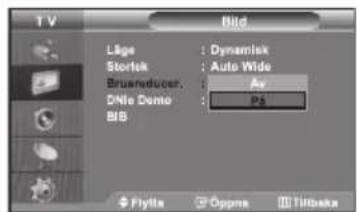
Om sändarsignalen som din TV tar emot är svag kan du aktivera den digitala brusreduceringen för att reducera störningar och spökbilder som kan uppträda på skärmen.
- Tryck på knappen MENU för att visa menyn.
Tryck på knappen ▲ eller ▼ för att välja "Bild" och tryck på ENTER. - Tryck på knappen ▲ eller ▼ för att välja "Brusreducer." och tryck på ENTER.
- Tryck på knappen ▲ eller ▼ för att välja "På" eller "Av". Tryck på knappen ENTER
- Tryck på knappen EXIT för att återgå till normal visning.
DNle Demo (Digital Natural Image engine)
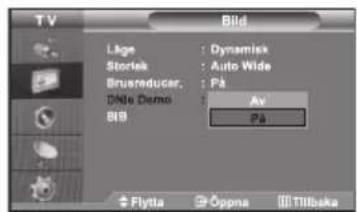
- Tryck på knappen MENU för att visa menyn.
Tryck på knappen ▲ eller ▼ för att välja "Bild" och tryck på ENTERG. - Tryck på knappen ▲ eller ▼ för att välja "DNle Demo" och tryck på ENTER.
- Tryck på knappen ▲ eller ▼ för att välja "På" eller "Av".
Tryck på knappen ENTERG - Tryck på knappen EXIT för att återgå till normal visning.
De här funktionerna fungerar inte i PC-läge.
DNle - demo er udviklet for at vise forskellen mellem almindelige billeder og Dnle-billeder.
Produktet viser som standard billedet med brug af DNle.
Visa bild-i-bilden (BIB)
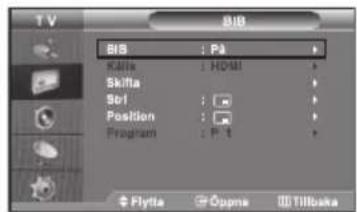
Du kan visa en underbild i huvudbilden i ett inställt program eller videoingång. På detta vis kan du titta på bilden hos ett inställt program eller videoingång från vilken ansluten utrustning som helst, samtidigt som du tittar på huvudbilden.
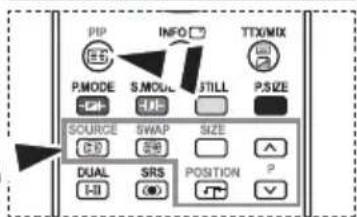
-
Tryck på knappen MENU för att visa menyn. Tryck på knappen ▲ eller ▼ för att välja "Bild" och tryck på ENTER.
-
Tryck på knappen ▲ eller ▼ för att välja "BIB" och tryck på ENTERG ^1 .
-
Tryck på knappen ENTER igen.
Tryck på knappen ▲ eller ▼ för att välja "På" och tryck på ENTERG.
Om PIP (BIB) är aktiverat blir bildstorleken för huvudbilden "16:9".
- Tryck på knappen ▲ eller ▼ för att välja "Källa" och tryck på ENTER☐. Välj en källa för underbilden genom att trycka på knapp ▲ eller ▼ och sedan på ENTER☐
Den mindre bilden kan fungera för flera olika val av källor beroende på vad huvudbilden är inställd på.
Välj alternativet "Skifta" och tryck på knappen ENTER för att växla mellan huvud- och underbild.
- Tryck på knappen ▲ eller ▼ for at vælge "Strl" för underbilden och tryck sedan på knappen ENTER . Våfen storlek för underbilden genom att trycka på knappen ▲ eller ▼ och tryck sedan på knappen ENTER ^G .
-
Tryck på knappen ▲ eller ▼ för att välja "Position" och tryck på ENTER. Välj position för underbilden genom att trycka på knapp ▲ eller ▼ och sedan på ENTER.
-
Tryck på knappen ▲ eller ▼ för att välja "Program" och tryck på ENTERG. Du kan välja vilken kanal du vill titta på i underbilden genom att trycka på knappen ▲ eller ▼. Tryck på knappen ENTERG
“Program” kan vara aktivt när underbilden är inställd på TV.
- Tryck på knappen EXIT för att återgå till normal visning.
Du kan upptäcka att bilden i BIB-fönstret blir lätt onaturlig när du använder huvudfönstret för att visa ett spel eller karaoke.
• Källa: Bruges til at vælge en kilde for underbilledet.
- Skifta: Bruges til at udveksle hovedbilledet og underbilledet.
- Strl: Används för att välja en storlek för den mindre bilden.
- Position: Används för att flytta den mindre bilden.
- Program: Används för att ändra den mindre bilden.
Inställningar för BIB (o: BIB är aktiverat, X: BIB är ej aktiverat)
Du kan välja de här alternativen genom att trycka på knappen S.MODE på fjärrkontrollen.
Du kan välja vilken typ av speciell ljudeffekt som ska användas när du tittar på en viss utsändning.
- Tryck på knappen MENU för att visa menyn. Tryck på knappen ▲ eller ▼ för att välja "Ljud" och tryck på ENTERG.
- Tryck på knappen ENTERogen för att välja "Läge".
- Välj önskad ljudeffekt genom att trycka på knappen ▲ eller ▼ upprepade gånger och tryck sedan på knappen ENTER.
- Tryck på knappen EXIT för att återgå till normal visning.
♦ Standard: Väljer normalt ljudläge.
♦ Musik: Förstärker musiken över röster.
- Tal: Förstärker röster i förhållande till andra ljud.
- Personlig: Väljer dina favoritinställningar för ljud. (Se "Justera ljudinställningar")
Justera ljudinställningar
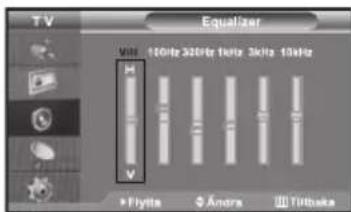
Ljudinställningarna kan justeras efter din personliga smak.
- Tryck på knappen MENU för att visa menyn. Tryck på knappen ▲ eller ▼ för att välja "Ljud" och tryck på ENTERG ^G .
- Tryck på knappen ▲ eller ▼ för att välja "Equalizer" och tryck på ENTER.
- Tryck på knappen ◀ eller ► för att välja en post. Tryck på knappen ENTER
- Tryck på knappen ▲ eller ▼ för att komma till önskad inställning. Tryck på knappen ENTER .
- Tryck på knappen EXIT för att återgå till normal visning.
Om du ändrar dessa inställningar, ändras läget Sound automatiskt till "Personlig".
Ställa in TruSurround XT (SRS TSXT)
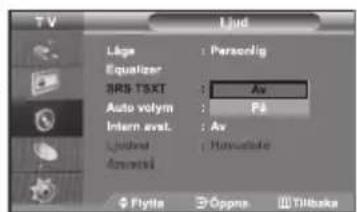
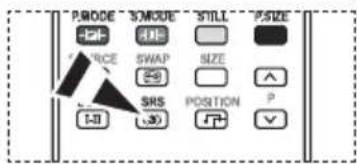
Du kan även ställa in de här alternativen genom att trycka på knappen SRS på fjärrkontrollen.
TruSurround XT är en patenterad SRS-teknik som gör det möjligt att spela 5.1 flerkanalsinnehåll i två högtalare. TruSurround ger en påtagbar och virtuell ljudupplevelse genom högtalarsystem med två högtalare, inklusive inbygda tv-högtalare. Det är helt kompatibelt med samtliga flerkanalsformat.
- Tryck på knappen MENU för att visa menyn. Tryck på knappen ▲ eller ▼ för att välja "Ljud" och tryck på ENTERG.
- Tryck på knappen ▲ eller ▼ för att välja "SRS TSXT" och tryck på ENTER.
- Tryck på knappen ▲ eller ▼ för att välja "På" eller "Av". Tryck på knappen ENTER
- Tryck på knappen EXIT för att återgå till normal visning. SRS TruSurround XT, SRS og symbolet er varemærker tilhørende SRS Labs, Inc. TruSurround XT-teknologi er indbygget under licens fra SRS Labs, Inc.
Justera volymen automatiskt
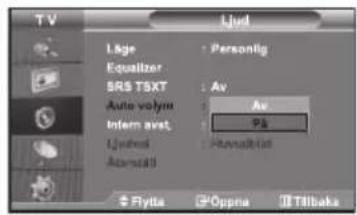
Varje utsändningsstation har egna signalförhållanden, och det är inte så lätt för dig att justera volymen varje gång kanalen ändras. Med automatisk volyminställning justeras volymen automatiskt för önskad kanal genom att sänka ljudet när modulationssignalen är hög eller höja ljudet när modulationssignalen är låg.
- Tryck på knappen MENU för att visa menyn. Tryck på knappen ▲ eller ▼ för att välja "Ljud" och tryck på ENTERG.
- Tryck på knappen ▲ eller ▼ för att välja "Auto volym" och tryck på ENTER.
- Tryck på knappen ▲ eller ▼ för att välja "På" eller "Av". Tryck på knappen ENTER.
- Tryck på knappen EXIT för att återgå till normal visning.
Justera hörlurarna efter dina önskemål
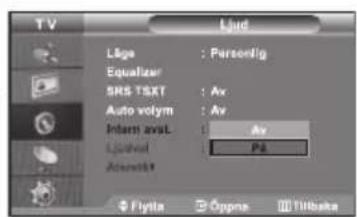
Koppla från den inbyggda förstärkaren om du vill höra ljudet genom separata högtalare.
- Tryck på knappen MENU för att visa menyn. Tryck på knappen ▲ eller ▼ för att välja "Ljud" och tryck på ENTERG.
- Tryck på knappen ▲ eller ▼ för att välja "Intern avst." och tryck på ENTER.
- Tryck på knappen ▲ eller ▼ för att välja "På" eller "Av". Tryck på knappen ENTER
- Tryck på knappen EXIT för att återgå till normal visning.
När Intern avst. är inställd på "På" går det inte att justera ljudmenyerna på annat sätt än med "Ljudval" (i BIB -läge).
Lyssna på underbildens ljud
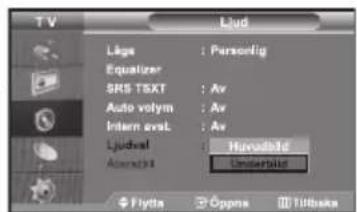
När funktionen PIP (BIB) är aktiverad kan du lyssna på ljudet i den underordnade bilden.
- Tryck på knappen MENU för att visa menyn.
Tryck på knappen ▲ eller ▼ för att välja "Ljud" och tryck på ENTERG. - Tryck på knappen ▲ eller ▼ för att välja "Ljudval" och tryck på ENTERG.
- Tryck på knappen ▲ eller ▼ för att välja "Underbild".
Tryck på knappen ENTER. -
Tryck på knappen EXIT för att återgå till normal visning.
-
Huvudbild: Används för att lyssna på huvudbildens ljud.
♦ Underbild: Används för att lyssna på den underordnade bildens ljud.
Du kan välja det här alternativet när "BIB" är i inställt på "På".
Återställa ljudinställningarna till fabriksstandard
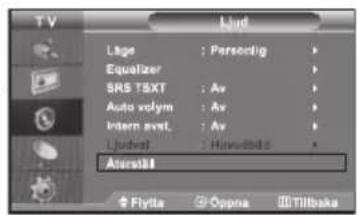
Om Game Mode (Spelläge) är i läge On (På) aktiveras återställningsfunktionen för ljudet. Genom att välja återställningsfunktionen efter inställningar av equalizern återställs equalizerns inställningar till fabriksstandard.
- Tryck på knappen MENU för att visa menyn.
Tryck på knappen ▲ eller ▼ för att välja "Ljud" och tryck på ENTER. - Tryck på knappen ▲ eller ▼ för att välja "Återställ" och tryck på ENTER.
- Tryck på knappen EXIT för att återgå till normal visning.
Du kan välja det här alternativet när "Spelläge" är i inställt på "På".
Ansluta hörlurar
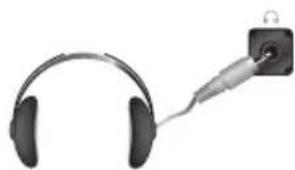
Du kan ansluta hörlurar till tv:n om du vill titta på ett tv-program utan att störa andra personer i samma rum.
När du sätter in hörlurskontakten i motsvarande ingång kan du bara välja Intern avst. och Ljudval (i BIB -läge) på ljudmenyn..
Ytterligare information om hur du ställer in hörlurarna finns i avsnittet nedan.
Långvarig användning av hörlurarna på hög volym kan skada din hörsel.
Ställa in och visa aktuell tid
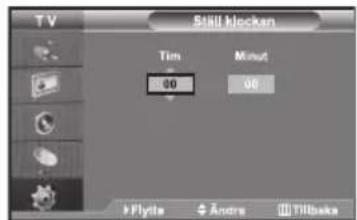
Du kan ställa in TV-klockan så att aktuell tid visas när du trycker på knappen "INFO". Du måste även ställa in tiden för att kunna använda de automatiska på/av-inställningarna.
- Tryck på knappen MENU för att visa menyn.
Tryck på knappen ▲ eller ▼ för att välja "Inställning" och tryck på ENTER. - Tryck på knappen ▲ eller ▼ för att välja "Tid" och tryck på ENTERO
- Tryck på knappen ▲ eller ▼ för att välja "Ställ klockan".
| Om du vill ... | Trycker du på ... |
| Gå vidare till “Tim” eller “Minut” | Knappen ◀ eller ▶. |
| Ställa in “Tim” eller “Minut” | Knappen ▲ eller ▼. |
| Tryck på knappen ENTER |
- Tryck på knappen EXIT för att återgå till normal visning.
Om du drar ur strömsladden måste du ställa om klockan.
Du kan ställa in timmar och minuter genom att trycka på sifferknapparna på fjärrkontrollen.
Ställa in sovtimern
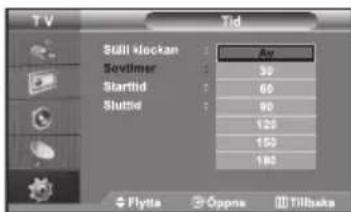
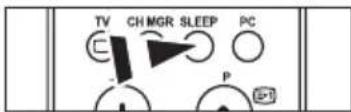
Tryck på knappen SLEEP på fjärrkontrollen tills lämpligt tidsintervall visas.
Du kan välja en tidsperiod på mellan 30 och 180 minuter innan TV:n automatiskt ska gå över till standby-läge.
- Tryck på knappen MENU för att visa menyn. Tryck på knappen ▲ eller ▼ för att välja "Inställning" och tryck på ENTER☐.
- Tryck på knappen ▲ eller ▼ för att välja "Tid" och tryck på ENTERG.
- Tryck på knappen ▲ eller ▼ för att välja "Sovtimer" och tryck på ENTER.
- Tryck på knappen ▲ eller ▼ upprepade gånger tills den önskade tiden visas. (Av, 30, 60, 90, 120, 150, 180). Tryck på knappen ENTER .
- Tryck på knappen EXIT för att återgå till normal visning.
Tv växlar automatiskt till vänteläget när timern när 0.
Slå på och stänga av tv:n automatiskt
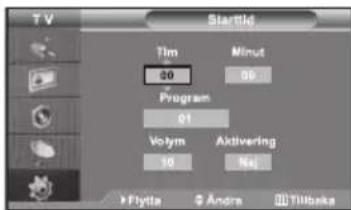
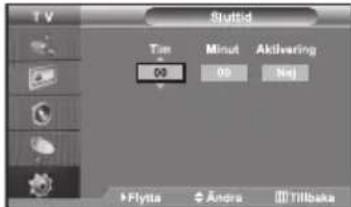
Du kan ställa in timerfunktionen för på/av så att tv:n:
Slås på automatiskt och ställer in önskad kanal vid vald tidpunkt. Stänger av automatiskt vid vald tidpunkt.
Första steget är att ställa in TV:ns klocka.
- Tryck på knappen MENU för att visa menyn. Tryck på knappen ▲ eller ▼ för att välja "Inställning" och tryck på ENTERG.
- Tryck på knappen ▲ eller ▼ för att välja "Tid" och tryck på ENTERG.
- Tryck på knappen ▲ eller ▼ för att välja "Starttid" och tryck på ENTERG.
- Tryck på knappen ▲ eller ▼ för att ändra "Tim", och tryck sedan på knappen ▶ för att gå till nästa steg.
Ställ in andra funktioner med samma metod som ovan.
När du är färdig trycker du på knappen ENTER för att återgå.
- Tryck på knappen ▲ eller ▼ för att välja "Sluttid" och tryck på ENTER.
- Tryck på knappen ▲ eller ▼ för att ändra "Tim", och tryck sedan på knappen ▶ för att gå till nästa steg.
Ställ in andra funktioner med samma metod som ovan.
När du är färdig trycker du på knappen ENTER för att återgå.
- Tryck på knappen EXIT för att återgå till normal visning.
Du kan också ställa in timmar och minuter genom att trycka på fjärrkontrollens sifferknappar.
Inställningen "Inställning" måste vara inställd till "På" för att timern skall fungera.
Välja språk
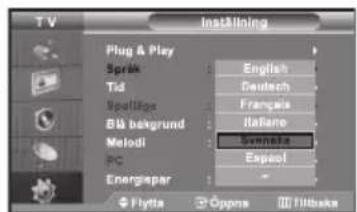
När du använder anläggningen för första gången, måste du välja språk för menyer och indikeringar.
- Tryck på knappen MENU för att visa skärmmenyn.
Tryck på knappen ▲ eller ▼ för att välja "Inställning" och tryck på ENTER. - Tryck på knappen ▲ eller ▼ för att välja "Språk" och tryck på ENTER.
-
Välj ett visst språk genom att trycka flera gånger på knappen ▲ eller ▼.
Tryck på knappen ENTER
Du kan välja mellan 21 olika språk. -
Tryck på knappen EXIT för att återgå till normal visning.
Använda Spelläge
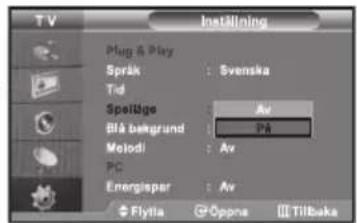
När du ansluter till en spelenhet, t.ex. PlayStation™ eller Xbox™, kan du njuta av en mer verklig upplevelse genom att välja spelmenyn.
- Tryck på knappen MENU för att visa skärmmenyn.
Tryck på knappen ▲ eller ▼ för att välja "Inställning" och tryck på ENTER. -
Tryck på knappen ▲ eller ▼ för att välja "Spelläge" och tryck på ENTER.
-
Tryck på knappen ▲ eller ▼ för att välja "På" eller "Av".
Tryck på knappen ENTER
- Tryck på knappen EXIT för att återgå till normal visning.
Avbryt spelläget i bildmenyn för att koppla ur spelenheten och ansluta till en annan extern enhet.
Om du visar TV-menyn i spelläget skakar skärmen något.
Spelläge är inte tillgängligt i TV-mode (TV-läge).
Om Spelläge är på:
- Bildläge och Ljudläge ändras automatiskt till Anpassad och användare kan inte ändra läget.
- Ljudläge i menyn Ljud avaktiveras. Justera ljudet med equalizern.
- Funktionen Återställ ljud aktiveras. Genom att välja funktionen Återställ efter inställningar av equalizern återställs inställningarna för equalizer till fabriksstandard.
Ställa in läget blå bakrund / Välja Melodi
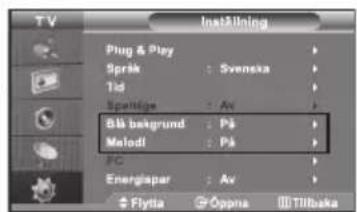
Blå bakgrund:
En blå bakrund ersätter automatiskt en bild med störningar om inte någon signal tas emot eller om signalen är mycket svag. Om du vill visa bilden med störningar måste du stänga av läget "Blå bakgrund".
Melodi:
Du kan höra melodiljud när TV:n är på eller av med fjärrkontrollen.
- Tryck på knappen MENU för att visa skärmmenyn.
Tryck på knappen ▲ eller ▼ för att välja "Inställning" och tryck på ENTER. -
Tryck på knappen ▲ eller ▼ för att välja "Blå bakgrund" eller "Melodi". Tryck på knappen ENTER.
-
Tryck på knappen ▲ eller ▼ för att välja "På" eller "Av".
Tryck på knappen ENTER
- Tryck på knappen EXIT för att återgå till normal visning.
Att använda energisparfunktionen
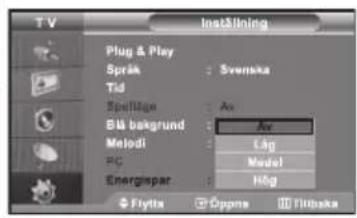
Den här funktionen används för att justera ljusstyrkan för TV:n för att ge minskad energiförbrukning. När du tittar på TV på kvällen ställer du in läget "Energispar" på "Hög" för att minska flimret för ögonen och för att minska energiförbrukningen.
- Tryck på knappen MENU för att visa skärmmenyn.
Tryck på knappen ▲ eller ▼ för att välja "Inställning" och tryck på ENTER. - Tryck på knappen ▲ eller ▼ för att välja "Energispar" och tryck på ENTER.
- Välj önskat alternativ ("Av", "Låg", "Medel", "Hög") genom att trycka på knappen ▲ eller ▼. Tryck på knappen ENTERG
- Tryck på knappen EXIT för att återgå till normal visning.
Välja källa
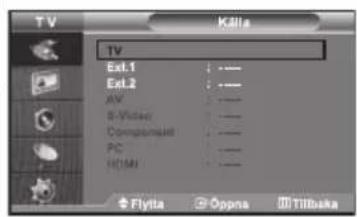
Du kan välja mellan externa källor som är anslutna till din TV:s ingångar.
- Tryck på knappen MENU för att visa menyn.
Tryck på knappen ENTER igenför att välja "Ingångar". - Tryck på knappen ENTERogen för att välja "Källa".
När ingen extern enhet är ansluten är endast "TV", "Ext.1", "Ext.2" och aktiverade i "Källa". "AV", "S-Video", "Component", "PC", "HDMI" är endast aktiverade när de är anslutna till utrustningen.
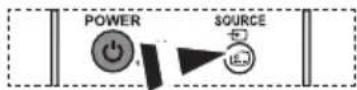
- Välj enhet genom att trycka på knappen ▲ eller ▼.
Tryck på knappen ENTER.
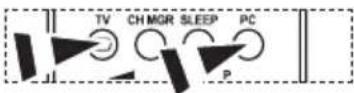
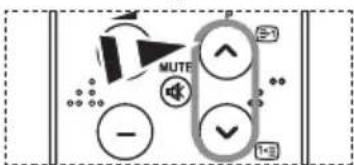
Tryck på knappen SOURCE på fjärrkontrollen för att växla mellan alla tillgängliga källor. TV mode (TV-läge) kan väljas genom att trycka ned knappen TV, sifferknapparna (0\~9) och knappen P ⚫ på fjärrkontrollen. Det kan inte väljas genom att använda knappen SOURCE.
flowchart
graph TD
    A["Input"] --> B["MUTE"]
    B --> C["Output"]
    D["Input"] --> E["Down"]
    E --> F["Output"]
    G["Input"] --> H["Down"]
    H --> I["Output"]
    J["Input"] --> K["Down"]
    K --> L["Output"]
Du kan välja PC-läge genom att trycka på knappen PC på fjärrkontrollen.
Redigera ingångskällornas namn
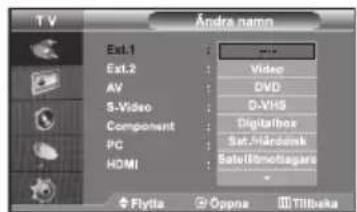
Namnge den enhet som är ansluten insignalingången för att det skall bli lättare för dig att välja ingångskälla.
- Tryck på knappen MENU för att visa menyn.
Tryck på knappen ENTER igen för att välja "Ingångar". - Tryck på knappen ▲ eller ▼ för att välja "Ändra namn" och tryck på ENTER.
- Tryck på knappen ▲ eller ▼ för att välja den enhet som du vill redigera. Tryck på knappen ENTER .
- Tryck på knappen ▲ eller ▼ för att välja önskad enhet.
Tryck på knappen ENTER. - Tryck på knappen EXIT för att återgå till normal visning.
Text-tv-dekoder
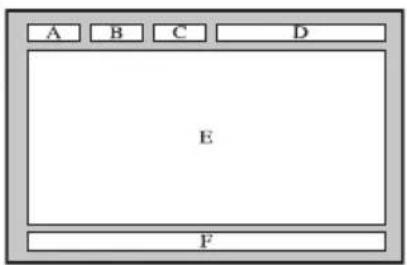
De flesta tv-kanaler har "text-tv-sidor" med information såsom:
◆ Tider för tv-program.
◆ Nyhetsbulletiner och väderleksrapporter.
♦ Sportresultat.
◆ Textning för döva.
Denna information är uppdelad på numrerade sidor (se bilden).
| Del | Innehåll |
| A | Valt sidnummer. |
| B | Tv-sändarens identitet. |
| C | Aktuella sidonummer och sökstatus. |
| D | Datum och tid. |
| E | Text. |
| F | Statusinformation. FASTEXT-information. |
Visa text-tv-information
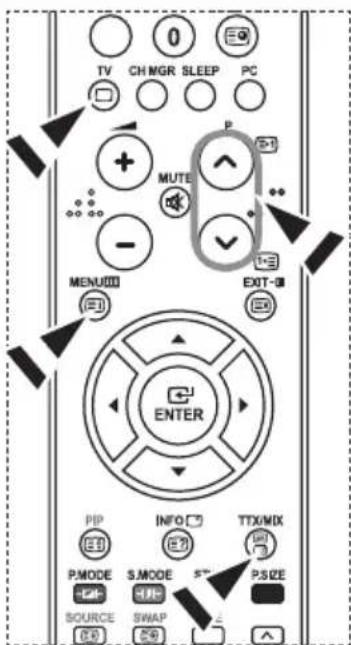
Du kan visa text-tv-information när som helst, men signalmottagningen måste vara god. Annars:
Kan information saknas.
♦ Visas kanske inte alla sidor.
Aktivera läget text-tv och visa innehållssidan genom att:
- Använda knappen P ( ) eller P () och välja kanal som har text-tv-service.
-
Trycka på knappen TTX/MIX ( ) för att aktivera läget text-tv.
Innehållssidan visas. Den visas när du trycker på knappen MENU ( -
Tryk på knappen TTX/MIX ()igen.
Den faktiska sändningen visas med "Teletext", "Double" och "Mix" i den ordningen på skärmen.
- Tryck på knappen TV(☐) för att gå ur textvisningen.
Om halva tecken förekommer när text visas, se till att språket för text är detsamma som i menyläget "Inställning". Om språken inte är desamma väljer du samma språk i menyn "Inställning".
Välj en specifik text-tv-sida
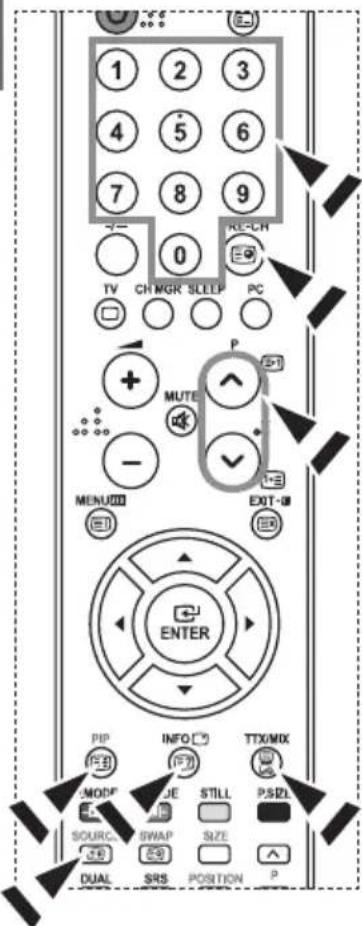
Tryck på sifferknapparna på fjärrkontrollen för att ange sidonumret direkt:
- Ange det tresiffriga sidnumret i innehållsförteckningen genom att trycka på motsvarande sifferknappar.
-
Om den valda sidan hänger ihop med fler sidor, visas de andra sidorna i ordningsföljd. Om du vill frysa en sida trycker du ned PIP ( ) Tryck påe PIP ( )igen för att fortsätta.
-
Använd de olika bildskärmsalternativen:
| Om du vill visa... | Trycker du på... |
| Både text-tv-information och normal tv-sändning | TTX/MIX (1) |
| Dold text (t.ex. svar på frågetävlingar) | INFO (3) |
| Normal bildskärm | INFO (3) |
| En underordnad sida genom att ange dess fyrsiffriga nummer | PRE-CH (4) |
| Nästa sida | P ⚫ (5) |
| Föregående sida | P ⚫ (1–3) |
| Dubbelt så stora bokstäver i: | SOURCE (5) |
| Den övre halvan av skärmen | En gång |
| Den nedre halvan av skärmen | Två gånger |
| Normal skärm | Tre gånger |
Använda Fastext (Snabbtext) för att välja en text-tv-sida
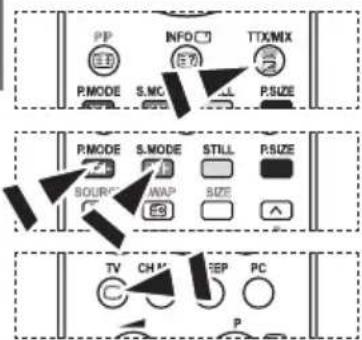
De olika ämnena på teletext sidorna är färgkodade, och kan väljas genom att du trycker på de färgade knapparna på fjärrkontrollen.
- Visa innehållssidan på text-tv:n genom att trycka på knappenv TTX/MIX ( ).
- Tryck på den färgade knapp som överensstämmer med ditt val av ämne (tillgängliga ämnen visas i statusinformationen).
- Tryck på den röda knappen för att visa föregående sida. Tryck på den gröna knappen för att visa nästa sida.
- Tryck på knappen TV(1) för att gå ur textvisningen.
Installera programvaran (baserad på XP)
Windows skärminställningar för en normal dator visas nedan. Rutorna på din dator kan skilja beroende på vilken version av Windows du använder och vilket grafikkort du har. Även om dina rutor ser olika ut är det i grunden samma inställningsinformation som visas i de flesta fall.
(Om inte skall du kontakta din datortillverkare eller Samsung-återförsäljare).
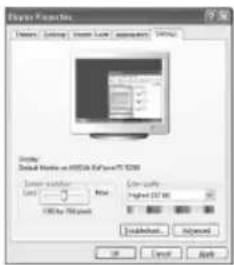
- Klicka först på "Control Panel" i Windows startmeny.
- När fönstret för kontrollpanelen visas klickar du på "Appearance and Themes", En dialogruta för bildskärmen visas.
- När fönstret för kontrollpanelen visas klickar du på "Display". En dialogruta för bildskärmen visas.
- Gå till fliken "Settings" i bildskärmens dialogruta. Korrekt storleksinställning (upplösning): Optimal - 1360 X 768 Om det finns ett alternativ för vertikal frekvens i dialogrutan för bildskärmsinställningar, är det korrekta värdet "60" eller "60 Hz". I annat fall klickar du bara på "OK" och lämnar dialogrutan.
Visningsläge
Både bildskärmsläge och format varierar beroende på vilken datorbildskärm som används och på dess upplösning. Upplösningen i tabellen rekommenderas.
(stöd finns för alla upplösningar mellan de gränser som visas)
| Läge | Upplösning | Horisontell frekvens (kHz) | Vertikal frekvens (Hz) | Pixlar, klock hastighet (MHz) | Synkpolaritet (H/V) |
| IBM | 640 x 480 | 31,469 | 59,940 | 25,175 | - / - |
| 720 x 400 | 31,469 | 70,087 | 28,322 | - / + | |
| VESA | 640 x 480 | 37,861 | 72,809 | 31,500 | - / - |
| 640 x 480 | 37,500 | 75,000 | 31,500 | - / - | |
| 800 x 600 | 37,879 | 60,317 | 40,000 | + / + | |
| 800 x 600 | 48,077 | 72,188 | 50,000 | + / + | |
| 800 x 600 | 46,875 | 75,000 | 49,500 | + / + | |
| 1024 x 768 | 48,364 | 60,000 | 65,000 | - / - | |
| 1024 x 768 | 56,476 | 70,069 | 75,000 | - / - | |
| 1024 x 768 | 60,023 | 75,029 | 78,750 | + / + | |
| 1360 x 768 | 47,712 | 60,015 | 85,800 | + / + |
Sammanflätat läge stöds inte.
Om ett videoformat som inte är standard väljs, kan det hända att enheten inte fungerar som den ska.
DVI stöder inte PC-funktion.
Det finns stöd för lägena Separat och Komposit. Det finns inte stöd för SOG.
Ställa in datorn
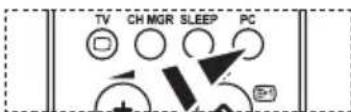

Tryck på knappen PC på fjärrkontrollen och välj PC-läge.
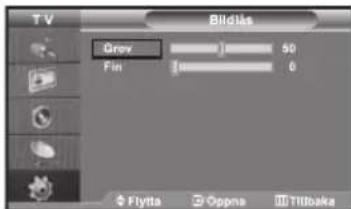
Grov- och fininställning av bilden (Bildlås):
Meningen med inställningen av bildkvaliteten är att avlägsna eller reducera bildbrus. Om inte störningen försvinner vid fininställningen, justera då frekvensinställningen (grov) och gör sedan om fininställningen.
När störningen har reducerats, ställer du in bilden igen så att den är placerad mitt på bildskärmen.
- Förinställning: Tryck på knappen PC för att välja PC-läge.
- Tryck på knappen MENU för att visa skärmmenyn.
Tryck på knappen ▲ eller ▼ för att välja "Inställning" och tryck på ENTER. - Tryck på knappen ▲ eller ▼ för att välja "PC" och tryck på ENTERG.
- Tryck på knappen ENTERogen för att välja "Bildlås".
- Tryck på knappen ▲ eller ▼ för att välja "Grov" eller "Fin" och tryck på ENTER.
- Tryck på knappen ▲ eller ▼ för att justera skärmkvaliteten. Tryck på knappen ENTER.
- Tryck på knappen EXIT för att återgå till normal visning.
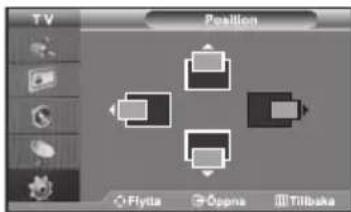
Justera PC:ns skärmläge om den inte stämmer överens med TV-skärmen.
- Följ instruktionerna "Grov- och fininställning av bilden (Bildlås)" nummer 1 till 3.
- Tryck på knappen ▲ eller ▼ för att välja "Position" och tryck på ENTER.
- Justera horisontalläget genom att trycka på knappen ▲ eller ▼. Justera vertikalläget genom att trycka på knappen ◀ eller ▶. Tryck på knappen ENTER.
- Tryck på knappen EXIT för att återgå till normal visning.
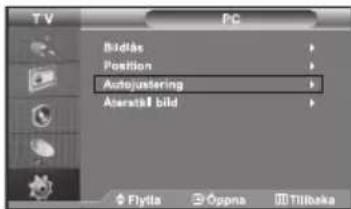
Justera PC-skärmen automatiskt (Autojustering):
Med funktionen autojustering kan PC-skärmen ställa in sig automatiskt efter den ingående PC- videosignalen. Värdena för fint, grovt och position justeras automatiskt.
- Följ instruktionerna "Grov- och fininställning av bilden (Bildlås)" nummer 1 till 3.
- Tryck på knappen ▲ eller ▼ för att välja "Autojustering" och tryck på ENTER.
- Tryck på knappen EXIT för att återgå till normal visning.
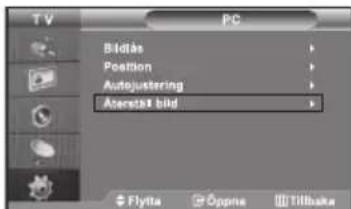
Initialisera bildinställningar (Återställ bild):
Alla bildinställningar kan ersättas med fabriksinställningarna.
- Följ instruktionerna "Grov- och fininställning av bilden (Bildlås)" nummer 1 till 3.
- Tryck på knappen ▲ eller ▼ för att välja "Återställ bild" och tryck på ENTER.
- Tryck på knappen EXIT för att återgå till normal visning.
Använda Kensington-låset
Kensington- fästet är en anordning som används för att fixera systemet fysiskt när det används på allmän plats. Låsanordningen måste inköpas separat. Utseende och låsningsmetod kan variera från den som visas i illustrationen, beroende på tillverkare. Se bruksanvisningen som medföljer Kensington- fästet för korrekt användning.
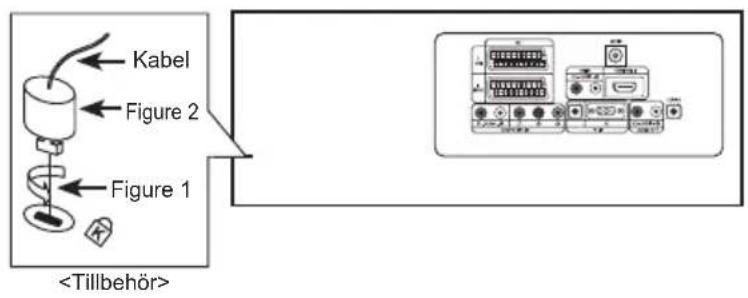
Placeringen av 'Kensington-låset' kan variera beroende på modell.
-
Sätt i låsningsanordningen i Kensington- skåran på LCD-TV: n (Figure 1), och vrid den åt det låsande hålet(Figure 2).
-
Anslut Kensington- fästets kabel.
-
Sätt fast Kensington- fästet vid ett skrivbord eller annat tungt stationärt föremål.
Felsökning: Innan du kontaktar servicepersonal
| Inget ljud eller bild | Kontrollera att strömkabeln är ansluten till ett vägguttag.Kontrollera att du har tryckt på knapparna på enhetens framsida.Kontrollera inställningar för bildens kontrast och ljusstyrka.Kontrollera volymen. |
| Normal bild men inget ljud | Kontrollera volymen.Kontrollera om MUTE -knappen har tryckts in på fjärrkontrollen.Kontrollera om “Intern avst.” är avaktiverad. |
| Ingen bild eller svartvit bild | Justera färginställningarna.Kontrollera att rätt utsändningsystem är valt. |
| Störningar på ljud och bild | Försök identifiera vilken elektrisk apparat som påverkar anläggningen och flytta den längre bort.Anslut anläggningen till ett annat vägguttag. |
| Suddig eller snöig bild, förvrängt ljud | Kontrollera riktning, placering och anslutning för antennen.Denna störning beror ofta på att en inomhusantenn används. |
| Fjärrkontrollen fungerar bristfälligt | Byt ut batterierna i fjärrkontrollen.Rengör överdelen av fjärrkontrollen (överföringsfönstret).Kontrollera batterianslutningarna. |
| Meddelandet “Kontr. signalkabel.” visas. | Kontrollera att signalkabeln är ordentligt ansluten till PC:n eller videokällan.Kontrollera att PC:n eller videokällan är påslagen. |
| I PC-läge, visas meddelandet “Ej tillgängligt läge”. | Kontrollera videoadapterns maximala upplösning och frekvens.Jämför dessa värden med data i bildskärmslägena. |
Tekniska och miljömässiga specifikationer
| Modellnamn | LE26R7 | LE32R7 | LE37R7 | LE40R7 |
| Skärmstorlek (Diagonal) | 26 tum | 32 tum | 37 tum | 40 tum |
| Nätanslutning | AC220-240V 50 Hz | AC220-240V 50 Hz | AC220-240V 50 Hz | AC220-240V 50 Hz |
| Strömförbrukning | 100 W | 152 W | 170 W | 205 W |
| Upplösning PC | 1360 x 768 @ 60 Hz | 1360 x 768 @ 60 Hz | 1360 x 768 @ 60 Hz | 1360 x 768 @ 60 Hz |
| Ljud | ||||
| Utgång | 5 W X 2 | 10 W X 2 | 10 W X 2 | 10 W X 2 |
| Mätt (B x D x H) | ||||
| Kropp | 675,0 x 75,0 x 475,5 mm | 800,0 x 80,0 x 548,5 mm | 923,0 x 87,0 x 618,5 mm | 991,5 x 87,0 x 658,5 mm |
| Med stativ | 675,0 x 215,5 x 530,0 mm | 800,0 x 252,0 x 603,0 mm | 923,0 x 326,0 x 676,5 mm | 991,5 x 326,0 x 713,0 mm |
| Vikt | ||||
| Med stativ | 10,1 kg | 14,8 kg | 22,3 kg | 22,8 kg |
| Miljöfaktorer | ||||
| Drifttemperatur | 10 °C till 40 °C (50 °F till 104 °F) | 10 °C till 40 °C (50 °F till 104 °F) | 10 °C till 40 °C (50 °F till 104 °F) | 10 °C till 40 °C (50 °F till 104 °F) |
| Driftfuktighet | 10 % till 80 %, icke-kondenserande | 10 % till 80 %, icke-kondenserande | 10 % till 80 %, icke-kondenserande | 10 % till 80 %, icke-kondenserande |
| Lagringstemperatur | -20 °C till 45 °C (-4 °F till 113 °F) | -20 °C till 45 °C (-4 °F till 113 °F) | -20 °C till 45 °C (-4 °F till 113 °F) | -20 °C till 45 °C (-4 °F till 113 °F) |
| Lagringsfuktighet | 5 % till 95 %, icke-kondenserande | 5 % till 95 %, icke-kondenserande | 5 % till 95 %, icke-kondenserande | 5 % till 95 %, icke-kondenserande |
| Stående vridning (Vänster/höger) | LE26R7/LE32R7/LE37R7/LE40R7 |
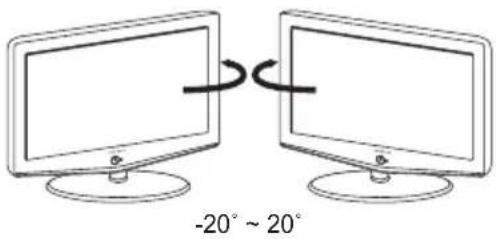 | Ja |
Design och tekniska detaljer kan komma att ändras utan förvarning.
Indhold
TILSLUTNING OG FORBEREDELSE AF TV'ET
- Tryk på knappen POWER då fjernbetjeningen.
Tryk när som helst på knappen ENTER for at afbryde lagringsprocessen.
- Tryk på knappen ENTER
Fjernsynet går automatisk i standby, när tælleren när til 0.
Med veggfestene (selges separat) kan TV-apparatet monteres på veggen.
Du finner detaljert informasjon om hvordan veggfestene monteres i anvisningen som følger med veggfestekomponentene. Rådfør deg med en tekniker før du monterer veggbraketten.
Valg av hurtigtekstemne
Sette inn batterier i fjernkontrollen
- Trykk på ENTER för å bekrefte innstillingen.
TV-apparatet slås av automatisk när tidsuret när 0.
Slås av automatisk på det tidspunktet du har valgt.
Du kan höra en melodi när TV:n stängs av ellerpå.
Korrekt avfallshantering av produkten (elektriska och elektroniska produkter)
Denna markering på produkten och i manualen anger att den inte bör sorteras tillsammans med annat hushållsavfall när dess livstid är över. Till förebyggande av skada på miljö och hälsa bör produkten hanteras separat för ändamålsenlig återvinning av dess beständsdelar. Hushållsanvändare bör kontakta den återförsäljare som sålt produkten eller sin kommun för vidare information om var och hur produkten kan återvinnas på ett miljösäkert sätt. Företagsanvändare bör kontakta leverantören samt verifiera angivna villkor i köpekontraktet. Produkten bör inte hanteras tillsammans med annat kommersiellt avfall.

- Kontakt SAMSUNG
- Att tänka på vid visning av stillbild
- STÄLLA IN KANALERNA
- STÄLLA IN BILDEN
- STÄLLA IN LJUDET
- STÄLLA IN TIDEN
- STÄLLA IN ÖVRIGA
- ANVÄNDA TEXT-TV-FUNKTIONEN
- STÄLLA IN PATORN
- REKOMMENDATIONER FÖR ANVÄNDNING
- Lista över delar
- Installera stativet
- Installera väggfästessatsen
- SOURCE
- ② MENU
- + ▲ -
- < C/P.
- Högtalare
- (Ström)
- ⑦ Mottagare för fjärrkontrollen
- ① Ansluta en antenn eller ett kabel-TV-nät
- Ansluta HDMI/DVI
- Ansluta digital-tv-box, videobandspelare eller DVD
- Ansluta externa A/V-enheter
- SERVICE
- Ansluta AUDIO
- Ansluta en dator
- Ansluta komponentenheter (DTV/DVD)
- Kensingtonlå
- Översikt ver fjärrkontrollen
- Text-TV-funktioner
- Sätta i batterierna i fjärrkontrollen
- Kontrollera följande om fjärrkontrollen inte fungerar:
- Sätta på och stänga av TVn
- Strömkabeln är ansluten baktill på din anläggning.
- Sätta tv i vänteläge
- Plug & Play
- Om du vill återställa denna funktion...
- Lagra kanaler automatiskt
- Ställa in Kanalhanteraren
- Ställ in kanalerna enligt dina önskemål. Det är enkelt att ta bort, lägga till eller låsa den kanal du önskar.
- Namnge kanaler
- Kanalerna namnges automatiskt när kanalinformationen visas. Dessa namn kan du ändra till nya namn.
- Finjustera kanalmottagningen
- Använd fininställningen för att manuellt justera en viss kanal för optimal mottagning.
- Ändra bildstandard
- Du kan välja den bildstandard som passar bäst till dina visningsbehov.
- Ändra bildinställningarna
- Din anläggning har åtskilliga inställningar med vilka du kan justera bildkvaliteten.
- Ändra Färgton
- Du kan välja den mest bekväma färgtonen för dina ögon.
- Återställa bildinställningarna till fabriksinställningarna
- Det går att återställa fabrikens standardinställningar för bilden.
- Välja bildstorlek
- Du kan välja den bildstorlek som stämmer bäst överens med dina krav.
- Använda funktionen Brusreducer.
- DNle Demo (Digital Natural Image engine)
- Visa bild-i-bilden (BIB)
- Justera ljudinställningar
- Ställa in TruSurround XT (SRS TSXT)
- Justera volymen automatiskt
- Justera hörlurarna efter dina önskemål
- Lyssna på underbildens ljud
- Återställa ljudinställningarna till fabriksstandard
- Ansluta hörlurar
- Ställa in och visa aktuell tid
- Ställa in sovtimern
- Slå på och stänga av tv:n automatiskt
- Välja språk
- Använda Spelläge
- Ställa in läget blå bakrund / Välja Melodi
- Blå bakgrund:
- Melodi:
- Att använda energisparfunktionen
- Välja källa
- Du kan välja mellan externa källor som är anslutna till din TV:s ingångar.
- Redigera ingångskällornas namn
- Namnge den enhet som är ansluten insignalingången för att det skall bli lättare för dig att välja ingångskälla.
- Text-tv-dekoder
- Visa text-tv-information
- Välj en specifik text-tv-sida
- Tryck på sifferknapparna på fjärrkontrollen för att ange sidonumret direkt:
- Använda Fastext (Snabbtext) för att välja en text-tv-sida
- Installera programvaran (baserad på XP)
- Visningsläge
- Ställa in datorn
- Använda Kensington-låset
- Indhold
- TILSLUTNING OG FORBEREDELSE AF TV'ET
- Sette inn batterier i fjernkontrollen
- Korrekt avfallshantering av produkten (elektriska och elektroniska produkter)
Märke : SAMSUNG
Modell : LE26R75B
Kategori : TV