
LE40C675M1S - TV SAMSUNG - Gratis bruksanvisning och manual
Hitta enhetens manual gratis LE40C675M1S SAMSUNG i PDF-format.


| Produkttyp | LCD-TV |
| Modell | LE40C675M1S |
| Skärmstorlek | 40 tum (diagonal) |
| Upplösning | 1920 x 1080 pixlar (Full HD) |
| Uppdateringsfrekvens | 60 Hz |
| TV-system | Analog: PAL/SECAM/NTSC; Digital: DVB-T/DVB-C |
| Ljudutgång | 10W x 2 (stereo) |
| Ljudfunktioner | SRS TheaterSound, Dolby Digital, Equalizer |
| Anslutningar | HDMI (4), Komponent, Komposit, SCART, PC (D-sub), USB, Optisk ljudutgång, LAN |
| Trådlöst | Valfri Samsung trådlös LAN-adapter (WIS09ABGN) |
| CI-plats | Common Interface (CI/CI+ för betal-TV) |
| Mediauppspelning | USB-uppspelning (video, musik, foton) |
| Nätverksfunktioner | Internet@TV, AllShare, DLNA |
| EPG | Elektronisk programguide (Nu & Nästa, 8-dagars) |
| Text-TV | Ja |
| Mått (B x D x H) utan stativ | 976.2 x 80.4 x 614.9 mm |
| Mått (B x D x H) med stativ | 976.2 x 255 x 659.3 mm |
| Vikt utan stativ | 14.3 kg |
| Vikt med stativ | 17.7 kg |
| Strömförbrukning (typisk) | 150 W (uppskattat) |
| Standby-effekt | < 0.1 W (uppskattat) |
| Driftstemperatur | 10°C till 40°C |
| Rengöring | Torka med en mjuk, torr trasa. Undvik kemikalier. |
| Säkerhetsfunktioner | Ventilationsutrymmen, stöldskyddslås (Kensington), väggmonteringskompatibel |
Vanliga frågor - LE40C675M1S SAMSUNG
Användarfrågor om LE40C675M1S SAMSUNG
0 fråga om denna apparat. Svara på dem du kan eller ställ din egen.
Ställ en ny fråga om denna apparat
Ladda ner instruktionerna för din TV i PDF-format gratis! Hitta din manual LE40C675M1S - SAMSUNG och ta tillbaka ditt elektroniska enhet i hand. På denna sida publiceras alla dokument som behövs för att använda din enhet. LE40C675M1S av märket SAMSUNG.
BRUKSANVISNING LE40C675M1S SAMSUNG
Siffror och bilder i den här bruksanvisningen är endast för referens och kan skilja sig från den verkliga produkten. Produktdesign och -specifikationer kan ändras utan föregående meddelande.
Digital-TV-meddelande
- Funktionalitet som är relaterat till Digital TV(DVB) är endast tillgängligt i länder/områden där DVB-T (MPEG2 och MPEG4 AVC) digitala signaler sänds eller där du har åtkomst till en kompatibel DVB-C(MPEG2 och MPEG4 AAC) kabel-TV-tjänst. Kontakta din lokala återförsäljare angående möjligheten att ta emot DVB-T- och DVB-C-signal.
- DVB-T är DVB EU-konsortiumstandard för sändningen av digital, satellit-tv och DVB-C är sändning av TV via kabel. Vissa differentierade funktioner som EPG (Electric Programme Guide), VOD (Video On Demand) etc. är inte inkluderade i den här specifikationen. De fungerar inte just nu.
- Även om den här TV:n uppfyller de senaste standarder för DVB-T och DVB-C [augusti, 2008] kan inte framtida kompatibilitet med DVB-T digital markbunden sändning och DVB-C digitalkabelsändning inte garanteras.
- Beroende på vilket land/område som TV:n används i kan vissa kabel-tv-leverantörer ta extra avgifter för en sådan tjänst och du kanske måste ingå ett avtal med företaget.
- Vissa digital-TV-funktioner kanske inte är tillgängliga i vissa länder eller regioner och DVB-C kanske inte fungerar som det ska med alla kabel-tv-leverantörer.
- För ytterligare information, kontakta ditt lokala kundcenter för Samsung.
W:ns mottagningskvalitet kan variera beroende på olika sändningssätt i olika länder. Kontrollera TV:ns prestanda hos din lokala SAMSUNG-auktoriserade återförsäljare eller hos Samsungs kundcenter för att se om den kan förbättras genom att omkonfigurera TV-inställningarna.
Stillbildsvarning
Undvik att visa stillbilder (t.ex. jpeg-filer) eller andra objekt som ligger stilla på skärmen (t.ex. programlogotyper, bilformat med panorama eller 4:3, eller aktieinformation längst ner på skärmen). Om stillbilder visas för länge kan det orsaka spökbilder på LCD-skärmen och det kan påverka bildkvaliteten. För att minska risken för detta ska du följa rekommendationerna nedan:
Titta inte på samma TV-kanal under längre perioder.
- Försök alltid att visa en bild i helskärm, används TV:ns inställning för bildformat för bästa möjliga matchning.
- Minska värdena för ljusstyrka och kontrast till minimikravet för att få önskad bildkvalitet, överdrivet höga värden kan skynda på brännprocessen.
- Använd de TV-funktioner som utformade speciellt för att minska bild- och skärmbränning, mer information finns i bruksanvisningen.
Säkra installationsutrymmet
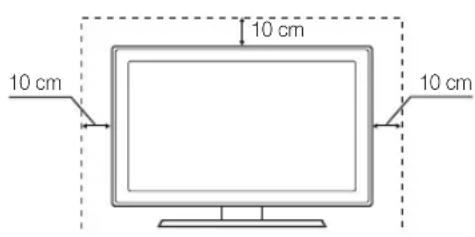
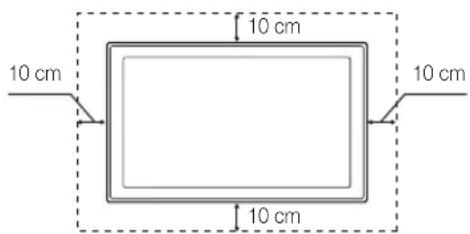
Se till att hålla angivet avständ mellan produkten och andra föremål (t.ex. väggar) för att ventilationen ska vara tillräcklig. Om detta inte följs kan det orsaka brand eller produktproblem på grund av för hög inre temperatur i produkten.
Rar du använder ett stativ eller ett väggstativ ska du endast använda delar som tillhandahålls av Samsung Electronics.
•Om du använder delar från en annan tillverkare kan det orsaka problem med produkten eller skador på grund av att produkten faller.
Installation med stativ. Installation med väggfäste.

Korrekt avfallshantering av produkten (Elektriskt och elektroniskt avfall)
(Gäller i Europeiska unionen och andra länder i Europa med separata insamlingssystem)
Märkningen på produkten, tillbehören eller dokumentationen anger att produkten och dess elektroniska tillbehör (t.ex. laddare, headset, USB-kabel) inte får slängas i hushållssoporna vid livsslut. För att förhindra skada på miljön eller den mänskiiga hälsan är det viktigt att sortera utrustningen från andra typer av avfall. Hemmaanvändare skall antingen kontakta sin återförsäljare, eller den lokala renhällningsmyndigheten för att få information om hur och var de kan göra sig av med produkten på ett säkert sätt. Företagsanvändare skall kontakta sina leverantörer och kontrollera vilka regler som anges på köpekontraktet. Den här produkten och dess elektroniska tillbehör får inte blandas med andra kommersiella avfallstyper.

Korrekt avfallshantering av batterierna i produkten
(Gäller i Europeiska unionen och andra länder i Europa med separata batteriinsamlingssystem)
Märkningen på batteriet, bruksanvisningen eller förpackningen anger att batteriet i den här produkten inte får slängas bland hushållssoporna vid livsslut. Om märkning med de kemiska symbolerna Hg, Cd eller Pb finns anger det att batteriet innehåller kvicksilver, kadmium eller bly som överskrider referensnivåerna enligt EU-direktivet 2006/66. Om batteriema inte avfallshanteras på rätt sätt kan de orsaka skador på miljön och på den mänskliga hälsan. För att skydda våra naturresurser och främja återvinning ska batteriema lämnas till det lokala batteriinsamlingssystemet.
Innehåll
Komma igång
4
4 Tillbehör
4 Visa kontrollpanelen
5 Översikt av fjärrkontrollen
6 Ansluta till en antenn
6 Plug & Play (initial inställning)
Anslutningar
7
7 Ansluta till en AV-enhet
8 Ansluta till en ljudenhet
9 Ändra ingångskällan
Grundfunktioner
9
9 Navigera i menyerna
10 Använda INFO-knappen (Nu och nästa guide)
10 Planera tittandet
12 Kanalmeny
14 Bildmeny
17 Ljudmeny
19 Inställningsmeny
21 Stödmeny
Avancerade funktioner
23
23 Ansluta till en dator
24 Nätverksanslutning
30 Media Play
37 Anynet +
40 Internet@TV
44 AllShare
Övrig information
46
46 Text-tv-funktion för analog kanal
47 Installera väggfästessatsen
48 Montera kablarna
49 Antistöld Kensington-lås
49 Montera TV:n på väggen
50 Felsökning
53 Specifikationer
54 Index
Kontrollera symbolen!
TOOLS
Den här funktionen kan användas genom att trycka på TOOLS-knappen på fjärrkontrollen.

Obs Steg-för-steg-guide

Tillbehör
Försäkra dig om att följande delar följer med din LCD-TV. Kontakta din återförsäljare om det saknas något.
Produktens färg och form kan variera beroende på modell.
Fjärrkontroll och batterier (AAA x 2) •
Rengöringstrasa •
Ägarens bruksanvisning •
Strömsladd •
Garantibevis / Säkerhetsmanual (inte tillgänglig på alla platser) •
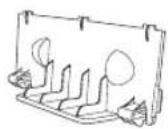
• Fäste
- Kabelvinda

(46 \~ 55 tums TV-apparater)
• Hållarring (4)
Se separat guide för installation av stativet.
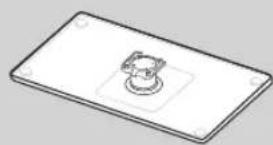
Produktens färg och form kan variera beroende på modell.
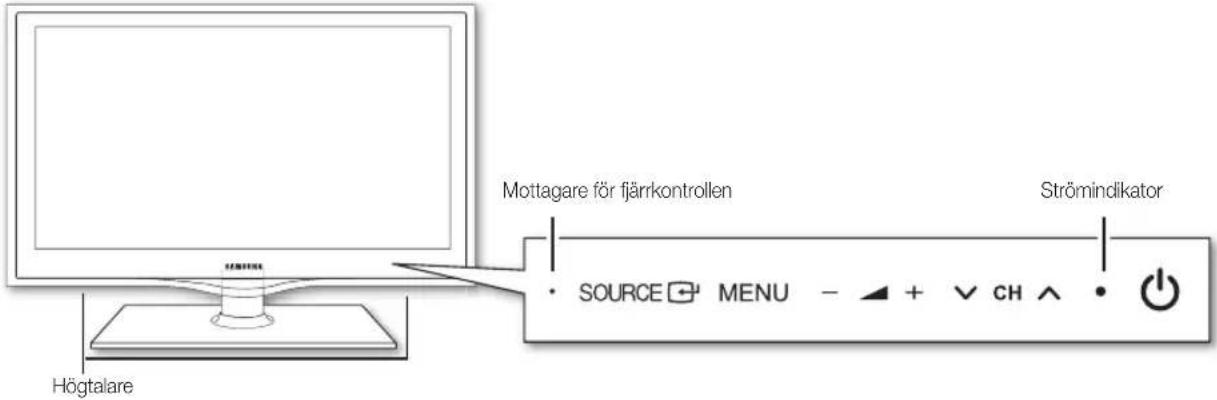
(Power)
Slår på och stänger av TV:n.
Strömindikator
Blinkar och stängs av när strömmen är på och tänds i standbyläge.
SOURCE
Växlar mellan alla tillgängliga ingångskällor. På skärmmenyn används den här knappen när du använder ENTER på fjärrkontrollen.
MENU
Visar skämmeny, OSD (on screen display) med TV:ns funktioner.

Justera volymen. I OSD använder du knapparna – ▲ + som du använder knapparna ◀ och ▶ på fjärrkontrollen.
Byt kanal. I OSD använder du knapparna √ CH ∧ som du använder knapparna ▼ och ▲ på fjärrkontrollen.
Mottagare för fjärrkontrollen
Rikta fjärrkontrollen mot den här punkten på TV:n.
Standbyläge
Låt inte TV:n vara i standbyläget under en längre tid (t.ex. när du är på semester). Apparaten drar ström även när powerknappen är avstängd. Det bästa är att dra ur strömsladden.
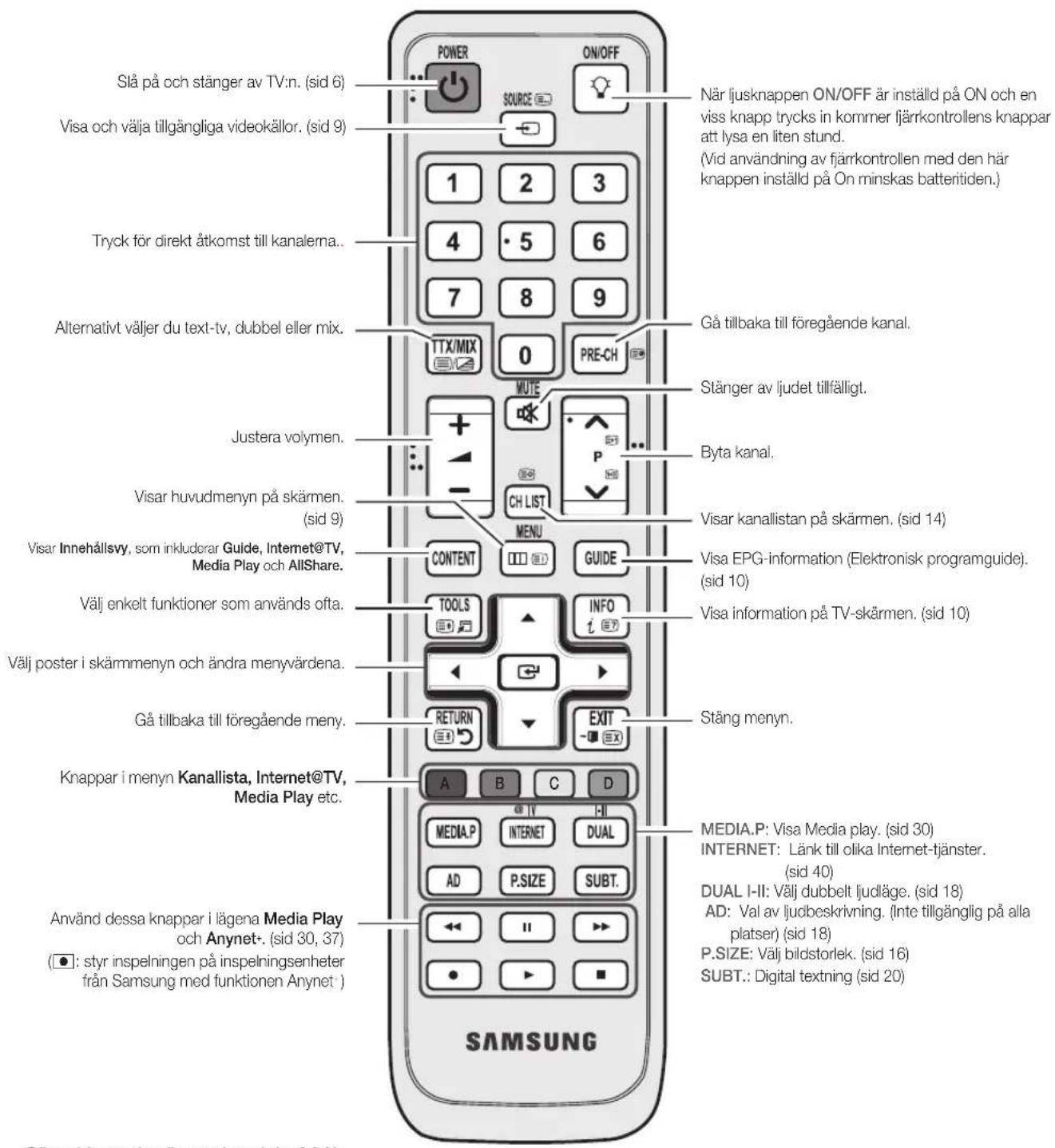
Översikt av fjärrkontrollen
Detta är en speciell fjärrkontroll för synskadade, den har blindskrift på knappen Power samt kanal- och volymknapparna.
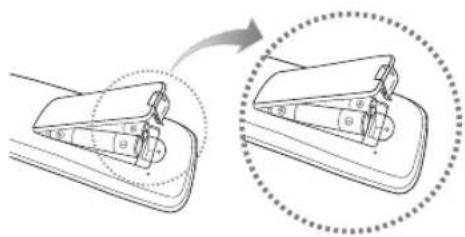
Sätta i batterier (batteristorlek: AAA)
•Använd fjärrkontrollen inom 23 feet från TV.
Starkt ljus kan påverka fjärrkontrollens prestanda. Undvik att använda den nära speciellt fluorescerande ljus och neonskyltar.
Produktens färg och form kan variera beroende på modell.
Ansluta till en antenn
När TV:n slås på för första gången visas grundinställningar automatiskt.
Föinställning: Ansluta ström och antenn.
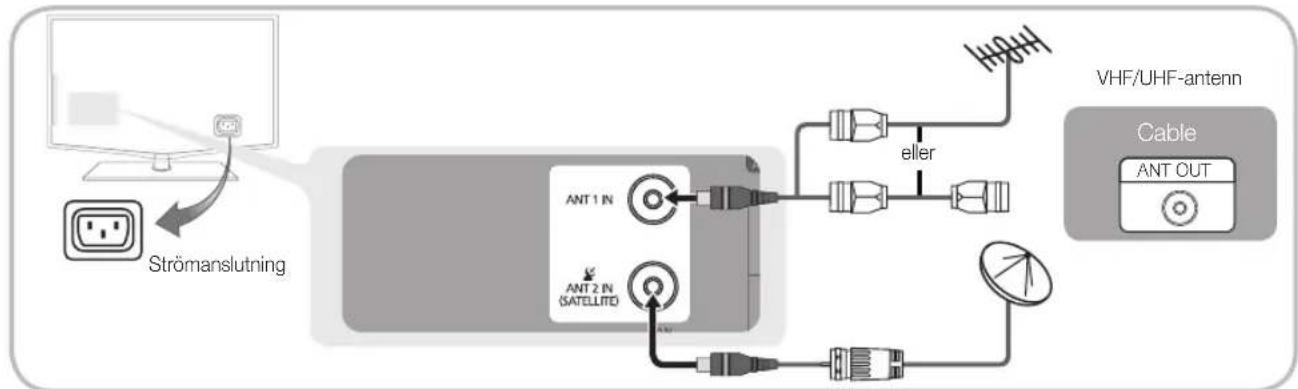
flowchart
graph LR
    A["Strömanslutting"] --> B["Ant 1 IN"]
    A --> C["Ant 2 IN (SATELLIT)"]
    B --> D["Antenna"]
    C --> E["Antenna"]
    D --> F["Antenna"]
    E --> G["Antenna"]
    F --> H["VHF/UHF-antenn"]
    G --> I["Cable ANT OUT"]
Urustning som är kopplad till skyddsjord via jordat vägguttag och/eller via annan utrustning och samtidigt är kopplad till kabel-TV nät kan i vissa fall medföra risk för brand.
Plug & Play (initial inställning)
När TV:n slås på första gången visas en sekvens med uppmaningar på skärmen som hjälper dig att konfigurera grundinställningarna. Tryck på knappen POWER ⏻. Plug & Play är endast tillgänglig när källan Input (Ingångar) är inställd på TV:n.
Föratt återgå till föregående steg trycker du på den röda knappen.
| 1 | Välja språk | Använd knapparna ▲ och ▼ och tryck sedan på knappen ENTER ▼.Välj önskat skärmspråk (OSD-språk). |
| 2 | Välja Butiksdemo eller Hemmabruk | Använd knapparna ◀ och ▶ och tryck sedan på knappen ENTER ▼.Välj läget Hemmabruk. Läget Butiksdemo är avsett för återförsäljarmiljöer.Återställ enhetens inställningar från Butiksdemo till Hemmabruk(standard): Tryck på volymknappen på TV:n. När skärmmenyn för volym visas trycker du och håller ned knappen MENU i 5 sekunder. |
| 3 | Välja land | Använd knapparna ▲ och ▼ och tryck sedan på knappen ENTER ▼.Välj land. Om önskat land inte fi nns med i menyn väljer du Övrigt.Efter att du har valt land på menyn Land kan vissa modeller fortsätta med ett extra alternativ för att ställa in pin-kod.När du har matat in pin-koden är 0-0-0-0 inte tillgängligt. |
| 4 | Välj antenn | Använd knapparna ▲ och ▼ och tryck sedan på knappen ENTER ▼.Välj Antenn, Kabel eller Satellite. |
| 5 | Välja kanal | Använd knapparna ▲ och ▼ och tryck sedan på knappen ENTER ▼.Välj kanalkälla för memorering. Om du ställer in antennkällan som Kabel visas ett steg där du kan tilldela kanalerna numeriska värden (kanalfrekvenser).Mer information finns under Kanal → Autolagring. (P. 12)Tryck på ENTER när som helst för att avbryta lagringsprocessen.Sesidan 12, när du ställer in antennkällan som Satellit. |
| 6 | Ställa in Klockläge Ställ in Klockläge automatiskt eller manuellt.Tryck på knappen ◀ eller ▶ för att välja Auto och tryck sedan på knappen ENTER ▼Om du väljer Auto ska du välja den tidszon du bor i. | |
| 7 | Visa HD anslutningsguide. | Anslutningssättet för bästa HD-skärmkvalitet visas. |
| 8 | Njut av TV-tittandet! | Tryck på knappen ENTER ▼. |

Om du vill återställa denna funktion ...
Välj Inställning - Plug & Play (initial inställning). Ange din 4-siffriga PIN-kod. Standard-PIN-koden är "0-0-0-0". Om du vill ändra PIN-koden använder du funktionen Ändra PIN.
Ansluta till en AV-enhet
Använda en HDMI/DVI-kabel: HD-anslutning (upp till 1080p)
Tillgängliga enheter: DVD, Blu-ray-spelare, HD-kabelbox, HD STB (digital-TV-box) satellitmottagare, kabelbox, satellitmottagare (STB)
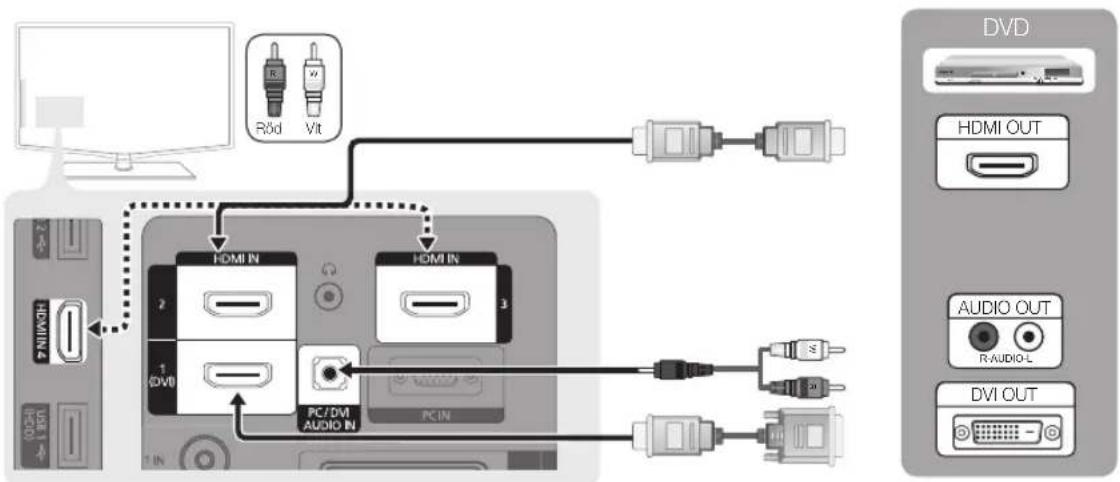
HDMI IN 1(DVI), 2, 3, 4 / PC/DVI AUDIO IN
När du använder en anslutning med HDMI/DVI-kabel måste du använda uttaget HDMI IN 1(DVI). För DVI-kabelanslutningen ska du använda en DVI till HDMI-kabel eller DVI-HDMI-adapter (DVI till HDMI) för videoanslutning och DVI AUDIO IN-uttagen för ljud.
Om en extern enhet, t.ex. DVD / Blu-ray-spelare / kabelbox / STB satellitmottagare som stöder HDMI-versioner äldre än 1.3, ansluts kan TV:n uppföra sig onormalt (t.ex. ingen skärmbild / inget ljud / störningar / felaktiga färger).
- Om det inte är något ljud när du ansluter med HDMI-kabel ska du kontrollera den externa enhetens HDMI-version. Om du misstänker att versionen är äldre än 1.3 ska du kontakta leverantören av enheten för att bekräfta HDMI-versionen och begära en uppdatering.
•Vi rekommenderar att du köper en HDMI-certifierad kabel. Annars kan skärmen bli tom eller så kan det uppstå ett anslutningsfel.
Använda en komponentkabel (upp till 1080p) eller A/V-kabel (endast 480i) och använda en scartkabel
Tillgängliga enheter: VCR, DVD, Blu-ray-spelare, kabelbox, STB satellitmottagare
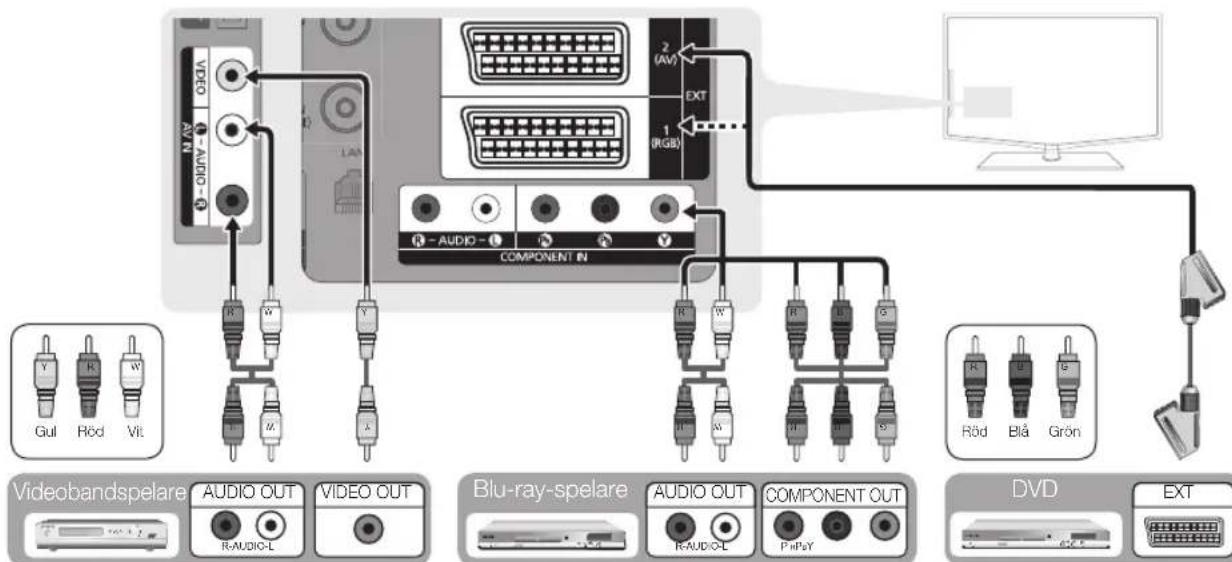
I Ext.-läge stöder DTV Out endast MPEG SD Video och Audio.
Förbästa bildkvalitet rekommenderas komponentanslutningen framför A/V-anslutningen.
Ansluta till en ljudenhet
Använda en optisk eller ljudkabelanslutning
Tillgängliga enheter: digitalt ljudsystem, förstärkare, DVD-hemmabio
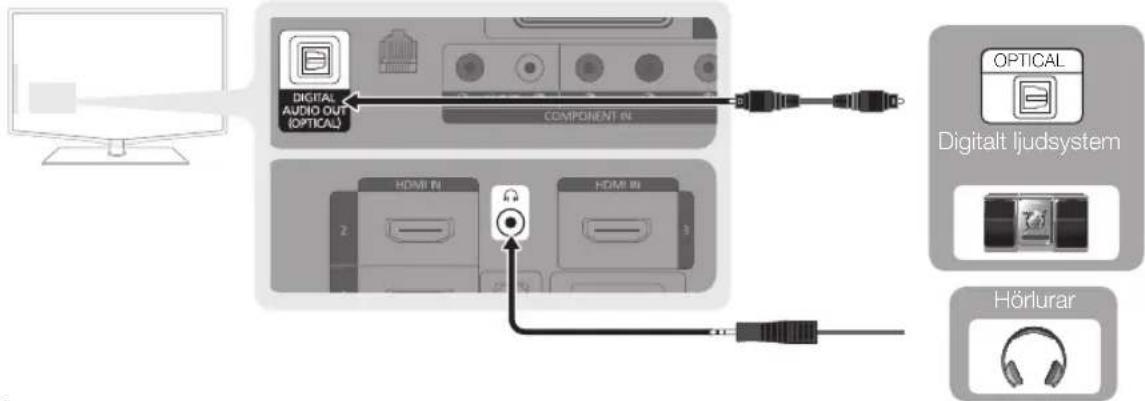
flowchart
graph TD
    A["Computer"] --> B["Digital Audio Out (OPTICAL)"]
    B --> C["COMPONENT IN"]
    C --> D["Optical Ljudsystem"]
    D --> E["Hörlurar"]
När ett digitalt ljudsystem ansluts till uttaget DIGITAL AUDIO OUT (OPTICAL) sänks volymen på både TV:n och systemet.
5.1 CH (kanals) ljud är tillgängligt när TV:n är ansluten till en extern enheter som stöder 5.1 CH.
När mottagaren (hemmabion) är påslagen kommer ljud från TV:ns optiska uttag. När TV:n tar emot en DTV-signal skickar TV:n ut 5.1-kanalsljud till hemmabions mottagare. När källan är en digital komponent, såsom en DVD/Blu-Ray-spelare/kabel-TV-box/STB (digital-TV-box) satellitmottagare och är ansluten till TV:n via HDMI kommer endast 2-kanalsljud att höras från hemmabiomottagaren. Om du vill ha 5.1-kanalsljud ska du ansluta den digitala ljudutgången från DVD/Blu-ray-spelare / kabelbox / STB satellitmottagare direkt till en förstärkare eller hemmabio.
Höslurar: Du kan ansluta hörlurarna till hörlursuttaget på setet. När hörlurar är anslutna kopplas ljudet från de inbyggda högtalarna bort.
Ljudfunktionen kan vara begränsad vid anslutning av hörlurar till TV:n.
- Volymen i hörlurarna och TV-volymen justeras på olika sätt.
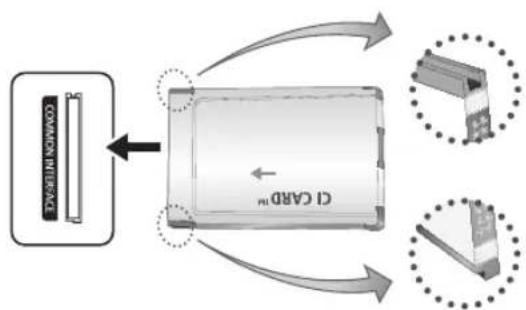
ANSLUTNINGAR COMMON INTERFACE-plats
För att kunna titta på betalkanaler måste "CI eller CI+ CARD" matas in.
Om du inte matar in "CI eller CI+ CARD" kommer vissa kanaler att • visa meddelandet "Förvrängd signal".
Information som bland annat omfattar ett telefonnummer, • "CI eller CI+ CARD" ID, värd-ID och annan information som visas i ungefär 2-3 minuter. Om ett felmeddelande visas kontaktar du tjänsteleverantören.
När konfi gurationen av kanalinformationen slutförts visas • meddelandet "Uppdateringen klar", vilket innebär att kanallistan uppdaterats.
flowchart
graph TD
    A["Input: COMON INJECAN"] --> B["CD42+"]
    B --> C["Output: Memory Unit"]
    style A fill:#f9f,stroke:#333
    style B fill:#ccf,stroke:#333
    style C fill:#cfc,stroke:#333
OBS!
Du behöver ett "CI eller CI+ CARD" från en lokal kabeltjänstleverantör.
Ta ut "CI eller CI+ CARD" genom att försiktigt dra ut det för hand. Om du tappar "CI eller CI+ CARD" kan det skadas.
Sätt i "CI eller CI+ CARD" i pilens riktning på kortet.
Placeringen av platsen COMMON INTERFACE kan variera beroende på modell.
- "CI eller CI+ CARD" stöds inte i alla länder och regioner, kontrollera med din auktoriserade återförsäljare.
- Om du har några problem ska du kontakta ett serviceställe.
När du tittar på satellit-TV, ska du ta bort "CI eller CI+ CARD" för markbundet eller kabelalternativ. Skärmen blir förvriden eller syns inte.
Ändra ingångskällan
Källa
Används för att välja TV eller annan extern ingångskälla såsom DVD/Blu-ray-spelare/kabelbox/STB satellitmottagare som är ansluten till TV:n.
TV / Ext.1 / Ext.2 / AV / Component / PC / HDMI1/DVI / HDMI2 / HDMI3 / HDMI4 / USB

Källa markeras ansluta ingångar.
Ext.1 och Ext.2 är alltid aktiverade.
Grundfunktioner
Navigera i menyerna
Innan du använder TV:n ska du följa stegen nedan för att bekanta dig med hur du navigerar i menyn och välja och ändra olika funktioner.
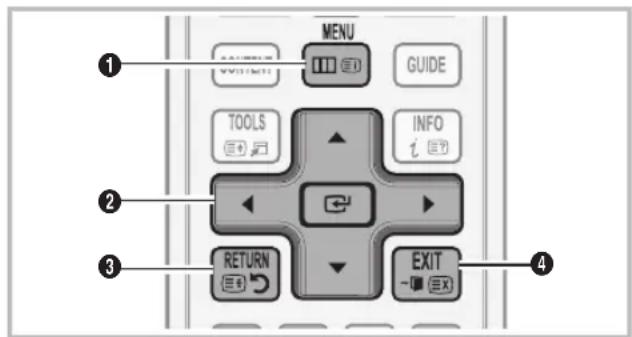
① MENU-knapp: Visar huvudmenyn på skärmen.
2 ENTER☐ / Pilknapp: Flytta markören och markera en post. Bekräfta inställningen.
3 RETURN-knapp: Återgår till föregående meny.
4 EXIT-knapp: Stänger skärmmenyn.
Ändra namn
VCR / DVD / Kabel-STB / Satellit-STB / PVR STB ■ / AV-mottagare / Spel / Kamera / PC / DVI PC / DVI-enheter / TV / IPTV / Blu-ray / HD DVD / DMA:
Namnge den enhet som är ansluten insignalingången för att det skall bli lättare för dig att välja ingångskälla.
Sön en dator med en upplösning på 1920 x 1080 @ 60Hz ansluts till porten HDMI IN 1(DVI) ska du ställa in porten till DVI PC-läge under Ändra namn.
När du ansluter en HDMI-/DVI-kabel till porten HDMI IN 1(DVI) ska du ställa in DVI PC eller DVI-enheter under Ändra namn.
Hur OSD (On Screen Display) används
Det tillgängliga steget kan variera beroende på vald meny.
| 1 | MENU ☐ | Huvudmenyns alternativ visas på skärmen: Bild, Ljud, Kanal, Inställning, Ingångar, Applikation, Support. |
| 2 | ▲ / ▼ | Välj en ikon med knappen ▲ eller ▼. |
| 3 | ENTER ☐ | Tryck på ENTER ☐ för att gå till undermenyn. |
| 4 | ▲ / ▼ | Välj önskad undermeny men knapparna ▲ och ▼. |
| 5 | ◀ / ▶ | Ändra värdet på en post med knappen ◀ eller ▶. Hur OSD ändras kan variera beroende på vald meny. |
| 6 | ENTER ☐ | Tryck på ENTER ☐ för att slutföra konfi gureringen. |
| 7 | EXIT ➔ | Tryck på EXIT. |
Grundfunktioner
Använda INFO-knappen (Nu och nästa guide)
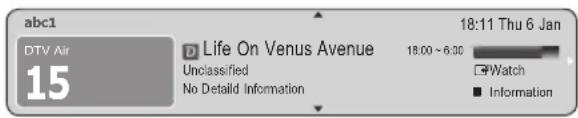
Skärmen identifierar aktuell kanal och status för vissa inställningar av ljud och bild.
Nu och nästa guiden visar daglig information om TV-program för varje kanal ordnat efter sändningstid.
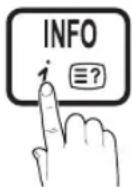
- Bläddra med ◀, ► för att visa information om ett önskat program medan du tittar på aktuell kanal.
- Bläddra med ▲, ▼ för att visa information om andra kanaler. Om du vill gå till den kanal som är vald ska du trycka på knappen ENTER.
Planera tittandet
Guide
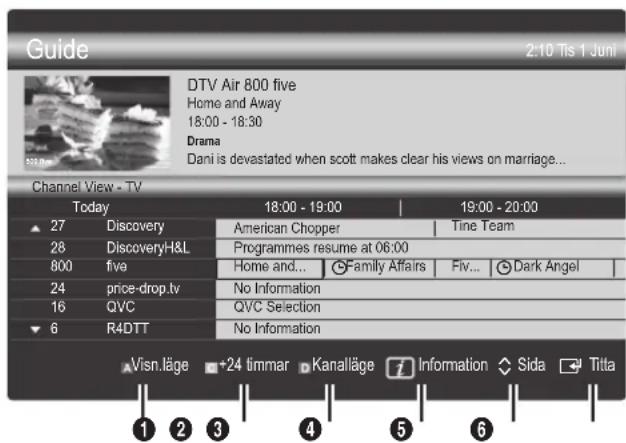
EPG-information (elektronisk programguide) ställs till förfogande av den som sänder kanalen. Med hjälp av programscheman från den som sänder kanalen kan du i förväg ställa in vilka program du vill titta på så ändras kanalen automatiskt till vald programkanal vid angiven tidpunkt. Programposter kan vara tomma eller inaktuella beroende på en kanalstatus.
Använda kanalvy

Använda schemavy
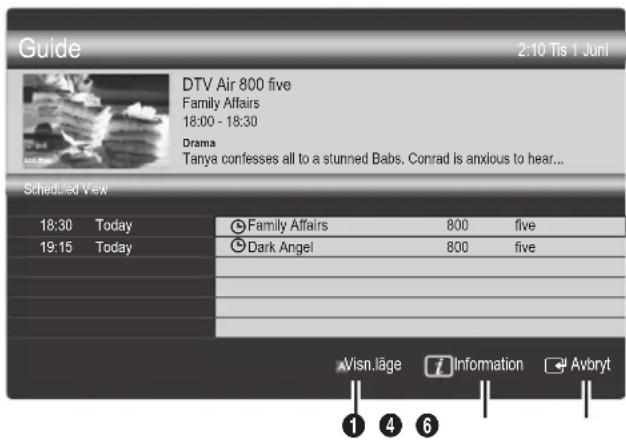
1 A Röd (visningsläge): Visar en lista över program som körs nu eller är kommande.
② Gul (+24 timmar): Visar en lista med program som kommer att sändas efter 24 timmar.
3 D Blå (Sortera): Välj den typ av kanaler du vill visa i fönstret Kanalvy.
Ch. Mode (K-läge) varierar beroende på antennkälla. –
4 (Information): Visar detaljerad information om valt program.
5 (sidan): Går till föregående/nästa sida.
6 ENTER←-knapp
När du väljer aktuellt program kan du titta på valt – program.
När du väljer ett program som ska sändas senare – kan du reservera det valda programmet. För att avbryta schemat trycker du en gång till på knappen ENTER och väljer Avbryt scheman.
Kanalhanteraren
Ta bort eller ställ in favoritkanaler och använd programguiden för digitala sändningar. Välj en kanal i skärmvisningen Kanaler, Mina kanaler, Satellit eller Schemalagd.
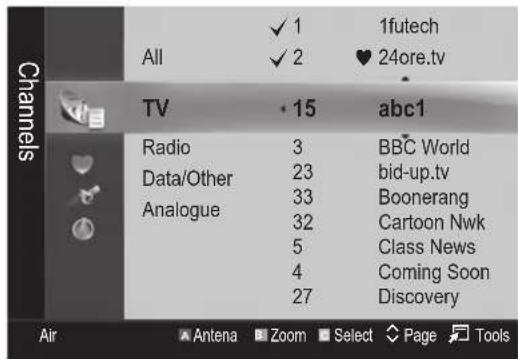
■ Kanaler: Visar kanallistan enligt kanaltyp.
■♥ Mina kanaler: Visar kanalgruppen.
Satellit: Visar kanallistan enligt satellitsignal.
Schemalagd: Visar alla aktuella reserverade program.
Använda färgknapparna med Kanalhantering
Röd (Antenn): Växla mellan Antenn och Kabel.
Grön (Zoom): Förstorar eller förminskar ett kanalnummer.
Gul (välj): Välj önskade kanaler och tryck på den gula knappen för att ange alla valda kanaler samtidigt. Markeringen √ visas till vänster om de valda kanalerna.
(sidan): Gå till nästa eller föregående sida.
• (verktyg): Visar menyn Kanalhantering. (Alternativmenyn kan se olika ut beroende på situation.)
Ikoner för kanalstatus
| Ikoner Användning | |
| A | En analog kanal. |
| √ | En vald kanal. |
| ♥ | En kanal som är inställd som favorit. |
| Ett program som sänds. | |
| En låst kanal. | |
| Ett reserverat program. | |
Använda favoritkanaler
♥ Mina kanaler
(i Kanalhantering)
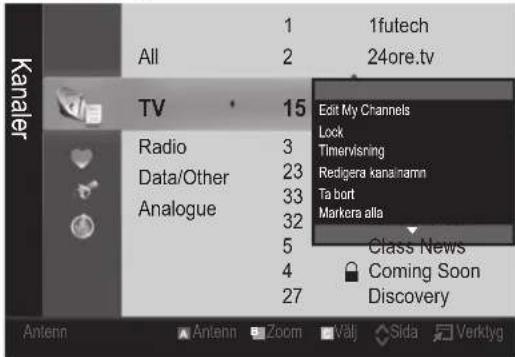
Ändra favoritkanaler TOOLS: Du kan ställa in valda kanaler till önskad kanalgrupp.
Symbolen " " was och kanalen anges som favorit.
- Välj en kanal och tryck på TOOLS-knappen.
- Lägg till eller ta bort önskad kanal i mina kanalgrupper 1, 2, 3 och 4.
- Du kan välja en eller flera grupper.
- Efter att du ändrat inställningarna kan kanallistan för varje grupp visas i Mina kanaler.
Kanalmeny
Söka om kanaler
Antenn (Antenn / Kabel / Satellit)
Innan din TV kan börja memorera tillgängliga kanaler måste du ange typ av signalkälla som är ansluten till TV:n (dvs. antenn eller kabelsystem).
Land
PIN-inmatningsfönstret visas. Ange din 4-siffriga PIN-kod.
■ Digital kanal: Byt land för digitala kanaler.
■ Analog kanal: Byt land för analoga kanaler.
Autolagring
Söker efter kanaler och lagrar dem automatiskt i TV:n
Automatiskt tilldelade programnummer överensstämmer kanske inte med faktiska eller önskade programnummer. Om en kanal är låst med funktionen Barnlås visas PIN-inmatningsfönstret.
När Antennkälla är inställt på Antenn eller Kabel :
Antennkälla (Antenn / Kabel / Satellit): Välj antennkälla för memorering.
■ Kanalkälla (Digital och Analog / Digital / Analog): Välj kanalkälla för memorering.
När du väljer Kabel → Digital och Analog eller Digital: Ge ett sökvärde för kabelkanaler.
Sökläge (Full / Nätverk / Snabb): Söker alla kanaler med aktiva sändningsstationer och lagrar dem i TV:n.
Om du ställer in Snabb kan du ställa in Nätverk, Nätverks-ID, Frekvens, Modulering, Symbolhastighet manuellt genom att trycka på knappen på fjärrkontrollen.
Nätverk (Auto / Manuellt): Väljer inställningsläge för Nätverks-ID, antingen Auto eller Manuellt.
Nätverks-ID: Om Nätverk är inställt på Manuellt kan du ställa in Nätverks-ID med hjälp av sifferknapparna.
Frekvens: Visar kanalens frekvens. (Varierar beroende på land)
Modulering: Visar tillgängliga moduleringsvärden.
Symbolhastighet: Visar tillgängliga symbolhastigheter.
När Antennkälla är inställt på Satellit
■ Kanaltyp (Alla / TV / Radio): Välj kanaltyp för memorering.
■Satellit (Astra 19.2E): Väljer de satelliter som ska sökas.
Sökläge (Alla kanaler/Bara gratiskanaler): Välj sökläge för vald satellit.
Manuell lagring
Söker manuellt efter kanaler och lagrar dem i TV:n
Örn en kanal är låst med funktionen Barnlås visas PIN-inmatningsfönstret.
När Antennkälla är inställt på Satellit :
Digital kanal: När sökningen är klar uppdateras kanalerna i kanallistan.
Nar du väljer Antenn → Antenn: Channel, Frequency, Bandwidth Kanal, Frekvens, Bandbredd
Næ du väljer Antenn → Kabel: Frekvens, Modulering, Symbolhastighet
■ Analog kanal (program, färgsystem, ljudsystem, kanal, sök, lagra): Om du inte hör något ljud eller om ljudet är onormalt väljer du ett annat ljudsystem.
Kanalläge
- P (programläge): När inställningen är klar har sändarna i ditt område tilldelats positionsnummer från P0 till maximalt P99. Du kan välja en kanal genom att ange positionsnumret i det här läget.
- C (antennkanalläge) / S (kabelkanalläge): I dessa två lägen kan du välja en kanal genom att ange det tilldelade numret för antennsändaren eller kabelkanalen.
När Antennkälla är inställt på Satellit :
■ Satellit: Välj satellit med uppåt/nedåtknapparna.
■ Transponder: Välj transponder med uppåt/nedåtknapparna.
Sökläge (Alla kanaler/Bara gratiskanaler): Välj antingen fria eller alla kanaler att lagra.
Nätverkssökning (Inaktivera/Aktivera): Aktivera/inaktivera nätverkssökning med uppåt/nedåtknapparna.
■ Signalkvalitet: Visar aktuell status för sändningssignalen.
Information om en satellit och dess transponder kan ändras på grund av signalförhållanden.
Når inställningen är klar går du till Search (Sök) och trycker på knappen ENTER ⚙️. Kanalsökningen startar.
Inställning för satellitsystem
PIN-inmatningsfönstret visas. Ange din 4-siffriga PIN-kod. Satellite Inställning för satellitsystem är tillgängligt när Antenn är inställt på Satellit. Innan du kör Autolagring, ska du ställa in Satellite Inställning för satellitsystem. Kanalsökningen körs normalt.
■ Satellitval: Du kan välja satelliter för den här TV:n.
■ LNB-ström (Av/På): Aktiverar eller avaktiverar strömförsörjning för LNB.
■ LNB-inställningar: Konfigurerar utomhusutrustningen.
Satellit: Väljer satelliten som ska ta emot digitala sändningar.
Transponder: Väljer en transponder i listan eller lägger till en ny transponder.
DiSEqC-läge: Väljer DiSEqC-läget för vald LNB.
Lower LNB Oscillators (Nedre LNB-oscillerare): Anger lägre fekvens för LNB-oscillerare.
Övre LNB-oscillerare: Anger högre fekvens för LNB-oscillerare
Ton 22 khz (Av/På/Auto): Väljer 22 kHz ton beroende på LNB-typ. För universell LNB ska det vara Auto.
Signalkvalitet: Visar aktuell status för sändningssignalen.
Positionerarinställningar: Konfigurerar antennpositioneraren.
Positionerare (På/Av): Aktiverar eller avaktiverar positionerarkontrollen.
Positionerartyp (USALS / DiSEqC 1.2): Ställer in positionerartyp mellan DiSEqC 1.2 och USALS (Universal Satellite Automatic Location System).
Min longitud: – Ställer in longitud för min plats.
- Min latitud: Ställer in latitud för min plats.
- Longitudinställningar för satellit: Ställer in longitud för användardefinierade satelliter.
Användarläge: Ställer in positionen för satellitantennen enligt varje satellit. Om du lagrar den aktuella positionen för satellitantennen enligt en viss satellit kan satelliten flyttas till förpopulerad position när signalen för satelliten behövs.
- Satellit: Väljer satellit för att ställa in position.
- Transponder: Väljer en transponder från listan för signalmottagning.
-
Förflyttningsläge: Väljer rörelseläge mellan diskret och kontinuerligt.
-
Stegstorlek: Ändrar stegens gradstorlek för antennrotering. Stegstorlek är tillgängligt när Förflyttningsläge är inställt på Steg.
- Gå till lagrad position: Roterar antennen till lagrad satellitposition.
- Antennposition: Ändrar och lagrar antennnpositioner för vald satellit.
- Lagra aktuell position: Lagrar aktuell position som vald positionerargräns.
- Signalkvalitet: Visar aktuell status för sändningssignalen.
Installationsläge: Ställer in gränser för rörelseområdet för satellitantennen eller återställer positionen. Oftast används den här funktionen av installationsguiden.
- Begränsa position (Öst/Väst): Väljer riktning för positionerargräns.
- Antennposition: Ändrar och lagrar antennpositioner för vald satellit.
- Lagra aktuell position: Lagrar aktuell position som vald positionerargräns.
- Gå till noll: Flyttar antennen till referensposition.
- Återställ positionsgräns: Tillåt att antennen roterar en full cirkel.
- Återställ alla inställningar (OK/Avbryt): Alla satellitinställningar återställs till initialvärdena.
Redigera kanaler
Alternativmenyn för kanalhantering
(i Kanalhantering)
- Välj en kanal och tryck på TOOLS-knappen.
- Redigera kanalnamnet eller numret med hjälp av menyn Redigera kanalnamn.
■ Redigera kanalnamn (endast analoga kanaler): Tilldela kanalen ett eget namn.
Alternativmenyn för kanalhantering
(i Kanalhantering)
Ställ in var och en av kanalerna med hjälp av menyalternativen för Kanalhantering (Search, Lås / Lås upp, Timervisning, Sortera, Ta bort, Markera alla / Avmarkera alla).
Alternativmenyn kan variera beroende på kanalstatus.
- Välj en kanal och tryck på TOOLS-knappen.
- Välj en funktion och ändra inställningen för den.
Lås / Lås upp: Låser en kanal så att kanalen inte kan markeras och visas.
OBS!
Den här funktionen är bara tillgänglig när Barnlås är inställt som På.
PIN-inmatningsfönstret visas. Ange den 4-siffriga PIN-koden, standardkoden är "0-0-0-0". Ändra PIN-koden med alternativet Ändra PIN.
Timervisning: Du kan ställa in en valfri kanal som visas automatiskt vid den angivna tiden. Ställ först in tiden med den här funktionen.
Når en digital kanal är vald trycker du på knappen ► för att visa det digitala programmet.
■ Sortera (endast analoga kanaler): Med den här funktionen kan du ändra programnumren på lagrade kanaler. Det kan vara nödvändigt när du har använt den automatiska lagringen.
■ Sortera om (om Antenn är inställt som Satellit): Sorterar om kanallistan i nummerordning.
■ Ta bort: Du kan ta bort en kanal för att visa de kanaler du önskar.
■ Markera alla / Avmarkera alla: Markera alla kanaler eller avmarkera alla markerade kanaler i kanalhanteringen.

Schemalagd
(i Kanalhantering)
Du kan visa, ändra eller ta bort ett program som du har reserverat för att se.
- Ändra info: Ändra ett program som du har reserverat för att se.
■ Avbryt scheman: Avbryt ett program som du har reserverat för att se.
Information: Visa ett program som du har reserverat för att se. (Du kan också ändra reservationsinformation.)
■ Markera alla / Avmarkera alla: Markera eller avmarkera alla reserverade program.
Kanallista
Du kan se alla kanaler som har sökts.

Överföring av kanallista
Importerar eller exporterar kanalkartan. Anslut en USB-lagringsenhet för att använda den här funktionen.
fmatningsskärmen för PIN-kod visas. Ange din 4-siffriga PIN-kod.
Standard-PIN-koden för en ny TV är '0-0-0-0'.
- Importera från USB: Importera kanallista från USB.
■ Exportera till USB: Exportera kanallista till USB.
Fininst.
(endast analoga kanaler)
Om signalen är svag eller det är störningar kan du finjustera en kanal manuellt.
Fininställda kanaler markeras med en asterisk **".
Öm du vill återställa fininställningen väljer du Återställ.
Bildmeny
Ändra det förinställda bildläget
Läge TOOLS
Välj önskad bildtyp.
■ Dynamisk: Passar ett ljust rum.
Standard: Passar i normala ljusförhållanden.
■ Naturlig: Passar för att minska effekten av trötta ögon. Naturlig är inte tillgängligt i PC-läge.
■ Film: Passar när du ska titta på film i ett mörkt rum.
Ändra bildinställningar
Bakgrundsljus / Kontrast / Ljusstyrka / Skärpa / Färg / Ton (G/R)
TV:n har flera inställningsalternativ för bildkvalitetskontroll.
OBS!
1 analoga lägen, TV, Ext., AV, i PAL-systemet är inte funktionen Ton (G/R) tillgänglig.
1 PC-läget kan de bara göra ändringar för Bakgrundsljus, Kontrast och Ljusstyrka.
Inställningarna kan ändras och lagras för varje extern enhet som är ansluten till TV:n
- Om du sänker bildens ljusstyrka minskar energiförbrukningen.
Ekolösningar
Energispar (Av / Låg / Medium / Hög / Bild av / ■
Auto) TOOLS: Justera ljusstyrkan för TV:n för att ge minskad energiförbrukning. Om du väljer Bild av stängs skärmen av medan ljudet är på. Tryck på valfri knapp för att slå på skärmen igen.
Ekosensor (av / på): Förbättrar energibesparing, bildinställningarna anpassar sig automatiskt efter ljuset i rummet.
Om du justerar Backlight (Bakgrundsljus), ställs Ekosensor in på Av.
Min bakgr.belysn: När Ekosensor är På kan minimiljusstyrkan för skärmen ändras automatiskt.
Om Eco Ekosensor är inställd på På, kan skärmens ljusstyrka ändras (bli lite mörkare eller ljusare) beroende på omgivande ljusförhållanden.
Standby, ej sign. (Av / 15 min / 30 min / 60 min): Aktiverar standbyläget i status "Ingen signal" eller "Kontrollera signalkabel" under en viss tidsperiod som angivits av användaren.
Avaktiverad när datorn är i energisparläge.
Ändra bildalternativen
Avancerade inställningar
(tillgänglig i läget Standard / Film)
Du kan justera detaljerade inställningar för skärmen inklusive färg och kontrast.
I ^® -läget kan du bara ändra Dynamisk kontrast, Gamma och Vitbalans.
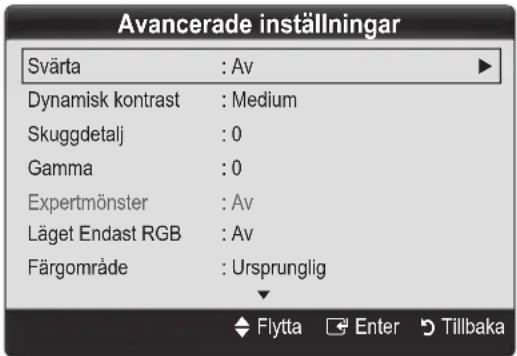
■ Svärta (Av / Mörk / Mörkare / Mörkast): Välj svärtningsnivå för att ändra skärmdjupet.
■ Dynamisk kontrast (Av / Låg / Medium / Hög): Justera skärmens kontrast.
■ Skuggdetalj (-2\~+2): Ökar ljusstyrkan på mörka bilder. Avaktiverad i PC-läget.
■ Gamma: Ändrar primärfärgernas intensitet.
■ Expertmönster (Av / Mönster 1 / Mönster 2): Genom att köra funktionen Expertmönster kan bilden kalibreras utan en generator eller ett filter. Om OSD-menyn försvinner eller en annan meny än Bild öppnas sparas kalibreringen och fönstret Expertmönster stängs.
Når Expertmönster körs hörs inget ljud.
Endast aktiverat i lägena DTV, Component och HDMI.
Läget Endast RGB (Av / Röd / Grön / Blå): Du kan ändra Färg eller Ton för Röd, Grön eller Blå för bilden från en extern enhet (DVD-spelare, hemmabio, etc.).
Färgområde (Auto / Ursprunglig / Anpassad): Ändra den färgrymd som finns för att skapa bilden. För att justera Färg, Röd, Grön, Blå och Återställ, ställer du in Färgområde till Anpassa.
Vitbalans: Ändra färgtemperaturen för mer naturlig bild.
R-Offset / G-Offset / B-Offset: Ändra respektive färgs (röd, grön, blå) djup.
R-Gain / G-Gain / B-Gain: Ändra respektive färgs (röd, grön, blå) ljusstyrka.
Återställ: Återställer Vitbalans till standardvärdena.
■ 10 p vitbalans (Av / På): Kontrollerar vitbalansen i 10-punktsintervaller genom att justera röd, grön och blå ljusstyrka.
Fölgänglig när bildläget är inställt på Film och när den externa ingången är inställd på HDMI eller Component.
Vasa externa enheter kanske inte stöder den här funktionen.
Intervall: Välj intervall att justera.
Röd: Justerar nivån för rött.
Grön: Justerar nivån för grönt.
Blå: Justerar nivån för blått.
Återställ: Återställer 10p vitbalans till standardvärdena.
■ Hudfärg: Förstärker rosa "Hudfärg".
Kantförbättring (av / på): Förstärker objektets kanter.
■ xvYCC (Av / På): Om du aktiverar xvYCC-läget ökar detalj- och färgområdet när du tittar på filmer från en extern enhet (t.ex. en DVD-spelare) som är ansluten till HDMI- eller Komponentingångarna.
Hilgänglig när bildläget är inställt på Film och när den externa ingången är inställd på HDMI eller Komponent.
Vasa externa enheter kanske inte stöder den här funktionen.
Bildalternativ
I ^1 -läget kan du bara ändra Färgton, Storlek, Filter för dig. brus och Autoskyddstid.
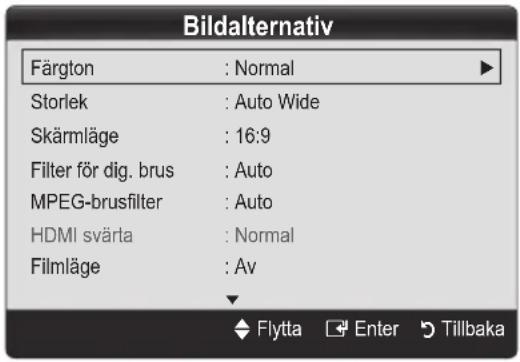
Färgton (Sval / Normal / Varm1 / Varm2) ■
Varm1 och Varm2 avaktiveras när bildläget är Dynamisk.
Inställningarna kan ändras och lagras för varje extern enhet som är ansluten till en ingång på TV:n.
Storlek ■ : Kabel-TV-boxen/satellitmottagaren kan ha en egen uppsättning skärmstorlekar. Dock rekommenderar vi att du använder läget 16:9 för det mesta.

Auto Wide: Justerar automatiskt bildstorleken till förhållandet 16:9.
16:9 : Justerar bildstorleken till 16:9 för DVD eller bredbildssändningar.
Wide Zoom: Förstorar bildstorleken mer än 4:3.
Andrar positionen genom att använda knapparna ▲, ▼.
Zoom: Förstorar bredbild i storleken 16:9 vertikalt för att anpassas till skärmstorleken.
Andrar positionen eller storleken genom att använda knapparna ▲, ▼.
4:3 : Standardinställningen för en film eller normal sändning.
Näta inte för läge i formatet 4:3. Spår av kanter som visas till vänster, höger och i mitten på skärmen kan brännas in i skärmen och det täcks inte av garantin.
Anpassa till skärm: Visar hela bilden utan att beskära när insignalen HDMI (720p / 1080i / 1080p) eller Komponent (1080i / 1080p) används.
OBS!
Efter att du valt att anpassa till skärm i läget HDMI (1080i / 1080p) eller Komponent (1080i / 1080p) kan du behöva centrera bilden:
- Tryck på ◀ eller ► för att välja Position.
- Tryck på knappen ENTER
- Tryck på knappen ▲, ▼, ◀ eller ► för att flytta bilden.
•Alternativen för bildstorleken kan variera beroende på storleken på källan för indata.
- De tillgängliga alternativen kan variera beroende på valt läge.
- PC-läget kan endast läget 16:9 och 4:3 ändras. - Inställningarna kan ändras och lagras för varje extern enhet som är ansluten till en ingång på TV:n
Om du använder funktionen Anpassa till skärm med HDMI 720p-ingång kommer 1 rad att bli beskuren överst, nederst, till vänster och till höger som i överskanningsfunktionen.
■ Skärmläge (16:9 / Wide Zoom / Zoom / 4:3):
Endast tillgängligt när bildstorleken är inställd på Auto Wide. Du kan bestämma önskad bildstorlek som 4:3 WSS (Wide Screen Service) eller originalstorlek. Olika europeiska länder kräver olika bildstorlekar.
Estillgängligt i läget PC, Component eller HDMI.
Filter för dig. brus (Av / Låg / Medium / Hög / Auto / ■ Autovisualisering): Om sändningssignalen är svag kan det uppstå störningar eller spökbilder på skärmen. Välj vart och ett av alternativen tills du får bästa bildkvaliteten.
Autovisualisering: När du ändrar analoga kanaler visas signalljusstyrkan.
Endast tillgänglig för analoga kanaler.
Når fältet är grönt tar du emot bästa möjliga signal.
■ MPEG-brusfilter (Av / Låg / Medium / Hög / Auto):
Minskar MPEG-bruset för att få bättre bildkvalitet.
Avaktiverad i PC-läget.
■ HDMI svärta (Normal / Låg): Väljer svärtningsnivå på skärmen för att justera skärmdjupet.
Endast tillgängligt i HDMI-läget (RGB-signaler).
■ Filmläge (Av / Auto1 / Auto2): Ställer in TV:n för att automatiskt känna av och bearbeta filmsignaler från alla källor och justera till optimal bildkvalitet.
Tälgängligt i lägena TV, AV, COMPONENT (480i / 1080i) och HDMI (480i / 1080i).
100Hz Motion Plus (Av / Klar / Standard / Smooth / Anpassa / Demo): Tar bort fördröjningar från snabba scener med mycket rörelse för att ge en klarare bild.
Om du aktiverar 100Hz Motion Plus kan det uppstå brus på skärmen. Om detta händer ska du ställa in 100Hz Motion Plus som Av.
Brusreducing: Ändrar brusreduceringsnivå för videokällor.
Skakreducing: Ändrar nivån på rörelseoskärpa för videokällor när du spelar film.
Återställ: Återställ anpassade inställningar.
Autoskyddstid (2 timmar/4 timmar/8 timmar/10 timmar/Av): Om samma bild ligger kvar på skärmen fungerar det automatiska skyddet mot bildskärmsbränning.
Bildåterställning (OK / Avbryt)
Återställer aktuellt bildläge till dess standardinställningar.
Installera TV: n med datorn
Ställ in ingångskällan på datorn.
Autojustering TOOLS
Ändrar frekvensvärden / positioner och fininställer inställningar automatiskt.
Ejällgängligt vid anslutning via HDMI/DVI-kabel.
Skärm
■ Grov / Fin: Tar bort eller minskar bildstörningar. Om inte störningen försvinner vid fininställningen, justera då frekvensinställningen (Grov) och gör sedan om fininställningen. När störningen har reducerats, ställer du in bilden igen så att den är placerad mitt på bildskärmen.
Position ■ : Ändra PC-skärmens position med pilknapparna (▲ / ▼ / ◀ / ▶).
- Återställ bild: Återställer bilden till standardinställningar.
Använda TV:n som datorskärm (PC)
Installera programvaran (baserad på Windows XP) Hur det faktiskt ser ut på datorns skärm beror på vilken Windows-version och vilket videokort datorn har, men samma grundinställningar gäller nästan alltid. (Om inte kontaktar du din datortillverkare eller din Samsung-återförsäljare.)
-
Klicka på "Kontrollpanelen" i Windows startmeny.
-
Klicka på "Utseende och teman" i fönstret "Kontrollpanelen" för att öppna en dialogruta.
-
Klicka på "Bildskärm" för att öppna en dialogruta.
-
Gå till fliken "Inställningar" i den dialogruta som öppnats. Rätt storleksinställning (upplösning) [Optimalt: 1920 ✗ 1080 pixlar]
- Om det finns ett alternativ för vertikal frekvens i dialogrutan för bildskärmsinställningar är det korrekta värdet "60" eller "60 Hz". I annat fall klickar du bara på "OK" och lämnar dialogrutan.
Ljudmeny
Ändra förinställt ljudläge
■ Standard: Väljer normalt ljudläge.
■ Musik: Förstärker musik och inte röst.
■ Film: Ger det bästa filmljudet.
Klar röst: Förstärker röster i förhållande till andra ljud.
■ Förstärk: Ökar intensiteten på högfrekvensljud så att personer med nedsatt hörsel kan höra bättre.
Equalizer
Ändrar ljudläget.
■ Balans V/H: Ändrar balansen mellan höger och vänster högtalare.
■ 100Hz / 300Hz / 1kHz / 3kHz / 10kHz
(bandbreddsjustering): Ändrar nivån på specifika bandbreddsfrekvenser.
- Återställ: Återställer equalizern till standardinställningar.
-judsystem, etc.
Den här funktionen ger en virtuell 5.1-kanals surroundljudsupplevelse via ett par högtalare eller hörlurar tack vare HRTF-teknik (Head Related Transfer Function).
SRS TruDialog (Av / På)
(endast standardljudläge)
Med den här funktionen kan du öka intensiteten på en röst i förhållande till bakgrundsmusik eller ljudeffekter så att dialogen kan höras bättre under ett program.
Ljudspråk
(endast digitala kanaler)
Ändra standardinställning för ljudspråk.
Det tillgängliga språket kan skilja sig beroende på sändning.
Ljudformat (MPEG / Dolby Digital 5.1)
(endast digitala kanaler)
När ljudet sänds ut från både huvudhögtalaren och ljudmottagaren kan det uppstå ett eko på grund av dekoderhastigheten mellan huvudhögtalare och ljudmottagare. I så fall ska du använda funktionen TV-högtalare.
Alternativet Ljudformat kan skilja sig beroende på sändning. 5.1-kanals Dolby digitalljud är endast tillgångligt vid anslutning till en extern högtalare med enoptisk kabel.
Grundfunktioner
Ljudbeskrivning
(ej tillgängligt på alla platser) (endast digitala kanaler)
Funktionen hanterar ljudströmmen för ljudbeskrivningen (AD) när den skickas med huvudljudet från avsändaren.

Ljudbeskrivning (Av / På) ■ : Slår av och på funktionen för ljudbeskrivning.
Volym ■ : Ändra volymen för ljudbeskrivning.
Autovolym (Av / Normal / Natt)
För equalize av volymnivå på respektive kanal, ställ in som Normal.
Natt: Det här läget ger en förbättrad ljudupplevelse jämfört med läget Normal och ger nästan inget oljud. Det är användbart på natten.
Högtalarval (Extern högtalare / TV-högtalare)
Ett eko kan uppstå på grund av annan avkodningshastighet mellan huvudhögtalaren och ljudmottagaren. I så fall ska du ställa in TV:n till Extern Högtalare.
Öm Högtalarval är inställt på Extern Högtalare är inte volymknapparna och MUTE-knappen aktiverad, och ljudinställningarna är begränsade.
Når Högtalarval är inställt på Extern Högtalare ska du använda dessa inställningar.
Når Högtalarval är inställt på TV-Högtalare ska du använda dessa inställningar.
•TV-Högtalare: På, Extern Högtalare: Av
Öm det inte finns någon videosignal kommer båda högtalarna att vara tysta.
Extra inställning
(endast digitala kanaler)
DTV-ljudnivå (MPEG / HE-AAC) ■ : Med den här funktionen kan du minska skillnaderna för en röstsignal (där en av signalerna tas emot under en digital TV-sändning) till önskad nivå.
Beroende på typ av sändningssignal kan MPEG / HE-AAC justeras mellan -10dB och 0dB.
Andra i intervallet 0 och -10 för att öka eller minska volymen.
■ SPDIF-utmatning: SPDIF (Sony Philips Digital InterFace) används för att ge digitalt ljud, minska störningar till högtalare och olika digitala enheter som exempelvis en DVD-spelare.
Ljudformat: Under mottagning av en digital TV-sändning kan du välja digitalt ljudformat (SPDIF) bland alternativen PCM och Dolby Digital.
Genom att ansluta 5.1-kanals högtalare i en Dolby Digital-inställning kan du maximera den interaktiva 3D-ljudupplevelsen.
Ljudfördröjning: Justera skillnader mellan ljud och bild när du tittar på TV eller video och lyssnar på digitalt ljud via en extern enhet som exempelvis en AV-mottagare.
Dolby Digital-komp (Line / RF): Den här funktionen minimerar signalskillnader mellan en dolby digital-signal och en röstsignal (t.ex. MPEG-ljud, HE-AAC, ATV-ljud).
Väj Line för att få ett dynamiskt ljud och RF för att minska skillnaden mellan högt och lågt ljud nattetid.
Line: Ställ in utnivå för signaler som är högre eller mindre än -31dB (referens) antingen till -20dB eller -31dB.
RF: Ställ in utnivå för signaler som är högre eller mindre än -20dB (referens) antingen till -10dB eller -20dB.
Ljudåterställning (OK / Avbryt)
Återställ alla ljudinställningar till fabriksstandard.
Välja Ijudläge
När du ställer in Dual I II visas det aktuella ljudläget på skärmen.
| Ljudtyp | Dual I /II | Standard | |
| A2 Stereo | Mono | Mono | Automatisk ändring |
| Stereo | Stereo ↔ mono | ||
| Dual | Dual- I ↔ Dual-II | Dual- I | |
| NICAM Stereo | Mono | Mono | Automatisk ändring |
| Stereo | Mono ↔ stereo | ||
| Dual | Mono → Dual- I ↕ Dual-II ↕ | Dual- I |
Ömstereosignalen är svag och automatisk växling förekommer, byter du till mono.
Endast aktiverad i stereoljudsignal.
Endast tillgänglig när källan för ingångar är inställt på TV.
Inställningsmeny
Ställa klockan
Tid
Klocka: Att ställa klockan är nödvändigt för att kunna använda olika timerfunktioner på TV:n.
Den aktuella tiden visas varje gång du trycker på knappen INFO.
Om du drar ur strömsladden måste du ställa klockan igen.
Beroende på sändningsstation och -signal kanske den automatiska tiden inte ställs som den ska. I så fall ska du ställa tiden manuellt.
Antennen måste anslutas för att ställa tiden automatiskt.
Ställ klockan: Ställ in Dag, Månad, År, Timme och Minut manuellt.
Endast tillgängligt när Klockläge är inställt på Manuellt.
Tidszon: Du kan välja din tidszon.
Den här funktionen är endast tillgänglig när Klockläge är inställt på Auto.
Beroende på sändningsstation och -signal kanske den automatiska tiden inte ställs som den ska. Om detta inträffar ska du ställa tiden manuellt.
Använda sovtimern
Sovtimer TOOLS: Stänger automatiskt av TV:n efter en förinställd tidsperiod. (30, 60, 90, 120, 150 eller 180 minuter).
For att avbryta Sovtimer väljer du Av.
Ställa in timern som På / Av
Timer 1 / Timer 2 / Timer 3: Tre olika timerinställningar kan göras för på/av. Ställ in klockan först!
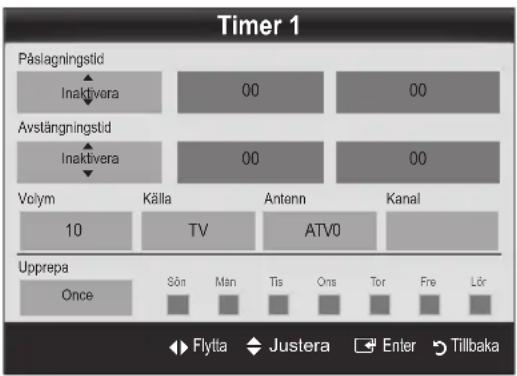
Påslagningstid / Avstängningstid: Välj timme, minut och aktivera/inaktivera. (För att aktivera timern med valda inställningar väljer du Aktivera.)
Volym: Välj önskad ljudnivå.
Källa: Välj TV- eller USB-innehåll som ska spelas när TV:n slås på automatiskt. (USB kan bara väljas när en USB-enhet är ansluten till TV:n)
Antenn (när Källa är inställt på TV): Välj ATV eller DTV.
Kanal (när Käll är inställt på TV): Välj önskad kanal.
Innehåll (när Källa är inställt på USB): Välj en mapp i USB-enheten som innehåller musik- eller fotofiler som ska spelas upp när TV:n slås på automatiskt.
On det inte finns några musikfiler på USB-enheten eller om mappen som innehåller musikfiler inte har valt kommer inte timerfunktionen att fungera som den ska.
Om det bara finns en fotofil på USB- enheten kan inget bildspel visas.
Öm mappnamnet är för långt kan mappen inte väljas.
Varje USB du använder tilldelas en egen mapp. Om du använder mer än en USB av samma typ ska du se till att mapparna som tilldelas USB-enheterna har olika namn.
Upprepa: Välj En gång, Varje dag, Mån\~Fre, Mån\~Lör, Lör\~Sön eller Manuellt. Om du väljer Manuellt, kan du ange den dag du vill aktivera timern.
Märket anger att dagen är vald.
Automatisk avstängning (endast tillgänglig när TV:n slås på av timern): TV:n kommer att slås av automatiskt efter 3 timmar, om den lämnas i viloläge, för att undvika överhettning.
åsprogram
Säkerhet
Inmatning av PIN-kod visas innan inställningsskärmen.
Ånge den 4-siffriga PIN-koden, standardkoden är "0-0-0-0". Ändra PIN-koden med alternativet Ändra PIN.
Barnlås (Av / På): Lås kanaler i Kanalhantering för att förhindra obehöriga användare, t.ex. barn, att titta på olämpliga program.
Endast tillgänglig när källan för ingångar är inställt på TV.
Barnlås (Klassificering): Förhindrar med hjälp av en användarinställd 4-siffrig PIN-kod att obehöriga användare, t.ex. barn, tittar på olämpliga program.
Tillåt alla: Lås upp alla TV-klassificeringar.
Fosterna för Barnlås varierar beroende på land.
Grundfunktioner
- Ändra PIN: Ända det personliga ID-numret som krävs för TV-inställningar.
^2 Om du har glömt PIN-numret trycker du på fjärrkontrollens knappar i följande ordning, vilket återställer PIN-numret till "0-0-0-0": POWER (av) → MUTE → 8 → 2 → 4 → POWER (på).
Övriga funktioner
Språk
Menyspråk ■ : Ställ in menyspråket.
■ Text-TV-språk: Ställ in önskat språk för text-tv.
Engelska är standard om det valda språket saknas för sändningen.
Inställning (Huvudspråk för ljud / Andraspråk för ljud / Huvudspråk för textning / Andraspråk för textning / Huvudspråk för text-tv / Andraspråk för text-tv): Välj ett språk som kommer att vara standardsspråket när en kanal väljs.
Undertext
Använd den här menyn för att ställa in läge för Undertext.
Undertextfunktionen fungerar inte i läget Komponent eller HDMI.

■ Undertext (Av / På): Slår på och av undertexter.
Läge (Normal / Nedsatt hörsel): Ställer in läge för undertext.
■ Textningsspråk: Ställer in språk för undertext.
Om programmet du tittar på saknar stöd för funktionen Nedsatt hörsel aktiveras Normal automatiskt även om Nedsatt hörsel har valts.
Engelska är standard om det valda språket saknas för sändningen.
Nätverk (Nätverkstyp / Ställa in nätverk / Nätverkstest / SWL(Samsung Wireless Link) / SWL-anslutning)
Mer information om hur du ställer in alternativ finns i instruktionerna om nätverksanslutning. (P. 24)
Allmänt
■ Spelläge (Av / På): När du ansluter till en spelenhet, t.ex. PlayStation™ eller Xbox™, kan du njuta av en mer verklig upplevelse genom att välja spelläget.
OBS!
- Säkerhetsföreskrifter och begränsningar i spelläget
- Om du vill koppla ur spelkonsolen och ansluta en annan extern enhet ska du ställa in Spelläge som Av i inställningsmenyn.
- Om du visar TV-menyn i Spelläge kan skärmen skaka något.
- Spelläge är inte tillgängligt i TV-läge och PC-läge.
- Efter att du anslutit spelkonsolen ska du ställa in Spelläge som På för att förhindra dålig bildkvalitet.
- Om Spelläge är På :
- Läget Bild är inställt på Standard och läget Ljud är inställt på Film.
– Equalizer är inte tillgängligt.
■ BD Wise (Av / På): Ger optimal bildkvalitet för Samsung DVD, Blu-ray och hemmabioprodukter som stöder BD Wise. Om BD Wise är inställt som På ändras bildläget automatiskt till optimal upplösning.
Tölgängligt vid anslutning till Samsung-produkter som stöder BD Wise via en HDMI-kabel.
■ Menytransparens (Ljus / Mörk): Ställ in menyns genomskinlighet.
■ Melodi (Av / Låg / Medium / Hög): Ställer in så att en melodi spelas när TV:n slås på eller av.
Common Interface
-
Cl-meny: Här kan användaren välja alternativ på CAMmenyn. Välj Cl-menyn från menyn PC Card (pc-kort).
■ Applikationsinfo: Visa information på det CAM som är isatt på CI-platsen och på "CI eller CI+ CARD" som är isatt i CAM. Du kan installera en CAM när som helst, oavsett om TV:n är på eller av. -
Köp en CI CAM-modul hos närmaste handlare eller beställ den via telefon.
- Sätt in "CI eller CI+ CARD" i CAM i pilens riktning.
- För in CAM med "CI eller CI+ CARD" på Common Interface-platsen i pilens riktning så att den passas in parallellt med platsen.
- Kontrollera om du kan se bilder på en kodad kanal.
Trådlös fjärrkontroll (På / Av)
Slå på eller av trådlösa fjärrkontroller eller ge behörighet för trådlösa fjärrkontroller.
PIP TOOLS
Titta simultant på TV:n och en extern videokälla. PIP (Bild i bild) fungerar inte i samma läge.
OBS!
- Om du slår av TV:n medan du är i läget PIP (BIB) försvinner BIB-fönstret.
- Du kan märka en viss onaturlighet i underbildsfönstret när du använder huvudskärmen för att visa ett spel eller karaoke.
När Internet@TV används kan inte funktionen PIP (BIB) användas.
Inställningar för BIB
| Huvudbild Underbild | |
| Component, HDMI1/DVI, HDMI2, HDMI3, HDMI4, PC | TV |
■ PIP (Av / På): Aktivera eller avaktivera BIB-funktionen.
Kanal ■ : Välj kanal för underskärmen.
Storlek (☐ / ☐): Välj en storlek för underbilden.
Position (☐ / ☐ / ☐ / ☐): Välj en position för underbilden.
■Ljudval (Huvudbild / Underbild) : Du kan välja önskat ljud (Huvudbild / Underbild) i läget PIP.
Stödmeny
Självdiagnos
Självdiagnosen kan ta några sekunder, det är helt normalt för TV:n.
Bildtest (Ja / Nej): Använd för att kontrollera bildproblem och om problemet kvarstår ska du kontrollera färgmönstret.
Ljudtest (Ja / Nej): Använd den inbyggda melodin för att kontrollera ljudproblem.
Om du inte hör något ljud från TV-högtalarna ska du säkerställa att Högtalarval är inställt på TV-högtalare i menyn Ljud.
Melodin blir svår att höra under testet även om Högtalarval är inställt på Extern högtalare eller om ljudet tystas under tiden du trycker på knappen MUTE.
■ Signalinformation: (endast digitala kanaler) HDTV-kanalsmottagningens kvalitet är antingen perfekt eller så är kanalerna ej tillgängliga. Justera antennen för att öka signalstyrkan.
Felsökning: Om det är några problem med TV:n ska du gå till den här beskrivningen.
Om inget av dessa felsökningstips är användbara ska du kontakta Samsungs kundcenter.
Programuppgradering
Programuppgradering kan utföras via en sändningssignal eller genom att ladda ner senaste firmware från samsung. com till ett USB-minne.
Aktuell version programmet är redan installerat på TV:n.
Program visas som "År / Månad / Dag_Version".
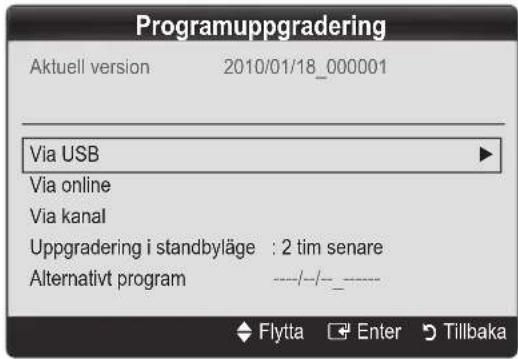
Installera den senaste versionen
Via USB: Sätt i en USB-enhet som innehåller firmware-uppgraderingsfilen som laddats ner från www.samsung.com, till TV:n. Var försiktig så du inte kopplar ur strömmen eller plockar bort USB-enheten tills uppgraderingen är klar. TV:n slås av och på automatiskt efter att
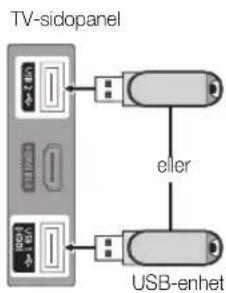
firmware-uppgraderingen är klar. När programvaran har uppgraderats återgår video- och audioinställningar till fabriksstandard. Vi rekommenderar att du skriver ner de inställningar du har gjort så att du enkelt kan återställa dem efter uppgraderingen.
Grundfunktioner
■ Via online: Uppgradera programvaran via Internet.
- Konfigurera först nätverket. Mer detaljerade instruktioner om hur du använder nätverksinställningen finns under "Nätverksanslutning".
Om Internet-anslutningen inte fungerar som den ska kan anslutningen brytas. Försök att ladda ner igen. Om problemet kvarstår ska du ladda ner via USB och uppgradera.
Via kanal ■ : Uppgradera programvaran med sändningssignalen.
On funktionen väljs under programöverföringen kommer programvaran att sökas automatiskt och laddar ner.
Den som krävs för nedladdning av program bestäms av signalstatus.
Uppgradering i standbyläge: En manuell uppgradering utförs automatiskt vid vald tidpunkt. Eftersom enhetens ström slås på internt, kan skärmen lysa svagt. Det här fenomenet kan fortsätta i mer än 1 timme, tills uppgraderingen är klar.
Alternativt program ■ (backup): Visar den programversion som hämtats Via online. Under programuppgraderingen kommer den här funktionen att vara aktiverad när uppgraderingen avbryts från sista steget.
HD-anslutningsguide
Läs den här informationen när du ska ansluta externa enheter till TV:n.
Kontakta Samsung
Visa den här informationen om TV:n inte fungerar som den ska eller om du ska uppgradera programvaran. Du hittar information om vår kundcenter och hur du laddar ner produkter och program.
Ansluta till en dator
Använda en HDMI/DVI-kabel/en D-sub-kabel
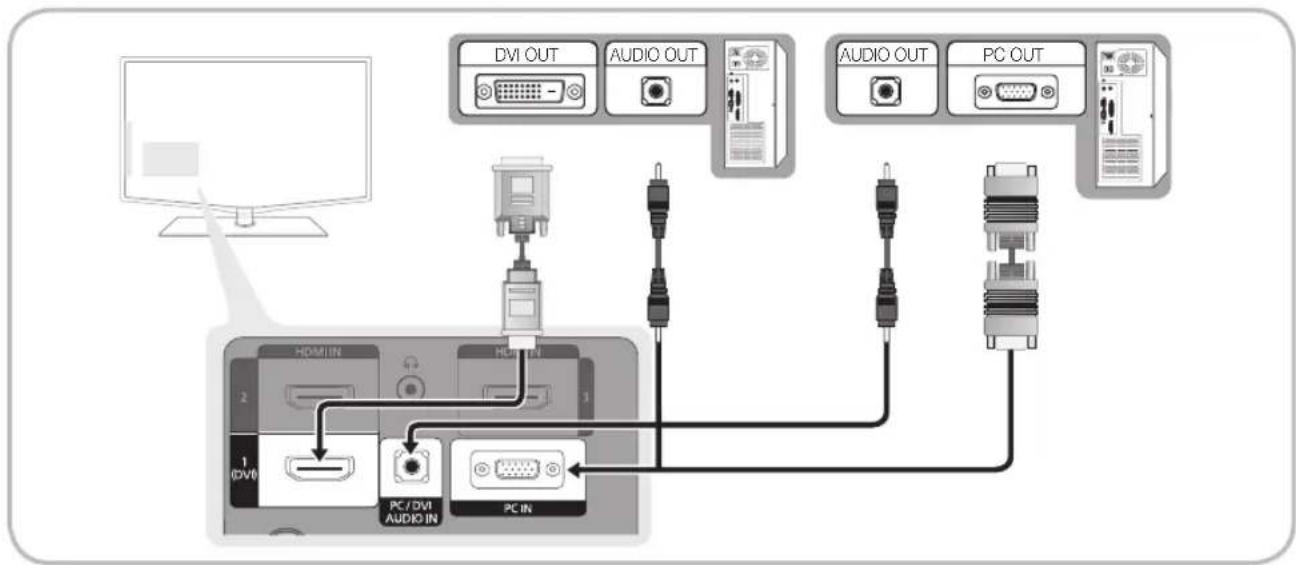
flowchart
graph TD
    A["Computer monitor"] --> B["HDVI"]
    B --> C["PC/DVI AUDIO IN"]
    C --> D["PC IN"]
    D --> E["AC/DCV"]
    E --> F["AC/DVI"]
    F --> G["AC/DVI"]
    G --> H["AC/DVI"]
    H --> I["AC/DVI"]
    I --> J["AC/DVI"]
    J --> K["AC/DVI"]
    K --> L["AC/DVI"]
    L --> M["AC/DVI"]
    M --> N["AC/DVI"]
    N --> O["AC/DVI"]
    O --> P["AC/DVI"]
    P --> Q["AC/DVI"]
    Q --> R["AC/DVI"]
    R --> S["AC/DVI"]
    S --> T["AC/DVI"]
    T --> U["AC/DVI"]
    U --> V["AC/DVI"]
    V --> W["AC/DVI"]
    W --> X["AC/DVI"]
    X --> Y["AC/DVI"]
Visningslägen (D-Sub- och HDMI/DVI-ingång)
Optimal upplösning är 1920 X 1080 @ 60 Hz.
| Läge Upplösning Horisontal frekvens (kHz) Vertikal frekvens (Hz) Pixlar, klockhastighet (MHz) Synkpolaritet (H/V) | |||||
| IBM | 640 x 350 31.469 70.086 25.175 +/-720 x 400 31.469 70.087 28.322 -/+ | ||||
| MAC | 640 x 480 35.000 66.667 30.240 -/-832 x 624 49.726 74.551 57.284 -/-1152 x 870 68.681 75.062 100.000 -/- | ||||
| VESA CVT | 720 x 576 35.910 59.950 32.750 -/+1152 x 864 53.783 59.959 81.750 -/+1280 x 720 56.456 74.777 95.750 -/+1280 x 960 75.231 74.857 130.000 | -/+ | |||
| VESA DMT | 640 x 480 31.469 59.940 25.175 -/-640 x 480 37.861 72.809 31.500 -/-640 x 480 37.500 75.000 31.500 -/-800 x 600 37.879 60.317 40.000 +/+800 x 600 48.077 72.188 50.000 +/+800 x 600 46.875 75.000 49.500 +/+1024 x 768 48.363 60.004 65.000 -/-1024 x 768 56.476 70.069 75.000 -/-1024 x 768 60.023 75.029 78.750 +/+1152 x 864 67.500 75.000 108.000 +/+1280 x 1024 63.981 60.020 108.000 +/+1280 x 1024 79.976 75.025 135.000 +/+1280 x 800 49.702 59.810 83.500 -/+1280 x 800 62.795 74.934 106.500 -/+1280 x 960 60.000 60.000 108.000 +/+1280 x 720 45.000 60.000 74.250 +/+1360 x 768 47.712 60.015 85.500 +/+1440 x 900 55.935 59.887 106.500 -/+1440 x 900 70.635 74.984 136.750 -/+1600 x 1200 75.000 60.000 162.000 +/+1680 x 1050 65.290 59.954 145.250 -/+ | ||||
| VESA GTF | 1280 x 720 52.500 70.000 89.040 -/+1280 x 1024 74.620 70.000 128.943 -/- | ||||
| VESA DMT / DTV CEA | 1920 x 1080p 67.500 60.000 148.500 +/+ | ||||

OBS!
- Vid en HDMI/DVI-kabelanslutning måste du använda HDMI IN 1(DVI)-uttaget.
- Läget för radsprång kan inte användas.
- Om ett videoformat som inte är standard väljs, kan det hända att enheten inte fungerar som den ska.
- Separat läge och kompositläge stöds. SOG(Sync On Green) stöds inte.
Nätverksanslutning
Du kan ställa in din TV så att den kan få tillgång till Internet via ditt lokala nätverk (LAN) med en trådlös anslutning eller anslutning via kabel.
Anslutning till ett nätverk via kabel
Du kan koppla din TV till nätverket via kabel på tre sätt:
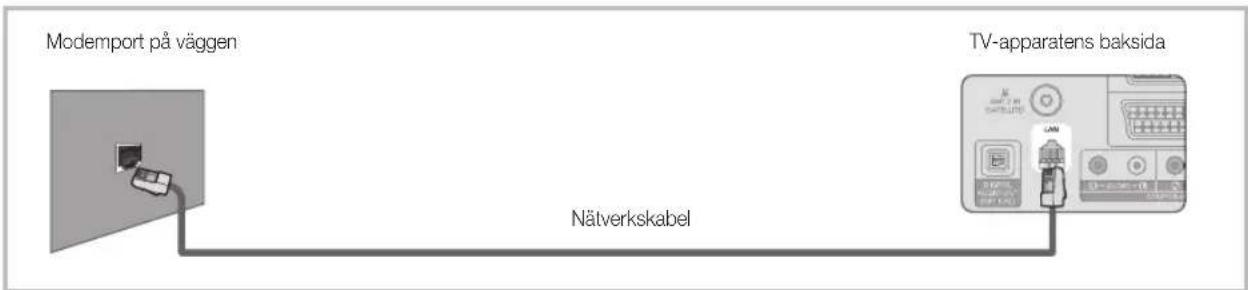
- TV:n kan kopplas till nätverket genom att ansluta nätverksporten på TV:ns baksida till ett externt modem med en Cat 5-kabel. Se diagrammet nedan.
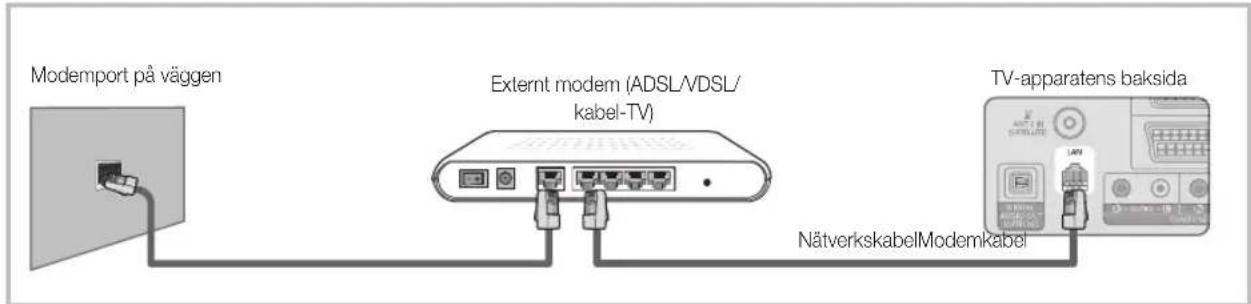
- Du kan koppla din TV till nätverket genom att ansluta nätverksporten på TV:ns baksida till en IP-delare som är ansluten till ett externt modem. Använd en Kategori 5 för anslutningen. Se diagrammet nedan.
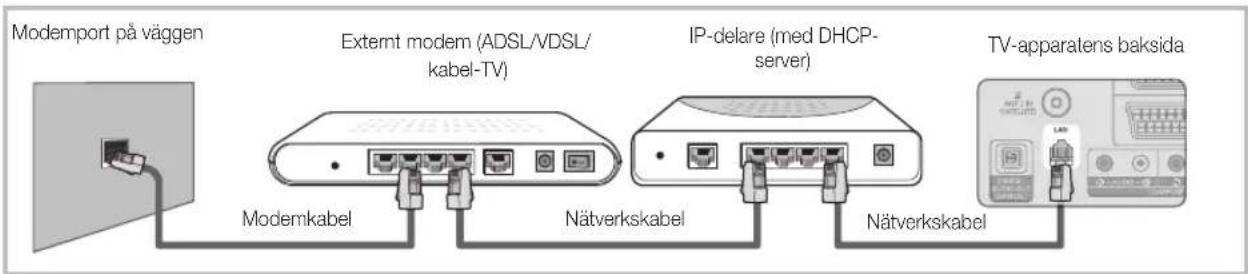
- Beroende på hur ditt nätverk är konfigurerat kanske du behöver koppla in din TV till nätverket genom att ansluta nätverksporten på baksidan av din TV direkt till ett vägguttag för nätverk med en kategori 5-kabel. Se diagrammet nedan. Kontrollera att vägguttaget är inkopplat till ett modem eller en router någon annanstans i huset.
flowchart
graph LR
    A["Modemport på väggen"] --> B["Nätverkskabel"]
    B --> C["TV-apparatens baksida"]
Om du har ett dynamiskt nätverk ska du använda ett ADSL-modem eller en router som stöder DHCP (Dynamic Host Configuration Protocol). Modem och routrar som stöder DHCP anger automatiskt IP-adress, nätmask, gateway och DNS-värden som din TV behöver för att få tillgång till Internet, så du inte behöver ange dem manuellt. De flesta nätverk i hemmen är dynamiska.
Vissa nätverk kräver en fast IP-adress. Om ditt nätverk kräver en fast IP-adress måste du ange IP-adress, nätmask, gateway och DNS-värden manuellt på kabelinställningsskärmen för din TV när du anger nätverksanslutning. Kontakta din Internettjänstleverantör för att hämta IP-adress, nätmask, gateway och DNS-värden. Om du har en Windows-dator kan du också hämta de här värdena via datorn.
D4 kan använda ADSL-modem som stöder DHCP om nätverket kräver en fast IP-adress. ADSL-modem som stöder DHCP gör det också möjligt för dig att använda fasta IP-adresser.
Ställa in nätverk (Auto)
Använd den automatiska funktionen för Ställa in nätverk när du ansluter din TV till ett nätverk som stöder DHCP. Om du vill ställa in din kabelnätverksanslutning automatiskt för din TV ska du följa stegen nedan:
Så här installerar du automatiskt
- Anslut din TV till nätverket så som beskrivs i föregående avsnitt.
- Slå på TV:n, tryck på knappen MENU på fjärrkontrollen och använd knappen ▲ eller ▼ för att välja Inställning och tryck sedan på knappen ENTER
- Använd knappen ▲ eller ▼ för att välja nätverk på menyn Inställning och tryck sedan på knappen ENTER ⬇. Nätverksskärmen visas.
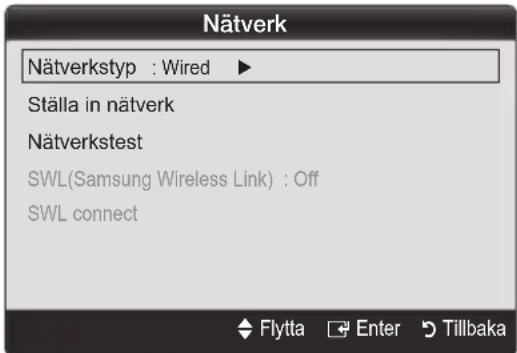
- På skärmen för Nätverk väljer du Nätverkstyp.
- Ställ in Nätverkstyp på Kabel.
- Välj Ställa in nätverk. Skärmen Ställa in nätverk visas.
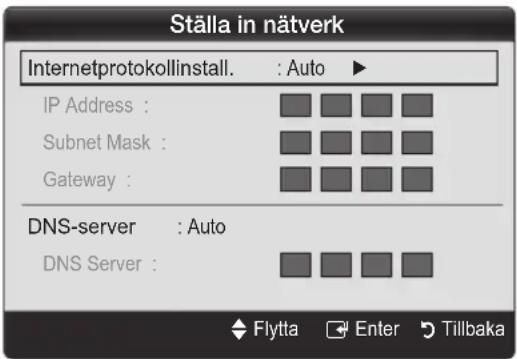
- Ställ in Internetprotokollinstall. som Auto.
- Auto förvärvas och övergår till de Internet-värden som behövs automatiskt.
- Vänta i två minuter och tryck sedan på knappen RETURN på fjärrkontrollen.
- Om funktionen för Nätverk inte har förvärvat några värden för nätverksanslutning ska du gå till anvisningarna för Manuellt.
Ställa in nätverk (Manuellt)
Använd den manuella funktionen för Ställa in nätverk när du ansluter din TV till ett nätverk som stöder fast IP-adress.
Hämta värden för nätverksanslutning
För att hämta värden för nätverksanslutning på de flesta Windows-datorer följer du stegen nedan:
- Högerklicka på nätverksikonen längst ned till höger på skärmen.
- Klicka på Status i den popup-menyn som visas.
- I den dialogruta som visas klickar du på fliken Support.
- Klicka på knappen Detaljer på fliken Support. Värdena för nätverksanslutning visas.
Så här installerar du manuellt
Om du vill ställa in kabelnätverksanslutningen manuellt för din TV ska du följa stegen nedan:
- Följ steg 1 till 6 i åtgärden för "Så här installerar du automatiskt".
- Ställ in Internetprotokollinstall. på Manuellt.
- Tryck på knappen ▼ på fjärrkontrallen för att gå till första postfältet.
- Ange värden för IP-adress, Nätmask, Gateway och DNS-server. Använd sifferknapparna på fjärrkontrollen för att ange nummer och pilknapparna för att gå från en post till en annan.
- När du är klar trycker du på knappen RETURN på fjärrkontrollen.
- Välj Nätverkstest för att kontrollera Internetanslutningen.
Avancerade funktioner
Ansluta till trådlöst nätverk
Om du vill ansluta din TV till nätverket trådlöst behöver du en trådlös router eller ett modem och en Samsung trådlös nätverksadapter (WIS09ABGN), som du ansluter till TV:ns baksida eller USB-uttaget på sidopanelen. Se bilden nedan.
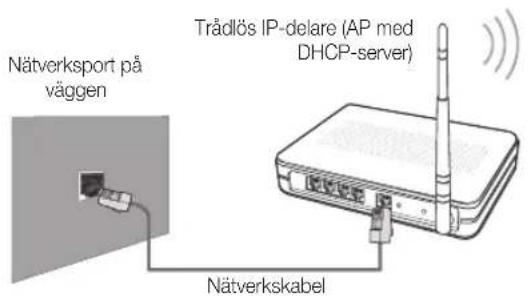
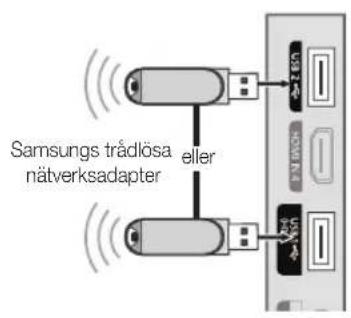
Samsungs trådlösa nätverksadapter säljs separat och erbjuds av utvalda återförsäljare, E-handelsplatser och Samsungparts.com. Samsungs trådlösa nätverksadapter stöder IEEE 802.11A/B/G och N-kommunikationsprotokoll. Samsung rekommenderar användning av IEEE 802.11N. När du spelar video över en IEEE 802.11B/G-anslutning kanske inte videon visas i så bra kvalitet.
OBS!
- Du måste använda "Samsungs trådlösa nätverksadapter" (WIS09ABGN) för att använda ett trådlöst nätverk.
Samsungs trådlösa nätverksadapter säljs separat. WIS09ABGN trådlös nätverksadapter hittar du om du väljer återförsäljare, e-handelsplatser eller Samsungparts.com.
För att använda ett trådlöst nätverk måste din TV vara ansluten till en trådlös IP-delare. Om den trådlösa IP-delaren stöder DHCP, kan din TV använda en DHCP eller fast IP-adress för att ansluta till det trådlösa nätverket.
•Välj en kanal för trådlös IP-delare som inte används. Om kanalinställningen för den trådlösa IP-delaren används av en annan enhet i närheten leder det till störningar och kommunikationsfel.
Om du verkställer ett annat säkerhetssystem än vad som anges nedan fungerar det inte med TV:n.
- Om läget för Pure High-genomströmning (Greenfield) 802.11n väljs och krypteringstypen är inställd på WEP, TKIP eller TKIPAES (WPS2Mixed) för din åtkomstpunkt så stöder inte Samsung-TV-apparater en anslutning i enlighet med nya Wi-Fi-certifieringsspecifikationer.
Om åtkomstpunkten stöder WPS (Wi-Fi Protected Setup) kan du ansluta nätverket via PBC (Push Button Configuration) eller PIN (Personal Identification Number). WPS kommer automatiskt att konfigurera SSID och WPA-nyckeln i respektive läge.
Förvara Samsungs trådlösa nätverksadapter på avständ från TV:n. Om du tittar på TV med adaptern ansluten i närheten kan bilder visas korrupt för vissa kanaler.
- Om routern, modemet eller enheten inte är certifierad kanske den inte kan ansluta till TV:n via "Samsungs trådlösa nätverksadapter".
*Anslutningsmetoder: Du kan ställa in den trådlösa nätverksanslutningen på sex olika sätt.
Samsung autokonfigurering –
PBC (WPS) -
Automatisk installation (genom att använda funktionen för automatisk nätverssökning) –
- Alla trådlösa nätverksadaptrar från Samsung ska anslutas direkt till TV:ns USB-port. USB-HUBB stöds inte.
Nätverksinstallation (Samsung autokonfigurering)
Den här funktionen är tillgänglig för alla AP (åtkomstpunkter) som stöder Samsungs autokonfigurering. Om det inte finns någon sådan åtkomstpunkt kan du ansluta via PBC (WPS) eller manuellt.
Den här funktionen är tillgänglig när SWL (Samsung Wireless Link) är inställd på Av.
Dukan undersöka utrustning som stöder Samsungs autokonfiguration på www.samsung.com.
Så här installerar du med Samsungs autokonfiguration
- Placera AP och TV intill varandra och slå på dem.
Estersom starttiderna för programmen varierar kan du bli tvungen att vänta i omkring 2 minuter.
Om nätverkskabeln som är ansluten till den trådlösa nätverksporten för AP under Samsungs autokonfigurering, kan du slutföra Internet-anslutningstestet. Om du inte ansluter kontrollerar bara Samsungs autokonfigurering enheten som är ansluten för AP (ej kontroll på Internet).
- Efter 2 minuter ansluter Samsungs trådlösa nätverksadapter till TV:n. När Samsungs trådlösa nätverksadapter upprättas visas popup-fönstret.
- Så fort en anslutning har upprättats placerar du AP parallellt med Samsungs trådlösa nätverksadapter som ger ett mellanrum som är mindre än 25 cm.
- Vänta tills anslutningen upprättats automatiskt.
Öm anslutningen misslyckas återställer du AP och försöker igen.
Om Samsungs autokonfigurering inte ansluter din TV till AP visas ett popup-fönster på skärmen med information om felet. Återställ AP och försök igen. Om anslutningen bryts igen väljer du en av de andra installationssätten för anslutningen, PBC (WPS), auto eller manuellt.
- Efter att anslutningen har upprättats lokaliserar du delaren på önskad plats.
Om AP-inställnignarna har ändrats eller det är första gången du använder AP efter köpet behöver du ställa in på nytt igen med början från Steg 1.
Nätverksinstallation (PBC (WPS))
Så här installerar du med PBC (WPS)
Om din router har en PBC-knapp (WPS) följer du stegen nedan:
- Anslut din TV till nätverket så som beskrivs i föregående avsnitt.
-
Slå på TV:n, tryck på knappen MENU på fjärrkontrollen och använd knappen ▲ eller ▼ för att välja Inställning och tryck sedan på knappen ENTER
-
Använd knappen ▲ eller ▼ för att välja Nätverk på menyn Inställning och tryck på knappen ENTER
- På skärmen för Nätverk väljer du Nätverkstyp.
- Ställ in Nätverkstyp som Trådlös.
- Välj Ställa in nätverk. Skärmen Ställa in nätverk visas.
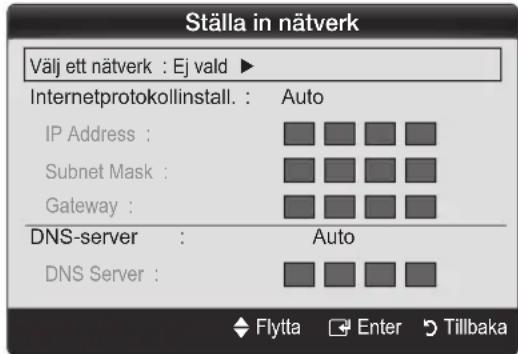
- Tryck på den röda knappen på fjärrkontrollen.
- Tryck på PBC-knappen (WPS) på routern inom 2 minuter. Din TV-spelare förvärvar automatiskt alla värden för nätverksinställningar som behövs och ansluter till ditt nätverk.
- Efter att nätverksanslutningen har genomförts trycker du på knappen RETURN för att stänga skärmen Network Setup (Ställa in nätverk).
Ställa in nätverk (Auto)
De flesta trådlösa nätverk har ett tilläggssystem för säkerhet som kräver att enheter som ska få åtkomst till nätverk ska ange en krypterad säkerhetskod som kallas åtkomst- eller säkerhetskod. Säkerhetskoden är baserad på en passerkod, vanligen ett ord eller en bokstavs- och sifferkombination för en angiven längd du ombads ange när du ställde in säkerhet för ditt trådlösa nätverk. Om du använder den här metoden för att ställa in en nätverksaslutning och har en säkerhetskod för ditt trådlösa nätverk, måste du ange en passerkod under installationsprocessen.
Så här installerar du automatiskt
För att installera en trådlös anslutning automatiskt följer du stegen nedan:
- Följ steg 1 till 6 i åtgården för "Så här installerar du med PBC (WPS)" ovan.
- Tryck på knappen ▼ Internet Protocol Setup (Internetprotokollinstall.) och sedan på knappen ENTER□. Tryck på knappen ▲ eller ▼ för att välja Auto och tryck sedan på knappen ENTER□.
Avancerade funktioner
-
Tryck på knappen ▲ för att gå till Select a Network (Välj ett nätverk) och tryck sedan på knappen ENTER ↗. Funktionen för Nätverk söker efter tillgängliga trådlösa nätverk. När du är klar visas en lista över tillgängliga nätverk.
-
I listan över nätverk trycker du på knappen ▲ eller ▼ för att välja ett nätverk och sedan trycker du på knappen ENTER ↗.
On AP är inställd på dold (osynlig), måste du välja Lägg till nätverk och ange korrekt Nätverksnamn (SSID) och Säkerhetskod för att upprätta anslutningen.
-
Om popup-fönstret för PIN/Säkerhet visas går du till steg 6. Om skärmen för nätverksanslutning visas går du till steg 10.
-
Tryck på knappen ▲ eller ▼ för att välja Säkerhet eller PIN. För de flesta nätverk i hemmet skulle du välja säkerhet (för Säkerhetskod). Skärmen för Säkerhet visas.
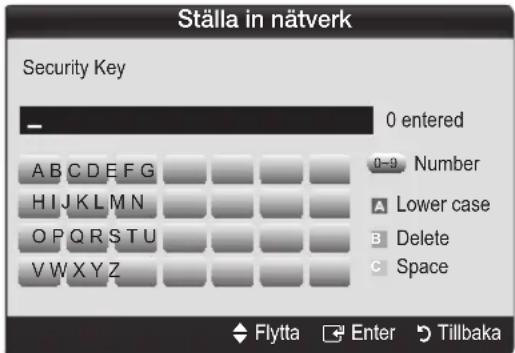
- På skärmen för Säkerhet anger du nätverkets passerkod.
Du ska kunna söka upp passerkoden på en av installationsskärmarna du använde när du installerade router eller modem.
- Följ de allmänna riktlinjerna för att ange passerkod:
Tryck på sifferknapparna på fjärrkontrollen för att – ange nummer.
Använd riktningsknapparna på fjärrkontrollen för att – gå från den ena knappen till den andra på skärmen för Säkerhetskod.
Tryck på den röda knappen för att ändra typ eller – visa symboler/tecken.
- Om du vill ange en bokstav eller symbol ska du gå rill bokstaven eller symbolen och sedan trycka på knappen ENTER ↩.
- För att radera den sista bokstaven eller siffran du matade in trycker du på den gröna knappen på fjärrkontrollen.
-
När du är klar trycker du på den blå knappen på fjärrkontrollen. Nätverksanslutningsskärmen visas.
-
Vänta tills meddelandet för anslutningsbekräftelse visas och tryck sedan på knappen ENTER. Skärmen Ställa in nätverk visas igen.
-
För att testa anslutningen trycker du på knappen RETURN för att välja Nätverkstest och sedan trycker du på knappen ENTER 🔒.
Ställa in nätverk (Ad-Hoc)
Du kan ansluta till en mobil enhet utan en åtkomstpunkt via "Samsungs trådlösa nätverksadapter" genom att använda ett peer-to-peer nätverk.
Den här funktionen är tillgänglig när SWL (Samsung Wireless Link) är inställd på Av.
Så här ansluter du till en ny Ad-hoc
-
Följ steg 1 till 6 i åtgården för "Så här installerar du med PBC (WPS)". (sid 27)
-
Välj Välj ett nätverk. En lista över enheter/nätverk visas.
-
Under tiden du är i enhetslistan trycker du på den blå knappen på fjärrkontrollen.
Meddelandet Ad-hoc är en direkt WI-Fianslutning med mobiltelefon eller dator. Meddelandet The existing network system may have limited functionality. Do you want to change the network connection? (Det befintliga nätverkssystemet kan ha begränsad funktionalitet. Vill du ändra nätverksanslutningen?) visas.
- Mata in genererat Network Name (SSID) (Nätverksnamn (SSID)) och Säkerhetskod för den enhet du vill ansluta.
Så här ansluter du till en befintlig Ad-hoc-enhet
-
Följ steg 1 till 6 i åtgården för "Så här installerar du med PBC (WPS)". (sid 27)
-
Välj Välj ett nätverk. Enhetslistan visas.
-
Välj önskad enhet i enhetslistan.
-
Om det finns en säkerhetsnyckel ska du mata in den.
On nätverket inte fungerar som det ska, kontrollera Nätverksnamn (SSID) och Säkerhetskod igen. En felaktig Säkerhetskod kan orsaka ett tekniskt fel.
Ställa in nätverk (Manuellt)
Om de andra metoderna inte fungerar behöver du ange nätverksinställningsvärden manuellt.
Hämta värden för nätverksanslutning
För att hämta nätverksinställningar på de flesta Windows-datorer följer du stegen nedan:
-
Högerklicka på nätverksikonen längst ned till höger på skärmen.
-
Klicka på Status i den popup-menyn som visas.
-
I den dialogruta som visas klickar du på fliken Support.
-
Klicka på knappen Details (Detaljer) på fliken Support. Nätverksinställningarna visas.
Så här installerar du manuellt
Följ stegen nedan för att ange nätverksinställningar för din TV:
- Följ steg 1 till 6 i åtgården för "Så här installerar du med PBC (WPS)". (sid 27)
- Tryck på knappen ▼ för att välja Internet Protocol Setup (Internetprotokollinstall.) och tryck sedan på knappen ENTER 📄. Tryck på knappen ▲ eller ▼ för att välja Manual (Manuellt) och tryck sedan på knappen ENTER 📄.
- Tryck på knappen ▼ för att gå till första inmatningsfältet (IP-adress).
- Använd sifferknapparna för att ange nummer.
- När du är klar med varje fält använder du knappen ► för att gå till nästa fält. Du kan också använda övriga pilknappar för att gå uppåt, nedåt och bakåt.
- Ange värden för IP-adress, Nätmask och Gateway.
- Tryck på knappen ▲ eller ▼ för att gå till DNS.
- Tryck på knappen ▼ för att gå till första DNS-inmatningsfältet. Ange numren enligt ovan.
- När du är klar trycker du på knappen ▲ för att gå till Select a Network (Välj ett nätverk). Välj nätverket och tryck sedan på knappen ENTER [◀] .
- Gå till steg 4 i åtgärden för "Så här installerar du automatiskt" (sid. 27) och följ anvisningarna därifrån.
Ställa in nätverk
Den här funktionen gör det möjligt för dig att ansluta en enhet från Samsung som stöder PBC (WPS) för din TV. Du kan ansluta enheter till TV:n även om en delare inte är ansluten till TV:n.
Föllatt använda Internet på TV:n, måste AP (åtkomstpunkten) anslutas till trådlöst nätverk.
Öm en trådlös nätverksadapter från Samsung ansluts till porten USB 2 så kanske nätverket inte fungerar normalt. Vi rekommenderar att du ansluter till porten USB 1 (HDD).
Endast delare som använder 2.4 Ghz band stöds. Delare som använder 5 Ghz band stöds inte.
SWL-anslutning
Du kan ansluta en enhet som stöder PBC (WPS) direkt till TV:n.
Den här funktionen är tillgänglig när SWL (Samsung Wireless Link) är inställd på På.
Så här ansluter du till Samsung Wireless Link
För åtgärder när det gäller att upprätta en anslutning, ska du läsa följande:
- Följ steg 1 till 5 i åtgården för "Så här installerar du med PBC (WPS)". (sid 27)
- Välj Samsung Wireless Link genom att använda knappen ▼ och tryck på knappen ENTER☐ för att slå på den.
- Välj SWL-anslutning genom att använda knappen ▼ och tryck på knappen ENTER.
- Om meddelandet "Tryck på PBC-knappen på åtkomstpunkten inom 120 sekunder." visas ska du trycka på PBC-knappen på enheten för att ansluta.
Vier information hittar du i bruksanvisningen för trådlöst nätverk för den enhet som ska anslutas. - Om enheten ansluts korrekt till TV:n efter att meddelanderutan har börjat räkna så döljs meddelanderutan automatiskt.
Om anslutningen bryts kan du försöka igen efter 2 minuter.
Om TV:n inte kan ansluta till Internet
Din TV kanske inte kan ansluta till Internet, på grund av att din ISP permanent har registrerat MAC-adressen (ett unikt nummer) för din PC eller ditt modem, som det sedan autentiserar varje gång du ansluter till Internet, som ett sätt att förhindra obehörig åtkomst. Eftersom din TV har en annan MAC-adress kan ISP inte autentisera dess MAC-adress och din TV kan inte ansluta.
För att lösa problemet ska du fråga ISP om metoderna för att ansluta andra enheter än din dator (exempelvis din TV) till Internet.
Om Internetleverantören kräver ett ID eller lösenord för att ansluta till Internet kanske din TV inte kan ansluta till Internet. Om detta är fallet måste du ange ID eller lösenord när du ansluter till Internet.
Internetanslutningen kanske misslyckas på grund av brandväggen. I så fall ska du kontakta din Internet-leverantör.
Om du inte kan ansluta till Internet trots att du har följt anvisningarna från Internetleverantören ska du kontakta Samsung Electronics på 1-800-SAMSUNG.
Avancerade funktioner
Media Play

Titta på bilder, musik och / eller fi lmfi ler som fi nns sparat på en USB-lagringsenhet (MSC) och / eller din dator.
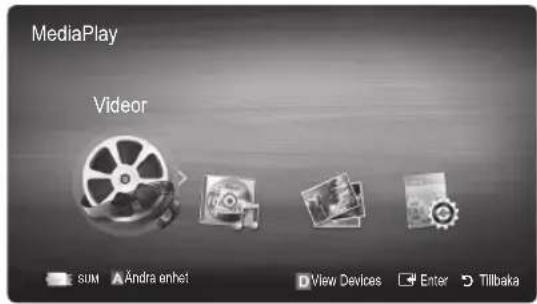
Ansluta en USB-enhet
- Slå på tv:n.
- Anslut en USB-enhet som innehåller foton, musik och/eller filmfiler till uttaget USB 1(HDD) eller USB 2 på TV:ns sida.
- När USB är ansluten till TV:n visas popupfönstret. Sedan kan du välja Media Play.
TV Sidopanel
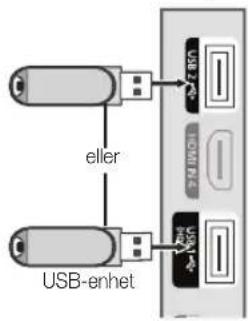
Ansluta till datorn via nätverket
Du kan titta på bilder, musik och videor som är sparade på datorn på din TV via en nätverksanslutning i läget Media Play.
Öra du använder Media Play via den sparade filen på datorn ska du hämta "PC Share Manager" och bruksanvisningen från "www.samsung.com."
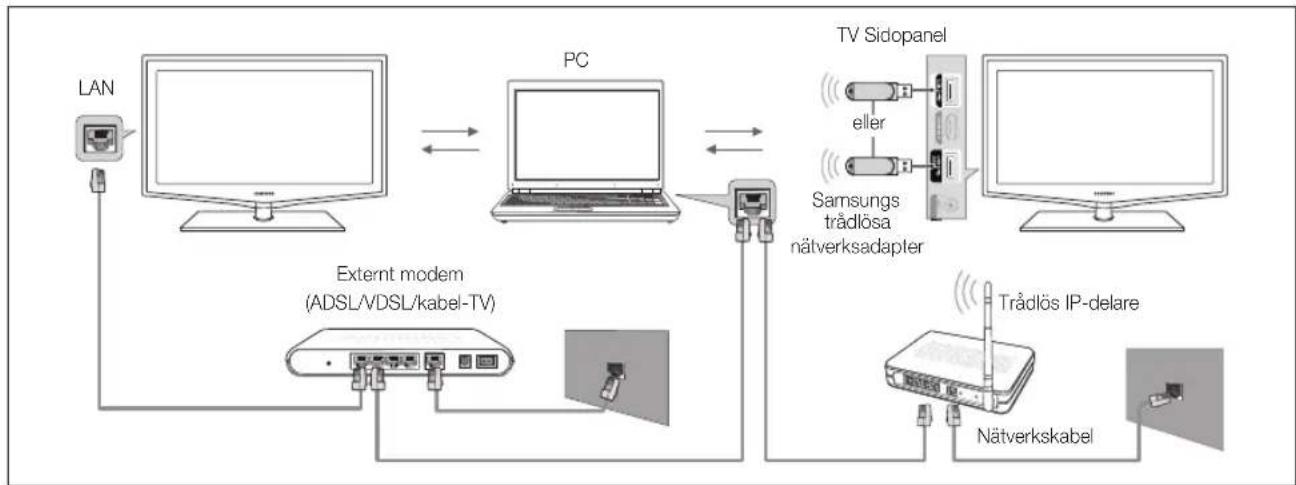
flowchart
graph TD
    A["LAN"] --> B["PC"]
    B --> C["TV Sidopanel"]
    C --> D["Nätverkskabel"]
    D --> E["Trådlös IP-delare"]
    E --> F["External modem (ADSL/VDSL/kabel-TV)"]
    F --> G["Internet"]
    G --> H["Internet"]
    H --> I["Internet"]
    I --> J["Internet"]
    J --> K["Internet"]
    K --> L["Internet"]
    L --> M["Internet"]
    M --> N["Internet"]
    N --> O["Internet"]
    O --> P["Internet"]
    P --> Q["Internet"]
    Q --> R["Internet"]
    R --> S["Internet"]
    S --> T["Internet"]
    T --> U["Internet"]
    U --> V["Internet"]
    V --> W["Internet"]
    W --> X["Internet"]
    X --> Y["Internet"]
    Y --> Z["Internet"]
    Z --> A
- För mer information om hur du konfi gurerar nätverket, se "Nätverksanslutning".
Vi rekommenderar att du har både TV:n och datorn i samma delnät. De första 3 delarna av delnätsadressen för TV:n – och datorns IP-adresser ska överensstämma och endast den sista delen (värdadressen) ska ändras. Exempelvis IP-adress: 123.456.789.**) - Anslut nätverkskabeln och anslut mellan det externa modemet och datorn där Samsung PC Share Manager är installerat.
Du kan ansluta en TV eller en PC direkt utan att ansluta den visa en delare (Router). –
Funktioner som inte stöds vid anslutning till en dator via ett nätverk:
Funktioner för Bakgrundsmusik och Inställningar för bakgrundsmusik.
- Sortering av filer enligt inställning i mapparna för Foto, Musik och Film.
Knappen (REW) eller (FF) under tiden en film spelas.
DRM, Multi-audio, inbyggd text stöds inte.
Samsung PC Share manger måste vara tillåtet av datorns brandvägg.
Nä du använder Media Play via en nätverksanslutning, enligt funktionerna för den server som erbjuds:
- Sorteringssättet kan variera.
Scensökningsfunktionen kanske inte stöds.
Funktionen Spela kontinuerligt som återupptar uppspelningen av en video, kanske inte stöds.
- Funktionen Spela kontinuerligt stöder inte flera användare. (Den kommer bara att ha en memorerad punkt, där den senaste användaren slutade spela upp).
Knappen (REW), (FF) eller (paus) kanske inte fungerar beroende på innehållsinformation.
Öra du upplever problem med instabila filer under uppspelning av en video över ett trådlöst nätverk rekommenderar vi att du använder nätverket via kabel istället.
Detkanske inte fungerar med olicensierade multimediefiler.
Vad du behöver veta före användning av Media Play
MTP (Media Transfer Protocol) stöds inte.
Filsystem som stöds är FAT16, FAT32 och NTFS.
- Vissa typer av USB-digitalkameror och ljudenheter är kanske inte kompatibla med den här TV:n.
Media Play stöder endast USB-lagringsenheter (MSC). MSC står för Mass Storage Class Bulk-Only Transport device. Exempel på MSC är Thumb-enheter, flashkortläsare och USB-hårdisk (USB-hubb stöds inte). Enheter ska anslutas direkt till TV:ns USB-port.
Innan du ansluter enheten till TV:n ska du säkerhetskopiera dina filer för att förhindra dataförlust eller att de skadas. SAMSUNG ansvarar inte för skada på datafiler eller dataförluster.
•Anslut en USB-hårddisk till den anvisade porten USB1 (HDD).
Koppla inte ur USB-enheten när den laddas.
MSC stöder MP3- och JPEG-filer, medan en PTP-enhet stöder enbart JPEG-filer.
- Ju högre bildupplösning desto längre tid tar det att visa bilden på skärmen.
Maximal JPEG-upplösning som stöds är 15360X8640 pixlar.
För filer som inte stöds eller är korrupta visas meddelandet "Not Supported File Format".
- Om filerna sorteras enligt grundvy kan upp till 1000 filer visas i varje mapp.
MP3-filer med DRM som har laddats ned från en icke-gratis plats kan inte spelas. DRM (Digital Rights Management) är en teknik som stöder skapande av innehåll, distribution och hantering av innehållet på ett integrerat och mångsidigt sätt, inklusive skydd av olika rättigheter, skydd mot illegal kopiering liksom betalnings- och villkorshantering.
• Om fler än 2 PTP-enheter ansluts kan du bara använda en åt gången.
Om fler än två MSC-enheter ansluts kanske vissa av dem inte känns igen. Om en USB-enhet kräver högspänning (mer än 500mA eller 5V) kanske den inte stöds.
- Om ett varningsmeddelande om överspänning visas när du ansluter eller använder en USB-enhet kanske enheten inte känns igen eller inte fungerar som den ska.
- Om TV:n inte har haft någon ingång under tidsinställning i Tid för autoskydd, så slås skärmsläckaren på.
Energisparläget för vissa hårddiskar kan avaktiveras automatiskt när de ansluts till TV:n.
- Om en USB-förlängningskabel används kanske USB-enheten inte identifieras eller så kanske filerna på enheten inte läses.
- Om en USB-enhet som är ansluten till TV:n inte identifieras, fillistan på enheten är korrupt eller en fil i listan inte spelas ansluter du USB-enheten till datorn, formaterar enheten och kontrollerar anslutningen.
- Om en fil som raderas från datorn hittas när Media Play körs använder du funktionen “Töm papperskorgen” på datorn för att permanent radera filen.
Bildskärm
Gå till filen du vill ha med pilknapparna upp/ned/höger/vänster och tryck sedan på knappen ENTER eller (spela). Filen spelas upp.
Stöder Enhetsläge och Innehållsläge på hemsidan för Media Play.
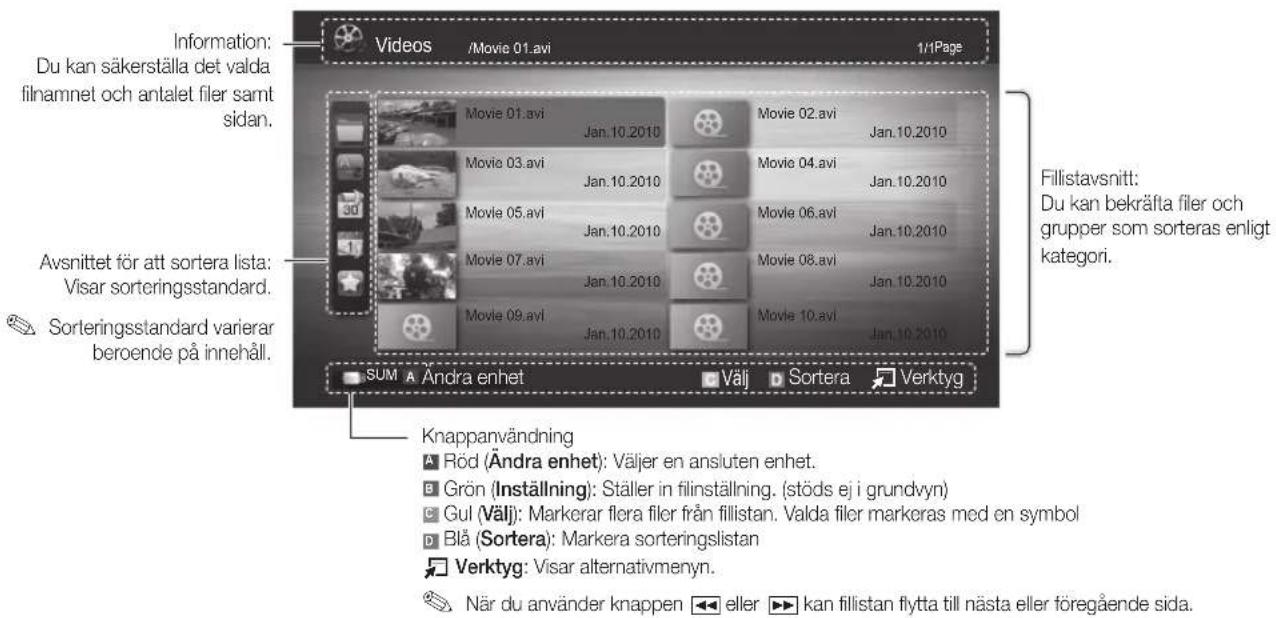
Videor
Spela upp en video
- Tryck på knappen ◀ eller ► för att välja Videor och tryck sedan på knappen ENTER i menyn Media Play.
- Tryck på knappen ◀/▶/▲/▼ för att välja önskad video i fillistan.
- Tryck på knappen ENTER ↩ eller knappen ▶ (spela).
Den valda filen visas överst, med sin speltid. –
Om videotidsinformationen är okänd visas inte förloppsindikatorn för uppspelningstid.
- Under videouppspelning kan du söka med knappen ◀ och ▶.
I det här läget kan du titta på filmklipp som finns med i ett spel, men du kan inte spela själva spelet.
Textningsformat som stöds •
| Namn Filtillägg Formatera | ||
| MPEG-4 tidsbaserad text | .txt | XML |
| SAMI | .smi | HTML |
| SubRip | .srt | strängbaserad |
| SubViewer | .sub | strängbaserad |
| Micro DVD | .sub eller .txt | strängbaserad |
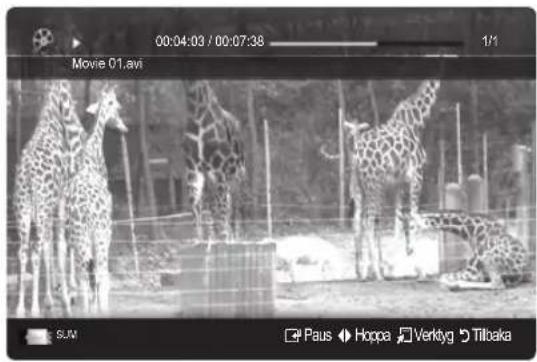
Videoformat som stöds •
| Filtillägg Innehåll Video Codec Upplösning | Ramhastighet (fps) | Bithastighet (Mbps) | Audio Codec | |||
| *.avi*.mkv | AVI MKV | Divx 3.11 / 4.x / 5.1 / 6.0 1920x | 1080 6 ~ 30 8 | MP3 / AC3 / LPCM / ADPCM / DTS HD | ||
| XviD 1920x1080 6 ~ | 30 8 | |||||
| H.264 BP / MP / HP 1920x1080 6 ~ 30 25 | ||||||
| MPEG4 SP / ASP 1920x1080 6 ~ 30 8 | ||||||
| Motion JPEG 800x600 6 ~ 30 8 | ||||||
| *.asf ASF | Divx 3.11 / 4.x / 5.1 / 6.0 1920x | 1080 6 ~ 30 8 | MP3 / AC3 / LPCM / ADPCM / WMA | |||
| XviD 1920x1080 6 ~ | 30 8 | |||||
| H.264 BP / MP / HP 1920x1080 6 ~ 30 25 | ||||||
| MPEG4 SP / ASP 1920x1080 6 ~ 30 8 | ||||||
| Motion JPEG 800x600 6 ~ 30 8 | ||||||
| *.wmv | ASF | Window Media Video v9 | 1920x1080 | 6 ~ 30 | 25 | WMA |
| *.mp4 MP4 | H.264 BP / MP / HP 1920x1080 6 ~ 30 25 | MP3 / ADPCM / AAC | ||||
| MPEG4 SP / ASP 1920x1080 6 ~ 30 8 | ||||||
| XVID | 1920x1080 6 ~ 30 8 | |||||
| *.3gp | 3GPP | H.264 BP / MP / HP 1920x1080 6 ~ 30 25 | ADPCM / AAC / HE-AAC | |||
| MPEG4 SP / ASP 1920x1080 6 ~ 30 8 | ||||||
| *.vro | VRO VOB | MPEG1 | 1920x1080 | 24 / 25 / 30 30 | AC3 / MPEG / LPCM | |
| MPEG2 | 1920x1080 | 24 / 25 / 30 30 | ||||
| *.mpg*.mpeg | PS | MPEG1 | 1920x1080 | 24 / 25 / 30 30 | AC3 / MPEG / LPCM / AAC | |
| MPEG2 | 1920x1080 | 24 / 25 / 30 | 30 | |||
| H.264 | 1920x1080 6 ~ 30 25 | |||||
| *.ts*.tp*.trp | TS | MPEG2 | 1920x1080 | 24 / 25 / 30 30 | AC3 / AAC / MP3 / DD+ / HE-AAC | |
| H.264 | 1920x1080 6 ~ 30 25 | |||||
| VC1 1920x1080 6 ~ 30 25 | ||||||
Andra restriktioner

OBS!
- Om det uppstår problem med innehåll för codec så stöds inte codec.
- Om informationen för en behållare är felaktig och filen har ett fel så kan inte behållaren spelas upp korrekt.
- Ljud eller video kanske inte fungerar om innehållet har en standardbithastighet/-ruthastighet som ligger över den kompatibla ruthastigheten/sek som är listad i tabellen ovan.
- Om det finns fel i indextabellen så stöds inte funktionen för sökning (hopp).
| Videodekoder | Audioavkodare |
| Stöder upp till H.264, nivå 4.1H.264 FMO/ASO/RS, VC1 SP/MP/AP L4 och AVCHD stöds inte.XVID, MPEG4 SP, ASP :Under 1280 x 720: max 60 ramarÖver 1280 x 720: max 30 ramarÖver GMC 2 stöds inte.H.263 stöds inte.Endast Samsung Techwin MJEPG hanteras. | Stöder upp till WMA 7, 8, 9, STDWMA 9 PRO stöder inte 2-kanalig multikanal eller förlustlöst ljud.WMA-samplingsfrekvens på 22050Hz mono stöds inte. |
Avancerade funktioner
Spela filmfil kontinuerligt (återuppta uppspelning)
Om du avslutar uppspelning av video kan den spelas upp senare från den punkt där den stoppades.
Öra du trycker på knappen ENTER under uppspelning av filen kan du utforska scenen uppdelat i de 5 kapitel du vill visa.
-
Välj den filmfil som du vill spela kontinuerligt genom att trycka på knappen ◀ eller ▶ och välja den från fillistan.
-
Tryck på knappen ▶(spela) / ENTER
-
Välj Spela kontinuerligt (återuppta uppspelning) genom att trycka på den blå knappen. Filmen börjar spelas upp där den stoppades.
Fämen börjar spelas upp där den stoppades. Den blå knappen är tillgänglig när du återupptar uppspelning. Öm funktionen Hjälp för oavbr. filmsp. är inställd på På i menyn Inställningar visas ett meddelande när du återupptar uppspelningnen av en filmfil.
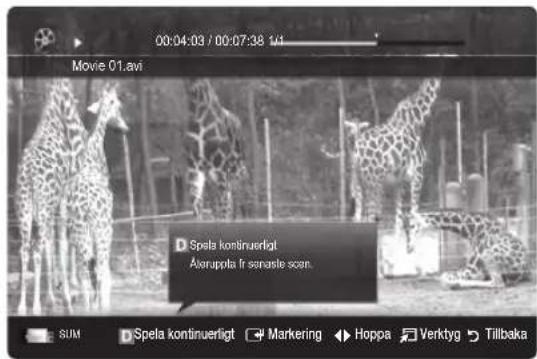
Musik
Spela upp musik
- Tryck på knappen ◀ eller ► för att välja Musik och tryck sedan på knappen ENTER 🔒 på menyn Media Play.
- Tryck på knappen ◀/▶/▲/▼ för att välja önskad fil i fillistan.
- Tryck på knappen ENTER ← eller knappen ▶ (spela).
- Under musikuppspelning kan du söka med knappen ◀ och ▶.
- (REW) och (FF) fungerar inte under uppspelning.
Visar bara filer med MP3-filtillägg. Filer med andra filtillägg visas inte, även om de är lagrade på samma USB-enhet.
Oraljudet låter konstigt under uppspelning av MP3-filer ska du justera Equalizer på menyn Ljud (En övermodulerad MP3-fil kan orsaka ljudproblem.)
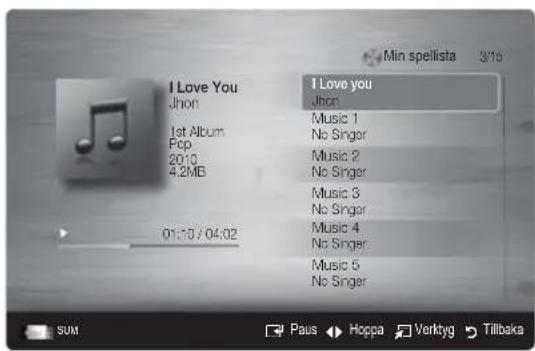
Skapa min spellista
- Tryck på knappen ◀/▶/▲/▼ för att välja de spår du vill lägga till och tryck på knappen TOOLS.
- Välj lägg till min spellista
- När menyn för lägg till min spellista visas väljer du ny min spellista.
För att lägga till en gammal spellista markerar du bara den spellista du vill lägga till musik till.
- Den nyligen skapade eller uppdaterade spellistan visas på musiksidan.
Spela upp min spellista
Välj mappen Min spellista så spelas den upp automatiskt.
Tryck på knappen ▲ eller ▼ för att välja en annan musikfil inom spellistan.
Foton
Visa en bild (eller ett bildspel)
- Tryck på knappen ◀ eller ► för att välja Foto och tryck sedan på knappen ENTER ▼ på menyn Media Play.
- Tryck på knappen ◀/▶/▲/▼ för att välja önskat foto i fillistan.
- Tryck på knappen ENTER ← eller knappen ▶ (spela).
När en fotolista visas trycker du på knappen (Spela) / - ENTERPå fjärrkontrollen för att starta bildspelet.
Alla filer i fillistan visas i bildspelet. –
Under bildspelet visas filerna i ordning efter den fil som visas. –
Musikfiler kan spelas upp automatiskt under bildspelet om "Bakgrundsmusik" är inställd på "På".
BGM-läge kan inte ändras förrän BGM har slutat läsas in.
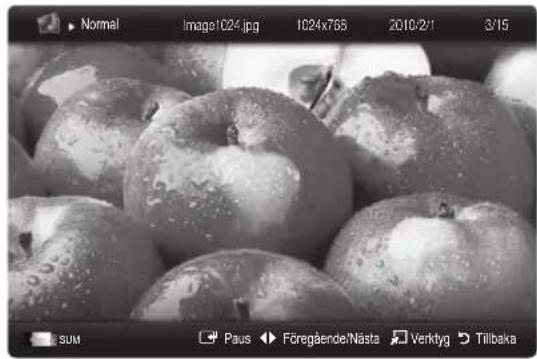
Spela upp flera filer
Spela upp valda video- / musik- / fotofiler
- Tryck på den gula knappen i fillistan för att välja önskad fil.
- Upprepa arbetsgången ovan om du vill välja fler filer.
OBS!
Markeringen (√) visas till vänster om de valda filerna.
För att avbryta ett val trycker du på gul knapp igen.
- För att avmarkera alla valda filer trycker du på knappen TOOLS och väljer Avmarkera alla.
- Tryck på knappen TOOLS och välj Spela markerat innehåll.
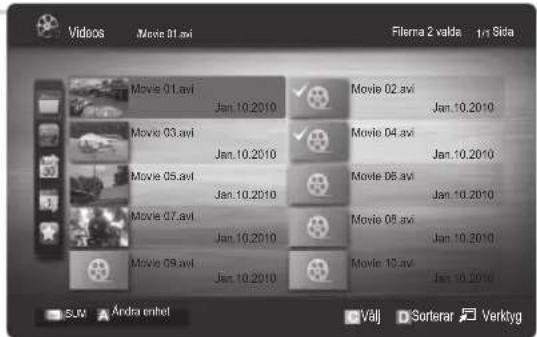
Spela upp / video- / musik- / fotofilsgrupp
- När en fillista visas ska du gå till valfri fil i den önskade gruppen.
- Tryck på knappen TOOLS och välj Spela aktuell grupp.
Tryck på den blå knappen i fillistan för att sortera filerna.
| Kategori Användning | Videor Musik Foton | ||||
| Grundvy | Visar hela mappen. Du kan visa bilden genom att välja mappen. | √ | √ | √ | |
| Titel | Sorterar och visar filmtitlar i ordningen symbol/nummer/alfabetiskt/special. | √ | √ | √ | |
| Inställning | Sorterar och visar filer enligt inställningar. Du kan ändra filinställningarna i avsnittet för fillistan genom att använda den gröna knappen. | √ | √ | √ | |
| Senastedatum | Sorterar och visar filer enligt senaste datum. | √ | √ | ||
| Tidigastedatum | Sorterar och visar filer enligt tidigaste datum. | √ | √ | ||
| Artist | Sorterar musikfilen enligt artist i bokstavsordning. | √ | |||
| Album | Sorterar musikfilen enligt album i bokstavsordning. | √ | |||
| Genre | Sorterar musikfiler enligt genre. | √ | |||
| Stämning | Sorterar musikfiler enligt stämning. Du kan ändra stämningsinformationen för musik. | √ | |||
| Månadsvis | Sorterar och visar bilder enligt månad. Sorterar endast enligt månad (från januari till december) oavsett år. | √ | |||
Avancerade funktioner
Spelalternativmenyn Videor / Musik / Foton
| Alternativmeny Användning Videor Musik Foton | ||||
| Titel Du kan gå direkt till den andra filen. | √ | |||
| Upprepningsläge Du kan spela upp film- och musikfiler upprepat. | √ | √ | ||
| Bildstorlek (läge1 / läge2 / Original) | Du kan ändra bildstorleken för inställning. | √ | ||
| Bildinställning Du kan justera in ställningen. (s. 14,15,16,17) | √ | √ | ||
| Ljudinställning Du kan justera ljudinställningen. (s. 17,18) | √ √ | √ | ||
| Undertextinställning Du kan spela videofiler med undertext. Den här funktionen fungerar bara om undertexten har samma filnamn som videofilen. | √ | |||
| Ljud Du kan vid behov njuta av video på ett av de språk som stöds.Funktionen är bara aktiverad när filer av strömningstyp, vilket stöder flera ljudformat som spelas upp. | √ | √ | ||
| Stoppa bildspel / Starta bildspel | Du kan starta eller stoppa ett bildspel. | √ | ||
| Bildspelshastighet Du kan endast välja bildspelshastighet under bildspelet. | √ | |||
| Bildspelseffekt Du kan ställa in olika bildspelseffekter. | √ | |||
| Bakgrundsmusik | Du kan ställa in och välja bakgrundsmusik när du tittar på ett bildspel. | √ | ||
| Zoom | Du kan zooma i bilder i helskärmsläget. | √ | ||
| Rotera | Du kan rotera bilder i helskärmsläget. | √ | ||
| Bakg, startsida | Du kan flytta filen till skrivbordet för Media Play. | √ | ||
| Information | Du kan se detaljerad information om den fil som spelas upp. | √ √ | √ | |
Inställningar
Använda inställningsmenyn
Bakgrundsinställning: Välj detta för att visa önskad bakgrund.
Hjälp för oavbr. filmsp. (återuppta uppspelning) Hjälp (På / Av): Väljs för att visa hjälpmeddelande för kontinuerlig filmuppspelning.
Hämta registreringskoden för DivX® VOD: Visar registreringskoden för TV:n. Om du ansluter till DivX-webbplatsen och registrerar registreringskoden med ett personligt konto kan du hämta VOD-registreringsfil. Om du spelar upp VOD-registreringen med Media Play slutförs registreringen.
Mer information om DivX® VOD finns på www.DivX.com.
Hämta avaktiveringskoden för DivX® VOD: Om DivX® VOD inte är registrerad visas avaktiveringskoden för registrering. Om du utför den här funktionen när DivX® VOD är registrerad avaktiveras aktuell DivX® VOD-registrering.
Information: Välj detta för att visa information för ansluten enhet.
Anynet
Vad är Anynet? TOOLS
Anynet ^1 är en funktion som gör det möjligt för dig att styra alla anslutna enheter från Samsung som stöder Anynet ^1 med din TV-fjärrkontroll från Samsung. Anynet ^2 -systemet kan bara användas med enheter från Samsung som är försedda med funktionen Anynet ^3 . För att vara säker på att din enhet från Samsung har den här funktionen ska du kontrollera om det finns en logotyp för Anynet ^1 på den.
Så här ansluter du till hemmabio
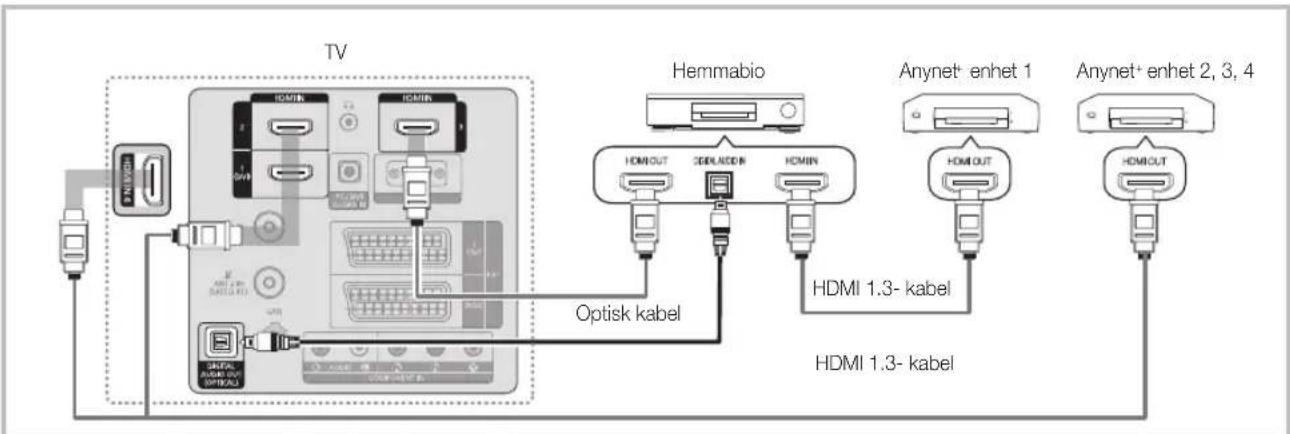
- Anslut uttaget HDMI IN (1(DVI), 2, 3 eller 4) på TV:n till HDMI OUT-uttaget på motsvarande Anynet ^+ -enhet med en HDMI-kabel.
- Anslut HDMI IN-uttaget på hemmabion och HDMI OUT-uttaget på överensstämmande Anynet ^+ -enhet med HDMI-kabeln.
OBS!
Anslut den optiska kabeln mellan uttaget DIGITAL AUDIO OUT (OPTICAL) på TV:n och den digitala ljudingången på hemmabion.
När du följer anslutningen ovan sker endast tvåkanalig ljudutgång från det optiska uttaget. Du hör bara ljud från hemmabions vänstra och högra högtalare och subwoofern. Om du vill lyssna på 5.1-kanals ljud ska du ansluta uttaget DIGITAL AUDIO OUT (OPTICAL) på DVD / satellitboxen (Anynet-enhet 1 eller 2) direkt till förstärkaren eller hemmabion, inte TV:n.
•Anslut bara en hemmabio.
- Du kan ansluta en Anynet +-enhet med HDMI-kabeln. Vissa HDMI-kablar stöder inte Anynet +-funktionerna.
•Anynet ^+ fungerar när AV-enheten stöder Anynet ^+ är i Standby-läge eller har status på.
•Anynet+ stöder upp till 12 AV-enheter totalt. Observera att du kan ansluta upp till 3 enheter av samma typ.
Anynet+ Meny
Anynet+-menyn ändras beroende på typ och status för Anynet+-enheter som är anslutna till TV:n.
| Anynet+ Meny Beskrivning | |
| Visa TV Ändrar Anynet | +-läget ändras till TV-sändningsläge. |
| Enhetslista Visar Anynet+-enhetslistan. | |
| Inspelning (*recorder) | Startar inspelning omedelbart med inspelningsenheten. (Det här är endast tillgängligt för enheter som stöder inspelningsfunktionen.) |
| (device_name) MENU | Visar anslutna enhetsmenyer. Om exempelvis en DVD-spelare är ansluten visas skivmenyn för DVD-spelaren. |
| (device_name) INFO | Visar anslutna spelningsmenyer. Om exempelvis en DVD-spelare är ansluten visas spelningsmenyn för DVD-spelaren. |
| Stoppa inspelning: (*recorder) | Stoppar inspelningen. |
| Mottagare | Ljud spelas genom mottagaren. |
Om mer än en inspelningsenhet är ansluten visas de som (*recorder) och om bara en inspelningsenhet är ansluten visas den som (*device_name).
Installera Anynet+
Inställning ■
Anynet ^+ (HDMI-CEC) (Av / På): Om du vill använda funktionen Anynet ^+ måste Anynet ^+ (HDMI-CEC) vara inställt på På.
När "Anynet+ (HDMI-CEC)" är avaktiverad, avaktiveras även alla Anynet +-relaterade uppgifter.
Autoavstängning (Nej / Ja): Stänger av en Anynet ^+ -enhet automatiskt när TV:n slås av.
Den aktiva källan på TV:ns fjärrkontroll måste vara inställd på TV för att använda funktionen Anyne ^t- .
Aven om en extern enhet spelar in kan den slås av.
Växla mellan Anynet ^+ -enheter
- Anynet ^+ -enheterna som är anslutna till TV:n listas.
Om du inte kan hitta en enhet du vill ha trycker du på den röda knappen för att uppdatera listan.
- Välj en enhet och tryck på knappen ENTER ↩. Du kan växla till den valda enheten.
Endast när du ställer in Anynet+ (HDMI-CEC) till På i menyn Applikation så visas Enhetslista.
Växling till vald enhet kan ta upp till 2 minuter. Du kan inte avbryta åtgården under växlingen.
- Om du har valt en extern ingångskälla genom att trycka på SOURCE kan du inte använda Anynet ^+ -funktionen. Kontrollera att du växlar till en Anynet ^+ -enhet genom att använda Enhetslista.
Inspelning
Du kan göra en inspelning av ett TV-program genom att använda en Samsungspelare.
- Välj Inspelning.
Når det finns mer än två inspelningsenheter.
När flera inspelningsenheter är anslutna, visas inspelningslistorna. Välj en inspelningsenhet i Enhetslista.
On inspelningsenheten inte visas ska du välja Enhetslista och trycka på den röda knappen för att söka efter enheter.
- Tryck på EXIT-knappen när du vill avsluta.
An kan spela in källströmmar genom att välja Inspelning: (device_name).
On du ttrycker på knappen (REC) spelas det in som du tittar på. Om du tittar på film från en annan enhet spelas filmen från enheten in.
Kontrollera före inspelning om antennen är korrekt ansluten till inspelningsenheten. För att korrekt ansluta en antenn till en inspelningsenhet, se bruksanvisningen för inspelningsenheten.
Du kan lyssna på ljud via en mottagare (hemmabio) istället för en TV-högtalare.
-
Välj Mottagare och ställ in till På.
-
Tryck på EXIT-knappen när du vill avsluta.
Om mottagaren endast stöder ljud kanske den inte visas i enhetslistan.
Mottagaren fungerar när du har anslutit det optiska in-uttaget på mottagaren till DIGITAL AUDIO OUT (OPTICAL)-uttaget på TV:n.
När mottagaren (hemmabion) är inställd till På kan du höra ljud från TV:ns optiska uttag. När TV:n visar en DTV-luftburen skickar TV:n ut 5.1 kanalljud till hemmabions mottagare. När källan är en digital komponent, såsom en DVD-spelare och är ansluten till TV:n via HDMI, hörs bara 2-kanaligt ljud från hemmabions mottagare.
OBS!
- Du kan bara kontrollera Anynet ^+ -enheter med TV-fjärrkontrollen, inte knapparna på TV:n.
TV:ns fjärrkontroll kanske inte alltid fungerar. I så fall ska du åter välja Anynet ^+ -enheten.
•Anynet ^+ -funktionerna fungerar inte med produkter från andra tillverkare.
Felsökning för Anynet
| Problem Möjlig lösning | |
| Anynet- fungerar inte. Kontrollera om | enheten är en Anynet•+-enhet. Anynet+-systemet stöder Anynet--enheter.Anslut endast en mottagare (hemmabio).•Kontrollera om strömkabeln till Anynet•-enheten är ansluten som den skall.Kontrollera Anynet+-enheternas Video-/Audio-/HDMI-anslutningar.Kontrollera om Anynet1(HDMI-CEC) är inställt på På i Anynet- -inställningsmenyn.Kontrollera om TV:ns fjärrkontroll är i TV-läge.Kontrollera om Anynet+-unika fjärrkontrollen används.Anynet+ fungerar inte under vissa förhållanden. (Söka kanaler, användaMedia PlayellerPlug & Play(Initial inställning), etc.)När du ansluter eller avlägsnar HDMI-kabeln, se till att du söker enheter igen eller starta om TV:n.Kontrollera om Anynet+-funktionen för Anynet+-enheten är på. |
| Jag vill starta Anynet+. | Kontrollera om Anynet+-enheten är korrekt ansluten till TV:n och kontrollera om Anynet•(HDMI-CEC) är inställt på På i inställningsmenyn för Anynet•Tryck sedan påTOOLS-knappen för att visa Anynet+-menyn och välja en meny du vill ha. |
| Jag vill stänga Anynet+. | Välj Visa TVi menyn Anynet•Tryck påSOURCEpå TV:ns fjärrkontroll och välj en annan enhel än Anynet•Tryck påP∨/∧, PRE-CH ochFAV.CHför att ändra TV-läge. (Observera att kanalknappen endast fungerar när en tunerinbäddad Anynet- -enhet inte är ansluten.) |
| Meddelandet 'Ansluter till Anynet-- enhet....' visas på skärmen. | Du kan inte använda fjärrkontrollen när du konfigurerar Anynet+ eller växlar till ett visningsläge.Använd fjärrkontrollen när Anynet'-inställningen eller växlingen till visningsläget är klar. |
| Anynet-enheten spelar inte upp något. | Du kan inte använda upspelningsfunktionen nárPlug & Play(Initial inställning) pågår. |
| Den anslutna enheten visas inte. | Kontrollera om enheten stöder Anynet- funktioner eller inte.Kontrollera om HDMI-kabeln är rätt ansluten eller inte.Kontrollera omAnynet*(HDMI-CEC)är inställt till På i inställningsmenyn för Anynet•.Sök Anynet*-enheter igen.Du kan bara ansluta en Anynet*-enhet med HDMI-kabeln. Vissa HDMI-kablar stöder inte Anynet- funktionerna.Om den avslutas på grund av en onormal händelse, såsom att HDMI-kabeln eller strömsladden kopplas ur eller vid ett strömavbrott, ska du upprepa enhetssökningen. |
| Det går inte att spela in TV-program. | Kontrollera om antennuttaget på inspelningsenheten är korrekt anslutet. |
| TV-ljudet kommer inte ut ur mottagaren. | Anslut den optiska kabeln mellan TV och mottagare. |
Internet@TV
Komma igång med Internet@TV

Internet@TV erbjuder praktiskt och roligt innehåll och tjänster direkt från webben till din TV.
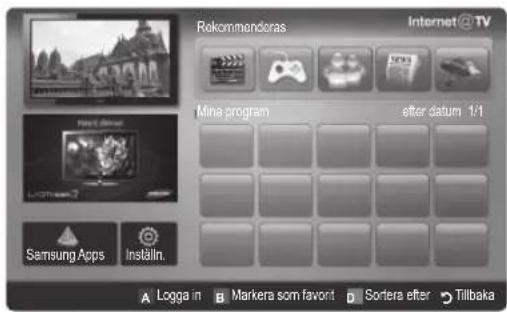
OBS!
Konfigurera nätverksinställningarna innan du använder Internet@TV. Mer information finns i "Nätverksanslutning". (P. 24)
- Teckensnitt som inte hanteras av leverantören visas inte normalt.
Långsam respons och/eller avbrott kan inträffa, beroende på nätverksförhållanden.
Engelska kan vara det enda språk som stöds för applikationstjänsten, beroende på region.
Detta är inte tillgängligt på vissa platser.
Om du upplever problem vid användning av en applikation, kontakta innehållsleverantören.
Beroende på omständigheterna för innehållsleverantören kan uppdateringarna eller själva applikationen avbrytas.
Beroende på reglerna i ditt land kan vissa applikationer ha begränsad service eller inte hanteras.
Bildskärm
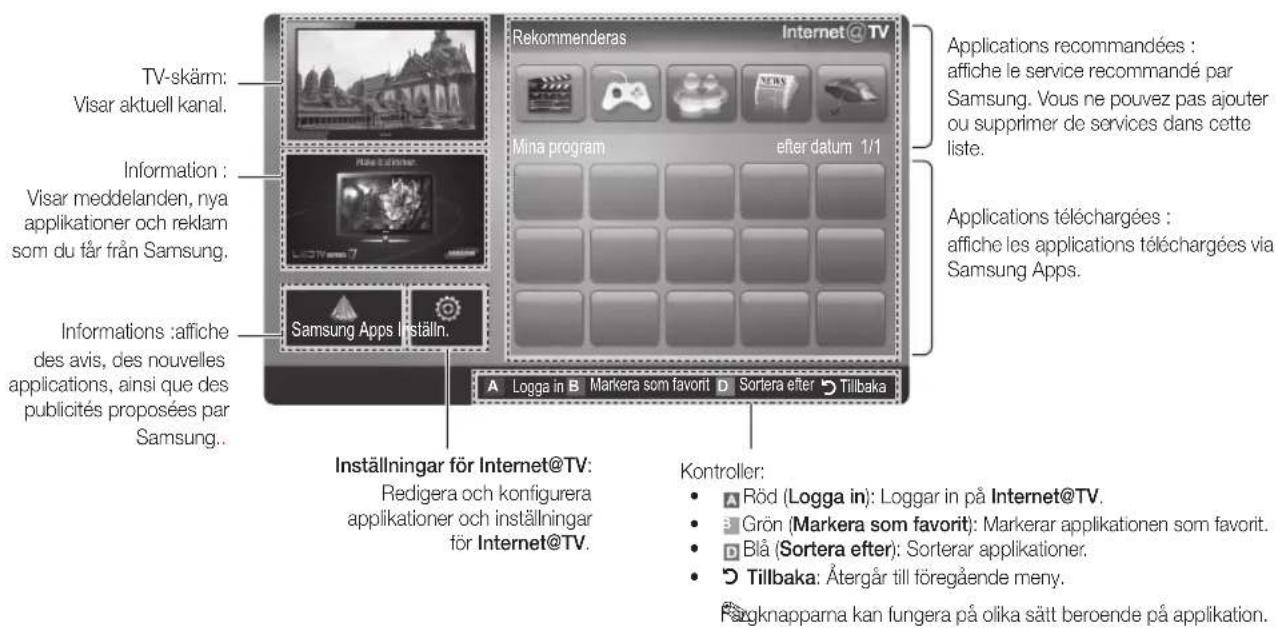
Kontoinloggning
För en widget med flera kategorier, använd ◀ och ▶ för att öppna olika kategorier.
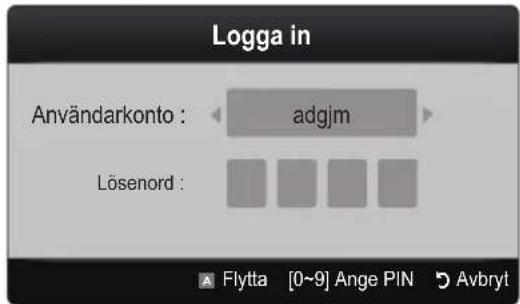
Fösen trevligare widget-upplevelse, registrera dig och logga in på ditt konto.
For anvisningar om hur du skapar ett konto, se Setting up Internet@TV → Internet@TV-ID → Skapa.
- Tryck på den röda knappen på hemsidan för Internet@TV.
- Välj önskat Användarkonto och tryck sedan på knappen ENTER ↙.
Om du vill skapa konto trycker du på den röda knappen så visas skärmbilden för att skapa konto.
- Ange Lösenord.
Öm inloggningen lyckades visas användarkontot på skärmen.
Ställa in Internet@TV
Inställn.
Skapa ID och konfigurera inställningarna för Internet@TV från den här skärmen. Markera inställningarna med ▲ och ▼ och tryck sedan på knappen ENTER.
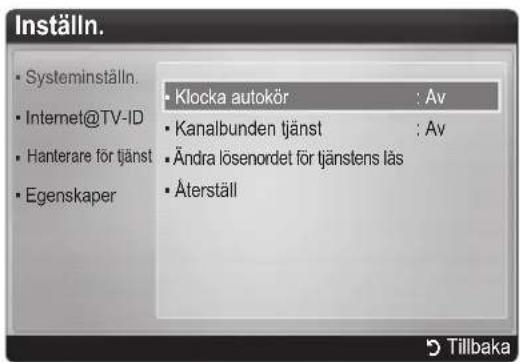
Systeminställn.
Klocka autokör kanske inte stöds, beroende på land.
Klocka autokör (Av / På): Aktivera / avaktivera ticker autorun när du slår på TV:n.
Kanalbunden tjänst (Av / På): Vissa applikationer med kanalstöd, såsom Internet-datatjänst, gör det möjligt för dig att öppna Internet-tjänsten samtidigt som du tittar på TV.
Endast tillgängligt om det stöds av sändningsstationen.
Återställ: Återställer inställningarna för Internet@TV till fabriksstandard.
Ändra lösenordet för tjänstens lås
Sandraslösenordet är inställt på "0-0-0-0."
Öm du har glömt lösenordet trycker du på fjärrkontrollens knappar i följande ordning, vilket återställer lösnordet till "0-0-0-0". POWER (Av) → MUTE → 9 → 2 → 8 → POWER (På).
Internet@TV-ID
Du kan använda den här menyn när du skapar och tar bort konton. Du kan kontrollera kontot inklusive innehållssidans kontoinformation.
Konto gäller endast internet@TV.
Skapa: Skapa ett konto och länka det till önskade tjänsteapplikationer.
OBS!
• Du kan skapa max 10 konton.
Maximalt antal tecken är 10.
Så här skapar du ett Internet@TV-ID
Innan du använder Användarkonto, ska du hämta programmet först i Samsung Apps.
- Använd knappen ▲/▼/◄/► för att välja Settings (Inställningar). Tryck sedan på knappen ENTER.
- Tryck på knappen ▼ för att välja Internet@TV ID (Internet@TV-ID) och tryck sedan på knappen ENTER 📊 eller ▶.
- Välj Skapa. Knappsatsskärmen visas.
- Skärmspråket på knappsatsen visas på skärmen. Använda knappsatsen
Om du trycker på knappen – på fjärrkontrollen samtidigt som du använder skärmens knappsats kan du ändra mellan gemener, versaler, siffror och ikoner.
Du kan använda den här knappsatsen på skärmen i flera olika Internet@ TV-program.
Så här matar du in tecken.
4-1. Anta exempelvis att du vill mata in "105Chang".
4-2. Tryck på knappen – på fjärrkontrollen två gånger för att ändra inmatningsläge från gemener till siffror.
4-3. Tryck på knapparna 1, 0 och 5 i numerisk ordning.
4-4. Tryck på knappen – på fjärrkontrollen 3 gånger för att ändra inmatningsläge från siffror till versaler.
4-5. Tryck på knapp 2 på fjärrkontrollen 3 gånger för att mata in C.
4-6. Tryck på knappen – på fjärrkontrollen 3 gånger för att ändra inmatningsläge från versaler till gemener.
4-7. Tryck på knapparna på fjärrkontrollen för att mata in resten av "Chang". När du är klar trycker du på knappen ENTER
Avancerade funktioner
- Använd sifferknapparna för att mata in Användarkonto och lösenord.
- Lösenordet får bara innehålla siffror.
•Använd knappen xx– för att ändra textfälten till gemener, versaler, siffror och ikoner.
- Du kan radera det angivna tecknet med knappen PRE-CH.
•Använd knappen (REW) eller (FF) för att välja den ikon du vill mata in på knappsatsskärmen för ikonen
- Kontot är skapat. Du kan använda tjänsterna som erhålls av alla partner på en Samsung-TV med en och samma inloggning genom att koppla tjänstepartnerns konto till TV ID. Om du vill registrera ett tjänsteplats-ID väljer du Yes (Ja). Tjänsteplatslistan visas på skärmen.
- Välj alternativet för att registrera den tjänsteplats du vill och tryck sedan på knappen ENTER
- Använd sifferknapparna för att ange programplatsens ID och lösenord. Tryck sedan på knappen ENTER.
- Registreringen lyckades. Om du lägger till en annan tjänsteplats väljer du Yes (Ja).och sedan trycker du på knappen ENTER för att gå till steg 5.
- När du är klar väljer du OK. Tryck sedan på knappen ENTER ↙.
Hanterare
Tjänsteplats – : Registrera inloggningsinformationen för tjänsteplatser, såsom YouTube.
Ändra lösenord – : Ändra kontolösenord.
Ta bort – : Tar bort kontot.
Öm du har glömt lösenordet trycker du på fjärrkontrollens knappar i följande ordning, vilket återställer lösnordet till "0-0-0-0": POWER (Av) → MUTE → 9 → 2 → 8 → POWER (På).
■ Hanterare för tjänst: Tar bort och läser applikationer som är installerade på Internet@TV.
Lås: Lås applikationen.
Oppning av en låst widget kräver lösenord.
Ta bort: Ta bort applikationen.
Egenskaper: Visa information om Internet@TV. Använd alternativet Kontrollera internetanslutningens hastighet för att testa nätverksanslutningen.
Använda tjänsten Internet@TV
Samsung Apps
Samsung Apps är en lagringsplats för hämtning av applikationer som används på utrustning för Samsung TV/AV. Användare kan ha kul med ett stort utbud av olika innehåll, såsom videor, musik, foton, spel, användbar information etc. med hämtade applikationer.
Tilläggsapplikationer blir tillgängliga härefter.
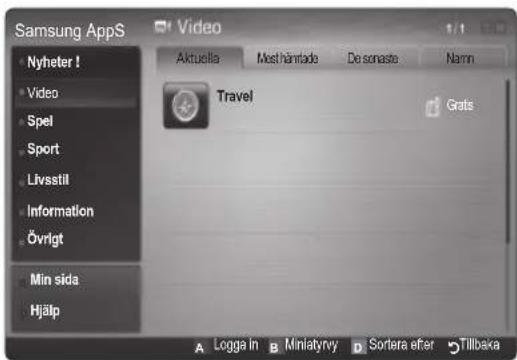
Anwända färgknappar med Samsung AppS.
A Röd (Logga in): Logga in på Internet-tjänsten.
Grön (Miniatyrvy): Ändra visningsläge.
Blå (Sortera efter): Sortera applikationerna enligt Aktuella, Mest hämtade, De senaste eller Namn.
Tillbaka: Går till föregående meny.
Använda Samsung Apps enligt kategori
Följande kategorier finns:
- Nyheter !: Visar nyligen registrerade applikationer.
- Video: Visar olika videomedia, såsom filmer, TV-shower och korta videor.
- Spel: Visar olika spel, såsom sudoku och schack.
- Sport: Visar olika sportmedia, såsom matchinformation, bilder och korta videor.
- Livsstil: Inkluderar olika medietjänster, såsom musik, verktyg för personlig fotohantering och sociala nätverk, såsom Facebook och Twitter.
- Information: Inkluderar olika informationstjänster, såsom nyheter, börsen och vädret.
- Övrigt: Inkluderar övriga tjänster.
- Min sida: Visar programlistan och cyberkontantbalansen.
Med start i mitten av 2010 (endast USA och Korea), kan du köpa cyberkontanter för att köpa applikationer via tv.samsung.com.
- Hjälp: Läs här först om du har frågor om Internet@TV.
| Problem Möjlig lösning | |
| Visst widget-innehåll finns bara på engelska. Hur ändrar jag språk? | Widgets innehållsspråk kan skilja sig från språket för widget-användargränssnittet.Det beror på leverantören av tjänsten. |
| Vissa widget-tjänster fungerar inte. | Kontakta din leverantör för mer information.Se webbsidan för hjälpavsnittet för leverantörsinformation för widget-tjänsten. |
| Om ett nätverksfel inträffar kan jag använda andra menyer förutom inställningsmenyn. | Om nätverksanslutningen inte fungerar kan tjänsten vara begränsad.Eftersom alla funktioner förutom inställningsmenyn kräver Internet-anslutning. |
| Går det att visa barnförbjudna filmer på YouTube? | Vanligtvis filtreras de bort i listan på menyn. Men de kan visas om sökfunktionen används. I så fall ska du använda Widget Gallery för att låsa widget-tjänsten. |
Hjälpwebbsida
Stegen kan ändras i framtiden.
Läckarna kan vara olika beroende på land.
| Land Webbplats | |
| Österrike | www.samsung.com → Produkte → Fernseher → medi@2.0 → Internet@TV |
| Belgien | www.samsung.com → Producten → televisies → medi@2.0 → Internet@TV |
| www.samsung.com → Produits → téléviseurs → medi@2.0 → Internet@TV | |
| Tjeckien | www.samsung.com → Produkty → televizory → medi@2.0 → Internet@TV |
| Danmark | www.samsung.com → Produkter → stue & soveværelse → medi@2.0 → Internet@TV |
| Finland | www.samsung.com → Tuotteet → kodinelektronikka → medi@2.0 → Internet@TV |
| Frankrike | www.samsung.com → Produits → télévisions → medi@2.0 → Internet@TV |
| Tyskland | www.samsung.com → Privatkunden → Fernseher → medi@2.0 → Internet@TV |
| Grekland | www.samsung.com → Προϊόντα → τηλεοράσεις → medi@2.0 → Internet@TV |
| Ungern | www.samsung.com → Termékek → televiziók → medi@2.0 → Internet@TV |
| Irland | www.samsung.com → Products → Television → medi@2.0 → Internet@TV |
| Italien | www.samsung.com → Prodotti → TV → medi@2.0 → Internet@TV |
| Nederländerna | www.samsung.com → Producten → televisies → medi@2.0 → Internet@TV |
| Norge | www.samsung.com → Produkter → hverdagsrom & soverom → medi@2.0 → Internet@TV |
| Polen | www.samsung.com → Produkty → telewizory → medi@2.0 → Internet@TV |
| Portugal | www.samsung.com → Produtos para Consumidores → televisores → medi@2.0 → Internet@TV |
| Slovakien | www.samsung.com → Produkty → televizory → medi@2.0 → Internet@TV |
| Spanien | www.samsung.com → Productos → televisores → medi@2.0 → Internet@TV |
| Sverige | www.samsung.com → Produkter → vardagsrum & sovrum → medi@2.0 → Internet@TV |
| Schweiz | www.samsung.com → Produits → télévisions → medi@2.0 → Internet@TV |
| www.samsung.com → Produkte → Fernseher → medi@2.0 → Internet@TV | |
| Storbritannien | www.samsung.com → Products → Television → medi@2.0 → Internet@TV |
| Turkiet | www.samsung.com → Tüketici Ürünleri → televizyon → medi@2.0 → Internet@TV |
| Estland | www.samsung.com → Klientidele → Televiisorid → medi@2.0 → Internet@TV |
| Lettland | www.samsung.com → Klientiem → Televizori → medi@2.0 → Internet@TV |
| Litauen | www.samsung.com → Namams → Televizoriai → medi@2.0 → Internet@TV |
| Ryssland | www.samsung.com → Продукты → Телевизоры → medi@2.0 → Internet@TV |
| Ukraina | www.samsung.com → Потребительские продукты → телевизоры → medi@2.0 → Internet@TV |
Avancerade funktioner
AllShare
Om AllShare
AllShare ansluter TV och mobiltelefoner och andra enheter som är kompatibla med din TV via ett nätverk. På din TV kan du visa inkommande samtal, SMS-meddelanden och scheman som är inställda på mobiltelefoner. Dessutom kan du spela upp medieinnehåll inklusive videor, foton och musik på dina mobiltelefoner eller andra enheter (exempelvis datorn), genom att styra dem på TV:n via nätverket. Dessutom kan du använda din TV som en skärm för mobiltelefonen när du söker efter en webbsida.
Former information, besök webbsidan "www.samsung.com" eller kontakta ett kundcenter för Samsung. Den mobila enheten kan behöva ytterligare programinstallation. Mer information finns i respektive bruksanvisning.
Installera AllShare
Setup
■ Meddel. (På / Av): Aktiverar eller avaktiverar meddelandefunktionen (för inkommande samtal, SMS-meddelanden och scheman som är inlagda på dina mobiltelefoner).
■ Media (På / Av): Aktiverar eller avaktiverar mediafunktionen. När mediafunktionen är på visar den videor, bilder och musik från en mobiltelefon eller annan enhet som stöder ScreenShare.
ScreenShare (På / Av): Aktiverar och avaktiverar tillbehör till ScreenShare för olika innehåll från mobiltelefoner och andra enheter som stöder ScreenShare.
■ TV-namn: Ställer in TV-namn så att du enkelt kan hitta det på en mobil enhet.
Om du väljer Anv.inmatn. kan du skriva in TV-namnet via tangentbordet på skärmen.
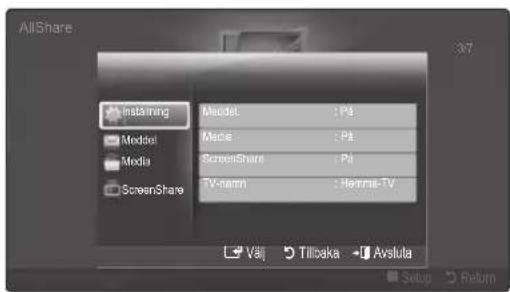
Meddel. / Media / ScreenShare
Visar en lista över mobiltelefoner eller anslutna enheter som har installerats med den här TV:n för användning med funktionen Meddelande, Media eller funktionen
ScreenShare.
Funktionen Media är tillgänglig på andra mobila enheter som stöder AllShare.
Tillåten / Ej tillåten: Tillåter / nekar mobiltelefonen.
■ Ta bort: Tar bort mobiltelefonen från listan.
Den här funktionen tar bara bort namnet på mobilen från listan. Om den borttagna mobila enheten slås på eller försöker att ansluta till TV.n kan den visas i listan igen.
Använda meddelandefunktionen
Med den här funktionen kan du visa inkommande samtal, innehåll i SMS-meddelanden och scheman som är inställda i mobiltelefonen via larmfönstret medan du tittar på TV.
OBS!
- Om du vill avaktivera alarmfönstret ställer du in Meddelande till Av i Inställning för AllShare.
- Om du väljer OK, eller om du inte väljer OK när meddelandet har visats tre gånger, kommer meddelandet att tas bort. Meddelandet är inte borttaget från mobiltelefonen.
- Alarmfönstret kan visas under tiden du använder vissa program såsom Media Play etc. Om du vill visa innehållet för ett meddelande växlar du till TV-visningsläge.
- När det visas ett meddelande från en okänd mobiltelefon markerar du mobiltelefonen i meddelandemenyn i AllShare och sedan väljer du Ej tillåten för att spärra telefonen.
Meddelandevy
Om ett nytt textmeddelande (SMS) kommer in medan du tittar på TV visas alarmfönstret. Om du klickar på knappen OK visas innehållet i meddelandet.
Da kan konfigurera visningsinställningarna för SMS-meddelanden på dina mobiltelefoner. Mer information om arbetsgångar finns i mobiltelefonens bruksanvisning.
Visa specialtecken kanske visas som blanksteg eller korrupta tecken.
Larm för inkommande samtal
Om ett samtal kommer in medan du tittar på TV visas larmfönstret.
Schemalägg larm
Medan du tittar på TV visas larmfönstret för att visa den registrerade händelsen.
Då kan konfigurera visningsinställningarna för schemainnehåll på dina mobiltelefoner. Mer information om arbetsgångar finns i mobiltelefonens bruksanvisning.
Vissa specialtecken kanske visas som blanksteg eller korrupta tecken.
Använda mediefunktionen
Ett larmfönster visas som informerar användaren att medieinnehållet (videor, foton, musik) som skickats från mobiltelefonen kommer att visas på TV:n. Innehållet spelas automatiskt upp 3 sekunder efter att larmfönstret visats. Om du trycker på knappen RETURN eller EXIT när larmfönstret visas, spelas inte medieinnehåll upp.
OBS!
Om mediefunktionen körs för första gången så visas ett varningsmeddelande. Tryck på knappen ENTER för att välja Tillåt, så kan du använda mediefunktionen på enheten.
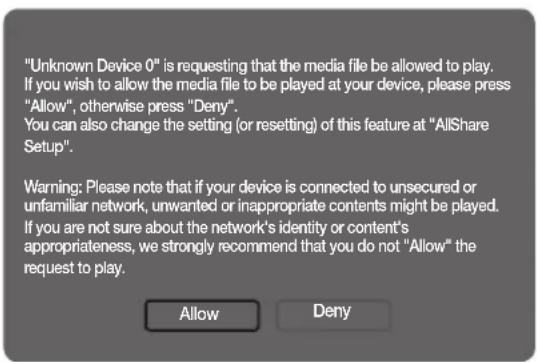
För att slå av medieöverföringen från mobiltelefonen ska du ställa in Media till Off i inställningarna för AllShare.
Innehållet kanske inte kan spelas upp på TV:n beroende på upplösning och format.
Knapparna ENTER och ◀ / ► kanske inte fungerar beroende på typen av medieinnehåll.
Använda den mobila enheten för att styra uppspelning av media. Mer information finns i respektive bruksanvisning för mobiltelefonerna.
När du vill spela upp medieinnehåll från datorn markerar du PC-ikonen på huvudskärmen för AllShare. Sedan ändras TV-menyn för Media Play automatiskt. Mer information finns i "Media Play".
Använda funktionen ScreenShare
Genom att använda ScreenShare kan du söka olika webbinnehåll som tillhandahålls av mobiltelefonen. Bilden nedan visar exempelvis en åtkomstsida för innehåll från en mobil. Du kan läsa mobilens olika filer och visa telefonboken och kalendern på TV:n.I telefonboken kan du dessutom ringa ett samtal till en annan person, eller skicka till SMS.
OBS!
- Du måste ha ScreenShare installerad på din Samsung-mobil/-enhet för att använda den här funktionen.
Doc Viewer kan läsa filer i doc-format, men inte modifiera dem.
Skärmbilden kan variera beroende på den anslutna enheten.
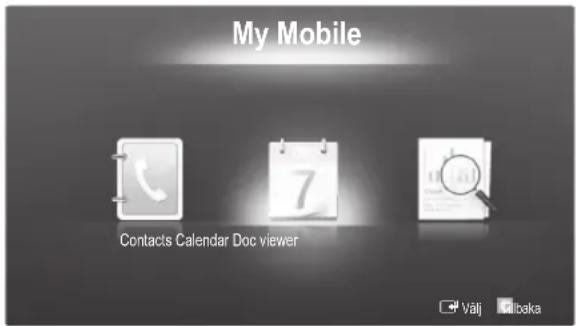
Använda Samsung-telefonen för att styra TV:n
Innan du kan använda den här funktionen måste du ansluta till en mobiltelefon från Samsung som stöder funktionerna för ScreenShare. När du använder TV:n med mobiltelefonen stöds bara knapparna POWER, -VOL +, √ CH ∧ och MUTE.
Även om du håller en kontrollknapp intryckt (kanal eller volym) på mobiltelefonen går värdet bara uppåt eller nedåt med en enhet.
Text-tv-funktion för analog kanal
Indexsidan på text-tv ger dig information om hur du använder tjänsten. Om text-tv-informationen ska visas korrekt måste kanalmottagningen vara stabil. Annars kanske information saknas eller så går det kanske inte att visa alla sidor.
Dukkan ändra text-tv-sidor genom att trycka på sifferknapparna på fjärrkontrollen.
1 (text-tv på / mix): Tryck på knappen för att aktivera text-tv-läget efter att kanalen har valts som tillhandahåller tjänsten. Tryck på den två gånger för att överlappa text-tv:n med den aktuella TV-bilden.
② (lagra): Lagra text-tv-sidor.
3 (storlek): Tryck på den här knappen för att visa bokstäverna i dubbel storlek i skärmens övre del. För att visa på den nedre delen trycker du på den igen. För att återgå till normal visning trycker du på den igen.
4 (håll): Används för att stoppa bilden på en viss sida om den markerade sidan är länkad till fl era underordnade sidor som följer automatiskt. Tryck på knappen igen om du vill fortsätta
5 (läge): Används för att välja text-tv-läget (LIST / FLOF). Om du trycker på den här knappen i läget LIST växlar den till läget för att spara lista. I läget för att spara lista kan du välja text-tv-sida genom att trycka på knappen (lagra).
6 (sub-page): Visar den tillgängliga undersidan.
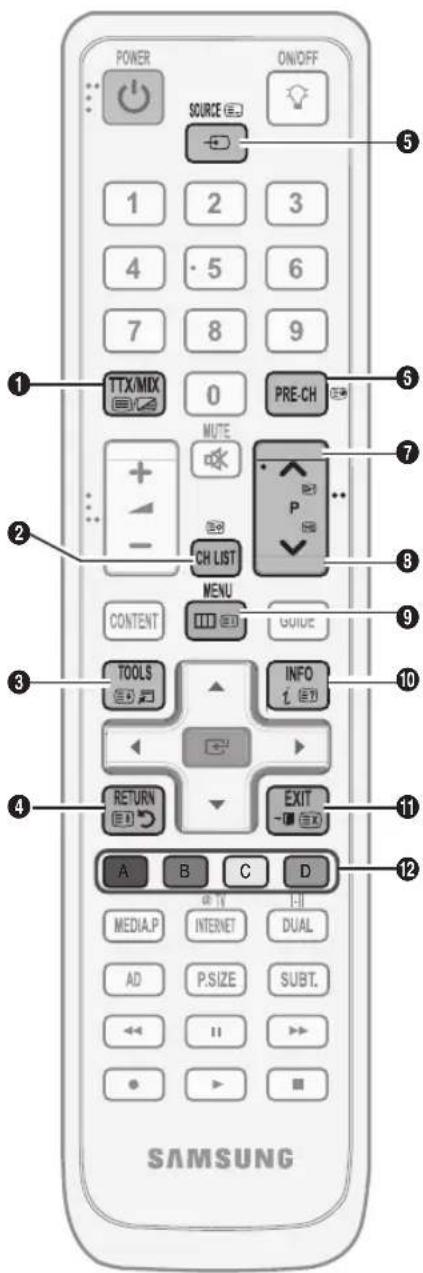
(1) (page up): Visar den nya text-tv-sidan.
1-3 (page down): Visar den föregående text-tv-sidan.
(i) (index): Används för att visa innehållet på sidan när du visar text-tv.
(3?) (reveal): Används för att visa dold text (t.ex. svar på frågelekar). För att återgå till normal visning trycker du på den igen.
(cancel): Visar den aktuella sändningen medan du letar efter en sida.
Färgade knappar (röd / grön /gul / blå): Om tv-sändaren använder FASTEXT-systemet, kommer de olika ämnena på en text-tv-sida att vara färgkodade. Du kan välja dem genom att trycka på de färgade knapparna. Tryck på den av dem som matchar det du vill se. Sidan visas med ytterligare färgkodad information som du kan välja på samma sätt. Om du vill visa föregående eller nästa sida trycker du på motsvarande färgade knapp.
Text-tv-sidorna är uppdelade i följande sex kategorier:
| Del Innehåll Del Innehåll | |||
| A Utvalda sidnummer. D Datum och tid. | |||
| B TV-kanalens identitet. E Text. | |||
| C | Aktuellt sidnummer eller sökindikeringar. | F | Statusinformation. Text-tv-information. |
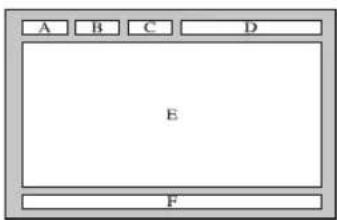
Installera väggfästessatsen
Montera konsolen
När du installerar TV:n på en vägg ska du montera konsolen i den del som ansluts i stativet så som visas på bilden.
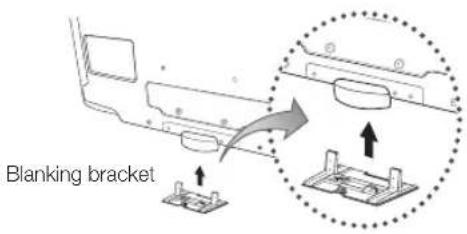
Förberedelse efter installation av väggfäste (46 \~ 55 tums TV-apparater)
För att installera ett väggstativ från en annan tillverkare ska du använda hållarringen.
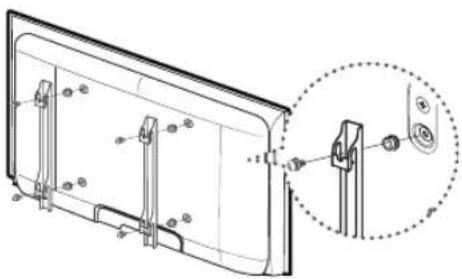
Installera väggfästessatsen
Objekt för väggmontering (säljs separat) gör det möjligt för dig att montera TV:n på väggen.
För detaljerad information om hur du utför en väggmontering, se de medföljande anvisningarna för väggmontering. Kontakta en tekniker för montering av väggfästet.
Samsung Electronics är inte ansvariga för skador på produkten eller personlig skada på dig själv eller andra om du väljer att montera TV:n själv.
Specifikationer för väggmonteringssats (VESA)

gmonteringssatsen medföljer inte utan säljs separat.
Installera väggfästet på en fast vägg som är helt lodrät mot golvet. Vid montering i andra byggmaterial, kontakta närmaste återförsäljare. Om den har installerats i ett tak eller en vägg som lutar kan det resultera i allvarlig personskada.
OBS!
Samsung Electronics är inte ansvariga för skador på produkten eller personlig skada på dig själv eller andra om du väljer att montera TV:n själv.
- Standardmåtten för väggfästessatser visas i tabellen nedan.
- Vid köp av vår väggmonteringssats, medföljer en detaljerad installationsmanual och alla nödvändiga delar för montering.
•Använd inte skruvar som är längre än standardmåtten, eftersom de kan orsaka skada inne i TV:n.
För väggmonteringar som inte efterlever VESA-standard för skruvspecifikationer kan skruvarnas längd variera beroende på specifikationerna.
•Använd inte skruvar som inte efterlever VESA-standard för skruvspecifikationer.
Fäst inte skruvarna för hårt, då det kan skada produkten eller göra att den ramlar ned och leda till personskada. Samsung ansvarar inte för den här typen av olyckor.
Samsung ansvarar inte för produkt- eller personskada som uppstår till följd av att en väggmontering används som inte är VESA-certifierad eller om kunden underlåter att följa produktinstallationsbeskrivningarna.
- Överskrid inte 15 graders lutning vid montering av den här TV:n.
| Produktfamilj tum VESA-spec. (A * B) Standardskruv Kvantitet | ||||
| LCD-TV | 19~22 | 75 X 75100 X 100 | M4 | 4 |
| 23~29 200 X 100 | ||||
| 30~40 200 X 200 M6 | ||||
| 46~55 400 X 400 | M8 | |||
| 57~65 600 X 400 | ||||
| 70~80 800 X 400 | ||||
| 80~ 1400 X 800 | ||||
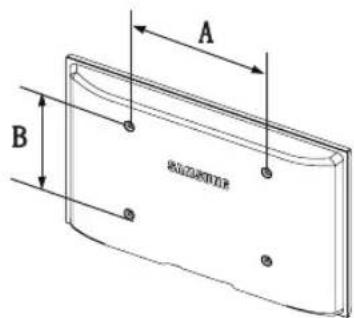
Installera inte väggmonteringssatsen när TV:n är påslagen. Det kan leda till personskada på grund av elektriska stötar.
Montera kablarna
Lägg kablarna i kabelhållaren så att kablarna inte är synliga genom det transparenta stativet.
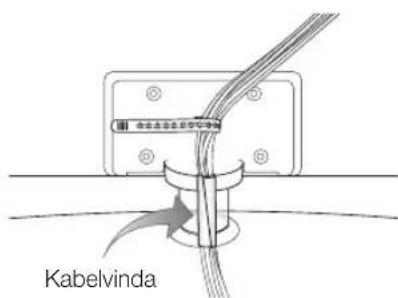
Antistöld Kensington-lås
Kensington-låset är en enhet som används för att fysiskt låsa systemet när det används på en allmän plats. Utseende och läsmetod kan variera beroende på tillverkare. Se bruksanvisningen som medföljer Kensington-låset för rätt användning.
Fitta efter symbolen "K" på TV:ns baksida.
Intill symbolen "K" finns en Kensingtonskåra.
-
För in låsenheten i Kensington-låset på LCD-TV:n ① och vrid den i låsriktning ②.
-
Anslut Kensington-låskabeln ③.
-
Säkra Kensington-låset mot en skiva eller något annat tungt och fast föremål.
Læsenheten måste köpas separat.
Placeringen av Kensington-låset kan variera beroende på modell.
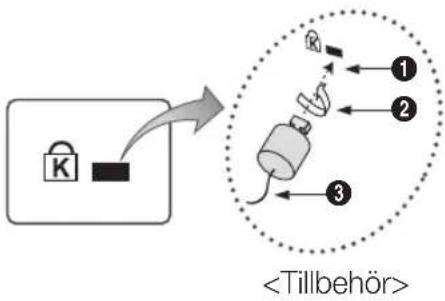
flowchart
graph TD
    A["Lock"] --> B["Load"]
    B --> C["<Tillbehör>"]
    C --> D["Load"]
    D --> E["<Tillbehör>"]
    style A fill:#f9f,stroke:#333
    style B fill:#ccf,stroke:#333
    style C fill:#cfc,stroke:#333
    style D fill:#fcc,stroke:#333
    style E fill:#ffc,stroke:#333
Montera TV:n mot väggen

Varning!: Om du drar i, trycker på eller klättrar på TV:n kan det göra att den faller ned. Se till att barn inte hänger på eller ruckar på TV:n; om de gör det kan det göra att TV:n välter och detta kan leda till allvarlig skada eller till och med dödsfall. Följ alla säkerhetsanvisningar som medföljer i säkerhetsflyern. För ökad stabilitet, installera antifallenheten, enligt följande.
Så här gör du för att undvika att TV:n faller ned:
Eftersom nödvändiga klämmor, skruvar och band inte medföljer måste dessa köpas separat.
- Skruva i skruvarna ordentligt i klämmorna och dra åt dem mot väggen. Se till att skruvarna är ordentligt fastskruvade i väggen.
Specifikationer för skruvar
För en 32 \~ 40 tums LCD-TV: M4 X L15
För en 46 \~ 55 tums LCD-TV: M6 X L15
-
Ta bort skruvarna från TV:ns baksida i mitten, skruva fast dem i klämmorna och dra sedan åt skruvarna i TV:n igen.
-
Anslut klämmorna ordentligt mot TV:n och dra sedan åt med ett starkt band och knyt bandet ordenligt.
Se till att alla anslutningar sitter fast ordentligt. Kontrollera anslutningarna så att det inte finns risk att de släpper eller sitter för löst. Om du har några frågor angående säkerheten för dina anslutningar ska du kontakta en professionell fackman.
Installera TV:n ordentligt mot väggen så att den inte faller ned baklänges.
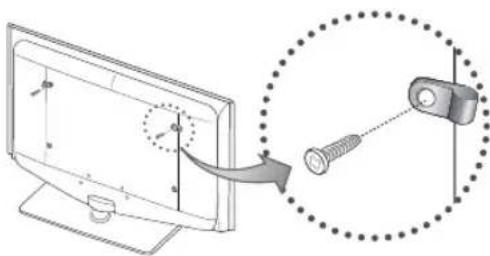
Det är säkert att ansluta bandet så att klämmorna som sitter fast i väggen är i samma nivå eller lägre än klämmorna som sitter fast i TV:n.
Knyt upp bandet innan du flyttar på TV:n.
Felsökning
Läs listan först om du har några frågor om TV:n. Om ingen av de här felsökningstipsen stämmer, besök webbsidan "www.samsung.com", klicka på Support eller kontakta kundsupport på listan på sista sidan.
| Problem Lösningar och förklaringar | |
| Bildkvalitet | Prova först av allt att utföra ettbildtestför att bekräfta att TV:n visar testbilden korrekt.(gå till MENU -Support -Självdiagnos - Bildtest) (s. 21)Om testbilden visas korrekt kanske den dåliga bilden orsakats av källan eller signalen. |
| TV-bilden ser inte så bra ut som den gjorde i butiken. | Om du har en analog kabelbox kan du uppgradera den till en digital box. Använd HDMI- eller •komponentkablar för att få HD-kvalitet på bilden.Kabel-/satellitabonnent: Prova HD-stationer från kanalutbudet.•Antennanslutning: Försök med HD-stationer efter att ha utfört autoprogram.•Många HD-kanaler skalas upp från SD-innehåll (Standard Definition).Ändra kabel-tv-boxens videoupplösning till 1080i eller 720p.•Bekräfta att du tittar på TV på minsta rekommenderade avständ baserat på storleken och definitionen av den signal du visar. |
| Bilden blir förvriden: makroblock, små block, prickar, pixligt | Komprimering av videoinnehåll kan orsaka att bilden förvrids, speciellt på snabbt rörliga bilder, såsom idrott och actionfilmer.Låg signalnivå eller dålig kvalitet kan orsaka bildstörningar. Det här är inte ett problem med TV:n. |
| Färgen blir felaktig eller det visas ingen färg. | Om du använder en komponentanslutning ska du se till att komponentkablarna är anslutna till rätt uttag. Felaktiga eller lösa anslutningar kan orsaka färgfel eller en tom skärm. |
| Det är dålig ljusstyrka på färgerna. | Ändra alternativen förBild i TV-menyn. (gå till lägetBild / Färg / Ljusstyrka / Skärpa)Ändra alternativen förEnergibesparing i TV-menyn. (gå till MENU - Bild - Ekolösning - Energispar)(S. 15)Prova bildåterställning för att visa standardbildinställningen. (gå till MENU - Bild - Bildåterställning) |
| Det finns en liten prickad linje i skärmens kant. | Om bildstorleken är inställd påAnpassa till skärmändrar du till 16:9. (S. 16)Ändra upplösningen för kabel-tv-box. |
| Bilden är svartvit. | Om du använder en AV-kompositingång ska du ansluta videokabeln (gui) till det gröna uttaget på komponentingång 1 på TV:n. |
| När du byter kanaler fryser bilden eller förvrids och fördröjs. | Om den är ansluten med kabelbox kan du prova att återställa kabelboxen. Anslut strömsladden igen och vänta tills kabelboxen startar om. Det kan ta upp till 20 minuter.Ställ in upplösningen för kabelboxen som 1080i eller 720p. |
| Ljudkvalitet | Först av allt, utförLjudtestför att se att TV:ns ljud fungerar.(gå till MENU -Support - Självdiagnos - SLjudtest) (s. 21)Om ljudet är OK kan ljudproblemet har orsakats av källan eller signalen. |
| Inget ljud eller för lågt ljud på maximal volym. | Kontrollera volymen på den externa enhet som är ansluten till din TV. |
| Bilden är bra, men det hörs inget ljud. | Ställ in alternativetHögtalarvaltill TV-högtalarepå ljudmenyn. (S. 18)Om du använder en extern enhet ska du se till att ljudkablarna är anslutna till rätt ljudingångar på TV:n.Om du använder en extern enhet ska du kontrollera enhetens ljudutgångsalternativ (du kanske exempelvis behöver ändra kabelboxens ljudalternativ till HDMI när du har en HDMI ansluten till din TV).Om du använder en DVI till HDMI-kabel krävs en separat ljudkabel.Om TV:n har ett hörlursuttag ska du se till att inget finns inkopplat i det. |
| Högtalama avger fel ljud. | Kontrollera kabelanslutningarna. Se till att videokabeln inte är ansluten till en ljudingång.För antenn-/kabelanslutning, kontrollera signalstyrkan. Låg signal kan orsaka förvridet ljud. |
| Ingen bild, ingen video | |
| Det går inte att slå på TV:n. | Se till att strömsladden sitter i ordentligt i vägguttaget och TV:n.Kontrollera att det finns ström i vägguttaget.Prova att trycka på POWER-knappen på TV:n för att se till problemet inte ligger i fjärrkontrollen. Om TV:n slås på ska du se avsnittel "Fjärrkontrollen fungerar inte" nedan. |
| TV:n slås av automatiskt. | Kontrollera om Sovtimer är inställd på Av i menyn Inställning. (S. 19)Om det finns en anslutning mellan TV och dator ska du kontrollera datoms ströminställningar.Se till att strömsladden sitter i ordentligt i vägguttaget och TV:n.När du tittar på TV via en antenn- eller kabelanslutning slås TV:n av efter 10 ~ 15 minuter om det saknas signal. |
| Det finns ingen bild / video. | Kontrollera kabelanslutningarna (ta ur och koppla in alla kablar på TV:n och de externa enheterna)Ställ in din externa enhets (kabel-/digital-tv-box, DVD, Blu-ray etc) videoutgång för att matcha anslutningarna till TV-ingången. Om exempelvis en utgång för en extern enhet är HDMI, ska den anslutas till en HDMI-ingång på TV:n.Se till att de anslutna enheterna är påslagna.Se till att välja TV:ns rätta källa genom att trycka på knappen SOURCE på TV:ns fjärrkontroll. |
| RF-anslutning (kabel / antenn) | |
| TV:n tar inte emot alla kanaler. | Se till att antennkabeln är korrekt ansluten.Försök med Plug & Play (initial installation) för att lägga till tillgängliga kanaler i kanallistan. Gå till MENU - Inställning - Plug & Play (initial inställning) och vänta på att alla tillgängliga kanaler ska lagras.Verifiera att antennen sitter rätt placerad. |
| Bilden blir förviden; makroblock, små block, prickar, pikilgt | Komprimering av videoinnehåll kan orsaka att bilden förvids, speciellt på snabbt rörliga bilder, såsom idrott och actionfilmer.Låg signal kan orsaka förviden bild. Det här är inte ett problem med TV:n. |
| PC-anslutning | |
| Meddelandet "Låget stöds inte" visas. | Ställ in datorn utgående upplösning och frekvens så att det matchar upplösningen som stöds av TV:n. (S. 23) |
| "PC" visas alltid i källistan, även om en dator inte är ansluten. | Detta är normalt; "PC" visas alltid i källistan, även om en dator inte är ansluten. |
| Videon är bra, men det hörs inget ljud. | Om du använder en HDMI-anslutning ska du kontrollera ljudutgångsinställningen på din dator. |
| Nätverksanslutning (beroende på modeller) | |
| Fel för trådlös nätverksanslutning. | Samsungs trådlösa USB-dongel krävs för att använda det trådlösa nätverket.Kontrollera att nätverksanslutningen är inställd som Trådlös.Se till att TV:n ska anslutas till en trådlös IP-router. |
| Övrigt | |
| Bilden går inte att visa på helskärm. | HD-kanaler har svarta streck på båda sidor om skärmen vid visning av uppskalat SD-innehåll (4:3).Svarta streck uppe och nere visas på filmer som har bildförhållande som skiljer sig från din TV.Justera alternativet för bildstorlek på din externa enhet eller TV till helskärm. |
| Fjärrkontrollen fungerar inte. | Byt fjärrkontrollens batterier och sätt polema (+/-) åt rätt håll.Rengör sensorsn sändningsfönster på fjärrkontrollen.Prova att rikta fjärrkontrollen direkt mot TV på 5~6 fots avständ. |
| Kabelboxens fjärrkontroll slås inte TV:n på eller av, eller så justeras inte volymen. | Programmera kabel-tv-boxens fjärrkontroll så att den även fungerar till TV:n. Mer information om SAMSUNG TV-kod finns i bruksanvisningen till kabel-tv-boxen. |
| Meddelandet "Låget stöds inte" visas. | Kontrollera vilken upplösning som stöds för TV:n och justera den externa enhetens utgående upplösning i enlighet med det. Se inställningarna för upplösning på sidan 20 i den här bruksanvisningen. |
| Det utsöndras en plastodör från TV:n. | Den här lukten är helt normal och försvinner med tiden. |
| TV:ns Signalinformation är inte tillgänglig i den självdiagnostiska testmenyn. | Den här funktionen är endast tillgänglig med digitala kanaler med en antennanslutning / RF / Coax. (S. 21) |
| TV:n lutar åt sidan. | Ta bort stativbasen från TV:n och montera på nytt. |
| Det är svårt att montera stativbasen. | Kontrollera att TV:n är placerad på ett plant underlag. Om du inte kan aviågsna skruvarna från TV:n kan du använda en magnetisk skruvmejsel. |
| Kanalmenyn är gråmarkcrad. (oj tillgänglig) | Monyn Kanal är endast tillgänglig när TV-källa är vald. |
| Dina inställningar försvinner efter 30 minuter eller varje gång TV:n slås av. | Om TV:n är i lägel Butiksdemo kommer ljud- och bildinställningar att återställas var 30:e minut. Ändra inställningarna från Butiksdemo till Hemmabruk i uppgilfen för Plug & Play (initial installation). Tryck på SOURCE-knappen för att välja TV och gå sedan till MENU → Inställning → Plug & Play (initial inställning) → ENTER. |
Övrig information
| Problem Lösningar och förklaringar | |
| Oavbruten ljud- eller videoförlust. Kontrollera | kabelanslutningar och anslut igen. •Avbrott på ljud eller video kan orsakas av att man använder alltför starka eller tjocka kablar. Kontrollera att kablarna är tillräckligt flexibla för att att användas en längre tid. Vid väggmontering rekommenderar vi att du använder kablar med 90 graders anslutare. |
| Du ser små partiklar när du tittar nära i TV:ns kanter. | Det är en del av produktens design och inte något fel. • |
| Menyn PIP är inte tillgänglig. | • PIP-funktionaliteten är endast tillgänglig när du tittar på en HDMI-, PC- eller komponentkälla. |
| Meddelandet “Förvrängd signal” eller “Svag signal / ingen signal” visas. | • Om du använder ett CAM CARD (CI/CI+), ska du kontrollera att det är installerat i den gemensamma gränssnittsplatsen.• Om det fortfarande förekommer problem drar du ur CAM CARD från TV:n och för in det i kortplatsen igen. |
| Du slog av TV:n för 45 minuter sedan och sedan slogs den på igen. | • Det är normalt. TV:n har OTA-funktion (Over The Aerial) och driver sig sjäiv för att uppgradera firmware som hämtas under tiden du tittar på TV. |
| Det finns återkommande bild-/ljudproblem. | Kontrollera och ändra signal/källa. • |
| En reaktion kan inträffa mellan gummidynorna på basstativet och det översta lagret på vissa möbler. | • För att förhindra detta ska du använda dynor på den yta på TV:n som kommer i direkt kontakt med möbler. |
TFT LCD-panelen har en panel som består av underpixlar som kräver sofistikerad teknik för produktionen. Det kan dock finnas några få mörka eller ljusa pixlar på skärmen. Dessa pixlar har ingen inverkan på produktens prestanda.
Licens

Design och specifikationer kan ändras utan föregående meddelande.
Effektspecifikationer och effektförbrukningen finns på etiketten som sitter på produkten.
Index
A
AllShare 45
Ändra PIN 6, 20
Ändra namn 9
Ansluta till en dator 23
Ansluta till en ljudenhet 8
Antenn 13
Anynet+ 37
Använda kanalvy 10
Använda schemavy 10
Använda favoritkanaler 11
AUDIO OUT 8,37
Autojustering 17
Autovolym 18
B
Bakgrundsmusik 36
Balans V/R 17
Batterier 5
Bildspel 35
D
Digital ljudutgång 8, 37
DivX® VOD 36
D-sub 23
Dynamisk 14
Dynamisk kontrast 15
E
Ekosensor 15
Energispar 15
EPG 10
Equalizer 17
Extern Högtalare 18
F
Färgton 16
Favoritkanal 11
Felsökning 51
Filmläge 16
Fininst. 14
Fjärrkontroll 5
Förstärk 17
Foton 35
Foton 16,36
Frekvens 13
H
Hudfärg 14
HDMI 7,37
Högtalarval 18
Hörlurar 8
Hemmabio 8,37
|
Installationsutrymmet 2
Inspelning 38
Internet@TV 40
lösenord 41
K
Kabelvinda 49
Källa 9
Kanalhanteraren 11
Klocka 19
Komponent 7
Konsol 48
L
Lås 14
License 53
Ljusstyrka 14
M
Markera alla 14
Media Play 30
Melodi 20
Menytransparens 20
Mottagare 39
Musik 34
N
Navigera 9
Nätverksanslutning 24
Now & Next guide 10
0
ON-/OFF-knapp 5
Optimal upplösning 23
P
Ställa in nätverk 25, 27
Standbyläge 4
Strömindikator 4
Symbolen 3
T
Timer 19
Title 35
TV-högtalare 18
U
USB 21,30
Undertext 20
Upprepningsläge 36
V
VCR 9
Verktyg 3
Videoformat 33
Videor 32
Volym 4,5,18
W
Väggmontering 48
Varm 16
Vitbalans 15
Den här sidan är tom.
Plug & Play-funktionen (förste opsætning)
Emnerne i indstillingsmenuen kan variere alt efter kanalstatus.
Slår TV-en på eller av.
Strømindikator
Plug & Play (förste oppsett)
Blå: Juster det blå nivået.
Kilde: Velg TV- eller USB-innhold som skal spilles när TV-en slås på automatisk. USB kan bare velges när en USB-enhet er koblet til TV-en
Antenne (når Kilde er angitt til TV): Velg ATV eller DTV.
Kanal (når Kilde er angitt til TV): Velg ønsket kanal.
Innhold (når Kilde er angitt til USB): Velg en mappe i USB-enheten som inneholder musikk- eller bildefiler som skal spilles av när TV-en slås på automatisk.
Menyspråk ■ : Angi menyspråket.
Foretrukket (Primærspråk, lyd / Sekundærspråk, lyd / Primærspråk, undertekster / Sekundærspråk, undertekster / Primærspråk, tekst-TV / Sekundærspråk, tekst-TV): Velg et språk som blir standardsspråket när en kanal velges.
Undertekst
Hvis du slår av TV-en i PIP-modus, forsvinner PIP-vinduet.
Plassering (☐ / ☐ / ☐ / ☐): Velg en plassering av underbildet.
■ Lydvalg (Hoved / Under): Du kan velge ønsket lyd (Hoved / Under) i PIP-modus.
Støttemeny
Selvdiagnose
Melding Autorun (Av / På): Aktiver/deaktiver melding autokjør när du slår på TV-en.
- Digital-TV-meddelande
- Stillbildsvarning
- Säkra installationsutrymmet
- Korrekt avfallshantering av produkten (Elektriskt och elektroniskt avfall)
- (Gäller i Europeiska unionen och andra länder i Europa med separata insamlingssystem)
- Korrekt avfallshantering av batterierna i produkten
- (Gäller i Europeiska unionen och andra länder i Europa med separata batteriinsamlingssystem)
- Innehåll
- Komma igång
- Anslutningar
- Grundfunktioner
- Avancerade funktioner
- Övrig information
- Kontrollera symbolen!
- TOOLS
- Tillbehör
- Standbyläge
- Översikt av fjärrkontrollen
- Ansluta till en antenn
- Plug & Play (initial inställning)
- Ansluta till en AV-enhet
- Använda en HDMI/DVI-kabel: HD-anslutning (upp till 1080p)
- HDMI IN 1(DVI), 2, 3, 4 / PC/DVI AUDIO IN
- Använda en komponentkabel (upp till 1080p) eller A/V-kabel (endast 480i) och använda en scartkabel
- I Ext.-läge stöder DTV Out endast MPEG SD Video och Audio.
- Ansluta till en ljudenhet
- Använda en optisk eller ljudkabelanslutning
- ANSLUTNINGAR COMMON INTERFACE-plats
- OBS!
- Ändra ingångskällan
- Källa
- Navigera i menyerna
- Ändra namn
- Hur OSD (On Screen Display) används
- Använda INFO-knappen (Nu och nästa guide)
- Planera tittandet
- Guide
- Använda kanalvy
- Använda schemavy
- Kanalhanteraren
- Använda favoritkanaler
- ♥ Mina kanaler
- (i Kanalhantering)
- Kanalmeny
- Söka om kanaler
- Antenn (Antenn / Kabel / Satellit)
- Land
- Autolagring
- När Antennkälla är inställt på Antenn eller Kabel :
- När Antennkälla är inställt på Satellit
- Manuell lagring
- När Antennkälla är inställt på Satellit :
- Inställning för satellitsystem
- Redigera kanaler
- Alternativmenyn för kanalhantering
- Schemalagd
- Kanallista
- Överföring av kanallista
- Fininst.
- Bildmeny
- Ändra det förinställda bildläget
- Läge TOOLS
- Ändra bildinställningar
- Bakgrundsljus / Kontrast / Ljusstyrka / Skärpa / Färg / Ton (G/R)
- Ekolösningar
- Ändra bildalternativen
- Avancerade inställningar
- Bildalternativ
- Bildåterställning (OK / Avbryt)
- Installera TV: n med datorn
- Autojustering TOOLS
- Skärm
- Använda TV:n som datorskärm (PC)
- Ljudmeny
- Ändra förinställt ljudläge
- Equalizer
- SRS TruDialog (Av / På)
- Ljudspråk
- Ljudformat (MPEG / Dolby Digital 5.1)
- Ljudbeskrivning
- Autovolym (Av / Normal / Natt)
- Högtalarval (Extern högtalare / TV-högtalare)
- Extra inställning
- Ljudåterställning (OK / Avbryt)
- Välja Ijudläge
- Inställningsmeny
- Ställa klockan
- Tid
- Använda sovtimern
- Ställa in timern som På / Av
- åsprogram
- Säkerhet
- Övriga funktioner
- Språk
- Undertext
- Nätverk (Nätverkstyp / Ställa in nätverk / Nätverkstest / SWL(Samsung Wireless Link) / SWL-anslutning)
- Allmänt
- Common Interface
- Trådlös fjärrkontroll (På / Av)
- PIP TOOLS
- Stödmeny
- Självdiagnos
- Programuppgradering
- Installera den senaste versionen
- HD-anslutningsguide
- Kontakta Samsung
- Ansluta till en dator
- Använda en HDMI/DVI-kabel/en D-sub-kabel
- Visningslägen (D-Sub- och HDMI/DVI-ingång)
- Nätverksanslutning
- Anslutning till ett nätverk via kabel
- Ställa in nätverk (Auto)
- Så här installerar du automatiskt
- Ställa in nätverk (Manuellt)
- Hämta värden för nätverksanslutning
- Så här installerar du manuellt
- Ansluta till trådlöst nätverk
- Nätverksinstallation (Samsung autokonfigurering)
- Så här installerar du med Samsungs autokonfiguration
- Nätverksinstallation (PBC (WPS))
- Så här installerar du med PBC (WPS)
- Ställa in nätverk (Ad-Hoc)
- Så här ansluter du till en ny Ad-hoc
- Så här ansluter du till en befintlig Ad-hoc-enhet
- Ställa in nätverk
- SWL-anslutning
- Så här ansluter du till Samsung Wireless Link
- Om TV:n inte kan ansluta till Internet
- Media Play
- Ansluta en USB-enhet
- Ansluta till datorn via nätverket
- Bildskärm
- Videor
- Spela upp en video
- Andra restriktioner
- Spela filmfil kontinuerligt (återuppta uppspelning)
- Musik
- Spela upp musik
- Skapa min spellista
- Spela upp min spellista
- Foton
- Visa en bild (eller ett bildspel)
- Spela upp flera filer
- Spela upp valda video- / musik- / fotofiler
- Spela upp / video- / musik- / fotofilsgrupp
- Inställningar
- Använda inställningsmenyn
- Anynet
- Vad är Anynet? TOOLS
- Så här ansluter du till hemmabio
- Anynet+ Meny
- Installera Anynet+
- Inställning ■
- Växla mellan Anynet + -enheter
- Inspelning
- Felsökning för Anynet
- Internet@TV
- Komma igång med Internet@TV
- Kontoinloggning
- Ställa in Internet@TV
- Inställn.
- Systeminställn.
- Ändra lösenordet för tjänstens lås
- Internet@TV-ID
- Så här skapar du ett Internet@TV-ID
- Hanterare
- Använda tjänsten Internet@TV
- Samsung Apps
- Använda Samsung Apps enligt kategori
- Hjälpwebbsida
- AllShare
- Om AllShare
- Installera AllShare
- Setup
- Meddel. / Media / ScreenShare
- ScreenShare.
- Använda meddelandefunktionen
- Meddelandevy
- Larm för inkommande samtal
- Schemalägg larm
- Använda mediefunktionen
- Använda funktionen ScreenShare
- Använda Samsung-telefonen för att styra TV:n
- Text-tv-funktion för analog kanal
- Installera väggfästessatsen
- Montera konsolen
- Förberedelse efter installation av väggfäste (46 \~ 55 tums TV-apparater)
- Specifikationer för väggmonteringssats (VESA)
- Montera kablarna
- Antistöld Kensington-lås
- Montera TV:n mot väggen
- Så här gör du för att undvika att TV:n faller ned:
- Felsökning
- Licens
- Index
- A
- B
- D
- E
- F
- H
- |
- K
- L
- M
- N
- 0
- P
- T
- U
- V
- W
- Den här sidan är tom.
- Plug & Play-funktionen (förste opsætning)
- Plug & Play (förste oppsett)
- Undertekst
- Støttemeny
- Selvdiagnose
Märke : SAMSUNG
Modell : LE40C675M1S
Kategori : TV