
VDR-D310E - Videokamera PANASONIC - Gratis bruksanvisning och manual
Hitta enhetens manual gratis VDR-D310E PANASONIC i PDF-format.


Användarfrågor om VDR-D310E PANASONIC
0 fråga om denna apparat. Svara på dem du kan eller ställ din egen.
Ställ en ny fråga om denna apparat
Ladda ner instruktionerna för din Videokamera i PDF-format gratis! Hitta din manual VDR-D310E - PANASONIC och ta tillbaka ditt elektroniska enhet i hand. På denna sida publiceras alla dokument som behövs för att använda din enhet. VDR-D310E av märket PANASONIC.
BRUKSANVISNING VDR-D310E PANASONIC
Läs hela bruksanvisningen före användning. Læs denne anvisning grundigt inden brugen.

Uttaget ska vara installerat i närheten av utrustningen och det ska vara lättåtkomligt. Nätkabelns kontakt ska förbli i användbart skick.
För att helt och hålet koppla bort den här apparaten från spänningsnätet ska nätkabelns kontakt kopplas bort från nätuttaget.
Produktidentifieringsmärkningen finns på enhetens undersida.
■ EMC Elektrisk och magnetisk kompatibilitet
Denna symbol (CE) finns på märkplattan.
Använd endast de tillbehör som rekommenderas.
- Använd inga andra AV/S-kablar och USB-kablar (VDR-D310) än den som medföljer.
- Om du använder en annan kabel som säljs separat, se till att den inte är längre än 3 meter.
WARNING!
- FÖR ATT APPARATEN SKA FÅ GOD VENTILATION, INSTALLERA ELLER PLACERA DEN INTE I EN BOKHYLLA, ETT INBYGGT SKÅP ELLER I ANDRA BEGRÄNSADE UTRYMMEN. FÖR ATT FÖREBYGGA RISK FÖR ELSTÖTAR OCH BRAND PÅ GRUND AV ÖVERHETTNING, KONTROLLER AATT GARDINER ELLER ANDRA FÖREMÅL INTE FÖRHINDRAR APPARATENS VENTILERING.
- SE TILL ATT ENHETENS VENTILATIONSÖPPNINGAR INTE ÄR FÖRTÄPPTA AV TIDNINGAR, BORDSDUKAR, GARDINER ELLER LIKNANDE FÖREMÅL.
- STÄLL INGA FÖREMÅL MED ÖPPEN LÅGA, SÅ SOM ETT TÄNT STEARINLJUS, OVANPÅ ENHETEN.
• GÖR DIG AV MED BATTERIER PÅ ETT MILJÖVÄNLIGT SÄTT.
KLASS 1
LASERPRODUKT IEC
60825-1:2001
FÖRSIKTIGT
Denna produkt innehåller en laserdiod av högre klass än 1. För att försäkra dig om ett säkert användande ska du inte demontera höljet eller försöka göra ingrepp inuti apparaten. Överlåt allt servicearbete åt kvalificerade tekniker.
Information om kassering för användare av elektrisk & elektronisk utrustning (privata konsumenter)

Om denna symbol finns på produkterna och/eller medföljande dokumentation, betyder det att förbrukade elektriska och elektroniska produkter inte ska blandas med vanliga hushållssopor. För korrekt hantering,
inhämtning och återvinning, ska dessa produkter lämnas på återvinningscentraler, där de tas emot utan kostnad. I vissa länder kan du som ett alternativ lämna in dina produkter hos återförsäljaren, när du köper en motsvarande, ny produkt.
Om denna produkt avyttras korrekt sparas värdefulla resurser och eventuellt negativa effekter på den mänskliga hälsan och miljön förhindras, vilket kan bli fallet vid felaktig avyttring. Kontakta din lokala myndighet för mer information om var din närmsta återvinningsstation finns.
Böter kan tillämpas vid felaktig avyttring av dessa sopor, i enlighet med lagstiftningen i landet.
För företagsanvändare inom den Europeiska gemenskapen
Om ni vill kassera elektrisk eller elektronisk utrustning, vänligen kontakta er återförsäljare eller leverantör för mer information.
Information om kassering i övriga länder utanför den Europeiska gemenskapen
Denna symbol gäller bara inom den Europeiska gemenskapen. Om du vill kassera denna produkt ska du kontakta de lokala myndigheterna eller din återförsäljare, och fråga om korrekt avyttringsmetod.

■ Garantier avseende inspelat material
Tillverkaren ansvarar under inga omständigheter för förlust av inspelningar pga. fel i denna apparat, dess tillbehör eller inspelningsbara medier.
■ Följ noga lagstiftningen om upphovsrätt.
Inspelning av förinspelade band, skivor, annat publicerat eller i media utsänt material för annat än ditt eget privata bruk kan strida mot lagstiftningen om upphovsrätt. Även för privat bruk kan det finnas begränsningar i rätten att spela in visst material.
• SDHC-logotypen är ett varumärke.
- miniSD-logotypen är ett varumärke.
- Videokameran använder teknologier som är upphovsrättsskyddade och skyddas genom patent och immateriella rättigheter som gäller för Japan och USA. För att använda dessa upphovsrättsskyddade teknologier krävs tillstånd från Macrovision Company. Det är förbjudet att demontera eller modifiera videokameran.
- Tillverkat med licens från Dolby Laboratories. "Dolby" och den dubbla D-symbolen är varumärken som tillhör Dolby Laboratories.
- LEICA är ett registrerat varumärke från Leica microsystems IR GmbH och DICOMAR är ett registrerat varumärke från Leica Camera AG.
- Övriga namn på system och produkter som nämns i denna bruksanvisning är vanligtvis registrerade varumärken eller varumärken som tillhör de tillverkare som utvecklat systemet eller produkten i fråga.
Denna bruksanvisning är avsedd att användas tillsammans med modellerna VDR-D310 och VDR-D220. Bilderna kan skilja sig något från originalet.
- Bilderna som används i denna bruksanvisning visar modellen VDR-D310. Vissa delar av beskrivningen avser dock andra modeller.
- På en del modeller finns inte vissa funktioner.
- Egenskaperna kan variera, varför du bör läsa anvisningarna noggrant.

Innehåll
Säkerhetsinformation 2
Före användning
Funktioner....7
Tillbehör 9
Identifiering och hantering av
kameradelar....10
Använda LCD-skärmen 13
Använda sökaren 14
Använda fjärrkontrollen (VDR-D310)......14
Skivor och kort....16
Skivor som kan användas i denna apparat ....16
Kort du kan använda i denna kamera .....20
Hantering av skivor och kort....21
Inställning
Strömförsörjning....22
Ladda batteriet 22
Anslutning till nätuttaget 26
Sätta på/stänga av apparaten 26
Sätta i/ta ur en skiva....27
Sätta i/ta ur ett SD-kort ......29
Välja läge....30
Så här använder du styrspaken......30
Byta språk....35
Använda menyskärmen....35
Ställa in datum och tid....37
Justera LCD-skärmen/sökaren ....38
Inspelning
Före inspelning ....39
Spela in videobilder 41
Tillgängliga inspelningslägen och inspelningstider för videobilder......42
Spela in stillbilder
(JPEG-stillbilder)......44
Antal pixlar (bildpunkter) och bildkvalitet vid stillbildsinspelning....47
Olika inspelningsfunktioner......48
In-/utzoomningsfunktion ....48
Spela in dig själv....49
In- och uttoningsfunktion.... 50
Läge för varma och mjuka hudtoner ..... 50
Inspelning med självutlösare.... 52
Funktion för inspelningsriktlinjer...... 53
Bredbildsläge 53
Manuell inställning av slutartid/
bländaröppning 57
Uppspelning
Uppspelning av videobilder ....59
Uppspelning av stillbilder
(JPEG-stillbilder)....63
Redigera
Redigera scener 65
Radera scener 65
Dela upp en scen.... 66
Kombinera scener 66
Använda spellistor....67
Vad är en spellista?...... 67
Skapa en ny spellista.... 67
Spela upp en spellista.... 68
Redigera en spellista 68
Redigera stillbilder....72
Radera stillbilder 72
Låsa stillbilder 73
DPOF-inställning....73
Hantering av skivor och kort
Diskhantering 75
Finalisera en skiva 75
Avbryta finalisering av en
DVD-RW-skiva....76
Skydda skivan....76
Formatera skivor....76
Visa skivinformation 77
Korthantering 77
Formatera ett SD-kort 77

Med andra produkter
Använda kameran tillsammans
med en TV....79
Uppspelning på en TV....79
Använda kameran tillsammans med
en DVD-inspelare/spelare....80
Uppspelning på en DVD-inspelare,
DVD-spelare, dator e.likn. 80
Kopiera inspelningar på en
DVD-inspelares härddisk....81
Använda kameran med en
videobandspelare....82
Kopiera bilder till andra videoapparater....82
Använda kameran tillsammans med
en skrivare (PictBridge)......82
Övrigt
Menyer....85
Menylista 85
Övriga menyer....86
Indikeringar....88
Indikeringar....88
Meddelanden....91
Funktioner som inte kan användas
samtidigt 93
Ofta ställda frågor 94
Felsökning 95
Försiktighetsmätt vid användning.....99
Ordförklaringar....103
Specifikationer 105
Antalet inspelbara bilder på ett
SD-kort 108


Funktioner
■ Enkel inspelning! (→ 41)
Du behöver inte leta efter startpunkten.
Den nya inspelningen skriver inte över eventuella tidigare inspelade scener.

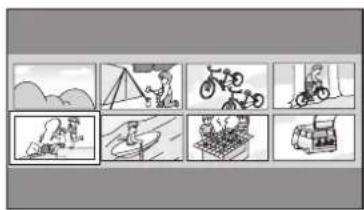
■ Enkel uppspelning! (→ 59)
Inspelade scener visas som miniatyrbilder. Du kan lätt söka efter de scener du vill titta på.
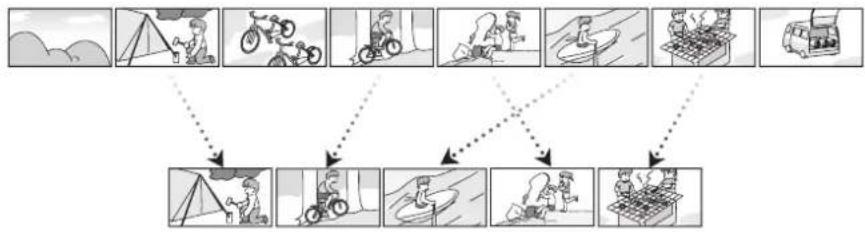
■ Redigera scener! (→ 65, 67)
Du kan skapa en originalvideo (spellista) genom att samla ihop dina favoritscener och sedan enkelt kopiera detta videomaterial till en videobandspelare eller härddisken på en DVD-spelare.
Om du sätter i en DVD-RW- eller en DVD-R-skiva som spelats in på denna kamera (som inte har finaliserats), i en annan apparat t.ex. en DVD-inspelare eller en dator, kan det hända att skivan blir oanvändbar.
Tänk på att alltid finalisera skivan på den här kameran innan den sätts i andra apparater. (→ 75)
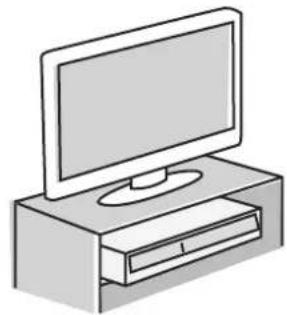
■ Användning med DVD-spelare/-inspelare! (→ 80)
För att spela upp de scener du spelat in med denna kamera, sätter du bara in skivan i en DVD-spelare/-inspelare som kan hantera 8 cm skivor.
Om du har en DVD-inspelare med hårddisk kan scener som spelats in på skivan med denna enhet kopieras över till hårddisken.
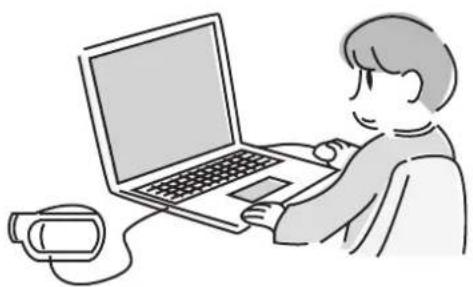
■ Användning med en dator! (VDR-D310) (Se bruksanvisningen för PC-anslutningen.)
Med hjälp av programvaran som finns på den medföljande CD-ROM-skivan kan du redigera scener, samt skapa original-DVD-videoskivor.
Kontrollera att följande tillbehör finns med innan du börjar använda kameran.
Batteripaket
(VDR-D310)
CGA-DU12
Batteripaket
(VDR-D220)
CGR-DU06
Nätadapter
VSK0651B (DE-974GC)
Likströmskabel
K2GJ2DC00011
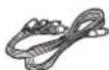
AV/S-kabel
K2KZ9CB00001
Nätkabel
(VDR-D310)
K2CQ2CA00006
(VDR-D220)
K2CR2DA00004
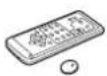
Fjärrkontroll
(VDR-D310)
N2QAEC000023
Knappbatteri
(VDR-D310)
CR2025
Linslock
LSYK2004
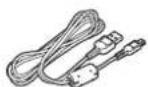
USB-kabel
(VDR-D310)
K1HA05CD0010
CD-ROM
(VDR-D310)
Skivrengöringsduk
VFC3778-2






Tillbehör som säljs separat
I en del länder kan det hända att vissa tillvalstillbehör inte är tillgängliga.
| Nätadapter (VW-AD11E) |
| Batteripaket (litium/CGR-DU06/640 mAh)(VDR-D220) |
| Batteripaket (litium/CGA-DU12/1150 mAh) |
| Batteripaket (litium/CGA-DU14/1360 mAh) |
| Batteripaket (litium/CGA-DU21/2040 mAh) |
| Vidvinkellins (VW-LW3707M3E)(VDR-D310) |
| Telelins (VW-LT3714ME)(VDR-D310) |
| Filtersats (VW-LF37WE) |
| Videoljus med likström (VW-LDC10E) |
| Lampa till videoljus med likström (VZ-LL10E) |
| Stereomikrofon (VW-VMS2E)(VDR-D310) |
| Stativ (VW-CT45E) |
| 8 cm DVD-RAM-skiva (enkelsidig/LM-AF30E) |
| 8 cm DVD-RAM-skiva (dubbelsidig/LM-AF60E) |
| 8 cm DVD-RW-skiva (enkelsidig/LM-RW30E) |
| 8 cm DVD-RW-skiva (dubbelsidig/LM-RW60E) |
| 8 cm DVD-R-skiva (enkelsidig/LM-RF30E) |
| 8 cm DVD-R-skiva (dubbelsidig/LM-RF60E) |
| 8 cm DVD-R DL-skiva (tvåskiktslager på ensida/LM-RF55LE) |
| USB-kabel (K1HA05CD0010)(VDR-D220) |

Före användning
Identifiering och hantering av kameradelar
text_image
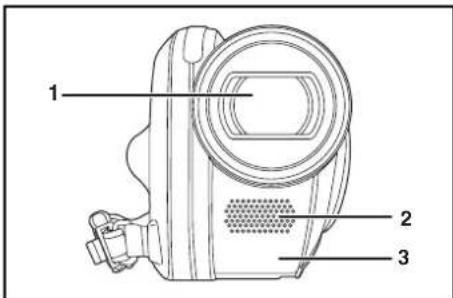
1 2 31 Lins (LEICA DICOMAR) (VDR-D310) Lins (VDR-D220)
2 Mikrofon (inbyggd, stereo)
3 Vitbalanssensor ( 56) Fjärrkontrollsensor (VDR-D310) ( 15)
text_image
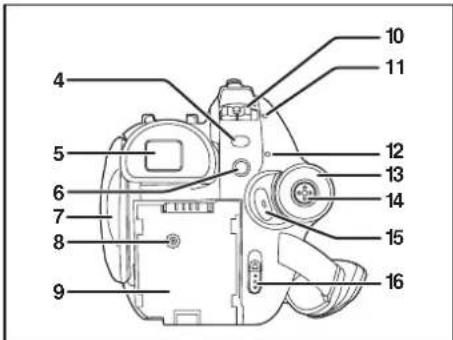
10 11 12 13 14 15 16 4 5 6 7 8 9På grund av begränsningar i den teknik som används vid LCD-tillverkningen kan det förekomma små ljusa eller svarta prickar på sökarskärmen. Detta är dock inte ett fel och påverkar inte den inspelade bilden på något sätt.
6 Raderingsknapp [] 65, 69, 72)
7 Öppningsdel för LCD-skärmen (→ 13)
8 Likströmsuttag [DC/C.C. IN] (→ 26)
9 Batterihållare (→ 22)
10 Strömbrytare [OFF/ON] (→ 26)
11 Statusindikator ( 26)
12 Skiv-/datoråtkomstlampa [ACCESS/PC]
(VDR-D310) (→ 27) (Se PC-anslutningens bruksanvisning.)
Skivåtkomstlampa [ACCESS/PC]
(VDR-D220) (→ 27)
13 Lägesratt (→ 30)
14 Styrspak ( 30)
15 Start-/stoppknapp för inspelning (→ 41)
16 Skivutmatningsspak [DISC EJECT] (→ 27)
text_image
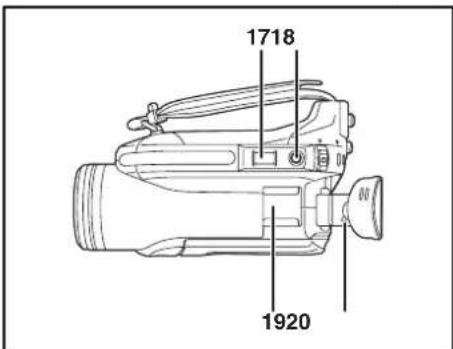
1718 192017 Vid inspelning: Zoomspak [W/T] (→ 48) Vid uppspelning: Volymspak [-VOL+] (→ 61)
18 Stillbildsknapp [ ] 44)
19 Tillbehörssko
- Tillbehör såsom videoljus med likström (VW-LDC10E; extra tillval), sitter här.
20 Okularjusteringstapp ( 38)
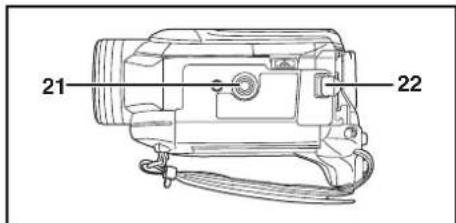
text_image
21 2221 Stativfäste (→ 13)
22 Batteriutmatningsspak [BATTERY] (→ 22)


text_image
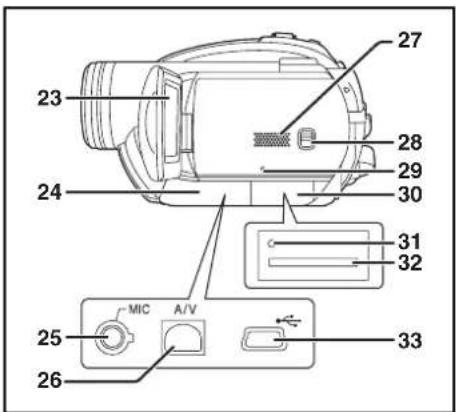
23 24 25 26 MIC A/V 27 28 29 30 31 32 3323 LCD-skärm (→ 13)
På grund av begränsningar i den teknik som används vid LCD-tillverkningen kan det förekomma små ljusa eller svarta prickar på LCD-skärmen. Detta är dock inte ett fel och påverkar inte den inspelade bilden på något sätt.
24 Utttagsskydd
25 Mikrofonuttag [MIC] (VDR-D310)
- En kompatibel plug-in mikrofon kan användas som extern mikrofon.
- När kameran är ansluten till en nätadapter kan ett visst brus förekomma, beroende på vilken typ av mikrofon man använder. Om detta inträffar ska du koppla om till batteriet för strömförsörjningen, vilket bör göra att bruset tystnar.
26 Ljud- och videoutgång [A/V] (→ 79, 82)
27 Högtalare
28 Lägesväljare [AUTO/MANUAL/FOCUS]
(→ 40, 54, 55)
29 Återställningsknapp [RESET] (→ 97)
30 Kortfackets lucka [SD CARD] (→ 29)
31 Kortåtkomstlampa (→ 30)
32 Kortfack (→ 29)
33 USB-uttag [ ] (→ 82)
(Se bruksanvisningen för PC-anslutningen.) (VDR-D310)
text_image
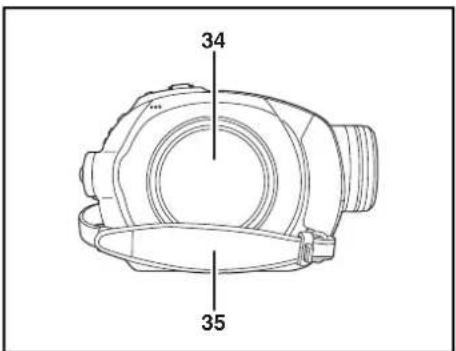
34 3534 Skivfack ( 27)
35 Handrem ( 11)
Så här använder du handremmen
Justera remmens längd så att den passar din hand.
Justera remlängden och dynans läge.
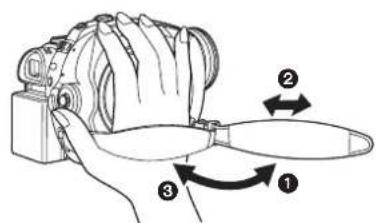
① Dra ut i remmen.
② Justera längden.
③ Sätt tillbaka remmen.
Sätta på linslocket
Sätt på linslocket så att linsytan skyddas.
- När MC-skyddet eller ND-filtret i filtersatsen (VW-LF37WE; extra tillval) sitter på, använd linslocket som ingår i filtersatsen.

Före användning
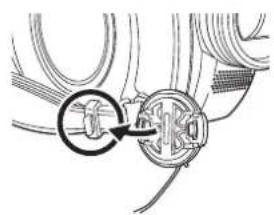
1 För linslockssnodden genom remmen.
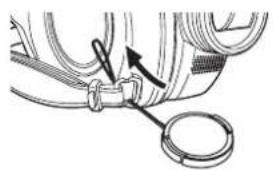
2 Trä linslocket genom öglan.
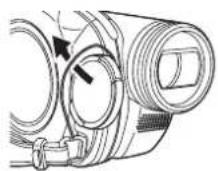
3 För att sätta på eller ta av linslocket fattar du lockets båda sidor med fingertoppen och tummen.
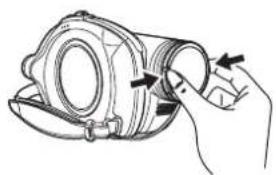
Det avtagna linslocket kan sättas i fästet.
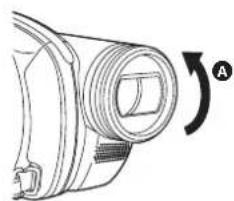
Rotera motljusskyddet moturs Ⓐ för att ta bort det.
För att montera det placerar du det i öppningen Ⓑ och vrider det medurs Ⓒ.
- Montera filtersatsens MC-skydd eller ND-filter (VW-LF37WE; tillval) framför motljussskyddet. Montera aldrig andra tillbehör på motljussskyddet. (Med undantag för linslocket) (Se filtersatsens bruksanvisning.)
- När du monterar telelinsen (VW-LT3714ME; tillval) eller vidvinkellinsen (VW-LW3707M3E; tillval) måste du först ta av motljuskyddet. (Se tele- eller vidvinkellinsens bruksanvisning.)
- När 2 linstillbehör, såsom t.ex. ND-filtret och telelinsen monteras och du trycker W/T-spaken

ät W-hållet, kommer bildens 4 hörn att bli mörkare. (Vinjettering)
VDR-D220
Rotera motljusskyddet moturs Ⓐ för att ta bort det.
För att montera det vrider du det medurs B.
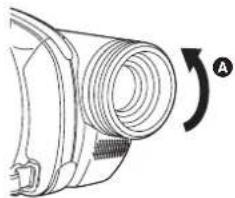
- Montera aldrig andra tillbehör på motljusskyddet. (Med undantag för linslocket)
- När MC-skyddet eller ND-filtret i filtersatsen sätts på (VW-LF37WE; tillval), ska linsskyddet först tas av.
(Se separat bruksanvisning för tillbehören).
Stativfäste
Detta utgörs av ett hål som används till att fästa kameran på stativet (säljs separat).
(Läs noggrant anvisningarna om hur du fäster kameran på stativet.)
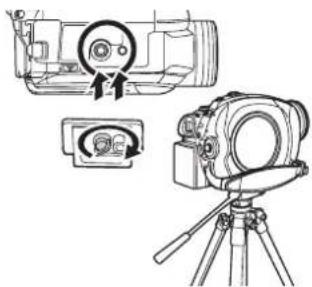
- När du använder ett stativ kan du inte öppna kortfackets lucka. Sätt i SD-kortet innan du fäster kameran på stativet. (→ 29)
Använda LCD-skärmen
Du kan spela in bilden medan du tittar på den på LCD-skärmen.
1 Sätt fingret på LCD-skärmens öppningsdel Ⓐ och dra ut LCD-skärmen i pilens riktning.
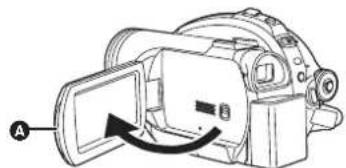
- Den kan öppnas till 90°.
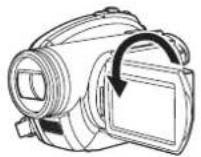
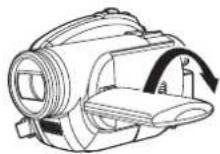
2 Justera vinkeln på LCD-skärmen enligt önskemål.
- Den kan vridas upp till 180° A mot linsen eller 90° B mot sökaren.
A
B
Före användning
- Ljusstyrkan och färgnivån på LCD-skärmen kan justeras via menyn. (→ 38)
- Om LCD-skärmen öppnas eller vrids med väld kan kameran skadas eller gå sönder.
- Om LCD-skärmen vrids 180° mot linsen och sökaren dras ut (när du spelar in dig själv) lyser LCD-skärmen och sökaren samtidigt.
Använda sökaren
Dra ut sökaren.
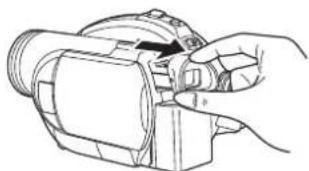
Sökaren aktiveras. (När LCD-skärmen öppnas avaktiveras sökaren.)
- Det går att justera ljusstyrkan i sökaren (→ 38) och synfältet (→ 38).
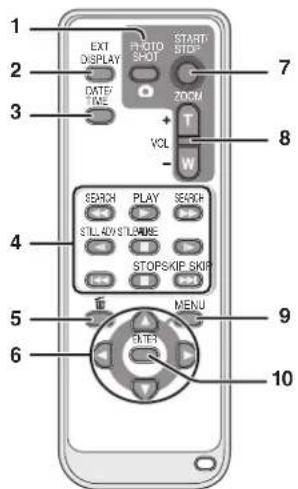
Använda fjärrkontrollen (VDR-D310)
text_image
1 2 3 EXT DISPLAY PHOTO SHOT START STOP 7 DATE/ TIME O ZOOM + T VOL - W 8 SEARCH PLAY SEARCH STILL ADV'S LOBURE STOPS KIP SKIP 4 MENU 5 B.T.E. 9 6 101 Stillbildsknapp [PHOTO SHOT, ]*
2 Skärmbildstangent [EXT DISPLAY] (→ 80)
3 Datum-/tidtangent [DATE/TIME] (→ 37)
4 Uppspelningstangenter (→ 60)
5 Raderingstangent [ ]*
6 Riktningstangenter [▲,▼,◀,▶] (→ 36)
7 Tangent för start/stopp av inspelning [START/STOP]*
8 Zoom-/volymtangenter [ZOOM, VOL]*
9 Menytangent [MENU]* (→ 36)
10 Enter-tangent [ENTER] ( 36)
* innebär att dessa tangenter fungerar på samma sätt som motsvarande tangenter på huvudenheten.
■ Sätta i ett knappbatteri
Sätt i det medföljande knappbatteriet i fjärrkontrollen före användning.
1 Håll spärren Ⓐ intryckt och dra ut batterihållaren.
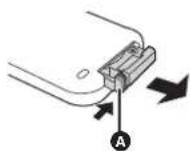
2 Sätt i knappbatteriet med dess (+)-symbol vänd uppåt och skjut sedan tillbaka batterihållaren.
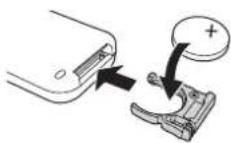
■ Om knappbatteriet
- När knappbatteriet tagit slut ska du ersätta det med ett nytt batteri (delnr: CR2025). Batteriet bör normalt räcka cirka ett år, men det beror emellertid på hur ofta kameran används.
- Förvara knappbatteriet utom räckhåll för barn.


Explosionsrisk vid felaktig montering av batteriet. Ersätt endast med batteri av samma eller likvärdig typ som rekommenderas av tillverkaren. Kasta förbrukade batterier i enlighet med tillverkarens anvisningar.
Varning
Risk för brand, explosion och brännskador. Det är förbjudet att ladda om, demontera, förbränna eller värma batteriet över 60 °C.
Varning
Förvara knappbatteriet utom räckhåll för barn. Stoppa aldrig ett knappbatteri i munnen. Vid sväljning, kontakta läkare.
■ Fjärrkontrollens räckvidd
Avständ mellan fjärrkontrollen och apparatens fjärrkontrollsensor A: inom cirka 5 m Vinkel: c:a 10° uppåt och 15° nedåt, åt vänster och åt höger
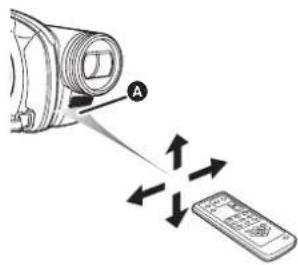
- Fjärrkontrollen är avsedd för användning inomhus. Utomhus eller vid stark belysning kan det hända att apparaten inte fungerar korrekt, även inom angiven räckvidd.

Skivor och kort
Skivor som kan användas i denna apparat
| Skivtyp DVD-RAM | 8 cmEnkelsidig/dubbelsidig | DVD-RW8 cmEnkelsidig/dubbelsidig | |
 (DVD-RAM Ver. 2.1) (DVD-RAM Ver. 2.1) |  [DVD-RW Ver. 1.1/2X-SPEED (2X/1X)] [DVD-RW Ver. 1.1/2X-SPEED (2X/1X)] | ||
| Inspelningsformat DVD-video- | inspelningsformat (VR-format) | DVD-video-inspelningsformat (VR-format) | DVD-video format (video format) |
| Egenskaper Återinspelningsbar | skiva | Återinspelningsbar skiva | Skiva som kan spelas in en gång*1 |
| Indikering på skärmen |  |  | [XOYZ] |
| Indikering i denna bruksanvisning | RAM -RW(VR) -RW(V) | ||
| Funktioner | |||
| Radera inspelade scener | |||
| Redigera på denna apparat | |||
| Uppspelning på andra produkter*2 | |||
| Inspelning efter finalisering | |||
Före användning
| Skivtyp DVD-R | 8 cmEnkelsidig/dubbelsidig | DVD-R DL8 cmDubbla skikt på en sida |
 ----(DVD-R for General Ver. 2.0) (DVD-R for DL Ver. 3.0) ----(DVD-R for General Ver. 2.0) (DVD-R for DL Ver. 3.0) |  RDL RDL | |
| Inspelningsformat DVD-video format(videoformat) | DVD-video format(videoformat) | |
| Egenskaper Skiva som kan spelas in engång | Skiva som kan spelas in engång | |
| Indikering på skärmen | [056T] | [2002] |
| Indikering i dennabruksanvisning | [15W8] | |
| Funktioner | ||
| Radera inspelade scener- | ||
| Redigera på dennaapparat | - | |
| Uppspelning på andraprodukter*2 |  | |
| Inspelning efterfinalisering | - | |
●: tillgänglig –: ej tillgänglig
*1 Genom att formatera skivan kan man använda den flera gånger. (→ 76)
*2 DVD-spelare och DVD-inspelare som klarar 8 cm skivor.
*3 Uppspelning är möjlig på kompatibla produkter.
*4 Måste finaliseras på denna apparat. (→ 75) Uppspelning är möjlig på kompatibla produkter.
*5 Mäste finaliseras på denna apparat. (→ 75) Uppspelning av DVD-R DL är möjlig på kompatibla produkter.
*6 Avbryt skivans finalisering. (→ 76)




Före användning
- I denna bruksanvisning hänvisas DVD-R och DVD-R DL till som "DVD-R".
- Med denna apparat kan du inte spela in stillbilder på en skiva.
- När du använder dubbelsidiga skivor kan du inte spela in eller spela upp kontinuerligt från skivans ena sida till den andra. Du måste mata ut skivan och vända den.
- Skivor som satts i en hållare, kassett eller caddy kan inte användas. Ta alltid ut själva skivan ur dessa behållare före användning.
- Vi rekommenderar användning av Panasonic-skivor. Vanligtvis kan man använda alla skivor som är kompatibla med DVD-standarden för både in- och uppspelning utan några problem. Observera dock att vissa skivor som säljs i handeln inte uppfyller de kvalitets- och prestandakrav som anges i DVD-standarden. Om du använder denna typ av skiva kan det hända att det inte går att spela in på och spela upp skivorna normalt. (Meddelandet "ANVÄNDNING AV PANASONIC SKIVA REKOMMENDERAS" visas.) Se följande webbsida för mer information angående skivor som bekräftats vara kompatibla av Panasonic.
http://panasonic.co.jp/pavc/global/cs/e_cam (Webbsidan är endast på engelska.) - Det kan hända att skivor som spelats in på denna kamera inte går att spela upp på andra produkter.
- Inspelning på DVD-R i DVD-videoinspelningsformat stöds inte.
- När du använder DVD-RW eller DVD-R ska du undvika att göra följande, eftersom skivan annars kan bli oanvändbar.
– Spela in på en skiva med andra produkter efter att först ha spelat in på denna apparat. - Spela in på en skiva med denna apparat efter att ha spelat in på den med andra produkter.
– Sätta i en skiva som inte har finaliserats i någon annan produkt.
■ Om olika format
Vad är DVD-videoinspelningsformatet (VR-format)?
Det är ett format för inspelning på DVD-skivor som tillåter att du spelar in och raderar upprepade gånger, samt att du skapar spellistor. Med denna apparat kan du spela in på DVD-RAM och DVD-RW i DVD-videoinspelningsformat.
Vad är DVD-videoformatet (videoformat)?
Genom att finalisera skivan kan man spela upp den på de flesta DVD-spelare. Med denna apparat kan du spela in på DVD-RW och DVD-R i DVD-videoformat.
- Om en skiva spelas in i VR-format kan datan exporteras på en dator.
■ Om DVD-R DL (Dubbla skikt)
DVD-R DL-skivor (Dubbla skikt) har två skikt inspelnings-/uppspelningsyta på en sida.
Om det första skiktet (L0) blir fullt under inspelning fortsätter inspelningen utan avbrott på det andra skiktet (L1). Den inspelade bilden delas dock i 2 scener vid det ställe där skikten växlar. Apparaten växlar skikt automatiskt under skivuppspelningen så att du kan spela hela skivan kontinuerligt som en normal skiva. Bilden eller ljudet kan emellertid kortvarigt stanna vid det ställe där skikten växlar.
■ Exempel på skivor som inte kan spelas upp på denna kamera
- Andra skivor än sådana med 8 cm diameter • CD-RW
- Andra skivor med dubbla skikt än DVD-R DL
- CD-R
-
- RW
- CD-ROM
• + R • CD - DVD-ROM
- DVD-Video

När du använder nya DVD-RW-skivor
När du använder DVD-RW-skivor ska du först välja mellan att spela in i DVD-videoinspelningsformat (VR-format) eller DVD-videoformat (videoformat), och sedan formatera skivan. (→ 18, Om olika format)
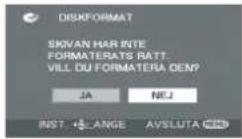
1 När du sätter i en ny DVD-RW-skiva i apparaten visas skärmen till höger. Välj [JA] och tryck på styrspaken.
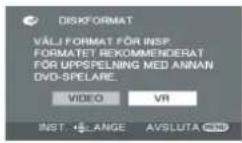
2 Välj format och tryck på styrspaken.
3 När bekräftelseskärmen visas väljer du [JA] och trycker sedan på styrspaken.
- För att ändra format formaterar du skivan på nytt. (→ 76) När du formaterar skivan raderas alla data som spelats in på skivan.

Före användning
Kort du kan använda i denna kamera
| Korttyp SD-minneskort | SDHC-minneskort | |
| Kapacitet | 8 MB, 16 MB, 32 MB, 64 MB, 128 MB, 256 MB, 512 MB, 1 GB, 2 GB | 4 GB |
| Indikering i denna bruksanvisning | SD | |
Apparaten är kompatibel med både SD-minneskort och SDHC-minneskort. Du kan endast använda SDHC-minneskorten på apparater som är kompatibla med dem. Du kan inte använda SDHC-minneskorten på apparater som endast är kompatibla med SD-minneskorten. (När du använder ett SDHC-minneskort på en annan apparat ska du läsa bruksanvisningen för denna apparat.)
- I denna bruksanvisning kallas SD-minneskortet och SDHC-minneskortet för "SD-kort".
- Med den här apparaten kan du inte spela in videobilder på ett SD-kort.
- Inhämta senaste nytt på följande webbplats. (Webbsidan är endast på engelska.) http://panasonic.co.jp/pavc/global/cs/e_cam
- Denna apparat stöder SD-minneskort formaterade enligt FAT12- och FAT16-systemet, baserat på specifikationer för SD-minneskort, och SDHC-minneskort formaterade englit FAT32-systemet.
- Använd denna apparat för att formatera SD-kort. Om ett SD-kort formaterats på någon annan produkt (som t.ex. en dator) kan inspelningstiden bli längre och SD-kortet oanvändbart. (→ 77)
- Vi rekommenderar att du använder SD-kort av märket Panasonic.
-
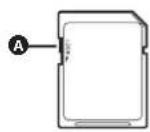
När skrivskyddstappen Ⓐ på SD-kortet är låst kan ingen inspelning, radering eller redigering utföras på kortet.
-
Håll minneskortet oätkomligt för barn för att förhindra att de sväljer det.
- Du kan inte använda MultiMediaCard på denna apparat.
Hantering av skivor och kort
■ Hur man håller i en skiva eller ett kort
Rör inte inspelnings-/uppspelningsytan eller kontaktytan.



■ Sätta i/ta ur en skiva
Se till så att inte fingeravtryck eller smuts hamnar på skivans inspelnings-/uppspelningssida.
- Om det förekommer repor eller smuts (t.ex. damm eller fingeravtryck) på skivans inspelnings-/uppspelningssida, kan inte bilder spelas in eller spelas upp normalt och följande fenomen kan inträffa:
- Det går inte att spela in eller spela upp.
-Uppspelningsbilden stannar tillfälligt eller ljudet avbryts under uppspelning.
-Bildstörningar vid uppspelning.
—Meddelandet "CONTROLLARE CHE IL DISCO NON SIA GRAFFIATO O SPORCO." visas.
■ Om skivan är smutsig
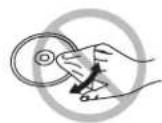
Rengör den med den medföljande skivrengöringsduken.
Torka skivan inifrån och ut mot kanten för att ta bort smutsen.
Torka inte för härt, eftersom det finns risk att skivan repas.
Använd inte upplösningsmedel (thinner, vatten, antistatmedel, tvättmedel osv).

■ Försiktighetsmått vid hantering
- Var noga med att undvika repor och smuts.
- Fäst inte etiketter eller dekaler på dina skivor.
(Delta kan orsaka skevhet och obalanserad rotation, vilket gör skivan obrukbar.)
- Skriv endast på skivans etikettsida med en mjuk, oljebaserad filtpenna. Använd inte kulspetspennor eller andra hårda skrivdon.
- Använd inte skivrengöringssprayer, bensin, thinner, antistatvätskor eller andra lösningsmedel.
- Använd inte skrapskydd eller andra skydd.
- Undvik att tappa, stapla eller stöta till skivorna. Placera aldrig några föremål på dem.
-
Använd aldrig skivor med följande fel:
-
Skivor med klisterrester från borttagna dekaler eller etiketter.
-Skivor som är kraftigt böjda eller har sprickor.
– Oregelbundet formade skivor, som t.ex. hjärtformade skivor. -
Utsätt inte kortets kontakter för vatten, smuts eller damm.
- Förvara inte skivorna på följande ställen:
- I direkt solljus.
–Där det är mycket dammigt eller fuktigt.
-Nära värmeelement.
- Platser utsatta för betydande temperaturförändringar (där det kan förekomma kondens).
–Där statisk elektricitet eller elektromagnetisk strälning förekommer.
- Sätt tillbaka skivor och kort i sina skyddsfodral när de inte används.





Strömförsörjning
Ladda batteriet
När du köper denna apparat är batteriet inte laddat. Du bör ladda det innan du använder apparaten.
- Om likströmskabeln ansluts till nätadaptern laddas inte batteriet. Dra ut likströmskabeln ur nätadaptern.
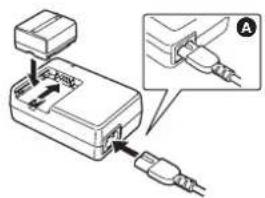
1 Anslut nätkabeln till nätadaptern och nätuttaget.
2 Sätt batteriet i batterifästet i rätt riktning och tryck in det ordentligt.
- Nätkabelns stickkontakt kan inte trycks helt in i nätadapterns kontakt. Som bild A visar finns det ett litet glapp.
■ Laddningslampa
Lyser: Laddar
Slocknar: Laddningen klar
Blinkar: Batteriet är överladdat (har laddats för länge). Efter en stund tänds lampan och normal laddning startar. När batteriets temperatur är extremt hög eller låg börjar CHARGE-lampan blinka och laddningen tar längre tid än normalt.
- Batteriets laddningstid (→ 23)
- Vi rekommenderar att du använder Panasonic-batterier. (→ 9)
- Om du använder andra batterier kan vi inte garantera produktens kvalitet.
Sätta på batteriet
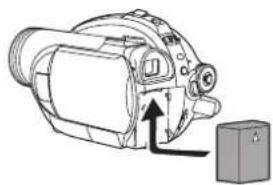
Tryck batteriet mot batterihållaren och skjut upp det tills det snäpps fast.
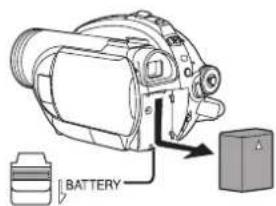
För att ta loss batteriet trycker du BATTERY-spaken åt sidan och skjuter ut batteriet.
text_image
BATTERY- Håll i batteriet med handen så att det inte faller.
- Innan du tar bort batteriet, ska du ställa OFF/ON-strömbrytaren på OFF och kontrollera att statusindikatorn är släckt.
FÖRSIKTIGT
Explosionsrisk vid felaktig montering av batteriet. Ersätt endast med batteri av samma eller likvärdig typ som rekommenderas av tillverkaren. Kasta förbrukade batterier i enlighet med tillverkarens anvisningar.

Laddningstid och inspelningstid
De tider som visas i nedanstående tabell gäller vid temperaturer på 25 °C och 60% luftfuktighet. Om temperaturen är högre eller lägre än 25 °C blir laddningstiden längre.
■ Laddningstid
- Laddningstiderna som anges i tabellen är ungefärliga.
- "2 h 25 min" betyder 2 timmar och 25 minuter.
VDR-D310:
| Batteriets modellnummer Spänning/kapacitet Laddningstid | ||
| Medföljande batteri/CGA-DU12 (tillval) | 7,2 V/1150 mAh | 2 h 25 min |
| CGA-DU14 (tillval) | 7,2 V/1360 mAh | 2 h 45 min |
| CGA-DU21 (tillval) | 7,2 V/2040 mAh | 3 h 55 min |
VDR-D220:
| Batteriets modellnummer Spänning/kapacitet Laddningstid | ||
| Medföljande batteri/CGR-DU06 (tillval) | 7,2 V/640 mAh | 1 h 40 min |
| CGA-DU12 (tillval) | 7,2 V/1150 mAh | 2 h 25 min |
| CGA-DU14 (tillval) | 7,2 V/1360 mAh | 2 h 45 min |
| CGA-DU21 (tillval) | 7,2 V/2040 mAh | 3 h 55 min |
■ Inspelningstid (När en DVD-RAM-skiva används)
- Tiderna avser inspelning när sökaren används. Tiderna inom parentes anger inspelningstiden när LCD-skärmen används.
- Den faktiska inspelningstiden hänvisar till inspelningstiden på en skiva när start/stoppinspelning upprepas, apparaten sätts på och av, zoom-spaken flyttas etc.
- "1 h 25 min" betyder 1 timme och 25 minuter.
VDR-D310:
| Batteriets modellnummer | Spänning/ kapacitet | Inspelnings -läge | Maximal kontinuerlig inspelningstid | Faktisk inspelningstid |
| Medföljande batteri/ CGA-DU12 (tillval) | 7,2 V/ 1150 mAh | XP | 1 h 2 5 min(1 h 20 min) | 35 min(35 min) |
| SP | 1 h 4 0 min(1 h 30 min) | 45 min(40 min) | ||
| LP | 1 h 4 5 min(1 h 40 min) | 45 min(45 min) | ||
| CGA-DU14 (tillval) | 7,2 V/ 1360 mAh | XP | 1 h 4 5 min(1 h 40 min) | 45 min(45 min) |
| SP | 2 h(1 h 50 min) | 50 min(50 min) | ||
| LP | 2 h 5 min(1 h 55 min) | 55 min(50 min) | ||
| CGA-DU21 (tillval) | 7,2 V/ 2040 mAh | XP | 2 h 5 0 min(2 h 40 min) | 1 h 1 5 min(1 h 10 min) |
| SP | 3 h 1 0 min(3 h) | 1 h 2 5 min(1 h 20 min) | ||
| LP | 3 h 2 0 min(3 h 5 min) | 1 h 3 0 min(1 h 20 min) |
VDR-D220:
| Batteriets modellnummer | Spänning/ kapacitet | Inspelnings -läge | Maximal kontinuerlig inspelningstid | Faktisk inspelningstid |
| Medföljande batteri/ CGR-DU06 (tillval) | 7,2 V/ 640 mAh | XP | 1 h 5 min(1 h) | 30 min(25 min) |
| SP | 1 h 20 min(1 h 10 min) | 35 min(30 min) | ||
| LP | 1 h 25 min(1 h 15 min) | 35 min(30 min) | ||
| CGA-DU12 (tillval) | 7,2 V/ 1150 mAh | XP | 2 h(1 h 50 min) | 55 min(50 min) |
| SP | 2 h 20 min(2 h 10 min) | 1 h(55 min) | ||
| LP | 2 h 30 min(2 h 15 min) | 1 h 5 min(1 h) |


- Inspelningstiderna kan variera beroende på användningsstatus. Dessa tider är ungefärliga. Inspelningstiden blir kortare om du använder sökaren och LCD-skärmen samtidigt och vrider LCD-skärmen framåt för att spela in dig själv etc.
- Batterierna blir varma efter användning eller laddning. Apparaten värms också upp vid användning. Detta är inte ett tecken på fel.
- Tänk på att batteriets drifttid förkortas vid låga temperaturer. Vi rekommenderar att du även laddar ett reservbatteri när du ska ut och göra inspelningar.
Anslutning till nätuttaget
Apparaten står i standby-läge när nätadaptern är ansluten. Den primära kretsen är alltid strömförsörjd så länge nätadaptern är ansluten till ett elektriskt uttag.
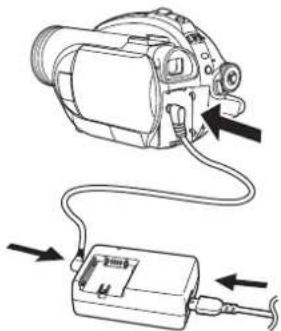
1 Anslut nätkabeln till nätadaptern och nätuttaget.
2 Anslut likströmskabeln till nätadaptern.
3 Anslut likströmskabeln till kameran.
- Använd inte nätkabeln med annan utrustning eftersom den är särskilt utformad för denna kamera. Använd inte nätkablar som hör till annan utrustning med den här kameran.
- När likströmskabeln är ansluten till nätadaptern kan batteriet inte laddas.
Sätta på/stänga av apparaten
- När du ska göra en inspelning bör du ta bort linslocket innan du slår på apparaten. Om apparaten slås på med linslocket på kan det hända att den automatiska justeringen av vitbalansen (→ 101) inte fungerar som den ska.
Så här slår du på strömmen
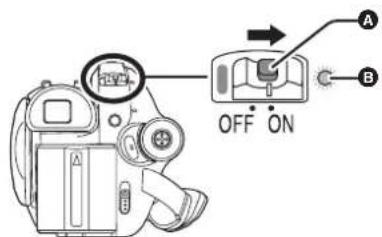
Håll knappen Ⓐ intryckt och skjut OFF/ON-strömbrytaren till läget ON.
text_image
OFF ON A BStatusindikatorn B tänds och strömmen slås på.
- När du sätter på kameran för första gången visas ett meddelande i vilket du ombedes ställa in datum och tid. Välj [JA] och ställ in datum och tid. (→ 37)
Så här stänger du av strömmen
Håll knappen Ⓐ intryckt och skjut OFF/ON-strömbrytaren till läget OFF.
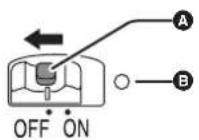
När strömmen stängs av släcks statusindikatorn B.


När strömmen slås på för första gången efter ett skiv- eller batteribyte utför apparaten en identifieringsprocedur för att kontrollera att det inte är något fel på skivan.
Detta tar ungefär 25 sekunder för DVD-RAM. Om du vill börja använda apparaten så fort du slagit på strömmen ska du göra följande.
1) Slå på strömmen.
2) När indikeringen "LÄSER SKIVAN..." försvunnit från skärmen slår du av strömmen.
Ungefär 8 sekunder efter att du slagit på strömmen igen kan du börja spela in.
- Detta kan, beroende på skivans skick, ta längre tid.
- Om datum och tid inte ställts in tar det längre tid än vanligt innan du kan starta inspelningen.
Så här sätter du på och stänger av strömmen med LCD-skärmen/sökaren
När strömbrytaren OFF/ON är inställd på ON, kan man i skiv- och kortinspelningsläge sätta på och stänga av strömmen med LCD-skärmen och sökaren.
■ Sätta på strömmen
Öppna LCD-skärmen eller dra ut sökaren.
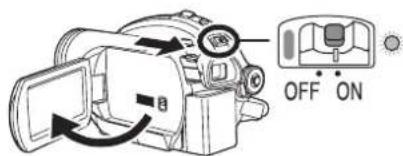
Statusindikatorn tänds och strömmen slås på.
■ Stänga av strömmen
Stäng LCD-skärmen och skjut in sökaren.
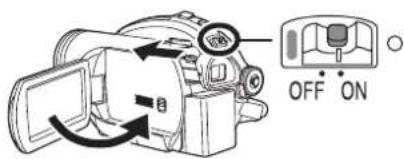
Statusindikatorn släcks och strömmen stängs av.
- Strömmen stängs inte av om inte LCD-skärmen är stängd och sökaren är inskjuten.
- Vid inspelning av en skiva stängs strömmen inte av, även om du stänger LCD-skärmen och skjuter in sökaren.
Ställ strömbrytaren OFF/ON på OFF när du inte använder kameran.
Sätta i/ta ur en skiva
När du ska sätta i eller ta ur en skiva måste du sätta i batteripaketet eller ansluta nätadaptern till apparaten. Det går inte att öppna skivfackets lock så länge apparaten är strömlös.
1 Ta ur batteriet eller koppla ur nätadaptern.
2 Skjut DISC EJECT-spaken åt sidan en gång och släpp.
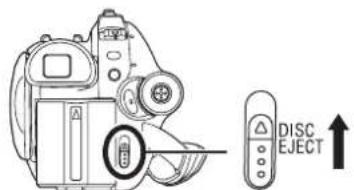
En stund efter att ACCESS/PC-lampan börjat blinka öppnas skivfackets lock något.
3 Öppna skivfackets lock med handen och sätt i/ta ur skivan.
Placera skivan på centrumaxeln och skjut sedan ned skivan tills den snäpps fast.
A Inspelnings-/uppspelningssida
B Pickup-lins
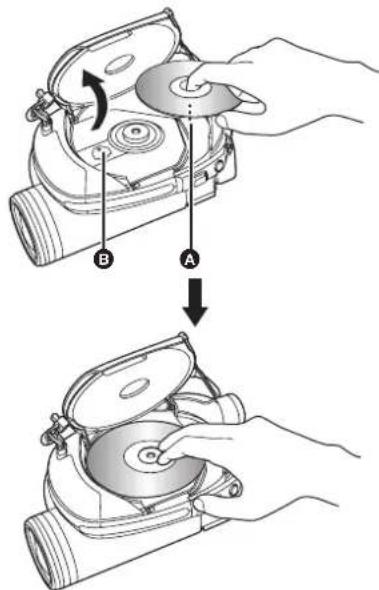
Medan du trycker nedåt vid mittaxeln fattar du skivkanten och lyfter försiktigt ur skivan.
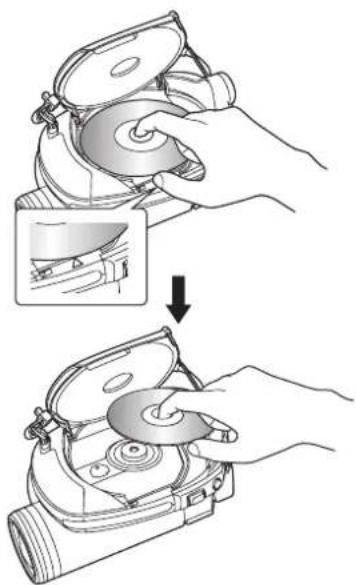
- Rör inte skivans inspelnings-/uppspelningssida när du sätter i eller tar ur den.
4 Tryck på delen märkt
PUSH CLOSE på skivfackets lock för att stänga det.
- Om du använder en ny DVD-RW-skiva måste skivan formateras. (→ 19)
■ Känna igen skivans inspelnings-/uppspelningssidor
Enkelsidig skiva:
Inspelnings-/uppspelningssidan är den sida som inte är försedd med en etikett.
Dubbelsidig skiva:
Inspelnings-/uppspelningssidan för "SIDE A" är den sida som inte är märkt "SIDE A".


Inspelnings-/uppspelningssidan för "SIDE B" är den sida som är märkt "SIDE A".
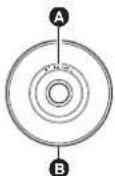
A "SIDE A"-markering
B Den motsatta sidan är inspelnings-/uppspelningssidan för "SIDE A".
- Använd aldrig onödigt väld för att öppna locket.
- Rör inte pickup-linsen eller skivans inspelnings-/uppspelningssida.
Detta kan försämra in- och uppspelning. - Sätt i skivan försiktigt för att undvika skador.
- När du öppnar locket blinkar lampan ACCESS/PC röd. Lämna inte locket öppet.
- När locket är öppet stängs inte strömmen av även om OFF/ON-strömbrytaren ställts i läget OFF.
- Om skivan är fel isatt går det inte att stänga locket. Försök aldrig att stänga locket med våld. Det kan skada apparaten. Sätt i skivan ordentligt.
- Om du sätter i en enkelsidig skiva i apparaten med etikettsidan vänd inåt visas ett felmeddelande. Ta ur skivan och sätt i den igen med inspelnings-/uppspelningssidan vänd inåt.
- Låt inte inspelnings-/uppspelningssidan bli smutsig eller repig.
- Ta inte ur batteripaketet och koppla inte ur nätadaptern medan du tar ur skivan eller innan strömmen stängts av helt. Om du gör det går det inte att öppna locket. Om detta skulle inträffa ska du montera batteripaketet eller ansluta nätadaptern igen, skjuta DISC EJECT-spaken åt sidan en gång och släppa den. Ett meddelande om skivreparation kan visas när strömmen slås på igen. (→ 91, Om filäterhämtning)
- Sätt aldrig i något annat är 8 cm DVD-RAM-, DVD-RW-, DVD-R- eller DVD-R DL-skivor i skivfacket. Om du gör det kan fel uppstå.
(→ 18, Exempel på skivor som inte kan spelas upp på denna kamera)
- Rör inte pickup-linsen eller andra delar inuti skivfacket. Rör aldrig vid någon del omkring
pickup-linsen eftersom denna kan vara extremt het.
Efter att du satt i en skiva/Efter att inspelningen avslutats
Medan ACCESS/PC-lampan är tänd snurrar skivan och skivinformation läses in. Om strömmen avbryts i detta läge kan skivan bli obrukbar. Koppla inte loss nätadaptern och ta inte loss batteriet. Skaka aldrig apparalen hårt och undvik hårda stötar.
Sätta i/ta ur ett SD-kort
Innan du sätter i/tar ur ett SD-kort ska du ställa OFF/ON-strömbrytaren i OFF-läget.
Om du sätter i eller tar ur SD-kortet när OFF/ON-strömbrytaren är ställd i ON-läget, kan det bli fel på kameran eller så kan data som spelats in på SD-kortet förloras.
1 Ställ OFF/ON-strömbrytaren på OFF för att stänga av strömmen.
- Kontrollera att statusindikatorn släckts.
2 Skjut kortfackets lock för att öppna.
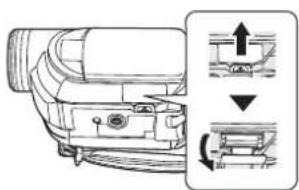
3 Sätt i/ta ur SD-kortet i/ur kortfacket.
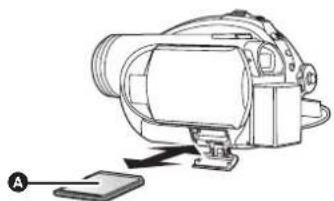
- För att sätta i ett SD-kort ska du vända etikettsidan 📁 uppåt och trycka rakt in så långt det går.
- För att ta ur SD-kortet trycker du i mitten på kortet och drar rakt utåt.
4 Stäng kortfackets lock ordentligt.
■ Om SD-kort
- Elektriskt brus, statisk elektricitet eller fel på den här apparaten eller SD-kortet kan leda till att data lagrade på SD-kortet skadas eller raderas. Vi rekommenderar att du sparar viktiga data på en dator.
Kortåtkomstlampa
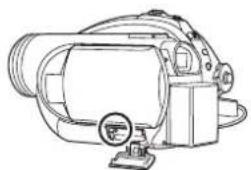
- När kameran bearbetar SD-kortet (läsning, inspelning, uppspelning, radering etc.) tänds åtkomstlampan.
- Om följande görs när åtkomstlampan lyser kan SD-kortet eller inspelade data skadas, eller så kan det bli fel på kameran.
-Att ta ur SD-kortet
—Använda OFF/ON-strömbrytaren eller lägesratten
—Ta ur batteriet eller koppla ur nätadaptern
Välja läge
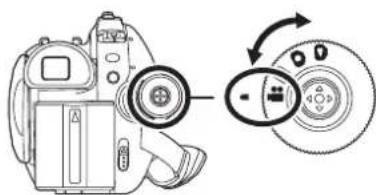
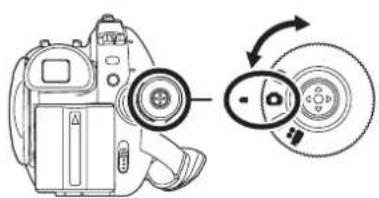
Lägesratten används till att växla mellan in- och upspelningsläge. Vrid ratten långsamt men bestämt.
Vrid lägesratten och sätt önskad driftlägessymbol i den position som visas på bilden.
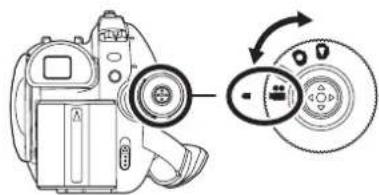
| Videoinspelningsläge (→ 41)Använd det här läget om du ska spela in videobilder på en skiva. | |
| Videouppspelningsläge (→ 59)Använd det här läget om du ska spela upp videobilder på en skiva. | |
| Bildinspelningsläge (→ 44)Använd det här läget om du ska spela in stillbilder på ett SD-kort. | |
| Bilduppspelningsläge (→ 63)Använd det här läget om du ska spela upp stillbilder på ett SD-kort. |
- Använd inte väld för att vrida ratten.
Så här använder du styrspaken
Denna apparat har en styrspak som används till att välja funktioner, utföra åtgärder etc. och som gör att du enkelt kan styra kameran med en hand.


Grundläggande funktioner
Funktioner på menyskärmen och val av filer på miniatyrbildsskärmen etc.
För styrspaken uppåt, nedåt, åt vänster eller åt höger för att välja alternativ eller scen och tryck sedan på styrspaken för att ställa in.
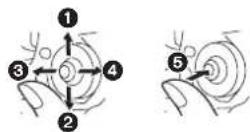
① För den uppåt för att välja.
② För den nedåt för att välja.
③ För den åt vänster för att välja.
4 För den åt höger för att välja.
⑤ Bekräfta genom att trycka på styrspakens mitt.
- Funktioner på menyskärmen (→ 35)
Funktioner vid inspelning
◇Vrid lägesratten för att välja 📄 eller 📋.
1 Om du trycker mitt på styrspaken, visas ikoner på skärmen.
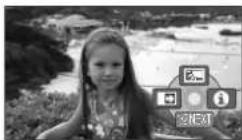

- När du trycker på styrspakens mitt igen försvinner indikeringen.
- Varje gång du för styrspaken nedåt ändras indikeringen.
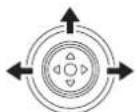
2 För styrspaken uppåt, åt vänster eller åt höger för att välja ett alternativ.
Funktioner vid uppspelning
◇Vrid lägesratten för att välja eller
1 För styrspaken uppåt, nedåt, åt vänster eller åt höger för att välja den scen du vill spela upp och tryck på styrspaken.
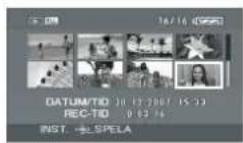

Den valda scenen spelas upp så att den fyller hela skärmen.
Funktionsikonen dyker automatiskt upp på skärmen.
2 För styrspaken uppåt, nedåt, åt vänster eller åt höger för att styra.
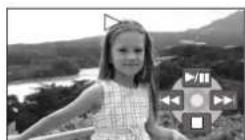
- Varje gång du trycker på styrspakens mitt visas eller försvinner funktionsikonen.

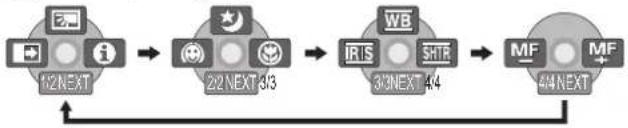
Inställning
Om funktionsikonerna som visas i varje läge
Om auto-läget och det manuella läget (→ 40)

Videoinspelningsläge
flowchart
graph LR
    A["12 NEXT"] --> B["22 NEXT 3/3"]
    B --> C["3/3 NEXT 4/4"]
    C --> D["44 NEXT"]
    D --> E["MF +"]
| Ikon Riktning Funktion Sida | ||||
| (1/2) | ▲ Motjuskompensation 49 | |||
| ◀ Toning 50 | ||||
| ▶ Hjälpläge 35 | ||||
| (2/2) | ▲ Färg natt 51 | |||
| ◀ Läge för varma och mjuka hudtoner 50 | ||||
| ▶ Telemakro (VDR-D310) 51 | ||||
| I manuellt läge (3/3) | WB | ▲ Vitbalans 56 | ||
| IFIS | ◀ Bländarvärde eller bildförstärkningsvärde | 57 | ||
| SHTR | ▶ Slutartid | 57 | ||
| I läget för manuellt fokus (4/4) | MF MF+ | ◀▶ | Manuell fokusjustering | 55 |
- De funktionsikoner som anges i skuggat visas inte under inspelning.


Videouppspelningsläge
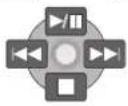
| Ikon Riktning Funktion Sida | |||
| ▶/II | ▲ | Uppspelning/paus 59 | |
| ■ | ▼ | Stoppa uppspelningen och visa miniatyrbilderna 59 | |
| ◀◀ | Söka bakåll60 | Hoppa 59 | |
| ◀◀ | |||
| ◀II | Långsam uppspelning/bildbläddring (vid paus) 60 | ||
| ▶▶ | Hoppa 59 | ||
| ▶▶ | Snabbsökning framåt 60 | ||
| II▶ | Långsam uppspelning/bildbläddring (vid paus) 60 | ||
| Ikon Riktning Funktion Sida | |||
| (1/2) | ▲ Motljuskompensation 49 | ||
| ◀ Självutlösare 52 | |||
| ▶ Hjälpläge 35 | |||
| (2/2) | ◀ Läge för varma och mjuka hudtoner 50 | ||
| ▶ Telemakro (VDR-D310) 51 | |||
| I manuellt läge (3/3) | ▲ Vitbalans 56 | ||
| ◀ Bländarvärde eller bildförstärkningsvärde 57 | |||
| ▶ Slutartid 57 | |||
| I läget för manuellt fokus (4/4) | ◀▶ Manuell fokusjustering | 55 | |

Bilduppspelningsläge
| Ikon | Riktning | Funktion | Sida |
| ▶/II | ▲ | Start/paus av bildspel | 63 |
| ■ | ▼ | Stoppa uppspelningen och visa miniatyrbilderna | 63 |
| ◀ | ◀ | Uppspelning av föregående bild (vid paus) | 63 |
| ▶ | ▶ | Uppspelning av nästa bild (vid paus) | 63 |


Hjälpläge
I hjälpläget förklaras de funktionsikoner som visas när AUTO/MANUAL/FOCUS-väljaren är inställd på AUTO i video-/kortinspelningsläge.
◇Vrid lägesratten för att välja eller
1 Tryck på styrspaken för att visa ikonen vid inspelningspaus.
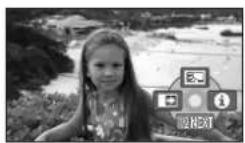
2 Flytta styrspaken för att välja [θ].
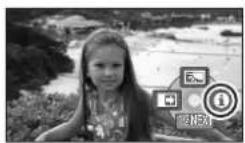
3 För styrspaken uppåt, åt vänster eller åt höger för att välja önskad ikon.
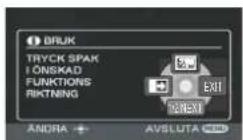
- En beskrivning av den valda ikonen visas på skärmen.
- Varje gång du för styrspaken nedåt ändras indikeringen.
Avsluta hjälpläget
Tryck på MENU-knappen eller välj [EXIT].
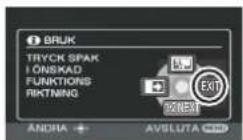
- När du använder hjälpläget går det inte att ställa in funktioner.
- När hjälpläget används kan inte videobilder och stillbilder spelas in.
Byta språk
Du kan byta språk på skärmbilden eller i menyskärmen.
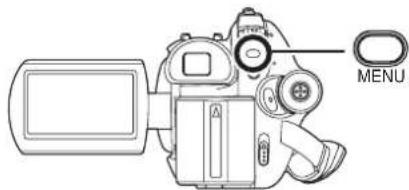
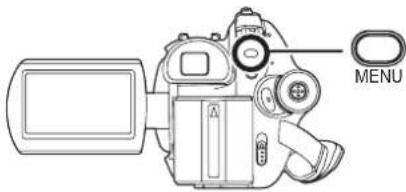
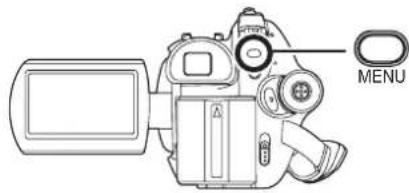
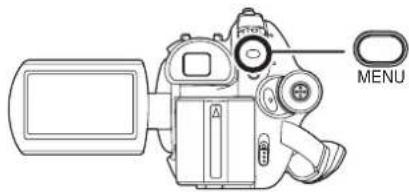
1 Tryck på MENU-knappen, välj [LANGUAGE] och tryck på styrspaken.
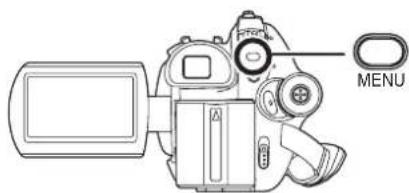
2 Välj [Svenska] och tryck på styrspaken.
Använda menyskärmen
Se "Menylista" (→ 85) för information om menyerna.
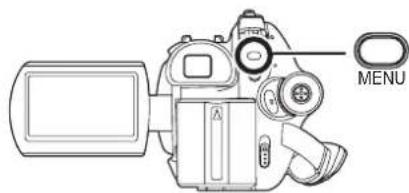
1 När kameran är i stoppläge trycker du på MENU-knappen.
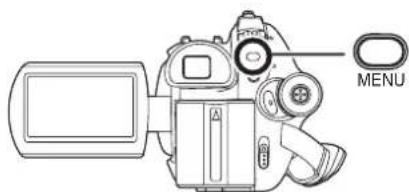
Menyn som visas beror av lägesrattens position.
- Ändra inte lägesrattens position medan menyn visas.
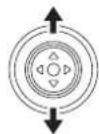
2 Flytta styrspaken uppåt eller nedåt för att välja önskat alternativ.
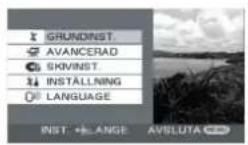
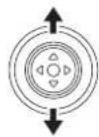
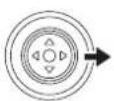
3 Flytta styrspaken åt höger eller tryck på dess mitt.
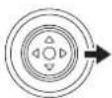

4 Flytta styrspaken uppåt eller nedåt för att välja alternativ i undermenyn.
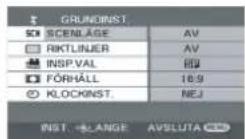
5 Flytta styrspaken åt höger eller tryck på dess mitt.

6 Flytta styrspaken uppåt eller nedåt för att välja önskat alternativ.
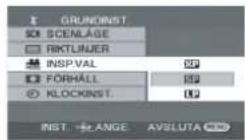

7 Tryck på styrspaken för att bekräfta valet.

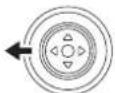
För att återgå till föregående skärm Flytta styrspaken åt vänster.
För att avsluta menyskärmen Tryck på MENU-knappen.

- Menyskärmen visas inte vid in- eller uppspelning. Du kan inte starta andra funktioner medan menyskärmen visas.
Styra med fjärrkontollen (VDR-D310)
Menyskärmsväxlingen är densamma som när du använder knapparna på huvudapparaten.
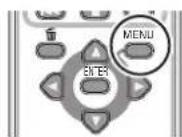
1 Tryck på MENU-tangenten.
2 Välj en menypost.
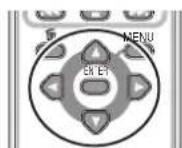
- Använd riktningstangenterna (▲,▼,◀,▶) och ENTER-tangenten i stället för styrspaken på huvudapparaten.
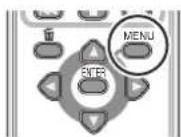
3 Tryck på MENU-tangenten för att avsluta menyskärmen.
Ställa in datum och tid
När du sätter på kameran för första gången visas ett meddelande i vilket du ombedes ställa in datum och tid.
- Välj [JA] och tryck på styrspaken. Utför stegen 2 och 3 nedan för att ställa datum och tid.
Om fel datum och tid visas på skärmen ska du justera dessa.
Vrid lägesratten för att välja eller
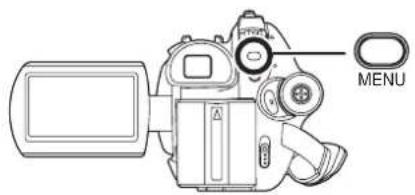
1 Tryck på MENU-knappen, välj [GRUNDINST.] → [KLOCKINST.] → [JA] och tryck på styrspaken.
2 Flytta styrspaken åt vänster eller höger och välj det alternativ du vill ställa in. Flytta sedan
styrspaken uppåt eller nedåt för att ange önskat värde.
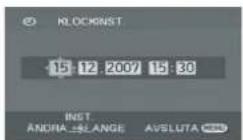
- Året ändras enligt följande: 2000, 2001, ..., 2099, 2000, ...
• Tiden visas enligt 24-timmarssystemet.
3 Tryck på styrspaken för att bekräfta valet.
- Klockfunktionen startar vid [00] sekunder när styrspaken tryck in.
- Efter att du tryckt på MENU-knappen för att slutföra inställningen ska du kontrollera datum- och tidsangivelsen.
- Ändra indikeringssätt för datum och tid Tryck på MENU-knappen, välj [INSTÄLLNING] → [DATUM/TID] → önskat indikeringssätt och tryck på styrspaken.
- Du kan också visa eller ändra datum- eller tidsvisningen genom att trycka upprepade gånger på DATE/TIME-tangenten på fjärrkontrollen. (VDR-D310)
[DATUM] [D/T]
15.12.2007 15.12.2007 15:30
[AV]
- Ändra indikeringssättet
Tryck på MENU-knappen, välj [INSTÄLLNING] → [DATUMSTIL] → önskat indikeringssätt och tryck på styrspaken.

- Datum- och tidsfunktionen drivs av ett inbyggt litiumbatteri.
- Kontrollera tiden före inspelning.
- Om tidsdisplayen ser ut på följande sätt [- -], är det inbyggda litiumbatteriet slut. För att byta batteriet utför du följande steg. När du sätter på strömmen för första gången efter laddning visas ett meddelande där du ombedes ställa in datum och tid. Välj [JA] och ställ in datum och tid.
Så här laddar du det inbyggda litiumbatteriet
Anslut nätadaptern eller sätt i batteriet i apparaten, varpå det inbyggda litiumbatteriet laddas. Lämna apparaten i detta tillständ i ungefär 24 timmar, så kommer batteriets laddning att hålla för datum och tid i ungefär 6 månader. (Även om OFF/ON-strömbrytaren ställs på OFF så fortsätter batteriet att laddas.)
Justera LCD-skärmen/sökaren
Justera ljusstyrka och färgnivå
1 Tryck på MENU-knappen, välj [INSTÄLLNING] → [LCD-INST.] eller [EVF-INST.] → [JA] och tryck på styrspaken.
2 Flytta styrspaken uppåt eller nedåt för att välja alternativet du vill justera. Flytta sedan styrspaken åt vänster eller höger för att utföra justeringen.
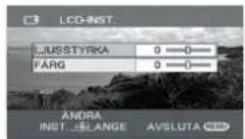
Stapelindikeringen rör sig.
[LCD-INST.]
[LJUSSTYRKA]:
LCD-skärmens Ijusstyrka
[FÄRG]:
LCD-skärmens färgnivå
■ [EVF-INST.]
[LJUSSTYRKA]:
Sökarens ljusstyrka
- För att justera sökarens ljusstyrka stänger du LCD-skärmen och drar ut sökaren för att aktivera den.
- När LCD-skärmen vrids 180° mot linsen går det inte att justera LCD-skärmens ljuststyrka och färgnyans.
- Dessa inställningar påverkar inte de inspelade bilderna.
Justera synfältet
Justera fokus genom att skjuta på okularjusteringstappen.
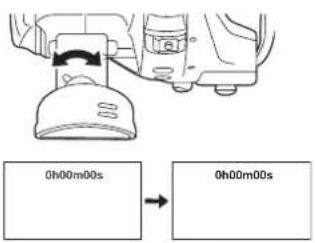
Grundläggande kamerahantering
1
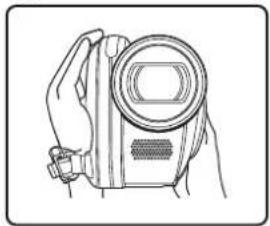
1 Håll kameran med båda händerna.
② För in handen genom handremmen.
③ Täck inte över mikrofonerna eller sensorerna med händerna.
4 Håll armarna nära kroppen.
5 Sära något på benen.
- När du är utomhus bör du ta du bilderna med solljuset i ryggen. Om objektet är upplyst bakifrån kan inspelningen bli mörk.
- När du spelar in ska du se till att du står stadigt och att det inte finns risk att du kolliderar med någon annan person, en boll, etc.
Ställ AUTO/MANUAL/FOCUS-väljaren på AUTO, varpå färgbalansen (vitbalans) och fokus justeras automatiskt.
-Automatisk vitbalans (→ 101)
-Autofokus ( 102)
Beroende på motivets ljusstyrka osv. justeras bländaröppning och slutartid automatiskt så att optimal ljusstyrka erhålls.
(När apparaten är inställd i videoinspelningsläge: Slutartiden justeras till max.1/250.)
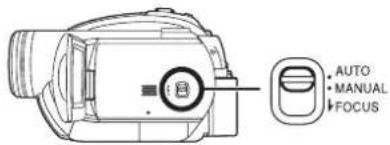
- Det kan hända att färgbalansen och fokus inte justeras automatiskt beroende på ljuskällan eller scenen. I så fall justerar du dessa inställningar manuellt.
-Scenläge ( 54)
-Vitbalans ( 56)
-Slutartid (→ 57)
- Bländar-/bildförstärkningsvärde (→ 57)
-Fokus ( 55)
■ Förhindring av inspelning av marken (AGS) (VDR-D310)
Denna funktion förhindrar önskad inspelning om du glömt att pausa inspelningen när du promenerar med kameran vänd upp-och-ned och inspelningen fortsätter.
- Om du fortsätter att hålla kameran upp-och-ned i förhållande till det normala horisontella läget medan inspelning av en skiva pågår försätts kameran automatiskt i inspelningspausläge.
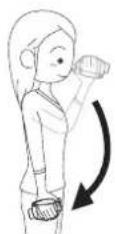
◇Vrid lägesratten för att välja
Tryck på MENU-knappen, välj [INSTÄLLNING] → [AGS] → [PÅ] och tryck på styrspaken.
- AGS-funktionen kan aktivera och framkalla en inspelningspaus om du spelar in ett motiv omedelbart ovanför eller under dig. I så fall ställer du [AGS] på [AV] och fortsätter inspelningen.
- Använd start-/stoppknappen för inspelning för att pausa inspelningen. AGS-funktionen är endast en säkerhetsfunktion avsedd för situationer då du glömt att pausa inspelningen.
- Den tid som krävs för att kameran ska försättas i läget för inspelningspaus efter att ha vänts upp och ned varierar beroende på driftsförhållandena.


Spela in videobilder på en skiva.
- När du köper kameran är bildförhållandet satt till [16:9] för inspelning av bilder kompatibla med en widescreen-TV.
För att titta på bilder på en vanlig TV (4:3) ändrar du inställningen av bildförhållandet (→ 53) innan du spelar in eller tittar på bilderna på den anslutna TV:n (→ 79).
• Ta av linslocket och sätt på kameran.
Om kameran slås på med linslocket på kan det hända att den automatiska justeringen av vitbalansen inte fungerar som den ska.
1 Sätt på kameran.
2 Vrid lägesratten för att välja

3 Öppna LCD-skärmen eller dra ut sökaren.
4 Tryck på start-/stopp-knappen för inspelning för att starta inspelningen.
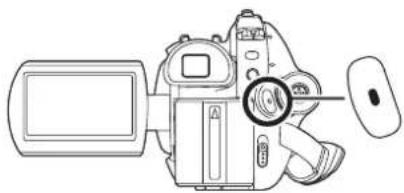
Avsluta inspelningen
För att pausa inspelningen trycker du igen på start/ stopp-knappen för inspelning.
- [●] och [■■] lyser rött under inspelning. Flytta inte kameran förrän [■■] blivit grön.
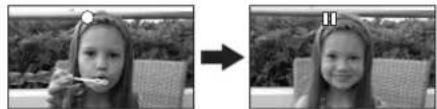
- Den bildsekvens som spelats in mellan det att du tryckte på start/stopp-knappen för att starta inspelningen och att du tryckte på knappen igen för att pausa inspelningen utgör en scen.
- Efter ungefär 5 minuters inaktivitet i inspeinningspausläge stängs kameran av automatiskt för att förhindra att batteriet laddas ur. När du vill använda kameran igen sätter du på den. Denna funktion kan även avaktiveras genom att välja inställningen [AV]. (→ 86, [VILOLÄGE])
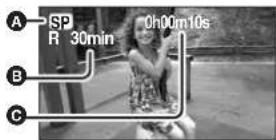
Skärmindikeringar i videoinspelningsläge
A Inspelningsläge
B Återstående inspelningstid
(När den återstående tiden är mindre än 1 minut blinkar [R 0min] röd.)
© Inspelad tid
- Maximalt antal scener på en skiva (per sida): 999 (Det kan hända att det inte går att spela in 999 scener fastän det finns kapacitet kvar för inspelning på skivan.)
- Maximalt antal datum på en skiva (per sida): 99 (Även om scenerna spelas in samma dag kan de grupperas på ett annat inspelningsdatum.) (→ 62)
- Ljudet spelas in i Dolby Digital från den inbyggda stereomikrofonen på kamerans framsida. Var noga med att aldrig täppa till mikrofonen.
- Varje gång apparaten försätts i pausläge vid inspelning återställs tidräknaren till "0h00m00s".
- Medan inspelning av videobilder pågår stannar inte inspelningen, även om LCD-skärmen stängs och sökaren skjuts in.
- Medan "SKRIVER KONTROLLDATA PÅ SKIVAN. SKAKA INTE ENHETEN" visas, ska du inte koppla loss nätadaptern eller ta av batteriet, eftersom detta kan göra skivan oanvändbar.
- Medan inspelning av videobilder pågår ska du inte koppla nätadaptern eller ta av batteriet. Om du gör det kan ett meddelande om skivreparation visas när strömmen slås på igen. (→ 91, Om filäterhämtning)
Omedelbart efter att inspelningen avslutats tänds ACCESS/PC-lampan. Medan den lyser snurrar skivan och skivinformation skrivs in. Om du springer med kameran i handen eller svänger den kan de inspelade bilderna förvängas, varför du bör undvika att skaka eller stöta till apparaten.
Tillgängliga inspelningslägen och inspelningstider för videobilder
Ändra inspelningsläge för videobilder.
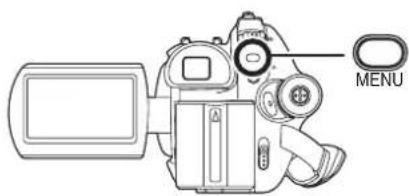
Tryck på MENU-knappen, välj [GRUNDINST.] → [INSP. VAL] → önskat alternativ och tryck på styrspaken.
■ Ungefärlig inspelningstid för 1 skiva (enkelsidig)
| Skivtyp | Inspelningsläge | ||
| XP(Hög kvalitet) | SP(Normal) | LP(Lång tid) | |
| DVD-RAM C:a 18 min | C:a 37 min C:a 75 min | ||
| DVD-R DL C:a 35 min | C:a 69 min C:a 138 min | ||
Inspelningstiden prioriteras
- Denna kamera spelar in i VBR. VBR är en förkortning för Variable Bit Rate (variabel bithastighet). Vid VBR-inspelning varieras bithastigheten automatiskt (mängden överförda data under en viss tid) beroende på inspelningsmotivet. Detta innebär att inspelningstiden förkortas om du spelar in ett föremål som rör sig snabbt.
- I följande fall kan mosaikliknande mönster förekomma på den uppspelade bilden.
–När bakgrunden utgörs av ett komplicerat mönster
—När du rör kameran för mycket eller för snabbt
-När du spelat in ett motiv som rör sig snabbt (Särskilt om du spelat in i [LP]-läge.)


Inspelning
Spela in stillbilder (JPEG-stillbilder)
SD
Spela in stillbilden på ett SD-kort.
- När denna kamera köps är [BILDSTORL.] inställd på [2(VDR-D310)/] (VDR-D220) för inspelningsbilder kompatibla med en widescreen-TV (16:9). För att spela in bilder med ett bildförhållande på 4:3 ändrar du [BILDSTORL.]-inställningen före inspelning (→ 47).
- Ta av linslocket och sätt på kameran. Om kameran slås på med linslocket på kan det hända att den automatiska justeringen av vitbalansen inte fungerar som den ska.
1 Sätt på kameran.
2 Vrid lägesratten för att välja
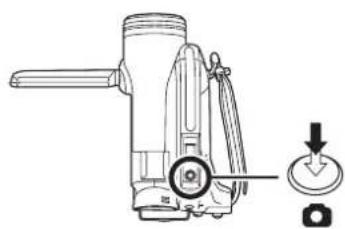
3 Öppna LCD-skärmen eller dra ut sökaren.
VDR-D310
4 Tryck på knappen halvvägs för att justera fokus. (Endast autofokus)
Slutartiden och bländaren/förstärkningsvärdet är fasta och kameran fokuserar automatiskt på motivet.
- Om [O.I.S.] (→ 53) ställs in på [PÅ], blir bildstabilisator-funktionen mer effektiv när knappen trycks in halvvägs. ([MMEGA optisk bildstabilisator) visas.)
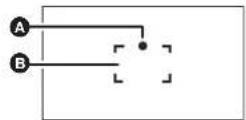
○ (Den vita lampan blinkar.): Fokusering pågår
● (Den gröna lampan lyser.): Motivet fokuserat Ingen symbol: Fokuseringen har misslyckats.
- Shutter chance-symbolen visas enligt följande näcknappen inte trycks halvvägs. Använd den som vägledning vid inspelning.
● (Den gröna lampan lyser.): Motivet är fokuserat och en bra bild kan spelas in.
○ (Den vita lampan lyser.): Motivet är nästan fokuserat
B Fokusområde
5 Tryck in knappen för att ta bilden.
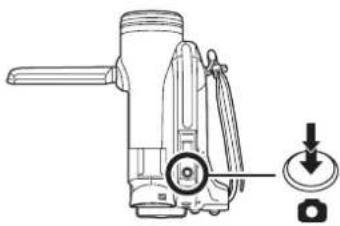
Kameran fokuserar automatiskt på föremålet i skärmens mitt (när autofokus valts).
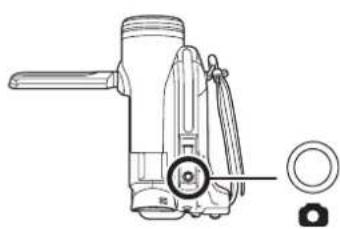
- För information om antal inspelbara stillbilder på ett SD-kort (→ 106)
• Ljudet kan inte spelas in. - Om skrivskyddstappen på SD-kortet är ställd på LOCK går det inte att spela in på kortet.
- nappen på fjärrkontrollen kan inte tryckas ned halvvägs. (VDR-D310)
- Om [BILDKVAL.] ställs på [...] kan, beroende på bildinnehållet, ett mosaikliknande mönster förekomma på den uppspelade bilden.
- När kameran läser informationen från SD-kortet (→ visas/åtkomstlampan lyser) måste du undvika följande. Annars kan SD-kortet eller inspelade data skadas.
- Stänga av kameran.
-Ta ut SD-kortet.
–Vrida lägesratten.
- Om du spelar upp stillbilder inspelade med denna kamera på andra produkter kan bilderna försämras eller inte gå att spela upp alls.


- När man zoomar in på ett objekt med ett förstoringsvärde på 4× eller högre är det svårt att reducera den lätta skakning som uppstår när man håller kameran i handen. Vi rekommenderar att du zoomar ut litet och kommer närmare objektet för att spela in.
- När du spelar in stillbilder ska du hålla ordentligt i kameran och ha armarna i stilla på båda sidorna för att inte skaka apparaten.
- Genom att använda ett stativ och fjärrkontrollen kan du spela in stadiga bilder utan skakningar.
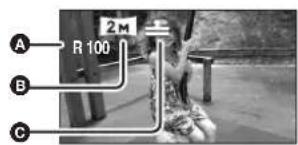
Skärmindikeringar i kortinspelningsläge
Aterstående antal stilbilder
(Blinkar röd när [R 0] visas.)
B Stillbildernas storlek
© Stillbildernas kvalitet
text_image
A R 100 B C■ Om klar-symbolen (VDR-D310)
- Klar-symbolen visas inte i läget för manuell fokusering.
- Om det är svårt att fokusera på motivet kan du använda den manuella funktionen.
- Du kan spela in stillbilder på kortet även om klar-symbolen inte visas, men i så fall kan det hånda att bilderna spelas in utan fokusering.
- Klar-symbolen visas inte eller visas svårligen i följande fall.
–När zoomförstoringen är hög.
-När kameran skakas.
–När motivet rör sig.
-När motivet står framför en ljuskälla.
—När både närliggande och avlägsna motiv förekommer i samma scen.
-När scenen är mörk.
–När det finns ett ljust parti i scenen.
—När scenen är fylld av endast horisontella linjer.
–När scenen saknar kontrast.
■ Om fokuseringsområdet (VDR-D310)
När det förekommer ett kontrasterande föremål framför eller bakom motivet inom fokuseringsområdet kan det hända att motivet inte fokuseras. I så fall flyttar du det kontrasterande föremålet så att det inte står inom fokuseringsområdet.
Om du har svårt att fokusera motivet kan du fokusera på det manuellt.
Inspelning med slutareffekt
Du kan lägga till ett slutarljud när du spelar in stillbilder.
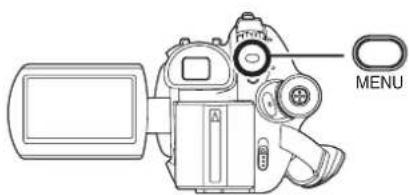
Tryck på MENU-knappen, välj
[AVANCERAD] → [SLUTAR. EFF] →
[PÅ] och tryck på styrspaken.
- Funktionens standardinställning är [PÅ].
Antal pixlar (bildpunkter) och bildkvalitet vid stillbildsinspelning
[BILDSTORL.]
Ändra inspelningsstorleken.
Tryck på MENU-knappen, välj [GRUNDINST.] → [BILDSTORL.] → önskat alternativ och tryck på styrspaken.
![PANASONIC VDR-D310E - [BILDSTORL.] - 1](/content/2026/05/869434/images/927a51f50cd0019d666f99ee1d8945026d1619541c029f8ff7fb4f1833339a98.jpg)
| Ikon Bildförhållande | Antal pixlar | |
| 0,3m | 4:3 640×480 | |
| 0,2m | 16:9 640×360 | |
- När den här kameran köps [BILDSTORL.] på [2M] (VDR-D310)/[0.2M] (VDR-D220). Sidorna på bilder inspelade med bildförhållandet 16:9 kan beskäras vid utskrift. Kontrollera före utskrift.
[BILDKVAL.]
Välja bildkvalitet.
Tryck på MENU-knappen, välj [GRUNDINST.] → [BILDKVAL.] → önskat alternativ och tryck på styrspaken.
:Stillbilderna spelas in med hög kvalitet.
: Antalet inspelade stillbilder prioriteras. Bilderna spelas in med normal bildkvalitet.
![PANASONIC VDR-D310E - [BILDKVAL.] - 1](/content/2026/05/869434/images/a0e7d0aac74c3c7081cb1779ba8f11fccf0a3c8beecacb7e794ffcf37aa90f54.jpg)
Olika inspelningsfunktioner
In-/utzoomningsfunktion
RAM -RW(VR) -RW(V) -R SD
VDR-D310:
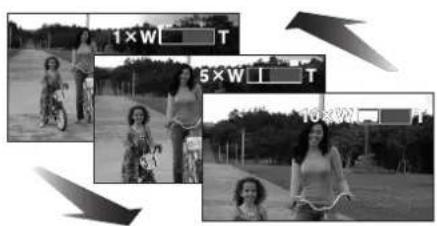
Du kan zooma optiskt upp till 10×.
VDR-D220:
Du kan zooma optiskt upp till 32×.
Vrid lägesratten för att välja eller
Flytta zoomspaken.
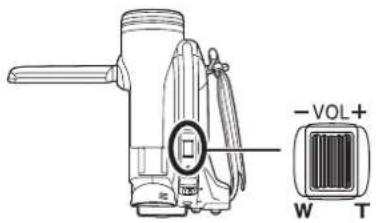
T-sidan: Närbildsinspelning (zooma in)
W-sidan: Vidvinkelsinspelning (zooma ut)
text_image
1×W 5×W 10×200- När du håller videokameran i handen och zoomar in rekommenderar vi att du använder bildstabilisator-funktionen. (→ 53)
- När avlägsna föremål förs närmare fokuseras de vid ungefär 1 m (VDR-D310)/1,3 m (VDR-D220) eller mer.
-
När zoomförstoringen är 1× kan denna kamera fokusera på föremål vid ungefär 3,5 cm (VDR-D310)/2 cm (VDR-D220) avständ från linsen. (Makro-funktion)
-
Zoomningshastigheten varierar beroende på det inställningsområde över vilket du flyttar zoomspaken. (Zoomhastigheten varierar inte när du använder fjärrkontrollen.)
- Om zoomningshastigheten är hög kan det bli svårt att fokusera på bildmotivet.
- Om du tar bort fingret från zoomspaken under zoomningen kan funktionsljudet spelas in. För zoomspaken försiktigt när du ställer tillbaka den i ursprungsläget.
Digital zoomfunktion
RAM -RW(VR) -RW(V) -R
Om zoomförstoringen överskrider 10× (VDR-D310)/32× (VDR-D220) aktiveras den digitala zoomfunktionen. Den högsta möjliga zoomningsförstorningen med digital zoom är inställbar.
◇Vrid lägesratten för att välja
Tryck på MENU-knappen, välj [AVANCERAD] → [D.ZOOM] → önskat alternativ och tryck på styrspaken.
- Om [25×] eller [700×] väljs visas det digitala zoomomfånget i blätt under zoomning.
VDR-D220:
[AV]: Endast optisk zoom (upp till 32×)
[50×]: Upp till 50×
[1000×]: Upp till 1000×
- Om [50×] eller [1000×] väljs visas det digitala zoomomfånget i blått under zoomning.
- Ju större digital zoomningsförstorning du väljer, desto sämre blir bildkvaliteten.


- Denna funktion går inte att använda i bildinspelningsläget.
Använda funktionen zoommikrofon
RAM -RW(VR) -RW(V) -R
Zoommikrofonen är länkad till zoomfunktionen så att avlägsna ljud med tele och närbildsljud som tas med vidvinkel spelas in tydligare.
◇Vrid lägesratten för att välja
Tryck på MENU-knappen, välj [AVANCERAD] → [ZOOM MIC] → [PÅ] och tryck på styrspaken.
- Zoommikrofonfunktionen fungerar inte med en extern mikrofon. (VDR-D310)
Spela in dig själv
RAM -RW(VR) -RW(V) -R SD
Du kan spela in dig själv medan du tittar på LCDskärmen. Du kan också spela in personer framför kameran medan du visar bilden för dem.
◇Vrid lägesratten för att välja 📂 eller 📄.
Vrid LCD-skärmen mot linsens sida.
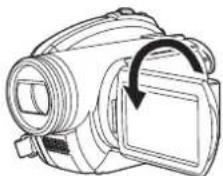
Bilden vänds horisontellt, som om du såg den i en spegel. (Den inspelade bilden är dock densamma som vid en normal inspelning.)
- Dra ut sökaren för att se bilden medan du spelar in.
- När bildförhållandet är 16:9 trycks bilden i sökaren ihop horisontellt. Detta är normalt och inte ett tecken på fel.
- När LCD-skärmen vridits mot linssidan så visas inte ikonen, även om du trycker på styrspaken.
- Endast vissa indikeringar visas på skärmen. När [!] visas ska du återställa LCD-skärmen i normalt läge och kontrollera varnings-/alarmindikeringen. (→ 90)
Denna funktion hindrar att ett objekt i motljus blir mörkt.
RAM -RW(VR) -RW(V) -R SD
Använd den här funktionen när ljuset kommer bakifrån objektet så att objektet blir alltför mörkt.
◇Vrid lägesratten för att välja 📋 eller 📄.
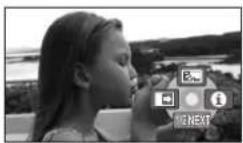
1 Tryck på styrspaken. För sedan styrspaken nedåt för att visa ikonen enligt bilden.
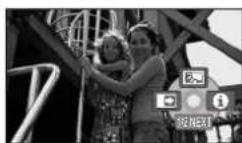
2 För styrspaken uppåt för att välja [☐].
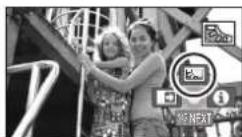
Återgå till normal inspelning Välj [Fₙ] igen.
- Om du stänger av strömmen eller vrider på lägesratten avbryts motljuskompenseringen.
In- och uttoningsfunktion
RAM -RW(VR) -RW(V) -R
Intoning: Bilden och ljudet kommer fram gradvis. Uttoning: Bilden och ljudet försvinner gradvis.
◇Vrid lägesratten för att välja
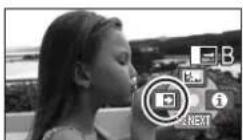
1 Tryck på styrspaken. För sedan styrspaken nedåt för att visa ikonen enligt bilden.
2 För styrspaken åt vänster för att välja [→]
3 Tryck på start/stopp-knappen för inspelning. Starta inspelningen. (Intoning)
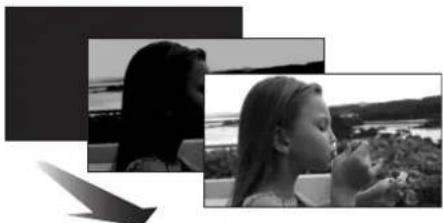
Bilden/ljudet tonas in gradvist när du börjar spela in.
Pausa inspelningen. (Uttoning)
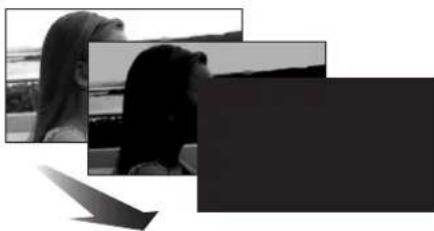
Bilden/ljudet försvinner gradvis. När bilden/ ljudet försvunnit helt stoppas inspelningen. - Efter inspelningen avbryts toningsinställningen.
Avbryta toning Välj [ ]gen.
Så här väljer du färg för in-/uttoning. Du kan välja färgen som visas på de tonade bilderna. Tryck på MENU-knappen och välj [AVANCERAD] → [TONA FÄRG] → [VIT] eller [SVART] och tryck på styrspaken.
- Om du stänger av strömmen avbryts toningsfunktionen.
- När funktionen för in-/uttoning valts tar det flera sekunder att visa bilden när du börjar spela in. Dessutom tar det flera sekunder att ställa inspelningen i pausläge.
- Miniatyrbilderna på de scener som spelats in med toning blir svarta (eller vita).
Läge för varma och mjuka hudtoner
Med denna funktion kan hudfärgen spelas in med mjukare toner, så att motivet ser mer attraktivt ut.
RAM -RW(VR) -RW(V) -R SD
Effekten blir större när du spelar in ett bystporträtt.
◇Vrid lägesratten för att välja 📂ller 📄.
1 Tryck på styrspaken. För sedan styrspaken nedåt för att visa ikonen enligt bilden.
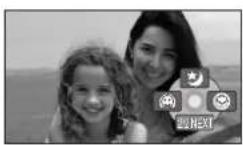
2 För styrspaken åt vänster för att välja [F]
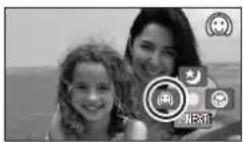
Avbryta läget för varma och mjuka hudtoner
Välj [ ]igen.
- Om bakgrunden eller något annat i scenen har färger som liknar hudtonen kommer även de att justeras.
- Om ljusstyrkan inte är tillräcklig, så kanske effekten inte blir tydlig.
- När du spelar in en person på långt håll kanske du inte ser ansiktet klart. Avbryt i så fall läget för varma och mjuka hudtoner eller zooma in på ansiktet.
Denna funktion är till för att endast fokusera på det du vill vid närbildsinspelningar.
RAM -RW(VR) -RW(V) -R SD
Genom att bara fokusera på motivet och läta bakgrunden vara suddig kan bilden bli mer imponerande.
Kameran kan fokusera på bildmotivet vid ett avständ på c:a 50 cm.
◇Vrid lägesratten för att välja 📁ller
1 Tryck på styrspaken. För sedan styrspaken nedåt för att visa ikonen enligt bilden.
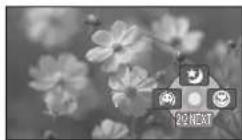
2 För styrspaken åt höger för att välja [
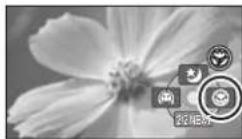
- Om förstoringen är 10× eller mindre ställs den automatiskt på 10×.
Så här avbryter du telemakrofunktionen Välj [ ] en.
- Om det inte går att få en skarpare bild justerar du fokus manuellt. (→ 55)
- I följande fall avbryts telemakrofunktionen.
-Om zoomförstoringen blir lägre än 10×.
–När strömmen stängs av eller lägesratten används.
Färg natt-funktion
Med den här funktionen kan du spela in på mörka platser.
RAM -RW(VR) -RW(V) -R
Med den här funktionen kan du spela in färgobjekt på mörka platser så att de framträder mot bakgrunden.
Montera kameran på ett stativ så att du kan spela in bilder utan att vibration uppstår.
- Minimikrav på belysning: cirka 1 lx (VDR-D310)/cirka 2 lx (VDR-D220)
- Den inspelade scenen ser ut att sakna ramar.
Inspelning
◇Vrid lägesratten för att välja
1 Tryck på styrspaken. För sedan styrspaken nedåt för att visa ikonen enligt bilden.
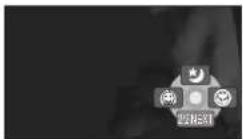
2 För styrspaken uppåt för att välja [★].
![PANASONIC VDR-D310E - För styrspaken uppåt för att välja [★]. - 1](/content/2026/05/869434/images/ce525a1ad8b45073c151a2cd5c3129d3713f4b9f43988d7454b7d0e6eaf9d4ed.jpg)
- Om du har svårt att fokusera motivet kan du göra det manuellt. (→ 55)
Så här avbryter du färg natt-funktionen Välj [ ]igen.
- Färg natt-funktionen gör signalens laddningstid för CCD upp till cirka 25× längre än vanligt så att de mörka scenerna kan spelas in tydligt. Därför kan det hända att du ser ljusa prickar som annars är osynliga, men detta är inget tecken på fel.
- Om du sätter på strömmen eller använder lägesratten avbryts färg natt-funktionen.
- Om inställningen görs på en ljus plats kan det hända att skärmen blir vitaktig ett tag.
Inspelning med självutlösare Tack vare den här funktionen kan du även ta bilder på dig själv.
SD
Du kan använda timern för att spela in stillbilder på ett SD-kort.
◇Vrid lägesratten för att välja
1 Tryck på styrspaken. För sedan styrspaken nedåt för att visa ikonen enligt bilden.
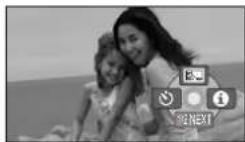
2 För styrspaken åt vänster för att välja [💡].
![PANASONIC VDR-D310E - För styrspaken åt vänster för att välja [💡]. - 1](/content/2026/05/869434/images/954f5588975c9f178a0c6159228554d085d8bed4e8cc48045d1beead9ebda230.jpg)
3 Tryck på knappen.
Efter att [∅]-displayen blinkat i cirka 10 sekunder spelas en stillbild in.
- Efter inspelningen avbryts självutlösarfunktionen.
- Om du trycker på knappen, först halvvägs och sedan helt, fokuseras motivet när knappen trycks halvvägs. (VDR-D310)
- När du trycker necknappen helt i autofokusläget, fokuseras motivet omedelbart före inspelningen. (VDR-D310)
Så här gör du för att stoppa timern halvvägs
Tryck på MENU-knappen.
(Självutlösarinställningen avbryts.)
- Om du stänger av strömmen avbryts självutlösningens standby-läge.
- Beroende på hur lång tid det tar att fokusera objektet, kan det ta längre tid än programmerat att starta inspelningen.


Funktion för inspelningsriktlinjer Kontrollera att bilden är vägrät.
RAM -RW(VR) -RW(V) -R SD
När du spelar in kan du kontrollera att bilden är vågrät med hjälp av linjerna som visas på skärmen.
◇Vrid lägesratten för att välja 📁 eller 📄.
Tryck på MENU-knappen, välj [GRUNDINST.] → [RIKTLINJER] → [PÅ] och tryck på styrspaken.
Avbryta funktionen för inspelningsriktlinjer
Tryck på MENU-knappen, välj [GRUNDINST.] → [RIKTLINJER] → [AV] och tryck på styrspaken.
- Linjerna uppträder inte på bilderna som har spelats in.
- Linjerna visas inte när du vrider LCD-skärmen framåt för att spela in dig själv.
Bredbildsläge Detta läge är till för att välja skärmens bildförhållande vid inspelning av videobilder.
RAM -RW(VR) -RW(V) -R
Detta gör det möjligt att spela in bilder kompatibla med widescreen-TV (16:9) och vanliga TV-apparater (4:3).
■ Spela in bilder med bildförhållandet 16:9
◇Vrid lägesratten för att välja
Tryck på MENU-knappen, välj [GRUNDINST.] → [FÖRHÅLL] → [16:9] och tryck på styrspaken.
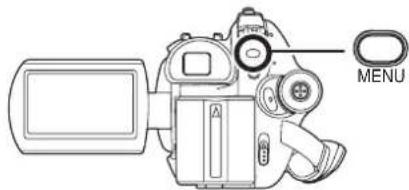
■ Spela in bilder med bildförhållandet 4:3
Vrid lägesratten för att välja Tryck på MENU-knappen, välj [GRUNDINST.] → [FÖRHÅLL] → [4:3] och tryck på styrspaken.
• Standardinställningen är [16:9].
Bildstabilisatorfunktion Reducerar bildskakningen under inspelning.
RAM -RW(VR) -RW(V) -R SD
Reducerar skakningen på bilden som orsakas av handens rörelser under inspelningen.
◇Vrid lägesratten för att välja 📁.
Tryck på MENU-knappen, välj [AVANCERAD] → [O.I.S.] → [PÅ] och tryck på styrspaken.
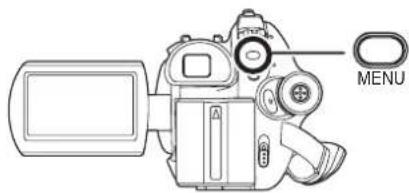
Så här avbryter du bildstabilisatorfunktionen
Tryck på MENU-knappen, välj [AVANCERAD] → [O.I.S.] → [AV] och tryck på styrspaken.
Inspelning
- Funktionens standardinställning är [PÅ].
- Om du trycker på knappen halvvägs i bildinspelningsläge ökar bildstabiliseringsfunktionens effekt. (MEGA optisk bildstabilisator) (VDR-D310)
- I följande fall kan bildstabiliseringsfunktionen försämras.
-När du använder den digitala zoomen
-När kameran skakas väldsamt
-När du spelar in och följer ett objekt som rör sig
Reducerar vindbruset som uppstår i mikrofonen under inspelning.
RAM -RW(VR) -RW(V) -R
◇Vrid lägesratten för att välja 📁 Tryck på MENU-knappen, välj [AVANCERAD] → [VIND BRUS] → [PÅ] och tryck på styrspaken.
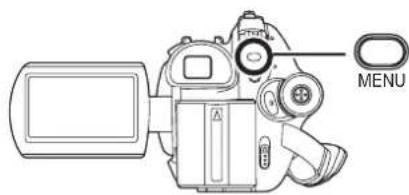
Så här avbryter du funktionen vindbrusreducering
Tryck på MENU-knappen, välj [AVANCERAD] → [VIND BRUS] → [AV] och tryck på styrspaken.
- Funktionens standardinställning är [PÅ].
- Vindbrusfunktionen beror på vindstyrkan. (Om den här funktionen aktiveras vid stark vind kan stereoeffekten reduceras. När vinden avtar återställs stereoffekten.)
- Vindbrusfunktionen fungerar inte med en extern mikrofon. (VDR-D310)
Manuella inspelningsfunktioner
Scenläge Inspelning i olika förhållanden.
RAM -RW(VR) -RW(V) -R SD
När du spelar in bilder i olika situationer ställer det här läget automatiskt in optimala slutartider och bländaröppningar.
Vrid lägesratten för att välja 📁.
1 Sätt väljaren AUTO/MANUAL/FOCUS till MANUAL.
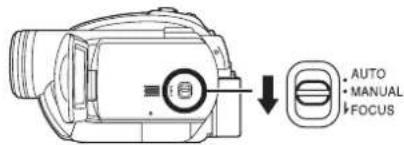
2 Tryck på MENU-knappen, välj [GRUNDINST.] → [SCENLÄGE] → önskat alternativ och tryck på styrspaken.
[ ] Sport För inspelning av sportscener eller scener med snabba rörelser
[Porträtt
För att få personer att framträda mot bakgrunden
[Svag belysning]
För att spela in mörka scener så att de ser ljusare ut
[Strålkastar
För att få personer i strålkastarljus att se mer attraktiva ut
[Sand och snö


För att spela in bilder på platser med bländande ljus, till exempel skidbackar eller sandstränder
Så här gör du för att avbryta Scenlägefunktionen
Tryck på MENU-knappen, välj [GRUNDINST.] → [SCENLÄGE] → [AV] och tryck på styrspaken.
- Du kan även avbryta Scenläge-funktionen genom att ställa väljaren AUTO/MANUAL/FOCUS på AUTO.
Sportläge
- Detta läge motverkar kameraskakningar vid uppspelning i slowmotion eller vid pauser när du tittar på inspelade bilder.
- Vid normal uppspelning kan det hända att bildens rörelse inte ser jämn ut.
- Undvik att spela in med belysning från lysrör, kvicksilverlampor eller natriumlampor, eftersom färgen och ljusstyrkan i den uppspelade bilden då kan variera.
- Om du spelar in ett föremål som är starkt belyst eller har starkt reflekterande ljus kan det uppstå vertikala ljusränder i bilden.
- Om ljusstyrkan inte är tillräcklig fungerar inte sportläget. Indikeringen [ ] blinkar.
- Om det här läget används inomhus kan skärmen flimra.
Porträttläge
- Om det här läget används inomhus kan skärmen flimra. Ändra i så fall scenlägets inställning till [AV].
Läge för svag belysning
- Extremt mörka scener kanske inte går att spela in perfekt.
Strälkastarläge
- Om inspelningsobjektet är alltför ljust kan den inspelade bilden bli vitaktig och området runt omkring extremt mörkt.
Sand- och snöläge
- Om det inspelade objektet är extremt ljust så kan den inspelade bilden bli vitaktig.
Manuell fokusjustering
RAM -RW(VR) -RW(V) -R SD
Om den automatiska fokuseringen är svår på grund av förhållandena kan du använda manuell fokusering.
◇Vrid lägesratten för att välja 📁ller 📄.
1 Sätt väljaren AUTO/MANUAL/FOCUS till MANUAL.
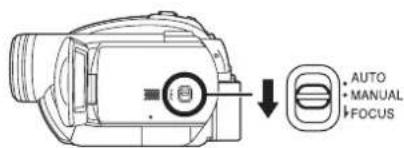
2 Flytta väljaren nedåt och sätt den i FOCUS-läget.
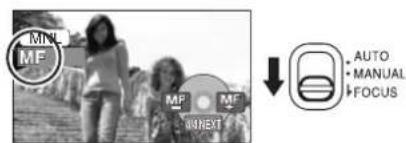
Indikeringen för manuell fokus [MF] och ikonen på bilden visas.
3 För styrspaken åt vänster eller höger för att fokusera på bildmotivet.
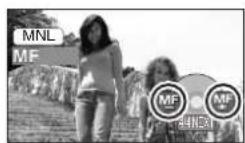
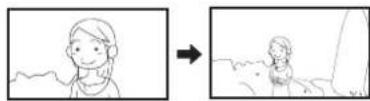
- Om fokuseringen sker med vidvinkel hamnar kanske inte objektet i fokus vid inzoomningen. Zooma först in på objektet och ställ sedan in fokus.
Äterställa till automatisk inställning
Tryck ned väljaren AUTO/MANUAL/FOCUS igen i FOCUS-läget.
- Du kan även återställa autofokus genom att ställa väljaren AUTO/MANUAL/FOCUS på AUTO.
Detta är till för inspelning i naturliga färger.
RAM -RW(VR) -RW(V) -R SD
Den automatiska vitbalansfunktionen kan inte alltid reproducera naturliga färger, beroende på scenerna och ljusförhållandena. I så fall kan du justera vitbalansen manuellt.
◇Vrid lägesratten för att välja 📁ller
1 Sätt väljaren AUTO/MANUAL/FOCUS till MANUAL.
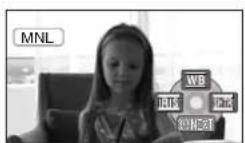
Ikonen på bilden visas automatiskt.
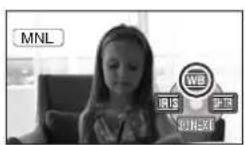
2 För styrspaken uppåt för att välja [WB].
3 För styrspaken åt vänster eller höger för att välja vitbalansläget.
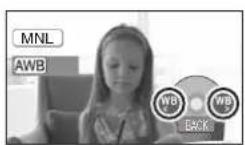
[AWB] Automatisk vitbalansinställning
[★] Inomhusläge (för att spela in i glödlampsljus)
• Glödlampor, halogenlampor
[☀] Utomhusläge
• Utomhus under klar himmel
[■] Manuellt justeringsläge
- Kvicksilverlampor, natriumlampor, vissa lysrör
- Belysning man använder till bröllopsmottagningar på hotell, strålkastare på teater
- Soluppgång, solnedgång m.m.
Återställa till automatisk inställning Sätt vitbalansläget till [AWB]
- Du kan även återställa den automatiska inställningen genom att ställa väljaren AUTO/MANUAL/FOCUS på AUTO.
Ställa in vitbalansen manuellt
1 Välj [ ] och fyll skärmen med ett vitt motiv.
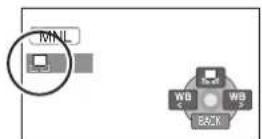
2 För styrspaken uppåt för att välja [■].
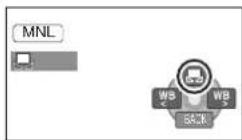
När [ˌndikeringen ändras från blinkande till fast sken är inställningen klar.
- Omjindikeringen fortsätter att blinka går det inte att ställa in vitbalansen därför att platsen är mörk etc. I så fall ska du använda den automatiska vitbalansfunktionen.


Vitbalanssensorn känner av typen av ljuskälla vid inspelning.
Täck inte över sensorn vid inspelning, annars kan det hända att den inte fungerar korrekt.
■ Om justering av svartbalans (VDR-D310)
Detta är en av 3CCD-systemfunktionerna som automatiskt justerar svärtan när vitbalansen är inställd i manuellt justeringsläge. När svartbalansen justeras blir skärmen tillfälligt svart. (Svartbalansen kan inte justeras manuellt.)
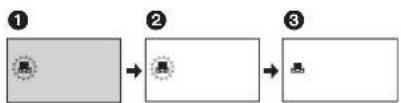
flowchart
graph LR
    A["①"] --> B["②"]
    B --> C["③"]
① Justering av svartbalansen pågår. (Blinkar.)
② Justering av vitbalansen pågår. (Blinkar.)
③ Justeringen är klar. (Lyser.)
- Om apparaten slås på med linslocket på kan det hända att den automatiska justeringen av vitbalansen inte fungerar som den ska. Ta av linslocket innan du sätter på kameran.
- Närindikeringen blinkar lagras den vitbalans som justerats manuellt. När inspelningsförhållandena ändras ska vitbalansen ändras till korrekt inställning.
- Om du ska ställa in både vitbalansen och bländare/bildförstärkning ska du börja med vitbalansen.
Manuell inställning av slutartid/bländaröppning
RAM -RW(VR) -RW(V) -R SD
Slutartid:
Justera den medan du spelar in motiv med snabba rörelser.
Bländaröppning:
Justera den när skärmen är för ljus eller för mörk.
◇Vrid lägesratten för att välja eller
.
1 Sätt väljaren AUTO/MANUAL/FOCUS till MANUAL.
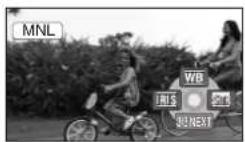
Ikonen på bilden visas automatiskt.
2 För styrspaken åt vänster eller höger för att välja [1]IS (bländaröppning) eller [5]TR (slutartid).
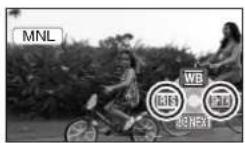
3 För styrspaken åt vänster eller höger för att justera.
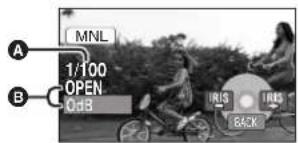
text_image
A MNL 1/100 OPEN 0dB B IRIS IRIS BACKA Slutartid:
1/50 till 1/8000
1/25 till 1/2000 (VDR-D310)
1/50 till 1/500 (VDR-D220)
- Slutartider närmare 1/8000 är snabbare.
B Bländare/Förstärkningsvärde:
CLOSE → (F16 till F2.0) → OPEN → (0dB till 18dB)
- Värden närmare [CLOSE] ger mörkare bilder.
• Värden närmare [18dB] ger ljusare bilder.

Inspelning
- När bländarvärdet justeras till en ljusare nivå än [OPEN] ändras det till bildförstärkningsvärdet.
Återställa till automatisk inställning
Sätt väljaren AUTO/MANUAL/FOCUS till AUTO.
- När du ska ställa in både slutartid och bländare/förstärkningsvärde ska du börja med slutartiden och sedan ställa in bländare/förstärkningsvärde.
- Undvik att spela in med belysning från lysrör, kvicksilverlampor eller natriumlampor, eftersom färgen och ljusstyrkan i den upspelade bilden då kan variera.
- Om du ökar slutartiden manuellt så minskar förstärkningsrvärdet automatiskt beroende på hur mycket känsligheten minskar, vilket kan ge mer brus på skärmen.
- Det kan hända att du ser vertikala ljusränder i uppspelningsbilden av ett motiv som lyser starkt eller är starkt reflekterande. Detta är inget tecken på fel.
- Vid normal uppspelning kan det hända att bildens rörelse inte ser jämn ut.
- När du spelar in på en plats med ovanligt mycket ljus kan färgen på skärmen ändras eller flacka. I så fall ska du justera slutartiden manuellt till [1/50] eller [1/100].
■ Manuell inställning av bländare/förstärkningsvärde
- Om förstärkningsvärdet ökar, så ökar även bildbruset på skärmen.
- Beroende på zoomförstoringen kommer vissa bländarvärden inte att visas.


Uppspelning av videobilder
RAM -RW(VR) -RW(V) -R
Spela upp de videobilder som spelats in på skivan.
1 Vrid lägesratten för att välja
De videobilder som spelats in på skivan visas i form av miniatyrbilder.
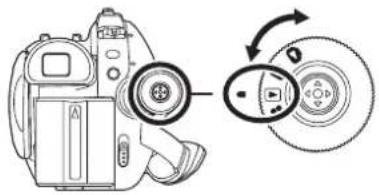
2 Välj den scen du vill spela upp.
A Scennummer
B Rullningslist
Den valda scenen inramas i gult.
- När 9 scener eller fler spelats in visar du nästa (eller föregående) sida genom att flytta styrspaken.
- Om du flyttar och håller styrspaken nedåt eller uppåt kan du stega framåt med 8 scener i taget. Skärmen ändras inte vid detta tillfälle men scennumren och rullistsvisningen ändras, så du bör släppa styrspaken när du kommit till sidan som innehåller den scen du vill visa.
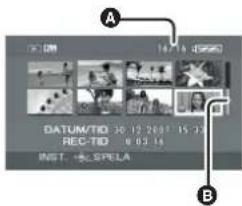
text_image
A 16:00 16:55 DATUM/TID: 30 12 2007 15:23 REC-TID: 8 02 14 INST. +BL SPELA B3 Tryck på styrspaken.
Den valda scenen spelas upp så att den fyller hela skärmen.
Funktionsikonen dyker automatiskt upp på skärmen.
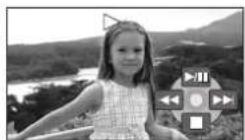
4 Rör styrspaken för att manövrera kameran.
▶/III: Uppspelning/paus
◀◀: Hoppa under uppspelning (bakât)
▶▶: Hoppa under uppspelning (framåt)
■: Stoppar uppspelningen och visar miniatyrbilderna.
- Ljudet hörs endast vid normal uppspelning.
- Om kameran försätts i pausläge i 5 minuter återgår skärmen till att visa miniatyrbilder.
- När scenens inspelningstid är kort kan det vara omöjligt att spela upp scenen.
- När en scen visas som [!] på miniatyrbildsskärmen går det inte att spela upp.
- Strömmen stängs inte av när LCD-skärmen stängs och sökaren trycks in.
- Vid uppspelning av videobilder inspelade med andra produkter på denna kamera, eller vid uppspelning av videobilder inspelade med denna kamera på andra produkter, kan bildkvaliteten försämras eller bli så dålig att det inte längre går att spela upp bilderna. (Meddelandet "KAN INTE SPELA." visas.)
- Den visade tiden kan skilja sig från inspelningstiden och det kan ta en stund för att visa miniatyrbildskärmen när du spelar upp videobilder från en annan produkt.
Så här visar du inspelningsdatumet under uppspelning
Tryck på MENU-knappen, välj [INSTÄLLNING] → [DATUM/TID] → [D/T] eller [DATUM] och tryck på styrspaken.
- Du kan också visa eller ändra datum- eller tidsvisningen genom att trycka upprepade gånger på DATE/TIME-tangenten på fjärrkontrollen. (VDR-D310)
- Inspelningstiden visas inte på skärmen under uppspelning av scener som spelats in på en annan produkt.
Snabbsökning framåt/bakåt under uppspelning
Flytta och håll styrspaken åt höger under uppspelningen tills snabbsökningen framåt startar. (Flytta och håll styrspaken åt vänster för att söka bakåt.)
- Flytta styrspaken igen för att öka hastigheten.
- Normal uppspelning återställs så fort du flyttar styrspaken uppåt.
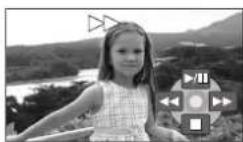
■ Styra kameran med fjärrkontrollen (VDR-D310)
Uppspelning i slowmotion
1 Flytta styrspaken uppåt för att stoppa uppspelningen tillfälligt.
2 Flytta och håll styrspaken åt höger. (Om man flyttar och håller styrspaken åt vänster spelas slowmotion-bilder upp i motsatt riktning.)
- Normal uppspelning återställs så fort du flyttar styrspaken uppåt.
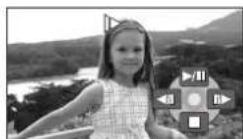

■ Styra kameran med fjärrkontrollen (VDR-D310)
Tryck på <ller▶-tangenten.
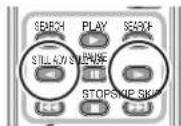
Stillbildsframmatning
Videobilden spelas upp kontinuerligt, ruta för ruta.
1 Flytta styrspaken uppåt för att stoppa uppspelningen tillfälligt.
2 Flytta styrspaken åt höger.
(Om du håller styrspaken åt vänster matas bilderna fram en i taget, i motsatt riktning.)
- Normal uppspelning återställs så fort du flyttar styrspaken uppät.
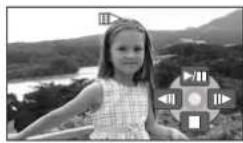
■ Styra kameran med fjärrkontrollen (VDR-D310)
1 Tryck på II-tangenten.
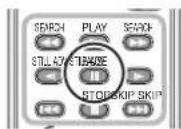
2 Tryck på <I eller ▶-tangenten.
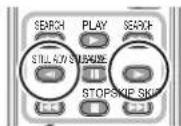
Så här justerar du ljudstyrkan
Justera högtalarvolymen under uppspelningen.
Rör på volymspaken för att reglera ljudstyrkan.
Mot “+”: ljudstyrkan ökar
Mot “—”: ljudstyrkan minskar
- Ju mera [☐-indikatorn flyttas till höger, desto högre blir ljudstyrkan.
- När inställningen är färdig försvinner indikeringen för ljudstyrka.
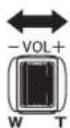
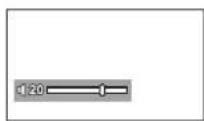
Spela upp videobilder efter datum
I den här kameran sorteras inspelade scener efter datum. Scener som spelats in samma dag kan spelas upp i följd.
1 Tryck på MENU-knappen, välj [UPPSPELNING] → [VÄLJARE] → [DATUM] och tryck på styrspaken.
- När [VÄLJARE] ställts på [VISA ALLA] spelas alla inspelade videobilder i följd.
![PANASONIC VDR-D310E - Tryck på MENU-knappen, välj [UPPSPELNING] → [VÄLJARE] → [DATUM] och tryck på styrspaken. - 1](/content/2026/05/869434/images/c7edc1fdf98b833d7177992423e8c66c02ebccc4fdfc05140555b9ab5f87a303.jpg)
2 Välj datum för uppspelning och tryck sedan på styrspaken.
Scener som spelats in på samma dag visas som miniatyrbilder.
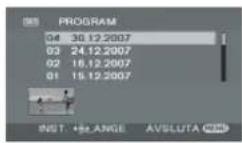
3 Välj den scen du vill spela upp.
- Även om scenerna spelats in samma dag sorteras de separat i följande fall.
- Om antalet scener överskrider 99 RAM -RW(VR) -RW(V) -R
-Om skivan tas ut -RW(V) -R - Om [FÖRHÄLL]-inställningen ändras -RW(V) -R
-Om skivan repareras -RW(V) -R - Om skikten växlar på en DVD-R DL-skiva -R
Återuppta föregående uppspelning
Tryck på MENU-knappen, välj [UPPSPELNING] → [ÅTERUPPTA] → [PÅ] och tryck på styrspaken.
Om du stoppar upspelningen av en videobild, visas [R] på den stoppade scenens miniatyrbild.
- Om du stoppar uppspelningen av en videofilm när [ÄTERUPPTA] ställts på [AV], börjar den om från början nästa gång du spelar upp filmen.
- Den lagrade återupptagningspunkten raderas om du öppnar skivfackets lock eller använder lägesratten etc. (Inställningen [ÅTERUPPTA] behålls.)
![PANASONIC VDR-D310E - Tryck på MENU-knappen, välj [UPPSPELNING] → [ÅTERUPPTA] → [PÅ] och tryck på styrspaken. - 1](/content/2026/05/869434/images/50e8ad42f8f27cbf9b81c80a01fb38b837a1903591e91feb76477d25ea3f58ae.jpg)
Uppspelning av stillbilder (JPEG-stillbilder)
SD
Spela upp stillbilder inspelade på kortet.
1 Vrid lägesratten för att välja
De stillbilder som spelats in på SD-kortet visas som miniatyrer.
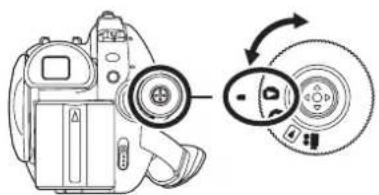
2 Välj den fil du vill spela upp.
A Filnummer
B Rullningslist
Den valda scenen inramas i gult.
- När 9 filer eller fler spelats in visas nästa (eller föregående) sida när du flyttar styrspaken.
- Om du flyttar och håller styrspaken uppåt eller nedåt kan du stega framåt med 8 filer i taget. Skärmen ändras inte, men filnumren och rullningslisten ändras, så släpp styrspaken när du har kommit till sidan som innehåller den fil som du vill spela upp.
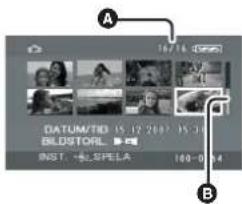
text_image
A DATUM/TID 15.12.2007 15.3 BLOSTORL INST. +SPELA 160-0 04 B3 Tryck på styrspaken.
Den valda filen spelas upp så att den fyller hela skärmen. Funktionsikonen dyker automatiskt upp på skärmen.
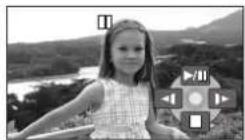
4 Flytta styrspaken för att manövrera kameran.
▶/II: Start/paus av bildspel (spela upp bilderna på ett SD-kort i nummerföljd).
◀: Spelar upp föregående bild.
▶: Spelar upp nästa bild.
■: Stoppar uppspelningen och visar miniatyrbilderna.
■ Om stillbildernas kompatibilitet
- Den här kameran uppfyller kraven för standarden DCF (Design rule for Camera File system) som fastställts av JEITA (Japan Electronics and Information Technology Industries Association).
- Enheten stöder filformatet JPEG. (Alla JPEG-formaterade filer kan dock inte spelas upp.)
- Om en fil som inte är standard spelas upp kan det hända att mapp-/filnumret inte visas.
- Den här kameran kan skada eller inte spela upp data som spelats in eller skapats med annan utrustning. På samma sätt kan en annan utrustning skada eller inte spela upp data som spelats in med den här kameran.
- Använd inte lägesratten under bildspel.
- Ta inte ut SD-kortet när apparaten bearbetar SD-kortet (kortätkomstlampan lyser).
- Det tar en stund att visa filen, beroende på hur många pixlar filen innehåller.
- När en scen visas som[?] på miniatyrbildsskärmen går det inte att spela upp.
- Om du försöker spela upp en fil som spelats in i ett annat format, eller en fil vars data är skadade, kan ett felmeddelande visas.
- Den visade tiden kan skilja sig från inspelningstiden och det kan ta en stund för att visa miniatyrbildskärmen när du spelar upp stillbilder från en annan produkt.
- Strömmen stängs inte av när LCD-skärmen stängs och sökaren trycks in.

Detta är till för att radera scener du spelat in på en skiva.
RAM -RW(VR)
Raderade scener kan inte återställas.
- Scener inspelade på DVD-RW (videoformat) och DVD-R kan inte raderas.
◇Vrid lägesratten för att välja ▶
1 Tryck på knappen under uppspelning.
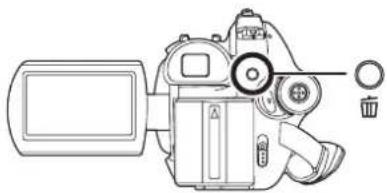
2 När bekräftelsemeddelandet visas väljer du [JA] och trycker på styrspaken.
Radera flera scener från miniatyrbildsskärmen
◇Vrid lägesratten för att välja ▶
1 Tryck på knappen på miniatyrbildsskärmen.
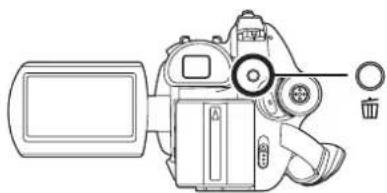
2 Välj [VÄLJ RADERA] eller [ALLA] och tryck på styrspaken.
- När [ALLA] valts raderas alla följande scener. Fortsätt till steg 5.
-När [VÄLJARE] är inställt på [VISA ALLA]: Alla scener på skivan
-När [VÄLJARE] är inställt på [DATUM]: Alla scener valda efter datum
3 (Endast när [VÄLJ RADERA] valts i steg 2) Välj den scen du vill radera och tryck på styrspaken.
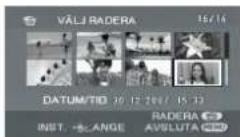
Den valda scenen inramas i rött.
- När du trycker igen på styrspaken raderas den valda scenen.
- Du kan ställa in upp till 8 scener i följd på en sida.
4 (Endast när [VÄLJ RADERA] valts i steg 2) Tryck på 📄knappen.
5 När bekräftelsemeddelandet visas väljer du [JA] och trycker på styrspaken.
(Endast om [VÄLJ RADERA] valts i steg 2)
Fortsätta radera andra scener
Upprepa steg 3-5.
Slutföra redigeringen
Tryck på MENU-knappen.
- Du kan också radera scener genom att trycka på MENU-knappen och välja [REDIGERA SCEN] → [RADERA] och sedan välja [VÄLJ RADERA] eller [ALLA].
- För att radera ett oönskat avsnitt i en scen delar du först upp scenen och raderar sedan den oönskade delen. (→ 66)
- Om du väljer [ALLA] och det finns många scener på skivan kan det ta en stund att radera.
- Stäng inte av kameran medan radering pågår.
- När du raderar scener ska du använda ett batteri med tillräcklig laddning eller nätadaptern.
- Det kan vara omöjligt att radera scener som delats upp. Kombinera de uppdelade scenerna och radera dem sedan.
Dela upp en scen Med denna funktion kan du dela upp en scen i två avsnitt.
RAM -RW(VR)
För att radera ett oönskat avsnitt i scenen delar du först upp scenen och raderar sedan det oönskade avsnittet.
◇Vrid lägesratten för att välja ▶
1 Tryck på MENU-knappen, välj [REDIGERA SCEN] → [DELA] → [JA] och tryck på styrspaken.
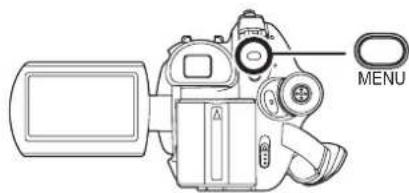
2 Välj den scen du vill dela och tryck på styrspaken.
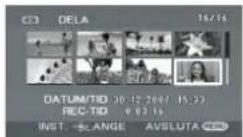
Den valda scenen spelas upp.
3 När du när det ställe där du vill dela upp scenen flyttar du
styrspaken nedåt för att ställa in delningspunkten.
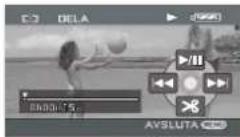
- Du kan enkelt söka efter punkten där du vill dela scenen med hjälp av slowmotion-uppspelning eller stillbildsframmatning. (→ 60)
4 När bekräftelsemeddelandet visas väljer du [JA] och trycker på styrspaken.
Fortsätta dela upp andra scener Upprepa steg 2-4.
Slutföra redigeringen Tryck på MENU-knappen.
Kombinera scener Denna funktion är endast avsedd för att kombinera två på varandra följande scener till en.
RAM -RW(VR)
◇Vrid lägesratten för att välja ▶
1 Tryck på MENU-knappen, välj [REDIGERA SCEN] → [KOMBINERA] → [JA] och tryck på styrspaken.
2 Välj den scen du vill kombinera och tryck på styrspaken.
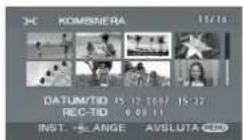
- Den valda scenen och nästa scen kombineras.
- Om du vill kombinera scener som inte ligger bredvid varandra, eller scener med olika inspelningsdatum, måste du först skapa en spellista för att sedan kombinera scenerna i spellistan. (→ 67, 71)
3 När bekräftelsemeddelandet visas väljer du [JA] och trycker på styrspaken.
Fortsätta kombinera scener
Upprepa steg 2-3.
Slutföra redigeringen
Tryck på MENU-knappen.
Använda spellistor
Vad är en spellista?
Du kan skapa en spellista genom att samla ihop dina favoriter bland inspelade scener. Eftersom spellistan inte skapas genom att kopiera data krävs inte mycket diskutrymme för att göra en spellista.
- Du kan skapa eller radera spellistor utan att ändra originalscenerna. När du redigerar
scener i en spellista påverkar detta inte originalscenerna.
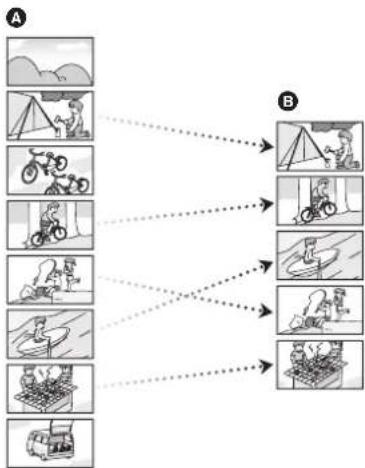
flowchart
graph TD
    A["Activity 1"] --> D["Target"]
    B["Activity 2"] --> D
    C["Activity 3"] --> D
    E["Activity 4"] --> D
    F["Activity 5"] --> D
    G["Activity 6"] --> D
    H["Activity 7"] --> D
    I["Activity 8"] --> D
    J["Activity 9"] --> D
    K["Activity 10"] --> D
    D --> L["Target"]
    D --> M["Target"]
    D --> N["Target"]
    D --> O["Target"]
    D --> P["Target"]
A Inspelade scener
B Spellista
- Max. antal poster på en skiva (per sida) - Spellistor: 99 - Scener: 999 - Om originalscenerna tas bort raderas även den del av spellistorna som skapats med dessa scener.
Skapa en ny spellista
RAM -RW(VR)
◇Vrid lägesratten för att välja ▶
1 Tryck på MENU-knappen, välj [UPPSPELNING] → [SPELLISTA] → [SKAPA] och tryck på styrspaken.
2 Välj en scen du vill lägga till i spellistan och tryck på styrspaken.
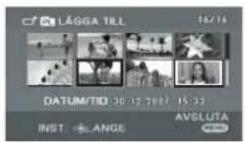
Den valda scenen inramas i rött.
- När du trycker igen på styrspaken raderas den valda scenen.
- Du kan ställa in upp till 50 scener i följd.
- Scenerna registreras i spellistan i den ordning de valdes. Efter att du har skapat en spellista kan du ändra scenernas ordning i listan med hjälp av funktionen [FLYTTA]. (→ 70)
3 Tryck på MENU-knappen.
4 När bekräftelsemeddelandet visas väljer du [JA] och trycker på styrspaken.
Miniatyrbildsskärmen med den skapade spellistan visas.
Lägga till en scen i samma spellista
Välj [LÄGGA TILL]. (→ 69)
Spela upp en spellista
Välj scen för att starta uppspelningen och tryck på styrspaken.
Spela upp en spellista
RAM -RW(VR)
◇Vrid lägesratten för att välja ▶
1 Tryck på MENU-knappen, välj [UPPSPELNING] → [SPELLISTA]
→ [VY LISTA] och tryck på styrspaken.
2 Välj den spellista du vill spela upp och tryck på styrspaken.
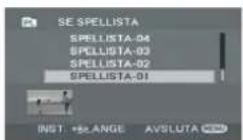
Scenerna i den valda spellistan visas som miniatyrbilder.
3 Välj scen för att starta uppspelningen och tryck på styrspaken.
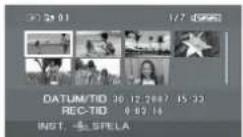
Välja en annan spellista
Tryck på MENU-knappen, välj [SE SPELLISTA] och tryck på styrspaken.
Så här återgår du till visning av originalscenerna
Tryck på MENU-knappen, välj [SLUT] och tryck på styrspaken.
Redigera en spellista
RAM -RW(VR)
När du redigerar scener i en spellista påverkar detta inte originalscenerna.


- När du raderar scener i en spellista påverkar detta inte originalscenerna.
■ Radera en scen i taget
Välj läget för uppspelning av spellistor. (→ 68, steg 1 och 2)
1 Tryck på knappen under uppspelning.
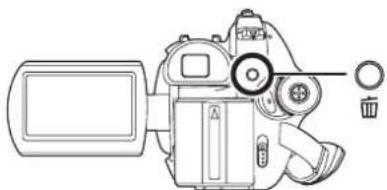
2 När bekräftelsemeddelandet visas väljer du [JA] och trycker på styrspaken.
■ Radera flera scener från miniatyrbildsskärmen
Välj läget för uppspelning av spellistor. (→ 68, steg 1 och 2)
1 Tryck på öknappen på miniatyrbildsskärmen.
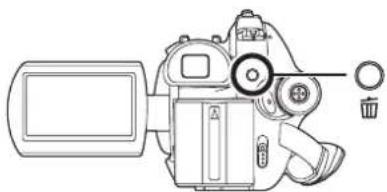
2 Välj [VÄLJ RADERA] eller [ALLA] och tryck på styrspaken.
- När [ALLA] valts raderas den valda spellistan. Fortsätt till steg 5.
3 (Endast när [VÄLJ RADERA] valts i steg 2) Välj den scen du vill radera och tryck på styrspaken.
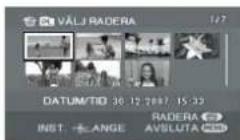
Den valda scenen inramas i rött.
- När du trycker igen på styrspaken raderas den valda scenen.
- Du kan ställa in upp till 8 scener i följd på en sida.
4 (Endast när [VÄLJ RADERA] valts i steg 2)
Tryck på knappen.
5 När bekräftelsemeddelandet visas väljer du [JA] och trycker på styrspaken.
(Endast om [VÄLJ RADERA] valts i steg 2)
Fortsätta radera andra scener
Upprepa steg 3-5.
Slutföra redigeringen
Tryck på MENU-knappen.
- Du kan också radera scener genom att trycka på MENU-knappen och välja [REDIGERA] → [RADERA] och sedan välja [VÄLJ RADERA] eller [ALLA].
- När du raderar scener i en spellista ökar inte den återstående inspelningskapaciteten.
- Själva spellistan raderas om du raderar alla scener i den.
- När en spellista raderas minskar numret för varje efterföljande spellista med ett.
- Det kan vara omöjligt att radera scener som delats upp. Kombinera de uppdelade scenerna och radera dem sedan.
Lägga till scener i en spellista
Välj läget för uppspelning av spellistor. (→ 68, steg 1 och 2)

1 Tryck på MENU-knappen, välj sedan [REDIGERA] → [LÄGGA TILL] → [JA] och tryck på styrspaken.
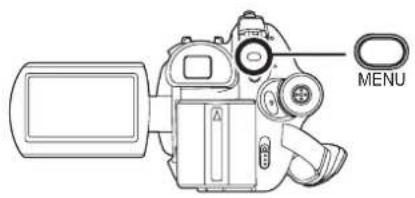
2 Välj den scen du vill lägga till och tryck på styrspaken.
Den valda scenen inramas i rött.
- När du trycker igen på styrspaken raderas den valda scenen.
- Du kan ställa in upp till 50 scener i följd.
- Scenerna läggs till i spellistan i den ordning de valdes. Du kan ändra scenernas ordning i spellistan med hjälp av funktionen [FLYTTA]. (→ 70)
3 Tryck på MENU-knappen.
4 När bekräftelsemeddelandet visas väljer du [JA] och trycker på styrspaken.
Miniatyrbildsskärmen med spellistan i vilken scener lagts till visas.
Fortsätta lägga till scener i en spellista Upprepa steg 1-4.
Flytta scener
Scenerna i en spellista kan flyttas.
Välj läget för uppspelning av spellistor. (→ 68, steg 1 och 2)
1 Tryck på MENU-knappen, välj [REDIGERA] → [FLYTTA] → [JA] och tryck på styrspaken.
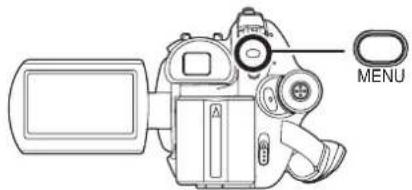
2 Välj den scen du vill flytta och tryck på styrspaken.
Den valda scenen inramas i rött och positionen där den ska infogas indikeras med ett gult streck.
3 Välj positionen där scenen ska infogas och tryck på styrspaken.
Fortsätta flytta andra scener i spellistan Upprepa steg 2-3.
Slutföra redigeringen
Tryck på MENU-knappen.
Dela upp en scen
Du kan dela upp en scen i två delar.
- När du delar upp scener i en spellista påverkar detta inte originalscenerna.
Välj läget för uppspelning av spellistor. (→ 68, steg 1 och 2)


1 Tryck på MENU-knappen, välj [REDIGERA] → [DELA] → [JA] och tryck på styrspaken.
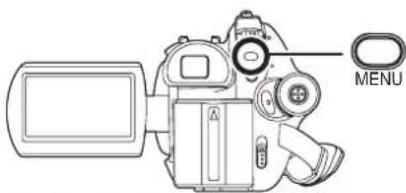
2 Välj den scen du vill dela och tryck på styrspaken.
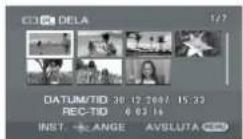
Den valda scenen spelas upp.
3 När du när det ställe där du vill dela upp scenen flyttar du styrspaken nedåt för att ställa in delningspunkten.
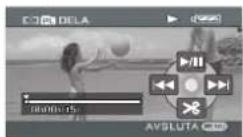
- Du kan enkelt söka efter punkten där du vill dela scenen med hjälp av slowmotion-uppspelning eller stillbildsframmatning. (→ 60)
4 När bekräftelsemeddelandet visas väljer du [JA] och trycker på styrspaken.
Fortsätta dela upp andra scener
Upprepa steg 2-4.
Slutföra redigeringen
Tryck på MENU-knappen.
Kombinera scener
Det går att kombinera två på varandra följande scener till en scen.
- När du kombinerar scener i en spellista påverkar detta inte originalscenerna.
Välj läget för uppspelning av spellistor. (→ 68, steg 1 och 2)
1 Tryck på MENU-knappen, välj [REDIGERA] → [KOMBINERA] → [JA] och tryck på styrspaken.
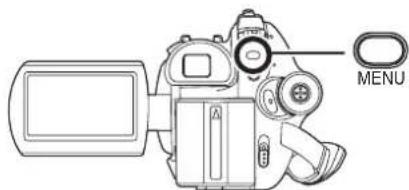
2 Välj den scen du vill kombinera och tryck på styrspaken.
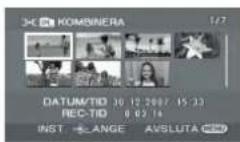
- Den valda scenen och nästa scen kombineras.
3 När bekräftelsemeddelandet visas väljer du [JA] och trycker på styrspaken.
Fortsätta kombinera scener
Upprepa steg 2-3.
Slutföra redigeringen
Tryck på MENU-knappen.
Redigera stillbilder
Radera stillbilder Med denna funktion raderar du stillbildsfiler inspelade på SD-kort.

De raderade stillbilderna kan inte återställas.
Radera en fil i taget
◇Vrid lägesratten för att välja
1 Tryck på knappen under uppspelning.
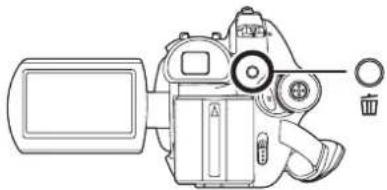
2 När bekräftelsemeddelandet visas väljer du [JA] och trycker på styrspaken.
Radera flera filer på miniatyrbildsskärmen
◇Vrid lägesratten för att välja
1 Tryck på öknappen på miniatyrbildsskärmen.
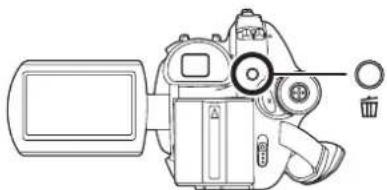
2 Välj [VÄLJ RADERA] eller [ALLA] och tryck på styrspaken.
- När [ALLA] valts kommer alla filer på SD-kortet utom låsta filer att raderas. Fortsätt till steg 5.
3 (Endast när [VÄLJ RADERA] valts i steg 2) Välj den fil du vill radera och tryck på styrspaken.
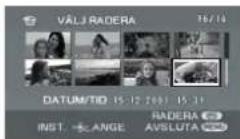
Den valda scenen inramas i rött.
- När du trycker på styrspaken igen raderas den valda filen.
- Du kan ställa in upp till 8 filer i följd på en sida.
4 (Endast när [VÄLJ RADERA] valts i steg 2) Tryck på 📄knappen.
5 När bekräftelsemeddelandet visas väljer du [JA] och trycker på styrspaken.
(Endast om [VÄLJ RADERA] valts i steg 2)
Fortsätta radera andra filer
Upprepa steg 3-5.
Slutföra redigeringen
Tryck på MENU-knappen.
■ Radera stillbilder inspelade på ett SD-kort med en annan utrustning
Stillbildsfiler (andra än JPEG) som inte kan spelas upp på denna kamera kan raderas.
- Du kan också radera scener genom att trycka på MENU-knappen och välja [BILDINST.] → [RADERA] och sedan välja [VÄLJ RADERA] eller [ALLA].
- Om du väljer [ALLA] och det finns många filer på SD-kortet kan det ta en stund att radera.
- Stäng inte av kameran medan radering pågår.
- När du raderar filer ska du använda ett batteri med tillräcklig laddning eller nätadaptern.
• Ta inte ur SD-kortet medan raderingen pågår.


- Om filer som överensstämmer med DCF-standarden tas bort, raderas alla data knutna till dessa filer.
Låsa stillbilder Denna funktion är till för att förhindra att stillbilder raderas av misstag.
SD
Stillbilder som spelats in på ett SD-kort kan låsas så att de inte raderas av misstag. (Om kortet formateras raderas dock alla filer på kortet, även låsta filer.)
◇Vrid lägesratten för att välja
1 Tryck på MENU-knappen, välj [BILDINST.] → [LÅS] → [JA] och tryck på styrspaken.
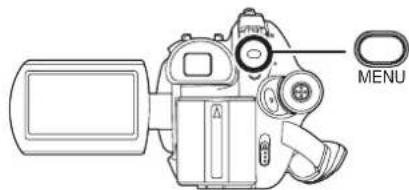
2 Välj den fil du vill skydda och tryck på styrspaken.
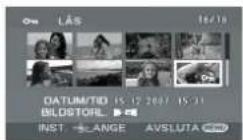
[∅indikeringen visas och den valda filen läses.
- Tryck på styrspaken igen för att låsa upp. - Du kan även välja flera filer i följd.
Slutföra inställningarna
Tryck på MENU-knappen.
DPOF-inställning Denna funktion är till för att skriva utskriftsdata till ett SD-kort.
SD
Du kan skriva data för stillbilder som ska skrivas ut och antalet kopior (DPOF-data) till SD-kortet.
◇Vrid lägesratten för att välja
1 Tryck på MENU-knappen, välj [BILDINST.] → [DPOF-INST.] → [ÄNDRA] och tryck på styrspaken.
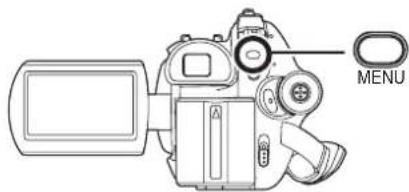
2 Välj den fil du vill ställa in och tryck på styrspaken.
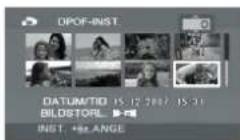
Antalet utskrifter som ställts in med DPOF visas.
3 Flytta styrspaken uppåt eller nedåt för att välja antal utskrifter och tryck sedan på styrspaken.
- Du kan välja från 0 till 999. (Det antal bilder du väljer kan skrivas ut med en skrivare som stöder DPOF.)
- För att avbryta inställningen sätter du antalet utskrifter till [0].
• Du kan även välja flera filer i följd.
Slutföra inställningarna
Tryck på MENU-knappen.
Avbryta alla DPOF-inställningar
Tryck på MENU-knappen, välj [BILDINST.] → [DPOF-INST.] → [ÄNGRA ALLA] och tryck på styrspaken.
- När bekräftelsemeddelandet visas väljer du [JA] och trycker på styrspaken.
Vad är DPOF?
DPOF står för Digital Print Order Format. Med detta system kan bildutskriftsinformation läsas in på SD-kortet för senare användning med skrivarsystem som stöder DPOF.
- DPOF-inställningen kan göras för upp till 999 filer.
- DPOF-inställningar som gjorts på andra kameror kanske inte känns igen av den här kameran. Var vänlig och utför dina DPOF-inställningar på den här kameran.
- Det går inte att infoga inspelningsdatumet i bilder som ska skrivas ut med DPOF-inställningar.


Diskhantering
Finalisera en skiva
Denna funktion gör så att skivorna kan spelas upp på andra apparater.
(-RW
Om du sätter i en DVD-RW eller DVD-R-skiva som spelats in på denna kamera men som inte har finaliserats, i en annan apparat, t.ex. en DVD-inspelare eller en dator, kan det hånda att skivan blir oanvändbar.
Tänk på att alltid finalisera skivan på den här kameran innan den sätts i andra apparater.
DVD-RAM:
≥ Du behöver inte finalisera DVD-RAM-skivor.
DVD-RW (VR-format):
≥ På DVD-RW-skivor (VR-format) kan du efter finalisering spela in och redigera på samma sätt som före finaliseringen.
≥ När du har finaliserat en DVD-RW-skiva (VR-format) en gång, kan den inte finaliseras igen. (Du behöver inte finalisera en DVD-RW-skiva (VR-format) igen även om du spelar in på den eller redigerar den efter att den har finaliserats.)
DVD-RW (videoformat), DVD-R:
≥ Efter finalisering går det bara att spela upp skivan och det är omöjligt att senare spela in något på den.
≥ Om du avbryter finaliseringen av en DVD-RW-skiva (videoformat) kan den användas till inspelning igen. (176)
Vrid lägesratten för att välja .
1 Anslut kameran till nätadaptern.
≥ Finalisering kan inte utföras när man använder batteriet. Om strömförsörjningen avbryts under pågående finalisering kommer denna att misslyckas och data kan skadas. Använd nätadaptern.
2 Tryck på MENU-knappen, välj [SKIVINST.] # [FINALISERA] # [JA] och tryck på styrspaken.
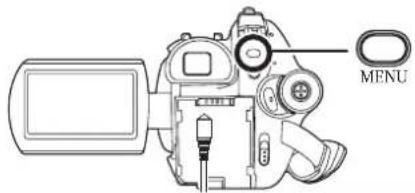
3 När bekräftelsemeddelandet visas väljer du [JA] och trycker på styrspaken.
Vid finalisering av en DVD-RW-skiva (video-format) eller DVD-R-skiva skapas en toppmeny med miniatyrbilder.
≥ När finaliseringen är klar trycker du på MENU-knappen för att avsluta meddelandeskärmen.
≥ Finalisera aldrig en skiva inspelad på denna kamera med en annan apparat.
≥ Om skivan är dubbelsidig finaliserar du båda sidorna.
≥ Toppmenyn som skapas vid finalisering visas inte på denna kamera. Spela upp skivan på en DVD-spelare.
Titlar visas på toppmenyn enligt inspelningsdatum. När [VÄLJARE] har ställts på [DATUM] kan det dock hända när du visar scener enligt inspelningsdatum att en del scener som spelats in på samma dag separeras. (I 62) Dessa scener visas under separata titlar på toppmenyn.
≥ Det kan ta tid att finalisera en skiva.
≥ Om kameran blir mycket varm, skakas hårt eller får en smäll under finaliseringsprocessen kommer finaliseringen antagligen att misslyckas, varvid det kan bli omöjligt att använda skivan på andra apparater.
≥ Om strömförsörjningen avbryts under pågående finalisering kommer denna att misslyckas. Det går då inte att använda skivan på andra apparater, även efter att skivreparation utförts.
Avbryta finalisering av en DVD-RW-skiva
Denna funktion är till för att återöppna en DVD-RW-skiva (videoformat) så att den kan användas för inspelning.
-RW(V)
◇Vrid lägesratten för att välja

1 Tryck på MENU-knappen, välj [SKIVINST.] → [AVBRYTA] → [JA] och tryck på styrspaken.
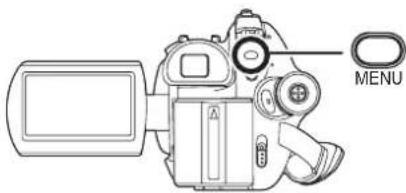
2 När bekräftelsemeddelandet visas väljer du [JA] och trycker på styrspaken.
- När finaliseringen avbrutits på skivan trycker du på MENU-knappen för att avsluta meddelandeskärmen.
- På DVD-RW-skivor (VR-format) kan man inte avbryta finaliseringen. På DVD-RW-skivor (VR-format) kan du efter finalisering spela in och redigera på samma sätt som före finaliseringen.
- På DVD-R-skivor kan man inte avbryta finaliseringen.
- När du avbryter skivans finalisering ska du använda ett batteri med tillräcklig laddning eller nätadaptern.
Skydda skivan
RAM -RW(VR)
Denna funktion är till för att förhindra att inspelat material raderas eller redigeras av misstag. När skivan är skyddad kan ingen ytterligare inspelning eller redigering utföras förrän skyddet upphävts.
◇Vrid lägesratten för att välja ▶
1 Tryck på MENU-knappen, välj [SKIVINST.] → [SKRIVSKYDD] och tryck på styrspaken.
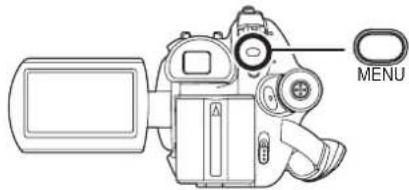
2 När bekräftelsemeddelandet visas väljer du [JA] och trycker på styrspaken.
Upphäva skivskyddet
1) Tryck på MENU-knappen, välj [SKIVINST.] → [SKRIVSKYDD] och tryck på styrspaken.
2) När bekräftelsemeddelandet visas väljer du [JA] och trycker på styrspaken.
- Om skivan skyddats på någon annan apparat kan det bli omöjligt att upphäva skyddsfunktionen på den här kameran. I så fall ska du häva skyddet på den apparat du använt för att applicera skyddet.
Formatera skivor
Denna funktion är till för att initiera (formatera) skivor.
RAM -RW(VR) -RW(V)
Notera att om en skiva formateras så raderas alla data på skivan.
Vrid lägesratten för att välja eller

1 Tryck på MENU-knappen, välj [SKIVINST.] → [DISKFORMAT] → [JA] och tryck på styrspaken.
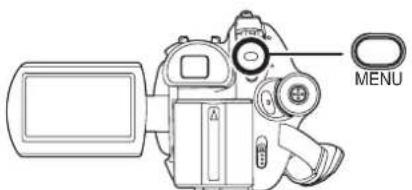
- Om du vill formatera en DVD-RAM-skiva ska du hoppa till steg 3.
2 (Endast vid formatering av DVD-RW-skivor) Välj format (→ 18) och tryck på styrspaken.
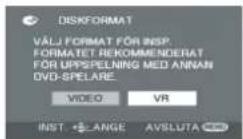
3 När bekräftelsemeddelandet visas väljer du [JA] och trycker på styrspaken.
- När formateringen är klar trycker du på MENU-knappen för att avsluta meddelandeskärmen.
- Om skivan är dubbelsidig bör du formatera båda sidorna.
- Om skivan är mycket repig eller smutsig kan det hända att den inte går att formatera. En sådan skiva kan inte användas mer.
- Stäng inte av kameran medan formatering pågår.
- När du formaterar skivan ska du använda ett batteri med tillräcklig laddning eller nätadaptern.
- Använd denna apparat för att formatera skivor. Det kan hända att kameran inte känner igen vissa skivor som formaterats med en dator eller en annan utrustning än denna kamera.
Visa skivinformation
RAM -RW(VR) -RW(V) -R
Information såsom antalet inspelade scener, återstående utrymme och om skivan finaliserats eller skyddats visas.
Vrid lägesratten för att välja eller
Tryck på MENU-knappen, välj [SKIVINST.] → [INFORMATION] → [JA] och tryck på styrspaken.
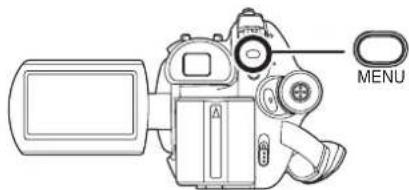
Tryck på MENU-knappen.
Korthantering
Formatera ett SD-kort Med den här funktionen kan du initiera (formatera) korten.
SD
Kom ihåg att när du formaterar ett SD-kort kommer alla data som du lagrat på det att raderas. Lagra viktiga data på en dator etc.
◇Vrid lägesratten för att välja eller
77 SQT1196
Hantering av skivor och kort
1 Tryck på MENU-knappen, välj [INSTÄLLNING] → [KORTFORMAT] → [JA] och tryck på styrspaken.
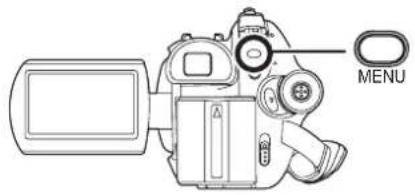
2 När bekräftelsemeddelandet visas väljer du [JA] och trycker på styrspaken.
- När formateringen är klar trycker du på MENU-knappen för att avsluta meddelandeskärmen.
- Använd denna apparat för att formatera SD-kort. Om ett SD-kort formaterats på någon annan produkt (som t.ex. en dator) kan inspelningstiden bli längre och SD-kortet oanvändbart.
- Vissa typer av SD-kort kan ta en stund att formatera.
- Stäng inte av kameran medan formatering pågår.
- När du formaterar ett SD-kort ska du använda ett batteri med tillräcklig laddning eller nätadaptern.
- Ta aldrig ur SD-kortet under pågående formatering.


Använda kameran tillsammans med en TV
Uppspelning på en TV
RAM -RW(VR) -RW(V) -R SD
Videobilder och stillbilder inspelade med denna kamera kan spelas upp på en TV.
- Använd nätadaptern så att du inte behöver oroa dig för att batteriet ska ta slut.
1 Anslut kameran till en TV.
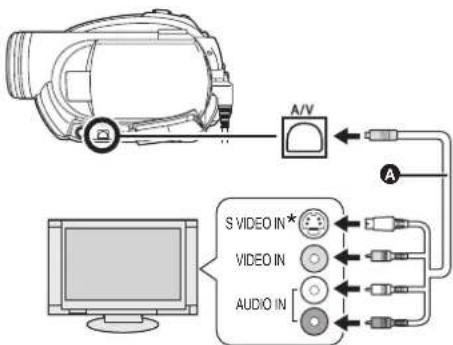
flowchart
graph TD
    A["Camera"] --> B["A/V"]
    B --> C["Audio IN"]
    C --> D["S VIDEO IN*"]
    C --> E["VIDEO IN"]
    C --> F["+/-"]
A AV/S-kabel (medföljer)
- Skjut in kontakterna så långt det går.
* Om TV:n har ett S video-uttag ska du även ansluta S video-kontakten dit. På så sätt får du en bättre bildkvalitet.
2 Sätt på kameran och vrid lägesratten för att välja eller
3 Byt ingångskanal på TV:n.
- Kanalen beror på vilken kontakt kameran anslutits till.
4 Starta uppspelningen på kameran.
Bild och ljud spelas upp på TV:n.
■ Om kamerans ljud och bild inte skickas till TV:n
- Kontrollera att alla kontakter är ordentligt isatta.
- Kontrollera uttaget du anslutit dem till.
- Kontrollera TV-apparatens ingångsinställning (ingångsväljare). (För mer information, läs bruksanvisningen till din TV.)
- Om bilderna inte spelas upp korrekt på en widescreen-TV ska du justera inställningen för bildförhållandet på TV:n. (Se TV:ns bruksanvisning för närmare anvisningar) Om bilderna trycks ihop horisontellt på en vanlig TV (4:3) ska du ändra [TV-BILDFÖRH]-inställningen. (→ nedan)
■ Titta på bilder med bildförhållandet 16:9 på en vanlig TV (4:3)
När du spelar upp videobilder som spelats in med bildförhållande 16:9 med ([FÖRHÄLL] inställt på [16:9]) eller stillbilder med bildförhållandet 16:9 med [[BILDSTORL.] inställt på [[WDR-D310]/[ ] (VDR-D220)] på en TV med bildförhållande 4:3, kan bilderna tryckas ihop horisontellt. I så fall ska du ändra menyinställningen för att spela upp bilderna med ursprungligt bildförhållande. (Det kan, beroende på TV-inställningen, hända att bilderna inte spelas upp korrekt. För närmare anvisningar, läs din TV:s bruksanvisning.)
Tryck på MENU-knappen, välj [INSTÄLLNING] → [TV-BILDFÖRH] → [4:3] och tryck på styrspaken.
Exempel på bilder med bildförhållandet 16:9 på en vanlig TV (4:3)
![PANASONIC VDR-D310E - Tryck på MENU-knappen, välj [INSTÄLLNING] → [TV-BILDFÖRH] → [4:3] och tryck på styrspaken. - 1](/content/2026/05/869434/images/c206f2b5f5805d381bd7e847f5743340ae3de0d8343e30081aef97eec7de0341.jpg)
![PANASONIC VDR-D310E - Tryck på MENU-knappen, välj [INSTÄLLNING] → [TV-BILDFÖRH] → [4:3] och tryck på styrspaken. - 2](/content/2026/05/869434/images/b5df651669a068aa2c2e1428db7474d2c9137488311e52531f9741d8519b5b09.jpg)
![PANASONIC VDR-D310E - Tryck på MENU-knappen, välj [INSTÄLLNING] → [TV-BILDFÖRH] → [4:3] och tryck på styrspaken. - 3](/content/2026/05/869434/images/018f9716e868396c5c4a194903f4ec4704efb2cd0ea49dad79466563f98fe69c.jpg)
- Funktionens standardinställning är [16:9].
■ Visa skärminformation på TV:n (VDR-D310)
Informationen som visas på skärmen (funktionsikonen och tidsikonen etc.) kan visas på TV:n.
Tryck på EXT DISPLAY-tangenten på fjärrkontrollen.
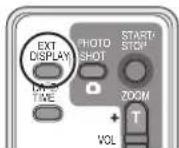
- Tryck på tangenten igen för att ta bort informationen.
• Kamerans skärm ändras inte.
Använda kameran tillsammans med en DVD- inspelare/spelare
Uppspelning på en DVD-inspelare, DVD-spelare, dator e.likn.
- Om du sätter i en DVD-RW- eller DVD-R-skiva som spelats in på denna kamera, men som inte har finaliserats, i en annan apparat, t.ex. en DVD-inspelare, DVD-spelare eller en dator, kan det hända att skivan blir oanvändbar.
- Om du sätter i en DVD-RW-skiva som spelats in på denna kamera, men som inte har finaliserats, i en annan apparat, t.ex. en DVD-inspelare eller en dator, kan ett formateringsmeddelande visas. Formatera inte skivan, eftersom all data på den då raderas, och det blir omöjligt att återställa datan.
- När du spelar en skiva på en annan DVD-inspelare/spelare, måste apparaten stå så att skivan spelas horisontellt.
Spela upp en DVD-RAM- eller DVD-RW-skiva (VR-format)
RAM -RW(VR)
1 [Gäller endast vid upspelning av en DVD-RW-skiva (VR-format)] Finalisera skivan på den här kameran. (→ 75)
2 Sätt i skivan i spelaren och starta uppspelningen.
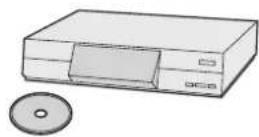
- Det går endast att spela upp på apparater som klarar 8 cm DVD-RAM- eller DVD-RW-skivor (VR-format). Se spelarens bruksanvisning för närmare anvisningar.
- Det går inte att spela in bilder som tillåter "Inspelning endast en gång" på en 8 cm skiva.
Spela upp en DVD-RW- (videoformat) eller DVD-R-skiva
-RW(V) -R
1 Finalisera skivan på den här kameran. (→ 75)



2 Sätt i skivan i spelaren och starta uppspelningen.
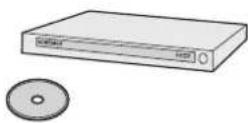
- Det går att spela upp på apparater som stöder 8 cm DVD-video, men vi garanterar inte att du kan spela upp på alla typer av DVD-spelare.
- Uppspelning av DVD-R DL är endast möjlig på apparater som stöder 8 cm DVD-R DL. Se spelarens bruksanvisning för närmare anvisningar.
• Inspelningstiden visas inte.
Kopiera inspelningar på en DVD-inspelares hårddisk
RAM -RW(VR) -RW(V) -R
Om du har en DVD-inspelare med hårddisk kan bilder du tagit med denna kamera lagras på hårddisken.
- Om du sätter i en DVD-RW- eller DVD-R-skiva som spelats in på denna kamera, men som inte har finaliserats, i DVD-inspelaren kan det hända att skivan blir oanvändbar.
- Om du sätter i en DVD-RW-skiva som spelats in på denna kamera, men som inte har finaliserats, i DVD-inspelaren kan ett formateringsmeddelande visas. Formatera inte skivan, eftersom all data på den då raderas, och det blir omöjligt att återställa datan.
- Om du vill kopiera en skiva som DVD-inspelaren inte är kompatibel med, ska du ansluta kameran till DVD-inspelaren via AV/S-kabeln och sedan kopiera. (→ 82
1 [Gäller endast vid kopiering av en DVD-RW-eller DVD-R-skiva]
Finalisera skivan i apparaten. (→ 75)
2 Sätt i skivan i DVD-inspelaren och kopiera sedan innehållet över på härddisken.
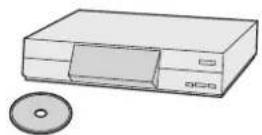
- För närmare anvisningar om hur du kopierar bilder till hårddisken, se DVD-inspelarens bruksanvisning.
- Om din DVD-inspelare har en SD-kortplats kan du skriva stillbildsfiler inspelade på ett SD-kort med denna kamera till en skiva eller härddisken.
- Det går inte att spela in bilder som tillåter "Inspelning endast en gång" på en 8 cm skiva.
- Om du kopierar bilder inspelade på en DVD-RW-skiva (videoformat) eller en DVD-R-skiva, blir titlarna på bilderna efter kopieringen de datum de kopierades.
Om du kopierar bilder direkt från skivan eller med AV/S-kabeln och sedan spelar upp dem på en widescreen-TV kan de tryckas ihop horisontellt. I så fall ska du läsa bruksanvisningen som medföljer den apparat du kopierar till eller läsa widescreen-TV:ns bruksanvisning och ställa in bildförhållandet 16:9 (Full).
Använda kameran med en videobandspelare
Kopiera bilder till andra videoapparater
RAM -RW(VR) -RW(V) -R
Du kan kopiera bilder som spelas upp på kameran till andra videoapparater. Det går att skapa en spellista genom att samla ihop de scener du vill kopiera och sedan kopiera scenerna i denna spellista endast till andra apparater. (→ 67)
- Använd nätadaptern så att du inte behöver oroa dig för att batteriet ska ta slut.
1 Anslut kameran till en videoapparat.
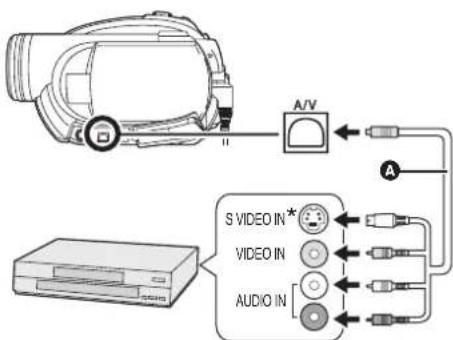
flowchart
graph TD
    A["Speaker"] -->|A/V| B["Audio Inverter"]
    B --> C["S VIDEO IN *"]
    B --> D["VIDEO IN"]
    B --> E["AUDIO IN"]
A AV/S-kabel (medföljer)
- Skjut in kontakterna så längt det går.
* Om videoapparaten har ett S video-uttag ska du även ansluta S video-kontakten dit. På så sätt får du en bättre bildkvalitet.
2 Sätt på kameran och vrid lägesratten för att välja
3 Ändra ingångskanal på videoapparaten och TV:n.
- Kanalen beror på vilken kontakt kameran anslutits till.
4 Starta uppspelningen på kameran. Börja sedan spela in på den anslutna apparaten.
- Se videoapparatens bruksanvisning för närmare anvisningar.
Så här stoppar du kopieringen Stoppa inspelningen på den anslutna apparaten. Stoppa sedan uppspelningen på kameran.
- Om datum- och tidsvisningen samt funktionsindikeringen inte behövs ska du avbryta dessa funktioner före kopiering. (VDR-D310) (→ 37, 80)
Använda kameran tillsammans med en skrivare (PictBridge)
SD
För att skriva ut bilder genom att direktansluta den här kameran till skrivaren måste du använda en skrivare som är kompatibel med PictBridge. (Läs skrivarens bruksanvisning.)
- Använd nätadaptern så att du inte behöver oroa dig för att batteriet ska ta slut.
Sätt i ett SD-kort med inspelade bilder i kameran och sätt på kameran.


1 Anslut kameran till en skrivare.
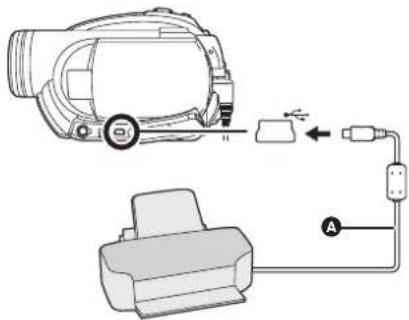
- Skjut in kontakterna så långt det går.
- Använd inga andra USB-kablar än den som medföljer. (Funktionen kan inte garanteras om du använder andra USB-kablar.) (VDR-D310)
USB-funktionens skärm visas.
2 Välj [PictBridge] och tryck på styrspaken.
Indikeringen [Pvisaspa kamerans skärm.
3 Välj en fil du vill skriva ut och tryck på styrspaken.
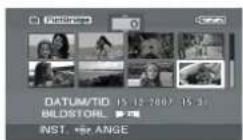
Antal inställda bilder visas.
4 Rör styrspaken uppåt eller nedåt för att välja önskat antal utskrifter och tryck på styrspaken.
• Du kan ställa in upp till 9 utskrifter.
- För att avbryta inställningen sätter du antalet utskrifter till [0].
- Du kan ställa in upp till 8 filer på en sida genom att upprepa steg 3 och 4.
5 Tryck på MENU-knappen för att visa PictBridge-menyerna.
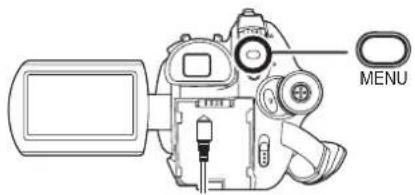
6 Välj inställning för datumutskrift [DATUM].
- Om skrivaren inte kan skriva ut datum, så finns inte denna inställning.
7 Välj inställning för pappersstorlek [STORLEK].
![PANASONIC VDR-D310E - Välj inställning för pappersstorlek [STORLEK]. - 1](/content/2026/05/869434/images/17577950b26af756366a9669da42229e073e5376737db11551496b844143f28e.jpg)
[STANDARD]: Skrivaranpassad storlek
- Du kan inte ställa in storlekar som skrivaren inte stöder.
8 Välj inställningen för sidlayout i [SIDLAYOUT].
![PANASONIC VDR-D310E - Välj inställningen för sidlayout i [SIDLAYOUT]. - 1](/content/2026/05/869434/images/15319ba1f81f18c8d006247bd370033ff2205083659ec7b32ebc78c078256194.jpg)
[STANDARD]: Skrivarspecifik layout
![PANASONIC VDR-D310E - Välj inställningen för sidlayout i [SIDLAYOUT]. - 2](/content/2026/05/869434/images/f050c0b56a312fa95c45b774fa2b85d798933e5ce24d24567f42c0f28ad64fbb.jpg)
: Utan ramar
![PANASONIC VDR-D310E - Välj inställningen för sidlayout i [SIDLAYOUT]. - 3](/content/2026/05/869434/images/8d3265e34e5be57f95192312207ed0d764d19b2bd00a60c8274e0f97d11fa203.jpg)
Med ramar
![PANASONIC VDR-D310E - Välj inställningen för sidlayout i [SIDLAYOUT]. - 4](/content/2026/05/869434/images/fb7e141587e1a114a6e5e8b82a3ce6c87fc0074b13864aaa342ce0d5f231c27c.jpg)
![PANASONIC VDR-D310E - Välj inställningen för sidlayout i [SIDLAYOUT]. - 5](/content/2026/05/869434/images/a5459e7fa97789b930b91fb0c3b07c2616f72fb8e905a0b00bd186b27c664a20.jpg)
![PANASONIC VDR-D310E - Välj inställningen för sidlayout i [SIDLAYOUT]. - 6](/content/2026/05/869434/images/a2c32b0020d0747b6b9699faca4701cc99f570f32a02f418933055f5d0103911.jpg)
- Det går inte att ställa in sidinställningar som inte stöds av skrivaren.
9 Välj [UTSKRIFT] → [JA] och tryck på styrspaken.
Bilderna skrivs ut.
- När bilderna skrivits ut avslutar du PictBridge genom att koppla loss USB-kabeln.
När du stoppar utskriften halvvägs
Flytta styrspaken nedåt.
Ett bekräftelsemeddelande visas. Om [JA] väljs avbryts antalet utskrifter och skärmen återgår till steg 3. Om [NEJ] väljs behålls alla inställningar och skärmen återgår till steg 3.
- Undvik att göra följande medan utskrift pågår. Annars får du inga korrekta utskrifter.
-Att koppla ifrån USB-kabeln
-Att ta ur SD-kortet
-Att vrida på lägesratten
-Att slå av strömmen - Kontrollera skrivarens inställningar för pappersstorlek, utskriftskvalitet osv.
- Sidorna på bilder som spelats in när [21] (VDR-D310)/[12] (VDR-D220) ställts in, kan beskäras vid utskrift. Kontrollera före utskrift. När du använder skrivaren med en trimmingsfunktion eller annan funktion som gör att bildernas bägge kanter beskärs, ska du avaktivera denna funktion vid utskrift. (Se skrivarens bruksanvisning för närmare anvisningar.)
- Det kan hända att det inte går att skriva ut stillbilder inspelade med andra produkter.
- När apparaten är direktansluten till skrivaren går det inte att använda DPOF-inställningarna.
- Anslut skrivaren direkt till kameran. Använd inte en USB-hub.


Menyer
Menylista
Menyer för inspelning av videobilder
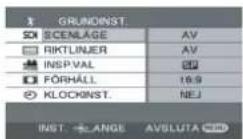
Menyer för inspelning av stillbilder
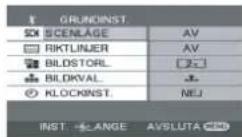
■ [GRUNDINST.] [SCENLÄGE] (→ 54) [RIKTLINJER] (→ 53) [BILDSTORL.] (→ 47) [BILDKVAL.] (→ 47) [KLOCKINST.] (→ 37)
■ [AVANCERAD] [O.I.S.] (→ 53) [SLUTAR. EFF] (→ 46)
■ [INSTÄLLNING] [BILDSKÄRM] (→ 86) [DATUM/TID] (→ 37) [DATUMSTIL] (→ 37) [KORTFORMAT] (→ 7) [VILOLÄGE] (→ 86) [LJUDSIGNAL] (→ 87) [LCD-INST.] (→ 38) [EVF-INST.] (→ 38) [INIT. INST.] (→ 87) [DEMOLÄGE] (→ 87)
■ [LANGUAGE] (→ 35) ▶ Menyer för uppsp videobilder
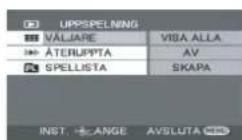
(I läget för uppspelning av spellistor
■ [REDIGERA]
[LÄGGA TILL] (→ 69)
[FLYTTA] (→ 70)
[DELA] (→ 70)
[KOMBINERA] (→ 71)
[RADERA] (→ 69)
■ [SKAPA]
■ [SE SPELLISTA]
■ [SLUT]
Menyer för uppspelning av stillbilder
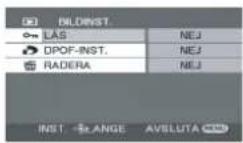
■ [BILDINST.] [LÄS] (→ 73) [DPOF-INST.] (→ 73) [RADERA] (→ 72)
■ [INSTÄLLNING]
[BILDSKÄRM] (→ 86)
[DATUM/TID] (→ 37)
[DATUMSTIL] (→ 37)
[KORTFORMAT] (→ 77)
[VILOLÄGE] (→ 86)
[LJUDSIGNAL] (→ 87)
[LCD-INST.] (→ 38)
[EVF-INST.] (→ 38)
[TV-BILDFÖRH] (→ 79)
■ [LANGUAGE] (→ 35)
Övriga menyer
[BILDSKÄRM]
• [AV] • [PÅ]
Du väljer skärmindikeringarna enligt bilden nedan.
[AV]
[PÅ]
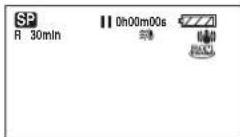
■ [VILOLÄGE]
• [AV] • [5 MINUTER]
[AV]:
Vilolägesfunktionen är inte aktiverad.
[5 MINUTER]:
Efter ungefär 5 minuters inaktivitet stängs kameran av automatiskt för att förhindra att batteriet laddas ur. För att kunna använda kameran måste du då sätta på den igen.
- I följande fall kan det hända att strömmen inte stängs av, även om inställningen är [5 MINUTER]. - När du använder en nätadapter - Vid anslutning till dator eller skrivare via USB-kabeln


Åtgärder som start och slut av inspelning signaleras med ett pipljud.
Om inställningen är [AV] kommer hörs inget pipljud när en åtgård som t.ex. start eller slut av inspelning utförs.
1 pipljud
När du startar en inspelning
När du sätter på strömmen
När kameran känns igen av datorn eller skrivaren etc.
2 pipljud
När du pausar inspelningen
När du slår av strömmen
2 pipljud, 4 gånger
När ett fel inträffar som t.ex. att en inspelning inte startar. Kontrollera meddelandet som visas på skärmen. (→ 90)
[INIT. INST.]
• [JA] • [NEJ]
När en meny inte går att välja på grund av att en annan funktion eller ett annat läge har aktiverats, ska du ställa in till [JA] för att återföra
menyinställningarna till initialinställningarna.
(Språkinställningen kan inte återställas till initialinställningen.)
■ [DEMOLÄGE]
• [AV] • [PÅ]
Den här posten används för att starta demo- läget.
(Endast när du använder en nätadapter och lägesratten är i läge 📄)
Om du ställer denna på [PÅ] utan att sätta i en skiva eller ett SD-kort försätts enheten automatiskt i demonstrationsläge för att presentera olika funktioner. Så fort du trycker på en knapp eller manövrerar ett reglage avbryts demoläget. Om inga åtgärder utförs på cirka 10 minuter startar demonstrationsläget automatiskt. För att avsluta demonstrationsläget sätter du i en skiva eller ett SD-kort, eller så ställer denna inställning på [AV]. För normal användning ställer du funktionen på [AV].
Indikeringar
Indikeringar
■ Inspelningsindikeringar
Inspelning av videobilder
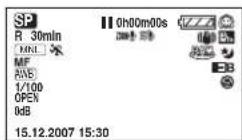
Inspelning av stillbilder
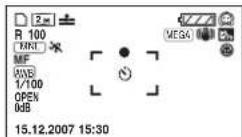
| Återstående batteriström | |
| R 0 min | Återstående inspelningstid |
| 0h00m00s Inspelad tid | |
| 15.12.200715:30 | Datum-/tidsindikering |
| ●/II (Röd) | Inspelning/data skrivs till en skiva |
| II (Grön) Paus | vid inspelning |
| 16:9 | Vidvinkelläge |
| AUTO | Autoläge |
| MNL | Manuellt läge |
| MF | Manuell fokusering |
| 2× | Indikering av zoomförstoring |
| Motljusläge | |
| Bildstabilisator | |
| 1/100 | Slutartid |
| OPEN, F2.0 | F-värde |
| 0dB | Förstärkningsvärde |
| Läge för varma och mjukahudtoner | |
| Telemakro | |
| W, B | Toning (vitt), toning (svart) |

Övrigt
| Färg natt-funktion | |
| ZOOM | Zoommikrofon |
| Vindbrusreducing | |
| XP, LP, ■ | Läge för inspelning av videobilder |
| Sportläge | |
| Porträttläge | |
| Läge för svag belysning | |
| Strålkastarläge | |
| Sand- och snöläge | |
| AWB | Automatisk vitbalansinställning |
| Inomhusläge (spela in i glödlampsljus) | |
| Utomhusläge | |
| Manuellt justeringsläge | |
| Skivtyp | |
| DVD-RAM | |
| DVD-RW (VR-format) | |
| DVD-RW (videoformat) | |
| DVD-RW (oformaterad) | |
| DVD-R | |
| DVD-R DL | |
| ○ (Vit) | Klar-symbol |
| ● (Grön) | |
| Inspelning | med självutlösare |
| MEGA | MEGA OIS |
| VDR-D310:8.1 m2 m1 m0.3 mVDR-D220:0.3 m0.2 m | Antal inspelbara bildpunkter för stillbilder 2048 × 1512 1920 × 1080 1280 × 960 640 × 480 640 × 480 640 × 360 |
| □ (Vit)□ (Grön)□ (Röd) | Inspelning på kort möjligIdentifierar kortetSpelar in/kortåtkomst |
| Stillbildskvalitet | |
| R 100 Återstående antal stilbilder | |
■ Uppspelningsindikeringar
Uppspelning av videobilder
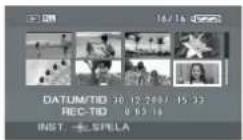
Uppspelning av stillbilder
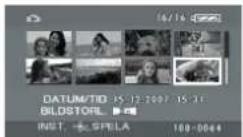
| ► Uppspelning | |
| ■ Paus | |
| ►►, ►►/◄►, ◀◄► | Snabbsökning framåt/bakåt |
| ►I/◄► Sista/första scenen i paus | |
| ►►I/ I◄► Hoppa under uppspelning | |
| ►I/◄► Uppspelning i slowmotion | |
| ■►/◄► II Stillbildsframmatning | |
| 0h00m00s Uppspelningstid för videobilder | |
| ALLDATE 01PL 01 | Uppspelningsläge (väljare)Alla scener på skivan visasScener inspelade på valtdatum visasScener i vald spellista visas |
| No.10 Scennummer | |
| Justera ljudstyrkan | |
| R | Återuppta uppspelning |
| ○π | Material som skyddats med enannan apparat. |
| 100-0001 | Visning av stillbildsmapp/stillbildsfil |
| PictBridge | När en PictBridge-kompatibelskrivare anslutits |
| Kortet läses (när kameran äransluten till en dator) | |
| ►1 | DPOF redan inställd(till mer än 1) |
| ○π | Låsta stillbilder |


| VDR-D310: | Antal inspelbara bildpunkter förstillbilder |
| 3.1 | 2048×1512 |
| 2 | 1920×1080 |
| 1 | 1280×960 |
| 0.3 | 640×480 |
| VDR-D220: | |
| 0.3 | 640×480 |
| 0.2 | 640×360 |
| Bildstorleken visas inte för stillbilder somspelats in med andra produkter som använderandra bildstorlekar än de som visas ovan. | |
| --(Tids-angivelse) | Det inbyggda batteriet är dåligt laddat. (→ 38) |
| ! | Varnings-/larmindikeringen visas när LCD-skärmen vrids mot linssidan. Vrid tillbaka LCD-skärmen till normaläge (mot sökaren) och kontrollera varnings-/larmindikeringen. |
| NODISC | Ingen skiva isatt. |
| Obrukbar skiva | |
| Inget SD-kort isatt/obrukbart kort. |


Meddelanden
| KAN INTE LÄSA SKIVAN.KONTROLLERA OM DETÄR REPOR ELLER SMUTSPÅ SKIVAN. | Skivan är repig eller smutsig. Mata ut skivan och rengör den. (→ 21)Om skivan är repig ska du använda en ny skiva. |
| INGEN DATA Inga bilder inspelade på skivan eller kortet. | |
| DENNA SKIVA ÄR INTEKOMPATIBEL. | Du har satt i en inkompatibel skiva (kopieringsskyddade skivor etc.). |
| KONTROLLERA SKIVAN. | Du har satt i en skiva som inte kan läsas på denna enhet (skivorinspelade i inkompatibla dataformat etc.). |
| ANVÄNDNING AVPANASONIC SKIVAREKOMMENDERAS | Du har satt i en skiva som inte uppfyller DVD-standarden för kvalitetoch prestanda, vilket gör att du kanske inte kan spela in normalt. Se följande webbsida för mer information angående skivor sombekräftats vara kompatibla av Panasonic.http://panasonic.co.jp/pavc/global/cs/e_cam(Webbsidan är endast på engelska.) |
| KAN EJ SPELA IN I AGS | AGS-funktionen är aktiverad. (→ 40) |
| KAN INTE SPELA IN | En finaliserad DVD-RW- (videoformat) eller DVD-R-skiva har satts i.Efter finalisering kan skivorna endast spelas upp, inspelning gårinte. Om du avbryter finaliseringen av DVD-RW-skiva (videoformat)kan den användas till inspelning. (→ 76) |
| KAN INTE SPELA IN.SKIVAN ÄR FULL. | Skivan är full, eller så har antalet scener nätt maxgränsen och ingafler data kan spelas in. Radera scener du inte behöver (→ 65) ellersätt i en ny skiva. |
| KAN INTE SPELA IN.ANTALET SCENER HARNÄTT MAXIMUM. | |
| KAN EJ STARTA.FÖR HÖG TEMPERATUR.STÄNG AV OCH VÄNTAEN STUND. | Kamerans temperatur är för hög, vilket gör att den inte kananvändas. Stäng av strömmen, vänta tills apparaten svalnat ochsätt på strömmen igen. |
| STÄNG SKIVAN FÖRUPPSPELNING PÅ ANDRAENHETER. | Om du sätter i en DVD-RW- eller DVD-R-skiva som spelats in pådenna kamera men som inte har finaliserats, i en annan apparat,t.ex. en DVD-inspelare eller en dator, kan det hända att skivan bliroanvändbar. Tänk på att alltid finalisera skivan på den här kameraninnan den sätts i andra apparater. |
| KAN INTE LÄMNA SKIVANÖPPEN. | På DVD-R-skivor kan man inte avbryta finaliseringen. |
| KONTROLLERA KORT Kortet | är inte kompatibelt eller känns inte igen av kameran. |
| KORT LÄST | Skrivskyddstappen på SD-kortet är ställd på LOCK. (→ 20) |
Övrigt
| KORT FULLT | SD-kortet är fullt, och det går inte att spela in fler data. Radera de filer du inte behöver (→ 72) eller sätt i ett nytt SD-kort. |
| TRYCK ÅTERSTÄLLNING | Ett fel har upptäckts i enheten. Tryck på RESET-knappen för att starta om kameran. (→ 97) |
| KONTROLLERA SKIVAN NÄR DU TRYCKT PÅ RESET-KNAPPEN FÖR ATT REPARERA DEN. | |
| ÄNDRA TILL MANUELL | Du försöker använda en funktion som inte kan användas samtidigt. |
| STOPP NATTVY | |
| KAN INTE STÄLLA IN. | Med DVD-RW- (videoformat) och DVD-R-skivor, om antalet visade datum blir 99 när [VÄLJARE] ställs in på [DATUM], kan du inte ändra bildförhållandet från 16:9 till 4:3 och tvärtom. |
| ANSLUT NÄTADAPTERN | Finaliseringar kan inte utföras och kameran kan inte anslutas till datorn när ett batteri används. Använd nätadaptern. |
| KAN EJ UTFÖRAS | Kameran kan inte etablera en anslutning till datorn eller skrivaren. Koppla ur USB-kabeln och sätt i den igen och välj sedan den önskade USB-funktionen igen. |
| KAN EJ MANÖVRERAS NÄR USB ÄR ANSLUTEN. | Kamerans ström går inte att stänga av när den är ansluten till datorn. |
Om filåterhämtning
Det kan hända att systemet inte kan slutföra fullständig skrivning av en fil, t.ex. om strömmen av någon anledning stängs av vid inspelning eller redigering. Om information om felaktig hantering hittas när en skiva läses visas följande meddelande. Följ alltid anvisningarna i meddelandena. (Reparationen kan, beroende på typen av fel, ta ganska lång tid.)
SKIVFEL HAR UPPSTÄTT. DISKEN REPARERAS.
- När du reparerar skivan ska du använda ett batteri med tillräcklig laddning eller nätadaptern. Även om strömmen slås från utan att skivan repareras kan du reparera skivan när du sätter på strömmen igen.
- Det kan, beroende på datans skick, vara omöjligt att helt reparera datan.
- Reparera aldrig en skiva som spelats in på en annan apparat. Annars kan du förlora datan eller skivan.
Övrigt
Funktioner som inte kan användas samtidigt
Vissa funktioner avaktiveras eller går inte att välja på grund av kamerans egenskaper. I tabellen nedan visas några exempel på funktioner som begränsas av olika förhållanden.
| Funktioner | Förhållanden som avaktiverar funktionerna |
| Digital zoom | Läge för inspelning av videobilder |
| Toning | |
| Färg natt | Vid inspelning på en skiva (omöjligt att ställa in eller avbryta)Läge för inspelning av videobilder |
| Motljuskompensation | När färg natt-funktionen användsNär bländare/förstärkning ställs in |
| Mjuk hud-läget (ställa och avbryta) | Vid inspelning på en skiva |
| Telemakro (ställa och avbryta) | |
| Hjälpläge | |
| Zoommikrofon | När en extern mikrofon används |
| Vindbrusreducing | |
| Scenläge | När du ställt AUTO/MANUAL/FOCUS-väljaren på AUTONär färg natt-funktionen används |
| Ändring av vitbalansen | När du använder den digitala zoomenNär färg natt-funktionen används |
| Inställning av slutartid, bländare/förstärkning | När färg natt-funktionen användsNär scenläget används |


Ofta ställda frågor

Vilka typer av skivor kan användas?

DVD-RAM, DVD-RW och DVD-R DL kan användas om de är 8 cm skivor utan särskilt etui. (→ 16)

Kan man använda skivor med en kassett?

De kan användas om kassetten tas bort.

Kan man använda dubbelsidiga skivor?

Ja, de kan användas.
Du kan dock inte spela kontinuerligt från ena sidan till den andra. Du måste mata ut skivan och vända den.

Kan man spela in kontinuerligt från en sida på skivan till den andra på en dubbelsidig skiva?

Du kan inte spela in kontinuerligt från en sida på skivan till den andra. Inspelningstiden som anges på skivförpackningen är den totala tiden för båda sidorna. Du måste mata ut skivan och vända den för att kunna spela in på båda sidorna.

Kan man bara spela in en gång på DVD-R-skivor?

Inspelningen kan startas och stoppas tills skivan är full.
Man kan emellertid inte radera de data som spelats in på DVD-R.

Kan man spela upp på en DVD-spelare?

Genom att finalisera DVD-RW- (VR-format/videoformat) eller DVD-R-skivor i denna kamera kan man spela upp dem på en DVD-spelare.
För att spela upp en DVD-RAM-, DVD-RW- (VR-format) eller DVD-R DL-skiva, krävs det en DVD-inspelare eller en DVD-spelare som stöder DVD-RAM, DVD-RW (VR-format) eller DVD-R DL. Se bruksanvisningen till DVD-inspelaren eller DVD-spelaren.


Övrigt
Felsökning
| Problem Kontrollpunkter | |
| Det går inte att sätta på kameran. | Är batteriet fulladdat?→ Ladda batteriet med nätadaptern. (→ 22)Batteriskyddskretsen kan ha utlösts. Sätt i batteriet i nätadaptern i 5 till 10 sekunder. Om kameran fortfarande inte kan användas är batteriet felaktigt.Är LCD-skärmen öppen eller sökaren utdragen? |
| Kameran stängs av automatiskt. | Om du inte använder kameran på ungefär 5 minuter stängs strömmen av automatiskt för att spara på batteriströmmen. Slå på strömmen igen för att återuppta inspelningen.Strömmen stängs inte av automatiskt om du sätter vilolägesfunktionen (→ 86) på [AV]. |
| Kameran stängs av för snabbt. | Är batteriet urladdat?→ Om indikeringen för återstående batteriladdning blinkar eller om meddelandet “SVAGT BATTERI” visas, är batteriet slut. Ladda batteriet. (→ 22) |
| Ett klickljud hörs när strömmen stängs av. | Det är linsen som rör sig, men detta är inget tecken på fel. |
| Batteriet laddas ur för snabbt. | Är batteriet fulladdat?→ Ladda det med nätadaptern. (→ 22)Använder du batteriet på en extremt kall plats?→ Batteriet påverkas av omgivningstemperaturen. I kylig temperatur blir batteritiden kortare.Är batteriet förbrukat?→ Batteriet har en begränsad livslängd. Om batteriets drifttid är för kort, även då det är fulladdat, är batteriet förbrukat och kan inte längre användas. |
| Kameran fungerar inte fastän den är på.Kameran fungerar inte normalt. | Kameran kan inte användas om du inte öppnar LCD-skärmen eller drar ut sökaren.Tryck på RESET-knappen. (→ 97) Om det inte går att återställa normala förhållanden ska du ta bort batteriet eller nätadaptern, vänta ungefär 1 minut och sedan återansluta batteriet eller nätadaptern. C:a 1 minut senare slår du på strömmen igen. (Om du gör detta medan kortåtkomstlampan är på kan det förstöra alla data på skivan eller kortet.) |
| Skärmen har plötsligt ändrats. | Har demoläget aktiverats?→ Om du ställer in [DEMOLÄGE] till [PÅ] utan att sätta i en skiva eller ett kort i video- eller kortinspelningsläget, försätts kameran automatiskt i demoläge för att presentera dess olika funktioner. I vanliga fall bör inställningen vara [AV]. Tryck på MENU-knappen, välj [INSTÄLLNING] → [DEMOLÄGE] → [AV] och tryck på styrspaken. |

| Problem Kontrollpunkter | |
| Fjärrkontrollen fungerar inte. | Är fjärrkontrollens knappbatteri slut?→ Ersätt det med ett nytt batteri. (→ 14) |
| Skivutmatningsspaken DISC EJECT fungerar inte. | Det går inte att öppna skivfackets lock när kameran är strömlös.→ Anslut ett laddat batteri eller nätadaptern.Skivutmatningsspaken DISC EJECT fungerar inte när kameran är kopplad till datorn. (VDR-D310) (Se bruksanvisningen för PC-anslutningen.) |
| Skivan kan inte läsas. | Finns det fingeravtryck eller smuts på skivytan?→ Torka av ev. fingeravtryck och smuts på skivan. (→ 21) |
| En funktionsindikering som t.ex. återstående tid eller inspelad tid visas inte. | Om du ställer in [INSTÄLLNING]→[BILDSKÄRM]→[AV] försvinner andra indikeringar än varningar och datumindikeringar. |
| Inspelningen startar inte trots att strömmen är ansluten och skivan eller kortet är rätt isatt. | Är DVD-RAM- eller DVD-RW-skivan (VR-format) skrivskyddad?→ Upphäv skyddet. (→ 76) Om skyddet på DVD-RAM- eller DVD-RW-skivan (VR-format) aktiverats på en annan apparat ska du häva skyddet på samma apparat.Har DVD-RW- (videoformat) eller DVD-R-skivan finaliserats?→ Efter finalisering kan skivorna endast spelas upp, inspelning går inte. Om du avbrutit finaliseringen av en DVD-RW-skiva (videoformat) kan den användas till inspelning. (→ 76)Har SD-kortets skrivskyddstapp ställts på LOCK?→ Ingen inspelning kan utföras så länge skrivskyddstappen är ställd på LOCK. (→ 20)Är skivans eller kortets minne fullt?→ Om skivan eller kortet inte har något ledigt minnesutrymme ska du frigöra minne genom att radera scener du inte behöver (→ 65, 72) eller använda en ny skiva eller ett nytt kort.Är kameran inställd i video- eller kortinspeinningsläge?→ Ingen inspelning är möjlig om inte lägesratten ställts i lägeeller.Är skivfackets lock öppet?→ Om skivfackets lock är öppet kan det hända att kameran inte fungerar normalt. Stäng skivfackets lock. |
| Inspelningen startar men stannar omedelbart.Den spelade bilden stannar till en stund. | Är skivan repig eller smutsig?→ Rengör skivan. (→ 21) Om skivan är repig ska du använda en ny skiva.Kameran är varm. Följ meddelandena på skärmen.Innan du använder kameran igen ska du stänga av den och låta den stå en stund. |
| Kameran avbryter inspelningen godtyckligt. | Är AGS-funktionen aktiverad?→ Spela in i horisontellt läge eller ställ [AGS] på [AV]. (→ 40) |
Övrigt
| Problem Kontrollpunkter | |
| De inspelade stillbilderna är inte tydliga. | Försöker du spela in små bilder eller bilder med mycket små detaljer med [BILDKVAL.] ställd på [ ]2.→ Om du försöker spela in bilder med små detaljer med [BILDKVAL.] ställd på [ ]kan bilderna innehålla mosaikliknande mönster. Spela istället in med [BILDKVAL.] ställd på [ ]→ 47) |
| Autofokus-funktionen fungerar inte. | Har du valt läget för manuellt fokus?→ Sätt väljaren AUTO/MANUAL/FOCUS till AUTO.Försöker du spela in en scen som är svår att fokusera i autofokus-läge?→ Det finns vissa inspelningsobjekt och omgivningar där automatisk fokusering inte fungerar korrekt. (→ 102) Använd i så fall det manuella fokuseringsläget för att ställa in skärpan. (→ 55) |
| Det hörs inget från kamerans inbyggda högtalare. | Är ljudstyrkan för låg?→ Under uppspelningen kan du flytta på volymspaken för att visa volymindikeringen och justera efter behov. (→ 61) |
| Trots att kameran är korrekt ansluten till TV:n visas inte uppspelade bilder.De uppspelade bilderna trycks ihop horisontellt. | Har du valt videoingången på TV:n?→ Läs noga igenom bruksanvisningen för din TV-apparat och välj den ingångskanal som motsvarar det uttag som används.Är [TV-BILDFÖRH]-inställningen korrekt?→ Ändra inställningen så att den passar TV:ns bildförhållande.Tryck på MENU-knappen, välj [INSTÄLLNING] →[TV-BILDFÖRH] → [16:9] eller [4:3] och tryck på styrspaken. |
| Scenerna kan inte raderas eller redigeras. | Är DVD-RAM- eller DVD-RW-skivan (VR-format) skrivskyddad?→ Upphäv skyddet. (→ 76)Om skivan eller innehållet har skyddats på en annan apparat ska du upphäva skyddet på samma apparat.Det kan vara omöjligt att radera scener som delats upp.→ Kombinera de uppdelade scenerna och radera dem sedan.(→ 66)Det är kanske inte möjligt att radera scener som visas som [ ]på miniatyrbildskärmen. Om du inte behöver scenerna ska du formatera skivan eller kortet och radera alla data. (→ 76, 77) Tänk på att när en skiva eller ett kort formateras tas alla data som spelats in på dessa bort.Är filen på SD-kortet låst?→ Lästa filer kan inte raderas. Öppna läsinställningen. (→ 73)Om SD-kortets skrivskyddstapp ställts på LOCK går det inte att radera. (→ 20) |
| Bilderna på SD-kortet ser inte normala ut. | Data kan ha förstörts. Statiska eller elektromagnetiska vågor kan förstöra data. Säkerhetskopiera alltid viktiga data på PC en dator eller annan utrustning. |
| Fast en skiva eller ett kort formaterats, kan de inte användas. | Kameran, skivan eller kortet kan ha skadats. Kontakta din återförsäljare. Använd ett SD-minneskort från 8 MB till 4 GB på denna kamera. |
| Indikeringen försvinner.Skärmen har frysts.Ingen funktion kan utföras. | Är kameran ansluten till en dator?→ Ingen funktion kan utföras på kameran när den är ansluten till endator. (VDR-D310) (Se bruksanvisningen för PC-anslutningen.)Stäng av strömmen till kameran. Om det inte går att stänga avströmmen ska du trycka på RESET-knappen, eller koppla urbatteriet eller nätadapterern och ansluta igen. Efter detta slår dupå strömmen. Om kameran ändå inte fungerar normalt ska dukoppla bort strömmen och kontakta den återförsäljare du köptkameran hos. |
| “TRYCKÅTERSTÄLLNING” eller“KONTROLLERASKIVANNÄR DU TRYCKT PÅRESET-KNAPPEN FÖRATT REPARERA DEN.”visas. | Är skivan repig eller smutsig?→ Om du använder sättet nedan för att omstarta kameran ska du taut skivan och rengöra den. (→ 21) Om skivan är repig ska duanvända en ny skiva.Kameran har automatiskt upptäckt ett fel. Tryck på RESET-knappen med linslockets utskjutande del Ⓐ. Detta kommer attstarta om kameran.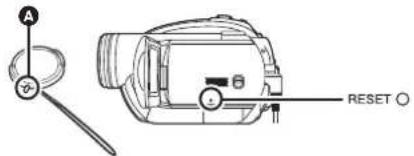 Om du inte trycker på RESET-knappen, stängs strömmen avautomatiskt efter c:a 1 minut.Även efter att du tryckt på RESET-knappen kan indikeringenvisas upprepade gånger. I så fall måste kameran repareras.Koppla bort strömmen och kontakta den återförsäljare du köptkameran hos. Försök aldrig reparera den själv. Om du inte trycker på RESET-knappen, stängs strömmen avautomatiskt efter c:a 1 minut.Även efter att du tryckt på RESET-knappen kan indikeringenvisas upprepade gånger. I så fall måste kameran repareras.Koppla bort strömmen och kontakta den återförsäljare du köptkameran hos. Försök aldrig reparera den själv. |
| SD-kortet känns inte igenom det har satts in i enannan enhet. | Kontrollera att enheten är kompatibel med kapaciteten ellertypen av SD-kort (SD-minneskort/SDHC-minneskort) som duhar satt i.→ Se apparatens bruksanvisning för närmare anvisningar. |
Övrigt
Försiktighetsmått vid användning
Om den här kameran
- Kameran, skivan och kortet blir varma efter en längre tids drift. Detta är inget tecken på fel.
Håll DVD Video Cameran så långt borta som möjligt från elektromagnetisk utrustning (som mikrovågsugnar, TV-apparater, videospel etc.).
- Om du använder DVD Video Cameran på eller nära en TV kan bilden och ljudet på DVD Video Cameran störas av de elektromagnetiska vågorna.
- Använd inte DVD Video Cameran i närheten av mobiltelefoner eftersom detta kan påverka både bild och ljud.
- Mycket starka magnetiska fält skapade av högtalare eller stora motorer kan skada inspelade data och förvränga bilderna.
- Elektromagnetiska vågor genererade av mikroprocessorer kan påverka dinDVD Video Camera och störa bild och ljud.
- Om din DVD Video Camera påverkas av elektromagnetisk utrustning och slutar att fungera korrekt ska du stänga av DVD Video Cameran och ta bort batteriet eller koppla ur nätadaptern. Sätt sedan tillbaka batteriet igen eller sätt i nätadaptern, och sätt på DVD Video Cameran igen.
Använd inte DVD Video Cameran i närheten av radiosändare eller högspänningsledningar.
- Om du spelar in i närheten av radiosändare eller hög-spänningsledningar kan bilder och ljud påverkas.
Använd medföljande kablar och sladdar. Om du skaffar tillvalstillbehör ska du använda de kablar och sladdar som medföljer dessa. Använd inga förlängningssladdar.
Spruta inte insektsmedel eller flyktiga kemikalier på kameran.
- Om du råkar spruta ned din videokamera med ovan nämnda produkter kan kamerahuset
deformeras och ytfinishen korroderas eller skadas.
- Lämna inga plast- eller gummiföremäl i direkt kontakt med apparaten en längre tid.
När du använder den här kameran på stranden eller på sandiga/dammiga platser, se till att ingen sand eller fint damm tränger in i den eller kommer i kontakt med dess uttag.
Låt inte heller havsvatten komma i kontakt med kameran.
- Sand eller damm kan skada kameran. (Var extra försiktig när du sätter i/tar ur en skiva eller ett kort.)
- Om du råkar stänka havsvatten på kameran ska du torka av den med en trasa som fuktats i kranvatten och vridits ur ordentligt. Torka sedan av med en torr trasa.
Se till att du inte tappar eller slår i kameran när du bär på den.
- Om kameran får en kraftig stöt kan kamerahuset gå sönder.
Använd inte bensin, thinner eller sprit för att rengöra kameran.
- Koppla loss batteriet eller dra ut nätadapterns stickkontakt ur vägguttaget innan du börjar göra ren videokameran.
- Kamerahuset kan missfärgas och ytfinishen flagna av.
- Torka av kameran med en mjuk och torr trasa för att ta bort damm och fingeravtryck. För att ta bort särskilt svåra fläckar blöter du en duk med milt tvättmedel som spätts ut med vatten, vrider ur den ordentligt och torkar av kameran. Torka därefter med en mjuk, torr trasa.
- Om du använder en kemisk dammduk ska du följa bruksanvisningen som medföljer den.
Rör aldrig laserpickup-linsen.
- Om du rör laserpickup-linsen kan fel uppstå.
Använd inte någon annat linsrengöringsmedel än det linsrengöringsmedel för 8 cm DVD- videokameror som finns i handeln.
- Om du använder annat linsrengöringsmedel än det för 8 cm DVD-videokameror finns det risk att kameran inte fungerar som den ska.


Använd inte kameran för övervakning eller annat industriellt bruk.
- Om du använder apparaten en längre tid stiger den interna temperaturen, vilket kan leda till fel.
- Kameran är inte avsedd för industriellt bruk.
Om du inte ska använda kameran under en längre tid.
- Om du förvarar kameran i ett skåp eller en vitrin rekommenderar vi att du också lägger lite torkmedel i skåpet (silica gel).
Om batteriet
Den här kameran använder ett omladdningsbart litiumbatteri. Batteriet är både temperatur- och fuktkänsligt och effekten blir större ju merä temperaturen varierar. Vid låg temperatur kan det hända att indikeringen för full laddning inte visas, eller att indikeringen för svagt batteri dyker upp efter bara 5 minuter från det kameran startades. Vid höga temperaturer kan det hända att skyddsfunktionen griper in och gör det omöjligt att använda kameran.
Var noga med att koppla loss batteriet efter användningen.
- Om du lämnar batteriet anslutet till kameran förbrukas mindre mängder ström, även när kameran är frånslagen. Detta kan leda till överurladdning. Batteriet blir då oanvändbart även efter omladdningen.
- Förvara helst batteriet vinylväskan så att inget metallföremål kommer i kontakt med dess kontakter.
- Batteriet ska lagras på en sval plats, fri från fukt och med en så konstant temperatur som möjligt. (Rekommenderad temperatur: 15 °C till 25 °C, rekommenderad luftfuktighet: 40% till 60%)
- Vid extremt hög eller låg temperatur förkortas batteriets livslängd.
- Om batteriet förvaras i hög temperatur, hög fuktighet eller på oljiga och rökiga platser kan kontakterna rosta och orsaka fel.
- Om du tänker lagra batteriet en längre tid rekommenderar vi att du laddar om det en gång om året och lagrar det igen när du använt hela batteriets laddning.
- Damm och annat som fastnar på batteriets kontakter måste tas bort.
Gör i ordning reservbatterier när du ska ut och göra inspelningar.
- Förbered batterier motsvarande 3 till 4 gånger den period under vilken du vill spela in bilder. På kalla platser som t.ex. skidorter blir inspelningstiden kortare.
- Om du ska ut och resa bör du ta med dig en nätadapter så att du kan ladda batterierna när du nätt din destination.
Om du råkar tappa batteriet måste du kontrollera att varken batteri eller kontakter skadats.
- Om du sätter på ett batteri med skadade kontakter kan kameran eller nätadaptern skadas.
Kasta inte gamla batterier i öppen eld.
- Om ett batteri hettas upp eller om du kastar det i öppen eld kan det explodera.
- Om användningstiden förkortas avsevärt, även när batteriet laddats, är batteriet förbrukat. Skaffa ett nytt batteri.
Om nätadaptern
- Om batteriet är varmt kräver laddningen mer tid än vanligt.
- Om batteriets temperatur är extremt hög eller låg kan det hända att CHARGE-lampan fortsätter att blinka och att batteriet inte laddas. Vänta tills lämplig temperatur återställs innan du försöker ladda upp batteriet igen. Om det fortfarande inte går att ladda batteriet kan det vara fel på batteriet eller nätadaptern. Kontakta din återförsäljare.
- Om du använder nätadaptern i närheten av en radioapparat kan mottagningen störas. Håll nätadaptern på minst 1 m avständ från radioapparaten.
- När nätadaptern används kan den alstra ett surrande ljud. Detta är emellertid normalt.
- Kom ihåg att koppla loss nätadaptern efter användningen. (Om du lämnar den inkopplad förbrukas en mindre mängd ström.)
- Håll alltid nätadapterns och batteriets elektroder rena.
Övrigt
Placera kameran i närheten av nätuttaget för att lätt kunna komma åt kontakten.
Om skivan
- Om det finns damm, repor eller smuts på skivan, eller om den är böjd, kan följande fenomen inträffa:
– Bildstörningar vid uppspelning
– Tillfälligt stopp i den uppspelade bilden
– Ljudet avbryts eller störs under uppspelning
- Scener visas som [ ]bå miniatyrbildskärmen
- Skivan kan inte identifieras korrekt
- Födröjning mellan bild och ljud
När åtkomstlampan lyser (vid läsning av skivan) får du inte öppna skivfackets lock, stänga av strömmen eller orsaka vibrationer eller stötar.
DVD-R/DVD-R DL
- För bästa möjliga inspelning på DVD-R-skivor skriver kameran styrdata till skivan som använts för inspelning när den sätts i och matas ut. Om det inte finns plats på skivan att skriva styrdata på kan det bli omöjligt att spela in. För att förhindra detta ska du undvika att sätta i DVD-R-skivor som du spelat in på mer än 50 gånger.
- Sätt aldrig i en DVD-R-skiva som spelats in på kameran men inte finaliserats, i en inspelningsenhet som t.ex. en DVD-inspelare. Den inspelade datan kan skadas.
Om SD-kortet
- Den minneskapacitet som anges på SD-kortets etikett anger kortets totala minneskapacitet och omfattar allt utrymme som används till upphovsrättsskydd, styrdata, samt den kapacitet som kan användas av kameran, datorn, m.m.
- Vid längre användning kan kamerans ytor och SD-kortet bli något varma. Detta är helt normalt.
- Håll minneskortet oätkomligt för barn för att förhindra att de sväljer det.
När du sätter i/tar bort SD-kortet ska du alltid ställa OFF/ON-strömbrytaren på OFF.
När kameran läser SD-kortet (medan visas/åtkomstlampan lyser), får du inte ta ut SD-kortet, använda lägesratten, stänga av strömmen eller skaka eller utsätta kameran för stötar.
■ Angående miniSD-kortet
- Glöm inte att sätta i miniSD-kort i kortadaptern före användning. Om du sätter i ett sådant kort i apparaten utan adapter kan apparaten eller kortet skadas.
- Sätt inte i en tom kortadapter i apparaten. Lämna inte kvar adaptern i apparaten medan du sätter i eller tar ur miniSD-kort. Annars finns risk för fel.
LCD-skärm/sökare
- När LCD-skärmen blir smutsig torkar du av den med en torr, mjuk trasa.
- Om LCD-skärmen befinner sig på en plats med stora temperaturförändringar kan kondens bildas på skärmen. Torka av den med en torr, mjuk trasa.
- Om kameran är mycket kall när den slås på (t.ex. om den förvarats i kalla utrymmen) kommer bilden på LCD-skärmen att vara något mörkare än vanligt i början. Så fort den interna temperaturen stiger återfår bilden sin vanliga ljuststyrka.
Den högteknologiska, precisionstillverkade LCD-skärmen innehåller totalt cirka 123.000 bildpunkter. Resultatet är mer än 99,99% aktiva bildpunkter, med endast 0,01% inaktiva eller alltid tända bildpunkter. Detta är dock inte ett fel och påverkar inte den inspelade bilden på något sätt.
Den högteknologiska, precisionstillverkade sökarskärmen innehåller totalt cirka 113.000 bildpunkter. Resultatet är mer än 99,99% aktiva bildpunkter, med endast 0,01% inaktiva eller alltid tända bildpunkter. Detta är dock inte ett fel och påverkar inte den inspelade bilden på något sätt.

Om imma bildas på kameran blir linsen suddig och enheten fungerar inte som den ska. Försök på alla sätt förebygga imbildning. Om imma redan bildats ska du vidta de åtgärder som beskrivs nedan.
Orsaker till kondensbildning
Kondens bildas när omgivningstemperaturen eller luftfuktigheten ändras enligt följande.
- När kameran flyttas in från kylan (t.ex. från skidbacken) till ett varmt rum.
- När kameran tas ut från en bil med luftkonditionering.
- När ett kallt rum värms upp mycket snabbt.
- Om kall luft från luftkonditioneringen blåser direkt mot kameran.
- Efter ett sommarregn.
- När kameran är på en mycket fuktig plats där luften är tjock av ånga. (t.ex. en uppvärmd swimmingpool)
När kameran flyttas mellan två platser med stor temperaturskillnad, t.ex. från en kall plats till en som är betydligt varmare.
Om du t.ex. har använt videokameran ute i skidbacken och sedan går in i ett uppvärmt rum kan du undvika kondensbildningen genom att lägga kameran i en plastkasse, avlägsna så mycket luft som möjligt från kassen och stänga den ordentligt. Vänta ungefär en timme så att kamerans temperatur hunnit närma sig rumstemperaturen. Efter det kan du ta ut kameran ur kassen och börja använda den.
Om linsen är immig.
Ta bort batteriet eller koppla loss nätadaptern och låt kameran stå oanvänd i c:a 1 timme. När kameran närmar sig rumstemperaturen försvinner imman av sig självt.
Ordförklaringar
Automatisk vitbalans
Vitbalansinställningen avläser ljusets färg och justerar den så att den vita färgen blir rent vit. Kameran fastställer ljustonen som kommer från linsen och vitbalanssensorn, bedömer därmed inspelningsförhållandena och väljer närmaste nyansinställning.
Detta kallas för automatisk vitbalansinställning. Men eftersom videokameran bara lagrar vit färginformation under flera olika ljuskällor, så fungerar den automatiska vitbalansinställningen inte normalt under andra ljuskällor.
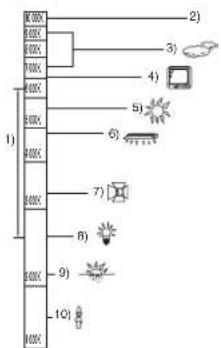
På bilden ovan illustreras den automatiska vitbalansinställningens effektiva område.
1) Det faktiska området för automatisk vitbalansinställning på den här videokameran
2) Blå himmel
3) Molntäckt himmel (regn)
4) TV-skärm
5) Solljus
6) Lysrör
7) Halogenlampa
8) Glödlampa
9) Vid soluppgång eller solnedgång
10) Stearinljus
Utanför detta område blir bilden rödaktig eller blåaktig. Även inom det effektiva området så kan det, om det finns mer än en ljuskälla, hånda att den automatiska vitbalansinställningen inte fungerar korrekt. Beträffande ljus som överskrider den automatiska
vitbalansinställningens område använder du den manuella vitbalansinställningen.
Vitbalans
Den bild som spelas in blir blåaktig eller rödaktig när den påverkas av vissa ljuskällor. För att undvika dessa fenomen bör du justera vitbalansen.
Vitbalansinställningen bestämmer den vita färgen under olika ljuskällor. Genom att känna igen vilken som är den vita färgen under solljuset och vilken som är den vita färgen under lysrör kan kameran ställa in balansen bland övriga färger.
Eftersom vit färg är referensen för alla färger (ljus) så kan kameran spela in bilder med naturlig nyans om den kan känna igen den vita färgen som referens.
Autofokus
Autofokus flyttar automatiskt fokuseringslinsen framåt och bakåt inne i kameran för att få objektet i fokus.
Autofokus har följande egenskaper.
- Justerar så att de vertikala linjerna på ett objekt ses tydligare.
- Försöker få ett objekt med större kontrast i fokus.
- Fokuserar bara på skärmens mitt.
På grund av dessa egenskaper fungerar autofokus inte korrekt i följande situationer. Spela in bilderna i läget för manuellt fokus.
Vid inspelning av bilder som innehåller både nära och avlägsna motiv
Eftersom kameran fokuserar på skärmens mitt kan det vara svårt att fokusera på bakgrunden, om kameran redan har fokuserat på bildmotiv i förgrunden. Vid inspelning av personer med höga berg som bakgrund går det inte att få bra skärpeinställning på båda.
Inspelning av motiv bakom smutsiga eller dammiga fönster
Motivet bakom fönsterglaset fokuseras inte eftersom skärpan ställs in på det smutsiga glaset.
På samma sätt kan det, när du spelar in något på andra sidan av en högtrafikerad väg, hända att en bil som råkar passera förbi fokuseras perfekt.
Inspelning av motiv som omges av föremål med glansiga ytor eller som är högreflekterande
Eftersom kameran ställer in skärpan på de glansiga ytorna och på de högreflekterande föremålen, är det svårt att fokusera på det verkliga bildmotivet. Fokuseringen kan bli suddig när man spelar in på sandstränder, på natten samt när fyrverkerier eller andra speciella ljusobjekt förekommer.
Inspelning av motiv med mörk omgivning
Kameran kan inte fokusera ordentligt eftersom den ljusinformation som kommer genom linsen minskar avsevärt.
Inspelning av motiv som rör sig snabbt
Eftersom fokuseringslinsen inne i videokameran rör sig mekaniskt, kan den inte hinna med motiv som rör sig snabbt.
Om du t.ex. försöker spela in en sporthändelse med ett motiv som rör sig snabbt, är det lätt hänt att fokuseringen inte ger bra resultat.
Inspelning av motiv med liten kontrast
Det är lätt att fokusera bildmotiv med skarp kontrast, vertikala linjer eller ränder. Detta innebär att ett objekt med liten kontrast, som en vit vägg, kan bli suddig eftersom kameran fokuserar baserat på bildens vertikala linjer.


Strömförsörjning: DC 7,9 V/7,2 V
Strömförbrukning: VDR-D310:
Inspelning 7,0 W
VDR-D220:
Inspelning 6,0 W
| Signalsystem | CCIR: 625 linjer, 50 fält PAL-färgsignal |
| Inspelningsformat | DVD-videoinspeinningsformat (DVD-RAM, DVD-RW)DVD-videoformat (DVD-RW, DVD-R, DVD-R DL) |
| Bildsensor | VDR-D310:1/6" 3CCD-bildsensorTotalt: 800 K×3Effektiva pixlar:Rörlig bild: 630 K×3 (4:3), 540 K×3 (16:9)Stillbild: 710 K×3 (4:3), 540 K×3 (16:9)VDR-D220:1/6" CCD-bildsensorTotalt: 800 KEffektiva pixlar:Rörlig bild: 400 K (4:3), 540 K (16:9)Stillbild: 410 K (4:3), 550 K (16:9) |
| Lins | VDR-D310:Automatisk bländare, F1.8 till F2.8Fokallängd:3,0 mm till 30,0 mmMakro (Full range AF)VDR-D220:Automatisk bländare, F1.8 till F3.7Fokallängd:2,3 mm till 73,6 mmMakro (Full range AF) |
| Filterdiameter 37 mm | |
| Zoom | VDR-D310:10× optisk zoom, 25/700× digital zoomVDR-D220:32× optisk zoom, 50/1000× digital zoom |
| Skärm | 2,7" bred LCD-skärm (c:a 123 K bildpunkter) |
| Sökare Elektronisk färgbildssökare (c:a 113 K bildpunkter) | |
| Mikrofon Stereo (med zoomunktion) | |
| Högtalare | 1 rund högtalare ∅ 20 mm |


Övrigt
| Standardbelysning 1.400 lx | |
| Minimikrav på belysning | 12 lx (Läge för svag belysning: 1/50)[c:a 1 lx (VDR-D310)/c:a 2 lx (VDR-D220) med färg natt-funktionen] |
| Videoutnivå 1,0 Vt-t, 75 Ω | |
| S V i d e o -utnivå | Y: 1,0 Vt-t, 75 ΩC: 0,3 Vt-t, 75 Ω |
| Ljudutnivå (linje) | 316 mV, 600 Ω |
| Mikrofoningång(VDR-D310) | Mikrofonkänslighet -50 dB (0 dB=1 V/Pa, 1 kHz)(∅ 3,5 mm stereominijack) |
| USB | Kortläsare/skrivfunktion (lnget upphovsrättskydd)Hi-Speed USB (USB 2.0)-kompatibelPictBridge-kompatibel |
| Mätt(exklusive utskjutandedelar) | 66,7 mm (B) × 91,1 mm (H) × 142,7 mm (D) |
| Vikt(utan medföljande batteri,linslock och en skiva) | C:a 510 g |
| Drifttemperatur | 0 ° C t i l l 40 ° C(0 °C till 30 °C när den är ansluten till datorn) |
| Driftfuktighet 10% till 80% |
Videobilder
| Inspelningsmedium | 8 cm DVD-RAM Ver. 2.18 cm DVD-RW Ver. 1.1/2X-SPEED (2X/1X)8 cm DVD-R for General Ver. 2.08 cm DVD-R for DL Ver. 3.0 |
| Komprimering MPEG2 | |
| Inspelningsläge och överföringshastighet | XP: 10 Mbps (VBR)(c:a 18 min inspelningstid på en enkelsidig DVD-RAM)SP: 5 Mbps (VBR)(c:a 37 min inspelningstid på en enkelsidig DVD-RAM)LP: 2,5 Mbps (VBR)(c:a 75 min inspelningstid på en enkelsidig DVD-RAM) |
| Ljudkomprimering Dolby Digital, 16 bitar (48 kHz/2 kanaler) | |
Stillbilder
| Inspelningsmedium | SD-minneskort:8 MB/16 MB/32 MB/64 MB/128 MB/256 MB/512 MB/1 GB/2 GB (FAT12 och FAT16 motsvarande format)SDHC-minneskort:4 GB (FAT32 motsvarande format) |
| Komprimering | JPEG (Design rule for Camera File system, baserat på Exif 2.2- standarden), DPOF motsvarande |
Övrigt
| Bildstorlek | VDR-D310:2048×1512, 1920×1080 (16:9), 1280×960, 640×480VDR-D220:640×480, 640×360 (16:9) |
Nätadapter
Säkerhetsinformation
Strömförsörjning: AC 110 V till 240 V, 50/60 Hz
Strömförbrukning: 19 W
DC-utgång: DC 7,9 V; 1,4 A (Drift)
DC 8,4 V; 0,65 A (Batteriladdning)
| Mått | 61 mm (B) × 32 mm (H) × 91 mm (D) |
| Vikt C:a 110 g |
Med förbehåll för rätt till ändringar utan föregäende meddelande.


105
LSQT1196


Antalet inspelbara bilder på ett SD-kort
VDR-D310:
| Bildstorlek | 31M (2048×1512) | 2M (1920×1080) | ||
| Bildkvalitet | ||||
| 8 MB 3 | 5 | 4 | 7 | |
| 16 MB 8 | 1 | 3 | 1 | 0 |
| 32 MB 18 29 24 39 | ||||
| 64 MB 39 61 51 81 | ||||
| 128 MB 75 120 98 | 155 | |||
| 256 MB 160 250 21 | 0 330 | |||
| 512 MB 320 490 41 | 0 650 | |||
| 1 GB 630 990 82 | 0 1290 | |||
| 2 GB 1290 2010 | 1680 2630 | |||
| 4 GB 2520 3950 | 3290 5170 | |||
1
7
| Bildstorlek | 1m (1280×960) | 0.3m (640×480) | ||
| Bildkvalitet | ||||
| 8 MB 8 | 1 | 4 | 4 | 2 |
| 16 MB 21 34 97 195 | ||||
| 32 MB 47 75 210 420 | ||||
| 64 MB 97 155 430 870 | ||||
| 128 MB 185 300 820 1650 | ||||
| 256 MB 390 620 1710 3430 | ||||
| 512 MB 780 1230 3400 6790 | ||||
| 1 GB 1550 2470 6800 | 13600 | |||
| 2 GB 3160 5030 | 13830 | 27660 | ||
| 4 GB 6210 9870 | 27150 | 54310 | ||
8
VDR-D220:
| Bildstorlek | 0.3 (640×480) | 0.2 (640×360) | ||
| Bildkvalitet | ||||
| 8 MB 42 86 42 86 | ||||
| 16 MB 97 195 97 195 | ||||
| 32 MB 210 420 210 420 | ||||
| 64 MB 430 870 430 870 | ||||
| 128 MB 820 1650 820 1650 | ||||
| 256 MB 1710 3430 1710 3430 | ||||
| 512 MB 3400 6790 3400 6790 | ||||
| 1 GB 6800 13600 6800 13600 | ||||
| 2 GB | 13830 | 27660 13830 27660 | ||
| 4 GB | 27150 | 54310 27150 54310 | ||
- Antalet inspelbara bilder beror på om [■■■] och [■■■] används tillsammans samt på det inspelade motivet.
- Siffrorna i tabellen är ungefärliga värden.
Afspilning på et tv....186
Afspilning på en DVD-optager,
DVD-afspiller, computer osv. 187
■ Angående SD-kortet
Videoafspilningsfunktion
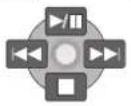
Tryk på MENU-knappen.

1 Tryk på MENU-knappen.
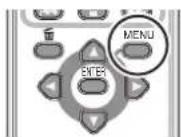
■ Om fokuseringsområdet (VDR-D310)
3 Tryk på joysticken.
1 Tryk på II-knappen.
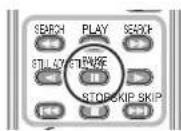
3 Tryk på joysticken.
1 Tryk på knappen under afspilning.
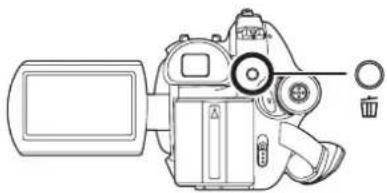
1 Tryk på öknappen i miniaturevisningen.
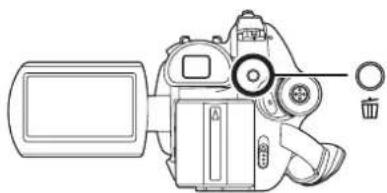
Tryk på MENU-knappen.
Tryk på MENU-knappen.
3 Tryk på MENU-knappen.
1 Tryk på knappen under afspilning.
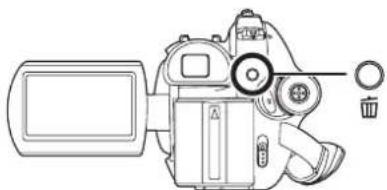
1 Tryk på öknappen i miniaturevisningen.
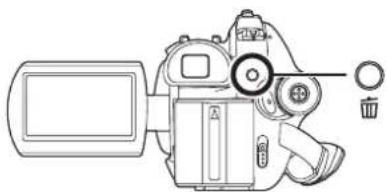
3 Tryk på MENU-knappen.
Tryk på MENU-knappen.
1 Tryk på öknappen under afspilning.
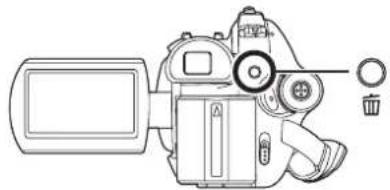
1 Tryk på knappen i miniaturevisningen.
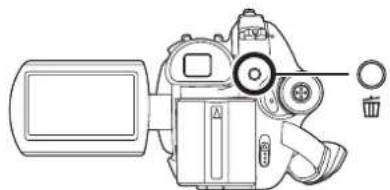
Tryk på MENU-knappen.
For at annullere alle DPOF-indstillinger
Tryk på MENU-knappen, og vælg derefter [PHOTO SETUP] → [DPOF SET] → [CANCEL ALL] og tryk på joysticken.