
24-202 - Räknare Biltema - Gratis bruksanvisning och manual
Hitta enhetens manual gratis 24-202 Biltema i PDF-format.


Användarfrågor om 24-202 Biltema
0 fråga om denna apparat. Svara på dem du kan eller ställ din egen.
Ställ en ny fråga om denna apparat
Ladda ner instruktionerna för din Räknare i PDF-format gratis! Hitta din manual 24-202 - Biltema och ta tillbaka ditt elektroniska enhet i hand. På denna sida publiceras alla dokument som behövs för att använda din enhet. 24-202 av märket Biltema.
BRUKSANVISNING 24-202 Biltema
Studera säkerhetsföreskrifterna innan du använder räknaren. Spara bruksanvisningen för framtida behov.

FÖRSIKTIGHET
Symbolen används för information om de risker för personskador och materiella skador som finns om informationen ignoreras.
BATTERIER
- När batteriet tagits ur ska det förvaras på en säker plats utom räckhåll för barn, som annars kan svälja det av misstag.
- Förvara batterier där inte barn kommer åt dem. Sök omedelbart läkare om batteriet svalts av misstag.
- Försök inte att ladda batterierna, ta inte isär dem och kortslut dem inte. Utsätt inte batterier för hetta och bränn inte upp dem.
-
Felaktig användning kan göra att batterierna börjar läcka och skada närliggande saker och det finns risk för brand och person-skador.
-
Kontrollera alltid att batteriernas positiva
⊕och negativa
ändar är vända åt rätt håll när du sätter i dem i räknaren. - Ta ur batterierna om du inte tänker använda räknaren under en längre tid
- Använd endast batterier som anges i handboken.

Kassering av räknaren
- Gör dig aldrig av med en förbrukad räknare genom att bränna den. Om den bränns kan vissa komponenter i den explodera, med risk för brand och personskador.
- Bilder på displayen och figurer i bruksanvisningen (bland annat knappar) är enbart avsedda som illustrationer och kan se annorlunda ut i verkligheten.
- Innehållet i bruksanvisningen kan ändras utan att detta meddelas särskilt.
- Biltema ansvarar inte inför någon beträffande speciella, oavsiktliga skador, följdskador eller indirekta skador som uppkommit genom inköp och användning av produkten. Biltema lämnar inte i något fall ersättning av något slag till någon för att produkterna använts.
hanDhavanDe
- Tryck påON innan räknaren används första gången.
- Byt ut batterierna minst vart tredje år även om räknaren fungerar normalt. Tomma batterier kan börja läcka och skada räknaren eller göra så att den fungerar felaktigt. Låt aldrig tomma batterier sitta kvar i räknaren.
- Batteriet som levereras med räknaren har laddats ur något under transporten och lagringen. Det kan därför behöva bytas tidigare än förväntat för normal batterilivslängd.
- Låg batterispänning kan göra att minnesinnehåll förvanskas eller försvinner helt. Se alltid till att ha viktiga data nedskrivna på papper.
- Undvik användning och förvaring i extrema temperaturer. Mycket låga temperaturer kan göra att displayen svarar långsammare, inte fungerar alls och att batteriet tar slut fortare. Undvik också att lämna räknaren i direkt solljus, i fönster, intill värmeelement och på andra platser där den kan utsättas för höga temperaturer. Värme kan missfärga och deformera höljet och skada kretsarna inuti räknaren.
- Undvik att använda och förvara räknaren på fuktiga och dam-miga platser. Var försiktig och lämna inte räknaren där den kan stänkas ner av vatten eller utsättas för mycket fukt eller damm. Detta kan skada kretsarna inuti räknaren.
- Tappa inte räknaren och utsätt den inte för hårda stötar.
- Vrid och böj inte räknaren. Undvik att bära räknaren i byxfickor och andra trånga klädesplagg där den kan komma att vridas och böjas.
• Försök aldrig att ta isär räknaren. - Tryck aldrig på knapparna med kulspetspennor och andra spetsiga föremål.
- Torka av räknaren utvändigt med en mjuk och torr trasa. Vid behov, torka av den med en trasa som fuktats med en svag lösning av vatten och ett milt och neutralt diskmedel. Vrid ur överflödigt vatten innan du torkar av räknaren. Tvätta aldrig med thinner, bensen och andra flyktiga medel. Det kan lösa upp och avlägsna tryckta märkningar och skada höljet.
Säkerhetsföreskrifter 2
Handhavande 3
Tvåraders display 5
Innan du börjar....5
- Funktioner .... 5
- Indata 6
- Korrigera inmatning 6
- Funktionen Stega bakåt. 6
• Felsökare 7 - Uttryck i flera led 7
- Format för potenser 7
- Decimaltecken och avgränsningstecken ....8
- Initiera räknaren 8
Elementära beräkningar....8
• Aritmetiska beräkningar 8
- Bråkfunktioner 9
• Procentberäkning 10
- Beräkning med grader, minuter och sekunder ..... 1 1
• FIX, SCI. RND....12
Beräkning med hjälp av minnet 13
- Beräkningsminne 13
- Konsekutiva beräkningar. 13
- Oberoende minne 13
- Variabler 14
Vetenskapliga funktioner 14
- Trigonometriska/inversa trigonometriska funktioner.....1 4
• Hyperboliska/inversa hyperboliska funktioner. . . . . . . . . . . 1 5
• Vanliga och naturliga logaritmer/antilogaritmer ..... 1 5 - Kvadratrot, kubikrot, rötter, kvadrater, kuber, reciproka tal, fakultet, slumptal och permutation/kombination ..... 1 6
- Konvertering av vinkelenheter. 17
- Koordinatomvandling (Pol (x,y), Rec (r,θ). 17
- Ingenjörsnotation. 17
Ekvationer....18
- Kvadratiska och kubiska polynom .... 18
- Ekvationssystem 20
Statistiska beräkningar 21
På tvåradersdisplayen kan du se både beräkningsformeln och resultatet samtidigt.
- Övre raden visar beräkningsformeln.
- Undre raden visar resultatet.
En avgränsningssymbol visas mellan var tredje siffra när heltalsdelen av mantissan innehåller fler än tre siffror.
INNAN DU BÖRJAR
Beräkningslägen
Innan du börjar din beräkning måste du välja rätt beräkningsläge, se tabellen nedan.
| FÖR DENNA BERÄKNING: TRYCKER DU PÅ DE HÄR KNAPPARNA: | FÖR ATT VÄLJA DET HÄR LÄGET: | |
| Elementära aritmetiska beräkningar | MODE 1 | COMP |
| Standardavvikelse | MODE 2 | SD |
| Regressionsberäkning | MODE 3 | REG |
| Ekvationslösning | MODE MODE 1 | EQN |
- Fler inställningsbilder visas om du trycker flera gånger på Inställningsbilderna beskrivs i de avsnitt i bruksanvisningen där de används för att ändra räknarens inställningar.
- Namnet på läget du måste använda för att utföra beräkningarna anges i huvudrubriken för respektive avsnitt.
Exempel: Statistiska beräkningar

OBS!
- Tryck på SHIFT CLR 2 (Mode) för att återställa beräkningsläge och inställningar till förvalda lägen enligt nedan
Beräkningsläge: ..... COMP
Vinkelenhet: ..... grader
Format för potenser: ... Norm 1
Format för bråktal: ..... a b/c
- Lägesindikeringar visas i övre delen av displayen
- Kontrollera aktuellt beräkningsläge (SD, REG,COMP) och vinkelenhet (Deg, Rad, Gra (grad, radian, gon)) innan du börjar beräkningen.
Indata
- Minnet för inmatning av beräkningsdata klarar 79 "steg". Ett steg tas i anspråk varje gång du trycker på en sifferknapp eller en aritmetisk operatorknapp (+, -, ×, ÷). SHIFT eller -inmatning tar ingen plats i minnet, inmatning av exempelvis eller √ upptar bara ett steg i minnet.
- Du kan mata in upp till 79 steg för en enskild beräkning. När du matar in 73:e steget i en beräkning ändras markören från ’_’ till ’ så att du vet att minnet börjar bli fullt. Dela upp beräkningen i två delar om du behöver mata in fler än 79 steg.
- Trycker du på Anhämtas senast erhållna resultat som du kan använda i nästa beräkning. Mer information om Ans-knappen finns i avsnittet "Svarsminne"
Korrigera inmatning
- Flytta markören dit du önskar med och
- Radera siffran eller funktionen vid markörpositionen med DEL
- Ändra till insättningsmarkör [ ] med ⚠HIFT INS. Det du matar in när markören är en insättningsmarkör hamnar där markören står.
- Markören återgår till normal om du trycker på SHIFT INS eller
Funktionen Stega bakåt
- Varje gång du utför en beräkning sparas formeln och resultatet i ett minne. Trycker du på ▲-knappen visas formeln och resultatet av den senaste beräkningen. Med ▲-knappen stegar du bakåt genom tidigare beräkningar (från nyare till äldre).
- Om du trycker på eller är en beräkning ur minnet visas, så växlar displayen till redigeringsbilden.
- Trycker du på eller direkt efter att du avslutat en beräkning så visas redigeringsbilden för denna beräkning.
-
AC rensar inte minnet, så du kan ta fram den senaste beräkningen även efter att du tryckt på AC
-
Minneskapaciteten är 128 byte för lagring av både uttryck och resultat.
- Stega bakåt-minnet töms med något av följande:
Du trycker på eknappen
Du initierar lägen och inställningar med SHIFT CLR 2 (eller 3)
Du ändrar från ett beräkningsläge till ett annat
Du stänger av räknaren.
Felsökare
- Trycker du på ▶ eller när ett fel uppstått visas beräkningen med markören placerad där felet uppstod.
uttryck i flera led
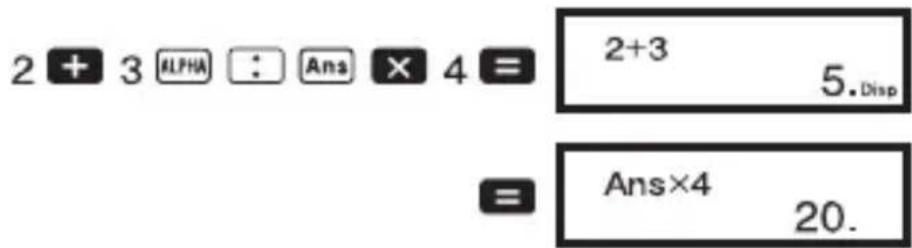
Ett flerledsuttryck är ett uttryck uppbyggt av två eller fler mindre uttryck sammanbundna av ett kolon ( : ).
Exempel: Addera 2+3 och multiplicera sedan resultatet med 4
Format för potenser:
Räknaren kan visa upp till 10 siffror. Större värden visas automatiskt med potenser. För decimalvärden kan du välja mellan två format som bestämmer när potenser ska användas.
- Tryck på [NODE] ett antal gånger tills du kommer till bilden där du ställer in visningsformatet för potenser, se nedan:

Tryck på 3 Tryck på för Norm 1 och på för Norm 2 på formatvalsbilden som visas.
Norm 1
Med Norm 1 används potenser automatiskt för heltal med fler än 10 siffror och decimaltal med fler än två decimaler.
Norm 2
Med Norm 2 används potenser automatiskt för heltal med fler än 10 siffror och decimaltal med fler än nio decimaler.
- Alla exempel i handboken visar beräkningsresultaten med Norm 1-format.
Decimaltecken och avgränsningstecken
På displayinställningsbilden kan du ange vilka symboler du vill använda som decimaltecken och avgränsningstecken mellan grupper om tre siffror.
När du vill ändra symbol för decimaltecken och avgränsningstecken trycker du på MODE ett antal gånger tills du kommer till inställningsbilden nedan.
Disp 1
• Ta fram valbilden.

- Tryck på den siffra 1eller som motsvarar inställningen du vill använda.
Punkt som decimaltecken, komma som avgränsningstecken 2 (Komma) Komma som decimaltecken, punkt som avgränsningstecken
Initiera räknaren
- Gör enligt följande när du vill initiera beräkningsläge och inställningar och nollställa beräkningsminne och variabler.

ELEMENTÄRA BERÄKNINGAR
Aritmetiska beräkningar
Välj COMP-läget med knappen när du vill utföra elementära beräkningar.
COMP....MCPE 1
- Negativa värden inuti beräkningar måste omges av parenteser.
sin-1.23→sin((-)1.23)
- Negativa exponenter behöver inga parenteser.
sin 2.34 × 10 ^-5 → sin 2.34 EXP (-) 5
Exempel 1: 3x(5 × 109) = 1.5 × 10^-8
3 × 5 EXP (-) 9 =
Exempel 2: 5x(9+7) = 80

- Du kan hoppa över alla operationer före .
Bråktal
- Värden visas automatiskt med decimalformat när totala antalet siffror i bråktalet (heltal + täljare + nämnare + skiljetecken) överstiger 10.
Exempel 1:
$$ \frac {2}{3} + \frac {1}{5} = \frac {1 3}{1 5} $$

Exempel 2:
$$ 3 \frac {1}{4} + 1 \frac {2}{3} = 4 \frac {1 1}{1 2} $$


Exempel 3:
$$ \frac {2}{4} = \frac {1}{2} $$
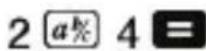
Exempel 4:
$$ \frac {1}{2} + 1. 6 = 2. 1 $$

- Resultat av beräkningar där bråktal och decimaltal blandas visas alltid som decimaltal.
Konvertering decimaltal ← bråktal
- Använd operationen nedan för att konvertera beräkningsresultat mellan decimaltal och bråktal.
- Lägg märke till att omvandlingen kan ta så lång tid som två sekunder att utföra.
Exempel 1:
$$ 2. 7 5 = 2 \frac {3}{4} (\text { Decimal } \rightarrow \text { Fraction }) $$


$$ = \frac{11}{4}\boxed{\mathrm{SHIFT} \mathrm{d/c}}\boxed{11_ 4.} $$
Exempel 2:
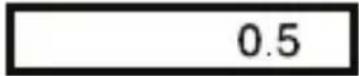
$$ \frac {1}{2} \leftrightarrow 0. 5 (\text { Fraction } \leftrightarrow \text { Decimal }) $$




Blandade bråktal felaktig bråktalsomvandling
Exempel:
$$ 1 \frac {2}{3} \leftrightarrow \frac {5}{3} $$


- Du kan ange på displayinställningsbilden vilket format som ska användas för visning när bråktalsberäkningen ger resultat större än 1.
- Tryck på MCDL ett antal gånger tills du kommer till bilden där du ställer in visningsformatet för bråktal, se nedan:
Disp 1
• Ta fram valbilden.
1
- Tryck på den siffra (1eller) som motsvarar inställningen du vill använda.
1(a b/c): Blandat bråktal
2(d/c): Felaktigt bråktal
- Ett fel uppstår om du försöker mata in ett blandat bråktal när du valt visningsformatet d/c.
procentberäkning
Exempel 1: Beräkna 12 % av 1500 (180)

Exempel 2: Beräkna hur stor procentandel 660 är av 880 (75 %)

Exempel 3: Addera 15 % till 2500 (2875)

Exempel 4: 25 % rabatt på 3500 (2875)

Exempel 5: 20 % rabatt på summan av 168, 98 och 734 (800)

- Av detta framgår att om du vill använda det tidigare beräknade värdet måste du tilldela en variabel värdet ur beräkningsminnet och använda variabeln i procentberäkningen. Detta beror på att beräkningen som utfördes när du tryckte på % lagras som ett resultat i beräkningsminnet innan du trycker på -knappen.
Exempel 6: Om 300 g läggs till ett prov som ursprungligen vägde 500 g, hur mycket har vikten ökat i procent? (160 %)

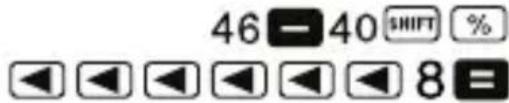
Exempel 7: Hur stor procentuell ökning är det när värdet ökar från 40 till 46? Till 48? (15 %, 20 %)
Beräkning med grader, minuter och sekunder
- Du kan utföra sexagesimala beräkningar med grader (timmar), minuter och sekunder och konvertera mellan sexagesimala och decimala värden.
Exempel 1: Konvertera decimala värdet 2,258 till ett sexagesimalt värde och sedan tillbaka till ett decimalvärde
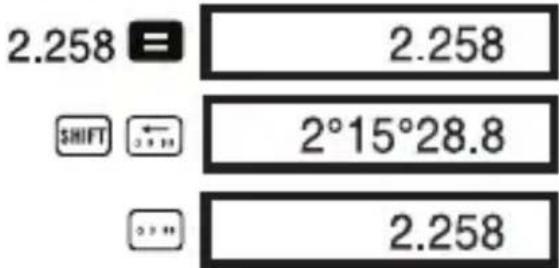
Exempel 2: Utför följande beräkning: 12°34'56" x 3,45

FiX, sCi, rnD
- Tryck på MODE några gånger tills du får fram inställningsbilden nedan där du kan ställa in antal decimaler, antal signifikanta siffror och potenstalformat.

- Tryck på den siffra (1 eller) som motsvarar inställningen du vill ändra.
1 (Fix): Antal decimaler
2 (Sci): Antal signifikanta siffror
3 (Norm): Format för potenser:
Exempel 1: 200/7 x 14 =

(Intert används fortfarande
12 siffror för beräkningen)


Nedan utförs samma beräkning med angivet antal decimaler.

(Avrundning internt)


- Återgå från Fix med NODE ..... 3 (Norm) 1
Exempel 2: 1/3, visas resultatet med två signifikanta siffror (Sci 2)

- Återgå från Sci med MODE .... 3 (Norm) 1
Välj COMP-läget med knappen när du vill utföra beräk ningar och använda minnet.
COMP.... MODE 1
Beräkningsminne
- När du trycker på ☐ efter att ha matat in värden och uttryck lagras resultatet automatiskt i beräkningsminnet.
- Minnet uppdateras också när du trycker på eller SHIFT, % M+ SHIFT Meller fölt av en bokstav (A till F eller M, X eller Y).
- Du hämtar fram innehåll ur beräkningsminnet med Ans.
- Beräkningsminnet kan lagra upp till 12 siffror för mantissan och 2 siffror för exponenten.
- Beräkningsminnet uppdateras inte om operationen som utförs med någon av knapparna ovan resulterar i ett fel.
Konsekutiva beräkningar
Man kan använda resultatet som visas på displayen (och sparas i beräkningsminnet) som första värdet i nästa beräkning. Lägg märke till att om du trycker på en operatorknapp medan resultatet visas så ändras detta till Ans, vilket innebär att detta är det värde som just nu lagras i beräkningsminnet.
- Resultatet av en beräkning kan också användas i en efterföljande typ A-funktion (x^2, x^3, x^-1, x!, DRG) , +, -, (x^y), ^x , ×, ÷, nPr och nCr.
Oberoende minne
- Värden kan läggas in direkt i minnet, adderas i minnet och subtraheras i minnet. Oberoende minnet är behändigt att använda vid beräkning av kumulativa summor.
- Oberoende minnet använder samma minnesarea som variabeln M.
- Mata in O SHIFT STO M (M+) så nollställs det oberoende minnet (M).
Exempel
$$ 2 3 + 9 = 3 2 $$
$$ 5 3 - 6 = 4 7 $$
$$ \frac {-) 4 5 \times 2 = 9 0}{(\text { Summa }) - 1 1} $$
- Det finns nio variabler (A t.o.m. F, M, X och Y), som kan användas för lagring av data, konstanter, resultat och andra värden.
- Rensa bort data som tilldelats en specifik variabel så här:


Data som tilldelats variabel A raderas.
- Rensa bort data från alla variabler så här:


Exempel:
$$ 1 9 3. 2 \div 2 3 = 8. 4 $$
$$ \underline {{1 9 3 . 2}} \div 2 8 = 6. 9 $$
193.2 SHIFT STO A ÷ 23
ALPHA A ÷ 28
VETENSKAPLIGA FUNKTIONER

Välj COMP-läget med 📂knappen när du vill använda vetenskapliga funktioner.
COMP.... MODE 1.
• Vissa beräkningar kan ta lång tid att utföra.
- Vänta tills resultatet visas på displayen innan du börjar med nästa beräkning.
• = 3,14159265359
Trigonometriska/inversa trigonometriska funktioner
- Tryck på MCOE ett antal gånger tills du kommer till bilden där du väljer standardenhet för vinklar (grader, radianer, gon), se nedan.

- Tryck på den siffra (1 eller) som motsvarar inställningen du vill använda.
$$ (9 0 ^ {\circ} = \frac {\pi}{2} \text { r a d i a n s } = 1 0 0 \text { g r a d s }) $$
Exempel 1: sin 63°52'41" = 0,897859012
NODE .... 1 (Deg)
sin 63 … 52 … 41 …
Exempel 2:
MODE .... 2 (Rad)
cos (SHIFT π ÷ 3)
Exempel 3:
$$ \cos^ {- 1} \frac {\sqrt {2}}{2} = 0. 2 5 \pi (\text { rad }) \left(= \frac {\pi}{4} (\text { rad })\right) $$
MODE .... 2 (Rad)
SHIFT cos { √ 2 ÷ 2 } — Ans ÷ SHIFT π —
Exempel 4:
MODE .... 1 (Deg)
SHIFT tan 0.741
Hyperboliska/inversa hyperboliska funktioner
Exempel 1:
hyp sin 3.6
Exempel 2:
hyp SHIFT sin 30
Vanliga och naturliga logaritmer/antilogaritmer
Exempel 1:
log 1.23
Exempel 2:
In 90
In e = 1 In ALPHA e
Exempel 3:
SHIFT e^x 10
e^10 = 22026.46579 SHIFT e^x 10
Exempel 4:
SHIFT 10' 1.5
Exempel 5:
2^-3 = 0.125 2 (-) 3 =
Exempel 6:
(-2)^4 = 16 (-) 2 4
- Negativa värden inuti beräkningar måste omges av parenteser. Mer information finns i avsnittet "Beräkningsordning"
Kvadratrot, kubikrot, rötter, kvadrater, kuber, reciproka tal, fakultet, slumptal, och permutation/kombination
Exempel 1:
$$ \sqrt {2} + \sqrt {3} \times \sqrt {5} = 5. 2 8 7 1 9 6 9 0 9 $$

Exempel 2:
$$ \sqrt [ 3 ]{5} + \sqrt [ 3 ]{- 2 7} = - 1. 2 9 0 0 2 4 0 5 3 $$

Exempel 3:
$$ \sqrt [ 7 ]{1 2 3} (= 1 2 3 ^ {\frac {1}{7}}) = 1. 9 8 8 6 4 7 7 9 5 $$

Exempel 4:
$$ 1 2 3 + 3 0 ^ {2} = 1 0 2 3 \quad 1 2 3 + 3 0 x ^ {2} $$
Exempel 5:
$$ 1 2 ^ {3} = 1 7 2 8 \quad 1 2 \boxed {x ^ {3}} $$
Exempel 6:
$$ \frac {1}{\frac {1}{3} - \frac {1}{4}} = 1 2 $$

Exempel 7:
Exempel 8: Skapa ett slumptal mellan 0,000 och 0,999 så här:

(Värdet ovan är bara ett exempel, resultatet blir olika varje gång.)
Exempel 9:
$$ 3 \pi = 9. 4 2 4 7 7 7 9 6 1 \quad 3 \text {SHIFT} \boxed {\pi} $$
Exempel 10:
Bestäm hur många olika 4-siffriga tal som kan skapas med siffrorna 1 t.o.m. 7.
- Talen får inte innehålla två likadana siffror (1234 är godkänt medan 1123 inte är det).
(840)

- Exempel 11: Bestäm hur många olika grupper med 4 medlemmar som kan organiseras i en grupp med 10 medlemmar (210)
(210)

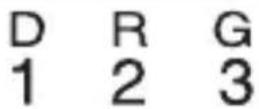
• Ta fram nedanstående meny med SHIFT DRE
D R G 1 2 3
- Visat värde konverteras till motsvarande vinkelenhet med eller 3.
Exempel: Konvertera 4,25 radianer till grader så här:
MODE .... 1 (Deg)
- Beräkningsresultatet tilldelas automatiskt variablerna E och F. Exempel 1: Omvandla polära koordinaterna (r=2 θ=60°) till vinkelräta koordinater (x,y) (Deg) så här:
$$ x = 1 $$
SHIFT Rec 2 60
$$ y = 1. 7 3 2 0 5 0 8 0 8 $$
RCL F
- Ta fram värdet på x med RcochFvärdet på y med .
RCL F
Exempel 2: Omvandla vinkelräta koordinaterna (1 √3) till polära koordinater (r,θ) (Rad) så här:
$$ r = 2 $$
Pol(1, √3)
$$ \theta = 1. 0 4 7 1 9 7 5 5 1 $$
RCL F
- Ta fram värdet på r med RcochEvärdet på med θ
RCL F
Ingenjörsnotation
Exempel 1: Omvandla 56 088 m till km
$$ \rightarrow 5 6. 0 8 8 \times 1 0 ^ {3} $$
56088 = ENG
$$ (k m) $$
Exempel 2: Omvandla 0,08125 g till mg
$$ \rightarrow 8 1. 2 5 \times 1 0 ^ {- 3} $$
0.08125 = ENG
$$ (m g) $$
EKVATIONER
EQN
I EQN-läget kan du lösa ekvationer upp till tredje graden och linjära ekvationssystem med upp till tre okända.
Välj EQN-läget med knappen.
EQN.... MODE MODE 1
Kvadratiska och kubiska polynom
Kvadratiskt polynom: ax^2 + bx + c = 0
Kubiskt polynom: ax^3 + bx^2 + cx + d = 0
Gå in i läge EQN och tryck på så visas startbilden för kvadratiska och kubiska polynom:
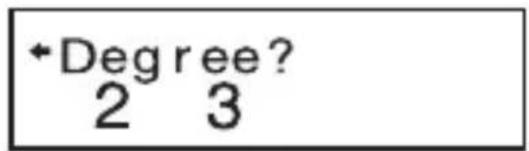
Ange polynomets grad med 2 (kvadratiskt) eller 3 (kubiskt) och mata in värden för var och en av koefficienterna.
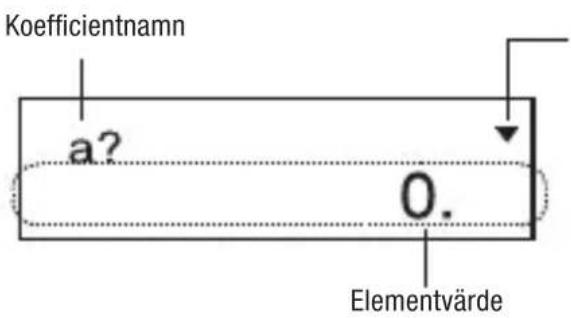
Pilen anger riktningen som du ska rulla för att se övriga element.
- Fram tills du matar in ett värde för den sista koefficienten i ett polynom (c för kvadratiska och d för kubiska) kan du flytta mellan koefficienterna med ▲- och -knapparna och ändra vid behov.
- Lägg märke till att du inte kan mata in komplexa tal för koefficienter.
Beräkningen startar och en av lösningarna visas så snart du matar in ett värde för den sista koefficienten.

Pilen anger i vilken riktning du ska rulla för att se övriga lösningar.
Tryck på för att se fler lösningar. Bläddra mellan alla lösningar till ekvationen med och Om du trycker på i dåla läge så återkommer bilden för inmatning av koefficienter.
- Vissa koefficientvärden kan göra att beräkningen tar längre tid.
Exempel 1: Lösning av ekvationen
$$ x ^ {3} - 2 x ^ {2} - x + 2 = 0 \quad (x = 2, - 1, 1) $$
(Degree?) 3
(a?) 1
(b?) 2
(c?) 1
(d?) 2
(x1 = 2)
(x2 = -1)
$$ (x 3 = 1) $$
Om resultatet är ett komplext tal visas reella delen av första lösningen först. Detta anges med - Symbolen på displayen. Tryck på SHIFT Re-Lm för att växla mellan reella delen och imaginära delen av en lösning.
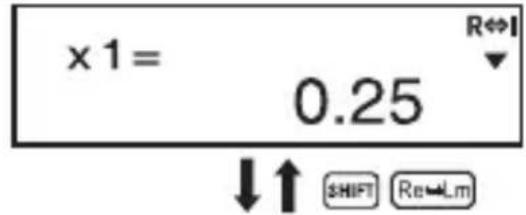

Exempel 2: Lösning av ekvationen
$$ 8 x ^ {2} - 4 x + 5 = 0 \quad (x = 0. 2 5 \pm 0. 7 5 i) $$
(Degree?) 2
(a?) 8
(b?) 4
(c?) 5
$$ (x 1 = 0. 2 5 + 0. 7 5 i) \quad \boxed {\triangledown} $$
$$ (x 2 = 0. 2 5 - 0. 7 5 i) $$
Ekvationssystem
Linjära ekvationssystem med två okända:
$$ a _ {1} x + b _ {1} y = c _ {1} $$
$$ a _ {2} x + b _ {2} y = c _ {2} $$
Linjära ekvationssystem med tre okända:
$$ a _ {1} x + b _ {1} y + c _ {1} z = d _ {1} $$
$$ a _ {2} x + b _ {2} y + c _ {2} z = d _ {2} $$
$$ a _ {3} x + b _ {3} y + c _ {3} z = d _ {3} $$
Första bilden för ekvationssystem visas när man växlar till EQNläge.

Ange 2 eller 3 okända på denna bild och ange värden för var och en av koefficienterna.
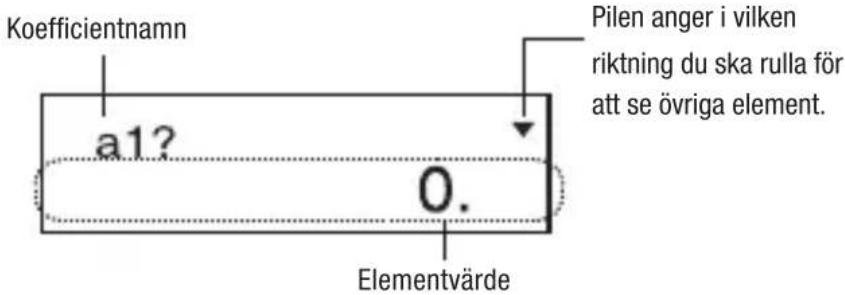
- Fram tills du matar in ett värde för den sista koefficienten (c2 för två okända, d3 för tre okända) kan du flytta mellan koefficienterna på skärmen med ▲- och -knapparna och ändra vid behov.
- Lägg märke till att du inte kan mata in komplexa tal för koefficienter.
Beräkningen startar och en av lösningarna visas så snart du matar in ett värde för den sista koefficienten.
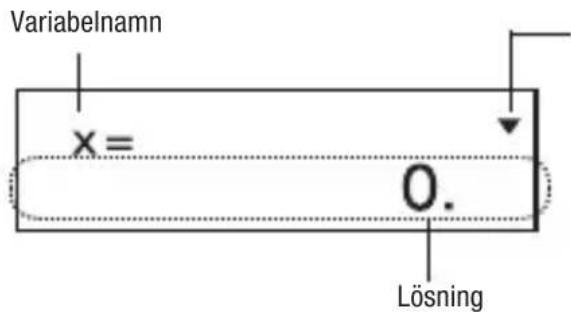
Pilen anger i vilken riktning du ska rulla för att se övriga lösningar.
Tryck på ▼ör att se fler lösningar. Bläddra mellan alla lösningar till ekvationen med ▲ och . ∅m du trycker på i o AC t läge så återkommer bilden för inmatning av koefficienter.
Exempel:
Lösning av följande ekvationssystem:
$$ 2 x + 3 y - z = 1 5 $$
$$ 3 x - 2 y + 2 z = 4 $$
$$ 5 x + 3 y - 4 z = 9 \quad (x = 2, y = 5, z = 4) $$
(Unknowns?) 3
(a1?) ..... (d1?) 2 3 (-) 1 15
(a2?)......(d2?) 3 ☐ (-) 2 ☐ 2 ☐ 4 ☐
(a3?)......(d3?) 5 3 (一) 4 9
(x = 2)
(y = 5)
$$ (z = 4) $$
STATISTISKA BERÄKNINGAR

Standardavvikelse

Välj SD-läget med knappen när du vill utföra statistiska beräkningar och använda standardavvikelse.
SD....MODE 2
- Börja alltid datainmatningen med så attstal- (Scl) tistikminnet nollställs. Mata in data med knappsekvensen nedan:
Ingångsdata används för beräkning av värdet för n , x , x^2 , , _n och Q_n som du ta fram med knappalternativen här intill.
| FÖR ATT VISA VÄRDET FÖR: TRYCKER DU PÅ DE HÄRKNAPPARNA: | |
| x^2 | SHIFT S-SUM 1 |
| x | SHIFT S-SUM 2 |
| n | SHIFT S-SUM 3 |
| O | SHIFT S-VAR 1 |
| _n | SHIFT S-VAR 2 |
| _n-1 | SHIFT S-VAR 3 |
Exempel: Beräkna och, för fötjande indata: x^2
Varje gång du trycker på och registrerar data anges aktuellt antal inmatade data på displayen (n-värdet)
54DT 51DT 55DT
53DTDT 54DT 52DT
Aritmetiskt medelvärde
Summa av kvadraten på värdena
$$ (\Sigma x ^ {2}) = 2 2 8 0 5 $$

om inmatning av data
DT DT matar in samma data två gånger.
Du kan också mata in samma data flera gånger med .SHIFT Förr att exempelvis mata i värdet 110 tio gånger knappar du in 110 SHIFT ; 10 DT
- Du kan knappa in ovanstående i vilken ordning du vill och inte nödvändigtvis precis som ovan.
- Du kan bläddra genom redan inmatade data med ▲ och ▼ medan du håller på med inmatningen och efter att du är klar. Om du matar in samma data och anger datafrekvensen (antal värden) med senligt beskrivningen ovan, så visas både värdet och på en separat bild datafrekvensen (Freq).
-
Du kan då om du så önskar redigera visade data. Skriv in det nya värdet och tryck sedan på ersätts det gamla värdet av det nya. Detta innebär också att om du vill utföra någon annan operation (beräkning, ta fram resultat av statistiska beräkningar m.m.) ska du alltid trycka på att lämna bilden där data visas.
-
Om du trycker på Dstället för på n- du ändrat ett värde på displayen registreras värdet du matar in som ett nytt värde och det gamla värdet lämnas kvar oförändrat.
- Du kan radera ett värde som visas med och genom att trycka på SHIFT CL. När ett värde raderas flyttas alla värden som kommer efter det raderade upp ett steg.
- Värden som du registrerar lagras normalt i räknarens minne. Meddelandet "Data Full" visas och du kan inte mata in fler värden om det inte finns minne kvar. Om detta inträffar, tryck på att bilden nedan visas:
EditOFF ESC 1 2
Tryck på och gå ur datainmatningsläge utan att värdet du just matat in registreras.
Tryck på 1 om du vill registrera värdet du just matat in, utan att det sparas i minnet. Om du gör detta kommer du dock inte att kunna visa eller redigera de data du redan matat in.
- Tryck på 3:10FT CL för att radera data du har matat in.
När du har matat in statistikdata i SD-läge eller REG-läge kan du inte längre visa och ändra enskilda värden om du utfört någon av följande operationer:
Växlat till något annat läge
Ändrat regressionstyp (Lin, Log, Exp, Pwr, Inv, Quad)
Regressionsberäkning
REG
Välj REG-läget med knappen när du vill utföra statistiska beräkningar och använda regression.
REG.... MODE 3
- När du valt REG-läge visas bilder som de nedan.

Tryck på den siffra ( ,1 eller ) som motsvarar regressionstypen som du vill använda.
① (Lin): Linjär regression
2 (Log): Logaritmisk regression
3 (Exp): Exponentiell regression
1 (Pwr): Potensregression
2 (Inv): Invers regression
3 (Quad): Kvadratisk regression
- Börja alltid datainmatningen med SHIFT CLR 1 (Scl) så att statistikminnet nollställs.
- Mata in data med följande knappsekvens:
- Värdena som ges av en regressionsberäkning beror på de värden som matats in och resultaten kan tas fram med knappoperationerna enligt tabellen nedan
| FÖR ATT TA FRAM DEN HÄRTYPEN AV VÄRDE: | TRYCKER DU PÅ DE HÄRKNAPPARNA: |
| Σx2ΣxnΣy2ΣyΣxyx̄xσnxσn-1ȳyσnyσn-1Regressionskoefficient ARegressionskoefficient B | SHIFT -SUM 1SHIFT-SUM 2SHIFT -SUM 3SHIFT-SUM ▶ 1SHIFT -SUM ▶ 2SHIFT-SUM ▶ 3SHIFT -VAR 1SHIFT-VAR 2SHIFT -VAR 3SHIFT-VAR ▶ 1SHIFT -VAR ▶ 2SHIFT-VAR ▶ 3SHIFT -VAR ▶ ▶ 1SHIFT-VAR ▶ ▶ 2 |
| Annan regressionsberäkning än kvadratisk regression | |
| Korrelationskoefficient rxŷ | SHIFT -VAR ▶ ▶ 3SHIFT-VAR ▶ ▶ 1SHIFT $-VAR ▶ ▶ 2 |
- I tabellen nedan anges vilka knappoperationer du ska använda för att ta fram resultat i fallet kvadratisk regression.
| FÖR ATT TA FRAM DEN HÄR TYPEN AV VÄRDE: | TRYCKER DU PÅ DE HÄR KNAPPARNA: |
 |      |
 |      |
 |      |
| Regressionskoefficient C |      |
 |      |
 |      |
 |       |

- Värdena i tabellerna ovan kan användas inuti uttryck på samma sätt som man använder variabler.
Linjär regression
- Regressionsformeln för linjär regression är: y=A+Bx
Exempel: Atmosfärtryck kontra temperatur
| TEMPERATUR ATMOSFÄRTRYCK | ||
| 10°C | 1003 hPa | |
| 15°C | 1005 hPa | |
| 20°C | 1010 hPa | |
| 25°C | 1011 hPa | |
| 30°C | 1014 hPa | |
Använd linjär regression för att bestämma regressionsformelns termer och korrelationskoefficienten för närliggande värden. Använd därefter regressionsformeln för att uppskatta atmosfärtrycket vid -5°C och temperaturen vid 1000 hPa. Beräkna slutligen determinationskoefficienten ( r^2 ) och urvalets kovarians
$$ \left(\frac {\Sigma x y - n \cdot \bar {x} \cdot \bar {y}}{n - 1}\right). $$
I REG-läge:
1(Lin)
Varje gång du trycker på och registrerar inmatade värden visas antalet inmatade värden på displayen (n-värde).
15 1005 DT
20 1010 DT 25 1011 DT
30 · 1014 DT
Regressionskoefficient A= 997,4
\HIFT \-VAR 1
Regressionskoefficient B = 0,56
\SHIFT \-VAR 2
Korrelationskoefficient r=0,982607368
SHIFT \$-VAR 3
Atmosfärtryck 18 °C=1007.46
18 SHIFT \$-VAR 2
Temperatur vid 1000 hPa = 4,642857143
1000 SHIFT \$-VAR 1
Determinationskoefficient = 0,965517241
SHIFT S-VAR 3 x^2
Logaritmisk, exponentiell, potens- och invers regression
- Använd samma knappoperationer som vid linjär regression för att ta fram resultat för dessa regressionstyper.
- Nedan följer regressionsformlerna för varje regressionstyp:
| Logaritmisk regression | y = A + B · x |
| Exponentiell regression | y = A · e^B · x ( y = A + Bx) |
| Potensregression | y = A · x^B ( y = A + B x) |
| Invers regression | y = A + B · ^1/x |
Kvadratisk regression
Regressionsformeln för kvadratisk regression är:
$$ y = A + B x + C x ^ {2}. $$
Exempel:
| x_i | y_i |
| 29 | 1.6 |
| 50 | 23.5 |
| 74 | 38.0 |
| 103 | 46.4 |
| 118 | 48.0 |
Bestäm med kvadratisk regression regressionsformelns termer för närliggande värden. Använd sedan regressionsformeln för att uppskatta värdena för (uppskattat värde på y) för och 16 (uppskattat värde på x) för y_i = 20
I REG-läge:
3(Quad)
ŷ när xär 16 = -13.38291067
SHIFT \$-VAR 3
16 SHIFT \$-VAR 3
x1 när yär 20 = 47,14556728
20 SHIFT \$-VAR 1
_2 när yär 20 = 175,5872105
Om inmatning av data
• DT DT matar in samma data två gånger.
- Du kan också mata in samma data flera gånger med För: att exempelvis mata i värdet "20 och 30" fem gånger matar du in 20 30; DT
- Resultaten ovan kan uppnås oavsett ordningsföljd – inte nödvändigtvis som visas ovan.
- Samma villkor för redigering av inmatade värden för standardavvikelse gäller också för regressionsberäkningar.
- Använd inte variablerna A t.o.m. F, X och Y för lagring av värden vid statistiska beräkningar. Dessa variabler används för temporär lagring av statistiska data och värden som du tilldelat dem kan komma att ersättas av andra värden under beräkningarna
- Om du växlar till REG-läge och väljer regressionstyp (Lin, Log, Exp, Pwr, Inv, Quad), rensas variablerna A t.o.m. F, X och Y. Samma gäller om du byter från en regressionstyp till en annan i REG-läge.
TEKNISK INFORMATION
Gör så här om resultaten av beräkningarna inte är vad du förväntar dig eller om det uppstår något fel:
- Tryck på SHIFT CLR 2 (Mode) så att alla lägen och inställningar initieras.
- Kontrollera formeln du använder så att den är korrekt.
- Välj korrekt läge och försök utföra beräkningen på nytt.
Tryck på oom ovanstående inte hjälper. Räknaren gör en självtest och raderar alla data i minnet om något onormalt upptäcks. Se till att alltid ha viktiga data nedskrivna på papper.
Felmeddelanden
Räknaren är låst när felmeddelanden visas på displayen. Tryck på AC för att ta bort felet eller tryck på eller så att beräkningen visas och rätta till problemet. Mer information finns i avsnittet "Felsökning".
Math ERROR
Orsaker
- Resultatet av beräkningen ligger utanför tillåtet område.
- Du försökte utföra en funktionsberäkning som ger ett värde utanför tillåtet indataintervall.
- Du försökte utföra en ologisk operation (division med noll m.m.)
Åtgärd
- Kontrollera indata och se till att alla ligger inom tillåtna intervall. Se särskilt upp med värden i de minnesområden som du använder.
Stack ERROR
Orsak
Numeriska stackens eller operatorstackens kapacitet överskriden.
Åtgärd
- Förenkla beräkningen. Numeriska stacken har 10 nivåer och operatorstacken har 24 nivåer.
- Dela upp beräkningen i två eller fler delar.
Syntax ERROR
Orsak
Du försöke utföra en otillåten matematisk operation.
Åtgärd
- Tryck på eller att beräkningen visas med markören placerad vid felet och rätta till.
Array ERROR
Orsak
Felaktig användning av argument
Åtgärd
Tryck på eller så att platsen där felet finns visas och rätta till.
Beräkningsordning
Beräkningarna utförs i följande prioritetsordning:
- koordinatomvandling: Pol (x, y), Rec (r, θ)
- Typ A-funktioner: För dessa funktioner matas värdet in först och sedan trycker man på funktionsknappen.
Ingenjörssymboler
Normalfördelning:
Vinkelenhetskonvertering (DRG▶)
Metrisk konvertering - potenser och rötter: (x^y) , x
- a^b/c
- förkortat multiplikationsformat framför π, e (naturlig logaritmbas), minnesnamn och variabelnamn 2π, 3e, 5A, πA
- Typ B-funktioner: För dessa funktioner trycker man först på funktionsknappen och sedan matar man in värdet. , ^3 , log, ln, e^x , 10^x , sin, cos, tan, ^-1 , ^-1 , ^-1 , sinh, cosh, tanh, h^-1 , ^-1 , ^-1 , (−)
- förkortat multiplikationsformat framför typ B-funktioner 2√3, Alog2, etc.
- Permutation och kombination: nPr, nCr
- ×, ÷
- +, -
- Operationer med samma prioritet utförs från höger till vänster. e^x 120 e^x (120)
- Övriga operationer utförs från vänster till höger.
• Operationer inom parentes utförs först. - När en beräkning innehåller argument med negativt tal måste det negativa talet sättas inom parentes. Minustecknet (-)behandlas
$$ x ^ {3}, x ^ {2}, x ^ {- 1}, x!, \circ , $$
$$ \widehat {x}, \widehat {x} _ {1}, \widehat {x} _ {2}, \widehat {y} $$
som en typ B-funktion, så särskild försiktighet måste iakttas när beräkningen innehåller en högprioriterad typ A-funktion eller potens- eller rotoperationer.
Exempel:
$$ (- 2) ^ {4} = 1 6 $$
$$ - 2 ^ {4} = - 1 6 $$
stackar
Räknaren använder minnen, kallade "stackar" för temporär lagring av värden (numerisk stack) och kommandon (kommandostack) efter prioritet under beräkningarna. Numeriska stacken har 10 nivåer och kommandostacken har 24 nivåer. Stackfel (Stack ERROR) uppstår om du försöker utföra en beräkning som är så komplex att stackens kapacitet överskrids.
Exempel:

- Beräkningarna utförs i sekvens i den ordning som beskrivs i avsnittet "Beräkningsordning". Kommandon och värden tas bort från stacken allt eftersom beräkningen utförs.
Indataintervall
Antal siffror internt: 12
Noggrannhet*: Tumregeln är att noggrannheten är ±1 vid 10:e siffran.
| Functions | Input Range | |
| sinx | DEG | 0≤|x|≤4.499999999×10¹⁰ |
| RAD | 0≤|x|≤785398163.3 | |
| GRA | 0≤|x|≤4.999999999×10¹⁰ | |
| cosx | DEG | 0≤|x|≤4.500000008×10¹⁰ |
| RAD | 0≤|x|≤785398164.9 | |
| GRA | 0≤|x|≤5.000000009×10¹⁰ | |
| tanx | DEG | Same as sinx, except when |x|= (2n-1)×90. |
| RAD | Same as sinx, except when |x|= (2n-1)×π/2. | |
| GRA | Same as sinx, except when |x|= (2n-1)×100. | |
| sin-1x | 0≤|x|≤1 | |
| cos-1x | ||
| tan-1x | 0≤|x|≤9.999999999×1099 | |
| sinhx | 0≤|x|≤230.2585092 | |
| coshx | ||
| sinh-1x | 0≤|x|≤4.999999999×1099 | |
| cosh-1x | 1≤x≤4.999999999×1099 | |
| tanhx | 0≤|x|≤9.999999999×1099 | |
| tanh-1x | 0≤|x|≤9.999999999×10⁻¹ | |
| logx/lnx | 0< x ≤9.999999999×1099 | |
| 10x | -9.999999999×1099≤ x ≤ 99.99999999 | |
| ex | -9.999999999×1099≤ x ≤ 230.2585092 | |
| 0≤x<1×10100 | ||
| x^2 | |x|<1×1050 | |
| 1/x | |x|<1×10100;x≠0 | |
| ^3 | |x|<1×10100 | |
| x! | 0≤x≤69 (x is an integer) | |
| nPr | 0≤n<1×10¹⁰, 0≤r≤n (n, r are integers)1≤{n!/(n-r)!}<1×10100 | |
| nCr | 0≤n<1×10¹⁰, 0≤r≤n (n, r are integers)1≤[n!/{r!(n-r)!}] < 1×10100 | |
| Pol(x,y) | |x|, |y|≤9.999999999×1049(x2+y2)≤9.999999999×1099 | |
| Rec(r,θ) | 0≤r≤9.999999999×1099θ Same as sinx | |
| o'',←o'', | |a|, b, c<1×101000≤b, c | |
| |x|<1×10100Decimal ↔ Sexagesimal Conversions0°0°0°≤|x|≤999999°59° | ||
| (x^y) | x>0: -1×10100xylogx<100x=0: y>0x<0: y=n, 1/2n+1 (n is an integer)However: -1×10100 | |
| x√y | y>0: x≠0-1×10100<1/x logy<100y=0: x>0y<0: x=2n+1, 1/n (n≠0; n is an integer)However: -1×10100<1/x log|y|<100 | |
| ab/c | Total of integer, numerator, and denominator must be 10 digits or less (including division marks). | |
| SD(REG) | |x|<1×1050|y|<1×1050|n|<1×10100xσn, yσn, Ω, p: n≠0xσn-1, yσn-1, A, B, r: n≠0, 1 | |
- För enstaka beräkningar är beräkningsfelet ±1 vid 10:e siffran. (Vid exponentiell visning är beräkningsfelet ±1 vid den minst signifikanta siffran.) Felen är kumulativa vid konsekutiva beräkningar, vilket också kan göra att de blir stora. (Detta gäller också vid interna konsekutiva beräkningar som utförs vid ^(x^y), x, x!, ^3- , nPr, nCr, m.fl.)
I området kring en funktions singularitet och inflexionspunkt är felen kumulativa och kan bli stora.
STRÖMFÖRSÖRJNING
Räknaren drivs av 2 st. LR-batterier.
Batteribyte
Ett av följande är symptom på att batteriet är svagt och bör bytas.
- Tecknen på displayen är svaga och svärlästa i svagt ljus.
- Displayen visar inga tecken när du trycker på ON.
Batteribyte
- Skruva ur de sex skruvarna som fäster bakstycket och ta bort detta.
- Ta ur de gamla batterierna.
- Torka av sidorna på det nya batteriet med en torr och mjuk trasa. Sätt i det i räknaren med plussidan uppåt (så att du ser den).
- Sätt tillbaka bakstycket och skruva i de sex skruvarna.
- Sätt på strömmen med ON Hoppa inte över detta steg.
Automatisk avstängning
Räknaren stängs av automatiskt om du inte utför någon operation på cirka sex minuter. Tryck på ON så sätts räknaren på igen.
Skruv Skruv

Du slår av kalkulatoren.
Feilsøker
- Trykker du på ▶ eller 📝är en feil har oppstått, vises beregningen med markøren plassert der feilen oppstod.
• Ta fram nedenstående meny med

- Få fram verdien på r med RC log verdien på med θ

Ingeniørnotasjon
Eksempel 1: Omregn 56 088 m til km
$$ \rightarrow 5 6. 0 8 8 \times 1 0 ^ {3} $$

$$ (k m) $$
Eksempel 2: Omregn 0,08125 g til mg
$$ \rightarrow 8 1. 2 5 \times 1 0 ^ {- 3} $$

$$ (m g) $$
LIGNINGER
EQN
Velg EQN-modus med MODE-tasten.
EQN.... MODE MODE 1
Eksempel 2: Lösning av ligningen
$$ 8 x ^ {2} - 4 x + 5 = 0 \quad (x = 0. 2 5 \pm 0. 7 5 i) $$
(Degree?) 2
(a?) 8
(b?) 4
(c?) 5
(x1 = 0.25 + 0.75i)
(x2 = 0.25 - 0.75i)
ligningssystem
Aritmetisk middelverdi
$$ (0) = 5 3. 3 7 5 $$


Antall data (n) = 8
Sum av verdiene
Sum av kvadratet på verdiene
$$ (\Sigma x ^ {2}) = 2 2 8 0 5 $$


x_1 när yi er 20 = 47,14556728
20 SHIFT \$-VAR 1
_2 när yi er 20 = 175,5872105
(Afrundning internt)


• Vælg den nedenstående menu med SHIFT DRG
D R G 1 2 3
x_1 när yi er 20 = 47,14556728
20 SHIFT \$-VAR 1
_2 när yier 20 = 175,5872105
- Displayet viser ingenting, när du trykker på ON.


- FÖRSIKTIGHET
- BATTERIER
- Kassering av räknaren
- hanDhavanDe
- Säkerhetsföreskrifter 2
- Handhavande 3
- Tvåraders display 5
- Innan du börjar....5
- Elementära beräkningar....8
- Beräkning med hjälp av minnet 13
- Vetenskapliga funktioner 14
- Ekvationer....18
- Statistiska beräkningar 21
- På tvåradersdisplayen kan du se både beräkningsformeln och resultatet samtidigt.
- INNAN DU BÖRJAR
- Beräkningslägen
- OBS!
- Indata
- Korrigera inmatning
- Funktionen Stega bakåt
- Felsökare
- uttryck i flera led
- Format för potenser:
- Norm 1
- Norm 2
- Decimaltecken och avgränsningstecken
- Initiera räknaren
- ELEMENTÄRA BERÄKNINGAR
- Aritmetiska beräkningar
- Bråktal
- Exempel 1:
- Exempel 2:
- Exempel 3:
- Exempel 4:
- Konvertering decimaltal ← bråktal
- Blandade bråktal felaktig bråktalsomvandling
- Exempel:
- procentberäkning
- Beräkning med grader, minuter och sekunder
- FiX, sCi, rnD
- Beräkningsminne
- Konsekutiva beräkningar
- Oberoende minne
- Exempel
- VETENSKAPLIGA FUNKTIONER
- Trigonometriska/inversa trigonometriska funktioner
- Hyperboliska/inversa hyperboliska funktioner
- Vanliga och naturliga logaritmer/antilogaritmer
- Exempel 5:
- Exempel 6:
- Kvadratrot, kubikrot, rötter, kvadrater, kuber, reciproka tal, fakultet, slumptal, och permutation/kombination
- Exempel 7:
- Exempel 9:
- Exempel 10:
- Ingenjörsnotation
- EKVATIONER
- EQN
- Kvadratiska och kubiska polynom
- Ekvationssystem
- STATISTISKA BERÄKNINGAR
- Standardavvikelse
- om inmatning av data
- Regressionsberäkning
- REG
- Linjär regression
- Logaritmisk, exponentiell, potens- och invers regression
- Kvadratisk regression
- TEKNISK INFORMATION
- Felmeddelanden
- Math ERROR
- Orsaker
- Åtgärd
- Stack ERROR
- Orsak
- Syntax ERROR
- Array ERROR
- Beräkningsordning
- stackar
- Indataintervall
- STRÖMFÖRSÖRJNING
- Batteribyte
- Automatisk avstängning
- Feilsøker
- Ingeniørnotasjon
- LIGNINGER
- ligningssystem
Märke : Biltema
Modell : 24-202
Kategori : Räknare