
24-202 - Lommeregner Biltema - Gratis brugsanvisning og manual
Find enhedens vejledning gratis 24-202 Biltema i PDF-format.


Brugerspørgsmål om 24-202 Biltema
0 spørgsmål om dette apparat. Besvar dem du kender, eller stil dit eget.
Stil et nyt spørgsmål om dette apparat
Download vejledningen til din Lommeregner i PDF-format gratis! Find din vejledning 24-202 - Biltema og tag din elektroniske enhed tilbage i hånden. På denne side er alle dokumenter nødvendige for brugen af din enhed offentliggjort. 24-202 af mærket Biltema.
BRUGSANVISNING 24-202 Biltema
Om du får problem......
Elementære beregninger 40
Før du begynner beregningen, må du velge riktig beregningsmodus, se tabellen nedenfor.
| FOR DENNEBEREGNINGEN: | TRYKKER DU PÅDISSE TASTENE: | FOR Å VELGE DENNEMODUSEN: |
| Elementære aritmetiske beregninger |  | COMP |
| Standardavvik |  | SD |
| Regresjonsberegning |  | REG |
| Ligningsløsning |  | EQN |
• Flytt markøren dit du vil med
- Slett sifferet eller funksjonen ved markørposisjonen med
- Endre til innsettingsmarkør [ ] med [SHF] Det du mater inn när markøren er en innsettingsmarkør, havner der markøren står.

- Markøren går tilbake til normal dersom du trykker på SHIFT INS eller
Du endrer fra en beregningsmodus til en annen
Velg COMP-modus med tasten när du vil utføre elementære beregninger.
COMP....NOPE 1
- Negative verdier inni beregninger må omgis av parenteser.
sin-1.23→sin((-)1.23)
- Negative eksponenter trenger ingen parenteser.
sin 2.34 × 10 ^-5 → sin 2.34 EXP (-) 5
Eksempel 1: 3x(5x10 9) = 1.5x 10 ^-8
3 × 5 EXP (-) 9 =
Eksempel 2: 5x(9+7) = 80

(Verdien ovenfor er kun et eksempel, resultatet blir ulikt hver gang.)
Eksempel 9:
$$ 3 \pi = 9. 4 2 4 7 7 7 9 6 1 \quad 3 \boxed {\text {SHIFT}} \boxed {\pi} \boxed {\text {二}} $$
Eksempel 10:
- Eksempel 11: Bestem hvor mange ulike grupper med 4 medlemmer som kan organiseres i en gruppe med 10 medlemmer (210)
(210)

Eksempel: Konverter 4,25 radianer til grader slik:


Koordinatomregning (Pol (x,y) , Rec (r,))
- Beregningsresultatet tildeles automatisk variablene E og F. Eksempel 1: Omregn polare koordinater (r = 2 = 60^) til vinkelrette koordinater (x,y) (Deg) slik:
$$ x = 1 $$

$$ y = 1. 7 3 2 0 5 0 8 0 8 $$

- Få fram verdien på x med 📄 og verdien på y med .
Eksempel 2: Omregn vinkelrette koordinater (1 √3) til polare koordinater (r,θ) (Rad) slik:
$$ r = 2 $$

$$ \theta = 1. 0 4 7 1 9 7 5 5 1 $$
Første bildet for ligningssystem vises när man veksler til EQNmodus.

- Legg merke til at du ikke kan mate inn komplekse tall for koef-fisienter.
Beregningen starter, og en av løsningene vises så snart du mater inn en verdi for den siste koeffisienten.

Hver gang du trykker på ogregistrerer data, angis aktuelt antall innmatede data i displayet (n-verdien)
54DT 51DT 55DT
53DTDT 54DT 52DT
- Når du har valgt REG-modus, vises bilder som de nedenfor.

Læs sikkerhedsforskrifterne, inden du bruger regnemaskinen. Gem brugsanvisningen til senere brug.

Forsigtig!
Dette symbol bruges for at advare om risici for person-eller tingskade, hvis informationen ignoreres.
Batterier
- Når batterierne tages ud, skal de opbevares utilgængeligt for børn, så børn ikke ved et uheld kommer til at sluge batterierne.
- Opbevar batterier utilgængeligt for børn. Søg omgående læge, hvis nogen sluger et batteri ved et uheld.
- Forsøg ikke at lade batterierne op. Forsøg ikke at skille dem ad, og kortslut dem ikke. Udsæt ikke batterier for varme, og brænd dem ikke.
- Forkert brug kan få batterierne til at lække og forårsage skade, hvor de ligger. Det medfører også risiko for brand eller person-skade.
- Kontrollér altid, at batteriernes positive ⚠ og negative Ⓟ poler vender korrekt, når du sætter dem i regnemaskinen.
- Hvis regnemaskinen ikke skal bruges i en længere periode, skal du tage batterierne ud.
- Brug kun de batterier, som anbefales i brugsanvisningen.
BortsKaFFelse aF regnemasKinen
- Brænd aldrig en udtjent regnemaskine. Hvis den brændes, kan visse dele i den eksplodere og forårsage brandfare og risiko for personskade.
- Billeder af displayet og figurer i brugsanvisningen (herunder knapper) er kun beregnet som illustrationer og kan afvige fra det faktiske produkt.
- Brugsanvisningen kan ændres uden forudgående varsel.
- Biltema er ikke ansvarlig for uforsætlige skader, følgeskader eller indirekte skader, der måtte opstå gennem køb og brug af produktet. Biltema yder ingen erstatning for tab som følge af brug af produktet.
generelt
- Tryk påON inden regnemaskinen bruges første gang.
- Udskift batterierne mindst hvert tredje år, selv om regnema-
skinen fungerer normalt.
Flade batterier kan lække og forårsage skade eller fejlfunktion på regnemaskinen. Lad derfor aldrig flade batterier blive siddende i regnemaskinen. - Batterierne, som leveres sammen med regnemaskinen, kan have afladet en del under transporten og opbevaringen. Det kan derfor blive nødvendigt at udskifte batterierne før normal tid.
- Lav batterispænding kan betyde, at data i hukommelsen forstyrres eller slettes. Sørg derfor altid for at skrive vigtige informationer over på papir.
- Undgå at bruge eller opbevare regnemaskinen under ekstreme temperaturforhold.
Meget lave temperaturer kan få displayet til at reagere langsommere eller ikke fungere, og opbruge batterierne hurtigere. Undgå også at efterlade regnemaskinen i direkte sollys, i vinduer, i nærheden af varmekilder og på andre steder, hvor den udsættes for høje temperaturer. Varme kan misfarve og deformere kabinettet og skade kredsløbene inden i regnemaskinen.
- Brug ikke regnemaskinen i fugtige eller våde omgivelser.
Vær forsigtig, og efterlad ikke regnemaskinen på steder, hvor den kan blive udsat for stænk, fugt eller støv. Det kan skade regnema- skinens kredsløb.
- Undgå at tabe regnemaskinen, og udsæt den ikke for stød eller slag.
• Vrid og bøj ikke regnemaskinen.
Undlad at putte regnemaskinen i bukselommer eller i andre lommer, hvor den kan blive klemt eller bøjet.
• Forsøg aldrig at skille regnemaskine ad.
- Tryk aldrig på knapperne med spidsen af en kuglepen eller andre spidse eller skarpe genstande.
- Tør regnemaskinen af udvendigt med en tør blød klud.
Om nødvendigt kan regnemaskinen også rengøres med en hårdt opvredet klud og et mildt rengøringsmiddel. Vrid kluden, inden du rengør regnemaskinen. Rengør aldrig regnemaskinen med fortynder, benzen eller andre flygtige væsker. Det kan opløse og fjerne de trykte tal og tekster på regnemaskinen og skade kabinettet.
Sikkerhedsforskrifter 98
Generelt 99
2-linjers display 101
Inden du begynder....101
- Funktioner 101
- Indtastning 102
- Ret indtastning....102
- Funktionen Trin tilbage 102
- Fejlsøgning 103
- Udtryk i flere led. 103
- Format for potens 103
- Decimaltegn og separatorer 104
- Initialisere regnemaskinen....104
Grundlæggende beregninger....104
• Aritmetiske beregninger 104
- Brøkfunktioner 105
• Procentregning....106
- Beregning med grader, minutter og sekunder ..... 1 0 7
• FIX, SCI. RND....108
Beregninger vha. hukommelsen 109
- Beregningshukommelse 109
- Konsekutive beregninger....109
• Uafhængig hukommelse 109 - Variabler 110
Videnskabelige funktioner 110
- Trigonometriske og inverse trigonometriske funktioner .... 1 1 0
• Hyperboliske og inverse hyperboliske funktioner ..... 1 1 1 - Naturlige logaritmer/antilogaritmer 1 1 1
- Kvadratrod, kubikrod, rødder, kvadrater, kubik, reciprokke tal, fakultet, tilfældige tal og permutation/kombination 112
- Konvertering af vinkelenheder. 1 1 3
- Koordinatomregning (Pol (x,y), Rec (r,θ))....113
- Ingeniørnotation....1 1 3
Ligninger....114
- Anden- og tredjegradspolynomier 114
• Ligningssystem 1 1 6
Statistiske beregninger 117
Standardafvigelse 117
Regressionsberegning....1 1 9
Teknisk information....124
• Hvis du oplever et problem .....124
- Fejlmeddelelser 124
- Beregningsorden 125
• Stakke. 126
- Indtastningsinterval 127
Strømforsyning 129
2-LINJERS DISPLAY

På 2-linjers displayet kan du se både beregningsformlen og resultatet.
- Den øverste linje viser beregningsformlen.
- Den nederste linje viser resultatet.
Der vises en separator mellem hvert tredje ciffer, når tallet er over 1000.
INDEN DU BEGYNDER
Beregningstilstand
Inden du begynder at regne, skal du vælge den korrekte beregningstilstand iht. tabellen nedenfor.
| TIL DENNE TYPEBEREGNING: | SKAL DUTRYKKE PÅ DISSEKNAPPER: | FOR AT VÆLGEDENNE TILSTAND: |
| Grundlæggendeberegninger |  | COMP |
| Standardafvigelse |  | SD |
| Regressionsberegning |  | REG |
| Ligningsløsning |  | EQN |
- Der vises flere indstillinger, hvis du trykker flere gange på knappen MODE. Disse beskrives i de afsnit, som omhandler tilpasning af regnemaskinens indstillinger.
- Navnet for den beregningstilstand, du skal bruge for at foretage beregningerne, vises i hovedrubrikken i de respektive afsnit.
- Kontrollér den valgte beregningstilstand (SD, REG,COMP) og vinkelenhed (Deg, Rad, Gra (grader, radianer, nygrader)) inden du påbegynder beregningerne.
Indtastning
- Hukommelsen kan huske op til 79 indtastningstrin. Et indtastningstrin svarer til indtastning af et ciffer eller en kommando (+, -, ×, ÷). SHIFT-indtastning optager ikke plads i hukommelsen, og indtastning af f.eks. SHIFT optager kun ét trin i hukommelsen.
- Det er muligt at indtaste op til 79 trin til en enkelt beregning. Når du indtaster det 73. trin i en beregning, ændres markøren fra en streg til en firkant så du kan se, at hukommelsen er næsten fuld. Del beregningen op i to dele, hvis du har brug for mere end 79 indtastningstrin.
- Hvis du trykker på Armentes det senest beregnede resultat, som du kan bruge til den næste beregning. Du kan læse mere om knappen Arafsnittet Resultathukommelse.
Ret indtastning
- Flyt markøren til den ønskede position med
- Slet cifret eller funktionen ved markørens position med
- Du kan ændre markøren til en indsætningsmarkør
INS. Når du indtaster noget med indsætningsmarkøren, indsættes det, hvor markøren står.


- Markøren går tilbage til normal indtastning, hvis du trykker på INS eller

- Hver gang du foretager en beregning, gemmes formlen og resultatet i hukommelsen. Hvis du trykker på knappen ▲, vises formlen for og resultatet af den seneste beregning. Med knappen ▲går du et trin tilbage gennem dine tidligere beregninger (fra de seneste til de første).
- Hvis du trykker på eller, när der vises en beregning fra hukommelsen, skifter displayet til redigeringsbilledet.
- Hvis du trykker på eller unmiddelbart efter, at du har afsluttet en beregning, vises redigeringsbilledet for denne beregning.
- AC sletter ikke hukommelsen, så du kan stadig hente den seneste beregning, selv om du har trykket på AC
- Hukommelseskapaciteten er 128 byte til lagring af både udtryk og resultater.
- Trin tilbage-hukommelsen tømmes på følgende måde:
Ved at du trykker på knappen ON
Ved at du initialiserer beregningstilstanden og indstillingerne med
Ved at du skifter fra en beregningstilstand til en anden.
Ved at du slukker for regnemaskinen.
Fejlsøgning
- Hvis du trykker på eller, når der opstår en fejl i beregningen, vises beregningen med markøren på det sted, hvor fejlen opstod.
udtryk i flere led
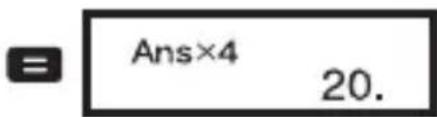
Et flerleddet udtryk er et udtryk, som er sammensat af to eller flere mindre udtryk, der holdes sammen med kolon ( : ).
Eksempel: Summen af 2+3 skal ganges med 4.

Format for potens:
Regnemaskinen kan vise op til 10 cifre. Større tal vises automatisk i potens. For decimalværdierne kan du vælge mellem to formater, som bestemmer, hvornår potens anvendes.
- Tryk på MCOF nogle gange, til du kommer til det billede, hvor du kan indstille visningsformatet for potens, som vist nedenfor:
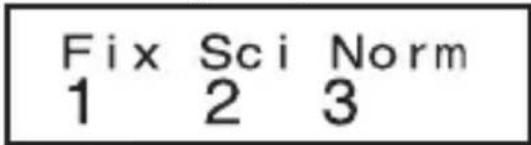
Tryk på 3 Tryk på for at vælge Norm 1 og på for atvælge Norm 2 på formatvalgsbilledet, som vises.
Norm 1
På displayindstillingsbilledet kan du angive, hvilke symboler du vil bruge som decimaltegn og separatorer mellem grupper af 3 cifre.
Hvis du vil ændre symbolet for decimaltegn og separatorer, skal du trykke på MODE nogle gange, til du kommer til indstillingsbilledet som vist nedenfor.

• Vis valgmulighederne.
1
- Tryk på det ciffer, som passer til den indstilling, du vil bruge.
1 (Punktum) Punktum som decimaltegn, komma som separator.
2 (Komma) Komma som decimaltegn, punktum som separator.
Initialisere regnemaskinen
- Gør som vist nedenfor, når du vil initialisere beregningstilstanden og indstillingerne og nulstille beregningshukommelsen og variablerne.
SHIFT CLR 3 (All)
GRUNDLÆGGENDE BEREGNINGER Aritmetiske beregninger
Vælg tilstanden COMP med knappen, har du vil foretage simple beregninger.
COMP.... MODE 1
- Negative værdier i beregningerne skal omsluttes af parenteser.
sin-1.23→sin((-)1.23)
- Negative eksponenter behøver ikke at omsluttes af parenteser.
sin 2.34 × 10 ^-5 → sin 2.34 EXP (-) 5
Eksempel 1: 3x(5x10 9) = 1.5x 10 ^-8
3 × 5 EXP (-) 9 =
Eksempel 2: 5x(9+7) = 80

• Du kan springe over alle kommandoer før
Brøktal
- Værdien vises automatisk i decimalformat, når det samlede antal cifre i brøktallet (heltal + tæller + nævner + skilletegn) overstiger 10.
Eksempel 1:
$$ \frac {2}{3} + \frac {1}{5} = \frac {1 3}{1 5} $$

Eksempel 2:
$$ 3 \frac {1}{4} + 1 \frac {2}{3} = 4 \frac {1 1}{1 2} $$


Eksempel 3:
$$ \frac{2}{4} = \frac{1}{2} 2 a \% 4 \text{日} $$
Eksempel 4:
$$ \frac{1}{2} + 1.6 = 2.1 \quad 1 \boxed{a\%} 2 + 1.6 = $$
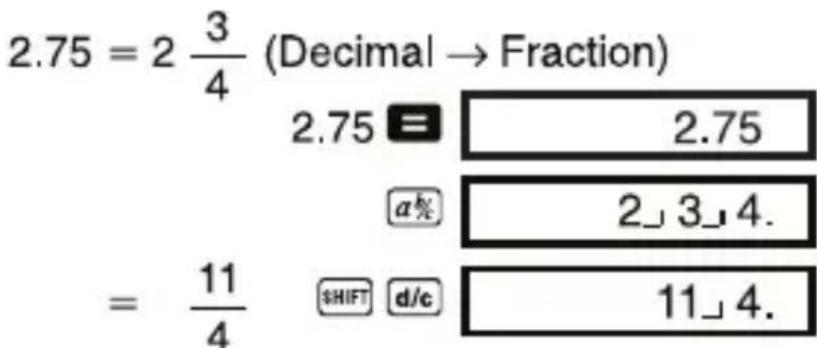
Konvertering af decimaltal brøktal
- Brug kommandoen nedenfor for at konvertere mellem decimal- og brøktal.
- Bemærk, at konverteringen kan tage op til 2 sekunder.
Eksempel 1:
Eksempel 2:
$$ \frac {1}{2} \leftrightarrow 0. 5 (\text { Fraction } \leftrightarrow \text { Decimal }) $$

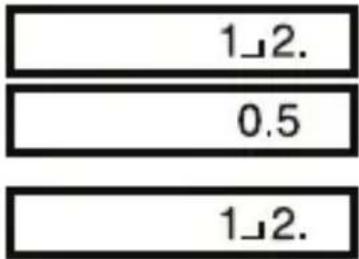


- Du kan på displayindstillingsbilledet angive, hvilket format der skal bruges til visning, när brøktalsberegningen giver et resultat, som er større end 1.
- Tryk på MODE nogle gange, til du kommer til det billede, hvor du kan indstille visningsformatet for brøktal, som vist nedenfor:
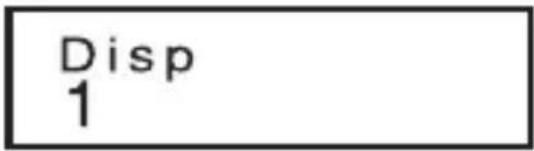
- Vis valgmulighederne.
1
- Tryk på det ciffer (1eller), som passer til den indstilling, du vil bruge.
1 (a ^b/c ): Blandede brøktal
2 (d/c): Forkert brøktal
- Der opstår en fejl, hvis du forsøger at indtaste et blandet brøktal, när du har valgt visningsformatet d/c.
procentregning
Eksempel 1: Beregn 12 % af 1500 (180)

Eksempel 2: Beregn hvor stor en procentdel 660 udgør af 880 (75 %)
660 ÷ 880 SHIFT %
Eksempel 3: Læg 15 % til 2500 (2875)
2500 × 15 \$SHIFT % +
Eksempel 4: 25 % rabat af 3500 (2875)
3500 × 25 SHIFT % -
Eksempel 5: 20 % rabat på summen af 168, 98 og 734 (800)
168 + 98 + 734 = Ans SHIFT STO A
ALPHA A × 20 \$HIFT % -
- Heraf fremgår det, at hvis du vil bruge det tidligere beregnede resultat, må du tildele en variabel værdien i beregningshukommelsen og bruge variablen i procentberegningen. Dette hænger sammen med, at beregningen som blev udført, da du trykkede på gemmes som et resultat i beregningshukommelsen, inden du trykker på knappen.
Eksempel 6: Hvis der lægges 300 g til noget, som oprindeligt vejede 500 g, hvor meget er vægten så øget i procent? (160 %)
300 + 500 \$HIFT %
Eksempel 7: Hvor stor er den procentvise forøgelse fra 40 til 46? Til 48? (15 %, 20 %)
46 40 SHIFT %
- Du kan udføre seksagesimale beregninger med grader (timer), minutter og sekunder og konvertere mellem seksagesimale og decimale værdier.
Eksempel 1: Konvertér decimaltallet 2,258 til et seksagesimalt tal og derefter tilbage til decimaltallet.

- Tryk på MODE nogle gange, til du kommer til det billede, hvor du kan indstille antal decimaler, antal betydende cifre og potenstalformat.

- Tryk på det ciffer (1 eller ), som passer til den indstilling, du vil ændre.
1 (Fix): Antal decimaler
2 (Sci): Antal betydende cifre
3 (Norm): Format for potens:
Eksempel 1: 200/7 x 14 =

Nedenfor udføres den samme beregning med det angivne antal decimaler.

Vælg tilstanden COMP med knappen, når du vil foretage simple beregninger vha. hukommelsen.
COMP.... MODE 1
- Når du trykker på ☐ efter at have indtastet værdier og udtryk, gemmes resultatet automatisk i beregningshukommelsen.
- Hukommelsen opdateres også, när du trykker på eller SHIFT %, M+ eller M- efterfuigt afet bogstav (A til F eller M, X eller Y).
- Du henter data fra beregningshukommelsen med Ans.
- Beregningshukommelsen kan gemme op til 12 cifre uden decimaler, og 2 cifre for eksponenten.
- Beregningshukommelsen opdateres ikke, hvis den udførte kommando med de nævnte knapper resulterer i en fejl.
Konsekutive beregninger
Du kan bruge resultatet, som vises på displayet (og som gemmes i beregningshukommelsen) som den første værdi i den næste beregning. Bemærk, at hvis du trykker på en kommandoknap, mens resultatet vises, så ændres dette til Ans, hvilket medfører, at det er den værdi, som nu gemmes i beregningshukommelsen.
- Resultatet af en beregning kan også bruges i en efterføl-gende type A-funktion (x^2, x^3, x^-1, x! , DRG▶), +, -, (x^y), x^ , ×, ÷, nPr och nCr.
Uafhængig hukommelse
- Værdien kan lægges direkte i hukommelsen, lægges til værdien i hukommelsen, eller trækkes fra værdien i hukommelsen. Den uafhængige hukommelse er praktisk ved beregning af en kumulativ sum.
- Den uafhængige hukommelse bruger samme hukommelsesområde som variablen M.
- Indtast O SHIFT STO M (M+) for at nulstille den uafhængige hukommelse (M).
Eksempel:
$$ 2 3 + 9 = 3 2 $$
$$ 5 3 - 6 = 4 7 $$
$$ -) 4 5 \times 2 = 9 0 $$
$$ (\text { Summa }) - 1 1 $$
- Der findes ni variabler (A til F, M, X og Y), som kan bruges til lagring af data, konstanter, resultater og andre værdier.
- Sådan nulstiller du en variabel: 0 SHIFT STO A. Data, som er gemt under variabel A, slettes.
- Sådan nulstiller du alle variabler: SHIFT CLR 1 (Mcl)
Eksempel:
$$ \underline {{1 9 3 . 2}} \div 2 3 = 8. 4 $$
$$ 1 9 3. 2 \div 2 8 = 6. 9 $$
193.2 SHIFT STO A ÷ 23
ALPHA A ÷ 28
VIDENSKABELIGE FUNKTIONER
COMP
Vælg tilstanden COMP med knappen videnskabelige beregninger.
COMP.... MODE 1
, når du vil udføre
- Visse beregninger kan tage lang tid at udføre.
- Vent, til resultatet vises på displayet, inden du påbegynder den næste beregning.
• = 3,14159265359
Trigonometriske og inverse trigonometriske funktioner
- Tryk på mcof nogle gange, til du kommer til det billede, hvor du kan vælge standardenhed for vinkler (grader, radianer, nygrader), som vist nedenfor:

- Tryk på det ciffer (1 efter ), som passer til den indstilling, du vil bruge.
$$ (9 0 ^ {\circ} = \frac {\pi}{2} \text { r a d i a n s } = 1 0 0 \text { g r a d s }) $$
Eksempel 1: sin 63°52'41" = 0,897859012
MODE .... 1 (Deg)
sin 63 … 52 … 41
Eksempel 2:
MODE ..... 2 (Rad)
cos (SHIFT π ÷ 3)
Eksempel 3:
$$ \cos^ {- 1} \frac {\sqrt {2}}{2} = 0. 2 5 \pi (\text { rad }) \left(= \frac {\pi}{4} (\text { rad })\right) $$
MODE ..... 2 (Rad)
Hyperboliske og inverse hyperboliske funktioner
Eksempel 1:
hyp sin 3.6
Eksempel 2:
hyp SHIFT sin 30
Naturlige logaritmer/antilogaritmer
Eksempel 1:
log 1.23
Eksempel 2:
In 90
In e = 1 In ALPHA e
Eksempel 3:
SHIFT e^x 10
e^10 = 22026.46579 SHIFT e^x 10
Eksempel 4:
SHIFT 10' 1.5
10^1.5 = 31.6227766 SHIFT 10^ 1.5
Eksempel 5:
2 ∧ (-) 3
2^-3 = 0.125 2(-)3=
Eksempel 6:
(-2)^4 = 16 (□(一)2□)△4
- Negative værdier i beregningerne skal omsluttes af parenteser. Læs mere i afsnittet Beregningsorden.
Kvadratrod, kubikrod, rødder, kvadrater, kubik, reciprokke tal, fakultet, tilfældige tal, og permutation/kombination
Eksempel 1:
$$ \sqrt {2} + \sqrt {3} \times \sqrt {5} = 5. 2 8 7 1 9 6 9 0 9 $$

Eksempel 2:
$$ \sqrt [ 3 ]{5} + \sqrt [ 3 ]{- 2 7} = - 1. 2 9 0 0 2 4 0 5 3 $$

Eksempel 3:
$$ \sqrt [ 7 ]{1 2 3} (= 1 2 3 ^ {\frac {1}{7}}) = 1. 9 8 8 6 4 7 7 9 5 $$

Eksempel 4:
$$ 1 2 3 + 3 0 ^ {2} = 1 0 2 3 \quad 1 2 3 + 3 0 x ^ {2} $$
Eksempel 5:
$$ 1 2 ^ {3} = 1 7 2 8 \quad 1 2 \boxed {x ^ {3}} $$
Eksempel 6:
$$ \frac {1}{\frac {1}{3} - \frac {1}{4}} = 1 2 $$

Eksempel 7:
Eksempel 8: Sådan danner du et tilfældigt tal mellem 0,000 og 0,999:

(Den viste værdi er blot et eksempel, da resultatet bliver forskelligt fra gang til gang).
Eksempel 9:

Eksempel 10: Bestem, hvor mange forskellige firecifrede tal, der kan dannes med cifrene 1 til 7.
- Tallene må ikke indeholde to ens cifre. 1234 accepteres, men 1123 er ikke. (840)
(840)

- Eksempel 11: Bestem, hvor mange forskellige grupper med 4 medlemmer, der kan dannes ud fra en gruppe med 10 medlemmer (210).
(210)

Konvertering af vinkelenheder
- Den viste værdi kan konverteres til den tilsvarende vinkelenhed med 1, 2 eller . 3
Eksempel: Sådan konverterer du 4,25 radianer til grader:
HODE .... 1 (Deg)
4.25 SHIFT DRG 2(R)
4.25r 243.5070629
Koordinatomregning (Pol (x,y) , Rec (r,))
- Beregningsresultatet gemmes automatisk i variablerne E og F. Eksempel 1: Sådan omregner du de polære koordinater (r=2 θ=60°) til vinkelrette koordinater (x,y) (Deg):
$$ x = 1 $$
SHIFT Rec 2 , 60 )
$$ y = 1. 7 3 2 0 5 0 8 0 8 $$
RCL F
- Få vist x-værdien med RC og y-værdien med . RCL F
Eksempel 2: Sådan omregner du de vinkelrette koordinater (1 √3) til polære koordinater (r,θ)(Rad):
$$ r = 2 $$
Pol(1, √3)
$$ \theta = 1. 0 4 7 1 9 7 5 5 1 $$
RCL F
- Få vist r-værdien med RCG og E-værdien med . RCL F
Ingeniørnotation
I EQN-tilstand kan du løse første-, anden- og tredjegradsligninger og lineære udtryk med op til tre ubekendte.
Vælg EQN-tilstand ved at trykke på knappen

EQN.... MODE MODE 1
Anden- og tredjegradspolynomier
Andengradspolynomium: ax^2 + bx + c = 0
Tredjegradspolynomium: ax^3 + bx^2 + cx + d = 0
Vælg EQN-tilstand, og tryk på for at få vist startbilledet for anden- og tredjegradspolynomier:

Angiv polynomiets grad med 2 (andengrads-, kvadrat) eller 3 (tredje-grads-, kubik) og indtast værdierne for hver koefficient.

Pilen angiver den retning, du skal rulle for at se de øvrige elementer.
- Indtil du indtaster værdien for den sidste koefficient i et polynomial (c for andengrads- og d for tredjegrads-), kan du skifte
mellem koefficienterne med knapperne ændre værdierne.

- Bemærk, at du ikke kan indtaste komplekse tal som koefficientværdier.
Beregningen starter, og en af løsningerne vises, når du har indtastet værdien for den sidste koefficient.
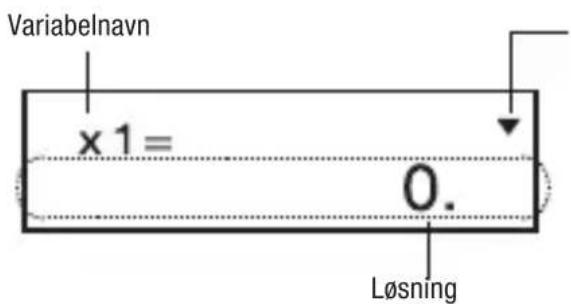
Tryk på ▼or at se flere løsninger. Du kan bladre mellem ligningens løsninger med knapperne ▲ og ▼Hvis du trykker på i deane tilstand, kan du genindtaste koefficienterne.
- Visse koefficientværdier betyder, at beregninger kan tage lang tid at udføre.
Eksempel 1: Lösning af ligningen
x^3 - 2x^2 - x + 2 = 0 (x = 2, - 1,1) (Degree?) 3
(a?) 1
(b?) 2
(c?) 1
(d?) 2
(x1 = 2)
(x2 = -1)
(x3 = 1)
Hvis resultatet er et komplekst tal, vises den reelle del af den første løsning først. Dette angives med symbolet på displayet. Tryk på SHIFT Re-Lm for at skifte mellem den reelle og den imaginære del af en løsning.
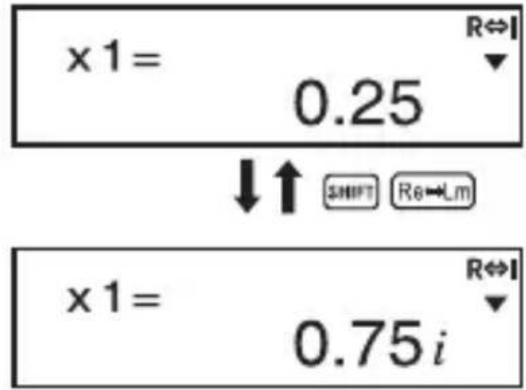
Eksempel 2: Lösning af ligningen
Lineære ligninger med to ubekendte:
Lineære ligninger med tre ubekendte:
Det første billede for ligningssystemet vises, når du skifter til EQN-tilstand.
Angiv 2 eller 3 ubekendte i dette billede, og angiv værdien for hver koef cient.
Koefficientnavn
Pilen angiver den
retning, du skal
- Indtil du indtaster værdien for den sidste koef cient (c2 for to ubekendte, d3 for tre ubekendte), kan du skifte mellem koef cienterne på skærmen med knapperne og og eventuelt ændre værdierne.
- Bemærk, at du ikke kan indtaste komplekse tal som koef -cientværdier.
Beregningen starter, og en af løsningerne vises, når du har indtastet værdien for den sidste koef cient.
Variabelnavn
Pilen angiver den
retning, du skal rulle
for at se de øvrige
elementer.
Løsning
Tryk på for at se ere løsninger. Du kan bladre mellem ligning-
ens løsninger med knapperne
og . Hvis du trykker på i
denne tilstand, kan du genindtaste koef cienterne.
Eksempel:
Løsning af følgende ligningssystem:
$$ 2 x + 3 y - z = 1 5 $$
$$ 3 x - 2 y + 2 z = 4 $$
$$ 5 x + 3 y - 4 z = 9 \quad (x = 2, y = 5, z = 4) $$
(Unknowns?) 3
(a1?) ..... (d1?) 2 3 (-) 1 15
(a2?)......(d2?) 3 ☐ (-) 2 ☐ 2 ☐ 4 ☐
(a3?)......(d3?) 5 3 (一) 4 9
(x = 2)
(y = 5)
$$ (z = 4) $$
Vælg tilstanden SD med knappen, har du vil foretage statistiske beregninger og beregne standardafvigelse.
SD....MODE 2
- Begynd altid dataindtastningen med så CLR 1 (Scl) statistikhukommelsen nulstilles. Indtast data med den følgende knapsekvens:
De indtastede data bruges til beregning af nog x, x^2,,_n _n - 1 , som du kan få vist med på displayet som vist nedenfor.
FOR AT SE VÄERDIEN FOR: SKAL DU TRYKKE PÅ DISSE KNAPPER:
 |  |
 |  |
| [ased] |  |
 | |
| [used] | [used] |
| [37A2] | [37A2] |
Hver gang du trykker på ogregistrerer en værdi, angives det samlede antal indtastningen på displayet (n-værdien).
54DT 51DT 55DT
53DT DT 54DT 52DT
Eksempel på standardafvigelse
$$ (\sigma_ {n - 1}) = 1. 4 0 7 8 8 5 9 5 3 $$
\HIFT \-SUM 3
Populationens standardafvigelse
$$ (G _ {n}) = 1. 3 1 6 9 5 6 7 1 9 $$
SHIFT S-SUM 2
\SHIFT \-SUM 1
Aritmetisk middelværdi
Summen af værdiernes kvadrat
$$ (\Sigma x ^ {2}) = 2 2 8 0 5 $$
SHIFT \$-SUM 1
om indtastning af data
DT DT indtast samme data to gange.
Du kan også indtaste samme data flere gange med .Hvis ; du f.eks. vil indtaste værdien 110 ti gange, skal du indtaste 110 og trykke på 110 SHIFT ; 10 DT
- Du kan indtaste ovenstående i den rækkefølge, du vil, og ikke nødvendigvis som vist ovenfor.
- Du kan bladre gennem allerede indtastede data med ▲ og ▼ mens du er i gang med at taste ind, og efter at alle data er indtas-tet. Hvis du indtaster samme værdi og angiver frekvensen (antal gange, værdien forekommer) med som beskrevet ovenfor, vises begge tal, og på et separat billede datafrekvensen (Freq).
-
Hvis du ønsker det, kan du ændre de viste data. Indtast den nye værdi, og tryk derefter på 📄 at erstatte den gamle værdi med den nye. Dette betyder også, at du altid skal trykke på 📄 at forlade datavisningsbilledet, hvis du vil udføre en anden kommando (f.eks. en beregning eller se resultaterne af de statistiske beregninger.
-
Hvis du trykker på DTstedet for på , du har ændret en værdi på displayet, registreres den indtastede værdi som en ny post, og den gamle værdi gemmes uforandres.
- Du kan slette en vist værdi med ▲ og ▼ed at trykke på SHIFT CL. Når du sletter en værdi, flyttes alle andre værdier et trin op.
- De indtastede værdier gemmes i regnemaskinens hukommelse. Hvis hukommelsen bliver fyldt op, vises meddelelsen "Data Full", og du kan ikke indtaste flere tal. Hvis dette sker, skal du trykke på, så dette billede vises:
EditOFF ESC 1 2
Tryk på 20 forlad dataindtastningen, uden at den seneste værdi registreres.
Tryk på 1, hvis du vil registrere den senest indtastede værdi, uden at det gemmes i hukommelsen. Hvis du gør dette, kan du ikke se eller ændre de data, du allerede har indtastet.
- Tryk på SHIFF for at slette data, som du har indtastet.
Hvis du har indtastet statistiske data i SD- eller REG-tilstand, kan du ikke længere se eller ændre de enkelte poster, hvis du har udført nogle af disse kommandoer:
Skiftet til en anden tilstand
Ændret regressionstype (Lin, Log, Exp, Pwr, Inv, Quad)
Regressionsberegning
Vælg tilstanden REG med knappen 1998r du vil foretage statistiske beregninger og regressionsberegninger.
REG....HOCE 3
- Når du valgt REG-tilstand, vises de nedenstående billeder.
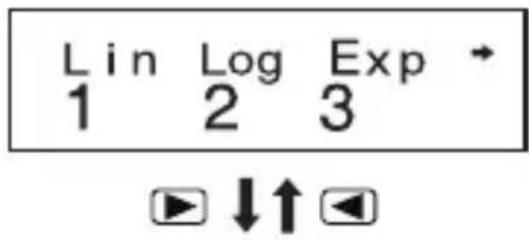
Tryk på det ciffer (1 eller), som passer til den regressions-type, du vil bruge.
1 (Lin): Lineær regression
2 (Log): Logaritmisk regression
3 (Exp): Eksponentiel regression
1 (Pwr): Potensregression
2 (Inv): Invers regression
3 (Quad): Kvadratisk regression
- Begynd altid dataindtastningen med statistikhukommelsen nulstilles.
- Indtast data med den følgende knapsekvens:
- Værdierne, som fremkommer ved regressionsberegning, afhænger af de indtastede værdier. De kan hentes frem ved at følge vejledningen i tabellen nedenfor.

FOR AT HENTE DENNE VÄERDI: SKAL DU TRYKKE PÅ DISSE KNAPPER:
| x^2 | SHIFT -SUM 1 |
| \Sigma x | SHIFT-SUM 2 |
| n | SHIFT -SUM 3 |
| \Sigma y^{2} | SHIFT-SUM ▶ 1 |
| y | SHIFT -SUM ▶ 2 |
| \Sigma xy | SHIFT-SUM ▶ 3 |
| SHIFT -VAR 1 | |
| x\sigma_{n} | SHIFT-VAR 2 |
| x_n-1 | SHIFT -VAR 3 |
| \bar{y} | SHIFT-VAR ▶ 1 |
| y_n | SHIFT -VAR ▶ 2 |
| y\sigma_{n-1} | SHIFT-VAR ▶ 3 |
| Regressionskoefficient A | SHIFT -VAR ▶ ▶ 1 |
| Regressionskoefficient B | SHIFT-VAR ▶ ▶ 2 |
Anden regressionsberegning end kvadratisk regression
| Korrelationskoefficient r |
- I tabellen nedenfor kan du se, hvilke knapper du skal bruge for at se resultatet af en kvadratisk regression.
FOR AT HENTE DENNE VÄERDI: SKAL DU TRYKKE PÅ DISSE KNAPPER:
| x^3 x^2y x^4 Regressionskoefficient C _1 _2 |
- Værdierne i de ovenstående tabeller kan bruges i udtryk på samme måde, som man bruger variabler.
linear regression
- Regressionsformlen for lineær regression er: y=A+Bx Eksempel: Atmosfæretryk i forhold til temperatur
TEMPERATUR ATMOSFÆRETRYK
| 10°C 1003 hPa | |
| 15°C 1005 hPa | |
| 20°C 1010 hPa | |
| 25°C 1011 hPa | |
| 30°C 1014 hPa |
Brug lineær regression til at bestemme regressionsformlens termer og korrelationskoefficienten for nærliggende værdier. Brug derefter regressionsformlen til at estimere atmosfæretrykket ved -5°C og temperaturen ved et tryk på 1000 hPa. Til sidst kan du beregne determinationskoefficienten (r^2) og datasættets kovarians
$$ \left(\frac {\Sigma x y - n \cdot \bar {x} \cdot \bar {y}}{n - 1}\right). $$
I REG-tilstand:
1(Lin)
Hver gang du trykker på og registrerer en værdi, angives det samlede antal indtastningen på displayet (n-værdien).
15 · 1005 DT
Atmosfæretryk ved 18 °C = 1007,46
18 \HIFT \-VAR 2
Datasættets kovarians = 35

Logaritmisk, eksponentiel, potens- og invers regression
Bestem ved kvadratisk regression regressionsformlens termer for nærliggende værdier. Brug derefter regressionsformlen til at estimere værdierne for (estimerede værdier for y) for x_0=(estimeret værdi for x) for y_i=20
I REG-tilstand:
3 (Quad)
Om indtastning af data
• DT DT indtast samme data to gange.
- Du kan også indtaste samme data flere gange med SHIFT : Hvis du f.eks. vil indtaste værdien "20 og 30" fem gange, skal du indtaste 20
30
- Du kan indtaste ovenstående i den rækkefølge, du vil, og ikke nødvendigvis som vist ovenfor.
- Du kan ændre indtastede data til regressionsberegninger på samme måde, som ved beregning af standardafvigelse.
- Brug ikke variablerne A til F, X og Y til at gemme værdier ved statistiske beregninger. Disse variabler bruges til midlertidig lagring af statistiske data, og hvis du gemmer data i disse variabler, risikerer du at komme til at overskrive andre værdier under beregningerne.
- Hvis du skifter til REG-tilstand og vælger regressionstype (Lin, Log, Exp, Pwr, Inv, Quad), nulstilles variablerne A til F samt X og Y. Det samme gælder, hvis du skifter fra en regressionstype til en anden i REG-tilstand.
TEKNISK INFORMATION
Hvis du oplever et problem...
Hvis du ikke opnår de forventede resultater med regnemaskinen, eller hvis der opstår fejl, skal du gøre som følger:
- Tryk på SHIFT CLR 2 (Mode) så alle tilstande og indstillinger initialiseres.
- Kontrollér, at den anvendte formel er korrekt.
- Vælg den korrekte tilstand, og udfør beregningen igen.
Hvis det ovenstående ikke afhjælper problemet, skal du trykke på ON Regnemaskinen foretager en selvtest og sletter alle data i hukommelsen, hvis den finder noget unormalt. Sørg derfor altid for at skrive vigtige informationer over på papir.
Fejlmeddelelser
Regnemaskinen er låst, när der vises fejlmeddelelser på displayet.
Tryk på AC for at slette fejlmeddelelsen, eller tryk på eller så beregningen vises, og du kan rette problemet. Læs mere i afsnittet Fejlsøgning.
Math ERROR
Årsag
- Beregningens resultat ligger uden for det tilladte område.
- Du forsøgte at foretage en funktionsberegning, som giver en værdi uden for det tilladte indtastningsinterval.
- Du forsøgte at udføre en ulogisk kommando (division med nul m.m.).
Handling
- Kontrollér dine indtastninger, og kontrollér at de alle ligger inden for de tilladte intervaller. Kontrollér de data, der er gemt i hukommelsen.
Stack ERROR
Årsag
Du har overskredet kapacitetsgrænsen for den numeriske stak eller for kommandostakken.
Handling
- Gør beregningen mere simpel. Den numeriske stak har 10 niveauer og kommandostakken har 24 niveauer.
- Del beregningen op i to eller flere dele.
Syntax ERROR
Årsag
Du forsøgte at foretage en matematisk kommando, som ikke er tilladt.
Handling
- Tryk på eller for at se beregningen. Markøren placeres automatisk på det sted, hvor fejlen findes, og du kan derefter rette formlen til.
Array ERROR
Årsag
Forkert brug af argument.
Handling
Tryk på eller for at se stedet, hvor fejlen findes, så du kan rette den.
Beregningsorden
Beregningerne udføres i denne prioriterede rækkefølge:
- koordinatomregning: Pol (x, y), Rec (r, θ)
- Type A-funktioner: Ved disse funktioner skal du først indtaste værdien, og derefter trykke på funktionsknappen.
Ingeniørssymboler
Normalfordeling:
Vinkelenhedskonvertering (DRG▶)
Metrisk konvertering
$$ x ^ {3}, x ^ {2}, x ^ {- 1}, x!, \text { } \text { } \text { } \text { } \text { } \text { } \text { } \text { } \text { } \text { } \text { } \text { } \text { } \text { } \text { } \text { } \text { } \text { } \text { } \text { } \text { } $$
$$ \widehat {x}, \widehat {x} _ {1}, \widehat {x} _ {2}, \widehat {y} $$
-
potenser og rødder: (x^y), x
-
a^b/c
-
forkortet multiplikationsformat for , e (naturlig logaritmebasis), hukommelsesnavn og variabelnavn 2πm,3e, 5A, πA
-
Type B-funktioner: Ved disse funktioner skal du først trykke på funktionsknappen, og derefter indtaste værdien.
, [3] , log, ln, e^x , 10^x , sin, cos, tan, ^-1 , ^-1 , ^-1 , sinh, cosh, tanh, h^-1 , ^-1 , ^-1 , (-)
-
forkortet multiplikationsformat for type B-funktioner: 23 , Alog2, etc.
-
Permutation og kombination: nPr, nCr
-
×, ÷
-
+, -
-
Operationer med samme prioritet udføres fra højre mod venstre. e^x 120 e^x (120)
- ∅vrige operationer udføres fra venstre mod højre.
- Operationer i parentes udføres først.
- Hvis en beregning indeholder et argument med et negativt tal, skal det negative tal sættes i parentes. Minustegnet (-) behandles som en type B-funktion, så du skal være særlig opmærksom, hvis beregningen indeholder en højere prioriteret type A-funktion eller potens- eller rodoperationer.
Eksempel:
$$ (- 2) ^ {4} = 1 6 $$
$$ - 2 ^ {4} = - 1 6 $$
stakke
Regnemaskinen bruger hukommelser, som kaldes stakke, til midler-tidig lagring af værdier (numerisk stak) og kommandoer (kommando-stak), som prioriteres under beregningerne. Den numeriske stak har 10 niveauer og kommandostakken har 24 niveauer. Stakfejl (Stack ERROR) opstår, hvis du forsøger at udføre en beregning, der er så kompleks, at stakkens kapacitet overskrides.
Eksempel:

Numerisk stak
Kommandostak
| 1 | 2 |
| 2 | 3 |
| 3 | 4 |
| 4 | 5 |
| 5 | 4 |
- Beregningerne udføres i den rækkefølge, som er beskrevet under afsnittet beregningsordning. Kommandoerne og værdierne fjernes fra stakken, efterhånden som beregningen udføres.
Indtastningsinterval
Antal cifre internt: 12
Nøjagtighed*: Som tommelfingerregel er nøjagtigheden ±1 ved det 10. ciffer.
| Functions | Input Range | |
| sinx | DEG | 0≤|x|≤4.499999999×10¹⁰ |
| RAD | 0≤|x|≤785398163.3 | |
| GRA | 0≤|x|≤4.999999999×10¹⁰ | |
| cosx | DEG | 0≤|x|≤4.500000008×10¹⁰ |
| RAD | 0≤|x|≤785398164.9 | |
| GRA | 0≤|x|≤5.000000009×10¹⁰ | |
| tanx | DEG | Same as sinx, except when |x|= (2n-1)×90. |
| RAD | Same as sinx, except when |x|= (2n-1)×π/2. | |
| GRA | Same as sinx, except when |x|= (2n-1)×100. | |
| sin-1x | 0≤|x|≤1 | |
| cos-1x | ||
| tan-1x | 0≤|x|≤9.999999999×1099 | |
| sinhx | 0≤|x|≤230.2585092 | |
| coshx | ||
| sinh-1x | 0≤|x|≤4.999999999×1099 | |
| cosh-1x | 1≤x≤4.999999999×1099 | |
| tanhx | 0≤|x|≤9.999999999×1099 | |
| tanh-1x | 0≤|x|≤9.999999999×10⁻¹ | |
| logx/lnx | 0< x ≤9.999999999×1099 | |
| 10x | -9.999999999×1099≤ x ≤ 99.99999999 | |
| ex | -9.999999999×1099≤ x ≤ 230.2585092 | |
| 0≤x<1×10100 | ||
| x^2 | |x|<1×1050 | |
| 1/x | |x|<1×10100;x≠0 | |
| ^3 | |x|<1×10100 | |
| x! | 0≤x≤69 (x is an integer) | |
| nPr | 0≤n<1×10¹⁰, 0≤r≤n (n, r are integers)1≤{n!/(n-r)!}<1×10100 | |
| nCr | 0≤n<1×10¹⁰, 0≤r≤n (n, r are integers)1≤[n!/{r!(n-r)!}] < 1×10100 | |
| Pol(x,y) | |x|, |y|≤9.999999999×1049(x2+y2)≤9.999999999×1099 | |
| Rec(r,θ) | 0≤r≤9.999999999×1099θ Same as sinx | |
| o'', | |a|, b, c<1×101000≤b, c | |
| ←o'', | |x|<1×10100Decimal ↔ Sexagesimal Conversions0°0°0°≤|x|≤999999°59° | |
| (x^y) | x>0: -1×10100xylogx<100x=0: y>0x<0: y=n, 1/2n+1 (n is an integer)However: -1×10100 | |
| x√y | y>0: x≠0-1×10100<1/x logy<100y=0: x>0y<0: x=2n+1, 1/n (n≠0; n is an integer)However: -1×10100<1/x log|y|<100 | |
| ab/c | Total of integer, numerator, and denominator must be 10 digits or less (including division marks). | |
| SD(REG) | |x|<1×1050|y|<1×1050|n|<1×10100xσn, yσn, Ω, p: n≠0xσn-1, yσn-1, A, B, r: n≠0, 1 | |
- Som enkelte beregninger er nøjagtigheden ±1 ved det 10. ciffer. (Ved eksponentiel visning er nøjagtigheden ±1 ved det mindst betydende ciffer) Da fejlene er kumulative ved konsekutive beregninger, kan den samlede fejl blive stor. (Dette gælder også ved interne konsekutive beregninger, som udføres ved (x^y), ^x, x!, ^3 , nPr, nCr _m.fl. )
I området omkring en funktions singularitet og infleksionspunkt, er fejlene kumulative og kan blive store.
STRÖMFORSYNING
Regnemaskinen brug 2 stk. LR44-batterier.
Udskiftning af batteri
Disse symptomer er tegn på, at batteriet er ved at være afladet og skal udskiftes:
- Displayet bliver svagt og svært at aflæse i svagt lys.
Udskiftning af batteri
-
Skru de seks skruer af bagbeklædningen, og tag den af.
-
Tag de brugte batterier ud.
-
Tør batteriets sider af med en tør blød klud. Sæt det i regnemaskinen med pluspolen +opad (så du kan se den).
-
Sæt bagbeklædningen på igen, skru det fast med de seks skruer.
-
Tænd for regnemaskinen med knappen ON. Spring ikke dette punkt over.
Skrue Skrue

Regnemaskinen slukkes automatisk, hvis du ikke har brugt den i cirka 6 minutter. Tryk på ON for at tænde den igen.


- Om du får problem......
- Elementære beregninger 40
- Koordinatomregning (Pol (x,y) , Rec (r,))
- Forsigtig!
- Batterier
- BortsKaFFelse aF regnemasKinen
- generelt
- Sikkerhedsforskrifter 98
- Generelt 99
- 2-linjers display 101
- Inden du begynder....101
- Grundlæggende beregninger....104
- Beregninger vha. hukommelsen 109
- Videnskabelige funktioner 110
- Ligninger....114
- Statistiske beregninger 117
- Standardafvigelse 117
- Regressionsberegning....1 1 9
- Teknisk information....124
- Strømforsyning 129
- 2-LINJERS DISPLAY
- På 2-linjers displayet kan du se både beregningsformlen og resultatet.
- INDEN DU BEGYNDER
- Beregningstilstand
- Indtastning
- Ret indtastning
- Fejlsøgning
- udtryk i flere led
- Format for potens:
- Norm 1
- Initialisere regnemaskinen
- GRUNDLÆGGENDE BEREGNINGER Aritmetiske beregninger
- Brøktal
- Eksempel 1:
- Eksempel 2:
- Eksempel 3:
- Eksempel 4:
- Konvertering af decimaltal brøktal
- procentregning
- Konsekutive beregninger
- Uafhængig hukommelse
- Eksempel:
- VIDENSKABELIGE FUNKTIONER
- COMP
- Trigonometriske og inverse trigonometriske funktioner
- Hyperboliske og inverse hyperboliske funktioner
- Naturlige logaritmer/antilogaritmer
- Eksempel 5:
- Eksempel 6:
- Kvadratrod, kubikrod, rødder, kvadrater, kubik, reciprokke tal, fakultet, tilfældige tal, og permutation/kombination
- Konvertering af vinkelenheder
- Ingeniørnotation
- Anden- og tredjegradspolynomier
- Løsning
- om indtastning af data
- Regressionsberegning
- linear regression
- Logaritmisk, eksponentiel, potens- og invers regression
- TEKNISK INFORMATION
- Hvis du oplever et problem...
- Fejlmeddelelser
- Math ERROR
- Årsag
- Handling
- Stack ERROR
- Syntax ERROR
- Array ERROR
- Beregningsorden
- stakke
- Numerisk stak
- Kommandostak
- Indtastningsinterval
- STRÖMFORSYNING
- Udskiftning af batteri
Mærke : Biltema
Model : 24-202
Kategori : Lommeregner