
FB-A03 - Fågelmatare Vevor - Gratis bruksanvisning och manual
Hitta enhetens manual gratis FB-A03 Vevor i PDF-format.
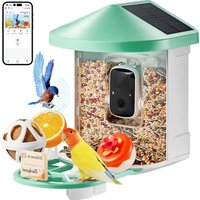


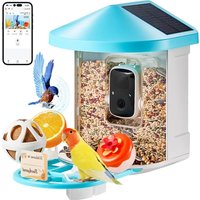
| Produkttyp | Smart fågelmatare med inbyggd kamera |
| Märke | Vevor |
| Modell | FB-A03 |
| Färg | Grön |
| Mått med plattform | 335 x 220 x 275 mm |
| Mått utan plattform | 220 x 220 x 275 mm |
| Fröbehållarens kapacitet | 2 L |
| Strömförsörjning | Uppladdningsbart batteri 5200 mAh, solpanel 2 W (DC 5 V ±5 %), nätadapter 5 V / 1,5 A (typ C) |
| Kamera | Kamera Q8: upplösning 1920x1080, synfält H145° V85°, infraröd nattsyn |
| Anslutning | Wi-Fi 2,4 GHz (stöder inte 5 GHz) |
| Lagring | Moln (30 dagars gratis prov) och micro SD-kort upp till 128 GB (ingår ej) |
| App | VicoHome (iOS och Android) |
| Smartfunktioner | Rörelsedetektering, pushnotiser, AI-fågeligenkänning (prenumeration efter 30 dagar) |
| Ingående tillbehör | Matare, kamera, materialfack, extern antenn, väggfäste, kardborreband, Type C-kabel, skruvar, skruvmejsel, talgboll, kolibrimatare, frukthållare, gelématare, välkomstkort, manual |
| Installation | Vägg- eller trämontering, kamerans vinkel justerbar |
| Underhåll | Rengör regelbundet behållaren och kameran med en mjuk trasa; undvik exponering för vatten |
| Säkerhet | Använd endast specificerad adapter; utsätt inte för extrema temperaturer; håll kameran torr |
| Reparerbarhet | Inbyggt batteri ej avtagbart; SD-kort utbytbart; teknisk support via elektronisk garanti |
| Certifiering | FCC ID: 2AXBN-Q5, CE |
Vanliga frågor - FB-A03 Vevor
Användarfrågor om FB-A03 Vevor
0 fråga om denna apparat. Svara på dem du kan eller ställ din egen.
Ställ en ny fråga om denna apparat
Ladda ner instruktionerna för din Fågelmatare i PDF-format gratis! Hitta din manual FB-A03 - Vevor och ta tillbaka ditt elektroniska enhet i hand. På denna sida publiceras alla dokument som behövs för att använda din enhet. FB-A03 av märket Vevor.
BRUKSANVISNING FB-A03 Vevor
Teknisk support och e-garanticertifikat
VARNING: För att minska risken för allvarliga skador när du använder din elektriska bänk och tillbehör, följ dessa säkerhetsföreskrifter, inklusive följande.
Läs alla instruktioner innan du använder apparaten.
1) Fågelmataren är utrustad med en kamera modell Q8, som kan anslutas till ett trådlöst nätverk med hjälp av en mobiltelefon för att observera och registrera fåglarnas ätprocess.
2) Tillbehören, inklusive tillbehör, minikolibrimatare, frukthållare, gelématare och välkomstkort, är perfekta för fågelälskare. Bredare förlängningsabborre för gör-det-själv.
PRODUKTPARAMETRAR
| Modell | FB-A01 | FB-A02 |
| Färg | Grön | Blå |
| Solpanel | 3W (DC 5±5%) 172*120*5 mm | |
| Kameraläge | F8 | |
| Kameralins | Synfält: H145° V85° D185 | |
| Bildupplösning | Max.1920x1080 | |
| Video bitrate | Adaptiv | |
| Förvarings media | Molnlagring, Micro SD-kort | |
| Batterikapacitet | 5200mAh | |
| Adapterkrav | DC 5V±5%/1,5A | |
| Matarkapacitet | 2L | |
| Produktstorlek | 335*220*275 mm ( med Plattform )220*220*275 mm ( Nej Plattform) | |
Obs: SD-kortet ingår inte, och det är inte nödvändigt.
(Stöder upp till 128 GB SD-kort).
PRODUKTPARAMETRAR
| Modell | FB-A03 | FB-A04 |
| Färg | Grön | Blå |
| Solpanel | 2W (DC 5V+-5%)95 * 95 * 2,5 | |
| Kameraläge | F8 | |
| Kameralins | Synfält: H145° V85° D185 | |
| Bildupplösning | Max.1920x1080 | |
| Video bitrate | Adaptiv | |
| Förvarings media | Molnlagring, Micro SD-kort | |
| Batterikapacitet | 5200mAh | |
| Adapterkrav | DC 5V±5%/1,5A | |
| Matarkapacitet | 2L | |
| Produktstorlek | 335*220*275 mm( med Plattform )220*220*275 mm( Nej Plattform ) | |
Obs: SD-kortet ingår inte och det är inte nödvändigt.
(Stöder upp till 128 GB SD-kort).
PRODUKTPARAMETRAR
| Modell | FB-A05 | FB-A06 |
| Färg | Grön | Blå |
| Solpanel | 3W (DC 51/5%) 172*120*5 mm2W (DC 51/5%) 95 * 95 * 2,5 | |
| Kameraläge | F8 | |
| Kameralins | Synfält: H145° V85° D185 | |
| Bildupplösning | Max.1920x1080 | |
| Video bitrate | Adaptiv | |
| Förvarings media | Molnlagring, Micro SD-kort | |
| Batterikapacitet | 5200mAh | |
| Adapterkrav | DC 5V±5%/1,5A | |
| Matarkapacitet | 2L | |
| Produktstorlek | 335*220*275 mm( med Plattform )220*220*275 mm( Nej Plattform ) | |
Obs: SD-kortet ingår inte och det är inte nödvändigt. (Stöder upp till 128 GB SD-kort).
FÖRPACKNINGSINNEHÅLL
Gemensamma delar
| NEJ. | namn | Bild | Kvantitet |
| 1 | Matare |  | 1 st |
| 2 | Kamera |  | 1 st |
| 3 | Material bricka |  | 1 st |
| 4 | Extern antenn | [SKAV] | 1 st |
| 5 | Fäste för fågelmatare |  | 1 st |
| 6 | Borrande mall klistermärke |  | 1 st |
| 7 | Kardborreband | 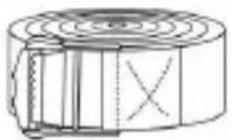 | 1 st |
| 8 | Typ-C strömkabel | 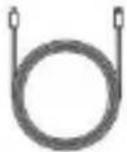 | 1 st |
| 9 | Fäste skruvarM3,5*16mm | 3 st | |
| 10 | Fäste skruvarM4*50mm | 2 st | |
| 11 | Ankare | [AVD7] | 2 st |
| 12 | Tumskruvar | 1 st | |
| 13 | S besättningsförare | 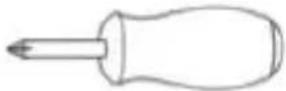 | 1 st |
| 14 | S uet B all | 1 st | |
| 15 | Kolibrimatare | 1 st | |
| 16 | Frukthållare |  | 2 st |
| 17 | Gelématare |  | 1 st |
| 18 | Kartong (*1 st)Klistermärken (*4 st) |  | 1 set |
| 19 | Användarmanual |  | 1 st |
Valfria delar (förutom FB-A03 & FB-A04)
| NEJ. | namn | Bild | Kvantitet |
| 1 | Extern solpanel |  | 1 st |
| 2 | Fast B- racket |  | 1 st |
| 3 | Fäste skruvarM3,5*25mm |  | 4 st |
| 4 | Ankare |  | 4 st |
| 5 | Ejektorstift |  | 1 st |
Kamerans utseende
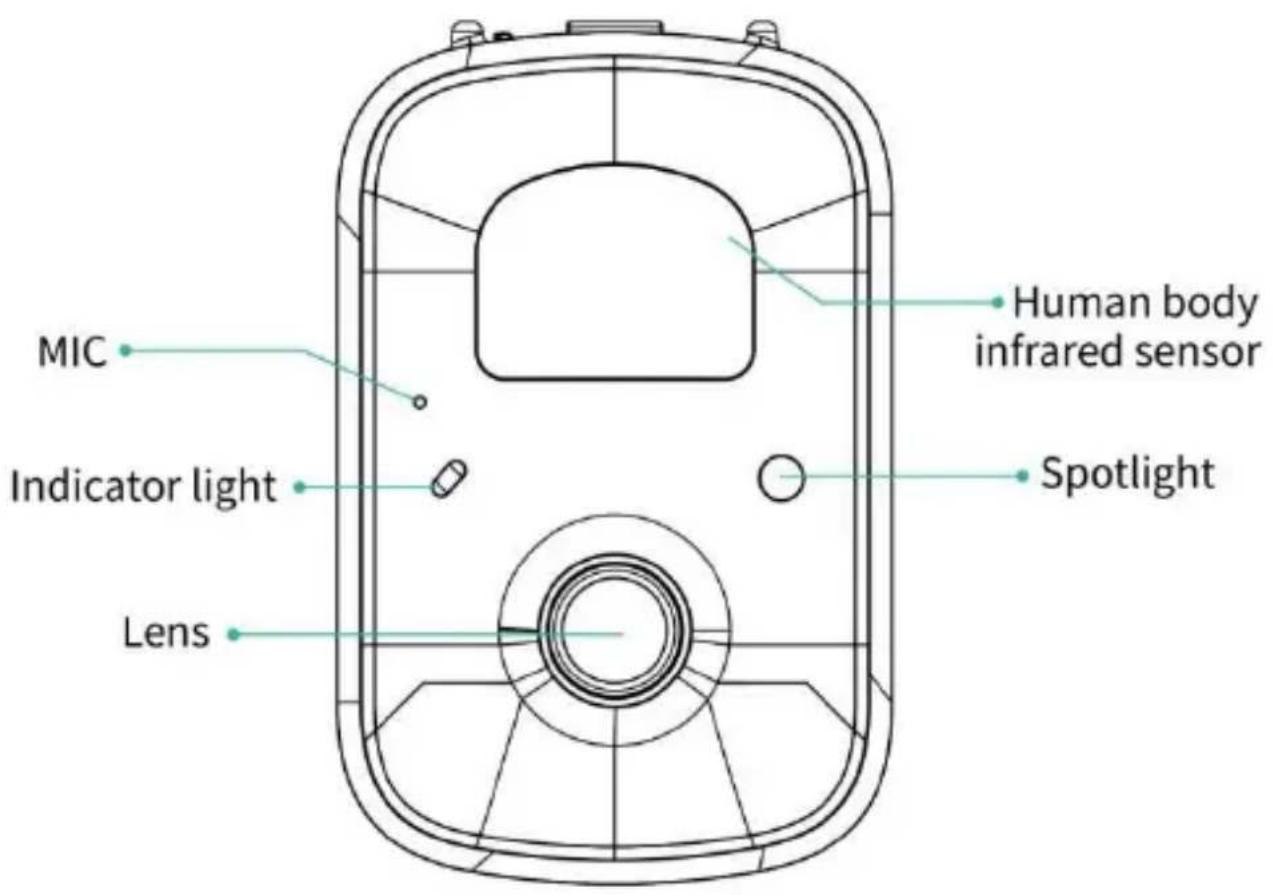
Fågelmataren är utrustad med en kamera modell Q8, som är FCC-ID-certifierad.
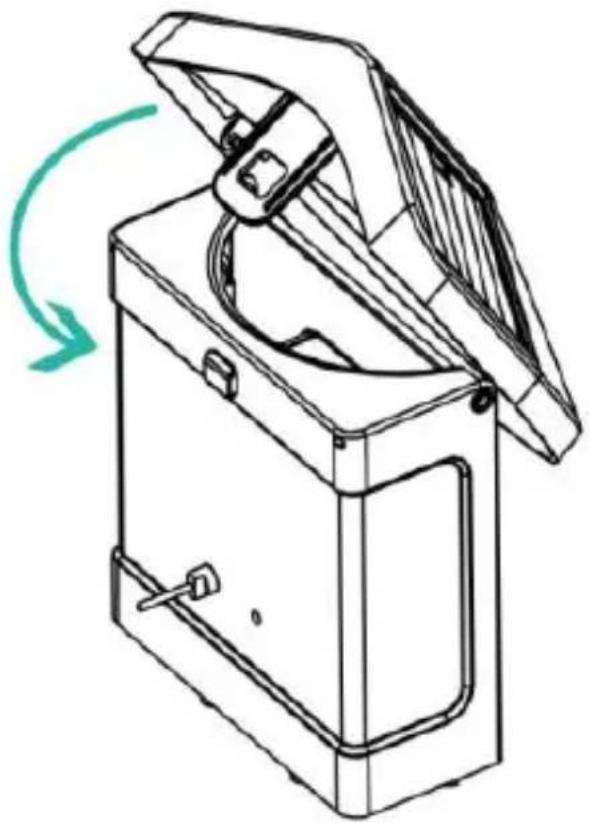
Steg 1: Montera det övre locket
Vrid det övre locket nedåt så att det fäster på mellanskalet.
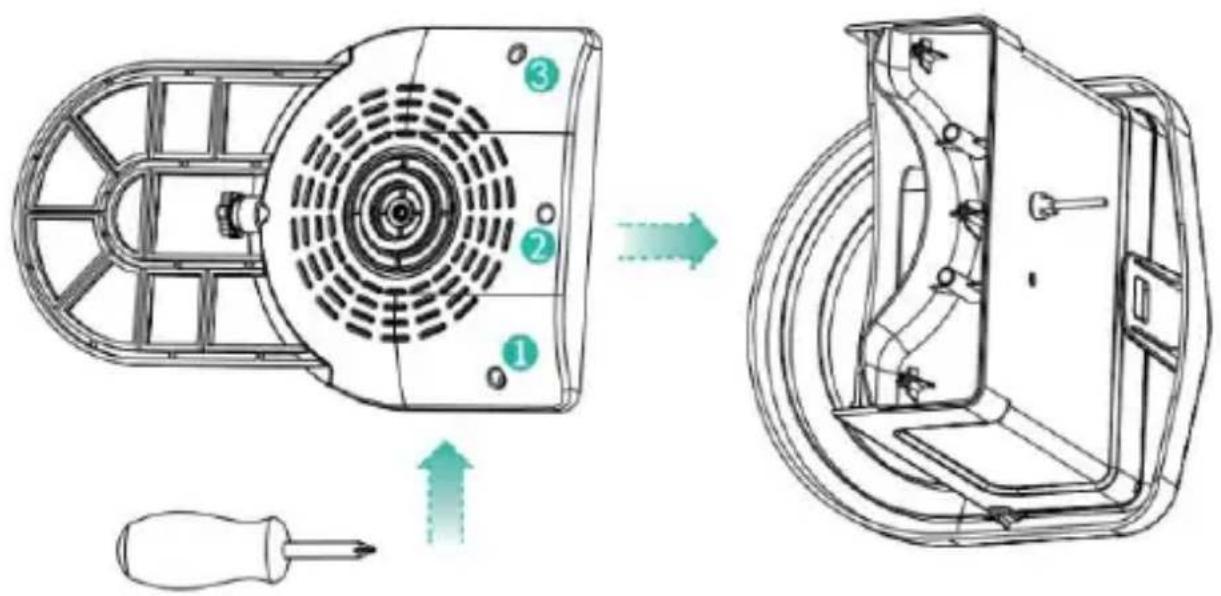
Kläm fast materialbrickan i botten av utrustningens huvuddel, sätt i 3 skruvar och dra åt med en stjärnskruvmejsel.
Placera den externa antennen på antennhålet på fågelmatarens baksida och dra åt den roterande antennen.

Den trådlösa smarta batterikameran stöder Android- och iOS-appar.
För bästa upplevelse, skanna QR-koden nedan eller sök efter "VicoHome" i App Store eller Google Play Butik för att ladda ner och installera appen. Installera appen och följ instruktionerna för att slutföra användarregistreringen.
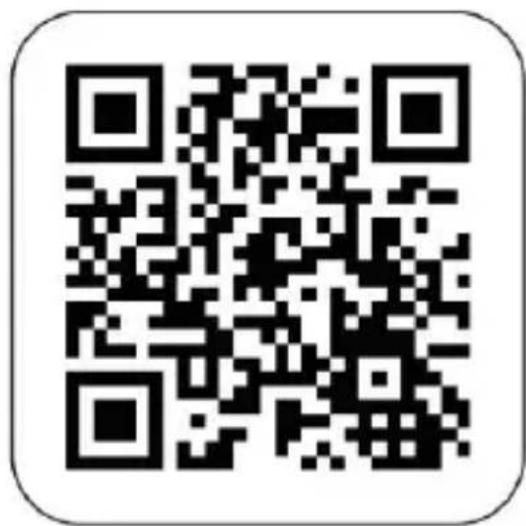
Obs: Skanna QR-koden eller gå till länken för att ladda ner och installera appen: https://www.vicohome.io/download/
OBS: Aktivera båda följande behörigheter.
- Tillåt appen att komma åt mobildata och trådlöst LAN, annars kommer den inte att kunna ansluta till kameran.
- Tillåt appen att ta emot push-meddelanden, annars kommer telefonen inte att ta emot larm när rörelse upptäcks.
KONTOREGISTRERING
Nya användare måste registrera sig med e-postadress eller telefonnummer.
Steg 1: Öppna appen och klicka på "Sign up for a New Account" och följ stegen för att slutföra registreringen.
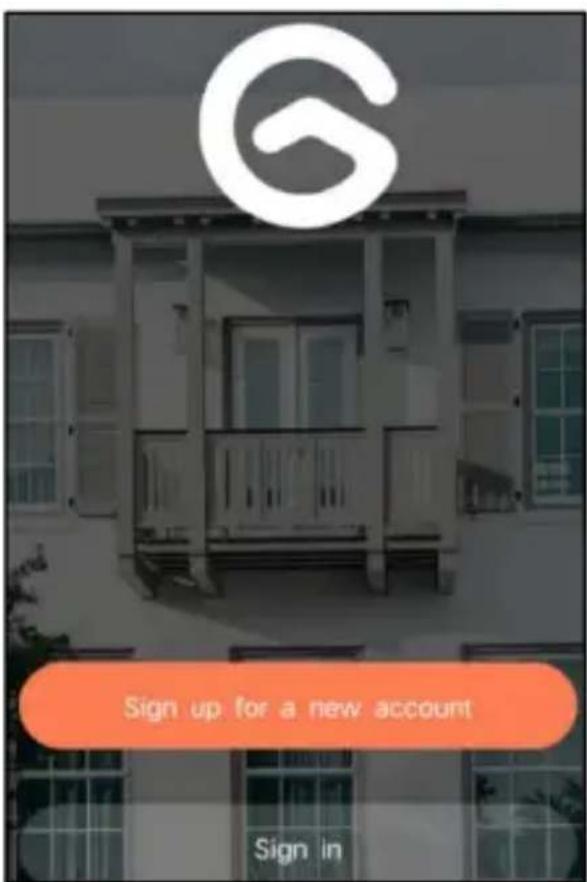
Steg 2: Ange ditt användarnamn, land, e-postadress. Kontrollera och godkänn användaravtalet och klicka sedan 'Nästa steg'. (För en bättre upplevelse, tillåt alla behörigheter för att undvika att missa några aviseringar.)
Registrera dig
USA
Telefonnummer/e-post

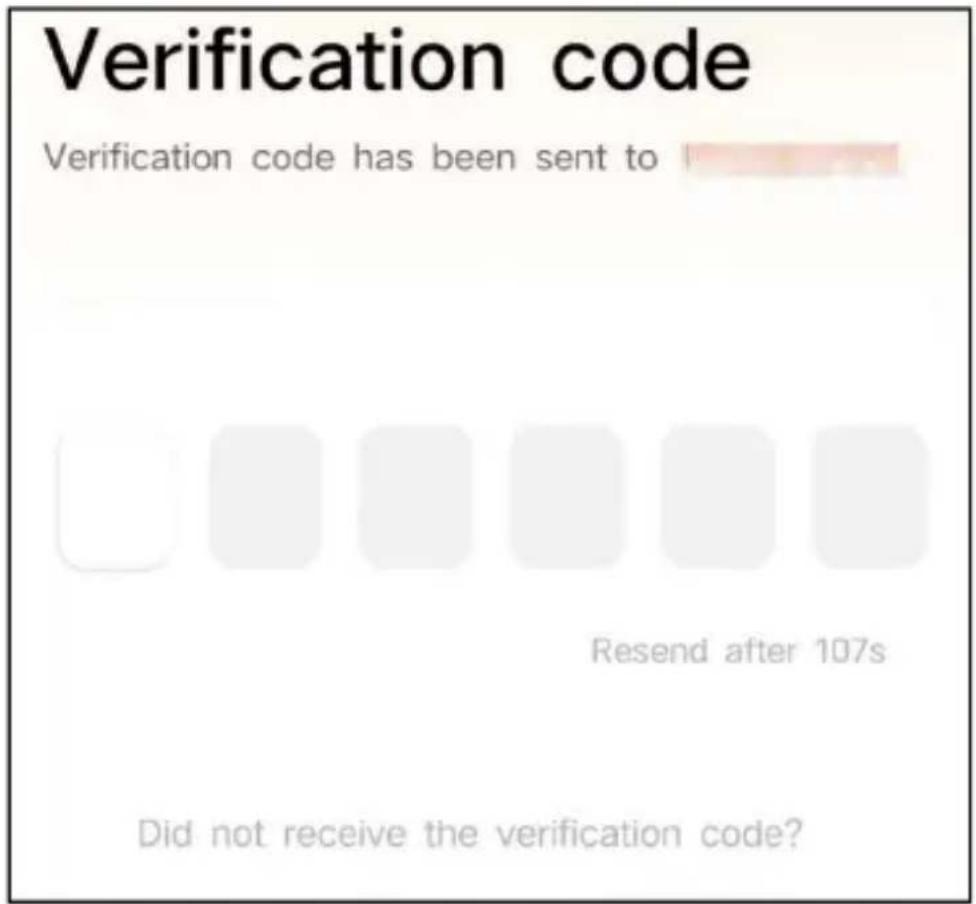
Steg 3: Du får ett e-postmeddelande med en verifieringskod för kontobekräftelse. Ange koden och klicka 'Nästa steg'.
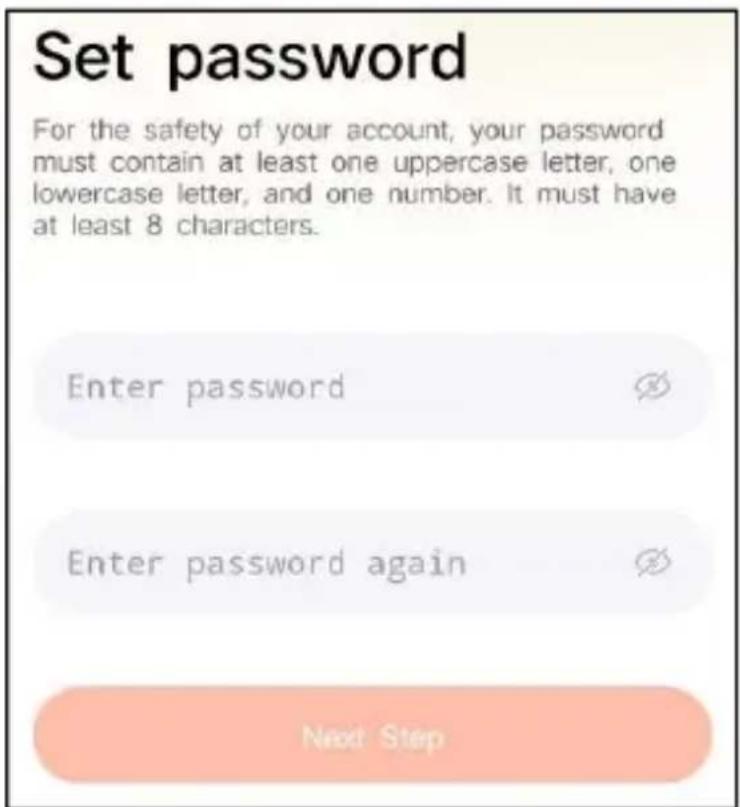
Steg 4: Ställ in inloggningslösenordet och ange det igen för att bekräfta. Klicka på "Nästa steg". (För kontosäkerheten måste lösenordet vara en kombination av minst 8 tecken med stora och små bokstäver.)
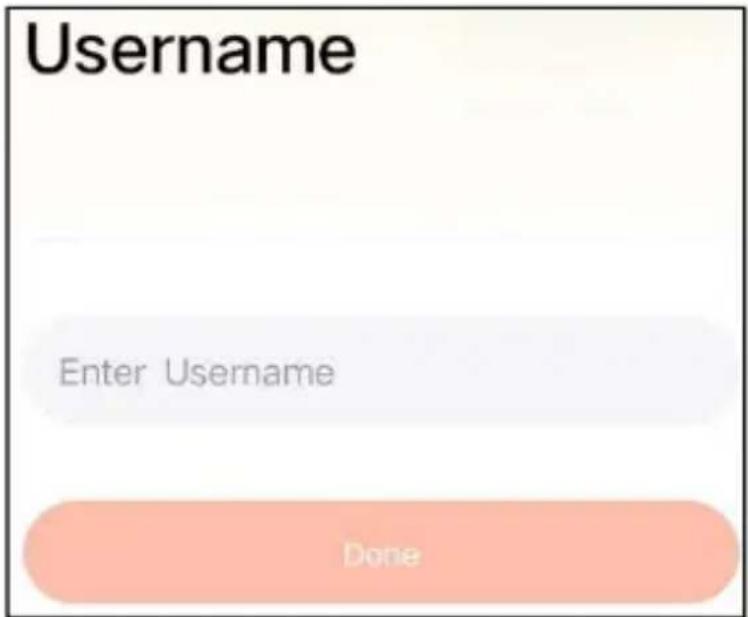
Steg 5: Ange ditt användarnamn och klicka på "Klar" för att avsluta.
1) Hur man sätter på och stänger av kameran
| Drift | Status | |
| Sätt på kameran | Tryck länge på strömmen knapp i 3 | StartljudLjus: Fast blå |
| Stäng av kameran | Tryck länge på strömmen knapp i 3 | AvstängningsljudLjus: Släckt |
| Gå in i nätverket Konfigurationsläge | Dubbelklicka på strömknappen | Ljud: Ding DongDing DongLjus: Fast blå |
Obs: Omstarthålet används för att starta om kameran utan att ändra inställningarna. Du kan sätta in den medföljande ejektorn stift i omstartshålet och tryck sedan på och håll ned för att starta om.
2) Indikatorlampa Status
| Läge | Status |
| Arbetsläge | Blå |
| Viloläge | Av |
| Laddningsläge | Gul |
| Fulladdat läge | Grön |
FÖRBEREDELSE FÖR ANSLUTNING
1). Sätt i Micro SD-kortet i kameran
Obs: SD-kortet ingår inte och det är inte nödvändigt. Du kan använda mataren utan den.
Obs: Kameran kommer med en inbyggd kortplats som stöder upp till 128GB MicroSD-kort. Sätt i kortet i kameran innan du sätter ihop hela enheten.
Obs: Vi tillhandahåller även 3 dagars cykelrekord gratis (2 år begränsad tid), kameran kan fungera utan SD-kort.
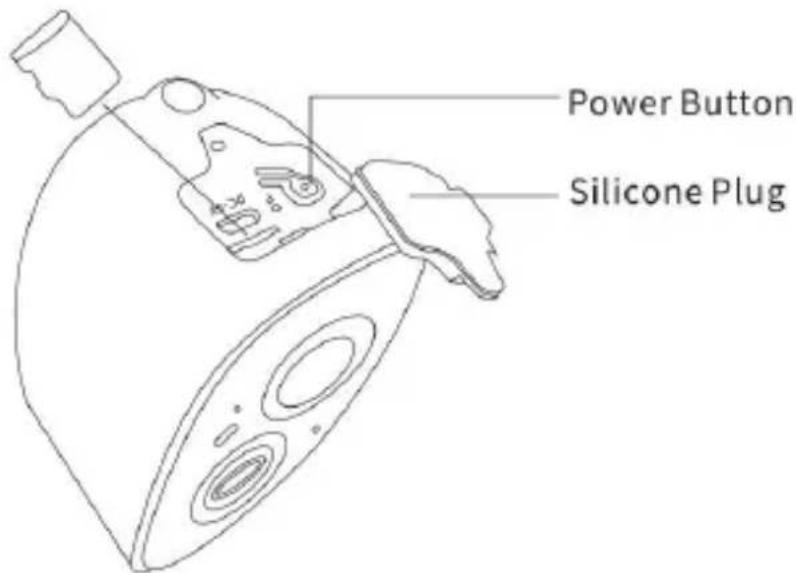
Steg 1: Vrid kameran försiktigt ner till botten.
Steg 2: Öppna den övre silikonpluggen. Sätt i MicroSD-kortet.
Se till att föra in den i rätt riktning.
Steg 3: Täck slutligen silikonpluggen.
- Kameran fungerar bara med 2,4 GHz Wi-Fi, stöder inte 5G.
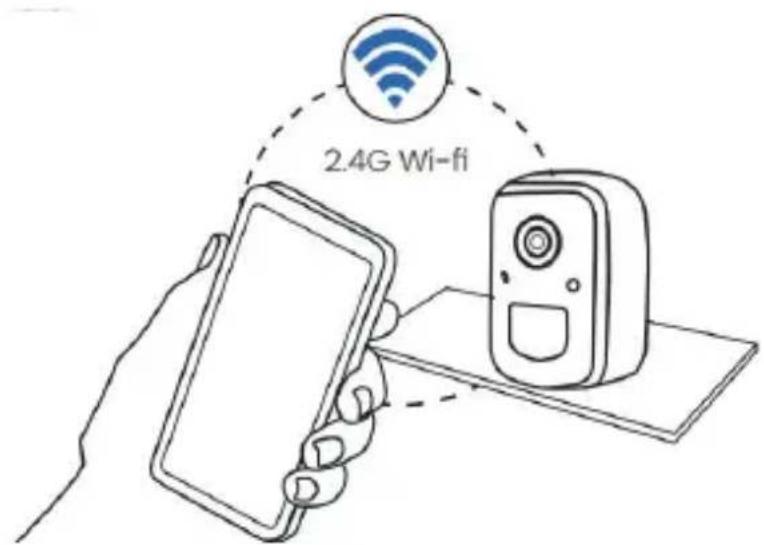
- Ta kameran nära routern medan du ansluter.
- Fortsätt att trycka på strömknappen i 2-4 sekunder för att slå på/stänga av kameran.
LÄGG TILL KAMERAN—FÖR ANDROID
Obs: Den mest uppdaterade informationen kan hittas via appen.
Steg 1: Klicka på "Lägg till en ny enhet nu" på VicoHome-appen.
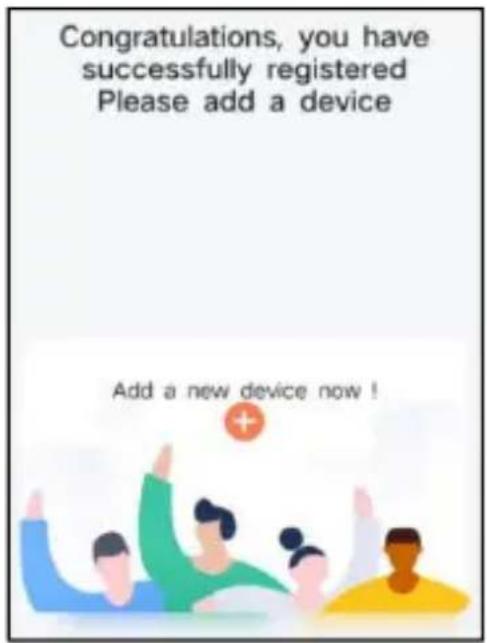
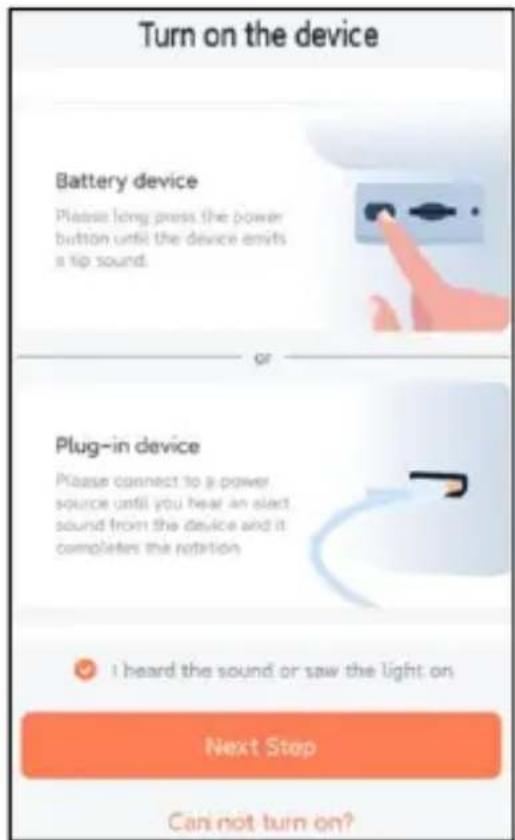
Steg 2: Följ instruktionerna i appen för att aktivera kameran. Tryck länge på strömbrytaren på kameran i 3 sekunder för att sätta på kameran. Då lyser indikatorlampan på framsidan av kameran fast blått. Dubbelklicka på strömknappen för att gå in i nätverkskonfigurationsläget efter prompttonen.
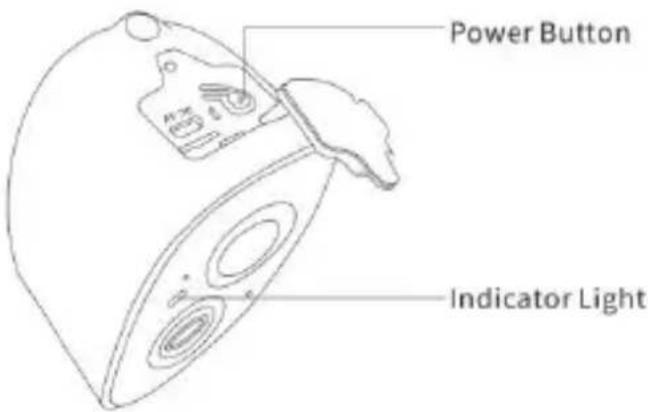
Steg 3: Lyssna efter 'ding dong ding dong' ljud. Klicka på när du hör ljudet "Jag hörde ljudet eller såg ljuset tändas" i appen. Klicka sedan 'Nästa steg'.
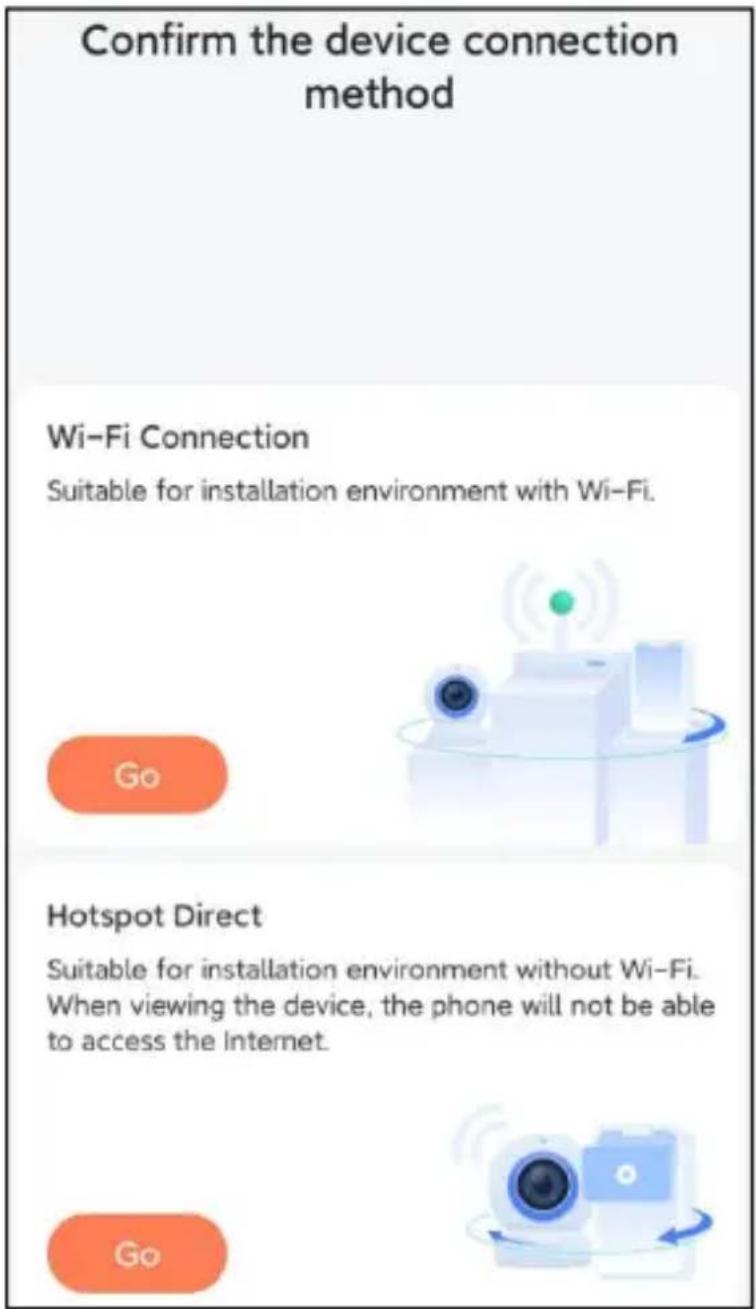
Steg 4: Bekräfta enhetens anslutningsmetod, välj Wi-Fi-anslutning (lämplig för installationsmiljö med Wi-Fi), klicka på 'Go'.
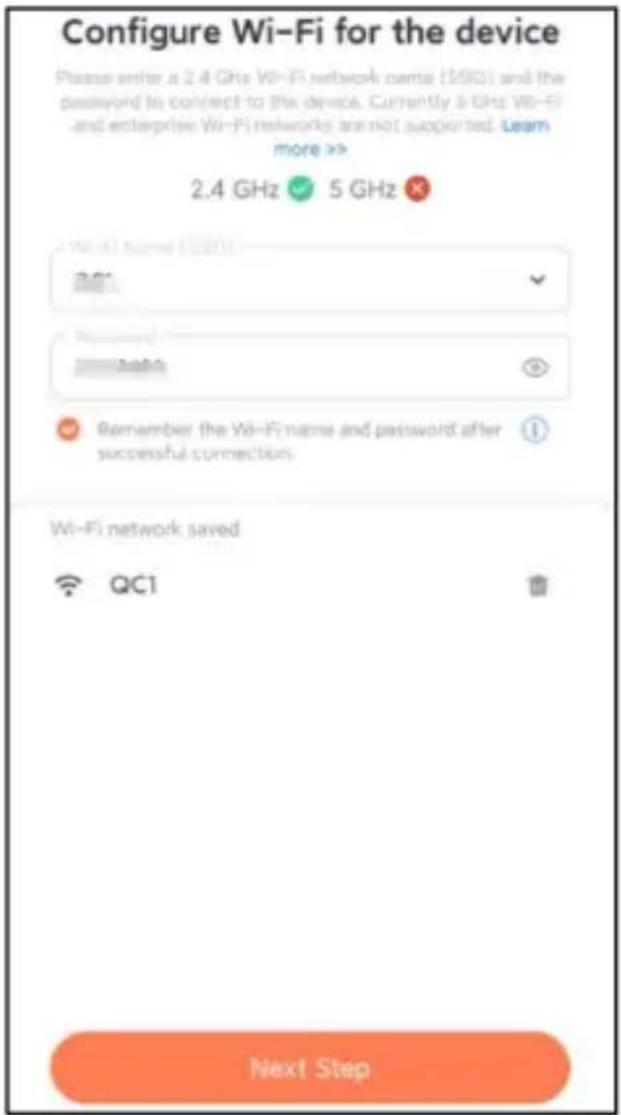
Steg 5: Ange Wi-Fi-namnet och Wi-Fi-lösenordet som du vill ansluta till, kontrollera "Kom ihåg Wi-Fi-namnet och lösenordet efter lyckad anslutning" och klicka 'Nästa steg'.
Obs: Den smarta fågelmataren stöder endast 2,4 GHz Wi-Fi-nätverk med stark väggpenetreringsförmåga.
Steg 6: Klicka på "Nästa steg".
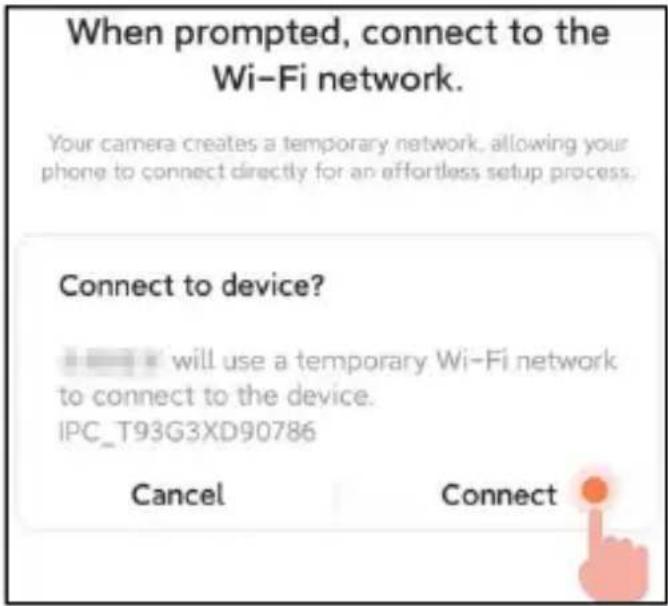
Steg 7: När du ansluter, vänta tälmodigt i 15 sekunder, da hör du ett ljud Wi-Fi ansluten'.
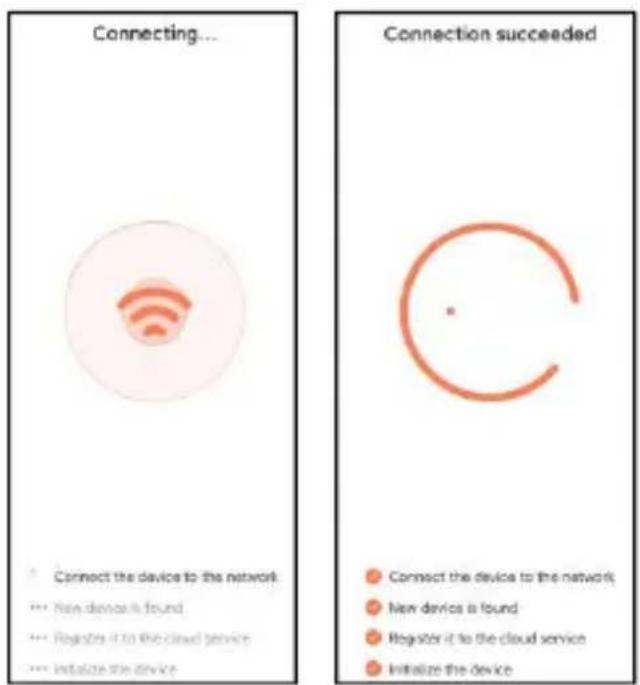
Steg 8: Ange ett namn och en plats för smart fågelmatare
och klicka sedan på " Klar ".
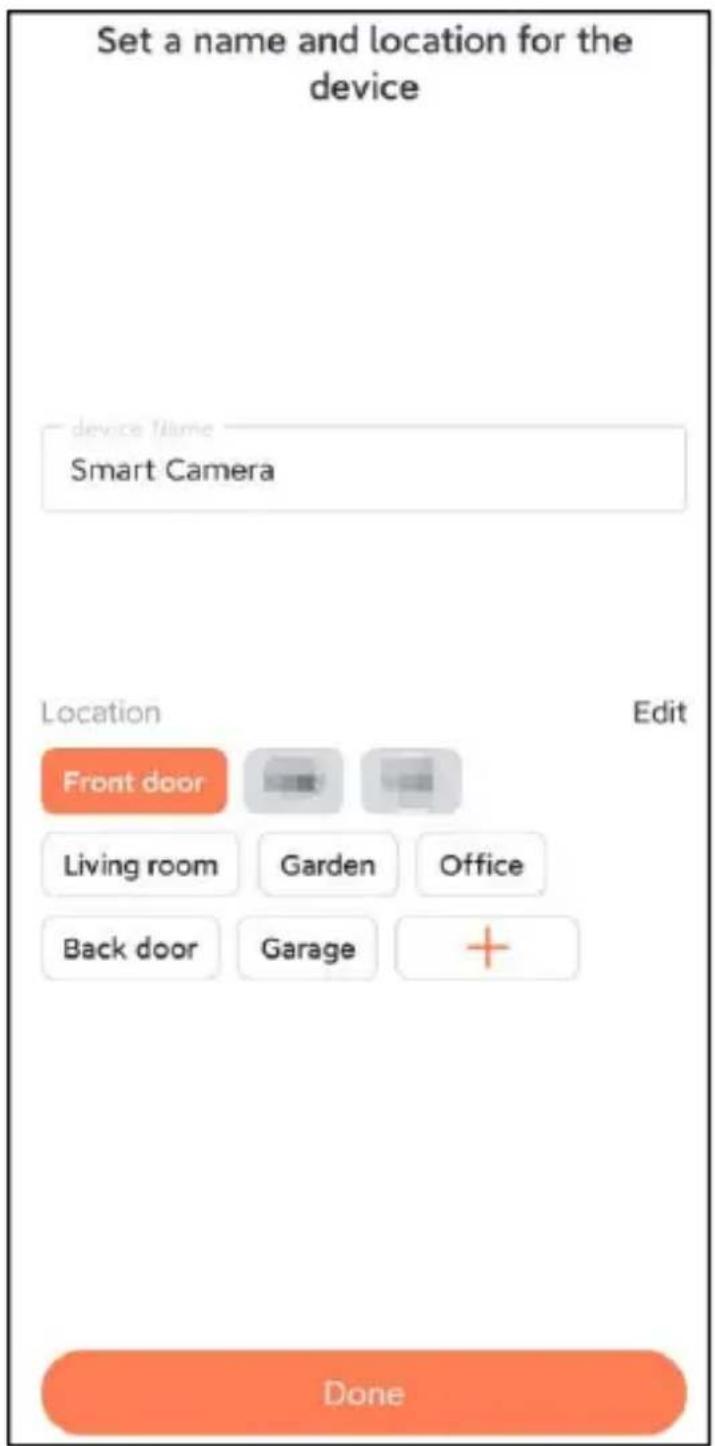
Steg 9: Slutligen, din enhet har lagts till och klicka sedan
Låt oss börja '.
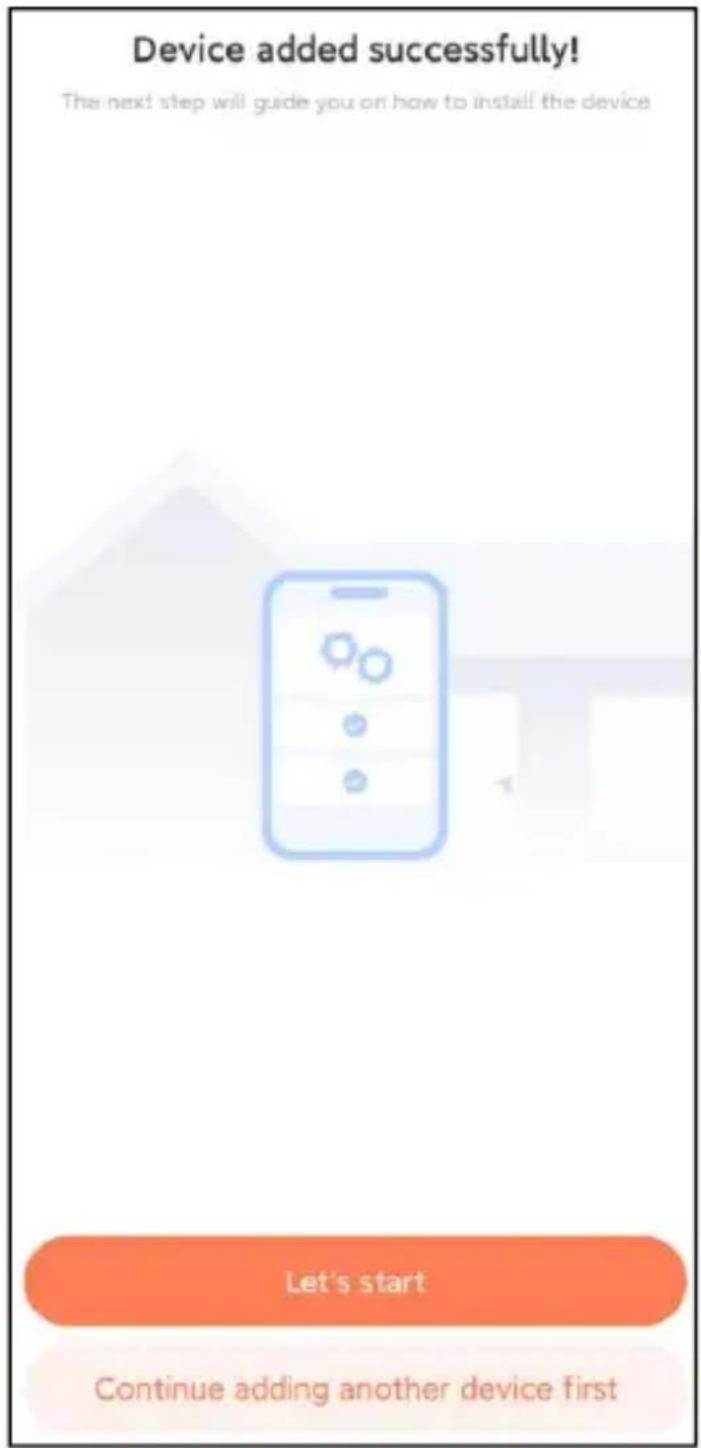
Obs: När du är klar med anslutningen visas ett meddelande om få gratis molnlagring i 30 dagar. Efter 30 dagar kan du prenumerera på ett molnlagringspaket som passar dig.
ADD THE CAMERA—FOR iOS
Steg 1: Klicka på "Lägg till kamera nu" i appen och ange Wi-Fi nätverksnamn och lösenord som du vill att kameranska använda ansluta.
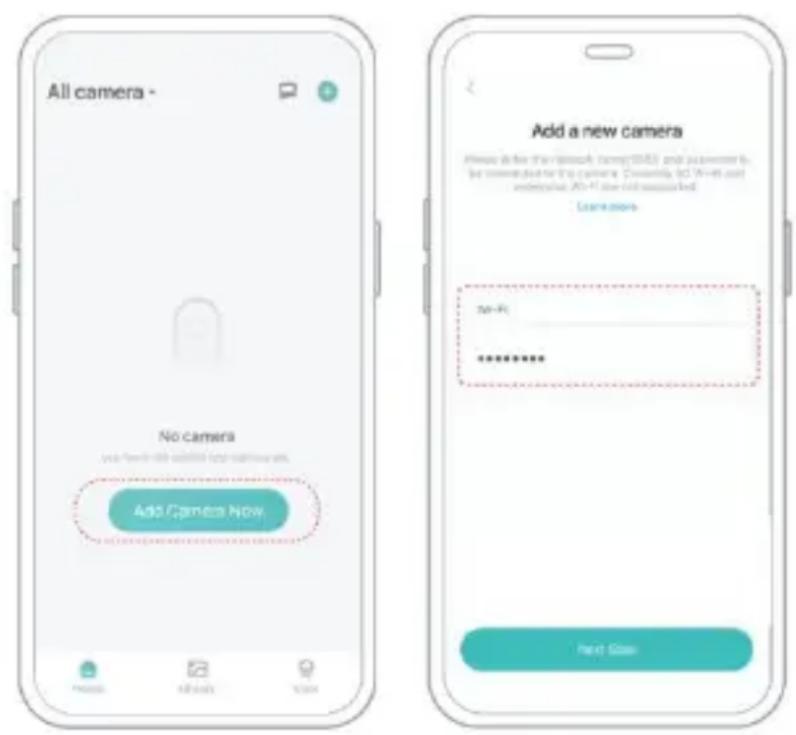
Steg 2: För att säkerställa en längre avständanslutning, endast kameran stöder 2,4Ghz Wi-Fi med starkare väggpenetration kapacitet och stöder inte Wi-Fi för företagsnivå autentisering för närvarande. Se till att den angivna Wi-Fi uppfyller kraven. När du är klar klickar du
på "Fortsätt för att generera QR-koden för att para ihop kameran.
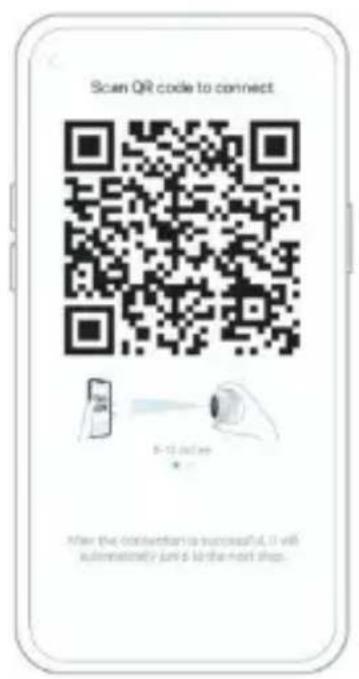
Steg 3: Efter att ha tryckt på kameraknappen i 3 sekunde kameran kommer att slås på. Kameran kommer att avge skanningsljudet "Ding Dong Ding Dong" efter att den har slagits på (om du inte hör den, dubbelklicka på strömknappen).
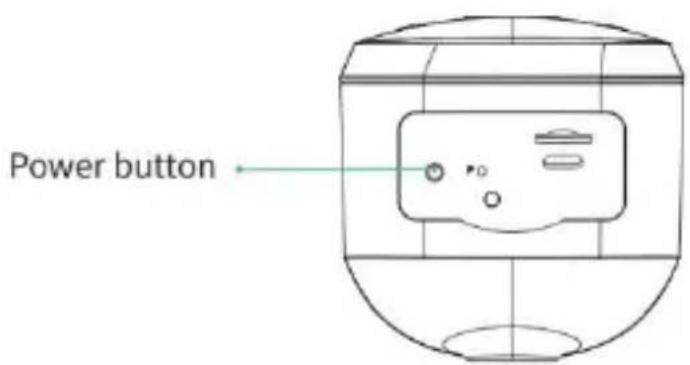
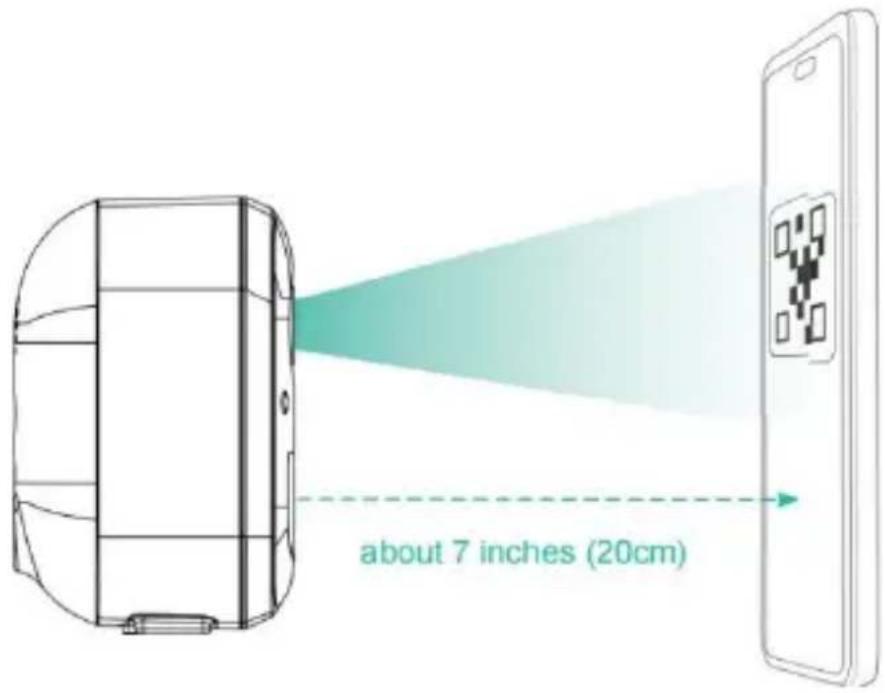
Steg 4: Rikta kameralinsen mot den genererade QR-koden på Hem ca 20 cm (7 tum) tills du hör ett "Ding"-ljud.
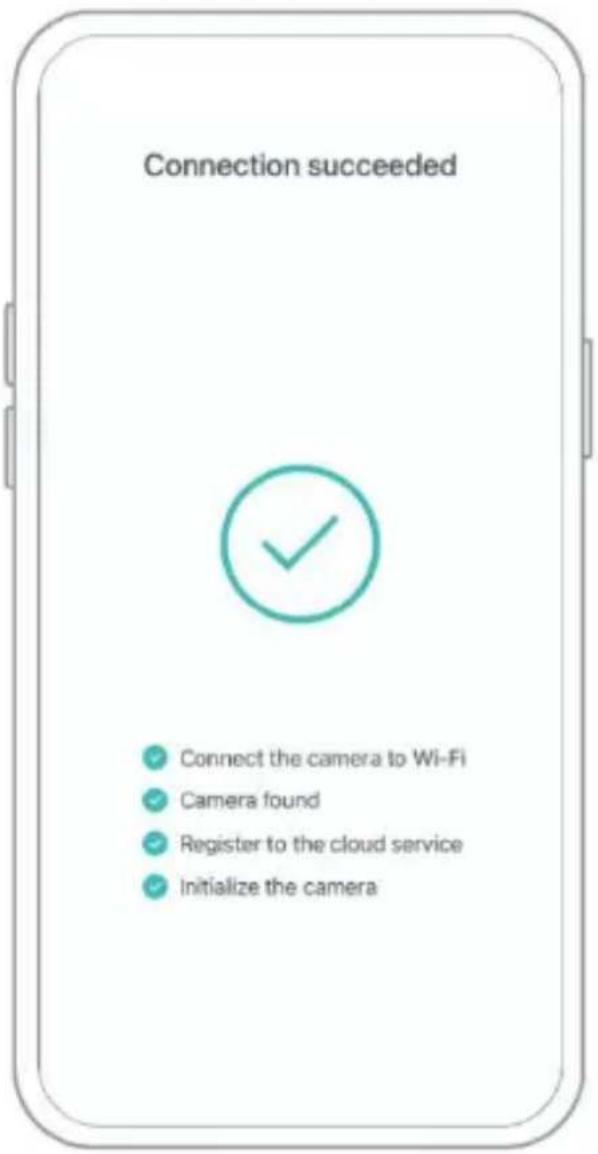
Steg 5: Efter en stund kommer kameran att avge ett ljud som indikerar en lyckad anslutning. Ange namnet för enheten i appen och välj den plats där du vill placera enheten.
Klicka på "Fortsätt" för att slutföra ihopkopplingen.
När du behöver titta på kameran med andra familjemedlemmar eller vänner kan du använda den här funktionen.
Endast administratören vars konto är kopplat till kameran för första gången kan dela och ställa in enheten. Andra medlemmar kan bara se live eller uppspelningar av enheten.
Steg 1: Hitta kameran du vill dela på appens hemsida eller på kamerainställningssidan. Klicka på dela-knappen och gå till delningssidan.
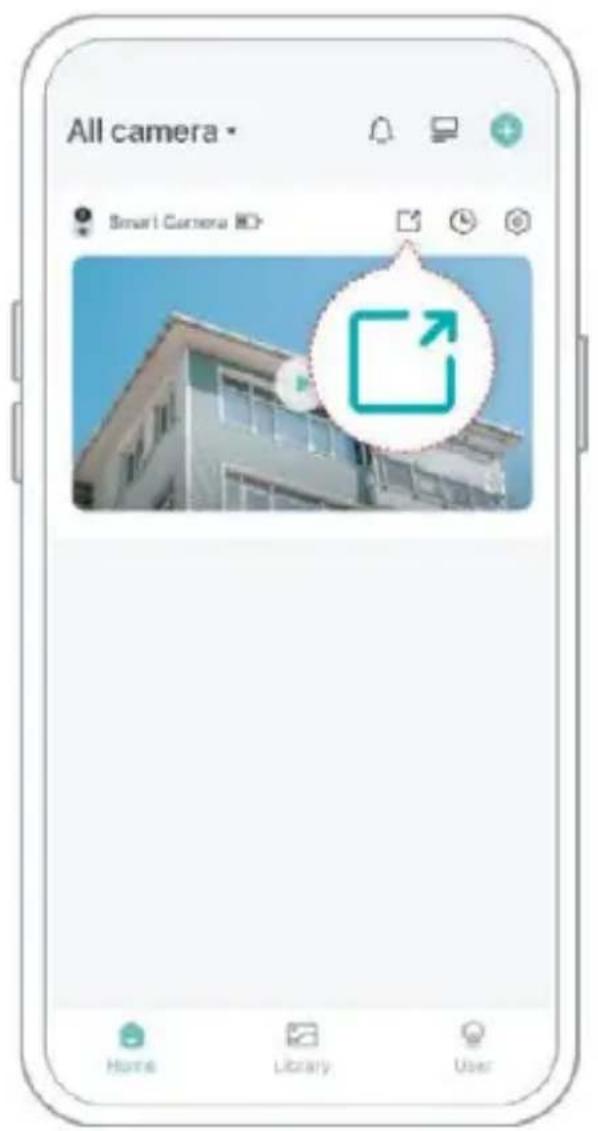
Steg 2: Klicka på "Bjud in", så genereras en QR-kod för delning.
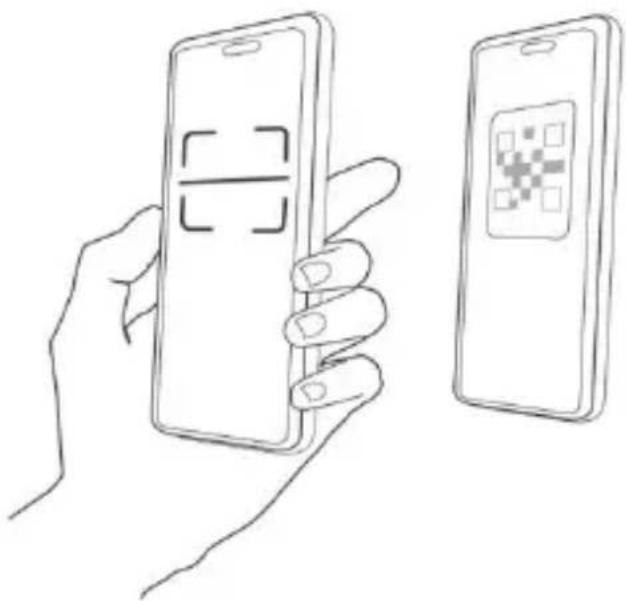
Steg 3: För de medlemmar du vill dela med, hitta "Lägg till vänner Kamera" på "Användare"-sidan för att gå till skanningssidan.
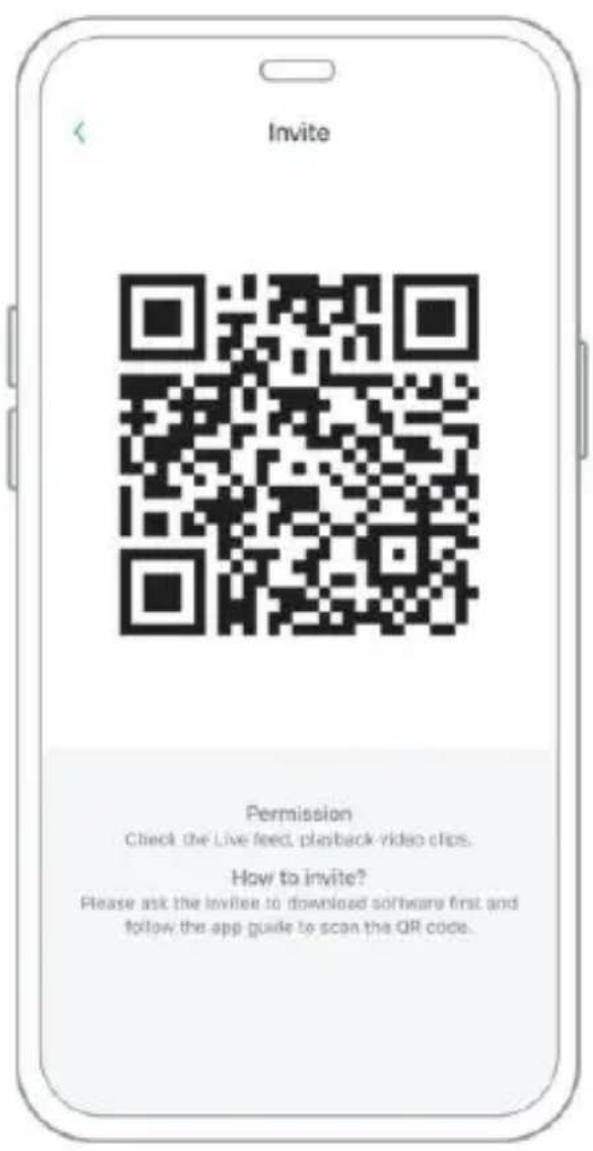
Steg 4: Skanna QR-koden som genereras på din mobiltelefon och du kommer att få ett bekräftelsemeddelande efter framgång. Delningen kommer att slutföras efter att du samtyckt.
1) Kontrollera batterinivån
Efter att ha ställt in kameran, kontrollera kamerans batterinivå för att säkerställa att den är fulladdad innan du installerar den på gården. Appen kommer också att påminna dig om att ladda din smarta fågelmatare när batteriet är lågt.
2) Ladda den smarta fågelmataren
Det finns två sätt att ladda den.
① Laddning inomhus: Om du behöver ladda efter installation, flytta inte på kameran och basen, ta bara bort fågelfröbehållaren. Laddningsporten är mitt på baksidan av fågelfröbehållaren. Använd Type-C-kabeln för att ansluta till 5V/1,5A-laddningsadaptern för att ladda den smarta fågelmataren.
installation, flytta inte på kameran och basen, ta bara bort fågelfröbehållaren. Laddningsporten är mitt på baksidan av fågelfröbehållaren. Använd Type-C-kabeln för att ansluta till 5V/1,5A-laddningsadaptern för att ladda den smarta fågelmataren.
② Utomhusladdning: Du kan direkt använda den
utrustade solpanelen för att ansluta till laddningsporten i mitten av baksidan av fågelfröbehållaren.
Notera: Under laddning lyser kamerans indikatorlampa fast gult, och när kameran är fulladdad lyser indikatorlampan med fast grönt sken. Det tar tio timmar att ladda kameran helt.
SÅ HÄR GÖR DU FÅGEL-AI-IGENKÄNNING
Steg 1: Klicka på 'Användare' i det nedre högra hörnet av
appen och klicka sedan på "VicoHome" Awareness Plus för att få "VicoHome" Awareness Plus 30 dagars gratis provperiod. Du får en månads gratis premiummedlemskap och tillgång till 'Bird Fans Plan', sedan kan du identifiera 10 000+ fåglar med fågelfansplanen.
Notera: Den mest uppdaterade informationen hittar du via appen. Månatlig prenumeration krävs efter 30-dagars gratisspåret.

Steg 2: När kameran upptäcker en fågel kommer den att meddela dig att en fågel har upptäckts.
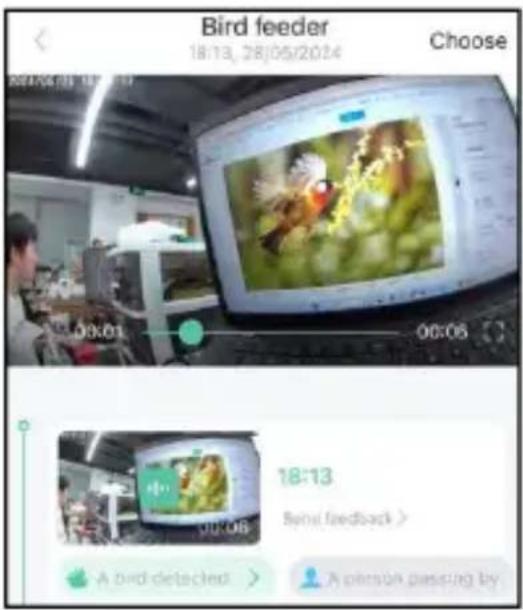
Steg 3: Klicka på "En fågel upptäckt" för att identifiera fågelrasen.
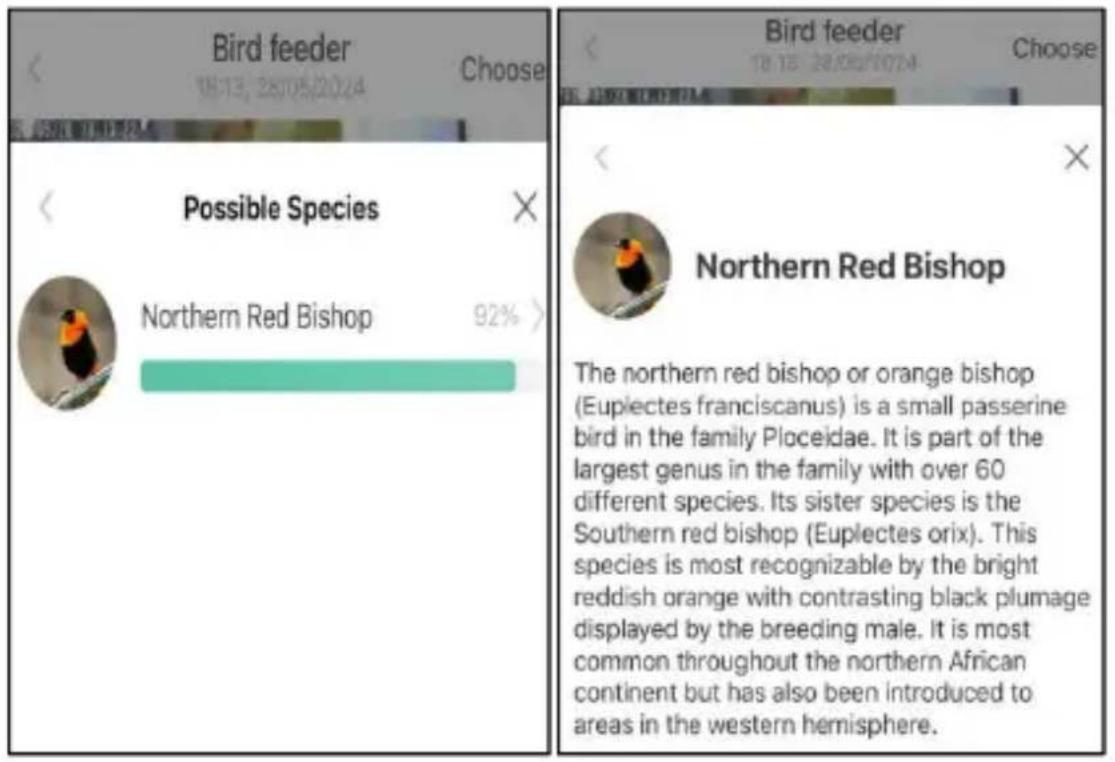
- När aviseringsinställningen är aktiverad skickas ett meddelande till telefonens gränssnitt när en fågel upptäcks.
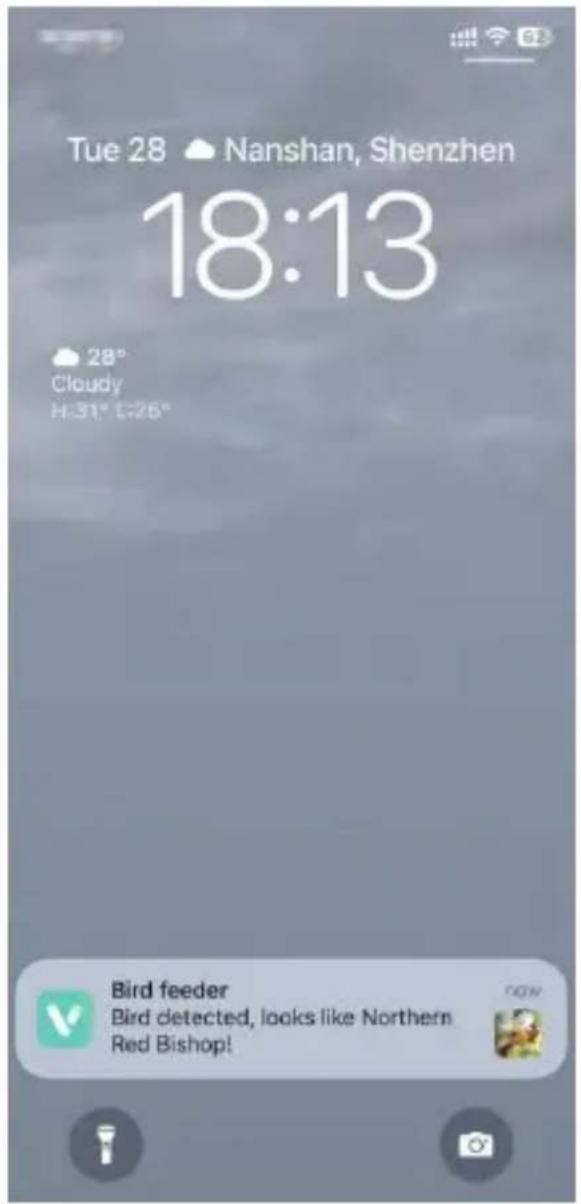
- Om du känner att meddelandena noteras ofta kan du avbryta aviseringsfunktionen i gränssnittet för aviseringsinställning på 'VicoHome'-appen.
(1) Montera fästet
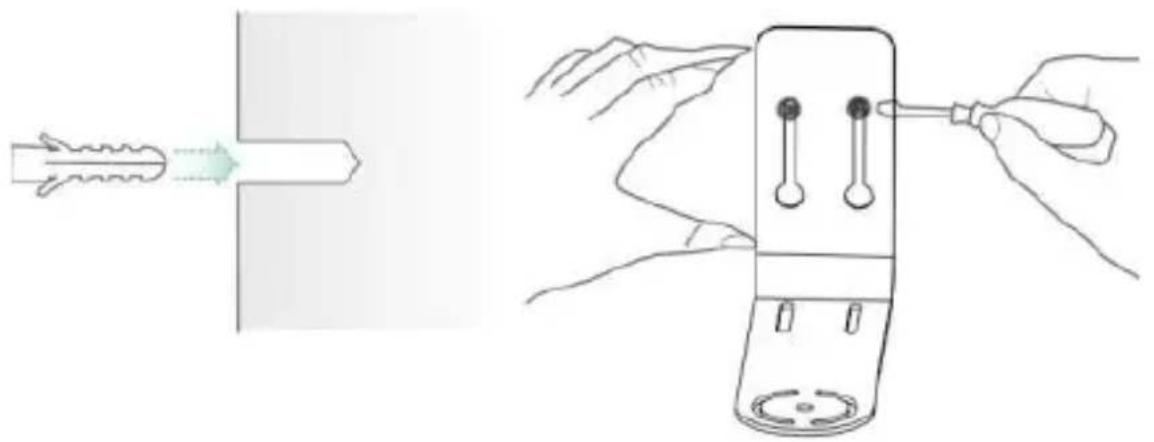
Steg 1: Skruvfästning
Använd ett borrverktyg för att borra hål i väggen enligt avståndet mellan fästena. Det rekommenderas att markera hålen på väggen med en penna innan du borrar. Skruva fast expansionsmuttern i hålen på väggen och anslut sedan fästet till expansionsmuttern med skruvar för att slutföra fixeringen.
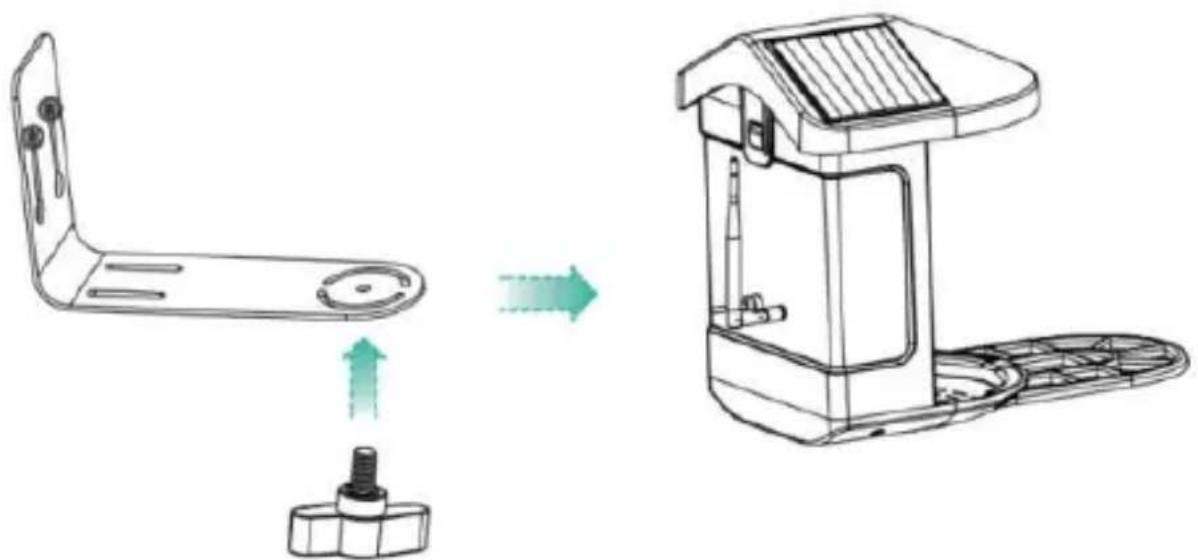
Steg 2: Installation av fäste och fågelmatare
Dra åt handskruven med skruvhålet i botten av fågelmataren genom järnfästet.
(2) Välj en bra plats för din fågelmatare
Du kan installera fågelmataren på väggen för användning, eller så kan du installera den på ett träd för användning.
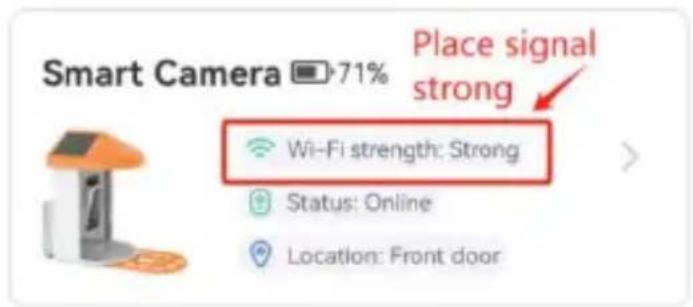
Välj en plats med stark Wi-Fi-signal för din fågelmatare. Det är bäst att vara en aktiv plats med fåglar, men du måste säkerställa täckningen av Wi-Fi-nätverket. Justera vinkeln på kameran så att den täcker så mycket som möjligt av fågelskådarläktaren som möjligt.
Steg 1: Fäst fästet på väggen. Steg 2: Installera solpanelen på fästet och lås den med en mutter. Steg 3: Justera vinkeln på solpanelen så att den kan ta emot mest solljus.

FASTVARA-UPPGRADERING
När du ansluter din kamera via appen kommer den att fråga dig om den senaste fastvaran är tillgänglig. Du kan också kontrollera fastvaruversionen manuellt i appens inställningar.
Notera: Se till att din kamera är fulladdad eller ansluten till nätadaptern innan du uppgraderar fastvaran, vänligen bryt
inte strömförsörjningen under uppgraderingen.
FAQ
- F: Hantering av kamerabehörighet: Hur bjuder jag in familj och vänner att använda min kamera tillsammans?
S: Öppna appen och välj din kamera på startsidan. Klicka på dela-knappen på startsidan eller på "Dela" i kamerainställningarna för att gå in på delningssidan och klicka sedan "Bjud in" för att generera en QR-kod. Dina vänner kan nu få några av åtkomsträttigheterna genom att skanna QR-koden i din telefon.
2.F: Varför visas inte Wi-Fi-namnet när jag ansluter till Wi-Fi?
S: På Apple-enheter med iOS 13 och senare måste du aktivera "platsbehörighet" för appen i systemets inställningar och ändra den till "tillåt vid användning".
3.F: Kommer kameran att visa röda lampor när nattsynen är aktiverad?
S: De inbyggda infraröda lamporna gör att kameran endast visar några svaga röda lampor när mörkerseendet är aktiverat, men bildkvaliteten är fortfarande skarp i en miljö utan ljus.
är aktiverat, men bildkvaliteten är fortfarande skarp i en miljö utan ljus.
4.F: Vilka är kraven för Wi-Fi?
S: Använd ett 2,4 GHz trådlöst nätverk. Enheten stöder inte 5GHz-nätverket. Ställ in Wi-Fi-autentiseringsmetoden till WPA2-PSK eller en lägre säkerhetsnivå. Ett lösenord krävs.
5. F: Hur långt ska kameran placeras från routern?
S: Efter testning kan Wi-Fi-anslutningsavståndet normalt nå upp till 220 meter i öppna områden. Men den faktiska situationen beror på Wi-Fi-styrkan och omgivningen (tjocka väggar, elektromagnetiska enheter, stora metallföremål kan störa Wi-Fi-signalerna). Om kameraanslutningssignalen är svag eller ostabil, placera kameran så nära routern som möjligt.
6. F: Vad är den maximala inspelningstiden?
S: Om du ställer in varaktigheten som "Auto", när någon inträffar i kamerans synfält börjar den spela in en video
i upp till 3 minuter.
7.F: Hur ser man snabbt videor efter kategori?
S: Klicka på ikonen i det övre vänstra hörnet av "Bibliotek"-sidan för att börja filtrera videor efter kategori. Välj kategori och klicka sedan på "Spara" för att se videouppspelningar.
8. F: Vad ska jag göra när enheten inte fungerar korrekt?
S: Tryck länge på strömbotten i 3 sekunder för att starta om den. Om det inte svarar, ta bort gummipluggen vid knappen på kameran. Tryck på omstartshålet med ett spetsigt föremål för att starta om kameran.
1) När du hör "Wi-Fi Password Error" kontrollerar du om Wi-Fi-lösenordet du angav i appen är korrekt. 2) När du hör "Autentiseringsfel", se till att ditt Wi-Fi-nätverk inte är ett företagsnätverk och att enheten endast stöder nätverk med säkerhetsnivå under WPA-2.
3) När du hör "Wi-Fi inte hittat" kontrollerar du om du valt eller angett rätt Wi-Fi-namn, och placera enheten nära Wi-Fi-routern och se till att routern är påslagen. Observera att 5GHz Wi-Fi inte kan hittas av enheten.
4) När du hör meddelandet "Hämtar IP timeout" indikerar det att antalet enheter som är anslutna till routern i ditt hem är för många för att ansluta fler enheter. Ta bort några av de anslutna enheterna som inte används ofta, eller starta om routern för att rensa bort enheter utan samband. Du kan behöva kontakta routeradministratören.
5) När du hör "Cloud service connection fail" kontrollerar du om din router är korrekt ansluten till det externa nätverket. När du hör detta felmeddelande är det vanligt vid nätverksbortkoppling eller att den valda routern i ditt hem är en server för lokalt nätverk. Se till att nätverksanslutningen är normal och försök tillfälligt stänga av brandväggen för att ansluta igen.
FIRMWARE-UPPGRADERING
När du ansluter din kamera via appen kommer den att fråga dig om den senaste firmwaren är tillgänglig. Du kan också kontrollera firmwareversionen manuellt i appens inställningar.
Obs: Se till att din kamera är fulladdad eller ansluten till nätadaptern innan du uppgraderar firmwaren. Bryt inte strömförsörjningen under uppgraderingen.
FCC-INFORMATION
VARNING: Ändringar eller modifieringar som inte uttryckligen godkänts av den part som ansvarar för efterlevnaden kan ogiltigförklara användarens behörighet att använda utrustningen.
OBS: Denna utrustning har testats och befunnits följa gränserna för en digital enhet av klass B, i enlighet med del 15 av FCC-reglerna. Dessa gränser är utformade för att ge rimligt skydd mot skadliga störningar i en bostadsinstallation. Denna enhet genererar, använder och kan utstråla radiofrekvensenergi och om den inte installeras och används i enlighet med instruktionerna kan
den orsaka skadliga störningar på radiokommunikation.
Det finns dock ingen garanti för att störningar inte kommer att inträffa i en viss installation. Om denna utrustning orsakar skadliga störningar på radio- eller tv-mottagning, kan en eller flera av följande åtgärder vidtas:
- Rikta om eller flytta mottagningsantennen.
- Öka avståndet mellan utrustningen och mottagaren.
- Anslut utrustningen till ett uttag på en annan krets än den som mottagaren är ansluten till.
- Rådfråga återförsäljaren eller en erfaren radio/TV-tekniker för hjälp.
Denna enhet uppfyller del 15 av FCC-reglerna. Driften är föremål för följande två villkor:
- Denna enhet får inte orsaka skadliga störningar.
- Denna enhet måste acceptera alla mottagna störningar, inklusive störningar som kan orsaka oönskad funktion.
FCC ID: 2AXBN-Q5
AVFALLSHANTERINGSINSTRUKTIONER
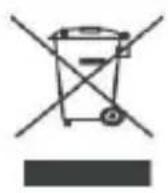
KORREKT AVFALLSHANTERING
Denna produkt omfattas av bestämmelserna i det europeiska direktivet 2012/19/EU. Symbolen med en överkryssad soptunna anger att produkten kräver separat sophämtning i EU. Detta gäller för produkten och tillbehör märkta med denna symbol. Produkter märkta som sådana får inte kasseras tillsammans med vanligt hushållsavfall, utan måste lämnas till en insamlingsplats för återvinning av elektriska och elektroniska apparater.
Tillverkare: Shanghaimuxinmuyeyouxiangongsi
Adress: Shuangchenglu 803nong11hao1602A-1609shi,
baoshanqu, shanghai 200000 CN.
EC REP: E-CrossStu GmbH.
Mainzer Landstr.69, 60329 Frankfurt am Main.
Teknisk support och e-garanticertifikat
- FÖRPACKNINGSINNEHÅLL
- KAMERANS UTSEENDE
- STEG 1: MONTERA DET ÖVRE LOCKET
- KONTOREGISTRERING
- REGISTRERA DIG
- FÖRBEREDELSE FÖR ANSLUTNING
- ). SÄTT I MICRO SD-KORTET I KAMERAN
- LÄGG TILL KAMERAN—FÖR ANDROID
- ADD THE CAMERA—FOR IOS
- KONTROLLERA BATTERINIVÅN
- LADDA DEN SMARTA FÅGELMATAREN
- SÅ HÄR GÖR DU FÅGEL-AI-IGENKÄNNING
- MONTERA FÄSTET
- STEG 1: SKRUVFÄSTNING
- STEG 2: INSTALLATION AV FÄSTE OCH FÅGELMATARE
- VÄLJ EN BRA PLATS FÖR DIN FÅGELMATARE
- FASTVARA-UPPGRADERING
- FAQ
- F: VILKA ÄR KRAVEN FÖR WI-FI
- F: HUR LÅNGT SKA KAMERAN PLACERAS FRÅN ROUTERN
- F: VAD ÄR DEN MAXIMALA INSPELNINGSTIDEN
- F: HUR SER MAN SNABBT VIDEOR EFTER KATEGORI
- F: VAD SKA JAG GÖRA NÄR ENHETEN INTE FUNGERAR KORREKT
- FIRMWARE-UPPGRADERING
- FCC-INFORMATION
- AVFALLSHANTERINGSINSTRUKTIONER
- KORREKT AVFALLSHANTERING
Märke : Vevor
Modell : FB-A03
Kategori : Fågelmatare