 Notice Facile
 TXL47WT60T - TV PANASONIC - Notice d'utilisation et mode d'emploi gratuit
Retrouvez gratuitement la notice de l'appareil TXL47WT60T PANASONIC au format PDF.


Téléchargez la notice de votre TV au format PDF gratuitement ! Retrouvez votre notice TXL47WT60T - PANASONIC et reprennez votre appareil électronique en main. Sur cette page sont publiés tous les documents nécessaires à l'utilisation de votre appareil TXL47WT60T de la marque PANASONIC.
BRUKSANVISNING TXL47WT60T PANASONIC
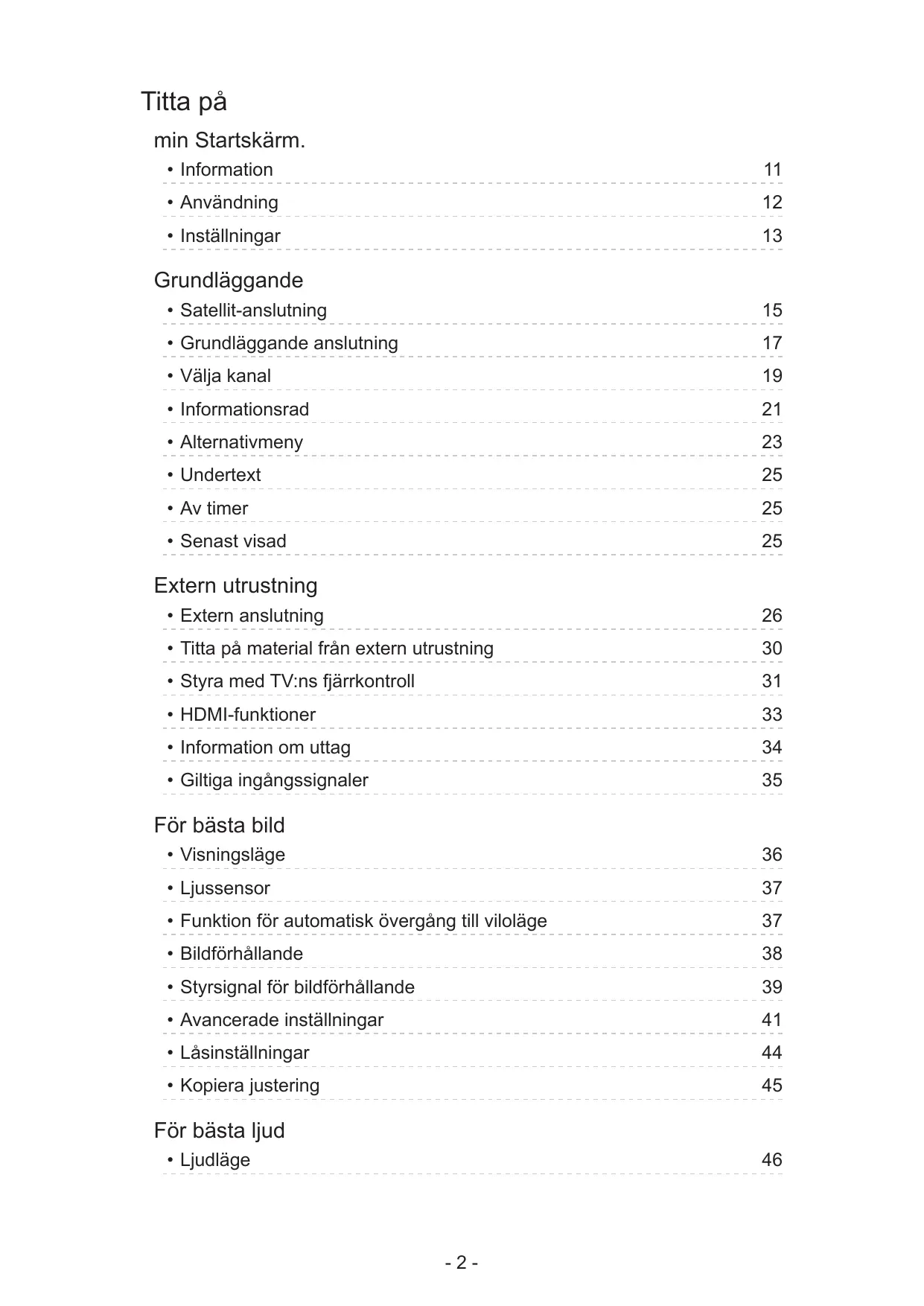
Titta på min Startskärm. • Information11 • Användning12 • Inställningar13
Grundläggande • Satellit-anslutning15 • Grundläggande anslutning
• Titta på material från extern utrustning
• Styra med TV:ns fjärrkontroll
• HDMI-funktioner33 • Information om uttag
• Giltiga ingångssignaler
För bästa bild • Visningsläge36 • Ljussensor37 • Funktion för automatisk övergång till viloläge
• Bildförhållande38 • Styrsignal för bildförhållande
• Avancerade inställningar41 • Låsinställningar44 • Kopiera justering45
För bästa ljud • Ljudläge46
TV Guide • Använda TV Guide47 • Timerprogrammering49
Text-TV • Visning Text-TV51 • Text-TV-läge53
3D • Anm.54 • 3D-glasögon - Underhåll
• Val av 3D-läge56 • 3D inställningar57 • Källbildens format
Ställa in och ändra kanaler • Inställningsmeny60 • Redigering av favoriter61 • Kanallista62 • Autosökning64 • Manuell sökning67 • Uppdatering av kanallista68 • Nytt kanal-meddelande69 • Signalförhållande69 • Valbara satelliter
Inspelning USB HDD-inställning • Förberedelser71 • Inställning för USB HDD
Spela in pågående program • One Touch-inspelning75 • REW LIVE TV76
Internettjänst Internetinnehåll • Information83 • Välja Internetinnehåll
Nätverksanslutningar • Internetanslutning85 • Anm.86
Nätverksinställningar • Nätverksanslutning87 • Manuell - Trådlös89 • Manuell - Kabelansluten91 • Nätverksstatus93 • Inställning VIERA fjärrkontroll93 • Inställning nätverkslänk93 • Programvaruuppdatering93 • Med. för ny programvara93
Hemmanätverk DLNA • Information94 • Använda DLNA
Nätverksanslutningar • DLNA-anslutning98 • Anm.100
Nätverksinställningar • Nätverksanslutning101 • Manuell - Trådlös102 -4-
• Manuell - Kabelansluten105 • Manuell - Trådlös accessp.106 • Nätverksstatus107 • Inställning VIERA fjärrkontroll108 • Inställning nätverkslänk109 • Programvaruuppdatering110 • Med. för ny programvara110
• Videoinställningar116 • Inställningar för ljudutmatning
• Musikinställning119
Mediaspelare Använda Mediaspelare • Information125 • Välja enhet / läge
Fotoläge • Välja fil
• Flerbilds 3D131 • Använda bildspel
Videoläge • Välja fil
• Videoinställningar138 • Inställningar för ljudutmatning
Inspelningsläge för TV • Välja innehåll
• Titta på inspelad TV
• Kapitelförteckning143 • Inställningar för ljudutmatning
Musikläge • Välja fil
• Musikinställning146
Funktioner Applista • Information154 • Användning154
Multifönster • Information156 • Användning157 • Anm.159
VIERA Link ”HDAVI Control™” • Sammanfattning av VIERA Link
• Förberedelser164 • Enkel avspelning
• Link Ström på165 • Link Ström av165 • Standby Strömspar165 • Intelligent auto standby166 • VIERA Link-inställningar166 • Val av högtalare167 • Anm.168
Barnlås • Använda Barnlås169 • PIN-nummer170 • Föräldraklassificering170
MHP • Använda MHP-tjänster
• Använda MHP-program
CI-modul • Observera173 • Använda CI-modul173
Fabriksinställningar • Fabriksinställningar175
Uppdatera TV-programvaran • Information176 • Automatisk uppdatering
• Manuell uppdatering
Ställa in tecken • Använda sifferknapparna
Inbyggd kamera • Använda inbyggd kamera
Röststyrning • Förberedelser180 • Användning181
Bluetooth-enheter • Bluetooth-inställning182
Tangentbord / handkontroll • Tangentbord184 • Handkontroll185
Inställningar Inställningsmeny • Användning186
Bild • Visningsläge188 • Grundläggande inställningar
• Ljussensor189 • Brusreducering inställningar
• Optimal upplösning189 • Mjuk textning190 • Briljans-förbättrare190 • Intelligent Frame Creation190 • 24p Smooth Film190 • Avancerade inställningar190 • Alternativa inställningar191 • Skärminställningar192 • 3D inställningar193 • Låsinställningar194 • Kopiera justering194 • Återställ standard194 -8-
Ljud • Ljudinställning195 • Grundläggande inställningar
• Volyminställningar197 • Rösttolkning197 • Avancerade inställningar
• Återställ standard200
Nätverk • Nätverksanslutning201 • Nätverksstatus201 • Inställning VIERA fjärrkontroll201 • Inställning nätverkslänk201 • Övriga inställningar
Timer • Av timer202 • Timerprogrammering202 • Tidszon202 • Automatisk standby202 • Ingen-signal-avstängning202
Inställningar • Eco-navigering203 • Inst. för röststyrning203 • Inställning av USB-enhet203 • Inspelningsinställningar203 • VIERA pekplatta203 • Bluetooth-inställning203 • Barnlås203 • Stationssökning204 • Språk206 • Menyinställningar207 • CI-modul209 • Inställningar VIERA Link209 • Proffsläge (isfccc)210 • Systemmeny210 -9-
• Övriga inställningar211
Support Vanliga frågor • Bild212 • Digital-TV214 • Analog TV
• Ljud216 • 3D217 • HDMI218 • Nätverk219 • Övriga220
Underhåll • Skötsel och rengöring
Information • Använda Hjälp-menyn223
Extra tillbehör • 3D-glasögon224 • Väggfästen224
Licens • Licens225 OK Menu
Bokstäver som är inneslutna i en ruta avser fjärrkontrollknappar. Bokstäver i turkos färg avser objekt på skärmdisplayen. Referenser i denna e-Hjälp
De bilder som visas i denna e-Hjälp är endast avsedda för illustrativa syften.
Titta på min Startskärm. Information ”min Startskärm.” är en gateway till TV:n, program m.m. Den ger dig enkel åtkomst för speciella funktioner som t.ex. Mediaspelaren, video, spel, kommunikationsverktyg osv. som visas nedan (exempel).
HOME OK OK HOME Startskärm Skärm för markerat innehåll (TV, program osv.) Välj startskärm – Din önskade Startskärm kan väljas eller läggas till.
Användning Startskärm ger åtkomst till speciella funktioner som t.ex. Mediaspelaren, TV, Internetinnehåll, datatjänster, kommunikationsverktyg osv. 1. Visa Startskärm med HOME (Exempel)
Senaste visade Startskärm visas när TV:n slås på.
Tryck igen för att välja eller lägga till önskad layout för Startskärm. Titta på
2. Välj en funktion med ●●
och tryck på OK för att öppna
Se TV i fullskärmsläge 1) Välj TV-visaren med (Exempel)
2) Tryck på OK för att titta (Exempel)
Se även Vägledning i verktygsguiden.
Inställningar Välj inställningsmenyn från verktygsguiden högst upp på skärmen, eller använd den färgade knappen för att visa inställningsmenyn. (Exempel)
och tryck på OK för att ställa in
Fullskärms-TV: Visar fullskärms-TV TV-startskärm: För att göra din TV-upplevelse mer praktiskt och bekväm. Livsstil-skärm: Visar användbar information och tjänster på TV:n för vardagslivet. Informationsskärm: Upplev Internetinnehåll när du ser på TV. Lägg till ny skärm: Du kan lägga till och anpassa en ny skärm
■■Ansiktsdetektering Genom att använda den inbyggda kameran kan du välja den registrerade Startskärm med ansiktsigenkänning. Se Vägledning i verktygsguiden. ●●
För mer information om den inbyggda kameran Funktioner
Använda inbyggd kamera
■■Inställning Du kan anpassa varje Startskärm. (T.ex. ändra bakgrundsbild, ge hemskärmen valfritt namn, redigera program, ställa in hemskärm som visas när TV:n slås på osv.) 1. Välj Inställning från verktygsguiden 2. Följ instruktionerna på skärmen
■■Sök Du kan söka innehållet via olika funktioner. 1. Välj Sök från verktygsguiden 2. Följ instruktionerna på skärmen = Anm. = ●●
För att använda denna funktion fullt ut behöver du ett bredbandsnätverk. Kontrollera att nätverksanslutningar och nätverksinställningar har slutförts. Internettjänst
Nätverksanslutningar
Nätverksinställningar
Se till att uppdatera programvaran när ett meddelande om uppdatering av programvaran visas på TV-skärmen. Om programvaran inte är uppdaterad kan du inte använda min Startskärm.. Du kan uppdatera programvaran manuellt senare. Internettjänst
Nätverksinställningar
Programvaruuppdatering
Grundläggande Satellit-anslutning Se till att enheten är urkopplad från vägguttaget innan du ansluter eller kopplar loss några kablar. ●●
■■Dubbla mottagare (DiSEqC) Anslut de två satellitterminalerna IN 1 / IN 2 till satellitparabolen med Multiswitch, sedan kan du titta på eller spela in 2 DVB-S-program samtidigt osv.
Se eller spela in 2 DVB-S-program samtidigt osv. är inte tillgängligt.
Satellitterminal IN 1 Satellitkabel Satellitparabol = Anm. = ●●
Rådgör med din lokala återförsäljare för att kontrollera att satellitparabolen är ordentligt installerad. Information kan även skaffas från de mottagna satellitkanalerna.
Valbara satelliter och parabolinriktning för att ställa in DVB-S-kanaler Titta på
Ställa in och ändra kanaler
Extern utrustning och kablar som visas medföljer inte TV-apparaten.
Håll TV:n borta från elektronisk utrustning (videoutrustning, osv.) eller utrustning med en infraröd sensor. Annars kan bild / ljud störas eller så kan den andra utrustningen störas.
Kontrollera att terminaltyp och kabelkontakter är korrekta vid inkoppling.
Grundläggande anslutning Se till att enheten är urkopplad från vägguttaget innan du ansluter eller kopplar loss några kablar.
Uttag för marksänd / kabelansluten TV RF-kabel Markantenn eller kabel ●●
För DVB-C, DVB-T, Analog
■■DVD-inspelare / videobandspelare
Uttag för marksänd / kabelansluten TV RF-kabel DVD-inspelare / videobandspelare Markantenn eller kabel AV1-kontakt (SCART) SCART-kabel – AV1 adapter (SCART) (medföljer) är nödvändig vid anslutning till TV:n.
■■DVD-inspelare / videobandspelare och digitalbox
HDMI-kontakt HDMI-kabel Digitalbox Kabel AV1-kontakt (SCART) SCART-kabel – AV1 adapter (SCART) (medföljer) är nödvändig vid anslutning till TV:n. Uttag för marksänd / kabelansluten TV RF-kabel DVD-inspelare / videobandspelare Markantenn ●●
För VIERA Link-anslutningar Funktioner
VIERA Link ”HDAVI Control™”
Sammanfattning av VIERA Link
Extern utrustning och kablar som visas medföljer inte TV-apparaten.
Läs även handboken för utrustningen som ansluts.
Håll TV:n borta från elektronisk utrustning (videoutrustning, etc.) eller utrustning med en infraröd sensor. Annars kan bild / ljud störas eller så kan den andra utrustningen störas.
Vid användning av SCART- eller HDMI-kabel rekommenderas det att använda en anslutningsklar kabel.
Kontrollera att terminaltyp och kabelkontakter är korrekta vid inkoppling.
Välja kanal 1. Visa skärmen Val av TV-band med TV 2. Välj läge med
och tryck på OK för att ställa in
DVB-S / DVB-C / DVB-T / Analogue ●●
De lägen som kan väljas beror på de kanaler som lagrats.
Du kan även välja läge genom att trycka flera gånger på TV på fjärrkontrollen eller på INPUT/OK/HOLD for MENU-knappen på TV:ns kontrollpanel.
Om menyn Val av TV-band inte visas, tryck på TV för att byta läge.
3. Välj kanal med kanal upp / kanal ner eller sifferknapparna
Tryck på sifferknapparna för att välja ett kanalnummer med 2 eller fler ). siffror (t.ex. 399, tryck på
■■För att välja en kanal från kanallistan 1. Visa kanallistan med OK 2. Välj en kanal från listan med ●●
och tryck på OK för att se på den
För att sortera kanalnamnen i bokstavsordning (Röd)
För att ändra kategori (Blå)
■■För att välja en kanal från introduktionsraden 1. Visa informationsraden med 2. Välj en kanal med Titta på
och tryck på OK när introduktionsraden visas
■■För att välja en kanal med hjälp av TV-guiden 1. Visa TV-guiden med GUIDE 2. Välj aktuellt program eller kanal med att öppna 3. Välj Visa bild med
och tryck på OK för att öppna (DVB)
– Nuvarande program visas högst upp till vänster på skärmen. 4. Tryck på OK för att avsluta TV-guiden Titta på
■■För att titta på betal-TV ●●
För information om krypterade kanaler Funktioner
Kontakta operatören / programföretaget eller CI-modulens tillverkare för mer information och villkoren för tjänsterna.
Informationsrad Visa informationsraden med ●●
Visas även när du byter kanal. (Exempel)
Kanalens position och namn Kanaltyp (Radio, HDTV osv.) / krypterad kanal ( TV-läge ( , , , )
Program Programmet startar / slutar (ej analog) Kanalens position osv. (Analog) Starta tidsindikatorn för det valda programmet (ej analog) Kategori ●●
För att ändra kategori (DVB) 1) Visa kategorilistan med 2) Välj kategori med
(Blå) och tryck på OK för att ändra
Aktuell tid Tillgängliga funktioner / betydelse av meddelande : Ljudet är avstängt Svag signal: Dålig TV-signalkvalitet Dolby D+, Dolby D, HE-AAC: Dolby Digital Plus, Dolby Digital eller HE-AAC-ljudspår : Textning tillgänglig : Text-TV tillgänglig
: Flera ljudspår tillgängliga : Flera bildspår tillgängliga : Flera ljud- och bildspår tillgängliga Stereo, Mono: Ljudläge : MHP-tjänst tillgänglig Funktioner
MHP Använda MHP-tjänster
1 – 90: Återstående tid för Av timer Titta på
För att bekräfta en till inställd kanal /
För att titta på en kanal som visas på informationsraden OK
Information om nästa program (DVB)
För att dölja informationsraden EXIT
Extra information (DVB) – Tryck igen för att dölja informationsraden.
För att justera informationsradens timeout, ställ in Tidsgräns för visning. Inställningar
Alternativmeny Bekräfta eller ändra nuvarande status. 1. Visa Alternativmeny med OPTION 2. Välj ett av följande objekt med
och tryck på OK för att öppna
Rösttolkning / Multivideo / Multiljud / Dubbelt ljud / Underkanal / Val av språk för undertext / Text-tv teckeninställning / Text-TV-språk / MPX / Volymjustering / MHP-program / CAM-val ●●
Funktionerna varierar beroende på vilket land som valts.
och tryck på OK för att lagra
Rösttolkning Vägledningens inställningar för användare med nedsatt syn Inställningar
Multivideo Väljer från en grupp med flera videofilmer (om tillgängligt). ●●
Denna inställning sparas inte och återställs till standard när du avslutar det aktuella programmet.
Multiljud Väljer mellan olika språk för ljudspår (om tillgängligt). ●●
Denna inställning sparas inte och återställs till standard när du avslutar det aktuella programmet.
Dubbelt ljud Väljer stereo / mono (om tillgängligt). ●●
Underkanal Väljer underkanal i flerkanalsprogram (om tillgängligt). ●●
Val av språk för undertext Väljer språk för textning (om tillgängligt). ●●
Inte tillgängligt i underskärmen för läget multifönster
Text-tv teckeninställning Ställer in teckensnitt för text-TV på olika språk. Inställningar
Text-TV-språk Väljer mellan olika språk för text-TV (om tillgängligt). ●●
MPX Väljer ljudläget multiplex (om tillgängligt). Inställningar ●●
Avancerade inställningar
Volymjustering Justerar volymen för varje enskild kanal eller ingångsläge. MHP-program Laddar MHP-programmet manuellt (om tillgängligt). Funktioner ●●
MHP Använda MHP-program
CAM-val Väljer CI-modul (om tillgängligt). ●●
Inte tillgängligt när inspelning pågår
Undertext Visa / dölj textning (om tillgängligt) med STTL. ●●
För att välja önskat språk för DVB-undertexter (om tillgängligt), ställ in Önskad undertext. Inställningar
Undertexter kanske inte visas ordentligt i 3D-bilder.
Om du trycker på STTL i analogt läge startar TV:n text-TV och visar din favoritsida. Tryck på EXIT för att återgå till TV-läget.
Inte tillgängligt i underskärmen för läget multifönster
Av timer Sätta TV:n i standbyläge automatiskt efter en fastställd tidsperiod. 1. Visa menyn med MENU 2. Välj Timer
och tryck på OK för att öppna
3. Välj tiden i 15-minutersintervaller med verkställa
och tryck på OK för att
90 / 75 / 60 / 45 / 30 / 15 / Av (minuter) ●●
För att avbryta, ställ in Av eller stäng av TV:n.
Återstående tid visas på informationsraden. Titta på
När mindre än 3 minuter återstår blinkar återstående tid på skärmen.
Senast visad Växla enkelt till föregående kanal eller ingångsläge med LAST VIEW. ●●
Tryck igen för att återgå till aktuell visning.
Att titta kortare än 10 sekunder återspeglas inte för föregående kanal eller inmatningsläge.
Extern utrustning Extern anslutning Nedan ges rekommendationer för anslutning av olika slags utrustning till TV-apparaten. För övriga anslutningar, hänvisar vi till respektive utrustnings bruksanvisning. ●●
För grundläggande anslutning Titta på
Grundläggande anslutning
Använda specifika enheter med stöd för Bluetooth trådlös teknologi Funktioner
Kontrollera att terminaltyp och kabelkontakter är korrekta vid inkoppling.
HDMI-kontakt Komplett HDMI-kompatibel kabel Inspelare / spelare / 3D-kompatibel spelare / digitalbox / videokamera / förstärkare med högtalarsystem = Anm. = ●●
För VIERA Link-anslutningar Funktioner
VIERA Link ”HDAVI Control™”
Använd HDMI2 för att ansluta en förstärkare. Denna anslutning är för en förstärkare med ARC (Audio Return Channel)-funktion.
AV2-uttag (COMPONENT) Komponentkablar – AV2 adapter (COMPONENT / VIDEO) är nödvändig (medföljer). DVD-spelare AV2-uttag (VIDEO) Kompositkablar – AV2 adapter (COMPONENT / VIDEO) är nödvändig (medföljer). Videokamera / spelutrustning
Det rekommenderas att ansluta enheterna till TV:ns USB-portar direkt.
Du kan inte använda två eller fler USB-enheter av samma typ samtidigt, med undantag för USB-flashminnen eller USB HDD.
Använd USB 3-porten för anslutning av USB HDD.
Vissa USB-enheter eller USB-hubbar fungerar inte med denna TV.
Du kan inte ansluta några enheter via USB-kortläsare.
Mer information om enheter finns på följande webbplats. (endast på engelska) http://panasonic.net/viera/support
■■Ljudet från högtalare
DIGITAL AUDIO Optisk digital ljudkabel Förstärkare med högtalarsystem ●●
För att lyssna på flerkanalsljud (t.ex. Dolby Digital 5.1) från extern utrustning ansluts utrustningen till förstärkaren. Anslutningarna beskrivs i utrustningens och förstärkarens bruksanvisningar.
Hörlursuttag M3 stereominikontakt Hörlursuttag ●●
För att ändra volymen, ställ in Volym hörlur. Inställningar
Titta på material från extern utrustning Anslut extern utrustning (Videobandspelare, DVD m.m.) genom en ingång för att se material från den. 1. Visa menyn för val av ingång med AV 2. Välj ingångsläget som är anslutet till utrustningen med / och tryck på OK för att titta (valt läge visas längst upp till vänster på skärmen) ●●
TV:n tar automatiskt emot ingångssignaler vid anslutning av SCART när uppspelningen startar. – Ingångssignalerna identifieras automatiskt genom den 8-poliga SCART-kontakten. – Denna funktion är också tillgänglig för HDMI-anslutningar. – När ingångsläget inte ändras automatiskt, gör ovanstående eller kontrollera utrustningens inställning.
Du kan även välja ingång genom att trycka på AV på fjärrkontrollen eller på INPUT/OK/HOLD for MENU-knappen på TV:ns kontrollpanel. Tryck flera gånger tills hittar önskad insignal.
För att växla mellan COMPONENT och VIDEO i AV2, välj med
Du kan märka eller hoppa över varje ingångsläge. Ingångslägen som hoppas över kommer inte att visas när du trycker på AV. (Ingångsmärkning) Inställningar
Fjärrkontrollen kan styra innehåll eller ansluten utrustning. Titta på
Styra med TV:ns fjärrkontroll
För att återvända till TV-läget TV
Om den externa utrustningen har en funktion för att ställa in bildförhållandet, så ska det ställas in på 16:9.
Läs utrustningens bruksanvisning eller fråga din lokala återförsäljare angående detaljer.
Styra med TV:ns fjärrkontroll Du kan styra innehåll i Mediaspelaren / mediaserver, inspelningsfunktioner eller ansluten utrustning med nedanstående knappar på TV:ns fjärrkontroll. : Starta spelning av videoband / DVD-skiva / videoinnehåll : Stoppar uppspelning : Spola bakåt, snabbspela bakåt (videobandspelare) Hoppa till föregående spår, titel eller kapitel (DVD- / videoinnehåll) : Spola bakåt, snabbspela bakåt (videobandspelare) Sök bakåt (DVD- / videoinnehåll) : Snabbspola framåt, snabbspela framåt (videobandspelare) Hoppa till nästa spår, titel eller kapitel (DVD- / videoinnehåll) : Snabbspola framåt, snabbspela framåt (videobandspelare) Sök framåt (DVD- / videoinnehåll) : Paus / fortsätt Håll intryckt för att spela långsamt (DVD) : One Touch-inspelning Inspelning
Spela in pågående program
One Touch-inspelning
■■Hur man ändrar kod Varje Panasonic-produkt har en typspecifik fjärrkontrollkod. Ändra koden så att den stämmer överens med produkten som du vill styra. 1. Tryck och håll ner Viloläge av / på vid följande användning
2. Mata in följande kod med sifferknapparna
Koder för varje produkt och funktion 70 : DVD-inspelare, DVD-spelare, Blu-ray-spelare 71 : Hemmabio, Blu-ray-hemmabio 72 : Videobandspelare 73 (standard) : Används vid inspelning på USB HDD, Mediaspelaren, DLNA-funktioner, produkter som använder VIERA Link.
Bekräfta om fjärrkontrollen fungerar som den ska efter att koden har ändrats.
Koderna kan återställas till standardinställningarna när du byter batterier.
Vissa funktioner är kanske inte tillgängliga beroende på utrustningen.
HDMI-funktioner HDMI (high-definition multimedia interface) är världens första heltäckande digitala AV-gränssnitt för konsumenter som följer en standard utan komprimering. HDMI gör att du kan få digital HD-bild och högkvalitetsljud genom att ansluta TV-apparaten till utrustningen. HDMI-kompatibel utrustning med en HDMI- eller DVI-utgång, t.ex. en DVDspelare, digitalbox eller spelkonsol, kan anslutas direkt till HDMI-ingången med en kabel som uppfyller HDMI-kraven (kompatibel). Titta på
: HDMI-logotypen finns på HDMI-kompatibel utrustning.
■■Tillämpliga HDMI-egenskaper ●●
Ingångssignal för ljud : 2-kanals linjär PCM (samplingsfrekvenser - 48 kHz, 44,1 kHz, 32 kHz)
Ingångssignal för bild : Matchar utsignalsinställningarna på den digitala utrustningen. Titta på
Giltiga ingångssignaler
– Audio Return Channel (ARC) är en funktion för att skicka digitala ljudsignaler via en HDMI-kabel. – För HDMI2-port ●●
■■DVI-anslutning Om den externa utrustningen bara har en DVI-utgång, anslut till HDMI-porten via en DVI till HDMI-adapterkabel. När en DVI till HDMI-adapterkabel används ansluter du ljudkabeln till ljudingångskontakten (använd AV2-ljuduttaget). ●●
AV2 adapter (COMPONENT / VIDEO) (medföljer) är nödvändig vid anslutning till AV2-ljuduttagen.
Fråga handlaren där du köpt HDMI-adapterkabeln om din digitala utrustning.
Ljudinställningar kan göras i HDMI1 / 2 / 3-ingång i ljudmenyn. Inställningar
Avancerade inställningar
Om den anslutna utrustningen har en funktion för att ställa in bildförhållandet ska det ställas in på ”16:9”.
Dessa HDMI-kontakter är av ”typ A”.
Dessa HDMI-kontakter är kompatibla med kopieringsskyddet HDCP (HighBandwidth Digital Content Protection).
Utrustning som saknar digital utgång kan anslutas till component- eller video-ingångarna som tar emot analoga signaler.
Denna TV är försedd med HDMI™-teknik.
18: +5V Strömförsörjning
19: Hot Plug-detektion
Giltiga ingångssignaler
Andra signaler än de enligt ovan kanske inte visas korrekt.
Signalerna ovan formateras om för att passa din skärm på bästa sätt.
För bästa bild Visningsläge 1. Visa menyn med MENU 2. Välj Bild
och tryck på OK för att öppna
och tryck på OK för att ställa in
Visningsläge (Dynamisk / Normal / Bio / True Cinema / Personligt anpassat / Professionell1 / Professionell2) Väljer ditt favoritläge för bildförhållande för varje ingång. Dynamisk: Förbättrar kontrasten och skärpan för visning i ett ljust rum. Normal: Normal användning för visning i ett rum med normala ljusförhållanden. Bio: Förbättrar kontrasten, svärtan och färgåtergivningen för visning av filmer i ett mörkt rum. True Cinema: Återger bildens ursprungliga kvalitet exakt utan några korrigeringar. Personligt anpassat: Justera varje menyfunktion manuellt så att de stämmer med dina krav på bildkvalitet. Professionell1 / 2: Låter dig ställa in och låsa professionella bildinställningar. Titta på
Avancerade inställningar
Detta läge är endast tillgängligt när Proffsläge (isfccc) i Inställningsmenyn är inställd på På.
Om den certifierade professionella återförsäljaren ställer in dessa lägen, kan Professionell1 och Professionell2 visas som isf Dag och isf Natt.
För varje visningsläge kan Bakgrundsbelysning, Kontrast, Ljus, Färgmättnad, Färgton, Skärpa, Färgtemperatur, Levande färgsättning, Automatisk bakljuskontroll, Ljussensor, Brusreducering, Optimal MPEG-reduktion, Optimal upplösning, Mjuk textning, Briljans-förbättrare, Intelligent Frame Creation och 24p Smooth Film justeras och lagras.
I läget True Cinema, Personligt anpassat eller Professionell1 / 2 kan även Avancerade inställningar justeras. Inställningarna i läget True Cinema, Personligt anpassat eller Professionell1 / 2 kan lagras för varje ingång. ●●
Du kan ställa in Visningsläge i 2D- och 3D-läge för vardera.
Ljussensor 1. Visa menyn med MENU 2. Välj Bild
och tryck på OK för att öppna
och tryck på OK för att ställa in
Ljussensor (På / Av) ●●
Funktionen Automatisk ljusstyrka
Justerar bildinställningar automatiskt efter rådande ljusförhållanden.
Funktion för automatisk övergång till viloläge TV-apparaten övergår automatiskt till standbyläge under följande förhållanden : ●●
Av timer är aktivt. Titta på
Ingen åtgärd utförs under 4 timmar när Automatisk standby är inställt på På. Inställningar
Ingen signal mottas och ingen handling utförs under 10 minuter när Ingensignal-avstängning är inställt på På. Inställningar
Ingen-signal-avstängning
Denna funktion påverkar inte inspelningen för Timerprogrammering och One Touch-inspelning.
Bildförhållande Ändra bildförhållandet (bildstorlek) med ASPECT.
■■För att ändra bildförhållande manuellt 1. Visa Välj bildformat listan med ASPECT 2. Välj läge med ●●
och tryck på OK för att ställa in
Du kan även ändra läget genom att trycka på ASPECT. (Tryck flera gånger tills du får önskat läge.)
Auto: Det bästa förhållandet väljs automatiskt efter ”Styrsignal för bildförhållande”. Titta på
Styrsignal för bildförhållande
16:9: Visar bilden direkt med 16:9 utan distorsion (anamorf). 14:9: Visar bilden i standard 14:9 utan distortion. Anpassad 16:9: Visar en 4:3-bild över hela skärmen. Utdragningen märks bara i vänster och höger kant. 4:3: Visar bilden i standard 4:3 utan distortion. Zoom: Visar bilden i 16:9 letterbox- eller 4:3-bild utan distorsion. 4:3 fullbild: Visar en 4:3-bild horisontellt förstorad så att den fyller bildskärmen. ●●
För HD-signaler (High definition)
Sidecut Anpassad 16:9: Visar ett 16:9 letterbox-format (anamorft) över hela skärmen. Utdragningen märks bara i vänster och höger kant. ●●
För HD-signaler (High definition)
Sidecut Zoom: Visar ett 16:9 letterbox-format (anamorft) över hela skärmen utan distorsion. ●●
För HD-signaler (High definition)
Visa bilden (TV, extern ingång osv.) i full skärm för att använda denna funktion fullt ut.
Bildförhållandet kan sparas separat för SD (Standard definition) och HD (High definition).
Bildförhållandet kan inte ändras i text-TV och 3D-signaler.
Styrsignal för bildförhållande Programmen innehåller vanligtvis en ”Styrsignal för bildförhållande” (bredbildssignal, kontrollsignal via SCART- / HDMI-kontakt). I läget Auto kommer bildförhållandet att visas uppe till vänster på skärmen om en bredbildssignal (WSS) eller en kontrollsignal via SCART (stift 8) / HDMI detekteras. Bildförhållandet ändras till ett lämpligt förhållande. Titta på
■■Tillgängliga förhållanden ●● Satellitterminal (endast WSS) Giltig insignaltyp : DVB-S
Om skärmstorleken ser ovanlig ut när ett bredbildsprogram visas från en videobandspelare, justera videobandspelarens tracking. Läs videobandspelarens bruksanvisning.
Avancerade inställningar Du kan justera och ställa in detaljerade bildinställningar för varje ingång när Visningsläge är inställt på läget True Cinema, Personligt anpassat eller Professionell1 / 2. Titta på
1. Välj ingångsläge med AV eller TV 2. Visa menyn med MENU 3. Välj Bild
och tryck på OK för att öppna
och tryck på OK för att ställa in
True Cinema / Personligt anpassat / Professionell1 / Professionell2
■■Justera de detaljerade bildinställningarna 1. Visa menyn med MENU 2. Välj Bild Avancerade inställningar Automatisk gammakontroll / Extra svärta i bilden / Mer lyster i vitt / Vit balans / Färghantering / Gamma med / och tryck på OK för att öppna 3. Ställ in med
och tryck på OK för att lagra
■■Automatisk gammakontroll Automatisk gammakontroll Justerar gammakurvan för att göra bilden ljusare.
■■Extra svärta i bilden Extra svärta i bilden Anpassar successivt svarta nyanser.
■■Mer lyster i vitt Mer lyster i vitt Gör det vita området tydligare.
■■Vit balans R-Ökning / G-Ökning / B-Ökning Justera vitbalansen för ljusa röda / gröna / blåa områden. R-Cutoff / G-Cutoff / B-Cutoff Justera vitbalansen i mörka röda / gröna / blåa områden. Mer detaljerad justering Justerar mer detaljerade vitbalansobjekt. Nivå för ingångssignal: Justerar nivån för ingångssignalen. R-Ökning / G-Ökning / B-Ökning: Justerar detaljerade vitbalansen i ljusa röda / gröna / blåa områden. Återställ standard: Återställer vitbalansen till den detaljerade standardinställningen. Återställ standard Återställer vitbalansen till standardinställningen.
■■Färghantering R-Nyans / R-Mättnad / R-Luminans Justera bildens ton / mättnad / ljusstyrka för röda områden. G-Nyans / G-Mättnad / G-Luminans Justera bildens ton / mättnad / ljusstyrka för gröna områden. B-Nyans / B-Mättnad / B-Luminans Justera bildens ton / mättnad / ljusstyrka för blåa områden.
Mer detaljerad justering Justerar mer detaljerade färghanteringsobjekt. Y-Nyans / C-Nyans / M-Nyans: Justerar bildens färgnyanser för områden med gult / cyan / magenta. Y-Mättnad / C-Mättnad / M-Mättnad: Justerar mättnad för områden med gult / cyan / magenta. Y-Luminans / C-Luminans / M-Luminans: Justerar ljusstyrkan för områden med gult / cyan / magenta. Återställ standard: Återställer färghanteringen till den detaljerade standardinställningen. Återställ standard Återställer färghanteringen till standardinställningen.
■■Gamma Gamma (2.6 / 2.4 / 2.2 / 2.0 / 1.8) Växlar gammakurva. ●●
Var god observera att de numeriska värdena är riktvärden för justeringen.
Mer detaljerad justering Justerar mer detaljerade gamma-objekt. Nivå för ingångssignal: Justerar nivån för ingångssignalen. Ökning: Justerar ökningen av gamma för den valda signalnivån. Återställ standard: Återställer gamma till den detaljerade standardinställningen. Återställ standard Återställer gamma till standardinställningen.
■■Återställ standard Återställ standard Återställer Avancerade inställningar till standardinställningarna.
Låsinställningar Lås inställningarna för läget Professionell1 / 2 för varje ingång. 1. Visa menyn med MENU 2. Välj Bild
Låsinställningar med
och tryck på OK för att öppna
3. Ange PIN-numret (4 siffror) med sifferknapparna
Ange PIN-numret två gånger när det först ställs in.
Skriv ner PIN-koden så att du inte glömmer den.
4. Välj Justeringslås med 5. Välj På med ●●
och tryck på OK för att öppna
och tryck på OK för att ställa in
Bakgrundsbelysning, Kontrast, Ljus, Färgmättnad, Färgton, Skärpa, Färgtemperatur, Levande färgsättning, Automatisk bakljuskontroll, Optimal upplösning, Mjuk textning, Briljans-förbättrare, Avancerade inställningar och Återställ standard i bildmenyn kan låsas.
■■Ändra PIN-nummer 1. Välj Ändra PIN-kod med
och tryck på OK för att öppna
2. Ange ett nytt PIN-nummer två gånger med sifferknapparna
Kopiera justering Kopierar bildinställningarna för True Cinema, Personligt anpassat, Professionell1 eller Professionell2 för andra ingångar eller visningslägen. 1. Visa menyn med MENU 2. Välj Bild Kopiera justering tryck på OK för att öppna
Kopiera till / Destination med
3. Välj destinationen som du vill kopiera till med att ställa in 4. Välj Starta kopiering med
och tryck på OK för att kopiera
5. När bekräftelseskärmen visas, välj Ja med ställa in
och tryck på OK för att
Alternativa inställningar, Skärminställningar och 3D inställningar kopieras inte.
Du kan inte kopiera till låst läge.
För bästa ljud Ljudläge 1. Visa menyn med MENU 2. Välj Ljud
och tryck på OK för att öppna
och tryck på OK för att ställa in
Ljudinställning (Normal / Musik / Stämning / Personlig) Väljer ditt favoritljudläge för varje ingång. Normal: Ger lämplig ljudkvalitet för alla typer av scener. Musik: Förbättrar ljudkvaliteten för musikvideo, etc. Stämning: Förbättrar rymdeffekter och ger tydliga ljud. Personlig: Justera ljudet manuellt med equalizern så att det stämmer med dina krav på ljudkvalitet. ●●
I varje läge kan Bas, Diskant, Surround, Basförstärkning och Digital förbättring justeras och lagras.
I läget användare blir Equalizer tillgängligt i ljudmenyn istället för Bas och Diskant. Välj Equalizer och justera frekvensen. Inställningar
Grundläggande inställningar
Denna funktion är endast effektiv för ljud från TV-högtalare.
TV Guide Använda TV Guide TV-Guide – Elektronisk programguide (EPG) ger en lista på skärmen över de program som sänds och kommer att sändas under följande sju dagar (beroende på programföretag). 1. Visa skärmen Val av TV-band med TV 2. Välj läge med
och tryck på OK för att ställa in
DVB-S / DVB-C / DVB-T / Analogue 3. Tryck på GUIDE för att visa TV-guiden ●●
Tryck igen för att ändra layouten (Liggande / Stående). – Visa Liggande för att se flera kanaler. – Visa Stående för att se en kanal i taget.
Beroende på vilket land du väljer kan du välja typ av TV-guide. (Standardguide) Inställningar
– Om du ställer in Standardguide till Kanallista visas kanallistan när GUIDE trycks ned. (Exempel)
TV-skärm TV-guidens datum TV-guidens tid Program D (DVB-T) / A (Analog) Kanalens position och namn
För att titta på programmet 1) Välj aktuellt program med 2) Välj Visa bild med
och tryck på OK för att öppna
och tryck på OK för att öppna (DVB)
– För att använda timerprogrammering, välj Timerprogrammering. (Beroende på det land du väljer kan du även ställa in Signalstödd inspelning.) Titta på
– Nuvarande program visas högst upp till vänster på skärmen. 3) Tryck på OK för att avsluta TV-guiden ●●
Till föregående dag (DVB) (Röd)
Till nästa dag (DVB) (Grön)
För att visa en kanallista för vald typ 1) Visa typlistan med 2) Välj typ med
(Gul) och tryck på OK för visning
För att söka programtitlar och visa en lista över sökta program (DVB) (om tillgänglig) 1) Visa söklistan med 2) Välj Sök med
(Gul) och tryck på OK för att öppna /
och tryck på OK för att ställa in
Använda sifferknapparna
(Grön) för att starta sökningen
– Alla programtitlar som innehåller det ord du matade in kommer att listas. – En sökning som utförs utan att ange några tecken kommer att lista alla program, inklusive nuvarande program. ●●
För att visa en kanallista över vald kategori 1) Visa kategorilistan med 2) Välj kategori med
(Blå) och tryck på OK för visning
– För att lista favoritkanaler, ställ in Redigering av favoriter. Titta på
Ställa in och ändra kanaler
Redigering av favoriter
Visa mer detaljer för programmet (DVB) 1) Välj programmet med 2) Tryck på
– Tryck igen för att återvända till TV-guiden. ●●
Avsluta TV-guiden EXIT
När TV-apparaten sätts på för första gången eller om den har varit avstängd under mer än en vecka kan det ta lite tid innan hela TV-guiden visas.
Denna funktion varierar beroende på vilket land som valts.
Postnummer eller uppdatering kan krävas för att använda systemet GUIDE Plus+ beroende på vilket land som du väljer.
DVB-T och analoga kanaler visas på samma TV-guideskärm. D och A kan visas för att särskilja DVB-T och analoga kanaler. Det finns inga programlistor för analoga kanaler.
Timerprogrammering Med Timerprogrammeringsmenyn kan du välja program som du vill ha påminnelser om att se eller spela in på USB HDD. TV:n ställer in rätt kanal vid korrekt tidpunkt även om TV:n står i viloläge. 1. Välj kommande program eller kanal med för att öppna 2. Välj USB HDD-insp / Påminnelse med in ●●
och tryck på OK för att ställa
För att kontrollera / ändra / avbryta en timerprogrammeringshändelse Inspelning
Redigera timerprogrammering
Lysdioden lyser orange i viloläget om Timerprogrammering ställts in.
För att återvända till TV-guiden BACK/RETURN
Om du väljer det aktuella programmet visas en bekräftelseskärm som frågar om du vill titta på eller spela in programmet. Välj Timerprogrammering med / och tryck på OK för att ställa in USB HDD-insp för att spela in från tiden du avslutar inställning av timerprogrammeringshändelsen.
visas på TV-guideskärmen om Timerprogrammering har ställts in från TV-guiden.
Beroende på det land du väljer kan du ställa in Signalstödd inspelning (se nedan). - 49 -
Inte tillgängligt i analogt läge
Timerprogrammering fungerar endast pålitligt om korrekt tidsinformation skickas via signalen från programföretaget eller tjänsteleverantören.
Beroende på inspelning kanske analog kanal inte kan väljas.
För att program ska kunna spelas in på USB HDD:n måste denna hårddisk vara formaterad och aktiverad för inspelning i Inställning av USB-enhet. Inspelning
■■Signalstödd inspelning (Timerprogrammering från TV-guidens signal)
Signalstödd inspelning är Timerprogrammering som styrs av informationen från TV-guiden. Om programmets start- och sluttid ändras av programföretaget följer timerprogrammeringen den ändringen. Observera att Signalstödd inspelning fungerar endast pålitligt om korrekt information mottas från programföretaget. ●●
Tillgängligheten av denna funktion beror på vilket land och TV-läge som valts.
visas på skärmen Timerprogrammering om Signalstödd inspelning är inställt.
Om du ändrar start- eller sluttid på en inspelningshändelse för en signal som stöds med mer än 10 minuter följer den inte längre programföretagets ändringar för start- eller sluttid. Start- och sluttiden fastställs.
Text-TV Visning Text-TV 1. Växla till text-TV med TEXT ●●
Visar innehållssidan (innehållet varierar beroende på programföretag).
Nuvarande / underliggande sidnummer visas högst upp till vänster på skärmen.
Tid / datum visas högst upp till höger på skärmen.
Färgraden visas längst ner på skärmen.
2. Välj sida med sifferknapparna knappar)
Justera kontrasten 1) Tryck tre gånger på MENU för att visa Kontrast 2) Justera med
och tryck på OK för att ställa in
■■Visa dold data 1. Tryck på MENU 2. Visa med ●●
Tryck en gång till för att dölja igen.
■■För att visa en lagrad favoritsida Tryck på STTL för att visa en favoritsida. ●●
Ta fram den sida som sparats under
Fabriksinställning är ”P103”.
■■FULL / ÖVRE / UNDRE 1. Tryck på MENU 2. Tryck på
(Grön) för att ändra layouten
■■Se på TV och text-TV i två fönster samtidigt 1. Tryck två gånger på MENU 2. Ställ in Bild och text till På / Av med ●●
Kommandon gäller bara på text-TV-skärmen.
■■Lagra ofta förekommande sidor på färgraden (list-läge) 1. Tryck på
(färgade knappar) när sidan visas
2. Håll intryckt OK ●●
Det lagrade sidnumret blir vitt.
För att ändra lagrade sidor 1) Tryck på
(färgade knappar) för att ändra
2) Ange ett nytt sidnummer med sifferknapparna
■■Visa underliggande sida Antalet underliggande sidor visas högst upp på skärmen. Tryck på att visa en underliggande sida. (Endast när text-TV har flera sidor.)
Antal underliggande sidor beror på programföretaget (upp till 79 sidor).
Sökningen kan ta en stund när du tittar på TV:n.
För att visa en viss underliggande sida 1) Tryck på MENU 2) Tryck på
Text-TV-läge Text-TV är textinformation som sänds av de olika programföretagen. ●●
Funktionerna i text-TV varierar beroende på programföretag.
1. Visa menyn med MENU 2. Välj Inställningar OK för att öppna
3. Välj TOP (FLOF) / Lista med Inställningar
och tryck på OK för att ställa in
■■FLOF-läge (FASTEXT) I FLOF-läget finns fyra olikfärgade ämnen längst ner på skärmen. För att få mer information om ett av dessa ämnen trycker du på motsvarande färgknapp. Denna funktion möjliggör snabb åtkomst av informationen för de olika ämnena.
■■TOP-läge (för TOP text-TV) TOP är en förbättring av den vanliga text-tv-funktionen som ger enklare sökning och effektivare användning. ●●
Snabb översikt av text-tv-innehållet är möjlig
Lättanvänt steg-för-steg-val av olika ämnesområden
Sidinformation visas längst ner på skärmen
Bläddra upp / ner (Röd) /
För att välja ämnesområde (Blå)
För att välja nästa ämne inom ett område (Gul) (Efter sista ämnet kommer du till nästa ämnesområde.)
■■List-läge I list-läget finns fyra olikfärgade sidnummer längst ner på skärmen. Dessa nummer kan ändras och sparas i TV-minnet. Titta på
Text-TV Visning Text-TV
Visa bilden (TV, extern ingång osv.) i full skärm för att visa 3D.
Tryck inte på och repa inte linsen på 3D-glasögonen.
3D-innehåll syns inte korrekt om 3D-glasögonen bärs upp-och-ned eller fram-och-bak.
Vid visning av 3D-bilder, se till att hålla ögonen horisontellt och att behålla en ställning där du inte ser dubbla bilder.
Bär inte 3D-glasögonen när du ser på något annat än 3D-bilder. Det kan vara svårt att se flytande kristalldisplayer (dataskärmar, digitalklockor, miniräknare, o.s.v.) när du använder 3D-glasögonen.
Använd inte 3D-glasögonen som solglasögon.
3D-effekter kan upplevas på olika sätt beroende på person.
3D-glasögon - Underhåll
■■Förvara och rengöra 3D-glasögonen ●●
Förvara 3D-glasögonen på en sval, torr plats.
Rengör med en mjuk, torr trasa. – Om 3D-glasögonen torkas av med en trasa som är täckt i damm eller smuts kan glasögonen repas. Skaka av eventuellt damm från trasan före rengöring. – Linsen i 3D-glasögonen går lätt sönder. Var försiktig när du rengör linsen.
Använd inte bensen, thinner eller vax på 3D-glasögonen, eftersom det kan skala av färgen.
Sänk inte ned 3D-glasögonen i vätska som vatten.
Visa 3D Du kan se 3D-bilder med innehåll eller program som motsvarar 3D-effekten genom att använda 3D-glasögon. ●●
Denna TV stöder 3D-formaten Frame Sequential, Sida vid sida och Över och underkant. – Frame Sequential är 3D-formatet som bilderna för vänster och höger öga spelas in i högupplöst upplösning och spelas upp om vartannat.
1. Sätt på 3D-glasögonen 2. Visa 3D-bilderna ●●
Säkerhetsvarningar visas första gången du visar 3D-bilden. Välj Ja eller Nej för att fortsätta visa 3D-bilder. Om du väljer Ja visas detta meddelande igen på samma sätt när huvudströmbrytaren slås på nästa gång. Välj Nej om du inte vill visa meddelandet igen.
■■Spela upp 3D-kompatibel Blu-ray-skiva (Frame Sequentialformat)
Anslut den 3D-kompatibla spelaren via en komplett HDMI-kompatibel kabel. (Om du använder en spelare som inte är kompatibel med 3D visas bilderna i 2D-läget.)
Om ingångsläget inte ändras automatiskt ska du välja ingångsläget som är anslutet till spelaren. Titta på
Titta på material från extern utrustning
■■3D-stöd för sändningar ●●
Fråga leverantören av innehållet eller programmen om denna tjänst är tillgänglig.
■■3D-foton och 3D-video som tagits med 3D-kompatibla produkter från Panasonic
Tillgänglig i Mediaspelaren och nätverkstjänster Mediaspelare Hemmanätverk
■■2D-bilder konverterade till 3D ●●
3D-läget i Val av 3D-läge.
Val av 3D-läge Du ändrar enkelt visningsläget mellan 2D och 3D med 3D. 1. Visa skärmen Val av 3D-läge med 3D 2. Välj läge med ●●
och tryck på OK för att ställa in
Objekt i Val av 3D-läge varierar beroende på tillstånd.
3D / 2D: Visar lämplig bild efter önskemål utan att välja 3D-format. ●●
Detta läge kanske inte fungerar ordentligt beroende på källbildens format. I sådant fall ska du välja lämpligt 3D-format manuellt.
■■Ändra 3D-format manuellt När bilden inte ändras korrekt med 3D / 2D-läget, använd denna manuella inställning. 1. Visa skärmen Val av 3D-läge (Manuell) med användning 2. Välj läge med
(Röd) vid ovanstående
och tryck på OK för att ställa in
Original: Visar källbilden som den är. ●●
Används för att identifiera källbildens formattyp. Titta på
3D Källbildens format
Sida vid sida - 3D / Sida vid sida - 2D / Över och underkant - 3D / Över och underkant - 2D: Visar valt läge. ●●
2D Inte giltigt i analogt läge och AV-läge
3D: Konverterar 2D-bilder till 3D. ●●
Observera att 3D-bilderna som visas skiljer sig något från originalen.
Användning av denna funktion i vinstsyfte eller offentlig visning av bilder som konverterats från 2D till 3D på platser som affärer, hotell, o.s.v. kan vara ett brott mot upphovsrättsägarens rättigheter enligt upphovsrättslagen.
3D inställningar 1. Visa menyn med MENU 2. Välj Bild
3D inställningar med
3. Välj ett av följande objekt med
och tryck på OK för att öppna och tryck på OK för att öppna
3D Detection / 3D signalmeddelande / 2D 3D Djup / 3D-justering / Skifta bild vänster/höger / Kantutjämning / Säkerhetsanvisningar 4. Ställ in med ●●
och tryck på OK för att lagra
Avsluta menyskärmen EXIT
3D Detection (På (Avancerad) / På / Av) Väljer om växlingen till 3D-läget ska ske automatiskt eller inte. På (Avancerad): Känner av alla 3D-signaler och visar 3D-bilden automatiskt. På: Känner av särskilda 3D-signaler (Frame Sequential o.s.v.) och visar 3D-bilden automatiskt. ●●
För att visa 3D-bilder utan några meddelanden och åtgärder, ställ in På (Avancerad).
3D signalmeddelande (På / Av) Ställer in om ett meddelande ska visas när en signal av 3D-format hittas eller inte. ●●
Gäller ej när 3D Detection är inställt på På (Avancerad)
För DVB-, komponent- och HDMI-ingångar
(Maximum / Mellan / Minimum) Väljer en nivå för 3D-bilddjup för att visa konverterade 2D-bilder.
3D-justering (På / Av) Justera 3D-effekten (utom för 2D
Ställ in På för att aktivera inställningen Effekt. ●●
När inställt på På, visas en säkerhetsanvisning. Läs den noga och tryck sedan på BACK/RETURN för att gå till inställningen Effekt.
Vid justering, tänk på att 3D-bilderna varierar mellan olika individers synförmåga. Effekt: Justerar 3D-djup beroende på innehåll eller efter dina önskemål. (Denna inställning läggs inte till i minnet när du byter ingångsläge eller -kanal.)
Skifta bild vänster/höger (Vänster/höger (normal) / Höger/vänster (omvänd)) Växlar bilder för vänster och höger öga (förutom i 2D
Välj Höger/vänster (omvänd) om du känner att djupkänslan är ovanlig. ●●
Denna inställning läggs inte till i minnet när du byter ingångsläge eller -kanal.
Kantutjämning (På / Av) Ställ in På om du känner att de färgade delarna av en bild inte är tillräckligt jämna (utom för 2D 3D-läget). Säkerhetsanvisningar Visar säkerhetsanvisningar för visning av 3D-bilder.
Visa bilden (TV, extern ingång osv.) i full skärm för att använda denna funktion fullt ut.
Källbildens format Om bilden verkar vara onormal, se i tabellen med bilder som kan ses med varje Val av 3D-läge (Manuell) och källbildsformat, och välj sedan korrekt 3D-läge. ●●
3D-bilder visas korrekt med lämpligt 3D-format enligt följande gula rutor.
Källbildens format Sida vid sida Över och underkant Normalt format (2D) Val av 3D-läge Original Sida vid sida - 3D Över och underkant - 3D 2D
: Vid val av Sida vid sida - 2D eller Över och underkant - 2D, visas bilderna utan 3D-effekt. ●●
Beroende på spelaren och sändningarna kan bilden skilja sig från bilderna ovan.
Ställa in och ändra kanaler Inställningsmeny Du kan ställa in kanaler igen, skapa en lista med favoritkanaler, hoppa över oönskade kanaler m.m. 1. Visa skärmen Val av TV-band med TV 2. Välj läge med
och tryck på OK för att ställa in
DVB-S / DVB-C / DVB-T / Analogue 3. Visa menyn med MENU 4. Välj Inställningar öppna
och tryck på OK för att
Sökmeny för DVB-S / Sökmeny för DVB-C / Sökmeny för DVB-T / Analog stationssökning ●●
Menynamnet varierar beroende på TV-läge.
5. Välj en av följande funktioner med
och tryck på OK för att öppna
Redigering av favoriter / Kanallista / Autosökning / Antennsystem / LNB konfigurering / Manuell sökning / Uppdatering av kanallista / Nytt kanalmeddelande / Signalförhållande ●●
Funktionerna varierar beroende på vilket land som valts. Inställningar
■■Lista favorit-DVB-kanaler Skapa lista över favoritkanaler från olika programföretag (upp till 4 : Favoriter 1 till 4). DVB-favoritlistor är tillgängliga från Kategori på informationsraden och TVguideskärmen. Titta på
1. Välj Redigering av favoriter med
och tryck på OK för att öppna
2. Välj en kanal från alla DVB-kanaler med ●● ●●
visas när kanalen är krypterad. För att visa övriga favoriter (Grön)
För att sortera kanalnamnen i bokstavsordning (Röd)
För att ändra kategori (Blå)
3. Tryck på OK för att lägga till i Favoritlista ●●
För att lägga till alla kanaler i listan 1) Tryck på
(Grön) för att lägga till alla
Lägga till på varandra följande kanaler till listan på en gång 1) Tryck på
2) Skapa kanalblocket med
och tryck på OK för att lägga till
4. Tryck på BACK/RETURN och OK för att lagra
■■Redigiera DVB-favoritlista Du kan redigera din favoritlista när markören är på kanalen i favoritlistan. ●●
För att flytta en kanal 1) Välj kanal med 2) Tryck på
3) Välj den nya positionen med
eller sifferknapparna
(Grön) för att lagra
För att ta bort kanalen 1) Välj kanal med
2) Tryck på OK för att radera – Tryck på ●●
(Gul) för att radera alla kanaler
För att namnge favoriterna 1) Tryck på
2) Ange tecken (max 10 tecken) med och tryck på OK för att ställa in
3) Tryck på BACK/RETURN för att lagra
■■Hoppa över oönskade DVB- / analoga kanaler Du kan dölja (hoppa över) oönskade kanaler. De dolda kanalerna kan visas endast med denna funktion. 1. Välj Kanallista med 2. Välj en kanal med
och tryck på OK för att öppna
3. Tryck på OK för att ställa in Visa / Dölj (hoppa över) : Visa : Dölj (hoppa över) ●●
För att visa alla kanaler (DVB / analog) (Gul)
För att sortera kanalnamnen i bokstavsordning (DVB) (Röd)
För att ändra kategori (DVB) (Blå)
■■Redigera DVB- / analoga kanaler ●●
För att byta / flytta en kanalposition (om tillgänglig) 1) Tryck på
(Grön) för att redigera
2) Välj den nya positionen med (Grön) för att lagra
eller sifferknapparna och tryck på
För att ställa in varje kanal (Manuell sökning) (Röd) – För analogt läge Titta på
Ställa in och ändra kanaler
– Endast för kanaler som inte döljs ●●
För att ändra namn på kanalen (analog) 1) Tryck på
(Blå) för att redigera
2) Ange tecken (max 5 tecken) med och tryck på OK för att ställa in
eller sifferknapparna
3) Tryck på BACK/RETURN för att lagra = Anm. = ●●
Om en videobandspelare är ansluten enbart med RF-kabel i analogt läge, redigera VCR.
Autosökning Automatisk omsökning för alla kanaler som mottas i området. ●●
Denna funktion är tillgänglig om kanalinställning redan har utförts.
Endast det valda läget söks om. Alla gamla kanalinställningar raderas.
Om en PIN-kod för barnlås har ställts in måste PIN-numret anges. Funktioner
Om sökningen inte slutfördes, ställ in Manuell sökning. Titta på
Ställa in och ändra kanaler
■■DVB-S-kanaler 1. Välj Antennsystem med
och tryck på OK för att öppna
2. Välj 1 LNB / MiniDiSEqC / DiSEqC 1.0 / Enkelkabel med på OK för att ställa in
1 LNB: Kompatibel med enkel LNB. MiniDiSEqC: Upp till 2 LNB-enheter kan kontrolleras. DiSEqC 1.0: Upp till 4 LNB-enheter kan kontrolleras. Enkelkabel: När du använder enkelkabel-routern är upp till 8 användarband tillgängliga. ●●
Du kan motta från flera satelliter om du har kontrollantennsystemet DiSEqC.
Denna TV stöder DiSEqC Version 1.0.
3. Välj LNB konfigurering med ●●
och tryck på OK för att öppna
Välj Dubbelmottagarläge med / , ställ in på På med använda funktionen dubbla mottagare.
4. Välj LNB / Satellit med ●●
Välj IN 1 / IN 2 i Signalingång med mottagare.
för att ställa in varje
1) Ställ in LNB först – Om du ställer in 1 LNB, kan LNB inte väljas. – Om du ställer in MiniDiSEqC eller Enkelkabel, välj från LNB AA och AB. – Om du ställer in DiSEqC 1.0, välj från LNB AA, AB, BA och BB. - 64 -
2) Ställ in Satellit för vald LNB – Välj Ingen satellit om du inte vet vilken satellit som är ansluten (autosökning söker efter tillgänglig satellit). – Välj Användardefinierad för att ställa in Test av transponderfrekvens manuellt. – Om du ställer in Enkelkabel, krävs ytterligare inställningar. Ställ in Användarband, Användarbandfrekvens och PIN-kod (beroende på vilken enkelkabel-router du använder). Information finns i bruksanvisningen till Enkelkabel-routern. Titta på
Ställa in och ändra kanaler
5. Tryck på BACK/RETURN för att lagra 6. Välj Autosökning med
och tryck på OK för att öppna
7. Välj Satellit / Sökläge / Scanläge med 8. Ställ in med ●●
och tryck på OK för att öppna
och tryck på OK för att lagra
Scanläge Fullständig: Genomsöker hela frekvensområdet. Snabbsök: Genomsöker lämplig frekvens för den valda satelliten.
När du är klar med inställningarna, välj Starta sökning med tryck på OK för att söka.
9. Bekräftelseskärmen visas, tryck på OK för att starta Autosökning (inställningarna utförs automatiskt) ●●
När det är klart kommer kanalen på den första positionen att visas.
■■DVB-C, DVB-T, Analoga kanaler 1. Välj Autosökning med
och tryck på OK för att öppna
2. Ställ in Inställningar för autosökning av DVB-C med tryck på OK för att lagra (DVB-C) ●●
Scanläge Fullständig: Genomsöker hela frekvensområdet. Snabbsök: Genomsöker lämpliga frekvenser i ditt land.
Normalt ska Frekvens, Symbolhastighet och Nätverks-ID ställas in på Auto. Om Auto inte visas eller om det är nödvändigt, ange varje värde som specificerats av din kabeltjänstleverantör med sifferknapparna.
När du är klar med inställningarna, välj Starta sökning med tryck på OK för att söka.
3. Bekräftelseskärmen visas, tryck på OK för att starta Autosökning (inställningarna utförs automatiskt) ●●
När det är klart kommer kanalen på den första positionen att visas.
■■Autosökning använda knapparna på TV:n 1. Tryck och håll ner INPUT/OK/HOLD for MENU-knappen i 3 sekunder för att visa menyn 2. Ställ in Autosökning med följande knappar på kontrollpanelen ●●
Flytta markören / välj bland flera alternativ / välj menyfunktion (endast upp och ner)
Öppna meny / spara inställningar som utförts eller funktioner som ställts in med INPUT/OK/HOLD for MENU-knappen.
Normalt ska Autosökning eller Uppdatering av kanallista användas för att söka om DVB-kanaler.
Använd denna funktion för om sökning inte har slutförts eller om antennen/ parabolen måste justeras. (DVB)
Alla DVB-kanaler som hittas kommer att läggas till i Kanallista.
Information om inställningen kan skaffas från de mottagna satellitkanalerna.
2. Välj Transponderfrekvens / Symbolhastighet / Polarisering / Modulation / Service-ID med / och ställ in med / eller sifferknapparna
3. Välj Starta sökning med
och tryck på OK för att söka
■■DVB-C 1. Ange frekvensen med sifferknapparna
Normalt ska Symbolhastighet och Service-ID ställas in på Auto.
2. Välj Starta sökning med
och tryck på OK för att söka
■■DVB-T 1. Välj en kanal med kanal ●●
och justera frekvensen med
Ställ in den nivå där Signalkvalitet är maximal.
2. Tryck på OK för att söka
■■Analog Ställa in en analog kanal manuellt efter Autosökning. ●●
Ställ in Ljudsystem och Färg system och utför sedan denna funktion. Normalt ska Färg system ställas in på Auto. – SC1 : PAL B, G, H / SECAM B, G – SC2 : PAL I – SC3 : PAL D, K / SECAM D, K – F : SECAM L, L’
1. Välj kanalposition med sifferknapparna
och tryck på OK för att ställa in
Använd Finjustering för små justeringar av stationsinställningen för en viss kanal (om den påverkats av väder eller liknande).
Om en videobandspelare är ansluten enbart med RF-kabel, välj kanalposition 0.
Uppdatering av kanallista Genom att uppdatera DVB-kanallistan kan du lägga till nya kanaler, radera borttagna kanaler eller ändra kanalnamn och positioner automatiskt. ●●
Kanallistan uppdateras samtidigt som dina inställningar behålls för Redigering av favoriter, Kanallista, Barnlås osv.
Beroende på signalens status kanske uppdateringen inte fungerar ordentligt.
För att uppdatera DVB-S-kanaler, ställ in Satellit, Sökläge och Scanläge före uppdateringen. 1) Välj Satellit / Sökläge / Scanläge med öppna 2) Ställ in varje objekt med
och tryck på OK för att
och tryck på OK för att lagra
3) När du är klar med inställningarna, välj Starta sökning med tryck på OK för att söka
Nytt kanal-meddelande Ställer in om ett meddelande ska visas när en ny DVB-kanal hittas eller inte. ●●
När ett bekräftelsemeddelande visas kan du utföra Uppdatering av kanallista genom att trycka på OK.
Signalförhållande Väljer en kanal och kontrollerar signalkvaliteten. Att ha en god signalstyrka är inte en indikation på att signalen är tillräcklig för DVB-mottagning. ●●
Använd signalkvalitetsindikatorn på följande sätt. – Grön stapel : Bra – Gul stapel : Svag – Röd stapel : Dålig (Kontrollera markantennen, kabeln eller satellitparabolen)
Vertikala linjer visar maximalt signalvärde för den valda kanalen.
■■Valbara satelliter och parabolinriktning för att ställa in DVB-Skanaler
Rådgör med din lokala återförsäljare för att kontrollera att satellitparabolen är ordentligt installerad. Information kan även skaffas från de mottagna satellitkanalerna. ●●
Intelsat vid 85,2° öst
Hot Bird vid 13° öst
Eutelsat vid 10° öst
Intelsat vid 45° öst
Thor vid 0,8° väst / Intelsat vid 1° väst
Eutelsat vid 36° öst
Eutelsat vid 33° öst
Eutelsat vid 5° väst
Eutelsat vid 7° väst
Eutelsat vid 8° väst
Eutelsat vid 25,5° öst
Eutelsat vid 12,5° väst
Telstar vid 15° väst
Eutelsat vid 21,5° öst
Intelsat vid 24,5° väst
Eutelsat vid 16° öst
Hispasat vid 30° väst
Inspelning USB HDD-inställning Förberedelser Du kan spela in digitala TV-program till den anslutna USB HDD:n och spela upp dem på olika sätt. ●●
Förbered USB HDD:n för exklusiv inspelning med denna TV.
Anslut USB HDD:n till USB 3-porten med USB-kabeln.
Se till att ansluta USB HDD:n till vägguttaget.
För att ta bort USB HDD:n från TV:n på ett säkert sätt, utför Säker borttagning av USB i Inställning av USB-enhet. Inspelning
Inställning för USB HDD Kontrollera att terminaltyp och kabelkontakter är korrekta vid inkoppling.
USB-port USB-kabel USB HDD Vägguttag = Observera = ●●
Alla data på USB HDD:n raderas i följande fall : – När USB HDD:n formateras med TV:n Inspelning
Inställning för USB HDD
– När USB HDD:n formateras för användning med dator osv. ●●
När TV:n reparerats på grund av något fel kanske du måste formatera USB HDD:n med denna TV igen. (All data raderas efter en formatering.)
För att använda USB HDD:n med din PC efter att du spelat in med denna TV, formatera disken igen på din PC. (Särskilda åtgärder eller verktyg kan vara nödvändigt för att formatera om datorn. Information finns i USB HDD:ns bruksanvisning.)
Den data som spelats in på USB HDD:n med denna TV kan endast spelas upp på denna TV. Du kan inte spela upp innehållet på en annan TV (inte heller en TV med samma modellnummer) eller någon annan utrustning.
Stäng inte av TV:n, dra ut nätkontakten från eluttaget eller koppla ur USB HDD:n när en handling utförs (formatering, inspelning, o.s.v.). Det kan skada enheten eller förstöra inspelad data. (Ett strömavbrott kan också orsaka felfunktioner.)
Analoga TV-program kan inte spelas in på USB HDD:n.
Datautsändningen (MHEG osv.) och radioutsändningar kommer inte att spelas in och inspelningsfunktionerna fungerar inte utan signal.
Alla program kan inte spelas in, beroende på programföretaget och tjänsteleverantören.
Du kan inte kopiera det inspelade innehållet i USB HDD:n.
Det inspelade innehållet kan inte spelas upp korrekt när 2 inspelningar pågår.
För mer information om USB HDD Inspelning
Inställning för USB HDD Formatera och ställ in USB HDD:n med denna TV för att använda den för inspelning. Alla USB-enheter som känns igen som masslagringsenheter listas. ●●
Observera att USB HDD:n formateras och att all data raderas efter denna inställning.
Anslut USB HDD:n och kontrollera att den är påslagen innan du ställer in. Inspelning
1. Visa menyn med MENU 2. Välj Inställningar för att öppna
Inställning av USB-enhet med
3. Välj USB HDD för inspelning med inställningen
och tryck på OK för att starta
Vissa USB HDD kan kanske inte visas.
För att visa information om den markerade enheten
4. När varnings- och bekräftelseskärmen för USB HDD-användning visas, / och tryck på OK för att fortsätta välj Ja med 5. När bekräftelseskärmen för USB HDD-namnet visas, välj Ja med och tryck på OK för att ställa in ●●
Namnet för USB HDD:n skapas automatiskt. Om du vill ändra namnet, välj Ja. 1) Ange tecken med OK för att ställa in
eller sifferknapparna och tryck på
2) Tryck på BACK/RETURN för att lagra 6. När bekräftelseskärmen för att aktivera USB HDD:n för inspelning visas, välj Ja med / och tryck på OK för att ställa in ●●
Om en annan formaterad USB HDD:n för inspelning redan finns, visas denna bekräftelseskärm för att aktivera denna USB HDD för inspelning.
Läget för USB HDD : USB HDD:n är tillgänglig för inspelning / uppspelning. Endast en USB HDD på listan är tillgänglig för inspelning. : USB HDD:n är tillgänglig för uppspelning.
För att ändra läge OK
Ändra namn på USB HDD (Grön)
För att ta bort USB HDD:n från TV:n på ett säkert sätt (Gul)
Du kan bara välja en USB HDD i taget för inspelning.
Du kan inte ändra USB HDD-inställningarna medan inspelning pågår.
Se till att Dubbelmottagarläge är inställt på På i Autosökning för att spela in 2 program samtidigt i DVB-S-läget. Titta på
Ställa in och ändra kanaler
Spela in pågående program One Touch-inspelning Spelar omedelbart in det aktuella programmet på USB HDD:n. ●●
Bekräfta att fjärrkontrollkoden är ”73”. Titta på
Styra med TV:ns fjärrkontroll
1. Visa menyn med MENU 2. Välj Inställningar Inspelningsinställningar / och tryck på OK för att öppna
One Touch-inspelning med
3. Ställ in längsta inspelningstid 30 / 60 / 90 / 120 / 180 (minuter) med och tryck på OK för att ställa in
■■För att starta One Touch-inspelning Tryck på ●●
Andra kanaler kan inte väljas när inspelning pågår.
■■För att stoppa en pågående inspelning Tryck på
■■Spela upp eller radera det inspelade innehållet TV-program som spelats in med One Touch-inspelning kan spelas upp i Mediaspelaren. 1. Visar funktionsikoner med APPS 2. Välj Inspelad TV med Mediaspelare ●●
och tryck på OK för att öppna
Inspelningsläge för TV
Även om One Touch-inspelning pågår kan du spela upp allt innehåll. (Beroende på USB HDD kanske uppspelning inte är tillgänglig eller inspelningen kanske inte fungerar korrekt under uppspelning.)
REW LIVE TV Konstant inspelning av det aktuella programmet till USB HDD inom den maximala inspelningstiden. ●●
Bekräfta att fjärrkontrollkoden är ”73”. Titta på
Styra med TV:ns fjärrkontroll
1. Visa menyn med MENU 2. Välj Inställningar Inspelningsinställningar och tryck på OK för att öppna 3. Välj Auto med
för att starta REW LIVE TV
Om du väljer Auto startar inspelningen automatiskt.
Denna inspelning startar inte om en annan inspelning pågår, TV-signalen är svag eller när bilder inte visas.
■■Så här använder du REW LIVE TV ●●
För att söka bakåt (upp till 90 minuter)
Följande funktionsknappar aktiveras efter det att du har pausat eller sökt bakåt. : Sök bakåt : Sök framåt : Återgå till aktuellt program OK : Spela upp / Paus : Sök bakåt / framåt : Paus / fortsätt : Spela upp : Återgå till aktuellt program
■■För att stoppa REW LIVE TV 1. Visa menyn med MENU 2. Välj Inställningar Inspelningsinställningar och tryck på OK för att öppna 3. Välj Av med
för att stoppa REW LIVE TV
Om du stoppar REW LIVE TV, raderas det inspelade innehållet för REW LIVE TV.
REW LIVE TV stoppas och det inspelade innehållet tas bort automatiskt under följande förhållanden : (Även om REW LIVE TV stoppas för följande tillstånd och så länge inställningen är Auto, startar den nya inspelningen automatiskt i ett tillstånd där inspelning kan utföras.) – Andra valda kanaler – Vald kanal är låst – Vald kanal är ogiltig – Ingen TV-signal – När en annan inspelning startar – När TV:n går in i viloläge eller är avstängd
Timerprogrammering Ställa in timerprogrammering Med Timerprogrammeringsmenyn kan du välja program som du vill ha påminnelser om att se eller spela in på USB HDD. ●●
Inte tillgängligt i analogt läge
1. Visa skärmen Val av TV-band med TV 2. Välj läge med
och tryck på OK för att ställa in
DVB-S / DVB-C / DVB-T 3. Visa menyn med MENU 4. Välj Timer öppna
Timerprogrammering med
och tryck på OK för att
■■Ställ in inställningar för timerprogrammering 1. Tryck på OK för att börja göra inställningarna 2. Välj USB HDD-insp / Påminnelse med
USB HDD-insp: Spelar in programmet till USB HDD. Kanalen kan bytas automatiskt när programmet börjar och videooch ljudsignalerna kan matas ut. 2 minuter före starttiden kan ett påminnelsemeddelande visas om du tittar på TV. ●●
Tryck på (Gul) för att välja rätt CI-modul för programmet som ska spelas in. Funktioner
Påminnelse: Påminner dig om att titta på programmet. När du ser på TV visas en påminnelse 2 minuter före starttiden. Tryck på OK för att växla till den programmerade kanalen. 3. Välj objekt (kanal, datum, start- och sluttid) med med / ●●
kan även anges med sifferknapparna.
! : Överlappande timerprogrammeringshändelser Funktion (USB HDD-insp / Påminnelse) TV-läge S: DVB-S C: DVB-C D: DVB-T – Du kan inte ändra läge i menyn. Kanalens position och namn <TIMER>: Timerprogrammering STTL: Visar undertexter (om tillgängligt) – Tryck på bort den.
(Gul) för att visa textning och tryck igen för att ta
– För Påminnelse : Inspelning för signal som stöds (om tillgängligt) Titta på
Datum (du kan ställa in en dag i förväg med veckovis med )
, välj dagligen eller
– Dagligen sö-lö: Söndag till lördag – Dagligen må-lö: Måndag till lördag – Dagligen må-fr: Måndag till fredag – Varje vecka Lö / Fr / To / On / Ti / Må / Sö: Samma tid samma dag varje vecka Start- / sluttid / varaktighet (automatisk visning) 4. Lagra med OK
Redigera timerprogrammering 1. Visa menyn med MENU 2. Välj Timer öppna
Timerprogrammering med
3. Välj händelse med ●●
och tryck på OK för att
För att ändra en timerprogrammeringshändelse OK – Korrigera enligt behov. Inspelning
Ställa in timerprogrammering
För att radera en timerprogrammeringshändelse 1) Tryck på
2) Tryck på OK för att radera ●●
För att visa undertexter (om tillgängligt) (Gul) – Tryck en gång till för att ta bort textningen. – För Påminnelse
För att avbryta en timerprogrammeringshändelse tillfälligt (Blå) – Tryck igen för att ångra avbryt.
■■För att stoppa inspelningen 1. Tryck på 2. Välj program med pågår) 3. Välj Ja med
och tryck på OK för att öppna (när 2 inspelningar
och tryck på OK för att stoppa
■■Spela upp eller radera det inspelade innehållet TV-program som spelats in på USB HDD med denna TV kan spelas upp i Mediaspelaren. 1. Visar funktionsikoner med APPS 2. Välj Inspelad TV med Mediaspelare ●●
och tryck på OK för att öppna
Inspelningsläge för TV Det inspelade innehållet kan inte spelas upp korrekt när 2 inspelningar pågår.
TV-guiden kan också användas för att ställa in en timerprogrammeringshändelse. Titta på
Timerprogrammering kan lagra upp till 15 händelser.
Timerprogrammering fungerar endast pålitligt om korrekt tidsinformation skickas via signalen från programföretaget eller tjänsteleverantören.
För inspelning med Timerprogrammering måste TV:n vara på eller i viloläge. Påminnelser visas endast när TV:n är på.
Beroende på inspelning kanske analog kanal inte kan väljas.
Inspelning av ett krypterat (kopieringsskyddat) program kanske inte är möjligt.
2 minuter före starttiden kan ett påminnelsemeddelande visas om du tittar på TV. – För att ta bort meddelandet och påbörja programmering, tryck på OK. – För att avbryta programmeringen, tryck på EXIT.
Lysdioden lyser orange i viloläget om Timerprogrammering ställts in.
Timerprogrammering påminnelser visas fortfarande tills något av följande inträffar : – Tryck på OK för att visa programmet eller på EXIT för att avbryta påminnelsen. – Timerprogrammeringshändelsen som påminnelsen är inställd för har avslutats.
”!” identifierar att tre eller fler timerprogrammeringshändelser överlappas. USB HDD-insp ges prioritet före Påminnelse. Vid överlappade inspelningshändelser startas och avslutas den första händelsen enligt programmeringen. Nästa händelse kan börja efter detta.
Inspelning med Timerprogrammering kan byta kanal automatiskt till den programmerade kanalen ett par sekunder innan programmet startar.
Inspelningen med Timerprogrammering utförs även om TV:n är i REW LIVE TV-inspelning. I detta fall avbryts REW LIVE TV-inspelningar. Inspelning
Spela in pågående program
För mer information om USB HDD Inspelning
REW LIVE TV Teknisk information USB HDD
■■USB HDD (för inspelning av digitala TV-program på TV:n) ●●
Kapaciteten för USB HDD som fungerar med den här TV:n är från 160 GB till 3 TB.
Anslut USB HDD:n till vägguttaget för korrekt inspelning och uppspelning med denna TV.
Använd USB HDD:n som formaterats med denna TV. Inspelning
Inställning för USB HDD Det kan inte garanteras att alla USB HDD fungerar. Kontrollera följande webbplats för USB HDD som har kompabilitetstestats med denna TV. (endast på engelska) http://panasonic.net/viera/support
Data som har ändrats i en dator kanske inte kan visas.
Koppla inte ur enheten när TV:n använder dess data. Eftersom det kan skada enheten eller TV:n.
Vidrör inte kontaktstiften på enheten.
Utsätt inte enheten för hårt tryck eller slag.
Sätt in enheten åt rätt håll. Eftersom det kan skada enheten eller TV:n.
Elektriska störningar, statisk elektricitet eller felaktig användning kan skada enheten eller data på den.
Internettjänst Internetinnehåll Information Du kan öppna en del specifika webbplatser som stöds av Panasonic, där du kan njuta av Internetinnehåll som t.ex. video, spel, kommunikationsverktyg osv. från Applista. (Exempel)
För att använda denna funktion behöver du ett bredbandsnätverk. Kontrollera att nätverksanslutningar och nätverksinställningar har slutförts. Internettjänst
Nätverksanslutningar
Nätverksinställningar
Välja Internetinnehåll 1. Visa Applista med APPS ●●
För mer information om Applista Funktioner
Det kan ta ett tag att läsa in alla data, beroende på förhållandena.
För att återgå till Applista APPS
För att avsluta Applista EXIT
och tryck på OK för att öppna
Du kan styra Internetinnehåll med VIERA-pekplattans markör (medföljer) och funktionen röststyrning. Funktioner
Du kan ansluta ett tangentbord och en handkontroll för teckeninmatning och om du vill spela spel i programmen. Du kan även använda tangentbordet eller en handkontroll för att styra funktioner i TV:n och Applista. Funktioner
Om du inte kan öppna Internetinnehåll, kontrollera nätverksanslutningar och inställningar. Internettjänst
Nätverksanslutningar
Nätverksinställningar
Applista kan ändras utan föregående meddelande.
Alla funktioner på webbplatsen är inte tillgängliga.
Se till att uppdatera programvaran när ett meddelande om uppdatering av programvaran visas på TV-skärmen. Om programvaran inte är uppdaterad kan du inte använda Applista. Du kan uppdatera programvaran manuellt senare. Internettjänst
Nätverksinställningar
Programvaruuppdatering
Tjänsterna för Applista drivs av respektive tjänsteleverantör och tjänsterna kan upphöra tillfälligt eller permanent utan föregående meddelande. Därför ger Panasonic inga garantier angående tjänsternas innehåll eller permanens.
Visst innehåll kan vara olämpligt för viss publik.
Visst innehåll kanske endast är tillgängligt för vissa länder och kan presenteras på specifika språk.
Beroende på anslutningen kan Internetanslutningen vara långsam eller inte fungera alls.
Under drift matas ljudsignalen ut från kontakterna DIGITAL AUDIO OUT och HDMI2 (ARC-funktion). Men inga videosignaler sänds ut. För att använda HDMI2 med ARC-funktion, anslut en förstärkare med ARCfunktion och ställ in på att använda hemmabiohögtalare. Funktioner
VIERA Link ”HDAVI Control™”
Nätverksanslutningar Internetanslutning För att använda en Internettjänst behöver du ett bredbandsnätverk. ●●
Om du inte har bredbandsnätverkstjänster ska du rådgöra med din återförsäljare.
Det går inte att använda en Internetanslutning som går via telefonlinjen.
Hastighet som krävs (effektiv) : minst 1,5 Mbit/sek för SD (Standard Definition) och 6 Mbit/sek för HD (High Definition) bildkvalitet. Om överföringshastigheten inte är tillräcklig kanske inte innehållet spelas upp ordentligt.
■■Trådlös anslutning
Inbyggt och trådlöst LAN (TV:ns baksida) Åtkomstpunkt Internetmiljö
■■Trådbunden anslutning
ETHERNET-terminal LAN-kabel (skärmad) ●●
Använd den skärmade partvinnade LAN-kabeln.
Kontrollera att du använder en rak LAN-kabel.
Ställ in och anslut utrustning som krävs för nätverksmiljön. Du kan inte utföra sådana inställningar på TV:n. Se bruksanvisningen för utrustningen.
Om ditt modem inte fungerar som bredbandsrouter, ska du använda en bredbandsrouter.
Om ditt modem fungerar som bredbandsrouter men inte har några lediga portar, ska du använda en hubb.
Kontrollera att bredbandsroutrar och hubbar är kompatibla med 10BASE-T / 100BASE-TX.
Om du använder utrustning som endast är kompatibel med 100BASE-TX, krävs kategori 5 (eller senare) LAN-kablar.
Kontakta din Internetleverantör (Internet Service Provider – ISP) eller telekomföretag om du behöver mer hjälp angående nätverksutrustningen.
Läs villkoren och bestämmelserna i kontrakten med din internetleverantör (Internet Service Provider – ISP) eller telekomföretag. Beroende på avtalet kan ytterligare avgifter krävas för att erhålla flerfaldiga anslutningar till Internet.
Stäng av TV:n och slå därefter på den igen när du ändrar eller återansluter nätverksanslutningen.
Nätverksinställningar Nätverksanslutning Kontrollera att anslutningarna har slutförts innan du startar nätverksinställningar. Internettjänst
Nätverksanslutningar
■■Auto - Trådlös 1. Visa menyn med MENU 2. Välj Nätverk öppna ●●
och tryck på OK för att
och tryck på OK för att öppna
Kabelansluten inställning utförs automatiskt när LAN-kabeln ansluts.
4. Välj önskad åtkomstpunkt med ●●
Bekräfta krypteringsnyckeln, inställningarna och positionen för din åtkomstpunkt innan du startar inställningarna. Information finns i handboken för åtkomstpunkten.
Nätverksanslutning med
och tryck på OK för att öppna
Tillgängliga trådlösa nätverk visas automatiskt. : Krypterad åtkomstpunkt
För WPS (Push knapp) 1) Välj Enkel installation med ett tryck (WPS) med OK för att öppna
2) Tryck på WPS-knappen på åtkomstpunkten tills lampan blinkar 3) Anslut TV:n till åtkomstpunkten med OK – WPS : Wi-Fi Protected Setup™ – Om det inte går att ansluta kontrollerar du inställningar och åtkomstpunktens placering. Följ sedan instruktionerna på skärmen. ●●
Vi rekommenderar att du väljer en krypterad åtkomstpunkt.
5. Ange krypteringsnyckeln för åtkomstpunkten med på OK för att ställa in ●●
Du kan ange tecken med sifferknapparna.
Tryck på BACK/RETURN för att lagra
6. Automatisk inställning är slutförd och Nätverksstatus-skärmen visas Internettjänst
7. Välj Avsluta med ●●
Nätverksinställningar
och tryck på OK för att ställa in
Ställa in manuellt Internettjänst
Nätverksinställningar
■■Auto - Kabelansluten 1. Visa menyn med MENU 2. Välj Nätverk öppna
Nätverksanslutning med
och tryck på OK för att
och tryck på OK för att öppna
4. Automatisk inställning är slutförd och Nätverksstatus-skärmen visas Internettjänst
5. Välj Avsluta med ●●
Nätverksinställningar
och tryck på OK för att ställa in
Ställa in manuellt Internettjänst
Nätverksinställningar
Manuell - Kabelansluten
Manuell - Trådlös Kontrollera att anslutningarna har slutförts innan du startar nätverksinställningar. Internettjänst
Nätverksanslutningar
1. Visa menyn med MENU 2. Välj Nätverk Nätverksanslutning och tryck på OK för att öppna ●●
Bekräfta krypteringsnyckeln, inställningarna och positionen för din åtkomstpunkt innan du startar inställningarna. Information finns i handboken för åtkomstpunkten.
3. Välj önskad åtkomstpunkt med ●●
och tryck på OK för att öppna
Tillgängliga trådlösa nätverk visas automatiskt. : Krypterad åtkomstpunkt
För WPS (Push knapp) 1) Tryck på
2) Tryck på WPS-knappen på åtkomstpunkten tills lampan blinkar 3) Anslut TV:n till åtkomstpunkten med OK – WPS : Wi-Fi Protected Setup™ – Om det inte går att ansluta kontrollerar du inställningar och åtkomstpunktens placering. Följ sedan instruktionerna på skärmen. ●●
För WPS (PIN) 1) Tryck på
2) Ange åtkomstpunktens PIN-kod 3) Anslut TV:n till åtkomstpunkten med OK ●●
För Manuell 1) Tryck på
2) Du kan ställa in SSID, säkerhetstyp, krypteringstyp och krypteringsnyckel manuellt 3) Följ instruktionerna på skärmen och ställ in manuellt – När du använder 11n (5 GHz) för det trådlösa systemet mellan inbyggt och trådlöst LAN och åtkomstpunkt, välj AES som krypteringstyp. ●●
Sök efter åtkomstpunkter igen (Blå)
Visa / dölj information för markerad åtkomstpunkt
Vi rekommenderar att du väljer en krypterad åtkomstpunkt.
4. Ange krypteringsnyckeln för åtkomstpunkten med på OK för att ställa in ●●
Du kan ange tecken med sifferknapparna.
Tryck på BACK/RETURN för att lagra
Du kan ställa in ett favoritnamn för denna TV.
Detta namn används som denna TV:s namn på den andra nätverksutrustningens skärm.
Erhåll IP-adress / Erhåll DNS-adress ●●
Tillgängliga inställningar visas automatiskt.
För att ställa in manuellt, välj och ställ in IP-adress / Subnätmask / Standard-gateway / DNS-adress.
Proxyinställningar ●●
Det krävs inte för normalt hemmabruk.
Vissa Internettjänster kanske inte är tillgängliga beroende på proxyinställningarna. Proxy: Detta är adressen för reläservern som är ansluten mellan webbläsaren och målservern och skickar data till webbläsaren. 1) Välj Proxy med
2) Ange adressen med på OK för att ställa in
och tryck på OK för att öppna /
eller sifferknapparna och tryck
3) Tryck på BACK/RETURN för att lagra
Proxy-port: Detta nummer anges även av internetleverantören med Proxyadressen. 1) Välj Proxy-port med
2) Ange numret med sifferknapparna
3) Tryck på BACK/RETURN för att lagra 6. Välj Nätverksstatus med Internettjänst
och tryck på OK för att öppna
Nätverksinställningar
och tryck på OK för att ställa in
Manuell - Kabelansluten Kontrollera att anslutningarna har slutförts innan du startar nätverksinställningar. Internettjänst
Nätverksanslutningar
1. Visa menyn med MENU 2. Välj Nätverk Nätverksanslutning Manuell / / och tryck på OK för att öppna
3. VIERA Namn/IP/DNS inst.-skärmen visas VIERA namn ●●
Du kan ställa in ett favoritnamn för denna TV.
Detta namn används som denna TV:s namn på den andra nätverksutrustningens skärm.
Erhåll IP-adress / Erhåll DNS-adress ●●
Tillgängliga inställningar visas automatiskt.
För att ställa in manuellt, välj och ställ in IP-adress / Subnätmask / Standard-gateway / DNS-adress.
Proxyinställningar ●●
Det krävs inte för normalt hemmabruk.
Vissa Internettjänster kanske inte är tillgängliga beroende på proxyinställningarna. Proxy: Detta är adressen för reläservern som är ansluten mellan webbläsaren och målservern och skickar data till webbläsaren. 1) Välj Proxy med
och tryck på OK för att öppna
2) Ange adressen med på OK för att ställa in
eller sifferknapparna och tryck
3) Tryck på BACK/RETURN för att lagra Proxy-port: Detta nummer anges även av internetleverantören med Proxyadressen. 1) Välj Proxy-port med
2) Ange numret med sifferknapparna
3) Tryck på BACK/RETURN för att lagra 4. Välj Nätverksstatus med Internettjänst
och tryck på OK för att öppna
Nätverksinställningar
och tryck på OK för att ställa in
Nätverksstatus Visar och kontrollerar nätverksstatus (MAC-adress, aktuella nätverksinställningar osv.). 1. Visa menyn med MENU 2. Välj Nätverk
och tryck på OK för att öppna
3. Automatisk testning är slutförd och Nätverksstatus-skärmen visas Försök igen: Utför automatisk testning av TV:ns nätverksanslutning och visar aktuell status igen. Statusdetaljer: Visar detaljerad nätverksstatus (SSID, säkerhetstyp, krypteringstyp osv.). ●●
För mer information om nätverksanslutningen, välj Hjälp.
Inställning VIERA fjärrkontroll Inställning för kontroll av TV:n med en VIERA-fjärrkontroll som är ansluten till ditt nätverk. Hemmanätverk
Nätverksinställningar
Inställning VIERA fjärrkontroll
Inställning nätverkslänk Inställning för kontroll av TV:n med enheter som är anslutna till nätverket. Hemmanätverk
Nätverksinställningar
Inställning nätverkslänk
Programvaruuppdatering Öppnar en specifik webbplats där du kan uppdatera TV:ns programvara om någon uppdatering finns tillgänglig. 1. Visa menyn med MENU 2. Välj Nätverk att öppna
Programvaruuppdatering med
3. Följ instruktionerna på skärmen
Med. för ny programvara Ställer in om ett meddelande ska visas när ny programvara hittas via nätverket eller inte. 1. Visa menyn med MENU 2. Välj Nätverk att öppna
Med. för ny programvara med
och tryck på OK för att ställa in
Hemmanätverk DLNA Information Denna TV är märkt med certifieringen DLNA Certified™. DLNA® (Digital Living Network Alliance) är en standard som gör digitalelektronik med märkningen DLNA Certified enklare och mer behändig att använda i ett hemmanätverk. Mer information finns på www.dlna.org. ●●
För att aktivera denna funktion, anslut TV:n till ditt hemmanätverk. Hemmanätverk
Nätverksanslutningar
Nätverksinställningar
■■Uppspelning av delat innehåll som är lagrat i mediaservern Lagra foton, videor eller musik på DLNA Certified mediaserver (t.ex. dator med Windows 7 / Windows 8 installerat, DIGA-inspelare osv.) som är ansluten till ditt hemmanätverk. Sedan kan du uppleva innehållet på TV:n. (Exempel)
För att spela upp och hantera innehåll på TV:n Hemmanätverk
DLNA Använda DLNA Filformat som stöds Hemmanätverk
●● För att använda PC som mediaserver Förbered datorn med Windows 7 / Windows 8 eller se till att serverprogramvaran är installerad på datorn. ”Windows 7 / Windows 8” och ”Twonky 7 (installerat på datorn med Windows XP eller MAC)” är den serverprogramvara som kompatibilitetstest med denna TV (från november, 2012). Övrig serverprogramvara har inte testats med denna TV, därför kan kompabilitet och prestanda inte garanteras.
Windows 7 / Windows 8 Installationsprogrammet för inställningar av hemgrupp i Windows 7 / Windows 8 krävs. Information finns i hjälpfunktionerna i Windows 7 / Windows 8.
Twonky ”Twonky” är en produkt av PacketVideo Corporation. För att erhålla installationsguiderna för installering och inställning av ”Twonky”, besök TwonkyMedias webbplats. Ytterligare avgifter kan tas ut för att erhålla serverprogramvara.
För mer information om serverprogramvara, rådfråga de olika mjukvaruföretagen.
När serverprogramvara för mediaservern installeras på din PC finns det en risk för att andra personer kan komma åt datan. Var noggrann med inställningarna och anslutningarna för nätverksmiljön på kontoret, hotellet eller i hemmet när du inte använder en router.
●● För att använda en DLNA-kompatibel DIGA-inspelare som mediaserver Genom att ansluta en DLNA-kompatibel DIGA-inspelningsenhet till ditt hemmanätverk kan du styra den som en av mediaservrarna. ●●
Läs DIGA-inspelarens bruksanvisning för att kontrollera om inspelaren är DLNA-kompatibel.
■■Uppspelning av delat innehåll på TV med DMCnätverksutrustning (Digital Media Controller)
Du kan uppleva innehåll som lagrats på mediaservern via DMCnätverksutrustningen (smartphone, dator med Windows 7 / Windows 8 installerat osv.) som är ansluten till ditt hemmanätverk. ●●
För att använda denna funktion med din smartphone eller i Windows 7 / Windows 8, ställ in VIERA fjärrkontroll på TV:n till På. Hemmanätverk
Nätverksinställningar
Inställning VIERA fjärrkontroll
Du måste installera programmet för att styra VIERA på din smartphone. För mer information om detta program (endast på engelska) : http://panasonic.net/viera/support För användande, hänvisa till supportinformationen i programmet. ●●
”Windows 7 / Windows 8” är det operativsystem som har testats för kompatibilitet med denna TV-apparat (från november, 2012). För användande, hänvisa till hjälpfunktionerna i Windows 7 / Windows 8. - 95 -
■■Dela TV-program eller innehåll på TV:n med övrig nätverksutrustning
Du kan uppleva TV:ns digitala TV-program eller innehåll med den andra DLNA Certified VIERA , din smartphone osv. som är ansluten till ditt hemmanätverk. Du kan även välja kanal och se på TV på din smartphone . T.ex. se TV-program på din smartphone i ett annat rum osv. : Tillgängligt innehåll : ●●
Innehåll som kan spelas upp av Mediaspelaren på TV:n och övrig nätverksutrustning
TV-program som spelats in på USB HDD med denna TV : DLNA Certified VIERA-produkter som tillverkats före 2009 kanske inte är tillgängliga. Kompatibiliteten med framtida produkter kan inte garanteras. ●●
För att använda denna funktion men en annan DLNA Certified VIERA, ställ in Inställning nätverkslänk på denna TV. Hemmanätverk
Nätverksinställningar
Inställning nätverkslänk
: För att använda denna funktion med din smartphone måste du installera programmet för att styra VIERA via smartphone. För mer information om detta program (endast på engelska) : http://panasonic.net/viera/support För användande, hänvisa till supportinformationen i programmet. ●●
Delning av det nuvarande programmet är kanske inte tillgängligt när du väljer radiokanaler, krypterade (kopieringsskyddade) program eller när sändningen förbjuder video- och ljudutgång.
Slå på TV:n för att använda denna funktion.
Denna funktion är endast tillgänglig med 1 annan utrustning.
Du kan styra denna TV via din smartphone för att stänga av TV-skärmen och ljudet. För information, hänvisa till supportinformationen i programmet.
Denna funktion kanske inte är tillgänglig under följande förhållanden på denna TV : – När inspelning pågår – I Internettjänsten – När mediaservern används – När datatjänst är aktiv
Ställa in kanal eller TV-läge på din smartphone är kanske inte tillgängligt när inspelning pågår.
Använda DLNA För att använda DLNA®-funktioner, se till att förberedelser för mediaservern, nätverksanslutningar och -inställningar har slutförts. Hemmanätverk
Nätverksanslutningar
Nätverksinställningar
3. Välj en av mediaservrarna med
och tryck på OK för att öppna /
och tryck på OK för att öppna
För åtkomst av en annan TV, välj ett namn för den andra TV:n i listan som visas för mediaservrar.
Visa / dölj information för den markerade mediaservern
och tryck på OK för att öppna
Beroende på mediaserverns utformning kanske du måste välja mappen innan du väljer filen.
Visa / dölj information för den markerade filen
Filer som inte kan spelas upp visas i listan men kan inte väljas.
Du kan använda följande knappar under uppspelning. Bekräfta att fjärrkontrollkoden är ”73”. Titta på
Styra med TV:ns fjärrkontroll
Nätverksanslutningar DLNA-anslutning För att använda DLNA-funktioner behöver du ett hemmanätverk och du kan använda funktionerna utan ett bredbandsnätverk. ●●
För att använda en Internettjänst behöver du ett bredbandsnätverk. Internettjänst
Nätverksanslutningar
■■Trådlös anslutning (för DLNA och Internettjänst)
Inbyggt och trådlöst LAN (TV:ns baksida) Åtkomstpunkt Hubb eller router Internetmiljö Smartphone DLNA Certified mediaserver
■■Kabelanslutning (för DLNA och Internettjänst)
ETHERNET-terminal LAN-kabel (skärmad) ●●
Använd den skärmade partvinnade LAN-kabeln.
Hubb eller router Internetmiljö DLNA Certified mediaserver
■■Trådlös anslutning (för DLNA)
Använda TV:n som en trådlös åtkomstpunkt Hemmanätverk
Nätverksinställningar
DLNA Certified mediaserver Smartphone - 99 -
Manuell - Trådlös accessp.
Kontrollera att du använder en rak LAN-kabel.
Ställ in och anslut utrustning som krävs för nätverksmiljön. Du kan inte utföra sådana inställningar på TV:n. Se bruksanvisningen för utrustningen.
Om du använder utrustning som endast är kompatibel med 100BASE-TX, krävs kategori 5 (eller senare) LAN-kablar.
Stäng av TV:n och slå därefter på den igen när du ändrar eller återansluter nätverksanslutningen.
Nätverksinställningar Nätverksanslutning Kontrollera att anslutningarna har slutförts innan du startar nätverksinställningar. Hemmanätverk
Nätverksanslutningar
■■Auto - Trådlös 1. Visa menyn med MENU 2. Välj Nätverk öppna ●●
och tryck på OK för att
och tryck på OK för att öppna
Kabelansluten inställning utförs automatiskt när LAN-kabeln ansluts.
4. Välj önskad åtkomstpunkt med ●●
Bekräfta krypteringsnyckeln, inställningarna och positionen för din åtkomstpunkt innan du startar inställningarna. Information finns i handboken för åtkomstpunkten.
Nätverksanslutning med
och tryck på OK för att öppna
Tillgängliga trådlösa nätverk visas automatiskt. : Krypterad åtkomstpunkt
För WPS (Push knapp) 1) Välj Enkel installation med ett tryck (WPS) med OK för att öppna
2) Tryck på WPS-knappen på åtkomstpunkten tills lampan blinkar 3) Anslut TV:n till åtkomstpunkten med OK – WPS : Wi-Fi Protected Setup™ – Om det inte går att ansluta kontrollerar du inställningar och åtkomstpunktens placering. Följ sedan instruktionerna på skärmen. ●●
Vi rekommenderar att du väljer en krypterad åtkomstpunkt.
5. Ange krypteringsnyckeln för åtkomstpunkten med på OK för att ställa in ●●
Du kan ange tecken med sifferknapparna.
Tryck på BACK/RETURN för att lagra
6. Automatisk inställning är slutförd och Nätverksstatus-skärmen visas Hemmanätverk
Nätverksinställningar
7. Välj Avsluta med ●●
och tryck på OK för att ställa in
Ställa in manuellt Hemmanätverk
Nätverksinställningar
■■Auto - Kabelansluten 1. Visa menyn med MENU 2. Välj Nätverk öppna
Nätverksanslutning med
och tryck på OK för att
och tryck på OK för att öppna
4. Automatisk inställning är slutförd och Nätverksstatus-skärmen visas Hemmanätverk
5. Välj Avsluta med ●●
Nätverksinställningar
och tryck på OK för att ställa in
Ställa in manuellt Hemmanätverk
Nätverksinställningar
Manuell - Kabelansluten
Manuell - Trådlös Kontrollera att anslutningarna har slutförts innan du startar nätverksinställningar. Hemmanätverk
Nätverksanslutningar
1. Visa menyn med MENU 2. Välj Nätverk Nätverksanslutning och tryck på OK för att öppna ●●
Bekräfta krypteringsnyckeln, inställningarna och positionen för din åtkomstpunkt innan du startar inställningarna. Information finns i handboken för åtkomstpunkten.
3. Välj önskad åtkomstpunkt med ●●
och tryck på OK för att öppna
Tillgängliga trådlösa nätverk visas automatiskt. : Krypterad åtkomstpunkt
För WPS (Push knapp) 1) Tryck på
2) Tryck på WPS-knappen på åtkomstpunkten tills lampan blinkar 3) Anslut TV:n till åtkomstpunkten med OK – WPS : Wi-Fi Protected Setup™ – Om det inte går att ansluta kontrollerar du inställningar och åtkomstpunktens placering. Följ sedan instruktionerna på skärmen.
För WPS (PIN) 1) Tryck på
2) Ange åtkomstpunktens PIN-kod 3) Anslut TV:n till åtkomstpunkten med OK ●●
För Manuell 1) Tryck på
2) Du kan ställa in SSID, säkerhetstyp, krypteringstyp och krypteringsnyckel manuellt 3) Följ instruktionerna på skärmen och ställ in manuellt – När du använder 11n (5 GHz) för det trådlösa systemet mellan inbyggt och trådlöst LAN och åtkomstpunkt, välj AES som krypteringstyp. ●●
Sök efter åtkomstpunkter igen (Blå)
Visa / dölj information för markerad åtkomstpunkt
Vi rekommenderar att du väljer en krypterad åtkomstpunkt.
4. Ange krypteringsnyckeln för åtkomstpunkten med på OK för att ställa in ●●
Du kan ange tecken med sifferknapparna.
Tryck på BACK/RETURN för att lagra
Du kan ställa in ett favoritnamn för denna TV.
Detta namn används som denna TV:s namn på den andra nätverksutrustningens skärm.
Erhåll IP-adress / Erhåll DNS-adress ●●
Tillgängliga inställningar visas automatiskt.
För att ställa in manuellt, välj och ställ in IP-adress / Subnätmask / Standard-gateway / DNS-adress.
Proxyinställningar ●●
Det krävs inte för normalt hemmabruk.
Vissa Internettjänster kanske inte är tillgängliga beroende på proxyinställningarna. Proxy: Detta är adressen för reläservern som är ansluten mellan webbläsaren och målservern och skickar data till webbläsaren. 1) Välj Proxy med
och tryck på OK för att öppna
2) Ange adressen med på OK för att ställa in
eller sifferknapparna och tryck
3) Tryck på BACK/RETURN för att lagra Proxy-port: Detta nummer anges även av internetleverantören med Proxyadressen. 1) Välj Proxy-port med
2) Ange numret med sifferknapparna
3) Tryck på BACK/RETURN för att lagra 6. Välj Nätverksstatus med Hemmanätverk
och tryck på OK för att öppna
Nätverksinställningar
och tryck på OK för att ställa in
Manuell - Kabelansluten Kontrollera att anslutningarna har slutförts innan du startar nätverksinställningar. Hemmanätverk
Nätverksanslutningar
1. Visa menyn med MENU 2. Välj Nätverk Nätverksanslutning Manuell / / och tryck på OK för att öppna
Du kan ställa in ett favoritnamn för denna TV.
Detta namn används som denna TV:s namn på den andra nätverksutrustningens skärm.
Erhåll IP-adress / Erhåll DNS-adress ●●
Tillgängliga inställningar visas automatiskt.
För att ställa in manuellt, välj och ställ in IP-adress / Subnätmask / Standard-gateway / DNS-adress.
Proxyinställningar ●●
Det krävs inte för normalt hemmabruk.
Vissa Internettjänster kanske inte är tillgängliga beroende på proxyinställningarna. Proxy: Detta är adressen för reläservern som är ansluten mellan webbläsaren och målservern och skickar data till webbläsaren. 1) Välj Proxy med
2) Ange adressen med på OK för att ställa in
och tryck på OK för att öppna /
eller sifferknapparna och tryck
3) Tryck på BACK/RETURN för att lagra
Proxy-port: Detta nummer anges även av internetleverantören med Proxyadressen. 1) Välj Proxy-port med
2) Ange numret med sifferknapparna
3) Tryck på BACK/RETURN för att lagra 4. Välj Nätverksstatus med Hemmanätverk
och tryck på OK för att öppna
Nätverksinställningar
och tryck på OK för att ställa in
Manuell - Trådlös accessp. Du kan använda TV:n som en trådlös åtkomstpunkt och ansluta nätverksutrustning utan en åtkomstpunkt. ●●
Bekräfta PIN-koden och nätverksinställningarna för utrustningen innan inställningen startas. Detaljerad information finns i utrustningens bruksanvisning.
1. Visa menyn med MENU 2. Välj Nätverk Nätverksanslutning Manuell / / och tryck på OK för att öppna 3. Välj Anslut till WPS med ●●
Trådlös accessp. med
och tryck på OK för att öppna
För att ställa in manuellt, välj Ändra inställningar. (se nedan)
4. Välj och ställ in WPS (Push knapp) / WPS (PIN) med OK för att öppna
WPS (Push knapp): Ställ in utrustningen på WPS-läget (tryckknapp). Detaljerad information finns i utrustningens bruksanvisning. WPS (PIN): Ange PIN-koden för utrustningen. ●●
Om det inte går att ansluta, kontrollera utrustningens inställningar och placering. Följ sedan instruktionerna på skärmen.
■■Ändra inställningar Du kan konfigurera Nätverksnamn (SSID), Krypteringsnyckel, Trådlös typ och Kanal metod manuellt. Följ instruktionerna på skärmen och ställ in manuellt. ●●
Ställ Återställ för att återställa objekten i Ändra inställningar.
Du kan inte ansluta Internettjänsten när TV:n är inställd på Trådlös accessp..
Du kan ansluta upp till 7 enheter. Kommunikationshastigheten varierar dock beroende på kommunikationsmiljö eller antalet anslutna utrustningar.
Bekräfta aktuella nätverksinställningar Hemmanätverk
Nätverksinställningar
Se till att utrustningen som ska anslutas stöder WPS för denna installation.
WPS : Wi-Fi Protected Setup™
Nätverksstatus Visar och kontrollerar nätverksstatus (MAC-adress, aktuella nätverksinställningar osv.). 1. Visa menyn med MENU 2. Välj Nätverk
och tryck på OK för att öppna
3. Automatisk testning är slutförd och Nätverksstatus-skärmen visas Försök igen: Utför automatisk testning av TV:ns nätverksanslutning och visar aktuell status igen. Statusdetaljer: Visar detaljerad nätverksstatus (SSID, säkerhetstyp, krypteringstyp osv.). ●●
För mer information om nätverksanslutningen, välj Hjälp.
Inställning VIERA fjärrkontroll Inställning för kontroll av TV:n med en VIERA-fjärrkontroll som är ansluten till ditt nätverk. 1. Visa menyn med MENU 2. Välj Nätverk för att öppna
Inställning VIERA fjärrkontroll med
3. Välj ett av följande objekt med
och tryck på OK för att öppna
VIERA fjärrkontroll (På / Av) Möjliggör kontroll av TV:n från nätverksutrustning (smartphone osv.). ●●
Du måste installera programmet för att styra VIERA på din smartphone. För mer information om detta program (endast på engelska) : http://panasonic.net/viera/support För användande, hänvisa till supportinformationen i programmet.
Enhet för innehållsdelning Väljer enhet att ladda upp innehåll från nätverksutrustning (smartphone osv.).
Beroende på område kanske denna funktion inte är tillgänglig. Fråga din lokala Panasonic-återförsäljare om information.
Inställning nätverkslänk Inställning för kontroll av TV:n med enheter som är anslutna till nätverket. 1. Visa menyn med MENU 2. Välj Nätverk öppna
Inställning nätverkslänk med
3. Välj ett av följande objekt med
och tryck på OK för att
och tryck på OK för att öppna
DLNA-server / Enheter i Auto / Manuell / Lista över andra enheter 4. Ställ in med
och tryck på OK för att lagra
DLNA-server (På / Av) Möjliggör delning av TV-program eller innehåll på denna TV med nätverksutrustning (DLNA Certified VIERA osv.). ●●
För att använda denna funktion med en annan VIERA-enhet, välj ett namn för denna TV från DLNA-serverlistan på en annan VIERA-enhet, och välj sedan det innehåll som ska delas. Läs även handboken för den andra VIERA-enheten.
För att använda denna funktion med din smartphone måste du installera programmet för att styra VIERA med din smartphone. För mer information om detta program (endast på engelska) : http://panasonic.net/viera/support För användande, hänvisa till supportinformationen i programmet.
Enheter i Auto / Manuell (Auto / Manuell) Väljer typ för att begränsa tillgången till denna TV för varje utrustning i hemmanätverket. Auto: All tillgänglig utrustning i hemmanätverket är åtkomlig. (högst 16 olika slags utrustningar) Manuell: Ställer in begränsningarna för varje utrustning i Lista över andra enheter. Lista över andra enheter Listar tillgänglig utrustning för TV:n i hemmanätverket.
Beroende på område kanske denna funktion inte är tillgänglig. Fråga din lokala Panasonic-återförsäljare om information.
Programvaruuppdatering Öppnar en specifik webbplats där du kan uppdatera TV:ns programvara om någon uppdatering finns tillgänglig. 1. Visa menyn med MENU 2. Välj Nätverk att öppna
Programvaruuppdatering med
3. Följ instruktionerna på skärmen
Med. för ny programvara Ställer in om ett meddelande ska visas när ny programvara hittas via nätverket eller inte. 1. Visa menyn med MENU 2. Välj Nätverk att öppna
Med. för ny programvara med
och tryck på OK för att ställa in
Foton Välja fil Kontrollera att förberedelser för mediaservern, nätverksanslutningar och nätverksinställningar har slutförts. Hemmanätverk
Nätverksanslutningar
Nätverksinställningar
3. Välj en av mediaservrarna med
och tryck på OK för att öppna /
och tryck på OK för att öppna
För åtkomst av en annan TV, välj ett namn för den andra TV:n i listan som visas för mediaservrar.
Visa / dölj information för den markerade mediaservern
och tryck på OK för att öppna
Beroende på mediaserverns utformning kanske du måste välja mappen innan du väljer filen.
Visa / dölj information för den markerade filen
Filer som inte kan spelas upp visas i listan men kan inte väljas.
Du kan använda följande knappar under uppspelning. Bekräfta att fjärrkontrollkoden är ”73”. Titta på
Styra med TV:ns fjärrkontroll
■■Spela upp Foton visas ett åt gången. ●●
För att använda En bild : Till föregående foto : Till nästa foto : Stopp (återgå till lista) OK : Bildspel
För att visa / dölja användarguiden
För att rotera 90° (Blå)
För att återgå till listan
BACK/RETURN Använda bildspel Bildspelet slutförs när alla foton i listan har visats. 1. Välj fotofilen som ska visas på den första vyn från miniatyrerna med / / 2. Starta bildspel med
För att visa / dölja användarguiden
För att pausa (återvända till En bild) OK
För att återgå till listan BACK/RETURN
■■Bildspelsinställningar Ställa in inställningar för fotofiler på denna TV. 1. Visa alternativmenyn med OPTION 2. Välj Bildspelsinställningar med
och tryck på OK för att öppna
3. Välj ett av följande objekt med
och tryck på OK för att öppna
Övergångseffekt / Auto Makeup / Intervall / Upprepning / Bakgrundsmusik 4. Ställ in med
och tryck på OK för att lagra
Övergångseffekt (Av / Tona ut / Lös upp / Rörelse / Slumpmässig) Väljer övergångseffekten när bilder växlas under bildspelet. Tona ut: Nästa foto tonar in gradvis. Lös upp: Varje foto löses upp när du byter till nästa foto. Rörelse: Varje foto visas med en effekt av förstorning, minskning, flytta upp eller flytta ner. Slumpmässig: Övergångseffekten väljs slumpmässigt. Auto Makeup (På / Av) Känner automatiskt av ansikten i fotot och förbättrar ljuskänslighet och kontrast. Intervall (Långt / Normal / Kort) Väljer intervall för bildspelet. ●●
Gäller ej när Övergångseffekt är inställt på Rörelse
Upprepning (På / Av) Bildspel upprepning
Bakgrundsmusik (Av / Typ 1 / Typ 2 / Typ 3 / Typ 4 / Typ 5) Väljer bakgrundsmusiken i Fotoläget.
Videor Välja fil Kontrollera att förberedelser för mediaservern, nätverksanslutningar och nätverksinställningar har slutförts. Hemmanätverk
Nätverksanslutningar
Nätverksinställningar
3. Välj en av mediaservrarna med
och tryck på OK för att öppna /
och tryck på OK för att öppna
För åtkomst av en annan TV, välj ett namn för den andra TV:n i listan som visas för mediaservrar.
Visa / dölj information för den markerade mediaservern
och tryck på OK för att öppna
Beroende på mediaserverns utformning kanske du måste välja mappen innan du väljer filen.
Visa / dölj information för den markerade filen
Filer som inte kan spelas upp visas i listan men kan inte väljas.
Du kan använda följande knappar under uppspelning. Bekräfta att fjärrkontrollkoden är ”73”. Titta på
Styra med TV:ns fjärrkontroll
■■Spela upp Om du har stoppat en pågående uppspelning halvvägs visas en bekräftelseskärm som frågar om du vill starta från senast avslutade del eller från början. ●●
För att använda uppspelning : Manuellt hopp – Tryck för att hoppa framåt cirka 30 sekunder. : Spola bakåt : Snabbspola framåt : Stopp OK : Paus (visar stapeln för tidssökning) / spela upp
För att visa / dölja användarguiden och informationsraden
Till föregående innehåll (Röd)
Till nästa innehåll (Grön)
Ändra bildförhållande 1) Visa Välj bildformat listan med ASPECT 2) Välj läge med
och tryck på OK för att ställa in
Aspect1: Visar innehållet förstorat utan förvrängning. Aspect2: Visar innehållet i fullskärmsläge. Original: Visar innehåll i ursprunglig storlek. – Du kan även ändra läge genom att trycka på ASPECT. (Tryck flera gånger tills du får önskat läge.) – Bildförhållandet kan inte ändras beroende på innehållet. ●●
För att återgå till listan BACK/RETURN
Videoinställningar Ställa in inställningar för videofiler på denna TV. 1. Visa alternativmenyn med OPTION 2. Välj Videoinställningar med
3. Välj ett av följande objekt med
och tryck på OK för att öppna /
och tryck på OK för att öppna
Förhandsgranska video / Multiljud / Dubbelt ljud / Dual mono ljud / Undertext / Undertext / Val av språk för undertext / Upprepning ●●
Menyfunktioner och väljbara alternativ varierar beroende på innehåll.
och tryck på OK för att lagra
Förhandsgranska video (På / Av) Ställer in för att starta förhandsgranskningen av titel eller scen på miniatyrvyn. ●●
Bilder kanske inte visas på en stund i miniatyrvyn. Ställ in förhandsgranskningen på Av för att lösa detta.
Multiljud, Dubbelt ljud, Dual mono ljud Välj för tillgängliga ljudspår (om tillgängligt). ●●
Det kan ta flera sekunder innan ljudet ändras.
Denna funktion är tillgänglig vid uppspelning.
Undertext Visa / dölj textning (om tillgängligt). ●●
Denna funktion är tillgänglig vid uppspelning.
Undertext Väljer font för att visa textning korrekt (om tillgängligt). ●●
Denna funktion är tillgänglig vid uppspelning.
Val av språk för undertext Väljer språk för textning (om tillgängligt). ●●
Denna funktion är tillgänglig vid uppspelning.
Upprepning (På / Av) Upprepa uppspelning inom den valda filen
Inställningar för ljudutmatning Du kan njuta av flerkanalsljud via en förstärkare som är ansluten till DIGITAL AUDIO-kontakten eller HDMI2-porten (ARC-funktion). ●●
För att bekräfta eller ändra aktuell ljudstatus Hemmanätverk
och tryck på OK för att öppna
och tryck på OK för att ställa in
SPDIF-val (Auto / PCM) Väljer initial inställning för digital ljudutmatningssignal från DIGITAL AUDIOkontakten och HDMI2-porten (ARC-funktion). ●●
SPDIF är ett standardiserat filformat för ljudöverföring. Auto: Dolby Digital Plus, Dolby Digital och HE-AAC flerkanalsljud matas ut som Dolby Digital Bitstream. MPEG matas ut som PCM. DTS matas ut som DTS. PCM: Digital utsignal är låst till PCM.
ARC (Audio Return Channel) är en funktion för digital ljudutmatning via HDMI-kabel.
Musik Välja fil Kontrollera att förberedelser för mediaservern, nätverksanslutningar och nätverksinställningar har slutförts. Hemmanätverk
Nätverksanslutningar
Nätverksinställningar
3. Välj en av mediaservrarna med
och tryck på OK för att öppna /
och tryck på OK för att öppna
För åtkomst av en annan TV, välj ett namn för den andra TV:n i listan som visas för mediaservrar.
Visa / dölj information för den markerade mediaservern
och tryck på OK för att öppna
Beroende på mediaserverns utformning kanske du måste välja mappen innan du väljer filen.
Visa / dölj information för den markerade filen
Filer som inte kan spelas upp visas i listan men kan inte väljas.
Du kan använda följande knappar under uppspelning. Bekräfta att fjärrkontrollkoden är ”73”. Titta på
Styra med TV:ns fjärrkontroll
För att använda uppspelning : Spola bakåt : Snabbspola framåt : Stopp OK : Paus / Spela upp
För att visa / dölja användarguiden
Till föregående spår (Röd)
Till nästa spår (Grön)
För att återgå till listan
BACK/RETURN Musikinställning Ställ in inställningar för musikfiler på denna TV. 1. Visa alternativmenyn med OPTION 2. Välj Musikinställning
3. Välj Mapp / En / Av med
och tryck på OK för att ställa in
Mapp: Upprepa uppspelning inom den valda mappen En: Upprepad uppspelning av en vald fil
DIGA-inspelare Styra DIGA-inspelare Kontrollera att förberedelser för mediaservern, nätverksanslutningar och nätverksinställningar har slutförts. Hemmanätverk
Nätverksanslutningar
Nätverksinställningar
och tryck på OK för att öppna
och tryck på OK för att öppna
4. Skärmbilden för DIGA-inspelaren visas. Du kan styra funktionerna i DIGAinspelaren med hjälp av TV-apparatens fjärrkontroll enligt användarguiden. (Exempel)
Registrera TV:n på DIGA-inspelaren innan du använder dem.
Mer information finns i bruksanvisningen för DIGA-inspelaren.
Teknisk information Fotoformat
DCF och EXIF standarder
Progressiv JPEG stöds inte.
Vissa filer kanske inte spelas upp även om dessa villkor uppfylls.
Använd inte tvåbytestecken eller andra specialkoder för filnamn.
Anslutna enheter kan bli instabila med denna TV om fil- eller mappnamn ändras.
Data kanske inte är tillgänglig om en mappstruktur på enheten har ändrats.
Data kanske inte är tillgänglig om en mappstruktur på enheten har ändrats.
●● AVI (.avi) Videokodek : H.264 BP/MP/HP, MPEG1, MPEG2, MPEG4 SP/ASP, VC-1, Windows Media Video Ver. 9 Ljudkodek : AAC, ADPCM, Dolby Digital, Dolby Digital Plus, DTS core, HE-AAC, LPCM, MPEG Audio, MP3, WMA, WMA Pro ●●
Vissa funktioner i undertexter eller kapitel kanske inte är tillgängliga.
●● MKV (.mkv) Videokodek : H.264 BP/MP/HP, MPEG1, MPEG2, MPEG4 SP/ASP Ljudkodek : AAC, Dolby Digital, Dolby Digital Plus, DTS core, HE-AAC, MPEG Audio, MP3 ●●
Vissa funktioner i undertexter eller kapitel kanske inte är tillgängliga.
●● ASF (.asf, .wmv) Videokodek : MPEG4 SP/ASP, VC-1, Windows Media Video Ver. 9 Ljudkodek : AAC, Dolby Digital, Dolby Digital Plus, HE-AAC, LPCM, MP3, WMA, WMA Pro ●●
Kopieringsskyddade filer kan inte spelas upp.
●● MP4 (.f4v, .m4v, .mp4) Videokodek : H.264 BP/MP/HP, MPEG1, MPEG2, MPEG4 SP/ASP Ljudkodek : AAC, Dolby Digital, Dolby Digital Plus, HE-AAC, MPEG Audio, MP3 ●●
Denna TV stöder denna behållare som spelats in med produkter från Panasonic. Detaljerad information finns i produkternas bruksanvisning.
Videofilen och textfilen med undertexter finns i samma mapp och filnamnen är likadana med undantag av filtillägget.
Om det finns mer än en textfil med undertexter i samma mapp, visas de i följande prioritetsordning : ”.srt”, ”.sub”, ”.txt”.
Vissa filer kanske inte spelas upp även om dessa villkor uppfylls.
Använd inte tvåbytestecken eller andra specialkoder för filnamn.
Anslutna enheter kan bli instabila med denna TV om fil- eller mappnamn ändras.
Videoformat som stöds är annorlunda i Mediaspelaren och mediaservrar. Mediaspelare
Kopieringsskyddade filer kan inte spelas upp.
Kopieringsskyddade filer kan inte spelas upp.
●● LPCM (.wav) ●● FLAC (.flac) = Anm. = ●●
Vissa filer kanske inte spelas upp även om dessa villkor uppfylls.
Använd inte tvåbytestecken eller andra specialkoder för filnamn.
Anslutna enheter kan bli instabila med denna TV om fil- eller mappnamn ändras. - 124 -
Mediaspelare Använda Mediaspelare Information Mediaspelaren gör det möjligt att spela upp foton, video eller musik som spelats in på ett SD-kort eller ett USB-flashminne på denna TV, samt innehåll som spelats in på denna TV till formaterad USB HDD. (Exempel)
Fotoläge : Stillbilder som tagits med digitalkamera visas. Videoläge : (För SD-kort / USB-flashminne) Rörliga bilder som spelats in med digitala videokameror spelas upp. Inspelningsläge för TV : (Exklusivt för USB HDD) TV-program som spelats in på USB HDD med denna TV spelas upp. Musikläge : Digital musikdata spelas upp. ●●
Under drift matas ljudsignaler ut från DIGITAL AUDIO-kontakten och HDMI2-porten (ARC-funktion), men inga videosignaler matas ut. För att använda HDMI2 med ARC-funktion, anslut en förstärkare med ARCfunktion och ställ in på att använda hemmabiohögtalare. Funktioner
VIERA Link ”HDAVI Control™”
Datum visar datumet när inspelningen utfördes av inspelningsutrustningen. ” / / ” visas på en fil när inspelningsdatumet inte har registrerats.
Beroende på utrustningen som använts för inspelning kan bilderna visas på ett felaktigt sätt på TV-apparaten.
Om det finns många filer och mappar kan det ta en stund innan bilderna visas.
Delvis förstörda filer kan visas med lägre upplösning.
Bildinställningar kanske inte fungerar beroende på inställningarna. - 125 -
Mapp- och filnamnen kan variera från namnen på digitalkameran eller den digitala videokameran som används.
■■För att sätta in eller ta ut SD-kortet Sätt försiktigt in SD-kortet med etikettsidan framåt. Tryck in mitten av kortet tills du hör ett klick. (För att ta bort SD-kortet, tryck på det igen.)
Etikettsida Avklippt hörn
■■För att sätta in eller ta ut USB-flashminnet För in eller ta ut rakt och fullständigt.
För att ta bort USB-flashminnet från TV:n på ett säkert sätt, utför Säker borttagning av USB i Inställning av USB-enhet. Inställningar
Inställning av USB-enhet
Anslut USB Flash-minnet till porten USB 1, 2 eller 3.
För att ansluta USB HDD Inspelning
Kontrollera att terminaltyp och enheter är korrekta vid anslutning.
För information om enheterna Mediaspelare
Filformat som stöds Mediaspelare
Välja enhet / läge 1. Sätt in SD-kortet eller USB-flashminnet i TV:n ●●
Mediaspelaren startas automatiskt när du sätter in SD-kortet. Mediaspelare
Använda Mediaspelare
För att spela upp innehållet i USB HDD:n, se till att anslutningen och inställningarna har slutförts. Inspelning
2. Visa Applista med APPS 3. Välj Mediaspelare med 4. Välj enhet med ●●
och tryck på OK för att öppna
och tryck på OK för att öppna
Om två eller fler enheter inte är anslutna hoppas detta steg över.
5. Välj Foto / Video / Musik / Inspelad TV med öppna Foto Mediaspelare
Video Musik Inspelad TV Mediaspelare
Inspelningsläge för TV
6. Miniatyrvyn visas (Exempel)
Visa / dölj information för markerat innehåll
och tryck på OK för att
Du kan även öppna varje läge direkt från Applista. Funktioner
Inspelad TV är tillgängligt för innehåll som spelats in USB HDD med denna TV.
Välj lämplig enhet och innehåll för uppspelning av varje fil.
Du kan använda följande knappar under uppspelning. Bekräfta att fjärrkontrollkoden är ”73”. Titta på
Styra med TV:ns fjärrkontroll
■■För att ändra enhet Du kan direkt ändra den aktuella enheten till en annan enhet i samma läge när två eller fler tillgängliga enheter är anslutna. 1. Visa skärmen för val av enhet med 2. Välj enhet med ●●
(Gul) när miniatyren visas
och tryck på OK för att öppna
Inte tillgängligt i inspelat TV-läge – Ändra enhet i inspelat TV-läge Mediaspelare
Inspelningsläge för TV
■■För att ändra läge Du kan växla till ett annat läge för mediaspelaren via miniatyrvyn. 1. Visa skärmen för val av innehåll med 2. Välj innehåll med ●●
(Blå) när miniatyren visas
och tryck på OK för att öppna
Läget kan ändras för den aktuella enheten.
Fotoläge Välja fil Välj fil i miniatyrvyn med uppspelningen.
och tryck på OK för att starta
För att ändra storleken på fotona i miniatyrvyn 1) Visa alternativmenyn med OPTION 2) Välj Ändra storlek med
och tryck på OK för att ändra
Filformat som stöds Mediaspelare
Visa / dölj information för markerat innehåll
För att visa Bildspelsinställningar (Röd) Mediaspelare
För att sortera (Grön)
För att ändra enhet (Gul)
För att ändra innehållet (Blå)
För att använda En bild : Till föregående foto : Till nästa foto : Stopp (återgå till miniatyr) OK : Bildspel
För att visa / dölja användarguiden
För att rotera 90° (Blå)
För att återvända till miniatyrer
BACK/RETURN Sortera foton
■■Sortera efter mapp, inspelningsdatum eller inspelningsmånad 1. Visa visningsurvalet i miniatyrvyn med
2. Välj Mappar / Datumsortering / Månadssortering med OK för att ställa in
Mappar: Visa miniatyren som grupperats per mapp. ●●
Filerna som inte ligger i någon mapp kommer att samlas i mappen ”/”.
Datumsortering / Månadssortering: Visa miniatyren som grupperats per samma datum eller månad. ●● ●●
Gruppen med foton utan inspelningsdatum visas som Okänd.
För att återvända till miniatyren för alla foton 1) Visa visningsurvalet i miniatyrvyn med 2) Välj Alla foton med
och tryck på OK för att ställa in
Flerbilds 3D Denna TV-apparat kan skapa ett 3D-foto med hjälp av ett par bilder i SDkortet och sedan spara det på samma SD-kort. ●●
Denna TV-apparat kan även skapa ett 3D-foto från foton i USBflashminnet, men inte spara det.
Denna funktion är tillgänglig med foton som tagits av digitalkameror.
De foton du väljer för att skapa 3D-foton är kanske inte lämpliga, eller skapandet av 3D-foton kanske inte är möjligt. I detta fall rekommenderas det att ta ett foto (för L) och sedan flytta kameran cirka 5 cm till höger och ta ett till foto (för R).
För att visa skapat 3D-foto med 3D-effekt behöver du 3D-glasögon.
1. Visa alternativmenyn i miniatyrvyn med OPTION 2. Välj Flerbilds 3D med
och tryck på OK för att öppna
3. Välj två foton för L (vänster) och R (höger) med (Röd)
Du kan bara välja foton med samma inspelningsdatum och samma antal pixlar.
Du kanske inte kan visa en skapad 3D-bild på ett korrekt sätt om du väljer foton för L och R i omvänd ordning.
4. Skapa 3D-foto med OK ●●
Om dina valda bilder inte är lämpliga för 3D-fotot kommer ett felmeddelande att visas och du återgår till valskärmen för foton (steg 3).
För att spara 3D-fotot i SD-kortet, tryck på OK och följ instruktionerna på skärmen.
När fotot har sparats visas valskärmen för foton (steg 3). Välj foton igen för att skapa ett till 3D-foto eller avsluta läget Flerbilds 3D.
■■Uppleva sparade 3D-foton Sparade 3D-foton visas i miniatyrvyn. Ta på 3D-glasögonen och upplev 3D-foton.
Använda bildspel Bildspelet slutförs när alla foton i den aktuella miniatyren har visats. 1. Välj fotofilen som ska visas på den första vyn från miniatyrerna med / / 2. Starta bildspel med
För att visa / dölja användarguiden
För att pausa (återvända till En bild) OK
För att återvända till miniatyrer BACK/RETURN
Du kan ändra bakgrundsmusik genom att ställa in Bakgrundsmusik in Bildspelsinställningar (se nedan).
■■Bildspelsinställningar Ställ in inställningarna för fotoläge. 1. Visa alternativmenyn med OPTION 2. Välj Bildspelsinställningar med OK 3. Välj ett av följande objekt med
och tryck på OK för att öppna
Miniatyr / Färgeffekt / Övergångseffekt / Auto Makeup / Visningsläge / Kontinuerlig uppspelning / Intervall / Upprepning / Bakgrundsmusik 4. Ställ in med
och tryck på OK för att lagra
Miniatyr (Av / Multi / Kollage / Sväva(+almanacka) / Sväva / Galleri(+kal.) / Galleri / Bio) Väljer ramtyp för bildspelet. Multi: 9 foton visas överskådligt på en gång. Kollage: Varje foto visas på slumpmässig plats och i slumpmässigt format. Sväva(+almanacka) / Sväva: Foton visas med flödande bilder. ●●
Du kan välja om du vill visa kalendern eller inte. Kalenderns månad ändras med / .
Galleri(+kal.) / Galleri: Olika fotostorlekar visas i ramarna. ●●
Du kan välja om du vill visa kalendern eller inte. Kalenderns månad / . ändras med
Bio: Foton visas som gamla filmer (sepiaton). Färgeffekt (Av / Sepia / Gråskala) Väljer färgeffekten för foton i en bild och bildspel. ●●
Gäller ej när Miniatyr är inställt på Sväva, Galleri eller Bio
Övergångseffekt (Av / Tona ut / Lös upp / Rörelse / Slumpmässig) Väljer övergångseffekten när foton växlas under bildspelet. Tona ut: Nästa foto tonar in gradvis. Lös upp: Varje foto löses upp när du byter till nästa foto. Rörelse: Varje foto visas med en effekt av förstorning, minskning, flytta upp eller flytta ner. Slumpmässig: Övergångseffekten väljs slumpmässigt. ●●
Denna funktion är tillgänglig när Miniatyr är inställd på Av.
Auto Makeup (På / Av) Känner automatiskt av ansikten i fotot och förbättrar ljuskänslighet och kontrast.
Visningsläge (Normal / Zoom) Väljer förstorad eller normal visning av en bild och bildspel. ●●
Gäller ej när Miniatyr är inställt på Kollage, Sväva, Galleri, Bio eller när Övergångseffekt är inställt på Rörelse
Beroende på fotostorleken kanske fotot inte kan förstoras till att fylla hela skärmen (t.ex. för porträtt).
Kontinuerlig uppspelning (På / Av) Väljer om kontinuerliga foton ska visas i snabbt bildspelsläge eller inte. ●●
Gäller ej när Miniatyr är inställt på Sväva, Galleri, Bio eller när Övergångseffekt är inställt på Rörelse
Intervall (Långt / Normal / Kort) Väljer intervall för bildspelet. ●●
Gäller ej när Miniatyr är inställt på Sväva, Galleri, Bio eller när Övergångseffekt är inställt på Rörelse
Upprepning (På / Av) Bildspel upprepning Bakgrundsmusik (Av / Typ 1 / Typ 2 / Typ 3 / Typ 4 / Typ 5 / Personlig / Auto) Väljer bakgrundsmusiken i Fotoläget. Typ 1 - 5: Musikfiler som installerats på TV:n med fabriksinställningar kommer att spelas upp. Auto: Musikfiler som sparas i den aktuella enhetens rotmapp spelas upp slumpmässigt. ●●
Om det inte finns någon tillgänglig musikdata hörs inget ljud.
Personlig: Musikfiler i enheten som registrerats av dig spelas upp. ●●
Om inga musikfiler har registrerats eller om enheten som registrerat musiken har tagits bort, återges inget ljud.
●● För att registrera musik 1) Välj musikfil med ●●
och tryck på OK för att öppna
2) Välj Fil / Mapp med
och tryck på OK för att ställa in
Fil: Den valda musikfilen registreras. Mapp: All musik i mappen som innehåller den markerade musikfilen registreras.
Bildkvaliteten kan försämras beroende på inställningarna för bildspelet.
Bildinställningar kanske inte fungerar beroende på inställningarna för bildspel.
Videoläge Välja fil 1. Välj titel i miniatyrvyn med
: Felskärm : Filen stöder inte miniatyrvy. ●●
Förhandsgranskningen startar när titeln / scenen är markerad i miniatyrvyn om den stöder en förhandsgranskning. För att stänga av förhandsgranskningen, ställ in Förhandsgranska video till Av. Mediaspelare
2. Starta uppspelningen med ●●
Om du har stoppat en pågående uppspelning halvvägs visas en bekräftelseskärm som frågar om du vill starta från senast avslutade del eller från början.
Filformat som stöds Mediaspelare
Visa / dölj information för markerat innehåll
För att starta uppspelning (Röd)
För att ändra enhet (Gul)
För att ändra innehållet (Blå)
■■Uppspelning från den valda scenen i titeln (SD-Video eller AVCHD)
Uppspelningen av vald scen påbörjas och fortsätter till titelns slut. 1. Välj titel med
och tryck på OK för att öppna /
3. Starta uppspelningen med
Strukturen på titlar och scener kan variera beroende på den digitala videokameran som användes.
För att upprepa uppspelning Mediaspelare
För att använda uppspelning : Spola bakåt : Snabbspola framåt : Stopp OK : Paus (visar stapeln för tidssökning) / spela upp
Hoppa till en specifik tidpunkt 1) Visa stapeln för tidssökning med OK 2) När stapeln för tidssökning visas Tryck på
Sök i cirka 10 sekunder Håll intryckt
Snabbsökning 3) Hoppa till en specifik tidpunkt med OK ●●
För att visa / dölja användarguiden och informationsraden
Till föregående titel / scen (Röd)
Till nästa titel / scen (Grön)
Ändra bildförhållande 1) Visa Välj bildformat listan med ASPECT 2) Välj läge med
och tryck på OK för att ställa in
Aspect1: Visar innehållet förstorat utan förvrängning. Aspect2: Visar innehållet i fullskärmsläge. Original: Visar innehåll i ursprunglig storlek. – Du kan även ändra läge genom att trycka på ASPECT. (Tryck flera gånger tills du får önskat läge.) – Bildförhållandet kan inte ändras beroende på innehållet. ●●
För att återvända till miniatyrer
BACK/RETURN Videoinställningar Ställ in inställningarna för videoläge. 1. Visa alternativmenyn med OPTION 2. Välj Videoinställningar med OK 3. Välj ett av följande objekt med
och tryck på OK för att öppna
Förhandsgranska video / Multiljud / Dual mono ljud / Undertext / Undertext / Upprepning ●●
Menyfunktioner och väljbara alternativ varierar beroende på innehåll.
och tryck på OK för att lagra
Förhandsgranska video (På / Av) Ställer in för att starta förhandsgranskningen av titel eller scen på miniatyrvyn. ●●
Bilder kanske inte visas på en stund i miniatyrvyn. Ställ in förhandsgranskningen på Av för att lösa detta.
Denna funktion är tillgänglig i miniatyrvyn.
Multiljud, Dual mono ljud Välj för tillgängliga ljudspår (om tillgängligt). ●●
Det kan ta flera sekunder innan ljudet ändras.
Denna funktion är tillgänglig vid uppspelning. - 138 -
Undertext Visa / dölj textning (om tillgängligt). ●●
Denna funktion är tillgänglig vid uppspelning.
Undertext Väljer font för att visa textning korrekt (om tillgängligt). ●●
Denna funktion är tillgänglig vid uppspelning.
Upprepning (På / Av) Upprepa uppspelning inom titeln eller vald fil (beroende på innehåll)
Inställningar för ljudutmatning Du kan njuta av flerkanalsljud via en förstärkare som är ansluten till DIGITAL AUDIO-kontakten eller HDMI2-porten (ARC-funktion). ●●
För att bekräfta eller ändra aktuell ljudstatus Mediaspelare
och tryck på OK för att öppna
och tryck på OK för att ställa in
SPDIF-val (Auto / PCM) Väljer initial inställning för digital ljudutmatningssignal från DIGITAL AUDIOkontakten och HDMI2-porten (ARC-funktion). ●●
SPDIF är ett standardiserat filformat för ljudöverföring. Auto: Dolby Digital Plus, Dolby Digital och HE-AAC flerkanalsljud matas ut som Dolby Digital Bitstream. MPEG matas ut som PCM. DTS matas ut som DTS. PCM: Digital utsignal är låst till PCM.
ARC (Audio Return Channel) är en funktion för digital ljudutmatning via HDMI-kabel.
Inspelningsläge för TV Välja innehåll ●●
Exklusivt för USB HDD
För att spela upp innehållet i USB HDD:n, se till att anslutningen och inställningarna har slutförts. Inspelning
1. Innehållsförteckning för den valda enheten visas i inspelat TV-läge ●●
Återstående kapacitet för markerad enhet visas i övre högra hörnet. (Detta värde är kanske inte exakt beroende på tillståndet.)
Innehållslistan visas som Alla eller Ej visad. Alla: Allt inspelat innehåll är listat. Ej visad: Innehåll som ännu inte spelats upp är listat.
Ikoner visas. : Innehåll som ännu inte spelats upp (när du har spelat upp innehållet försvinner denna ikon.) : Skyddat innehåll kan inte raderas. : Innehåll som spelas in (du kan spela upp detta innehåll, även när du spelar in.) : Två eller fler innehåll grupperas.
2. Välj innehåll med
och tryck på OK för att starta uppspelning
Om du har stoppat en pågående uppspelning halvvägs visas en bekräftelseskärm som frågar om du vill starta från senast avslutade del eller från början.
Om innehållet har flera program med olika föräldrainställningar gäller den högsta begränsningen för innehållet. När du har låst upp begränsningen kan alla program i innehållet spelas upp.
Filformat som stöds Mediaspelare
Titta på inspelad TV
För att använda uppspelning : Manuellt hopp – Tryck för att hoppa framåt cirka 30 sekunder. – Tryck och håll ner för att hoppa bakåt i cirka 15 sekunder. : Spola bakåt : Snabbspola framåt : Stopp OK : Paus (visar stapeln för tidssökning) / spela upp
Hoppa till en specifik tidpunkt 1) Visa stapeln för tidssökning med OK 2) När stapeln för tidssökning visas Tryck på
Sök i cirka 10 sekunder Håll intryckt
Snabbsökning 3) Hoppa till en specifik tidpunkt med OK ●●
För att visa / dölja användarguiden och informationsraden
För att repetera mellan startpunkt ”A” och slutpunkt ”B” (Blå) (Ställ in ”A” och ”B” i ordning.) – Punkterna återställs genom att trycka igen eller via annan användning.
Till föregående / nästa kapitel (Röd) /
– Ett inspelat innehåll delas automatiskt upp i kapitel (cirka 5 minuter per kapitel). ●●
Ändra bildförhållande ASPECT Titta på
För att visa undertexter (om tillgängligt) STTL
Bekräfta eller ändra aktuell status (om tillgängligt) Titta på
För att återgå till listan BACK/RETURN
Det inspelade innehållet kan inte spelas upp korrekt när 2 inspelningar pågår.
Gruppera innehåll 1. Välj innehåll att redigera med innehållsförteckningen
(Blå) för att kryssa i
2. Visa alternativmenyn med OPTION 3. Välj Gruppera filer / Dela upp grupp / Undanta från grupp / Ändra skyddsstatus med / och tryck på OK för att ställa in Gruppera filer: Två eller fler innehåll kan grupperas. Välj och markera allt önskat innehåll och välj sedan Gruppera filer. Dela upp grupp: Välj skapad grupp som ska frigöras och välj sedan Dela upp grupp. (För att frigöra flera grupper på samma gång, markera alla önskade grupper.) Undanta från grupp: Välj grupp och tryck på OK för att visa grupperat innehåll. För att utesluta endast ett specifikt gruppinnehåll, markera det och välj sedan Undanta från grupp. (För att utesluta flera innehåll på samma gång, markera allt önskat innehåll.) Ändra skyddsstatus: Välj innehåll som ska skyddas från radering och välj sedan Ändra skyddsstatus. Utför samma åtgärd för att avbryta skyddet. (För att ändra status på flera innehåll på samma gång, markera allt önskat innehåll.)
Radera innehåll 1. Välj innehåll att redigera med innehållsförteckningen 2. Radera innehållet med
(Blå) för att kryssa i
3. När bekräftelseskärmen visas, välj Ja med ställa in
och tryck på OK för att
Ändra enhet Du kan direkt ändra den aktuella enheten till en annan enhet i samma läge när två eller fler tillgängliga enheter är anslutna. 1. Visa alternativmenyn med OPTION 2. Välj Välj enhet med
och tryck på OK för att öppna
och tryck på OK för att öppna
Om du väljer enhet för uppspelning av foton, video eller musik, ändra till lämpligt innehåll. 1) Visa alternativmenyn med OPTION 2) Välj Välj innehåll med
och tryck på OK för att öppna
Kapitelförteckning Du kan starta uppspelning från listan med kapitel som du valt. 1. Visa listan för kapitel med 2. Välj kapitel med
och tryck på OK för att starta uppspelning
Listan för kapitel visas inte när markerat innehåll spelas in.
Beroende på de inspelade programmen kanske inte vissa uppspelningsfunktioner fungerar korrekt.
Inställningar för ljudutmatning Du kan njuta av flerkanalsljud via en förstärkare som är ansluten till DIGITAL AUDIO-kontakten eller HDMI2-porten (ARC-funktion). ●●
För att bekräfta eller ändra aktuell ljudstatus Mediaspelare
och tryck på OK för att öppna
och tryck på OK för att ställa in
SPDIF-val (Auto / PCM) Väljer initial inställning för digital ljudutmatningssignal från DIGITAL AUDIOkontakten och HDMI2-porten (ARC-funktion). ●●
SPDIF är ett standardiserat filformat för ljudöverföring. Auto: Dolby Digital Plus, Dolby Digital och HE-AAC flerkanalsljud matas ut som Dolby Digital Bitstream. MPEG matas ut som PCM. DTS matas ut som DTS. PCM: Digital utsignal är låst till PCM.
ARC (Audio Return Channel) är en funktion för digital ljudutmatning via HDMI-kabel.
Musikläge Välja fil 1. Välj mapp i miniatyrvyn med
2. Starta uppspelningen med
Filformat som stöds Mediaspelare
Visa / dölj information för markerat innehåll
För att starta uppspelning (Röd)
För att ändra enhet (Gul)
För att ändra innehållet (Blå)
■■Uppspelning av markerade filer i mappen 1. Välj mapp med
3. Starta uppspelningen med
och tryck på OK för att öppna (Röd)
För att använda uppspelning : Spola bakåt : Snabbspola framåt : Stopp OK : Paus / Spela upp
För att visa / dölja användarguiden
Till föregående spår (Röd) - 145 -
Till nästa spår (Grön)
För att återvända till miniatyrer
BACK/RETURN Musikinställning Ställ in inställningarna för musikläge. ●●
Denna funktion är tillgänglig i miniatyrvyn.
1. Visa alternativmenyn med OPTION 2. Välj Musikinställning
3. Välj Mapp / En / Av med
och tryck på OK för att ställa in
Mapp: Upprepa uppspelning inom den valda mappen En: Upprepad uppspelning av en vald fil
Teknisk information Försiktighet vid hantering av enheter ●●
Data som har ändrats i en dator kanske inte kan visas.
Koppla inte ur enheten när TV:n använder dess data. Eftersom det kan skada enheten eller TV:n.
Vidrör inte kontaktstiften på enheten.
Utsätt inte enheten för hårt tryck eller slag.
Sätt in enheten åt rätt håll. Eftersom det kan skada enheten eller TV:n.
Elektriska störningar, statisk elektricitet eller felaktig användning kan skada enheten eller data på den.
Säkerhetskopiera inspelad data med jämna mellanrum för att förhindra att datan försämras, skadas eller orsakar oregelbunden drift på TV:n. Panasonic tar inget ansvar för skadad eller förlorad data.
■■SD-kort Använd ett SD-kort som uppfyller SD-standarderna. Annars kan det orsaka felfunktioner hos TV:n.
Kortformat : SDXC-kort - exFAT SDHC-kort / SD-kort - FAT16 eller FAT32 Kompatibla korttyper (maximal kapacitet) : SDXC-kort (64 GB), SDHC-kort (32 GB), SD-kort (2 GB), miniSD-kort (2 GB) (kräver miniSD-adapter) ●●
Vid användning av miniSD-kort, sätt in / ta ut den tillsammans med adaptern.
Vi rekommenderar att du ansluter USB HDD:n eller USB-flashminnet till TV:ns USB-portar direkt.
Vissa USB-enheter eller USB-hubbar fungerar inte med denna TV.
Du kan inte ansluta några enheter via en USB-kortläsare.
Mer information om enheter hittas på följande webbplats. (endast på engelska) http://panasonic.net/viera/support
■■USB-flashminne (för uppspelning i Mediaspelaren) Format på USB Flash-minne : FAT16, FAT32 eller exFAT ●●
USB HDD som formaterats på en dator är inte garanterade att fungera i Mediaspelaren.
■■USB HDD (för inspelning av digitala TV-program med denna TV och uppspelning i Mediaspelaren) ●●
Kapaciteten för USB HDD som fungerar med den här TV:n är från 160 GB till 3 TB.
Anslut USB HDD:n till vägguttaget för korrekt inspelning och uppspelning med denna TV.
Använd USB HDD:n som formaterats med denna TV. Inspelning
Inställning för USB HDD Det kan inte garanteras att alla USB HDD fungerar. Kontrollera följande webbplats för USB HDD som har kompabilitetstestats med denna TV. (endast på engelska) http://panasonic.net/viera/support
DCF och EXIF standarder
Progressiv JPEG stöds inte.
Vissa filer kanske inte spelas upp även om dessa villkor uppfylls.
Använd inte tvåbytestecken eller andra specialkoder för filnamn.
Anslutna enheter kan bli instabila med denna TV om fil- eller mappnamn ändras.
Data kanske inte är tillgänglig om en mappstruktur på enheten har ändrats.
SD-Video Standard Ver. 1.31 (Entertainment Video Profile)
Data kanske inte är tillgänglig om en mappstruktur på enheten har ändrats.
●● AVI (.avi) Videokodek : H.264 BP/MP/HP, MPEG1, MPEG2, MPEG4 SP/ASP, VC-1, Windows Media Video Ver. 9 Ljudkodek : AAC, ADPCM, Dolby Digital, Dolby Digital Plus, DTS core, HE-AAC, LPCM, MPEG Audio, MP3, WMA, WMA Pro ●●
Vissa funktioner i undertexter eller kapitel kanske inte är tillgängliga.
●● MKV (.mkv) Videokodek : H.264 BP/MP/HP, MPEG1, MPEG2, MPEG4 SP/ASP Ljudkodek : AAC, Dolby Digital, Dolby Digital Plus, DTS core, HE-AAC, MPEG Audio, MP3 ●●
Vissa funktioner i undertexter eller kapitel kanske inte är tillgängliga.
●● ASF (.asf, .wmv) Videokodek : MPEG4 SP/ASP, VC-1, Windows Media Video Ver. 9 Ljudkodek : AAC, Dolby Digital, Dolby Digital Plus, HE-AAC, LPCM, MP3, WMA, WMA Pro ●●
Kopieringsskyddade filer kan inte spelas upp.
●● MP4 (.f4v, .m4v, .mp4) Videokodek : H.264 BP/MP/HP, MPEG1, MPEG2, MPEG4 SP/ASP Ljudkodek : AAC, Dolby Digital, Dolby Digital Plus, HE-AAC, MPEG Audio, MP3 ●●
Denna TV stöder denna behållare som spelats in med produkter från Panasonic. Detaljerad information finns i produkternas bruksanvisning.
Videofilen och textfilen med undertexter finns i samma mapp och filnamnen är likadana med undantag av filtillägget.
Om det finns mer än en textfil med undertexter i samma mapp, visas de i följande prioritetsordning : ”.srt”, ”.sub”, ”.txt”.
Vissa filer kanske inte spelas upp även om dessa villkor uppfylls.
Använd inte tvåbytestecken eller andra specialkoder för filnamn.
Anslutna enheter kan bli instabila med denna TV om fil- eller mappnamn ändras.
Videoformat som stöds är annorlunda i Mediaspelaren och mediaservrar. Hemmanätverk
Kopieringsskyddade filer kan inte spelas upp.
●● WMA / WMA Pro (.wma) ●●
Kopieringsskyddade filer kan inte spelas upp.
●● LPCM (.wav) ●● FLAC (.flac) = Anm. = ●●
Vissa filer kanske inte spelas upp även om dessa villkor uppfylls.
Använd inte tvåbytestecken eller andra specialkoder för filnamn.
Anslutna enheter kan bli instabila med denna TV om fil- eller mappnamn ändras.
Funktioner Applista Information Olika program (Internetinnehåll, nätverksinnehåll, Mediaspelaren osv.) kan enkelt öppnas från Applista.
■■Applista (Exempel)
Applista kan ändras utan föregående meddelande.
Användning Du kan öppna speciella funktioner som t.ex. Internetinnehåll, nätverksinnehåll, Mediaspelaren osv. från Applista. 1. Visa Applista med APPS (Exempel)
För att avsluta Applista EXIT
2. Välj en ikon för funktionerna med öppna
och tryck på OK för att
Internetinnehåll Internettjänst
Mediaspelare Mediaspelare
Använda Mediaspelare
Inspelad TV Mediaspelare
Inspelningsläge för TV Mediaserver Hemmanätverk
DLNA Använda DLNA VIERA Link Funktioner
VIERA Link ”HDAVI Control™”
Multifönster Funktioner
Inställningar Du kan anpassa Applista (skärminställningar osv.). 1. Visa Applista med APPS 2. Välj ikonen för inställningar i Applista med för att öppna
3. Följ instruktionerna på skärmen = Anm. = ●●
Objekt i inställningsmenyn kan ändras utan föregående meddelande.
Multifönster Information Visar två fönster samtidigt för visning av TV-program eller extern ingång (AV, komponent eller HDMI), se nedanstående bild (exempel).
För att lämna flerbildsläget EXIT
Användning Du kan välja en kanal medan du tittar på ett annat program eller en extern ingång. 1. Visa menyn med MENU 2. Välj Bild Skärminställningar för att öppna ●●
och tryck på OK Du kan även öppna läget multifönster genom att välja Multifönster i Applista. Funktioner
Huvudskärm TV-läge / ingångsläge / kanalens position och namn (för huvudskärmen) TV-läge / ingångsläge (för underskärmen) – Du kan välja TV- / ingångsläge för underskärmen med
Aktuell programinformation (om tillgängligt) (för underskärmen) – Du kan välja program för underskärmen med Underskärm / informationsskärm – Tryck på ●●
(Blå) för att ändra skärmen.
Det kommer endast ljud från huvudskärmen.
Huvudskärm TV-läge / ingångsläge / kanalens position och namn Underskärm ●●
för att välja den skärm som ska användas.
För att välja ljud 1) Visa Alternativmeny med OPTION 2) Välj Ljud ut med
och tryck på OK för att öppna
3) Välj Huvudskärm / Underskärm med ställa in – ●●
och tryck på OK för att
För att bekräfta eller ändra aktuell status OPTION – Menyobjekt och valbara alternativ varierar mellan huvudskärmen och underskärmen. Titta på
För att visa / dölja användarguiden
Se till att Dubbelmottagarläge är inställt på På i Autosökning för att visa DVB-S-läget i två fönster. Titta på
Ställa in och ändra kanaler
Analog kanal kan inte visas i två fönster.
Datatjänster är inte tillgängliga i läget multifönster.
Du kan inte ändra bildformatet i multifönster.
Externt ingångsläge kan endast visas på antingen huvudskärmen eller underskärmen.
HDMI är tillgängligt för huvudskärmen.
Vissa signaler omformateras för lämplig visning på skärmen.
VIERA Link ”HDAVI Control™” Sammanfattning av VIERA Link Upplev ytterligare HDMI-interoperabilitet med Panasonic-produkter som har ”HDAVI Control™”-funktion. VIERA Link (HDAVI Control) kopplar samman TV-apparaten med utrustning som har en VIERA Link-funktion och gör den enkel att styra, spela upp på, använda strömsparfunktion i, att skapa en hemmabio m.m. utan att behöva utföra komplicerade inställningar. Anslutning av utrustningen (DIGA-inspelare, HD-videokamera, Hemmabio, förstärkare osv.) med HDMI- och SCART-kablar gör att du automatiskt kan ansluta dem. Dessa funktioner är begränsade till modeller med ”HDAVI Control” och ”VIERA Link”. ●●
Denna TV-apparat stöder funktionen ”HDAVI Control 5”.
Beroende på vilken version av HDAVI Control som utrustningen har, kan vissa funktioner saknas. Bekräfta vilken HDAVI Control-version som den anslutna utrustningen har.
VIERA Link-funktioner kan vara tillgängliga även i utrustning från andra tillverkare om stöd finns för HDMI CEC.
VIERA Link ”HDAVI Control” är en unik funktion som vi har tagit fram och lagt till som baseras på styrfunktionerna i HDMI, en industristandard som kallas HDMI CEC (Consumer Electronics Control). Vi kan dock inte garantera att HDMI CEC-kompatibla produkter från andra tillverkare kan användas.
Se bruksanvisningen för produkter från andra tillverkare med VIERA Linkfunktion.
Fråga din lokala Panasonic-återförsäljare om vilken Panasonic-produkt som kan användas.
■■VIERA Link (HDMI-anslutning) ●●
Använd en komplett HDMI-kompatibel kabel.
Anslut utrustning som stöder VIERA Link till TV-apparatens HDMI-port med en HDMI-kabel. Information om HDMI-kabel för anslutning av Panasonics HD Videokamera eller LUMIX-kamera finns i utrustningarnas bruksanvisningar.
HDMI-kontakt HDMI-kabel Utrustning med VIERA Link-funktion (DIGA-inspelare / DVD-spelare / Bluray-spelare / HD-videokamera / LUMIX-kamera)
■■Tillgängliga funktioner (HDMI-anslutning) DIGA-inspelare / DVD-spelare / Blu-ray-spelare ●●
Strömsparning i viloläge
Intelligent Auto Standby
VIERA Link-inställningar
VIERA Link-inställningar : För utrustning med funktionen ”HDAVI Control 2 eller senare”. : För utrustning med funktionen ”HDAVI Control 4 eller senare”.
■■VIERA Link (HDMI- och Audio out-anslutningar) ●●
Använd en komplett HDMI-kompatibel kabel.
Anslut utrustning som stöder VIERA Link till TV-apparatens HDMI-port med en HDMI-kabel.
Använd en komplett SCART-kabel.
Använd en optisk digital ljudkabel eller SCART-kabel för ljudutmatning från TV:n.
HDMI-kontakt / DIGITAL AUDIO / AV1-kontakt (SCART) SCART-kabel – AV1 adapter (SCART) (medföljer) är nödvändig vid anslutning till TV:n. DIGA-inspelare med VIERA Link-funktion HDMI-kabel / optisk digital ljudkabel eller SCART-kabel – AV1 adapter (SCART) (medföljer) är nödvändig vid anslutning till TV:n. HDMI-kabel Förstärkare med VIERA Link-funktion Högtalarsystem Hemmabio / Blu-ray hemmabio med VIERA Link-funktion HD-videokamera / LUMIX-kamera med VIERA Link-funktion
: Om den anslutna utrustningen har funktionen ”HDAVI Control 5” behöver du inte använda den här ljudkabeln (optisk digital ljudkabel eller SCARTkabel). I det här fallet ansluts enheten till TV-apparatens HDMI2-terminal via en HDMI-kabel.
■■Tillgängliga funktioner (HDMI- och Audio out-anslutningar) Hemmabio ●●
VIERA Link-inställningar
Strömsparning i viloläge
Intelligent Auto Standby
VIERA Link-inställningar
Val av högtalare : För utrustning med funktionen ”HDAVI Control 2 eller senare”. : För utrustning med funktionen ”HDAVI Control 4 eller senare”. : När du spelar upp en skiva. : Förutom för att spela upp en skiva.
■■VIERA Link-inställningar för kompatibel utrustning Följande är det högsta antalet delar med kompatibel utrustning som kan styras av VIERA Link-inställningar. Det inkluderar anslutningar till utrustning som redan är anslutna till TV:n. Till exempel, DIGA-inspelare ansluten till förstärkaren som är ansluten till TV:n via en HDMI-kabel. Funktioner ●●
VIERA Link ”HDAVI Control™”
VIERA Link-inställningar
Inspelare : Högst 3 (DIGA-inspelare osv.)
För VIERA Link-anslutningar Funktioner
Sammanfattning av VIERA Link
Använd en komplett HDMI-kompatibel kabel. Icke HDMI-kompatibla kablar kan inte användas.
Använd en komplett SCART-kabel.
Ställ in den anslutna utrustningen. Se bruksanvisningen för utrustningen.
Ställ in VIERA Link till På i inställningsmenyn. Inställningar
Inställningar VIERA Link
Ställ in TV-apparaten. Sätt på utrustningen efter anslutning, och sätt därefter på TV-apparaten. Välj HDMI-ingång från Ange insignal med AV och se till att en bild visas korrekt. (Denna inställning bör göras i följande fall.) – första användning – anslutning av ny utrustning eller återinkoppling av gammal utrustning – ändring av inställningar
Enkel avspelning Automatisk omkoppling av ingång - när den anslutna utrustningen används kopplas ingångsläget automatiskt om.
Link Ström på Ställ in Link Ström på på På i inställningsmenyn för att använda denna funktion. Inställningar
Inställningar VIERA Link
När avspelning startar från ansluten utrustning, eller om dess direktnavigator / funktionsmeny aktiveras, sätts TV-apparaten automatiskt på. (Endast när TVapparaten är i viloläge.)
Link Ström av Ställ in Link Ström av på På i inställningsmenyn för att använda denna funktion. Inställningar
Inställningar VIERA Link
När TV-apparaten sätts i viloläge sätts även ansluten utrustning i viloläge automatiskt. ●●
Den här funktionen fungerar även om TV:n går i viloläge automatiskt via automatisk standbyfunktion.
Standby Strömspar Ställ in Standby Strömspar på På i inställningsmenyn för att använda denna funktion. Inställningar
Inställningar VIERA Link
Effektförbrukningen i viloläge för ansluten utrustning sätts till hög eller låg synkronisering beroende på om TV-apparaten är på eller av för att minska förbrukningen. När TV-apparaten sätts i viloläge försätts även ansluten utrustning automatiskt i viloläge och dess effektförbrukning minimeras automatiskt. När TV-apparaten sätts på är ansluten utrustning fortfarande i viloläge men effektförbrukningen ökas för att snabbstarta ansluten utrustning. ●●
Denna funktion fungerar om ansluten utrustning kan ändra effektförbrukning i viloläge och är satt till hög förbrukning.
Denna funktion fungerar när Link Ström av är inställd på På.
Intelligent auto standby Ställ in Intelligent auto standby på På i inställningsmenyn för att använda denna funktion. Inställningar
Inställningar VIERA Link
När TV-apparaten är på försätts ansluten utrustning som inte används automatiskt i viloläge för att minska strömförbrukningen. Till exempel om ingångsläget växlas från HDMI eller när Val av högtalare ändras till TV (förutom när en skiva används). ●●
Denna funktion kanske inte fungerar som den ska med all ansluten utrustning. Välj i så fall Av.
VIERA Link-inställningar Du kan styra vissa funktioner i den anslutna utrustningen via TV-apparatens fjärrkontroll genom att rikta fjärrkontrollen mot TV-apparatens mottagare. 1. Visa Applista med APPS 2. Välj VIERA Link med
och tryck på OK för att öppna
3. Välj VIERA Link-inställningar med 4. Välj ett av följande objekt med
och tryck på OK för att öppna och tryck på OK för att öppna
Inspelare / Spelare / Hemmabio / Videokamera / LUMIX / Digitalkamera / Övriga (Menyn för öppnad utrustning visas. Ingångsläget ändras automatiskt.) ●●
Visade objekt kan variera beroende på den anslutna utrustningen.
Hemmabio är hemmabiospelare, Blu-ray Hemmabio eller hemmabioinspelare.
Övriga är digitalboxar.
5. Följ instruktionerna på skärmen för att använda utrustningens meny ●●
Bekräfta att fjärrkontrollkoden är ”73”. Titta på
Styra med TV:ns fjärrkontroll
För att visa användarguiden OPTION (Om du använder en produkt från andra tillverkare kan inställnings- / innehållsmenyn visas.)
Tillgängliga fjärrkontrollsknappar för VIERA varierar beroende på ansluten utrustning
■■Om flera inspelare eller spelare är anslutna Varje inspelare / spelare är numrerad. Numret ges av TV-apparatens lägsta HDMI-portnummer som är anslutet till samma typ av utrustning. Exempelvis när två inspelare är anslutna till HDMI2 och HDMI3 visas inspelaren som är ansluten till HDMI2 som Inspelare1, och inspelaren som är ansluten till HDMI3 som Inspelare2.
■■Om du använder utrustning utan VIERA Link Typen av ansluten utrustning visas. Trots att du kan öppna den anslutna utrustningen kan du inte använda den. Använd den anslutna utrustningens fjärrkontroll. = Anm. = ●●
Kontrollera inställningar och utrustning om du inte kan använda utrustningen. Funktioner
VIERA Link ”HDAVI Control™”
Sammanfattning av VIERA Link
Vissa funktioner är kanske inte tillgängliga beroende på utrustningen. I detta fall, använd den anslutna utrustningens fjärrkontroll.
Detaljerad information om användning av den anslutna utrustningen finns i tillhörande bruksanvisning.
Val av högtalare Du kan styra hemmabiohögtalare med TV-apparatens fjärrkontroll genom att rikta fjärrkontrollen mot TV-apparatens mottagare. 1. Visa Applista med APPS 2. Välj VIERA Link med
och tryck på OK för att öppna
3. Välj Val av högtalare med
och tryck på OK för att öppna
4. Välj Hemmabio / TV med
och tryck på OK för att ställa in
Hemmabio: Ljudet levereras från hemmabiohögtalarna. Hemmabiospelare, Blu-ray hemmabio eller förstärkare slås automatiskt på om den är i viloläge. ●●
Ljudet från TV-högtalarna stängs av. När utrustningen stängs av aktiveras TV-högtalarna igen.
Du kan använda volym upp / ner och MUTE.
TV: TV-högtalarna är på.
■■Flerkanalsljud Om du vill ha flerkanalsljud (t.ex. Dolby Digital 5.1) via en förstärkare, ansluter du den med en HDMI-kabel och optisk digital ljudkabel och väljer sedan Hemmabio. Om din förstärkare har funktionen ”HDAVI Control 5”, behöver du endast ansluta den via en HDMI-kabel till TV:ns HDMI2-port. Om du vill ha flerkanalsljudet från DIGA-inspelaren, anslut en HDMI-kabel från DIGA-inspelaren till förstärkaren. = Anm. = ●●
Kontrollera inställningar och utrustning om du inte kan använda utrustningen. Funktioner
VIERA Link ”HDAVI Control™”
Sammanfattning av VIERA Link
Dessa funktioner kanske inte fungerar som de ska med all ansluten utrustning.
Det kan ta några sekunder innan bild eller ljud levereras efter att du byter ingång.
”HDAVI Control 5” är den senaste standarden för HDAVI Controlkompatibel utrustning. Denna standard är kompatibel med vanlig HDAVIutrustning.
För att bekräfta HDAVI Control-versionen på TV:n Support
Barnlås Använda Barnlås Du kan låsa vissa kanaler / AV-ingångar för att begränsa tillgång till dem. När låst kanal / ingång väljs så visas ett meddelande. Ange PIN-nummer för visning. 1. Visa menyn med MENU 2. Välj Inställningar
och tryck på OK för att öppna
3. Ange PIN-numret (4 siffror) med sifferknapparna
Ange PIN-numret två gånger när det först ställs in.
Skriv ner PIN-koden så att du inte glömmer den.
”0000” kan vara satt som standard-PIN-kod beroende på vilket land du har valt.
4. Välj Redigera barnlås med 5. Välj kanal / ingång med ●● ●●
och tryck på OK för att öppna och tryck på OK för att låsa
visas när kanalen / ingången är låst. För att avbryta 1) Välj den låsta kanalen / ingången med
För att sortera kanalnamnen i bokstavsordning (Röd)
För att låsa alla (Grön)
För att låsa upp alla (Gul)
För att hoppa längst upp i nästa kanal- / ingångsgrupp (Blå)
PIN-nummer Du kan ändra PIN-numret. 1. Välj Ändra PIN-kod med
och tryck på OK för att öppna
2. Ange ett nytt PIN-nummer två gånger med sifferknapparna
Inställningen Fabriksinställningar raderar PIN-numret och alla inställningar.
Föräldraklassificering Om DVB-programmet har en åldersgräns som är högre än den inställda måste PIN-numret anges (beroende på programföretag). 1. Välj Föräldraklassificering med
och tryck på OK för att öppna
2. Välj en åldersgräns för programmen med ställa in ●●
och tryck på OK för att
Tillgängligheten av denna funktion beror på vilket land som valts.
Inställningen Fabriksinställningar raderar PIN-numret och alla inställningar.
MHP Använda MHP-tjänster MHP (Multimedia Home Platform) är en standard för interaktiva tjänster för digitala sändningar. MHP är ett Java-baserat program som tillhandahålls av programföretag och du kan ladda MHP-tjänster automatiskt på TV:n (nyheter, information, underhållning, o.s.v.). 1. Visa skärmen Val av TV-band med TV 2. Välj DVB-T med
och tryck på OK för att ställa in
3. Visa menyn med MENU 4. Välj Inställningar Menyinställningar tryck på OK för att öppna 5. Välj På med ●●
och tryck på OK för att ställa in
visas på informationsraden om programmet har MHP-tjänster. Titta på
Tillgängligheten av denna funktion beror på vilket land som valts.
Denna funktion varierar beroende på programföretag.
Inte tillgängligt i läget multifönster
Använda MHP-program Välj en kanal med MHP och följ instruktionerna på skärmen. ●●
Instruktionerna på skärmen har inte alltid samma fjärrkontrollknappar.
När du använder ett MHP-program visas en kort prompt längst upp till höger på skärmen (t.ex. ”Läser in”) som meddelar vad som händer.
■■Ladda MHP-programmet manuellt 1. Visa alternativmenyn med OPTION 2. Välj MHP-program med
och tryck på OK för att öppna
3. Välj ett av MHP-programmen med
4. Följ instruktionerna på skärmen
■■Stoppa MHP-programmet 1. Tryck på OPTION 2. Tryck på OK för att stoppa
och tryck på OK för att starta
CI-modul Observera ●●
Stäng av TV:n med huvudströmbrytaren innan du sätter in eller tar ut en Common Interface-modul (CI).
Om ett kort levereras med kortläsaren sätter du först in kortläsaren och sedan sätter du in kortet i läsaren.
Sätt in eller ta ut CI-modulen hela vägen i den riktning som visas.
Ta ut CI-modulen när TV:n placeras med bildskärmen uppåt. Annars kan CI-modulen och CI-uttaget skadas.
Använda CI-modul Menyn CI-modul ger dig tillgång till programvara i CI-moduler. ●●
Det är inte säkert att denna funktion är tillgänglig i alla länder eller regioner.
Video- och ljudsignaler kanske inte matas ut beroende på sändningar eller tjänster.
Även om CI-modulen kan göra det möjligt för dig att utnyttja vissa tjänster är det inte säkert att alla tjänster (t.ex. krypterade betal-TV-kanaler) fungerar på denna TV. Använd endast en CI-modul som är godkänd av tjänsteleverantören. Kontakta operatören / programföretaget eller CImodulens tillverkare för mer information och villkoren för tjänsterna.
■■Sätt in CI-modulen (tillval) ●●
De funktioner som visas på skärmen beror på innehållet i aktuell CI-modul.
Kanaler som normalt är krypterade visas. Följ instruktionerna på skärmen. Om krypterade kanaler inte visas, utför följande steg.
Detaljerad information finns i CI-modulens bruksanvisning eller kan fås från programföretagen.
1. Visa skärmen Val av TV-band med TV 2. Välj läge med
och tryck på OK för att ställa in
DVB-C / DVB-T 3. Visa menyn med MENU 4. Välj Inställningar
och tryck på OK för att öppna
, tryck på OK och följ instruktionerna på
Instruktionerna på skärmen har inte alltid samma fjärrkontrollknappar.
Du kan även välja CI-modulen för att se på krypterade kanaler från CAMval i Alternativmeny. Titta på
För att ställa in krypterade kanaler korrekt, se till att korrekt CI-modul är isatt och har valts.
Fabriksinställningar Fabriksinställningar Återställer TV-apparatens ursprungliga inställningar (dvs. utan några kanaler inställda). Alla inställningar utom Inställning av USB-enhet återställs (kanaler, bild, ljudinställningar, osv.). 1. Visa menyn med MENU 2. Välj Inställningar Systemmeny tryck på OK för att öppna ●●
Fabriksinställningar med
En PIN-kod för barnlåset kan krävas beroende på land. Om du har glömt bort din ändrade PIN-kod, mata in ”6969” som PIN-kod. Funktioner
3. När bekräftelseskärmen visas, välj Ja med ställa in
och tryck på OK för att
4. Följ instruktionerna på skärmen ●●
Autosökning startar automatiskt.
För att ställa in alla TV-kanaler på nytt (t.ex. efter en flytt), ställ in Autosökning. Titta på
Ställa in och ändra kanaler
Uppdatera TV-programvaran Information En ny programvaruversion kan släppas för nerladdning för att förbättra TV:ns prestanda eller funktion. Om det finns en uppdatering tillgänglig visas ett notifikationsmeddelande när kanalen har uppdateringsinformation. ●●
För att installera ny programvara, välj Standby / Nu med på OK för att ställa in.
Automatisk uppdatering Du kan uppdatera ny programvara automatiskt. 1. Visa menyn med MENU 2. Välj Inställningar Systemmeny Systemuppdatering / och tryck på OK för att öppna i viloläge med 3. Välj tid med ●●
och tryck på OK för att ställa in
Ett notifikationsmeddelande visas om någon programuppdatering finns / tillgänglig. För att installera ny programvara, välj Standby / Nu med och tryck på OK för att ställa in. Standby: Installerar ny programvara i viloläget. Nu: Installerar ny programvara nu.
Om systemuppdatering utförs kommer programvaran att uppdateras (TVfunktioner kan ändras). Om du inte vill göra det, ställ in Autouppdatering i viloläge till Av.
Den automatiska uppdateringen utförs när inspelningen av Timerprogrammering eller One Touch-inspelning inte pågår.
Nedladdningen kan ta några timmar.
Under nerladdning av programvara och uppdatering får TV-apparaten INTE STÄNGAS AV.
Ett notifikationsmeddelande kan vara en påminnelse. I så fall visas schemainformationen (datumet när den nya versionen kan användas). Du kan skjuta upp uppdateringen till dess. Uppdateringen startar inte när TVapparaten är avslagen.
Manuell uppdatering Du kan uppdatera ny programvara manuellt. 1. Visa menyn med MENU 2. Välj Inställningar Systemmeny Systemuppdatering Systemet uppdateras nu med / och tryck på OK för att öppna 3. Söker efter en uppdatering (tar flera minuter) och visar ett meddelande om det finns någon 4. Ladda ner med OK = Anm. = ●●
Nedladdningen kan ta några timmar.
Under nerladdning av programvara och uppdatering får TV-apparaten INTE STÄNGAS AV.
Ställa in tecken Använda sifferknapparna Du kan mata in tecken genom att använda sifferknapparna. Tryck på sifferknapparna flera gånger tills du får önskat tecken. :.@/1!:#+-*_()“‘%&?,;=$[]~<>{}|`^\ :abc2ABCåäÅÄ :def3DEF :ghi4GHI :jkl5JKL :mno6MNOöÖ :pqrs7PQRS :tuv8TUV :wxyz9WXYZ : mellanslag 0 ●●
Tecknet matas in automatiskt om du låter det vara under 1 sekund.
Du kan även ställa in tecknet genom att trycka på OK eller någon annan sifferknapp i mindre än 1 sekund.
Tecknen kan variera beroende på sifferknapparna.
Inbyggd kamera Använda inbyggd kamera Du kan använda den inbyggda kameran som ett kommunikationsverktyg för specifika program som t.ex. ansiktsigenkänning, videomeddelanden osv. Titta på
= Anm. = Vänligen notera att under vissa förhållanden så kan inspelning av audio/ video vara förbjudet enligt lokala lagar. Denna apparat bör endast användas i enlighet med alla tillämpbara lagar, bestämmelser och stadgar.
■■Fäll upp automatiskt När kameraprogrammet aktiveras så fälls den inbyggda kameran automatiskt upp. ●●
Fäll inte upp den inbyggda kameran för hand.
■■Stänga inbyggd kamera ●●
Tryck ner kamerans övre del manuellt.
Ansiktsigenkänning kanske inte fungerar korrekt beroende på omgivning eller förhållanden (t.ex. mörklagt rum, osv.).
Program som t.ex. videokommunikation kräver ett bredbandsnätverk. Kontrollera att nätverksanslutningar och nätverksinställningar har slutförts.
Nätverksanslutningar
Nätverksinställningar
Denna funktion kan ändras utan föregående meddelande.
Röststyrning Förberedelser Funktionen röststyrning låter dig styra TV:n (t.ex. välja kanal), söka innehåll från olika funktioner osv. med röstkommandon. ●●
För att använda denna funktion fullt ut behöver du ett bredbandsnätverk. Kontrollera att nätverksanslutningar och nätverksinställningar har slutförts. Internettjänst
Nätverksanslutningar
Nätverksinställningar
Se till att länkningen för pekplattan är slutförd. Inställningar
■■Inst. för röststyrning 1. Visa menyn med MENU 2. Välj Inställningar Inst. för röststyrning Språk / Känslighet för tal / / och tryck på OK för att öppna Villkor för tjänsten med 3. Ställ in med
och tryck på OK för att lagra
Språk Välj språk för funktionen röststyrning. ●●
Alla språk är kanske inte tillgängliga. Om det valda språket saknar stöd ställs Språk automatiskt in på Engelska.
Känslighet för tal (Hög / Normal) Justerar känsligheten för att känna igen ditt tal. Villkor för tjänsten Visar användarvillkoren.
För att använda funktionen röststyrning fullt ut behöver du en nätverksmiljö med bredband, eftersom denna funktion behöver åtkomst till servern för taligenkänning via Internetanslutning. Även om du har en Internetanslutning kanske denna funktion inte är tillgänglig p.g.a. proxyinställningarna. Anslut Internet utan proxy-inställningar. (Proxyinställningar krävs inte för normalt hemmabruk. För mer information om Internetmiljö, kontakta din Internetleverantör (ISP) eller telekomföretag.)
Användning 1. Tryck på ●●
När bekräftelseskärmen visas, läs noga och starta funktionen röststyrning.
2. Användarguiden visas, följ instruktionerna på skärmen ●●
För att visa listan över röstkommandon OPTION
För att avsluta funktionen röststyrning BACK/RETURN
TV:ns ljudnivå kan bli låg när du startar funktionen röststyrning.
Funktionen röststyrning kanske inte fungerar under följande förhållanden. – Uttalet inte är klart och korrekt – Volymnivån för din röst är för hög eller låg. – Omgiven av buller
Fraser som inte är för röststyrningen kanske inte känns igen.
Det rekommenderas att prata inom 15 cm från VIERA-pekplattans inbyggda mikrofon vid användning av funktionen röststyrning.
Funktionen röststyrning kan ändras utan föregående meddelande.
Bluetooth-enheter Bluetooth-inställning Du kan använda Bluetooth-tangentbord och Bluetooth-ljudenheter (hörlurar osv.) tillsammans med denna TV genom att ställa in Bluetoothinställning i inställningsmenyn. Inställningar
Bluetooth-inställning
: HID-kompatibla (Human Interface Device Profile) tangentbord kan användas. : A2DP-kompatibla (Advanced Audio Distribution Profile) ljudenheter kan användas. 1. Visa menyn med MENU 2. Välj Inställningar att öppna
Bluetooth-inställning med
3. Välj Enheter / Bluetooth ljudinställn. med öppna
och tryck på OK för att
Enheter Söker efter tillgängliga enheter och visar statusen. ●●
Du kan inte använda två eller fler A2DP-kompatibla ljudenheter samtidigt. Ej länkad: Enheten är inte registrerad. Registrera enheten för denna TV genom att följa instruktionerna på skärmen. Ansluten: Enheten är registrerad och klar för användning med denna TV. Ej ansluten: Enheten är redan registrerad men inte ansluten till denna TV. Kontrollera att enheten är påslagen och installerad inom räckvidden.
Bluetooth ljudinställn. Justera tidsfördröjningen om ljudet från ljudenheten inte synkroniserar med bilden. ●●
Denna funktion är tillgänglig för Bluetooth-ljudenheter.
Ställ in Läppsynk till På och justera i Läppsynk justering.
För att justera volymen på denna ljudenhet, ställ in Volym hörlur. Inställningar
Inställningar i ljudmenyn är kanske inte effektiva för Bluetooth-ljudenheter.
Denna inställning har inte utvecklats för VIERA-pekplattor som stöder Bluetooth trådlös teknologi.
Mer information om enheter hittas på följande webbplats. (endast på engelska) http://panasonic.net/viera/support
Tangentbord / handkontroll Tangentbord ●●
Tangentbord som kräver drivrutiner stöds inte.
För att ändra språk, ställ in Tangentbordslayout. Inställningar
Tecken kanske inte visas korrekt på TV-skärmen beroende på det anslutna tangentbordet eller tangentbordets språkinställning.
Vissa tangenter på tangentbordet kan motsvara funktionerna på fjärrkontrollen. Tangentbord
Kontrollera följande webbplats för handkontroller som har kompabilitetstestats med denna TV. (endast på engelska) http://panasonic.net/viera/support
Vissa tangenter på handkontrollen motsvarar funktionerna på fjärrkontrollen. Volym upp / ner Kanal upp / ner GUIDE OK BACK/RETURN HOME APPS EXIT AV / MENU
Inställningar Inställningsmeny Användning Från olika menyer kan du ställa in bild, ljud och andra funktioner. 1. Visa menyn med MENU ●●
Objekt som visas kan variera beroende på ingångssignal.
och tryck på OK för att öppna
och tryck på OK för att öppna
Bara tillgängliga funktioner kan väljas.
Du kan även öppna från e-Hjälp genom att trycka ner varje objekt. (om tillgängligt)
Gå till nästa skärm med OK.
Du kan mata in namn eller nummer för vissa funktioner.
1) Ange ett tecken i taget med ställa in
och trycka på OK för att ställa
och trycka på OK för att ställa in.
och tryck på OK för att
– Du kan ange tecken med sifferknapparna. Funktioner
Använda sifferknapparna
2) Tryck på BACK/RETURN för att lagra ●●
För att återställa inställningarna – För att initialisera endast bild- eller ljudinställningar, välj Återställ standard i bild- eller ljudmenyn. Inställningar
– För att initialisera alla inställningar, välj Fabriksinställningar. Inställningar ●●
Avsluta menyskärmen EXIT
För att gå till föregående skärm BACK/RETURN - 186 -
För att byta menysida
En annan meny visas i läget för Mediaspelaren eller nätverkstjänster. Mediaspelare Hemmanätverk
Använda Mediaspelare
■■Använda knapparna på kontrollpanelen 1. Tryck och håll ner INPUT/OK/HOLD for MENU-knappen i 3 sekunder för att visa menyn 2. Välj och ställ in med följande knappar på kontrollpanelen ●●
Flytta markören / välj bland flera alternativ / välj menyfunktion (endast upp och ner) / justera nivå (endast vänster och höger)
Öppna meny / spara inställningar som utförts eller funktioner som ställts in med INPUT/OK/HOLD for MENU-knappen.
Bild Visningsläge Väljer ditt favoritläge för bildförhållande för varje ingång. (Dynamisk / Normal / Bio / True Cinema / Personligt anpassat / Professionell1 / Professionell2) Dynamisk: Förbättrar kontrasten och skärpan för visning i ett ljust rum. Normal: Normal användning för visning i ett rum med normala ljusförhållanden. Bio: Förbättrar kontrasten, svärtan och färgåtergivningen för visning av filmer i ett mörkt rum. True Cinema: Återger bildens ursprungliga kvalitet exakt utan några korrigeringar. Personligt anpassat: Justera varje menyfunktion manuellt så att de stämmer med dina krav på bildkvalitet. Professionell1 / 2: Låter dig ställa in och låsa professionella bildinställningar. Titta på
Avancerade inställningar
Detta läge är endast tillgängligt när Proffsläge (isfccc) i Inställningsmenyn är inställd på På.
Om den certifierade professionella återförsäljaren ställer in dessa lägen, kan Professionell1 och Professionell2 visas som isf Dag och isf Natt.
För varje visningsläge kan Bakgrundsbelysning, Kontrast, Ljus, Färgmättnad, Färgton, Skärpa, Färgtemperatur, Levande färgsättning, Automatisk bakljuskontroll, Ljussensor, Brusreducering, Optimal MPEG-reduktion, Optimal upplösning, Mjuk textning, Briljans-förbättrare, Intelligent Frame Creation och 24p Smooth Film justeras och lagras. I läget True Cinema, Personligt anpassat eller Professionell1 / 2 kan även Avancerade inställningar justeras. Inställningarna i läget True Cinema, Personligt anpassat eller Professionell1 / 2 kan lagras för varje ingång. ●●
Du kan ställa in Visningsläge i 2D- och 3D-läge för vardera.
Grundläggande inställningar Bakgrundsbelysning, Kontrast, Ljus, Färgmättnad, Färgton, Skärpa Justerar inställningarna av dessa alternativ efter önskemål. Färgtemperatur (Kall2 / Kall1 / Normal / Varm1 / Varm2) Ställer in bildens färgtemperatur (blåare - rödare). Levande färgsättning (På / Av) Justerar automatiskt färgerna så att de blir mer livfulla. Automatisk bakljuskontroll Kontrollerar automatiskt nivån för bakgrundsbelysning enligt bilderna. ●●
Inte tillgängligt i läget multifönster
Ljussensor Funktionen Automatisk ljusstyrka Justerar bildinställningar automatiskt efter rådande ljusförhållanden. (På / Av)
Brusreducering inställningar Brusreducering (Auto / Maximum / Mellan / Minimum / Av) Reducerar oönskat bildbrus. Optimal MPEG-reduktion (Auto / Maximum / Mellan / Minimum / Av) Reducerar flimmer i bildens konturer och blockerar brus.
Optimal upplösning Förbättrar bildupplösningen för skarpare bilder. (Auto / Maximum / Mellan / Minimum / Av)
Mjuk textning Jämnar ut textkonturerna. Särskilt effektiv för innehåll med låg upplösning. (Auto / Maximum / Mellan / Minimum / Av) ●●
Inte tillgängligt i 3D-läget
Briljans-förbättrare Förbättrar bildens kontrast lokalt för att öka bildens ljusstyrka. (Maximum / Mellan / Minimum / Av) ●●
Inte tillgängligt i 3D-läget
Intelligent Frame Creation Kompenserar automatiskt bildhastigheten och tar bort skakningar för att göra bilden jämn och tydlig. (Maximum / Mellan / Minimum / Av) ●●
Beroende på innehållet kan bilderna vara brusiga. För att förhindra brusigheten, ändra inställningen.
Inte tillgängligt i läget multifönster eller när Game Mode är inställt på På
24p Smooth Film Kompenserar automatiskt bildhastigheten för att återge filmbilder med en 24p källa på ett jämnt sätt. (Maximum / Mellan / Minimum / Av) ●●
Denna funktion är endast tillgänglig för 24p-signalingång och visas istället för Intelligent Frame Creation.
Inte tillgängligt i läget multifönster eller när Game Mode är inställt på På
Avancerade inställningar Du kan justera och ställa in detaljerade bildinställningar. Titta på
Avancerade inställningar
Denna funktion är tillgänglig när Visningsläge är inställt på läget True Cinema, Personligt anpassat eller Professionell1 / 2. Inställningar
Alternativa inställningar Game Mode (På / Av) Ger lämpliga bilder för snabba responssignaler som passar för spel. ●●
Inte tillgängligt i läget TV eller multifönster
För att visa en fortlöpande speltid i spelläget, ställ in Visning av speltid. Inställningar
Kadensläge för film (På / Av) Förbättrar den vertikala upplösningen för filmbilder. ●●
Denna funktion är tillgänglig för interlaceda signaler (utom i läget multifönster, nätverkstjänster eller när Game Mode är inställt på På).
1080p Pure Direct (På / Av) Återger bildens ursprungliga kvalitet i detalj för 1080p-ingångssignal (HDMI). ●●
Inte tillgängligt i läget 3D eller multifönster
HDMI val bas. på innehåll (Grafik- och bildåtergivning / Bilder / Auto / Av) Justerar bildinställningar för varje HDMI-ingång efter vald innehållstyp. Auto: Justerar bildinställningar automatiskt i enlighet med mottaget HDMIinnehåll om ansluten utrustning stöder HDMI-innehåll. ●●
För att ställa in tillgängligheten för varje innehållstyp för autoläge, välj Auto detaljinställning.
HDMI RGB-omfång (Auto / Full / Normal) Justerar den svarta nivån i bilden för varje HDMI-ingång. ●●
När den svarta nivån inte är lämplig, välj Full.
AV-färgsystem (Auto / PAL / SECAM / M.NTSC / NTSC) Väljer annat färgsystem beroende på videosignaler. ●●
3D-COMB (På / Av) Gör stillbilder eller långsamma rörliga bilder mer levande. ●●
Ibland kan färgmönster uppstå i stillbilder och långsamt rörliga bilder. Ställ in på På för att visa skarpare och mer exakta färger.
För PAL- / NTSC-signalmottagning i TV-läge eller från kompositanslutning
Inte tillgängligt i 3D-läget
Skärminställningar 16:9 Overscan (På / Av) Väljer skärmdel som visar bilden för 16:9-bildförhållande. På: Förstorar bilden så att kanterna inte syns. Av: Visar bilden i ursprunglig storlek. ●●
Ställ in På om störningar inträffar i skärmkanterna.
Inställningen kan sparas för respektive SD (Standard definition) och HD (High definition).
Ej giltig i nätverkstjänster
Horisontell bildstorlek (Horisontell bildstorlek 1 / Horisontell bildstorlek 2) Växlar det horisontella visningsområdet för att minska bruset på bildens kant. ●●
För TV-läge, AV och HDMI-ingång
Inte tillgängligt i 3D-läget
Zoomjusteringar Justerar vertikal position och storlek när bildinställningen är inställd på Anpassad 16:9, Sidecut Anpassad 16:9, Zoom eller Sidecut Zoom.
Multifönster Visar två fönster samtidigt. Funktioner
Bildskärmsdisplay (På / Av) Stänger av skärmen när du väljer Av. Denna funktion är energibesparande när du vill lyssna på ljudet utan att titta på TV-skärmen. ●●
Tryck på valfri knapp (ej Standby) för att slå på skärmen.
3D inställningar 3D Detection (På (Avancerad) / På / Av) Väljer om växlingen till 3D-läget ska ske automatiskt eller inte. På (Avancerad): Känner av alla 3D-signaler och visar 3D-bilden automatiskt. På: Känner av särskilda 3D-signaler (Frame Sequential o.s.v.) och visar 3D-bilden automatiskt. ●●
För att visa 3D-bilder utan några meddelanden och åtgärder, ställ in På (Avancerad).
3D signalmeddelande (På / Av) Ställer in om ett meddelande ska visas när en signal av 3D-format hittas eller inte. ●●
Gäller ej när 3D Detection är inställt på På (Avancerad)
För DVB-, komponent- och HDMI-ingångar
(Maximum / Mellan / Minimum) Väljer en nivå för 3D-bilddjup för att visa konverterade 2D-bilder.
3D-justering (På / Av) Justera 3D-effekten (utom för 2D
Ställ in På för att aktivera inställningen Effekt. ●●
När inställt på På, visas en säkerhetsanvisning. Läs den noga och tryck sedan på BACK/RETURN för att gå till inställningen Effekt.
Vid justering, tänk på att 3D-bilderna varierar mellan olika individers synförmåga. Effekt: Justerar 3D-djup beroende på innehåll eller efter dina önskemål. (Denna inställning läggs inte till i minnet när du byter ingångsläge eller -kanal.)
Skifta bild vänster/höger (Vänster/höger (normal) / Höger/vänster (omvänd)) Växlar bilder för vänster och höger öga (förutom i 2D
Välj Höger/vänster (omvänd) om du känner att djupkänslan är ovanlig. ●●
Denna inställning läggs inte till i minnet när du byter ingångsläge eller -kanal.
Kantutjämning (På / Av) Ställ in På om du känner att de färgade delarna av en bild inte är tillräckligt jämna (utom för 2D 3D-läget). Säkerhetsanvisningar Visar säkerhetsanvisningar för visning av 3D-bilder.
Låsinställningar Lås inställningarna för läget Professionell1 / 2 för varje ingång. Titta på
Kopiera justering Kopierar markerade True Cinema, Personligt anpassat, Professionell1 eller Professionell2-inställningarna för andra ingångar. Titta på
Återställ standard Återställer nuvarande bildvisningsläge till standardinställningar. - 194 -
Ljud Ljudinställning Väljer ditt favoritljudläge för varje ingång. (Normal / Musik / Stämning / Personlig) Normal: Ger lämplig ljudkvalitet för alla typer av scener. Musik: Förbättrar ljudkvaliteten för musikvideo, etc. Stämning: Förbättrar rymdeffekter och ger tydliga ljud. Personlig: Justera ljudet manuellt med equalizern så att det stämmer med dina krav på ljudkvalitet. ●●
I varje läge kan Bas, Diskant, Surround, Basförstärkning och Digital förbättring justeras och lagras.
I läget användare blir Equalizer tillgängligt i ljudmenyn istället för Bas och Diskant. Välj Equalizer och justera frekvensen. Inställningar
Grundläggande inställningar
Denna funktion är endast effektiv för ljud från TV-högtalare.
Grundläggande inställningar Bas Justerar nivån så att låga, djupa ljud framhävs eller minimeras. Diskant Justerar nivån så att skarpa, höga ljud framhävs eller minimeras. Equalizer Justera frekvensnivån så att den stämmer med dina krav på ljudkvalitet. ●●
Denna funktion är tillgänglig när Ljudinställning är inställd på Personlig.
Välj frekvens och ändra frekvensnivån med
För att förbättra basljudet, höj nivån på den lägre frekvensen. För att förbättra diskantljudet, höj nivån på den högre frekvensen.
För att återställa varje frekvens till standardinställningar, välj Återställ standard med / och tryck på OK.
Denna funktion är endast effektiv för ljud från TV-högtalare. - 195 -
Balans Justerar volymnivåerna på höger och vänster högtalare. Surround (Stadium / Hall / Naturligt / Av) Väljer inställningar för surroundljud. Stadium: Ger ljudeffekter som t.ex. stadium. Hall: Ger ljudeffekter som t.ex. konserthall. Naturligt: Styr ljudåterkastningen för att göra rösten tydligare. ●●
Denna funktion är endast effektiv för ljud från TV-högtalare.
Basförstärkning (På / Av) Förstärker basljudseffekter. ●●
Denna funktion är endast effektiv för ljud från TV-högtalare.
Digital förbättring (På / Av) Kompenserar en komprimerad ljudsignal för att reproducera den ursprungliga ljudkvaliteten. ●●
Denna funktion är endast effektiv för ljud från TV-högtalare.
Volyminställningar Volym hörlur Justerar volymen i hörlurarna. Auto volym kontroll (På / Av) Reglerar automatiskt stora skillnader i ljudnivån mellan kanaler och ingångar. Volymjustering Justerar volymen för varje enskild kanal eller ingångsläge. Avstånd högt. till vägg (Under 30 cm / Över 30 cm) Kompenserar för lågfrekvent ljud p.g.a. avståndet mellan högtalare och vägg. ●●
Om avståndet mellan TV-apparaten och väggen är mindre än 30 cm rekommenderas Under 30 cm.
Om avståndet mellan TV-apparaten och väggen är mer än 30 cm rekommenderas Över 30 cm.
Denna funktion är endast effektiv för ljud från TV-högtalare.
Rösttolkning Rösttolkning (På / Av) Ställ in På för att aktivera röstvägledning av de grundläggande funktionerna (menyalternativ, skärmmeddelanden osv.) för användare med nedsatt syn. Hastighet (Snabb / Normal / Långsam) Väljer uppläsningshastighet för röstvägledning. Volym (Maximum / Mellan / Minimum) Väljer volym för röstvägledning. Språk Ändrar språk för röstvägledning.
Användarnivå (Nybörjare / Expert) Väljer utförlighetsnivå för röstvägledning. Webbläsare (På / Av) Ställ in På för att aktivera röstvägledning för nätverksinnehåll i webbläsaren.
Avancerade inställningar MPX Väljer ljudläget multiplex (om tillgängligt). Stereo: Använd detta som standard. Mono: Om stereosignal inte kan tas emot M1 / M2: Tillgängligt vid mottagning av monosignaler. ●●
Ljudpreferens (Auto / Flera kanaler / Stereo / MPEG) ●●
Väljer initialinställningen för ljudspår. Auto: Väljer automatiskt ljudspår om ett program har mer än två spår. Prioriteringen sker i följande ordning - Dolby Digital Plus, HE-AAC, Dolby Digital, MPEG. Flera kanaler: Prioritet ges till flerkanaliga ljudspår. Stereo: Prioritet ges till ljudspår i stereoljud (2-kanaligt). MPEG: Prioritet ges till MPEG.
Dolby Digital Plus och Dolby Digital är de metoder för att koda digitala signaler som har utvecklats av Dolby Laboratories. Förutom i stereoljud (2-kanaligt) kan dessa signaler även vara flerkanaliga ljudsignaler.
HE-AAC är en perceptuell kodningsmetod, som används för att komprimera digitalt ljud för effektiv lagring och överföring.
MPEG är en metod för ljudkomprimering som komprimerar ljudet till en mindre storlek, utan att man förlorar någon större grad av ljudkvaliteten.
Dolby Digital Plus och HE-AAC är teknologi som har utvecklats för program i HD (högdefinition).
Ljudtyp (Normal / För publik med nedsatt syn) Inställningar för berättarröst för användare med nedsatt syn (endast tillgängligt i vissa länder). ●●
Ställ in För publik med nedsatt syn för att aktivera ljudspåret när det är tillgängligt i sändningen.
SPDIF-val (Auto / PCM) Väljer initial inställning för digital ljudutmatningssignal från DIGITAL AUDIOkontakten och HDMI2-porten (ARC-funktion). ●●
SPDIF är ett standardiserat filformat för ljudöverföring. Auto: Dolby Digital Plus, Dolby Digital och HE-AAC flerkanalsljud matas ut som Dolby Digital Bitstream. MPEG matas ut som PCM. DTS matas ut som DTS för videoinnehåll i Mediaspelaren / nätverkstjänster. PCM: Digital utsignal är låst till PCM.
ARC (Audio Return Channel) är en funktion för digital ljudutmatning via HDMI-kabel.
För DVB-läge eller videoinnehåll i Mediaspelaren / nätverkstjänster Mediaspelare Hemmanätverk
Inställningar för ljudutmatning Inställningar för ljudutmatning
SPDIF-fördröjning Justerar ljudutmatningens fördröjningstid från DIGITAL AUDIO-kontakten och HDMI2-porten (ARC-funktion) om ljudet inte synkroniseras med bilden. ●●
HDMI1 / 2 / 3-ingång (Digital / Analog) Välj så att det passar till insignalen. Titta på
Digital: När ljudet går via HDMI-kabelanslutning Analog: När ljudet inte går via kabelansluten HDMI-DVI-adapter ●●
Återställ standard Återställer nuvarande ljudläge till standardinställningar.
Nätverk Nätverksanslutning Ställer in nätverksinställningen för denna TV som ska användas i din nätverksmiljö. Internettjänst
Nätverksinställningar
Nätverksinställningar
Nätverksstatus Visar och kontrollerar nätverksstatus (MAC-adress, aktuella nätverksinställningar osv.). Internettjänst
Nätverksinställningar
Nätverksinställningar
Nätverksstatus Nätverksstatus
Inställning VIERA fjärrkontroll Inställning för kontroll av TV:n från nätverksutrustning (smartphone osv.). Hemmanätverk
Nätverksinställningar
Inställning VIERA fjärrkontroll
Inställning nätverkslänk Inställning för kontroll av TV:n med enheter som är anslutna till nätverket. Hemmanätverk
Nätverksinställningar
Inställning nätverkslänk
Övriga inställningar Programvaruuppdatering Söker efter tillgängliga programuppdateringar från Panasonics webbplats. Internettjänst
Nätverksinställningar
Nätverksinställningar
Programvaruuppdatering Programvaruuppdatering
Med. för ny programvara (På / Av) Ställer in om ett meddelande ska visas när ny programvara hittas via nätverket eller inte. Internettjänst Hemmanätverk
Nätverksinställningar Nätverksinställningar
Med. för ny programvara Med. för ny programvara
Timer Av timer Ställer in tiden tills TV:n automatiskt går in i viloläge. (90 / 75 / 60 / 45 / 30 / 15 / Av (minuter)) Titta på
Timerprogrammering Ställer in en timer för att spela in eller påminna om kommande program. Inspelning ●●
Tidszon Ställer in tidszon. ●●
Tidszonen baseras på GMT.
Automatisk standby Stänger automatiskt av TV:n i viloläget för strömsparfunktionen när ingen åtgärd utförs under 4 timmar. (På / Av) ●●
Att starta Timerprogrammering automatiskt påverkar inte den här funktionen.
Automatisk växling av ingång med ansluten utrustning påverkar den här funktionen och tidräkningen återställs.
Ett meddelande visas 3 minuter innan TV:n går in i viloläge.
Ingen-signal-avstängning Stänger automatiskt av TV:n i viloläget för att förhindra onödig strömförbrukning när ingen signal mottas och ingen åtgärd har utförts under 10 minuter. (På / Av) ●●
Ett meddelande visas 3 minuter innan TV:n går in i viloläge.
Inställningar Eco-navigering Ställer automatiskt in TV:n till det lämpligaste energisparläget. Berörda objekt och deras aktuella inställningar visas. Välj Eco-inställningar för att ställa in i energisparläget med en gång.
Inst. för röststyrning Inställningar för funktionen röststyrning. Funktioner
Inställning av USB-enhet Formaterar USB HDD eller tar säkert bort USB-enheten. Inspelning
Inställning för USB HDD Inspelningsinställningar Inställningar för inspelningsfunktionen för USB HDD Inspelning
Spela in pågående program
VIERA pekplatta Länkar Registrera VIERA-pekplattan (medföljer) till denna TV. ●●
Endast 1 pekplatta kan registreras.
Markörinställningar Inställningar för pekplattans markör. Bruksanvisning Visar bruksanvisningen för pekplattan.
Bluetooth-inställning Inställningar för specifika enheter med stöd för Bluetooth trådlös teknologi Funktioner
Bluetooth-inställning
Barnlås Tillämpar åtkomstkontroll för kanaler eller ingångar för att förhindra obehörig åtkomst Funktioner
Stationssökning Redigering av favoriter Skapar en lista med favoritkanaler. Titta på ●●
Ställa in och ändra kanaler
Redigering av favoriter
Inte tillgängligt i analogt läge
Kanallista Hoppar över oönskade kanaler eller redigera kanaler. Titta på
Ställa in och ändra kanaler
Autosökning Söker automatiskt efter kanaler som kan tas emot. Titta på
Ställa in och ändra kanaler
Manuell sökning Söker efter kanaler manuellt. Titta på
Ställa in och ändra kanaler
Uppdatering av kanallista Uppdaterar kanallistan samtidigt som dina inställningar behålls. Titta på ●●
Ställa in och ändra kanaler
Uppdatering av kanallista
Favoritnät Väljer ditt favoritnät för varje programföretag (endast tillgänglig i vissa länder). ●●
För DVB-C- eller DVB-T-läge
Nytt kanal-meddelande (På / Av) Ställer in om ett notifikationsmeddelande ska visas när en ny kanal hittas eller inte. Titta på ●●
Ställa in och ändra kanaler
Byte av operatör (DVB) (På / Av) Ställ in på På för att visa ett meddelande för att växla till den tillgängliga tjänsten (endast tillgängligt i vissa länder). ●●
Signalförhållande Kontrollerar signalstatus. Titta på ●●
Ställa in och ändra kanaler
Inte tillgängligt i analogt läge
Antennsystem (1 LNB / MiniDiSEqC / DiSEqC 1.0 / Enkelkabel) Ställer in antennsystemet så att det använder flera LNB-enheter för att motta flera satelliter. Titta på
Ställa in och ändra kanaler
LNB konfigurering Väljer satellit för varje LNB. Titta på ●●
Ställa in och ändra kanaler
Dämpare (På / Av) Reducerar automatiskt DVB-C-signalen för att förhindra störningar. ●●
Om DVB-C-signalen är för stark kan störningar uppstå. Ställ i detta fall in på På för att försvaga signalen automatiskt.
Lägg till TV-signal Lägger till TV-läget. ●●
Denna funktion är tillgänglig första gången du använder TV:n om du hoppar över att ställa in lägen via Autosökning.
Inställningarna i Stationssökning är endast tillämpliga för valt TV-läge. Menynamnet varierar beroende på TV-läge. (Sökmeny för DVB-S / Sökmeny för DVB-C / Sökmeny för DVB-T / Analog stationssökning)
Språk Menyspråk Ändrar språk i menyerna. Valt ljud 1 / 2 Väljer första och andra språk för DVB-multiljud (beror på programföretag). Vald undertext 1 / 2 Väljer första och andra språk för DVB-textning (beror på programföretag). ●●
För att visa textning Titta på
Vald text-tv Väljer önskat språk för DVB-text-TV (beror på programföretag).
Menyinställningar Val av typ på undertext (Normal / Vid hörselnedsättning) Väljer önskad typ på textning. ●●
Vald undertext 1 / 2 i Språk prioriteras.
Vid hörselnedsättning erbjuder hjälpmedel för förståelse och uppskattning med DVB-textning (beroende på programföretag).
Text-TV (TOP (FLOF) / Lista) Väljer text-TV-visningsläge. Titta på
Text-TV Text-TV-läge
Text-tv teckeninställning (Väst / Öst1 / Öst2) Väljer teckensnitt för text-TV på olika språk. Väst: Engelska, franska, tyska, grekiska, italienska, spanska, svenska, turkiska m.fl. Öst1: Tjeckiska, engelska, estniska, lettiska, rumänska, ryska, ukrainska m.fl. Öst2: Tjeckiska, ungerska, lettiska, polska, rumänska m.fl. Standardguide (Kanallista / TV Guide) Väljer standardtyp för TV-guiden när GUIDE trycks ner. TV Guide: Electronic Programme Guide (EPG) är tillgänglig. ●●
För att använda EPG Titta på
Kanallista: Kanallistan visas istället för EPG. ●●
Det är inte säkert att denna funktion är tillgänglig i alla länder eller regioner.
Ingångsmärkning Öppnar listan för ingångsmärkning för att välja varje ingångsläge eller ställa in för att hoppa över oanslutna ingångar för enkel identifikation och val i Val av TV-band, Ange insignal eller rad. Titta på
Välja kanal Titta på material från extern utrustning
För att märka varje ingångsläge, välj Skriv in och ange tecken (max. 10 tecken).
För att hoppa över ingångsläget, välj Hoppa över.
Tidsgräns för visning (10 / 9 / 8 / 7 / 6 / 5 / 4 / 3 / 2 / 1 / visas ej (sekunder)) Ställer in hur länge informationsraden visas på skärmen. VIERA Connect Banner (På / Av) Ställer in visning av introduktionsraden för VIERA Connect. ●●
För Fullskärms-TV Visning av speltid (På / Av) Ställ in på På för att kontinuerligt visa speltiden som tillbringats i spelläget var 30:e minut i skärmens övre högra hörn ●●
Denna funktion är tillgänglig när Game Mode är inställd på På. Inställningar
Alternativa inställningar
MHP-autostart (På / Av) Ställ in på På för att starta MHP-programmet automatiskt. (beroende på valt land och programföretag) Funktioner ●●
Radioläge (20 / 15 / 10 / 5 / Av (sekunder)) Ställer in timern för automatisk avstängning av skärmen när en radiokanal har valts. ●●
Ljudet är aktiverat även om skärmen stängs av. Denna funktion är energibesparande när du vill lyssna på en radiokanal.
Tryck på en valfri knapp förutom standby, volym upp / ner och MUTE för att slå på skärmen.
Inte tillgängligt i analogt läge
CI-modul Ställs in för att se krypterade kanaler osv. Funktioner
Inställningar VIERA Link VIERA Link (På / Av) Ställer in för användning av VIERA Link-funktioner. Funktioner
VIERA Link ”HDAVI Control™”
Link Ström på (På / Av) Ställs in för användning av funktionerna Link Ström på. Funktioner
VIERA Link ”HDAVI Control™”
Link Ström av (På / Av) Ställs in för användning av funktionerna Link Ström av. Funktioner
VIERA Link ”HDAVI Control™”
Standby Strömspar (På / Av) Kontrollerar den anslutna utrustningen i viloläge för att minska förbrukningen. Funktioner ●●
VIERA Link ”HDAVI Control™”
Denna funktion är tillgänglig när VIERA Link är inställt på På och Link Ström av är inställt på På.
Intelligent auto standby (På / Av) Gör så att ansluten utrustning som inte tittas på eller används går in i viloläge för att minska strömförbrukningen. Funktioner ●●
VIERA Link ”HDAVI Control™”
Intelligent auto standby
Denna funktion är tillgänglig när VIERA Link är inställd på På.
Proffsläge (isfccc) Aktiverar professionella bildinställningar. Ställ in På för att visa lägena för Professionell1 och Professionell2 i Visningsläge. ●●
isfccc är bildinställningen för den certifierade professionella återförsäljaren. Fråga din återförsäljare om du vill ha mer information.
Systemmeny Tangentbordslayout Väljer språket som ditt USB-/Bluetooth-tangentbord stöder. ●●
För information om användning av tangentbord Funktioner
Tangentbord / handkontroll
Fabriksinställningar Återställer alla inställningar till apparatens ursprungliga inställningar. Funktioner
Fabriksinställningar
Systemuppdatering Laddar ner ny programvara till TV-apparaten. Funktioner
Uppdatera TV-programvaran
Licensmeny Programlicens Visar information om programlicensen. Java-logotyp Visar Java-logotypen.
Övriga inställningar Inställningar GUIDE Plus+ Uppdatera Uppdaterar schemat för GUIDE Plus+ för GUIDE Plus+-systemet (endast tillgängligt i vissa länder). Postnummer Anger ditt postnummer för att ta emot lokal information i GUIDE Plus+systemet (endast tillgängligt i vissa länder). Systeminformation Visar systeminformationen för GUIDE Plus+ (endast tillgängligt i vissa länder). Energispar (På / Av) Minskar bildens ljusstyrka för att sänka strömförbrukningen. LED-belysning (Rörelse / På / Av) Lyser upp TV:ns framsida när åtgärder utförs. Byt ut kanallista Exporterar / importerar inställningarna för DVB-S-kanallistor via USBflashminnet för att dela samma inställningar med VIERA som har samma funktion. ●●
Vid användning, koppla från alla USB-enheter förutom USB-flashminnet som används för denna funktion.
Support Vanliga frågor Bild Följ dessa enkla anvisningar för att lösa problemet innan du begär service eller hjälp. Kontakta dina lokala Panasonic-återförsäljare för assistans om problemet kvarstår. Automatiskt bildförhållande ●●
Automatisk inställning av bildförhållande är till för att ge det förhållande som bäst täcker skärmen. Titta på
Styrsignal för bildförhållande
Tryck på ASPECT om du vill ändra bildförhållandet manuellt. Titta på
Kontrollera att signalen från den externa utrustningen är samma som insignalen till TV-apparaten. Vid anslutning med SCART, kontrollera så att utsignalsinställningarna på den externa utrustningen inte är S-Video.
Kaotisk bild, brusig ●●
Ställ in Brusreducering och Optimal MPEG-reduktion i bildmenyn för att ta bort brus. Inställningar
Brusreducering inställningar
Kontrollera om det finns elektrisk utrustning i närheten (bilar, motorcyklar, lysrör).
Kontrollera alla kablar och att kontakterna sitter som de ska.
Kontrollera att rätt ingångsläge är valt.
Kontrollera att inställningen av AV2 (COMPONENT / VIDEO) i Ange insignal är samma som utsignalen från den externa utrustningen. Titta på
Är Kontrast, Ljus eller Färgmättnad i bildmenyn satt till lägsta värdet? Inställningar
Grundläggande inställningar
Suddig eller förvrängd bild (inget ljud eller låg volym) ●●
Återställ kanaler. Titta på
Ställa in och ändra kanaler
Röda, blå, gröna och svarta prickar kan vara synliga på skärmen ●●
Detta är karaktäristiskt för paneler med flytande kristaller och det är inget fel. Panelen med flytande kristaller är tillverkad med mycket hög teknologi som ger fina bilddetaljer. Ibland kan ett par icke aktiva pixlar vara synliga på skärmen som fasta punkter av rött, grönt, blått eller svart. Notera att detta inte påverkar prestandan hos din LCD.
Digital-TV Följ dessa enkla anvisningar för att lösa problemet innan du begär service eller hjälp. Kontakta dina lokala Panasonic-återförsäljare för assistans om problemet kvarstår. Blockerar brus, frusen eller försvinnande bild / vissa kanaler kan inte ställas in ●●
Kontrollera antennens eller parabolens position, riktning och anslutning.
Kontrollera Signalförhållande. Om Signalkvalitet visas i rött är DVBsignalen svag. Om antennen ansluts direkt till TV:n kan det förbättra signalkvaliteten jämfört med att ansluta antennen genom utrustningen (digitalbox, DVD osv.). Titta på
Ställa in och ändra kanaler
Grundläggande anslutning
Vädret kan påverka signalerna (kraftigt regn, snö m.m.), särskilt i områden med dålig mottagning. Även vid fint väder kan högtryck orsaka dålig mottagning för vissa kanaler.
Eftersom digital mottagningsteknik används kan mottagen signalkvalitet vara ganska dålig i vissa fall trots att mottagningen för analoga signaler är bra.
Stäng av TV-apparaten med huvudströmbrytaren och sätt sedan på den igen.
Om problemet kvarstår, kontakta din lokala återförsäljare eller tjänsteleverantör för tillgång till tjänster.
DVB-S autosökning kan inte slutföras ●●
Kontrollera anslutningar och parabolens inriktning. Titta på
Grundläggande anslutning
Rådgör med din lokala återförsäljare om problemet kvarstår.
Faulty dish-meddelande visas ●●
Satellitkabeln kan vara kortsluten eller så kan det vara anslutningsproblem med kabeln. Kontrollera kabeln och anslutningen och stäng sedan av TV:n via huvudströmbrytaren och sätt på den igen.
Om meddelandet kvarstår, rådfråga en antenninstallerare för kontroll av satellitparabol och kabel.
Kontrollera mottagningen.
Justera antennens eller parabolens riktning till en annan sändare i närheten.
Analog TV Följ dessa enkla anvisningar för att lösa problemet innan du begär service eller hjälp. Kontakta dina lokala Panasonic-återförsäljare för assistans om problemet kvarstår. Vita fläckar eller skuggbild (spökfigur) / vissa kanaler kan inte ställas in ●●
Kontrollera antennens position, riktning och anslutning.
Vädret kan påverka signalerna (kraftigt regn, snö m.m.), särskilt i områden med dålig mottagning. Även vid fint väder kan högtryck orsaka dålig mottagning för vissa kanaler.
Stäng av TV-apparaten med huvudströmbrytaren och sätt sedan på den igen.
Om problemet kvarstår, kontakta din lokala återförsäljare eller tjänsteleverantör för tillgång till tjänster.
Inga program visas i programguiden ●●
Justera antennens riktning till en annan sändare i närheten.
Kontrollera den analoga sändningen. Om bildkvaliteten är dålig, kontrollera antennen och kontakta din lokala återförsäljare.
Ljud Följ dessa enkla anvisningar för att lösa problemet innan du begär service eller hjälp. Kontakta dina lokala Panasonic-återförsäljare för assistans om problemet kvarstår. Inget ljud ●●
Är ljudet avstängt? Tryck på MUTE för att stänga av eller slå på ljudet.
Är volymen nerskruvad?
Kontrollera anslutningar och inställningar för extern utrustning. Titta på
Se till att Val av högtalare är inställd på TV. Funktioner
VIERA Link ”HDAVI Control™”
Ljudnivån är låg eller ljudet förvrängt ●●
Mottagningen av ljudsignaler kan vara dålig.
Ställ in MPX i ljudmenyn till Mono. (Analog) Inställningar
Avancerade inställningar
3D Följ dessa enkla anvisningar för att lösa problemet innan du begär service eller hjälp. Kontakta dina lokala Panasonic-återförsäljare för assistans om problemet kvarstår. Kan inte visa 3D-bilder ●●
Se till att Val av 3D-läge är inställd på 3D. Titta på
Vissa 3D-bildsignaler kanske inte känns igen som 3D-bilder automatiskt. Ställ in Val av 3D-läge (Manuell) så att det matchar bildformatet. Titta på
3D Visa 3D Beroende på person kan 3D-bilderna vara svåra att se, eller kan inte ses alls, särskilt för användare som har olika syn på vänster och höger öga. Vidta nödvändiga åtgärder (använd glasögon osv.) för att korrigera din syn före användning.
Det är något fel på 3D-bilderna ●●
Kontrollera inställningen för Skifta bild vänster/höger eller Kantutjämning. Titta på
HDMI Följ dessa enkla anvisningar för att lösa problemet innan du begär service eller hjälp. Kontakta dina lokala Panasonic-återförsäljare för assistans om problemet kvarstår. Ljudet är konstigt ●●
Ställ in den anslutna utrustningens ljud till ”2ch L.PCM”.
Kontrollera inställningen HDMI1 / 2 / 3-ingång i ljudmenyn. Inställningar
Avancerade inställningar
Bild från extern utrustning ser konstig ut när utrustningen är ansluten med HDMI ●●
Kontrollera att HDMI-kabeln är rätt ansluten. Titta på
Stäng av TV-apparaten och utrustningen och sätt sedan på dem igen.
Kontrollera insignalen från utrustningen. Titta på
Giltiga ingångssignaler
Använd utrustning som uppfyller EIA/CEA-861/861D.
Nätverk Följ dessa enkla anvisningar för att lösa problemet innan du begär service eller hjälp. Kontakta dina lokala Panasonic-återförsäljare för assistans om problemet kvarstår. Det går inte att ansluta till nätverket ●●
Kontrollera att LAN-kabeln och trådlöst LAN är korrekt anslutna. Internettjänst Hemmanätverk
Nätverksanslutningar Nätverksanslutningar
Kontrollera anslutningar och inställningar. Internettjänst
Nätverksinställningar
Nätverksanslutningar
Nätverksinställningar
Kontrollera nätverksutrustningen och nätverksmiljön.
Routern är kanske inte inställd för att automatiskt ge IP-adress. Om nätverksadministratören föredrar att tilldela IP-adress skall adressen skrivas in manuellt Hemmanätverk
Routern kanske använder MAC-adressfilter (säkerhetsinställning). Kontrollera MAC-adressen för denna TV och ställ in routern att använda den. Inställningar
Nätverksinställningar
Om problemet kvarstår ska du rådgöra med din Internetleverantör eller ditt telekomföretag.
Det går inte att välja filen när DLNA-åtgärder utförs ●●
Är mediaservern för den anslutna utrustningen förberedd? Hemmanätverk
Kontrollera gällande dataformat. Hemmanätverk
DLNA Teknisk information
Kontrollera inställningen för Inställning nätverkslänk. Hemmanätverk
Nätverksinställningar
Inställning nätverkslänk
Kan inte använda Internetinnehåll ●●
Kontrollera anslutningar och inställningar. Internettjänst
Nätverksanslutningar
Nätverksinställningar
Servern eller den anslutna linjen kanske är upptagen för tillfället.
Övriga Följ dessa enkla anvisningar för att lösa problemet innan du begär service eller hjälp. Kontakta dina lokala Panasonic-återförsäljare för assistans om problemet kvarstår. VIERA Link-funktionen fungerar inte och ett felmeddelande visas ●●
Kontrollera anslutningarna. Funktioner
VIERA Link ”HDAVI Control™”
Sätt på ansluten utrustning och sätt därefter på TV-apparaten. Funktioner
VIERA Link ”HDAVI Control™”
Delar av TV:n upphettas ●●
Även om temperaturen för vissa delar på framsidans, ovansidans och baksidans paneler ökar, orsakar dessa temperaturökningar inga problem avseende prestanda och kvalitet.
Meddelande om överströmsfel visas ●●
Den anslutna USB-enheten kan orsaka detta fel. Ta bort enheten och stäng av TV:n via strömbrytaren och sätt på den igen.
Kontrollera att det inte finns några främmande föremål i USB-porten.
Följ anvisningarna i meddelandet.
Om problemet kvarstår, kontakta din lokala Panasonic-återförsäljare eller auktoriserad serviceverkstad.
Den inbyggda kameran fungerar inte ●●
Kontrollera att den inbyggda kameran hålls upp. När kameraprogrammet aktiveras så fälls den inbyggda kameran automatiskt upp.
Ansiktsigenkänning kanske inte fungerar korrekt beroende på omgivning eller förhållanden (t.ex. mörklagt rum, osv.).
Pekplattan fungerar inte eller kan inte registreras ●●
Är batterierna rätt isatta?
Batterierna kan vara på väg att ta slut. Ersätt med nya.
Registrera igen. Inställningar
Använd pekplattan inom cirka 3,2 meter från TV:n. (Räckvidden kan förkortas beroende på hinder mellan TV:n och pekplattan, eller omgivande miljö.)
Funktionen röststyrning fungerar inte ●●
Funktionen röststyrning kanske inte fungerar korrekt p.g.a. uttalet, buller eller nätverksmiljön.
För mer information Funktioner
LCD-panelen rör sig något när man trycker på den med fingret Klapprande ljud kan höras ●●
Panelen är något flexibel för att förebygga skador på den.
Panelen kan röra sig något när man trycker på den med ett finger och klapprande ljud kan höras. Det är inte ett fel.
Underhåll Skötsel och rengöring Drag först ut nätkontakten ur vägguttaget.
■■Displaypanel, Hölje, Bottenplattan Regelbundet underhåll : Torka försiktigt av ytorna på displayen, höljet eller bottenplattan med en mjuk trasa för att torka bort smuts och fingeravtryck. För ingrodd smuts : Torka först bort dammet från ytan. Fukta en mjuk trasa med rent vatten eller utspätt neutralt rengöringsmedel (1 del rengöringsmedel till 100 delar vatten). Vrid ur trasan och torka av ytan. Torka slutligen bort all fukt. = Observera = ●●
Använd inte en hård trasa och rengör inte ytan för hårt, eftersom det kan orsaka repor på ytan.
Utsätt inte TV-apparatens yta för vatten eller rengöringsmedel. Vätska inuti TV:n kan leda till fel på produkten.
Var noga så att ytan inte utsätts för insektsmedel, lösningsmedel, thinner eller andra flyktiga substanser. Det kan skada ytans kvalitet eller att färgen lossnar.
Displaypanelens yta är specialbehandlad och skadas lätt. Var försiktig så att du inte knackar eller river på ytan med dina naglar eller andra hårda föremål.
Låt inte höljet eller stället vara i kontakt med gummi- eller plastsubstanser under en längre tidsperiod. Det kan försämra ytans kvalitet.
Torka av nätkontakten med en torr tygduk med jämna mellanrum. Fukt och damm på kontakten kan orsaka en eldsvåda eller elektriska stötar.
Information Använda Hjälp-menyn 1. Visa menyn med MENU 2. Välj Hjälp med
och tryck på OK för att öppna
3. Välj Självtest för TV:n / Systeminformation / Information om enheten med / och tryck på OK för att öppna Självtest för TV:n Gör en diagnos av bild- eller ljudproblem. Följ instruktionerna på skärmen. Systeminformation Visar systeminformationen för TV-apparaten. Information om enheten Visar enhetsinformationen för TV-apparaten.
Extra tillbehör 3D-glasögon
TY-EP3D20E (1 förpackning innehåller 2 glasögon) – Om du behöver ytterligare 3D-glasögon ska du köpa detta tillbehör. – Använd Panasonics 3D-glasögon för passiv 3D. – För mer information (endast på engelska) : http://panasonic.net/viera/eu/
Kontakta din lokala Panasonic-återförsäljare för att köpa rekommenderade väggfästen.
Om du använder andra väggfästen eller installerar väggfästet på egen hand finns det risk för person- och produktskador. För säkerhets skull och bästa prestanda ska du be försäljaren eller en behörig montör att sätta upp väggfästena. Garantin täcker inte några skador som uppkommer då installationen utförs av icke behörig montör.
Läs noggrant instruktionerna som medföljer tillbehören och försäkra dig om att du vidtar åtgärder för att förhindra att TV:n faller.
Hantera TV-apparaten försiktigt under installationen eftersom stötar eller annan mekanisk påverkan kan skada den.
Var försiktig när väggfästet sätts upp på väggen. Se till att det inte finns elektriska ledningar eller vattenrör i väggen där väggfästet monteras.
För att förhindra fall och skador, ta bort TV:n från sitt väggfäste när den inte används längre.
Licens Licens Även om varumärken för företag eller produkter inte anges i texten skall sådana varumärkesskydd respekteras. DVB och DVB-logotyperna är varumärken som tillhör DVB Project. DiSEqC™ är ett varumärke som tillhör EUTELSAT. ”RealD 3D” är ett varumärke som tillhör RealD. Ordet Bluetooth® och logotypen är registrerade varumärken som tillhör Bluetooth SIG, Inc. och all användning av dessa märken från Panasonic Corporation sker under licens. Övriga varumärken och varunamn tillhör deras respektive ägare. SDXC-logon är ett varumärke som tillhör SD-3C, LLC. Logotyperna ”AVCHD”, ”AVCHD 3D” och ”AVCHD Progressive” är varumärken som tillhör Panasonic Corporation och Sony Corporation. DLNA®, DLNA-logotypen och DLNA CERTIFIED™ är varumärken, tjänstemärken eller certifieringsmärken som tillhör Digital Living Network Alliance. Windows är ett registrerat varumärke för Microsoft Corporation i USA och andra länder. Mac är ett varumärke som tillhör Apple Inc. HDMI, logotypen HDMI och High-Definition Multimedia Interface är varumärken eller registrerade varumärken som tillhör HDMI Licensing LLC i USA och andra länder. HDAVI Control™ är ett varumärke som tillhör Panasonic Corporation.
Tillverkad under licens från Dolby Laboratories. Dolby och dubbel-D-symbolen är varumärken som tillhör Dolby Laboratories. Tillverkad på licens under amerikanskt patent med nummer : 5 956 674; 5 974 380; 6 487 535 samt andra amerikanska och världsomfattande patent som är utfärdade eller under behandling. DTS, Symbolen, & DTS och symbolen tillsammans är registrerade varumärken & DTS 2.0+Digital Out är ett varumärke som tillhör DTS, Inc. Produkten innehåller programvara. © DTS, Inc. Alla rättigheter reserverade. Java och alla Java-baserade varumärken och logotyper är varumärken eller registrerade varumärken som tillhör Oracle och/eller dess partnerbolag. Speech Powered by Dragon 2002-2013 Nuance Communications, Inc. All rights reserved. GUIDE Plus+, Rovi och Rovi Guide är varumärken som tillhör Rovi Corporation och/eller dess dotterbolag. GUIDE Plus+ och Rovi Guide tillverkas under licens av Rovi Corporation och/eller dess dotterbolag. Rovi Guide-systemet skyddas av patent och patentansökningar som lämnats in i USA, Europa och andra länder, inklusive en eller flera av de amerikanska patenten 6 396 546, 5 940 073, 6 239 794 har utfärdats till Rovi Corporation och / eller dess dotterbolag. ”PlayReady” är ett registretat varumärke som tillhör Microsoft. Var medveten om om följande. (a) Denna produkt innehåller teknologi som omfattas av vissa immateriella rättigheter som tillhör Microsoft. Användning eller distribution av denna teknologi utanför denna produkt är förbjuden utan giltigt tillstånd från Microsoft. (b) Ägare av innehåll använder Microsoft PlayReady™-teknologin för att skydda sina immateriella rättigheter, bland annat upphovsrättsskyddat material. Denna enhet använder PlayReady-teknologi för att öppna PlayReady-skyddat innehåll och / eller WMDRM-skyddat innehåll. Om enheten inte kan genomföra innehållsbegränsningar för användning kan ägaren av innehållet begära att Microsoft återkallar enhetens förmåga att förbruka PlayReady-skyddat innehåll. Återkallelsen ska inte påverka oskyddat innehåll eller innehåll som skyddas av annan teknologi för tillgång. Ägare av innehåll kan kräva att du uppgraderar PlayReady för tillgång till deras innehåll. Om du nekar en uppgradering kommer du inte kunna öppna innehåll som kräver den. - 226 -
Denna produkt innehåller följande programvara : (1) programvaran som utvecklats oberoende av eller för Panasonic Corporation, (2) programvaran som ägs av tredje part och licensieras till Panasonic Corporation, (3) programvaran som är licensierad enligt GNU LESSER GENERAL PUBLIC LICENSE 2.1 (LGPL V2.1) och/eller, (4) programvara med öppen källkod annan än den programvara som är licensierad under LGPL V2.1. Programvaran som kategoriseras som (3) och (4) distribueras i hopp om att den ska vara användbar, men UTAN NÅGON GARANTI, även utan den underförstådda garantin om SÄLJBARHET eller LÄMPLIGHET FÖR ETT VISST SYFTE. Se detaljerade regler och villkor som visas i ”Programlicens”menyn på denna produkt. Under minst tre (3) år från denna produkts leverans kommer Panasonic att ge nedanstående kontaktinformation till varje tredje part som kontaktar oss via kontaktinformationen nedan, för en kostnad som inte överstiger vår kostnad för fysisk distribuering av en källkod, en komplett maskinläsbar kopia av motsvarande källkod som omfattas av LGPL V2.1 eller övriga licenser med skyldighet att göra detta, liksom respektive upphovsrätt därav. Kontaktinformation : cdrequest@unipf.jp Källkod och meddelande om upphovsrätt finns också gratis på vår nedanstående webbplats. http://www.unipf.jp/dl/EUIDTV13/