Forward Art - Smartphone NGM - Gratis bruksanvisning och manual
Hitta enhetens manual gratis Forward Art NGM i PDF-format.



Användarfrågor om Forward Art NGM
0 fråga om denna apparat. Svara på dem du kan eller ställ din egen.
Ställ en ny fråga om denna apparat
Ladda ner instruktionerna för din Smartphone i PDF-format gratis! Hitta din manual Forward Art - NGM och ta tillbaka ditt elektroniska enhet i hand. På denna sida publiceras alla dokument som behövs för att använda din enhet. Forward Art av märket NGM.
BRUKSANVISNING Forward Art NGM
Snabb Guide - Svenska 116
Hurtigmeny - Norsk 132
Tryk på ikonet "+" på stangen for neden.
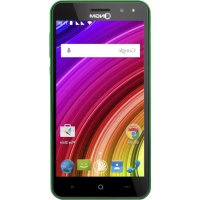
Välkommen till NGMs Android™ värld. Tack för ditt val av NGM Forward Art. Med den här enheten får du tillgång till olika funktioner av operationssystemet Android™ 4.2.2 Jelly Bean för att hantera dina kontakter, e-mail, socialt nätverk och upptäcka de möjligheter som internet ger med bara en knapptryckning! Utforska din nya "smarta"telefons alla möjligheter. Jämfört med mono SIM Smartphones, erbjuder NGM Forward Art bekvämligheten med dubbla SIM som alltid präglat hela utbudet av mobila NGM, eller förmågan att hantera två SIM kort och därmed två telefonnummer samtidigt. Upptäck de lättåtkomliga funktionerna som inställningen av det förvalda SIM kortet för samtal, videosamtal, meddelanden och socialt nätverk. Genom att besöka vår officiella hemsida www.ngm.eu kommer ni att finna hela sortimentet av NGM telefoner, prova vår praktiska och funktionella tjänster, e-handel för inköp av telefoner och tillbehör, be om hjälp, tillgång till forumet för teknisk bistånd och hämta programmuppdateringar.
Varning: Data förbindelsen av NGM Forward Art är aktiv från tidpunkten när man slår på telefonen (och även efter varje eventuell återställning av fabriksinställningar). Om man inte har en förmånlig tariff eller "flat" för dataförbindelsen med sitt SIM-kort, rekommenderas att stänga av all ansluten trafik och upprätta en Wi-Fi tjänst, för att undvika ytterligare kostnader.
116SVENSKA
Montering
Varning: utför all verksamhet av insättning av SIM och minneskort efter borttagning av batteriet för att inte riskera förlorade data.
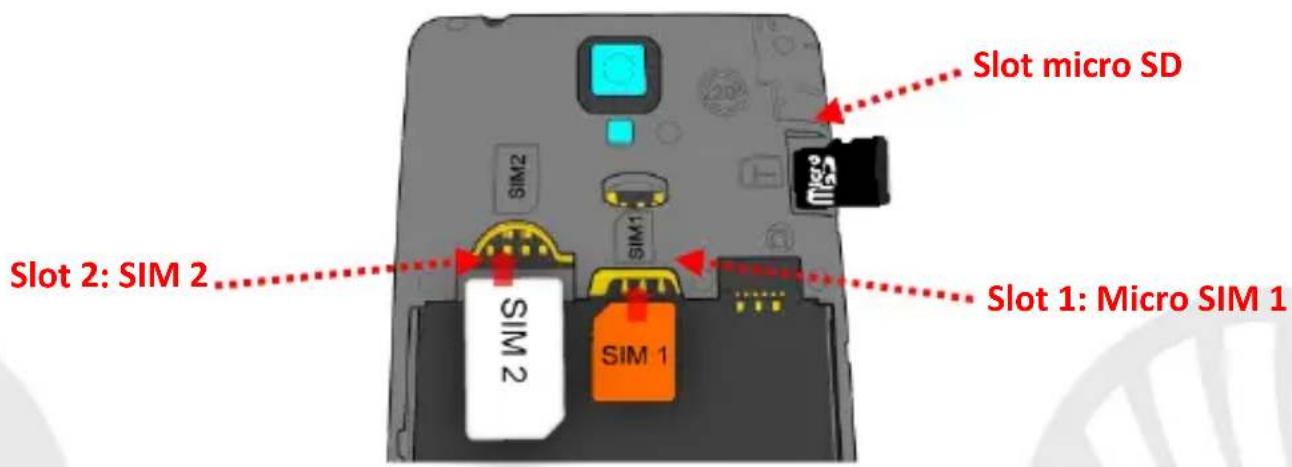
Sätt i SIM korten: SIM korten innehåller dina telefonnummer, PIN-koder, länkar till externa tjänster, kontakter och andra viktiga detaljer. För att sätta in SIM korten på sina respektiva platser, stäng av telefonen och lyft av locket från rätt plats på undersidan av telefonen. Ta bort batteriet och sätt in SIM korten på sin plats med guldkanten nedåt.
Sätt in minneskortet: för att dra nytta av alla funktioner i NGM Forward Art, rekommenderar vi användning av ett micro-SD som ska placeras på baksidan av telefonen. Efter avstängning av telefonen, ta bort bakstycket och batteriet och sätt in micro-SD kortet, som figuren visar, med de guldfärgade kontakterna nedåt.
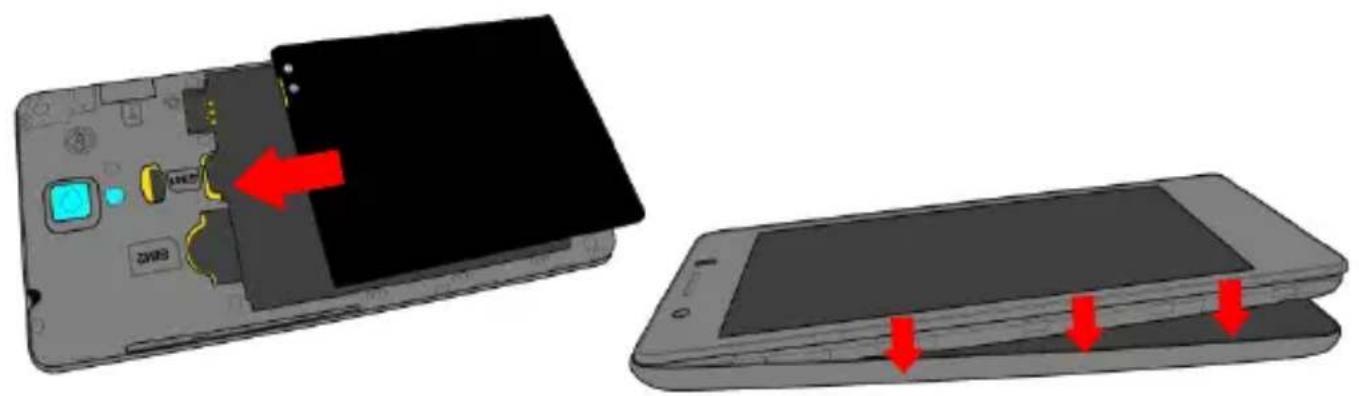
Sätt in batteriet
Apparaten levereras med ett litiumjon-batteri och är utformad endast för bruk av NGM:s orginalbatterier och tillbehör. Batteriet skall placeras på baksidan av telefonen. Sätt in batteriet i batteriutrymmet med kontakterna uppåt, som motsvarar dem på telefonen. Därefter sätt på baksidan av telefonen, som visas nedanför.
Ladda batteriet innan användning av enheten. Använd den medföljande USB-kabeln och USB-kontakten på telefonens undersida. Anslut laddaren till ett vägguttag och därefter enheten till USB-kabeln. Telefonen kan även laddas genom att ansluta den till datorn, men i detta fall är uppladdningen långsammare. När batteriet laddas, visar en ikon på skärmen framstegen i processen om telefonen är påslagen. När batteriet är fulladdat, kan det kopplas bort från elnätet.
Varning: anslut inte telefonen till en dator som slås av och på för att undvika överhettning. För att bevara den korrekta funktionen av produkten och integritetsgarantin föreslår vi användning av NGM:s orginal laddare. Ladda telefonen endast inomhus och på torra ställen. En lätt uppvärmning av telefonen är normal under laddningstiden. Batteriet uppnår sin funktionella effektivitet först efter ett par fullständiga laddningar.
Tänd, släck och standby
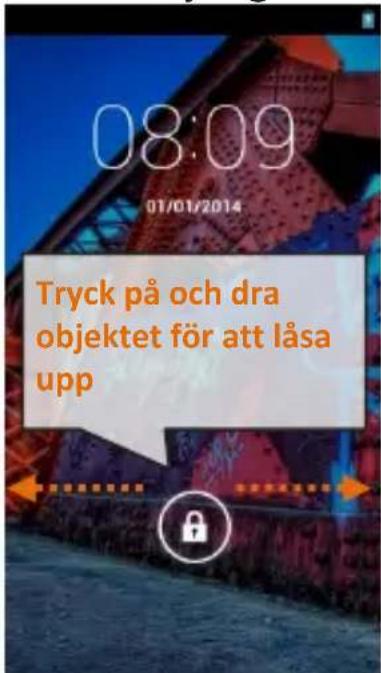
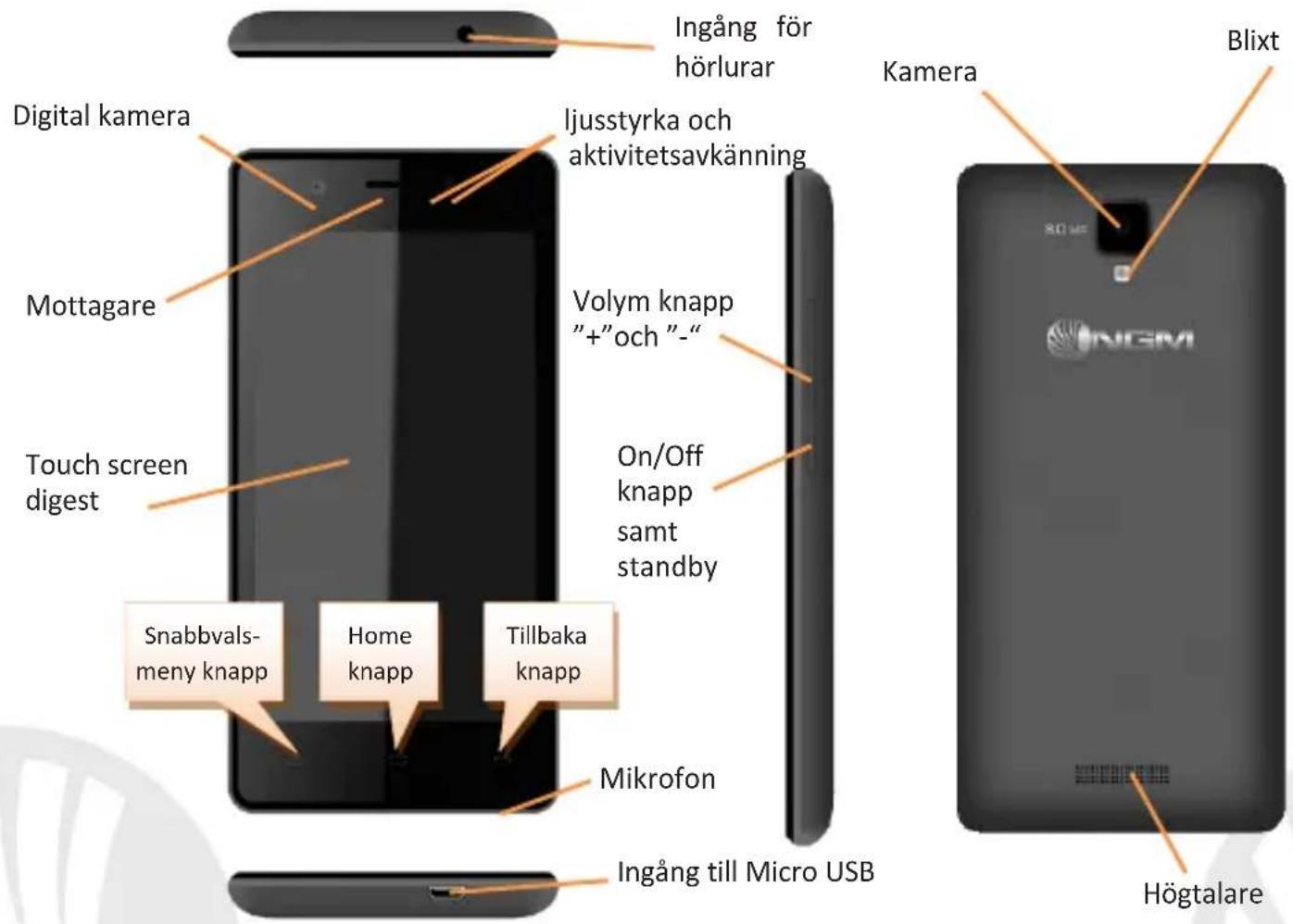
Slå på enheten, genom att håll in on/off knappen. Stäng av enheten, genom att hålla in samma knapp och bekräfta avstängning genom att välja "Off". Ett kort tryck ger istället möjlighet att snabbt växla från standby läge (avskärma) eller för att återgå till skärmen för att låsa upp den (se nedan).
Huvudskärmen: använd pekskärmen genom att trycka, hålla eller dra ett finger på skärmen. Huvudskärmen är startpunkten för att använda alla program på telefonen. Andra sidor är placerade sida vid sida i förhållande till den huvudsakliga, som kan nås genom att rulla till vänster och höger. Dessa sidor kan anpassas personligt med genvägar till dina favorit program: tryck och håll önskad länk från huvudmenyn och släpp den vid "flytta till skrivbord". Du kan också anpassa de fyra länkarna bredvid meny-ikonen genom att trycka på dessa och flytta dem till skrivbordet. För att ta bort länkar eller widgetar, tryck och håll på ikonen och dra det mot symbolen "X Ta bort" på toppen av skärmen. Genom att flytta en ikon över en annan så skapas det mappar på skrivbordet och genom tryck på snabbmenyn kan man ändra bakgrunden.
Huvudmenyn: välj ett program från huvudmenyn eller bläddra vänster/höger för att se andra program. Tryck på bakåt-knappen för att återgå till föregående skärm; tryck på Hem-knappen för att återgå till huvudskärmen. Tryck på snabbmenyn för att skapa mappar, välja bakgrunder och få tillgång till telefonens inställningar.
120SVENSKA
Standby läge
Huvudskärmen
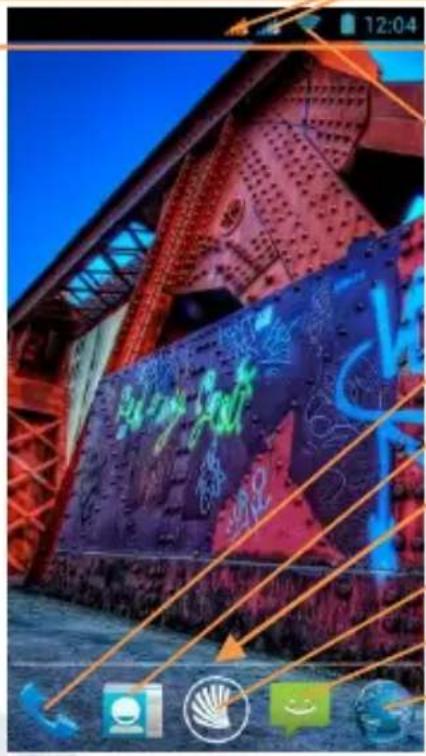
Signalstyrka SIM och batterinivå
Informationspanel
WiFi Signalstyrka
Telefon
Kontakter
Bars-indikerings sidor
Huvudmenyn
Meddelande
Internet
Huvudmenyn
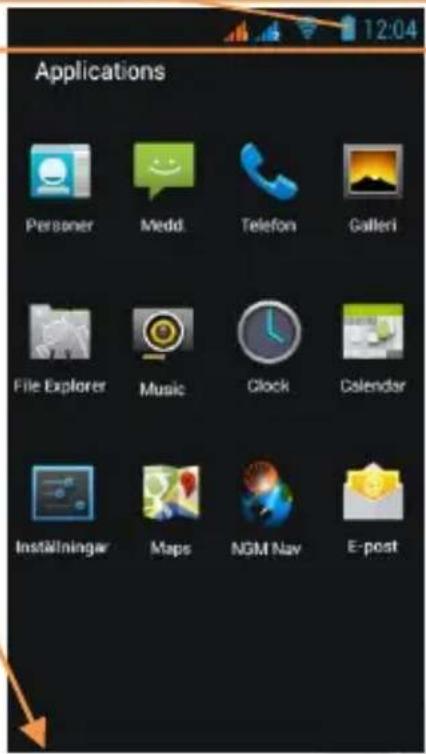
Bläddringskärm HOME
Bläddringsmenyn
122SVENSKA
SNABB VAL
Meddelande-panel: för att öppna meddelande-panelen, tryck på ikon-området i övre delen av skärmen och dra fingret nedåt. Tryck på inställningsknappen för att växla från meddelanden till snabbvalsknapparna i inställningar och tryck på för att öppna inställningsmenyn på din telefon. För att dölja panelen, dra upp den nedre delen av panelen eller peka på tillbaka-knappen.
Nya applikationer: I vilket program du än befinner dig, tryck och håll ner Home knappen: så visas listan över program där du varit inloggad på en tid; som direkt kan väljas.
Skärm-lås och vibration: från huvudmenyn, välj Inställningar > Säkerhet > Skärm-lås. Välj önskat läge (Ingen, Slide, Face Unlock, Sekvens, PIN-kod eller Lösenord) och bekräfta. För att snabbt låsa skärmen, tryck hastigt på on/off knappen på telefonen. För att låsa upp skärmen, följ instruktionerna på skärmen.
Lås upp säkert: om man väljer Inställningar > Display > Lås upp säkert är det möjligt att aktivera ett särskilt alternativ för NGM: den elektriska enheten, efter att ha lästs upp från standby-läget, återgår alltid till Startskärmen för att bevara användarens integritet ( vissa funktioner kanske inte är tillgängliga).
Snabbvals-menyn: flera applikationer kräver användning av Snabbvals-menyn. Genom att trycka på denna knapp, kan du öppna en snabbvals-meny som refererar till själva programmet och dess relativa funktioner.
Hantera två SIM-kort: från huvudmenyn,välj Inställningar > Hantera SIM. Välj eller välj bort on/off vid sidan av telefonoperatörerna motsvarande "SIM1" och "SIM2" för att selektivt aktivera eller inaktivera SIM korten. Från denna meny kan du också anpassa färgen och namn på ikonen till varje SIM och besluta vilket SIM-kort du ska använda som standard för samtal, videosamtal,meddelande och dataförbindelse eller välja"fråga alltid" om du inte önskar att installera ett standard SIM.
HANTERING AV SAMTAL
Från huvudskärmen, tryck på ikonen Telefon; ange telefonnumret för att ringa med hjälp av det virtuella tangentbordet.
Tryck på ikonen för luren och därefter önskat SIM d.v.s om du inte installerat ett standard SIM för samtal, annars kommer samtalet utgå från ditt standard SIM.
för att avsluta ett samtal, trycker du på det röda ikonen på luren.
För att svara på ett samtal, dra luren till höger mot den gröna luren ; för att inte mottaga,dra den till vänster mot den röda luren, för att avstå genom meddelande dra luren uppåt. För att tysta ett inkommande samtal, rör vid Volym knappen“+” eller “-” (på höger kortsida av telefonen).
124SVENSKA
Hämta ett nummer från samtalsregistret
Från huvudmenyn, välj symbolen Telefon; ovanför nummer-tangenterna visas ett samtalsregister med missade samtal, mottagna eller utgående.
Välj önskat nummer och vilket SIM ni önskar ringa ifrån.
HANTERA KONTAKTER
Skapa en ny kontakt
Notera: I Snabbvals-menyn från telefonboken har du tillgång till funktioner som import/export av kontakter och olika användbara inställningar.
Från huvudmenyn välj symbolen Kontakter.
Tryck på ikonen som är markerat med symbolen“+” på raden nedanför.
Välj vart du vill spara din nya kontakt (konto, telefon, SIM1 eller SIM2).
Ange Namn, Nummer och andra kontakt-uppgifter (om kontakten sparas på SIM korten är det inte garanterat att det sparas ytterligare detaljer än namn och telefonnummer) och bekräfta sparande.
Lägg till en ny kontakt från samtalsregistret
Från menyn Telefon gå till Samtalsregistret (ovanför tangentbordet).
Tryck på bilden för kontakten med "?" därefter det nummer du vill spara av missade samtal, uppringda eller mottagna och bekräfta OK.
Välj Ny kontakt i verktygsfältet längst ner eller lägg in numret i en Befintlig kontakt genom att välja den från listan. När du valt att spara sökvägen och lagt till namn och annan information (om du sparar dessa i Telefonen), klicka på Spara för att bekräfta.
Det är möjligt att förena sina kontakter till ett av SIM-korten för att automatiskt kunna ringa upp med SIM-kortet som valts, för att associera en kontakt till ett av de insatta SIM-Korten, tryck på snabbvals-menyn och välj Lägg till SIM-kort. För att genomföra föreningen, aktivera funktionen “Smart Dial” i Inställningar > Hantera SIM > Dela kontakter.
Notera: det är möjligt att använda ringsignaler i filer i format som *mid, *wav, *ogg o *mp3.
Inställning av ringsignaler
Från huvudmenyn, välj Inställningar > Ringsignaler och vibration> Ljud Profiler > Generellt.
Välj Ton till ringsignal > rington SIM1 eller SIM2 och välj önskad ringsignal till varje SIM-kort.
Om du vill ställa in en anpassad ringsignal: välj önskat ljudstycke i Musik med ett långt tryck i snabbvals-menyn och välj Ringsignal. Så kommer den här ljudfilen läggas i listan över tillgängliga ringsignaler.
Snabbt aktivera eller inaktivera vibration : för att snabbt stänga av ringsignalen för inkommande samtal och meddelande håll volym “—” knappen. När lägst ljudstyrka nås, ställs telefonen in på vibration. Genom att trycka på volym “—”, ställs telefonen in på tyst läge.
126SVENSKA
Att sända och läsa SMS och MMS
Läsa ett SMS och MMS: när du får ett nytt SMS eller MMS visas en ikon i informationspanelen. Genom att klicka på den synliga ikonen, kan man därefter direkt läsa det inkommande meddelande. Det är alltid möjligt att se inkommande meddelanden i startskärmen eller menyn, om man väljer Meddelanden.
Sänd SMS och MMS
Från hemsidan eller huvudmenyn, välj Meddelanden och därefter ikonen 📋 nedanför. Skriv de första bokstäverna av ett namn i mottagarfältet för att söka en kontakt och välj den från pop-up fönstret eller ange numret direkt till mottagaren, eller markera ikonen Kontakter bredvid fältet och kontrollera/mottagarna.
Skriv in texten i utrymmet med det virtuella tangentbordet.
Välj ikonen + för att inkludera alla multimediabilagor (meddelandet kommer konverteras till ett MMS) tryck på Sänd och välj önskat SIM-kort.
ANSLUTNINGAR: för att på bästa sätt kunna utnyttja terminalens potential och dess operativsystem måste du ha en aktiv dataförbindelse; data från NGM Forward Arts anslutning är aktiv från när telefonen slås på. Om det inte ingår i ert abbonemang, så kan det tillkomma extra kostnader; man rekommenderar att använda WiFi anslutning. För att möjliggöra dataöverföringen på ett av SIM-korten, välj Inställningar > Hantera SIM > Dataförbindelse, eller aktivera snabbvals-knappen på informationspanelen.
Anslut till internet via Wi-Fi®: du kan ansluta till WLAN nätet med hjälp av Wi-Fi. För att aktivera, från huvudmenyn välj Inställningar > Wi-Fi. Följ alla varningar och anvisningar när du befinner dig i områden, där användandet av trådlösa enheter är begränsat (flygplan, sjukhus, m.m). Växla till flygläge när du endast behöver använda tjänster som inte kräver tillgång till nätverket.
Anslut till en Bluetooth enhet®: aktivera bluetooth enheten som du vill ansluta. Se bruksanvisningen av den enhet du vill ansluta.
Från huvudmenyn, välj Inställningar > Bluetooth on/off för att aktivera Bluetooth. I snabbvals-menyn hittar du ytterligare funktioner och inställningar.
Välj Oatt automatiskt börja söka tillgängliga bluetooth enheter.
Bland de upptäckta enheterna välj den enhet som önskas kopplas ihop. Telefonen kommer att försöka koppla upp sig, eventuellt krävs en kod.
Anslutning till Internet: från huvudmenyn väljer du Webbläsare. Skriv in webb-adressen i adressfältet för att börja surfa. Om man väljer att surfa med dataanslutningen av operatörens nätverk, ta reda på kostnaderna eller välj en operatör med "flat"rate (fasta kostnader). Alternativt kan du använda Wi-Fi-anslutning (se paragraf "Anslutningar").
128SVENSKA
Kontoinställningar: för att dra full nytta av funktionerna i Android ^TM systemet, måste du konfigurera ett standardkonto. Vid den första aktiveringen, kommer telefonen att guida dig att konfigurera ett standardkonto som gör att du kan komma åt Android ^TM systemets tillämpningar, exempelvis synkronisering av e-post.
Email: genom att konfigurera ett standardkonto är det enkelt att hantera e-post och visa den automatiskt på din telefon. Om man önskar att lägga till ytterligare email-tjänst, kan denna läggas till i Email i huvudmenyn.
Lägg till text med SwiftKey: SwiftKey är ett avancerat system för automatisk textigenkänning som är standardinställt. När du skriver SMS, MMS eller E-mail, kan denna metod förutse ord du skriver, som ändras vid varje tryck på tangenten. Vid första användning, kommer programmet att uppmana dig att använda pop-up innovationer och egenheter i detta skriftsystem. SwiftKey har en "intelligent" ordlista som strävar efter telefonapplikationer såsom kontakter, sociala nätverk osv. För en välfungerande ordlista är det nödvändigt att installera ett Micro-SD-kort i telefonen. För att ändra parmetrarna för textinmatning välj > Språk och inmatning> SwiftKey för NGM.
Synkronisering
Synkronisering är det mest effektiva sättet att styra användbar data för den möjliggör en säkerhetskopia till vald data med internetkontot. Vid ändringar, förlust eller skador av telefonen så förloras inte sparad data. Synkronisering kan ske automatiskt i Inställningar > Data-användning > Snabbvals-menyn > Datasynkronisering eller aktiveras manuellt, för varje applikation som kan synkroniseras; se listan Inställningar > Konton [installerade Appar]. För att skapa ett nytt konto välj Lägg till konto. Synkroniseringen använder sig alltid av en aktiv dataanslutning som kan medföra kostnader. Vi rekommenderar att du använder en Wi-Fi anslutning om det finns.
GPS placering: Global Position System (GPS) är ett satelitbaserat system för positionsbestämmelser, global täckning och kontinuerligt. För att få tillgång till GPS, välj Inställningar > Tillgång till plats > GPS Satelliter. När GPS funktionen aktiveras, så samlas telefondata från tillgängliga satelliter och bestämmer dess nuvarande plats. Tiden för Fix (positionsdetektering) varierar och kan påverkas av olika externa faktorer (väder, avskärmning från byggnader osv). För att minska batteriförbrukningen, rekommenderas avstängning av GPS funktionen när den inte används. enheten är kompatibel med navigationssystemet NGM NAVIGATION SYSTEM © NGM. För mer information om licensen och upplysningar av användandet av systemet besök www.ngm.eu.
130SVENSKA
Varning: formatering och innehåll av denna handbok baseras på AndroidTM operativsystem, tillverkaren har inget ansvar för brott mot de riktlinjer som anges ovan eller för missbruk av telefonen. Tillverkaren förbehåller sig rätten att ändra utan föregående varning informationen i denna manual. innehållet i denna manual kan skilja sig från det faktiska innehållet som visas på telefonen. I detta fall ska det senare ha företräde.
Ingen del av denna handbok får reproduceras, distribueras, översättas, överföras i någon form, eller på något sätt, elektronisk eller mekaniskt, inklusive fotokopiering, inspelning eller lagring i något informationslagringsystem eller arkiveringssystem, utan skriftligt medgivande från NGM i Italien.
Bluetooth ^® är ett registrerat varumärke i världen av Bluetooth SIG, Inc
Wi-Fi ^® och Wi-Fi-logotypen är registrerade varumärken som tillhör Wi-Fi Alliance
Oppladning av batteri
- 116SVENSKA
- Montering
- Sätt in batteriet
- Tänd, släck och standby
- 120SVENSKA
- SNABB VAL
- HANTERING AV SAMTAL
- 124SVENSKA
- Hämta ett nummer från samtalsregistret
- HANTERA KONTAKTER
- Skapa en ny kontakt
- Lägg till en ny kontakt från samtalsregistret
- Inställning av ringsignaler
- 126SVENSKA
- Att sända och läsa SMS och MMS
- Sänd SMS och MMS
- 128SVENSKA
- Synkronisering
- 130SVENSKA
- Oppladning av batteri
Märke : NGM
Modell : Forward Art
Kategori : Smartphone