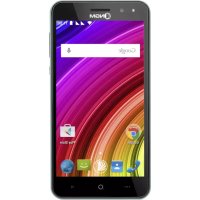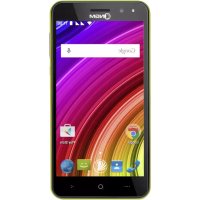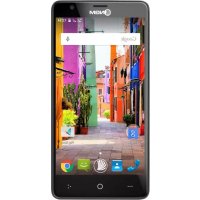
Dynamic Milo - Smartphone NGM-Mobile - Gratis bruksanvisning och manual
Hitta enhetens manual gratis Dynamic Milo NGM-Mobile i PDF-format.



Användarfrågor om Dynamic Milo NGM-Mobile
0 fråga om denna apparat. Svara på dem du kan eller ställ din egen.
Ställ en ny fråga om denna apparat
Ladda ner instruktionerna för din Smartphone i PDF-format gratis! Hitta din manual Dynamic Milo - NGM-Mobile och ta tillbaka ditt elektroniska enhet i hand. På denna sida publiceras alla dokument som behövs för att använda din enhet. Dynamic Milo av märket NGM-Mobile.
BRUKSANVISNING Dynamic Milo NGM-Mobile
Oppladning av batteri
Lad opp batteriet før du begyinner Å bruke enheten. Bruk den medfølgende USB-kabel og USB-inngangen på oversiden av Telefonen. Koble laderen til en stikkontakt og deretter enheten til USB-kabelen. Du kan øgså lade opp Telefonen ved Å koble den til PC'en, men i dette tilfellet vil oppladningen ta longer tid. Under oppladningen av batteriet viser et ikon på skjermen status for prosessen hvis Telefonen er på. När ikonet viser at batteriet er fulladet kan Telefonen kobles fra strømnettet.
Advarel: Telefonen må ikke kobles til en computer idet den slås på eller av, for Å unngå overspenning. For Å beholde produits gode funksjonalitet og garanti anbefales bruk av originale NGM ladere. All videre oppladning må utelukkende foretas innendørs og på tørre steder. En lettere varmeutvikling i Telefonen mens lading pags er normalt. Batteriet oppnär full funksjonell kapasitet Först etter et par fullstendige oppladninger.
På, av og pause
Välkommen till NGMs Android™ värld. Tack für ditt val av NGM Dynamic Milo. Med den har erhoten fär du tillgang till oika Funktioner av operationssystemet Android™ 4.2.2 Jelly Bean für att hantera dina kontakter, email, socialt natverk och upptäcka de möljigheter som internet ger med bara en knappyckning! Utforska din nya "smarta"telefons alla möljigheter. Jämfort med mono SIM Smartphones, erbjuder NGM Dynamic Milo bekvämligheten med dubbla SIM som alltid präglat hela utbudet av mobila NGM, eller förmågan att hantera två SIM kort och)därmed två Telefonnummer samtidigt. Upptäck de lättåtkomliga Funktionerna som inställningen av det förvalda SIM kortet För samtal, videosamtal, meddelanden och dataanslutting. Genom att besöka.Var officiella hemsida www.ngm.eu kommt ni att finna hela sortimentet av NGM Telefoner, prova.Var praktiska och Funktionella tjänster, e-handel for inköp av Telefoner och tillbehör, be om hjälp, tillgang till forumet for tekisk biständ och hamta programmupppateringar.
Varning: Dataforbindelsen av NGM Dynamic Milo ar aktiv frän tidpunkten nar man slår på Telefonen (och även after varje eventuell Återställning av fabriksiinställningar). Om man inte har en fornånlig tariff eller"flat"for dataforbindelsen med sitt SIM-kort, rekommenderas att stänga av all ansluten grafik och upprätta en Wi-Fi tjänst, for att undvika ytterligare kostnader.
132SVENSKA
Montering
Varning: utfor all verksamhet av insättning av SIM och minneskort after borttagning av batteriet for att inte riskera fforlorade data.
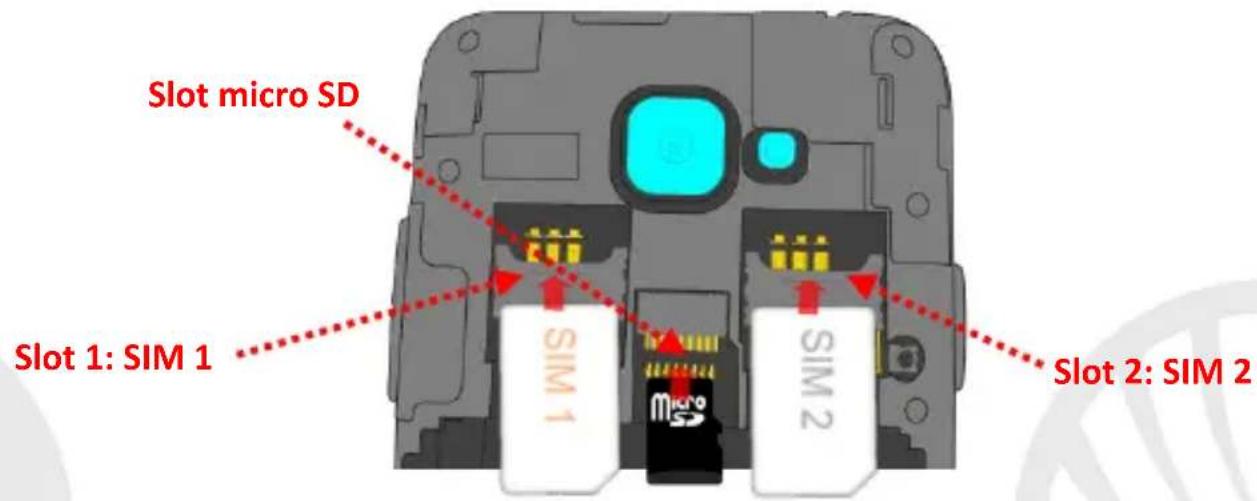
Satt i SIM korten: SIM korten innehaller dina Telefonnummer, PIN-koder, länkar till externa tjanster, kontakter och andra viktiga detaljer. För att satta in SIM korten på sina kortplatser, stäng av Telefonen och lyft av locket frän rätt plats på undersidan av Telefonen. Ta bort batteriet och sätt in SIM korten på sin plats med guldkanten nedät.
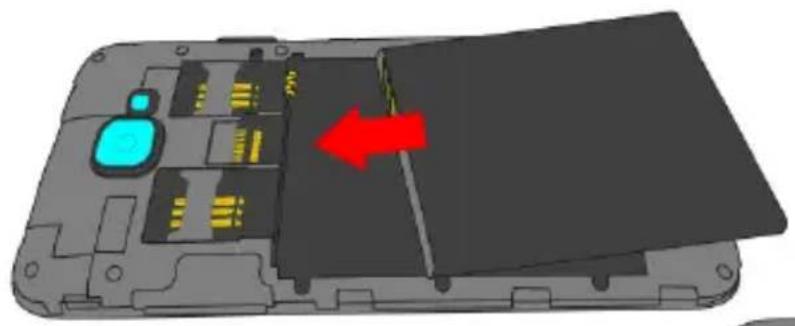
Satt in minneskortet: for att dra nytta av alla Funktioner i NGM Dynamic Milo, rekommenderar vi använding av ett micro-SD som sca placeras på baksidan av Telefonen. Efter avstängning av Telefonen, ta bort bakstycket och batteriet och satt in micro-SD kortet, som figuren visar, med de guldfärgade kontakterna nedåt.
Satt in batteriet
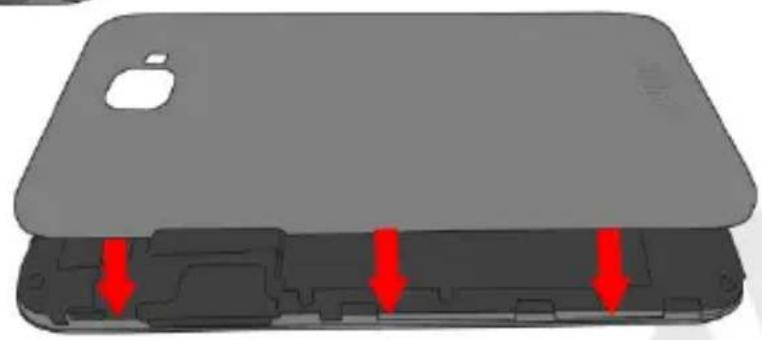
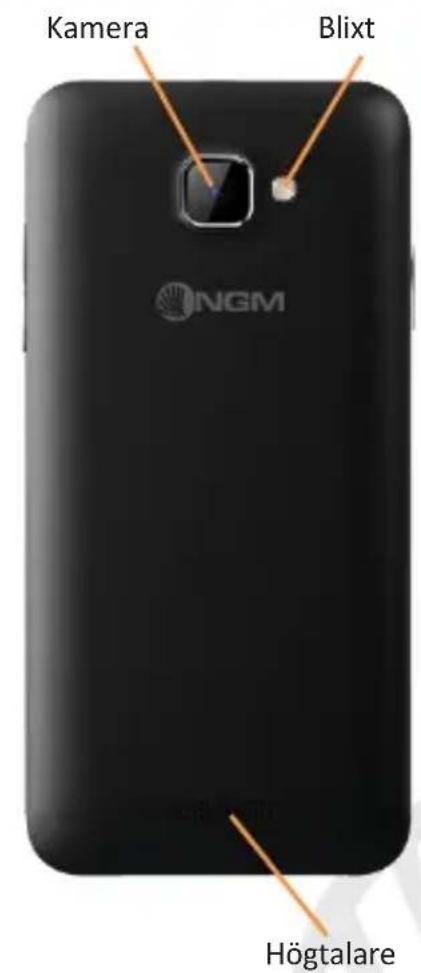
Apparaten levereras med ett litiumjon-batteri och ar utformad endast for bruk av NGM:s orginalbatterier och tillbehör. Batteriet skall placeras på baksidan av Telefonen. Sätt in batteriet i batteriutrymmet med kontakterna uppät, som motsvarar dem på Telefonen. Därefter sätt på baksidan av Telefonen, som visas nedanfor.
134SVENSKA
Ladda batteriet
Ladda batteriet innan användning av enheten. Använd den medfoljande USB-kabeln och USB-kontakten langst upp på Telefonen Anslut laddaren till att vagguttag och)däfteren henheten till USB-kabeln. Telefonen kan även laddas genom att ansluta den till datorn, men i detta fall ar uppladdningen langsammare. När batteriet laddas, visar en ikon på skärmen framstegen i processen om Telefonen ar pascalgen. När batteriet ar fulladdat, kan det kopplas bort frän elnätet.
Varning: anslut inte Telefonen till en dator som slås av och på for att undvika overhetting. För att bevara den korrekta Funktionen avprodukten och integritetsgarantin foreslarvi användning av NGM:s orginal laddare. Ladda Telefonen endast inomhus och på torra stallen. En lätt uppvärmning av Telefonen ar normal under laddningsstiden. Batteriet uppnár sin Funktionella effektivitet Först afterett par fullständiga laddningar.
Tänd, slack och standby (vänteläge)
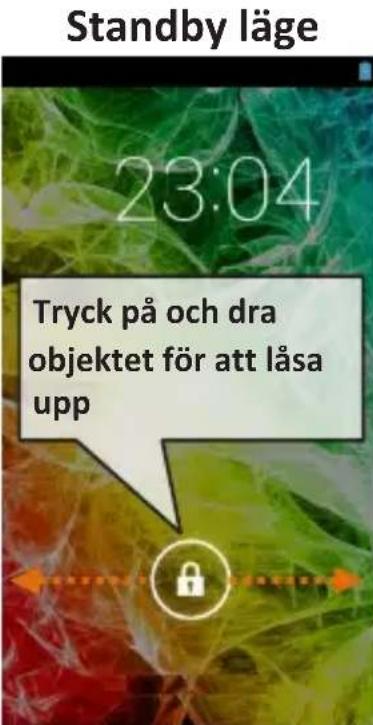
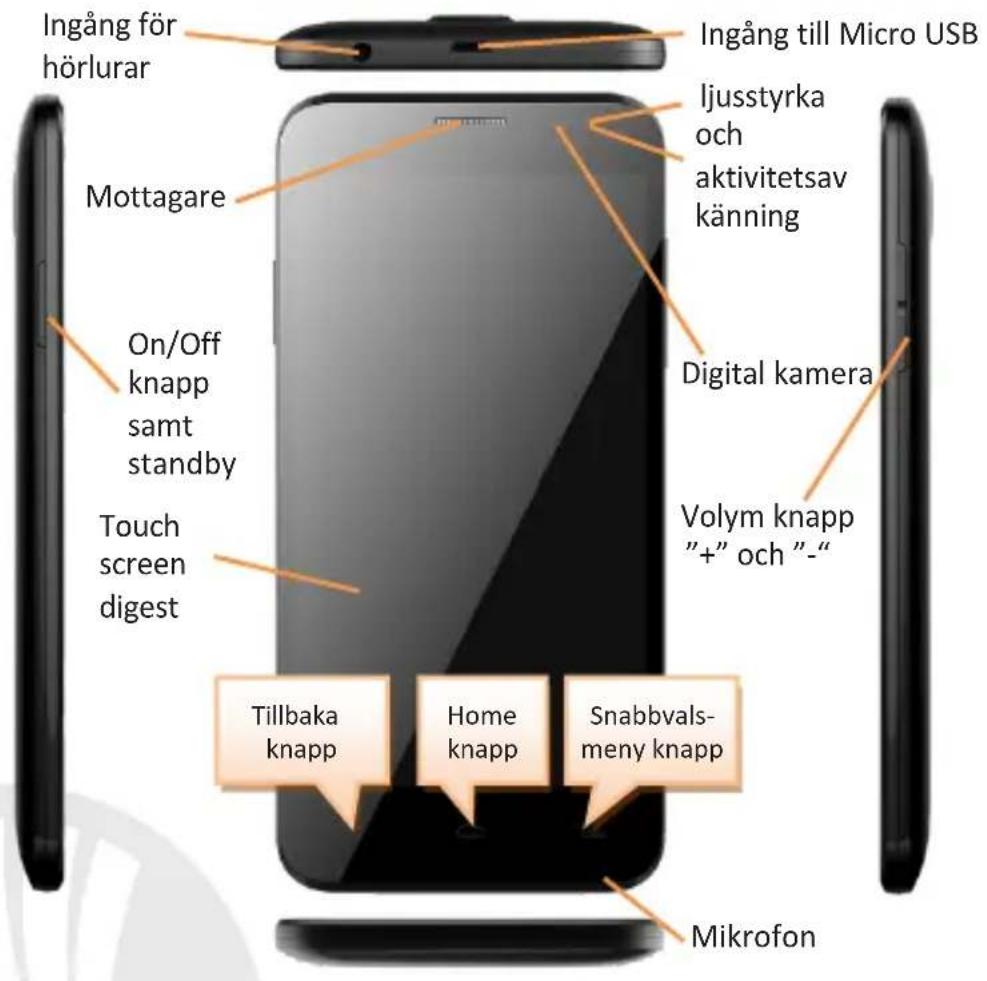
Slå på,enheten,genom att häll in on/off knappen.Stäng av encheten,genom att hälla in sama knapp och bekräfta avstängning genom att valja "Off". Ett kort tryck ger istället möjlighet att snabbt växla frän standby lage (avskärma) eller for att Återgå till skärmen for att lasa upp den (se nedan).
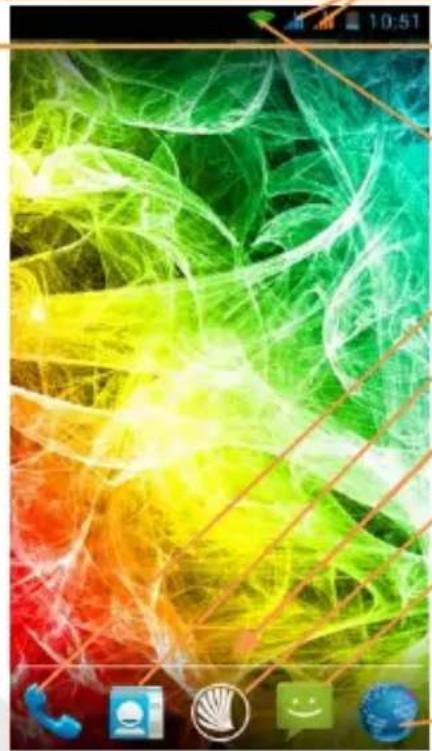
Huvudskärmen: använd pekkärmen genom att trycka, hälla eller dra att finger på skärmen. Huvudskärmen ar startpunkten for att använda alla program på Telefonen. Andrea sidor ar placerade sida vid sida i förhållande till den huvudsakliga, som kan näs genom att rulla till vänster och höger. Dessa sidor kan anpassas personligt med genvägar till dina favorit program: tryck och häll önskad länk frän huvudmenyn och slapp den vid en av skärmarna på skrivbordet. Du kan också anpassa de fyra länkarna bredvid meny-ikonen genom att trycka på dessa och flytta dem till skrivbordet. För att ta bort länkar eller widgetar, tryck och häll på ikonen och dra den mot symbolen "X Ta bort" höGST upp på skärmen. Genom att flytta en ikon over en annan skapar du mappar på skrivbordet och om du trycker och häller på ett tomt område på skrivbordet, kan du ändera bakgrunden.
Huvudmenyn: välj att program frän huvudmenyn eller bläddra vänster/höger für att se andra program. Tryck på bakät-knappen für att ätergå till foregående skärm; tryck på Hemknappen für att ätergå till huvudskärmen. Tryck på snabbmenyn für att få tillgang till Telefonensinstallingar.
136SVENSKA
Huvudskärmen
Signalstyrka SIM och batterinivä
Informationspanel
WiFi Signalstyrka
Telefon
Kontakter
Bars-indikerings sidor
Huvudmenyn
Meddelande
Internet
Huvudmenyn
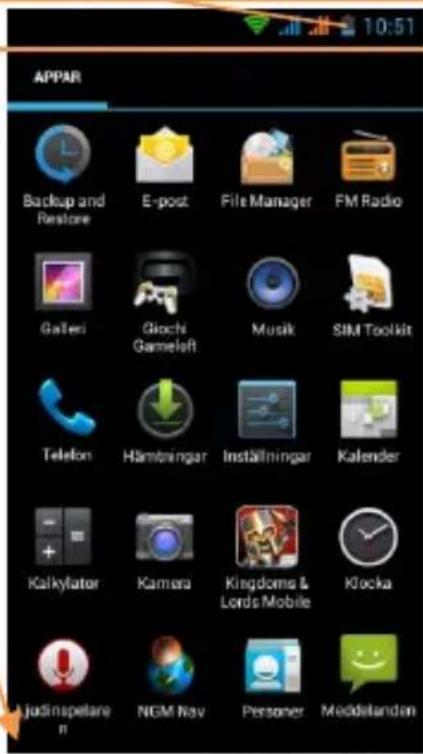
Bläddringsmenyn
138SVENSKA
SNABBVAL
Informationspanel: for att öppna informations-panelen trycker du på informations-fälitet högst upp på skärmen och drar det nedät med två fingrar für att öppna skärmens snabbvals-knappar, och med ett finger für att öppna meddelande-panelen. Med öppnas Installningsmenyn på din Telefon och med rederas informationsspanelen. För att dölja panelen, dra upp den nedre delen av panelen eller peka på tillbaka-knappen.
Senast använda applicacioner: vilket program du ¬n befindner dig i, tryck och häll ner Home knappen : sā visas listen över program)där du varit inloggad senast; som direkt kan väljas.
Skärm-lås och vibration: frän huvudmenyn, välj Installninger > Sakerhet > Skärm-lås. Valj önskat lage (Ingen, Drag, Face Unlock, Sekvens, PIN-kod aller Lösenord) och bekräfta. För att snabbt lasa skärmen, tryck hastigt på on/off knappen på Telefonen. För att lasa upp skärmen, följ instruktionerna.
Snabbvals-menyn: mange applikationer kraver anvandning av Snabbvals-meny knappen. Genom att trycka på denna knapp, kan du öppna en snabbvals-meny som refererar till själva programmet och dess relativa Funktioner.
Hantera två SIM-kort: från huvudmenyn, välj Installningar > Hantera SIM. Välj eller valj bort I/O vid sidan av Telefonoperatörerna motsvarande "SIM1" och "SIM2" für att selektiv aktivera eller inaktivera SIM korten. Frånenna meny kan du också anpassa fãrg och namn på ikonen till varje SIM och besluta vilket SIM-kort du skä använda som standard for smtal, videosamtal, meddelande och dataforbindelse eller välj "fråga alltid" om du inte önskar att installerera att standard SIM.
| Installninger > Annat > Mobilnat > 3G Tjänst > Aktivera 3G, ar det möjlig att valja vilket SIM-kort)där 3G tjänsten skull installas.Det handlar om en innovativ Funktion som later dig flytta 3G tjänsten franett SIM till ett annat, vanligtvis begränsad till Slot (kortplats)1,utan fysisk aktivitet.
HANTERING AV SAMTAL
Frän huvudskärmen, tryck på ikonen Telefon; ange Telefonnumret for att ringa med hjälp av det virtuella tangentbordet.
Tryck på ikonen für luren och därefter önskat SIM d.v.s om du inte installererat ett standard SIM für samtal, annarskommen samtalet utgå frän ditt standard SIM.
for att avsluta ett samtal,trycker du pa det roda ikonen pa luren.
For att svara på att samtal, dra luren till hoger mot den grona luren; for att inte mottaga, dra den till vänster mot den röda luren, for att avsta genom meddelande dra luren uppåt. For att gora att inkommande samtal ljudlõst, rör vid Volume "+" o "-" (på hoger kortsida av Telefonen).
Hämta ett nummer från samtalsregistret
Frän huvudmenyn, öppna Telefon-menyn och valj ikonen Så visas att smtalsregister med missade, mottagna eller utgående smtal.
Välj önskat nummer och frän vilket SIM-kort ni önskar ringa ifràn.
HANTERA KONTAKTER
Skapa en ny Kontakt
Notera: I Snabbvals-menyn fran Telefonboken har du tillgang till Funktioner som import/export av kontakter och olica användbara inställningar.
Frän huvudmenyn, valj ikonen Kontakter.
Tryck pa ikonen pa raden langst ner.
Välj var du vill spara din nga kontakt (konto, Telefon, SIM1 eller SIM2).
Ange Namn, Nummer och eventuellt andra kontakt-uppgifter (om kontakten sparas på SIM karten är det inte garanterat att det sparas ytterligare detailjer'an namn och Telefonnummer) och bekräfta sparande.
Lagg till en ny Kontakt fran smtalsregistret
Frøn Telefon-menyn, tar du dig till Samtalsregistret (ikonen ①).
Tryck på bilden für den tomma kontakten därefter det nummer du vill spara av missade, uppringda eller mottagna smtaloch bekräfta med OK.
Välj Skapa ny kontakt i raden langst ner eller lagg till numret i en redan Befintlig kontakt genom att välja den.FRAN listan. När du valt hur du vill spara kontakten och lagt till namn och annan information (om du sparar dessa i Telefonen), klicka på Spara for att bekråfta.
Det ar möjligt att forena sina kontakter till ett av SIM-korten für att automatiskt kunna ringinga upp med SIM-kortet som valts, für att forena en kontakt till ett av de insatta SIM-Korten, tryck på snabbvals-menyn och välj Lagg till i SIM-kort, eller från Installninger > Hantera SIM, välj möjlighen Forena kontakter och välj från adressboken vilken kontaktekller kontakter som sca forenas i varje SIM. För att enklast genomföra foreningen, aktiverafunktionen “Smart Dial” i Installninger > Hantera SIM > Forena kontakter till SIM.
Notera: det ar möjglit att använda ringsignaler i filer i format som mid, wav, ogg o mp3.
Installingnag ringsignaler
Frán huvudmenyn, välj Installninger > Anordning > Ljud Profiler > Allmänt.
Välj Ton till ringsignal > rington SIM1 eller SIM2 och välj önskad ringsignal till varje SIM-kort.
Omdu vill stalla in en personlig ringsignal:valj onskat ljudstycke i Musik med ett langtryck och Valj som ringsignal i snabbvals-menyn. Sa kommt den har ljudfilen laggas i listen over tillganglia ringsignaler.
Snabbt aktivera aller inaktivera vibration : for att snabbt stänga av ringsignalen for inkommande samtal och meddelande hull volym “-” knappen. När lagst ljudstyrka näs, ställs Telefonen in på vibration. Genom att trycka på volym “-”, ställs Telefonen in på tystläge.
142SVENSKA
Att sända och lässa SMS och MMS
Läsa ett SMS och MMS: när du fär att nytt SMS eller MMS visas en ikon i informationspanelen. Genom att klicka på den synliga ikonen, kan man därefter direkt lasa det inkommande meddelande. Det ar alltid möjigt att se inkommande meddelanden i startskärmen eller menyn, om man väljer Meddelanden.
Sänd SMS och MMS
Frän hemsidan eller huvudmenyn, välj Meddelanden och)darefter ikonen nedanfor. Skriv de forsta bokstäverna av ett namn i mottagarfältet for att söka en kontakt och välj den frän pop-up fönstret erler ange numret direkt till mottagaren,ller markera ikonen bredvid faltet och kontrollera mottagarna.
Skriv in texten i utrymmet med det virtuella tangentbordet.
Välj den gröna ikonen "+" für att eventuellt bifoga multimimediabilagor (meddelandetkommen konvertereras tillett MMS) ochtryck pa >och välj onskat SIM-kort.
ANSLUTNINGAR: für att på bösta satt kunna anvanda terminalens potential och dess operativsystemmxte du ha en aktiv dataforbindelse; dataanslutningen fran NGM Dynamic Milo ar aktiv fran när Telefonen slas pa. Om det inte ingar i ert abbonemang, sa kan det tillkomma extra kostnader; man reckommenderar att anvanda WiFi anslutting. For att möjiggöra dataoverfängen paett av SIM-korten, valj Installninger > Hantera SIM > Dataforbindelse,ller aktivera snabbvals-knappen pa informationspanelen.
Anslut till internet via Wi-Fi: du kan ansluta till WLAN nätet med hjälp av Wi-Fi. För att aktivera,.FRn huvudmenyn valj Installninger > Wi-Fi.Följ alla varningar och anvisningar nar du befinner dig i områden, där användandet av tradlösa enheter ar begränsat (flygplan, sjukhus, m.m). Växla till flygläge nar du endast behöver använda tjänster som inte kraver tillgang till natverket.
Anslut till en Bluetooth enchet®: aktivera bluetooth encheten som du vill ansluta. Se bruksanvisingen av den enchet du vill ansluta.
Frán huvudmenyn, välj Installninger > Bluetooth on/off for att aktivera Bluetooth. I snabbvals-menyn hitter du ytterligare Funktioner och installninger.
Välj Sök after enheter for att automatiskt börja söka tillgangliga Bluetooth enheter
Bland de upptäckta encheterna valj den enhet som önskas kopplas ihop. Telefonenkommen att forsoka koppla upp sig, eventuellt kravs en kod.
Anslutning till Internet: frän huvudmenyn väljer du Webbläsare. Skriv in webb-adressen i adressfältet for att böjar surfa. Om man väljer att surfa med dataanslutningen av operatörens natverk, ta reda på kostnaderna eller välj en operatör med "flat"rate (fasta kostnader). Alternativt kan du använda Wi-Fi-anslutning (se paragraf "Ansluttingar").
144SVENSKA
Kontoinställningar
För att dra full nytta av Funktionerna i Android™ systemet, måste du konfigurera ett standardkonto. Vid den Första aktiveringen,kommen Telefonen att guida dig att konfigurera ett standardkonto som gör att du kan komma Åt Android™ systemets tillämpningar, exemplVIS synkronisering av e-post.
Genom att konfigurera ett standardkonto ar det enkelt att hantera e-post och visa den automatiskt på din Telefon. Om man önskar att lagga tillytterligare email-tjänst, kanenna laggas till i Email i huvudmenyn.
Lagg till text med SwiftKey:
SwiftKey ar ett avancerat system für automatisk textigenkänning som ar standardinställt. När du skriver SMS, MMS eller E-mail, kanenna metod Förutse ord du skriver, som andras vid varje tryck på tangenten. Vid forsta användning,kommen programmet att uppmana dig att använda pop-up innovatoner och egenheter i detta skriftsystem. SwiftKey har en "intelligent"ord lista som strävar after Telefonaplikationer sāsom kontakter, sociala natverk osv. För en välfungerande ord lista ar det nödvändigt att installerera ett Micro-SD-kort i Telefonen. För att andra parmetrarna for textinmatning välj > Språk och inmatning> SwiftKey für NGM.
Synchronising
Synkronisering ar det mest effektiva sättet att styra användbar data für den möjligör en sakerhetskopia till valid data med internetkontot. Vidändringar, fällust eller skador av Telefonen sö Förloras inte sparad data. Synkronisering kan ske automatiskt i Installninger > Data-användning > Snabbvals-menyn > Datasynkronisering aller aktiveras manuellt, für varje installd application som kan synkroniseras; se listen Installninger > Konton [Installerade Appar]. För att skapa ett nytt konto valj Lägg till konto. Synkroniseringen använder sig alltid av en aktiv dataanslutting som kan medfora kostenner. Vi rekommenderar att du använder en Wi-Fi anslutning om det finns.
GPS placering: Global Position System (GPS) ar att satelitbaserat system for positionsbestammelser, global tackning och kontinuierligt. För att fã tillgang till GPS, vãj Installninger > Tillgang till plats > GPS Satelliter. När GPS Funktionen aktiveras, sö samlastelefondata frän tillgangliga satelliter och bestämmer dess nuvarande plats. Tiden for Fix (positionsdetektering) varierar och kan paverkas av olika externa faktorer (vãder, avskärmning frän byggnader osv). För att minska batteriförbrukningen, reckommenderas avstängning av GPS Funktionen nar den inte används. encheten ar kompatibel med navigationsystemet NGM NAVIGATION SYSTEM® NGM. För mer information om licensee och uppliesningar av användandet av systemet besök www.ngm.eu.
Varning: formatering och innehäll avenna handbok baseras auf AndroidTM operativesystem, tillverkaren har inget ansvar for brott mot de riktlinjer som anges ovan ell er for missbruk av Telefonen. Tillverkaren forbehaller sig ratten att andra utan foregående varning informationen ienna manual. innehallet ienna manual kan skilja sig frän det faktiska innehallet som visas på Telefonen. I detta fall sca det senare ha foreträde.
Ingen del avenna handbook fär reproduceras, distribueras, översättas, overforas i nàgon form, eller på nagot satt, elektronisk eller mekaniskt, inklusive fotokopiering, inpelning eller lagring i nagot informationslagringsystem eller arkiveringssystem,utan skriftigt medgivande是从 NGM i Italien.
Bluetooth ® àr att registrarat varumärke i världen av Bluetooth SIG, Inc.
Wi-Fi® och Wi-Fi-logotypen ar registrarade varumärken som tillhör Wi-Fi Alliance.

NGM
www.ngm.eu