
ICN 320 - Navigations-GPS NAVMAN - Gratis bruksanvisning och manual
Hitta enhetens manual gratis ICN 320 NAVMAN i PDF-format.



| Produkttyp | Navigations-GPS |
| Varumärke | NAVMAN |
| Modell | iCN 320 |
| Mått (B x D x H) | Cirka 10,5 x 7,0 x 2,5 cm |
| Vikt | Cirka 150 g |
| Strömförsörjning | Inbyggt laddningsbart batteri; 12 V adapter för cigarettändaruttag |
| Batteritid | Varierar beroende på användning; cirka 2 till 4 timmar |
| Skärm | Färgskärm, bakgrundsbelyst |
| GPS-antenn | Inbyggd GPS-antenn, fällbar till horisontellt läge |
| Kartografi | Förladdade vägkartor på minneskort (ingår) |
| Huvudfunktioner | GPS-navigering med röstinstruktioner, adressökning, intressepunkter (POI), favoriter, senaste resor, ruttberäkning, automatisk omräkning |
| Tillgängliga språk | Flerspråkig (franska, engelska, tyska, etc.); manlig/kvinnlig röst |
| Lagring av favoriter | Upp till 50 favoriter, varav en kan sparas som "Hem" |
| Reshistorik | Lagring av de senaste 30 destinationerna |
| Anslutningar | Strömkontakt, plats för minneskort |
| Säkerhet | Använd inte under körning; undvik långvarig exponering för värme |
| Underhåll och rengöring | Rengör med mjuk trasa; använd inte slipande rengöringsmedel |
| Reservdelar och reparerbarhet | Inga användarservicebara delar; kontakta teknisk support |
| Driftstemperatur | Cirka 0°C till 60°C |
| Förpackningens innehåll | iCN 320, cigarettändaradapter, fäste, användarhandbok, minneskort |
Vanliga frågor - ICN 320 NAVMAN
Användarfrågor om ICN 320 NAVMAN
0 fråga om denna apparat. Svara på dem du kan eller ställ din egen.
Ställ en ny fråga om denna apparat
Ladda ner instruktionerna för din Navigations-GPS i PDF-format gratis! Hitta din manual ICN 320 - NAVMAN och ta tillbaka ditt elektroniska enhet i hand. På denna sida publiceras alla dokument som behövs för att använda din enhet. ICN 320 av märket NAVMAN.
BRUKSANVISNING ICN 320 NAVMAN
- Inledning 74
2.Installning av iCN 320. 75
3.Navigering 76
A.Nya destinationer 76
B. Sparade destinationer 79
4.Installingingar 80
5. GPS-status 81
Bilagor 82
Regler for adressökning. 82
Felsökning 82
Tack for att du kopt Navman iCN 320. Avskiten med den har brusansinengen ar att ge dig vagedning narr du anvander Navman iCN 320, bade under den forsta installationen och vid kontinuereg indvandng. Läs igenom manualen noggrant innan du anvanderenheten forsta gangen. Spara den har manualen for framtida referens.
Sà har fungerar iCN 320
Global Positioning System (GPS) ar enn tavelk var sateiter som sander korrekt information om tid och positio over hela världen. GPS-mottagare tar emot signaler frasn dessa satellite an anvander informationen for att bestamma en exakt position. Satellerna kretsr sunt jorden aan 12 200 km. En GPS-mottagare kan nara som helst spara signaler fran upp till 12 satellite, men det behovs bara tre for att ge en positio eier "GPS-fix" (latitud orch longitud) for fordnsnavigeringssystem.
GPS-antennen till iCN 320 tar emot GPS-sigraler och anvander dem for att berakna din positio katrorna som ar lagrade p ma minneskortet. For at du ska ka ta emot GPS-sigraler maste kontrollera alla umt omus ether iett fordon som befinner sig umthus och att GPS-antennen har fri sikt mot himlen. iCN 320 fungener i alla vaderkystper, utom i snofall.
Forsta gangen du slar pä iCN 320 kan det ta nagra minutes innen den erhäller en GPS-fix. Detta kan össå inträffa nr du aktiver iCN 320 after att batteriel har körfs slit melt.
Pá sidan 81 finns mer information om GPS och iCN 320.
Sakerhetsmeddelande
VARNING: I ett fordon ar du ensam ansvarg for att placera, sakra och anvanda iCN 320 pa tatt som inte orsakar olyckfall, personskador ellateriella skador. Den som anvanderenna produkt er ansam ansvarg for att folja sakra korrutiner.Du bar sjalv ansvaret for att noggrant lasa anvisingama for installation i fordonet ch att produkten anvands i enlight med gallande lagstiftning och bestammelser i ditt land. Kontrolleri a fordonets brusanvising at monteringsplatzen ar sakker.
Du ar ensam ansvarig for att alltid folja dessa sakerhetsanvisningar:
- Använd inte iCN 320 under körning och placera inte iCN 320 sa att den skymer Förarens fakt
- Montera inte iCN 320 på att som distraherar foraren under körning ell som stör Funktionen for krockkuddar och annan sakerhetsutrusting.
- Lämna inte iCN 320 inom synhäll nr fordonet ar utan tillsyn, särskilt inte i starkt solljus.
- Använd och hantera inte iCN 320纳税人dvarm. Lät den Först kylas av atanfor direkt solljus.
Underlätse att följa dessa instruktioner kan leda till allvariga personskador, inklusive dösfall, och materiella skador. Navman fransäter sig allt ansar om icN 320 anvands på ett satt som kan fororsaka personskador, dösfall och materiella skador, ell som strider mot galandle lagstiftning.
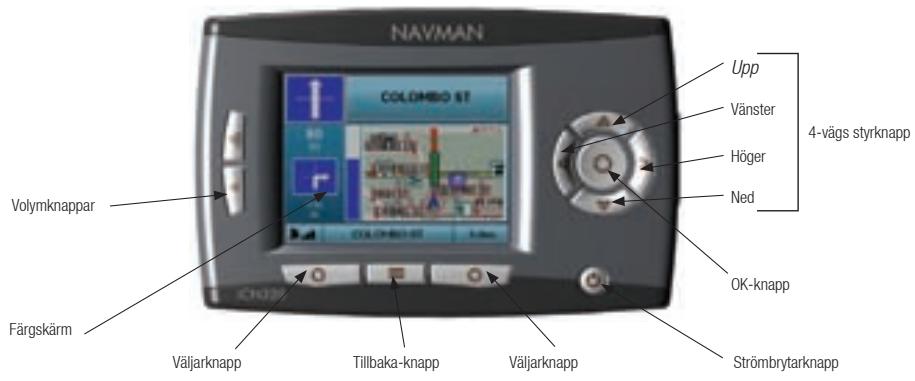
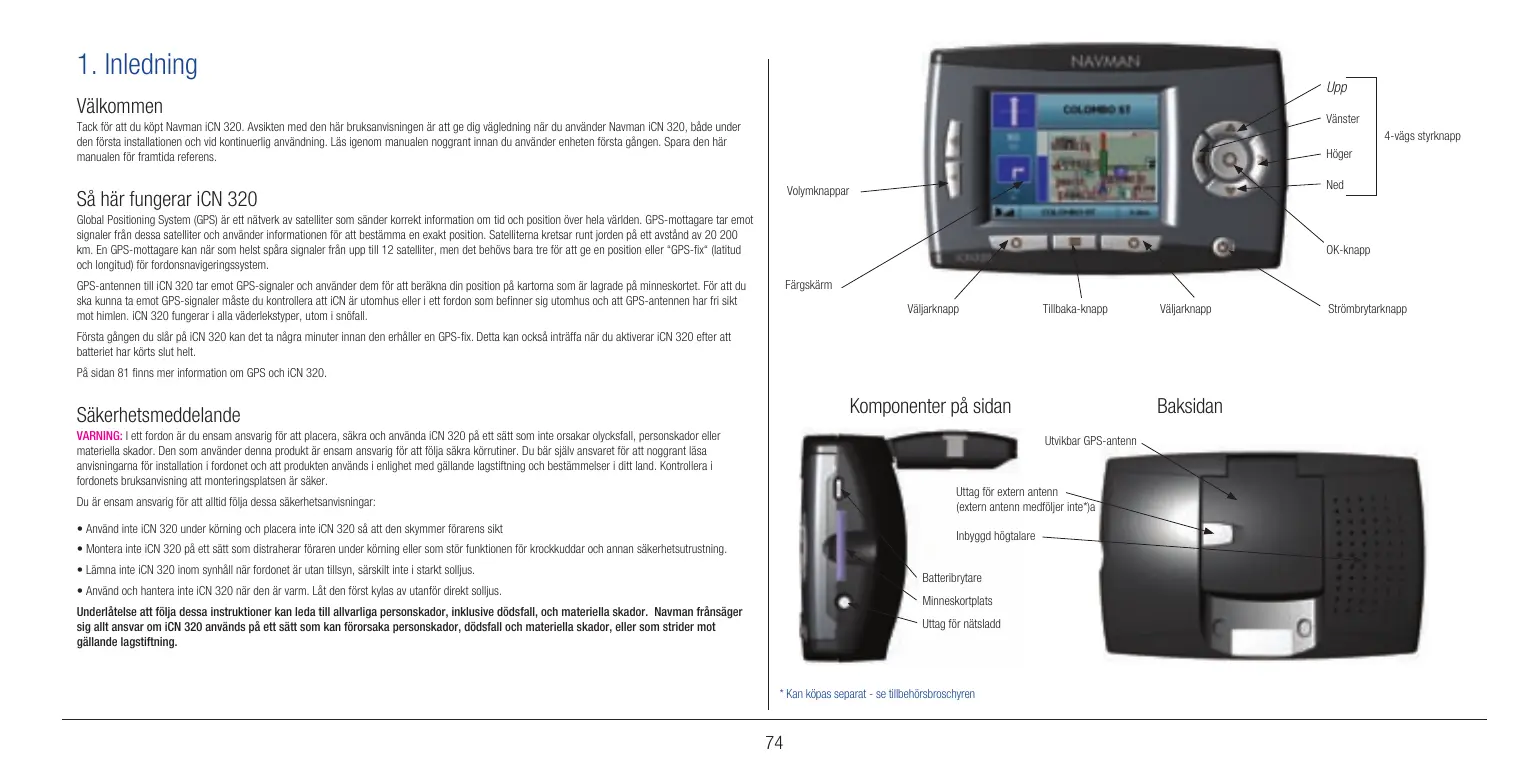
Komponenter på sidan
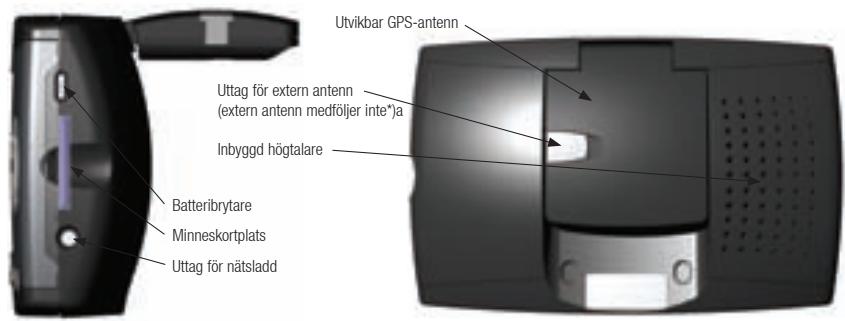
* Kan köpas separat - se tillbehörnsbroschyren
2. Installng av iCN 320
Första användingen av iCN 320
- Placera iCN 320 l fordenigt enigt anvisingarna i Vaglednning for installation i bil. Se till att GPS-antenen ar utdragen i vgrat riktning och att batteriomkopplaren ar iage On (pa).
- Tryck pa strombrytaren for att sla pa iCN 320, Fonstret Sprak visas.
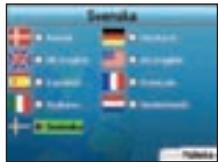
- Välj sprák med styrknappen och tryck på spara med hjälp av den högra väljarknappen.
- Las varningsmeddelandet som visas.
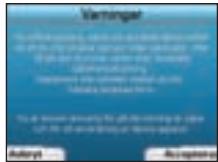
- Om du godkanner varningsmeddelandet valjer du Acceptera genom att trycka pa vãjlarknappen.
OBS! Om du inte godkänner varningenkommen iCN 320 att slas av.
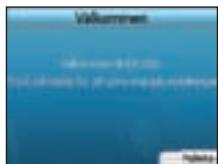
- Fönstret Välikommen visas. Tryck på höger väljarknapp for att gå vidare tillinstallingarna.
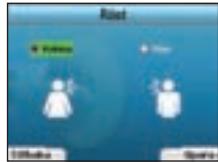
- Du kan stalla in ICN 320 sá att den ger rostinstrukturer med nangl éller kvnning rost. Väjö önskat alternativ med häjä av vänster och höger knapp pä styrknappen. Tryck sedan pǎk. När du har valt alternativ tryckur de du har övåjarknappf for att spara. Fönstret Visa öppnas.
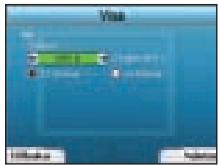
-
I fönstret Visa kan du ställa in alternatively for tid och avstand:
-
For att stälä in tidszon anvander du vänster och höger knappar på styrknapnen och anger hur mänga tinnars skillnad det är mellan din tidszon och GMT (UCT).
- Använd styrknappen och OK-knappen for att ställa in iCN 320 sä att den visar tiden enigt 12-timmars aller 24-timmarsformat.
- Om du har angivit praksit till UK English eller US English kan du anvanda styrknappen for att ange om iCN 320 ska visa avsänd i miles ellen.
- När inställingarna ar kla rtrycker du pahooger valjarknapp for att fortstatta.
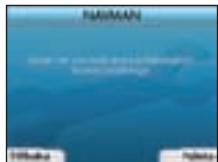
- Du kan gã tillbaka til tidigare fönster genom att trycka pa vänster valjarknapp. Tryck pa hoger valjarknapp for att oppna fönstret Resmãl. Du har alltid tilgang til inställingarna via fönstret Resmãl genom att trycka pa hoger valjarknapp.
3. Navigering
Lat inte iCN 320 sitta pa vindrutan nar den inte anvands under langa perioder eftersom langvarig exponering for varme kan skada enhen.
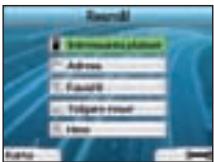
For din sakerhets skull bór du ange uppgiferna om destinationen innan du páborjar resan. Använd aldrig iCN 320 under körning.
När du har ställt in iCN 320 visas fönstret Resmäl med en lista over vilka typer av destinationer som du kan körä till.
De ar uppedelad i tv a storre kategorier - Nya destineron och Sparade destineron. Forsta gangen du anvander icN 320 har du forstas inga sparade favoriter, sa d'a maste du ange den destination som du vill navigera till. Du kan antingen navigera till en "intressant plats" (IP) eller till et visst orrade ell er en viss gata.
OBS! Du kan när som helst átergá till fönstret Resmål genom att trycka på knappen Hem.
Om du har programmerat en resvag, kan du gà tillbaka till navigeringsfönstren genom att trycka pa
vänster väljarknapp i fönstret Resmål. Om du inte har programmerat en resväg och trycker pa den har
knappen sā visas fönstret GPS-status (se sidan 81).
Tryck på höger valjarknapp i fönstret Resmål for att öppna fönstret Installninger (se sedan 80).
A. Nya destinationer
Navigera till en IP
En intressant plats (IP) kan vara en namngiven plats, en sevdhet, ett landmarke ell er an allman foreteelse som visas som en ikon pa kartan. Intressanta platser grupperas after typer, till exempl parkeringshus och flygplatser. iCN 320 levereras med ent antal forinstdla interessanta platser pa kartan.
OBS! Intressanta platzer i iCN 320 varierar beroende pa vilken karta du anvander.
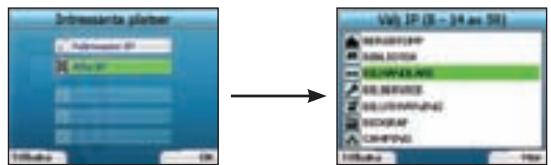
- Om du vill navigera till en IP anvander du for att markera intressanta platser i fönstret Resmål. Tryck sedan på OK.
Forsta gangen du gor detta kanske du blir ombedd att valja land. Med styrknappen markerar du onskat land. Tryck sedan pa OK.
- Du kan antingen navigera till narnaste IP erer vaia bland alla tllanglia IP. Om du soker effer en viss IP valjer du Alta IP med hajp av styrknappen. Tryck sedan 四 0 K .Ond um vill soka afteren IP i narheten, lex. en bensinstation, valjer du Narnaste IP och trycker pa OK. I det har fönstret fungarer hoger vialjarknapp aven som OK-knapp.
- I fönstret Väj IP anvander du styrknappen for att välja vilken typ av IP du söker. Tryck sedan på OK.
- Tangentbordsfönstret visas. Om du väljer Narmaste IP i det tidigare fönstretkommen avstandet till IP:n att visas.
- Använd styrknappen für att flytta runt i tangentbordsfönstret. Tryck på OK für att välja tecken.
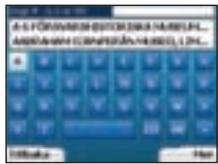
På sässkann du kan begranss sönkungen. Om du vill rader att tecken trycker du pänster väljarknapp er varjär Häll ned vänster väljarknapp om du vill raderen hel ranl.
När du har angett de Första tecknen i destinationen, ellr nár du kan se namnet pa destinationen i fönstret, trycker du pa hoger valjarknapp.
Obs! Tangentbordsfönstret kan visas pä tre olika satt:
- For att visa siffror/symboler på tangentbordet valjer du. Tryck sedan på OK.
For att visa det alternative tangentbordet med specialtecken valjer du Tryck sedan pa OK. - For att atergà till det alfabetiska tangentbordet valjer du. Tryck sedan pa OK.
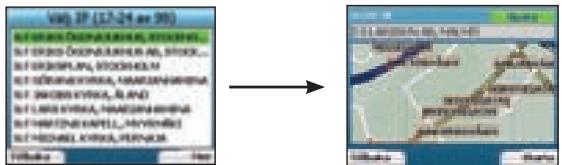
- Med styrkappen markerak du onskat land. Tryck sedan pa OK. Anvand vänster och hoger valjarknapp for att bladra fram och tillbaka i listen over moliga destitutioner. Om du befinner dig i böjar pan i listan kan du trycka pa vändest valjarknapp sa gär du tillbaka det tidigare fönstret. Nár du väjér en destitution, visas fönstret Destitution darr du tydligt kan se din valda destination.
Tryck på vänster väljarknapp für att ätergå till det tidigare fönstret. Tryck på höger väljarknapp für att bekrafta valet av destination. iCN 320 beräknar resvöggen och vögleder dig under hela resan fram till målet.
Obs! Du kan spara den hare destinationen som en favorit. Använd styrknappen für att välja Spara och tryck på OK.
Dukommen att guidas till fönstret Favoriter. Pa sidan 79 finns mer information om hur du sparar destinationer.
Navigera till en adress
Med ICN 320 kan du navigara till vist ormale, till en gatas mitt, ell er till vagorsnir. Om du vill navigara till an adress juler du Sok adress in fonsrtest Resm#. I Regler for adresskong aan sid 12i finns mer information om hur man soker after adresser.
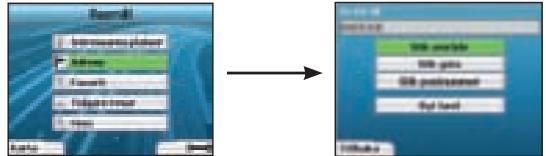
- Använd styrknappen für att välja om du vill soka after ett omrade ell er n gata och tryck pa OK. I vissa lander kan du ocksä kerafter postnummer.
Omduvaljer Sok omrdeller Sok postnummer,fortsattder till steg 2.Omduvaljer Sok gata fortssatter du till steg 5.
Första gängen du gör detta kanske du blir ombedd att väjla land. Med styrknappen marker du onskat land och trycker sedan pa OK. Du kan när som helst byta land med knappen Byt land i fönstret Du kor till.
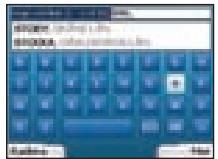
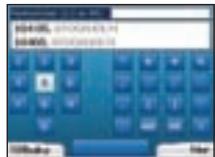
- Använd styrknappen für att flytta rund i tangentbordsfönstret. Tryck på OK for att välja tecken. På sä安全性 du begränsa sökningen. Om du vill radera ettt tecken trycker du pänster väljarknapp erer väljier Häll ned vänster väljarknapp om du vill radera en hel rad. När du har angett de Första tecknen i namnet på platsen du söker, ell när du kan se namnet i fönstret, trycker du p Höger väljarknapp.
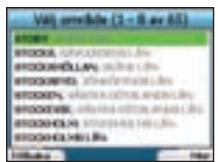
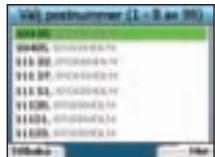
- Anvand styrknapn for att markera namnet o amrdet och tryck sedan o OK. Om du inte kan se omrdet erer postnumret du soker after i fonsst, kan du anvanda vander hoger valjarknppr for at bladra fram och tilbaka i listen. Om du befinner dig i borian pa listan kan du trycka pa vander valjarknnpa g ar du tilbaka dit del tigirige fonsst.
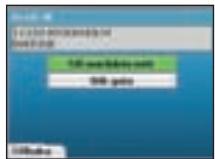
- Anvand styrknappen och OK-knappen for att bestämma om du skag till mitten paett omrade ell soka after en gata inom omradet.
Om du väljer Till områdets mitt, fortssätter du till steg 7. Om du väljer Sök gata, fortssätter du till steg 5.
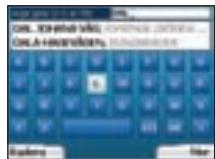
- Använd styrknappen für att flytta rundt i tangentbordsfönstret. Tryck på OK für att välja tecken. På säätkan du begränsa sökningen. Om du vill radera ette tecken trycker du pãvänster väljarknapp erller väljer. Häll ned vänster väljarknapp om du vill radera en hel rad.
När du har angett de Första tecknen i namnet pā platsen du söker, eller när du kan se namnet i fönstret, trycker du pā Höger väljarknapp.
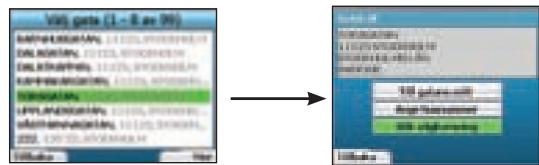
- Använd styrknappen für att markera namnet på gatan och tryck sedan på OK.
Väj om du vill kora till katans mitt ell er till en viss vögkorsning. I vissaaland kan du även ange husnumret for destinationen.
Om du vajter att navigera till en viss vagkorsning, fortssater du till steg 7. Om du vajter att navigera till ett visst gatunummer, fortssater du till steg 8. Om du vajter att navigera till gatans mitt, fortssater du till steg 9.
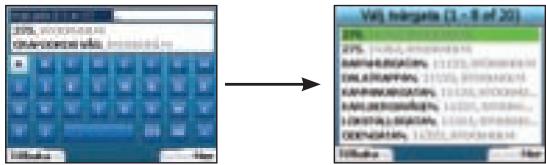
- Om det finns mange vaggorsningar gatan du vill navigera till, visas tangentbordsfonsstreitigen.
Ange de forste tcknen i dntvagdu s oker och tryk p hager valjarknapp. I enlistonster som liknar det i steg 6 visas. Du krommer direkt til det hare frotstrem et dar barns fint ebragsan antal vaggorsnaringa gatan du vill kora till.
Använd styrknappen for att markera namnet på tvängatan och tryck sedan på OK. Dukommen dā till fönstret Destination. Fortsätt till steg 9.
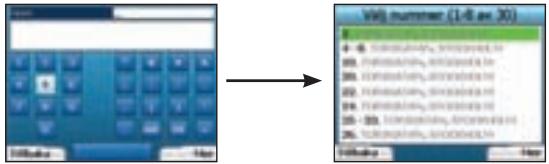
- Använd styrknappen och OK-knappen for att ange vilket husnummer du vill navigera till, och tryck på höger valjarknapp.
Använd styrknappen for att valja det nummer du vill köra till i listen och tryck sedan på OK.
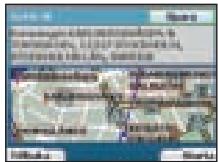
- När du väljer en destinationkommen iCN 320 att visa en karta där destinationen ar markerad.
Nar du skä välja en specifici destinatiopunkt i destinyfionsfostret anvander du stykrnappen for att markera karten och trycker sedan pa OK. En markor visas. Anvand stykrnappen for att peka med markoren pa destinationen och tryck pa OK. iCN 320kommen automatismt at upddatera destinatien to till den aktuelle punkten.
Tryck pahogervaljarknapp for att bekrfta attu vill navigera till destinationen. iCN 320 beraknar resvagen och vagleder dig under hela resan. Tryck pavanster valjarknapp for att atergta till tidigare fönster utan att berakna resvag.
Obs!Du kan spara den har destinationen som en favorit. Anvand styrknappen for att valja Spara och tryck sedan pa OK.
Dukommen att guidas till fönstret Favoriter. Pá sidan 79 finns mer information om hur du sparar destinationer.
Navigeringsfönster
När du har angett en destinationkommen iCN 320 att beräkna resvagen. Du kan visa fardvagen pa flera satt. Använd vänster och höger rikningsknapp på styrknappen for att byta fönster.
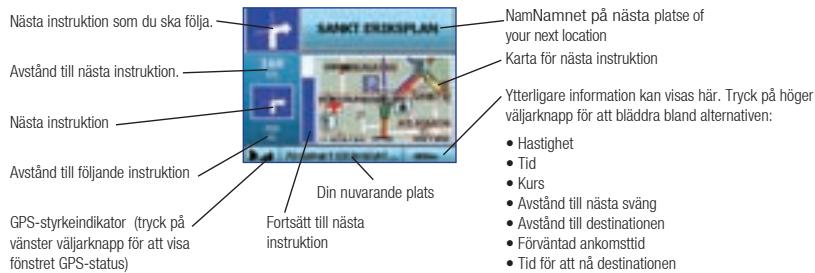
Fönstret Nästa instruktion
Fönstret Nästa instruktion visar information om Nästa instruktion, vilket häll du skä körå at och hur langt det ar kvar till nästa instruktion. Det har erett standardforster som visas nar iCN 320 beränr en resvög. En resvög mäste ha berännts for att det har fönstret ska visas
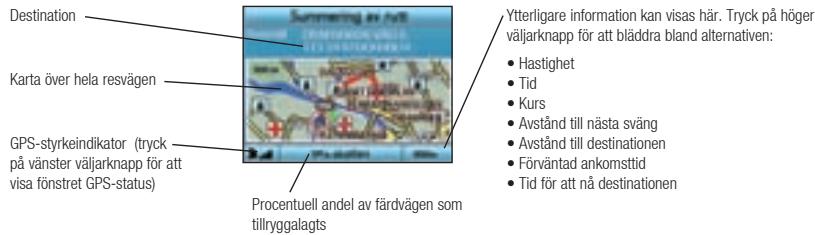
Det här fönstret ger en sammanfattning av informationen om din resväg.
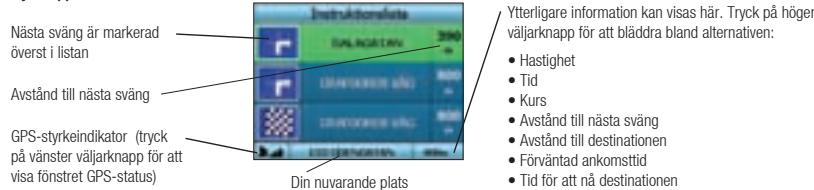
Fönstret Instruktionstista
Fönstret Instruktionslista visar alla svängar langs din resvag samt svängarnas riktning, gatunamm och avstandet til svängarna. En resvag maste ha beräknats for det det här fönstret skia visas. Fönstret visar tre svängar i taget. Du kan bläddra igenom resvagen med hjälp av upp- och ned-knapparna pa styrknapnen.
Back-On-Track™ - Automatism omberäkning av resväg
icN 320 beräknar automatiskom resvagen om du svanger fel erer missar en avtagsvag.
Om fönsten Näste instruktionuller Istruktionslsta ar öppnakommenett stort frägtecken att visas medan iCN 320 beraknarn os revägen. Instruktionera i fönstret Istruktionslata töms.
B. Sparade destinationer
icN 320 kan spara destinationer for framtida anvandning. Du kan na dem pa flera olika satt:
- Tidigare resor
- Tidigare IP
- Favorite
- Hem
Tidigare resor
iCN 320 sparar automatiskt de destinationer du kör till. Den lagrar dina senaste 30 destinationer i minnet som Tidigare resor.
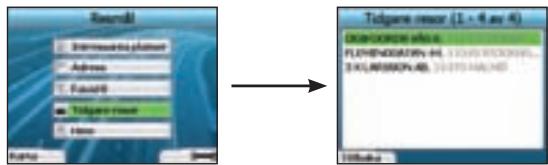
Om du vill komma at en tidigare resa anvander du stykrnappen for att markera Tidigare resor i fonsret Resmäl. Tryck sedan på OK. Fonsret Tidigare resor visas.
Använd styrknappen für att markera namnet på destinationen och tryck sedan på OK. Använd vänster och höger valjarknapp für att bläddra fram och tillbaka i listen. Om du befinner dig i böjan på listen kan du trycka på vänster valjarknapp sä gär du tillbaka till det tidigare fönstret.
Tidigare IP
iCN 320 lagrar automatiskt de typer av IP som du besoker.
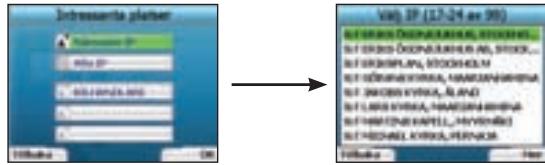
Om du har registrar an IP som en destination d ICN 320,kommen den IP-otypen att finnacks mad i listan nasta gang du oppnar fonsrt Intressanta platser. ICN 320kee monat lagra de tre senaste typerna av intristassa platser som du har besokt.
Om du valjer en tidigare IP, visas fönstret Valj IP med en lista over IP av den aktuella tipo som finns i narhen.
Använd styrknappen für att markera namnet på destinationen och tryck sedan på OK. Använd vänster och höger valjarknapp für att blädda fram och tillbaka i listen. Om du befinner dig i böjan på listen kan du trycka på vänster valjarknapp sä gär du tillbaka till det tidigare fönstret.
Spara en destination
Varje gäng du öppnar fönstret Destination kan du spara destinationen som en favorit. Du kan lagra upp till 50 favoriter på iCN 320. Det finns två typer av favoriter - Hem och Favoriter.
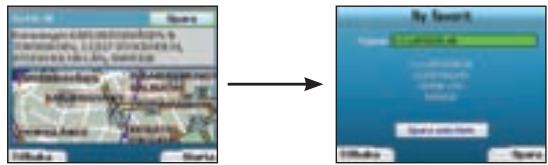
- Om du vill spara en destination som en favorit, valjer du Spara i fönstret Destination och trycker pa OK.
- Fönstret Ny favorit visas. Du kan byta namn pa favoriten genom att trycka OK när faltet Namm ar markerat. Dà visas tangentbordsfönstret där du kan ange ett nytt namn pa favoriten.
- Du kan välja att spara favoriten som hem. Dä anvander du stykrnappen for att markera knappen Spara som hem och trycker' Ok UM od redan har en favorit lagr som hem, blir til frädag dom u vill ersätta den befintla favorsiten. Tryck põger vãjarknappen for att bekrafta.
- Om du vill spara destinationen som en vanlig favorit trycker du pâ höger vãljarknapp. Destinationen sparas. Om du vill avsluta utan att spara destinationen trycker du pâ vänster vãljarknapp.
Navigera till en favorit
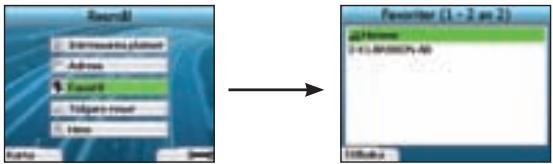
Om du vill navigera till en favorit anvander du styrknappen for att markera Favoriter i fönstret Resmål. Tryck sedan på OK. Då visas fönstret Favoriter.
Använd styrknappen for att markera namnet på destinationen och tryck sedan à . Använd vänster och höger valjarknapp für att bläddra fram och tillbaka i listen. Om du befinner dig i början på listen kan du trycka på vänster valjarknapp sä gär du tillbaka till det tidigare fönstret.
Navigera Hem
I fönstret Resmäl väljer du Hem och trycker på OK. Resvagen beräknas och visas. Knappen Hem aktiveras bara när en favorit har sparats som Hem.
Redigera favorite
- I fönstret Resmäl använder du styrknappen für att välja Favoriter och trycker sedan på OK.
- I fönstret Favoriter markerar du den favorit som du vill redigera och trycker pa OK.
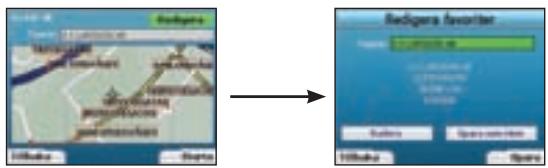
- Fönstret Destination visas. Med styrknappen markerar du Redigera. Tryck sedan pa OK.
- Du kan byta namn pa favoriten, spara den som Hem ellr radera den.
Om du vilby naym pà favoritien trycker du àk ŠNR narnn ár markerat. Använd tangentbordsfönstret for att redigera namnet. Spara namnet nár du ár klar genom att trycka áhög väljarknapp.
- Om vill dura raderi favoritien an vanderu stykrnappen for att markera knappen Radera och trycker sedan pa OK. Du blir tilfragad om du verklogen vill raderi favoriten. Tryck pa Higher vijalknappr for att bekrafta.
: Um od villa surpassi favoritien om Hem anvander du styrknappen for att markera knappen Spara som Hem och trycker @ OK. Om du redan har en favorit agrad som Hem, blir dl tillfragad om od verkilig den enshtiigfa favoriten. Tryk @Higher valljarknapp for atbekrafta.
4. Installencing
Du kan stalla in iCN 320 sa att den passar dina behov.
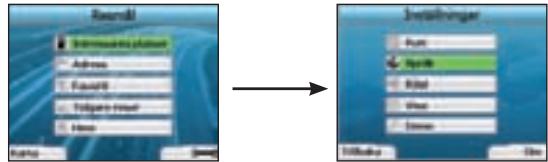
Du oppnar fönstret Inställingar genom att trycka pa Höger valjarknapp nár du befinner dig i fönstret Resmäl.
Navigeringsinställningar
- I fönstret Inställninger anvander du styrknappen for att aktivera Navigering och trycker sedan på OK.
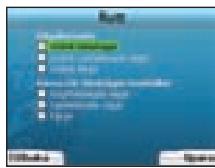
- iCN 320 kan undvika vissa vägtper erfar n er resvag beräknas. Du kan ocka stalla in iCN 320 sa att du farr en varning om revsagen innehaller den aktuella vägtper erfarj.
Använd styrknappen für att välja de vägar du vill undvika aller varnas om och tryck sedan på OK. - Spara inställingama genom att trycka pa hoger valjarknapp.
Spräkinställingar
- I fönstret Inställninger valjér du Sprák och trycker sedan på OK.
- Använd styrkappen och OK-knuppen für att ange onskat präk på samma sätt som när du angav installinngarna for iCN 320 Första gangen. Pá sidan 75 knins mer information om但这a.
Rostinställningar
- Imenyn Inställningar valjer du Rost och trycker sedan pa OK.
- Använd styrknapen och OK-knappen für att välje en kvinngl eigere manlig rösät sa marna satt som när du angav inställingarna for ICN 320 Forst gangen. P Sheridan 75 finns mer information om ditta.
Skärminställningar
- I fönstret Inställningar välj er du Visa och trycker sedan på OK.
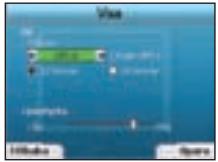
- Du kan byta foljande visningsfunktioner på samma satt som nar du angav inställingarna for iCN 320 Första gangen
Tidszon
12 timmars-/24-timmarsklocka
- Du kan ocksj justera instaingarna for lusstyrka. Anvand styrknappen for att valja Lusstyrka och for att flyta markoren upp erer ned.
- Du sparar inställingarna genom att trycka på höger valjarknapp.
Volym
Du kan när som helst justera volymen med hjälp av volymknapparna på den vänstra sidan på fronten av iCN 320.
Demonstrationer
- I fönstret Inställninger valjer du Demo och trycker sedan på OK.
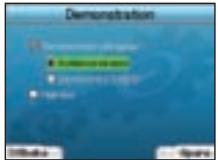
- Med styrknappen markerar du Demonstration pakopplad. Tryck sedan pa OK.
Välj Rutt Demonstration om du vill att iCN 320 sca visa resvagen innan du böjar kóra. Du kan anvanda styrknappen for att bladdra mellan navigeringsfönstren som en körde vagen. Om iCN 320 tar emot en GPS-signal,kommen den at berakna resvagen fran platsen där du befinner dig. Annrs berakna resvagen frän den senast registrarade utgangspunktien.
SmartST Demonstration vagleder dig genom Funktionerna i ICN 320. Du kan folja demonstiationen for att lae dig hur produkten fungerar.
- Om du väljer Upprepa, fortssätter den valda demonstrationen i en kontinuerlig slinga.
- Spara inställingarna genom att trycka pā höger valjarknapp.
- Om du vill avbryta demonstionen gär du tillbaka til det här fönstret, marker Demonstration päkopplad och trycker på OK. Väj Spara genom attryka på höger väljarknapp.
5. GPS-status
iCN 320 tar emot signaler fran GPS-systemet. Fonstret GPS-status ger en visuell representation av informationen som tas emot.
Latitud och longitud visas tillsammans med en kompass som pekar norrut, kursen i grader och hastigheten pa marken.
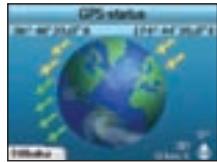
Du kan nar som helst kontrollera GPS-statusen genom att trycka på vänster väljarknapp i fönstret Inställninger erller i nagot av navigieringsfönstren.
Du kan ochs öppna fönstret genom att trycka p vänster väljarknapp i fönstret Resm'nar du inte har programmerat nagen resi i iCN 320, Om du har programmeren en och trycker den har knappen, ätergår du till navigeringsfönstren.Satelliteit som ar tillgangliga frän din nuvarande plats visas som i olka fänger:
| Färeng | Beskrivning |
| Gul | En satellit spãras, men används inte für att bestämma din position |
| Grön | En satellit spãras och används für att bestämma din position |
Globen i fönstret GPS-status visas i grätt om ingen GPS-signal tas emot.
Du kan snabbt kontrollera din GPS-status i samttiga navigeringsfonster.
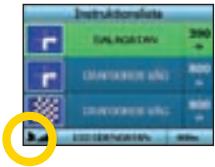
GPS-styrkeindikatorn visar mellan en och tre staplar for att indikera signalens styrka. GPS-styrkeindikatorn visar rott naret de tne finns nagon tillganglig fix.
Regler for adressökning
Foljande regler gäller när du söker after en destination i Europa:
Gatunamn med datum
Om ett gatunamn innehaller ett datum eller siffror soker du forst effer nummer:
Exempel 1: Om du söker after "Faubourg du 13 Juillet 1920", söker du pà "13".
Exempel 2: Om du söker after "Avenue du 14 Avril 1914", söker du pà "14".
Gatunamn after personer (utom Italien)
Om ett gatunamn ar ertt personnamn (innehaller minst eett- och afternamn) soker du after fornamnet:
Exempel 1: Om du söker after "Rue Albert Mathieu", söker du pa "Albert".
Exempl 2: Om du söker after "Fred Archer Way", söker du pa "Fred".
Exempel 3: Om du söker after "Franz Grillparzer-Strasse", söker du på "Franz".
Gator uppkallade after personer - Italien
I Italiano sca du soka after efternamnet om ett gatunam bestar av ett personnamn (innehaller minst for- och efternamn):
Exempl 1: Om du söker after "Via de Angelo de Thomasis", söker du pã "Thomasis".
Exempel 2: Om du söker after "Via Placido Giovanella", söker du pa "Giovanella".
Exempl 3: Om du söker after "Via della Giacomo Marca", söker du pã "Marca".
Postnummer i Holland och Storbritannien
När du reser i Holland eller i Storbritannien ske postnumret skrivas i med mellanrum, men utan de två sista bokstäverna.
Exempl 1: Om du söker after "RH6 9ST", söker du pa "RH6 9".
Exempl 2: Om du söker after "3514 BN", söker du på "3514".
Felsökning
| Problem | Möjlig orsak | Rekommenderad Lösning |
| Jag kan inte stänga av iCN 320;när den gär på batteri | Batteriet har inte laddatsupp tillräckligt | Anslut iCN 320 till en strömköll och fösök sedan att aktivera den. |
| iCN 320 identifierar inte minneskortet | Fel minneskort sitter i | Sätt i minneskortet som medfoljde iCN 320. iCN 320 fungerar bara narr att Navman iCN 320-minneskort ar installerat. |
| Skärmen aktiveras inte;när jagslår på iCN 320 | Låg batterinivå | Kontrollera att systemæterställningsknappen arrowslage "On" (på). Anslut iCN 320 till enströmköll och fösök sedan att aktivera den. |
| Det ar svårt att se vad som stä;på skärmen | Ljusstyrrkan arrowsfor låg | Justera lusstyrykan i fönstret Visa. |
| Jag kan inte hitta gatan jagmöker | Förkortningar | Föj reglerna for adressökning här mittermot;när du anger adresser. Skriv bara in de Första bokstäverma i katunamnet och använd sedan fönstret Välj gata for att söka after gatan. |
| GPS-systemet fungerar inte | GPS-antennen tar inteemot nágon signal | Kontrollera att GPS-antennen sitter i vagrät position. Om du har en bil med värmereflektandere eller uppvärn'd vindru talskanske du behöver en extern antenn for att ta emot GPS-signaler. |
| GPS-systemet fungerar inte | Bilens position | GPS-signalen kan ha störts av fysiska hinder, t.ex. om den ar ørgiven av höga byggnader eller om det snöar. iCN 320 fortsätter att fösoka fæ en fix och meddelar dig;när den tar emot giltiga signaler iven. |
Supportinformation
Australien:
- Sà har fungerar iCN 320
- Sakerhetsmeddelande
- Installng av iCN 320
- Första användingen av iCN 320
- Navigering
- Nya destinationer
- Navigera till en IP
- Navigera till en adress
- Navigeringsfönster
- Fönstret Nästa instruktion
- Fönstret Instruktionstista
- Back-On-Track™ - Automatism omberäkning av resväg
- Sparade destinationer
- Tidigare resor
- Tidigare IP
- Spara en destination
- Navigera till en favorit
- Navigera Hem
- Redigera favorite
- Installencing
- Navigeringsinställningar
- Spräkinställingar
- Rostinställningar
- Skärminställningar
- Volym
- Demonstrationer
- GPS-status
- Regler for adressökning
- Gatunamn med datum
- Gatunamn after personer (utom Italien)
- Gator uppkallade after personer - Italien
- Postnummer i Holland och Storbritannien
- Supportinformation
- Australien:
Märke : NAVMAN
Modell : ICN 320
Kategori : Navigations-GPS