
ICN 320 - Navigation GPS NAVMAN - Gratis brugsanvisning og manual
Find enhedens vejledning gratis ICN 320 NAVMAN i PDF-format.



| Produkttype | Navigations-GPS |
| Mærke | NAVMAN |
| Model | iCN 320 |
| Dimensioner (L x B x H) | Cirka 10,5 x 7,0 x 2,5 cm |
| Vægt | Cirka 150 g |
| Strømforsyning | Indbygget genopladeligt batteri; 12 V cigarettænderadapter |
| Batterilevetid | Varierer afhængigt af brug; cirka 2 til 4 timer |
| Skærm | Farveskærm, bagbelyst |
| GPS-antenne | Indbygget GPS-antenne, kan hæves til vandret position |
| Kort | Forudindlæste vejkort på hukommelseskort (medfølger) |
| Hovedfunktioner | GPS-navigation med stemmevejledning, adressesøgning, interessepunkter (POI), favoritter, seneste ruter, ruteberegning, automatisk genberegning |
| Tilgængelige sprog | Flersproget (fransk, engelsk, tysk osv.); mandlig/kvindelig stemme |
| Lagring af favoritter | Op til 50 favoritter, hvoraf én er gemt som "Hjem" |
| Rejsehistorik | Lagring af de sidste 30 destinationer |
| Tilslutninger | Strømstik, plads til hukommelseskort |
| Sikkerhed | Må ikke bruges under kørsel; undgå længerevarende varmepåvirkning |
| Vedligeholdelse og rengøring | Rengør med en blød klud; brug ikke slibende midler |
| Reservedele og reparationsmuligheder | Ingen brugervenlige reservedele; kontakt teknisk support |
| Driftstemperatur | Cirka 0°C til 60°C |
| Indhold i æsken | iCN 320, cigarettænderadapter, monteringsbeslag, brugsanvisning, hukommelseskort |
Ofte stillede spørgsmål - ICN 320 NAVMAN
Brugerspørgsmål om ICN 320 NAVMAN
0 spørgsmål om dette apparat. Besvar dem du kender, eller stil dit eget.
Stil et nyt spørgsmål om dette apparat
Download vejledningen til din Navigation GPS i PDF-format gratis! Find din vejledning ICN 320 - NAVMAN og tag din elektroniske enhed tilbage i hånden. På denne side er alle dokumenter nødvendige for brugen af din enhed offentliggjort. ICN 320 af mærket NAVMAN.
BRUGSANVISNING ICN 320 NAVMAN
- Introduction 14
2.Opsætning af iCN 320 15 - Navigation 16
A.Nye destinationer 16
B.Gemte destinationer 19
- Indstillinger 20
- GPS-status 21
Bilag 22
Regler for adressesøgning 22
Fejlfinding 22
Supportoplysninger 22
1. Introdukton
Velkommen
Tak, fordi du kabwe Navman iCN 320. Denne brugerevejdning er udarbejed for at hajelpe dig med at bruge din Navman iCN 320 lige fra ferste opsætning og til den daglige brug. Det anbefales, at du læser vejledingnen grundigt, ffor du bruger enheden ferste gang. Gem vejledingnen senere brug.
Sādan fungereri iCN 320-enheden
GPS (Global Positioning System) er et netwaerk af satellite, som lobeende udsender opysninger om korrekt tid og position over hele verden.
GPS-modtagere modtager signaler fra disse satelliter og bruger oplyssineringen til at fastsla en najtgig posit. Satellitterne kredser om Jorden i ca. 20.200 kilometers hode. En GPS-modtager kan opfange signaler fra op til 12 satelliteter ad gangen, men det kraver kun tre signaler at bestemme GPS-positionen (breddegrad og langdegrad) i navigationsystemi til koretojer.
GPS-antennens i ICN 320-enheden modtager GPS-sigraler og bruger dem til at beregn din positon pa kortene, der er gert pa hukommelseskortel. For at kunne modtager GPS-sigraler, skal ICN-enheden vare udenders eri en bil, der star udenders, og GPS-antennens signalmodtagerse ma ikke vare bloker. icN 320-enheden fungerer i al slags vej, undtagen sneveir.
Feste gong, du tender et iCN 320-enheden, kan det tagne noge fale minutser at fa en GPS-positionsbestemmelse. Dette er muligvis ogta talfaldet, nar du aktiveren iCN 320-enheden, after at batteriet var harevet allfaden.
Se side 21 for at fä yderligere oplysninger om GPS og iCN 320-enheden.
Sikkerhedsmeddeelse
ADVARSEL! Nár du bruger iCN 320-enheden i en bil, er det dit ansvar at placere, sikre og anvende ehenden pa en mäde, som ici forarsager personskade er skade pAjendom. Brugeraf on dette prodkt er alene anansilg fer at overholde praksis for sikker kersel.Det er dit ansvar at lese vejledninger til montering af den handri enhed grundigt, at forsta vejledninger og at benyte ehenden i overensstemmelse med den gaelende lovigrving. Se i vejledninger til bilen for at sikre, at moneringsstedet er sikkert.
Det er alene dit ansvar, at nedenstaende sikkerhedsforskrifter til enhver tid overholdes:
- iCN 320-enheden må ikke betjenes under körsel, og den skal anbringes, sö den ikke blokerer færeres udsyn.
iCN 320-enheden ma icke monteres, sa den distraherer, forstyrrer korslen er i vejenfor airbags og andet sikkerhedudstyr. - Af sikkerhedsmaesige arsager ma iCN 320-enheden ikke afterlades i stærkt eller direkte sollys.
- iCN 320-enheden må违法犯罪, hvi den er varm, men bør Forst kole af i skyggen.
Overholds disse instruktioner ici, kan det medfere personskade, herunder dod, ellr skade pa ejendom. Navman ptager sig intet ansvar for brug af iCN 320-eheden pa en made, der kan forarsage ulykker ell skader, ell som kan vare i strid med loven.
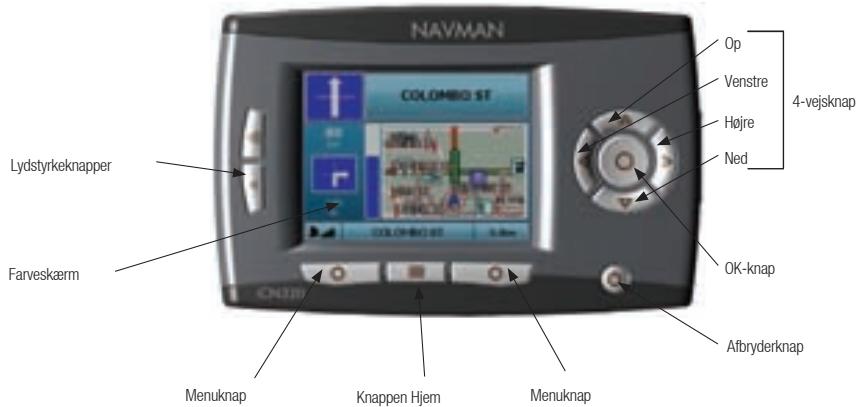
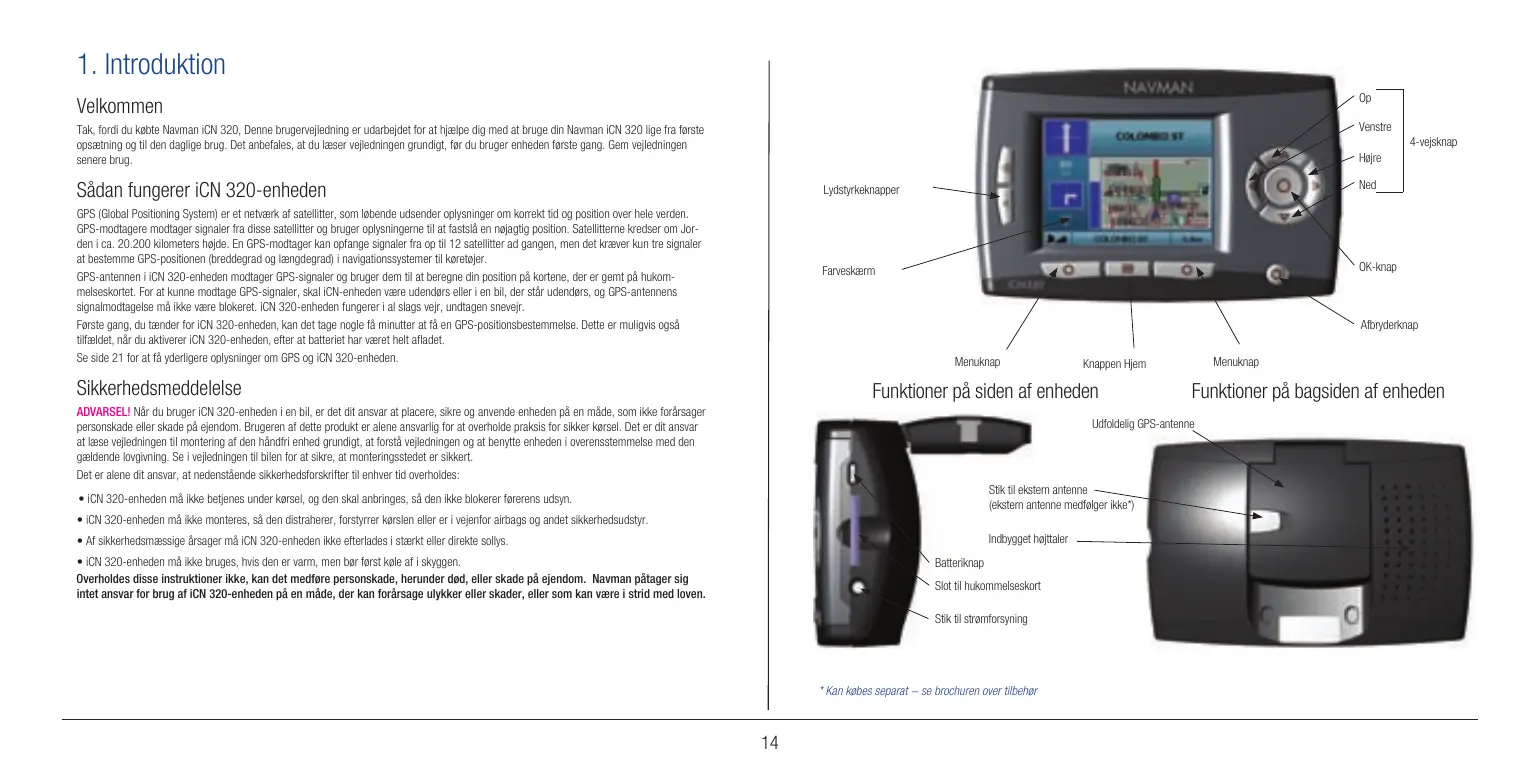
Funktioner på sideren af enheden
Funktioner pâ bagsiden af encheden
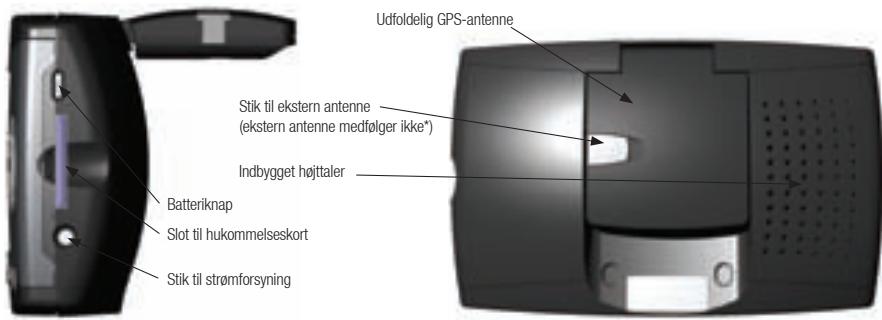
* Kan kòbes separat - se brochuren over tilbehör
2. Opsætning af iCN 320
Brug af iCN 320 for forste gang
- Placer iCN 320-enheden i bilen som vist i installationsvejledningen til bilen. Serg for, at GPS-antenen er drejet ud i vendret positon, og at batterikkontakten er i positinoren On (Til).
- Tryk på afbryderknappen for atænde for iCN 320-eheden. Skærmilledet Sprog vises.
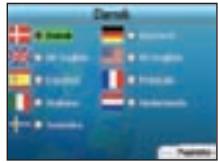
- Brug 4-vejsknappen til at vælg dit sprog, og vælg derefter gem ved at trykke på den hójre menuknap.
- Laes den viste adverselsmeddeelse.
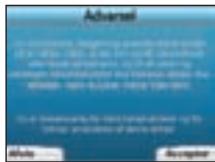
- Vaelg Acceptor ved at trykke pa den hore menuknap, his du kan godkende adverselsmeddeelsen.
BEMERK! Hvis du ikke accepterer advansmeddelelsen, slukkes iCN 320-eheden.
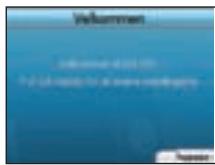
- Skarmbilledet Velkommen vises. Tryk på hójre menuknap for at fortsette med at angve de ønskede indstlinger.
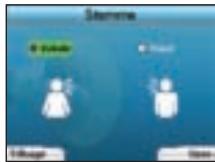
- Du kan indistille ICN 320-enheden til at aspille stemmeinstruktioner med en kvindelig ell er mandlig stemme. Valg den foretrukne indstilling ved at trykke til venstre og hje p 4-vejsknappen, og trykke derefter p OK-knappen. Tryk p hehre menuknap for at gemme, nar du har foretaget dit valg. Skarmbilledet Display vises.
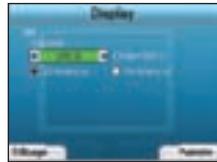
-
Fra skæmbilledet Display kan du indstille klokkeslet og vælle afstandspraefferencer:
-
For at vælge tidszone skal du trykke til venstre og hójre på 4-vejsknappen for at angive tidsforskellen i timer mellem din tidszone og UTC (GMT).
- Brug 4-vejsknappen og OK-knappen for at indstille iCN 320-enheden til at vise klokkeslaettet i 12-timers erer 24-timers format.
Hvis du har indstillet dit sprog som UK English eller US English, kan du bruge 4-vejsknappen til at angive, om iCN 320-enheden skal vise afstand il mil eriler kilometer. - Tryk på højre menuknap for at fortsaette, nr du har foretaget de onskede indstillinger.
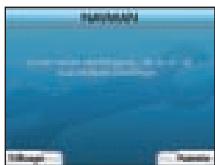
- Du kan gā tilbage til et af de forrige skærmbilleder ved at trykke pa venstre menuknap. Tryk pa hójre menuknap for at abne skærmbilledet Kör til. Du kan altid fä adgang til dine indstlinger fra skærmbilledet Kör til ved at trykke pa hójre menuknap.
3. Navigation
Af sikkerhedshensyn skal destinationsoplysningerne angives, inden du pabegyder en rejse. iCN 320-enheden mä违法犯罪 under korsel.
For at undgä overophedning, som kan ødelagge eheden, mä iCN 320-enheden ikke ligge på instrumentbrættet eller i vinduet i længe tid.
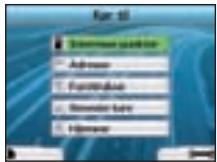
Nur du har konfigureret icN 320-eheden, vises skarmbilledet Kar til. Pa skarmbilledet vises de forskellige destinationstyper, du kan tage til. Destinatiorne, som du kan navigere til, er opedlt i to kategorier - Nye destinator og Gemte destinationer. Nar du tager din icN 320-enhid i brug forste gang, har icke gemt foretuukne destinator, og du er ndt til at indtaste det sted, du vil navigere til. Du kan navigere til et interessepunkt (IP) ellter til et bestem orme erller en bestem adrasse.
BEMERK! Du kan altid gà tilbage til skærmbilledet Kør til ved at trykke pa knappen Hjem.
Hvis du har programmeret en rute, kan du vende tilbagte navigationsskarmbilledme ved at trykke pa venstre menuknap paskarmbilledet Kor til. Hvis du ikke har programmeret en rute, abnes skarmbilledet GPS-status, nar du trykker pa knappen (se side 21). Tryk pada hore menuknap paskarmbilledet Kor til for at abne skarmbilledet Indstlinger (se side 20).
A. Nye destinationer
Navigering til et relevant sted (IP)
Et IP er et vilkarligt navigivet sted, en attraction, et landemärke ell er en offentlig lokalitet, som kan vises som et ikon på kortet. IP'er grupperes after type, f.eks. parkeringspladser og lufthavne. iCN 320-enheden leveres med et antal IP'er, der er gemt på kortet.
BEM/ERK! IP'erne på iCN 320-enheden afhanger af det kort, der anvendes.
-
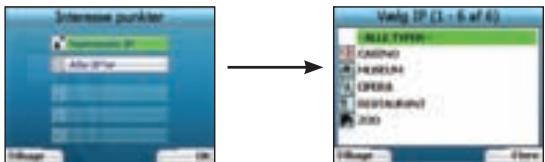
Hvis du vil navigere til et IP, skal du bruge 4-vejsknappen for at fremhve Interessepunkter pa skaermbilledet Kor til og trykke pa OK. Første gang du gøt dette, bliver du muligvis bedt om at valse dit land. Brug 4-vejsknappen for at fremhve dit land, og tryk pa OK.
-
Du kan vaalse at navigere til det narneste IP, ell er du kan vaalse mellele alle de tilgangelige IP'er. Hvis du sager after et bestemt IP, skal du vaalse Alle IP'er ved hijelp af 4-vejsknappen og trykke pa OK. Hvis du sager after et IP i naerheden, f.eks. en benzinstan, skal du vaalse Narneste IP og trykke pa OK. Paf ditse skernbilmede fungener den hore menuknap osa som en OK-knap.
- Brug 4-vejsknappen pa skarmbilledet Vaelg IP for at vaelge den onskede IP-type, og tryk pa OK.
- Skaermastaturet vises. Hvis du valgte Narmeste IP pa forrige skaermbillede, vises afstanden til IP'et.
- Brug 4-vejsknappen for at navigere rundp skaermastaturet. Tryk p OK for at valege et tegn.
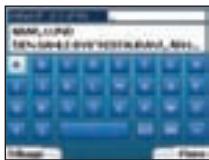
Dette vil snaevre sogningen. Hvis du vil slette et tegn, skal du trykke pa venstre menuknap er varlige. Hold venstre menuknap nede for at slette hele linjen.
Nár du har indtastet de fsigma tga tegn i din destination, eller hvis destinationen vises paskern, skal du trykke p hoje menuknap.
BEMERK! Skaermastaturet har tre visningstilstande:
Hvis du viske skaermastaturet med tal/symboler, skal du vaelge og derefter trykke pa OK.
Hvis du vise det alternative skaermstastatur med specialtegn, skal du vaelge og derefter trykke pa OK.
- Hvis du vil vende tilbage til det alfabetiske skarmtastatur, skal du vælg e og derefter trykke på OK.
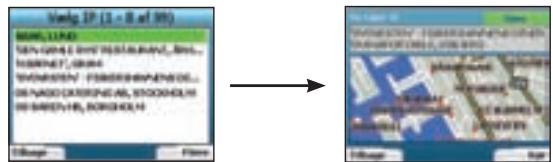
- Brug 4-vejsknappen for at fremhavne den onske dedestination, og tryk pa OK. Brug venstre og hjo ren menuknap for at rulle frem og tilbage genenn listen over mulige destinerion. Hvis du er ved starten af listen, kan du trykke pa venstre menuknap for at gtilage tdet forrige skarmbillede. Nar du vlaer en destination, viser iCN 320-enheden destinacionsskaerbilledet, som tydeligt viser den valgte destination. Tryk pa venstre menuknap for at veile tbilage tforige skarmbillede. Tryk pa hjo ren menuknap for at bekrafte destinerien. iCN 320enheden beregrner roten og giver vejdning p turen frem til destinerien.
BEMERK! Du kan gemmeijke destination som en foretrukken destination. Brug 4-vejsknappen for at valse Gem, og tryk derefter pA OK. Dette abner skermbilledet Foretrukne. Se side 19 for at f yderligere oplysninger om, hvordan du gammer destitiorer.
Navigering til en adrasse
Ved hjaip af ICN 320-enedhen kan du navigiter til et omrade, midten af en vey erler et bestem vrjkrds. Hvis du vil navigiter til an adresske skal du vaelge Sog after vegi aankmiblated Du tager til. Se Regler for adressesigning pside 22 for at yafyderlige opyslner og smgning after adresser.
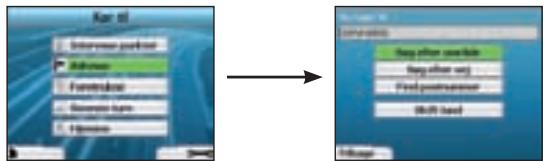
- Brug 4-vejsknappen for at valse, om du vil soge after et omrade eiffer en vej, og tryk pOK. I nogle lande kan du ogsa soge after postnummer. Hvis du vaigler Seg after omrade erer Find postnummer, skal du g a til trin 2. Hvis du vaigler Seg after vey, skal du g a til trin 5. Forste gang du garet deite, lberen du muligysis bedt om at vaelge dil land. Brug 4-vejsknappen for at fremhawe dit land, og tryk pOK. Du kan altid andre dit land ved hjaep af knappen Skift land pa skermbilledet Du tager til.
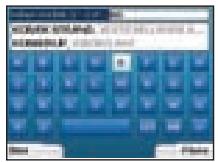
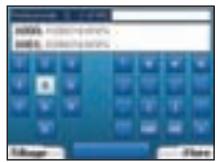
- Brug 4-vejsknappen for at navigere rundt sa kermstastatur. Tryk p a OK for at valse et tegn. Dette vil indnsavre sogningen. Hvis du vil slette et tegn, skal du trykke pa vestre menukap er valse Hold venste menukap nede for at slette hele linjen. Nar du har indastet de forste f tegn i din destinatior, ell hvis destinatien vises pa karmen, skal du trykke pa hje menukapnap.

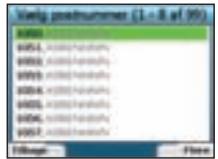
- Brug 4-vejsknappen for at fremheve navnet pa omradej, og tryk pa OK. Hvis du ike kan se det omrade eiler postnummer, du sager effer, pa skaren, kal du bruge vestre og hore menuknupper for at rulle frem og tilbag pa listen. Hvis du er ved starten af listen, kan du trykke pa venstre menukap for at gtilag bil det fortige skermbilledte.
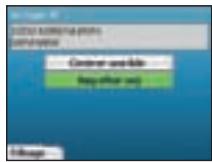
- Brug 4-vejsknappen og OK-knappen for at beslutte, om du vil gã til midten af ormandet eiler finde en vej i det samme ormande. Hvis du vaelger Centrer ormande, skal du gã til trin 7. Hvis du vaelger Sog after vej, skal du gã til trin 5.
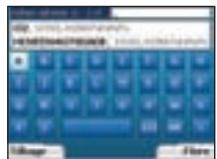
- Brug 4-vejsknappen for at navigige rundp sa kermastature. Tryk p 0K for at vage t et tegn. Dile vils indsnaevr sagenning. Hvis du vil slette et tegn, skal du trykpe van strene menukap nelse . Hold venstre menukap nede for at slette hele linjen. Nar du hindtastet de feste f teign i navnet p det sted, du seger after, ell hvis navnet vises sa kermen, skal du trykpe pa hejre menukap.
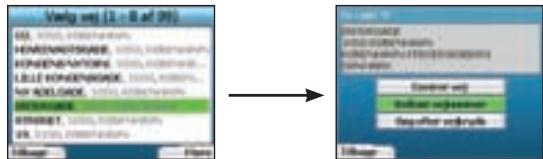
- Brug 4-vejsknappen for at fremhavnet pa vejen, og tryk pa OK. Vaelg, om du vil gã til midten af vejen eriler til et bestemt vejkrds. I bestemte lande kan du muligvis indtaste husnummeret pa destinationen. Hvis du vælger at gã til et bestemt vejkrds, skal du gã til trin 7. Hvis du vælger at gã til et bestemt vejnummer, skal du gã til trin 8. Hvis du vælger Centre vrj, skal du gã til trin 9.
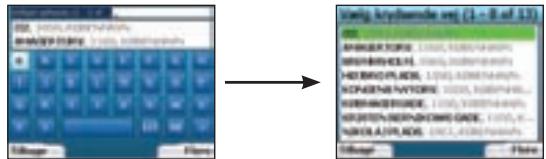
- Hvis der er mange vojkryds pa destinationsvejen, vender du tilbage til skermtastaturet.
Indast de Forste gostbaver n navet den kryndende serg, og tryk pahre menukapn. Der vises ene, der minder oe listen i trin 6.Du kommder direkte til dette skeermiblede, hvis der kun er et begrasent antai vejkrds pa destinationsvejen.
Brug 4-vejsknappen for at navigere til det onskede vejkryds, og tryk pa OK. Dette abner destinations-skaermbilledet. Fortsaet til trin 9.
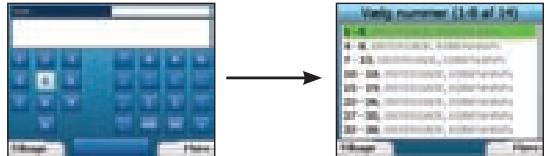
- Brug 4-vejsknappen og OK-knappen for at indtaste nummeret pa den bygning, du vil besoge, og tryk pa hore menuknap.
Brug 4-vejsknappen for at vaelge det onskeede nummer pa listen, og tryk pa OK.
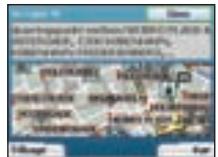
- Nār du vælger en destination, viser iCN 320-enheden et kort, hvor destinationen er fremhævet.
Hvds du vil valge et bestemptpunkt pada destinationsskaermbilledet som destinyation, skal du bruge 4-vejsknappen for at fremhavc kortet og trykpe oK. Der vises en markor. Brug 4-vejsknappen for at flytte markaren til destinatien, og tryk pOK. iCN 320-enheden opoderat automatisk din destinatian det det pagaelindependent.
Tryk på høre menuknap for at bekraffte, at du vil navigere til dette destination. iCN 320-eheden beregner roten og giver vejledning på turen.
Tryk på venstre menuknap for at vende tilbage til forrige skærmbillede uden at beregne en rute.
BEM/ERK! Du kan gemme/DDne destination som en foretrukken destination. Brug 4-vejsknappen for at valse Gem, og tryk derefter pa OK.
Dette abner skæmbilledet Foretrukne. Se side 19 for at få yderfigere oplysninger om, hvordan du gemmer destinationer.
Navigationskaerbilleder
Nar du har indtastet en destination, beregner iCN 320-enheden ruten. Du kan fà vist ruten på flere mäder. Brug venstre og hjore retningstaster pa 4-vejsknappen for at skifte mullem skærmillederne.
Skaermbilledet Næste instruktion
Skrmbledet Neste instruction indeholder oplysnner, som du skal bruge til den naste manvre, den retining, du skal fge og afstandlen tl manvven.
Dette er standardskaerbilledet, der vises, när iCN 320-enheden beregner en rute. Der skal vare beregnet en rute, ffor dette kaerbillede kan abnes.
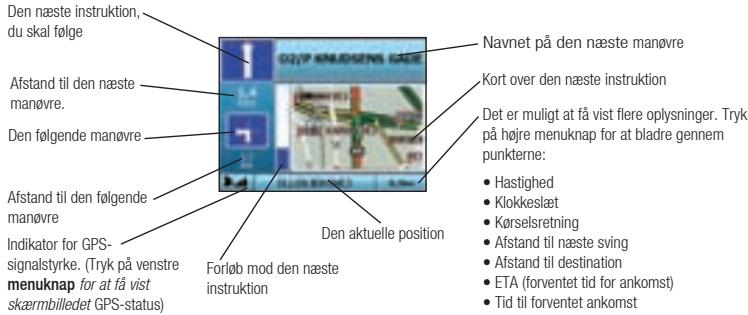
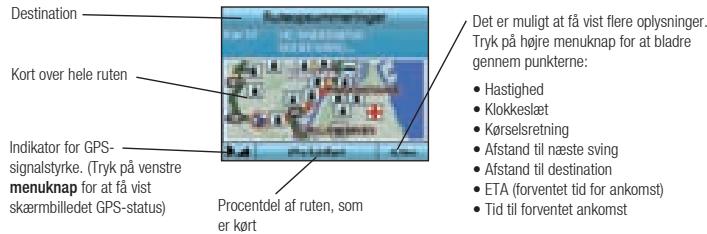
Skaermbilledet Ruleoversigt
Dette skaermbillede indeholder oversigtsopslyninger om ruten.
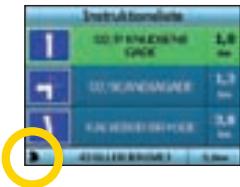
Skærmbilledet Instruktionstiste
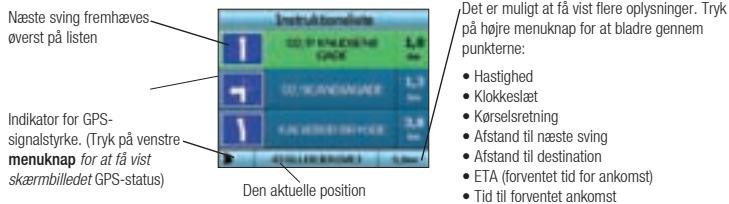
Skaermbilledet Instruktionstelle viser alle manvrempe rute, ranen, manvremenes retting, vejnavnet og afstanden til manvren. Der skal vare beregren en rote for at f vist dette skarmbillede. Skaermbilledet viser tre manvrer ad gangen. Du kan bladre i rute ved hjelp af knapperne op og ned pa 4-vejsknappen.
Back-On-Track™ Automatism omlægning af rute
iCN 320-enheden beregner automatisk din rute igen, hvis du drejer et forkert sted ell korer forbi en manvre.
Hvis skarmbilledet Neste instruktion er Instruktionslste er abent, vises et stort spgsmalstegn pa skarmen, mens iCN 320-enheden beregner
ruten. Instruktionerne på skaermbilledet Instruktionsliste ryddes.
B. Gemte destinationer
iCN 320-enheden kan gemme destinationer til senere brug. Du kan fã adgang til disse pa flere mader:
- Seneste ture
Seneste IP'er - Foretrukne
Mit Hjem
Seneste ture
icN320-eheden gemmer automatisk de destinationer, du besoiger. Enheden gemmer de seneste 30 destinatori hukommelsen som Seneste ture
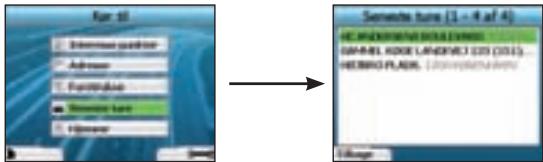
Huis du onsak agend tali en af de seneste ture, skal du bruge 4-vejsknappen for at vaelge Seneste ture pa skarmbilledet Kort til, og tryk pak OK. Skermbilledet Seneste ture vises.
Brug 4-vejsknappen til at fremheave navnet atdestinationen, og tryk oK. Brvg venstre og hejre menukapn for at rule frem og tilbag gemenn listen. Hvis du er ved starten af listen, du can tryke pa venestre menukapn for at gila tilbag tiel det forrige skarmbillede.
Seneste IP'er
iCN 320-eheden gemmer automatisk de IP-typer, du besoger.
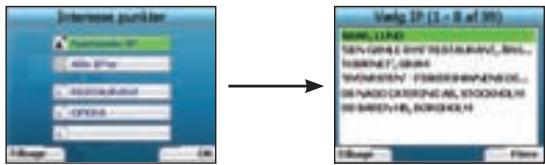
Huis du har registreter et IP som en destination p/a ICN 320-ehenden, vises den pagaldende IP-type, naeste gang du abner skarmbilledet Interessepunktder. ICN 320-ehenden registreter de seneste dire TP-identur, du har besogt.
Hvis du vælger et af de seneste IP'er, vises skæmbilledet Vælg IP med nærtligende IP'er af den pagældende type.
Brug 4-vejsknappen til at fremhawe navnet på destinationen, og tryk på OK. Brug venstre og hójre menuknap for at rulle frem og tilbage gennem listen. Hvis du er ved starten af listen, kan du trykke på venstre menuknap for at gå tilbage til det forrige skærmibillede.
Lagring af destinationer
Hver gong du abner destnionskaermbilledet, kan du gemme destitutionen som en foretrukken destination. Du kan gemme op til 50 foretrukne destitutioner p icN 320.Der finde to typer af foretrukne destitutioner. Mihjem og Foretrukne
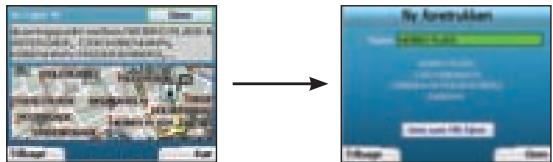
- Hvis du vil gemme en destination som en foretrukken destination, skal du vaelge Gem pa destinationskaermbilledet og derefter trykke pa OK.
- Skarmibilledy My freturkuten vises. Du kan andre navnet aan den foreturkne destination ved at trykke o K, nar feltet Navn markers. Dette abner skermastaturet, hvor du kan indaste et nyt navn for den foreturkne destination.
- Du kan vaelge at gemme den foretrukne destination som Mit hjem. Brug 4-vejsknappen til at fremhavnE Gem som Mit hjem, og tryk pAOK for at gore dette. Hvis du allerede har gemt en foretrukken destination som Mit hjem, bliver du spurgt, om du vil overskrive den eksisterende destination. Tryk pA hore menukap for at bekaftte.
- Tryk på høre menuknap for at gemme destinatoren son en almindelig foretrukken. Destinatoren gemmes. Tryk på venstre menuknap for at aslutte ut den at gemme destinatoren.
Navigering til en foretrukken destination
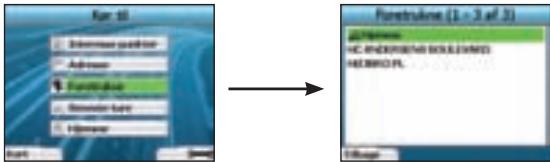
Hvis du vil abne en foretrukken destination, skal du bruge 4-vejsknappen til at vælige Foretrukne på skærmbilledet Kør til og trykke på OK. Dette Åbner skærmbilledet Foretrukne.
Brug 4-vejsknappen til at fremhæve navnet på destinationen, og tryk på OK. Brug venstre og hjre menuknap for at rulle frem og tilbage gennem listen. Hvis du er ved starten af listen, kan du trykke på venstre menuknap for at gå tilbage det derforige skærmbillede.
Navigering til Mit hjem
Vælg Hjemme på skærmibilledet Kør til, og tryk derefter på OK. Ruten beregnes og vises. Knappen Mit hjem er kun aktiveret,ningen destina tion er gemt som Mit hjem.
Redigering af foretrukne destinationer
- Brug 4-vejsknappen paskarmbilledet Kor til for at vaelge Foretrukne, og tryk pOK.
- Fremhav den foretrukne destination, du vil redigere, pa skaermbilledet Foretrukne, og tryk pa OK.
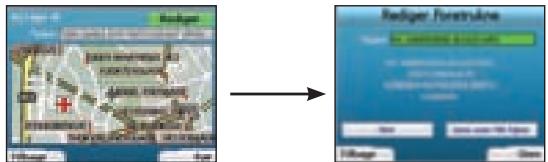
- Destinationsskaermbilledet vises. Brug 4-vejsknappen for at vaelge Rediger, og tryk pA OK.
- Du kan omdobe, vaelge Gem som Mit hjem aller slette den foretrukne destination.
Hvdu vul omdebe den foreturke destination, sku du trykke pa OK, nar Navn er fremhaevet, og bruge skaermastasturet til at redigere navnet. Gem navnet, nad ur de fareid, dav at trykke pa hore menuknap.
Hv di vul slette den foretrukne destination, skal du bruge 4-vejsknappen til at fremhawe knappen Slet og trykke pa OK. Du bil spurgt, om du vil slette den foretrukne destination. Tryk pa hiere menukapn for bekraefe.
- Hvis du vil gemme den foretrukne destination som Mit hjem, skal du bruge 4-vejsknappen til at fremhavn knappen Gem som Mit hjem og trykke pa OK. Hvis du allerede har en foretrukken destination som Mit hjem, bilver du spurgt, om du vil overskrive den ekssisterende destination. Tryk pa hore menukap for at bekraete.
4. Indstillinger
Du kan tilpasse iCN 320-enheden after behov.
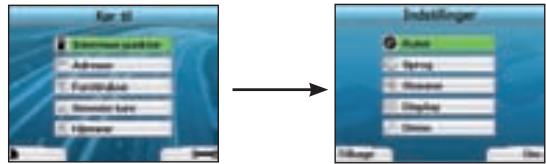
Du abner skarmbilledet Indstillinger ved at trykke pa hore, nar du er pa skarmbilledet Kor til.
Navigationsindstlinger
- Brug 4-vejsknappen på skærmibilledet Indstillinger for at aktivere Navigation, og tryk på OK.
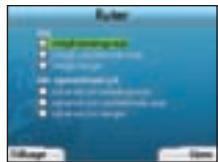
- iCN 320-enheden kan hjaelsep dig med at undg#a bestemte vejtyper erer farger, n der beregrenes en rute. Du kan ogsa konfigurere iCN 320- enheden til at advare dig, his en rute omfatter disse veje erer farger. Brug 4-vejsknappen for at vlae de vejtyper, du vil undga erler advares imod, og tryk pA OK.
- Tryk på højre menuknap for at gemme indstillingerne.
Sprogindstlinger
- Vaelg Sprog pa skarmbilledet Indstlinger, og tryk derefter pa OK.
- Brug 4-vejsknappen og OK-knappen for at vælige dit foretrukne sprog på samme måde som du gjorde, da du konfigurerede iON 320-enheden Forste gang. Se side 15 for at fæyderligere oplysninger.
Stemmeindstlinger
- Vaelg Stemme pa skarmbilledet Indstlinger, og tryk derefter pa OK.
- Brug 4-vejsknappen og OK-knappen for at vaelige mellen en mandigl ogkvindelig stemme pa somme mad som du gjorde, da du konfigurerede iCN 320-enheden fremse grang. Se side 15 for at falyerigole opysninger.
Displayindstillinger
- Vælg Display på skærmibilledet Indstillinger, og tryk derefter på OK.
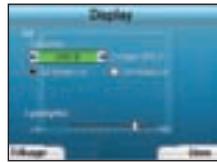
- Du kanændre ffolgende displayindstillinger på samme mäde, som du gjorde, da du konfigurerede iCN 320-enheden forste gang.
Tidszone
12-timers/24-timers ur
3. Du kan ogsa juste indstlinger for Lysstyrke. Brug 4-vejsknappen for at markere knappen Lysstyrke, og fyt markeren op erer ned.
4. Tryk pahojre menuknap for at gemme indstlingerne.
Lydstyrke
Du kan ændre lydstyrken på et villkarligt tidspunkt ved hjælp af lydstyrkeknapperne foran til venstre på iCN 320-enheden.
Demonstrationer
- Vaelg Demo pa skaembilledet Indstillinger, og tryk derefter pa OK.
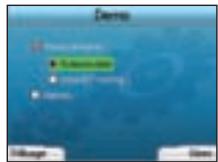
Vael Rutesimulator, huis du onsaker, at icN 320-enheden skal vine u rne, fdu du starter turen. Du kan bruge 4-vejsknappen for at rulle gennem navigationskarmbillederne, som om du korte ruten. Hvis icN 320-enheden modtager et GPS-signal, beregnes turen fra den aktuelle position. Ellers veregnes ruten fra den sidste registere destinye anfreetsested.
- Med SmartST-visning fär du vejeljning om Funktionere i ICN 320-enheden. Du kan følgeijke demonstration for at lare produktet yderligere at kende.
Vaelg Gentag for at favist den valgte demonstration i en fortset lokke.
- Gem indstillingerne ved at trykke pa hore menuknap.
- Hvi du vil annullere demonstratonstildstand, skal du vende tilbagte til dette skarmbillede, fremhve Demo aktiveret og trykke oK.Vaig Gem ved at trykke pa hjeire menuknap.
5. GPS-status
iCN 320-enheden fungerer ved at modtage signaler fra GPS-modtageren. Paskarmbilledet GPS-status vises en visuel gengivelse af de modtagne oplysninger.
Breddegrader og længdegrader vises sammen med et nordvendt kompas, kørselsretningen angivet i grader og hastigheden.
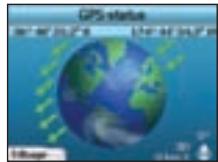
Du kan fà vis GPS-status pà et viktårligt tspunkt prsted v at trykke pà venstre menuknap pà skærmibledet Indstlinger erer pà et af navigationskærmibillederne.
Du kan ogsä abne dette skærmillede ved at trykke på vestre menuknap på skærmilledet K_or til, när du参加会议 her programmerer en rute i iCN 320-entheden. Hvis du har programmert en rute, vender du tilbage til navigationsskærmillederne, när du trykker pa knappen.
De satellitter, der er tilgangelige fra den aktuelle position, vises med forskellige farver:
| Farve | Beskrivelse |
| Gui | En satellit, der kan spores, men som ikke anwendes til at fastslä din position |
| Grøn | En satellit, der kan spores, og som anwendes til at fastslä din position |
Globussen på skærmbilledet GPS-status er grå, his der ikke modtages et GPS-signal.
Du kan fā vist GPS-status fra alle navigationskaarmbillederne.
Indikatoren for GPS-signalstyrke viser mellem en og tre sjojler for at angive signaledstyrke. Indikatoren for GPS-signalstyrke er rød, nar der ikke er en tilgengelig positonsbestemmelse.
Bilag
Regler for adressesøgning
Folgende regler gelder ved sogning after destinationer i Europa:
Vejnavne med datoer
Nar et vejnavin indeholder en dato erer et nummer, skal du soge after det forste nummer:
Eksempe1 1: Hvis du soger after "Faubourg du 13 Juillet 1920", skal du soge after "13".
Eksempe 2: Hvis du soger after "Avenue du 14 Avril 1914", skal du soge after "14".
Eksempel 3: Hvis du soger after "Rue de la 1 ere Armée", skal du soge after "1".
Nár et vejnavn er navnet pa en person (herunder mindst for- og afternavn), skal du soge after fornavn:
Eksempel 1: Hvis du søger after "Rue Albert Mathieu", skal du søge after "Albert".
Eksempel 2: Hvis du soger after "Fred Archer Way", skal du soge after "Fred".
Ekkempel 3: Hvis du soger after "Franz Grillparzer-Strasse", skal du soge after "Franz".
Vejnavne, der er opkaldt after personer - Italien
Nar et vejnavn er navnet pa en person i Italien (herunder mindst for- og afternavn), skal du soge after afternavn:
Eksempe1 1: Hvis du soger after "Via de Angelo de Thomasis", skal du soge after "Thomasis".
Eksempe 2: Hvis du soger after "Via Placido Giovanella", skal du soger after "Giovanella".
EksempeI 3: Hvis du soger after "Via della Giacomo Marca", skal du soge after "Marca".
Postnumre i Storbritannien og Holland
Nar du sager after postnummer i Storbritannien eher Holland, skal du indtaste postnummeret med mellemmr og unde de to sidste bogstaver:
Eksempel 1: Hvis du soger after "RH6 9ST", skal du soge after "RH6 9".
Eksempe 2: Hvis du soger after "3514 BN", skal du soge after "3514".
Feijfinding
| Problem | Mulig Årsag | Anbefalet lösning |
| Jeg kan ikke tænde for min iCN 320, på den bruger batteriet | Der er ikke nok strom på batteriet | Slut din iCN 320-enhed til en stromkilde, og prav derefter at tænde for den. |
| iCN 320-enheden kan ikke genkende hukommelseskortet | Der er indsat et forkert hukommelseskort | Indsat det hukommelseskort, der fulgte med iCN 320-enheden. iCN 320-enheden fungerer kun med et Navman iCN 320-hukommelseskort installerer. |
| Skærmen aktiveres ikke, på jeg tander for min iCN 320 | Lavt batteriniveau | Kontroller, at nulstillingsknappen er i positionen 'on' (til). Slut din iCN 320-enheden til en stromkilde, og prav derefter at tænde for den. |
| Det er svært at aflæse skærmen | Skærmen er ikke lys nok | Juster lysstyryrken på skærmbilledet Display. |
| Jeg kan ikke finde den vej, jeg søger after | Brug af forkortelser | Følg Regler for adressesøgnning på modstående side ved indstaening af adresser. Indlast kun de første bogstaver i navnet på den vej, du söger after, og brug derefter skærmbilledet Vælg vej for at finde den. |
| GPS-enheden fungerer ikke | GPS-antennen kan ikke modtage signaler | Sørg for, at GPS-antennen er direjet ud i vendret position. Hvis bilen er udstyret med en varmereflekterende fornude, kræves muligvis en ekstern antennene, for at du kan modtage GPS-signaler. |
| GPS-enheden fungerer ikkemere | Bilens fysiske placering | GPS-signalet kan blive forstyrett på grund af omgivelseme, f.eks, hisd vu er omgivet af*høj bygninger, ellerhisdet er snevejr. iCN 320-enhedenvil fortsat forsøge at opnæn positionsbestemmelse, og du fær besked,;när derigen modtages et geldigt signal. |
Supportoplysninger
Australien:
- Introdukton
- Velkommen
- Sādan fungereri iCN 320-enheden
- Sikkerhedsmeddeelse
- Opsætning af iCN 320
- Brug af iCN 320 for forste gang
- Navigation
- Nye destinationer
- Navigering til et relevant sted (IP)
- Navigering til en adrasse
- Navigationskaerbilleder
- Skaermbilledet Næste instruktion
- Skaermbilledet Ruleoversigt
- Skærmbilledet Instruktionstiste
- Back-On-Track™ Automatism omlægning af rute
- Gemte destinationer
- Seneste ture
- Seneste IP'er
- Lagring af destinationer
- Navigering til en foretrukken destination
- Navigering til Mit hjem
- Redigering af foretrukne destinationer
- Indstillinger
- Navigationsindstlinger
- Sprogindstlinger
- Stemmeindstlinger
- Displayindstillinger
- Lydstyrke
- Demonstrationer
- GPS-status
- Bilag
- Regler for adressesøgning
- Vejnavne med datoer
- Vejnavne, der er opkaldt after personer - Italien
- Postnumre i Storbritannien og Holland
- Supportoplysninger
- Australien:
Mærke : NAVMAN
Model : ICN 320
Kategori : Navigation GPS