IDEAPAD S200 - Bärbar dator LENOVO - Gratis bruksanvisning och manual
Hitta enhetens manual gratis IDEAPAD S200 LENOVO i PDF-format.


| Produkttyp | Bärbar dator |
| Märke | Lenovo |
| Modell | IdeaPad S200 |
| Mått (ungefär) | 290 x 200 x 18 mm |
| Vikt (ungefär) | 1,4 kg |
| Strömförsörjning | Nätadapter och litiumjonbatteri |
| Skärm | LCD 11,6 tum med LED-bakgrundsbelysning |
| Processor | Intel Atom (beroende på version) |
| RAM-minne | 2 GB (beroende på version) |
| Lagring | SATA-hårddisk (varierande kapacitet) |
| Trådlös anslutning | Wi-Fi 802.11 b/g/n, Bluetooth 4.0 (beroende på modell) |
| Portar | 1 x USB 3.0, 2 x USB 2.0, HDMI, kombinerat ljuduttag, SD/MMC-kortläsare, SIM-kortplats (beroende på modell) |
| Kamera | Inbyggd kamera |
| Operativsystem | Windows 7 (förinstallerat) |
| Huvudfunktioner | Multi-touch-styrplatta, genvägstangenter, OneKey Rescue-system, VeriFace-ansiktsigenkänning |
| Underhåll och rengöring | Rengör med en mjuk, torr trasa; täck inte över luftintagen; undvik extrema temperaturer |
| Säkerhet | BIOS-lösenordsskydd, VeriFace (ansiktsigenkänning) |
| Reservdelar och reparationsmöjligheter | Kontakta en auktoriserad Lenovo-serviceverkstad för reparationer |
| Allmän information | Ultraportabel bärbar dator Lenovo IdeaPad S200, användarmanual tillgänglig för nedladdning |
Vanliga frågor - IDEAPAD S200 LENOVO
Användarfrågor om IDEAPAD S200 LENOVO
0 fråga om denna apparat. Svara på dem du kan eller ställ din egen.
Ställ en ny fråga om denna apparat
Ladda ner instruktionerna för din Bärbar dator i PDF-format gratis! Hitta din manual IDEAPAD S200 - LENOVO och ta tillbaka ditt elektroniska enhet i hand. På denna sida publiceras alla dokument som behövs för att använda din enhet. IDEAPAD S200 av märket LENOVO.
BRUKSANVISNING IDEAPAD S200 LENOVO
- Läs Lenovos Säkerhetsinformation och allmän information innanprodukten används.
- Vissa instruktioner i denna handbok forutsätter att du använder Windows® 7. Om du använderandra Windows-operativsystem kan forfarandena vara nagot annorlunda. Om du använderandra operativsystem gäller kanske vissa forfaranden inte dig.
- Funktionerna som beskrivs i denna handbok gäller for de flesta modeller. Vissa funktioner finns eventuellt inte på din dator och det kan finnas funktioner på din dator som inte beskrivs ienna handbok.
- Illustrationerna i den här handboken kan skilja sig från den faktiskaprodukten. Titta på den faktiskaprodukten.
- För att hänvisa till det, gå till http://consumersupport.lenovo.com/ och klicka på User guides and manuals (Bruksanvisningar och användarhandböcker).
Innehåll
Kapitel 1. Lär kännadin dator
Ovanifran. 1
Vänster sida. 3
Höger sida 4
Undersidan. 5
Kapitel 2. Lär dig grunderna ...6
Första användningen. 6
Anvanda natapapter och batteri. 8
Anvanda pekplattan 9
Anvanda tangentbordet. 10
Ansluta externa enheter 13
Specialknappar och -tangenter...16
Systemstatusindikatorer.17
Skydda datorn 19
Anvanda Lenovo Quick Start.....20
Kapitel 3. Ansluta till Internet 21
Trådlös anslutning. 21
Kapitel 4. Systemet OneKey Rescue .26
Systemet OneKey Rescue. 26
Kapitel 5. Felsökning 29 Vanliga frågor och svar 29
Felsökning 31
Varumärken 35
Kapitel 1. Lär kännadin dator
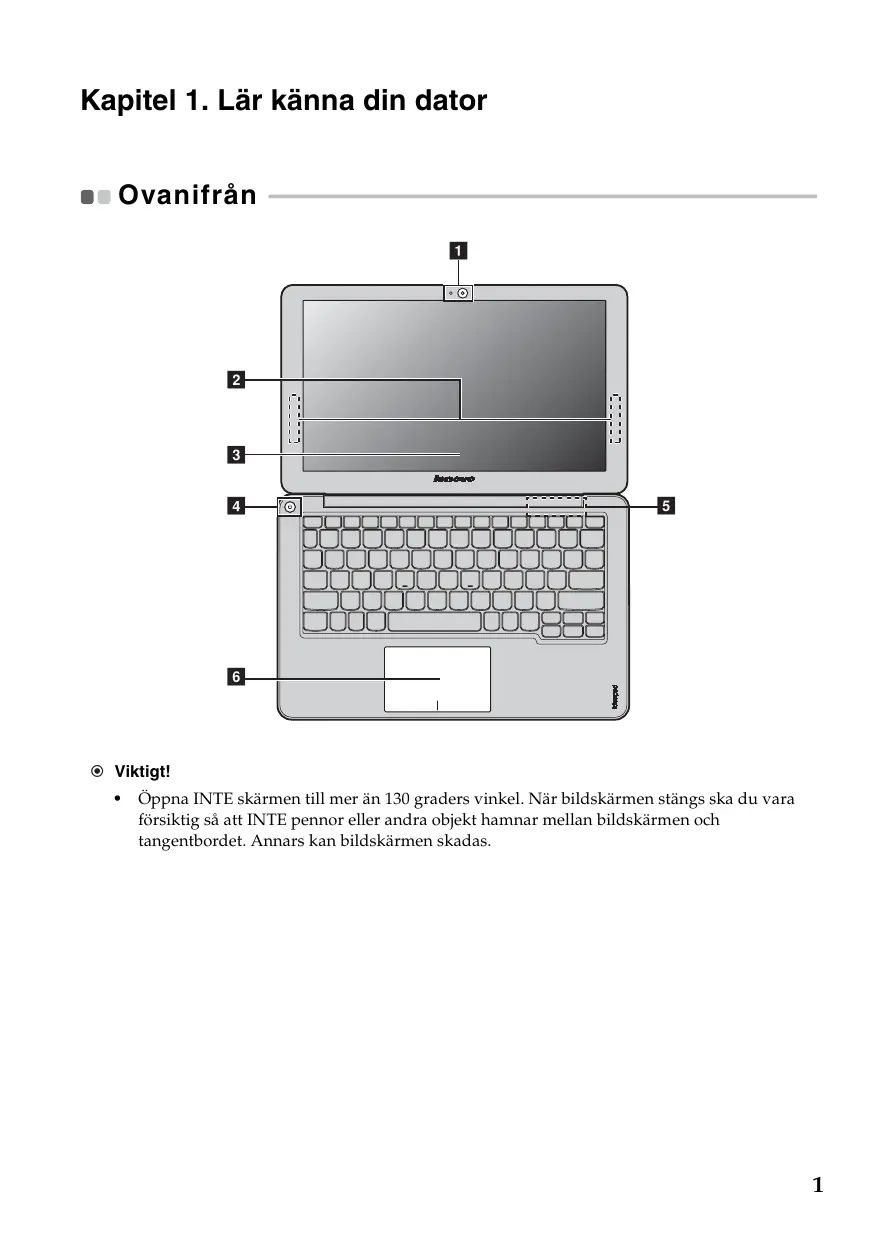
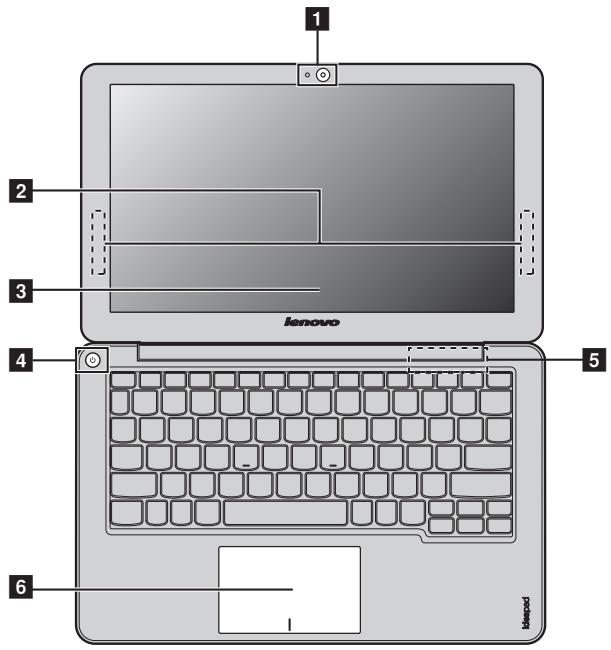
Ovanifrån
Viktigt!
- Oppna INTE skärmen till mer øn 130 graders vinkel. När bildskärmen stängs sca du vara forsiktig sa att INTE pennor eller andra objekt hamnar mellan bildskärmen och tangentbordet. Annars kan bildskärmen skadas.
Kapitel 1. Lär kännä din dator
1 Integrerad Använd kameran für videokommunikation.
kamera
Antenner for De inbyggda antennerna forsakrar om en optimal tradlOs modul mottagning av tradlOs radiokommunikation.
3 Datorns skärm LCD-skärmen med LED-belysning ger en fantastiskt fin bild.
4 Strömknapp Tryck på denna knapp För att starta datorn.
5 Flaktsystem Kyler datorn.
Obs! Se till att ingen del av flaksystemet blockeras, annars kan datorn overhettas.
6 Pekplatta Pekplattan fungerar som en vanlig datormus.
Obs! Mer information finns i "Anvanda pekplattan" på sidan 9.
Vänster sida
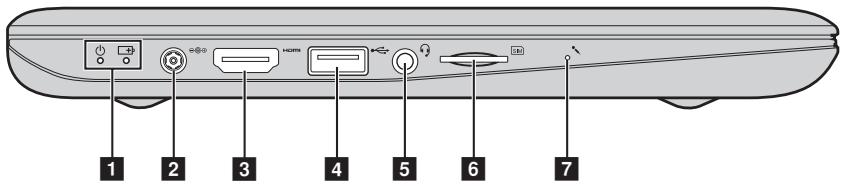
Systemstatus- Mer information finns i "Systemstatusindikatorer" pa sidan 17.
Uttag for Här ansluter du nätadaptern.
nätadapter
Obs! Mer information finns i "Anvanda natadapter och batteri" på sidan 8.
3 HDMI-port Här ansluter du enheter med HDMI-kontakt, t ex en TV ell er en bildskärn.
4 USB 3.0-port Ansluter till USB-enheter.
Obs! Mer information finns i "Ansluta USB-enheter" på sidan 14.
5 Kombinations- Ansluts till hörlar erler headsets.
Ijuduttag Kombinationsluduttaget stöder inte konventionella mikrofoner.
SIM-kortplats Satt in ett SIM-kort (medfoljer ej) for att anvanda mobilt (endast specifica bredband. modeller)
Obs!
- Innan du sätter in att SIM-kort i det här uttaget mäste du stänga av datorn och koppla ur natadaptern.
- Mer information finns i "Använda mobilt bredband (endast specifica modeller)" på sidan 23.
7 Inbyggd mikrofon Den inbyggda mikrofonen (med brusreducing) kan anecdotes for videokonferenser, rostspar erer enkla ljudinspelningar.
Höger sida

Plats for Satt in minneskort (medfoljer ej) har. minneskort
Obs! Mer information finns i "Anvanda minneskort (medfoljer ej)" på sidan 13.
2 USB 2.0-port Här ansluts USB-enheter.
Obs! Mer information finns i "Ansluta USB-enheter" på sidan 14.
Knapp För Tryck på den här knappen für att starta OneKey Rescue systemet OneKey systemet nar datorn År avständ. Rescue
Obs! Mer information finns i "Systemet OneKey Rescue" på sidan 26.
Undersidan
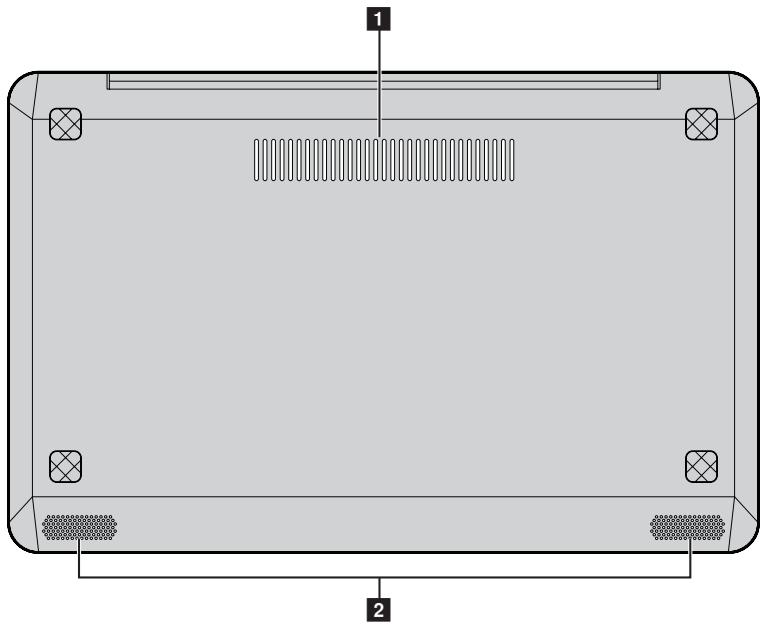
1 Ventilationsgaller Släpper in luft i datorn für kylnning.
2 Högtalare Stereohögtalarna ger dig ett rikt och kraftfullt ljud.
Kapitel 2. Lär dig grunderna
Första användningen
Läsa handböckerna
Läs de medfoljande handböckerna innan du använder din dator.
Ansluta strömmen
Det medfoljande batteriet ar inte fulladdat vid leverans.
Anslut datorn till ett eluttag for att ladda batteriet och börja använda din dator. Batteriet laddas automatiskt nar datorn ansluts till nätströmmen.
Ansluta datorn till ett eluttag
1 Anslut stromsladden till natadaptern.
Anslut natadaptern ordentligt till natadapteruttaget på datorn.
Anslut strömsladden till ett eluttag.
Starta datorn
Tryck på strömknappen für att starta datorn.
Konfigurera operativsystemet
Du mäste konfigurera operativsystemet innan det används für Första gängen. Konfigureringen kan inkludera stegen nedan:
- Acceptera slutanvändaravtalet
- Konfigurera Internetanslutningen
- Registrar operativsystemet
- Skapa sett användarkonto
Placera datorn i viloläge aller stänga av den
När du arbetat klart med din dator kan du placera den i vänteläge aller stänga av den.
Placera din dator i vantteläge
Om du bara ar borta fran din dator en kort stund ska den placeras i vantelage.
När den befinner sig i vänteläge kan du snabbt starta upp den och slipper hela startförfarandet.
För att ställa datorn i viloläge, klicka på och välj Viloläge i Start-menyn.
Obs! Vänta tills strömindikatorn böjr blinka (vikket anger att datorn befindner sig i väntelåget) innan du flyttar din dator. Om datorn flyttas medan härddisken arbetar kan härddisken skadas och du kan förlora information.
Gör námgot av foljande für att "väcka" datorn:
Tryck paa stromknappen.
Tryck på valfri tangent på tangentbordet.
Stanga av din dator
Stäng av din dator om du inte planerar att använda den på en eller ett par dagar.
Om du vill stänga av datorn klickar du på och väljer Stäng av dalorn i Startmenyn.
Anvanda nätadapter och batteri
Kontrollera batteristatusen
Du kan kontrollera batteriets Återstående kraft i procent genom att ställa markören over batteriikonen i aktivitetsfältet.
Obs! Alla användare har olika vanor och behov sö det är svårt att söga hur länge ett laddat batteri räcker. Det finns två huvudfaktorer:
- Mangden energia som finns lagrad i batteriet nar du fortssätter arbeta.
- Pá vilket satt du använder datorn: t.ex. hur ofta du använder härddiskenheten och hur ljus datorns skärn är.
Ladda batteriet
Om batteriet ar svagt maste det laddas.
Du mâte ladda batteriet i foljande situationer:
- Om batterstatusindikatorn börjar blinka
- Om batteriet inte har anvånts pågressive
Obs!
- Datorn böjr inte att ladda batteriet omedelbart nar det tappar laddning, aftersom det foloränger batteriets livslängd.
- Ladda batteriet vid temperaturer mellan 10^ - 30^ .
Full laddning och urladdning kravs inte.
Anvanda pekplattan
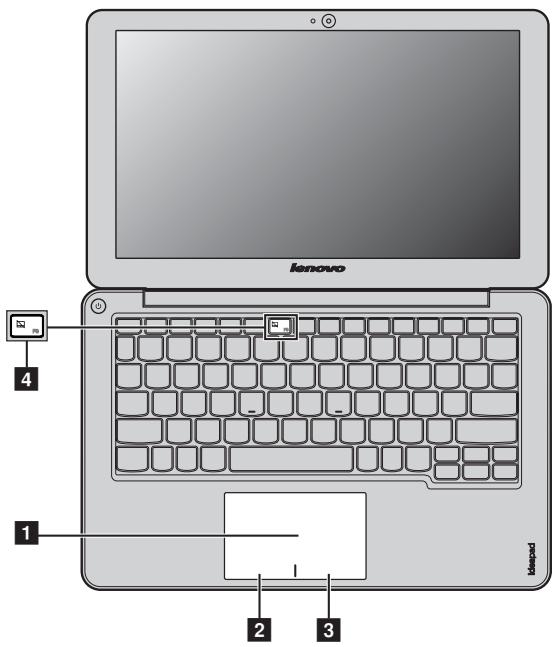
1 Pekplatta
Om du vill flytta markoren på skärmen drar du med fingertoppen på plattan i den riktning som du vill att markoren ska flyttas.
2 Vänsterklicksområde
Funktionen motsvarar den vänstra knappen på en konventionell mus och används genom att du klickar i detta område.
3 Hogerklicksomräde
Funktionen motsvarar den högra knappen på en konventionell mus och används genom att du klickar i detta område.
Obs! Du kan aktivera/avaktivera pekplattan genom att trycka pa 4.
Anvanda tangentbordet
Datorn har Funktionstangenterna med i sitt vanlga tangentbord.
Genom att trycka på motsvarande Funktionstangenter kan dualandysteminställninger direkt. Om du vill använda den har funktionen häller du ned Fn 1 och trycker sedan på en av Funktionstangenterna 2.
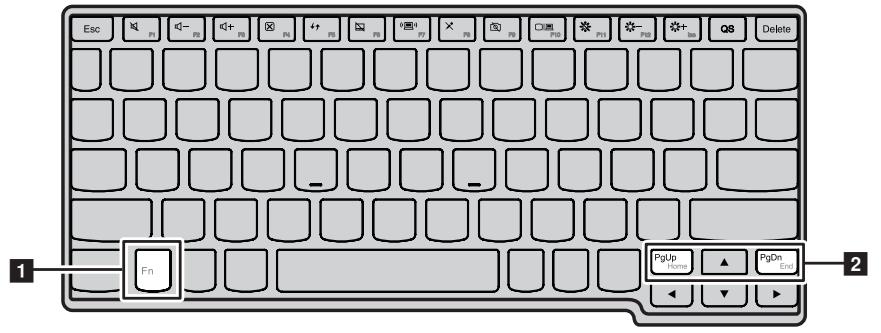
Följande lista beskriver de olika Funktionerna hos varje functiionstangent.
Snabbtangenterna sitter på Funktionstangentraden på tangentbordet.
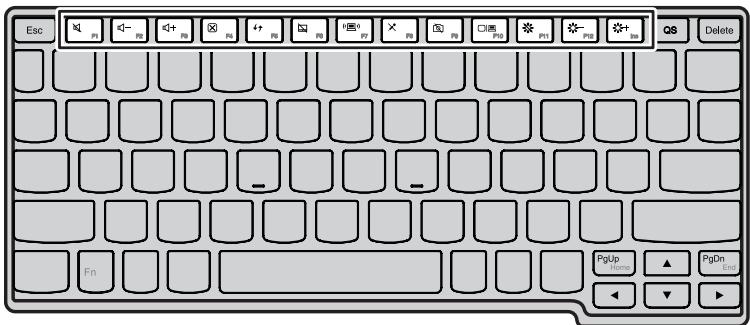
Genom att trycka på motsvarande snabbtangent kan dualandysteminställninger direkt. Nedan beskrivs de olika snabbtangenterna.
: Ljud av/Ljud pÅ.
-
Sank ljudvolymen.
-
HjIjudvolymen.
四 Stang det aktiva fönstret allerprogrammet.
Uppdatera skrivbordet ellere webbsidor.
: Aktivera/stang av pekplattan.
Öppna grässnittel für inställning av integrERade: trådlösa enheter (starta/ stäng av).
×_P8 : Aktivera/avaktivera den inbyggda mikrofonen.
Starta/stang av den inbyggda kameran.
Öppna gränsnittel fürändring av bildskärmsenheter.
: skarmens bakgrundsbelysning.
Minska bildskarmens P12 lusstyralka.
+_ins : Oka bildskarmensljusstyrka.
Kapitel 2. Lär dig grunderna
Stalla in snabbtangentslåget
Som standard'nar du snabbtangentsfunktionerna genom att trycka på motsvarande snabbtangent. Det går däremot att avaktivera snabbtangentslåget i inställningsprogrammet for BIOS. Så här avaktiverar du snabbtangentslåget:
1 Starta om datorn. När Lenovo-logotypen visas trycker du genast på Fn + F2 for att öppning installningsprogrammet für BIOS.
I installingsprogrammet für BIOS öppnar du menyn Configuration ochändrar inställningen für HotKey Mode från Enabled till Disabled.
Öppna menyn Exit ochwäj Exit Saving Changes.
Obs! När snabbtangentslåget ar avaktiverat trycker du på Fn-tangenten och önskad snabbtangent for att komma at motsvarande snabbtangentsfunktion.
Din dator har mange inbyggda Funktioner och anslutningsmöljigheter.
Anvanda minneskort (medfoljer ej)
Din dator har stöd für foljande typer av minneskort:
- Secure Digital-kort (SD)
- MultiMediaCard (MMC)
Obs!
Satt ENBART in ett kort i taget i lasaren.
- Denna kortläsare har inte stöd für SDIO-enheter (d.v.s. SDIO Bluetooth m.m.).
Satta i ett minneskort
Tryck in kortattrappen tills du hör att klick. Dra försiktigt ut kortattrappen ur minneskortsplatsen.
Obs! Kortattruppen ar avsedd att forhindra damm och små partiklar frän att komma in i datorn nar minneskortsplatsen inte används. Spara kortattruppen für framtida användning.
Tryck in minneskortet tills det klickar på plats.
Plocka ur att minneskort
Tryck in minneskortet tills du hör att klick.
Dra fösiktigt ut minneskortet ur minneskortsplatzen.
Obs! Innan minneskortet plockas ur ske det avaktiveras med hjälp av Windows-funktionerna Säker borttagning av maskinvara och Mata ut media, sä att inga data Förstör.
Ansluta USB-enheter
Du kan ansluta en USB-enhet till datorn genom att satta in dess USB-kontakt (typ A) i USB-porten (eller en eSATA/USB-kombinationsport) på datorn.
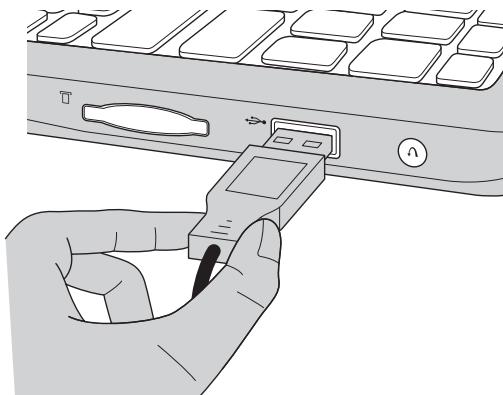
Den Första gängen du ansluter en USB-enhet till en viss USB-port på datorn installerar Windows automatiskt en drivrutin für den encheten. När drivrutinen har installerats kan du koppla bort och Återansluta encheten utan att utföra nagra andere steg.
Obs! Normalt upptäcker Windows en ny enchet nar den ansluts och installerar drivrutinen automatiskt. Däremot kan det für vissa encheter vara nödvändigt att installerera drivrutinen innan du ansluter. Kontrollera dokumentationen是从 enchets tillverkaren innan du ansluter encheten.
Innan du koplar bort en USB-lagringsenhet kontrollerar du att datorn inte overfor data till eller fran den encheten. Klicka på ikonen Saker borttagning av maskinvara i systemfältet i Windows for att ta bort encheten innan du koplar bort den.
Obs! Om USB-enheten anvander en natsladd ansluter du encheten till en strömkälla innan du ansluter den. I annat fall kan det hända att encheten inte kännsigen.
■ Ansluta Bluetooth-enheter (endast specifika modeller)
Om din dator har ett integrerat Bluetooth-adapterkort kan den ansluta till och overföra data trådlöst till andra Bluetooth-aktiverade enheter som t ex barbara datorer, handdatorer och mobiltelefoner. Du kan overföra data mellan dessa enheterutan kablar och på att öppet avständ upp till 10 meter.
Obs! Det verkliga maxavständet kan variera på grund av störningar och sändningshinder. Placera enheten sä nara din dator som möjlgit für bösta möjliga upppokplingshestigkeit.
Aktivera Bluetooth-kommunikation på din dator
Tryckp 圆^圆 forattgora konfigurering.
Obs!
- När du inte behöver använda Bluetooth-funktionen stänger du av den für att spara på batteriet.
- Du@maste koppla samman den Bluetooth-aktiverade encheten med din dator innan du kan overfora data mellan dem. Läs den dokumentation som medfoljer den Bluetooth-aktiverade encheten. Där finns information om hur encheten kopplas samman med din dator.
Specialknappar och -tangenter
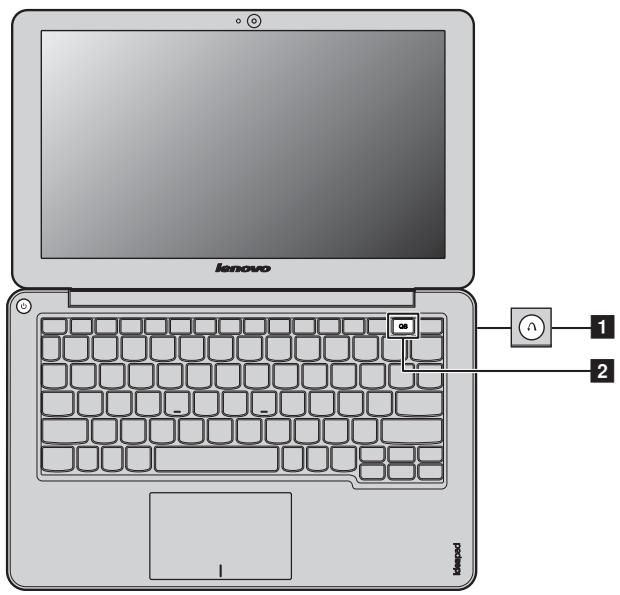
- När datorn är avständgtrycker du på den här knappen für att starta OneKey Rescue-systemet.
- I Windows trycker du på denna knapp für att starta Lenovo OneKey Recovery-systemet.
Obs! Mer information finns i "Systemet OneKey Rescue" på sidan 26.
QS-tangenten 2
- Medan datorn startar trycker du genast på QS-tangenten für att starta Lenovo Quick Start.
Obs! Mer information finns i "Avsluta Lenovo Quick Start" på sidan 20.
- I Windows kan QS-tangenten ställas in på att starta en val fil, ett visst program eller en webbsida.
Obs! Du kan definiera om QS-tangenten i Lenovo Energy Management. ( Alla program Lenovo Energy Management Custom Program Settings).
Systemstatusindikatorer
Dessa indicatorer informar dig om datorns status.
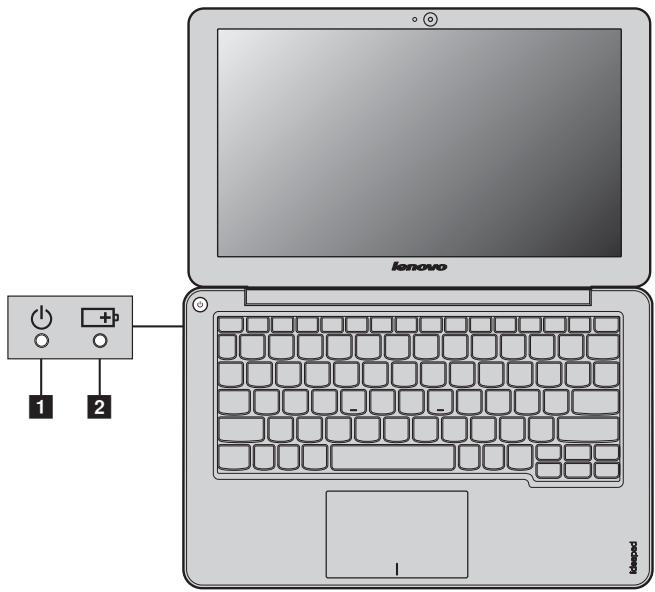
1 Indikator for strömstatus
2 Indikator for batteristatus
Kapitel 2. Lär dig grunderna
| Nr. | Symbol | Indikator | Indikator-status | Betydelse |
| 1 | ◎ | Ström | Lyser (fast vitt) | Datorn År påslagen. |
| Blinkar | Datorn År i viloläge. | |||
| Släckt | Datorn År avständ. | |||
| 2 | → | Batteri | Lyser (fast vitt) | Batteriet har mer än 20% laddning. |
| Fast gult | Batteriet har mellan 5% och 20% laddning. | |||
| Snabbt blinkande gult | Batteriet harindre än 5% laddning. | |||
| Långsamt blinkande gult | Batteriet laddas. När batteriladdningen;när 20%ändras den blinkande färgen till vitt. | |||
| Långsamt blinkande vitt | Batteriet har mellan 20% och 80% laddning och laddasfortfarande. När batteriet;när 80% laddning slutar lampanblinka men laddningenfortsätter tills batteriet är fulladdat. | |||
| Släckt | Batteriet År bortkopplat. |
Skydda datorn
I det hare avsnittet finns information om hur du kan skydda datorn mot stold och otillaten användning.
Anvanda VeriFaceTM
VeriFace ar en programvara for ansiktsigenkänning som tar digitala ögonblicksbildner, extraherar särdrag i ditt ansikte och skapar en digital karta som sedan utgör systemets "lösenord".
Om du vill aktivera VeriFace für Forsta gängen klickar du på VeriFaceikonen på skrivbordet für att registrera din ansiktsbild.
Obs!
- Ansiktseregistreringen och -verifieringen fungerar böst iväl upplysta miljör.
- Du kan välja omenna Funktion ske användas erler inte när du loggar in på systemet.
Ytterligare information om VeriFace finns i programmets hjälpavsnitt.
Anvanda losenord
Du kan hindra andra fran att anvanda din dator med hjälp av losenord. När du har angett ett losenord och aktiverat det sä visas ett meddelande med en uppmaning om att ange losenord varje gäng som du slár på datorn. Ange losenordet. Datorn kan inte anvandas om du inte anger rätt losenord.
Obs! Detta lösenord kan bestå av mellan ett till sju alfanumeriska tecken i valfri kombination.
Information om hur du valjer losenord finns i hjälpen till höger om skärmen i Installningsprogram for BIOS.
Obs! För att öppna installingprogrammet für BIOS, tryck på Fn + F2 (när HotKey Mode ar entwickel på Enabled) eller F2 (när HotKey Mode ar entwickel på Disabled);när Lenovologotypen visas på skärmen medan datorn häller på att starta.
Anvanda Lenovo Quick Start
Lenovo Quick Startkommen igang pa nagra fä sekunder och erbjuder en smidig miljö där du fär direkt tillgangtill Funktioner som webbläsning, meddelandetjänster och andra Funktioner, utan att du behöver starta Windows.
Obs! Om Lenovo Quick Startinte har installerats visas ett meddelande om detta på skärmen\ när du försöker starta det.
Starta Lenovo Quick Start
Sà HAR startup du Lenovo Quick Start:
Slå på eller starta om datorn.
När Lenovo-logotypen visas trycker du genast på QS-tangenten für att starta Lenovo Quick Start.
Avsluta Lenovo Quick Start
När du är klar med Lenovo Quick Start kan du antingen stänga av datorn erller starta Windows.
Om du vill stänga av datorn klickar du på knappen ö langst ned till vänster på skärmen.
Om du vill starta Windows klickar du på knappen ö langst ned till vänster på skärmen. Då startup datorn och Windows startas.
Kapitel 3. Ansluta till Internet
Som ett globalt natverk ansluter Internet datorer världen over och erbjuder tjänster som tex e-post, informationssökning, e-handel, webbsökning och unterhällning.
Du kan ansluta datorn till Internet på foljande satt:
Trädlös natverksteknik: anslutning utan kablar.
Trädlös anslutning
Trådlös anslutning ger en mobil tillgang till Internet, sö att du kan vara online überall)där den trådlösa signalen har tackning.
Du kan ansluta din dator tradlõst till Internet på följande satt, beroende på signalens täckning:
| Wi-Fi | Wi-Fi-nätverk täcker ett litet område som t ex ett hem, kontor eller en liters grupp byggnader. En accesspunktkrävs für anslutningen. |
| WiMAX | WiMAX-nätverk ansluter flera trådlösa LAN och täcker storstadsområden. De ger att snabbet bredbandutan kablar. |
| Mobilt bredband | Det mobila bredbandsnätverket erbjuder tillgang till Internet für datorer, mobiltelefoner och andere enheter inom ett stort geografiskt område. Mobila nätverk används für dataöverföring och det är normalt en mobiloperator som beviljar tilltråde till detta. Ett SIM-kort für mobilt bredband behövs für anslutningen. |
Obs! Din dator har kanske inte stöd für alla typ er tradlós anslutning.
■ Anvanda Wi-Fi/WiMAX (endast specifica modeller)
Aktivera trådlöns anslutning
Gör sā här om du vill aktivera trädlös kommunikation:
Tryckp 0圆^圆 forattgora konfigurering.
Maskinvaruanslutting
Wi-Fi/WiMAX-nätverk
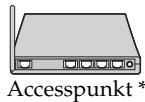

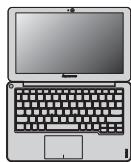
- Medfoljer ej
Programkonfiguration
Kontakra din Internetleverantör (ISP) och sök i Windows hjälpavsnitt och Support Center für information om konfigurering av din dator.
Anvanda mobilt bredband (endast specifica modeller)
Innan du kan komma igang med mobilt bredband maste du forst välja en mobiloperator och kontrollera att du befinner dig inom natverkets tackningsomrade. Efter det behöver du också:
- Aktivera den mobila bredbandstjänsten via din lokala mobiloperator. After aktiveringen fär du att SIM-kort (Subscriber Identity Module). Hur du satter i SIM-kortet beskrivs under Mer information finns i "Sätt i SIM-kortet" på sedan 24.
Obs!
- Mobiloperatörerna anvander olika standarder für sina mobila bredbandstjänster. Lenovos mobila bredbandsmodul kan ha stöd für nagon eller flera av följande standarder:
- Mobilt bredband ar en abonnemangstjänst. Kontakta din lokala mobiltelefonoperator für information om tillgangligheit, kostnader och annan information.
- Ett SIM-kort are en typ av "smart card" som anvands av mobiloperatörer for att identificiera deras abonnenter i det mobila natverket. Du fär SIM-kortet av din mobiloperator after att du aktiverat den mobila bredbandstjänsten.
- Ett anslutningsprogram som hjälper dig ansluta till/koppla frän det mobila bredbandsnätet.
Obs! Normalt leverar din mobiloperator detta program.
Kapitel 3. Ansluta till Internet
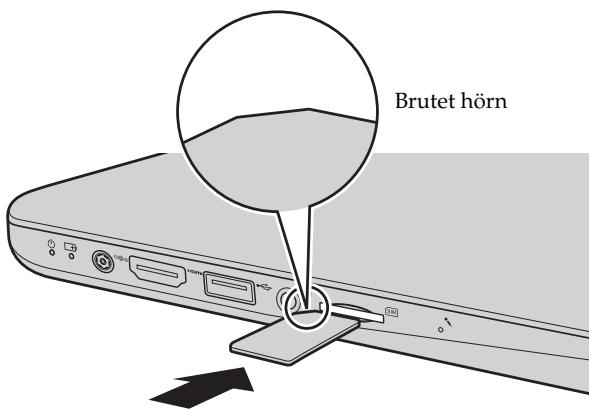
Satti SIM-kortet
Satta i SIM-kortet:
Stäng av datorn och lossa direfter natadaptern och alla kablar frän datorn.
Satt in SIM-kortet i kortplatsen på det sätt som bilden anger, tills det klickar på plats.
Obs! Om SIM-kortet sats in i fel riktning kan det skada SIM-kortsplatsen.
Plocka ur SIM-kortet
Plocka ur SIM-kortet:
Stäng av datorn och lossa direfter natadaptern och alla kablar frän datorn.
TryckpaaSIM-kortet tills du horett klick.Dra sedan ut SIM-kortet.
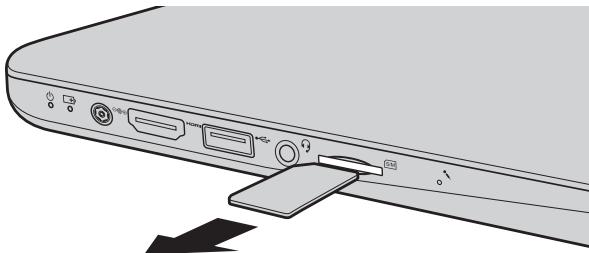
Obs! Du sca aldrig satta in uller plocka ur SIM-kortet nar datorn ar paaslagen. Det kan orsaka permanent skada på SIM-kortet och på SIM-kortläsaren.
Kapitel 4. Systemet OneKey Rescue
Systemet OneKey Rescue
Introduktion
Systemet Lenovo OneKey Rescue ar ett användarvänligt program som kan användas for att sakerhetskopiera data på din systempartition (enhet C) och)därefter Återställa denna på ett enkelt satt nar det behövs. Du kan körala Lenovo OneKey Recovery under operativsystemet Windows och systemet OneKey Rescue utan att starta Windows.
Viktigt!
För att du ska kunna använda Funktionerna i systemet OneKey Rescue finns redan en dold partition som standard på din härddisk für lagring av en bildfil av systemet och systemet OneKey Rescue programfiler. Denna standardpartition har dolts av sakerhetsskål och det ardarily det tillgangliga diskutrymmet i själva verket ar mindre an vad som anges. Det exakta tillgangliga härddiskutrymmet beror på spegelbildifilens storlek (beroende på operativsystemets och den forinstallerade mjukvarans storlek).
■ Anvanda Lenovo OneKey Recovery (i operativsystemet Windows)
Dubbelklicka på ikonen für systemet OneKey Recovery på skrivbordet i operativsystemet Windows für att starta Lenovo OneKey Recovery. I programmet kan du sökerhetskopiera systempartitionen på HARDisken, andra lagringsenheter eller genom att skapa Återställningssskivor.
Obs!
- Det kan ta en stund att sakerhetskopiera och att skapa en Återställningssskiva, sö anslut nätadaptern och ett batteri i datorn.
- Efter att du brant Återställningsskivorna ska du numrera dem sö att du kan använda dem i rätt ordning.
- Datorerutan en intern optiskenhet stodjer skapandet av aterstallningsskivor, men det kravs en extern optiskenhet for att fysiskt skapa aterstallningsskivor.
Ytterligare instruktioner finns i hjälpfilen für Lenovo OneKey Recovery.
■ Anvanda systemet Lenovo OneKey Rescue (utan operativsystemet Windows)
Om det skulle hända att operativsystemet inte kan lásas in följer du stegen nedan für att starta systemet OneKey Rescue.
- Stäng av din dator.
Tryck på tangenten for att starta systemet OneKey Rescue.
I programmnet kan du Återställa din systempartition till den ursprungliga fabriksstatusen eller till en tidigare skapad sakerhetskopiering.
Obs! Återställningsprocessen gär inte att ängra. Se till att sakerhetskopiera dina viktiga data innan du kör Återställningsfunktionen.
Skapa en/flera Återställningsskkiva/or
Datorn Åtfoljs inte av nàgon Återställningsskiva. Med Lenovo OneKey Recovery system kan du skapa en/flera Återställningsskiva/or som kan användas till att starta och Återställa datorn i handelse av systemfel.
Sāḥar skapar du Återställningsskivor:
- Satt in en inspelningsbar skiva i datorns optiska skivenhet.
Obs! Om datorn inte har en inbyggd optisk,enhet erer om den inbyggda optiska enheten inte stoder skivbränning, ansluter du en lamplig extern optisk,enhet till datorn.
- I Windows, tryck på OneKey Rescue-systemknappen für att starta Lenovo OneKey Recovery-systemet.
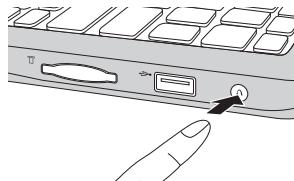
- På huvudskärmen, klicka på Create Recovery Disc (Skapa Återställningssskiva).
- Välj typ av Återställningssskiva. Du kan skapa tre typer av Återställningssskivor: Återställningssskivor med befintlga sakerhetskopieavbildninger, Återställningssskivor fran den aktuella systempartitionen och Återställningssskivor med fabrikinstallninger. Välj den typ av skivor du vill skapa och folj instruktionerna på skärmen.
- Satt in fler inspelningsbara skivorRARY uppmanas till det.
Kapitel 4. Systemet OneKey Rescue
Obs!
-
Det beräknade antelet skivor som behövs visas innan processen startar. För att minimera det antal skivor som behövs, använd inspelningsbara DVD-skivor som media. Kontrollera även att din optiska,enhet ár kompatibel med den skiva du tänker använda.
-
Glöm inte att numrera skivorna i rätt ordning. Den Första skivan som skapas används for att starta datorn i handelse av ett systemfel.
Kapitel 5. Felsökning
Vanliga frågor och svar
Det hare avsnittet tar upp vanliga frågor och beskriver var du kan hitta detaljerade svar.
Vilka sakerhetsatgärder ske jag vidta nar jag anvander datorn?
Se "Kapitel 1. Viktig sakerhetsinformation" i Lenovos Sakerhetsinformation och allman information.
Hur kan jag undvika problem med datorn?
Se "Kapitel 2. Information om användning och skötsel" i Lenovos Sakerhetsinformation och allmän information.
Vilka ar maskinvarans huvudfunctionaler for min dator?
Det finns mer information i kapitel 1 och 2.
Var hittar jag detaljerade specifikationer for datorn?
Se http://consumersupport.lenovo.com.
Var finns Återställningsdiskarna?
Det medfoljer inte pågon Återställningsstkiva. Se "Kapitel 4. Systemet OneKey Rescue" på sedan 26 För information om alternatively Återställningsmetoder som Lenovo erbjuder.
Var finns installationsskivorna for Förinstallerad programvara?
Datorn har inga installationsskivor for den förinstallerade programvaran. Installationsprogrammen for den förinstallerade programvaran kan hamtas frän Lenovos supportwebbplats (http://consumersupport.lenovo.com). Om datorn levereras installerad med Windows finns installationsprogram for en del av den förinstallerade programvaran i mitten Application på härddiskens D-partition.
Hur kontaktar jag kundsupporten?
Se "Kapitel 3. Få hjälp och service" i Lenovos Säkerhetsinformation och allmän information.
Varhittar jag information om garanti?
Information om vilken garanti som gäller für din dator, inklusive garantiperiod och garantiservice finns i garantihäftet om Lenovos begränsade garanti som medfoljer datorn.
Kapitel 5. Felsökning
Var hittar jag enchetsdrivrutinerna?
En kompatibel enchetsdrivrutin kravs for att varje component i datorn skakunna fungera på bösta satt. Alla enchetsdrivrutiner for din datormodellkan hamtas frän Lenovos supportwebbplats. Om datorn levererasinstallerad med Windows finns enchetsdrivrutiner for operativsystemet i mappings Driver på HARDiskens D-partition. Lenovos supportwebbplatsinnehäller de mest upddaterade enchetsdrivrutinerna.
Vad kan jag Göra om sakerhetskopieringen misslyckas?
Om sakerhetskopieringsfunktionen startar felfritt men sedan misslyckas under sakerhetskopieringsprocessen, forsok med foljande steg:
Stäng alla andra program och starta om sakerhetskopieringsprocesen.
Kontrollera om målenheten ar skadad, fösök att valja en annan sökväg och fösök)darefter ingen.
När behöver jag använda funktionen Återställ till fabriksinställningarna?
Du kan använda denna Funktion vid systemfel eller;när du behöver installera om ditt operativsystem. Din dator Återställs daß till den ursprungliga status den hade;när du startade den for Första gängen after leverans. Om det finns viktiga data på din aktuella partition, sakerhetskopiera dessa innan du kör Återställningsfunktionen.
Felsökning
Läs kapitel 2 om du inte hitter ditt problem har. Följande avsnitt beskriver problem som kan innebära att du måste konsultera den mer omfattende informationen i kapitel 2.
Problem med skärmen
När jag startar datorn visas ingenting på skärmen.
När jag startar datorn visas endast en vit markör på en tom skärm.
Skärmen blir tom när datorn ar pa.
- Om skärmen ar tom kontrollerar du att:
- Nätadaptern ar ansluten till datorn och strömsladden ar isatt i ett fungerande eluttag.
- Datorn ar pascalagen. (Tryck på strömknappenigen for sakerhets skull.)
- Om allt detta ar korrekt installerat och isatt och skärmen fortfarande ar tom behöver datorn lamnas in for service.
- Aterställ sakerhetskopierade filer till din Windows-miljö eller hela innehållet påHardisken till det ursprungliga fabriksinnehållet med OneKey Rescue-systemet. Om endast markären fortfarande visas på skärmen behöver datorn lämnas in for service.
- Skärmsläckaren eller energihanteringen kan vara aktiverad. Gör nagonting av följande om du vill avsluta skärmsläckaren eller ätergå frän viloläge eller halvsömnläge:
- Rör vid pekplattan.
- Tryck på valfri tangent på tangentbordet.
- Tryck på strömknappen.
- Tryck pä *_pr für att bekräfta att LCD-skärmens bakgrundsbelysning har stängts av.
Lösenordsproblem
Jag har glomt mitt losenord.
- Om du glömmmer ditt användarlösenord maste du ta med dig datorn till Lenovos auktoriserade servicecenter aller en marknadsrepresentant für att fä lösenordet ändrat.
- Om du glömmer bort ditt lösénord till härddisken kan Lenovos auktoriserade servicecenter inte Återställa lösénordet eller rädda data frän härddisken. Ta med dig datorn till Lenovos auktoriserade servicecenter erler en marknadsrepresentant for att få härddiskenheten utbytt. Inköpskvitto kravs och en avgift kommer att tas ut for delar och service.
- Om du glömmer bort ditt administratorlösenord kan Lenovos auktoriserade servicecenter inte Återställa lösenordet. Ta med dig datorn till Lenovos auktoriserade servicecenter eller en marknadsrepresentant for att fã systemkortet utbytt. Inköpskvitto kravs och en avgiftkommen att tas ut for delar och service.
Problem med vandelage aller halvsomnlage
Felmeddelandet om kritiskt svagt batteri visas och datorn stangs av direkt.
- Batteriet börjar blis svagt. Anslut natadaptern till datorn aller byt ut batteriet till ett fulladdat.
Datorn forsatts i vilolage direkt after sjalvtestet vid uppstarten (POST).
-
Kontrollera att:
-
Batteriet ar laddat.
- Drifttemperatureen ar inom foreskrivet intervall. Se "Kapitel 2. Information om användning och skötsel" i Lenovos Säkerhetsinformation och allman information.
Obs! Om batteriet ar laddat och temperaturen ar inom intervallet behöver datorn lamnas in for service.
Datornkommeninte tillbaka fränvilolagetochdatorn fungerarinte.
- Om datorn intekommen tillbaka fran vilolaget kan den ha forsatts i halvsomnaget automatiskt aftersom batteriet ar forbrukat. Kontrollera stromindikatorn.
- Om datorn är i viloläge ansluter du natadaptern till datorn och trycker på valfri tangent eller på strömknappen.
- Om datorn ar i halvsomnläge aller avständ ansluter du nätadaptern till datorn och trycker på strömknappen für att starta upp denigen.
Obs! Om systemet fortfarande intekommen tillbaka fran vilolage har systemet slutat att svara och du kan inte stanga av datorn. Återställ datorn. Data som inte har sparats kan gå folorade. Du Åstersteller datorn genom att halla strömknappen intryckt i 4 sekunder eller mer. Om datorn fortfarande inte ar Återställd tar du bort natadaptern.
Problem med datorskarmen
Skärmen ar tom.
Görfoljande:
- Om du anvander natadaptern aller batteriet och batteristusindikatorn lyser, trycker du pa +_bu for att gora skarmen lusare.
- Om strömindikatorn blinkar, trycker du på strömknappen För att fortsätta frän vilolåget.
- Om problemet kvarstär försöker du med Lösningen till problemet "Skärmen ar inte läsbar eller forvrängd".
- Tryck pa *_PI for att bekräfta om LCD-skärmen ar avständ.
Skärmen ar inte läsbar eller forvṛngd.
-
Kontrollera att:
-
Drivrutinen for bildskärmsenheten ar korrekt installererad.
- Skärmupplösningen och färkgvaliteten ar korrekt angivna.
- Skärmtypen ar korrekt.
Konstiga tecken visas paskarmen.
- Installererade du operativsystemet aller programmesen korrekt? Om de ar korrekt installererade och konfigurerade behöver datorn lämnas in für service.
Problem med ludet
Det hors inget lud fran
hogtalaren aven om volymen
höjs.
-
Kontrollera att:
-
Ljud av-funktionen ar inaktiverad.
- Utaget for hörlarur inte används.
- Högtalare har valts som uppspelningsenhet.
Problem med batteriet
Datorn stängs av innan indikatorn for batteristatus visar på tomt.
-eller
Datorn fortssatter att fungera narafterbatterstatus visar pà tomt.
Datorn fungerar inte med ett fulladdat batteri.
- Ladda ur och ladda upp batteriet på nytt.
- Overspänningskyddet i batteriet kan vara aktiverat. Stäng av datorn i en minut for att Återställa skyddet och starta sedan datorn igen.
- Kontrollera sa att härddiskhenheten finns med korrekt i Boot Device Priority (Prioriterad uppstartsenhet) i menyn Boot (boot) under Installningsprogram for BIOS.
Kapitel 5. Felsökning
| Problem med upstart | |
| Microsoft® Windows-operativsystemet startar inte. | Använd systemet OneKey Rescue für att på hjälp med att lösα aller identiera problemet. Ytterligare information om systemet OneKey Rescue finns i "Kapitel 4. Systemet OneKey Rescue" på sidan 26. |
| Andra problem | |
| Datorn svarar inte. | Stäng av datorn genom att hälla strömknappen intryckt i 4 sekunder erler mer. Om datorn fortfarande inte svarar tar du bort nätadaptern.Datorn kan låsas;när den försätts i viloläge under enCOMMunikationsanvändning. Inaktivera vilotimern;när du arbetar i nätverket. |
| Datorn startar inte frü denenhet du vill. | Öppna menyn Boot (boot) i Installningsprogramfor BIOS.Kontrollera att Boot Device Priority (Prioriterad upstartsenhet) i Installningsprogramfor BIOS Är installd,sà att datorn startas frän önskad,enhet.Se även till att denenet frän vilken datorn startas áraktiverad.Kontrollera attenheden finns med i listenforBoot Device Priority (Prioriterad upstartsenhet), som duhittar i menyn Boot (boot) i Installningsprogramfor BIOS.Tryck på Fn + F12 (när HotKey Mode ár installd påEnabled) eller F12 (när HotKey Mode ár installd påDisabled);när Lenovo-logotypen visas på skärmen;när datorn startar,for att välja vilken,enhet du vill att datorn skasta starta frü. |
| Den anslutna externa enchentfungerar inte. | Anslut inte och koppla inte fründandra kablarfor externa encheterän USB-kablar;när datorn ár på,annars kan du skada datorn.När du använder externa encheter som kräver mycketenergi,till exemple en extern,optisk USB-enhet,bör du anvanda nätadapternfor den externa encheten.Annars kandetHanda att datorn inte kännerigen encheten,eller att systemet stängs av. |
Varumärken
Följande ord ar varumärken eller registrarade varumärken som tillhör Lenovo i Sverige, andraalande,llerbäde och.
Lenovo
IdeaPad
OneKey
VeriFace
Microsoft och Windows ar varumärken som tillhör Microsoft Corporation i USA och i andraalander.
Övriga foretagsnamn, produktnamn och tjänstnamn kan vara varumärken aller tjänstmarken som tillhör andra.
Ienovo
New World. New Thinking.™
www.lenovo.com