HMP3000 - Mediaspelare PHILIPS - Gratis bruksanvisning och manual
Hitta enhetens manual gratis HMP3000 PHILIPS i PDF-format.


Användarfrågor om HMP3000 PHILIPS
0 fråga om denna apparat. Svara på dem du kan eller ställ din egen.
Ställ en ny fråga om denna apparat
Ladda ner instruktionerna för din Mediaspelare i PDF-format gratis! Hitta din manual HMP3000 - PHILIPS och ta tillbaka ditt elektroniska enhet i hand. På denna sida publiceras alla dokument som behövs för att använda din enhet. HMP3000 av märket PHILIPS.
BRUKSANVISNING HMP3000 PHILIPS
Innehållsförteckning
1 Varumärkesinformation
2 Anslut och spela
3 Kontrollera och spela
4 Alternativ
Videoalternativ
Ljudalternativ
Fotoalternativ
5 Bläddra bland filer
Bläddra bland musikfiler 18
Bläddra bland fotofiler 19
6 Filhantering 21
Grundläggande funktioner 21
7 Inställningar 24
System 24
Ljud 25
Video 25
EasyLink 26
MISC 26
8 EasyLink
9 Felsökning
10 Specifikation
1 Varumärkesinformation

3 Kontrollera och spela
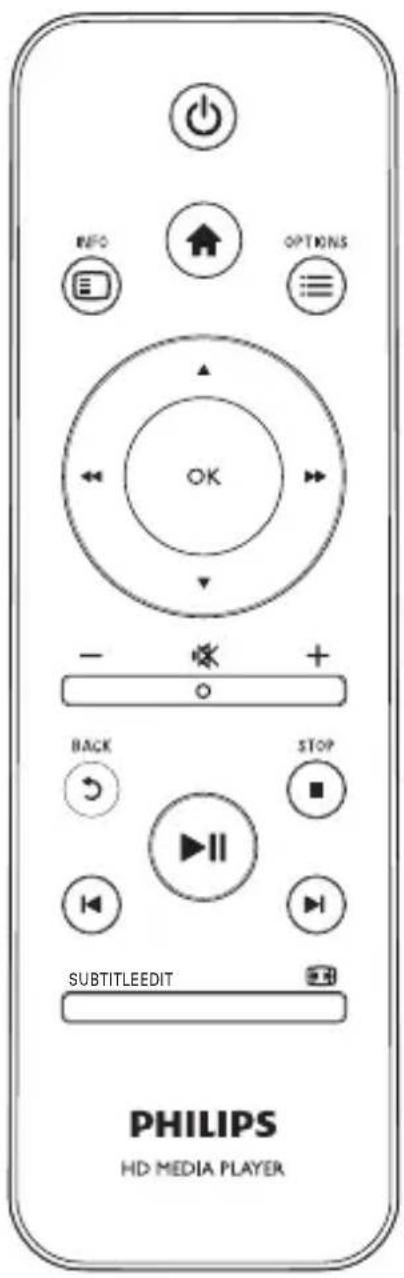
Styr uppspelningen med hjälp av fjärrkontrollen.
text_image
OFF INFO OPTIONS OK - + BACK STOP SUBTITLEEDIT PHILIPS HD MEDIA PLAYER| Funktion Knappar/ | Åtgärder |
| Stoppa uppspelningen. | ■ |
| Pausa eller återuppta uppspelningen. | ▶|| |
| Hoppa till föregående/nästa mediefil. | |◀/▶| |
| Återgå till hemskärmen. | ↑ |
| Zooma in eller ut. Tryck på | flera gånger.Tryck på▲ / ▼/ ▶◀ ▶▶för att panorera ett förstorat foto. |
| Snabbsökning bakåt/framåt. | Tryck på ◀◀/▶▶ upprepade gånger för att välja hastighet. |
| Öppna textningsinställningar. | SUBTITLE |
| Rotera ett foto. Tryck på | ▲ / ▼ |
| Navigera i menyer. / / / | ▲ ▼ ◀◀ ▶▶ |
| Bekräfta ett val eller en post. | OK |
Öppna alternativmenyer under uppspelning eller i fillistan.
Öppna filredigeringsmenyn i filmappslistan.
EDIT

Kommentar
Du kan endast spela upp DivX-video som du har hyrt eller köpt med • DivX®-registreringskoden till den här spelaren. (Se Setup (Inst.) > MISC > [DivX® VOD-kod])
- Undertextfiler med följande filtillägg (.srt, .smi, .sub, .ssa, .ass, .txt) kan användas men visas inte i fillistan.
- Namnet på filen med undertexten måste vara detsamma som DivX-videos filnamn (exklusive filtillägget).
- DivX-videofilen och undertextfilen måste sparas under samma katalog.
4 Alternativ
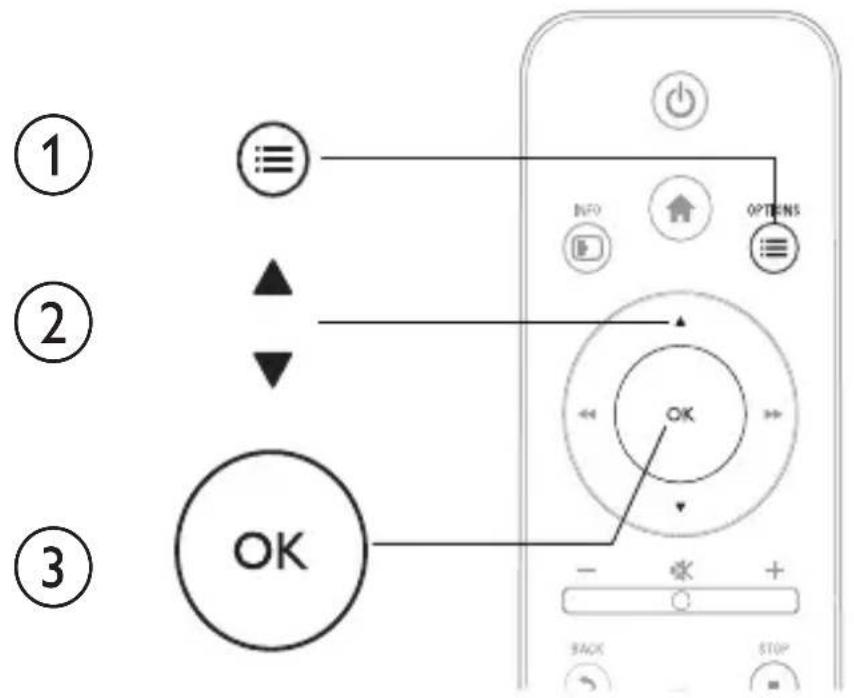
Tryck på: för att få åtkomst till alternativen under uppspelning.
text_image
① ② ③ OKVideoalternativ
[Textremsor]: Justera textningsinställningar. Tryck på för att välja en inställning och ▲ / ↓ justera värdena. Bekräfta sedan genom att trycka på OK.
[Ljud]: Välj ett ljudspråk.
[GÅT.]: Hoppa till en viss tid i uppspelningen. Tryck på◄◄/►► för att välja en inställning och ▲ /▼för att justera värdena. Bekräfta sedan genom att trycka på OK.
[Repetera av]: Stäng av repeteringsläget.
[Videoinställning]: Justera videoinställningarna. Tryck på ▲ / ▼för att välja en inställning och ◀◀ / ▶justera värdena. Bekräfta sedan genom att trycka på OK.
Ljudalternativ
[Repetera av]: Stäng av repeteringsläget.
[Repetera en]: Repetera den aktuella musikfilen.
[Blanda i loop]: Spela upp musikfiler i en repeterad uppspelning.
Fotoalternativ
[Glidande timing]: Ställ in ett visningsintervall för ett bildspel.
[Glidande övergång]: Välj en övergångseffekt för ett bildspel.
[Repetera av]: Stäng av repeteringsläget.
[Blanda i loop]: Spela upp fotofiler i en repeterad uppspelning.
[Välj musik]: Välj och spela upp en musikfil under bildspel.
[Videoinställning]: Justera videoinställningarna.
5 Bläddra bland filer
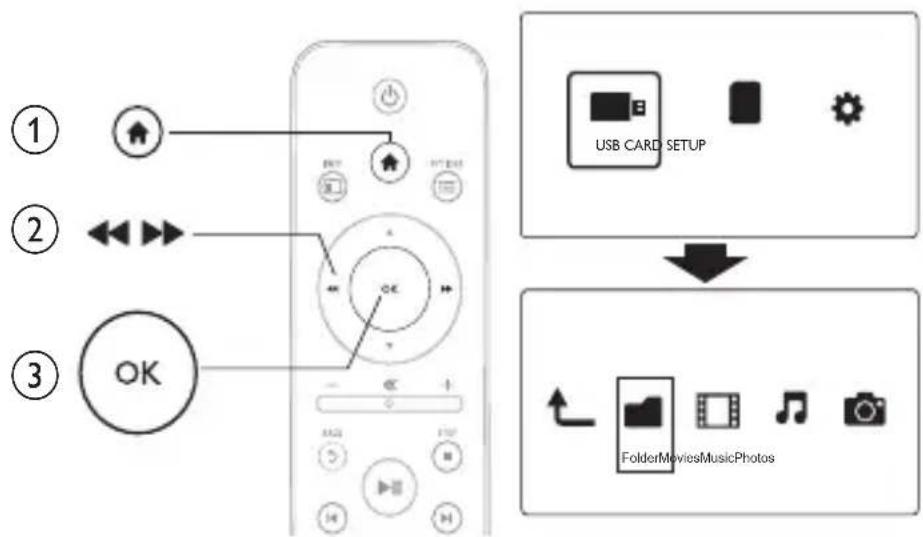
Du kan bläddra bland mediefiler som lagras i en USB-SD-lagringsenhet.
text_image
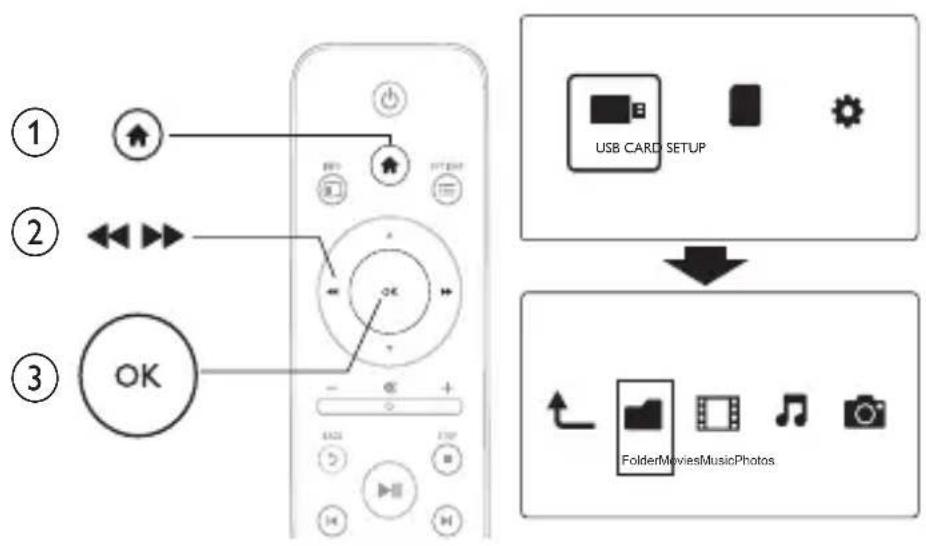
① ② ③ OK USB CARD SETUP FolderMoviesMusicPhotos1 Tryck p ^a .
2 Välj [USB]/ [KORT].
3 Välj ett läge om du vill bläddra bland mediefiler.
• [Mapp]
• [Filmer]
• [Musik]
• [Foton]
1 Välj [Mapp] och bekräfta genom att trycka på OK.
2 Tryck på OK för att gå till USB-SD-lagringsenheten.
3 Tryck på i filläsaren.
4 Tryck på ▲ / ▼ för att välja ett läge där du kan visa eller ordna filer.
[Förhandsv.]: Visa filer eller mappar med ett förhandsgranskningsfönster.
[Alla media] Visa alla mediefiler.
[Filmer]: Visa filmfiler.
[Foton]: Visa fotofiler.
[Musik]: Visa musikfiler.
Bläddra bland filmfiler
text_image
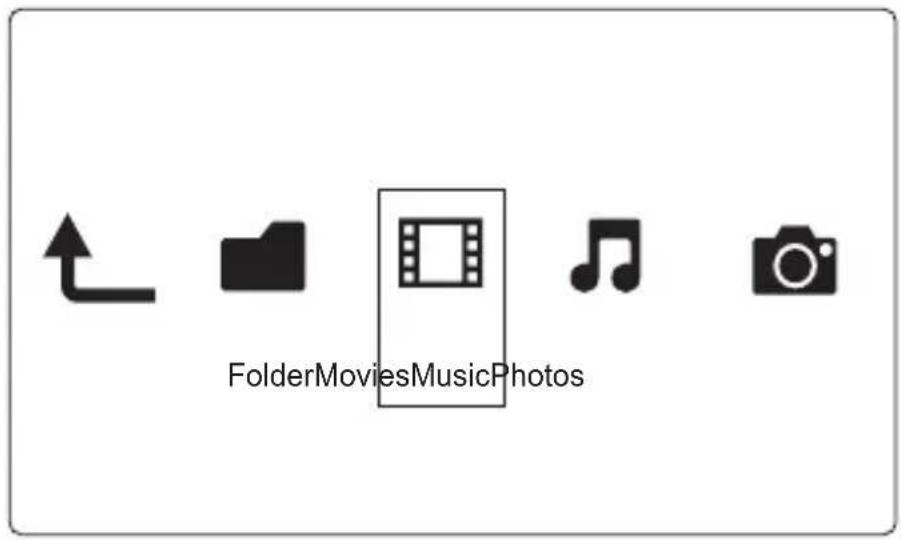
FolderMoviesMusicPhotos1 Välj ◀◀/▶▶ genom att trycka på [Filmer] och tryck sedan på OK för att bekräfta.
2 Tryck på OK för att gå till USB-SD-lagringsenheten.
3 Tryck på i filläsaren.
4 Tryck på ▲ / ▼ för att välja ett läge där du kan visa eller ordna filer.
[Sök]: Sök filmfiler. Följ instruktionerna på skärmen för att skriva nyckelord på minitangentbordet och tryck på ▶■för att starta sökningen.
[Miniatyrbild]: Visa miniatyrbilder av filmfiler eller mappar.
[Lista]: Visa filer eller mappar i en lista.
[Förhandsv.]: Visa filer eller mappar med ett förhandsgranskningsfönster.
[Alla filmer]: Visa alla filmfiler.
[Visa DVD:er]: Visa alla ISO-filer.
[Gå till mapp]: Gå till mappen där den valda filen är placerad.
[Namn]: Lista filmfiler i alfabetisk namnordning.
[Storl.]: Lista filmfiler i stigande storleksordning.
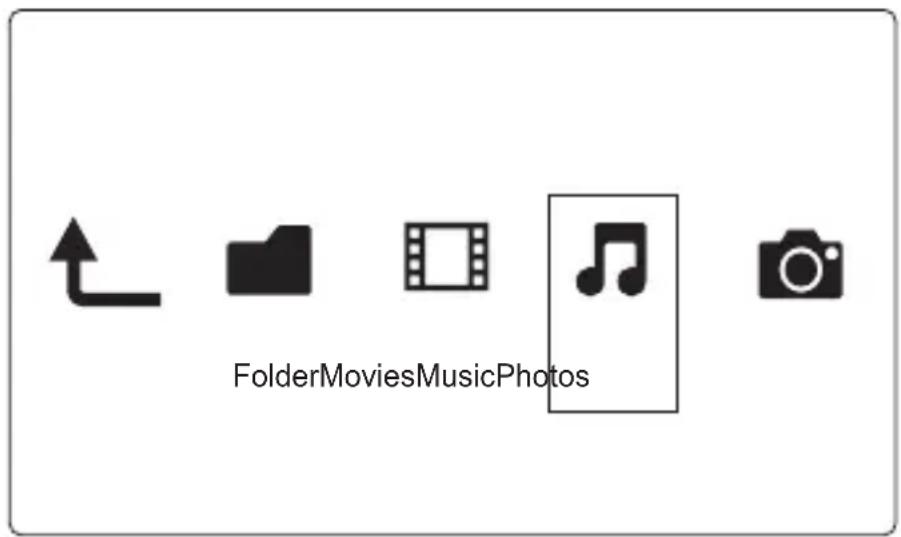
Bläddra bland musikfiler
text_image
FolderMoviesMusicPhotos1 Välj ◀◀/▶▶ genom att trycka på [Musik] och tryck sedan på OK för att bekräfta.
2 Tryck på OK för att gå till USB-SD-lagringsenheten.
3 Tryck på i filläsaren.
4 Tryck på ▲ / ▼ för att välja ett läge där du kan visa eller ordna filer.
[Sök]: Sök musikfiler. Följ instruktionerna på skärmen för att skriva nyckelord på minitangentbordet och tryck på ▶■för att starta sökningen.
[Miniatyrbild]: Visa miniatyrbilder av musikfiler eller mappar.
[Lista]: Visa filer eller mappar i en lista.
[Förhandsv.]: Visa filer eller mappar med ett förhandsgranskningsfönster.
[Gå till mapp]: Gå till mappen där den valda filen är placerad.
[Spellistor]: Visa uppspelningslistor.
[Nyligen spelad]: Lista nyligen tillagda musikfiler.
[Recently Added]: Lista nyligen spelade musikfiler.
[Namn]: Lista musikfiler i alfabetisk namnordning.
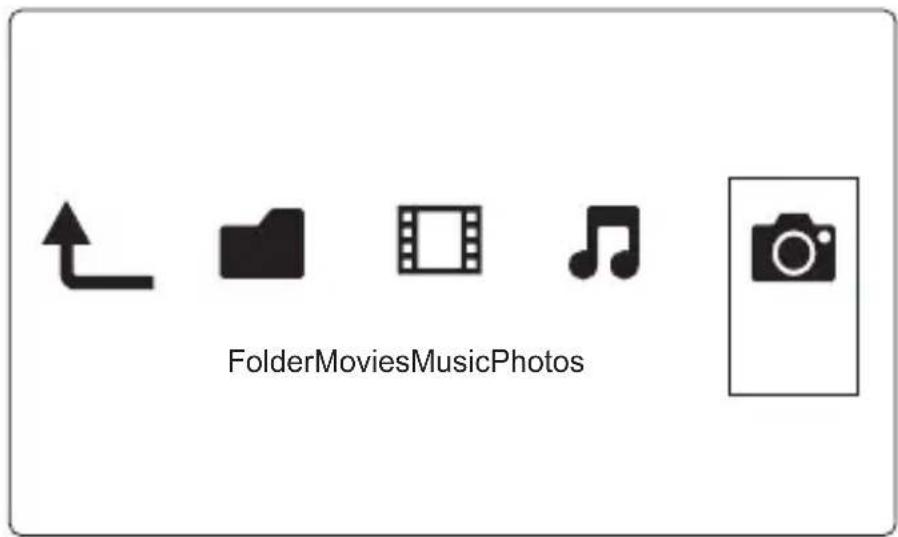
Bläddra bland fotofiler
text_image
FolderMoviesMusicPhotos1 Välj ◀◀/▶▶ genom att trycka på [Foton]och tryck sedan på OK för att bekräfta.
2 Tryck på OK för att gå till USB-SD-lagringsenheten.
3 Tryck på i filläsaren.
4 Tryck på ▲ / ▼ för att välja ett läge där du kan visa eller ordna filer.
[Sök]: Sök fotofiler. Följ instruktionerna på skärmen för att skriva nyckelord på minitangentbordet och tryck på ▶III för att starta sökningen.
[Förhandsv.]: Visa filer eller mappar med ett förhandsgranskningsfönster.
[Fotokatalog]: Visa fotofiler i katalogläget.
[Huvudmappvy]: Visa fotofiler i huvudmappläget.
[Datumvy]: Sortera fotofiler efter ändringsdatum.
[Alla foton]: Visa alla fotofiler.
[Gå till mapp]: Gå till mappen där den valda filen är placerad.
[Namn]: Lista fotofiler i alfabetisk namnordning.
[Recently Added]: Lista nyligen tillagda fotofiler.
[Nyligen spelad]: Lista nyligen spelade fotofiler.
6 Filhantering
Du kan hantera mediefiler på lagringsenheten.
Grundläggande funktioner
flowchart
graph TD
    A["① Screen"] --> B["② Left Arrow"]
    B --> C["③ OK Circle"]
    D["USB CARD SETUP"] --> E["FolderMoviesMusicPhotos"]
1 Tryck p ^a .
2 Välj [USB]/ [KORT] >[Mapp].
3 Tryck på OK för att gå till partitionen för USB-SD-lagringsenheten.
4 Tryck på ▲ / ▼ för att välja en fil eller mapp och tryck på [Redig.].
Filredigeringsmenyn visas.
5 Tryck på √ för att välja åtgärd.
[Kopie.]: Välj destinationen och bekräfta genom att trycka på ▶II.
[Radera]:Välj [Ja] och tryck på OK för att ta bort de valda filerna eller mapparna.
[Flytta]: Välj destinationen och bekräfta genom att trycka på ▶II
[Döp om]
1 Välj [Döp om] för att redigera namnet på minitangentbordet och bekräfta genom att trycka på ▶II
2 Välj [OK] och tryck på OK för att tillämpa det nya namnet.
[Välj flera]
1 Tryck på ▲ / ▼ för att välja en fil eller mapp och lägg till den i listan genom att trycka på ▶II
2 Tryck på [Redig.]när du är klar med att lägga till filer och mappar.
3 Välj en åtgärd.
| [Kopie.] | Välj destinationen och bekräfta genom att trycka på ▶II |
| [Radera] | Välj [Ja] och tryck på OK för att ta bort de valda filerna eller mapparna. |
| [Flytta] Välj destinationen och bekräfta genom att trycka på ▶II | |
| [Spara spellista] | Välj [OK] för att spara en uppspelningslista.Välj [Döp om] för att redigera namnet på minitangentbordet och bekräfta genom att trycka på ▶II |
| [Spara fotoalbum] | Välj [OK] för att spara ett fotoalbum.Välj [Döp om] för att redigera namnet på minitangentbordet och bekräfta genom att trycka på ▶II |
![PHILIPS HMP3000 - [Välj flera] - 1](/content/2026/06/1237119/images/c1fbb33f3c968f79a5bbf5b2288216f04bb193cca9ebf2680148220f6013ee10.jpg)
Kommentar
- Håll ■ intryckt i två sekunder för att ta bort en ansluten lagringsenhet på ett säkert sätt.
7 Inställningar
Du kan ändra den här spelarens inställningar i inställningsmenyn.
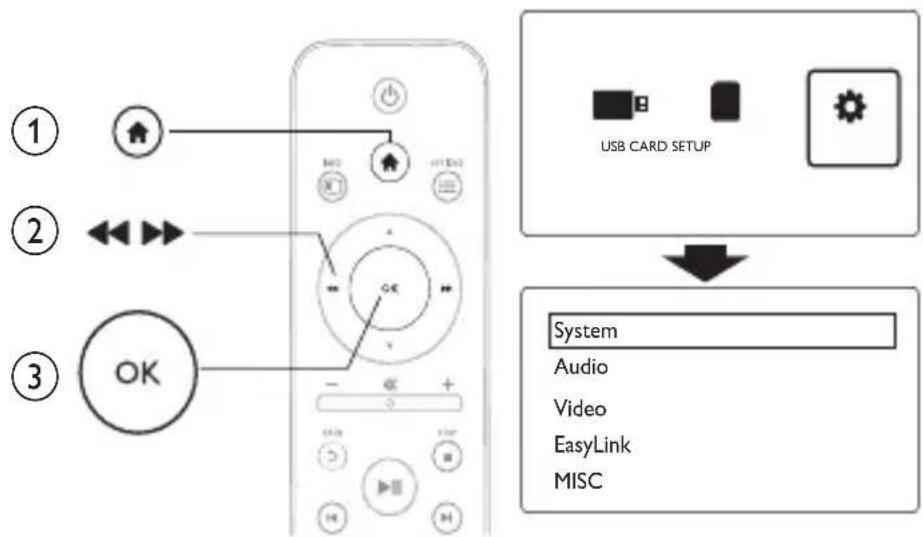
2 Välj [Konfig.] och bekräfta genom att trycka på OK. Inställningsmenyn visas.
Tryck på ▲▶▼för att välja ett menyalternativ eller inställningsalternativ.
Tryck på OK för att få åtkomst till menyn på lägre nivå. Tryck på 9 om du vill gå tillbaka till den högre nivån.
System
[Menyspråk] - Välj språk för skämmenyn.
[Textremsor]: Välj textningsspråk för video.
[Skärmsläckare]: Aktivera skärmsläckaren vid inaktivitet (t.ex. i paus- eller stoppläget).
[Autoskan.]: Skanna mediefiler på en lagringsenhet automatiskt.
[Avsök lagr.enh.]: Starta eller stoppa skanning av mediefiler på en lagringsenhet.
[Åt.upp. uppsp.]: Återuppta uppspelningen av en videofil från det ställe den senast stoppades.
[Fabriksinställning]: Återställ alla inställningar till fabriksinställningar.
Ljud
[Nattläge]: Jämna ut höga och låga ljud. Om funktionen är aktiverad kan du titta på filmer med låg volym på kvällen.
[HDMI-utgång]: Välj ett utgående ljudformat när du ansluter HDMI-uttaget.
[S/PDIF-utgång]: Välj ett utgående ljudformat när du ansluter uttaget för digitalt ljud.
Video
[Bildförh.]: Välj skärmens bildförhållande.
[TV-system]: Välj videoutgångsformat till TV-system.
[Videozoom]: Zooma in i eller ut ur videoscener.
[Digital brusreducing]: Filtrera bort och reducera bildbrus automatiskt. Den här funktionen förbättrar bildkvaliteten vid svaga videosignaler.
[1080P 24 Hz]: Använd 1080p 24 Hz videoutgångsläge för videoinnehåll.

Kommentar
Videoupplösningen och bildhastigheten för videoinnehållet är 1080p • 24 Hz.
- TV:n stöder 1080p 24 Hz. Se till att du använder en HDMI-kabel för att ansluta den här - spelaren till TV:n.
[Djupa färger]: Visa färger med fler skiftningar och toner när videoinnehållet har spelats in med Deep Color-läge, förutsatt att TV:n stöder den här funktionen.
EasyLink
[Enknappsuppspelning]: När du har aktiverat den här funktionen växlar den anslutna HDMI CEC-TV:n automatiskt till HDMI-ingångskanalen när du spelar en mediefil.
[Enknappsstandby]: När du har aktiverat den här funktionen kan du hålla ⏻ intryckt på spelarens fjärrkontroll för att koppla alla anslutna HDMI CEC-enheter till standbyläge samtidigt.
MISC
[Versionsinfo.]: Visa informationen om spelarens programvaruversion.
[DivX®VOD-kod]: Visa registrerings- och avregistreringskoden för Visa DivX®.
8 EasyLink
Spelaren har funktioner för Philips EasyLink, som använder HDMI CEC-protokollet (Consumer Electronics Control). Du kan använda en enda fjärrkontroll för att styra EasyLink-kompatibla enheter som är anslutna via HDMI-kontakter.
1 Anslut de HDMI CEC-kompatibla enheterna via HDMI, och aktivera HDMI CEC-funktionerna på TV:n och andra anslutna enheter (mer information finns i användarhandboken för TV:n eller de andra enheterna).
2 Tryck p ^a .
3 Välj [Konfig.] > [Easy Link].
4 Välj [På]under alternativen:
- [Easy Link] > [På]
• [Enknappsuppspelning] > [På] - [Enknappsstandby] > [På]
EasyLink-funktionen är aktiverad.
Spela upp med en knapptryckning
När du spelar upp en fil på den här spelaren växlar den anslutna HDMI CEC-TV:n automatiskt till HDMI-ingångskanalen.
Enknappsstandby
När du växlar en ansluten enhet (till exempel TV) till standbyläget med dess egen fjärrkontroll, växlar den här spelaren till standbyläget automatiskt.

Kommentar
Philips garanterar inte 100 % interoperabilitet med alla HDMI CEC- • enheter.
9 Felsökning
Om du kontaktar Philips behöver du ange spelarens modell- och serienummer. Modell- och serienumret finns på baksidan av spelaren. Skriv numren här:
Modellnummer ____
Serienr ____
Ingen bild.
Information om hur du väljer rätt videoingångskanal finns i • handboken till TV:n
Det kommer inget ljud från TV:n.
Se till att ljudkablarna är anslutna till de ljudingångar som är • grupperade med de valda videoingångarna.
Innehållet på USB-lagringsenheten kan inte läsas.
Formatet för USB-lagringsenheten stöds inte. •
Minnesstorleken som stöds är max 1 TB. •
- Kontrollera att spelaren stöder dessa filer. (Se Specifikationer > Spelbara media)
DRM-skyddade videofiler som är lagrade på en USB/SD-• lagringsenhet kan inte spelas upp via en analog videoanslutning (till exempel komposit). Du behöver använda en HDMI-anslutning för att spela de här filerna.
DivX-textning visas inte korrekt.
Kontrollera att filen med undertexten är detsamma som • videofilens namn.
Se till att DivX-videofilen och undertextfilen sparas under • samma katalog.
10 Specifikation

Kommentar
- Specifikationer och design kan ändras utan föregående meddelande.
Fil
Video: MPEG 1/2/4(MPEG 4 Part 2), H.264, VC-1, • H.263, VP6(640 × 480), DivX Plus HD, DivX 3/4/5/6, Xvid, RMVB 8/9/10, RM, WMV*, AVI, TS, M2TS, TP, TRP, ISO, VOB, DAT, MP4, MPEG, MPG, MOV**, ASF, FLV(640 × 480), MKV, M4V Ljud: Dolby digital, AAC, RA, OGG, MKA, MP3, • WAV, APE, FLAC, DTS, LPCM, PCM, WMA (V9), IMP/MS ADPCM, WMA Pro Bild: JPEG, JPG, M-JPEG, PNG, TIF, TIFF, GIF, BMP, • HD JPEG
Anmärkningar: *WMV7/8 stöds inte, ** formatet quick time stöds inte
USB-lagringsenhet
Kompatibilitet: Hi-Speed USB (2.0)•
SD-kort
Kompatibilitet: SDHC 2.0 (upp till 32 GB)•
Video
Signalsystem: PAL/NTSC• Kompositvideoutgång: 1 Vpp \~ 75 ohm• HDMI-utgång: 480i, 480p, 576i, 576p, 720p, 1080i, 1080p•
Ljud
Analog stereoutgång•
Signal/brusförhållande (1 kHz): > 90 dB (A-vägd) •
Dynamiskt omfång (1 kHz): > 80 dB (A-vägd)•
Frekvensomfång: +/-0,2 dB•
Digital utgång: Optisk•
Huvudenhet
Mått (L × B × H) : 136 × 86 × 52 mm•
Nettovikt: 0,41 kg•
AV / PÅ
Ingång: DC 9 V 1,1 A•
Energiförbrukning: < 10 W•
Energiförbrukning i standbyläge: < 1 W•
Nätadapter
Strömförsörjning: AC 100-240 V, 50/60 Hz•
• Utgång: DC 9 V 1,1 A
- Märke: Philips
• Modellnummer: SSW-1918EU-1
Tillbehör
- Huvudenhet
• Fjärrkontroll
- AV-kabel
- Nätadapter
- Skiva
• Användarhandbok
Open Source Software License text
2010/10/23 V1
2010/10/24 V2 (add libpng)