
KKA200HQ - Skärm ACER - Gratis bruksanvisning och manual
Hitta enhetens manual gratis KKA200HQ ACER i PDF-format.


Användarfrågor om KKA200HQ ACER
0 fråga om denna apparat. Svara på dem du kan eller ställ din egen.
Ställ en ny fråga om denna apparat
Ladda ner instruktionerna för din Skärm i PDF-format gratis! Hitta din manual KKA200HQ - ACER och ta tillbaka ditt elektroniska enhet i hand. På denna sida publiceras alla dokument som behövs för att använda din enhet. KKA200HQ av märket ACER.
BRUKSANVISNING KKA200HQ ACER
Följande är normalt för LCD-skärmar och innebär inte att problem uppstätt.
- Egenskaperna hos fluorescerande ljus innebär att bildskärmen kan flimra vid användningens början. Stäng av och slå sedan på strömförsörjningen igen för att se till att flimrandet försvinner.
- Bilden kan förete något ojämn ljuststyrka beroende på vilket skrivbordsmönster som används.
- 99,99% av skärmens pixlar är effektiva. 0,01% eller färre bildpunkter kan saknas eller lysa kontinuerligt.
- LCD-skärmens egenskaper gör att en efterbild av föregående bild kan ligga kvar efter bildbyte när den första bilden visats i flera timmar. Om så skulle ske, återhämtar sig bildskärmen längsamt genom byte av bild eller genom att den stängs av i några timmar.
Information för din säkerhet och bekvämlighet
Säkerhetsinstruktioner
Läs noga igenom dessa instruktioner. Spara detta dokument för senare tillfällen. Följ alla varningar och instruktioner som är angivna på produkten.
Följ dessa riktlinjer noggrant vid rengöring av bildskärmen:
- Dra alltid ut nätkontakten före rengöring.
- Rengör skärm och hölje med en mjuk trasa.
Ansluta/koppla ifrån enheten
Beakta följande riktlinjer då du ansluter/kopplar bort ström till den externa strömkällan:
- Kontrollera att bildskärmen är ansluten till foten innan nätkontakten ansluts till ett eluttag.
- Kontrollera att både bildskärm och dator är avstängda innan sladdar ansluts eller innan nätkontakten dras ur.
- Om systemet har flera strömkällor, koppla bort strömmen från systemet genom att koppla ur alla strömsladdar från strömkällorna.
iv
Tillgänglighet
Se till att det eluttag som du ansluter strömsladden till är lättåtkomligt och placerat så nära utrustningen som möjligt. När du måste koppla bort strömmen till utrustningen, var noga med att koppla bort strömsladden från eluttaget.
Säker lyssning
Skydda din hörsel genom att följa dessa instruktioner.
- Öka volymen gradvis tills du kan höra tydligt utan att anstränga dig.
- Öka inte volymnivån efter det att dina öron har vant sig.
- Lyssna inte på hög musik under längre perioder.
- Öka inte volymen för att stänga ute bullriga omgivningar.
- Minska volymen om du inte kan höra personer tala i din närhet.
Varningar
- Använd inte denna produkt nära vatten.
- Ställ inte denna produkt på en instabil vagn, stativ eller bord. Om produkten ramlar ner kan den ta allvarlig skada.
- Springor och öppningar är avsedda för ventilation för att säkerställa att produkten fungerar tillförlitligt och skydda den mot överhettning. Dessa öppningar får inte blockeras eller täckas. Blockera inte öppningarna genom att placera produkten på en säng, soffa, matta eller liknande underlag. Denna produkt får inte placeras nära eller över ett element eller annan värmekälla, eller i en inbyggd installation såvida det inte finns fullgod ventilation.
- För aldrig in något slags föremål i denna produkt genom höljets öppningar, eftersom föremålen kan vidröra farliga spänningspunkter eller kortsluta delar, vilket kan leda till brand eller elstöt. Spill aldrig ut någon form av vätska på eller i produkten.
- Undvik skada på interna komponenter och förhindra batteriläckage genom att inte placera produkten på ett vibrerande underlag.
- Använd aldrig produkten medan du idrottar, tränar eller i någon som helst vibrerande omgivning som sannolikt kommer att orsaka kortslutning eller skada interna delar.
Använda elström
- Denna produkt ska användas med den typ av spänning som anges på märkplåten. Om du är osäker på vilken ström du har där hemma, rådfråga din återförsäljare eller ditt elbolag.
- Placera inget ovanpå strömsladden. Placera inte denna produkt så att folk riskerar att trampa på sladden.
- Om en förlängningssladd används med denna produkt, kontrollera att det totala amperetalet för utrustningen som delar förlängningen inte överstiger förlängningssladdens amperemärkning. Kontrollera även att
den totala märkningen för alla produkter som är anslutna till eluttaget inte överstiger säkringsstorleken.
- Överbelasta inte ett eluttag, en förgreningsdosa eller ett uttag genom att ansluta alltför många enheter. Den totala systembelastningen får inte överstiga 80 % av förgreningskretsens märkning. Om förgreningsdosor används, ska belastningen inte överstiga 80 % av förgreningsdosans inspänning.
- Denna produkts nätsladd är utrustad med en jordad trestiftskontakt. Kontakten kan bara sättas in i ett jordat uttag. Kontrollera att eluttaget är rätt jordat innan du sätter in nätkontakten. Sätt inte in kontakten i ett ojordat eluttag. Kontakta din elektriker för mer information.

Varning! Jordstiftet är en säkerhetsfunktion. Att använda ett eluttag som inte är rätt jordat kan orsaka elstöt och/eller skada.

OBS: Jordstiftet ger även bra skydd mot oväntat brus som orsakas av andra elektriska enheter i närheten som kan störa denna produkts prestanda.
- Använd endast produkten med den medföljande sladduppsättningen. Om du måste byta sladduppsättningen, se till att den nya strömsladden uppfyller följande krav: avtagbar typ, UL-listad/CSA-certifierad, typ SPT-2, märkt 7 A 125 V minimum, VDE-godkänd eller motsvarande, 4,5 meter (15 versfot) max. längd.
Produktservice
Försök inte att serva denna produkt på egen hand, eftersom du genom att öppna eller ta bort höljen kan utsätta dig för farlig spänning eller andra risker. Överlåt all service till kvalificerad servicepersonal.
Koppla ut produktens strömsladd från eluttaget och överlåt all service åt behörig servicepersonal under följande förhållanden:
- om strömsladden eller -kontakten är skadad eller nött
- om vätska har spillts över produkten
- om produkten har utsatts för regn eller vatten
- om produkten har tappats eller om dess hölje har skadats
- om projektorn uppvisar en märkbart försämrad prestanda, vilket indikerar att den behöver service
- om produkten inte fungerar normalt trots att du följt bruksanvisningen

OBS: justera endast sådana kontroller som tas upp i bruksanvisningen, eftersom felaktig justering av andra kontroller kan resultera i skada och kräver ofta omfattande arbete av en behörig tekniker för att återställa produkten till normal funktionsduglighet.
vi
Potentiellt explosiva miljöer
Stäng av enheten i områden med potentiellt explosiv atmosfär och lyd alla skyltar och anvisningar. Potentiellt explosiva atmosfärer inkluderar områden där du normalt skulle rådas att stänga av ditt fordons motor. Gnistor i sådana områden kan orsaka en explosion eller brand som kan resultera i kroppsskada eller t.o.m. dödsfall. Stäng av enheten nära bensinpumpar på mackar. Beakta restriktioner om användning av radioutrustning i bränsledepåer, lager och distributionsområden; kemikaliefabriker; eller där sprängningsprojekt pågår. Områden med potentiellt explosiv atmosfär är ofta, men inte alltid, utmärkta. De inkluderar under däck på båtar, kemisk överförings- eller förvaringsfaciliteter, fordon som använder flytande petroleumgas (som t.ex. propan eller butan), och områden där luften innehåller kemikalier eller partiklar som t.ex. mjöl, damm eller metallstoft.
Ytterligare säkerhetsinformation
Din enhet och dess tillbehör kan innehålla små delar. Förvara dem utom räckhåll för små barn.
LCD pixeldeklaration
LCD-enheten har tillverkats med högprecisionsteknik. Vissa bildpunkter kan dock ibland lysa eller se ut som svarta eller röda punkter. Det påverkar inte den registrerade bilden och utgör inte en felfunktion
Denna produkt har levererats med möjlighet för strömhantering:
- Viloläge aktiveras efter 15 minuter av inaktivitet.
- Datorns viloläge aktiveras efter 30 minuters inaktivitet.
- Datorn väcks från viloläge genom ett tryck på strömbrytaren.
Tips och information för bekväm användning
Datoranvändare klagar ibland om ögonstress och huvudvärk efter lång användning. Användare utsätts också för risk för kroppsskada efter långa timmar framför datorn. Långa arbetspass, dålig sittställning, dåliga arbetsvanor, otillräcklig arbetsmiljö, individuell hälsa och andra faktorer leder till starkt ökad risk för kroppsskada.
Felaktig datoranvändning kan leda till karpaltunnelsyndrom, seninflammation, senskideinflammation eller andra muskel- och skelettåkommor. Följande symptom kan förekomma i händer, handleder, armar, axlar, nacke och rygg:
- avdomning, sveda eller en stickande känsla
•värk eller ömhet - Smärta, svullnad eller pulserande ömhet
•stelhet
•kyla eller svaghet
Om du upplever dessa symptom eller andra återkommande eller ihållande problem och/eller smärtor i samband med datoranvändning, rådfråga omedelbart en läkare och informera företagets hälso- och säkerhetsavdelning.
Följande avsnitt ger tips om andra bekvämare sätt att använda datorn.
viii
Hitta din bekvämlighetszon
Hitta din bekvämlighetszon genom att justera bildskärmens betraktningsvinkel, använda ett fotstöd eller höja sitthöjden för att uppnå maximal bekvämlighet. Lägg märke till följande tips:
- sitt inte i samma ställning för länge
- undvik att sitta framåt- eller bakåtlutad
- res dig och gå en sväng med jämnamellanrum för att lätta belastningen på benmusklerna
Värna om dina ögon
Långa timmar med felaktiga glasögon eller kontaktlinser, för stark belysning, bildskärmar med dåligt inställd skärpa, liten text och låg kontrast skapar ögonstress Följande avsnitt ger förlag på hur ögonstress kan minskas.
Ögon
•Vila ögonen ofta.
- Ta regelbunden ögonvila genom att titta bort från bildskärmen och fokusera på en avlägsen punkt.
- Blinka ofta för att undvika att ögonen torkar ut.
Bildskärm
•Håll bildskärmen ren.
- Håll huvudet ovanför bildskärmens högsta punkt så att du tittar nedåt när du tittar mot mitten på bildskärmen.
- Justera bildskärmens ljuststyrka och/eller kontrast till en behaglig nivå för bättre läsbarhet och bildtydlighet.
-
Eliminera reflexer genom att:
-
placera bildskärmen på så sätt att sidan är riktad mot ett fönster eller annan ljuskälla
- minimera rumsbelysning med hjälp av gardiner eller persienner
•använda skrivbordsbelysning - ändra på bildskärmens betraktningsvinkel
•använda ett antireflexfilter - använda ett skärmvisir, t.ex. en bit kartong som sticker ut från bildskärmens övre kant
- Undvik att vrida bildskärmen till en obehaglig betraktningsvinkel.
- Undvik att titta in i starka ljuskällor, t.ex. öppna fönster, under längre stunder.
Utveckla goda arbetsvanor
Utveckla följande arbetsvanor för att göra din datoranvändning mer avslappnande och produktiv:
•Ta korta och många raster.
•Gör uppmjukningsövningar.
- Andas frisk luft så ofta som möjligt.
- Träna regelbundet och håll dig vid god hälsa.
Information för din säkerhet och bekvämlighet iii
Säkerhetsinstruktioner iii
Rengöring av bildskärmen iii
Ansluta/koppla ifrån enheten iii
Tillgänglighet iv
Säker lyssning iv
Varningar iv
Använda elström iv
Produktservice v
Ytterligare säkerhetsinformation vi
Instruktioner för kassering vi
LCD pixeldeklaration vii
Tips och information för bekväm användning vii
Fästa/ta bort foten 2
Justering av bildskärmens position 3
Sätt i nätsladden 5
Energibesparing 5
Display Data Channel (DDC) 5
Tabell för standardtider 8
Installation 9
Användarkontroller 10
Justera en inställning 11
Acer eView-hantering 12
Användare 13
Felsökning 14
VGA-läge 14
DVI/HDMI-läge 15
Uppackning
Kontrollera att följande föremål medföljer när du packar upp lådan. Spara förpackningen ifall du skulle behöva skicka eller transportera bildskärmen i framtiden.
| LCD-bildskärm | Snabbstartguide | HDMI-kabel (Tillval) |
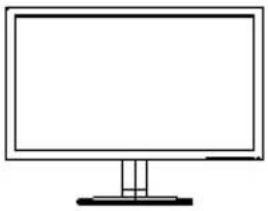 |  | 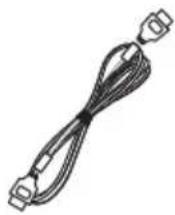 |
| D-Sub-kabel (Tillval) | DVI-kabel (Tillval) | AC Nätsladd |
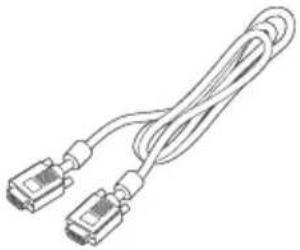 | 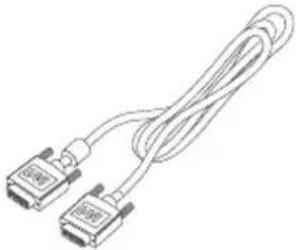 | 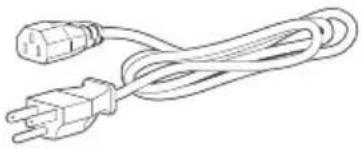 |
SÄTTA FAST/TA BORT STATIVFOTEN

Obs! Ta upp skärmen och skärmfoten ur förpackningen. Placera skärmen med framsidan nedåt på en stabil yta – lägg en duk under för att förhindra att skärmen repas.
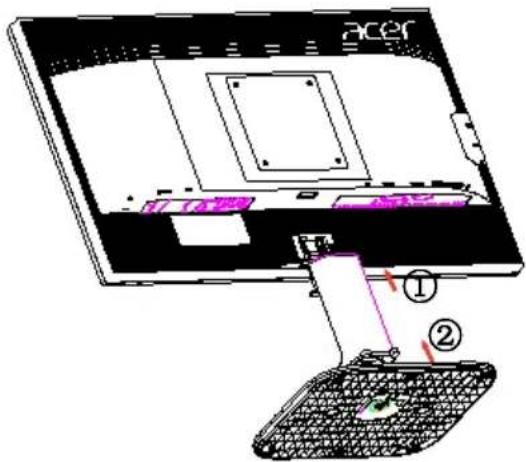
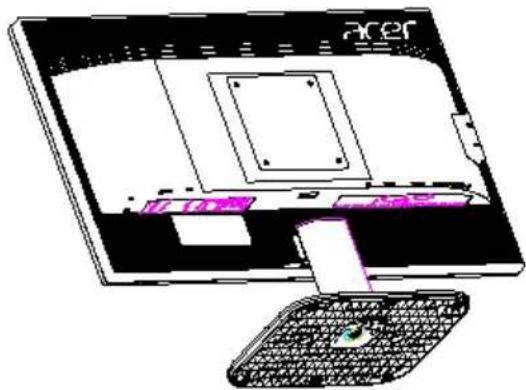
Ta bort: Utför stegen i omvänd ordning för att ta bort basen.
Justering av bildskärmens position
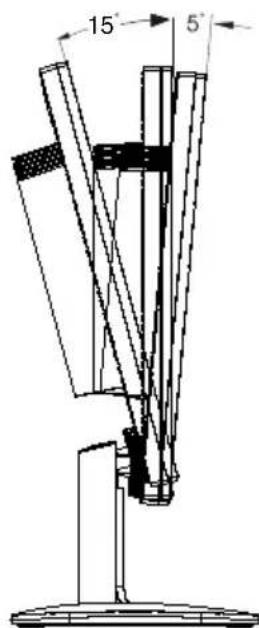
Justera bildskärmens lutning och optimera betraktningsläget genom att ta tag i sidorna på bildskärmen enligt illustrationen nedan.
Bildskärmen kan justeras i 15 graders vinkel uppåt eller 5 nedåt.
SV-2
Sätt i nätsladden
- Kontrollera först att den använda nätsladden är av den typ som används i ditt område.
- Bildskärmen är utrustad med universell strömförsörjning som möjliggör drift i områden med antingen 100/120 V AC eller 220/240 V AC nätspänning. Användaren behöver inte göra några justeringar.
- Anslut ena änden av nätsladden till el-intaget och den andra änden till eluttaget.
- Enheter som drivs på 120 V AC: Använd en UL-märkt sladd, typ SVT-kabel och kontakt märkt 10 A/125 V.
- Enheter som drivs på 220/240 V AC: Använd sladdar som består av H05VV-F-sladd och kontakt märkt 10 A/250 V. Sladdarna skall vara säkerhetsgodkända för det land där utrustningen skall användas.
Energibesparing
Bildskärmen slår om till "energisparläge" på kontrollsignal från bildskärmskontrollen och indikeras av den gula strömlysdioden.
| Läge Lysdioder | |
| På Blå | |
| Energibesparing | Gul |
Energisparläget kvarstår tills en kontrollsignal upptäcks eller tills tangentbordet eller musen aktiveras. Starttid från "energisparläge" till normalt bruksläge "På" är ungefär tre sekunder.
Display Data Channel (DDC)
Installationen förenklas genom att bildskärmen stöder plug-and-play om systemet stöder DDC-protokollet. DDC är ett kommunikationsprotokoll som gör det möjligt för bildskärmen att automatiskt meddela värdsystemet om sina egenskaper, t.ex. stödda upplösningar och motsvarande tider. Bildskärmen stöder DDC2B-standarden.
Tabell för standardtider
| Läge | Upplösning | ||||
| 1 | VGA | 640×480 | 60 Hz | ||
| 2 | MAC | 640×480 | 66.66 Hz | ||
| 3 | SVGA | 800×600 | 56 Hz | ||
| 4 | SVGA | 800×600 | 60 Hz | ||
| 5 | XGA | 1024×768 | 60 Hz | ||
| 6 | XGA | 1024×768 | 70 Hz | ||
| 7 | SXGA | 1280×1024 | 60 Hz | ||
| 8 | VESA | 1280×720 | 60 Hz | ||
| 9 | WXGA | 1280×800 | 60 Hz | ||
| 10 | WXGA+ | 1440×900 | 60 Hz | ||
| 11 | WXGA+ | 1680×1050 | 60 Hz | ||
| 12 | UXGA | 1920×1080 | 60 Hz | ||
Installation
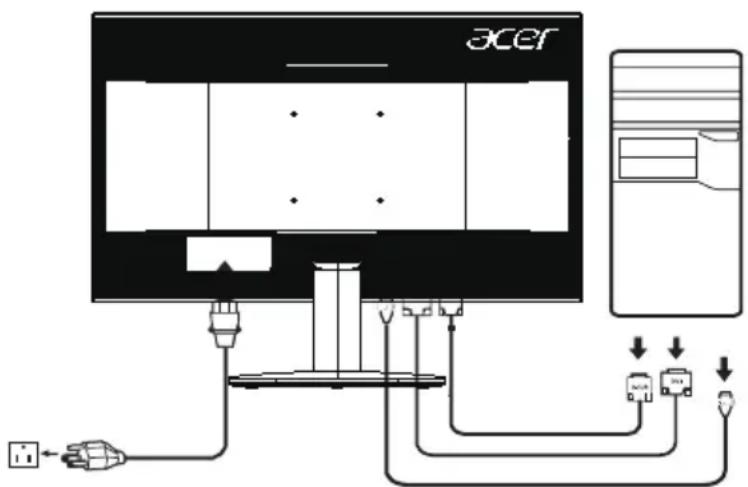
Installera bildskärmen på värdsystemet genom att följa stegen nedan:
Steg
1 Anslut videokabeln
a Kontrollera att både bildskärmen och datorn är avstängda.
b Anslut VGA-videokabeln till datorn.
HDMI kabel (endast för modell med HDMI-ingång)
a. Kontrollera att både bildskärmen och datorn är avstängda.
b. Anslut HDMI-kabeln till datorn.
c Anslut digitalkabeln (endast för modeller med dubbla ingångar)
(1) Kontrollera att både bildskärmen och datorn är avstängda.
(2) Anslut ena änden av DVI-kabeln med 24 stift till baksidan på bildskärmen och den andra änden till datorporten.
2 Dra ur nätsladden
Anslut först nätsladden till bildskärmen och sedan till ett ordentligt grundat eluttag.
3 Starta bildskärmen och datorn
Starta bildskärmen först och sedan datorn. Denna ordning är väldigt viktig.
4 Om bildskärmen inte fungerar ordentligt, försök att hitta problemet genom att läsa igenom felsökningsavsnittet.
ANVÄNDARKONTROLLER
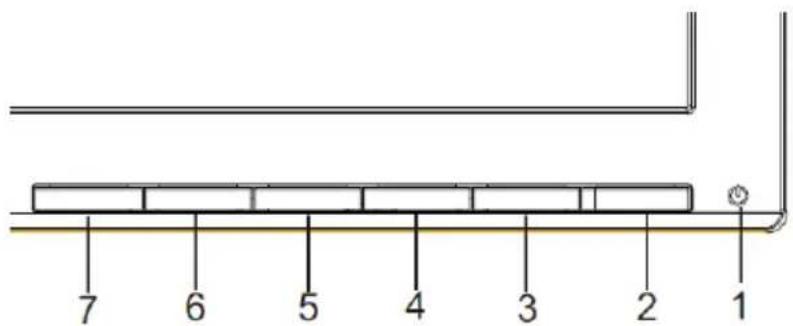

Strömbrytare/Strömindikator:
För att sätta PÅ eller stänga AV bildskärmen.
Tänds för att visa att strömmen är PÅ.
Använda genvägsmenyn
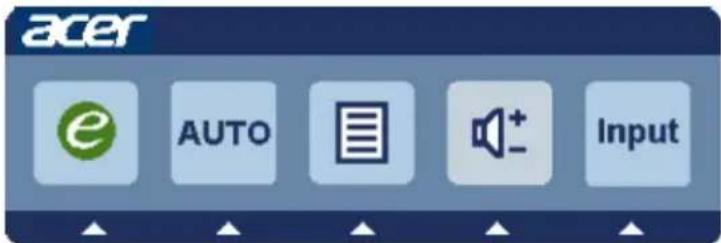
Tryck på funktionsknappen för att öppna genvägsmenyn. Genvägsmenyn låter dig snabbt välja de mest vanliga åtkomliga inställningarna.

empowering (bemyndiga).
När bildskärmsmenyn är stängd, tryck på denna knapp för att välja scenarioläge.
AUTO Knapp för autojustering / Avsluta:
Tryck på denna knapp för att aktivera den automatiska justeringsfunktionen. Den automatiska inställningsfunktionen används för att ställa in den Horisontell position, Vertikal position, klockan och fokus.
MENU: OSD-funktioner
Tryck på denna knapp för att aktivera OSD-menyn.
Använd "Input" (Inmatningstangenten) för att välja mellan tre olika videokällor som kan anslutas till datorn.
(a) VGA-signal (b) DVI-D-signal
meddelande i skärmens övre När du bläddrar igenom de olika källorna visas följandehögra hörn för att visa nuvarande ingångskälla. Det kan ta ett par sekunder innan bilden visas.
VGÄ eller DVI-D
Om VGA eller DVI-D valts och varken VGA eller DVI-D-kablarna är anslutna visas en flytande dialogruta med denna text:
"No Cable Connect" (Ingen kabel ansluten) eller
Steg 1: Tryck på "knappen ⓔ" för att öppna skärmmenyn för Acer eColor Management och komma åt scenariolägena
Steg 2: Tryck på "◀" eller "▶" för att välja läge
Steg 3: Tryck på "knappen Auto" för att bekräfta läget och avsluta Acer eColor Management.
Funktioner och fördelar
| Ikon på huvudmeny | Ikonpå huvudmeny | Post på undermeny | Beskrivning |
 | N/A | Användarläge | Användardefinierade inställningar.Inställningarna kan finjusteras efter förhållandena enligt användarens behov |
 | N/A | EKO-läge | Inställningarna justeras för att minska strö mförbrukningen. |
 | N/A | Standard | Standardinställningar. Anpassat till den inbyggda skärmens prestanda |
 | N/A | Grafik | Ger skarpare färger och framhäver små detaljer. Bilder och foton visas med högre färgintensitet och detaljrikefom |
 | N/A | F | Visar rörliga scener med högsta möjliga detaljskäpa. Ger imponernade tydlighet även vid otillräckliga ljusförhållaanden |
Justera OSD-inställningarna

Obs! Följande innehåll är bara avsett för allmänna referensändamål. De verkliga produktspecifikationerna kan variera.
OSD går att använda vid justering av inställningarna för LCD-skärmen.Tryck på knappen Meny för att aktivera OSD. Du kan använda OSD för att justera bildkvalitet, OSD-läge och allmänna inställningar. På följande sida finns uppgifter om avancerade inställningar.
Justera bildkvalitet
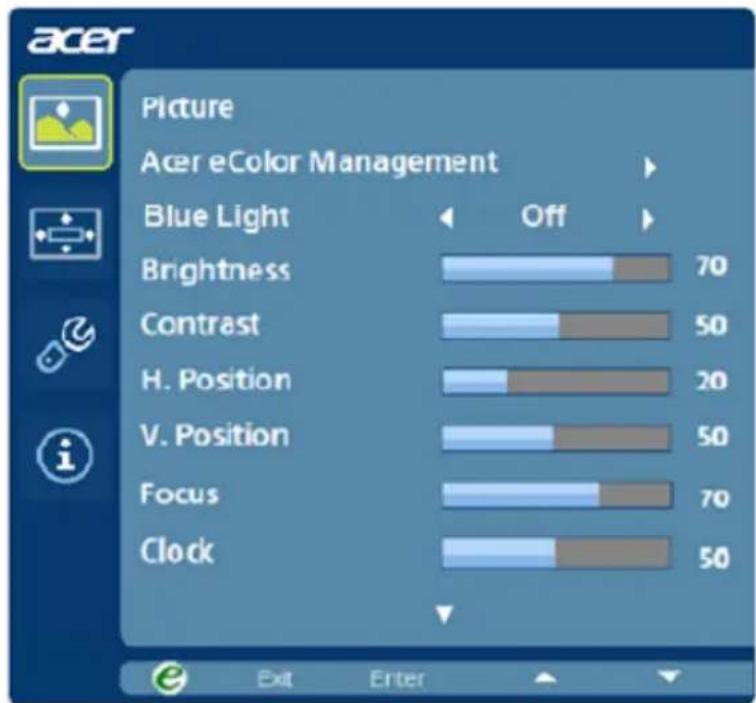
1 Tryck på knappen Meny för att ta fram OSD.
2 Med hjälp av knapparna ◀/► väljer du Bild på OSD. Navigera sedan till det bildelement som du vill justera.
3 Använd knapparna ◀/► för att justera skjutreglagen.
4 Du kan använda me nyn Bild för att justera aktuell ljuststyrka, kontrast, färgtemperatur, automatisk konfiguration och andra bildrelaterade egenskaper.
Justera OSD-läget
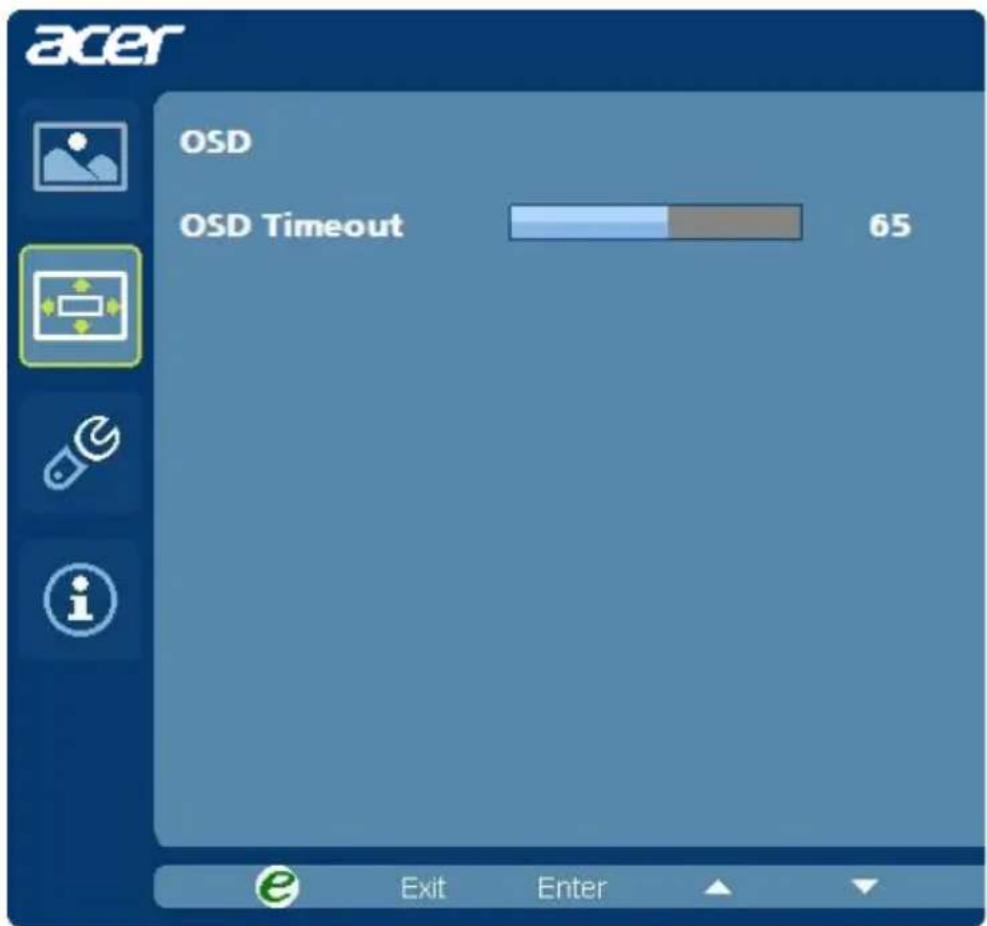
1 Tryck på knappen Meny för att ta fram OSD.
2 Använd pilknapparna och välj OSD på skärmen. Navigera sedan till den funktion som du vill justera.
Justera inställningar
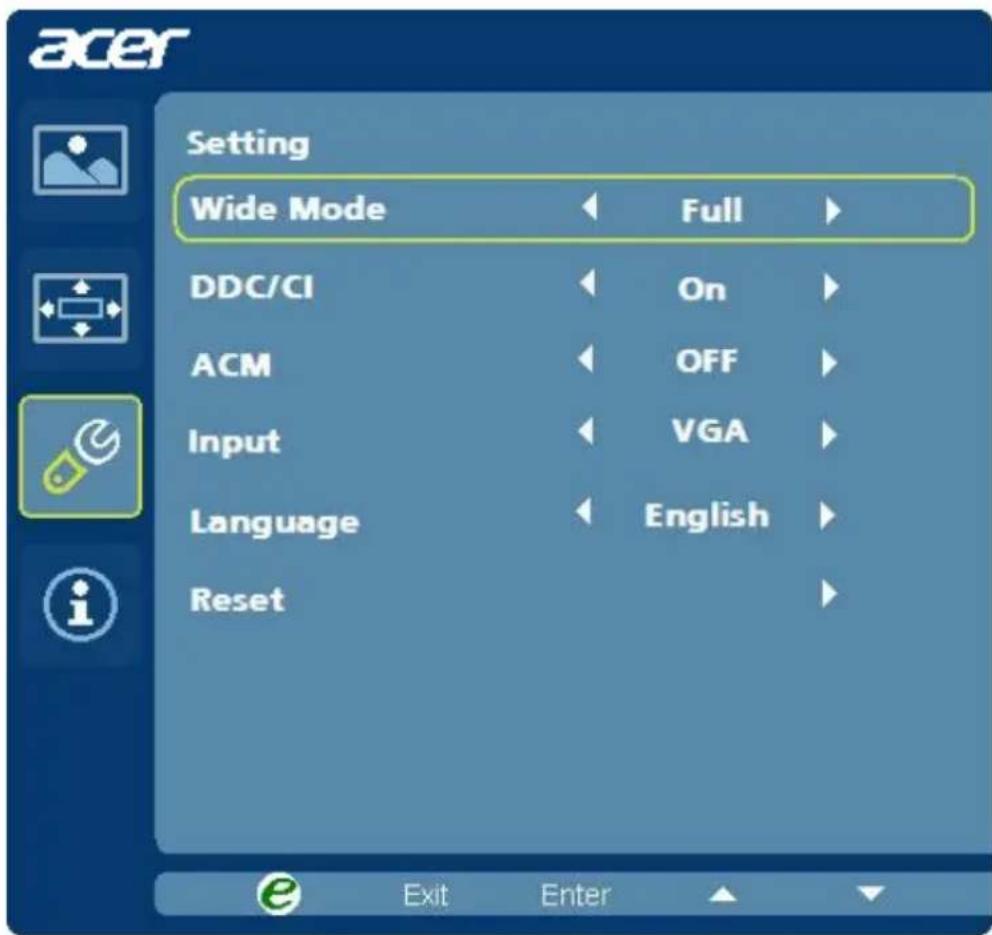
1 Tryck på knappen Meny för att ta fram OSD.
2 Med hjälp av knapparna ◀/► väljer du Inställningar på OSD. Navigera sedan till den funktion som du vill justera.
3 Du kan använda menyn Inställningar för att justera skärmens menyspråk och andra viktiga inställningar.
Produktinformation
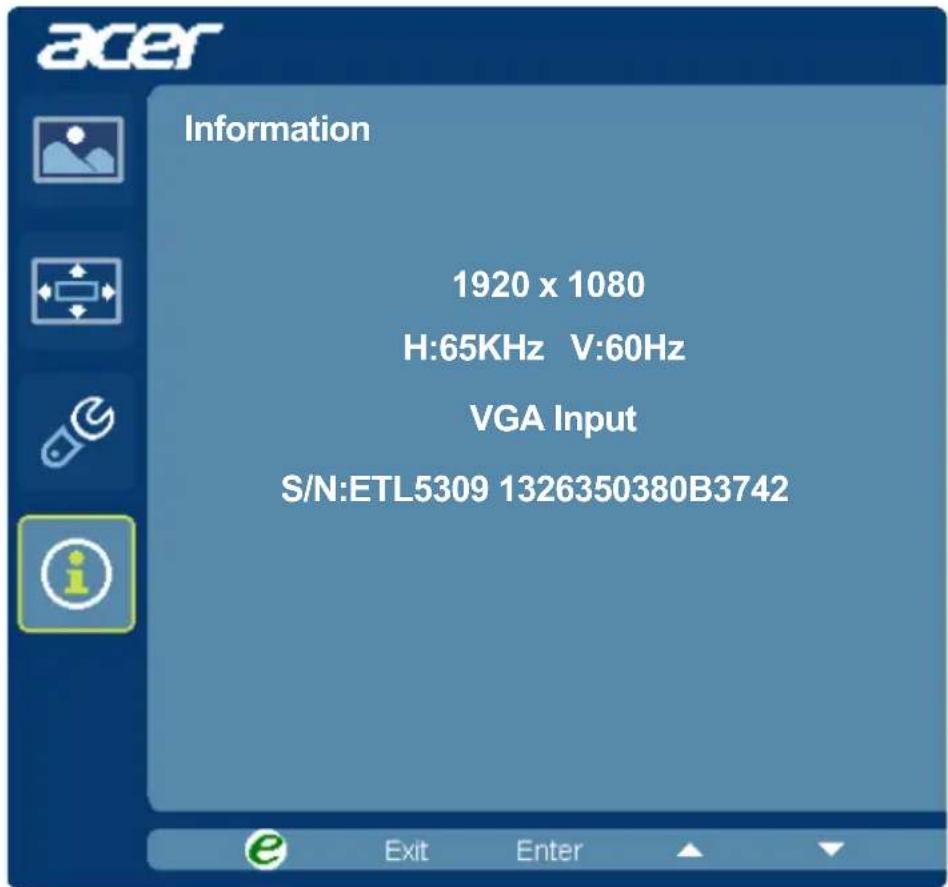
1 Tryck på knappen Meny för att ta fram OSD.
2 Med hjälp av knapparna ◀/▶ väljer du Information på OSD. Då visas den grundläggande informationen på LCD-skärmen för aktuell inmatning.
Felsökning
Innan du skickar bildskärmen på service, gå igenom felsökningslistan nedan för att se om du kan hitta felet.
VGA-läge
| Problem | Lysdiodens status | Åtgård |
| Ingen bild Blå Med hjälp av bildskärmsmenyn, ställin ljusstyrka och kontrast till maxlägeteller återställ derasstandardinställningar. | ||
| Av Kontrollera strömbrytaren.Kontrollera att nätsladden ärordentligt ansluten till bildskärmen. | ||
| Gul Kontrollera att videosignalkabeln ärordentligt ansluten till bildskärmensbaksida.Kontrollera att datorn är på ochenergispar/standby-läge. | ||
| Ostadig bild Kontrollera att grafikadapterns ochbildskärmens specifikationeröverensstämmer. Detta kan annarsleda till att ingångssignalens frekvensmissanpassas. | ||
| Onormal bild Bild saknas, ärinte centreradeller är för storeller för liten förbildskärmen. | Med hjälp av bildskärmsmenyn,justera skärpa, klocka, H-position ochV-position med ickestandardsignaler.Kontrollera systemetsbildskärmsinställningar. Om bildsaknas, välj annan upplösning ellervertikal uppdateringsfrekvens.Vänta i några sekunder närbildstorleken justerats innan duändrar eller kopplar ur signalkabelneller stänger av bildskärmen. | |
DVI/HDMI-läge
| Problem | Lysdiodens status | Åtgärd |
| Ingen bild Blå Med hjälp av bildskärmsmenyn, ställin ljusstyrka och kontrast till maxlägeteller återställ derasstandardinställningar. | ||
| Av Kontrollera strömbrytaren.Kontrollera att nätsladden örordentligt ansluten till bildskärmen. | ||
| Gul Kontrollera att videosignalkabeln ärordentligt ansluten till bildskärmensbaksida.Kontrollera att datorsystemet är påoch i energispar/standby-läge. | ||
- Information för din säkerhet och bekvämlighet
- Säkerhetsinstruktioner
- Ansluta/koppla ifrån enheten
- Tillgänglighet
- Säker lyssning
- Varningar
- Använda elström
- Produktservice
- Potentiellt explosiva miljöer
- Ytterligare säkerhetsinformation
- LCD pixeldeklaration
- Tips och information för bekväm användning
- Hitta din bekvämlighetszon
- Värna om dina ögon
- Ögon
- Bildskärm
- Utveckla goda arbetsvanor
- Uppackning
- SÄTTA FAST/TA BORT STATIVFOTEN
- Justering av bildskärmens position
- Sätt i nätsladden
- Energibesparing
- Display Data Channel (DDC)
- Installation
- Steg
- Anslut videokabeln
- Dra ur nätsladden
- Starta bildskärmen och datorn
- Om bildskärmen inte fungerar ordentligt, försök att hitta problemet genom att läsa igenom felsökningsavsnittet.
- ANVÄNDARKONTROLLER
- Justera OSD-inställningarna
- Justera bildkvalitet
- Justera inställningar
- Produktinformation
- Felsökning
Märke : ACER
Modell : KKA200HQ
Kategori : Skärm