
G196WL - Skärm ACER - Gratis bruksanvisning och manual
Hitta enhetens manual gratis G196WL ACER i PDF-format.


Användarfrågor om G196WL ACER
0 fråga om denna apparat. Svara på dem du kan eller ställ din egen.
Ställ en ny fråga om denna apparat
Ladda ner instruktionerna för din Skärm i PDF-format gratis! Hitta din manual G196WL - ACER och ta tillbaka ditt elektroniska enhet i hand. På denna sida publiceras alla dokument som behövs för att använda din enhet. G196WL av märket ACER.
BRUKSANVISNING G196WL ACER
Särskilda kommentarer om LCD-bildskärmar 1
Information för dín säkerhet och komfort 2
Uppackning.... 5
Sätta fast/ta bort stativfoten.... 6
Justera visningsvinkeln 6
Anslut nätsladden 7
Rengöing av bildskärmen 7
Energisparande läge 8
DDC 8
ANVISNING AV ANSLUTNINGSPIN 9
Timingtabell 11
Installation.... 14
Användarkontroller 15
Felsökning 21
SÄRSKILDA KOMMENTARER OM LCD-BILDSKÄRMAR
Följande symptom är normala för LCD-bildskärmen och tyder inte på några problem.
KOMMENTARER
- På grund av det fluoroscerande ljusets art, kan skärmen flimra när den först används. Slåifrån strömbrytaren och slå sedan på den igen för att få bort flimret.
- Du kan se aningen ojämn ljusstyrka på skärmen beroende på vilket skrivbordsmönster du använder.
- LCD-skärmen har 99,99 % eller fler effektiva pixlar. Den kan innehílla defekter påhögst 0,01 %, t ex pixlar som saknas eller en pixel SOM ständigt är tänd.
- Beroende på LCD-skärmens art kan en efterbild av föregående skärm bli kvar trots att du bytt bild, om denna första bild visats i timtal. I sådant fall Íterställer du skärmen genom att byta bild eller slå ifrån strömmen nígra timmar.
Information för dín säkerhet och komfort
Säkerhetsinstruktioner
Läs dessa instruktioner ordentligt. Behåll detta dokument för framtida referens. Följ alla varningar och instruktioner som är angivna pí produkten.
FÖRSIKTIGHET med tillgänglighet
Försäkra dig om att strömutgången som du ansluter nätkabeln till är lättillgänglig och belägen så nära utrustningsoperatören som möjligt. När du behöver koppla av strömmen till utrustningen, försäkra dig om att nätkabeln från nätutgången är urdragen.
Varning
• Använd inte denna produkt i närheten av vatten.
- Placera inte denna produkt på en instabil vagn, ställ eller bord. Om produkten faller, kan den skadas allvarligt.
- Springor och öppningar är till för ventilation för att försäkra tillförlitlig drift av produkten och att skydda den från överhettning. Dessa öppningar får inte blockeras eller täckas. Dessa öppningar får aldrig blockeras genom att placera produkten på en säng, soffa, matta eller några andra liknande ytor.
Denna produkt får aldrig placeras nära eller över ett element eller värmeventiler, eller i en inbyggd montering om det inte finns tillräcklig ventilation.
- Skjut aldrig in föremål av något slag in i denna produkt genom öppningar i kabinettet eftersom de kan komma i förbindelse med farliga spänningspunkter eller kortslutna delar vilket kan resultera i en brand eller elektrisk chock. Spill aldrig vätska av något slag på eller i produkten.
- För att undvika skada på interna komponenter och för att förebygga batteriläckage, placera inte produkten på en vibrerande yta.
• Använd aldrig den vid sport eller fysiskt aktivitet, eller någon annan miljö som skulle kunna orsaka oväntade kortslutningar eller skada rotorutrustning, HDD, Optisk disk, och till och med utsättas för risker från lithiumbatterier.
• Ett av följande nätaggregat används i din enhet:
Tillverkare:Hipro Electronics Co., Ltd. Modell:HP-A0301R3(G196WL/G206HL)
Tillverkare: Delta Electronics Inc., Modell: ADP-30MH B(G196WL/G206HL)
Tillverkare:TPV Electronics (Fujian)CO.,LTD,Modell:ADPC1930, ADPC1930-(G196WL/G206HL)
Tillverkare:Lite-on Technology Corp. Modell: PA-1300-04(G196WL/G206HL)
Tillverkare: FSP Technology Inc., Modell: FSP040-RAB(G226HQL/G236HL)
Tillverkare: Delta Electronics Inc., Modell: ADP-40PH BB(G226HQL/G236HL)
Tillverkare:TPV Electronics (Fujian)CO.,LTD,Modell: ADPC1940, ADPC1940-(G226HQL/G236HL)
Tillverkare: Shenzhen Honor Electronic Co., Ltd. Modell: ADS-40SG-19-3 19030G(G206HL)
Tillverkare: Shenzhen Honor Electronic Co Ltd Modell: ADS-40SG-19-3 19040G(G226HQL/G236HL)
Säkerhetslista
Följ dessa instruktioner som har föreslagits av ledande hörselexperter för att skydda din hörsel.
- Öka volymen gradvis tills du kan höra den klart och komfortabelt och utan distorsion.
- Efter att ha ställt in volymnivån, öka den inte efter att dina öron har anpassat dig.
- Begränsa den tid du lyssnar på musik på hög volym.
- Undvik att sätta upp volymen för att blockera oljud från omgivningarna.
• Sätt ner volymen om du inte kan höra människor prata i närheten av dig.
Service på produkten
Försök inte att serva denna produkt själv, eftersom att om du öppnar eller ta bort skydden kan du utsätta dig för farliga spänningspunkter eller andra risker. Överlämna all service till kvalificerad servicepersonal.
Koppla bort produkten från väggen och låt kvalificerad servicepersonal sköta servicen när:
- nätkabeln eller kontakten är skadad, klippt eller utnött
• vätska har spillts inuti produkten - produkten har utsatts för regn eller vatten
- produkten har tappats eller höljet har skadats
- produkten visar en tydlig ändring i prestanda, vilket indikerar ett behov av service
- produkten fungerar inte normalt efter att användarinstruktionerna följts

Observera: Justera endast de kontroller som täcks in användarinstruktionerna, eftersom oriktig justering av andra kontroller kan resultera i skador vilket ofta resulterar i ett omfattande arbete av en kvalificerad tekniker för att Íterställa produkten till ursprungsskick.
LCD Pixel-förklaring
LCD-enheten produceras med tillverkningstekniker med hög precision. Trots det, kan en del pixlar ibland fela eller framträda som svarta eller röda prickar. Detta har ingen effekt på den registrerade bilden och utgör inte något tekniskt fel.
Tips och information för komfortabel användning
Datoranvändare kan klaga på överansträngning av ögon och huvudvärk efter lång användning. Användare utsätts också för risk för fysiska skador efter att ha arbetat långa stunder framför datorn. Långa arbetsperioder, dålig kroppsställning, dåliga arbetsvanor, stress, olämpliga arbetsförhållanden, personlig hälsa och andra faktorer ökar risken för fysisk skada.
Felaktig datoranvändning kan orsaka karpaltunnelsyndrom, bicepstendinit, tenosynovit eller andra muskuloskelettala sjukdomar. Följande symptom kan förekomma i händerna, vristerna, armarna, axlarna, nacken eller ryggen:
• domning eller en brännande eller stickande känsla
• värk, ömhet eller känslighet
• smärta, svullnad eller bultningar
• stelhet eller spändhet
• kyla eller svaghet
Om du har dessa symptom, eller något annat återkommande eller uthålligt obehag och/eller smärta relaterat till datoranvändning, konsultera en läkare omedelbart och informera ditt företags hälso- och säkerhetsavdelning.
Följande sektioner ger tips för mer komfortabelt datoranvändande.
Hitta din komfortzon
Hitta din komfortzon genom att justera blickvinkeln på monitorn, använd ett fotstöd, eller höj din sitthöjd för att uppnå maximal komfort. Observera följande tips:
• avstå från att sitta för länge i samma position
- Undvik att sjunka ihop framåt och/eller luta bakåt
- stå upp och gå omkring regelbundet för att minska spänningen på dina benmuskler
• ta korta pauser för att vila din nacke och dina axlar
- undvik att sträcka dina muskler eller rycka på axlarna
• Installera den externa skärmen, tangentbordet och musen på rätt sätt och inom komfortabelt avständ
• om du tittar på din monitor mer än dina dokument, placera skärmen i mitten av ditt skrivbord för att minimera nacksträckningen
Ta hand om din synförmåga
Långa arbetstider, felaktiga glasögon eller kontaktlinser, blänk, för mycket belysning, dåligt fokuserade skärmar, små typsnitt och skärmar med låg kontrast kan stressa dina ögon. Följande sektioner ger ríd om hur du kan minska belastningen på ögona.
Ögon
• Vila dina ögon ofta.
- Vila dina ögon regelbundet genom att titta iväg från skärmen och fokusera på en avlägsen punkt.
- Blinka ofta för att undvika att dina ögon torkar ut.
Skärm
• Håll din skärm ren.
- Ha ditt huvud på en högre nivå än skärmens översida så att du tittar nedåt när du tittar på skärmens mitt.
- Justera skärmens ljusstyrka och/eller kontrast till en komfortabel nivå för att öka textens läsbarhet och grafikens klarhet.
- Eliminera blänk och reflektioner genom att:
- placera din skärm på ett sådant sätt att sidan är vänd emot ett fönster eller någon ljuskälla
- minimera ljuset i rummet genom att använda draperier, persienner eller skärmar
- använd arbetsbelysning
- ändra skärmens betraktningsvinkel
- använd ett blänkreducerande filter
- använd ett visir på skärmen, som till exempel en bit kartong som sticker fram från skärmens topp
• Undvik att justera din skärm till en underlig betraktningsvinkel.
- Undvik att titta på ljusa ljuskällor, som till exempel öppna fönster, under längre tidsperioder.
Utveckla bra arbetsvanor
Utveckla följande arbetsvanor för att göra ditt datoranvändande mer avslappnande och produktivt:
• Ta korta pauser regelbundet och ofta.
• Utför några stretchövningar.
• Andas frisk luft så ofta som möjligt.
• Motionera regelbundet och underhill en hälsosam kropp.

Varning! Vi rekommenderar inte att använda produkten på en soffa eller säng. Om detta är oundvikligt, arbeta endast korta perioder, ta regelbundna pauser och stretcha.

För mer information och hjälp med återvinning, vänligen besök följande webbsidor: Världsomfattande: http://www.acer-group.com/public/Sustainability/sustainability01.htm http://www.acer-group.com/public/Sustainability/sustainability04.htm
UPPACKNING
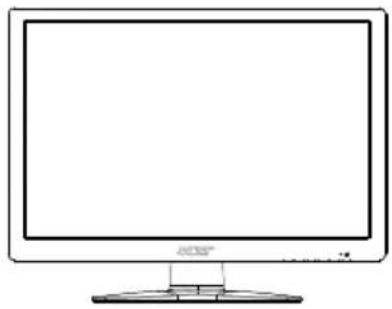
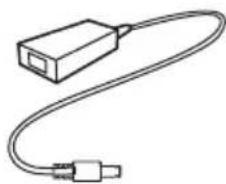
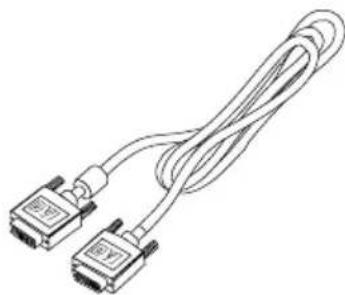
Kontrollera att förpackningen innehåller följande artiklar när du packar upp bildskärmen. Spara förpackningsmaterialen om du i framtiden måste skicka iväg eller transportera bildskärmen.
- LCD -bildskärm
• Växelströmsadapter
- Instruktioner för snabb installation
Obs! Ta upp skärmen och skärmfoten ur förpackningen. Placera skärmen med framsidan nedåt på en stabil yta – lägg en duk under för att förhindra att skärmen repas.
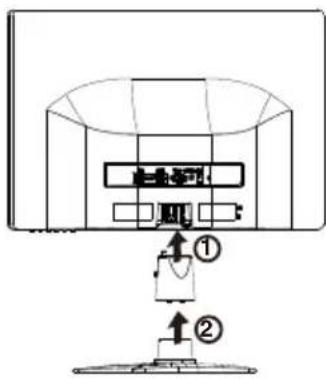
SÄTTA FAST STATIVFOTEN
TA BORT STATIVFOTEN
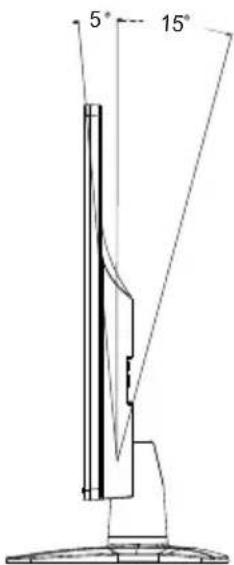
För optimal visning kan du justera bildskärmens visningsvinkel. Híll båda händerna på bildskärmens kanter enligt nedanstående figur.
Bildskärmen kan justeras 15° uppít och 5° nedåt enligt pilanvisningarna.
ANSLUT NÄTSLADDEN
- Kontrollera att nätsladden är av en typ som är godkänd i din region.
- Denna bildskärm har en extern universell strömkälla som möjliggör drift antingen i spänningsomrìdet 100/120 V AC eller 220/240 V AC. Du behöver inte justera nígot.
- Anslut nätsladden till bildskärmens AC-ingång och ett vägguttag.
För enheter som används vid 120 V AC: Använd ett UL-certifierat sladdset, typ SVT-kabel och en kontakt märkt 10 A/125 V.
För enheter som används vid 220/240 V AC (utanför USA): Använd ett sladdset bestående av en H05VV-F-kabel och en kontakt märkt 10 A, 250 V. Sladdsetet ska vara säkerhetsmässigt godkänd i det land där utrustningen används.
SÄKERHETSANVISNINGAR
Ställ inte bildskärmen, eller andra tunga föremíl, på nätsladden för att undvika att den skadas.
Utsätt inte bildskärmen för regn, fukt eller damm.
- Blockera inte bildskärmens ventilationsöppningar eller springor. Ställ alltid bildskärmen på en plats där ventilationen är god.
- Ställ inte bildskärmen mot en ljus bakgrund eller där solljus eller andra ljuskällor kan reflekteras mot bildskärmen. Placera bildskärmen så att den stír något under användarens ögonhöjd.
- Var försiktig när du transporterar bildskärmen.
Undvik att stöta till eller skrapa skärmen, då denna är ömtílig.
Följ nedanstående anvisningar vid rengöring av bildskärmen.
- Drag alltid ut kontakten ur vägguttaget innan rengöring.
- Använd en mjuk trasa för att torka av skärmen och höljets framsida och sidor.
ENERGISPARANDE LÄGE
Bildskärmen kommer att gå över till energisparande läge (Power Saving) med kontrollsignalen från displaykontrollern, vilket anges av den blinkande blå indikatorlampan.
| Läge | Strömindikator |
| På | Grön |
| Strömsparläge | Blinkar blå |
Bildskärmen är kvar i det energisparande läget tills en kontrollsignal avkänns eller tangentbordet eller musen aktiverats. Återställstiden från aktivt AV till läge PÅ är ca 3 sekunder.
DDC
För att förenkla installationen kan bildskärmen "Plug & Play" med systemet om detta även stöder DDC protokoll. DDC (Display Data Channel) är ett kommunikationsprotokoll med vilket bildskärmen automatiskt informerar värdsystemet om dess kapaciteter, t.ex. stödda upplösningar och motsvarande timing. Bildskärmen stöder DDC2B.
ANVISNING AV ANSLUTNINGSPIN
15-Pin Signalkabel till Färgskärm

| Stiftnr. Beskrivning Stiftnr. Beskrivning | |||||||||
| 1 TMDS-data 2+ 2 TMDS-data 2-skärmning | |||||||||
| 3 TMDS-data 2- 4 TMDS-data 1+ | |||||||||
| 5 T M D S - 6 d T a M t Da S - d1-skärmning | |||||||||
| 7 TMDS-data 0+ 8 TMDS-data 0-skärmning | |||||||||
| 9 TMDS-data 0- 10 TMDS-klocka+ | |||||||||
| 11 TMDS-klockskärmning 12 TMDS-klocka- | |||||||||
| 13 CEC 14 Reserverad (inte kopplat på enheten) | |||||||||
| 15 SCL 16 SDA | |||||||||
| 17 DDC/CEC, jord 18 +5 V strömförsörjning | |||||||||
| 19 Hot plug-detektion |
* för vissa modeller
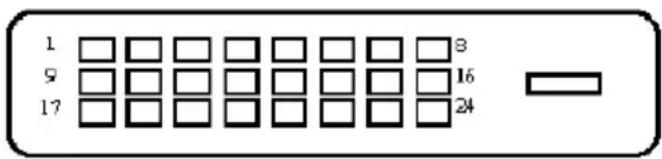
24-Pin Signalkabel till Färgskärm *
| PIN | Förklaring | PIN | Förklaring |
| 1. | TMDS Data2 - | 13. | NC |
| 2. | TMDS Data2 + | 14. | +5V Strömförsörjning |
| 3. | TMDS Data 2/4 Sköld | 15. | GND (återkopplingför +5V hsynk.vsynk) |
| 4. | NC | 16. | `Hot Plug-detekt |
| 5. | NC | 17. | TMDS Data0- |
| 6. | DDC Klocka | 18. | TMDS Data0+ |
| 7. | DDC Data | 19. | TMDS Data 0/5 Sköld |
| 8. | NC | 20. | NC |
| 9. | TMDS Data1- | 21. | NC |
| 10. | TMDS Data1+ | 22. | TMDS Klocksköld |
| 11. | TMDS Data 1/3 Sköld | 23. | TMDS Klocka+ |
| 12. | NC | 24. | DDC TMDS Klocka- |
* för vissa modeller
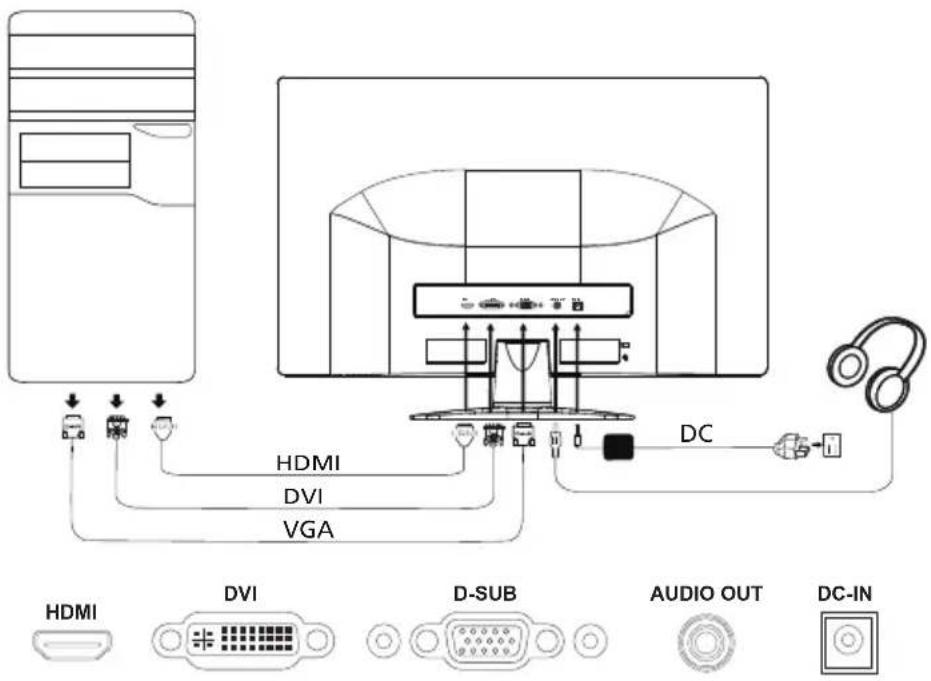
Följ nedanstående steg för att installera bildskärmen med värdsystemet:
Steg
- 1-1 Anslut videokabeln.
a.Kontrollera att både bildskärmen och datorn är avstängda.
b. Anslut videokabeln till datorn.
1-2 Anslut DVI-kabeln.(endast modell med dubbel ingång)
a.Kontrollera att både bildskärmen och datorn är avstängda.
b. Anslut ena änden av 24-stifts DVI-kabeln till bildskärmens
baksida och anslut den andra änden till datorns DVI-port.
1-3 Anslut ena änden av19stifts Hådeln till bildskärmens
baksida och anslut den andra änden till datorns HDM. (tillval)
1-4 Anslut ljudkabeln (tillval)
- Ansluta adapter
a Anslut nätsladden till adaptern.
b Anslut ena änden av adapter till bildskärmen och den andra änden till ett ordentligt jordat växelströmsuttag.
- Sätt på bildskärmen och datorn.
Sätt först på bildskärmen och därefter datorn.
Detta är mycket viktigt.
- Se kapitlet om felsökning om bildskärmen fortfarande inte fungerar ordentligt för att ta reda på vad som kan vara problemet.
ANVÄNDARKONTROLLER

Strömbrytare/Strömindikator:
För att sätta PÅ eller stänga AV bildskärmen.
Tänds för att visa att strömmen är PÅ.
Använda genvägsmenyn
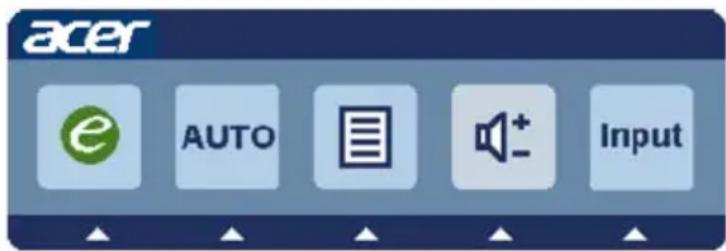
Tryck på funktionsknappen för att öppna genvägsmenyn. Genvägsmenyn låter dig snabbt välja de mest vanliga åtkomliga inställningarna.

empowering (bemyndiga).
När bildskärmsmenyn är stängd, tryck på denna knapp för att välja scenarioläge.
AUTO Knapp för autojustering / Avsluta:
Tryck på denna knapp för att aktivera den automatiska justeringsfunktionen. Den automatiska inställningsfunktionen används för att ställa in den Horisontell position, Vertikal position, klockan och fokus.
MENU: OSD-funktioner
Tryck på denna knapp för att aktivera OSD-menyn.
Använd "Input" (Inmatningstangenten) för att välja mellan tre olika videokällor som kan anslutas till datorn.
(a) VGA-signal (b) DVI-D-signal
meddelande i skärmens övre När du bläddrar igenom de olika källorna visas följandehögra hörn för att visa nuvarande ingångskälla. Det kan ta ett par sekunder innan bilden visas.
VGA eller DVI-D
Om VGA eller DVI-D valts och varken VGA eller DVI-D-kablarna är anslutna visas en flytande dialogruta med denna text:
"No Cable Connect" (Ingen kabel ansluten) eller
Steg 1: Tryck på "knappen ⓔ" för att öppna skärmmenyn för Acer eColor Management och komma åt scenariolägena
Steg 2: Tryck på "◀" eller "▶" för att välja läge
Steg 3: Tryck på "knappen Auto" för att bekräfta läget och avsluta Acer eColor Management.
Funktioner och fördelar
| Ikon på huvudmeny | Ikonpå huvudmeny | Post på undermeny | Beskrivning |
 | N/A | Användarläge | Användardefinierade inställningar.Inställningarna kan finjusteras efter förhållandena enligt användarens behov |
 | N/A | EKO-läge | Inställningarna justeras för att minska strö mförbrukningen. |
 | N/A | Standard | Standardinställningar. Anpassat till den inbyggda skärmens prestanda |
 | N/A | Grafik | Ger skarpare färger och framhäver små detaljer. Bilder och foton visas med högre färgintensitet och detaljrikefom |
 | N/A | Film | Visar rörliga scener med högsta möjliga detaljskäpa. Ger imponernade tydlighet även vid otillräckliga ljusförhållaanden |
Justera OSD-inställningarna

Obs! Följande innehåll är bara avsett för allmänna referensändamål. De verkliga produktspecifikationerna kan variera.
OSD går att använda vid justering av inställningarna för LCD-skärmen.Tryck på knappen Meny för att aktivera OSD. Du kan använda OSD för att justera bildkvalitet, OSD-läge och allmänna inställningar. På följande sida finns uppgifter om avancerade inställningar.
Justera bildkvalitet
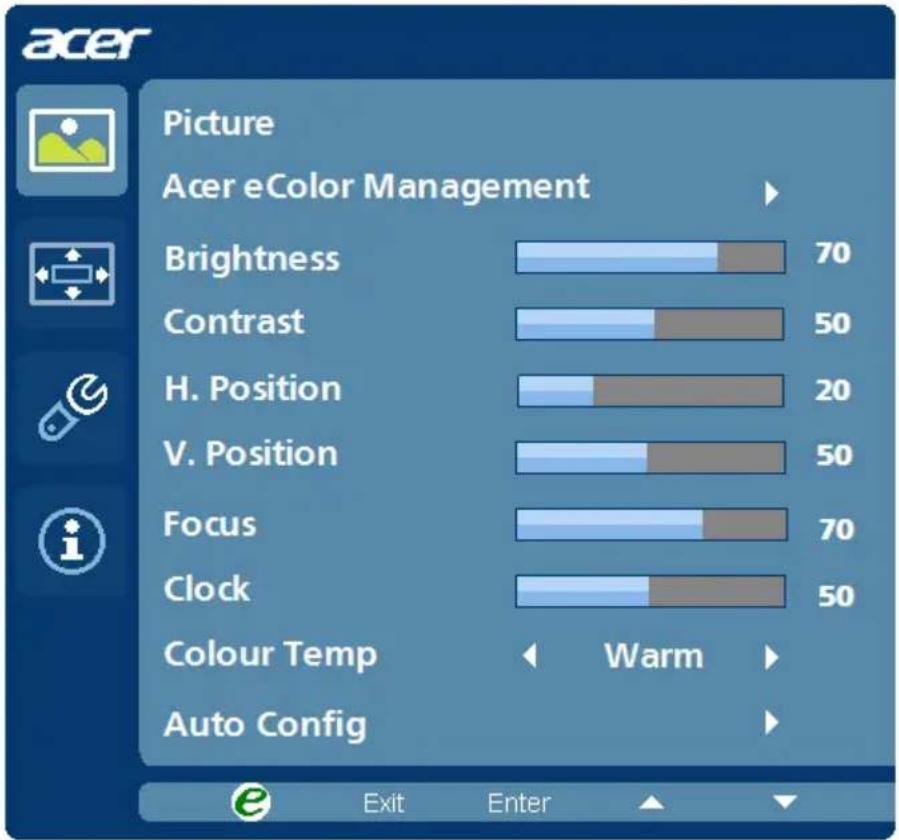
1 Tryck på knappen Meny för att ta fram OSD.
2 Med hjälp av knapparna ←/► väljer du Bild på OSD. Navigera sedan till det bildelement som du vill justera.
3 Använd knapparna ◀/► för att justera skjutreglagen.
4 Du kan använda me nyn Bild för att justera aktuell ljusstyrka, kontrast, färgtemperatur, automatisk konfiguration och andra bildrelaterade egenskaper.
Justera OSD-läget
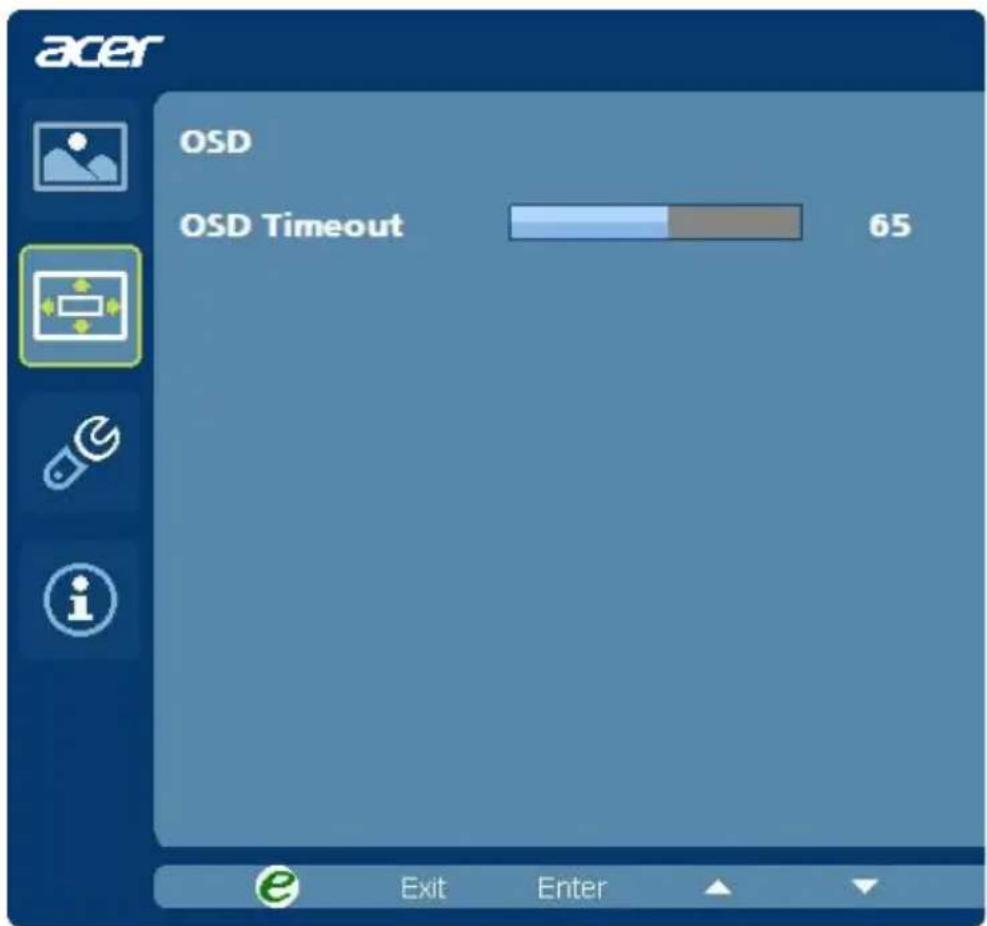
1 Tryck på knappen Meny för att ta fram OSD.
2 Använd pilknapparna och välj OSD på skärmen. Navigera sedan till den funktion som du vill justera.
Justera inställningar
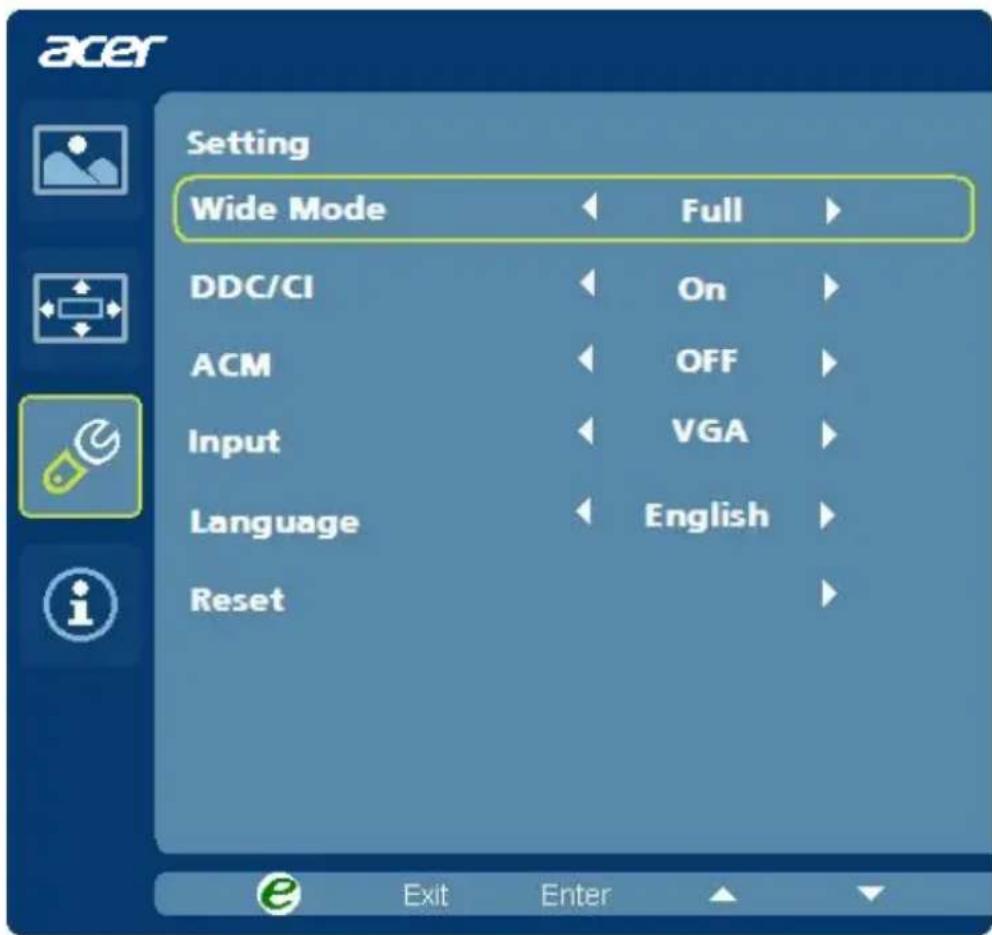
1 Tryck på knappen Meny för att ta fram OSD.
2 Med hjälp av knapparna ←/► väljer du Inställningar på OSD. Navigera sedan till den funktion som du vill justera.
3 Du kan använda menyn Inställningar för att justera skärmens menyspråk och andra viktiga inställningar.
Produktinformation
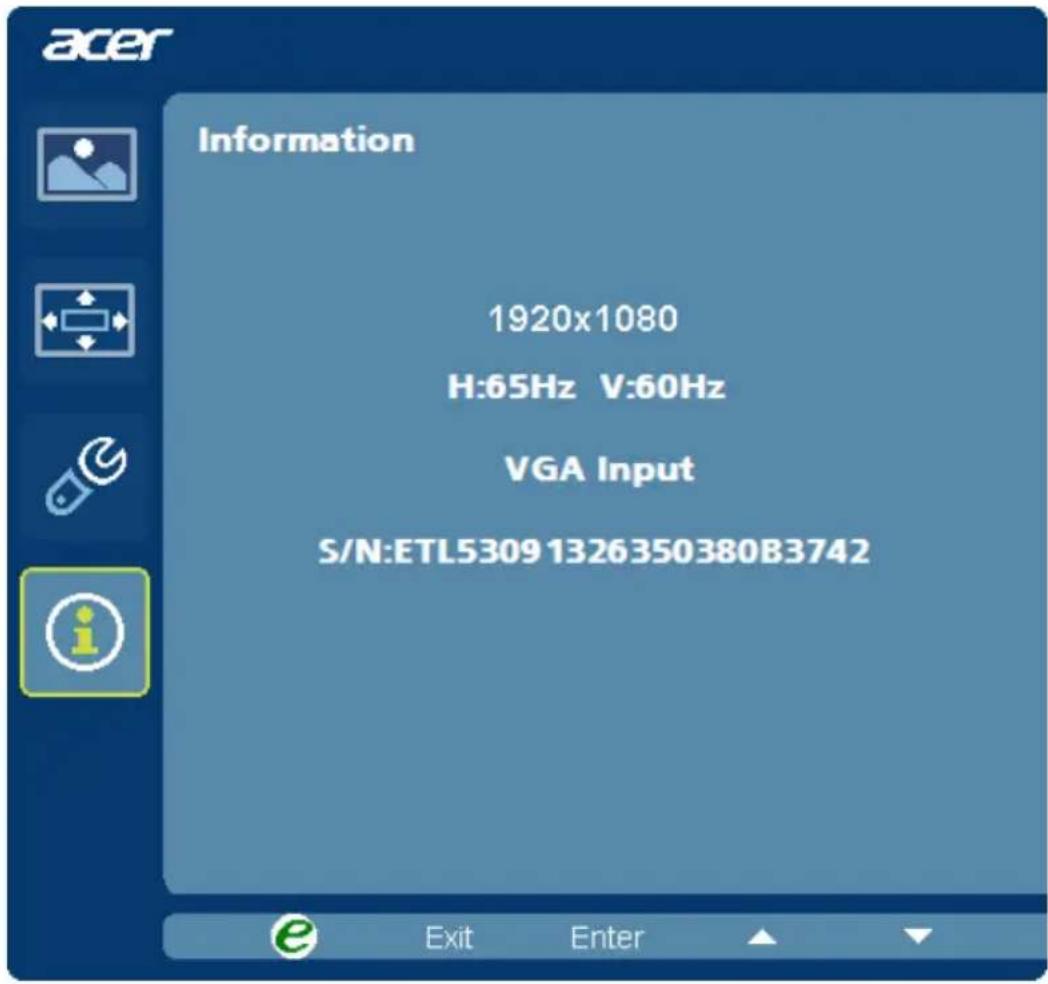
1 Tryck på knappen Meny för att ta fram OSD.
2 Med hjälp av knapparna ←/► väljer du Information på OSD. Då visas den grundläggande informationen på LCD-skärmen för aktuell inmatning.
FELSÖKNING
Kontrollera nedanstående felsökningslista för att se om du själv kan ta reda på problemet, innan du skickar in LCD-bildskärmen för service.
(VGA Mode)
| Problems | Nuvarande status | Möjlig åtgård |
| Ingen bild Läge På | Strömindikator-n PÅ | Justera ljuststyrkan och kontrasten till max. eller återställ till standardparametrar med OSD. |
| Strömindikator AV | Kontrollera strömbrytaren. | |
| Kontrollera att nätsladden är ansluten till bildskärmen. | ||
| Strömindikator-n Blinkar blå | Kontrollera att videosignalkabeln är ansluten på bildskärmens baksida. | |
| Kontrollera att strömmen till datasystemet är PÅ. | ||
| Avvikande bild | Suddig bild | Kontrollera om grafikadapterns specifikation och bildskärmen är kompatibla vilket kan orsaka att ingångssignalens frekvens störs. |
| Bild saknas, är inte centrerad eller har fel storlek. | Justera UPPLÖSNING, KLOCKA, KLOCKFAS, H-LÄGE och V-LÄGE med signaler som inte är standard med OSD. | |
| Välj en annan upplösning eller annan vertikal uppdateringstid om skärmbilden är för liten med OSD. | ||
| Vänta några sekunder efter skärmbildsjustering innan du byter eller kopplar bort signalkabeln eller stänger AV bildskärmen. |
(DVI Mode)
| Problem | Nuvarande status | Möjlig åtgård |
| Ingen bildLägePå | Strömindikator-n PÅ | Justera ljuststyrkan och kontrasten till max. eller återställ till standardparametrar med OSD. |
| Strömindikator AV | Kontrollera strömbrytaren. | |
| Kontrollera att nätsladden är ansluten till bildskärmen. | ||
| Strömindikator-n Blinkar blå | Kontrollera att videosignalkabeln är ansluten på bildskärmens baksida. | |
| Kontrollera att strömmen till datasystemet är PÅ. |
CE
- SÄRSKILDA KOMMENTARER OM LCD-BILDSKÄRMAR
- KOMMENTARER
- Information för dín säkerhet och komfort
- Säkerhetsinstruktioner
- FÖRSIKTIGHET med tillgänglighet
- Varning
- Säkerhetslista
- Service på produkten
- LCD Pixel-förklaring
- Tips och information för komfortabel användning
- Hitta din komfortzon
- Ta hand om din synförmåga
- Ögon
- Skärm
- Utveckla bra arbetsvanor
- UPPACKNING
- SÄTTA FAST STATIVFOTEN
- TA BORT STATIVFOTEN
- ANSLUT NÄTSLADDEN
- SÄKERHETSANVISNINGAR
- ENERGISPARANDE LÄGE
- DDC
- ANVISNING AV ANSLUTNINGSPIN
- 15-Pin Signalkabel till Färgskärm
- Steg
- ANVÄNDARKONTROLLER
- Justera OSD-inställningarna
- Justera OSD-läget
- Justera inställningar
- Produktinformation
- FELSÖKNING
- CE
Märke : ACER
Modell : G196WL
Kategori : Skärm