
MX-C300PL - Skrivare SHARP - Gratis bruksanvisning och manual
Hitta enhetens manual gratis MX-C300PL SHARP i PDF-format.


Användarfrågor om MX-C300PL SHARP
0 fråga om denna apparat. Svara på dem du kan eller ställ din egen.
Ställ en ny fråga om denna apparat
Ladda ner instruktionerna för din Skrivare i PDF-format gratis! Hitta din manual MX-C300PL - SHARP och ta tillbaka ditt elektroniska enhet i hand. På denna sida publiceras alla dokument som behövs för att använda din enhet. MX-C300PL av märket SHARP.
BRUKSANVISNING MX-C300PL SHARP
I den här handboken beskrivs det DIGITAL FULLFÄRGSSKRIVARE MX-C300P/MX-C300PE/MX-C300PL.

- När det står "MX-XXXX" i denna handbok ska du byta ut "XXXX" mot namnet på din modell. För mer information om modellnamnet, se s.6.
- Skärmbilderna och instruktionerna i den här handboken gäller i de flesta fall för Windows 7. Om du har en annan version av Windows kan vissa skärmbilder se annorlunda ut än de som visas i den här handboken.
- För information om hur du använder operativsystemet, se handboken eller online-hjälpen för operativsystemet.
Skärmvisningarna, meddelandena och tangentnamnen som visas i denna handbok kan skilja sig från dem på den faktiska maskinen, på grund av produktförbättringar och ändringar.
INNEHÅLL
INLEDNING....2
ANVÄNDA HANDBOKEN 5
●OM HANDBÖCKERNA....5
●SYMBOLER SOM ANVÄNDS I DEN HÄR HANDBOKEN ....5
SKILLNADER MELLAN MODELLER ...... 6
1 INNAN DU ANVÄNDER MASKINEN
DELARNAS NAMN OCH FUNKTIONER ...... 7
●MANÖVERPANEL 9
DISPLAY....10
● HEMSKÄRM 10
● ANVÄNDA DISPLAYEN ......11
SLÅ PÅ OCH AV MASKINEN 12
●SLÅ PÅ MASKINEN....12
●STÄNGA AV MASKINEN....12
● ENERGISPARLÄGEN 12
PÄFYLLNING AV PAPPER.... 13
● ANVÄNDBART PAPPER....13
●UTSKRIFT MED FRAMSIDAN UPPÅT ELLER NEDÅT....14
● PÄFYLLNING AV PAPPER ....16
●INSTÄLLNINGAR FÖR FACK ......19
LÄGET ANVÄNDARAUTENTISERING ...... 20
●ANVÄNDA LÄGET ANVÄNDARAUTENTISERING......20
INMATNING AV TECKEN 21
●TECKEN SOM KAN MATAS IN....21
2SKRIVARE
MASKINENS SKRIVARFUNKTIONER ...... 22
SKRIVA UT I WINDOWS.... 23
● SKRIVARDRIVRUTINENS EGENSKAPSFÖNSTER 23
● GRUNDLÄGGANDE UTSKRIFTSPROCEDUR...... 24
- UTSKRIFT MED FUNKTIONEN ANVÄNDARAUTENTISERING AKTIVERAD .... 26
● VISA SKRIVARDRIVRUTINENS HJÄLPAVSNITT .....27
● SPARA VANLIGA SKRIVARINSTÄLLNINGAR...... 28
-ÄNDRA STANDARDINSTÄLLNINGAR FÖR SKRIVARDRIVRUTIN.... 30
SKRIVA UT I MACINTOSH 31
● GRUNDLÄGGANDE UTSKRIFTSPROCEDUR...... 31
- UTSKRIFT MED FUNKTIONEN ANVÄNDARAUTENTISERING AKTIVERAD .... 34
VANLIGA FUNKTIONER.... 35
- VAL AV FÄRGLÅGE....35
- VAL AV INSTÄLLNINGAR FÖR UTSKRIFTLÄGET ...... 37
● DUBBELSIDIG UTSKRIFT 38
● PASSA IN DEN UTSKRIVNA BILDEN PÅ PAPPERET 39
● SKRIVA UT FLERA SIDOR PÅ EN SIDA ..... 40
PRAKTISKA KOPIERINGSFUNKTIONER ..... 42
● PRAKTISKA FUNKTIONER FÖR SKAPANDE AV HÄFTEN OCH AFFISCHER.... 42
● FUNKTIONER FÖR JUSTERING AV BILDENS FORMAT OCH ORIENTERING .... 45
- JUSTERINGSFUNKTION FÖR FÄRGLÄGE .... 47
● FUNKTIONER SOM KOMBINERAR TEXT OCH BILDER.... 51
●UTSKRIFTSFUNKTIONER FÖR SPECIELLA ÄNDAMÅL....54
● PRAKTISKA KOPIERINGSFUNKTIONER ..... 55
SKRIVA UT UTAN SKRIVARDRIVRUTIN ..... 57
● SKRIVA UT EN FIL DIREKT MED USB-MINNE......58
SYSTEMINSTÄLLNINGSLISTA Lista över huvudoperatörsprogram 84
ANVÄNDNING AV SYSTEMINSTÄLLNINGARNA . 87
- Ändr admin. löse. 88
●Grundinställning 88
●Skrivare....88
●Nätverk....88
●Kontokontroll 90
●Enhetskontroll 91
●Användarinställn. 91
●Energibesparing....92
●Listutskrift....92
●Färgjusteringar....92
●Säkerhetsinst. 94
6 WEBBFUNKTIONER I MASKINEN
ANGÄENDE WEBBSIDORNA 95
● HUR DU NÅR WEBBSIDAN.... 95
ANGÄENDE WEBBSIDORNA (FÖR ANVÄNDARE).... 96
KONFIGURERA SKRIVARVILLKORSINSTÄLLNINGARNA ..... 97
●HUR MAN KONFIGURERAR
INSTÄLLNINGARNA 97
●MENY MED
SKRIVARVILLKORSINSTÄLLNINGAR ...... 98
●SKRIVARVILLKORINSTÄLLNINGAR...... 98
ANGÄENDE WEBBSIDORNA (FÖR ADMINISTRATÖREN) 100
KONFIGURERA INSTÄLLNINGARNA FÖR SMTP- OCH DNS-SERVERN ...... 101
SKYDDA INPROGRAMMERAD INFORMATION PÅ WEBBSIDAN ([Lösenord]) ...... 102
ADMINISTRATÖRSINSTÄLLNINGAR...... 103
●KONFIGURERA EN INSTÄLLNING BLAND ADMINISTRATÖRSINSTÄLLNINGARNA ... 103
●ADMINISTRATÖRSINSTÄLLNINGAR ..... 103
INFORMATIONSINSTALLATION 104
●INFORMATIONSINSTALLATION.... 104
●SMTP-inställning.... 104
● INSTÄLLNING AV STATUSMEDDELANDEN...... 105
● INSTÄLLNING AV LARMMEDDELANDE ..... 105
INFORMATION OM VARUMÄRKEN.... 107
ANVÄNDA HANDBOKEN
Denna maskin har utformats för att tillhandahålla behändiga utskriftsfunktioner på en minimal kontorsyta och vara lätt att använda. För att få ut mesta möjliga av maskinens funktioner ska du läsa och förstå den här handboken innan maskinen används. Läs dessutom datorns handbok. För snabb referens när maskinen används rekommenderar SHARP att du skriver ut den här handboken och förvarar den på en lättåtkomlig plats.
OM HANDBÖCKERNA
Handböckerna för maskinen är de följande:
Startguide
Denna handbok beskriver:
- Specifikationer
- Varningar för säker användning av maskinen
Bruksanvisning (på den medföljande CD-ROM-skivan)
Denna handbok beskriver:
Maskinbruk och åtgärder som måste vidtas om ett fel uppstår.
Programvarans installationsguide (på den medföljande CD-ROM-skivan)
Denna handbok beskriver:
Hur programvaran för maskinstyrning från datorn ska installeras.
SYMBOLER SOM ANVÄNDS I DEN HÄR HANDBOKEN
Symbolerna i handboken avser följande typer av meddelanden:

Varnar användaren för att personskada kan uppstå om instruktionerna i varningen inte följs korrekt.
Varnar användaren för att maskinen eller någon av dess komponenter kan skadas om instruktionerna i varningen inte följs korrekt.

Anmärkningar ger information angående maskinens specifikationer, funktioner, prestanda, användning och liknande, som kan vara till hjälp för användaren.
SKILLNADER MELLAN MODELLER
Denna handbok täcker följande modeller.
| Modell Trådlös LAN | |
| MX-C300P | Ja |
| MX-C300PE | |
| MX-C300PL Nej | |
Referenser för AB-serien (metrisk) och tumserien
Båda specifikationerna anges när detta är tillämpligt.
Ett exempel:
Sidan 4: A4 och B5 (8-1/2" x 11" och 5-1/2" x 8-1/2")
I den här handboken anges storlekarna i AB-serieformat på manöverpanelen, men ersätts av tumangivelser på maskiner i tumserien.
Detta kapitel innehåller grundläggande information som krävs för att använda enheten. Läs detta kapitel innan du använder enheten.
DELARNAS NAMN OCH FUNKTIONER
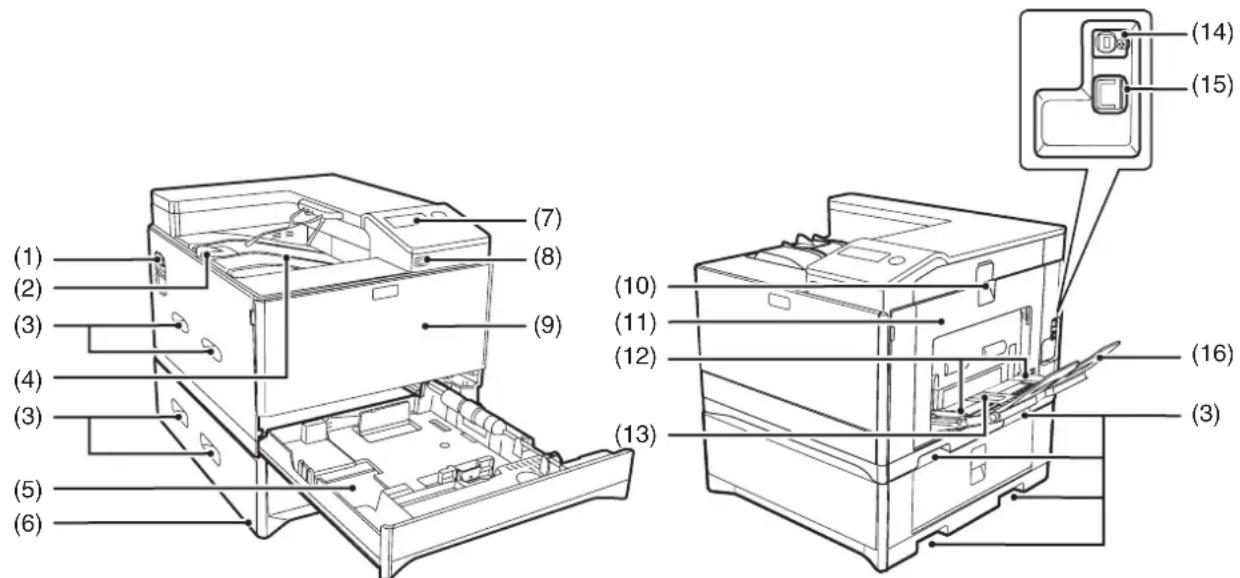
Tryck här för att slå på eller av strömmen till enheten.
(2) Förlängningsplatta för utmatningsfack
När du matar ut ett papper i A4-format eller större kan du öppna utsidan.
(3) Handtag
Håll här när enheten ska flyttas. Använd handtaget längst ned när du sätter fast fack 2.
Två personer krävs för detta arbete eftersom huvudenheten är mycket tung. Fatta ett stadigt tag om handtagen på båda sidorna när du lyfter huvudenheten
(4) Utmatningsfack
Kassett 1 rymmer c:a 250 ark papper (80 g/m²). Se "ANVÄNDBART PAPPER" (s.13) angående begränsningar för papperstyper och vikter.
(6) Fack 2 (tillval)
Kassett 2. rymmer c:a 500 ark papper (80 g/m²). Se "ANVÄNDBART PAPPER" (s.13) angående begränsningar för papperstyper och vikter.
(7) Manöverpanel
På denna finns tangenter och indikatorlampor.
(8) USB 2.0-port (typ A)
Används för att ansluta en USB-enhet, t.ex. ett USB-minne, till maskinen.
(9) Framlucka
Öppna för att byta ut tonerpatronen etc.
(10) Handtag för sidolucka
Dra för att öppna sidoluckan.
(11) Sidolucka
Öppna för att ta bort felmatat papper.
(12) Styrskenor för handinmatningsfack
Ställ in efter bredden på papperet när handinmatningsfacket används.
(13) Handinmatningsfack
Specialpapper (tjockt papper eller OH-film) kan matas in via handinmatningsfacket.
(14) USB 2.0-port (typ B)
Anslut USB-kabeln till detta uttag när maskinen används med en USB-anslutning.
(15) LAN-kontakt
Anslut LAN-kabeln till den här kontakten när maskinen används i ett nätverk.
(16) Förlängningsplatta för handinmatningsfack
Öppna det här facket när du fyller på papper i handinmatningsfacket.
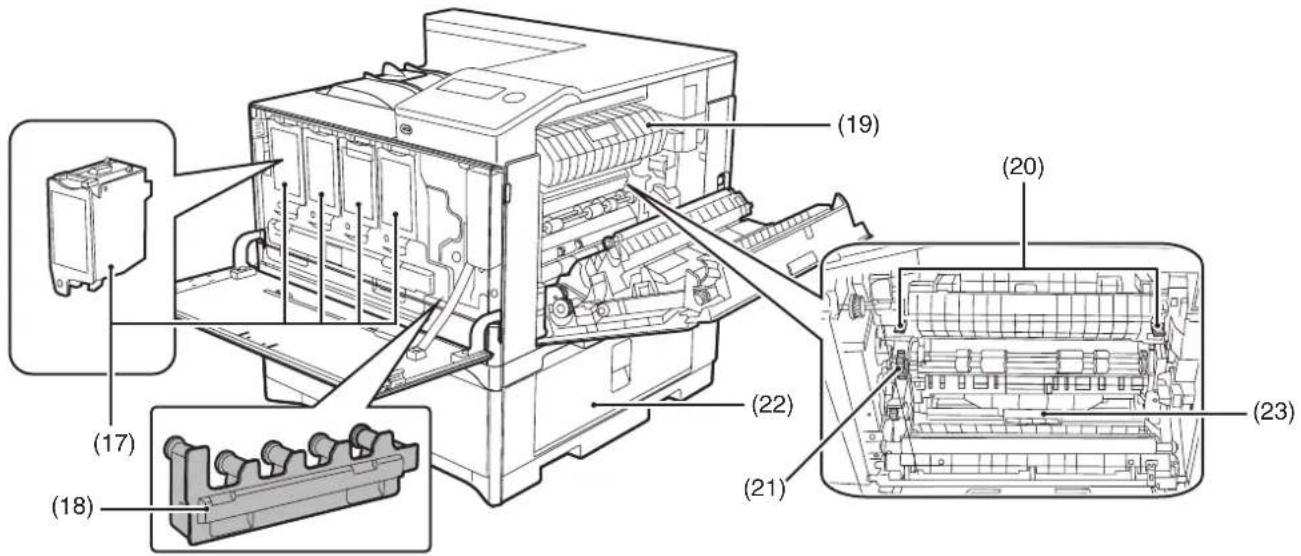
Innehåller kolpulver. När tonern tar slut i en kassett måste denna kassett bytas ut.
(18) Behållare för överskottstoner
Här samlas all överbliven toner efter utskrift.
(19) Fixeringsenhetens pappersstyrskena
Öppna för att ta bort felmatat papper.
(20) Lösgöringsspakar för fixeringsenhet
Tryck ned dessa reglage för att frigöra trycket när du tar bort pappersstopp i fixeringsenheten eller matar in kuvert från handinmatningsfacket.
Varning
- Säkringsenheten är varm. Vidrör inte säkringsenheten när du avlägsnar felmatat papper. Det kan orsaka brännskador eller brand.
- Tryck ihop reglagen med tummen och pekfingret när du trycker ned dem. Reglagen kan slå mot fingrarna om du trycker ned reglagen för kraftigt.
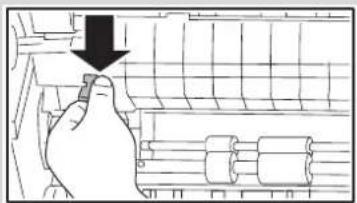
(21) Ratt för rotering av rulle
Vrid på denna ratt för att ta bort felmatat papper.
(22) Lock på papperskassettens högra sida Öppna detta för att ta bort pappersstopp i kassetterna.
(23) Lucka för duplexmatare
Öppna detta lock för att åtgärda ett pappersstopp.
Obs
Blockera inte maskinens utsug genom att placera något framför det eller ställa maskinen nära en vägg.
MANÖVERPANEL
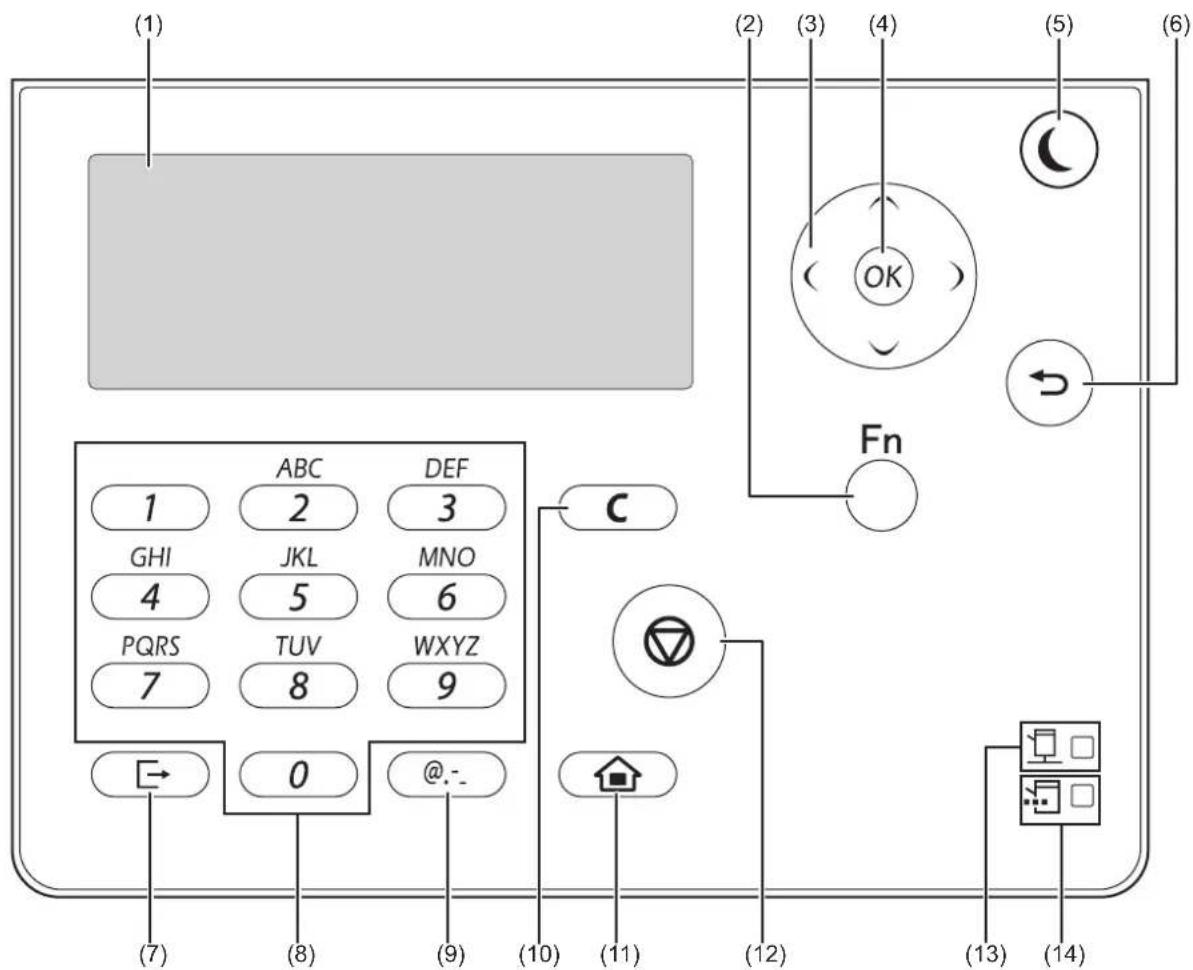
(1) Teckenfönster
Visar olika meddelanden. (s.10)
(2) [SPECIAL FUNKTION]-knapp () Fn
Tryck för att ställa in pappersformat och konfigurera systeminställningar.
(3) Pilknappar
Tryck här för att flytta markeringen (som visar vilken post som valts) på skärmen.
(4) [OK] tangent
Tryck här för att godkänna vald inställning.
(5) [ENERGISPARLÄGE]-knapp /indikator (C)
Tryck för att starta energisparläge.
(6) [FÖREGÄENDE]-knapp ()
Tryck på denna för att återgå till tidigare skärm.
(7) [LOGGA UT]-knapp ()
Tryck på den här knappen för att logga ut efter att du har loggat in och använt maskinen.
(8) Siffertangenter
Ange tecken/nummer.
Tryck när du skriver tecken och vill mata in en symbol.
(10) [C]-knapp
Tryck för att radera det inställda antalet kopior.
(11) [HOME]-knapp

Tryck när du vill gå tillbaka till hemskärmen. (s.10)
(12) [STOPP]-knapp

Tryck på den här knappen för att stoppa ett jobb.
(13) ONLINE-indikator

Utskriftsdata kan hämtas när denna lampa lyser.
(14) DATA-indikator

Blinkar när utskriftsdata tas emot. Lyser ihållande vid utskrift.
DISPLAY
I det här avsnittet förklaras hur displayen används.
HEMSKÄRM
Maskinen är inställd på fabriken att återgå till att visa hemskärmen en minut efter det att utskriftsjobbet har slutförts eller när knappen [HOME] (Å) ycks in (funktionen autoradera).
I standardläget visas displayen nedan. Displayens standardläge kan variera beroende på de inställningar som gjorts i systeminställningarna.
Tiden för autoradera kan ändras i systeminställningarna. (s.91)

(1) Displayen för meddelanden
Meddelanden om maskinens status och drift visas.
Storleken på papperet i varje magasin visas.
(3) Visning av anslutningsstatus
Visas när trådlös LAN är på.
| Trådlöst infrastrukturläge: ansluter | |
| Trådlöst infrastrukturläge: ej ansluten | |
| Trådbundet + trådlöst åtkomstpunktsläge | |
| Anslutningsfel för den trådlösa LAN-enheten inuti maskinen |
Den återstående mängden toner för varje färg visas.
| 76 % till 100 % | |
| 51 % till 75 % | |
| 26 % till 50 % | |
| 1 % till 25 % | |
| 0 % |
ANVÄNDA DISPLAYEN
Välj en post med riktningsknapparna (upp/ner)
Använd riktningsknapparna upp/ner (anges i denna handbok med [▼] [▲]) för att gå till och välja (markera) en inställningspost i valfönstret. Tryck på knappen [OK] för att visa fönstret med den valda inställningsposten. Tryck på [OK] i inställningsfönstret för att spara dina inställningar.
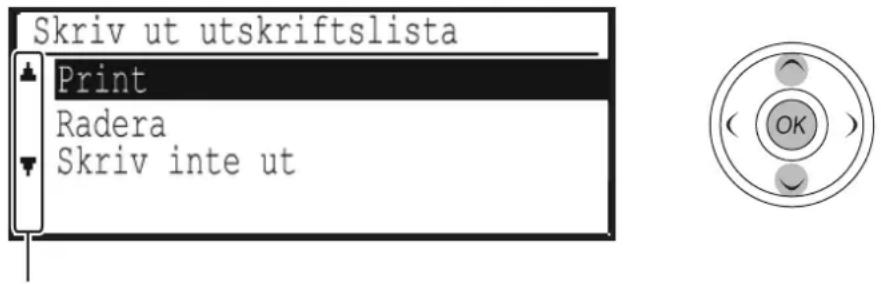
Symbolerna [ ] visas i valfönstret för de inställningar som omfattas av riktningsknapparna upp/ner.
Välj en post med riktningsknapparna (vänster/höger)
Riktningsknapparna vänster/höger (anges i denna handbok med [ ] [ ]) används för inställning av antal i inställningsfönstren. Tryck på knappen [OK] för att spara dina inställningar.

Symbolerna [ ] visas i de inställningsfönster som omfattas av riktningsknapparna vänster/höger.
Använd knappen [FÖREGÅENDE] ( )för att gå tillbaka till föregående inställningsfönster.
SLÅ PÅ OCH AV MASKINEN
Strömbrytaren finns på maskinens vänstra sida.
SLÅ PÅ MASKINEN
Ändra strömbrytaren till "PÅ"-positionen.

Meddelandet "Värmer upp" visas på meddelandedisplayen medan maskinen värmer upp.
STÄNGA AV MASKINEN
Kontrollera att maskinen inte används och ändra sedan strömbrytaren till "AV"-positionen.
Om strömbrytaren stängs av medan maskinen används kan en felmatning uppstå, och det jobb som utfördes avbryts.

- Maskinen är inställd på fabriken att återgå till att visa hemskärmen en minut efter det att utskriftsjobbet har slutförts eller när knappen [HOME] ( ) trycks in (funktionen autoradera). Tiden för "Autoradera" kan ändras i systeminställningarna. (s.91)
- Maskinen är från början inställd på att automatiskt gå in i energisparläge om den inte används för utskrift under en viss tid. Denna inställning kan ändras i systeminställningarna. (s.92)
ENERGISPARLÄGEN
Maskinen har två energisparlägen för att minska den totala energiförbrukningen och därmed minska kostnaderna. Dessutom sparar dessa lägen naturresurser och bidrar till att minska miljöförstöringen. De två energisparlägena är "Föruppvärmningsläge" och "Automatiskt avstängningsläge".
Föruppvärmningsläge
Denna funktion växlar automatiskt maskinen till ett läge med låg energiförbrukning om den tid som ställts in i systeminställningarna går utan att maskinen används när den är påslagen. I föruppvärmningsläget stängs displayerna av. Normal drift återupptas automatiskt när en tangent på manöverpanelen trycks in, eller ett utskriftsjobb tas emot.
Automatiskt avstängningsläge
Denna funktion växlar automatiskt maskinen till ett läge med ännu lägre energiförbrukning än i föruppvärmningsläget om den tid som ställts in i systeminställningarna går utan att maskinen används när den är påslagen. Under det automatiska avstängningsläget är det endast indikatorn [ENERGISPARLÄGE] (som blinkar. Tryck på knappen [ENERGISPARLÄGE] ( ) för att återgå till normal maskindrift. Normal drift återupptas automatiskt när ett utskriftsjobb tas emot. När det automatiska avstängningsläget är aktiverat händer ingenting om du trycker på en annan knapp än [ENERGISPARLÄGE] (

Tiden för när föruppvärmningsläget och automatiskt avstängningsläge ska aktiveras kan ändras med systeminställningarna.
PÄFYLLNING AV PAPPER
Meddelandet "Kassett<*>:Fyll papper." visas när papperet tar slut i valt pappersfack. (<*> är fackets nummer.) Fyll på papper i det pappersafack som anges.
ANVÄNDBART PAPPER
Följande papperstyper kan laddas i kassetterna.
| Typ av pappersfack | Papperstyp Format Vikt Kapacitet | *1 | ||
| Kassett 1 | Normalt papper Återvunnet papperFärgBrev Förtryckt Hålat | A4, B5, A5, 16K, 8-1/2" x 11", 5-1/2" x 8-1/2", 7-1/4" x 10-1/2" | 60 g/m2 till 105 g/m2 (16 lbs. till 28 lbs.) | 250 ark |
| Fack 2 (tillval) | 500 ark | |||
| Handinmatningsf ack | Normalt papper Återvunnet papperFärgBrev Förtryckt Hålat | A4, B5, A5, A6, 16K, 8-1/2" x 11", 5-1/2" x 8-1/2", 7-1/4" x 10-1/2", 8-1/2" x 14", 8-1/2" x 13-1/2", 8-1/2" x 13-2/5", 8-1/2" x 13", Anpassat Liggande: 140 till 356 mm (5-1/2" till 14") Stående: 90 till 216 mm (3-5/8" till 8-1/2") | 60 g/m2 till 105 g/m2 (16 lbs. till 28 lbs.) | 50 ark |
| Tunt papper | 55 g/m2 till 59 g/m2 (13 lbs. till 16 lbs.) | |||
| Etiketter | - | 1 ark | ||
| OH-film | 10 ark | |||
| Tjockt papper | 106 g/m2 till 220 g/m2 (28 lbs. till 80 lbs.) | 20 ark | ||
| Glättat papper | - | 1 ark | ||
| Kuvert *2 | Internationell DL (110 mm x 220 mm) Internationell C5 (162 mm x 229 mm) Monarch (98 mm x 191 mm) Commercial 10 (105 mm x 241 mm) | 75 g/m2 till 90 g/m2 (20 lbs. till 24 lbs.) | 10 ark | |
*1 Antalet pappersark som kan ställas in beror på pappersvikten. Papperet får inte vara längre än indikeringslinjen.
*2 När du matar in kuvert ska du trycka ned fixeringsenhetens frigöringsreglage för att frigöra trycket. "Fyll på papper i handinmatningsfacket" (s.17)
NORMALT PAPPER, SPECIALPAPPER
Normalt papper som kan användas
- Normalt SHARP-papper av standardtyp (80 g/m ^2 (21 lbs.)). För pappersspecifikationer, se specifikationerna i startguiden.
- Normalt papper som inte är SHARP-papper av standardtyp (60 g/m ^2 till 105 g/m ^2 (16 lbs. till 28 lbs.)) Återvunnet papper, färgat papper och hålat papper måste ha samma specifikationer som normalt papper. Kontakta din återförsäljare eller närmaste auktoriserade servicerepresentant för råd om hur dessa papperstyper ska användas
* " g / ^2 noch (lbs.)-måtten som anges i dessa förklaringar avser pappersvikten.
UTSKRIFT MED FRAMSIDAN UPPÅT ELLER NEDÅT
Papperet fylls på med utskriftssidan uppåt eller nedåt beroende på papperstyp och -fack.
Håslaget papper, brevpapper och förtryckt papper placeras annorlunda än annat papper.
Mer information finns i "Exempel: placering av hålslaget papper, brevpapper och förtryckt papper" (s.14).
Fack 1 till 2
Fyll på papperet med utskriftssidan uppåt.
Om papperstypen är "Hålat", "Brev" eller "Förtryckt" fyller du däremot på papperet med utskriftssidan nedåt.
Handinmatningsfack
Fyll på papperet med utskriftssidan nedåt.
Om papperstypen är "Hålat", "Brev" eller "Förtryckt" fyller du däremot på papperet med utskriftssidan uppåt.
Exempel: placering av hålslaget papper, brevpapper och förtryckt papper
| Förtryckt (vänster bindning) | Brev Förtryckt | ||
| Fack 1 till 2 | 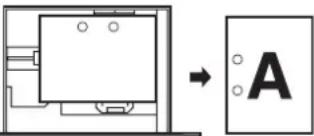 Fyll på papper med utskriftssidan riktad nedåt och hålslagen riktade bakåt. Fyll på papper med utskriftssidan riktad nedåt och hålslagen riktade bakåt. | 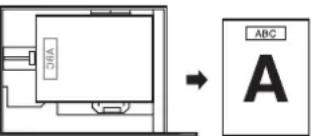 Fyll på papper med utskriftssidan riktad nedåt och brevhuvudet (den övre kanten) riktat åt vänster. Fyll på papper med utskriftssidan riktad nedåt och brevhuvudet (den övre kanten) riktat åt vänster. | 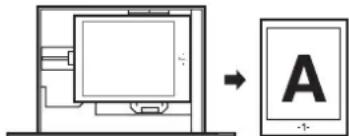 Fyll på papper med utskriftssidan (den förtryckta sidan) riktad nedåt och den övre kanten riktad åt vänster. Fyll på papper med utskriftssidan (den förtryckta sidan) riktad nedåt och den övre kanten riktad åt vänster. |
| Handinmatningsfack | 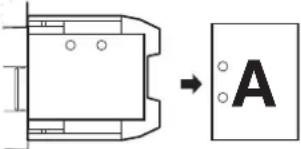 Fyll på papper med utskriftssidan riktad uppåt och hålslagen riktade bakåt. Fyll på papper med utskriftssidan riktad uppåt och hålslagen riktade bakåt. |  Fyll på papper med utskriftssidan riktad uppåt och brevhuvudet (den övre kanten) riktat åt höger. Fyll på papper med utskriftssidan riktad uppåt och brevhuvudet (den övre kanten) riktat åt höger. | 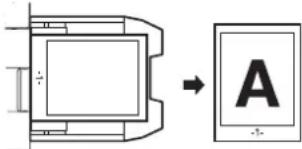 Fyll på papper med utskriftssidan (den förtryckta sidan) riktad uppåt och den övre kanten riktad åt höger. Fyll på papper med utskriftssidan (den förtryckta sidan) riktad uppåt och den övre kanten riktad åt höger. |
Papper som inte kan användas
- Specialpapper för bläckstråleskrivare (fint papper, glättat papper, blank film etc.)
- Karbonpapper eller termopapper
- Målat papper
- Papper med gem
- Papper med vikmärken
- Papper med remsor
- Oljematad OH-film
-
Tunt papper som väger mindre än 55 g/m ^2 (13 lbs.)
-
Papper som väger minst 220 g/m ^2 (80 lbs.)
• Papper med ovanlig form - Häftat papper
- Fuktigt papper
- Rullat papper
- Papper som redan har skrivits ut på utskrifts- eller baksidan i en annan skrivare eller multifunktionell enhet.
- Papper som har blivit vägigt på grund av fukt
Ej rekommenderat papper
- Transferpapper
- Japanskt papper
- Perforerat papper
- Olika typer av normalt papper och specialpapper finns att köpa. Vissa typer kan inte användas i den här maskinen. Kontakta din återförsäljare eller närmaste auktoriserade servicerepresentant för råd om hur dessa papperstyper ska användas
- Papperets bildkvalitet och tonerbinding kan ändras på grund av omgivningsförhållanden, driftförhållanden och papperets egenskaper, vilket resulterar i en bildkvalitet som understiger kvaliteten på SHARP-papper av standardtyp. Kontakta din återförsäljare eller närmaste auktoriserade servicerepresentant för råd om hur dessa papperstyper ska användas
- Bruk av ej rekommenderat papper eller förbjudet papper kan resultera i snedmatning, felmatning, dålig tonerbindning (tonern lämpar sig inte väl för papperet och kan gnidas bort) eller maskinfel.
- Bruk av ej rekommenderat papper kan resultera i snedmatning eller dålig bildkvalitet. Kontrollera att utskrift kan göras utan problem innan du använder ej rekommenderat papper.
Papper som kan användas för automatisk dubbelsidig utskrift
Papper som används för automatisk dubbelsidig utskrift måste möta följande krav.
Papperstyp: normalt papper (specialpapper kan inte användas)
Pappersstorlek:standardformat (A4, B5, A5, 16K, 8-1/2" x 14", 8-1/2" x 13", 8-1/2" x 11")
Pappersvikt: 60 g/m ^2 till 105 g/m ^2 (16 lbs. till 28 lbs.)
Specialpapper
Följ dessa riktlinjer när specialpapper används.
- Använd OH-film och etikettark som är rekommenderade av SHARP. Användning av annat papper än det som rekommenderas av SHARP kan leda till felmatning eller fläckar på utskriften. Mata i ett ark åt gången från handinmatningsfacket om andra papper än de som rekommenderas av SHARP måste användas (försök inte att använda kontinuerlig utskrift).
- Det finns många olika typer av specialpapper på marknaden och vissa av dessa kan inte användas med denna enhet. Du bör därför kontakta en auktoriserad servicerepresentant och få information innan du använder ett specialpapper.
- Innan du använder ett papper som inte är rekommenderat av SHARP bör du göra en provutskrift för att se om papperet är lämpligt.
PÅFYLLNING AV PAPPER
Kontrollera att maskinen inte skriver ut, och följ sedan dessa steg för att fylla på papper.
1 Lyft försiktigt upp och dra ut papperskassetten tills det tar stopp.
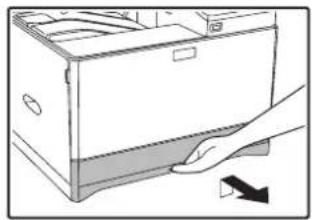
2 Tryck ned tryckplåten och justera styrskenorna i facket efter papperets längd och bredd.

Styrskena B Styrskena A
(1) Tryck på mitten av tryckplåten tills den låses på plats.
(2) Styrskenorna A och B är ledare av skjutbar typ. Fatta tag i styrskenans låsknopp och skjut styrskenorna till den bredd som passar papperet som ska fyllas på.
3 Placera papper i papperskassetten.
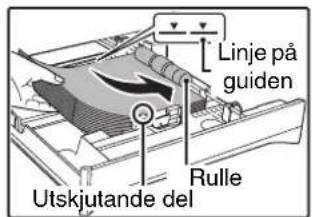
- Lägg i papperet med framsidan uppåt. Kontrollera att pappersbunten är rak och jämn innan du fyller på den.
- Placera papperet under valsen till höger i magasinet.
- Fyll på papperet och flytta styrskenorna mot papperet så att det inte finns något mellanrum.
- Fyll endast på papper till linjen på guiden (upp till 250 ark).
- Lägg inte på ytterligare papper på det du fyllt på. Det kan orsaka att papper dubbelmatas.
- Det påfyllda papperet ska inte ligga över den utskjutande delen på skena A.
4 Tryck försiktigt in papperskassetten i maskinen.

Tryck in facet hela vägen.

- Om du fyllt på med ett annan pappersformat än det som tidigare använts i kassetten går du till "ÄNDRA PAPPERSFORMATINSTÄLLNINGEN FÖR EN KASSETT" (s.19).
- När felmatning uppstår ska du rotera pappret 180 grader och fylla på det på nytt.
- Släta ut skrynkligt papper innan du använder det.
Innan du matar in ett kuvert ska du trycka ned lösgöringsspakar för fixeringsenhet (på två ställen) för att frigöra trycket och därefter följa stegen nedan.

Öppna förlängningsplattan för handinmatningsfacket.
2 Tryck på mitten av tryckplåten tills den låses på plats.
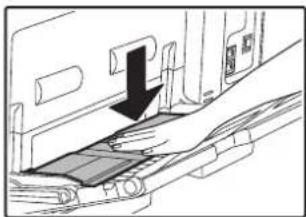
3 Ställ in styrskenorna efter bredden på pappret.
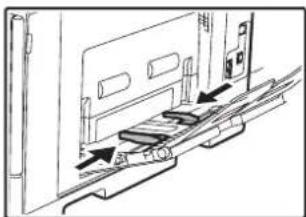
4 För in pappret (skrivsidan nedåt) hela vägen in i handinmatningsfacket.

För att förhindra felmatning ska du återigen kontrollera att styrskenorna är justerade efter pappersbredden.

När du har matat in ett kuvert måste du komma ihåg att trycka upp och föra tillbaka lösgöringsspakar för fixeringsenhet (på två ställen) till deras ursprungliga lägen.
Om du har fyllt på papper i handinmatningsfacket ska du trycka på knappen [SPECIALFUNKTION] (Fn) och välja "Pappersval" för att välja handinmatningsfacket.
Viktiga punkter när du fyller på papper i handinmatningsfacket
- Upp till 50 ark vanligt papper kan fyllas på i handinmatningsfacket.
- Kom ihåg att placera pappers- eller kuvertformaten A6, B6 eller 5-1/2" x 8-1/2" liggande som på följande bild.
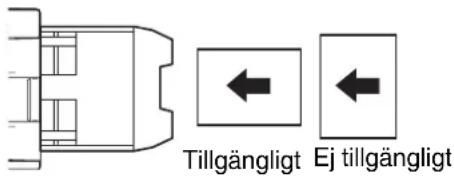
- Innan du matar in ett kuvert ska du trycka ned lösgöringsspakar för fixeringsenhet (på två ställen) för att frigöra trycket. (s.17)
- När du fyller på med kuvert ska du kontrollera att de är raka och platta och inte har några löst limmade flikar (gäller inte fliken för försegling).
- Specialpapper förutom OH-film, etiketter och kuvert som rekommenderas av SHARP måste fyllas på ett ark i taget genom handinmatningsfacket.
- När du fyller på mer papper ska du först ta bort kvarvarande papper från kassetten, kombinera det med pappret som ska fyllas på och sedan fylla på alla papper som en bunt. Pappret som ska läggas till måste vara av samma format och typ som det papper som redan finns i kassetten.
- Använd OH-film som rekommenderas av SHARP.
- Använd inte papper som är mindre än originalet. Detta kan orsaka fläckar eller orena bilder.
- Använd inte papper som redan har skrivits på med en laserskrivare eller vanlig pappersfax. Detta kan orsaka fläckar eller orena bilder.
Viktiga punkter vid bruk av kuvert
Kuvert som inte kan användas
Använd inte följande kuvert. Kuverten kan felmatas och få fläckar.
- Kuvert med metallklämmor, plastgem eller gummigem
- Kuvert som är hopbuntade med snören
- Kuvert med adressfönster i fram eller bak
- Kuvert med ojämn yta på framsidan på grund av prägeltryck
- Kuvert som innehåller luft
- Kuvert med veck, vikmärken eller skador
- Kuvert med felinriktad hörngummering i bak kan inte användas på grund av veckrisken.

- Utskriftskvaliteten garanteras inte i det 10 mm (13/32") stora området runt kuvertets kanter.
- Utskriftskvaliteten garanteras inte på de delar av kuvertet som innehåller större stegliknande förändringar i tjockleken, t.ex. delar med fyra lager eller delar med färre lager än tre.
- Utskriftskvaliteten garanteras inte på gummerade kuvert.
- Använd OH-film som rekommenderas av SHARP.
- Vidrör inte utskriftssidan på OH-film.
- Innan du placerar flera ark med OH-film i handinmatningsfacket ska du lufta arken flera gånger.
- När du skriver ut OH-film ska du ta bort varje utskrift så snart det matas ut ur maskinen. Arken kan rulla ihop sig om de lämnas kvar på hög i utmatningsfacket.
INSTÄLLNINGAR FÖR FACK
Dessa program används för ändring av pappersformatet i ett fack och för automatisk växling mellan fack.
ÄNDRA PAPPERSFORMATINSTÄLLNINGEN FÖR EN KASSETT
Om det påfyllda papperets format skiljer sig från det som visas på skärmen, följ stegen nedan för att ändra kassettens formatinställning.
Pappersformatet kan inte ändras under utskrift, eller om papper felmatas. Men om det är slut på papper eller toner i enheten, går det att ändra på formatinställningen under utskrift.
I "ANVÄNDBART PAPPER" (s.13)anges specifikationerna för de typer och format av papper som kan fyllas på i facken. Tryck på knappen [SPECIALFUNKTION] (Fn) och på knappen [▼] eller [▲] för att välja "Pappersformat".

Tryck på knappen [ ] eller [ ] för att välja det pappersfack för vilket pappersformatet ska ändras. Tryck på knappen [ ] och på knappen [ ] ever [ ] för att välja pappersformat.
Tryck på knappen [OK].

1: visar fack 1.
2: visar fack 2.
visar handinmatningsfacket.
Pappersfacken och deras nummer angesi "ANVÄNDBART PAPPER" (s.13).
AVAKTIVERA (AKTIVERA) AUTOVÄXLING MELLAN KASSETTER
När automatisk kassettbyte är aktiverat och pappret tar slut under utskrift kommer jobbet att fortsättas med papper från ett annan kassett om den kassetten har papper av samma storlek och typ. (Funktionen fungerar inte när handinmatningsfacket används.)
Funktionen aktiveras på fabriken. Om du vill inaktivera funktionen, följ stegen nedan.
Tryck på knappen [SPECIALFUNKTION] (Fn), välj "Pappersstorlek" och tryck på knappen [▼] flera gånger tills "Automatisk kassettväxling" visas.
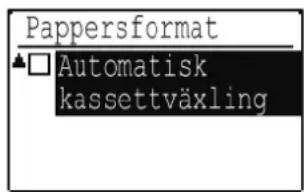
Återaktivera automatisk växling mellan fack genom att trycka på knappen [OK] och visa en markering.
ÄNDRA PAPPERSTYP FÖR ETT FACK
Följ stegen nedan för att ändra papperstypinställning för ett fack.
Tryck på knappen [SPECIALFUNKTION] (Fn), välj "Pappersstyp", välj fack med knappen [▼] eller [▲] och tryck på knappen [OK]. Välj papperstyp och tryck på knappen [OK].
I "ANVÄNDBART PAPPER" (s.13)anges specifikationerna för de typer och format av papper som kan fyllas på i facken.
![Ställ in papptyp ▲ Normalt Tjockt Papper ▼ Kuvert [OK]: Inst avslutad](/content/2026/06/1180942/images/354ce2ac705c1425ab59ac218491d324f423b1b669c508a025bc72aad47d3964.jpg)
LÄGET ANVÄNDARAUTENTISERING
När läget för användarautentisering är aktiverat räknas alla sidor som skrivs ut per användarkonto. Sidräkningen anges i displayen.
Funktionen aktiveras i systeminställningarna. ("Användarregistrering" (s.90))
Upp till 30 kan lagras.
ANVÄNDA LÄGET ANVÄNDARAUTENTISERING
Fönstret för inmatning av kontonummer visas när läget för användarautentisering aktiveras. Du måste ange ditt kontonummer (ett fem tecken långt ID-nummer) enligt anvisningarna nedan innan du kan använda maskinen.
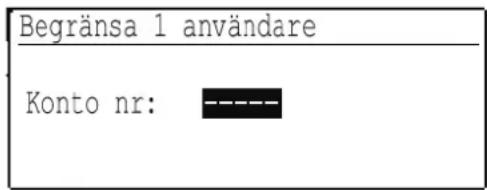
1 Ange ditt kontonummer (5 siffror) med hjälp av sifferknapparna.
När ditt kontonummer matas in, blir bindestrecken (-) asterisker (✗ Om du matar in en felaktig siffra kan du trycka på [C] och därefter skriva in rätt siffra.
2 Tryck på knappen [LOGGA UT] (→) .
![SHARP MX-C300PL - Tryck på knappen [LOGGA UT] (→) . - 1](/content/2026/06/1180942/images/3c4e9adab56bd68a7a34666a9f081da1f5dff6411d514fe20dcaf8e1397a054d.jpg)
- När ett giltigt kontonummer anges visas räkneverket för kontot i grundfönstrets meddelandedisplay. Grundfönstret visas efter 6 sekunder (fabriksinställd standardinställning). (s.10)
- Om ett ogiltigt kontonummer anges under steg 1, visas skärmen för inmatning av kontonummer på nytt.
- Om "Varning misslyckad inlogg" (s.90) är aktiverat i systeminställningarna visas ett varningsmeddelande samtidigt som funktionen spärras i en minut om fel kontonummer anges tre gånger i rad.
Färg
Svartvit
Ant. kop.:00,000,000
Äterst.: 00,000,000
Ant. kop.:00,000,000
Återst.:00,000,000
INMATNING AV TECKEN
Det här avsnittet beskriver hur du skriver tecken.
TECKEN SOM KAN MATAS IN
Versaler, gemener, nummer, specialtecken och symboler.
Du matar in tecken genom att trycka på sifferkapparna på manöverpanelen. Bokstäverna som matas in med varje sifferknapp visas nedan.
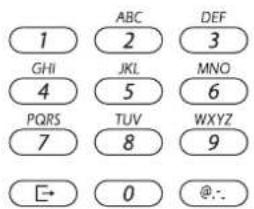
| Knapp | Tecken som kan matas in |
| 1 1 | mellanslag |
| 2 a b c 2 A B C | |
| 3 d e f 3 D E F | |
| 4 g h i 4 G H I | |
| 5 j k l 5 J K L | |
| 6 m n o 6 M N O | |
| 7 p q r s 7 P Q R S | |
| 8 t u v 8 T U V | |
| 9 w x y z 9 W X Y Z | |
| 0 | 0 |
| @.-_ | #@.-/_/!"$%&')+,:;=<=>[]{}* |

För att mata in två tecken i följd som kräver samma knapp trycker du på [▶] för att flytta markören efter att du matat in det första tecknet.
Tryck på [2] en gång, tryck på [1] en gång för att flytta markören och tryck sedan på [2] två gånger.
MASKINENS SKRIVARFUNKTIONER
Maskinen är försedd med en komplett färgskrivarfunktion som standard. Du måste ha en skrivardrivrutin installerad för att kunna göra utskrifter från din dator.
Avgör vilken skrivardrivrutin som ska användas i din operativmiljö med hjälp av tabellen nedan.
| Miljö Typ av | skrivardrivrutin |
| Windows | PCL6Maskinen stöder skrivarspråken Hewlett-Packard PCL6. |
| Windows/Macintosh | PSDen här skrivardrivrutinen stöder sidbeskrivningsspråket PostScript 3 som har utvecklats av Adobe Systems Incorporated, och möjliggör således att maskinen kan användas som PostScript 3-kompatibel skrivare.(En PPD-fil finns tillgänglig om Windows PS-standardskrivardrivrutin ska användas.) |
Installera skrivaren i Windows-miljö
I programvarans installationsguide beskrivs hur man installerar skrivardrivrutinen och konfigurerar inställningarna i Windows-miljö.

Förklaringarna i denna handbok om hur man gör utskrifter i Windows-miljö baseras huvudsakligen på fönstren i PCL6-skrivardrivrutinen. Fönstren i din skrivardrivrutin kan skilja sig något från dessa.
Installera skrivaren i Macintosh-miljö
I programvarans installationsguide beskrivs hur man installerar skrivardrivrutinen och konfigurerar inställningarna i Macintosh-miljö.
SKRIVA UT I WINDOWS
SKRIVARDRIVRUTINENS EGENSKAPSFÖNSTER
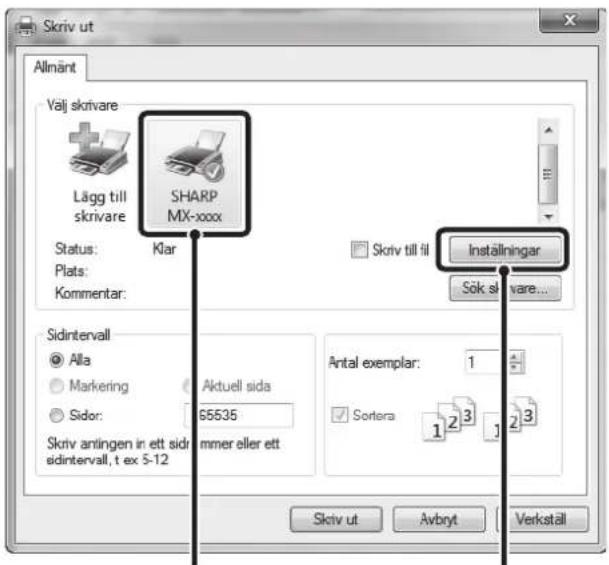
(1)
(2)
(1) Välj maskinens skrivardrivrutin.
- Om skrivardrivrutinerna visas som symboler ska du välja den skrivardrivrutin som ska användas.
- Om skrivardrivrutinerna visas på en lista ska du välja namnet på den skrivardrivrutin som ska användas.
(2) Tryck på knappen [Inställningar].

Knappen som används för öppning av skrivardivrutinens egenskapsfönster (vanligtvis [Egenskaper] eller [Skrivaregenskaper]) kan variera beroende på programvaran.
GRUNDLÄGGANDE UTSKRIFTSPROCEDUR
I följande exempel beskrivs hur man skriver ut ett dokument i "WordPad", ett standardprogram i Windows.
1 Välj [Skriv ut] på menyn [Arkiv] i WordPad.
2 Öppna skrivardrivrutinens egenskapsfönster.
3 Välj utskriftsinställningar.
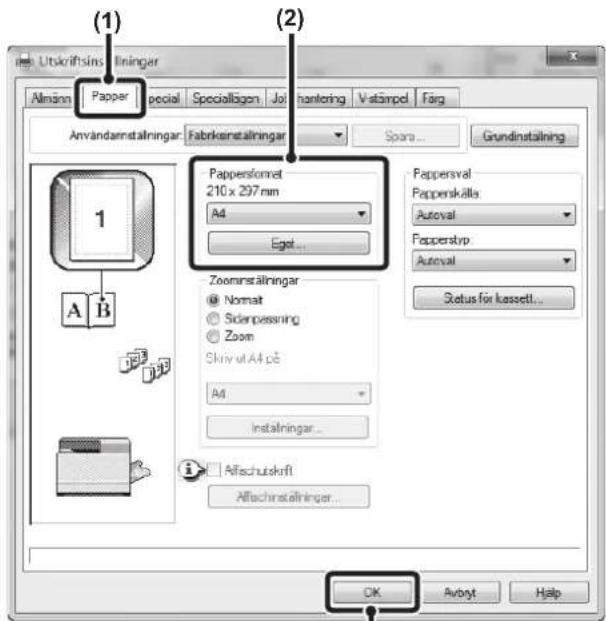
(3)
(1) Klicka på fliken [Papper].
(2) Välj pappersformat.
Välj inställningar på andra flikar genom att klicka på avsedd flik och välja önskade inställningar.
(3) Klicka på knappen [OK].

- Kontrollera att pappersformatet överensstämmer med det inställda formatet i programvaran.
- Upp till åtta anpassade pappersformat kan lagras. Lagring av anpassade pappersformat förenklar val av önskade format.
När du vill lagra ett pappersformat ska du välja [Anpassat papper] eller något av [Användare1] till [Användare7] på rullgardinsmenyn och klicka på knappen [Anpassat].
4 Klicka på knappen [Skriv ut].
Maskinen börjar att skriva ut.
VAL AV PAPPER
I det här avsnittet förklaras hur man konfigurerar inställningen av pappersval på fliken [Papper] i skrivardrivrutinens egenskapsfönster.
Kontrollera pappersstorlekarna, papperstyperna och de papper som ligger i facken innan du börjar att skriva ut. Klicka på knappen [Status för kassett] för att visa aktuell information om facken.

- Om [Autoval] är valt under "Papperskälla"
Det fack som har det pappersformat och den papperstyp som har valts under "Pappersformat" och "Papperstyp" på fliken [Papper] väljs automatiskt. - Om något annat alternativ än [Autoval] är valt under "Papperskälla"
Angivet fack används för utskriften oavsett vilken inställning som gäller under "Pappersformat". - Om [Handinmatningsfack] är valt
Även "Papperstyp" måste väljas. Kontrollera att korrekt papperstyp ligger i handinmatningsfacket och välj därefter önskad inställning av "Papperstyp".
Även specialpapper som kuvert kan placeras i handinmatningsfacket. Anvisningar om hur man placerar papper och annan media i handinmatningsfacket finns i "Fyll på papper i handinmatningsfacket" (s.17).
- Om [Autoval] är valt under "Papperstyp"
Ett fack med normalt papper av det format som anges under "Pappersformat" väljs automatiskt. - Om något annat alternativ än [Autoval] är valt under "Papperstyp"
Ett fack med angiven papperstyp och det format som anges under "Pappersformat" används för utskrift.
UTSKRIFT PÅ KUVERT
Även specialpapper som kuvert kan skrivas ut från handinmatningsfacket. Utskrift av kuvert från skrivardrivrutinens egenskapsfönster beskrivs nedan.
Anvisningar om vilka papperstyper som kan användas i handinmatningsfacket finns i "ANVÄNDBART PAPPER" (s.13). Anvisningar om hur man placerar papper i handinmatningsfacket finns i "Fyll på papper i handinmatningsfacket" (s.17).
Välj kuvertstorlek i programinställningarna ("Sidinställningar" i flera program) och utför därefter följande steg.

(1) Klicka på fliken [Papper].
(2) Välj kuvertstorlek på menyn "Pappersformat".
Pappersfacket och papperstypen väljs automatiskt.

- Vi rekommenderar att du gör en provutskrift för att kontrollera utskriftsresultatet innan du börjar använda kuvert.
- Om du använder media som endast kan placeras i en viss riktning (t.ex. kuvert) kan du vid behov rotera bilden i 180 grader. Mer information finns i "ROTERA UTSKRIFTEN 180 GRADER (Rotera 180 grader)" (s.45).
- När du matar kuvert ska du trycka ned fixeringsenheten frigöringsreglage (se s.8) för att frigöra trycket.
UTSKRIFT MED FUNKTIONEN ANVÄNDARAUTENTISERING AKTIVERAD
Om funktionen användarautentisering är aktiverad i maskinens systeminställningar (administratör) måste du ange ditt användarnummer i skrivardrivrutinens egenskapsfönster innan du kan göra några utskrifter.
1 Öppna skrivardrivrutinens egenskapsfönster från programmets skrivarfönster.
2 Ange ditt användarnummer.
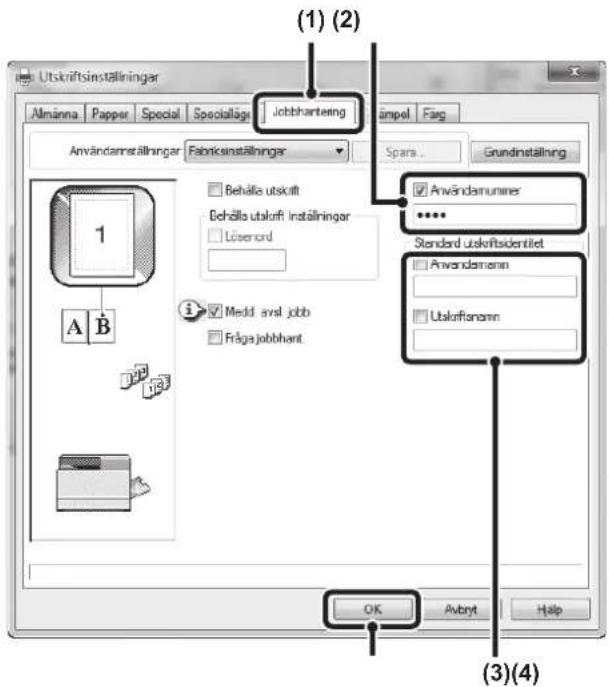
(1) Klicka på fliken [Jobbhantering].
(2) Ange ditt användarnummer.
Om autentisering görs med användarnummer. Markera kryssrutan [Användarnummer] och ange ett användarnummer (5 tecken).

Du kan inte ange användarnumret om alternativet [Användarnummer] är markerat i [Utskriftspolicy] på fliken [Konfiguration]. Ange dina användaruppgifter i dialogrutan när du ska göra utskrifter.
(3) Ange användarnamn och jobbnamn på uppmaning.
- Användarnamn
Markera kryssrutan [Användarnamn] och ange ditt användarnamn (högst 32 tecken). Det användarnamn som du anger visas längst upp på manöverpanelen. Ditt inloggningsnamn för datorn visas om du inte anger ett användarnamn.
- Jobbnamn
Markera kryssrutan [Utskriftsnamn] och ange ett jobbnamn (högst 80 tecken). Det jobbnamn som du anger visas som ett filnamn längst upp på manöverpanelen.
Det filnamn som är inställt i programvaran visas om du inte anger ett jobbnamn.
(4) Klicka på knappen [OK].
![SHARP MX-C300PL - Klicka på knappen [OK]. - 1](/content/2026/06/1180942/images/4694053ab03cc99cb5f70f9587660e68ddcaeaa01ea34b5d9a08b8ea43dc48f5.jpg)
Om du vill att ett bekräftelsefönster ska visas innan utskriften påbörjas ska du markera kryssrutan [Fråga jobbhant.] så att en bock visas i kryssrutan.
3 Påbörja utskriften.
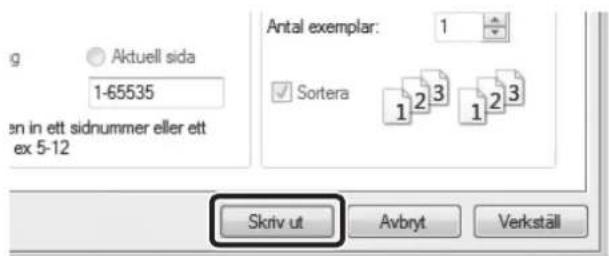

- Funktionen användarautentisering kan inte användas om PPD-filen* är installerad och Windows PS-standardskrivare används. Av den anledningen går det inte att göra utskrifter om utskrifter av obehöriga användare förbjuds i systeminställningarna (administratör).
* PPD-filen möjliggör för maskinen att skriva ut med operativsystemets PS-skrivardrivrutin. Systeminställningar(Administratör):Inakt.utskr. obeh. any.
- Inakt. utskr. obeh. anv. kan aktiveras i maskinens systeminställningar (administratör) i syfte att blockera utskriftsjobb av användare vars uppgifter inte finns lagrade i maskinen. När den här funktionen är aktiverad går det inte att skriva ut om användaruppgifterna inte anges eller om felaktiga uppgifter anges.
VISA SKRIVARDRIVRUTINENS HJÄLPAVSNITT
När du väljer inställningar i skrivardrivrutinen kan du visa ett hjälpavsnitt som förklarar de olika inställningarna.
1 Öppna skrivardrivrutinens egenskapsfönster från programmets skrivarfönster.
2 Klicka på knappen [Hjälp].

Ett hjälpfönster öppnas med förklaringar på flikens inställningsalternativ. Du visar hjälp för inställningar i dialogrutor genom att klicka på den understrukna texten längst upp i hjälpfönstret.
Direkthjälp
Visa hjälp för en inställning genom att klicka på inställningen och trycka på knappen [F1].
* Visa hjälp för en inställning i Windows XP/Server 2003 genom att klicka på knappen det övre högra hörnet i skrivardrivrutinens egenskapsfönster och därefter klicka på inställningen.
Informationssymbol
Det finns vissa begränsningar för de kombinationer som kan väljas i skrivardrivrutinens egenskapsfönster. Om vald inställning omfattas av en sådan begränsning visas en informationssymbol (i) intill inställningen. Klicka på symbolen för att visa en förklaring på begränsningen.
SPARA VANLIGA SKRIVARINSTÄLLNINGAR
Inställningar som konfigureras på de olika flikarna när utskriften görs kan sparas som användarinställningar. Sparande av vanliga inställningar eller komplexa färginställningar under ett tilldelat namn förenklar val av sådana inställningar nästa gång de används.
SPARA INSTÄLLNINGAR NÄR UTSKRIFTEN GÖRS
Du kan spara inställningar från valfri flik i skrivardrivrutinens egenskapsfönster. De inställningar som konfigureras på varje flik anges vid sparandet så att du kan kontrollera dem.
1 Öppna skrivardrivrutinens egenskapsfönster från programmets skrivarfönster.
2 Spara skrivarinställningarna.

(1) Konfigurera skrivarinställningarna på varje flik.
(2) Klicka på knappen [Spara].
3 Kontrollera och spara inställningarna.

(1) Kontrollera inställningarna som visas.
(2) Ange inställningarnas namn (högst 20 tecken).
(3) Klicka på knappen [OK].
4 Klicka på knappen [OK].
5 Påbörja utskriften.
- Upp till 30 användarinställningar kan sparas.
-
Följande poster kan inte sparas i användarinställningarna.
-
En vattenstämpel som du har skapat
- Inställningar för pappersinmatning
- Overläggsfil
- Användarnummer, användarnamn och jobbnamn som anges på fliken [Jobbhantering]
ANVÄNDA SPARADE INSTÄLLNINGAR
1 Öppna skrivardrivrutinens egenskapsfönster från programmets skrivarfönster.
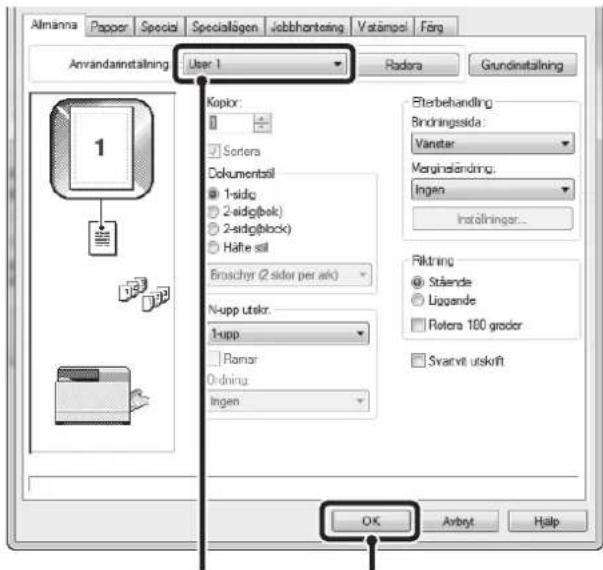
2 Välj skrivarinställningar.
(1)
(2)
(1) Välj de skrivarinställningar som ska användas.
(2) Klicka på knappen [OK].
3 Påbörja utskriften.
Radera sparade inställningar
Välj de användarinställningar som ska raderas i (1) i steg 2 ovan och klicka på knappen [Radera].
ÄNDRA STANDARDINSTÄLLNINGAR FÖR SKRIVARDRIVRUTIN
Du ändrar standardinställningarna för skrivardrivrutinen genom att följa anvisningarna nedan. De inställningar som väljs under den här proceduren sparas och utgör standardinställningar vid utskrift från ett program. (Inställningar som väljs i skrivardrivrutinens egenskapsfönster vid utskrift från ett program gäller endast när programmet används.)
1 Klicka på knappen [Start] ( ) och välj [Kontrollpanel], följt av [Visa enheter och skrivare].
- I Windows XP/Server 2003 klickar du på knappen [Start] och därefter på [Skrivare och fax].
- I Windows 8/8.1/Server 2012 högerklickar du på startskärmen (eller drar upp från skärmens nedre del) och klickar på [Alla program] - [Kontrollpanel] - [Visa enheter och skrivare] - [Skrivare] på aktivitetsfältet.
![SHARP MX-C300PL - Klicka på knappen [Start] ( ) och välj [Kontrollpanel], följt av [Visa enheter och skrivare]. - 1](/content/2026/06/1180942/images/14ad369cd4a2872c4a1a682afa17e6253670e387797e993ccb36b6671af3da74.jpg)
Om [Skrivare och fax] inte visas på menyn [Start] I Windows XP, väljer du [Kontrollpanel], [Skrivare och annan maskinvara] och [Skrivare och fax].
2 Öppna skrivarens egenskapsfönster.

(1) Högerklicka på ikonen för motsvarar maskinens skrivardrivrutin.
(2) Välj [Egenskaper för skrivare].
I Windows XP/Server 2003 klickar du på menyn [Arkiv].
3 Klicka på knappen [Inställningar] på fliken [Allmänt].
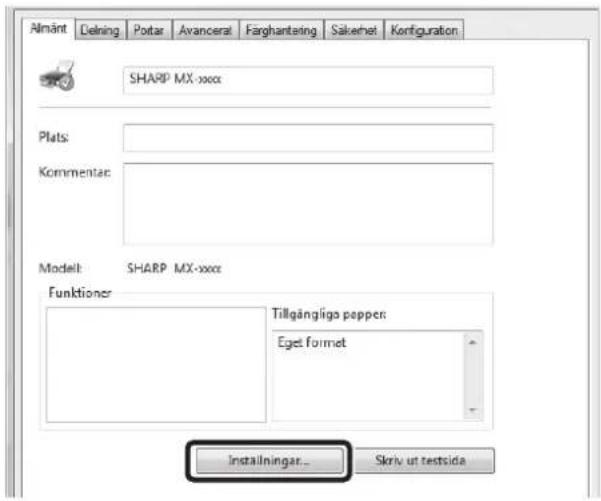
4 Konfigurera inställningarna och klicka på knappen [OK].
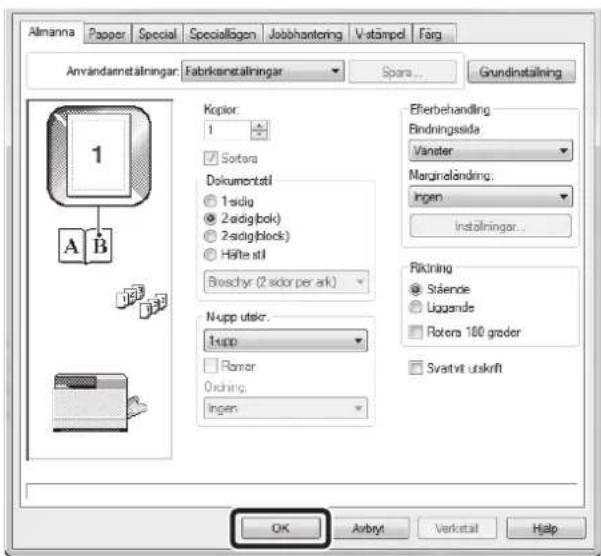
Inställningarna förklaras i skrivardrivrutinens hjälpavsnitt.
I följande exempel förklaras hur man skriver ut dokument från standardprogrammet "TextEdit" i Mac OS X.
![SHARP MX-C300PL - Konfigurera inställningarna och klicka på knappen [OK]. - 2](/content/2026/06/1180942/images/01c63459a96ca5a6da95c05926681f86283868ab8d6fd44194994ec776438dfc.jpg)
Om du vill använda maskinen med en Macintosh måste maskinen vara ansluten till nätverket.
I programvarans installationsguide beskrivs hur man installerar PPD-filen och konfigurerar inställningarna för skrivardrivrutinen.
VAL AV PAPPERSINSTÄLLNINGAR
Välj pappersinställningar i skrivardrivrutinen innan du väljer utskriftskommandot.
2 Välj pappersinställningar.
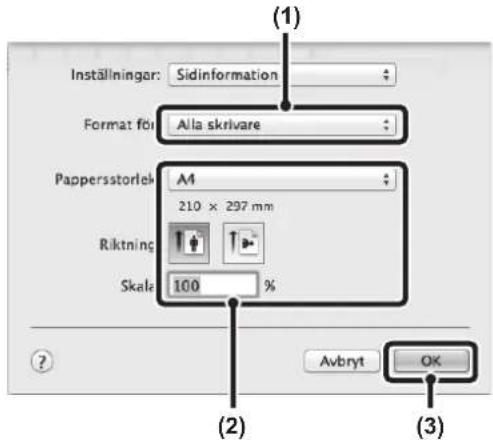
(1) Kontrollera att rätt skrivare är vald.
(2) Välj pappersinställningar.
Pappersformat, pappersorientering och förstoring/förminskning kan väljas.
(3) Klicka på knappen [OK].
UTSKRIFT
2 Kontrollera att rätt skrivare är vald.
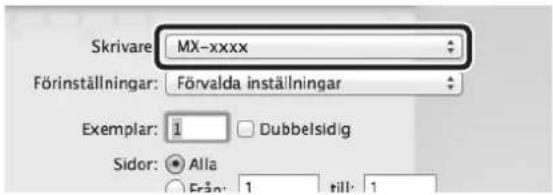

Maskinnamnet [MX-xxxx] anges på Skrivare i aktuellt operativsystem. ("xxxx" motsvarar ett antal tecken som varierar beroende på maskinmodell.)

Menyn som används för utskrift kan variera beroende på programvaran.
3 Välj utskriftsinställningar.
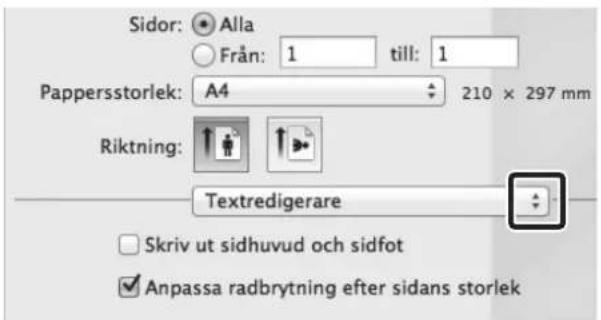
Välj en inställning genom att klicka på på menyn. Motsvarande inställningsfönster visas. Om inställningarna inte visas i Mac OS X v10.5, 10.6 eller 10.7 ska du klicka på "intill skrivarens namn.
4 Klicka på knappen [Skriv ut].
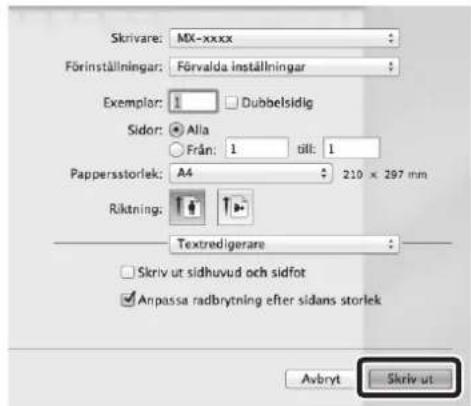
Maskinen börjar att skriva ut.
VAL AV PAPPER
I det här avsnittet förklaras inställningarna av [Pappersmatning] i fönstret för skrivarinställningar.
- Om [Autoval] är valt
Ett fack med normalt papper (endast normalt papper är fabriksinställd standardinställning) av det format som anges under "Papperstyp" i fönstret för sidinställningar väljs automatiskt.
- Om ett pappersfack är valt
Angivet fack används för utskriften oavsett vilken inställning som gäller under "Pappersformat" i fönstret för sidinställningar.
En papperstyp kan även anges för handinmatningsfacket. Kontrollera att korrekt papperstyp är inställd för handinmatningsfacket och att den papperstypen verkligen ligger i handinmatningsfacket, och välj därefter lämpligt handinmatningsfack (papperstyp).
- Även specialpapper som kuvert kan placeras i handinmatningsfacket. Anvisningar om hur man placerar papper och annan media i handinmatningsfacket finns i "Fyll på papper i handinmatningsfacket" (s.17).
- När "Aktivera detekterat pappersformat i handinmatningsfacket" (avaktiverat som fabriksstandard) eller "Aktivera valt pappersformat i handinmatningsfacket" (aktiverat som fabriksstandard) aktiveras i systeminställningarna (administratör), går det inte att göra några utskrifter om pappersformatet eller papperstypen som anges i skrivardrivrutinen skiljer sig från det pappersformat eller den papperstyp som anges i inställningarna för handinmatningsfacket.
- Om en papperstyp är vald
Ett fack med angiven papperstyp och det format som anges under "Papperstyp" i fönstret för sidinställningar används för utskrift.
UTSKRIFT PÅ KUVERT
Även specialpapper som kuvert kan skrivas ut från handinmatningsfacket. Utskrift av kuvert från skrivardrivrutinens egenskapsfönster beskrivs nedan.
Anvisningar om vilka papperstyper som kan användas i handinmatningsfacket finns i "ANVÄNDBART PAPPER" (s.13). Anvisningar om hur man placerar papper i handinmatningsfacket finns i "Fyll på papper i handinmatningsfacket" (s.17).
Välj kuvertstorlek i programinställningarna ("Sidinställningar" i flera program) och utför därefter följande steg.
1 Välj pappersformat.
Välj kuvertstorlek på menyn "Pappersformat" i fönstret för sidinställningar.
Om du använder media som endast kan placeras i en viss riktning (t.ex. kuvert) kan du vid behov rotera bilden i 180 grader. Mer information finns i "ROTERA UTSKRIFTEN 180 GRADER (Rotera 180 grader)" (s.45)".
2 Välj handinmatningsfacket.
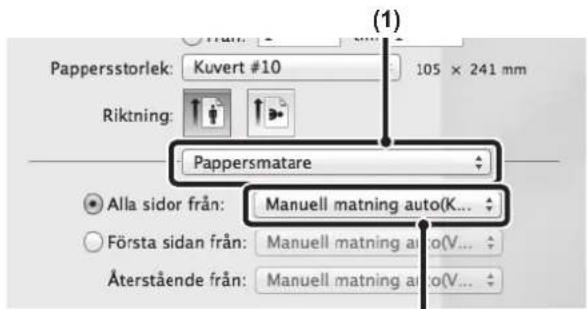
(2)
(1) Välj [Pappersmatare] i utskriftsfönstret.
(2) Välj [Manuell matning auto(K...] på menyn "Alla sidor från".
Ställ in handinmatningsfackets papperstyp på [Kuvert] i maskinens "Inställning av papperstyp" och kontrollera att ett kuvert ligger i handinmatningsfacket.

Vi rekommenderar att du gör en provutskrift för att kontrollera utskriftsresultatet innan du börjar använda kuvert.
UTSKRIFT MED FUNKTIONEN ANVÄNDARAUTENTISERING AKTIVERAD
Om funktionen användarautentisering är aktiverad i maskinens systeminställningar (administratör) måste du ange ditt användarnummer innan du kan göra några utskrifter.
1 Välj [Skriv ut] på programmets meny [Arkiv].
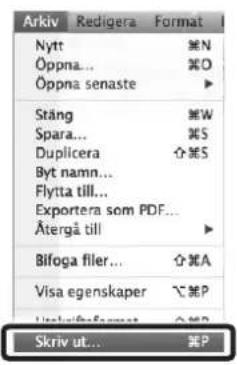
![SHARP MX-C300PL - Välj [Skriv ut] på programmets meny [Arkiv]. - 2](/content/2026/06/1180942/images/4cc51ab97cc6c12d204ea8d5aee9e4ffe089051b6c0faf4ff9324438d15783d4.jpg)
Menyn som används för utskrift kan variera beroende på programvaran.
2 Visa jobbhanteringsfönstret.
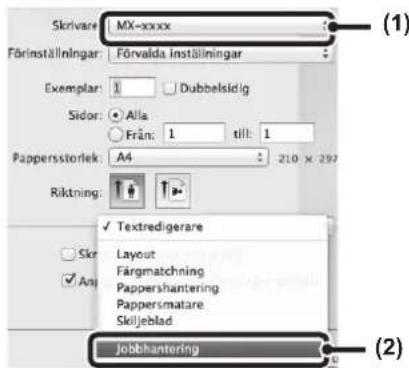
(1) Kontrollera att maskinens skrivarnamn är valt.
(2) Välj [Jobbhantering] och klicka därefter på fliken [Autentisering] i det fönster som visas.
Välj [Jobbhantering] i Mac OS X v10.4.

Maskinnamnet [MX-xxxx] anges på skrivarmenyn i aktuellt operativsystem. ("xxxx" motsvarar ett antal tecken som varierar beroende på maskinmodell.)
3 Påbörja utskriften.
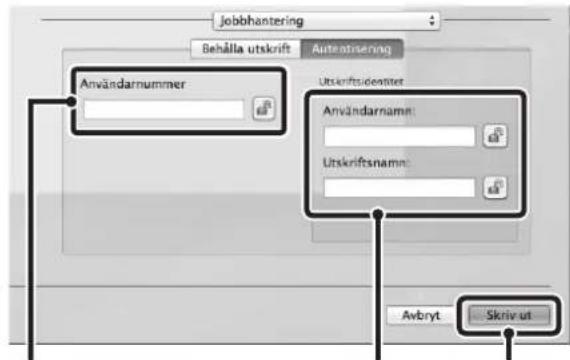
(2) (3)(1)
(1) Ange dina användaruppgifter.
Om autentisering görs med användarnummer Ange ditt användarnummer (5 siffror) under "Användarnummer".
(2) Ange användarnamn och jobbnamn på uppmaning.
- Användarnummer
Ange ditt användarnummer (högst 32 tecken). Det användarnamn som du anger visas längst upp på manöverpanelen. Ditt inloggningsnamn för datorn visas om du inte anger ett användarnamn.
- Jobbnamn
Ange ett jobbnamn (högst 30 tecken). Det jobbnamn som du anger visas som ett filnamn längst upp på manöverpanelen. Det filnamn som är inställt i programvaran visas om du inte anger ett jobbnamn.
(3) Klicka på knappen [Skriv ut].
![SHARP MX-C300PL - Klicka på knappen [Skriv ut]. - 1](/content/2026/06/1180942/images/6f9398cf875fd014bd0ad33bd7239648b6c51d9f436286423a58c0dd3feeb046.jpg)
Du kan klicka på låsknappen efter att du har angivit ditt inloggningsnamn och lösenord eller användarnummer för att förenkla proceduren nästa gång du ska göra utskrifter med samma användarautentisering.
![SHARP MX-C300PL - Klicka på knappen [Skriv ut]. - 2](/content/2026/06/1180942/images/f1da6f2b5edd9e1f6fef1232181635ce79d8587755c028e65bac336ab43713f0.jpg)
Inakt. utskr. obeh. anv. kan aktiveras i maskinens systeminställningar (administratör) i syfte att blockera utskriftsjobb av användare vars uppgifter inte finns lagrade i maskinen.
VANLIGA FUNKTIONER
I det här avsnittet förklaras vanliga funktioner.
• "VAL AV FÄRGLÄGE" (s.35)
• "DUBBELSIDIG UTSKRIFT" (s.38)
- "PASSA IN DEN UTSKRIVNA BILDEN PÅ PAPPERET" (s.39)
- "SKRIVA UT FLERA SIDOR PÅ EN SIDA" (s.40)
Förklaringarna förutsätter att pappersformat och andra grundläggande inställningar redan har valts. I följande avsnitt beskrivs de grundläggande procedurerna för utskrift och öppnande av skrivardrivarens egenskapsfönster:
- Windows: "GRUNDLÄGGANDE UTSKRIFTSPROCEDUR" (s.24)
• Macintosh: "GRUNDLÄGGANDE UTSKRIFTSPROCEDUR" (s.31)

I Windows går du till hjälpavsnittet för skrivardrivrutinen för att läsa om inställningar för varje utskriftsfunktion.
VAL AV FÄRGLÄGE
I det här avsnittet förklaras hur man väljer färgläge i skrivardrivrutinens egenskapsfönster. Följande tre alternativ finns tillgängliga för färgläget:
Automatiskt: Maskinen fastställer automatiskt om sidan i fråga är i färg eller svartvitt och skriver ut sidan mot bakgrund av detta. Sidor med andra färger än svartvitt skrivs ut med Y (gul), M (magenta), C (cyan) och Bk (svart) toner. Sidor som endast är svartvita skrivs endast ut med Bk (svart) toner. Detta är lämpligt vid utskrift av dokument som innehåller sidor i både färg och svartvitt, men utskriftshastigheten minskar.
Färg: Alla sidor skrivs ut i färg. Både färgdata och svartvita data skrivs ut med Y (gul), M (magenta), C (cyan) och Bk (svart) toner.
Svartvitt: Alla sidor skrivs ut i svartvitt. Färgdata som bilder eller presentationsmaterial skrivs ut med endast svart toner. Det här läget sparar toner när man inte behöver skriva ut i färg, t.ex. för korrekturläsning eller kontroll av layouten i ett dokument.

Om "Färgläge" är inställt på [Automatiskt]
Även om utskriftsresultatet är svartvitt räknas följande typer av utskriftsjobb som utskriftsjobb i fyrfärg (Y (gul), M (magenta), C (cyan) och Bk (svart). Välj [Svartvitt] om du genomgående vill skriva ut svartvita jobb.
- När data skapas som färgdata.
- När programmet behandlar data som färgdata trots att data är svartvita.
- När en bild döljs under en svartvit bild.
Windows
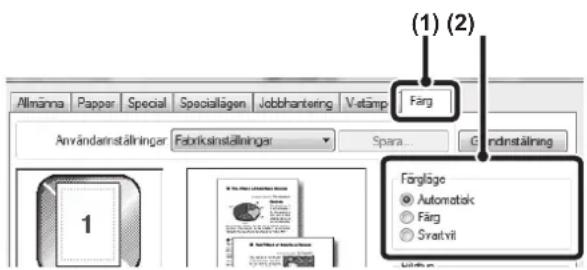
(1) Klicka på fliken [Färg].
(2) Välj det "Färgläge" som ska användas.
SVARTVIT UTSKRIFT
Du kan välja [Svartvit] både på fliken [Allmänna] och [Färg]. Markera kryssrutan [Svartvit utskrift] på fliken [Allmänna] så att en bock visas i kryssrutan.
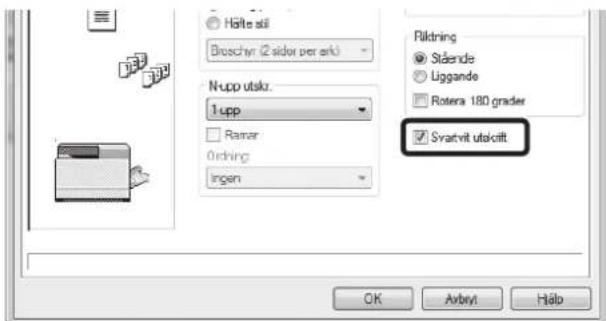
Kryssrutan [Svartvit utskrift] på fliken [Allmänna] och inställningen "Färgläge" på fliken [Färg] är länkade. När kryssrutan [Svartvit utskrift] markeras på fliken [Allmänna], väljs [Svartvit] även på fliken [Färg].
Macintosh

(1) Välj [Färg].
(2) Välj det "Färgläge" som ska användas.
VAL AV INSTÄLLNINGAR FÖR UTSKRIFTLÄGET
I det här avsnittet förklaras hur man väljer inställningar för utskriftsläget. Inställningarna för utskriftsläget innehåller följande två poster:
Normal: Det här läget är t.ex. lämpligt för utskrift av vanlig text och tabeller.
Hög kvalitet: Hög utskriftskvalitet för fotografier och text i färg.
Windows
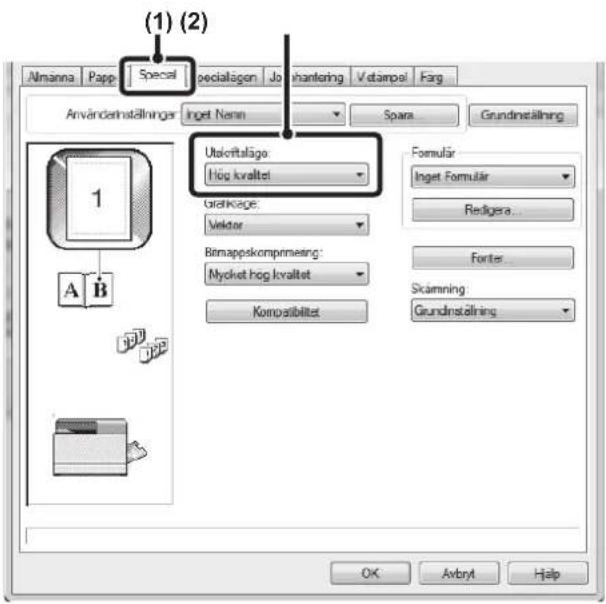
(1) Klicka på fliken [Special].
(2) Välj "Utskriftsläge".
Macintosh

(1) Välj [Färg].
(2) Välj "Utskriftsläge".
DUBBELSIDIG UTSKRIFT
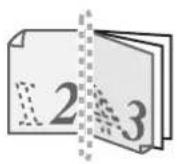
Maskinen kan skriva ut på båda sidorna av papperet. Den här funktionen kan användas i flera syften och är speciellt användbar när man vill skapa ett enkelt häfte. Dubbelsidig utskrift sparar dessutom på papper.
| Pappersorientering | Utskriftsresultat | |||
| Stående | Windows Macintosh | Windows Macintosh | ||
| 2-sidig (Bok) | Lång binding (lång kant) | 2-sidig (Block) | Kort binding (kort kant) | |
 |  | |||
| Liggande | Windows Macintosh | Windows Macintosh | ||
| 2-sidig (Bok) | Kort binding (kort kant) | 2-sidig (Block) | Lång binding (lång kant) | |
 |  | |||
| Sidorna skrivs ut så att de kan bindas i kanten. | Sidorna skrivs ut så att de kan bindas längst upp. | |||
Windows
(1) (2)

(1) Konfigurera inställningarna på fliken [Allmänna].
(2) Välj [2-sidig (bok)] eller [2-sidig (block)].
Macintosh
(1)
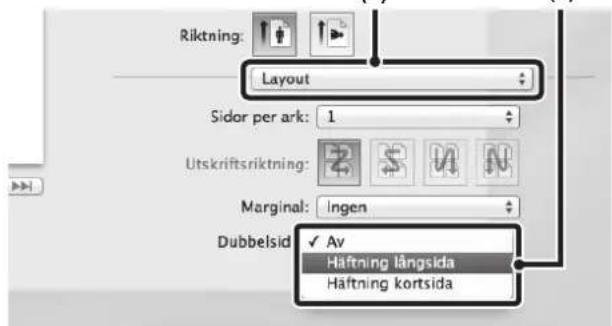
(1) Välj [Layout].
(2) Välj [Häftning I ångsida] eller [Häftning kortsida].
PASSA IN DEN UTSKRIVNA BILDEN PÅ PAPPERET
Använd den här funktionen för att automatiskt förstora eller förminska den utskrivna bilden tills den passar det pappersformat som ligger i maskinen.
Den här funktionen är lämplig för förstoring av dokument i A5- eller Invoice till A4- eller Letter så att de blir lättare att visa och vid utskrift när ett annat pappersformat än dokumentbildens ligger i maskinen.

flowchart
graph LR
    A["A5"] --> B["A4"]
    B --> C["-->"]
    C --> D["-->"]
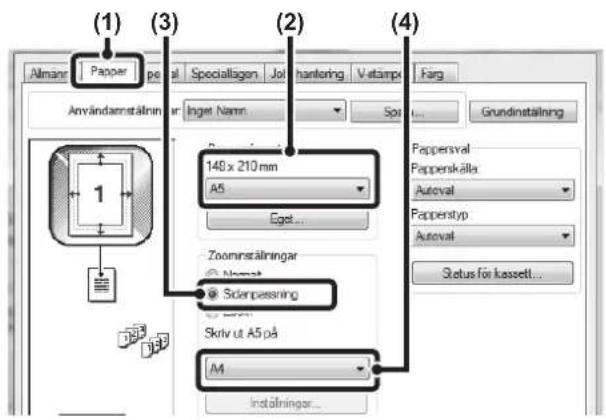
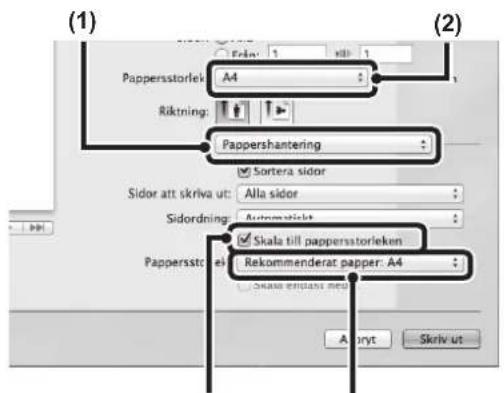
I följande exempel beskrivs hur man skriver ut ett dokument i A5-format på ett A4-pappersformat.
Windows
Macintosh
(3) (4)
(1) Klicka på fliken [Papper].
(2) Välj format för den utskrivna bilden (till exempel A5).
(3) Välj [Sidanpassning].
(4) Välj det pappersformat som ska användas för utskriften (till exempel A4).
(1) Välj [Pappershantering].
(2) Kontrollera formatet för den utskrivna bilden (till exempel A5).
Du ändrar format på den utskrivna bilden med hjälp av menyn "Pappersformat" som visas när [Sidinställning] är valt.
(3) Välj [Skala till pappersstorleken].
(4) Välj det pappersformat som ska användas för utskriften (till exempel A4).
Använd den här funktionen för att förminska den utskrivna bilden och skriva ut flera sidor på ett enda pappersark. Den här funktionen kan användas när man vill skriva ut flera bilder som fotografier på ett enda pappersark eller när man vill spara papper. Funktionen kan även användas i kombination med dubbelsidig utskrift, vilket resulterar i ytterligare pappersbesparingar.
Om t.ex. [2-upp] (2 sidor per ark) och [4-upp] (4 sidor per ark) är valt erhåller du följande utskriftsresultat beroende på vilken ordning som är vald.
| N-upp(sidor per ark) | Utskriftsresultat | ||
| Vänster till höger Höger till vänster | Uppifrån och ned(med liggande orientering) | ||
| 2-upp(2 sidor per ark) | 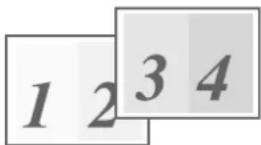 | 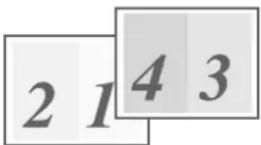 | 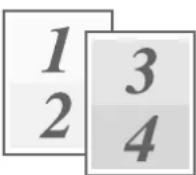 |
| N-upp(sidor per ark) | Höger, och ned | Ned, och höger | Vänster, och ned | Ned, och vänster |
| 4-upp(4 sidor per ark) |  | 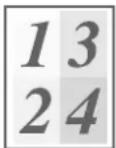 | 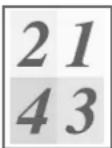 |  |

- Sidordningen för 6-upp, 8-upp, 9-upp och 16-upp är densamma som för 4-upp.
- I Windows kan du se sidordningen i den utskriftsbild som visas i skrivardrivrutinens egenskapsfönster. I Macintosh visas sidordningen som val.
- I Macintosh kan följande sidantal skrivas ut på ett enda ark: 2, 4, 6, 9 eller 16.
Windows

Macintosh

(1) Konfigurera inställningarna på fliken [Allmänna].
(2) Välj antalet sidor per ark.
(3) Om du vill skriva ut kantlinjer markerar du kryssrutan [Ramar] så att en bock visas i kryssrutan.
(4) Välj sidordning.
(1) Välj [Layout].
(2) Välj antalet sidor per ark.
(3) Välj sidordning.
(4) Om du vill skriva ut kantlinjer måste du välja önskad kantlinjetyp.
PRAKTISKA KOPIERINGSFUNKTIONER
I det här avsnittet beskrivs praktiska funktioner för specifika utskriftsjobb.
- "PRAKTISKA FUNKTIONER FÖR SKAPANDE AV HÄFTEN OCH AFFISCHER" (s.42)
- "FUNKTIONER FÖR JUSTERING AV BILDENS FORMAT OCH ORIENTERING" (s.45)
-
"JUSTERINGSFUNKTION FÖR FÄRGLÄGE" (s.47)
-
"FUNKTIONER SOM KOMBINERAR TEXT OCH BILDER" (s.51)
- "UTSKRIFTSFUNKTIONER FÖR SPECIELLA ÄNDAMÅL" (s.54)
• "PRAKTISKA KOPIERINGSFUNKTIONER" (s.55)
Förklaringarna förutsätter att pappersformat och andra grundläggande inställningar redan har valts. I följande avsnitt beskrivs de grundläggande procedurerna för utskrift och öppnande av skrivardrivarens egenskapsfönster:
- Windows : "GRUNDLÄGGANDE UTSKRIFTSPROCEDUR" (s.24)
• Macintosh : "GRUNDLÄGGANDE UTSKRIFTSPROCEDUR" (s.31)

I Windows går du till hjälpavsnittet för skrivardrivrutinen för att läsa om inställningar för varje utskriftsfunktion.
PRAKTISKA FUNKTIONER FÖR SKAPANDE AV HÄFTEN OCH AFFISCHER
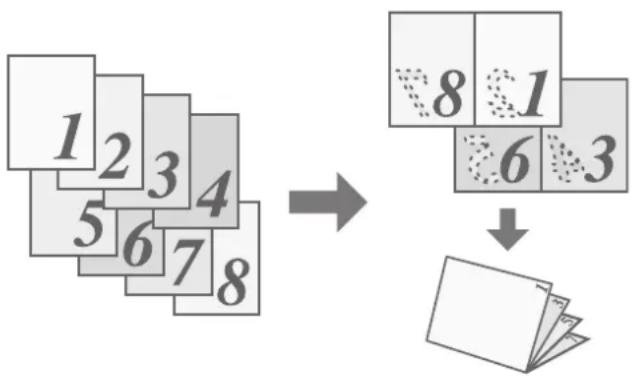
SKAPA ETT HÄFTE (Häfte)
Med häftesfunktionen kan man skriva ut både på fram- och baksidan av varje pappersark, vilket innebär att arken kan vikas och bindas till ett häfte. Detta är praktisk om man vill göra ett häfte av det utskrivna materialet.
(1) Konfigurera inställningarna på fliken [Allmänna].
(2) Välj [Häfte stil]
(3) Välj "Bindningssida".
Macintosh
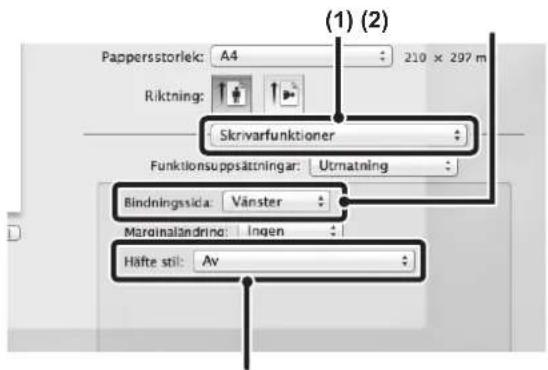
(3)
(1) Välj [Skrivarfunktioner].
(2) Välj "Bindningssida".
(3) Välj [Uppdelat häfte] eller [2-upp Häfte].
ÖKA MARGINALLEN (Marginalförskjutning)
Med den här funktionen kan man förskjuta den utskrivna bilden i syfte att öka marginalen till vänster, höger eller längst upp. Detta är praktiskt om man vill häfta eller hålslä utskriften trots att bindingsområdet överlappar texten.
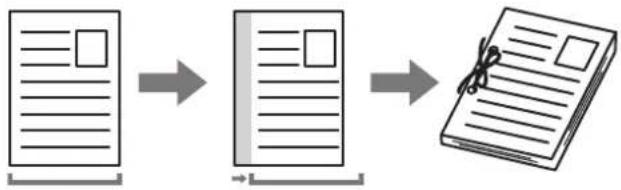
Macintosh

(1) Konfigurera inställningarna på fliken [Allmänna].
(2) Välj "Bindningssida".
(3) Välj "Marginaländring".
Välj på menyn "Marginaländring". Om du vill konfigurera en annan sifferinställning väljer du inställningen på den meny som visas och klickar på knappen [Inställningar]. Klicka på knappen eller ange numret direkt.
(1) Välj "Skrivarfunktioner".
(2) Välj "Bindningssida".
(3) Välj "Marginaländring".
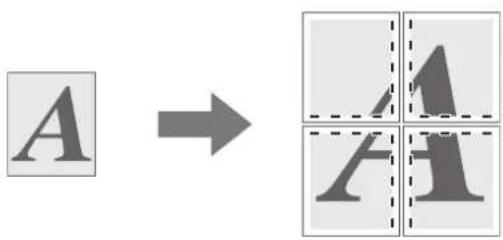
SKAPA EN STOR AFFISCH (Affischutskrift)
(Den här funktionen är även tillgänglig i Windows.)
En sida med utskriftsdata kan förstoras och skrivas ut med på flera pappersark (4 ark (2 x 2), 9 ark (3 x 3) eller 16 ark (4 x 4)). Därefter kan arken fästas ihop till en affisch.
Du åstadkommer precisionsmässig inriktning av arkens kanter under ihopföringen genom att skriva ut kantlinjer och överlappa kanterna (överlappningsfunktion).
Windows
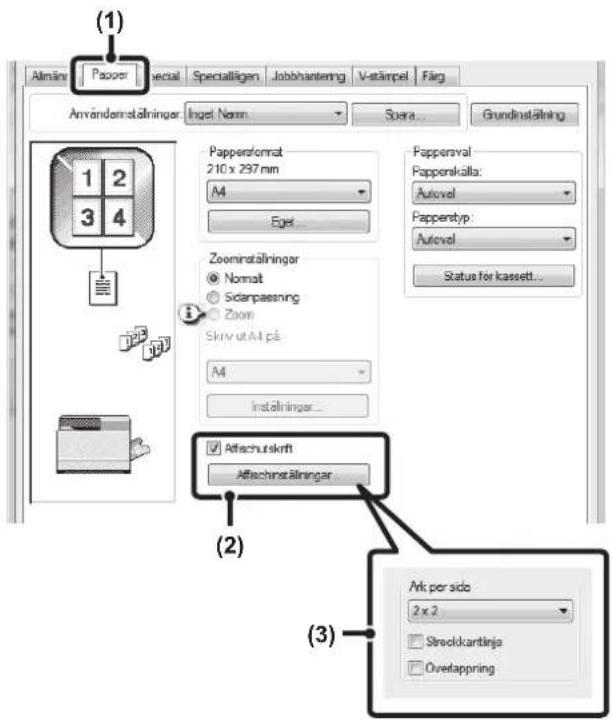
(1) Klicka på fliken [Papper].
(2) Markera kryssrutan [Affischutskrift] och klicka på knappen [Affischinställningar].
(3) Välj affischinställningar.
Välj det antal ark som ska användas i rullgardinsmenyn. Om du vill skriva ut kantlinjer och/eller använda överlappningsfunktionen markerar du motsvarande kryssrutor √.
FUNKTIONER FÖR JUSTERING AV BILDENS FORMAT OCH ORIENTERING
ROTERA UTSKRIFTEN 180 GRADER(Rotera 180 grader)
Denna funktion roterar bilden 180 grader så att den kan skrivas ut korrekt på papper som endast kan fyllas på i en riktning (till exempel kuvert eller håslaget papper). (I Mac OS X kan en stående bild inte roteras 180 grader.)
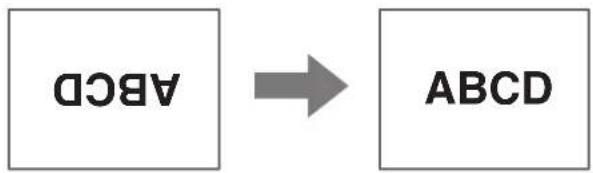
(1) Välj inställning på fliken [Allmänna].
(2) Markera kryssrutan [Rotera 180 grader] .
Macintosh
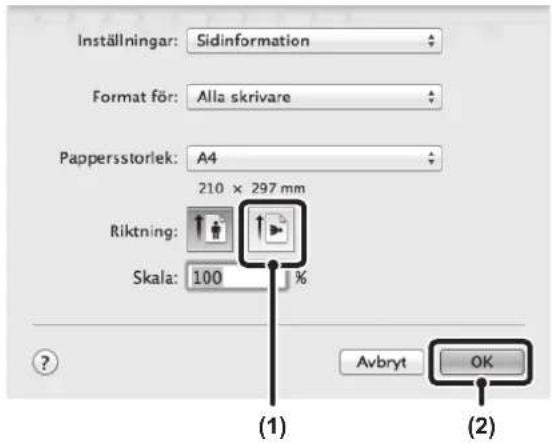
(1) Välj [Sidinställning] på menyn [Arkiv] och klicka på knappen
(2) Klicka på knappen [OK].
Denna funktion används för att förstora eller förminska bilden till en vald procentsats.
Det betyder att du kan förstora en liten bild eller lägga till marginaler på papperet genom att förminska en bild något.
Om du använder en PS-skrivardrivrutin (Windows) kan du ställa in procentuell bredd och längd separat genom att ändra bildens proportioner. (XY-zoom)

flowchart
graph LR
    A["Text Document"] --> B["Next Step"]
    style A fill:#f9f,stroke:#333
    style B fill:#bbf,stroke:#333
Windows
![(1) Almärn Papser special Spezialägen Jobbantering V-stämpel Färg Använderinstalninger: Ingel: Nenn Spara... Grundinstalning... Papperaformat 210 x 297 mm M Eget... Zoominstalningar Normal Scenpassning Zoom Skriv ut A4 på M Instalningar... Fapperval Papperskalla: Autoval Pappentyp: Autoval Status för kassett... (2) (3) Försterning/föminskning 100 % [25..400] Referenspunkt Uppe till vänster Mat](/content/2026/06/1180942/images/785a1af449162b07bb8e52a632d817d5e5a20d7453abcd17649370851b0ef90f.jpg)
(1) Klicka på fliken [Papper].
(2) Välj [Zoom] och klicka på knappen [Inställningar].
Välj det pappersformat som ska användas för utskriften på den meny som visas.
(3) Välj zoomförhållande.
Ange en siffra direkt (%) eller klicka på knappen för att ändra förhållandet i steg om 1 %. Du kan även välja [Uppe till vänster] eller [Mitt] som papperets baspunkt.
Man kan skapa en spegelbild genom att kasta om bilden. Den här funktionen är praktisk vid utskrift av blocktryck eller annan tryckmedia.

(Den här funktionen kan användas vid bruk av PS-skivardrivrutin.)
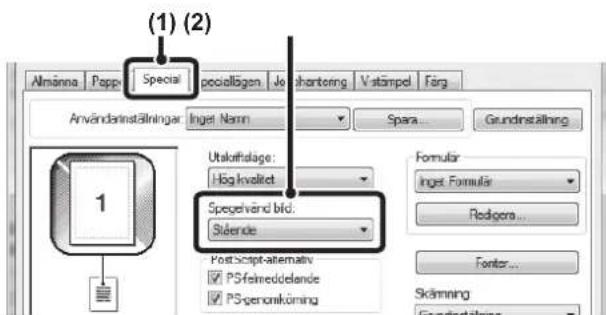
(1) Klicka på fliken [Special].
(2) Välj inställning för spegelbild.
Välj [Stående] om du vill kasta om bilden vertikalt.
Macintosh
(Kan inte användas i Mac OS X 10.4/10.5.)

(2)
(1) Välj [Layout].
(2) Välj en spegelbildinställning.
Om du vill invertera bilden horisontalt, välj [Vänd horisontellt] så att en bock visas i kryssrutan.
Om du vill invertera bilden vertikalt, välj [Byt sidriktning] så att en bock visas i kryssrutan.
JUSTERINGSFUNKTION FÖR FÄRGLÄGE
JUSTERA BILDENS LJUSSTYRKA OCH KONTRAST (Färgjustering)
Det går att justera ljusstyrkan och kontrasten i utskriftsinställningarna vid utskrift av fotografier eller andra bilder. Dessa inställningar kan användas för enkla korrigeringar när man inte har något bildredigeringsprogram installerat på datorn
Windows
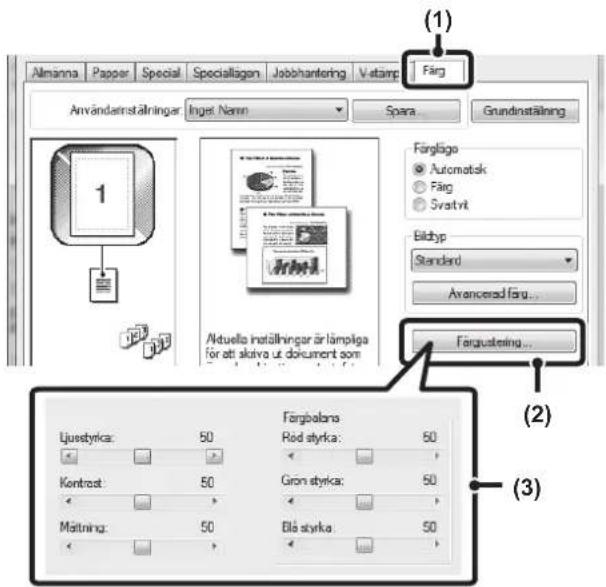
(1) Klicka på fliken [Färg].
(2) Klicka på knappen [Färgjustering].
(3) Justera färginställningarna.
Justera en inställning genom att dra i skjutreglaget eller klicka på knappen eller .
Macintosh
(Den här funktionen kan endast användas i Mac OS X v10.4.)
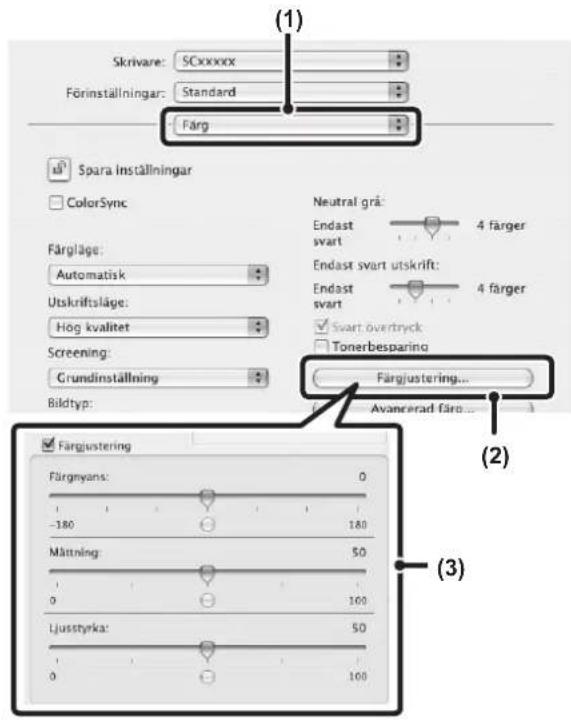
(1) Välj [Färg].
(2) Klicka på knappen [Färgjustering].
(3) Markera kryssrutan [Färgjustering] och justera färgen.
Justera inställningarna genom att dra i skjutreglagen

SKRIVA UT OTYDLIG TEXT OCH LINJER I SVART (Text i svart/Vektorgrafik i svart)
(Den här funktionen är även tillgänglig i Windows.)
När du skriver ut en färgbild kan text och linjer som är otydliga skrivas ut i svart. (Rasterdata som bitmappsbilder kan inte justeras.) Med denna funktion kan du tydliggöra text och linjer i färg som är otydliga och svåra att se.
- Välj [Text i svart] för att skriva ut all text utom vit text i svart.
- Välj [Vektorgrafik i svart] för att skriva ut all vektorgrafik utom vita linjer och områden i svart.
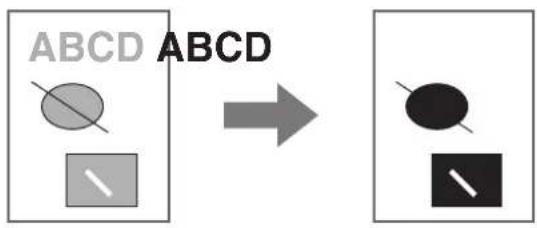
(1) Klicka på fliken [Färg].
(2) Markera kryssrutan [Svart text] och/eller [Svart vektorgrafik] √
VÄLJA FÄRGINSTÄLLNINGAR SOM PASSAR BILDTYPEN (Avancerade färger)
Det finns förinställda färginställningar i maskinens skrivardrivrutin som kan användas i olika syften. De möjliggör utskrift med de mest lämpliga färginställningarna för aktuell bildtyp.
Det går även att konfigurera avancerade färginställningar, t.ex. färghanteringsinställningar och justering av färgtonen, så att de passar syftet med färgbilden.
Windows
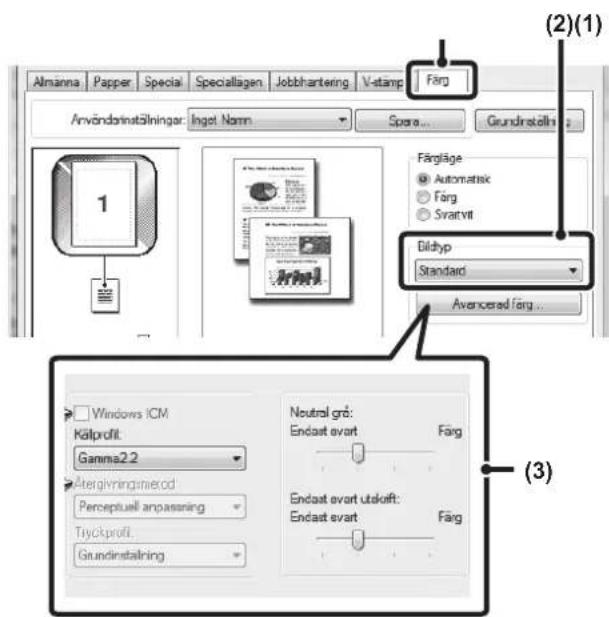
Välj en dokumenttyp som passar utskriften på den meny som visas.
- Standard (för data som innehåller text, fotografier, grafik etc.)
- Grafik (för data som innehåller flera teckningar eller illustrationer)
- Fotografi (för fotografiska data eller data som innehåller fotografier)
- CAD (för ritningar)
- Scan (för data som skannas)
- Färgmetrisk (data som måste skrivas ut i nästan samma färger som de på skärmen)
- Anpassad (data som måste skrivas ut med specialinställningar)
(3) Välj avancerade färginställningar.
Klicka på knappen [Avancerad färg] om du vill göra avancerade inställningar.
Om du vill utföra färghantering i Windows ICM* ska du välja [Anpassad] som bildtyp i steg (2) och därefter markera kryssrutan [Windows ICM] - Om du vill konfigurera avancerade färghanteringsinställningar som "Källprofil" ska du välja önskade inställningar på menyerna.
* Detta kan inte väljas vid bruk av PS-skrivardrivrutin på Windows 7/Vista/Server 2008/8/8.1/Server 2012.
Macintosh

(1) Välj [Färg].
(2) Välj färgutskriftsinställningar.
Markera kryssrutan [ColorSync] ☑m du vill använda Mac OS-färghanteringsfunktionen. När det är gjort går det inte att välja "Bildtyp".
(3) Välj bildtyp.
En bildtyp som passar de data som ska skrivas ut kan väljas på den meny som visas.
- Standard (för data som innehåller text, fotografier, grafik etc.)
- Grafik (för data som innehåller flera teckningar eller illustrationer)
- Fotografi (för fotografiska data eller data som innehåller fotografier)
• CAD (för ritningar) - Scan (för data som skannas)
- Färgmetrisk (data som måste skrivas ut i nästan samma färger som de på skärmen)
- Eget (data som måste skrivas ut med specialinställningar)
[Neutral grå] kan användas när [Eget] är valt.
(4) Välj avancerade färginställningar.
Klicka på fliken [Special] om du vill göra detaljerade inställningar.
Om du vill konfigurera färghanteringsinställningar väljer du önskade inställningar på menyerna. Om du vill använda "CMYK simulering" markerar du kryssrutan [CMYKsimulering] och väljer önskad inställning.
Följande färghanteringsinställningar finns tillgängliga.
- Kryssrutan Windows ICM* ^1 : Färghanteringsmetod i Windows
- Kryssrutan ColorSync: Färghanteringsmetod i Macintosh
- Källprofil: Val av den färgprofil som ska användas för utskriften
- Rendering: Standardvärde för omvandling av inledande färgbalansen i den bild som visas på datorskärmen till en färgbalans som kan skrivas ut i maskinen.
- Utskriftsprofil: Val av den utskriftsprofil i färg som ska användas för utskrift.
- CMYK-korrigering ^2 : Vid utskrift av en CMYK-bild kan du korrigera bilden för att uppnå bästa möjliga resultat.
- Screening: Välj den lämpligaste bildbehandlingsmetoden för den bild som skrivs ut.
- Neutral grå: Välj om grå halvtoner ska skrivas ut med svart enfärgstoner eller CMYK-toner i fyra färger.
- Svart utskrift: Välj om svart områden ska skrivas ut med svart enfärgstoner eller CMYK-toner i fyra färger.
- Svart överlägg: Förhindrar vita områden i den svarta textens kant.
- CMYK-simulering: Färgen kan justeras så att den simulerar utskrifter i de behandlingsfärger som används i tryckpressar.
- Simuleringsprofil: Val av behandlingsfärg.
*1 Kan ej aktiveras vid bruk av PS-skrivardrivrutin i Windows 7/Vista/Server 2008/8/8.1/Server 2012.
*2 Endast PCL6-skrivardrivrutinen kan användas.
FUNKTIONER SOM KOMBINERAR TEXT OCH BILDER
En skugglik text kan läggas in i utskriftens bakgrund i form av en vattenstämpel. Vattenstämpelns storlek, densitet och vinkel kan justeras. Texten kan väljas från en förinställd lista eller anges som en ny vattenstämpel.

(1) Klicka på fliken [V-stämpel].
(2) Välj inställningar för vattenstämpel.
Välj en lagrad vattenstämpel på den meny som visas. Du kan klicka på knappen [Redigera] för att redigera typsnittets färg och välja andra detaljerade inställningar.

Om du vill skapa en ny vattenstämpel ...
Ange vattenstämpelns text i rutan "Text" och klicka på knappen [Lägg till].
(1) Välj [V-stämpel].
(2) Markera kryssrutan [Vattenstämpel] och konfigurera inställningarna för vattenstämpel.
Detaljerade inställningar för vattenstämpel, t.ex. val av text och redigering av typsnitt och färg, kan konfigureras. Justera textens storlek och vinkel genom att dra i skjutreglaget
(Den här funktionen är även tillgänglig i Windows.)
Du kan använda en bitmapps- eller JPEG-bild som är lagrad på din dator för att skriva över utskriftsdata. Bildens storlek, position och vinkel kan justeras. Du kan använda den här funktionen för att "stämpla" utskriften med en vanligt förekommande bild eller symbol som du själv skapar.
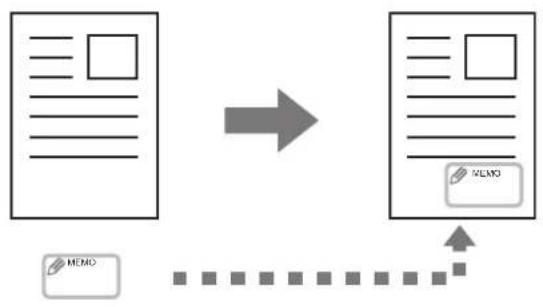
flowchart
graph LR
    A["Document"] --> B["Template Output"]
    B --> C["MemO Icon"]
    C --> D["Output"]
Windows
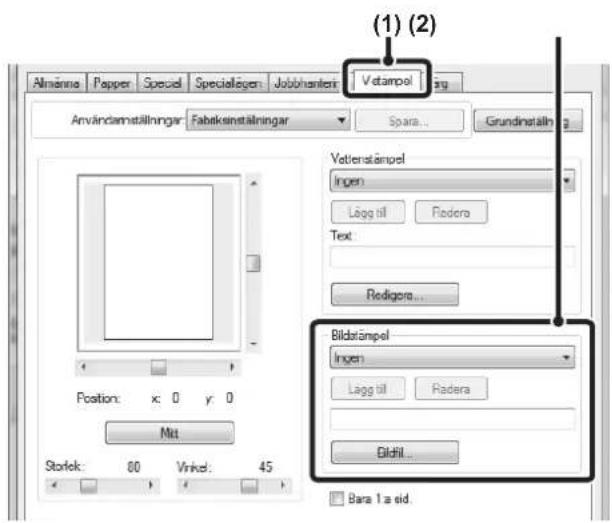
(1) Klicka på fliken [V-stämpel].
(2) Välj inställning för bildstämpel.
En bildtyp som eventuellt redan finns lagrad kan väljas på den meny som visas.
Om det inte finns någon bildstämpel klickar du på knappen [Bildfil], väljer den fil du vill använda som bildstämpel och klickar på knappen [Lägg till].
SKAPA ÖVERLÄGG FÖR UTSKRIFTSDATA (Överlägg)
(Den här funktionen är även tillgänglig i Windows.)
Utskriftsdata kan skrivas ut på ett överlägg som redan har skapats. Du åstadkommer ett attraktivt utskriftsresultat utan att behöva göra komplicerade inställningar genom att skapa tabellinjer eller en dekorativ ram i en annan applikation än textfilen och registrera dessa data som en överläggsfil.

flowchart
graph TD
    A["XXXX\nXXX 1 100\nXXXX 10 150\nXXX 0 120\nXXXX 10 250"] --> B["XXX"]
    B --> C["XXX_1 100\nXXX 10 150\nXXX 0 120\nXXXX 10 250"]
    C --> D["XXX_1-2-3"]
    D --> E["Overläggsfil"]
    E --> F["Grid of cells in the table"]
    F --> G["Grid of cells in the table with dots at the end"]
Windows
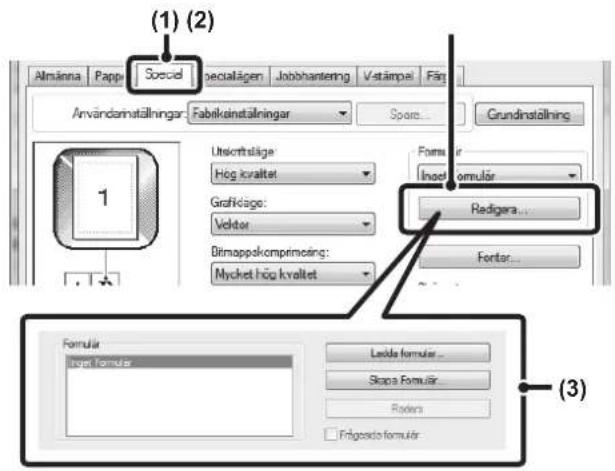
Skapa en överläggsfil.
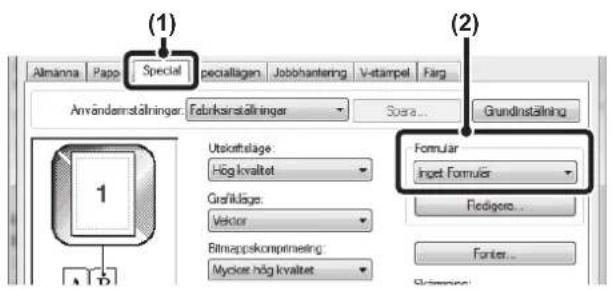
Skriva ut med en överläggsfil
(1) Klicka på fliken [Special].
Konfigurera inställningarna för skrivardrivrutinen från det program du vill använda för skapande av överläggsfilen.
(2) Klicka på knappen [Redigera].
(3) Skapa en överläggsfil.
Klicka på knappen [Skapa Formulär] och ange namnet på, och den mapp som ska användas för, den överläggsfil som du vill skapa. Filen skapas när inställningarna är slutförda och utskriften startar.

- Ett bekräftelsemeddelande visas när utskriften startar. Överläggsfilen skapas inte förrän du klickar på knappen [Ja].
- Klicka på knappen [Ladda formulär] för att registrera en befintlig överläggsfil.
(1) Klicka på fliken [Special].
Konfigurera inställningarna för skrivardrivrutinen från det program du vill använda för utskrift av överläggsfilen.
(2) Välj överläggsfilen.
En överläggsfil som eventuellt redan är skapad eller lagrad kan väljas på den meny som visas.
UTSKRIFTSFUNKTIONER FÖR SPECIELLA ÄNDAMÅL
SKRIVA UT ANGIVNA SIDOR PÅ ANNAT PAPPER (Annat papper)
Omslagets framsida kan skrivas ut på annat papper än det som används för övriga sidor. Använd den här funktionen om du vill skriva ut omslagets framsida på tjockt papper, färgat papper etc.
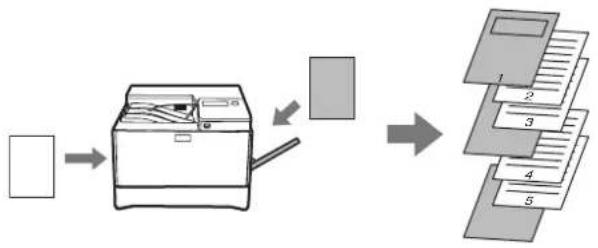
flowchart
graph TD
    A["Input"] --> B["Printer Icon"]
    B --> C["File Transfer"]
    C --> D["Document Layout"]
    D --> E["Output"]
Windows
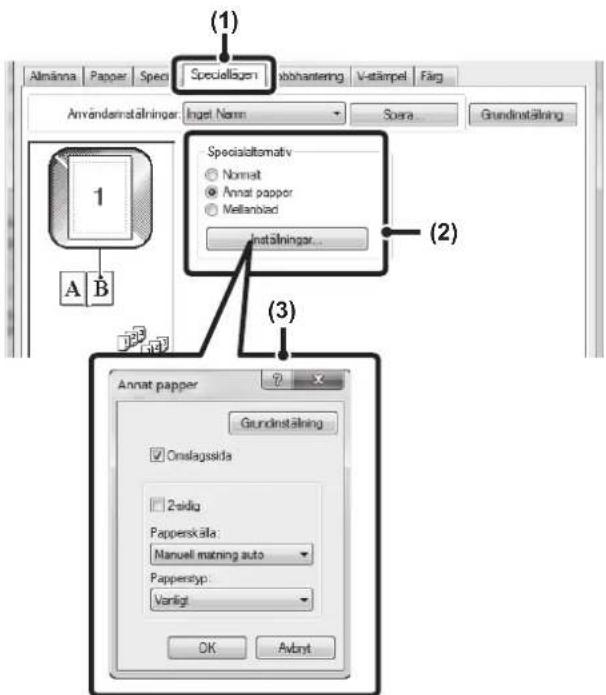
(1) Klicka på fliken [Speciallägen].
(2) Välj [Annat papper] och klicka på knappen [Inställningar].
(3) Välj inställningar för pappersinmatning. Markera kryssrutan [Omslagssida] (och välj matnings- och utskriftsmetod för det inmatade papperet på respektive menyer. Välj inmatningsposition, papperskälla och utskriftsmetod på motsvarande menyer.

Om [Manuell matning auto] är valt under "Papperskälla" ska du välja "Papperstyp" och placera angiven papperstyp i handinmatningsfacket.
Macintosh
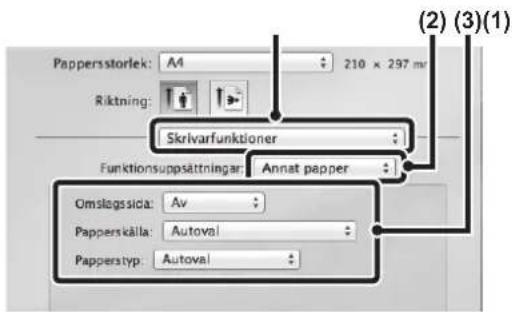
(1) Välj [Skrivarfunktioner].
(2) Välj [Annat papper].
(3) Välj inställningar för inmatning av omslag.
Välj utskriftsinställning, pappersfack och papperstyp för omslagets första och sista sida.
PRAKTISKA KOPIERINGSFUNKTIONER
SKAPA OCH ANVÄNDA UTSKRIFTSFILER (Behålla utskrift)
Denna funktion används för att lagra ett utskriftsjobb som en fil på maskinen, och gör att jobbet kan skrivas ut från manöverpanelen.
Vid utskrift från en dator går det att ställa in ett lösenord (på 5 till 8 tecken) som förhindrar åtkomst till informationen i den lagrade filen.
Om ett lösenord är inställt måste det anges för att man ska kunna skriva ut en lagrad fil från maskinen.

- Aktuell utskriftsdata raderas när strömmen stängs av.
- Utskriftsdata som överstiger 5 MB kan inte sparas.
• Maximalt 5 filer kan sparas.
flowchart
graph TD
    A["Desktop Computer"] --> B["Printer"]
    C["Mouse"] --> B
    B --> D["Document"]
Windows
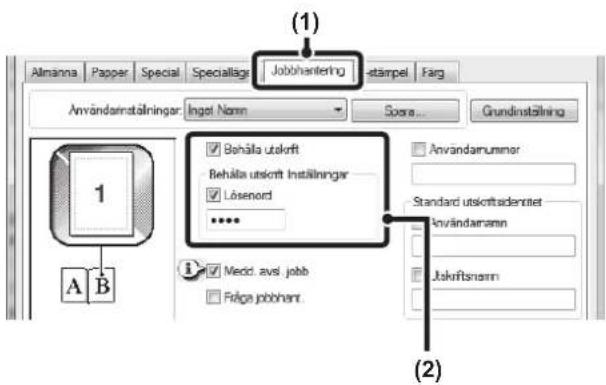
(1) Klicka på fliken [Jobbhantering].
(2) Välj inställning av lagring.
Markera kryssrutan [Behålla utskrift] .Välj lagringsmetod under "Behålla utskrift Inställningar". Ange ett lösenord (på 5 till 8 tecken) och markera kryssrutan [Lösenord] .√
Macintosh

(1) Välj [Jobbhantering].
(2) Välj inställning av lagring.
Markera kryssrutan [Behålla utskrift] ✉Spara tid inför nästa tillfälle när du avser att använda samma lösenord genom att klicka på låsknappen när du har angivit lösenordet (på 5 till 8 tecken).
Skriva ut ett lagrat jobb
Vid lagring visas följande på displayen:

1 Tryck på knappen [ ]för att visa listan med lagrade jobb.
2 Välj utskriftsjobb med knapparna [X]. ▼
![Skriv ut utskriftslista 10:15:31 User_nameA file_name_12345678901234567 _[Backa]: Avbryt](/content/2026/06/1180942/images/9ac5fce0dc2f9aca8fb828f813bf4ab91f14ad389eca4b527f1cce2d5e8595af.jpg)
3 Tryck på knappen [OK].

4 Skriv ut eller radera utskriftsjobbet med knapparna [X].
Välj "Print" för att skriva ut jobbet.
Välj "Radera" för att radera jobbet utan att skriva ut det.
Välj "Skriv inte ut" för att gå tillbaka till steg 1.
5 Tryck på knappen [OK].
Utskriftsjobbet skrivs ut eller raderas. Om ett lösenord används för den här funktionen skrivs jobbet ut eller raderas när du anger lösenordet med sifferknapparna och trycker på knappen [OK].
![Skriv ut utskriftslista Ange lösenord. Lösenord :---- [Backa]: Avbryt](/content/2026/06/1180942/images/b2927519fb30f3bf713ac0e71e638982dab468f5a6a06da71b6d4eba7af9dcff.jpg)
SKRIVA UT UTAN SKRIVARDRIVRUTIN
Om det inte finns någon skrivardrivrutin installerad på datorn eller om det program som öppnar filer inför utskrift inte är tillgängligt kan du skriva ut direkt på maskinen utan att använda skrivardrivrutinen.
De filtyper (inklusive filnamnstillägg) som kan skrivas ut direkt anges nedan.
| Filtyp | TIFF JPEG PCL | PDF, Krypterad PDF | PS | ||
| Filtillägg | tiff, tif | jpeg, jpg, jpe, jff | pcl, prn, txt pdf ps, prn | ||

- Även om utskriftsresultatet är svartvitt räknas följande typer av utskriftsjobb som utskriftsjobb i fyrfärg (Y (gul), M (magenta), C (cyan) och Bk (svart). Välj svartvit utskrift om du genomgående vill skriva ut svartvita jobb.
- När data skapas som färgdata.
- När programmet behandlar data som färgdata trots att data är svartvita.
- När en bild döljs under en svartvit bild.
- Vissa filformat går eventuellt inte att skriva ut trots att de anges i tabellen ovan.
- En lösenordsskyddad PDF-fil kan inte skrivas ut.
SKRIVA UT EN FIL DIREKT MED USB-MINNE
En fil på ett maskinanslutet USB-minne kan skrivas ut från maskinens manöverpanel utan behov av skrivardrivrutin. Om maskinens skrivardrivrutin inte är installerad på din dator kan du kopiera filen till ett USB-minne (finns i handeln) och ansluta det till maskinen så att filen kan skrivas ut direkt.
1 Anslut USB-minnet till maskinen.

Filerna som kan väljas visas på skärmen när ett USB-flashminne är anslutet och maskinen har identifierat enheten.
![Direktutskrift ✓ folder1 file_name_Photo_2.jpg file_name_Document_1.pdf [OK]:Välj [Back]:Bakät](/content/2026/06/1180942/images/ee799f23511b85a26664ba1f9b2b3feb0d0a16f8396e21a4dd091eeeaedf1665.jpg)

Använd ett FAT32 USB-minne vars kapacitet inte överstiger 32 GB.
2 Välj filen som du vill skriva ut med knappen [Yeller []. ▲
Ett namn som föregås av "/" utgör namnet på en mapp i USB-minnet. Du visar mappens filinnehåll genom att välja mappen och trycka på knappen [OK].
![SHARP MX-C300PL - Välj filen som du vill skriva ut med knappen [Yeller []. ▲ - 1](/content/2026/06/1180942/images/a13af6a43b4ad25c1107b6a0b28b26d5354cbd4a9df47f618ae552a79600800f.jpg)
- Högst 100 filer och mappar kan visas.
- Tryck på knappen [FÖREGÅENDE]-knapp () för att flytta upp till nästa mappnivå.
3 Tryck på knappen [OK].
4 Välj "Skriv ut" med knappen [Yeller [ ] och tryck på knappen [OK].
Utskriften startar direkt efter filöverföringen.
Du kan välja utskriftsinställningar på maskinens webbsida. Om du däremot väljer en fil som innehåller utskriftsinställningar (PCL, PS) kommer dessa inställningar att tillämpas.
På maskinens webbsidor går det att konfigurera inställningar som möjliggör direkt utskrift från en dator utan behov av skrivardrivrutin. Åtkomst till dessa webbsidor beskrivs i "ANGÅENDE WEBBSIDORNA" (s.95).
FTP-UTSKRIFT
Du kan skriva ut en fil från din dator genom att helt enkelt dra filen och släppa den på maskinens FTP-server.
- Konfigurera inställningar
Du aktiverar FTP-utskrift genom att klicka på [Applikationsinställningar] och [Inställningar för utskrift från PC] på webbsidans meny, och därefter konfigurera portnumret. (Administratörsbehörighet krävs.)
• Göra en FTP-utskrift
Skriv "ftp://" följt av maskinens IP-adress i Explorers adressfält som på bilden nedan.
(Exempel)
ftp://192.168.1.28
Dra den fil du vill skriva ut och släpp den på den "lp"-mapp som visas i din webbläsare. Filen skrivs ut automatiskt.

- Om du vill skriva ut en fil som innehåller utskriftsinställningar (PCL, PS) kommer dessa inställningar att tillämpas.
- Tillgången till skrivarfunktionen kan vara begränsad om användarautentisering har aktiverats i maskinens systeminställningar (administratör). Rådfråga din administratör.
AVBRYTA ETT UTSKRIFTSJOBB FRÅN MASKINEN
Tryck på knappen [STOPP] (Å på manöverpanelen.
STÄLLA IN MASKINEN PÅ OFFLINE-LÄGE
Följ anvisningarna nedan för att ställa in maskinen på offline-läge.
1 Tryck på knappen [SPECIALFUNKTION] (Fn) och välj "Uppkopplad/Inte uppkopplad" med knapparna [¶]. ▲
2 Välj "Offline" med knapparna [▼][▲] och tryck på knappen [OK].
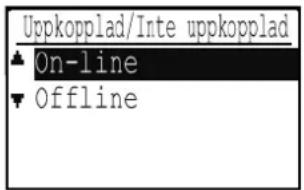
Utskriften avbryts och maskinen intar offline-läget. Tryck på knappen [C] för att avbryta utskriften. Återuppta utskriften genom att välja "On-line" och trycka på knappen [OK].
BILAGA
LISTA MED SPECIFIKATIONER FÖR SKRIVARDRIVRUTINER
Tillgängliga funktioner och utskriftsresultat kan variera beroende på vilken typ av skrivardrivrutin som används.
| Funktion PCL6 PS | Windows PPD^*1 | Macintosh PPD^*1 | ||||
| Vanliga funktioner | Kopior 1-999 1-999 1-999 1-999 | |||||
| Orientering Ja Ja Ja Ja | ||||||
| N-upp | Antal sidor | 2,4,6,8,9,16 2,4,6,8,9,16 2,4,6,9,16 | 2,4,6,9,16 | |||
| Ordning Ja | Ja Ja Ja | |||||
| Kantlinjer | Ja Ja Ja Ja | |||||
| Dubbelsidig utskrift Ja Ja Ja Ja | ||||||
| Sidanpassning Ja Ja Nej Ja | ||||||
| Bindningssida | Ja Ja Nej Ja | |||||
| Svartvit utskrift Ja Ja Ja Ja | ||||||
| Papper | Pappersformat | Ja | Ja | Ja | Ja | |
| Anpassat papper | 8-format | 8-format | Ja | Ja | ||
| Pappersval | Ja Ja Ja Ja | |||||
| Praktiska kopieringsfunktioner | Häfte | Ja Ja Ja Ja | ||||
| Marginalförskjutning | 0 mm till30 mm | 0 mm till30 mm | Ja Ja | |||
| Affischutskrift | Ja Ja Nej Nej | |||||
| Rotera 180 grader | Ja Ja Ja Ja | *4 | ||||
| Zoom/XY-zoom | Ja^*2 | Ja Ja^* | 2 | Ja^*2 | ||
| Spegel-Bild | Nej Ja Ja | *5 | Ja^*6 | |||
| Specialfunktioner | Annat papper | Ja Ja Nej Ja | ||||
| Sidstandard | Ja | Nej | Nej | Nej | ||
| Lagring | Ja Ja Nej Ja | |||||
| Justeringsfunktion för färgläge | Färgjustering | Ja Ja Nej Ja | *3 | |||
| Text i svart/Vektorgrafik i svart | Ja Ja Nej Nej | |||||
| Avancerad färg | Ja Ja Ja Ja | |||||
| Funktioner som kombinerar text och bilder | Vattenstämpel | Ja Ja Ja Ja | ||||
| Bildstämpel | Ja Ja Nej Nej | |||||
| Överlägg | Ja Ja Nej Nej | |||||
| Funktion | PCL6 | PS | Windows PPD^*1 | Macintosh PPD^*1 | ||
| Bildkvalitet Utskriftsläge Normal/ | Hög kvalitet | Normal/Hög kvalitet | Normal/Hög kvalitet | Normal/Hög kvalitet | ||
| Typsnitt | Residenta typsnitt | 80-typsnitt | 136-typsnitt | 136-typsnitt | 136-typsnitt | |
| Valbartnedladdningbarttypsnitt | bitmapp,TrueType,Grafik | bitmapp,TrueType,Type1 | bitmapp,TrueType,Type1 | Nej | ||
| Andra funktioner | Autokonfiguration | Ja Ja Nej Ja | ||||
| Användarautentisering | Ja Ja Nej Ja | |||||
*1 Specifikationerna för varje funktion i Windows PPD och Macintosh PPD varierar beroende på operativsystemets version och programvaran.
*2 Horisontell och vertikal proportion kan inte ställas in separat.
*3 Endast Mac OS X v10.4 kan användas.
*4 Endast landskapsdokument stöds.
*5 Endast liggande läge.
*6 Kan inte användas med Mac OS x v10.4/10.5.
Detta avsnitt beskriver felsökning och hur du avlägsnar felmatat papper.
Om du har problem med användningen av maskinen ska du kontrollera följande felsökningsguide innan du kontaktar servicepersonal. Om du inte lyckas lösa problemet med hjälp av felsökningsguiden ska du stänga av strömbrytaren, koppla ifrån maskinen från eluttaget och kontakta försäljaren.
Om du har problem med användningen av maskinen ska du kontrollera följande felsökningsguide innan du kontaktar servicepersonal. Många problem kan enkelt lösas av användaren. Om du inte lyckas lösa problemet med hjälp av felsökningsguiden ska du stänga av strömbrytaren, koppla ifrån maskinen och kontakta din auktoriserade servicerepresentant.
"***-**" står för en kod som består av siffror och bokstäver. När du kontaktar försäljaren ska du uppge den kod som visas.
FELSÖKNING....63
NÄTVERKSPROBLEM 63
Maskinen ansluter inte till nätverket....63
UTSKRIFTSPROBLEM....63
Maskinen fungerar inte. 63
Det går inte att ställa in pappersformat för en papperskassett. 64
Ett skriv ut jobb avbryts innan det är slutfört. 64
Displayen slocknar....64
En lampa i rummet flimrar....64
Maskinen skriver inte ut. (ONLINE-indikatorn (☐) blinkar inte.) 65
Maskinen skriver inte ut. (ONLINE-indikatorn (☐) blinkade.) 65
Det tar lång tid att skriva ut. 65
Utskriften är ljus och ojämn.... 65
Utskriften är smutsig. 66
Den utskrivna bilden är skev, den skjuter ut över papperet eller skärs av.... 66
Pappret blir skrynligt eller så syns inte bilden på vissa ställen.... 66
INDIKATORER OCH MEDDELANDEN PÅ SKÄRMEN 67
AVLÄGSNA FELMATAT PAPPER 68
FELMATNING I HANDINMATNINGSFACKET 68
| Problem Orsak och lösning Sida | ||
| Maskinen ansluter inte till nätverket. | LAN-kabeln är inte inkopplad.→Kontrollera att LAN-kabeln är ordentligt inkopplad i maskinens och datorns uttag. För information om hur man ansluter kabeln, läs "Programvarans installationsguide". | 7 |
| Är maskinen konfigurerad för att användas på samma nätverk som datorn?→Det går inte att använda maskinen om den inte är ansluten till samma nätverk som datorn, eller om den inte är konfigurerad att användas på nätverket.För mer information, fråga din nätverksadministratör. | - |
UTSKRIFTSPROBLEM
Förutom i detta avsnitt kan information om felsökning hittas i README-filerna för varje programvara. Se "PROGRAMVARANS INSTALLATIONSGUIDE" för information om hur du visar README-filen.
| Problem Orsak och lösning Sida | ||
| Maskinen fungerar inte. | Maskinen är inte kopplad till ett vägguttag.→Koppla maskinen till ett jordat uttag. | - |
| Strömbrytaren är på AV.→Ändra strömbrytaren till "PÅ"-positionen. | 12 | |
| Maskinen värms upp.→Maskinen behöver en stund för att värmas upp efter att strömbrytaren slagits på. Inställningar kan anges när maskinen värms upp, men det går inte att skriva ut. | 12 | |
| Frontlocket eller sidolocket är inte helt stängt.→Stäng frontlocket eller sidolocket. | - | |
| Maskinen är i automatiskt avstängningsläge.→När automatiskt avstängningsläge har aktiverats blinkar endast indikatorn för [ENERGISPARLÄGE] ( ), alla andra indikatorer och skärmen är släckta. Maskinen återgår till normal drift när knappen [ENERGISPARLÄGE] ( ) trycks in och ett utskriftsjobb tas emot. | 12 | |
| Felmatning uppstår.→Se "AVLÄGSNA FELMATAT PAPPER" för information om hur du avlägsnar det felmatade pappret. | 68 | |
| Kassetten har slut på papper.→Fyll på papper. | 16 | |
| Felmatning av papper. | Pappret är större/tyngre än de angivna format- och viktgränserna.→Använd papper som motsvarar de angivna måtten. | 13 |
| Pappret är skrynkligt eller fuktigt.→Använd inte skrynkligt eller veckat papper. Ersätt med torrt papper. Under perioder då maskinen inte används på länge ska du ta ur pappret från kassetten och förvara det på en mörk plats i en påse, för att förhindra att det absorberar fukt. | - | |
| Pappret är inte korrekt påfyllt.→Kontrollera att pappret har placerats korrekt i kassetten. | 16 | |
| Pappersbitar inuti maskinen.→Avlägsna alla bitar av det felmatade pappret. | 68 | |
| Flera pappersark buntas ihop.→Fläkta pappret noga innan du fyller på det. | - | |
| Ett matningsfel har inträffat vid facet.→Vänd på papperet och/eller mata in det med motsatt kant först när du matar in det på nytt. | 16 | |
| Det finns för mycket papper i kassetten.→Om pappersbunten är högre än indikationslinjen på kassetten ska du ta bort några papper och fylla på igen så att bunten inte är högre än linjen. | 16 | |
| Handinmatningsfackets styrskenor motsvarar inte pappersbredden.→Ställ in styrskenorna efter bredden på pappret.Om styrskenorna trycker för hårt mot papperet kan det leda till felmatning. Justera styrskenan så att den lätt vidrör papperet. | 17 | |
| Handinmatningsfackets förlängningsplatta är inte utdragen.→Öppna förlängningsplattan när du lägger i papper. | 17 | |
| Handinmatningsfackets matningsrulle är smutsig.→Rengör rullen. | 79 | |
| Det går inte att ställa in pappersformat för en papperskassett. | Utskrift pågår.→Ställ in pappersformatet efter att utskriften är slutförd. | 9 |
| Maskinen har tillfälligt stoppats på grund av att pappret tagit slut eller en felmatning.→ Fyll på papper eller avlägsna det felmatade pappret och ställ sedan in pappersformatet. | 16, 68 | |
| Ett skriv ut jobb avbryts innan det är slutfört. | Pappersutmatningsfacket är fullt.→Ta bort utskrifterna från pappersutmatningsfacket för att fortsätta att skriva ut. | 7 |
| Kassetten har slut på papper.→Fyll på papper. | 16 | |
| Displayen slocknar. | Alla andra indikatorer är släckta.→Om andra indikatorer lyser är maskinen i "Föruppvärmningsläge".Tryck på någon av tangenterna på manöverpanelen för att återuppta normal drift. | 12 |
| Indikatorn för [ENERGISPARLÄGE] blinkar.→ Maskinen är i automatiskt avstångningsläge. Tryck på knappen [ENERGISPARLÄGE] för att återställa maskinen till normal drift. | 12 | |
| En lampa i rummet flimrar. | Samma vägguttag används för belysningsarmaturen och maskinen.→Anslut maskinen till ett vägguttag som inte används för någon annan elektrisk utrustning. | - |
| Maskinen skriver inte ut.(ONLINE-indikatorn ( )linkar inte.) | Maskinen är i offline-läge.→Om ONLINE-indikatorn () inte är på trycker du på knappen [SPECIALFUNKTION] (fär att och väljer sedan "UPPKOPPLAD/INTE UPPKOPPLAD" med knappen [▲ | 59 |
| Maskinen är inte korrekt ansluten till din dator.→Kontrollera skrivarkabelns båda ändar och se till att den är korrekt ansluten. Testa en kabel som du vet fungerar. För information om kablar, se "SPECIFIKATIONER (STARTGUIDE)". | 7 | |
| Maskinen har inte valts korrekt i den applikation som används för utskrift.→När du väljer "Skriv ut" från "Arkiv"-menyn i program ska du kontrollera att du har valt "SHARP MX-XXXX" (där XXXX är modellnamnet på din maskin) i dialogrutan för utskrift. | - | |
| Skrivarens drivrutin har inte installerats korrekt.→Följ dessa steg för att kontrollera om skrivardrivrutinen är installerad.1 Klicka på knappen "Start" och därefter på "Enheter och skrivare".I Windows Vista klickar du på knappen "Start", därefter på "Kontrollpanelen" och sedan på "Skrivare".I Windows XP klickar du på knappen "Start" och därefter på "Skrivare och fax".2 Om "SHARP MX-XXXX"-ikonen för skrivardrivrutinen visas och det fortfarande inte går att skriva ut, är det möjligt att skrivardrivrutinen inte har installerats korrekt. I så fall ska du ta bort programmet och installera det igen. | - | |
| Portinställningen är inte korrekt.→Det går inte att skriva ut om portinställningen för skrivardrivrutinen inte är korrekt. Ställ in porten korrekt. För mer information, se "Programvarans installationsguide". | - | |
| Det går inte att skriva ut.→Om "Inakt. utskr. obeh. anv." är aktiverat i systeminställningarna, går det inte att skriva ut. Kontakta administratören. | 90 | |
| Maskinen skriver inte ut.(ONLINE-indikatorn ( )linkade.) | Inställningarna för kassettformat är inte samma på maskinen och i skrivardrivrutinen.→Kontrollera att samma pappersformat för kassett är inställt på maskinen och i skrivardrivrutinen. Se "ÄNDRA PAPPERSFORMATINSTÄLLNINGEN FÖR EN KASSETT" (s.19) eller Programvarans installationsguide för information om hur du ändrar pappersformatsinställningen för kassett på maskinen, eller se för information om hur du ändrar i skrivardrivrutinen. | 19 |
| Papper med det format som angivits har inte fyllts på.→Fyll på papper med det angivna formatet i papperskassetten. | 16 | |
| Det tar lång tid att skriva ut. | Två eller fler program används samtidigt.→Skriv ut efter att du stängt alla program som inte används. | - |
| Utskriften är ljus och ojämn. | Pappret är påfyllt på så sätt att utskrift sker på baksidan av pappret.→Vissa papperstyper har en fram- och baksida. Om pappret är påfyllt på så sätt att utskrift sker på baksidan, kommer färgen att fästa dåligt på pappret och utskriften blir dålig. | 16 |
| Utskriften är smutsig. | Du använder ett papper som är större än de angivna format- och viktgränserna.→Använd papper som motsvarar de angivna måtten. | 13 |
| Pappret är skrynkligt eller fuktigt.→Använd inte skrynkligt eller veckat papper. Ersätt med torrt papper. Under perioder då maskinen inte används på länge ska du ta ur pappret från kassetten och förvara det på en mörk plats i en påse, för att förhindra att det absorberar fukt. | - | |
| Du har inte ställt in tillräckliga marginaler i pappersinställningarna i din applikation.→Papprets över- och underdelar kan bli smutsiga om marginalerna är utanför det angivna området för bästa utskriftskvalitet.→Ställ in marginalerna i applikationen så att de ligger inom det angivna området för bästa utskriftskvalitet. | - | |
| Svarta fläckar eller uppträder på utskrifterna.→Kör i fixeringsrengöringsläge. Bokstaven "V" skrivs ut på ett pappersark och fixeringsenheten rengörs. | 91 | |
| Den utskrivna bilden är skev, den skjuter ut över papperet eller skärs av. | Pappret i kassetten är inte av det format som angivits i skrivardrivrutinen.→Kontrollera om alternativet "Pappersformat" matchar formatet på det papper som finns i pappersfacket.Om inställningen "Anpassa till pappersformatet" är aktiverad ska du kontrollera att det pappersformat som valts från listrutan är samma som det papper som finns i pappersfacket. | - |
| Inställningen för dokumentorientering är inte korrekt.→Klicka på fliken huvudfliken i inställningsfönstret för skrivarens drivrutin och kontrollera om alternativet "Bildorientering" är inställt efter dina behov. | - | |
| Pappret är inte korrekt påfyllt.→Kontrollera att pappret har placerats korrekt i kassetten. | 16 | |
| Du har inte angivit korrekta marginaler för den applikation du använder.→Kontrollera dokumentets marginaler och inställningarna för pappersformat för den applikation du använder. Kontrollera även om skrivarinställningarna passar pappersformatet. | - | |
| Pappret blir skrynkligt eller så syns inte bilden på vissa ställen. | Pappret är större/tyngre än de angivna format- och viktgränserna.→Använd papper som motsvarar de angivna måtten. | 16 |
| Pappret är skrynkligt eller fuktigt.→Använd inte skrynkligt eller veckat papper. Ersätt med torrt papper. Under perioder då maskinen inte används på länge ska du ta ur pappret från kassetten och förvara det på en mörk plats i en påse, för att förhindra att det absorberar fukt. | - | |
| Lösgöringsspakar för fixeringsenhet har inte förts tillbaka till sina utgångslägen.→Om lösgöringsspakar för fixeringsenhet inte förs tillbaka kan det leda till att tonern inte fäster ordentligt, smetas ut eller ger upphov till streck på kopiorna. För noggrant tillbaka båda reglagen till deras utgångslägen. | 70 | |
INDIKATORER OCH MEDDELANDEN PÅ SKÄRMEN
Om ett av följande meddelanden visas på skärmen, följ omgående instruktionerna i meddelandet.
| Meddelande Åtgärd | |
| Underhåll behövs. Ring efter service. | Underhåll behövs snart. Kontakta en auktoriserad servicerepresentant. |
| (underhållsikon) | |
| Skaffa ny toner. Tonerpatronen måste bytas ut inom kort. | |
| Installera tonerkassetten. Kontrollera att tonerpatronen installerats korrekt. | |
| Byt behållaren för överskottstoner. Byt ut behållaren för överskottstoner enligt anvisningarna i "BYTA UT BEHÅLLAREN FÖR ÖVERSKOTTSTONER" (s.76). | |
| Byt ut tonerpatronen. | Byt tonerpatron så som beskrivs i "BYTA TONERKASSETT" (s.74). |
| Ta ut papper ur centrumfacket. Antalet ark i utmatningsfacket har nätt gränsen. Ta bort papperet. | |
| Fyll på <**> kassett <*>. | Det pappersformat som ställts in för kassetten skiljer dig från det faktiska pappersformatet.(s.19) |
| Töm pappersbanan. | Se "AVLÄGSNA FELMATAT PAPPER" (s.68), kontrollera platsen och avlägsna det felmatade pappret. |
| Stäng luckan. | Kontrollera att frontluckan och sidoluckan är ordentligt stängda. |
<*: Kassettnummer
<**Pappersformat som bör användas.
AVLÄGSNA FELMATAT PAPPER
När en felmatning uppstår under utskriftsprocessen visas meddelandet "Jöm pappersbanan." och platsen där det felmatade pappret finns.
Kontrollera platsen och avlägsna det felmatade pappret.
Pappret kan rivas sönder när du avlägsnar ett felmatat papper. Om så skulle ske ska du vara noga med att avlägsna alla pappersbitar från maskinen.
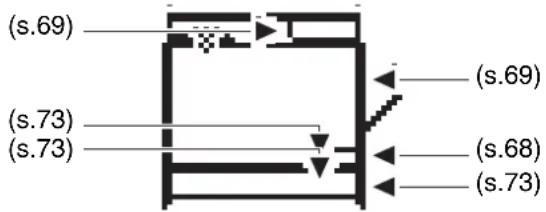
1 Avlägsna allt eventuellt återstående papper från handinmatningsfacket.

2 Avlägsna det felmatade pappret från handinmatningsfacket.

Om det gick att avlägsna det felmatade pappret
3 Stäng extrafacket och sedan handinmatningsfacket, ta tag i handtaget för öppning/stängning av sidolocket och öppna och stäng sidolocket försiktigt.

Meddelandet " Töm pappersbanan." försvinner och det är nu möjligt att skriva ut.
Om det inte går att avlägsna det felmatade pappret
3 Ta tag i handtaget för öppning/stängning och öppna och sidolocket.

4 Vrid på ratten för pappersmatning så att pappret matas ut. ("Felmatning i pappersmatningsområdet A" (s.70))
5 Stäng sidolocket.
Meddelandet " Töm pappersbanan." försvinner och det är nu möjligt att skriva ut.
Om du vill ta bort ett felmatat papper från maskinens inre öppnar du sidoluckan, kontrollerar om felmatningen har inträffat i "A", "B" eller "C" nedan och följer sedan proceduren för borttagning.
1 Öppna handinmatningsfacket och sidolocket.

Om det finns papper kvar i handinmatningsfacket tar du bort det. ("FELMATNING I HANDINMATNINGSFACKET" (s.68))
2 Kontrollera var pappret har felmatats.
Område B
Om det felmatade pappret syns här, gå till "Felmatning i säkringsområdet B" (s.70).
Område A
Om det felmatade pappret syns här, gå till "Felmatning i pappersmatningsområdet A" (s.70).
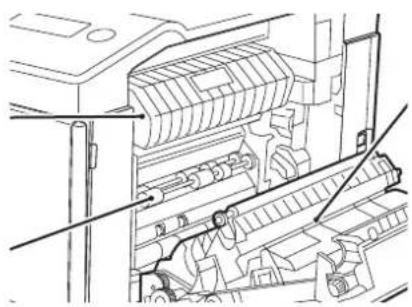
Om det felmatade pappret syns här, gå till "Felmatning i transportområdet C" (s.72).
Felmatning i pappersmatningsområdet A
1 Avlägsna försiktigt det felmatade pappret. Vrid rullens roterande spak i pilens riktning för att hjälpa till att avlägsna det.
Rullens roterande knopp Sakringsenhet
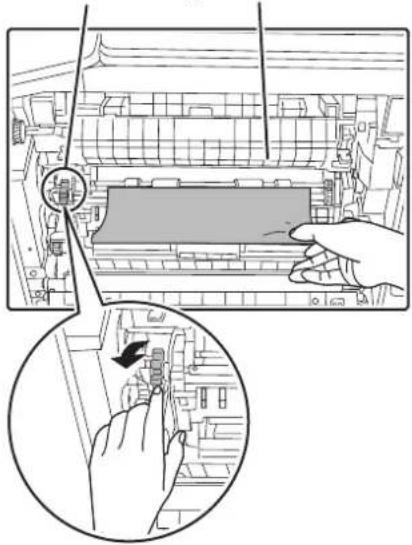
Var försiktig så att du inte river sönder det felmatade pappret när du avlägsnar det.
Säkringsenheten är varm. Vidrör inte säkringsenheten när du avlägsnar felmatat papper. Det kan orsaka brännskador eller brand.

När du tar bort det felmatade papperet, var noga med att inte skada eller vidröra överföringsbandet.
2 Stäng sidolocket.
Meddelandet " Töm pappersbanan." försvinner och det är nu möjligt att skriva ut.
- Tryck kring handtaget när du stänger sidolocket.
- Om meddelandet inte försvinner ska du kontrollera en gång till så att inga pappersbitar finns kvar.
Felmatning i säkringsområdet B
1 Sänk säkringsenhetens frigöringsspakar så kan du lättare avlägsna pappret.
Lösgöringsspakar för fixeringsenhet
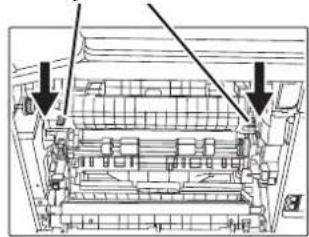
2 För den grönmärkta utskjutande delen på fixeringsenhetens pappersstyrskena nedåt och öppna fixeringsenhetens pappersstyrskena.

3 Avlägsna det felmatade pappret.
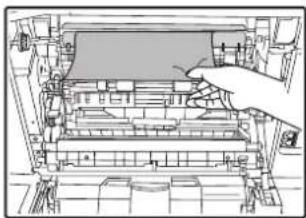
Var försiktig så att du inte river sönder det felmatade pappret när du avlägsnar det.
Varning
Säkringsenheten är varm. Vidrör inte säkringsenheten när du avlägsnar felmatat papper. Det kan orsaka brännskador eller brand.
! Akta
- När du tar bort det felmatade papperet, var noga med att inte skada eller vidröra överföringsbandet.
- Var försiktig med färg som inte torkat på pappret, så att du inte smutsar ned händerna eller dina kläder.
4 Om det inte går att avlägsna det felmatade pappret ska du avlägsna det genom att dra ut det till utmatningsområdet.
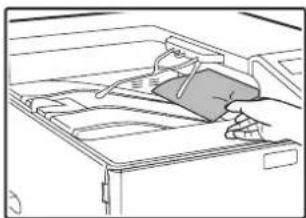
Var försiktig så att du inte river sönder det felmatade pappret när du avlägsnar det.
5 För den grönmärkta utskjutande delen på fixeringsenhetens pappersstyrskena uppåt och stäng fixeringsenhetens pappersstyrskena.
6 Lyft upp säkringsenhetens frigöringsspakar och återför dem till arbetspositionerna.
7 Stäng sidolocket.
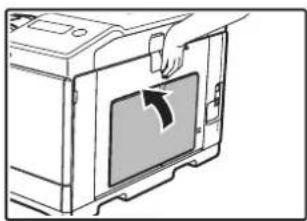
Meddelandet "Töm pappersbanan." försvinner och det är nu möjligt att skriva ut.
Obs
- Tryck på handtaget när du stänger sidolocket.
- Om pappret revs sönder måste du kontrollera att inga bitar finns kvar i maskinen.
- Om meddelandet inte försvinner ska du kontrollera en gång till så att inga pappersbitar finns kvar.
Felmatning i transportområdet C
1 Lyft upp duplexmataren och öppna reverseringsenheten.
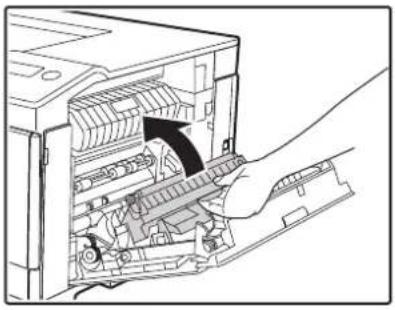
2 Avlägsna det felmatade pappret.

3 För tillbaka duplexmataren till utgångsläget och stäng sidolocket.
Meddelandet " töm pappersbanan." försvinner och det är nu möjligt att skriva ut.

- Tryck kring handtaget när du stänger sidolocket.
- Om pappret revs sönder måste du kontrollera att inga bitar finns kvar i maskinen.
- Om meddelandet inte försvinner ska du kontrollera en gång till så att inga pappersbitar finns kvar.
FELMATNING I PAPPERSFACK 1
Kontrollera att inget felmatat papper finns i kassetten innan du drar ut den. (s.69)
1 Öppna sidolocket och avlägsna det felmatade pappret. (s.69)
2 Lyft och dra ut den övre papperskassetten och avlägsna det felmatade pappret.
Var försiktig så att du inte river sönder det felmatade pappret när du avlägsnar det.

3 Tryck in den övre papperskassetten hela vägen.
Tryck in facet hela vägen.
4 Öppna och stäng sidolocket.
Meddelandet " Töm pappersbanan." försvinner och det är nu möjligt att skriva ut.
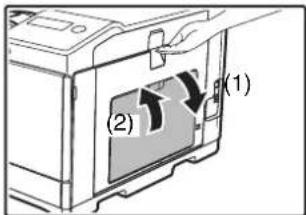
- Tryck på handtaget när du stänger sidolocket.
- Om meddelandet inte försvinner ska du kontrollera en gång till så att inga pappersbitar finns kvar.
FELMATNING I PAPPERSFACK 2(tillval)
1 Öppna det nedre sidolocket.
Fatta tag i handtaget för att öppna det nedre sidolocket.
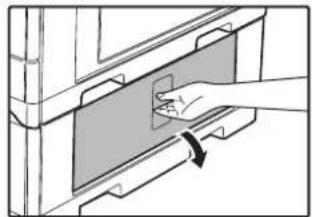
2 Avlägsna det felmatade pappret.
Var försiktig så att du inte river sönder det felmatade pappret när du avlägsnar det.
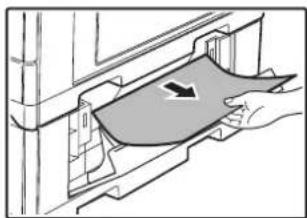
3 Stäng det nedre sidolocket.
Meddelandet " Töm pappersbanan." försvinner och det är nu möjligt att skriva ut.
4 Om du inte kan se det felmatade pappret i steg 2 ska du lyfta upp och dra ut den nedre papperskassetten och avlägsna det felmatade pappret.
Var försiktig så att du inte river sönder det felmatade pappret när du avlägsnar det.

Tryck in facet hela vägen.

Om meddelandet inte försvinner ska du kontrollera en gång till så att inga pappersbitar finns kvar.
BYTA TONERKASSETT
När "Förbred en ny toner." visas är tonern på väg att ta slut.
Du bör ha en extra uppsättning med tonerkassetter till hands så att du direkt kan byta ut en tonerkassett när tonern tar slut.
Se till att du byter ut tonerpatronen när meddelandet "Byt tonerkassetten." visas.

flowchart
graph TD
    A["Förbred en ny toner."] --> B["YM CBk"]
    B --> C["Om du fortsätter att använda maskinen utan att byta tonerkassett visas följande meddelande när tonern tar slut."]
    D["Byt tonerkassetten."] --> E["YM CBk"]
Färger där tonern håller på att ta slut eller har tagit slut indikeras i (□□□□).
Y: Gul toner
M: Magentafärgad toner
C: Cyanfärgad toner
BK: Svart toner
Byt ut tonerkassetterna för de färger som indikeras.
- Om tonern för någon av färgerna (inklusive den svarta tonern) tar slut går det inte att skriva ut i färg. Om den gula, magentafärgade eller cyanfärgade tonern tar slut går det att skriva ut i svartvitt, så länge det finns svart toner.
- Var noga med att installera 4 tonerkassetter (Y/M/C/Bk).
- Släng inte tonerkassetterna på en eld. Det kan skvätta toner som kan orsaka brännskador.
- Förvara tonerkassetterna utom räckhåll för barn.
1 Öppna frontlocket.

Tryck på frontlockets båda ändar och öppna det.
Färgtonerkassetternas placering
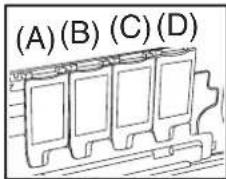
2 Ta tag i tonerpatronens över- och undersida och dra ut den.
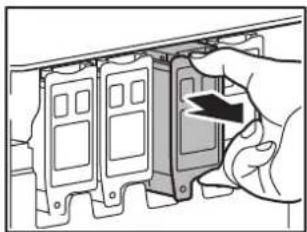
Skaka inte och knacka inte på tonerkassetten efter att du har tagit ut den. Det kan göra att toner läcker ut från kassetten. Placera omedelbart den gamla tonerkassetten i påsen som finns i den nya tonerkassettens förpackning.
Obs
Spara förbrukade tonerkassetter i en plastpåse (släng dem inte). Serviceteknikern samlar in förbrukade tonerkassetter.
3 Ta ut den nya tonerpatronen. Skaka den vertikalt fem eller sex gånger.

När du håller i tonerkassetten ska du undvika att greppa om stängningsmekanismen. Det kan göra att toner läcker ut från kassetten.
4 För in tonerpatronen längs styrskenorna till den låses på plats.
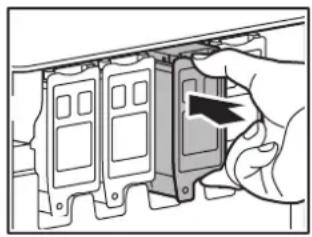
Avlägsna eventuell smuts eller damm på tonerkassetten innan du installerar den.

En kassett med toner i en annan färg får inte sättas i. Se till att kassetten som sätts i innehåller toner av samma färg.
5 Tryck på mitten av tonerkassetten tills den klickar på plats.

6 Stäng frontlocket.
Meddelandet rensas och du kan skriva ut.

- Även om en ny tonerkassett har installerats kan det hända att meddelandet fortfarande visas, vilket betyder att utskriften inte kan återupptas (toner matas inte tillräckligt). Öppna och stäng i så fall frontlocket. Maskinen matar toner igen i ca två minuter, och sedan kan utskriften återupptas.
- Innan du stänger frontlocket ska du kontrollera att tonerkassetten är korrekt installerad.
- Håll försiktigt i båda ändarna när du stänger frontlocket.
BYTA UT BEHÅLLAREN FÖR ÖVERSKOTTSTONER
I detta avsnitt förklaras hur man byter ut behållaren för överskottstoner.
Behållaren för överskottstoner samlar upp eventuell överflödig toner från utskriftsprocessen. När behållaren för överskottstoner blir full visas meddelandet "Byt behållaren för överskottstoner".
- Släng inte behållaren för överskottstoner i öppen eld. Det kan skvätta toner som kan orsaka brännskador.
- Förvara behållaren för överskottstoner utom räckhåll för barn.
1 Dra ut pappersfack 1.
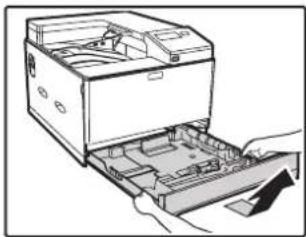
Håll facket med båda händerna och dra långsamt utåt och något uppåt. Det går inte att ta bort behållaren för överskottstoner utan att först avlägsna kassett 1.
2 Öppna frontlocket.

3 Dra ut behållaren för överskottstoner.

Håll behållaren för överskottstoner med båda händerna och dra långsamt ut den.

När du avlägsnar behållaren för överskottstoner kan det vara lättare att dra i en sida i taget.
4 Placera behållaren för överskottstoner på ett plant underlag.
Täck underlaget med tidningar innan du lägger ner behållaren för överskottstoner.
- Luta inte delen med öppningen nedåt, eftersom tonern då kan rinna ut.
- Släng inte behållaren för överskottstoner. Lägg den i en plastpåse och spara den.
Serviceteknikern tar med sig behållaren för överskottstoner nästa gång han eller hon kommer för att utföra underhåll.
5 Lägg behållaren för överskottstoner på ett plant underlag.
Täck underlaget med tidningar innan du lägger ned behållaren.

- Luta inte delen med öppningen nedåt, eftersom tonern då kan rinna ut.
- Släng inte behållaren för överskottstoner. Lägg den i en plastpåse och spara den.
Serviceteknikern tar med sig behållaren nästa gång han eller hon kommer för att utföra underhåll på maskinen.
6 Sätt i en ny behållare för överskottstoner.
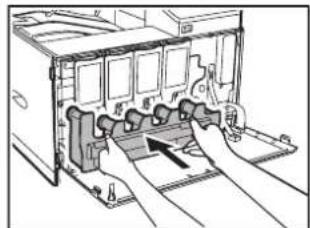
Tryck in behållaren för överskottstoner hela vägen.
7 Stäng frontlocket.

Det går inte att stänga den främre luckan om inte behållaren för överskottstoner sitter fast.
8 Sätt tillbaka fack 1.
I detta avsnitt beskrivs hur du håller maskinen i gott skick, samt hur du kan kontrollera antalet skrivare och hur du rengör maskinen.
KONTROLLERA TOTALT ANTAL UTSKRIFTER OCH ÅTERSTÅENDE TONER
Du kan kontrollera genom att trycka på [SPECIAL FUNKTION]-knappen (F)ph välja "Totalt antal." på funktionsmenyn. Det totala antalet utskrifter kan användas som ett riktmärke för rengöring. När det totala antalet utskrifter överstiger "99 999 999" återställs räknaren till "0".
| Totalt antal. | : 99,999,999 |
| ▲ Totalt antal. | |
| Svartvit | : 44,444,444 |
| ▼ Färg | : 55,555,555 |

- Varje dubbelsidig utskrift räknas som två sidor.
- Tomma utskrifter räknas också.
- Om sista sidan i ett dubbelsidigt utskriftsjobb är tom, räknas den inte.
LISTUTSKRIFT (ANVÄNDARE)
Du kan skriva ut listor över inställningarna och informationen som registrerats i maskinen. Tryck på [SPECIAL FUNKTION]-knappen (Fn), välj "Listutskrift (Användare)" och välj en lista som ska skrivas ut.
| Listnamn Beskrivning | |
| Lista Över AllaAnvändarinställningar | Den här listan visar maskinvarustatus, programvarustatus, skrivarens tillstånd, inställningar för papperskassetter och totalräkneverk. |
| Lista öv. PCL-symbolupps. Den här används för att skriva ut en lista över PCL-symboluppsättning, olika typsnittslistor och nätverkskortets konfigurationssida. | |
| PCL-tecken-snittslista | |
| Lista för PS-fonter | |
| Nätv.kortets konfig.sida | |
RUTINUNDERHÅLL

Spraya inte på brandfarlig rengöringsgas. Gas från sprayen kan komma i kontakt med de inre elektriska komponenterna eller varma delar på säkringsenheten, vilket medför fara för brand eller elstötar.
RENGÖRING AV HANDINMATNINGSFACKETS MATNINGSRULLE
Om felmatningar ofta inträffar när kuvert, tjockare papper, osv. matas in via handinmatningsfacket. Avlägsna pappret från handinmatningsfacket innan du börjar. Slå av strömbrytaren och ta bort matningsrullens lucka från handinmatningsfacket. Torka av matningsrullen vid handinmatningsfackets matningsöppning med en mjuk, ren trasa som fuktats med alkohol eller vatten.
När du har rengjort pappersmatningsrullen sätter du tillbaka matningsrullens lucka på handinmatningsfacket och slår på maskinen igen.
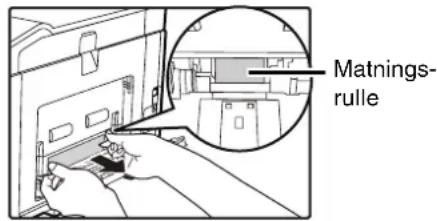
Var försiktigt så att du inte skadar händerna när du handskas med matningsrullarna.

Ta inte på rullarna med smutsiga händer.
RENGÖRING AV DEN FOTOKONDUKTIVA TRUMMANS HUVUDLADDARE MC
Rengör huvudladdaren med rengöringsverktyget om svarta eller färgade linjer syns.
1 Se "BYTA UT BEHÅLLAREN FÖR ÖVERSKOTTSTONER" (s.76), lösgör behållaren för överskottstoner.
2 Ta tag i den gröna knoppen för att låsa upp låset och ta sedan försiktigt loss laddarrengöraren.
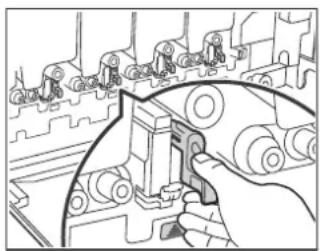
3 Tryck försiktigt laddarrengöraren så långt in som möjligt.
4 Upprepa steg 2 och 3 med var och en av de övriga huvudladdarna.
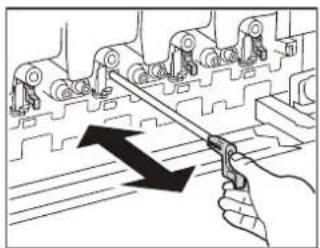
5 Se "BYTA UT BEHÅLLAREN FÖR ÖVERSKOTTSTONER" (s.76), tryck in behållaren för överskottstoner i maskinen.

- Om detta inte löser problemet drar du ut knoppen och trycker in den igen två gånger till.
- När du drar ut och trycker in knoppen för att rengöra laddaren ska du använda långsamma rörelser och föra knoppen till ytterläget varje gång.
- Om du vidrör utloppet eller behållaren för överskottstoner kan du få färg på händer och kläder. Var försiktig när du rengör laddaren.
RENGÖRING AV LASERENHETEN [LSU]
När laserenheten i maskinen blir smutsig kan linjemönster (färglinjer) uppträda på den utskrivna bilden.
Identifiera linjer (färglinjer) som orsakats av en smutsig laserenhet.
Om problemen ovan uppstår rengör du laserenheten enligt stegen nedan.
1 Stäng av maskinen med strömbrytaren.
2 Se "BYTA UT BEHÅLLAREN FÖR ÖVERSKOTTSTONER" (s.76), lösgör behållaren för överskottstoner.
3 Ta fram verktyget för rengöring av laserenheten.
Rengöringsverktyget sitter på frontluckan.
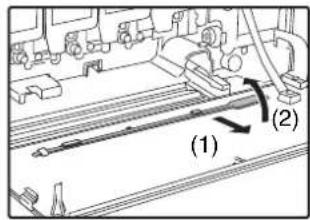
Dra i högra delen av rengöringsverktyget och lösgör det från fästet.
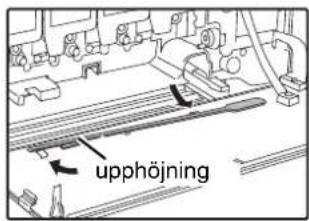
4 Rengör laserenheten.
![SHARP MX-C300PL - RENGÖRING AV LASERENHETEN [LSU] - 3](/content/2026/06/1180942/images/97d514d4582e22953a9e014f1d50044d55842cd4d947b9ccf277af7c9bb52d1b.jpg)
(1) Tryck upp och öppna laserenhetens lucka (grå).
![SHARP MX-C300PL - RENGÖRING AV LASERENHETEN [LSU] - 4](/content/2026/06/1180942/images/8d8c7cf0629d6ba0f35b9839f79d05adb25896cc6fbc223ef83c3365e5763bd5.jpg)
(2) Rikta rengöringsverktyget nedåt och för försiktigt in rengöringsverktyget helt.
(3) Dra ut rengöringsverktyget försiktigt.
![SHARP MX-C300PL - RENGÖRING AV LASERENHETEN [LSU] - 5](/content/2026/06/1180942/images/47a1599c73f7c53d02312c92da163447ac657296499c4befda700ab8010df916.jpg)
(4) Tryck ned och stäng laserenhetens lucka.
5 Upprepa steg 4 tills alla hålen i laserenheten är rengjorda (4 hål).
Laserenheten har totalt 4 hål som kan rengöras, inklusive det hål som rengjordes i steg 4. Rengör samtliga hål.
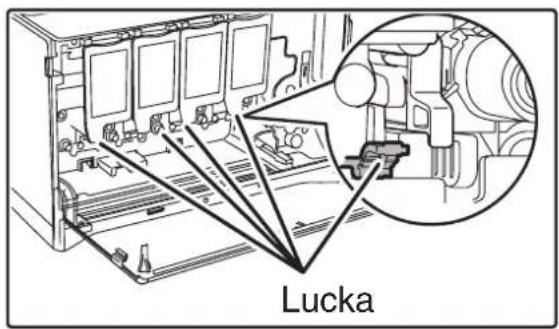
6 Sätt tillbaka rengöringsverktyget.

(1) Vrid på rengöringsverktyget när det har satts fast på klacken och haka fast kanten (sidan utan handtag) på klon på den vänstra sidan. Haka fast rengöringsverktyget med den rena sidan uppåt.
(2) Placera den högra sidan av rengöringsverktyget på insidan, tvärs över klons överdel.
(3) Haka fast rengöringsverktyget på klon.
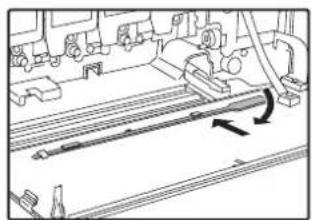
7 Se "BYTA UT BEHÅLLAREN FÖR ÖVERSKOTTSTONER" (s.76), tryck in behållaren för överskottstoner i maskinen.
JUSTERING AV DISPLAYKONTRAST
Skärmkontrasten kan ställas in enligt beskrivningen nedan.
1 Tryck på knappen [SPECIALFUNKTION] (Fn
2 Välj "SKÄRMKONTRAST" med knapparna [▼och [ ].▲
3 Tryck på tangenten [OK].

4 Ställ in kontrasten med [◀eller [ ]▶
För att återställa kontrasten till standardinställningen, tryck på [CA].
5 Tryck på knappen [SPECIALFUNKTION] (Fn
Du kommer nu tillbaka till utgångsfönstret.
SYFTE MED SYSTEMINSTÄLLNINGARNA
Systeminställningarna används av enhetens administratör för att aktivera eller stänga av funktioner så att de överensstämmer med behoven på arbetsplatsen.
PROGRAMMERING OCH ADMINISTRATÖRENS LÖSENORD
Administratörens lösenord är ett femsiffrigt nummer som måste skrivas in för att få tillgång till systeminställningarna. Administratören (enhetens administratör) bör ändra det fabriksinställda administratörslösenordet till en ny femsiffrig kod. Försäkra dig om att inte förlora administratörslösenordet, det skall skrivas in varje gång systeminställningarna skall ändras. (Endast ett administratörslösenord kan programmaras.)
Se startguiden angående det fabriksinställda lösenordet för administratören.
1 Tryck på knappen [SPECIALFUNKTION] (Fn
Skärmen specialfunktioner visas nu.
2 Välj "SYSTEMINSTÄLLNINGAR" med [▼eller [ ].▲
3 Tryck på knappen [OK].
Skërmen för att skriva in administratörslösenordet visas.
4 Skriv med siffertangenterna in den femsiffriga administratörslösenordet.
- Om det är första gången du programmerar administratörslösenordet, ange den fabriksinställda standardkoden. (Se startguiden)
• " *visas för varje siffra som matas in. - Skärmen för lägesval visas med "Ändr admin.löse." vald.
5 Tryck på knappen [OK].
Skärmen för att ändra administratörslösenordet visas.
6 Ange det nya femsiffriga administratörslösenordet med sifferknapparna.

För administratörslösenordet kan valfria fem siffror väljas.
7 Tryck på tangenten [OK].
- Det tidigare inställda administratörslösenordet ersätts med det nya lösenordet.
- Tryck på [HOME] ( ) för att återgå till grundskärmen.
SYSTEMINSTÄLLNINGSLISTA Lista över huvudoperatörsprogram
Det här är en förteckning över maskinens systeminställningar.
| Programnamn | Sida |
| Ändr admin.löse. | |
| Ändr admin.löse. | 88 |
| Grundinställning | |
| Datum & tid val | 88 |
| Sommartid | 88 |
| Skrivare | |
| Anmärkningar | 88 |
| Nätverk | |
| Bekräfta nätverk | 88 |
| Anslutningstyp | 88 |
| Kooplingsinställningar | 88 |
| Trådlös (infrastruktur) | 89 |
| Trådlös (åtkomstpunkt) | 89 |
| Kontokontroll | |
| Användarautentisering | 90 |
| Användarregistrering | 90 |
| Inställn. funkt.begräns. | 90 |
| Inställn. Kontobegräns. | 90 |
| Display av användarräknare | 90 |
| Återställ. användarräknare | 90 |
| Varning misslyckad inlogg | 90 |
| Inaktivering av utskrift för obehörig användare | 90 |
| Enhetskontroll | |
| Inst. värmeenhet | 91 |
| Rengöra fix.enh. | 91 |
| Justera registreringen | 91 |
| Användarinställn. | |
| Autoradera | 91 |
| Språkinställning | 91 |
| Meddelandetid | 91 |
| Tangentljud | 91 |
| Tang.tryckn.tid | 91 |
| Inaktivera automatisk knappupprepning | 92 |
| Inaktiv.inställ pappersstorlek | 92 |
| Energibesparing | |
| Timer för auto avstängning | 92 |
| Förvärmningsläge | 92 |
| Gå in i auto-avstängning efter fjärrjobb | 92 |
| Tonersparläge | 92 |
| Programnamn | Sida |
| Listutskrift | |
| Skriv ut anv.info | 92 |
| Färgjusteringar | |
| Enkel kalibrering | 93 |
| Tonjusteringar | 93 |
| Återgå till std | 94 |
| Säkerhetsinst. | |
| IPsec-inställningar | 94 |
| Initiera privat data/data i maskin | 94 |
MENY FÖR ADMINISTRATÖRSINSTÄLLNINGAR
Du får tillgång till systeminställningarna via följande menystruktur.
Vi hänvisar till den här menyn när det gäller att aktiver eller inaktivera de inställningar som förklaras på s.88 och framåt.
Vissa inställningar har en ytterligare inställningsnivå (ett inställningsfönster).
Nivå 1 Nivå 2 Nivå 3
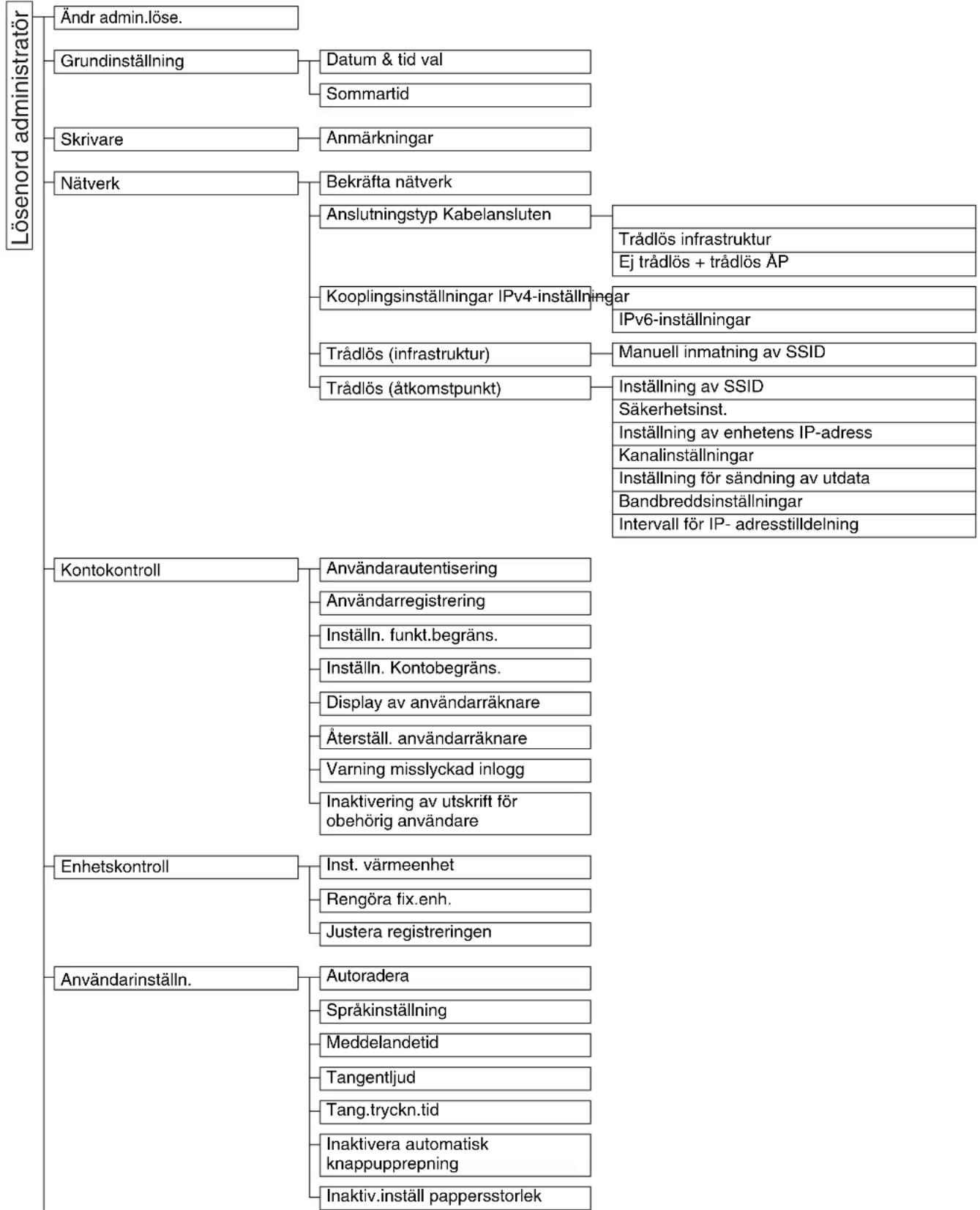
flowchart
graph TD
    A["Lösenord administratorör"] --> B["Ändr admin.löse."]
    A --> C["Grundinställning"]
    C --> D["Datum & tid val"]
    C --> E["Sommartid"]
    A --> F["Skrivare"]
    F --> G["Anmärkningar"]
    A --> H["Nätverk"]
    H --> I["Bekräfta nätverk"]
    I --> J["Anslutningstyp Kabelansluten"]
    J --> K["Trådlös infrastruktur"]
    J --> L["Ej trådlös + trådlös ÅP"]
    H --> M["Kooplingsinställningar IPv4-inställningar"]
    M --> N["IPv6-inställningar"]
    H --> O["Trådlös (infrastruktur)"]
    O --> P["Manuell inmatning av SSID"]
    H --> Q["Trådlös (åtkomspunkt)"]
    Q --> R["Inställning av SSID"]
    R --> S["Säkerhetsinst."]
    R --> T["Inställning av enhetens IP-adress"]
    R --> U["Kanalinställningar"]
    R --> V["Inställning för sändning av utdata"]
    R --> W["Bandbreddsinställningar"]
    R --> X["Intervall för IP- adresstilldelning"]

    Y["Kontokontroll"] --> Z["Användarautentisering"]
    Y --> AA["Användarregistrering"]
    Y --> AB["Inställn. funkt.begräns."]
    Y --> AC["Inställn. Kontobegräns."]
    Y --> AD["Display av användarräknare"]
    Y --> AE["Återställ. användarräknare"]
    Y --> AF["Varning misslyckad inlogg"]
    Y --> AG["Inaktivering av utskrift för obehörig användare"]

    AH["Enhetskontroll"] --> AI["Inst. värmeenhet"]
    AH --> AJ["Rengöra fix.enh."]
    AH --> AK["Justera registreringen"]

    AL["Användarinställn."] --> AM["Autoradera"]
    AL --> AN["Språkinställning"]
    AL --> AO["Meddelandetid"]
    AL --> AP["Tangentljud"]
    AL --> AQ["Tang.tryckn.tid"]
    AL --> AR["Inaktivera automatisk knappupprepning"]
    AL --> AS["Inaktiv.inställ pappersstorlek"]
Nivå 1 Nivå 2 Nivå 3

flowchart
graph TD
    A["Energibesparing"] --> B["Timer för auto avstängning"]
    A --> C["Förvärmningsläge"]
    A --> D["Gå in i auto-avstängning efter fjärrjobb"]
    A --> E["Tonersparläge"]
    F["Listutskrift"] --> G["Skriv ut anv.info"]
    H["Färgjusteringar Enkel kalibrering"] --> I["Tonjusteringar"]
    H --> J["Återgå till std"]
    K["Säkerhetsinst."] --> L["IPsec-inställningar"]
    K --> M["Initiera privat data/data i maskin"]
ANVÄNDNING AV SYSTEMINSTÄLLNINGARNA
1 Tryck på knappen [SPECIALFUNKTION] (Fn
2 Välj "SYSTEMINSTÄLLNINGAR" med knappen [▼] eller [▲] och tryck på knappen [OK].
3 Skriv in administratörens lösenord med siffertangenterna.
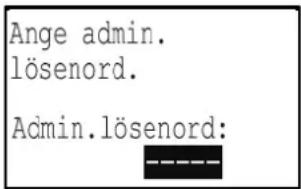
• " *visas för varje siffra som matas in.
- Skärmen för lägesval visas nu.
4 Välj önskat läge med [▼eller [ ].▲

5 Tryck på knappen [OK].
6 Välj önskad inställning med knapparna [▼och [ ].▲
7 Tryck på [OK] och följ instruktionerna i inställningsfönstret.
Flera inställningar är markerade. För att aktivera en funktion (sätta ett kryss), tryck på [OK]. Om du vill inaktivera en inställning trycker du på [OK] igen för att ta bort markeringen. Om du vill konfigurera en inställning som är markerad går du till steg 8.
8 Om du vill använda en annan inställning för samma läge, välj önskad inställning med [▼eller [ ].▲
Om du vill använda en inställning för ett annat läge, tryck på knappen [BACKA] (→) och välj önskat läge. Tryck på [HOME] (→för att lämna systeminställningarna.
Ändr admin. löse.
Med den här funktionen byter du administratörslösenord. För att ändra huvudoperatörskod, se PROGRAMMERING OCH ADMINISTRATÖRENS LÖSENORD (s.83).
Grundinställning
Standardinställningarna för maskinens drift kan konfigureras. Välj [Grundinställning] för att konfigurera inställningarna.
Datum & tid val
Använd klockjustering för att ställa in datum och tid på maskinens inbyggda klocka.
Sommartid
Aktivera sommartidsinställning.
Skrivare
Inställningar som har att göra med skrivarfunktionen kan konfigureras. Välj [Skrivare] för att konfigurera inställningarna.

Anmärkningar
Ange om en meddelandesida ska skrivas ut när ett utskriftsjobb inte kan utföras på grund av fel, t.ex. att minnet blivit fullt.
Nätverk
Nätverksinställningarna beskrivs nedan. Välj [Nätverk] för att konfigurera inställningarna.
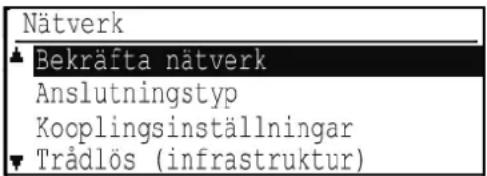
Bekräfta nätverk
Bekräfta nätverksinställningar.
Anslutningstyp
Du kan byta typ av nätverksanslutning för maskinen.
Kooplingsinställningar
IPv4-inställningar
När du använder maskinen i ett TCP/IP-nätverk (IPv4) kan du använda den här inställningen för att konfigurera maskinens IP-adress. Inställningarna visas nedan.
Aktivera DHCP
Använda den här inställningen om du vill att en IP-adress ska tilldelas automatiskt med DHCP (Dynamic Host Configuration Protocol). När den här inställningen är aktiverad behöver du inte ange någon IP-adress manuellt.
IPv4-adress
Ange maskinens IP-adress.
Nätmask
Ange nätmask
Standardgateway
När du använder maskinen i ett TCP/IP-nätverk (IPv6) kan du använda den här inställningen för att konfigurera maskinens IP-adress. Inställningarna visas nedan.
Aktivera IPv6-protokoll
Aktivera denna inställning.
Aktivera DHCPv6
Använda den här inställningen om du vill att en IP-adress ska tilldelas automatiskt med DHCP (Dynamic Host Configuration Protocol). När den här inställningen är aktiverad behöver du inte ange någon IP-adress manuellt.
Manuell adress
Ange maskinens IP-adress.
Prefixlängd
Ange prefixlängd (0 till 128).
Standardgateway
Ange IP-gateway-adressen.

- Om DHCP används kan maskinens IP-adress ändras automatiskt. Om IP-adressen ändras går det inte att skriva ut.
- I IPv6-miljöer kan maskinen använda LPD-protokoll.
Trådlös (infrastruktur)
(Endast modeller med trådlöst LAN)
Detta försätter maskinen i läge för trådlös infrastruktur.
Ange upp till 32 halvbreddstecken för SSID.
Säkerhetstyp
Välj säkerhetstyp. (ingen/WEP/WPA Personal/WPA2 Personal)
Inställning av kryptering
Välj krypteringsmetod baserat på inställningen för "Inställning säkerhetstyp". (ingen/WEP/TKIP/AES)
Inställning säkerhetsnyckel
Ange säkerhetsnyckel för trådlös anslutning.
| WEP 5 halvbreddssiffror,10 hexadecimalsiffror (64-bitars),13 halvbreddssiffror,eller 26 hexadecimalsiffror(128-bitars) | |
| WPA Personal 8 | till 63 halvbreddssiffror eller 64hexadecimalsiffror |
| WPA2 Personal | |
Trådlös (åtkomstpunkt)
(Endast modeller med trådlöst LAN)
Detta försätter maskinen i läge för användning med trådlös åtkomstpunkt.
Inställning av SSID
Ange upp till 32 halvbreddstecken för SSID.
Säkerhetsinst.
- Säkerhetstyp
Välj säkerhetstyp. (ingen/WEP/WPA Personal/WPA2 Personal)
- Inställning av kryptering
Välj krypteringsmetod baserat på inställningen för "Inställning säkerhetstyp". (ingen/WEP/TKIP/AES)
- Inställning säkerhetsnyckel
Ange säkerhetsnyckel för trådlös anslutning.
| WEP 5 halvbreddiffror,10 hexadecimalsiffror(64-bitars),13 halvbreddssiffror,eller 26 hexadecimalsiffror(128-bitars) | |
| WPA Personal 8 | till 63 halvbreddssiffror eller64 hexadecimalsiffror |
| WPA2 Personal | |
Inställning av enhetens IP-adress
Ange åtkomstpunktens IP-adress.
Kanalinställningar
Ange den kanal som används för åtkomstpunkten.
Inställning för sändning av utdata
Ange åtkomstpunktens överföringsutdata.
Bandbreddsinställningar
Ange åtkomstpunktens frekvensband.
Intervall för IP- adresstilldelning
Ange låneintervall och låneperiod för åtkomstpunktens IP-adress.
Kontokontroll
Användarkontroll används för att konfigurera inställningarna för användara autentisering. Välj [Kontokontroll] om du vill konfigurera inställningarna.
Kontokontroll
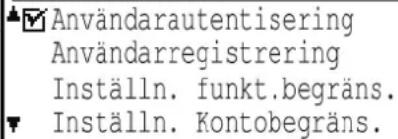
Användarautentisering
Med de här inställningarna aktiverar eller inaktiverar du användara autentisering och anger autentiseringsmetod.
När användarautentisering är aktiverat registreras varje person som använder maskinen. När en användare loggar in tillämpas hans eller hennes inställningar.
Användarregistrering
Användare kan läggas till, tas bort och ändras.

- När ett användarnummer anges aktiveras inte knappen [OK] förrän 5 har angetts.
- Om knappen [Radera] trycks ned medan ett användarnummer anges ändras det visade numret till "----".
Inställn. funkt.begräns.
Ange vilka funktioner alla användare eller en specifik användare kan utnyttja.
- F ä rg
• S/V - Direktutskrift från USB-minne

Användare som inte får använda färg kan inte heller använda Direktutskrift USB-minne även om dom har tillständ att använda det.
Inställn. Kontobegräns.
Pappersbegränsningar för kopiering och utskrift kan anges för alla användare eller specifika användare.
Display av användarräknare
Den här inställningen används för att visa antalet utskriftssidor för varje konto samt användningsbegränsningarna för utskrift. Felmatade sidor räknas inte in i sidantalet.
Om du vill växla till ett annat kontonummer trycker du på knappen [▲eller [].▼ Välj och visa typen med [◀eller [].▶
Återställ. användarräknare
Den här inställningen används för att återställa antalet utskrivna sidor till noll för ett individuellt konto eller för alla konton.
Varning misslyckad inlogg
När den här inställningen är aktiverad låser sig maskinen i en minut om ett felaktigt kontonummer anges tre gånger i rad. Under denna tid visas "Denna funktion är inaktiverad. Kontakta din administratör." på skärmen.
Inaktivering av utskrift för obehörig användare
När den här inställningen är aktiverad avbryts ett utskriftsjobb om inget kontonummer eller ett felaktigt kontonummer har angetts. Inställningen kan bara användas när "Användarautentisering" är aktiverat. Funktionen är från början aktiverad (fabriksinställning).

Sidor som skrivs ut med ogiltiga kontonummer läggs till sidantalet för "ANDRA" (kontonummer).
Enhetskontroll
De här inställningarna används för att göra inställningar för enhetens maskinvarufunktioner. För att få tillgång till någon av de här inställningarna, välj "Enhetskontroll" i fönstret för val av läge, välj önskad inställning i fönstret för enhetskontroll, och tryck på knappen [OK].
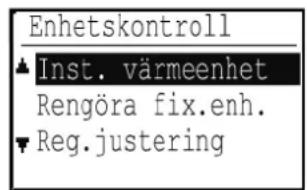
Inst. värmeenhet
Temperaturen för tonerfixering styrs av vikten på det papper som används.
- Var noga med att bara använda papper som håller sig inom det viktintervall som har angetts här. Blanda inte in papper av andra standarder som inte stämmer med det intervall som har angetts.
- Om du ändrar inställningarna börjar ändringarna gälla när maskinen startas om. För omstart av maskinen, se "SLÅ PÅ OCH AV MASKINEN" (s.12).
Rengöra fix.enh.
Använd den här funktionen för att rengöra maskinens fixeringsenhet när fläckar eller liknande uppträder på utskrifterna. När funktionen används skrivs ett "V" ut på ett pappersark och fixeringsenheten rengörs.

Om ingen förbättring märks efter det att du har använt funktionen upprepar du proceduren en gång till.
Justera registreringen
Om färgerna inte hamnar där de ska på den utskrivna ytan när du skriver ut i färg kan färgernas utskriftslägen justeras.
Välj "Reg.justering" och tryck på [OK] när du vill starta en automatisk justering. Justeringen är klar när ett bekräftelsemeddelande visas.

Ett felmeddelande kan visas under justeringen beroende på maskinens tillstånd. I sådana fall ska du justera registreringen igen.
Användarinställn.
De här inställningarna används för att konfigurera olika inställningar som är förknippade med manöverpanelen. För att få tillgång till någon av de här inställningarna, välj "Användarinställn." i fönstret för val av läge, välj önskad inställning i fönstret för användarinställningar och tryck på knappen [OK].

Autoradera
Maskinen är inställd på fabriken att återgå till att visa hemskärmen en minut efter det att utskriftsjobbet har slutförts eller när knappen [HOME] (trycks in funktionen autoradera). Tidsalternativen är "0 sek.", "10 sek.", "20 sek.", "60 sek.", "90 sek." och "120 sek.". Förvald inställning från fabrik är 60 sekunder. Välj "Autoradera" och tryck på knappen [OK]. Fönstret nedan visas.
Välj önskat tid med [ ]eller [ ].▶ Om du inte vill autoradera för användning, välj "0".
Språkinställning
Den här inställningen används för att välja visat språk. Välj "Språkinställning", tryck på [OK] och följ stegen nedan.
Meddelandetid
Den här inställningen används för att ställa in den tid som ett meddelande skall visas i teckenfönstret (gäller meddelanden som visas under en begränsad tid och därefter försvinner). Välj mellan "Kort (3 sek.)", "Normal (6 sek.)" eller "Lång (9 sek.)" Fabriksinställningen är "Normal (6 sek.).
Tangentljud
Den här inställningen används för att ställa in hur länge ljudet hörs varje gång en knapp trycks in. Den ursprungliga fabriksinställningen är "Kort". Välj önskad längd med [Yeller [ ].▲ För att stänga av knappljudet, välj "AV".
Tang.tryckn.tid
Med den här inställningen anger du hur länge en knapp ska tryckas in för att träda i kraft. En längre inställning kan väljas för att förhindra att knappar som oavsiktligt trycks in ska ha verkan. Kom dock ihåg att när en längre inställning är vald, måste man vara noggrannare när man trycker in knappar för att säkerställa att knapptryckningen registreras. Fabriksinställningen är "Minimum".
Inaktivera automatisk knappupprepning
Med den här inställningen kan du hindra en inställning från att hela tiden ändras när [Yeller [ ] hålls nere, t.ex. när du väljer ett menyalternativ (automatisk knapprepetition fungerar inte). När den här inställningen är aktiv måste en knapp tryckas in upprepade gånger istället för att hållas intryckt. Automatisk knappupprepning är från början aktiv (fabriksinställning).
Inaktiv.inställ pappersstorlek
Den här inställningen används för att inaktivera "Pappersformat" i specialfunktionsmenyn. När den är inaktiverad går det inte att använda "Pappersformat" när [Specialfunktion] (Frycks in, vilket hindrar andra användare än administratören från att enkelt ändra pappersformat.
Inställningen är från början inaktiv (standardfabriksinställning).
Energibesparing
Med de här inställningarna konfigurerar du energisparinställningarna. För att få tillgång till någon av de här inställningarna, välj "Energibesparing" i fönstret för val av läge, välj önskad inställning i fönstret för energibesparing och tryck på knappen [OK].
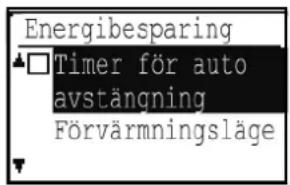
Timer för auto avstängning
Med den här inställningen anger du den tid som ska förflyta innan automatisk avstängning av ström aktiveras när manöverpanelen inte används. Att använda denna funktion sparar energi, bevarar naturresurserna och minskar miljöförstöring. "1 min.", "3 min.", "5 min.", "10 min.", "15 min.", "30 min." "45 min." eller "60 min." kan väljas som tidsinställning. Välj en inställning som passar dina arbetsförhållanden.
Förvärmningsläge
Med den här inställningen anger du den tid som ska förflyta innan förvärmningsläget, som automatiskt sänker temperaturen i fixeringsenheten, aktiveras när manöverpanelen inte används. Att använda denna funktion sparar energi, bevarar naturresurserna och minskar miljöförstöring. "1 min.", "3 min.", "5 min.", "10 min.", "15 min.", "30 min." "45 min." eller "60 min." kan väljas som tidsinställning. Välj en inställning som passar dina arbetsförhållanden.
Gå in i auto-avstängning efter fjärrjobb
När maskinen slutfört ett utskriftsjobb som skickats från datorn återgår den omedelbart till läget Automatisk avstängning.
Tonersparläge
Du kan minska mängden toner som används vid utskrift.
Tonersparläget är endast aktivt när maskinens skrivardrivrutin inte används. När skrivardrivrutinen används är det inställningarna i skrivardrivrutinen som gäller. I vissa program eller operativsystem kan det hända att den här funktionen inte kan aktiveras.
Listutskrift
Används för att skriva ut listor och rapporter som endast används av maskinens administratör.
Välj [Listutskrift] för att konfigurera inställningarna.
- Skriv ut anv.info
Användarnamn, användarnummer, använt papper, pappersbegränsningar och inställningar för funktionsbehörighet för varje användare kan skrivas ut.
Färgjusteringar
Färgen kan justeras på maskinen så som anges nedan.
Enkel kalibrering och Tonjusteringar
Maskinen har två funktioner för färgjustering. Använd den funktion som passar situationen.
- Enkel kalibrering
Används för att justera gråbalansen. Funktionen skriver ut en testsida. - Tonjusteringar
Justerar tonens täthet för varje färg. Funktionen skriver inte ut en testsida.
Enkel kalibrering
Den här funktionen utförs genom att du väljer önskad grå färg (bearbetad grå), som är en kombination av cyan, magenta och gult, på den utskrivna testsidan. Innan du använder Enkel kalibrering ska du fylla på vanligt vitt papper med formatet A4 eller 8-1/2" x 11" i packet.

Färgåtergivningen beror på papperskvaliteten. Vi rekommenderar att du utför justeringen med det papper som ska användas för utskrift.
(1) Välj [Färgjusteringar] på kontrollpanelen och tryck på [OK].

(2) Välj [Enkel kalibrering] och tryck på [OK], tryck sedan på [OK] igen för att skriva ut testsidan.
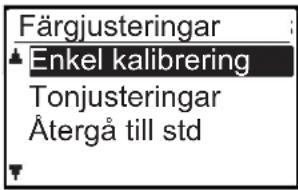
(3) Titta på testsidan rakt framifrån och välj den cell som ligger närmast neutral grå.
Placera fem ark vanligt vitt papper under den utskrivna testsidan så att inga bakgrundsfärger eller mönster syns genom testsidan.

Var försiktig så att inte det gråa provets utseende påverkas av omgivningens belysning.
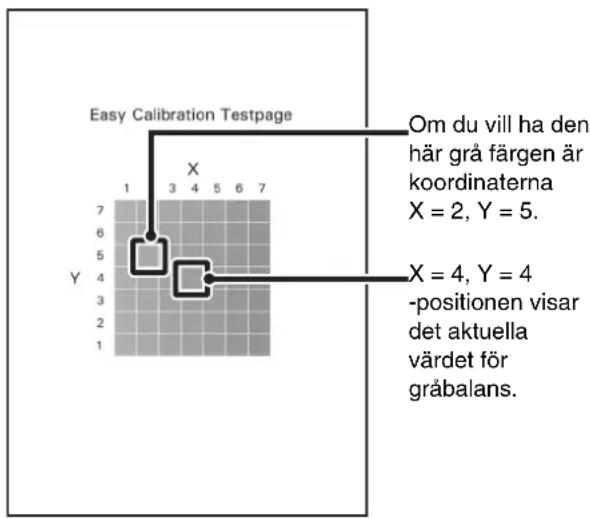

Testsidan indelas i celler med 7 på den vågräta axeln (X) och 7 på den lodräta axeln (Y). Varje cell är fylld med grått i olika nyanser.
(4) Ange koordinaterna för färgen som valdes i steg (3) i [X] och [Y] i Enkel kalibrering och tryck på [OK].
![Enkel kalibrering Inmatningsvärde. →[OK] X: 9 Y: 9](/content/2026/06/1180942/images/3147fa34dcad32750368bc381a7ddb36df2ba1e412f52746d60f49046ddfd067.jpg)

Gråbalansen ändras inte om du anger X = 4 och Y = 4.
Om färgjusteringen inte är tillfredsställande på provutskriften ska du upprepa stegen (1) till (4) i proceduren ovan.
Om färgen fortfarande inte är tillfredsställande när du har upprepat proceduren flera gånger ska du använda "Tonjusteringar".
Tonjusteringar
Den här funktionen används för att justera täthetsnivåerna (låg, medel, hög) för de fyra färgkomponenterna, cyan, magenta, gult och svart.
(1) Välj [Färgjusteringar] på kontrollpanelen och tryck på [OK].
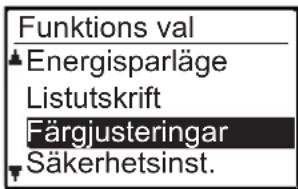
(2) Välj [Tonjusteringar] och tryck på [OK], inställningsskärmen för Tonjusteringar öppnas.
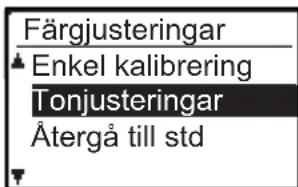
Ange ett värde inom området 1 till 7 för färgerna C (Cyan), M (Magenta), Y (Gult) och Bk (Svart).
Inställningsskärmen för nivån [Låg] visas först. Du kan ändra skärmen för [Mitten] och [Hög] med knapparna [▼].▲
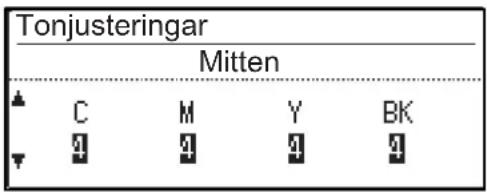
Varje färg ställs in på "4" på fabriken.
Utskriften blir mörkare om du ökar värdet och ljusare om du minskar värdet.
Återgå till std
Inställningsvärdena för färgjustering kan återställas till fabriksinställningarna genom att välja [Återgå till std] på menyn [Färgjusteringar].
(1) Välj [Återgå till std] på menyn [Färgjusteringar] och tryck på [OK].
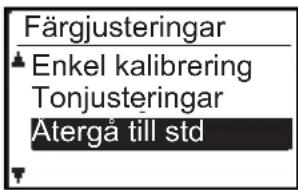
(2) Bekräftelseskärmen visas där du ska välja [Ja] om du vill återställa standardvärdet eller [Nej] om du vill återgå till skärmen [Funktions val].
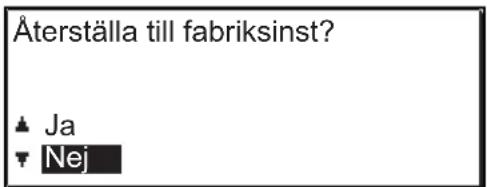
Säkerhetsinst.
Följande inställningar gäller säkerhet.
Välj [Säkerhetsinst.] för att konfigurera inställningarna.
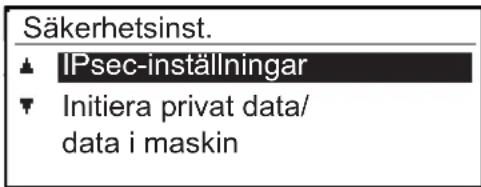
IPsec-inställningar
IPsec kan användas för överföring/mottagning av data på ett nätverk.
IKEv1-inställningar
Konfigurera IKEv1-inställningar.
Initiera privat data/data i maskin
Systeminställningsvärdena kan återställas till fabriksinställningsvärden efter borttagning av de data som lagrats på maskinen.
- Aktuella systeminställningsvärden som angetts
- Aktuella nätverksinställningsvärden som angetts
- Användarinformation
Användarregistreringsinformation
- Användarinformation > Pappersbegränsningar
- Användarinformation > Begränsningar för funktionsanvändning
- Användarinformation > Räknare för användare (Med undantag för standardanvändare)
- Produktnyckel
ANGÅENDE WEBBSIDORNA
Maskinen inkluderar en inbyggd webbserver. Webbservern kan nås via en webbläsare på din dator. Webbsidorna innehåller både sidor för användare och för administratören. På webbsidorna för användare, kan användarna övervaka maskinen och välja konfigurationsinställningar för skrivaren. På administratörens webbsidor kan administratören konfigurera maskinens inställningar och lösenord. Endast administratören har behörighet att konfigurera dessa inställningar.
HUR DU NÅR WEBBSIDAN
Använd följande procedur för att få tillgång till webbsidorna.
1 Öppna webbläsaren på din dator.
Webbläsare som stöds:
Internet Explorer: 6.0 eller senare (Windows ^® )
Netscape Navigator: 9 (Windows ^® )
Firefox: 2.0 eller senare (Windows ^® )
2 Skriv den IP-adress, som har konfigurerats i din maskin, i din webbläsares "Adress"-fält.
Webbsidan visas i din webbläsare när uppkopplingen är klar.
"ANGÄENDE WEBBSIDORNA (FÖR ANVÄNDARE)" (s.96)
3 Stäng webbsidorna när du är klar.
När du vill avsluta användningen av webbsidorna ska du klicka på knappen ✕ (stäng) överst till höger på sidan.
ANGÅENDE WEBBSIDORNA (FÖR ANVÄNDARE)
När du tar fram webbsidorna i maskinen visas följande sida i din webbläsare.
På vänster sida finns ett menyområde. När du klickar på en punkt i menyn, visas ett fönster till höger där du kan konfigurera punktens inställningar.
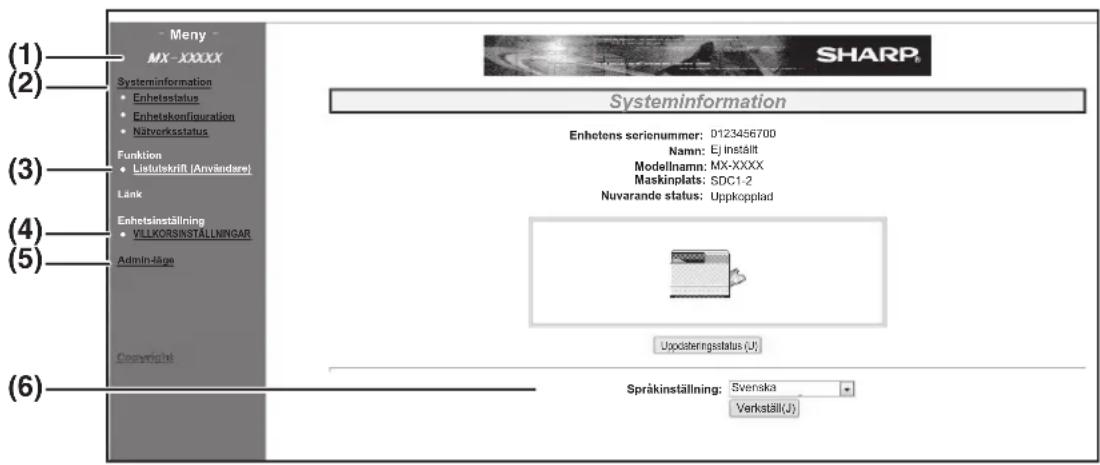
(1) Menyområde
Klicka på en punkt i menyn för att konfigurera dess inställningar.
(2) Systeminformation
Visar maskinens aktuella statuts tillsammans med modellnamnet.
- Enhetsstatus
Visar aktuell status för maskinen, pappersfacken, utmatningsfacken, toner och andra förbrukningsvaror samt sidräkningar. Pappersslut och andra varningar visas i rött.
- Enhetskonfiguration Visar vilka tillval som finns installerade.
- Nätverksstatus Visar aktuell nätverksstatus. Information angående "Allmänt" och "TCP/IP" visas på respektive sida.
(3) Datalistutskrift
Du kan skriva ut de olika inställningar du har valt.
(4) Villkorsinställning
Konfigurera grundläggande skrivarinställningar och skrivarspråksinställningar.
"KONFIGURERA SKRIVARVILLKORSINSTÄLLNINGARNA" (s.97)
(5) Admin-läge
Klickar här för att öppna administratörens webbsidor och skriv in administratörens användarnamn och lösenord.
"ANGÄENDE WEBBSIDORNA (FÖR ADMINISTRATÖREN)" (s.100) "SKYDDA INPROGRAMMERAD INFORMATION PÅ WEBBSIDAN ([Lösenord])" (s.102)
(6) Visa Språk Inställning
Välj önskad språkinställning från rullgardinsmenyn.
KONFIGURERA SKRIVARVILLKORSIN- STÄLLNINGARNA
Med skrivarvillkorsinställningarna kan du konfigurera grundläggande skrivarinställningar. Följande punkter kan ställas in:
- "Standardinställningar" (s.98): Standardinställningar som huvudsakligen används när skrivardrivrutinen inte används.
● "PCL-inställningar" (s.99): PCL-symbolset, typsnitt, radskiftskod och andra inställningar.

När skrivardrivrutinen används och samma inställningar har konfigurerats både i skrivardrivrutinen och på sidorna ovanför, prioriteras skrivardrivrutinens inställningar. Om en inställning är tillgänglig i skrivardrivrutinen, ska du använda skrivardrivrutinen för att konfigurera inställningen.
HUR MAN KONFIGURERAR INSTÄLLNINGARNA
Du visar fönstret med villkorsinställningar genom att klicka på [Villkorsinställning] i menyområdet.
![Systeminformation • Enhetsstatus • Enhetskonfiguration • Nätverksstatus Funktion • Utskriftstestsida Länk Enhetsinställning • Villkorsinställning Admin-läge Copyright Villkorsinställning [Standardinställningar] [PCL] [PS] Standardinställningar Orientering : Stående Standardpappersformat: A4 Standardpapperstyp: Normalt Standardupplösning: 600 dpi (hög kvalitet) Inaktivera Tom Sida Utskrift: Inaktivera Dubbelsidig Utskrift: 1-sidig Färgläge: Auto Sidanpassning (1) (2) (3) (4) Spara (S)](/content/2026/06/1180942/images/a8bd0a8cdae6a53e9c57b9d8d4e303f1d18126d6678321bc60e503c30c662c97.jpg)
(1) Villkorsinställning
Därmed visas sidan för konfigurering av skrivarvillkorsinställningarna.
(2) Standardinställningar/PCL/PS
Välj typen av villkorsinställning som du vill ändra.
(3) Inställningar
Standardinställningarna visas.
Ändra inställningarna som önskas genom att välja från listrutorna eller mata in önskad inställning.
Se "SKRIVARVILLKORINSTÄLLNINGAR" (s.98) för information om inställningarna.
(4) Spara
Klicka här för att spara webbsidans inställningar i maskinen.
MENY MED SKRIVARVILLKORSINSTÄLLNINGAR
| Villkorsinställning | |
| Standardinställningar | Standardinställningar |
| Orientering Porträtt | |
| Standardpappersformat | A4 |
| Standardpapperstyp | Normalt |
| Standardupplösning | 600 dpi (hög kvalitet) |
| Inaktivera Tom Sida Utskrift | Inaktivera |
| Dubbelsidig Utskrift 1 | -sidig |
| Färgläge Auto | |
| Sidanpassning PÅ | |
| Villkorsinställning | |
| PCL-inställningar Standardinställningar | |
| PCL-symboluppsättning | PC-8 |
| Font 0: Courier (internt typsnitt) | |
| Radmatningskod CR=CR; LF=LF; FF=FF | |
| PS-inställningar | Standardinställningar |
| Skriv ut PS-fel | Inaktivera |
SKRIVARVILLKORINSTÄLLNINGAR
Standardinställningarna visas i fetstil.
Standardinställningar
| Punkt | Alternativ | Beskrivning |
| Orientering | Stående, Liggande | Ställer in den utskrivna sidans orientering. Välj [Stående] när utskriftsbilden är längre på höjden och välj [Liggande] när utskriftsbilden är längre på bredden. |
| Standardpappersformat | A4, B5, A5, Letter, Invoice, Executive | Ställer in standard pappersformat som ska användas för utskrift. |
| Standardpapperstyp | Normalt, Brev, Förtryckt, Hålat, Återvunn.papp, Färgat | Ange typ av papper för utskrift. |
| Standardupplösning | 600dpi, 600 dpi (hög kvalitet) | Ange upplösningen för utskrift. |
| Inaktivera Tom Sida Utskrift | Aktivera, Inaktivera | Om detta aktiveras skrivs tomma sidor utan data inte ut. |
| Dubbelsidig Utskrift | 1-sidig, 2-sidig (Bok), 2-sidig (Block) | Om du väljer [2-sidig (Bok)] görs utskriften så att arken kan häftas samman i vänsterkanten. Om du väljer [2-sidig (Block)] görs utskriften så att arken kan häftas samman i ovankanten. (Endast på modeller med stöd för dubbelsidig utskrift.) |
| Färgläge | Auto, Svartvitt | Ange färgen för utskrift. |
| Sidanpassning | PÅ, AV | Ange om den utskrivna bilden ska anpassas till pappersformatet. |
PCL-inställningar
| Punkt Alternativ Beskrivning | ||
| PCL-symboluppsättning | Välj ett av 35 set. Anger vilket lands tecken (PCL-symbolset) som tilldelas till bestämda symboler i teckenkodslistan.Standardinställningen från fabrik är [PC-8]. | |
| Font Välj ett internt | typsnitt. | Anger vilket PCL-typsnitt som ska användas för utskrift. Ett typsnitt kan anges från maskinens inbyggda typsnitt. Standardinställningen från fabrik är [0: Courier]. |
| Radmatningskod CR=CR; LF=LF;FF=FF,CR=CR+LF; LF=LF;FF=FF,CR=CR;LF=CR+LF;FF=CR+FF,CR=CR+LF;LF=CR+LF;FF=CR+FF | Anger radmatningskoden via en kombination av "CR" (radmatning),"LF" (radbrytning) och "FF" (sidbrytning). Standardinställningen är utskrift på grundval av den överförda koden. Inställningen kan ändras genom att välja ett av de fyra tillgängliga alternativen. | |
PostScript-inställningar
| Punkt Inställningar Beskrivning | ||
| Skriv ut PS-fel | Aktivera, Inaktivera | När den här inställningen är aktiverad skrivs en felbeskrivning ut varje gång ett PostScript-fel uppstår. |
ANGÅENDE WEBBSIDORNA (FÖR ADMINISTRATÖREN)
I tillägg till de menyer som visas för användarna, finns det andra menyer som endast kan användas av administratören och som visas på administratörens webbsidor.
På vänster sida finns ett menyområde. När du klickar på en punkt i menyn, visas ett fönster till höger där du kan konfigurera punktens inställningar. De inställningar som endast kan konfigureras av administratören visas här.

(1)Information
Konfigurera maskinens identifieringsinformation för status- & larm-e-postfunktionen. "INFORMATIONSINSTALLATION" (s.104)
(2)Lösenord
För att skydda webbplatsen, kan systemadministratören sätta upp lösenord. Ange ett lösenord som du vill använda och klicka på knappen [Spara].
Man kan ange ett lösenord för administratören och ett lösenord för användarna.
"SKYDDA INPROGRAMMERAD INFORMATION PÅ WEBBSIDAN ([Lösenord])" (s.102)
(3)Administratörsinställningar
Det är möjligt att förbjuda ändringar av inställningarna, och gränssnittinställningarna kan konfigureras.
"ADMINISTRATÖRSINSTÄLLNINGAR" (s.103)
(4)Statusmeddelande
Konfigurera de parametrar som krävs för att skicka statusmeddelanden, så som destinationsadresser och tidsscheman.
"INSTÄLLNING AV STATUSMEDDELANDEN" (s.105)
(5)Varningsmeddelande
Lagra destinationsadresser för larmmeddelanden.
"INSTÄLLNING AV LARMMEDDELANDE" (s.105)
(6)Säkerhet
Oanvända portar kan avaktiveras för ökad säkerhet, och portnummer kan också ändras.
(7)Service
Konfigurera information angående e-postsystemet.
"SMTP-inställning" (s.104)
(8)Direkt Print
Konfigurera inställningarna för LPD- and Raw-utskrift.
KONFIGURERA INSTÄLLNINGARNA FÖR SMTP- OCH DNS-SERVERN
Här förklaras hur man använder [Snabbinställning]. [Snabbinställning] används för att snabbt konfigurera de inställningar som behövs för "SMTP", och "DNS"-servrar. Normalt görs dessa inställningar först.
SMTP-server: SMTP används för att skicka e-post.
För att använda dessa överföringsmetoder måste SMTP-serverinställningarna konfigureras.
DNS-server: Om du angav ett värdnamn i "Primär SMTP-server" eller "Sekundär SMTP-server" måste du också göra inställningarna för DNS-servern.
1 Klicka på [Snabbinställning] i menyramen.
Nätverksinställning
Snabpinställning
• Säkernet
• IPsec-inställningar
IPsec-regler
Cavon
2 Ange informationen som krävs i "SMTP" och "DNS".
3 När alla poster har fyllts i, klicka på [Spara].
Posterna kommer att lagras.
![SHARP MX-C300PL - När alla poster har fyllts i, klicka på [Spara]. - 1](/content/2026/06/1180942/images/0776f7baa95e4ec13df6152045599157c3bd7faed8e30a2ac2525428c855b96b.jpg)
Om du behöver konfigurera de avancerade inställningarna för SMTP-, och DNS-servern, följ dessa steg. Klicka på [Service] i menyområdet för att visa inställningsfönstret för service. Välj server och utför de inställningar som krävs.
SKYDDA INPROGRAMMERAD INFORMATION PÅ WEBBSIDAN ([Lösenord])
Lösenord kan ställas in (klicka på [Lösenord] i menyområdet) för att begränsa tillgången till webbsidorna och skydda inställningarna.
Administratören måste ändra lösenordet från fabriksinställningen. Administratören måste även anteckna och komma ihåg det nya lösenordet. Nästa gång webbsidorna öppnas måste det nya lösenordet först anges.
Ett lösenord kan ställas in för administratören och ett lösenord för användarna.
1 Klicka på [Lösenord] i menyområdet.
2 Skriv in det nuvarande lösenordet i "Administratörens lösenord".
När du vill ange att ett visst lösenord ska gälla måste du först skriva in "admin" vid "Administratörens lösenord".
![SHARP MX-C300PL - SKYDDA INPROGRAMMERAD INFORMATION PÅ WEBBSIDAN ([Lösenord]) - 1](/content/2026/06/1180942/images/b235569b11e9413c1b7dbfca765a73f32f3678e08f92d02331aad8e3409bbc6f.jpg)
"admin" måste skrivas med gemener (lösenord skiftlägeskänsliga).
3 Ange lösenord i "Användarlösenord" och "Administratörens lösenord".
- Max 7 tecken (bokstäver och siffror) kan anges för varje lösenord (lösenord måste skrivas exakt som de är med små och stora bokstäver).
- Se till att du anger samma lösenord vid "Bekräfta lösenord" som vid "Nytt lösenord".
4 Klicka på [Spara] när du har angett alla punkter.
De inmatade lösenorden sparas.
Stäng av maskinen och slå den på igen när du klar med lösenordsinställningen.
![SHARP MX-C300PL - SKYDDA INPROGRAMMERAD INFORMATION PÅ WEBBSIDAN ([Lösenord]) - 2](/content/2026/06/1180942/images/d4a31a790f77f7ab40f0399597e8175727fa0999eccf6151cd453c7bd31a463a.jpg)
När maskinen visar en uppmaning att ange ett användarnamn ska användare ange "användare" och administratörer "admin" vid "Användarnamn". Ange korrekt lösenord för användaren vid "Lösenord".
ADMINISTRATÖRSINSTÄLLNINGAR
Administratörsinställningarna används för att förbjuda ändringar av [Villkorsinställningar] samt för att konfigurera gränssnittsinställningarna.
●"Standardinställningar" : Välj den inställning som du vill förbjuda ändring av.
- "Inst. Värmeenhet": Temperaturen för tonerfixering styrs av vikten på det papper som används.
●"Gränssnittinställningar" : Aktivera övervakning av data som sänds till nätverksporten och ställ in begränsningar.
KONFIGURERA EN INSTÄLLNING BLAND ADMINISTRATÖRSINSTÄLLNINGARNA
1 Klicka på [Administratörsinställningar] i menyområdet.
Fönstret "Standardinställningar" för [Administratörsinställningar] visas. Fortsätt till steg 3 om du vill välja en inställning i fönstret "Standardinställningar".
2 Klicka på den önskade inställningen och välj ett alternativ i fönstret som visas.
Se "ADMINISTRATÖRSINSTÄLLNINGAR" för en beskrivning av inställningarna.
3 Klicka på [Spara] för att spara den inmatade informationen.
ADMINISTRATÖRSINSTÄLLNINGAR
När "JA, NEJ" visas i kolumnen "Inställningar" har "JA" valts om kryssrutan för detta alternativ är markerad, medan "NEJ" har valts om kryssrutan inte är markerad.
Standardinställningar
| Punkt Inställningar Beskrivning | ||
| Förbjud utskrift av testsida | JA, NEJ | Denna inställning används för att förbjuda testutskrift på skrivaren. |
| Inaktivera standardinställn.ändringar | JA, NEJ | Denna inställning används för att förbjuda ändringar av standard villkorsinställningar. |
| Listutskrifter | 1-Sidig, 2-Sidig | Välj om enkelsidig eller dubbelsidig utskrift ska användas för listor. |
Inst. Värmeenhet
| Punkt Inställningar Beskrivning | ||
| Inst. Värmeenhet | 60–89 g/m2, 90–105 g/m2 | Temperaturen för tonerfixering styrs av vikten på det papper som används. |
Gränssnittinställningar
| Punkt Inställningar Beskrivning | ||
| I/O timeout | 1- 60 - 999 (sek.) | Om maskinen under mottagning av ett utskriftsjobb inte tar emot resterande data under den tidslängd som anges i detta alternativ avbryts anslutningen till porten, och maskinen fortsätter med nästa utskriftsjobb. |
| Växling av emulering Auto*, | PostScript, PCL | Välj språk för skrivaren. När skrivaren är inställd på [Auto] väljs språk automatiskt med hjälp av datan som skickats till skrivaren. Förutom om det ofta uppstår fel ska inställningen [Auto] inte ändras. |
| Metod För Portväxling Växla | när jobbet avslutats, Växla efter I/O timeout | Välj metod för att växla nätverksportar. |
INFORMATIONINSTALLATION
Dessa funktioner skickar information angående maskinens användning (utskriftsräknare osv.) samt feltillständ (pappersstopp, pappersslut, slut på toner osv.) via e-post till maskinens administratör eller till återförsäljaren.
INFORMATIONINSTALLATION
Information om maskinidentifiering för status- och larmfunktioner via e-post konfigureras i fönstret "Informationsinställning". Information som anges här kommer att inkluderas i status- och larmmeddelanden som skickas med e-post.
Fönstret "Informationsinställning" visas.
2 Mata in information om maskinen.
För detaljerad information klickar du på [Hjälp] överst till höger i fönstret.
3 Klicka på [Spara] för att spara den inmatade informationen.
SMTP-inställning
Status- och larmmeddelandefunktionen för e-post använder SMTP (Simple Mail Transport Protocol) för att skicka e-post. Använd följande procedur för att installera e-postmiljön. Denna procedur måste utföras av systemadministratören eller en annan nätverkskunnig person.
1 Klicka på [Service] i menyområdet.
Fönstret "Service Inställning" visas.
2 Klicka på [SMTP].
3 Ange följande information för att installera e-postmiljön.
För detaljerad information klickar du på [Hjälp] överst till höger i fönstret.
4 Klicka på [Spara] för att spara den inmatade informationen.
INSTÄLLNING AV STATUSMEDDELANDEN
Använd statusmeddelandefunktionen för att skicka information från räknarna, inklusive utskriftsräknaren och total utskriftsräknare, enligt ett särskilt tidsschema. Det är möjligt att ange e-postdestinationer både för administratörer och för återförsäljare.
Följ stegen nedan för att ställa in statusmeddelandet.
Fönstret "Inställning för statusmeddelande" visas.
2 Mata in erforderlig information, inklusive destinationsadresserna och tidsschemat.
3 Klicka på [Spara] för att spara den inmatade informationen.
När du är klar med statusmeddelandeinställningarna för e-post, skickas information från utskriftsräknaren periodiskt via e-post till de angivna e-postadresserna.
Inställningarna tas bort om du avslutar webbläsaren innan du har klickat på [Spara]. Klicka på [Sänd nu] om du vill skicka skrivarinformationen med det samma till de angivna e-postadresserna.
INSTÄLLNING AV LARMMEDDELANDE
Använd larmmeddelandefunktionen för att skicka larminformation, som t.ex. toner slut, papper slut eller feltillständ så som pappersstopp, till särskilda destinationer när denna typ av problem uppstår. Det är möjligt att ange e-postdestinationer både för administratörer och för återförsäljare.
Följ stegen nedan för att ställa in larmmeddelandet.
1 Klicka på [Varningsmeddelande] i menyområdet.
Fönstret "Inställning för varningsmeddelande" visas.
2 Ange destinationsadresserna.
3 Klicka på [Spara] för att spara den inmatade informationen.
Om du ställer in dessa parametrar skickas händelseinformation för skrivaren till de angivna adresserna via e-post varje gång den angivna händelsen inträffar. Innebörden för respektive händelse visas nedan.
(Exempel)
Pappersfelmatning: Ett pappersstopp har inträffat.
Tonernivå låg: Tonernivån är låg.
Toner tom: Fyll på toner.
Papper slut: Fyll på papper.

Inställningarna tas bort om du avslutar webbläsaren innan du har klickat på [Spara].
Information om programlicensen för denna produkt
Sammansättning av programvara
Den programvara som inkluderas i denna produkt består av olika programvarukomponenter vilkas respektive upphovsrättigheter innehas av SHARP eller av tredje parter.
Programvara utvecklad av SHARP och fri programvara
Upphovsrätterna för de programvarukomponenter och andra relevanta dokument som ingår i denna produkt och som utvecklats eller skrivits av SHARP ägs av SHARP och skyddas av upphovsrättslagen, internationella avtal och andra relevanta lagar. Denna produkt använder sig också av fritt distribuerad programvara och programvarukomponenter vars upphovsrätter innehas av tredje parter. Bland dessa återfinns programvarukomponenter som täcks av upphovsrättslicensen GNU General Public License (hädanefter benämnd GPL) eller GNU Lesser General Public License (hädanefter benämnd LGPL) för fri programvara eller andra licensavtal.
Erhållande av källkod
Vissa licensgivare av fri programvara kräver att distributörer erbjuder källkoden tillsammans med användningsbara programvarukomponenter. GPL och LGPL inkluderar liknande krav.
För information om hur källkoden till fri programvara kan erhållas och för erhållande av information om GPL, LGPL och andra licensavtal hänvisar vi till följande webbplats:
Vi är oförmögna att besvara eventuella frågor gällande källkoden för fri programvara. Källkoden för de programvarukomponenter vars upphovsrättigheter innehas av SHARP distribueras ej.
INFORMATION OM VARUMÄRKEN
Följande varumärken och registrerade varumärken nämns i samband med maskinen och dess tillbehör.
- Micro® Windows®, Windows® XP, Windows Server® 2003, Windows Vista®, Windows Server® 2008, Windows® 7, Windows® 8, Windows® 8.1, Windows Server® 2012 och Internet Explorer® är antingen registrerade varumärken eller varumärken som tillhör Microsoft Corporation i USA och/eller andra länder.
- Intel ^® är ett varumärke som tillhör Intel Corporation i USA och/eller andra länder.
- Adobe, Adobe-logotypen, PostScript, Acrobat, Adobe PDF-logotypen och Reader är antingen registrerade varumärken eller varumärken som tillhör Adobe Systems Incorporated i USA och/eller andra länder.
- Apple, Macintosh, Mac OS, AppleTalk, EtherTalk och LaserWriter är registrerade varumärken som tillhör Apple Inc.
- Netscape Navigator är ett varumärke som tillhör Netscape Communications Corporation.
- PCL är ett registrerat varumärke som tillhör Hewlett-Packard Company.
- IBM, PC/AT och PowerPC är varumärken som tillhör International Business Machines Corporation.
- Sharpdesk är ett varumärke som tillhör Sharp Corporation.
- Alla andra varumärken och rättigheter tillhör sina respektive ägare.
Candid och Taffy är varumärken som tillhör Monotype Imaging, Inc. och som är registrerade hos amerikanska patent- och registreringsverket och kan vara registrerade inom vissa jurisdiktioner. CG Omega, CG Times, Garamond Antiqua, Garamond Halbfett, Garamond Kursiv, Garamond och Halbfett Kursiv är varumärken som tillhör Monotype Imaging, Inc. och kan vara registrerade inom vissa jurisdiktioner. Albertus, Arial, Coronet, Gill Sans, Joanna and Times New Roman är varumärken som tillhör The Monotype Corporation, som är registrerade hos amerikanska patent- och registreringsverket och som kan vara registrerade inom vissa jurisdiktioner. Avant Garde, ITC Bookman, Lubalin Graph, Mona Lisa, Zapf Chancery och Zapf Dingbats är varumärken som tillhör International Typeface Corporation, som är registrerade hos amerikanska patent- och registreringsverket och som kan vara registrerade inom vissa jurisdiktioner. Clarendon, Eurostile, Helvetica, Optima, Palatino, Stempel Garamond, Times och Univers är varumärken som tillhör Heidelberger Druckmaschinen AG, som kan vara registrerade i vissa jurisdiktioner och för vilka licens ges exklusivt via Linotype Library GmbH, ett helägt dotterbolag till Heidelberger Druckmaschinen AG. Apple Chancery, Chicago, Geneva, Monaco och New York är varumärken som tillhör Apple Inc. och som kan vara registrerade i vissa jurisdiktioner. HGGothicB, HGMinchoL, HGP GothicB och HGPMinchoL är varumärken som tillhör Ricoh Company, Ltd. och som kan vara registrerade i vissa jurisdiktioner. Wingdings är ett registrerat varumärke som tillhör Microsoft Corporation i USA och andra länder. Marigold och Oxford är varumärken som tillhör Arthur Baker och som kan vara registrerade i vissa jurisdiktioner. Antique Olive är ett varumärke som tillhör Marcel Olive och som kan vara registrerat i vissa jurisdiktioner. Hoefler Text är ett varumärke som tillhör Johnathan Hoefler och som kan vara registrerat i vissa jurisdiktioner. ITC är ett varumärke som tillhör International Typeface Corporation, som är registrerat hos amerikanska patent- och registreringsverket och som kan vara registrerat inom vissa jurisdiktioner. Agfa är ett varumärke som tillhör Agfa-Gevaert-gruppen och som kan vara registrerat i vissa jurisdiktioner. Intellifont, MicroType och UFST är varumärken som tillhör Monotype Imaging, Inc., som är registrerade hos amerikanska patent- och registreringsverket och som kan vara registrerade inom vissa jurisdiktioner. Macintosh och TrueType är varumärken som tillhör Apple Inc., som är registrerade hos amerikanska patent- och registreringsverket och som kan vara registrerade i andra länder. PostScript är ett varumärke som tillhör Adobe Systems Incorporated och som kan vara registrerat i vissa jurisdiktioner. HP, PCL, FontSmart and LaserJet är varumärken som tillhör Hewlett- Packard Company och som kan vara registrerade i vissa jurisdiktioner. Den processor av typ 1 som ingår i Monotype ImagingÅfs UFST-produkter används med licens från Electronics For Imaging, Inc. Alla andra varumärken tillhör sina respektive ägare.
BRUKSANVISNING
SHARP®
SHARP CORPORATION
- INNEHÅLL
- INNAN DU ANVÄNDER MASKINEN
- 2SKRIVARE
- SYSTEMINSTÄLLNINGSLISTA Lista över huvudoperatörsprogram 84
- ANVÄNDNING AV SYSTEMINSTÄLLNINGARNA . 87
- WEBBFUNKTIONER I MASKINEN
- ANGÄENDE WEBBSIDORNA 95
- ANGÄENDE WEBBSIDORNA (FÖR ANVÄNDARE).... 96
- KONFIGURERA SKRIVARVILLKORSINSTÄLLNINGARNA ..... 97
- ANGÄENDE WEBBSIDORNA (FÖR ADMINISTRATÖREN) 100
- KONFIGURERA INSTÄLLNINGARNA FÖR SMTP- OCH DNS-SERVERN ...... 101
- SKYDDA INPROGRAMMERAD INFORMATION PÅ WEBBSIDAN ([Lösenord]) ...... 102
- ADMINISTRATÖRSINSTÄLLNINGAR...... 103
- INFORMATIONSINSTALLATION 104
- INFORMATION OM VARUMÄRKEN.... 107
- ANVÄNDA HANDBOKEN
- OM HANDBÖCKERNA
- Startguide
- Bruksanvisning (på den medföljande CD-ROM-skivan)
- Programvarans installationsguide (på den medföljande CD-ROM-skivan)
- SYMBOLER SOM ANVÄNDS I DEN HÄR HANDBOKEN
- SKILLNADER MELLAN MODELLER
- Referenser för AB-serien (metrisk) och tumserien
- DELARNAS NAMN OCH FUNKTIONER
- Förlängningsplatta för utmatningsfack
- Handtag
- Utmatningsfack
- Fack 2 (tillval)
- Manöverpanel
- USB 2.0-port (typ A)
- Framlucka
- Handtag för sidolucka
- Sidolucka
- Styrskenor för handinmatningsfack
- Handinmatningsfack
- USB 2.0-port (typ B)
- LAN-kontakt
- Förlängningsplatta för handinmatningsfack
- Behållare för överskottstoner
- Fixeringsenhetens pappersstyrskena
- Lösgöringsspakar för fixeringsenhet
- Varning
- Ratt för rotering av rulle
- Lock på papperskassettens högra sida Öppna detta för att ta bort pappersstopp i kassetterna.
- Lucka för duplexmatare
- Obs
- MANÖVERPANEL
- DISPLAY
- HEMSKÄRM
- ANVÄNDA DISPLAYEN
- Välj en post med riktningsknapparna (upp/ner)
- Välj en post med riktningsknapparna (vänster/höger)
- SLÅ PÅ OCH AV MASKINEN
- SLÅ PÅ MASKINEN
- STÄNGA AV MASKINEN
- ENERGISPARLÄGEN
- Föruppvärmningsläge
- Automatiskt avstängningsläge
- PÄFYLLNING AV PAPPER
- ANVÄNDBART PAPPER
- NORMALT PAPPER, SPECIALPAPPER
- Normalt papper som kan användas
- UTSKRIFT MED FRAMSIDAN UPPÅT ELLER NEDÅT
- Fack 1 till 2
- Handinmatningsfack
- Papper som inte kan användas
- Ej rekommenderat papper
- Papper som kan användas för automatisk dubbelsidig utskrift
- Specialpapper
- PÅFYLLNING AV PAPPER
- Tryck på mitten av tryckplåten tills den låses på plats.
- Ställ in styrskenorna efter bredden på pappret.
- För in pappret (skrivsidan nedåt) hela vägen in i handinmatningsfacket.
- Viktiga punkter när du fyller på papper i handinmatningsfacket
- Viktiga punkter vid bruk av kuvert
- Kuvert som inte kan användas
- INSTÄLLNINGAR FÖR FACK
- ÄNDRA PAPPERSFORMATINSTÄLLNINGEN FÖR EN KASSETT
- AVAKTIVERA (AKTIVERA) AUTOVÄXLING MELLAN KASSETTER
- ÄNDRA PAPPERSTYP FÖR ETT FACK
- LÄGET ANVÄNDARAUTENTISERING
- ANVÄNDA LÄGET ANVÄNDARAUTENTISERING
- Ange ditt kontonummer (5 siffror) med hjälp av sifferknapparna.
- Tryck på knappen [LOGGA UT] (→) .
- INMATNING AV TECKEN
- TECKEN SOM KAN MATAS IN
- MASKINENS SKRIVARFUNKTIONER
- Installera skrivaren i Windows-miljö
- Installera skrivaren i Macintosh-miljö
- SKRIVA UT I WINDOWS
- SKRIVARDRIVRUTINENS EGENSKAPSFÖNSTER
- GRUNDLÄGGANDE UTSKRIFTSPROCEDUR
- Klicka på knappen [Skriv ut].
- VAL AV PAPPER
- UTSKRIFT PÅ KUVERT
- UTSKRIFT MED FUNKTIONEN ANVÄNDARAUTENTISERING AKTIVERAD
- Öppna skrivardrivrutinens egenskapsfönster från programmets skrivarfönster.
- Ange ditt användarnummer.
- Klicka på knappen [OK].
- Påbörja utskriften.
- VISA SKRIVARDRIVRUTINENS HJÄLPAVSNITT
- Direkthjälp
- Informationssymbol
- SPARA VANLIGA SKRIVARINSTÄLLNINGAR
- SPARA INSTÄLLNINGAR NÄR UTSKRIFTEN GÖRS
- Spara skrivarinställningarna.
- Kontrollera och spara inställningarna.
- Klicka på knappen [OK].
- Påbörja utskriften.
- ANVÄNDA SPARADE INSTÄLLNINGAR
- Radera sparade inställningar
- ÄNDRA STANDARDINSTÄLLNINGAR FÖR SKRIVARDRIVRUTIN
- Klicka på knappen [Start] ( ) och välj [Kontrollpanel], följt av [Visa enheter och skrivare].
- Öppna skrivarens egenskapsfönster.
- Klicka på knappen [Inställningar] på fliken [Allmänt].
- Konfigurera inställningarna och klicka på knappen [OK].
- VAL AV PAPPERSINSTÄLLNINGAR
- Välj pappersinställningar.
- UTSKRIFT
- Kontrollera att rätt skrivare är vald.
- Välj utskriftsinställningar.
- Välj pappersformat.
- Välj handinmatningsfacket.
- Välj [Skriv ut] på programmets meny [Arkiv].
- Visa jobbhanteringsfönstret.
- Klicka på knappen [Skriv ut].
- VANLIGA FUNKTIONER
- VAL AV FÄRGLÄGE
- Om "Färgläge" är inställt på [Automatiskt]
- Windows
- SVARTVIT UTSKRIFT
- Macintosh
- VAL AV INSTÄLLNINGAR FÖR UTSKRIFTLÄGET
- DUBBELSIDIG UTSKRIFT
- PASSA IN DEN UTSKRIVNA BILDEN PÅ PAPPERET
- PRAKTISKA KOPIERINGSFUNKTIONER
- PRAKTISKA FUNKTIONER FÖR SKAPANDE AV HÄFTEN OCH AFFISCHER
- SKAPA ETT HÄFTE (Häfte)
- ÖKA MARGINALLEN (Marginalförskjutning)
- SKAPA EN STOR AFFISCH (Affischutskrift)
- FUNKTIONER FÖR JUSTERING AV BILDENS FORMAT OCH ORIENTERING
- ROTERA UTSKRIFTEN 180 GRADER(Rotera 180 grader)
- JUSTERINGSFUNKTION FÖR FÄRGLÄGE
- JUSTERA BILDENS LJUSSTYRKA OCH KONTRAST (Färgjustering)
- SKRIVA UT OTYDLIG TEXT OCH LINJER I SVART (Text i svart/Vektorgrafik i svart)
- VÄLJA FÄRGINSTÄLLNINGAR SOM PASSAR BILDTYPEN (Avancerade färger)
- Välj avancerade färginställningar.
- Välj [Färg].
- Välj färgutskriftsinställningar.
- Välj bildtyp.
- Välj avancerade färginställningar.
- FUNKTIONER SOM KOMBINERAR TEXT OCH BILDER
- SKAPA ÖVERLÄGG FÖR UTSKRIFTSDATA (Överlägg)
- UTSKRIFTSFUNKTIONER FÖR SPECIELLA ÄNDAMÅL
- SKRIVA UT ANGIVNA SIDOR PÅ ANNAT PAPPER (Annat papper)
- SKAPA OCH ANVÄNDA UTSKRIFTSFILER (Behålla utskrift)
- Skriva ut ett lagrat jobb
- SKRIVA UT UTAN SKRIVARDRIVRUTIN
- SKRIVA UT EN FIL DIREKT MED USB-MINNE
- Anslut USB-minnet till maskinen.
- Välj filen som du vill skriva ut med knappen [Yeller []. ▲
- Tryck på knappen [OK].
- Välj "Skriv ut" med knappen [Yeller [ ] och tryck på knappen [OK].
- FTP-UTSKRIFT
- - Konfigurera inställningar
- • Göra en FTP-utskrift
- AVBRYTA ETT UTSKRIFTSJOBB FRÅN MASKINEN
- STÄLLA IN MASKINEN PÅ OFFLINE-LÄGE
- BILAGA
- LISTA MED SPECIFIKATIONER FÖR SKRIVARDRIVRUTINER
- FELSÖKNING....63
- NÄTVERKSPROBLEM 63
- UTSKRIFTSPROBLEM....63
- INDIKATORER OCH MEDDELANDEN PÅ SKÄRMEN 67
- AVLÄGSNA FELMATAT PAPPER 68
- UTSKRIFTSPROBLEM
- INDIKATORER OCH MEDDELANDEN PÅ SKÄRMEN
- AVLÄGSNA FELMATAT PAPPER
- Område B
- Område A
- Felmatning i pappersmatningsområdet A
- Avlägsna försiktigt det felmatade pappret. Vrid rullens roterande spak i pilens riktning för att hjälpa till att avlägsna det.
- Stäng sidolocket.
- Felmatning i säkringsområdet B
- Sänk säkringsenhetens frigöringsspakar så kan du lättare avlägsna pappret.
- För den grönmärkta utskjutande delen på fixeringsenhetens pappersstyrskena nedåt och öppna fixeringsenhetens pappersstyrskena.
- Avlägsna det felmatade pappret.
- ! Akta
- Om det inte går att avlägsna det felmatade pappret ska du avlägsna det genom att dra ut det till utmatningsområdet.
- För den grönmärkta utskjutande delen på fixeringsenhetens pappersstyrskena uppåt och stäng fixeringsenhetens pappersstyrskena.
- Lyft upp säkringsenhetens frigöringsspakar och återför dem till arbetspositionerna.
- Stäng sidolocket.
- Felmatning i transportområdet C
- Lyft upp duplexmataren och öppna reverseringsenheten.
- Avlägsna det felmatade pappret.
- För tillbaka duplexmataren till utgångsläget och stäng sidolocket.
- FELMATNING I PAPPERSFACK 1
- FELMATNING I PAPPERSFACK 2(tillval)
- BYTA TONERKASSETT
- Öppna frontlocket.
- Ta tag i tonerpatronens över- och undersida och dra ut den.
- Ta ut den nya tonerpatronen. Skaka den vertikalt fem eller sex gånger.
- För in tonerpatronen längs styrskenorna till den låses på plats.
- Tryck på mitten av tonerkassetten tills den klickar på plats.
- Stäng frontlocket.
- BYTA UT BEHÅLLAREN FÖR ÖVERSKOTTSTONER
- Dra ut pappersfack 1.
- Öppna frontlocket.
- Dra ut behållaren för överskottstoner.
- Placera behållaren för överskottstoner på ett plant underlag.
- Lägg behållaren för överskottstoner på ett plant underlag.
- Sätt i en ny behållare för överskottstoner.
- Stäng frontlocket.
- Sätt tillbaka fack 1.
- KONTROLLERA TOTALT ANTAL UTSKRIFTER OCH ÅTERSTÅENDE TONER
- LISTUTSKRIFT (ANVÄNDARE)
- RUTINUNDERHÅLL
- RENGÖRING AV HANDINMATNINGSFACKETS MATNINGSRULLE
- RENGÖRING AV DEN FOTOKONDUKTIVA TRUMMANS HUVUDLADDARE MC
- RENGÖRING AV LASERENHETEN [LSU]
- Upprepa steg 4 tills alla hålen i laserenheten är rengjorda (4 hål).
- Sätt tillbaka rengöringsverktyget.
- Se "BYTA UT BEHÅLLAREN FÖR ÖVERSKOTTSTONER" (s.76), tryck in behållaren för överskottstoner i maskinen.
- JUSTERING AV DISPLAYKONTRAST
- SYFTE MED SYSTEMINSTÄLLNINGARNA
- PROGRAMMERING OCH ADMINISTRATÖRENS LÖSENORD
- SYSTEMINSTÄLLNINGSLISTA Lista över huvudoperatörsprogram
- MENY FÖR ADMINISTRATÖRSINSTÄLLNINGAR
- ANVÄNDNING AV SYSTEMINSTÄLLNINGARNA
- Ändr admin. löse.
- Grundinställning
- Datum & tid val
- Sommartid
- Skrivare
- Anmärkningar
- Nätverk
- Bekräfta nätverk
- Anslutningstyp
- Kooplingsinställningar
- IPv4-inställningar
- Aktivera DHCP
- IPv4-adress
- Nätmask
- Standardgateway
- Aktivera IPv6-protokoll
- Aktivera DHCPv6
- Manuell adress
- Prefixlängd
- Trådlös (infrastruktur)
- (Endast modeller med trådlöst LAN)
- Säkerhetstyp
- Inställning av kryptering
- Inställning säkerhetsnyckel
- Trådlös (åtkomstpunkt)
- Inställning av SSID
- Säkerhetsinst.
- - Säkerhetstyp
- - Inställning av kryptering
- - Inställning säkerhetsnyckel
- Inställning av enhetens IP-adress
- Kanalinställningar
- Inställning för sändning av utdata
- Bandbreddsinställningar
- Intervall för IP- adresstilldelning
- Kontokontroll
- Användarautentisering
- Användarregistrering
- Inställn. funkt.begräns.
- Inställn. Kontobegräns.
- Display av användarräknare
- Återställ. användarräknare
- Varning misslyckad inlogg
- Inaktivering av utskrift för obehörig användare
- Enhetskontroll
- Inst. värmeenhet
- Rengöra fix.enh.
- Justera registreringen
- Användarinställn.
- Autoradera
- Språkinställning
- Meddelandetid
- Tangentljud
- Tang.tryckn.tid
- Inaktivera automatisk knappupprepning
- Inaktiv.inställ pappersstorlek
- Energibesparing
- Timer för auto avstängning
- Förvärmningsläge
- Gå in i auto-avstängning efter fjärrjobb
- Tonersparläge
- Listutskrift
- Färgjusteringar
- Enkel kalibrering och Tonjusteringar
- Enkel kalibrering
- Tonjusteringar
- Återgå till std
- IPsec-inställningar
- IKEv1-inställningar
- Initiera privat data/data i maskin
- ANGÅENDE WEBBSIDORNA
- HUR DU NÅR WEBBSIDAN
- Öppna webbläsaren på din dator.
- Skriv den IP-adress, som har konfigurerats i din maskin, i din webbläsares "Adress"-fält.
- Stäng webbsidorna när du är klar.
- ANGÅENDE WEBBSIDORNA (FÖR ANVÄNDARE)
- Menyområde
- Systeminformation
- Datalistutskrift
- Villkorsinställning
- Admin-läge
- Visa Språk Inställning
- KONFIGURERA SKRIVARVILLKORSIN- STÄLLNINGARNA
- HUR MAN KONFIGURERAR INSTÄLLNINGARNA
- MENY MED SKRIVARVILLKORSINSTÄLLNINGAR
- SKRIVARVILLKORINSTÄLLNINGAR
- ANGÅENDE WEBBSIDORNA (FÖR ADMINISTRATÖREN)
- (1)Information
- (2)Lösenord
- (3)Administratörsinställningar
- (4)Statusmeddelande
- (5)Varningsmeddelande
- (6)Säkerhet
- (7)Service
- (8)Direkt Print
- KONFIGURERA INSTÄLLNINGARNA FÖR SMTP- OCH DNS-SERVERN
- Klicka på [Snabbinställning] i menyramen.
- Nätverksinställning
- Ange informationen som krävs i "SMTP" och "DNS".
- När alla poster har fyllts i, klicka på [Spara].
- SKYDDA INPROGRAMMERAD INFORMATION PÅ WEBBSIDAN ([Lösenord])
- ADMINISTRATÖRSINSTÄLLNINGAR
- KONFIGURERA EN INSTÄLLNING BLAND ADMINISTRATÖRSINSTÄLLNINGARNA
- INFORMATIONINSTALLATION
- SMTP-inställning
- INSTÄLLNING AV STATUSMEDDELANDEN
- INSTÄLLNING AV LARMMEDDELANDE
- Information om programlicensen för denna produkt
- Sammansättning av programvara
- Programvara utvecklad av SHARP och fri programvara
- Erhållande av källkod
- INFORMATION OM VARUMÄRKEN
Märke : SHARP
Modell : MX-C300PL
Kategori : Skrivare