
MX-5500N - Skrivare SHARP - Gratis bruksanvisning och manual
Hitta enhetens manual gratis MX-5500N SHARP i PDF-format.


Användarfrågor om MX-5500N SHARP
0 fråga om denna apparat. Svara på dem du kan eller ställ din egen.
Ställ en ny fråga om denna apparat
Ladda ner instruktionerna för din Skrivare i PDF-format gratis! Hitta din manual MX-5500N - SHARP och ta tillbaka ditt elektroniska enhet i hand. På denna sida publiceras alla dokument som behövs för att använda din enhet. MX-5500N av märket SHARP.
BRUKSANVISNING MX-5500N SHARP
- Läs mer om hur man installerar drivrutiner och programvara som nämns i den här manualen i den separata Installationshandboken.
- För ytterligare upplysningar om ditt operativsystem, läs bruksanvisningen för ditt operativsystem eller använd funktionen för online-hjälp.
- Förklaringarna till skärmarna och procedurerna i Windows-miljö är huvudsakligen för Windows® XP. Fönstren som visas kan variera beroende på operativsystemets eller programmets version.
- Förklaringarna av skärmar och metoder i Macintosh-miljö baseras på Mac OS X v10.4 för Mac OS X, och på Mac OS 9.2.2 för Mac OS 9. Skärmarna kan variera beroende på operativsystemets eller programmets version.
- När det står "MX-xxxx" i manualen ska du ersätta "xxxx" med namnet på din modell.
- Handboken innehåller referenser till faxfunktionen. Lägg dock märke till att faxfunktionen inte är tillgänglig i vissa länder eller regioner.
- Denna handbok har utarbetats med stor noggrannhet. Kontakta ditt lokala servicekontor om du har några kommentarer till eller frågor om manualen.
- Denna produkt har genomgått noggranna kvalitetskontroller och kvalitetsbesiktningar. Om det mot förmodan skulle uppstå ett fel eller något annat problem ber vi dig kontakta din återförsäljare eller lokala auktoriserade servicerepresentant.
- Förutom de fall som regleras enligt lag ansvarar SHARP ej för fel som uppstår vid användning av produkten eller dess tillbehör, eller för fel på grund av felaktig användning av produkten eller dess tillbehör, eller övriga fel eller för någon annan skada som kan ha uppstått på grund av användning av produkten.
Varning
- Reproduktion, anpassning eller översättning av innehållet i denna manual är ej tillåtet utan skrivet tillstånd, förutom när upphovsrättslagen tillåter det.
- All information i denna bruksanvisning kan ändras utan tillkännagivande.
Illustrationer och manöverpanelen och pekpanelen som visas i denna manual
Kringutrustningen är vanligtvis tillgänglig som tillbehör, men med vissa modeller ingår en del tillbehörsutrustning som standard. Förklaringarna i handboken antar att efterbehandlare med sadelhäft, håslagningsenhet och infogare är installerade på apparaten. Vissa funktioner och procedurer förutser att andra apparater än de som nämns ovan är installerade.
Fönster, meddelanden och knappnamn som står i manualen kan skilja sig mot vad maskinen visar på grund av förbättringar och modifieringar av produkten.
MANUALER SOM MEDFÖLJER MASKINEN
Tryckta manualer och manualer som lagrats i pdf-format på maskinens hårddisk medföljer maskinen. Vid användning av maskinen ska användaren läsa tillämplig manual för den funktion som ska användas.
Tryckta manualer
| Manualnamn Innehåll | |
| Säkerhetsmanual / Felsökning | Den här manualen innehåller bruksanvisningar för hur maskinen används på ett säkert sätt, och visar specifikationer för maskinen och dess kringutrustning och förklarar hur man tar bort felmatade papper och svarar på vanliga frågor om hur maskinen används i varje läge. Hänvisa till den här manualen om du har svårigheter att använda maskinen. |
| Installationshandbok / Sharpdesk Installationsmanual | Den här manualen beskriver hur man installerar programvaran och konfigurerar inställningarna för att använda maskinen som skrivare eller scanner. |
| Snabbstartsmanual | Den här manualen ger användarvänliga beskrivningar för alla funktioner på maskinen, i en enda manual.Detaljerade beskrivningar för varje funktion finns att hitta i manualerna i pdf-format. |
Manualer i pdf-format
Manualerna i pdf-format ger detaljerade bruksanvisningar om hur varje maskinläge används. Om du vill läsa manualerna laddar du ned dem från maskinens hårddisk. Proceduren för hur man laddar ned manualerna förklaras i "Så här hämtar du manualerna i PDF-format" i Snabbstartsmanualen.
| Manualnamn Innehåll | |
| Bruksanvisning | Den här manualen ger allmän information om de grundläggande kontrollerna, hur du fyller på papper och utför underhåll på maskinen. |
| Kopieringsguide | Den här manualen ger detaljerade beskrivningar om hur man använder kopieringsfunktionen. |
| Skrivarguide(Denna manual) | Den här manualen ger detaljerade beskrivningar om hur man använder skrivarfunktionen. |
| Faksimilguide | Den här manualen ger detaljerade beskrivningar om hur man använder faxfunktionen. |
| Scannerguide | Den här manualen ger detaljerad information om hur man använder scanningsfunktionen och Internetfax-funktionen. |
| Dokumentarkiveringsguide | Den här manualen ger detaljerade beskrivningar om hur man använder arkiveringsfunktionen.Med arkiveringsfunktionen kan du spara dokumentdata för kopierings- eller faxjobb, eller utskriftsdata som en fil på maskinens hårddisk. Filen kan sedan hämtas vid behov. |
| Systeminställningsguide | Den här manualen förklarar inställningarna "Systeminställningar" som används för att konfigurera flera olika parametrar så att de passar behoven på din arbetsplats. De nuvarande inställningarna kan visas eller skrivas ut via "Systeminställningar". |
Ikoner som används i manualerna
Ikonerna i manualerna visar följande typ av information:
| Den här symbolen varnar för att det finns en risk att maskinen kan skadas eller sluta fungera. |  | Den här symbolen visar namnet på en systeminställning och ger en kort beskrivning av inställningen.Läs Systeminställningsguiden, för detaljerad information om varje Systeminställningsguide.När "Systeminställningar:" visas:En standardinställning förklaras.När "Systeminställningar (Administratör):" visas:En inställning som endast en administratör kan konfigurera förklaras. | |
| Denna symbol ger en tilläggsbeskrivning av en funktion eller procedur. | |||
| Denna symbol förklarar hur man avbryter eller korrigerar en utförd funktion. |
MASKINENS SKRIVARFUNKTION
Maskinen är som standard utrustad med en funktion för fullfärgsutskrift. För att skriva ut från datorn måste en skrivardrivrutin vara installerad från medföljande CD-romskiva.
Tabellen nedan ger information om vilken drivrutin som du ska använda i din miljö.
| Miljö Typ av | skrivardrivrutin Noteringar | |
| Windows | PCL6, PCL5cMaskinen stöder Hewlett-Packard PCL6 och PCL5c-språk för skrivarmanövrering. Det rekommenderas att skrivardrivrutinen PCL6 används. Om du har svårigheter att skriva ut från äldre programvara när du använder skrivardrivrutinen PCL6, använd då skrivardrivrutinen PCL5c istället. | Kan användas med maskinens standardkonfiguration. |
| PSDen här skrivardrivrutinen kan användas med PostScript 3 sidbeskrivningsspråk som utformats av Adobe Systems Incorporated som gör det möjligt att använda maskinen som en PostScript 3-kompatibel skrivare.(En PPD-fil finns tillänglig om man vill använda Windows standard PS-skrivardrivrutin.) | PS3 EXPANSIONSSATS måste installeras. | |
| Macintosh |
Installera skrivardrivrutinen i Windows-miljö
Information om hur en skrivardrivrutin installeras och konfigureras i Windows-miljö finns i "2. KONFIGURERING I WINDOWS-MILJÖ" i Installationshandboken.

Den här manualen beskriver hur man skriver ut i Windows-miljöer de visar vanligtvis fönstret för skrivardrivrutinen PCL6. Skrivardrivrutinens skärmar kan variera något beroende på vilken drivrutin som används.
Installera skrivardrivrutinen i Macintosh-miljö
I Macintosh-miljö måste PS3 expansionssats installeras för att kunna använda maskinen som nätverksskrivare. Information om hur en skrivardrivrutin installeras och konfigureras i Macintosh-miljö finns i "3. KONFIGURERING I MACINTOSH-MILJÖ" i Installationshandboken.
1 SKRIVA UT FRÅN WINDOWS
VANLIG UTSKRIFT
Följande exempel förklarar hur man skriver ut ett dokument från "WordPad" som är ett standard tillbehörsprogram i Windows.
1
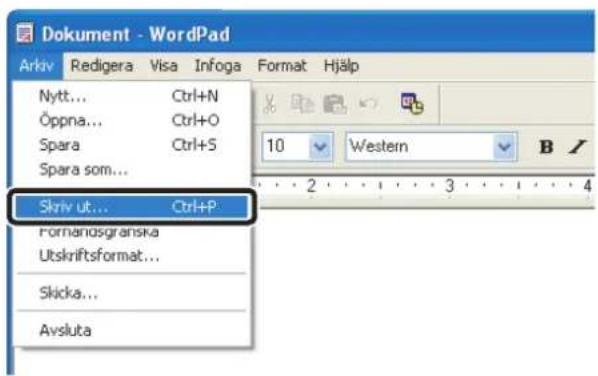
Välj [Skriv ut] på menyn [Arkiv] på WordPad.

Menyn som används för utskrift kan variera beroende på programvaran.
2

(1)
(2)
Öppna fönstret för skrivardrivrutinens egenskaper.
(1) Välj maskinens skrivardrivrutin.
- Om skrivardrivrutinerna visas som ikoner klickar man på ikonen till den skrivardrivrutin som ska användas.
- Om skrivardrivrutinerna visas som en lista markerar man namnet på den skrivardrivrutin som ska användas.
(2) Klicka på knappen [Inställningar].
- I Windows 98/Me/NT 4.0, klicka på knappen [Egenskaper].
- Om du använder Windows 2000 visas ingen knapp för [Inställningar]. Klicka på en flik i dialogrutan "Skriv ut" för att justera inställningarna.
![SHARP MX-5500N - Klicka på knappen [Inställningar]. - 1](/content/2026/06/1179178/images/4b58f089e3a590af3d12fd2c2b8103c48d37dc56d72714f70734502026b96690.jpg)
Knappen som används för att öppna skrivardrivrutinens egenskapsfönster (vanligtvis [Egenskaper] eller [Utskriftsinställningar]) kan variera beroende på vilket program som används.
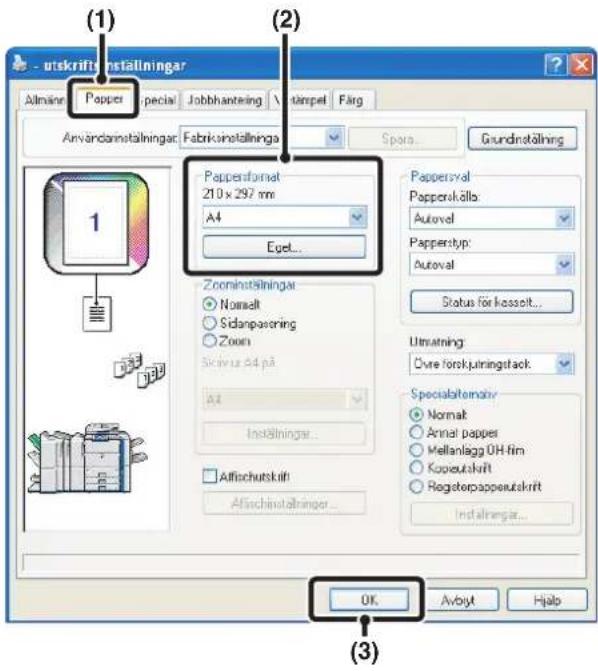
Välj skrivarinställningar.
(1) Klicka på fliken [Papper].
(2) Välj pappersformat.
För att göra inställningar på andra flikar klickar man på önskad flik och sedan väljer man de inställningar man vill ha.
(3) Klicka på knappen [OK].
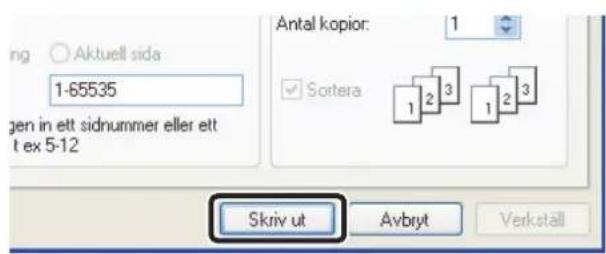
Klicka på knappen [Skriv ut].
Utskriften startar.
I Windows 98/Me/NT 4.0, klicka på knappen [OK].
VÄLJA PAPPERSKÄLLA
Det här avsnittet förklarar hur man konfigurerar inställningen "Pappersval" på fliken [Papper] i fönstret för skrivardrivrutinens egenskaper.
Innan utskrift görs ska man kontrollera pappersformat, papperstyp och hur mycket papper som finns kvar i maskinens kassetter. För att se den senaste kassettinformationen, klicka på knappen [Status för kassett].
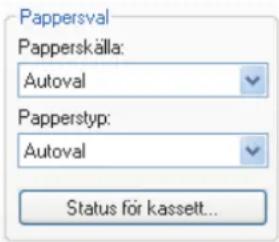
- När [Autoval] har valts under "Papperskälla"
Kassetten som har papper av samma format och typ som angetts i "Pappersformat" och "Papperstyp" på fliken [Papper] väljs automatiskt.
- När något annat än [Autoval] har valts under "Papperskälla"
Den angivna kassetten används till utskrift oavsett inställningarna för "Pappersformat".
När [Manuell matning auto] är vald
"Papperstyp" måste också väljas. Kontrollera handinmatningsfacket så att rätt papperstyp har laddats och välj sedan rätt inställning för "Papperstyp".
![SHARP MX-5500N - När [Manuell matning auto] är vald - 1](/content/2026/06/1179178/images/727831342274c4a2442b592f08ddbcd4ed3645b7e16648083b29b09c3f4573a9.jpg)
- Specialpapper så som kuvert kan också placeras i handinmatningsfacket. För information om hur du fyller på papper och specialpapper i handinmatningsfacket, se "FYLLA PÅ PAPPER I HANDINMATNINGSFACKET" i Bruksanvisningen.
- När "Aktivera detekterad pappersstorlek i handinmatningsfacket" (inaktiverad som fabriksstandard) eller "Aktivera vald pappersstorlek i handinmatningsfacket" (aktiverad som fabriksstandard) har aktiverats i systeminställningarna (administratör), kommer ingen utskrift att utföras om pappersstorleken eller papperstypen som angetts i skrivardrivrutinen skiljer sig från pappersstorleken eller papperstypen som angetts i handinmatningsfackets inställningar.
- När [Autoval] har valts under "Papperstyp"
En kassett med vanligt papper eller återvunnet papper av angiven storlek i "Pappersformat" väljs automatiskt. (Fabrikens standardinställning är endast vanligt papper.)
- När något annat än [Autoval] har valts under "Papperstyp"
En kassett med angiven papperstyp och formatet angivet i "Pappersformat" används för utskrift.
![SHARP MX-5500N - När [Manuell matning auto] är vald - 2](/content/2026/06/1179178/images/487ba68f4c2f42d3beb7b0cddc4ab83c18f585cb9b437c59c0ccbc6d38cb7f71.jpg)
Systeminställningar (Administratör): Exkludera handinmatningsfacket från automatiskt pappersval
När [Autoval] har valts under "Pappersval" ska man även ange om papperet i handinmatningsfacket ska uteslutas som alternativ bland pappersval. Den här inställningen är inaktiverad som standard och därmed ingår papperet i handinmatningsfacket bland de alternativ som kan väljas automatiskt. Om specialmedia laddas ofta i handinmatningsfacket är det bäst att aktivera den här inställningen.
UTSKRIFT NÄR FUNKTIONEN ANVÄNDARAUTENTISERING ÄR AKTIVERAD
När funktionen användarautentisering är aktiverad i maskinens systeminställningar (administratören) måste du ange din användarinformation (inloggningsnamn, lösenord, osv.) på skrivardrivrutinens skärm med egenskaper innan du kan skriva ut. Vilken information som måste anges kan variera beroende på vilken autentiseringsmetod som används, så hör gärna med maskinens administratör innan du skriver ut.
1
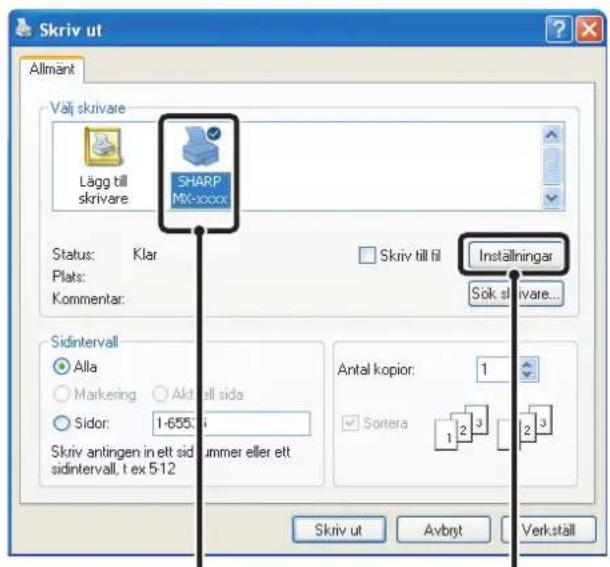
(1)
(2)
Öppna skrivardrivrutinens egenskapsfönster via utskriftsfönstret i programvaran.
(1) Välj maskinens skrivardrivrutin.
(2) Klicka på knappen [Inställningar].

Knappen som används för att öppna skrivardrivrutinens egenskapsfönster (vanligtvis [Egenskaper] eller [Utskriftsinställningar]) kan variera beroende på vilket program som används.
(1) (2)

(3)
Ange inloggningsnamn och lösenord.
(1) Klicka på fliken [Jobbhantering].
(2) Ange din användarinformation.
- Autentisering med inloggningsnamn/lösenord Markera rutorna för [Inloggningsnamn] och [Lösenord] så att man kan se ett kontrollmärke och ange sedan ditt inloggningsnamn och lösenord. Ange 1 till 32 tecken som lösenord.
- Autentisering med användarnummer Markera kryssrutan [Användarnummer] och ange ett användarnummer (5 till 8 siffror).
(3) Klicka på knappen [OK].
![SHARP MX-5500N - Klicka på knappen [OK]. - 1](/content/2026/06/1179178/images/cb0e74afa4a0b836f7e0adb8149dcf215b96fee8768ea37523efbeba2c5967c4.jpg)
För att få upp ett kontrollfönster innan utskrift påbörjas ska man markera kryssrutan [Fråga jobbhant.] så att ett kontrollmärke √ visas.
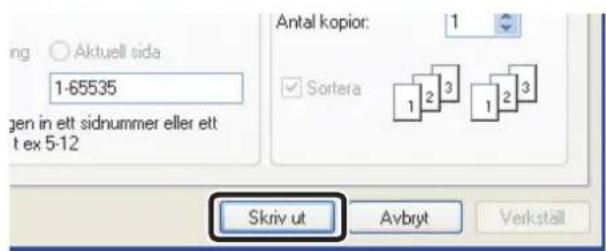
Påbörja utskrift.

- Vanligtvis kan utskrift göras utan att ange din användarinformation. (I det här fallet kommer antalet utskrivna sidor att läggas till på räknaren för "Övrigt".) När ogiltiga användare inte tillåts göra utskrift enligt systeminställningarna (administratören) kan utskrifter inte göras utan att logga in eller ange korrekt användarinformation.
- Maskinens funktion för användarautentisering kan inte användas när PPD-filen* är installerad och man använder Windows standard PS-skrivardrivrutin. Utskrifter kan därför inte göras om ogiltiga användare inte får göra utskrifter enligt systeminställningarna (administratören).
* Med PPD-filen kan maskinen skriva ut med operativsystemets standard PS-skrivardrivrutin.

Systeminställningar (Administratör): Inaktivera utskrift av ogiltig användare
Detta används för att förhindra utskrifter av användare som inte har någon användarinformation lagrad i maskinen. När denna funktion är aktiverad kan inga utskrifter göras utan att först ange korrekt användarinformation.
ÖPPNA HJÄLP FÖR SKRIVARDRIVRUTINEN
När man väljer inställningar i skrivardrivrutinen kan du öppna Hjälp för att se förklaringar av inställningarna.
1
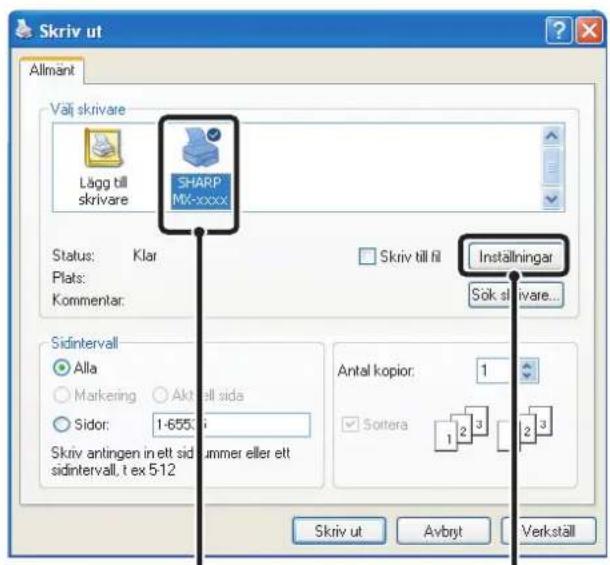
(1)
(2)
Öppna skrivardrivrutinens egenskapsfönster via utskriftsfönstret i programvaran.
(1) Välj maskinens skrivardrivrutin.
(2) Klicka på knappen [Inställningar].

Knappen som används för att öppna skrivardrivrutinens egenskapsfönster (vanligtvis [Egenskaper] eller [Utskriftsinställningar]) kan variera beroende på vilket program som används.
2
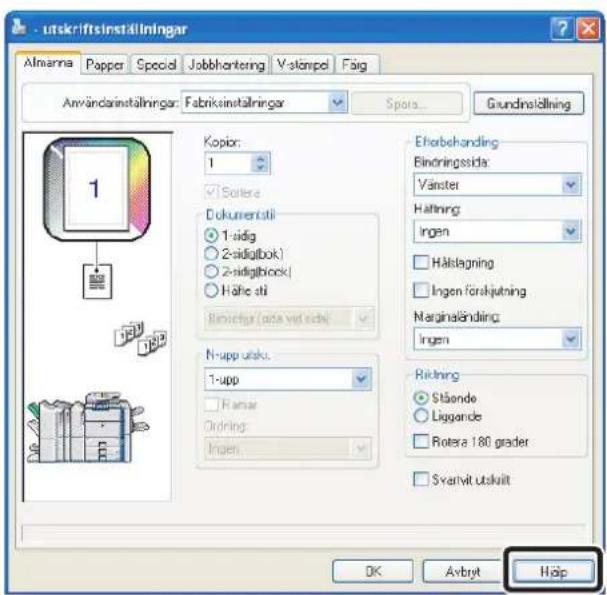
Klicka på knappen [Hjälp].
Hjälpfönstret öppnas så att du kan se förklaringarna av inställningarna på fliken.
Visa Hjälp för inställningar i en dialogruta genom att klicka på den gröna texten längst upp i Hjälpfönstret.
Popup-hjälp
För att se Hjälp för en inställning, klicka på ? knappen i det övre högra hörnet av skrivardrivrutinens egenskapsfönster och klicka sedan på inställningen.
Du kan även se samma Hjälp genom att högerklicka på inställningen och sedan klicka på Hjälp-rutan som visas.
Informationsikon
Det finns vissa begränsningar för vilka inställningskombinationer man kan välja på skärmen för skrivardrivrutinens egenskaper. När en begränsning har aktiverats visas en informationsikon (i) bredvid inställningen. Klicka på ikonen för att visa en förklaring till begränsningen.
SPARA UTSKRIFTSINSTÄLLNINGAR SOM ANVÄNDS OFTA
Inställningarna som konfigurerats på varje flik vid utskrift kan sparas som användarinställningar. Genom att spara utskriftsinställningar som används ofta, eller komplicerade färginställningar, under olika namn kan du enkelt välja dessa inställningar nästa gång du behöver dem.
SPARA INSTÄLLNINGAR VID UTSKRIFT
Inställningar kan sparas via flikarna i skrivardrivrutinens egenskapsfönster. De konfigurerade inställningarna på varje flik visas när du sparar dem för att ge dig en översikt av varje inställning allteftersom du sparar dem.
1
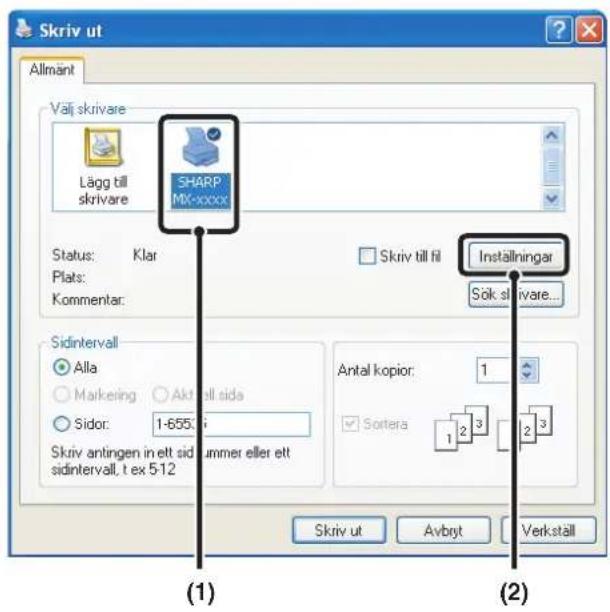
Öppna skrivardrivrutinens egenskapsfönster via utskriftsfönstret i programvaran.
(1) Välj maskinens skrivardrivrutin.
(2) Klicka på knappen [Inställningar].

Knappen som används för att öppna skrivardrivrutinens egenskapsfönster (vanligtvis [Egenskaper] eller [Utskriftsinställningar]) kan variera beroende på vilket program som används.
2
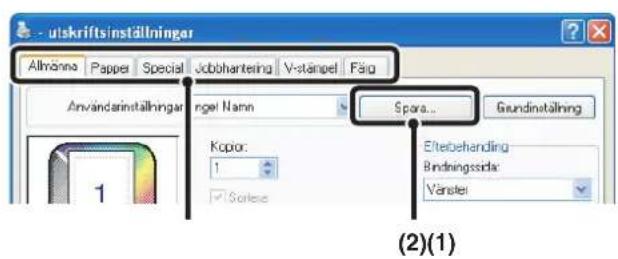
Spara skrivarinställningarna.
(1) Konfigurera skrivarinställningarna på varje flik.
(2) Klicka på knappen [Spara].
(2)(1)

Kontrollera och spara inställningarna.
(1) Kontrollera inställningarna som visas.
(2) Ange ett namn för inställningarna (max 20 tecken).
(3) Klicka på knappen [OK].

Klicka på knappen [OK].
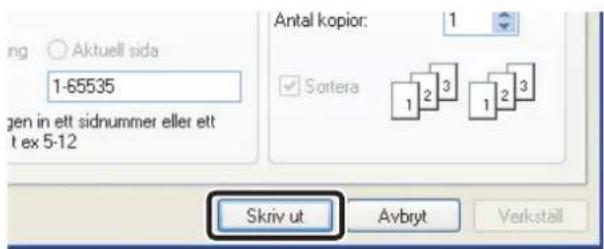
Påbörja utskrift.

- Upp till 30 olika användarset kan sparas.
- Följande objekt kan inte sparas under användarinställningar.
- En vattenstämpel som du skapat
- Inställningar för pappersmellanlägg
- Formulärfil
- Inställningen [Registerpapperutskrift] på fliken [Papper] (enbart PCL6)
- Inloggningsnamn, lösenord, användarnamn och jobbnamn som anges på fliken [Jobbhantering]
ANVÄNDA SPARADE INSTÄLLNINGAR
1

(1)
(2)
Öppna skrivardrivrutinens egenskapsfönster via utskriftsfönstret i programvaran.
(1) Välj maskinens skrivardrivrutin.
(2) Klicka på knappen [Inställningar].

Knappen som används för att öppna skrivardrivrutinens egenskapsfönster (vanligtvis [Egenskaper] eller [Utskriftsinställningar]) kan variera beroende på vilket program som används.
2
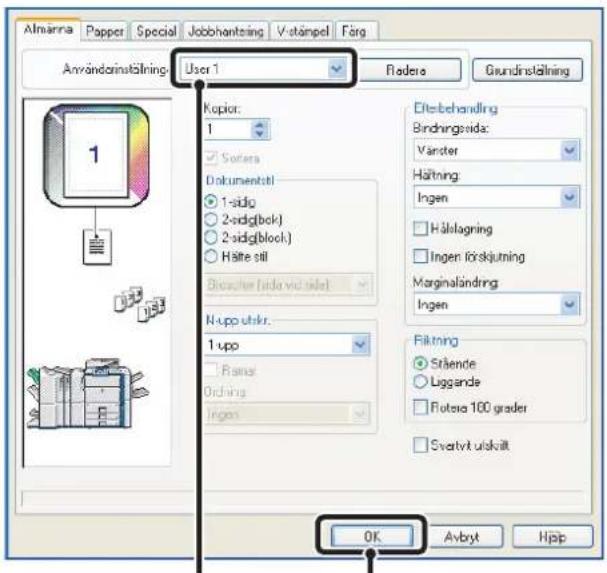
(1)
(2)
Välj utskriftinställningar.
(1) Välj vilka användarinställningar du vill använda.
(2) Klicka på knappen [OK].
3

Påbörja utskrift.
Radera sparade inställningar
Välj vilka användarinställningar som du vill radera i (1) under steg 2 här ovanför, och klicka sedan på knappen [Radera].
ÄNDRA STANDARDINSTÄLLNINGAR FÖR SKRIVARDRIVRUTINEN
Standardinställningarna för skrivardrivrutinen kan ändras med hjälp av proceduren här nedan. Inställningarna som konfigureras här sparas och blir sedan standardinställningarna vid utskrift från ett program. (Inställningar som väljs i skrivardrivrutinens egenskapsfönster vid utskrift från ett program gäller endast när detta program används.)
1

Klicka på [Start] knappen och sedan på [Skrivare och fax].
I Windows 98/Me/NT 4.0/2000, klicka på knappen [Start], peka på [Inställningar] och välj sedan [Skrivare].

In Windows XP, om [Skrivare och fax] inte visas på [Start] menyn, välj [Kontrollpanelen], välj [Skrivare och annan maskinvara], och välj sedan [Skrivare och fax].
2
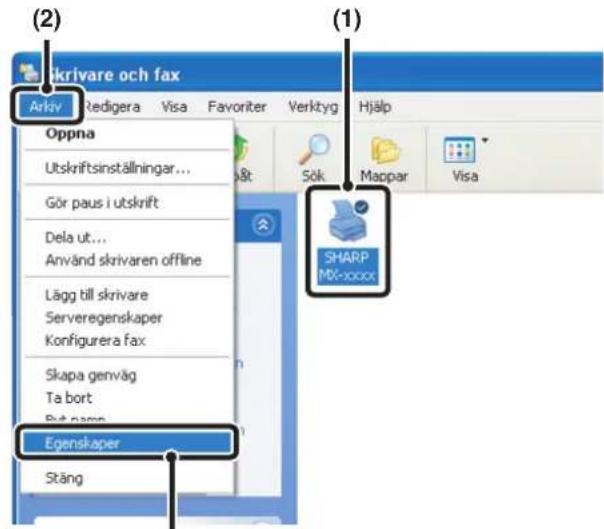
(3)
Öppna fönstret för skrivarens egenskaper.
(1) Klicka på ikonen till maskinens skrivardrivrutin.
(2) Klicka på menyn [Arkiv].
(3) Välj [Egenskaper].
I Windows NT 4.0, välj [Dokumentstandard] på [Arkiv]-menyn för att öppna fönstret för skrivardrivrutinens egenskaper. Gå till steg 4.

Klicka på knappen [Utskriftsinställningar] på [Allmänt]-fliken.
I Windows 98/Me, klicka på fliken [Konfiguration].
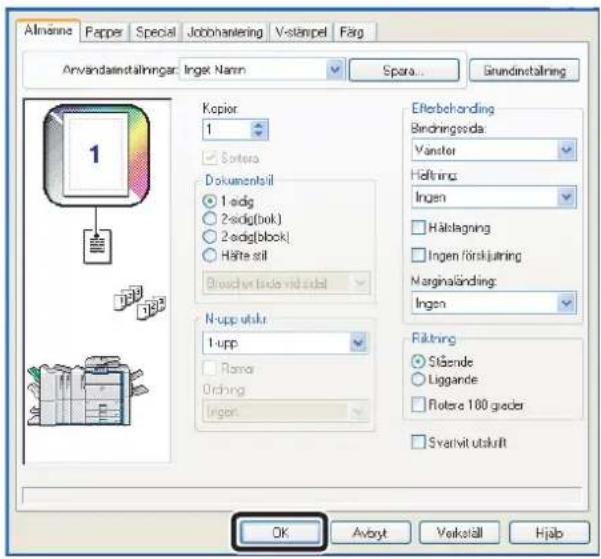
Gör inställningarna och klicka sedan på [OK].
För förklaringar av inställningar, se skrivardrivrutinens Hjälp.
2
SKRIVA UT FRÅN EN MACINTOSH
VANLIG UTSKRIFT
I följande exempel ges en beskrivning av hur ett dokument skrivs ut från tillbehörsprogrammet "TextEdit" i Mac OS X ("SimpleText" i Mac OS 9).

För att använda maskinen som skrivare för Macintosh måste PS3 EXPANSIONSSATS installeras på maskinen och maskinen måste vara ansluten till nätverket. Installera filen PPD och konfigurera skrivardrivrutinens inställningar enligt informationen i "3. KONFIGURERING I MACINTOSH-MILJÖ" i Installationshandbok.
VÄLJA PAPPERSINSTÄLLNINGAR
Välj pappersinställningar i skrivardrivrutinen innan du trycker på skriv ut-kommandot.
Mac OS X
1
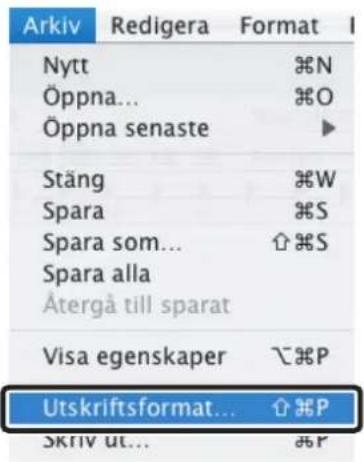
Välj pappersinställningar.
(1) Kontrollera att rätt skrivare är vald.
(2) Välj pappersinställningar.
Det går att välja pappersformat, pappersriktning och att förstora/förminska.
(3) Klicka på knappen [OK].

Maskinnamnet som vanligtvis visas på menyn "Format för" är [SCxxxxxx]. ("xxxxxx" är en rad tecken som varierar beroende på vilken modell det är på din maskin.)

Välj [Utskriftsformat] på menyn [Arkiv].

Välj pappersinställningar.
(1) Kontrollera att rätt skrivare är vald.
(2) Välj pappersinställningar.
Det går att välja pappersformat, pappersriktning och att förstora/förminska.
(3) Klicka på knappen [OK].

Maskinnamnet som vanligtvis visas på menyn "Format för" är [SCxxxxxx]. ("xxxxxx" är en rad tecken som varierar beroende på vilken modell det är på din maskin.)
SKRIVA UT
Mac OS X
1
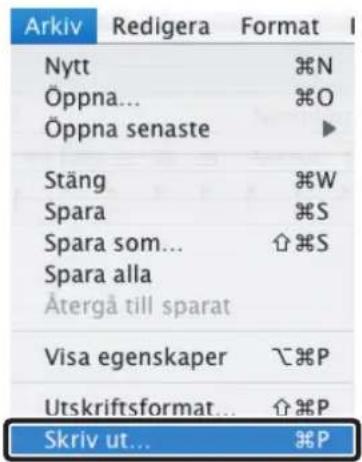
Välj [Skriv ut] på menyn [Arkiv].

Menyn som används för utskrift kan variera beroende på programvaran.
2

Kontrollera att rätt skrivare är vald.

Maskinnamnet som vanligtvis visas på menyn "Skrivare" är [SCxxxxxx]. ("xxxxxx" är en rad tecken som varierar beroende på vilken modell det är på din maskin.)
3

Välj skrivarinställningar.
Klicka på bredvid [Exemplar och sidor] och välj de inställningar som du vill konfigurera från rullgardinsmenyn. Motsvarande inställningsskärm visas.
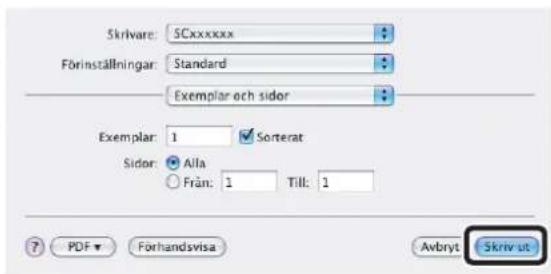
Klicka på knappen [Skriv ut].
Utskriften startar.
Mac OS 9
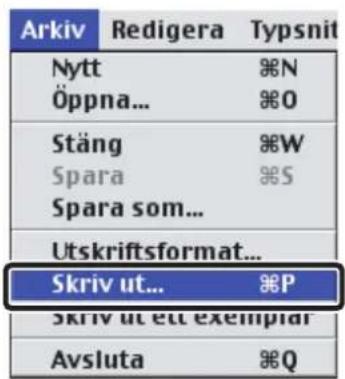
Välj [Skriv ut] på menyn [Arkiv].

Menyn som används för utskrift kan variera beroende på programvaran.
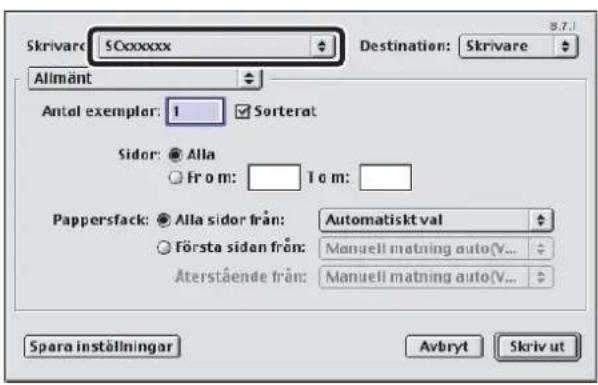
Kontrollera att rätt skrivare är vald.

Maskinnamnet som vanligtvis visas på menyn "Skrivare" är [SCxxxxxx]. ("xxxxxx" är en rad tecken som varierar beroende på vilken modell det är på din maskin.)

Välj skrivarinställningar.
Klicka på bredvid [Allmänt] och välj de inställningar som du vill konfigurera från rullgardinsmenyn. Motsvarande inställningsskärm visas.
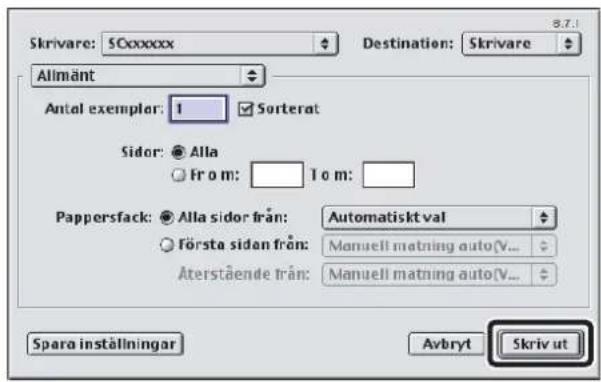
Klicka på knappen [Skriv ut].
Utskriften startar.
VÄLJA PAPPERSKÄLLA
I detta avsnitt beskrivs inställningarna för [Pappersmatare] (inställningen "Pappersfack" [Allmänt] i Mac OS 9) i fönstret för skrivarinställningar.
- När [Automatiskt val] är valt
En kassett med vanligt papper eller återvunnet papper (fabrikens standardinställning är endast vanligt papper) i den storlek som angetts under "Pappersformat" i fönstret för pappersinställningar, väljs automatiskt.
- När en papperskassett har valts
Den angivna kassetten används för utskrift oavsett inställningen för "Pappersformat" i fönstret för sidinställningar. Papperstyp kan även anges för handinmatningsfacket. Kontrollera att inställningen för papperstyp för handinmatningsfacket är korrekt och att inställd typ av papper verkligen finns i handinmatningsfacket. Välj sedan lämpligt handinmatningsfack (papperstyp).

- Specialpapper så som kuvert kan också placeras i handinmatningsfacket. För information om hur du fyller på papper och specialpapper i handinmatningsfacket, se "FYLLA PÅ PAPPER I HANDINMATNINGSFACKET" i Bruksanvisningen.
- När "Aktivera detekterad pappersstorlek i handinmatningsfacket" (inaktiverad som fabriksstandard) eller "Aktivera vald pappersstorlek i handinmatningsfacket" (aktiverad som fabriksstandard) har aktiverats i systeminställningarna (administratör), kommer ingen utskrift att utföras om pappersstorleken eller papperstypen som angetts i skrivardrivrutinen skiljer sig från pappersstorleken eller papperstypen som angetts i handinmatningsfackets inställningar.
- När en papperstyp har valts
En kassett med angiven papperstyp och formatet angivet i "Pappersformat" i fönstret för sidinställningar används för utskrift.

Systeminställningar (Administratör): Exkludera handinmatningsfacket från automatiskt pappersval
När [Automatiskt val] används för utskrift avgör inställningen om papperet i handinmatningsfacket ska uteslutas som alternativ bland pappersval. Den här inställningen är inaktiverad som standard och därmed ingår papperet i handinmatningsfacket bland de alternativ som kan väljas automatiskt. Om specialmedia laddas ofta i handinmatningsfacket är det bäst att aktivera den här inställningen.
UTKRIFT NÄR FUNKTIONEN ANVÄNDARAUTENTISERING ÄR AKTIVERAD
När funktionen för användarautentisering är aktiverad i maskinens systeminställningar (administratören) måste du ange din användarinformation (inloggningsnamn, lösenord, osv.) när du ska skriva ut. Vilken information som måste anges kan variera beroende på vilken autentiseringsmetod som används, så hör gärna med maskinens administratör innan du skriver ut.
Mac OS X
(Denna funktion kan inte användas med Mac OS X v10.1.5.)
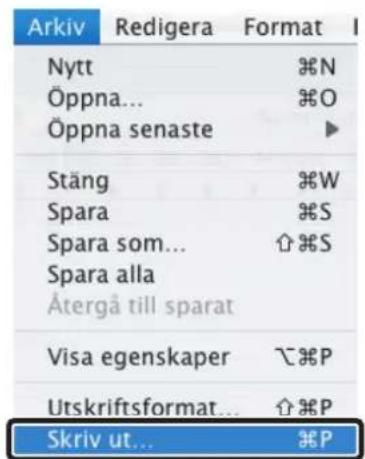
Välj [Skriv ut] på applikationens [Arkiv]-meny.
1

Menyn som används för utskrift kan variera beroende på programvaran.
2

(2)
Visa jobbhanteringsfönstret.
(1) Kontrollera att maskinens skrivarnamn har valts.
(2) Välj [Jobbhantering].

Maskinnamnet som vanligtvis visas på menyn "Skrivare" är [SCxxxxxx]. ("xxxxxx" är en rad tecken som varierar beroende på maskinens modell.)
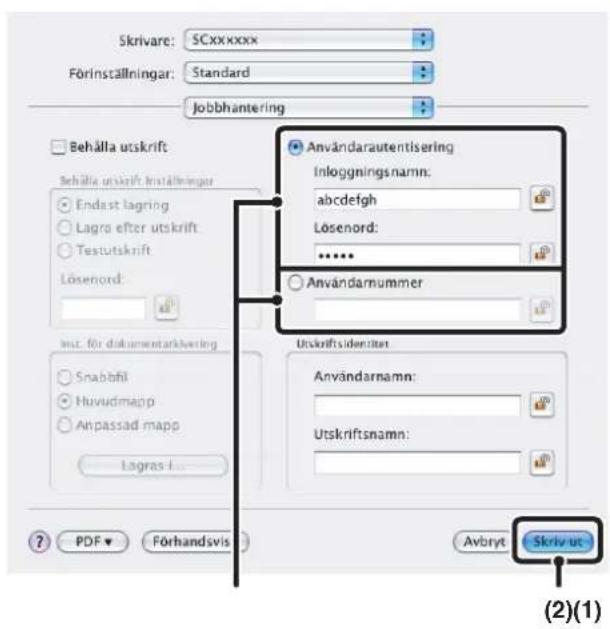

Du kan klicka på (lås) knappen efter att du har skrivit in ditt inloggningsnamn och lösenord, eller användarnummer, för att förenkla processen nästa gång du vill skriva ut med samma användarautentisering.

- Vanligtvis kan utskrift göras utan att ange din användarinformation. (I det här fallet kommer antalet utskrivna sidor att läggas till på räknaren för "Övrigt".) När ogiltiga användare inte tillåts göra utskrift enligt systeminställningarna (administratören) kan utskrifter inte göras utan att logga in eller ange korrekt användarinformation.
- Om du använder Mac OS X v10.1.5, är maskinens autentiseringsfunktionen inte tillgänglig. Utskrifter kan därför inte göras om ogiltiga användare inte får göra utskrifter enligt systeminställningarna (administratören).

Systeminställningar (Administratör): Inaktivera utskrift av ogiltig användare
Detta används för att förhindra utskrifter av användare som inte har någon användarinformation lagrad i maskinen. När denna funktion är aktiverad kan inga utskrifter göras utan att först ange korrekt användarinformation.
Mac OS 9
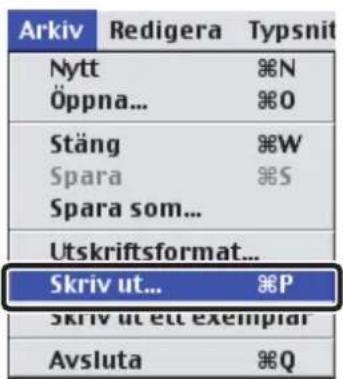

Menyn som används för utskrift kan variera beroende på programvaran.
Påbörja utskrift.
(1) Ange din användarinformation.
- Autentisering med inloggningsnamn/lösenord Ange ditt inloggningsnamn i "Inloggningsnamn" och ditt lösenord i "Lösenord" (1 till 32 tecken).
- Autentisering med användarnummer Ange ditt användarnummer (5 till 8 siffror) i "Användarnummer".
(2) Klicka på knappen [Skriv ut].
Välj [Skriv ut] på applikationens [Arkiv]-meny.
(1)
(2)
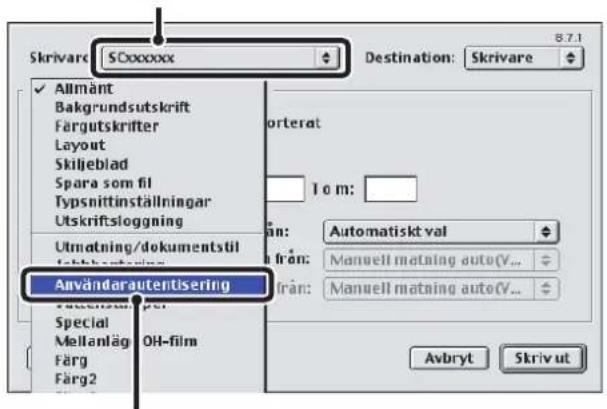
Visa jobbhanteringsfönstret.
(1) Kontrollera att maskinens skrivarnamn har valts.
(2) Välj [Användarautentisering].

Maskinnamnet som vanligtvis visas på menyn "Skrivare" är [SCxxxxxx]. ("xxxxxx" är en rad tecken som varierar beroende på vilken modell det är på din maskin.)
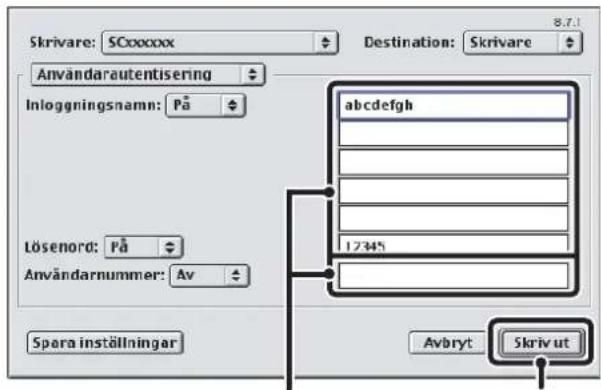
(1)
(2)
Påbörja utskrift.
(1) Ange din användarinformation.
- Autentisering med inloggningsnamn/lösenord
Ange ditt inloggningsnamn i "Inloggningsnamn" och ditt lösenord i "Lösenord" (1 till 32 tecken). - Autentisering med användarnummer
Ange ditt användarnummer (5 till 8 siffror) i
"Användarnummer".
(2) Klicka på knappen [Skriv ut].

Vanligtvis kan utskrift göras utan att ange din användarinformation. (I det här fallet kommer antalet utskrivna sidor att läggas till på räknaren för "Övrigt".) När ogiltiga användare inte tillåts göra utskrift enligt systeminställningarna (administratören) kan utskrifter inte göras utan att logga in eller ange korrekt användarinformation.

Systeminställningar (Administratör): Inaktivera utskrift av ogiltig användare
Detta används för att förhindra utskrifter av användare som inte har någon användarinformation lagrad i maskinen. När denna funktion är aktiverad kan inga utskrifter göras utan att först ange korrekt användarinformation.
3
FUNKTIONER SOM ANVÄNDS OFTA
I det här kapitlet beskrivs funktioner som används ofta.
• VÄLJA FÄRGLÄGE
• DUBBELSIDIG UTSKRIFT (sida 29)
• PASSA IN UTSKRIFTEN PÅ PAPPERET (sida 31)
- SKRIVA UT FLERA SIDOR PÅ EN SIDA (sida 32)
- HÄFTA UTSKRIFTER/HÅLSLAGNING AV UTSKRIFTER (sida 34)
Beskrivningarna förutsätter att pappersstorlek och andra grundläggande inställningar redan har valts. Information om grundläggande utskriftsmetoder och hur skrivardrivrutinens egenskapsfönster öppnas finns i följande avsnitt:
Windows: VANLIG UTSKRIFT (sida 7)
Macintosh: VANLIG UTSKRIFT (sida 18)

I Windows kan du visas Hjälpen för att se information om skrivardrivrutinens inställningar för varje utskriftsfunktion.
VÄLJA FÄRGLÄGE
I detta avsnitt förklaras hur färgläge väljs i skrivardrivrutinens egenskapsfönster. Följande tre val finns tillgängliga för färgläge:
| Automatisk: | Maskinen väljer automatiskt huruvida varje sida är i färg eller svartvitt och skriver ut enligt denna inställning. Sidor i färg förutom svartvitt skrivs ut med Y (Gul), M (Magenta), C (Cyan) och Bk (Svart) toner. Sidor i svartvitt skrivs ut med enbart Bk (Svart) toner. Detta är praktiskt vid utskrift av ett dokument som består av sidor i både färg och svartvitt, utskriften sker dock långsammare. |
| Färg: | Alla sidor skrivs ut i färg. Både färgdata och svartvita data skrivs ut med Y (Gul), M (Magenta), C (Cyan) och Bk (Svart) toner. |
| Svartvit: | Alla sidor skrivs ut i svartvitt. Färgdata som t.ex. presentationsmaterial eller bilder skrivs ut i med enbart svart toner. Det här läget hjälper dig att spara på färgtoner när du inte behöver skriva ut i färg, t.ex. vid korrekturläsning eller kontroll av en layout. |

När "Färgläge" ställs in på [Automatisk]
Även om utskriften är i svartvitt, kommer följande typer av utskriftsjobb att räknas som 4-färg (Y (Gul), M (Magenta), C (Cyan) och Bk (Svart)). Om du vill att de alltid ska räknas som svartvita jobb ska du välja [Svartvit].
- När data skapas som färgdata.
- När programmet behandlar data som färgdata, trots att det gäller svartvita data.
- När en bild täcks av en svartvit bild.
Windows
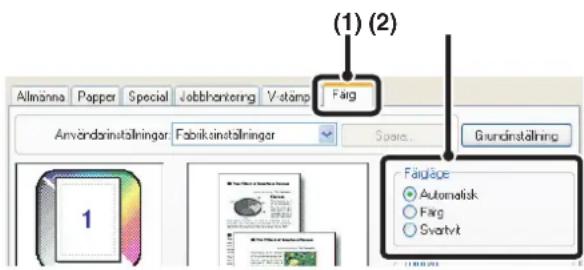
(1) Klicka på fliken [Färg].
(2) Välj det "Färgläge" som du vill använda.
SVARTVIT UTSKRIFT
[Svartvit] kan väljas på fliken [Allmänna] men även på fliken [Färg]. Klicka på rutan vid [Svartvit utskrift] så att den markeras med √

Markeringsrutan för [Svartvit utskrift] på fliken [Allmänna] och inställningen för "Färgläge" på fliken [Färg] är länkade. När markeringsrutan för [Svartvit utskrift] på fliken [Allmänna] väljs, väljs även [Svartvit] på fliken [Färg].
Macintosh
Mac OS X
(2)
(1)
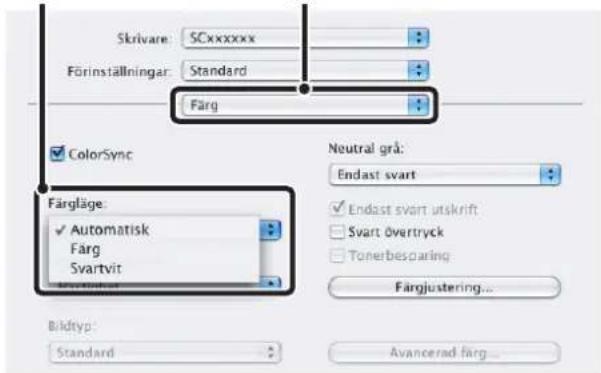
(1) Välj [Färg].
(2) Välj det "Färgläge" som du vill använda.

(1) Välj [Färg].
(2) Välj det "Färgläge" som du vill använda.
DUBBELSIDIG UTSKRIFT
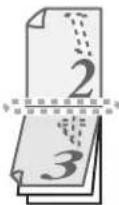
Maskinen kan skriva ut på båda sidor av papperet. Det här är en praktisk funktion för många ändamål som är särskilt behändig om man vill skapa en enkel broschyr. Dubbelsidiga utskrifter reducerar dessutom pappersförbrukningen.
| Pappersorientering | Utskriftsresultat | |||
| Vertikal | Windows Macintosh Windows Macintosh | |||
| 2-sidig (bok) | Långsidesbinding (Bläddra som bok) | 2-sidig (bok) | Kortsidesbinding (Bläddra som block) | |
 |  | |||
| Horisontell | Windows Macintosh Windows Macintosh | |||
| 2-sidig (bok) | Kortsidesbinding (Bläddra som block) | 2-sidig (bok) | Långsidesbinding (Bläddra som bok) | |
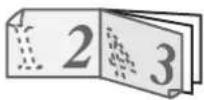 | 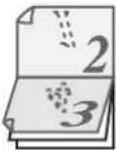 | |||
| Sidorna skrivs ut så de kan bindas i sidan. Sidorna skrivs ut så de kan bindas i den övre kanten. | ||||
Windows

(1) Konfigurera inställningarna på fliken [Allmänna].
(2) Välj [2-sidig(bok)] eller [2-sidig(block)].
Macintosh
Mac OS X
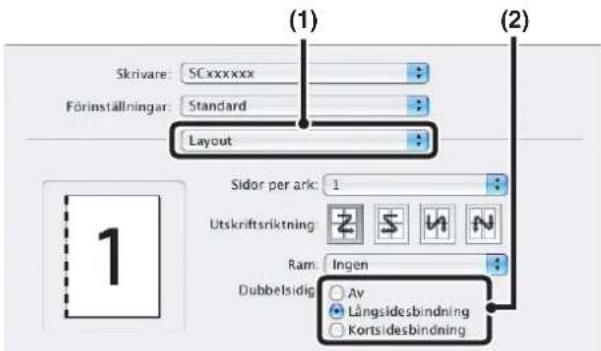
Mac OS 9
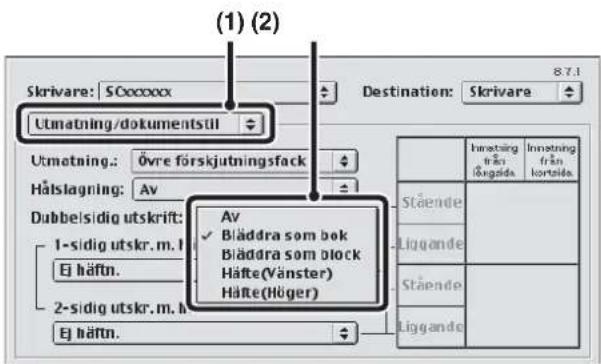
- I Mac OS X v10.1.5 väljer du dessa inställningar i [Dubbelsidigt].
- I Mac OS X v10.2.8 väljer du dessa inställningar i [Special].
(1) Välj [Utmatning/dokumentstil].
(2) Välj [Bläddra som bok] eller [Bläddra som block].
PASSA IN UTSKRIFTEN PÅ PAPPERET
Den här funktionen används för att automatiskt förstora eller förminska en utskriftsbild så att den passar pappersformatet som laddats i maskinen.
Detta är praktiskt om du t.ex. vill förstora ett A4- eller Letter-dokument till ett A3- eller Ledger-format för att lättare kunna se det, eller för att kunna göra en utskrift när det inte finns samma pappersformat som dokumentbilden i maskinen.
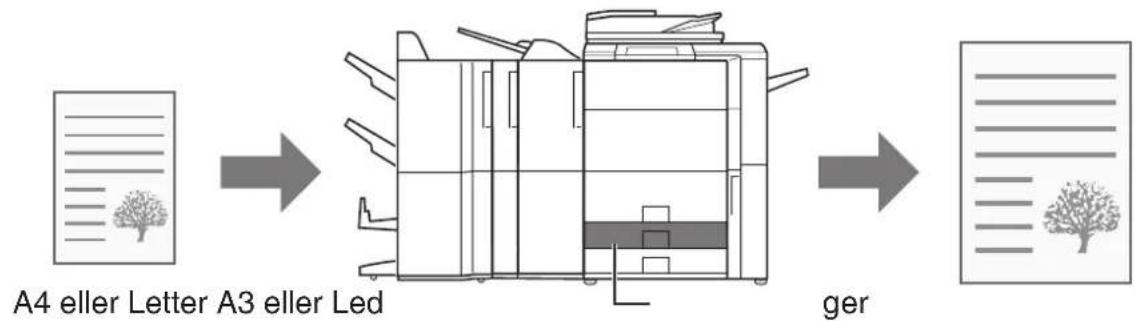
flowchart
graph LR
    A["A4 eller Letter A3 eller Led"] --> B["Document"]
    B --> C["Ger"]
Följande exempel beskriver hur ett dokument med storleken A4 skrivs ut på A3-papper.
Windows

Macintosh
(Denna funktion kan endast användas med Mac OS X v10.4.)
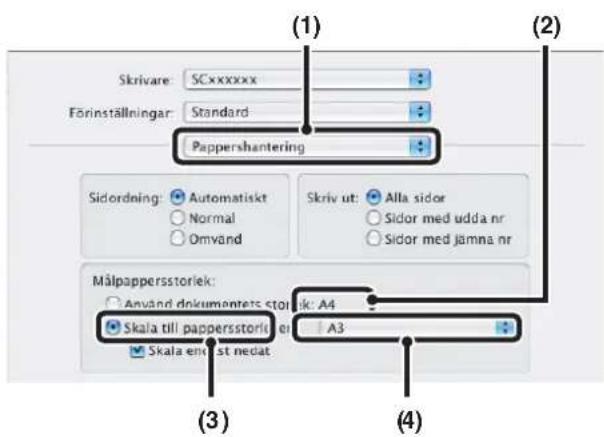
(1) Klicka på fliken [Papper].
(2) Välj storlek för utskriftsbilden (t.ex.: A4).
(3) Välj [Sidanpassning].
(4) Välj det verkliga pappersformatet som ska användas vid utskrift (t.ex.: A3).
(1) Välj [Pappershantering].
(2) Kontrollera storlek för utskriftsbilden (t.ex.: A4).
Ändra utskriftens storlek genom att använda menyn "Pappersformat" som visas när [Utskriftsformat] väljs.
(3) Välj [Skala till pappersstorleken].
(4) Välj det verkliga pappersformatet som ska användas vid utskrift (t.ex.: A3).
Med den här funktionen kan du förminska och skriva ut flera sidor på ett enda pappersark.
Ett praktiskt val om du vill skriva ut flera bilder eller foton på ett enda ark, och när du vill spara på papper. Den här funktionen kan användas tillsammans med dubbelsidig utskrift för maximal pappersbesparing.
Till exempel, om [2-upp] (2 sidor per ark) och [4-upp] (4 sidor per ark) väljs, görs utskriften på följande sätt beroende på vilket alternativ som väljs.
| Sidor/ark-utskrift (Sidor per ark) | Utskriftsresultat | ||
| Från vänster till höger Från höger till vänster | Överkant till underkant (När liggande orientering används) | ||
| 2-upp(2 sidor per ark) |  | 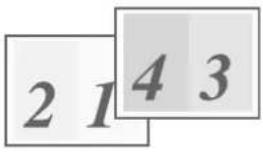 |  |
| Sidor/ark-utskrift (Sidor per ark) | Höger, och ned | Ned, och höger | Vänster, och ned | Ned, och vänster |
| 4-upp(4 sidor per ark) | 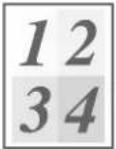 | 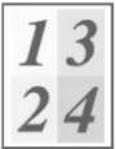 |  | 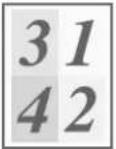 |

- Ordningsföljden för 6-upp, 8-upp, 9-upp och 16-upp är densamma som för 4-upp.
- I Windows kan man se ordningsföljden i utskriftsbilden i fönstret för skrivardrivrutinens egenskaper.
I Macintosh-miljö visas sidordningen som val.
- I Macintosh-miljö kan 2, 4, 6, 9, eller 16 sidor skrivas ut på ett ark.
Windows
![(1) Allinsina apper Special Jobtbentering V-stämpel Fäig Användainstalningar: Inget N ann Spara... Grundinstalning Kopio: 1 Sorloa Dokumentatl 1-oidig 2-sidigblock) 2-sidigblock] Håfer att Enordige (bids vxt. idis) N-upp utsk. 2-upp Flenser Från vänder till höger Ditsbehanding Bindingsida: Väster Hälting: Ingen Håstlagning Ingen förskjutning Marginaländing: Ingen Pilkning Stöende Liggande Rotese 180 gieder Svarvit utskrit](/content/2026/06/1179178/images/45c36079400765353844a939d71aec796d516218eeb32917ce58e609673284fa.jpg)
(2) (3)
(4)
(1) Konfigurera inställningarna på fliken [Allmänna].
(2) Ställ in antal sidor per ark.
(3) Om du vill skriva ut en ramkant markerar du kryssrutan [Ramar] så att ett kontrollmärke visas.
(4) Välj sidordning.
Macintosh
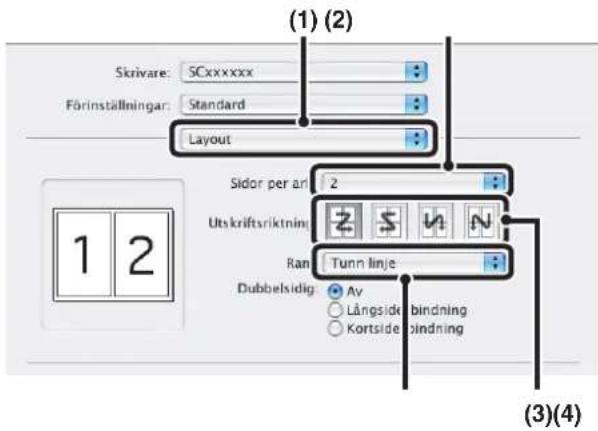
Mac OS X
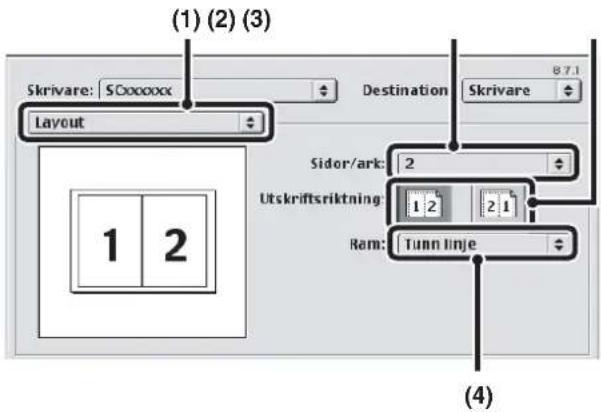
Mac OS 9
(1) Välj [Layout].
(2) Ställ in antal sidor per ark.
(3) Välj sidordning.
(4) Om du vill skriva ut kantlinjer ska du välja typ av kantlinje.
(1) Välj [Layout].
(2) Ställ in antal sidor per ark.
(3) Välj sidordning.
(4) Om du vill skriva ut kantlinjer ska du välja typ av kantlinje.
HÄFTA UTSKRIFTER/HÅLSLAGNING AV UTSKRIFTER
Häftningsfunktion
Häftningsfunktionen kan användas för att häfta ihop utmatade sidor.
Denna funktion sparar mycket tid när du förbereder kopior för möten eller andra häftade material. Häftfunktionen kan även användas i kombination med dubbelsidiga utskrifter för att skapa material som ser professionellt och bearbetat ut. Häftningsställen och antal häftklamrar kan väljas för att få följande resultat.
| Häftklamrar Vänster Höger Övre | |||
| 1 häft | 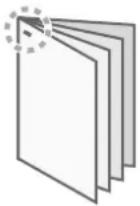 | 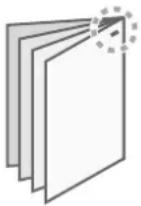 |  |
| 2 häft | 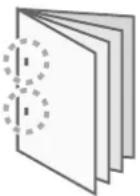 |  |  |
Håslagningsfunktion
Hålslagningsfunktionen kan användas för att stansa utskrifter. Hålslagningspositioner kan ställas in genom att välja bindningskant.
| Vänster Höger Övre | ||
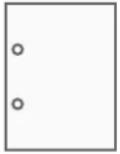 | 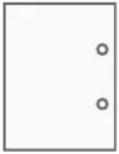 |  |

- För att kunna använda häftningsfunktionen måste man ha en efterbehandlare eller en efterbehandlare med sadelhäft.
- För att kunna använda hålslagningsfunktionen måste en hålslagare installeras på efterbehandlaren eller efterbehandlaren med sadelhäft.
- Antalet hål som kan göras och utrymmet mellan hålen varierar beroende på den installerade håslagningsenheten.
- Max antal ark som kan häftas är 50 (30 ark för A4-R, Letter R, B4, Foolscap och större storlekar). Maximiantalet ark som kan häftas samtidigt räknas även eventuella omslag och/eller infogningar.
- Häftningsfunktionen kan inte användas i samband med förskjutningsfunktionen, som förskjuter positionen av varje utmatat jobb från tidigare jobb.
- När efterbehandlaren är inaktiverad i maskinens systeminställningar (administratören) går det inte att använda häftningseller håslagningsfunktionen.
- När häftnings- eller hålslagningsfunktionen är bortkopplad i maskinens systeminställningar (administratör), är häftning och hålslagning inte möjligt.
- För information om sadelhäftfunktionen, se "SKAPA EN BROSCHYR (Broschyr/Broschyrhäftning)" (sidan 36).
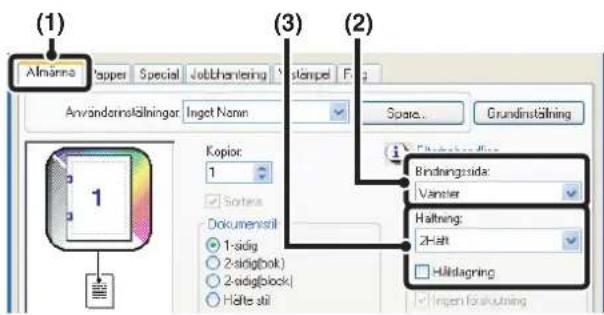
Windows
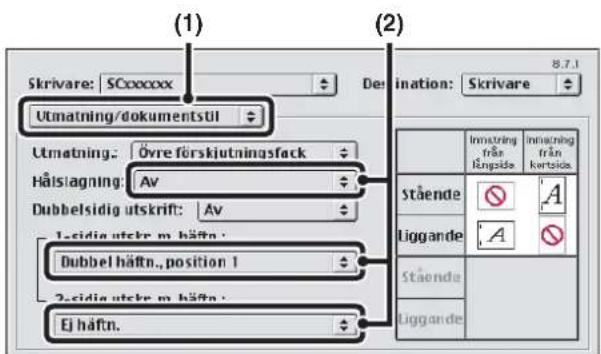
Macintosh
Mac OS X

Mac OS 9
(1) Konfigurera inställningarna på fliken [Allmänna].
(2) Välj bindingssida.
(3) Välj häftfunktionen eller håslagningsfunktionen.
- För häftfunktionen, välj antal häftklamrar på menyn "Häftning".
- För håslagningsfunktionen markerar man kryssrutan [Håslagning] så att ett kontrollmärke visas.
(1) Välj [Skrivarfunktioner].
(2) Välj "Bindningssida".
(3) Välj häftfunktionen eller håslagningsfunktionen.
- För häftfunktionen, välj antal häftklamrar på menyn "Häftning".
- För håslagningsfunktionen markerar man kryssrutan [Håslagning] så att ett kontrollmärke visas.

- I Mac OS X v10.1.5 kan bindningssidan inte väljas. Om papperet har vertikal orientering kommer bindningssidan att vara vänster sida. Om papperet har horisontell orientering kommer bindningssidan att vara höger sida. Välj häftningsinställningar eller hålslagningsinställningar på fliken [Utmatning] på [Printer Features].
- I Mac OS X v10.2.8 väljer du dessa inställningar i [Avancerat].
(1) Välj [Utmatning/dokumentstil].
(2) Välj häftfunktionen eller hålslagningsfunktionen.
- Om du använder häftning ska du välja häftmönster från menyn "1-sidig utskr. m. häftn." eller menyn "2-sidig utskr. m. häftn.". När ett mönster har valts visas en utskriftsbild som indikerar bindningssidan.
- Vid hålslagning ska bindningssidan väljas från menyn "Hålslagning".
4 PRAKTISKA SKRIVARFUNKTIONER
Det här kapitlet förklarar praktiska funktioner för specifika utskriftsändamål.
- PRAKTISKA FUNKTIONER FÖR ATT SKAPA BROSCHYRER OCH AFFISCHER
- FUNKTIONER FÖR ATT JUSTERA STORLEKEN OCH BILDENS RIKTNING (sida 40)
-
JUSTERFUNKTION FÖR FÄRGLÄGE (sida 44)
-
FUNKTIONER FÖR ATT KOMBINERA TEXT OCH BILD (sida 48)
- UTSKRIFTSFUNKTIONER FÖR SPECIALÄNDAMÅL (sida 51)
• PRAKTISKA SKRIVARFUNKTIONER (sida 57)
Beskrivningarna förutsätter att pappersstorlek och andra grundläggande inställningar redan har valts. Information om grundläggande utskriftsmetoder och hur skrivardrivrutinens egenskapsfönster öppnas finns i följande avsnitt:
Windows: VANLIG UTSKRIFT (sida 7)
Macintosh: VANLIG UTSKRIFT (sida 18)

I Windows kan du visas Hjälpen för att se information om skrivardrivrutinens inställningar för varje utskriftsfunktion.
PRAKTISKA FUNKTIONER FÖR ATT SKAPA BROSCHYRER OCH AFFISCHER
Med broschyrfunktionen görs utskrift både på fram och baksidan av varje ark så att de kan vikas och bindas ihop till en broschyr. Detta är praktiskt om man vill sätta ihop flera utskrifter och göra en broschyr.
Om en sadelhäftningsenhet har installerats och utskrift med sadelhäftning och häftningsfunktionen har valts, viks de utmatade arken automatiskt och häftas på mitten. På så sätt får har du snabbt färdiga broschyrer eller flygblad till hands.

(1) Konfigurera inställningarna på fliken [Allmänna].
(2) Välj [Häfte stil].
Du kan välja broschyrutskrift i rullgardinsmenyn.
(3) Välj "Bindningssida".
[2Häft] kan väljas under "Häftning" när en sadelhäftare har installerats.
Macintosh
Mac OS X
(Denna funktion kan inte användas med Mac OS X v10.1.5.)
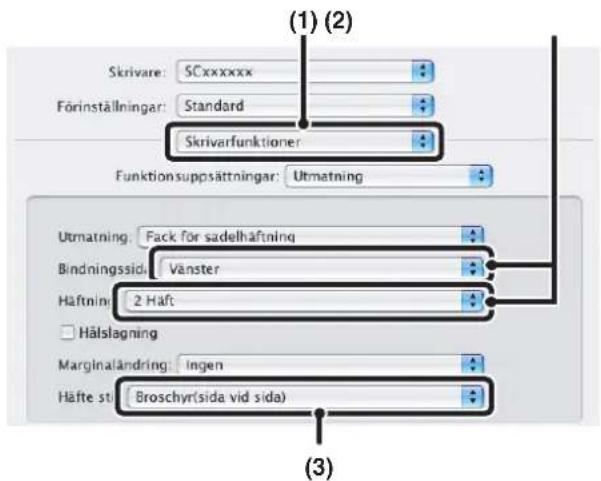
Mac OS 9

(1) Välj [Skrivarfunktioner].
(2) Välj "Bindningssida".
[2Häft] kan väljas under "Häftning" när en efterbehandlare med sadelhäft har installerats.
(3) Välj [Broschyr (sida vid sida)] eller [Broschyr (2 sidor per ark)].

I Mac OS X v10.2.8 väljer du från menyerna "Dubbelsidig utskrift" och "Bindningssida" i [Special].
(1) Välj [Utmatning/dokumentstil].
(2) Välj [Häfte(Vänster)] eller [Häfte(Höger)].
(3) Häfta genom att välja [Dubbe2häftn., position 7 (Häfte)].
[Dubbe2 häftn., position 7 (Häfte)] kan väljas när en efterbehandlare med sadelhäft är installerad.
ÖKA MARGINALEN (Marginaländring)
Den här funktionen används för att förskjuta utskriftsbilden och öka marginalen till vänster, höger, över eller under på papperet. Detta är praktiskt när du vill häfta eller slå hål i de utmatade arken, men bindningsplatsen överlappar texten. Med en efterbehandlare eller efterbehandlare med sadelhäft installerad kan häftning eller hålslagning användas med den här funktionen.

Macintosh
Mac OS X

(1) Konfigurera inställningarna på fliken [Allmänna].
(2) Välj "Bindningssida".
(3) Välj sedan "Marginaländring".
(1) Välj [Skrivarfunktioner].
(2) Välj "Bindningssida".
(3) Välj sedan "Marginaländring".

- I Mac OS X v10.1.5 kan bindningssidan inte väljas. Om papperet har vertikal orientering kommer bindningssidan att vara vänster sida. Om papperet har horisontell orientering kommer bindningssidan att vara höger sida. Välj en inställning för marginalförskjutning från menyn "Marginaländring" på fliken [Utmatning] i [Printer Features].
- I Mac OS X v10.2.8 väljer du från menyerna "Bindningssida" och "Marginaländring" i [Special].
Mac OS 9
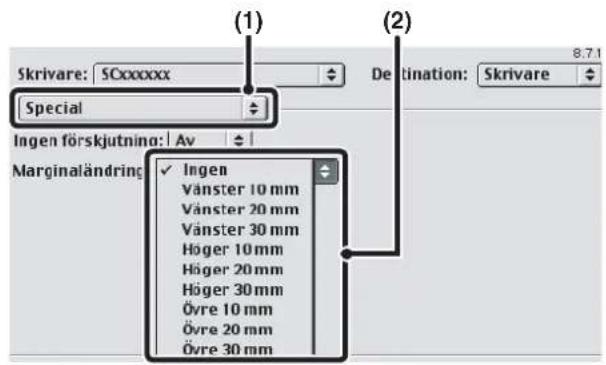
(1) Välj [Special].
(2) Välj bindningssida och marginalförskjutning.
SKAPA STORA AFFISCHER (Affischutskrift)
(Denna funktion finns endast tillgänglig i Windows.)
En sida med utskriftsdata kan förstoras och skrivas ut på flera pappersark (4 ark (2x2), 9 ark (3x3) eller 16 ark (4x4)). Arken kan sedan fästas ihop för att skapa en stor affisch. För att kunna rikta in kanterna på arken vid sammansättning kan man skriva ut ramar och skapa överlappande kanter (överlappningsfunktionen).

Windows
(Skrivardrivrutinen som kan användas är PCL6 eller PS-skrivardrivrutinen.)

(1) Klicka på fliken [Papper].
(2) Markera kryssrutan [Affischutskrift] och klicka på knappen [Affischinställningar].
(3) Välj affischinställningar.
Välj antal ark som ska användas i rullgardinsfönstret. Om du vill skriva ut ramkanter och/eller vill använda överlappningsfunktionen markerar du dessa kryssrutor √.
FUNKTIONER FÖR ATT JUSTERA STORLEKEN OCH BILDENS RIKTNING
ROTERA UTSKRIFTEN 180 GRADER (Rotera 180 grader)
Med den här funktionen kan bilden roteras 180 grader så att den kan skrivas ut i rätt riktning på papper som bara kan laddas på ett sätt (som t.ex. kuvert eller papper med håslag). (I Mac OS X kan en stående bild inte roteras 180 grader.)

(1) Välj inställningen på fliken [Allmänna].
(2) Markera kryssrutan [Rotera 180 grader]

Macintosh
Mac OS X
(Denna funktion kan inte användas med Mac OS X v10.1.5.)
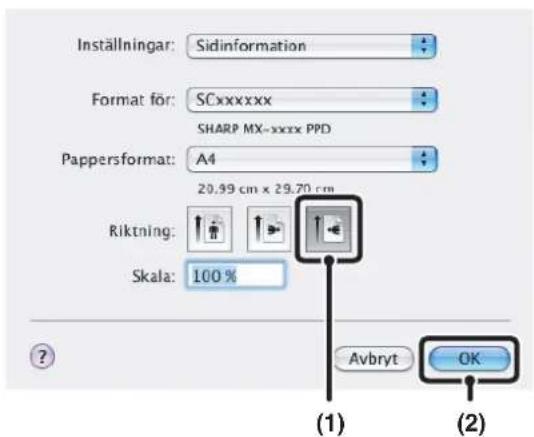
(1) Välj [Utskriftsformat] i menyn [Arkiv] och klicka på knappen
(2) Klicka på knappen [OK].
Mac OS 9

(1) Välj [Utskriftsformat] i menyn [Arkiv] och välj [PostScript-alternativ].
(2) Markera kryssrutorna [Vänd horisontellt] och [Vänd vertikalt] √
Utskriftsbilden visar en bild av utskriftsresultatet.
(3) Klicka på knappen [OK].
FÖRSTORING/FÖRMINSKNING AV UTSKRIFTSBILDEN (Zoom/XY-zoomning)
Med den här funktionen kan man förstora eller förminska bilden till ett visst procenttal. Detta används för att förstora en liten bild eller att lägga till marginaler på papperet genom att förminska bilden något.
Om du använder PS-skrivardrivrutinen (Windows) kan du ställa in procent för bredd och längd separat för att ändra bildens proportioner. (XY-Zoomning)

flowchart
graph LR
    A["Document"] --> B["Output"]
Windows
![(1) Almän: Paper special Jobbikanering V-stampel Färg Användarinställningar Inget Nann Spara Grundinställning Papperlornat 210 x 237 mm A4 Egel... Zoomrinställningar Normal Sidanpassning Zoom Skiv ut A4 på A4 Inställninger... Papperslal: Papperstalla: Autoval Fapperstyp: Autoval Status för kasselit... UHMNING: Ove forskjutningfack Specialternativ Normal Annat pappe Melanlinn O/H-lin Förstörning/lörminstning: 100 % [25, 400]](/content/2026/06/1179178/images/3343a89bef605c56bb3986bf654f66355667b9f4130de6e6cf5dbd08caf469eb.jpg)
(1) Klicka på fliken [Papper].
(2) Välj [Zoom] och klicka på knappen [Inställningar].
Det pappersformat som ska användas för utskriften kan väljas i rullgardinsmenyn.
(3) Välj zoomförhållande.
Mata in ett värde direkt (%) eller klicka på för att ändra storleksförhållandet i steg om 1%.
Macintosh
Mac OS X
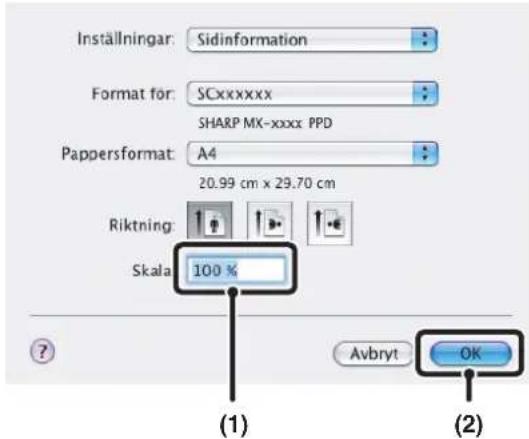
(1) Välj [Utskriftsformat] i menyn [Arkiv] och ange Graden (%).
(2) Klicka på knappen [OK].
Mac OS 9
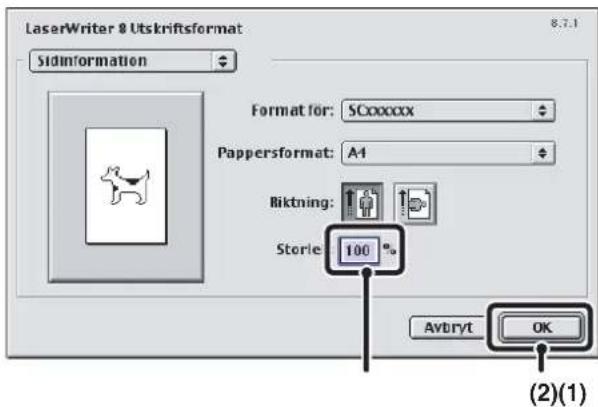
(1) Välj [Utskriftsformat] i menyn [Arkiv] och ange Graden (%).
(2) Klicka på knappen [OK].
INVERTERA BILDEN (Spegelvänd bild)
Bilden kan inverteras för att skapa en spegelvänd bild. Med den här funktionen kan man enkelt skriva ut en design till ett träsnittstryck eller annan tryckmedia.

(Skrivardrivrutinen som kan användas är PS-skrivardrivrutinen.)
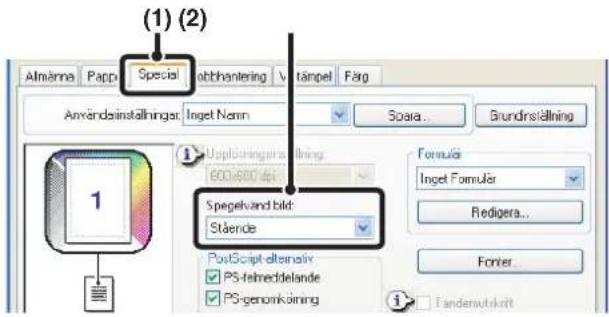
Macintosh
(Denna funktion kan endast användas med Mac OS 9.)

(3)
(1) Klicka på fliken [Special].
(2) Välj en spegelbildinställning.
Om du vill invertera bilden horisontalt, välj [Liggande]. Om du vill invertera bilden vertikalt, välj [Stående].
(1) Välj [Utskriftsformat] i menyn [Arkiv] och välj [PostScript-alternativ].
(2) Välj "Återgivning".
Vänd bilden horisontellt genom att välja [Ersätt typsnitt]. Vänd bilden vertikalt genom att välja [Jämna till text].
(3) Klicka på knappen [OK].
JUSTERFUNKTION FÖR FÄRGLÄGE
Ljusstyrkan och kontrasten kan justeras i utskriftsinställningarna vid utskrift av ett foto eller annan bild. Inställningarna kan användas för att gör enkla korrigeringar om du inte har installerat någon programvara för bildbehandling på datorn.
Windows

(1) Klicka på fliken [Färg].
(2) Klicka på knappen [Färgjustering].
(3) Anpassa färginställningarna.
För att justera en inställning drar man i rullningslisten eller klickar på eller knapparna.

Macintosh
(Denna funktion kan endast användas med Mac OS X v10.3.3 to 10.3.9 och v10.4.)
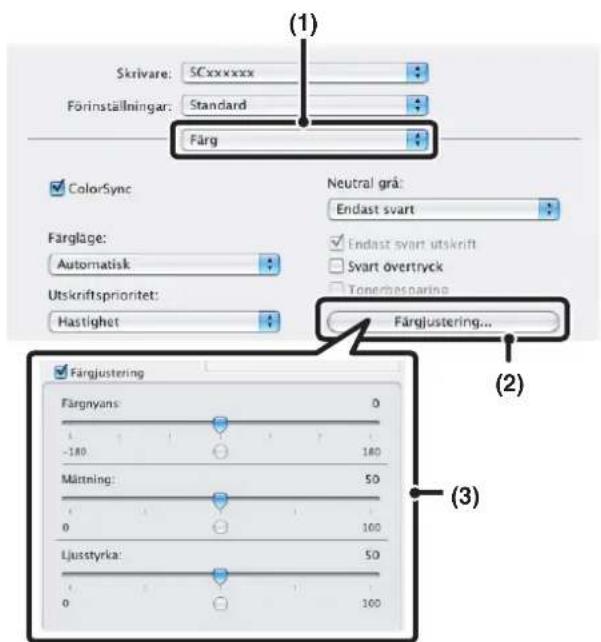
(1) Välj [Färg].
(2) Klicka på knappen [Färgjustering].
(3) Markera kryssrutan [Färgjustering] och justera färgen.
Justera inställningarna genom att flytta på glidreglagen
SKRIVA UT LJUS TEXT OCH LINJER I SVART (Svart text/Svart vektorgrafik)
(Denna funktion finns endast tillgänglig i Windows.)
När en färgbild skrivs ut i gråskala kan färgtext och svagt färgade linjer skrivas ut i svart. (Rasterdata som t.ex. bitmappsbilder, kan inte justeras.) Med den här funktionen kan man förstärka färgtext och svaga linjer som kan vara svåra att se när de skrivs ut med gråskala.
- [Svart text] kan väljas för att skriva ut all text, förutom vit text, i svart.
- [Svart vektorgrafik] kan väljas för att skriva ut all vektorgrafik, förutom vita linjer och svarta områden.
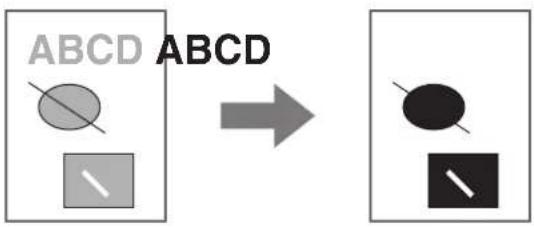
flowchart
graph LR
    A["ABCD"] --> B["→"]
    B --> C["■"]
Windows

(2)
(1) Klicka på fliken [Färg].
(2) Markera kryssrutan [Svart text] och/eller kryssrutan [Svart vektorgrafik]
VÄLJA FÄRGINSTÄLLNINGAR FÖR ATT MATCHA BILDTYPEN (Avancerad färg)
Förinställda färginställningar är tillgängliga i maskinens skrivardrivrutin och har ett antal olika användningar. Med dessa inställningar görs utskrifter med färginställningarna som lämpar sig bäst baserat på bildens färgtyp.
Avancerade färginställningar kan även konfigureras för att passa färgbilden, t.ex. färghanteringsinställningar och visningsinställningen för justering av färgtonuttryck.
Följande kan konfigureras under inställningarna för avancerad färghantering.
- [Windows ICM] kryssruta: Färghanteringsmetod i Windows-miljö
- [ColorSync] kryssruta*1: Färghanteringsmetod i Macintosh-miljö
- "Källprofil": Välj den färgprofil som används för att visa bilden på en datorskärm.
- "Återgivningsmetod": Standardvärdet som används vid konvertering av färgbalansen för den visade bilden på bildskärmen till en färgbalans som kan skrivas ut av skrivaren.
- "Skärmning": Välj den mest lämpliga bildbearbetningsmetoden för bilden som ska skrivas ut.
- "Neutral grå": Väljer tonerfärg för utskrift av grå områden.
- "Utskriftsprioritet": Väljer huruvida du vill prioritera bildkvaliteten eller hastigheten för utskriften.
- "Endast svart utskrift"*2:Svart text och vektorgrafik kan skrivas ut med enbart svart toner.
- "Svart övertryck"*2: Förhindrar att kanten av svart text görs vitare.
- "CMYK simulering"*2: Färgen kan anpassas för att simulera tryck med tryckfärger ([Grundinställning] är inställd på "SWOP" för Nordamerika eller "Euroscale" för andra länder.) som används av tryckerier.
*1 Kan inte väljas i Mac OS X v10.1.5 och v10.2.8.
I Mac OS 9 kan alternativet väljas i menyn "Färgmatchning".
*2 Kan endast användas med en PS-skrivardrivrutin (Windows/Macintosh).
Windows

(2) Välj typ av färgbild.
En lämplig dokumenttyp kan väljas i rullgardinsmenyn. Om du vill välja specialinställningar klickar du på knappen [Avancerad färg].
(3) Välj avancerade färginställningar.
Om du vill använda färghantering med Windows ICM i ditt operativsystem, markera då kryssrutan [Windows ICM] √. För att konfigurera inställningarna för avancerad färghantering så som "Källprofil", välj önskade inställningar i menyerna.

För att konfigurera de avancerade färginställningarna väljer du [Eget] i fältet "Bildtyp" följt av knappen [Avancerad färg].
Macintosh
Mac OS X

(1) Välj [Färg].
(2) Välj färgutskriftinställningar.
- Använd färghanteringsfunktionen i Mac OS genom att kryssa för rutan [ColorSync] När du har gjort detta kan inte "Bildtyp" väljas.
- Om du har valt [4 färger] från menyn "Neutral grå" ska du välja [Endast svart utskrift].
(3) Välj typ av färgbild.
En lämplig bildtyp kan väljas i rullgardinsmenyn. Om du vill välja avancerade inställningar klickar du på knappen [Avancerad färg].
(4) Välj avancerade färginställningar.
För att konfigurera inställningarna för avancerad färghantering, välj önskade inställningar i menyerna. Använd "CMYK simulering", genom att kryssa för rutan [CMYK simulering] och välja önskad inställning.

- I Mac OS X v10.1.5 finns färghanteringsinsällningarna på flikarna [Färg 1], [Färg 2] och [Färg 3] i [Printer Features].
- I Mac OS X v10.2.8 väljer du färgbildtyp från menyn "Bildtyp".
- För att konfigurera de avancerade färginställningarna väljer du [Eget] i fältet "Bildtyp" följt av knappen [Avancerad färg].
Mac OS 9
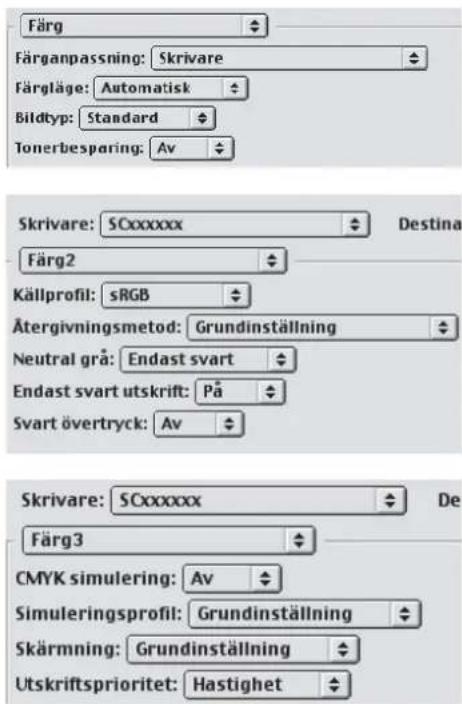
(1) Välj [Färg].
Välj färghanteringsinställningar från varje meny. När [Färg] väljs kan "Färgmatchning" eller "Biltyp" väljas.
(2) Välj [Färg 2].
Välj färghanteringsinställningar från varje meny. För att välja "Återgivningsmetod", måste "Bildtyp" vara inställd på [Egen]. Om du har valt [4 färger] från menyn "Neutral grå" ska du välja "Endast svart utskrift".
(3) Välj [Färg 3].
Välj färghanteringsinställningar från varje meny. För att välja "CMYK simulering" och "Skärmning", måste "Bildtyp" vara inställd på [Egen].
Svag, skuggliknande text kan läggas till i bakgrunden av utskriften som en vattenstämpel. Storleken, färgen, tätheten och vinkeln på vattenstämpelns text kan justeras. Texten kan väljas från en sparad lista eller skrivas in för att skapa en unik vattenstämpel.

Macintosh
Mac OS X

(1) Klicka på fliken [V-stämpel].
(2) Välj inställningar för vattenstämpeln.
Välj en lagrad vattenstämpel i rullgardinsmenyn. Du kan klicka på knappen [Redigera] för att ändra typsnittets färg och välja andra mer detaljerade inställningar.

Om du vill skapa en ny vattenstämpel...
Ange texten till vattenstämpel i rutan "Text" och klicka på knappen [Lägg till].
(1) Välj [V-stämpel].
(2) Klicka på kryssrutan [Vattenstämpel] och konfigurera inställningar för vattenstämpeln.
Detaljerade inställningar för vattenstämpeln kan konfigureras, t.ex. val av text och redigering av teckensnitt och färg. Justera storlek och vinkel för texten genom att flytta på glidreglaget

I Mac OS X v10.1.5 justerar du vattenstämpelinställningar på fliken [V-stämpel] i [Printer Features].
Mac OS 9
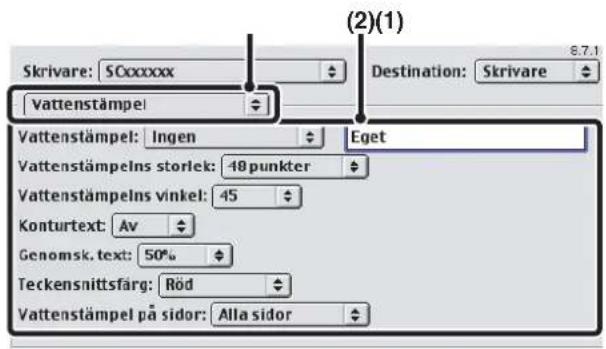
(1) Välj [Vattenstämpel].
(2) Konfigurera inställningarna för vattenstämpeln.
Detaljerade inställningar för vattenstämpeln kan konfigureras, t.ex. val av text och redigering av färg. Välj text från menyn "Vattenstämpel". Välj storlek och vinkel för texten samt färg och teckensnitt från motsvarande menyer.
(Denna funktion finns endast tillgänglig i Windows.)
En bitmapp- eller JPEG-bild som lagrats på datorn kan skrivas ut ovanpå utskriftsdata. Bildens storlek, position och vinkel kan justeras. Med den här funktionen kan man "stämpla" utskriftsdata med en bild som används ofta eller en ikon som du har skapat själv.
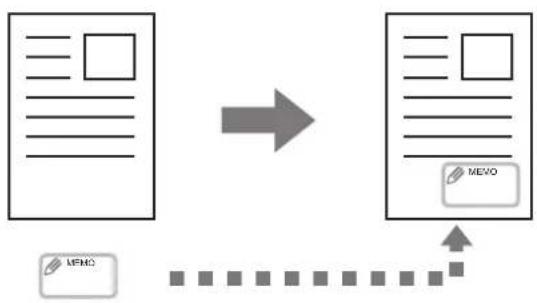
flowchart
graph LR
    A["Document"] --> B["MEVO"]
    style A fill:#f9f,stroke:#333
    style B fill:#bbf,stroke:#333
Windows
(Skrivardrivrutinen som kan användas är PCL6 eller PS-skrivardrivrutinen.)
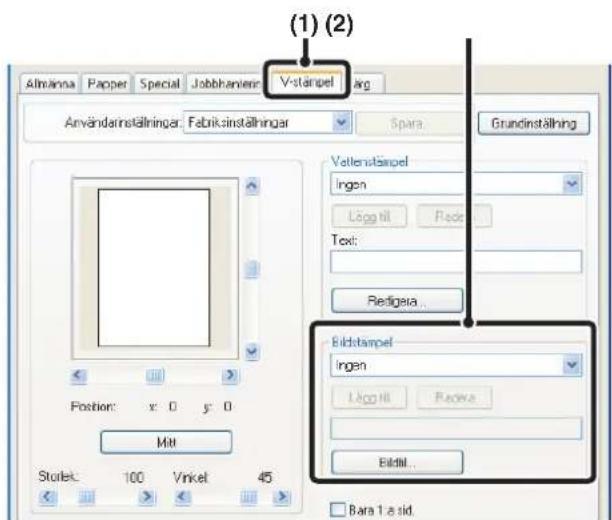
(2) Välj inställningar för bildstämpeln.
Välj en lagrad bildstämpel i rullgardinsmenyn.

Om du vill skapa en ny bildstämpel... Välj en bildfil och tryck på knappen [Lägg till].
SKAPA FORMULÄR FÖR UTSKRIFTSDATA (Formulär)
(Denna funktion finns endast tillgänglig i Windows.)
Utskriftsdata kan skrivas ut på ett formulär som skapats tidigare. Genom att skapa tabellinjer eller en dekorativ ram i ett annat program än där texten skapats och sedan registrera denna data som en överliggande fil kan man enkelt få ett attraktivt resultat utan krånglig manipulering.

flowchart
graph TD
    A["XXXX\nXXX 1 100\nXXXX 10 150\nXXX 0 120\nXXXX 10 250"] --> B["XXXX_"]
    B --> C["anabbecc J-2-3"]
    D[" "] --> E[" "]
    F[" "] --> G[" "]
    H[" "] --> I[" "]
    J[" "] --> K[" "]
    L[" "] --> M[" "]
    N[" "] --> O[" "]
    P[" "] --> Q[" "]
    R[" "] --> S[" "]
    T[" "] --> U[" "]
    V[" "] --> W[" "]
    X[" "] --> Y[" "]
    Z[" "] --> AA[" "]
    AB[" "] --> AC[" "]
    AD[" "] --> AE[" "]
    AF[" "] --> AG[" "]
    AH[" "] --> AI[" "]
    AJ[" "] --> AK[" "]
    AL[" "] --> AM[" "]
    AN[" "] --> AO[" "]
    AP[" "] --> AQ[" "]
    AR[" "] --> AS[" "]
    AT[" "] --> AU[" "]
    AV[" "] --> AW[" "]
    AX[" "] --> AY[" "]
    AZ[" "] --> BA[" "]
    BB[" "] --> BC[" "]
    BD[" "] --> BE[" "]
    BF[" "] --> BG[" "]
    BH[" "] --> BI[" "]
    BJ[" "] --> BK[" "]
    BL[" "] --> BM[" "]
    BN[" "] --> BO[" "]
    BP[" "] --> BQ[" "]
    BR[" "] --> BS[" "]
    BT[" "] --> BU[" "]
    BV[" "] --> BW[" "]
    BX[" "] --> BY[" "]
    BZ[" "] --> CA[" "]
    CB[" "] --> CD[" "]
    CE[" "] --> CF[" "]
    CG[" "] --> DH[" "]
    DI[" "] --> DJ[" "]
    DK[" "] --> DL[" "]
    DM[" "] --> DJ
    DB[" "] --> DV[" "]
    DW[" "] --> DV
    DX[" "] --> DX
    DX --> DX
    DX --> DX
    DX --> DX
    DX --> DX
    DX --> DX
    DX --> DX
    DX --> DX
    DX --> DX
    DX --> DX
    DX --> DX
    DX --> DX
    DX --> DX
    DX --> DX
    DX --> DX
    DX --> DX
    DX --> DX
    DX --> DX
    DX --> DX
    DX --> DX
    DX --> DX
    BX --> BX
    BX --> BX
    BX --> BX
    BX --> BX
    BX --> BX
    BX --> BX
    BX --> BX
    BX --> BX
    BX --> BX
    BX --> BX
    BX --> BX
    BX --> BX
    BX --> BX
Formulärfil
Windows
Skapa en formulärfil.

Skriva ut med en formulärfil
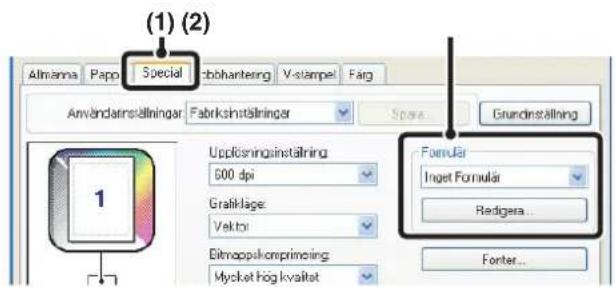
(1) Klicka på fliken [Special].
Konfigurera inställningarna för skrivardrivrutinen via programmet som ska användas för att skapa formulärfilen.
(2) Klicka på knappen [Redigera].
(3) Skapa en formulärfil.
Klicka på knappen [Skapa Formulär] och ange vilket namn och vilken folder som ska användas för formulärfilen som du vill skapa. Filen skapas så snart som inställningarna har gjorts och utskriften har påbörjats.

- När utskriften påbörjas visas ett bekräftelsemeddelande. Formulärfilen kommer inte att skapas förrän du klickar på [Ja] knappen.
- Klicka på knappen [Ladda formulär] för att registrera en formulärfil som redan finns.
(1) Klicka på fliken [Special].
Konfigurera inställningarna för skrivardrivrutinen via programvaran med formulärfilen.
(2) Välj formulärfilen.
- Använda den här funktionen i Windows-miljö.
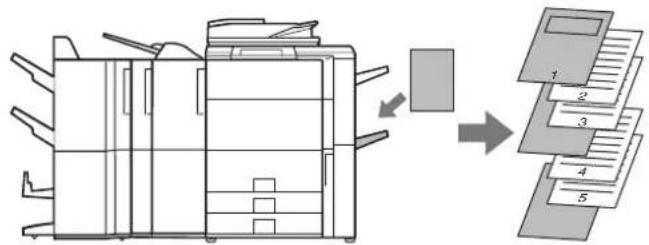
Framsidan, baksidan och angivna sidor i ett dokument kan skrivas ut på annorlunda papper än resten av dokumentet. Den här funktionen kan användas när du vill skriva ut fram och baksidan av ett dokument på tjockare papper eller om du vill lägga in färgade papper eller ett annan slags papper för vissa sidor. Du kan även lägga in papper som ett mellanläggsblad utan att skriva ut något på det.
- Använda den här funktionen i Macintosh-miljö.
Framsidan måste skrivas ut på en annan papperstyp än de andra sidorna. Funktionen kan t.ex. användas när du vill skriva ut enbart omslaget på tjockt papper.
flowchart
graph TD
    A["Receipt"] --> B{File Handling}
    B --> C["Output"]
    style A fill:#f9f,stroke:#333
    style B fill:#ccf,stroke:#333
    style C fill:#cfc,stroke:#333
Windows

(1) Klicka på fliken [Papper].
(2) Välj [Annat papper] och klicka på knappen [Inställningar].
(3) Välj pappersinfogningsinställningar.
Välj infogningsplats, papperskälla och utskriftsmetod från motsvarande menyer. Klicka på knappen [Lägg till] för att visa valda inställningar i "Information". När du har gjort inställningarna klickar du på knappen [Spara] i "Användarinställningar" för att spara inställningarna.

När [Manuell matning auto] har valts under "Papperskälla", kom då ihåg att välja "Papperstyp".
Macintosh
Mac OS X
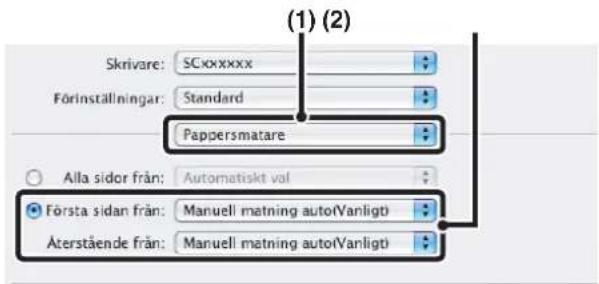
Mac OS 9

(1) Välj [Pappersmatare].
(2) Välj inställningar för infogning av omslag.
Välj papperskassett eller papperstyp för första sidan i "Första sidan från" och välj papperskassett eller papperstyp som ska användas för resterande sidor i "Återstående från".
(1) Välj [Allmänt].
(2) Välj inställningar för infogning av omslag.
Välj papperskassett eller papperstyp för första sidan i "Första sidan från" och välj papperskassett eller papperstyp som ska användas för resterande sidor i "Återstående från".
LÄGGA TILL INLÄGG VID UTSKRIFT PÅ OH-FILM (Mellanlägg OH-film)
Vid utskrift på OH-film hjälper den här funktionen till att förhindra att OH-filmen klistras ihop genom att lägga ett papper mellan varje OH-film. Man kan även välja att skriva ut samma material på varje pappersinlägg som på OH-filmerna.
Windows
Macintosh
Mac OS X


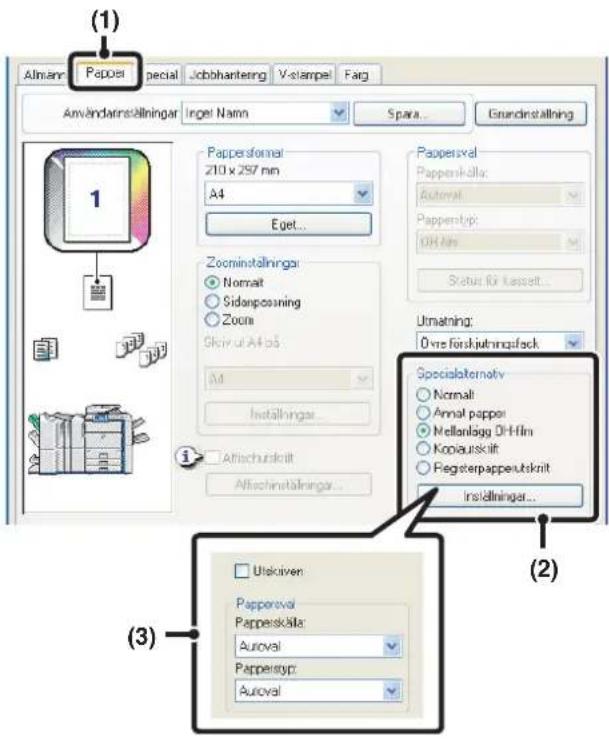
(1) Klicka på fliken [Papper].
(2) Välj [Mellanlägg OH-film] och klicka på knappen [Inställningar].
(3) Välja inställningar för OH-mellanlägg.
Genom att markera kryssrutan [Utskriven] kan man skriva ut samma text på mellanläggen som på OH-filmen. Välj papperskälla eller typ vid behov.

När [Manuell matning auto] har valts under "Papperskälla", kom då ihåg att välja "Papperstyp".
(1) Välj [Skrivarfunktioner].
(2) Välj [Mellanlägg OH-film].
(3) Välja inställningar för OH-mellanlägg.
Genom att markera kryssrutan [Skriv ut] i "Mellanlägg OH-film" kan man skriva ut samma text på mellanläggen som på OH-filmen. Välj papperskälla eller typ vid behov.

- När [Manuell matning auto] har valts under "Papperskälla", kom då ihåg att välja "Papperstyp".
- I Mac OS X v10.1.5 väljer du inställningar i "Mellanlägg OH-film" på fliken [Avancerat] i [Printer Features].
- I Mac OS X v10.2.8 markerar du kryssrutan [Mellanlägg OH-film] 📎[Special].
Mac OS 9
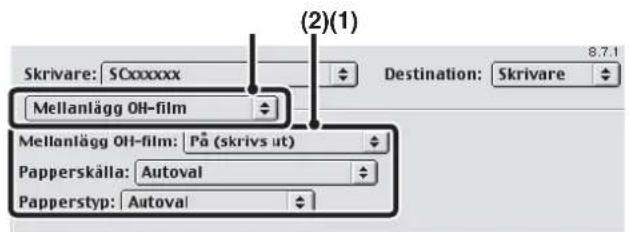
(1) Välj [Mellanlägg OH-film].
(2) Välja inställningar för OH-mellanlägg.
Genom att markera kryssrutan [På (skrivs ut)] i menyn "Mellanlägg OH-film" kan man skriva ut samma text på mellanläggen som på OH-filmen. Välj papperskälla eller typ vid behov.

När [Manuell matning auto] har valts under "Papperskälla", kom då ihåg att välja "Papperstyp".
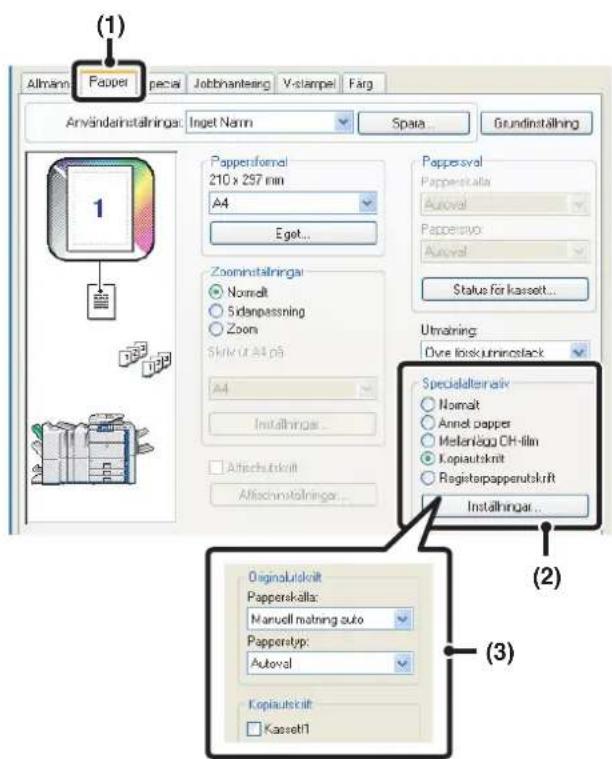
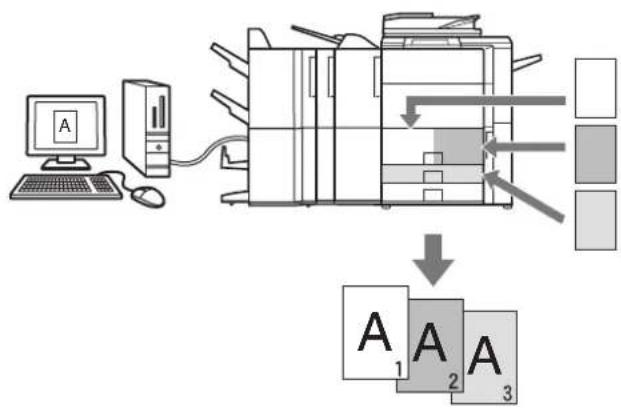
GÖRA EN KOPIAUTSKRIFT (Kopiautskrift)
(Denna funktion finns endast tillgänglig i Windows.)
Med den här funktionen kan man skriva ut en kopia av utskriften i samma storlek, men från en annan papperskassett.
Om utskriftskopia till exempel har valts med standardpapper i kassett 1 och färgat papper i kassett 2 kan man uppnå ett resultat som liknar en karbonkopia genom att ange utskriftskommandot endast en gång. Ett annat exempel är om standardpapper har laddats i kassett 1 och returpapper laddats i kassett 2 så kan Kopiautskrift användas för att göra utskrifter för en presentation och kopior av denna samtidigt.
Windows
flowchart
graph TD
    A["Computer"] --> B["Printer"]
    B --> C["Output Block 1"]
    B --> D["Output Block 2"]
    B --> E["Output Block 3"]
(1) Klicka på fliken [Papper].
(2) Välj [Kopiautskrift] och klicka på knappen [Inställningar].
(3) Välj inställningar för kopiautskrift.
Välj kassett för "Originalutskrift" och välj sedan kassett för utskriftskopian (eller kopiorna) i "Kopiautskrift".

Kom ihåg att välja "Papperstyp" när handinmatningsfacket har valts.
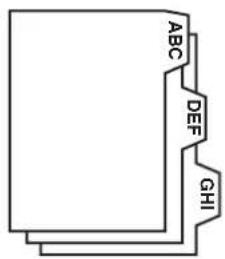
SKRIVA UT TEXT PÅ FLIKAR PÅ REGISTERPAPPER (Flikutskrift)
(Denna funktion finns endast tillgänglig i Windows.)
Med den här funktionen kan man skriva ut text på flikarna på registerpapper.
Skriva ut text för flikar som skapats i skrivardrivrutinen (endast PCL6)
Text som ska skrivas ut på flikarna kan skrivas in under [Registerpapperutskrift] på fliken [Papper] i inställningsfönstret för skrivardrivrutinen och konfigurera de detaljerade inställningarna som t.ex. storleken på flikarna, startpositionen, avständet mellan flikarna och sidonumren där registerbladen kommer att läggas in.
text för flikutskrift som skapats i ett program
Text som ska skrivas ut på flikar kan skapas i ett program och inställningen [Registerpapperinställningar] på fliken [Special] i skrivardrivrutinens egenskapsfönster kan användas för att ange hur långt texten måste förskjutas för flikutskrift.
Windows
Skriva ut text för flikar som skapats i skrivardrivrutinen (endast PCL6)
![(1) Afinarr Papper penal Jobbhantering V-stampei Faig Användarinställninger Inget Namn Spara. Grundinställning Fapersformat 210 x 297 nm A4 Eget... Zoominställningar Normal Sidampasning Zoom Skin ut A4 på: A4 Inställningar... Aufschulskift Aufschinställningar... Pappersval Faperskälcs Autoval Faperstyp Autoval Status för kosselt... Utwelning: Dve forskjutningsfack Specidalternativ Normal Annet popper Meterlägg DH-film Kopautskift Registerpappersulskilt Installningar... Avanderrinstångser Ingen registerpappersuk Spars Grundinställning Looks Spars på Position testa likser: 6,0 mm [0,0 - 254,0] Fikens bedet: 13 mm [5 - 20] Interval: 6,0 mm [0,0 - 254,0] Fikens langet: 52,0 mm [10,0 - 143,0] minister turn Paposeformat: A4 Sidrstehinge (2) (3)](/content/2026/06/1179178/images/37bcb8b3af2967c7455440b466a524ed91205ca0f8cb56ac4e5bdedb8c228308.jpg)
(1) Klicka på fliken [Papper].
(2) Välj [Registerpapperutskrift] och klicka på [Inställningar].
(3) Välj inställningar för registerpapper.
Positionen för den första fliken, avståndet mellan flikarna och de horisontala och vertikala måtten för fliken kan matas in direkt eller ändras med knappen. Dessutom kan registerpapperets format väljas under
"Pappersformat". Skriv in text som ska skrivas ut på registerflikarna eller ange sidnummer där registerpapper ska läggas in, klicka då på knappen [Sidinställningar].

Inställningarna för registerpapper kan lagras i en fil som sedan kan öppnas i "Användarinställningar".
Text för flikutskrift som skapats i ett program
![(1) Allmanna Papp Special obbantering V-stampel Farg Användarinställninger Fabriksinställninger Spiva Grundinställning Upplösninginställning 600 dpi Grafikläge: Vektor Bitmappolkomprimeling: Mycket hög kvalitet Formular Inget Formular Redigera... Fonter... Register paperinställning Tandemutskaft (2) (3) Bildförfytning Bredd [0...20] 0 mm millimeter run](/content/2026/06/1179178/images/d73cd8c34952ecfe565d66da574696ab1627d7496346792449c59ae05126554f.jpg)
(1) Klicka på fliken [Special].
(2) Klicka på knappen [Registerpapperinställningar].
(3) Välj inställningar för registerpapper.
För flytta bilden skriver man in ett nummer direkt eller så klickar man på knappen.
PRAKTISKA SKRIVARFUNKTIONER
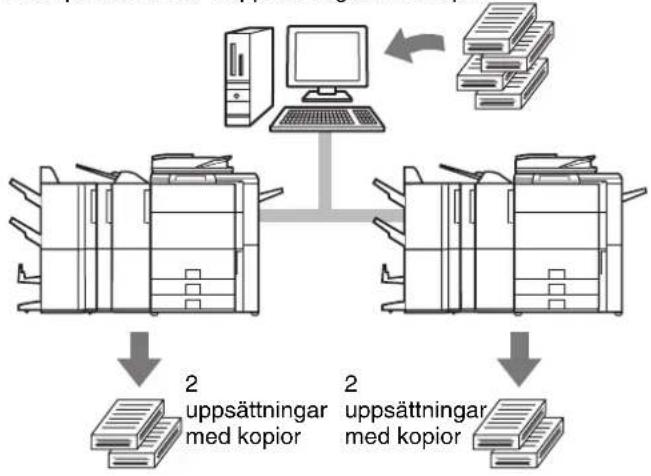
ANVÄNDA TVÅ MASKINER FÖR ATT SKRIVA UT ETT STORT JOBB (Tandemutskrift)
För att kunna använda denna funktion krävs två maskiner.
Med Tandemutskrift kan ett stort jobb delas upp mellan två maskiner som är anslutna till ett nätverk.
Maskinerna skriver samtidigt ut var sin halva av jobbet och därigenom kan utskriftstiden förkortas när man behöver ett stort antal uppsättningar.
För att använda tandemutskrift måste IP-adressen för slavmaskinen som konfigurerats under "Inställning för tandemkoppling" i maskinens systeminställningar (administratör), konfigureras i skrivardrivrutinen. I Windows kan detta göras automatiskt genom att klicka på knappen [Automatisk konfiguration] på fliken [Konfiguration] i skrivardrivrutinen. I Macintosh-miljö kan detta göras automatiskt genom att klicka på knappen [Tandeminställningar].
Exempel: Skriva ut 4 uppsättningar med kopior
flowchart
graph TD
    A["Computer"] --> B["Output"]
    C["Input"] --> D["Processing Unit 1"]
    E["Input"] --> F["Processing Unit 2"]
    G["Output"] --> H["Output"]
    style A fill:#f9f,stroke:#333
    style C fill:#f9f,stroke:#333
    style D fill:#ccf,stroke:#333
    style E fill:#ccf,stroke:#333
    style F fill:#ccf,stroke:#333
    style G fill:#cfc,stroke:#333
    style H fill:#cfc,stroke:#333
Windows
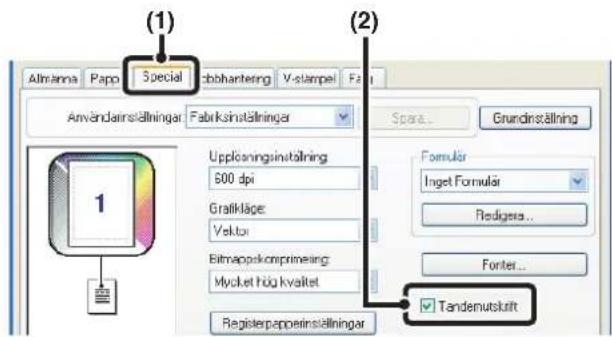
(1) Klicka på fliken [Special].
(2) Markera kryssrutan [Tandemutskrift]


Tandemutskriftfunktionen kan endast användas när skrivardrivrutinen har installerats med en "Standard installering" eller en "Anpassad installering" med "LPR-direktutskrift" valt.
Macintosh
(Denna funktion kan endast användas med Mac OS X v10.2.8, v10.3.3 till 10.3.9 och v10.4.)

(1) Välj [Tandemutskrift].
(2) Markera kryssrutan [Tandemutskrift]


För att använda funktionen tandemutskrift måste protokollet som ska användas väljas enligt meddelandet som visas i vänster fönster när du lägger till skrivardrivrutinen med "Skrivarinställning" ("Utskrftskontroll" i Mac OS X v10.2.8).
SPARA OCH ANVÄNDA UTSKRIFTSFILER (Behålla utskrift/Dokumentarkivering)
Med den här funktionen kan man lagra ett utskriftsjobb på maskinens hårddisk och göra det tillgängligt för utskrift via manöverpanelen vid behov. Du kan välja var filen ska sparas för att förhindra att filen blandas ihop med filer från andra användare.
När du skriver ut från en dator kan ett lösenord på 5 till 8 siffror ställas in för att säkerställa sekretess för en sparad fil.
När ett lösenord ställs in måste det anges för att kunna skriva ut en sparad fil från maskinen.
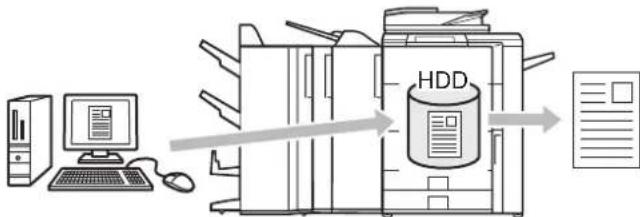
flowchart
graph LR
    A["Server"] --> B["Computer"]
    B --> C["Data Collection"]
    C --> D["Hardware"]
    D --> E["Document Output"]
Endast lagring
Med den här inställningen kan en utskrift lagras på maskinens hårddisk utan att skrivas ut.
Lagra efter utskrift
Med den här inställningen kan en utskrift lagras på maskinens hårddisk efter att den har skrivits ut.
Testutskrift
När en utskrift skickas till maskinen skrivs endast den första uppsättningen ut. När innehållet i den första uppsättningen kopior har kontrollerats kan du skriva ut de kvarvarande uppsättningarna från maskinens manöverpanel. På så sätt kan man förhindra utskrift av många felaktiga kopior.
För mer information om hur man skriver ut filer som lagrats på maskinens härddisk, se Dokumentarkiveringsguiden.
Windows
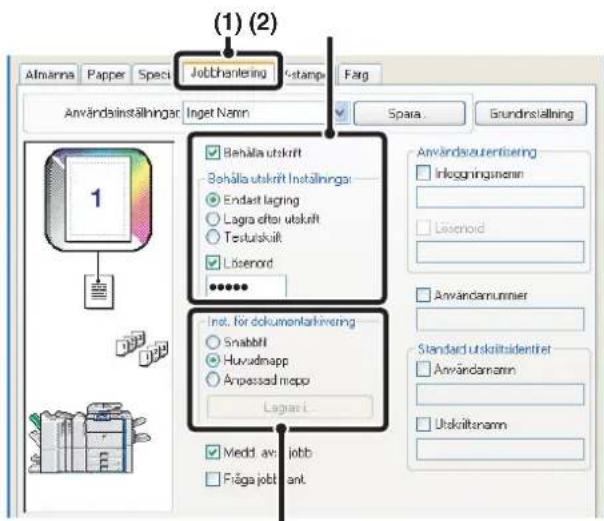
(3)
(1) Klicka på fliken [Jobbhantering].
(2) Välj inställningar för att lagra utskrift.
Klicka på kryssrutan [Behålla utskrift] √Välj metod för att behålla utskriften i "Behåll utskrift inställningar". Klicka på kryssrutan [Lösenord] √ för att ange lösenordet (5 till 8 siffror).
(3) Välj inställningar för dokumentarkivering.
Välj vilken katalog filen ska lagras i, under "Inst. för dokumentarkivering". Vid val av [Anpassad mapp] kan mappnamnet väljas med knappen [Lagras i].

- När [Snabbfil] har valts kommer "Behålla utskrift Inställningar" att ställas in på endast [Lagra efter utskrift].
- När [Snabbfil] har valts, töms lösenordet som förts in i "Behålla utskrift Inställningar" och kan inte användas.
- För att lagra en fil i en egen anpassad mapp måste mappen ha skapats med "Dokumentarkivkontroll" i systeminställningarna (administratör). Om ett lösenord har kopplats till en anpassad mapp, ska du mata in ett "Mapplösenord" på lösenordsskärmen.
Macintosh
Mac OS X
(Denna funktion kan inte användas med Mac OS X v10.1.5.)
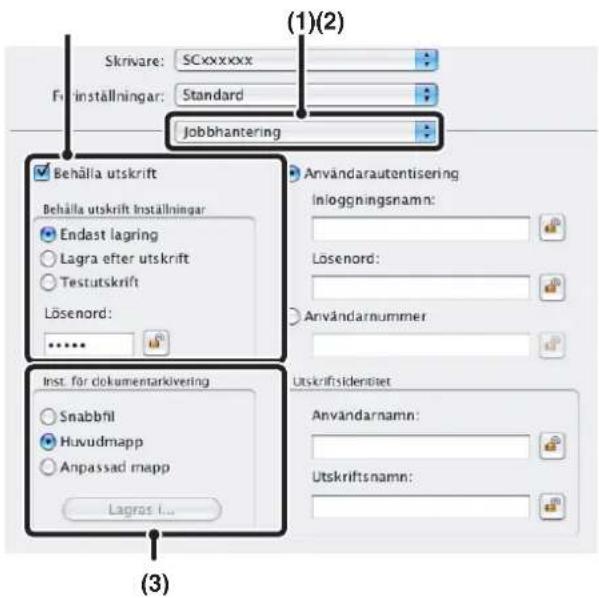
Mac OS 9
(Dokumentarkiveringsfunktionen kan inte användas.)

(1) Välj [Jobbhantering].
(2) Välj inställningar för att lagra utskrift.
Klicka på kryssrutan [Behålla utskrift] Wälj metod för att behålla utskriften i "Behåll utskrift inställningar". Förenkla åtgården nästa gång lösenordet ställs in genom att klicka på knappen (läs) när lösenordet (5-8 siffror) har angetts.
(3) Välj inställningar för dokumentarkivering.
Välj vilken katalog filen ska lagras i, under "Inst. för dokumentarkivering". Vid val av [Anpassad mapp] kan mappnamnet väljas med knappen [Lagras i].

- När [Snabbfil] har valts kommer "Behålla utskrift Inställningar" att ställas in på endast [Lagra efter utskrift].
- När [Snabbfil] har valts, töms lösenordet som förts in i "Behålla utskrift Inställningar" och kan inte användas.
- För att lagra en fil i en egen anpassad mapp måste mappen ha skapats med "Dokumentarkivkontroll" i systeminställningarna (administratör). Om ett lösenord har kopplats till en anpassad mapp, ska du mata in ett "Mapplösenord" på lösenordsskärmen.
(1) Välj [Jobbhantering].
(2) Välj inställningar för att lagra utskrift.
Välj metod för att behålla utskriften från menyn "Behålla utskrift". Ange vid behov ett lösenord (5 till 8 siffror).
5
UTSKRIFT UTAN SKRIVARDRIVRUTINEN
När ingen skrivardrivrutin har installerats på datorn, eller när programmet som används för att öppna filen som du vill skriva ut inte är tillgänglig, kan du skriva ut direkt till maskinen utan att använda skrivardrivutinen.
Filtyperna (och motsvarande filtillägg) som kan skrivas ut direkt visas här nedan.
| Filtyp | TIFF JPEG PCL | PDF/Krypterad PDF | PS | ||
| Filtillägg | tiff, tif | jpeg, jpg, jpe, jfif | pcl pdf ps | ||

- Även om utskriften är i svartvitt, kommer följande typer av utskriftsjobb att räknas som 4-färg (Y (Gul), M (Magenta), C (Cyan) och Bk (Svart)). Om du vill att de alltid ska räknas som svartvita jobb ska du välja svartvit utskrift.
När data skapas som färgdata.
- När programmet behandlar data som färgdata, trots att det gäller svartvita data.
- När en bild täcks av en svartvit bild.
- För att skriva ut PDF- och PS-filer måste PS3 expansionssatsen vara installerad.
- Beroende på filtypen, är det möjligt att vissa filer i tabellen ovan inte kan skrivas ut.
En fil som finns på en FTP-server eller i ett USB-minne som anslutits till maskinen kan väljas och skrivas ut via manöverpanelen utan att använda skrivardrivrutinen.
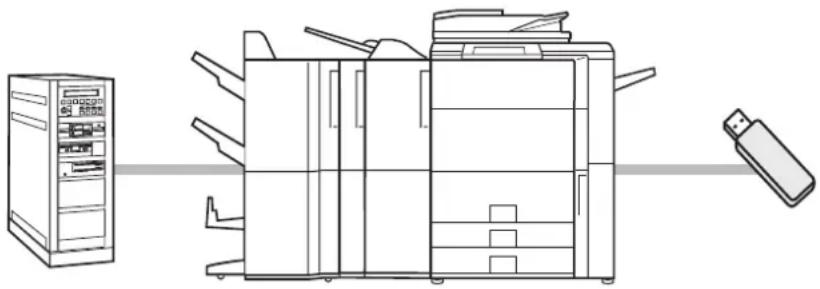
När en FTP-server registrerats på maskinens webbsida kan du ange och skriva ut filer som finns på FTP-servern via maskinens manöverpanel. Denna funktion besparar dig besväret att ladda ned filen och skriva ut den från din dator.

För att konfigurera FTP-serverinställningarna klickar man på [Applikationsinställningar] och sedan på [FTP-utskriftsinställning] i webbsidans meny, oh konfigurera sedan inställningarna i "Inställningar för FTP-utskrift från manöverpanelen". (Administratörens rättigheter krävs.)
1

Gå in till FTP-servern.
(1) Peka på knappen
[DOKUMENT-ARKIVERING].
(2) Peka på fliken [Ext. dataåtk.].
(3) Tryck på knappen [FTP].
2
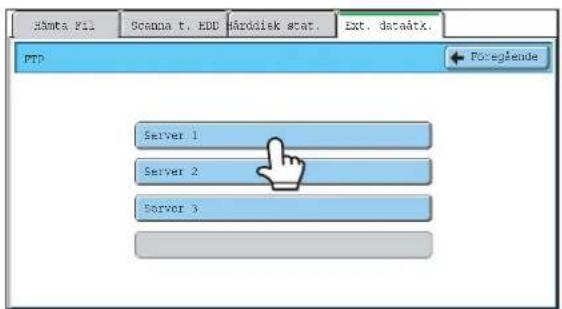
Tryck på knappen till den FTP-server du vill få tillgång till.
3

Tryck på knappen till den fil som du vill skriva ut.
- Ikonen visas till vänster om knapparna för de filer som kan skrivas ut.
- Ikonen visas till vänster om mapparna som finns på FTP-servern. Tryck på knappen till mappen för att visa filerna och mapparna i en mapp.

- Totalt 100 knappar till filer och mappar kan visas.
- Tryck på knappen för att flytta upp en mappnivå.
- När du flyttar nedåt en mappnivå genom att trycka på mappknappen visas 📄 knappen i det övre högra hörnet på skärmen. Tryck på den här knappen för att flytta upp till rotmappen (den översta mappnivån i den valda FTP-server).
- Tryck på knappen [Fil- eller mappnamn] (eller knappen [Filnamn]) för att ändra sorteringen av filerna och mapparna på skärmen. Sorteringen byter mellan stigande eller nedstigande ordning varje gång du trycker på knappen.
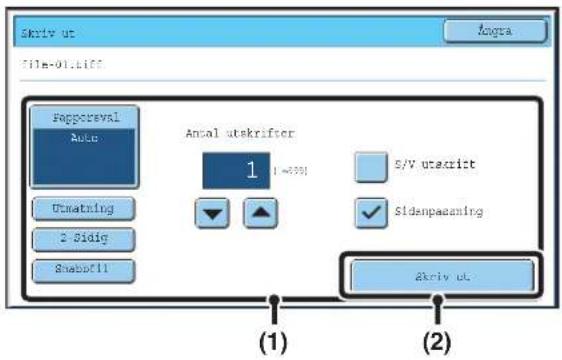
Skriv ut den valda filen.
(1) Välj skrivarens villkorsstyrda inställningar.
Om du valde en fil (PCL eller PS) i steg 3 som innehåller utskriftsinställningar kommer dessa inställningar att användas.
(2) Tryck på tangenten [Skriv ut].
Utskriften startar. När meddelandet "Arbetet lagrat. ..." visas på touchpanelen trycker du på [OK] knappen.
![SHARP MX-5500N - Tryck på tangenten [Skriv ut]. - 1](/content/2026/06/1179178/images/8ca60513753145a6b3a626e53039b711417946cc77da1fe04160afb6e2a52f1e.jpg)
När du väljer en PDF-fil som är skyddad med lösenord måste du föra in lösenordet på skärmen för jobbstatus för att kunna skriva ut.
UTSKRIFT AV EN KRYPTERAD PDF-FIL (sida 66)
DIREKTUTSKRIFT AV EN FIL I ETT USB-MINNE
En fil som finns i ett USB-minne som anslutits till maskinen kan väljas och skrivas ut via manöverpanelen utan att använda skrivardrivrutinen. Om maskinens skrivardrivrutin inte har installerats på din dator kan du kopiera filen till ett USB-minne, som finns tillgängligt i detaljhandeln, och sedan ansluta minnet till maskinen och skriva ut filen direkt.

Rådfråga din återförsäljare om vilka USB-minnesenheter som kan användas.
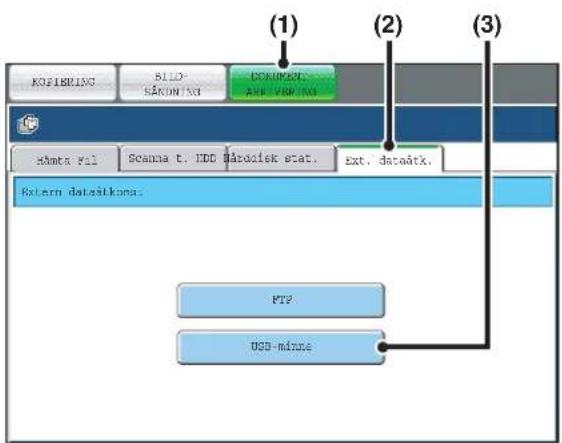
Komma åt USB-minnesenhet.
(1) Peka på knappen
[DOKUMENT-ARKIVERING].
(2) Peka på fliken [Ext. dataåtk.].
(3) Tryck på knappen [USB-minne].
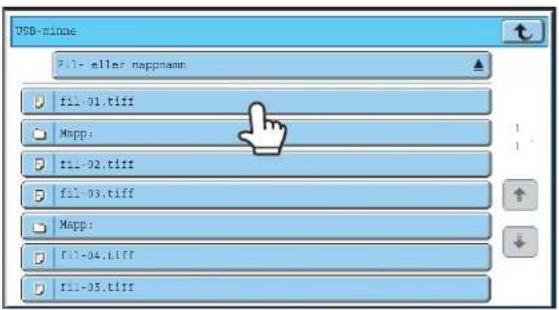
Tryck på knappen till den fil som du vill skriva ut.
- Ikonen visas till vänster om knapparna för de filer som kan skrivas ut.
- Ikonen visas till vänster om mapparna som finns i USB-minnet. Tryck på knappen till mappen för att visa filerna och mapparna i en mapp.

- Totalt 100 knappar till filer och mappar kan visas.
- Tryck på knappen för att flytta upp en mappnivå.
- När du flyttar nedåt en mappnivå genom att trycka på mappknappen visas knappen i det övre högra hörnet på skärmen. Tryck på den här knappen för att flytta upp till rotmappen (den översta mappnivån i det valda USB-minnet).
- Tryck på knappen [Fil- eller mappnamn] (eller knappen [Filnamn]) för att ändra sorteringen av filerna och mapparna på skärmen. Sorteringen byter mellan stigande eller nedstigande ordning varje gång du trycker på knappen.

(1) (2)
Skriv ut den valda filen.
(1) Välj skrivarens villkorsstyrda inställningar.
Om du valde en fil (PCL eller PS) i steg 3 som innehåller utskriftsinställningar kommer dessa inställningar att användas.
(2) Tryck på tangenten [Skriv ut].
Utskrift påbörjas efter att den valda filen har överförts. När meddelandet "Arbetet lagrat. ..." visas på touchpanelen trycker du på [OK] knappen.
![SHARP MX-5500N - Tryck på tangenten [Skriv ut]. - 1](/content/2026/06/1179178/images/3c01a348554ad25064cfe41ece3a59882112d76643b6b51145807e81c9d2301e.jpg)
Om du vill avbryta en utskrift medan filen överförs trycker du på knappen [Ångra] i meddelandefönstret som visas på touchpanelen.
![SHARP MX-5500N - Tryck på tangenten [Skriv ut]. - 2](/content/2026/06/1179178/images/0feb8652c7df4c8bb2cfa201f99a92fe24f27b6a2c2a06528eff506cf63ab3c4.jpg)
Koppla ur USB-minnet från maskinen.

När du väljer en PDF-fil som är skyddad med lösenord måste du föra in lösenordet på skärmen för jobbstatus för att kunna skriva ut.
UTSKRIFT AV EN KRYPTERAD PDF-FIL (sida 66)
Inställningar kan konfigureras på maskinens webbsidor för att möjliggöra direktutskrift från dator utan att använda skrivardrivrutinen.
SKICKA UTSKRIFTSJOBB
En fil kan anges att skrivas ut direkt utan att använda skrivardrivrutinen.
Förutom att skriva ut en fil på din dator kan den här metoden användas för utskrift av en valfri fil som du kan nå via datorn, t.ex. en fil på en annan dator som är ansluten till nätverket.
För att direkt skriva ut en fil på en dator, klicka på [Dokumentåtgärder] följt av [Skicka utskriftsjobb] i webbsidans meny.
FTP-UTSKRIFT
En fil kan skrivas ut från datorn genom att helt enkelt dra och släppa filen till maskinens FTP-server.
- Konfigurera inställningar
För att aktivera FTP-utskrift ska man klicka på [Applikationsinställningar] och sedan på [FTP-utskriftsinställning] i webbsidans meny, aktivera sedan FTP-utskrift i "Inställningar för FTP-utskrift från klientdator" och konfigurera portnumret. (Administratörens rättigheter krävs.)
- Utföra en FTP-utskrift
Skriv "ftp://" och sedan IP-adressen till maskinen i adressfältet i webbläsaren på din dator enligt bilden här nedan.
(Exempel)
ftp://192.168.1.28
Drag och släpp filen som du vill skriva ut på "lp"-mappen som visas i din webbläsare. Filen kommer att börja skrivas ut automatiskt.

Om du skrev ut en fil (PCL eller PS) som innehåller utskriftsinställningar kommer dessa inställningar att användas.
E-POSTUTSKRIFT
Ett e-postkonto kan konfigureras i maskinen för att låta maskinen kontrollera din e-postserver och automatiskt skriva ut mottagna bilagor till e-postmeddelanden utan att använda utskriftsdrivrutinen.
- Konfigurera inställningar
För att använda e-postutskrift måste du först konfigurera ett e-postkonto i maskinen. För att konfigurera ett konto, klicka på [Applikationsinställningar] följt av [Inställningar för e-postutskrift] i webbsidans meny. (Administratörens rättigheter krävs.)
- Använda e-postutskrift
För att skriva ut en fil med e-postutskrift, använd e-postprogrammet på din dator för att skicka filen som en bilaga till maskinens e-postadress.
Kontrollkommandon kan anges i e-postmeddelandet för att specificera antalet kopior och utskriftsformat. Kommandon anges i formatet "kommandonamn = värde".
Följande kontrollkommandon kan anges:
| Funktion Kommandonamn Värden Exempel | ||
| Kopior COPIES 1-999 | ||
| Häftning JOBSTAPLE $TAPLENO, STAPLELEFT,STAPLETWO | ||
| Hålslagning PUNCH OFF, ON | ||
| Utmatning COLLATE OFF, ON | ||
| Dubbelsidig Utskrift DUPLEX OFF, TOP, LEFT, RIGHT | ||
| Kontonummer* ACCOUNT NUMBER Nummer (5 till 8 siffror) | ||
| Filtyp | LANGUAGE | PCL, PCLXL, POSTSCRIPT, PDF, TIFF,JPG |
| Papper | PAPER | Namn på tillgängligt papper(A4, LETTER, etc.) |
| Dokumenarkivering FILE | OFF, ON | |
| FOLDERNAME | 30 tecken | |
| Snabbfil | QUICKFILE | OFF, ON |
| Utmatningsfack | OUTTRAY | CENTER, RIGHT, EFTERBENANDLARE |
| Svartvit utskrift | B/W PRINT | OFF, ON |
| Anpassa till sidan | FITIMAGETOPAGE | OFF, ON |
* Kan uteslutas förutom när autentisering görs med användarnummer.

- Ange kommandona i Plain Text-format. Om det skrivs i Rich Text-format (HTML), kommer kommandona inte att ha någon effekt.
- För att för att få en lista på kontrollkommandon, ange kommandot "Config" i e-postmeddelandet.
- Om ingenting anges i e-postens brödtext (meddelandet), kommer utskrift att utföras enligt "Standardinställningar" i systeminställningarna. Om du skrev ut en fil (PCL eller PS) som innehåller utskriftsinställningar kommer dessa inställningar att användas.
- För att skriva ut PDF- och PS-filer måste PS3 expansionssatsen vara installerad.
- Ange bara en "Filtyp" när du anger språket på sidbeskrivningen. Vanligtvis behöver man inte ange filtyp.
UTSKRIFT AV EN KRYPTERAD PDF-FIL
Krypterade PDF-filer används för att skydda en PDF-fil genom att fråga efter ett lösenord vid utskrift eller redigering av filen. För direktutskrift av en krypterad pdf-fil på en FTP-server eller USB-minnesenhet som är ansluten till maskinen ska följande steg utföras för att ange lösenord och påbörja utskrift.

PS3 expansionssats krävs för att använda den här funktionen.
1
JOBB STATUS
Tryck på knappen [JOBB STATUS].
2
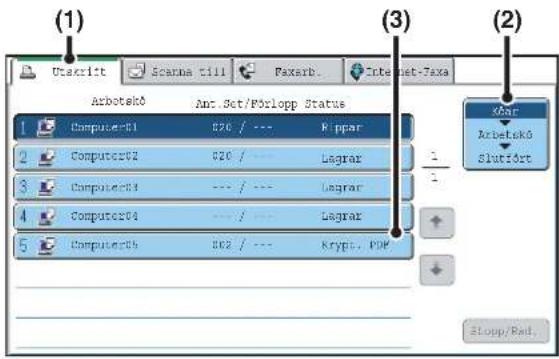
Välj det krypterade PDF-utskriftsjobbet.
(1) Tryck på fliken [Utskrift].
(2) Ändra utskriftens jobbstatusläge till [Köar].
Tryck på denna knapp för att ändra läge. Det valda läget kommer att lysas upp.
(3) Tryck på utskriftsknappen till PDF-filen med lösenordet.
3

Tryck på [Ja].
En skärm för textinmatning visas. Skriv in lösenordet (högst 32 tecken) och tryck på [Ja]. Utskriftsjobbet släpps och flyttas till [Arbetskö].

När både ett huvudlösenord och ett användarlösenord har ställts in (som används för att öppna filen) anges huvudlösenordet.

- För att skriva ut en krypterad PDF-fil med skrivardrivrutinen ska du uppge ditt lösenord när du öppnar du filen på din dator.
- Det går inte att skriva ut en krypterad PDF-fil om du inte vet lösenordet. En laddad utskrift kan raderas genom att trycka på [Nej] på skärmen i steg 3 och sedan på knappen [Stopp/Rad.].
- Krypterade pdf-versioner som kan skrivas ut direkt är 1.5 (Adobe® Acrobat® 6.0) och äldre.
GE PRIORITET TILL EN UTSKRIFT/AVBRYTA EN UTSKRIFT
GE PRIORITET TILL EN UTSKRIFT
När maskinen är upptagen med att kopiera, skriva ut ett fax eller något annat jobb kan du ge förtur till ett utskriftsjobb som väntar på att skrivas ut så att det skrivs ut innan de andra jobben.
1
JOBB STATUS

Tryck på knappen [JOBB STATUS].
2

Ge önskat jobb prioritet.
(1) Tryck på fliken [Utskrift].
(2) Ändra utskriftens jobbstatusläge till [Arbetskö].
Tryck på denna knapp för att ändra läge. Det valda läget kommer att lysas upp.
(3) Tryck på knappen till den utskrift som du vill ge prioritet.
(4) Tryck på [Prioritet] knappen.
Utskriften som skrivs ut stannar och utskriften som valts i (3) skrivs ut.

Om du vill se utskriftsinformation om den valda utskriften trycker du på knappen [Information].
AVBRYTA EN UTSKRIFT
En utskrift som skrivs ut, en utskrift som väntar på att skrivas ut eller en utskrift som står i kö kan avbrytas.
1
JOBB STATUS
Tryck på knappen [JOBB STATUS].
2
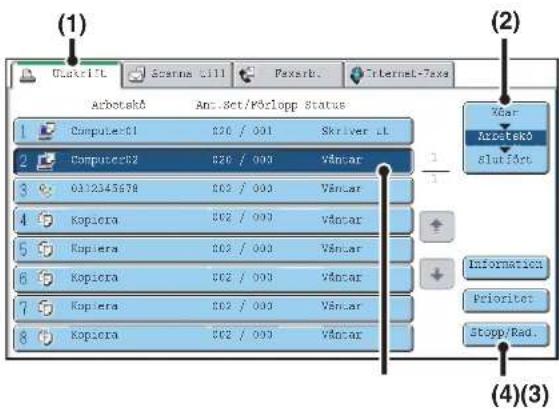
(1) Tryck på fliken [Utskrift].
(2) Ändra utskriftens jobbstatusläge till [Köar] eller [Arbetskö].
Tryck på denna knapp för att ändra läge. Det valda läget kommer att lysas upp.
(3) Tryck på knappen till den utskrift som du vill avbryta.
(4) Tryck på knappen [Stopp/Rad.].
(5) Ett meddelande visas för att godkänna avbrytningen. Tryck på [Ja].
Utskriftsknappen raderas och utskriften avbryts.
![SHARP MX-5500N - Tryck på knappen [JOBB STATUS]. - 2](/content/2026/06/1179178/images/bf3061659de3d9da75ee0bb129b3fe9a6e577c85d1207f0967f713a348436b80.jpg)
Det är också möjligt att avbryta utskriften med [STOPP]-knappen ( ^① ) på funktionspanelen. När du trycker på [STOPP]-knappen ( ^② ) visas ett meddelande som ber dig att bekräfta annulleringen av utskriftsjobbet.
![SHARP MX-5500N - Tryck på knappen [JOBB STATUS]. - 3](/content/2026/06/1179178/images/26a11b0655dd048512a1d04d3bd98b741f62a717ac6d6d0fd130c5567c0b5319.jpg)
Om du inte vill avbryta den valda utskriften...
Tryck på knappen [Nej] i steg (5).
BYTA PAPPER MOT ETT ANNAT FORMAT OCH SKRIVA UT NÄR PAPPERET TAR SLUT
Om utskriften stannar på grund av att papperet tog slut i maskinen eller om pappersformatet som angivits i skrivardrivrutinen inte har laddats i maskinen, visas ett meddelande på touchpanelen. Utskriften påbörjas automatiskt så snart som man trycker på [OK] knappen och papper laddats i maskinen. Om du vill skriva ut på papper från en annan kassett på grund av att önskat papper inte finns direkt tillgångligt, följ stegen nedan.
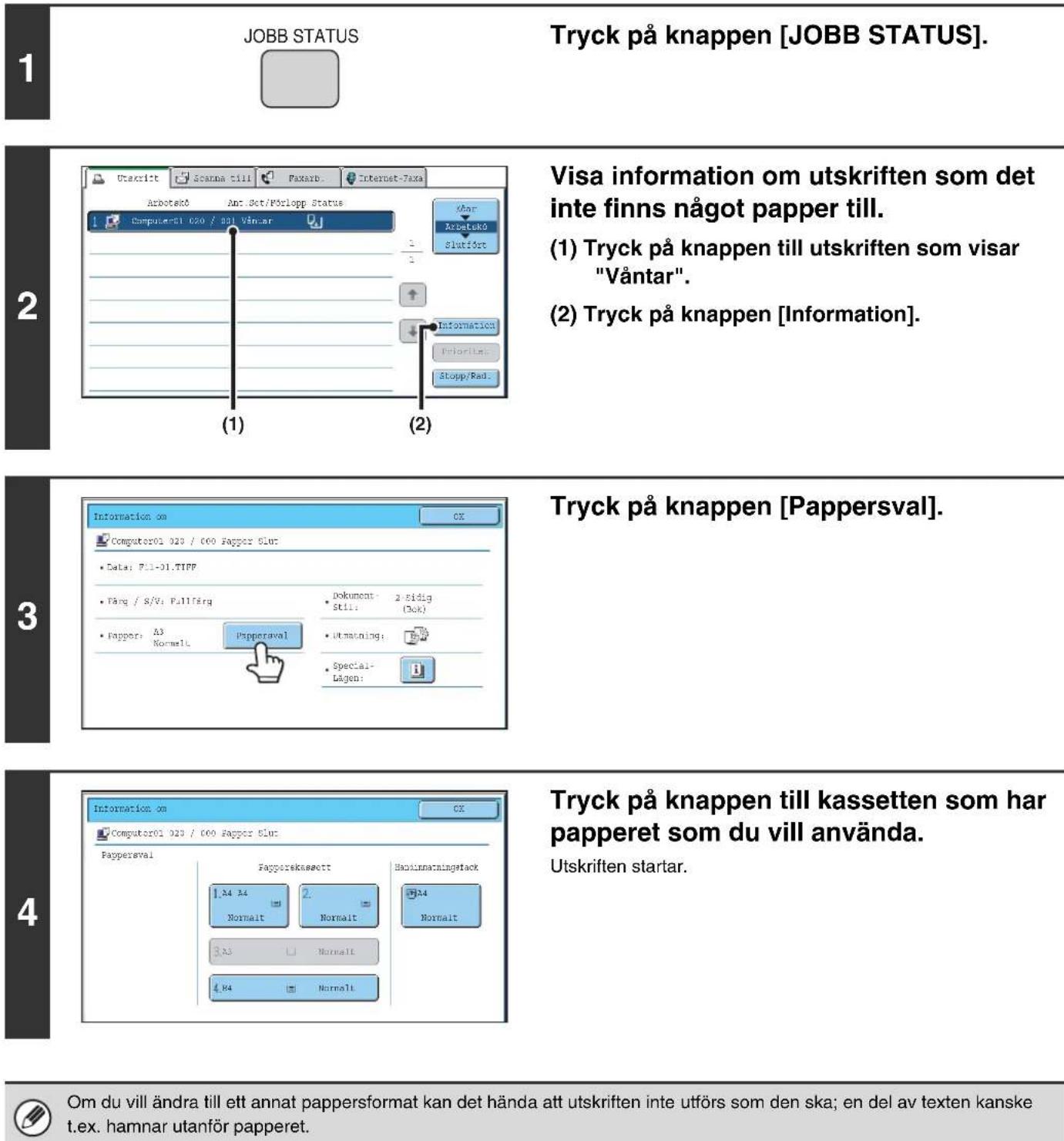
Visa information om utskriften som det inte finns något papper till.
(1) Tryck på knappen till utskriften som visar "Våntar".
(2) Tryck på knappen [Information].
Tryck på knappen [Pappersval].
Tryck på knappen till kassetten som har papperet som du vill använda.
Utskriften startar.
Om du vill ändra till ett annat pappersformat kan det hända att utskriften inte utförs som den ska; en del av texten kanske t.ex. hamnar utanför papperet.
7
SKRIVARDRIVRUTINENS SPECIFICATIONER
LISTA PÅ SKRIVARDRIVRUTINENS SPECIFIKATIONER
| Funktion PCL6 PCL5c | PS | WindowsPPD*1 | MacintoshPPD*1 | ||||
| Funktioner som används ofta | Kopior 1-999 1-999 1-999 1-999 1-999 | ||||||
| Riktning Ja Ja Ja Ja Ja | |||||||
| N-upp | Antal sidor | 2,4,6,8,9,16 2,4,6,8,9,16 2,4,6,8,9,16 2,4,6,9,16* | 2,3 | 2,4,6,9,16 | |||
| Ordning | Kan väljas | Kan väljas | Kan väljas | Kan väljas | Kan väljas | ||
| Ramar | På/Av | På/Av | På/Av | Ja | Kan väljas | ||
| Dubbelsidig Utskrift | Ja Ja Ja Ja Ja | ||||||
| Sidanpassning | Ja | Ja | Ja | Nej | Ja*4 | ||
| Bindningssida | Kan väljas | Kan väljas | Kan väljas | Nej | Ja*5 | ||
| Svartvit utskrift | Ja Ja Ja | Ja Ja | |||||
| Häftning*6 | Ja Ja Ja Ja Ja | ||||||
| Hålslagning*6 | Ja Ja Ja Ja Ja | ||||||
| Pappersformat | Pappersformat | Ja | Ja | Ja | Ja | Ja | |
| Eget format | 1 format | 1 format | 1 format | Ja*2 | Ja*5 | ||
| Pappersval | Ja Ja Ja Ja Ja | ||||||
| Utmatningsfack | Ja Ja Ja Ja Ja | ||||||
| Praktiska skrivar-funktioner | Broschyr/Broschyrhäftning*7 | Ja Ja Ja Ja Ja | |||||
| Marginaländring | 10mm/20mm/30mm | 10mm/20mm/30mm | 10mm/20mm/30mm | Ja Ja | |||
| Affischutskrift | Ja | Nej | Ja | Nej | Nej | ||
| Rotera 180 grader | Ja | Ja | Ja | Ja | Ja*5 | ||
| Zoom/XY-zoomning | Ja*8 | Ja*8 | Ja | Ja*8 | Ja*8 | ||
| Spegelvänd bild | Nej | Nej | Ja | Ja | Ja*9 | ||
| Funktion | PCL6 | PCL5c | PS | Windows PPD*1 | Macintosh PPD*1 | ||
| Specialfunktioner | Annat papper Ja Ja Ja | Nej Ja* | 10 | ||||
| Mellanlägg OH-film | Ja Ja Ja Ja Ja | ||||||
| Kopiautskrift Ja Ja Ja | Nej Nej | ||||||
| Flikutskrift Ja Ja Ja Nej Nej | |||||||
| Tandemutskrift Ja Ja Ja Nej Ja* | 5,11 | ||||||
| Behålla utskrift Ja Ja Ja Nej Ja* | 5 | ||||||
| Dokumentarkivering Ja Ja Ja Nej Ja* | 5,11 | ||||||
| Justerfunktion för färgläge | Färgjustering | Ja | Ja | Ja | Nej | Ja*5,11,12 | |
| Svart text/Svart vektorgrafik | Ja Ja Ja Nej Nej | ||||||
| Avancerad färg Ja Ja | Ja Ja Ja | ||||||
| Funktioner för att kombinera text och bild | Vattenstämpel | Ja Ja Ja Ja Ja | |||||
| Bildstämpel | Ja | Nej | Ja | Nej | Nej | ||
| Formulär | Ja Ja Ja Nej Nej | ||||||
| Bildkvalitet | Upplösning | 600x600 dpi/300x300 dpi | 600x600 dpi/300x300 dpi | 600x600 dpi/1200x600 dpi *13 | 600x600 dpi | 600x600 dpi | |
| Val av grafikläge | Ja Ja Nej | Nej Nej | |||||
| Tonerbesparing*14 | Ja Ja Ja Ja Ja | ||||||
| Fonter | Residenta fonter | 80 fonter | 80 fonter | 136 fonter | 136 fonter*15 | 35 fonter | |
| Hämtad font som kan väljas | bitmapp,TrueType,Grafik | bitmapp,TrueType,Grafik | bitmapp,TrueType,Type1, | bitmapp,TrueType,Type1, | Nej*16 | ||
| Andra funktioner | Automatisk konfiguration | Ja Ja Ja Nej Ja* | 5,12 | ||||
| Användarautentisering | Ja Ja Ja Nej Ja* | 5 | |||||
*1 Specifikationerna för varje funktion i Windows PPD och Macintosh PPD varierar beroende på operativsystemets version och på programvaran.
*2 Kan inte användas med Windows NT 4.0.
*3 Endast 2-upp eller 4-upp utskrifter kan göras med Windows 98.
*4 Endast Mac OS X v10.4 kan användas.
*5 Kan inte användas med Mac OS X v10.1.5.
*6 Kan användas när en efterbehandlare eller efterbehandlare med sadelhäft har installerats. (För att kunna använda håslagningsfunktionen måste en håslagningsenhet ha installerats).
*7 För att kunna använda broschyrhäftningsfunktionen krävs en efterbehandlare med sadelhäft.
*8 De horisontala och vertikala proportionerna kan inte ställas in separat.
*9 Endast Mac OS 9.0 till 9.2.2 kan användas.
*10 Endast omslag kan föras in.
*11 Kan inte användas med Mac OS 9.0 till 9.2.2.
*12 Kan inte användas med Mac OS x v10.2.8.
*13 1200x600 dpi kan endast väljas för utskrifter i svartvitt.
*14 Den här inställningen fungerar inte med vissa programvaror och operativsystem.
*15 Antalet tillgängliga fasta fonter är 35 st i Windows NT 4.0.
*16 I en del versioner av LaserWriter kan man välja TrueType och Type1.
- Varning
- Illustrationer och manöverpanelen och pekpanelen som visas i denna manual
- MANUALER SOM MEDFÖLJER MASKINEN
- Manualer i pdf-format
- Ikoner som används i manualerna
- MASKINENS SKRIVARFUNKTION
- Installera skrivardrivrutinen i Windows-miljö
- Installera skrivardrivrutinen i Macintosh-miljö
- SKRIVA UT FRÅN WINDOWS
- VANLIG UTSKRIFT
- 1
- 2
- Öppna fönstret för skrivardrivrutinens egenskaper.
- Välj maskinens skrivardrivrutin.
- Klicka på knappen [Inställningar].
- Välj skrivarinställningar.
- Klicka på knappen [Skriv ut].
- VÄLJA PAPPERSKÄLLA
- När [Manuell matning auto] är vald
- Systeminställningar (Administratör): Exkludera handinmatningsfacket från automatiskt pappersval
- UTSKRIFT NÄR FUNKTIONEN ANVÄNDARAUTENTISERING ÄR AKTIVERAD
- Ange inloggningsnamn och lösenord.
- Klicka på fliken [Jobbhantering].
- Ange din användarinformation.
- Klicka på knappen [OK].
- Påbörja utskrift.
- Systeminställningar (Administratör): Inaktivera utskrift av ogiltig användare
- ÖPPNA HJÄLP FÖR SKRIVARDRIVRUTINEN
- Popup-hjälp
- Informationsikon
- SPARA UTSKRIFTSINSTÄLLNINGAR SOM ANVÄNDS OFTA
- SPARA INSTÄLLNINGAR VID UTSKRIFT
- Kontrollera och spara inställningarna.
- Klicka på knappen [OK].
- ANVÄNDA SPARADE INSTÄLLNINGAR
- Radera sparade inställningar
- ÄNDRA STANDARDINSTÄLLNINGAR FÖR SKRIVARDRIVRUTINEN
- Klicka på knappen [Utskriftsinställningar] på [Allmänt]-fliken.
- Gör inställningarna och klicka sedan på [OK].
- SKRIVA UT FRÅN EN MACINTOSH
- VÄLJA PAPPERSINSTÄLLNINGAR
- Mac OS X
- Välj pappersinställningar.
- SKRIVA UT
- Mac OS 9
- - När [Automatiskt val] är valt
- - När en papperskassett har valts
- - När en papperstyp har valts
- UTKRIFT NÄR FUNKTIONEN ANVÄNDARAUTENTISERING ÄR AKTIVERAD
- Ange din användarinformation.
- Klicka på knappen [Skriv ut].
- Visa jobbhanteringsfönstret.
- 3
- FUNKTIONER SOM ANVÄNDS OFTA
- VÄLJA FÄRGLÄGE
- När "Färgläge" ställs in på [Automatisk]
- Windows
- SVARTVIT UTSKRIFT
- Macintosh
- DUBBELSIDIG UTSKRIFT
- PASSA IN UTSKRIFTEN PÅ PAPPERET
- HÄFTA UTSKRIFTER/HÅLSLAGNING AV UTSKRIFTER
- Häftningsfunktion
- Håslagningsfunktion
- PRAKTISKA SKRIVARFUNKTIONER
- PRAKTISKA FUNKTIONER FÖR ATT SKAPA BROSCHYRER OCH AFFISCHER
- ÖKA MARGINALEN (Marginaländring)
- SKAPA STORA AFFISCHER (Affischutskrift)
- FUNKTIONER FÖR ATT JUSTERA STORLEKEN OCH BILDENS RIKTNING
- ROTERA UTSKRIFTEN 180 GRADER (Rotera 180 grader)
- FÖRSTORING/FÖRMINSKNING AV UTSKRIFTSBILDEN (Zoom/XY-zoomning)
- INVERTERA BILDEN (Spegelvänd bild)
- JUSTERFUNKTION FÖR FÄRGLÄGE
- SKRIVA UT LJUS TEXT OCH LINJER I SVART (Svart text/Svart vektorgrafik)
- VÄLJA FÄRGINSTÄLLNINGAR FÖR ATT MATCHA BILDTYPEN (Avancerad färg)
- SKAPA FORMULÄR FÖR UTSKRIFTSDATA (Formulär)
- LÄGGA TILL INLÄGG VID UTSKRIFT PÅ OH-FILM (Mellanlägg OH-film)
- GÖRA EN KOPIAUTSKRIFT (Kopiautskrift)
- SKRIVA UT TEXT PÅ FLIKAR PÅ REGISTERPAPPER (Flikutskrift)
- Skriva ut text för flikar som skapats i skrivardrivrutinen (endast PCL6)
- text för flikutskrift som skapats i ett program
- PRAKTISKA SKRIVARFUNKTIONER
- ANVÄNDA TVÅ MASKINER FÖR ATT SKRIVA UT ETT STORT JOBB (Tandemutskrift)
- SPARA OCH ANVÄNDA UTSKRIFTSFILER (Behålla utskrift/Dokumentarkivering)
- Endast lagring
- Lagra efter utskrift
- Testutskrift
- 5
- UTSKRIFT UTAN SKRIVARDRIVRUTINEN
- Gå in till FTP-servern.
- Tryck på knappen till den fil som du vill skriva ut.
- Skriv ut den valda filen.
- Välj skrivarens villkorsstyrda inställningar.
- Tryck på tangenten [Skriv ut].
- DIREKTUTSKRIFT AV EN FIL I ETT USB-MINNE
- Komma åt USB-minnesenhet.
- Koppla ur USB-minnet från maskinen.
- SKICKA UTSKRIFTSJOBB
- FTP-UTSKRIFT
- - Konfigurera inställningar
- - Utföra en FTP-utskrift
- (Exempel)
- E-POSTUTSKRIFT
- - Använda e-postutskrift
- UTSKRIFT AV EN KRYPTERAD PDF-FIL
- GE PRIORITET TILL EN UTSKRIFT/AVBRYTA EN UTSKRIFT
- GE PRIORITET TILL EN UTSKRIFT
- AVBRYTA EN UTSKRIFT
- Tryck på knappen [JOBB STATUS].
- BYTA PAPPER MOT ETT ANNAT FORMAT OCH SKRIVA UT NÄR PAPPERET TAR SLUT
- 7
- SKRIVARDRIVRUTINENS SPECIFICATIONER
Märke : SHARP
Modell : MX-5500N
Kategori : Skrivare