WorkForce DS-520N - Scanner EPSON - Gratis bruksanvisning och manual
Hitta enhetens manual gratis WorkForce DS-520N EPSON i PDF-format.


Användarfrågor om WorkForce DS-520N EPSON
0 fråga om denna apparat. Svara på dem du kan eller ställ din egen.
Ställ en ny fråga om denna apparat
Ladda ner instruktionerna för din Scanner i PDF-format gratis! Hitta din manual WorkForce DS-520N - EPSON och ta tillbaka ditt elektroniska enhet i hand. På denna sida publiceras alla dokument som behövs för att använda din enhet. WorkForce DS-520N av märket EPSON.
BRUKSANVISNING WorkForce DS-520N EPSON
Copyright och varumärken
Ingen del av denna publikation får reproduceras, sparas i system för återskapande eller överföras i någon form eller på något sätt, elektroniskt, mekaniskt, fotokopierat, inspelat eller på annat sätt, utan i förväg erhållet skriftligt tillständ från Seiko Epson Corporation. Det föreligger inget patentansvar gällande användning av informationen häri. Inte heller tas något ansvar för skador som uppkommit på grund av användning av informationen häri.
Varken Seiko Epson Corporation eller dess dotterbolag är ansvariga gentemot köparen av denna produkt eller tredje part för skador, förluster, kostnader eller utgifter som köparen eller tredje part ådragit sig genom: Olycksfall, missbruk eller felaktig användning av denna produkt eller icke auktoriserade modifieringar, reparationer eller förändringar av denna produkt.
Seiko Epson Corporation och dess dotterbolag är inte ansvariga för några skador eller problem som uppkommer på grund av användning av några tillbehör eller andra förbrukningsvaror förutom de som är Original Epson Products eller Epson Approved Products från Seiko Epson Corporation.
EPSON® är ett registrerat varumärke och EPSON EXCEED YOUR VISION eller EXCEED YOUR VISION är varumärken som tillhör Seiko Epson Corporation.
Microsoft ^® , Windows ^® , Windows Vista ^® och SharePoint ^® är registrerade varumärken som tillhör Microsoft Corporation.
Adobe ^® , Adobe Reader ^® och Acrobat ^® är registrerade varumärken som tillhör Adobe Systems Incorporated.
Apple®, ColorSync®, Macintosh® och Mac OS® är registrerade varumärken som tillhör Apple Inc.
Intel® är ett registrerat varumärke som tillhör Intel Corporation.
Intel® Core ^TM är ett varumärke som tillhör Intel Corporation.
PowerPC ^® är ett registrerat varumärke som tillhör International Business Machines Corporation.
EPSON Scan Software är delvis baserat på arbete utfört av Independent JPEG Group.
libtiff
Copyright och varumärken
Allmänt: Övriga produktnamn som används häri är enbart för identifieringssyfte och kan vara varumärken som tillhör sina respektive företag.
Innehållet i denna manual och specifikationer för denna produkt kan ändras utan meddelande.
Innehållsförteckning
Copyright och varumärken
Viktiga säkerhetsinstruktioner...
Begränsningar vid kopiering....
Lär känna din produkt
Produktdelar....
Statuslampa....
K n a p p....
Reglage försiddelning....
Placera original på produkten
Mataindokument....
Dokumentspecifikationer.....
Mata in blandade dokument i olika storlekar 15
Mataindokument.....
Matainkort....
Matainspecialdokument.....
Grundläggande skanning
Skannamed knappen....
Skanna med Document Capture Pro/Document
Capture....
Olika typer av skanning
Skannatill SharePointeller molnt
Skanna flera dokument till separata filer (W i n d o w s)....
Tilldela en specifik skanningsinställning till ett
p r o g r a m....
Skannasammanfogadebilder.....
Justeradenskannadebilden.....
Använda Network Interface Unit
Lärkännadin produkt....
Anslutaen Network Interface Un
Ställa in klientdatorer med Epson Scan Settings
(Inställningar för EPSON Scan)....
Skanna över ett nätverk....
Skanna från Network Interface Unit (för
Windows) 38
Programvaruinformation
Document Capture Pro (Windows)/Document
Kontrollera och installera programmet. . . . . . . . 41
Kontrollera programmet som är installerat på
d i n. d. alt 4 r . . . . . . . . . . . . . . . . . . . . . . . . . . . . . . . . . . . . . . . . . . . . . . . . . . . . . . . . 4 l
A v installera programmet....
För Windows.... 43
For Mac OS X 44
18
Underhåll
Rengöraprodukten....4
Rengörainutiskannern....
Bytàut Valsmonteringspaketet.....
Energy Saving (Energisparläge)....
^2 Transporteraprodukten
Användasäkerhetshål....
Uppdateraden fastaprogramvaran.....
änst. Felsökning ... 28
Problem när skanning på börjas....
30 Användak knappen.... 56
Använda Network Interface Unit
Använda aŋnan programvara för skanning än
Problem vid pappersmatning
Pappret blir smutsigt....
.Eleßpappersark matasin....
t. Dubbelinmatningsfel har inträffat....58
Papperstrassel inuti produkten.....
Innehållsförteckning
Skanningskvalitetenärotillräcklig....60
Skanningsområdet räcker inte till. 6 2
Problemen kvarstår efter att alla lösningar testats
62
Vart man hittar hjälp
Webbplatsförteknisk support....63
Kontakta Epson support....63
Innan du kontaktar Epson. 63
Hjälp för användare i Nordamerika....63
Hjälp för användare i Latinamerika....64
Hjälp för användare i Europa....65
Hjälp för användare i Taiwan....65
Hjälp för användare i Australien....66
Hjälp för användare i Singapore. 67
Hjälp för användare i Thailand. 67
Hjälp för användare i Vietnam....67
Hjälp för användare i Indonesien....68
Hjälp för användare i Hongkong|....69
HjälpföranvändareiMalaysia.69
Hjälp för användare i Indien....|....70
Hjälp för användare i Filippinerna....71
Tekniska specifikationer
Systemkrav....72
För Windows....72
För Mac OS X....72
Produktspecifikationer....72
A l l m ä n t....7 2
M e k a n i s k.... 7 3
Elektrisk....73
Miljö....74
Gränssnitt....74
Standarderoch godkännanden. 75
I denna manual används följande förkortningar.
Windows innebär Windows 8.1, Windows 8, Windows 7, Windows Vista, Windows XP och Windows XP x64.
☐Windows 8.1 innebär Windows 8.1 och Windows 8.1 Pro.
☐Windows 8 innebär Windows 8 och Windows 8 Pro.
Windows 7 innebär Windows 7 Home Basic, Windows 7 Home Premium, Windows 7 Professional och Windows 7 Ultimate.
Windows Vista innebär Windows Vista Home Basic Edition, Windows Vista Home Premium Edition, Windows Vista Business Edition, Windows Vista Enterprise Edition och Windows Vista Ultimate Edition.
☐ Windows XP innebär Windows XP Home Edition, Windows XP Professional x64 Edition och Windows XP Professional.
Mac OS X v10.9.x innebär OS X Mavericks och Mac OS X v10.8.x innebär OS X Mountain Lion. Dessutom innebär Mac OS X Mac OS X v10.9.x, Mac OS X v10.8.x, Mac OS X v10.7.x och Mac OS X v10.6.x.
Säkerhetsinstruktioner
Viktiga säkerhetsinstruktioner
I detta dokument hänvisar varningar, försiktighet, viktigt och obs till följande:

Varningar
måste följas för att undvika allvarliga personskador.

Försiktighet
måste iakttas för att undvika personskador.

Viktigt!
mäste uppmärksammas för att undvika skada på din utrustning.
OBS!
innehåller viktig information och praktiska tips om användning av denna produkt.
Läs alla dessa instruktioner och uppmärksamma de varningar och instruktioner som finns på produkten.
Placera produkten på ett jämnt underlag som är större än produktens botten i alla riktningar. Om produkten placeras nära en vägg ska du lämna 10 cm mellanrum mellan produktens baksida och väggen. Produkten kommer inte att fungera som den ska om den lutar åt något håll.
☐ Undvik platser som är utsatta för damm, stötar och vibration.
Placera produkten tillräckligt nära datorn så att gränssnittskabeln räcker till. Placera eller förvara inte produkten eller nätadaptern utomhus, nära mycket smuts eller damm, vatten, värmekällor eller på platser som är utsatta för stötar, vibration, hög temperatur eller fuktighet, direkt solljus, starka ljuskällor eller snabba växlingar i temperatur och fuktighet.
□Använd inte med våta händer.
Placera produkten nära ett eluttag där det är enkelt att koppla från adaptern.
Nätadapterns kabel ska placeras så att den inte slits, klipps, nöts, böjs eller viks. Placera inte föremål ovanpå kabeln och se till att ingen trampar på eller kör över nätadaptern eller kabeln. Var extra noga med att kabeln är rak vid änden.
Använd enbart den nätadapter som medföljde produkten. Om någon annan nätadapter används finns det risk för brand, elstötar eller personskador.
Nätadaptern är utvecklad speciellt för den produkt som den medföljde. Försök inte använda den med andra elektroniska enheter om det inte specifikt angetts.
Använd enbart den typ av strömkälla som anges på nätadapterns etikett och använd endast el direkt från ett vanligt eluttag som uppfyller relevanta lokala säkerhetsföreskrifter.
Säkerhetsinstruktioner
När produkten ansluts till en dator eller annan enhet med kabel ska kontakterna vara rätt riktade. Varje kontakt har enbart en korrekt riktning. Om en kontakt sätts i med fel riktning kan båda enheterna som ansluts av kabeln skadas.
☐ Undvik att använda eluttag som finns i samma krets som kopieringsmaskiner eller luftkonditioneringssystem som ofta slås på och stängs av.
☐ Om du använder förlängningskabel med produkten ska du kontrollera att den totala märkströmmen för enheterna som är anslutna till förlängningskabeln inte överskrider kabelns märkström. Se även till att den totala märkströmmen för alla enheter som anslutits till eluttaget inte överskrider eluttagets märkström.
Ta aldrig isär, modifiera inte och försök inte att reparera nätadaptern, produkten eller produkttillbehör själv förutom enligt vad som finns specifikt beskrivet i produktens manualer.
För inte in föremål i någon öppning eftersom de kan vidröra farliga spänningspunkter eller kortsluta delar. Se upp för elektriska stötar.
☐ Om kontakten skulle skadas måste du byta ut hela kabeln eller kontakta en kvalificerad elektriker. Om det finns säkringar i kontakten måste du vara noga med att ersätta dem med säkringar av samma storlek och klassning.
Koppla från produkten och nätadaptern och låt servicearbeten utföras av servicetekniker under följande förutsättningar: Nätadaptern eller kontakten har skadats; vätska har trängt in i produkten eller nätadaptern; produkten eller nätadaptern har tappats eller höljet har skadats; produkten eller nätadaptern fungerar inte normalt eller avviker tydligt från normal prestanda. (Justera inte reglage som inte tas upp i användningsinstruktionerna.)
Koppla från produkten och nätadaptern före rengöring. Rengör enbart med en fuktig trasa. Använd inga rengöringsvätskor eller -sprayer.
☐ Om du inte ska använda produkten under en längre tid, koppla från nätadaptern från eluttaget.
När du har ersatt förbrukningsartiklar ska de kasseras på ett korrekt sätt enligt lokala regler. Ta inte isär dem.
Begränsningar vid kopiering
Observera följande begränsningar för att säkerställa ansvarsfull och laglig användning av din produkt.
Kopiering av följande föremål är förbjudet enligt lag:
☐ Banksedlar, mynt, värdepapper utfärdade av staten, statsobligationer och kommunala värdepapper
☐ Oanvända frimärken, förfrankerade vykort och annan officiell post med giltig frankering
Statligt utfärdade skattemärken och värdepapper utgivna i enlighet med rättsligt förfarande
Var försiktig vid kopiering av följande:
☐ Privat marknadsnoterade värdepapper (aktiebrev, förhandlingsanteckningar, checkar osv.), månadskort, rabattbiljetter osv.
Pass, körkort, hälsointyg, kör- och parkeringstillstånd, livsmedelskuponger, biljetter osv.
Säkerhetsinstruktioner
OBS!
Kopiering av ovanstående kan även vara förbjudet enligt lag.
Ansvarsfull användning av upphovsrättsskyddat material
Produkter kan missbrukas genom felaktig kopiering av upphovsrättsskyddat material. Om det inte görs efter att ha rådfrågat juridiskt kompetent person bör du ta ansvar och visa respekt genom att skaffa tillständ från innehavaren av upphovsrätten (copyright) innan du kopierar publicerat material.
Begränsning gällande isärtagning och dekompilering
Du får inte ta isär, dekompilera eller på annat sätt utvinna källkod från någon programvara som medföljer denna produkt.
Lär känna din produkt
Produktdelar
OBS!
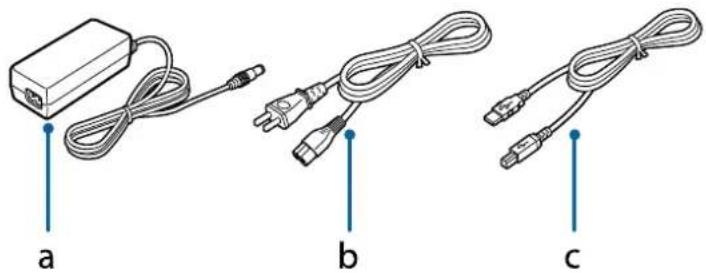
Använd alla objekt som medföljde produkten.
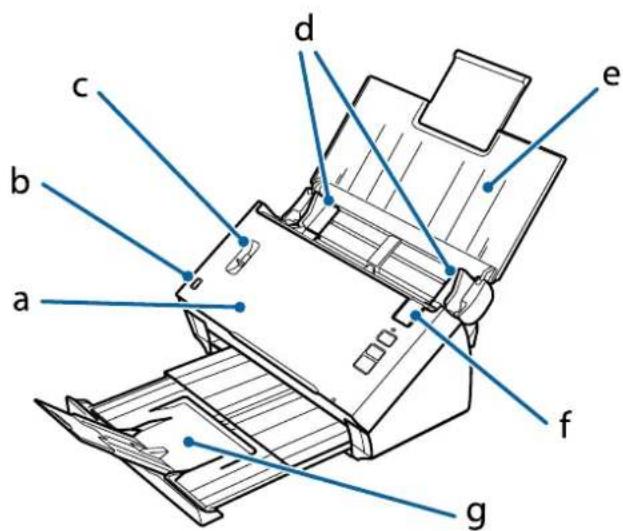
text_image
a b c d e f ga. skannerlock
b. sensor för inmatningsfack
c. reglage för siddelning
d. kantguider
e. inmatningsfack
f. reglage för locköppning
g. utmatningsfack
OBS!
Vidrör inte sensorn för inmatningsfack. Om du gör det kanske inte produkten fungerar som den ska.
Lär känna din produkt
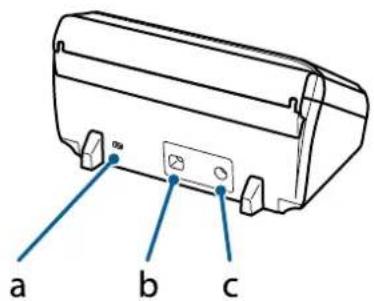
text_image
a b ca. säkerhetshål
b. USB-kontakt
c. strömingång
Statuslampan visar om produkten fungerar normalt.
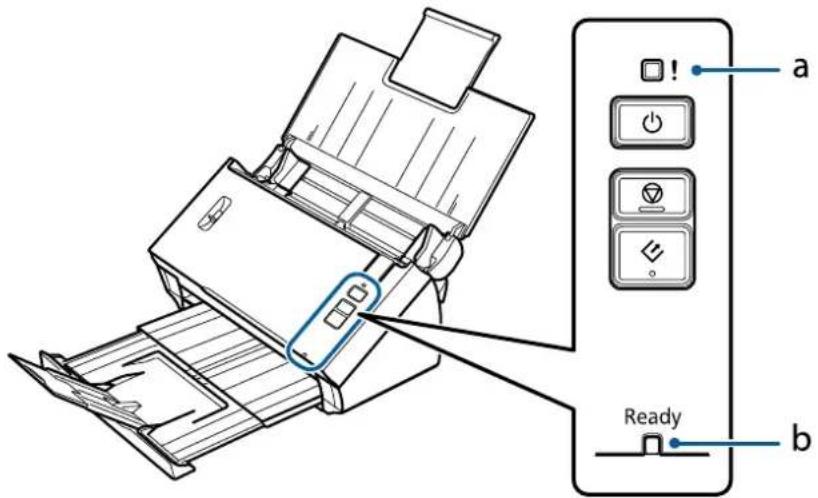
Lär känna din produkt
| Lampa Indikatorns status Innebörd | ||
| Ready (Klar) (blå) På Produkten är klar för skanning. | ||
| Blinkar Produkten initieras eller skannar. | ||
| Ready (Klar) (blå) och fel (orange) | Blinkar (växlande) Den fasta programvaran uppdateras. | |
| Blinkar (samtidigt) Ett allvarligt fel har inträffat. Kontakta återförsäljaren. | ||
| Fel (orange) På Ett fel har inträffat. | →“Problem indikeras av statuslampa” på sidan 55 | |
| Ready (Klar) (blå) och fel (orange) | Av Produkten är avstängd. |
Knapp
Produkten har tre knappar för skanning.
Se till att skanningsprogrammet är installerat innan du använder knapparna.
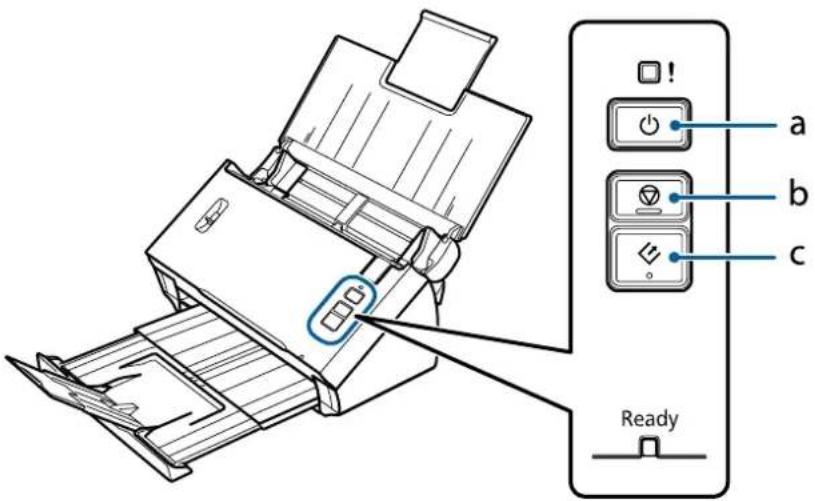
| Knapp Funktion | |
| Power-knapp | Tryck en gång för att slå på produkten.Tryck en gång till för att slå av produkten. |
| Stopp-knapp | Avbryter skanning. |
| Start-knapp | Påbörjar skanning. |
Du kan anpassa Start-knappen med Document Capture Pro/Document Capture.
→ "Document Capture Pro (Windows)/Document Capture (Mac OS X)" på sidan 40
Lär känna din produkt
Reglage för siddelning
Ändra läge på reglaget för siddelning beroende på vilken typ av dokument som du ska skanna.
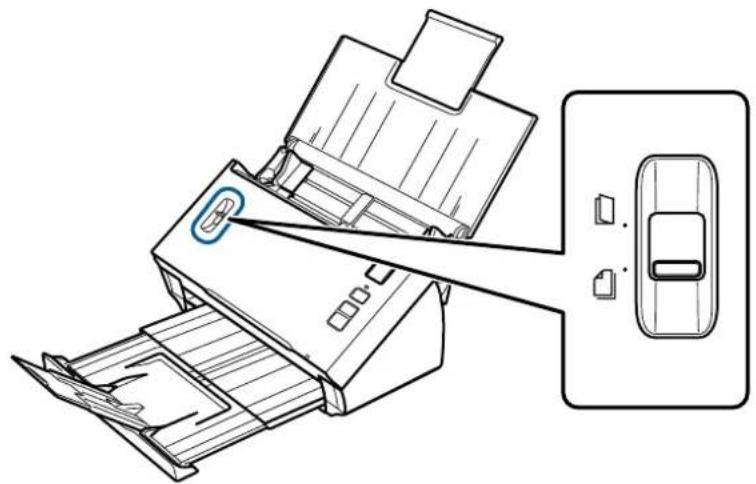
 | Delad matning Du bör använda delad matning i normalfall. Dokument med flera sidor ska matas in ett i taget.→ "Mata in dokument" på sidan 14 | |
 | Icke delad matning Används vid skanning av särskilda dokument som t.ex. vikta dokument, plastkort, bärark och liknande.Skanningen utförs utan att dokumentet delas.→ "Mata in kort" på sidan 18→ "Mata in specialdokument" på sidan 21 |
Placera original på produkten
Mata in dokument
Följande tabell är en lista över papper som kan matas in i produkten.
| Pappersstor-lek | Mått Papperstjocklek Papperstyp Matningskapacitet | |||
| A4 | 210 × 297 mm(8,3 × 11,7 tum) | 50 till 209 g/m2 Vanligt papper, fin-papper, återvun-net papper | 50 g/m2: 70 ark80 g/m2: 50 ark130 g/m2: 30 ark209 g/m2: 15 ark(Matningskapaciteten kan variera beroende på pap-perstyp.) | |
| Letter | 215,9 × 279,4 mm(8,5 × 11 tum) | |||
| Legal | 215,9× 355,6 mm(8,5 × 14 tum) | |||
| B5 | 182 × 257 mm(7,2 × 10,1 tum) | |||
| A5 | 148,5 × 210 mm(5,8 × 8,3 tum) | |||
| B6 | 128 × 182 mm(5,0 × 7,2 tum) | |||
| A6 | 105 × 148,5 mm(4,1 × 5,8 tum) | |||
| Visitkort (horis- sontellt) | - 120 till 209 g/m2 - 15 ark | |||
Läs igenom följande för mer information om matning av specialdokument som t.ex. plastkort.
→ "Mata in kort" på sidan 18
→ "Mata in specialdokument" på sidan 21
Det går inte att mata in följande dokument:
Termopapper
□Ytbelagt papper
□Dokument med ojämn yta
□Fotografier
□Dokument med vått bläck
Placera original på produkten
□Rivna, skrynkliga eller rullade dokument
☐Dokument med klamrar eller gem (det kan skada papperskällan)
☐Dokument med hål (gäller inte vanliga hålslagna dokument)
□Bundna dokument
☐Dokument med karbon på baksidan
☐Dokument som inte är av papper (t.ex klar film)
□Genomskinliga dokument
□Glansiga dokument
□Karbonfritt papper
□Perforerade dokument
□Dokument med etiketter eller klistermärken

Viktigt!
Mata inte in fotografier eller värdefulla originalkonstverk direkt i skannern. Matas de in fel kan originalet skrynklas eller skadas. När sådana original skannas måste de vara i bärark (säljs separat).
Mata in blandade dokument i olika storlekar
Det går att mata in blandade dokument i olika storlekar. Följ nedanstående noteringar vid inmatning av dokument.
☐Du kan mata in en blandning av A6- till A4-/letter-storlek.
Ladda dokumenten i inmatningsfacket i nedåtgående ordning på pappersstorlek med det största längst bak och det minsta längst fram.
Ladda dokumenten mitt i inmatningsfacket med dokumentens kanter i linje.
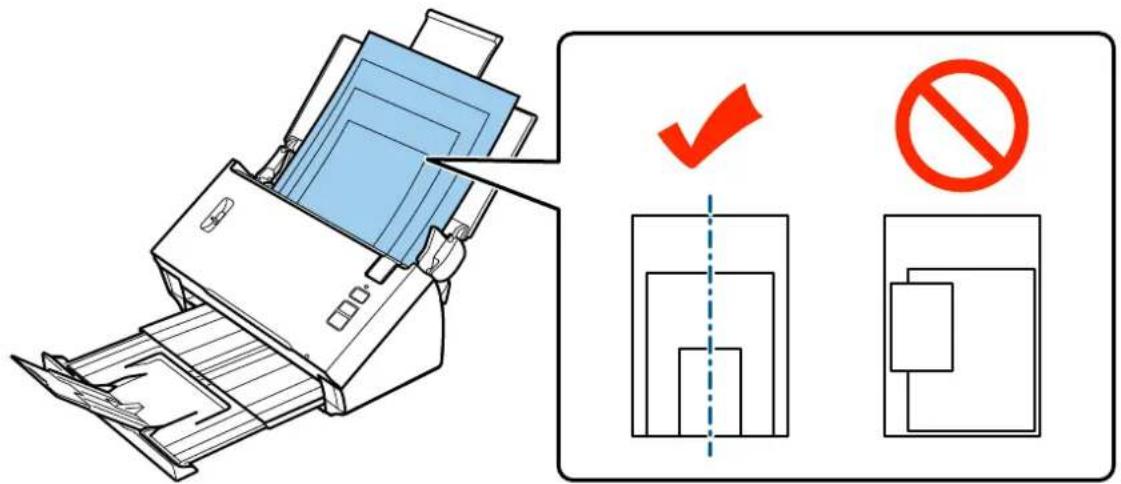
☐ Justera kantstöden efter sidorna på det största dokumentet.
Mata in dokument
Följ stegen nedan för att mata in dokumentet.
1 Öppna och utvidga inmatningsfacket, dra sedan ut utmatningsfacket och höj och utvidga guiden i mitten.
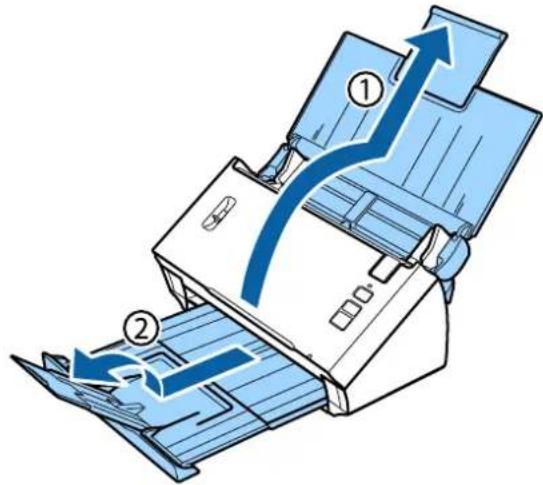
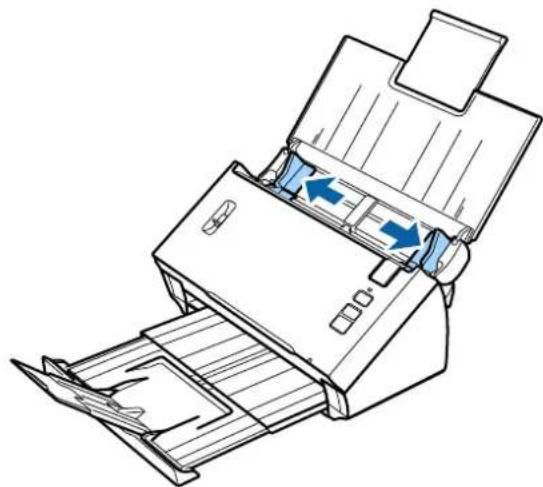
2 Skjut ut kantguiderna på inmatningsfacket hela vägen ut.
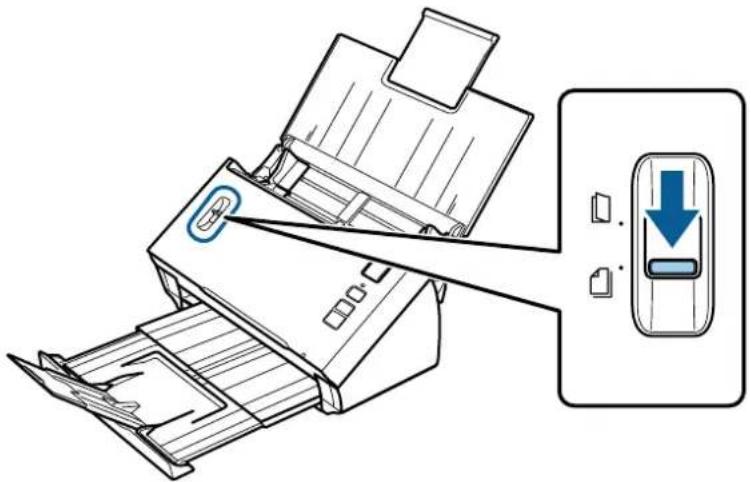
Se till att reglaget för siddelning är nere.
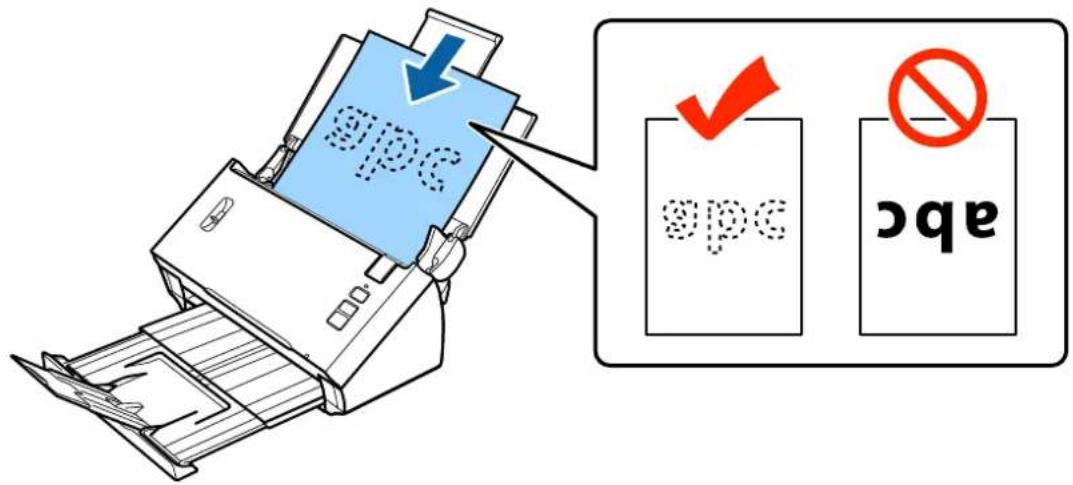
Mata enbart in första sidan av dokumenten i inmatningsfacket med den skrivna sidan nedåt och den övre kanten in mot matningen.
Mata in papperet i matningen tills det tar emot.
text_image
abc abcPlacera original på produkten
OBS!
□Mata in visitkort horisontellt.
□Linjera kanterna på dokumenten, i annat fall kan det bli papperstrassel.
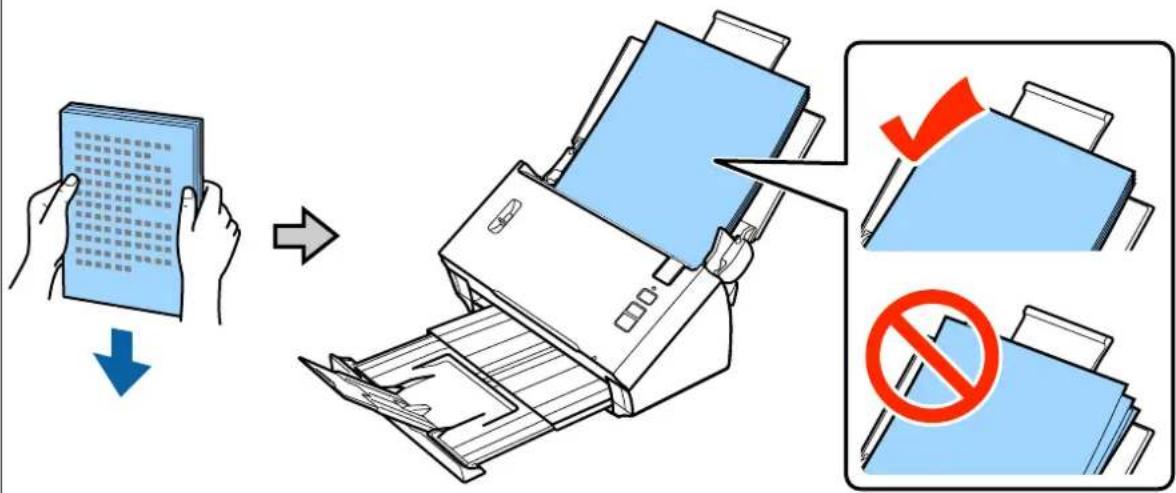
□Jämna ut viklinjerna på dokumenten innan de matas in.
5
Justera kantstöden efter papperets sida.
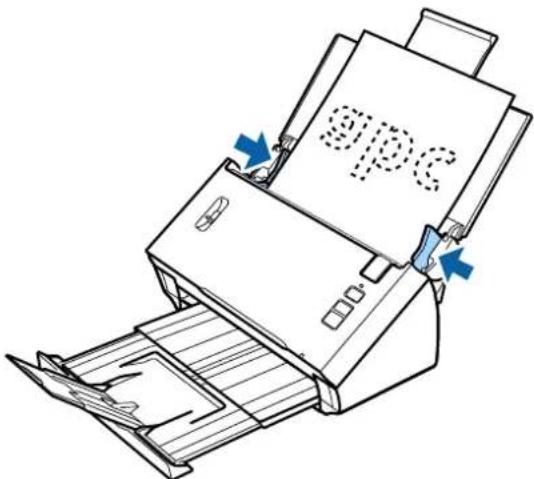
Bra skanningsresultat kan inte garanteras för plastkort med glansig yta.
Du kan mata in plastkort med följande specifikationer i produkten.
| Typ | Plastkort (även präglade kort)* |
Placera original på produkten
| Storlek | 54 × 85,6 mm(2,1 × 3,3 tum) |
| Matningskapacitet 1 | |
| Matningsriktning Horisontell | |
| Papperstjocklek Upp till 1,24 mm (inklusive prägling) | |
* överensstämmer med ISO7810
Följ stegen nedan för att mata in ett plastkort.
1 Öppna och utvidga inmatningsfacket, dra sedan ut utmatningsfacket och höj och utvidga guiden i mitten.
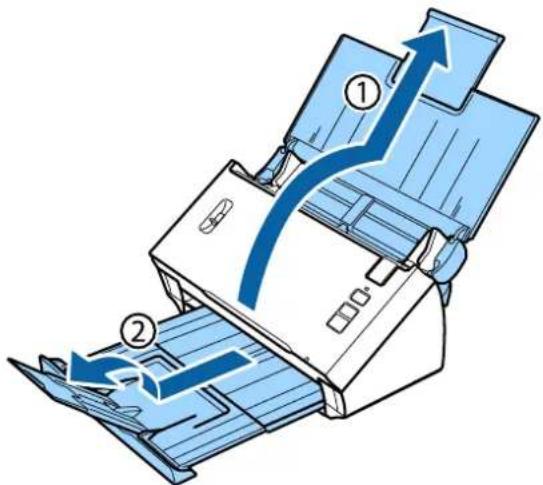
2 Skjut ut kantguiderna på inmatningsfacket hela vägen ut.
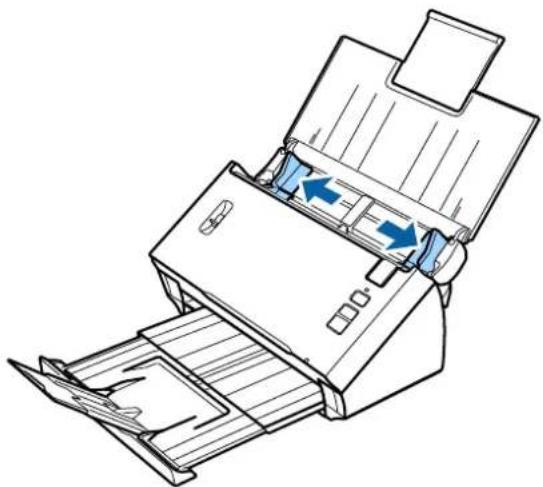
Se till att reglaget för siddelning är uppe.
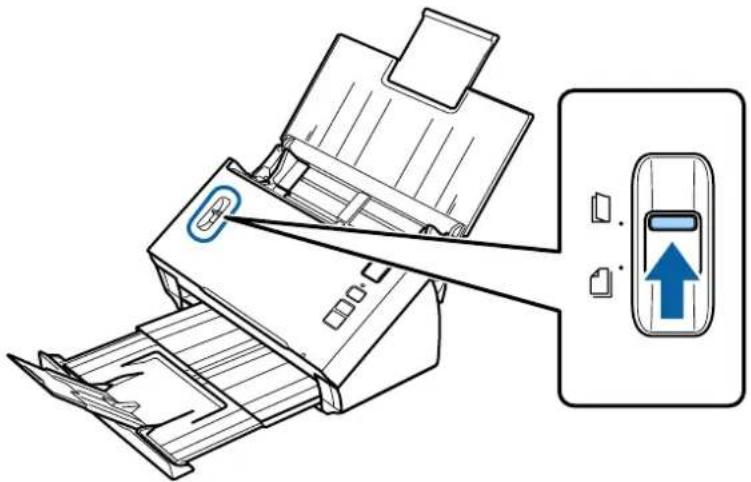
Mata in kortet i inmatningsfacket med den skrivna sidan nedåt och den övre kanten mot matningen. Mata in kortet i matningen tills det tar emot. Justera sedan kantstöden efter kortets sida.
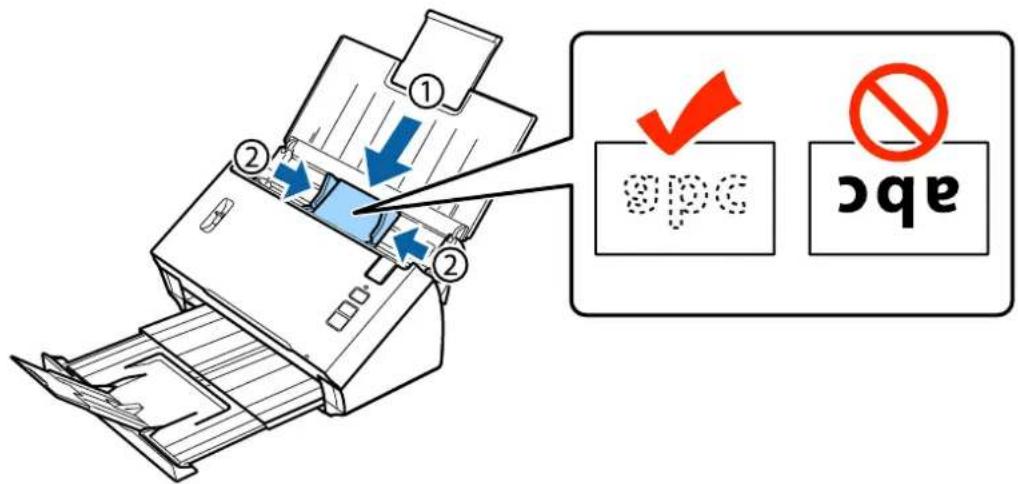
text_image
① ② ② abc abcOBS!
Det går bara att skanna ett kort åt gången.
Placera original på produkten

Viktigt!
□Mata inte in plastkort vertikalt.
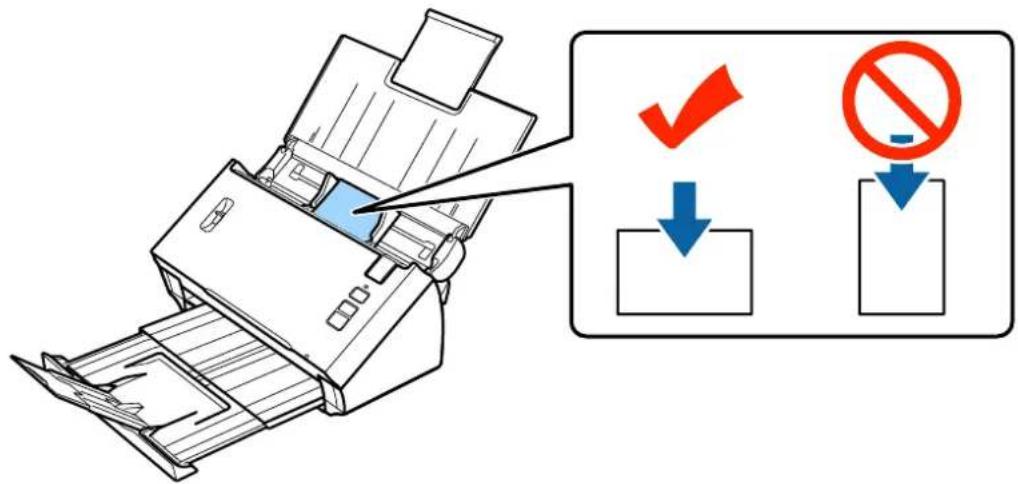
För att skanna plastkort, avmarkera Detect Double Feed (Upptäck felinmatning) i Epson Scan. Läs i Epson Scan Hjälp för mer information.
Detta avslutar proceduren för att mata in kort. Läs följande avsnitt för mer information om skanning av dokument.
→ "Skanna med Document Capture Pro/Document Capture" på sidan 25
→ "Skanna med Epson Scan" på sidan 26
För ned reglaget för siddelning efter skanning.
Mata in specialdokument
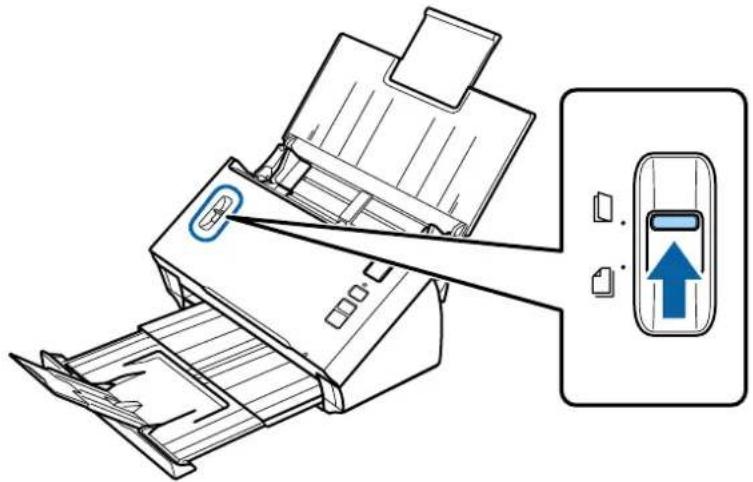
För upp reglaget för siddelning för att skanna papper som har vikts på mitten, kuvert eller dokument som inte är av standardstorlek.
I följande tabell finns en lista med papperstyper och -storlekar som stöds.
| Papperstyp | Mått | Papperstjocklek | Matningskapacitet |
| Vanligt papper, finpapper, återvunnet papper (långa pap- per) | Bredd: 52 till 215,9 mmLängd: 356 till 914,4 mm | 50 till 130 g/m2 1 ark | |
| Vanligt papper, finpapper, återvunnet papper (vikt på mitten) | A6 till 215,9 × 355,6 mm | 50 till 130 g/m2 | |
| Kuvert* | C6: 114 × 162 mm (standard- storlek)DL: 110 × 220 mm (standard- storlek) | Upp till 0,38 mm tjockt | |
| Bärark (säljs separat) A8 till A4 Upp till 0,3 mm tjockt | |||
* Kuvert i specialformat kan inte matas in. Vissa kuverttyper kan inte matas in korrekt. Kontrollera före skanning.
Placera original på produkten
Följ stegen nedan för att mata in ett dokument.
1 Öppna och utvidga inmatningsfacket, dra sedan ut utmatningsfacket och höj och utvidga guiden i mitten.
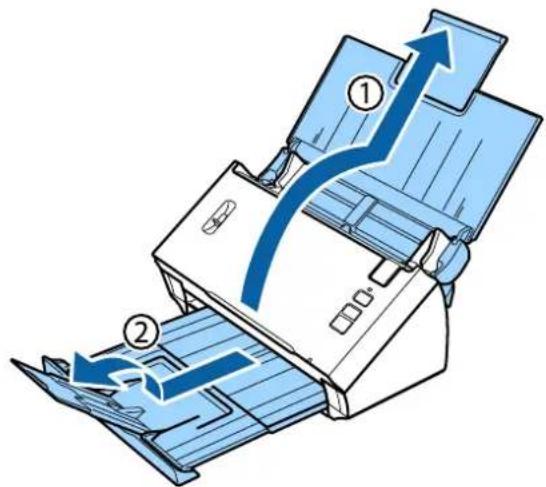
2 Skjut ut kantguiderna på inmatningsfacket hela vägen ut.
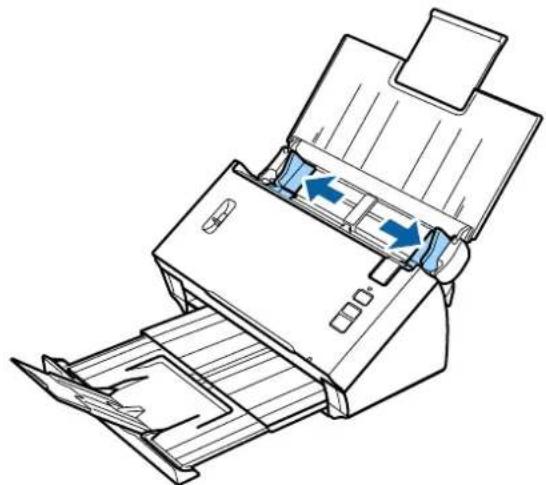
3 Se till att reglaget för siddelning är uppe.
Mata in dokumenten i inmatningsfacket med den tryckta sidan nedåt och den övre kanten mot matningen. Mata in papperet i matningen tills det tar emot.
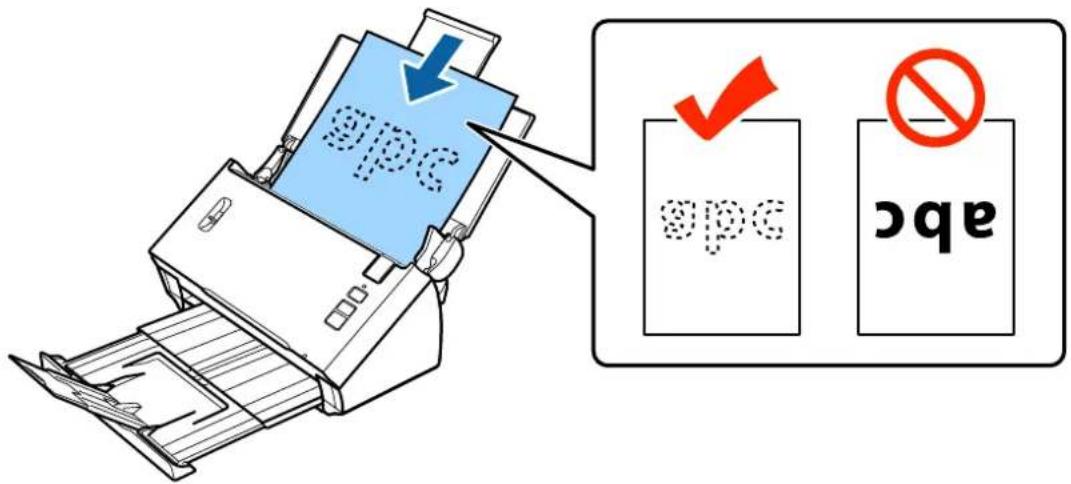
text_image
abc abcNär du matar in dokument som vikts på mitten, vik det enligt instruktionerna nedan.
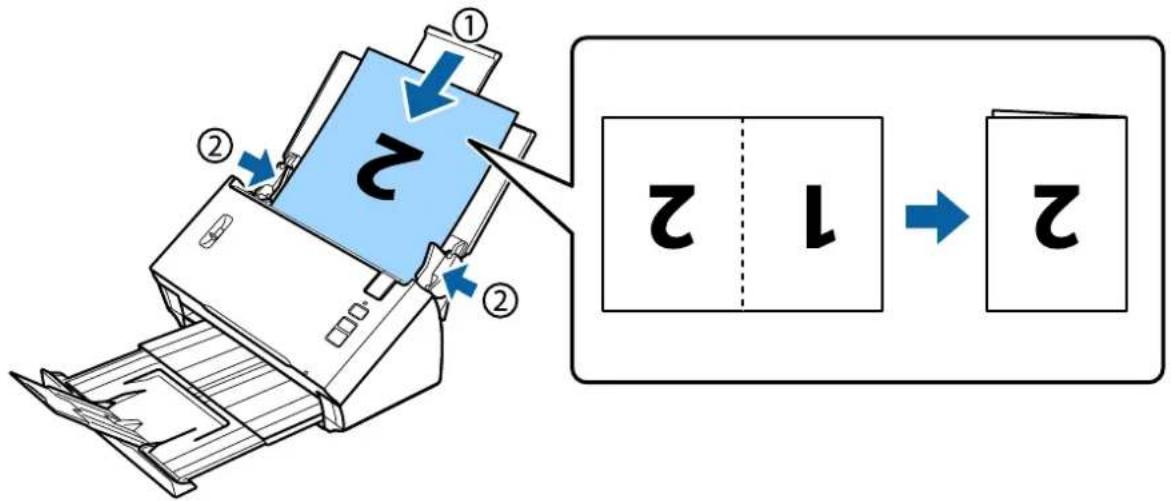
□Mata inte in dokumentet med den öppna delen nedåt.

För att skanna specialdokument, avmarkera Detect Double Feed (Upptäck felinmatning) i Epson Scan. Läs i Epson Scan Hjälp för mer information.
Detta avslutar proceduren för att mata in dokument. Läs följande avsnitt för mer information om skanning av dokument.
Placera original på produkten
→ "Skanna med Document Capture Pro/Document Capture" på sidan 25
→ "Skanna med Epson Scan" på sidan 26
För ned reglaget för siddelning efter skanning.
OBS!
Vid inmatning av fotografi eller papper med oregelbunden form ska bärark (säljs separat) användas.
Läs följande för mer information om hur man placerar dokument i bärark.
☐ Om dokumentet är mindre än A4-storlek, för in i mitten på bärarket med sidan som ska skannas vänd nedåt.
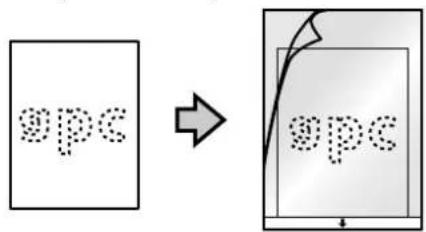
text_image
opc opc☐ Om dokumentet är större än A4-storlek, vik det på mitten så att sidan som ska skannas är vänd utåt med höger sida framåt.
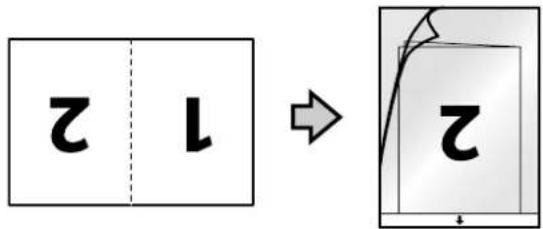
text_image
2 1 2Grundläggande skanning
Skanna med knappen
1 Mata in dokument(et).
→ "Mata in dokument" på sidan 14
→ "Mata in kort" på sidan 18
→ "Mata in specialdokument" på sidan 21
2 Tryck på ♦ Start-knappen.
Vid användning av Document Capture Pro eller Document Capture påbörjar produkten det jobb som tilldelats i fönstret Job Settings.
→ "Tilldela en specifik skanningsinställning till ett program" på sidan 30
Skanna med Document Capture Pro/Document Capture
Detta avsnitt beskriver grundläggande skanningsfunktioner vid användning av Document Capture Pro/Document Capture.
Läs i Hjälp för mer information om Document Capture Pro/Document Capture.
1 Mata in dokument(et).
→ "Mata in dokument" på sidan 14
→ "Mata in kort" på sidan 18
→ "Mata in specialdokument" på sidan 21
2 Starta Document Capture Pro/Document Capture.
→ "Document Capture Pro (Windows)/Document Capture (Mac OS X)" på sidan 40
3 Klicka på ikonen (Scan).
Ställ in alla poster och klicka sedan på Scan.
Windows
Grundläggande skanning
Om du vill utföra detaljerade inställningar som t.ex. bildkvalitet, klicka på Detailed Settings för att visa skärmen "Epson Scan" med skannerdrivrutiner och utför sedan önskade inställningar.
Mac OS X
För att visa skärmen EPSON Scan, välj Displays the EPSON Scan Setup Screen i menyn Scan.
Det skannade dokumentet visas i Document Capture Pro/Document Capture.
5
Kontrollera de skannade bilderna (sidorna) och redigera vid behov.
6
När du har kontrollerat bilden, klicka på destinationsikonen.
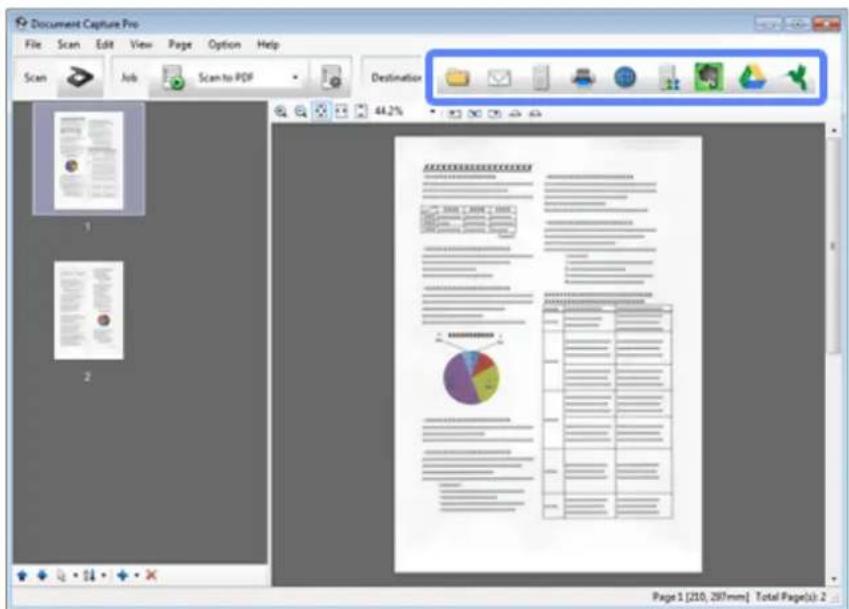
Utför inställningar för alla objekt och klicka sedan på OK eller Send.
OBS!
(Windows)
I fönstret Batch Save eller fönstret Transfer Settings, klicka på File Name & Separation Settings och markera sedan Apply job separation för att sortera dokumenten i separata filer med ett antal olika identifieringsmetoder som t.ex. blanka sidor, streckkoder eller text i de skannade bilderna.
Detta avsnitt beskriver grundläggande skanningsfunktioner vid användning av EPSON Scan.
Läs i Hjälp för mer information om Epson Scan.
Grundläggande skanning
OBS!
Använd inte funktionen Fast User Switching (Snabbt användarbyte) när du använder skannern.
1
Mata in dokument(et).
→ "Mata in dokument" på sidan 14
→ "Mata in kort" på sidan 18
→ "Mata in specialdokument" på sidan 21
2
Starta Epson Scan.
→ "Komma igång" på sidan 40
3
Utför inställningar för alla objekt i Main Settings (Huvudinställningar).
4
Klicka på Preview (Förhandsgranskning).
Fönstret Preview (Förhandsgranskning) visar den skannade bilden.

Viktigt!
Första sidan matas ut och den skannade bilden visas i förhandsgranskningen. Mata in den utmatade sidan på nytt och skanna sedan igen.
5
Klicka på fliken Image Adjustment (Bildjustering) och utför sedan justeringar för bildkvaliteten, t.ex. ljusstyrka.
Läs i Hjälp för mer information om Epson Scan.
6
Klicka på Scan (Skanna).
7
I fönstret File Save Settings (Inställningar för att spara fil), markera inställningen Type (Typ) och klicka sedan på OK.
OBS!
Om kryssrutan Show this dialog box before next scan (Visa denna dialogruta före nästa skanning) är avmarkerad börjar Epson Scan skanna omedelbart utan att visa fönstret File Save Settings (Inställningar för att spara fil).
Olika typer av skanning
Skanna till SharePoint eller molntjänst
Du kan ladda upp skannade bilder till en SharePoint-server eller molntjänst.
OBS!
Skapa ett molntjänstkonto innan du använder denna funktion.
För att använda Evernote som destination, hämta Evernote-applikationen från Evernote Corporations webbplats och installera den innan du använder denna funktion.
Windows
1 Starta Document Capture Pro och skanna ditt dokument.
→ "Skanna med Document Capture Pro/Document Capture" på sidan 25 steg 1 till 5
2 I huvudfönstret för Document Capture Pro, klicka på destinationsikonen.
Läs i Hjälp för mer information om Document Capture Pro.
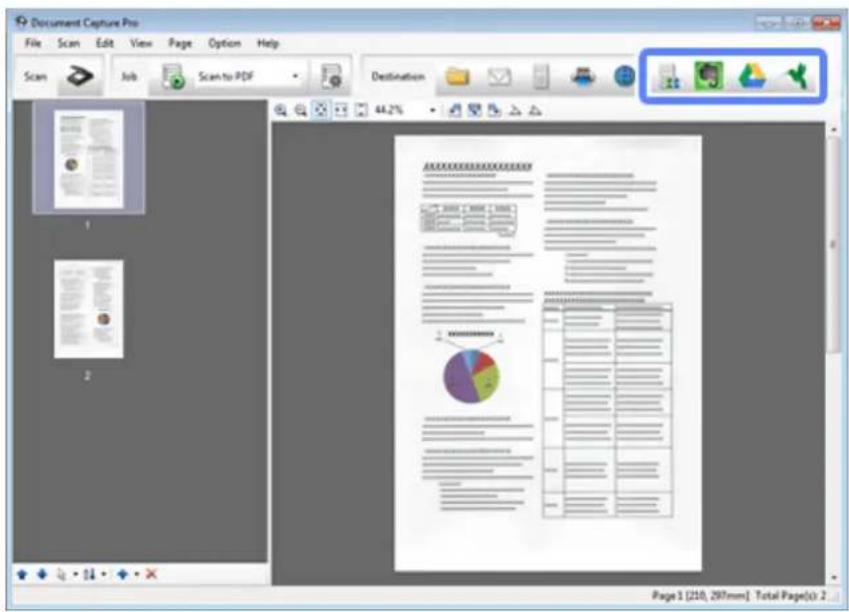
3 I fönstret med inställningar, utför inställningar för varje objekt och klicka sedan på Send.
Bilden laddas upp till målservern.
Mac OS X
Olika typer av skanning
1
Starta Document Capture och skanna ditt dokument.
→ "Skanna med Document Capture Pro/Document Capture" på sidan 25 steg 1 till 5
2
I huvudfönstret för Document Capture, klicka på destinationsikonen.
Läs i Hjälp för mer information om Document Capture.
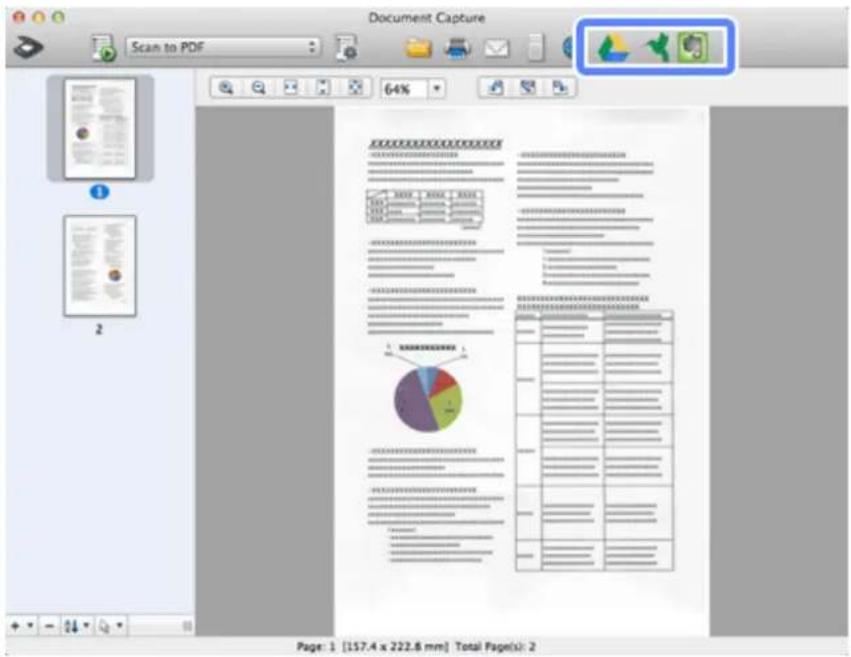
I fönstret med inställningar, utför inställningar för varje objekt och klicka sedan på Send.
Bilden laddas upp till målservern.
Skanna flera dokument till separata filer (Windows)
Denna funktion sorterar dokument till separata filer med ett antal olika identifieringsmetoder som t.ex. blanka sidor, streckkoder eller text i de skannade bilderna.
1
Ladda ett dokument i inmatningsfacket inklusive indikatorer, som t.ex. blanka sidor, mellan de sidor där du vill dela upp datan.
2
Starta Document Capture Pro och skanna ditt dokument.
→ "Skanna med Document Capture Pro/Document Capture" på sidan 25 steg 2 till 6
3
Klicka på File Name & Separation Settings i fönstret Batch Save eller fönstret Transfer Settings.
4
Välj Apply job separation och klicka sedan på Separation Settings.
Olika typer av skanning
5 Välj delningsmetod och metod för att ange mappnamn i fönstret Job Separation Settings och klicka sedan på OK.
Läs i Hjälp för mer information om Document Capture Pro.
6 Utför övriga inställningar i fönstret File Name Settings och klicka sedan på OK.
7 Utför övriga inställningar i fönstret Batch Save eller fönstret Transfer Settings och klicka sedan på OK eller Send.
Skannade bilder sparas separat beroende på vilken delningsmetod som valts.
Tilldela en specifik skanningsinställning till ett program
Genom att tilldela en specifik skanningsåtgärd till en viss knapp på skannern kan du utföra åtgärden med ett enkelt tryck på skannerknappen.
Du kan även tilldela inställningar, som t.ex. separationsbearbetning, spara format och spara som/till destination.
1 Starta Document Capture Pro/Document Capture.
→ "Document Capture Pro (Windows)/Document Capture (Mac OS X)" på sidan 40
2 Klicka på ikonen (Manage Job) i huvudfönstret.
3 På sidan Job Management, klicka på Add eller ikonen +.
4 Utför inställningar för Job Name, Scan, Output och Destination i fönstret Job Settings och klicka sedan på OK.
Läs i Hjälp för mer information om Document Capture Pro/Document Capture.
5 Klicka på Event Settings i fönstret Job Management.
För Mac OS X, klicka på ikonen ⚙️ längst ned på skärmen.
6 Klicka på jobbnamnet för att välja det jobb som du vill tilldela från rullgardinsmenyn.
7 Klicka på OK i fönstret Job Management.
→ "Skanna med knappen" på sidan 25
Olika typer av skanning
Skanna sammanfogade bilder
Sammanfogade bilder gör att du kan foga samman båda sidorna på ett dubbelsidigt dokument eller ett vikt dokument och sedan spara dem som ett ark.
Följande beskriver hur sidorna fogas samman.
| Riktning Dokument | Sammanfogningsriktning: Höger&Vänst. | Sammanfogningsriktning: Upp-&Nertill | ||
| Dubbelsidigt |  | |||
| Vikta |  | ABC | DEF | ABC |
| DEF | ||||
Windows
1 Mata in dokumentet.
→ "Mata in dokument" på sidan 14
→ "Mata in kort" på sidan 18
→ "Mata in specialdokument" på sidan 21
2 Starta Document Capture Pro.
→ "Komma igång" på sidan 40
3 Klicka på ikonen (Scan).
4 Klicka på Detailed Settings (Detaljerade inställningar) och visa EPSON Scan.
5 Välj Double-Sided (Dubbelsidig) från Document Source i fliken Main Settings.
6 Välj dokumentstorlek från Size.
Olika typer av skanning
7 Välj Top&Bottom (Upp-&nertill) eller Left&Right (Höger&vänst) från Stitch Images (Sammanfoga bilder) och klicka sedan på OK.
8 Klicka på Scan.
Det skannade dokumentet visas i Document Capture Pro.
9 Kontrollera den skannade bilden och spara den sedan.
→ "Skanna med Document Capture Pro/Document Capture" på sidan 25 steg 5 till 7
Mac OS X
1 Mata in dokumentet.
→ "Mata in dokument" på sidan 14
→ "Mata in kort" på sidan 18
→ "Mata in specialdokument" på sidan 21
2 Starta Document Capture.
→ "Komma igång" på sidan 40
3 Välj Displays the EPSON Scan Setup Screen i menyn Scan.
4 Klicka på ikonen skanna och visa EPSON Scan.
5 Välj Double-Sided (Dubbelsidig) från Source på fliken Main Settings.
6 Välj dokumentstorlek från Size.
7 Välj Top&Bottom (Upp-&nertill) eller Left&Right (Höger&vänst) från Stitch Images (Sammanfoga bilder) och klicka sedan på Scan.
8 Det skannade dokumentet visas i Document Capture.
g Kontrollera den skannade bilden och spara den sedan.
→ "Skanna med Document Capture Pro/Document Capture" på sidan 25 steg 5 till 7
OBS!
Om bilderna inte sammanfogas i önskad riktning, kontrollera Binding Position (for Double-Sided Scanning) (Bindningsposition (för dubbelsidig skanning)) på skärmen EPSON Scan Configuration (Konfiguration).
Olika typer av skanning
Epson Scan har en mängd olika inställningar för att förbättra färger, skärpa och andra aspekter som påverkar bildens kvalitet.
Olika typer av skanning
| Color Enhance (Färgför-bättring) | Förbättrar en vald färg. |
Läs i Hjälp för mer information om Epson Scan.
Använda Network Interface Unit
Lär känna din produkt
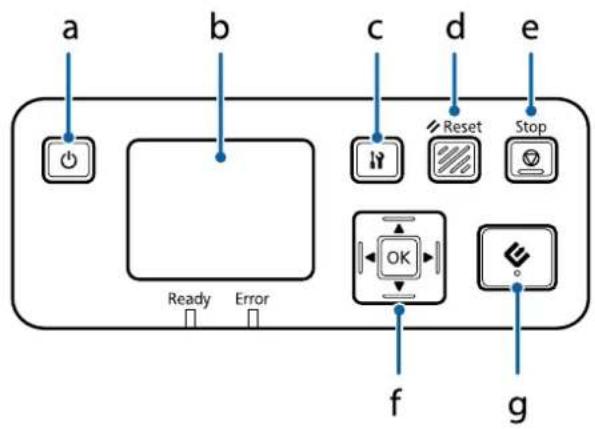
text_image
a b c d e Ready Error f g| Knapp Funktion | ||
| a | Power-knapp | Slår på/stänger av Network Interface Unit. |
| b LCD-panel | Visar status, åtgärder eller felmeddelanden. | |
| c Inställnings | -knapp För produkt- och nätverksinställningar eller för att utföra underhåll. | |
| d ↗ Reset-knapp | Äterställer LCD-panelen till startskärmen. | |
| e | Stop-knapp | Avbryter skanning. |
| f | OK | Använd pilknapparna för att väljä ett objekt, trytk sedan på OK-för att bekräftak valet. |
| g | Start-knapp | Påbörjar skanning. I en nätverksmiljö fungerar knappen på skannern på samma sätt som att klicka på Scan i Document Capture Pro eller fönstret Epson Scan. |
Ansluta en Network Interface Unit
Epson Scan fungerar med tillvalet Network Interface Unit (B12B808451/B12B808461) för att aktivera direktkontroll över alla funktioner på skannern i en nätverksmiljö.
Läs i Användarhandbok för mer information om inställning av Network Interface Unit.
Du kan hämta Användarhandbok från följande webbplats.
http://support.epson.net/netscan/
Använda Network Interface Unit
OBS!
Installera senaste fasta programvaran för Network Interface Unit före skanning. Gå till Epsons webbplats för att hämta Epson Firmware Updater för Network Interface Unit.
<http://www.epson.com/>
När hämtningen är klar, starta Epson Firmware Updater och följ därefter instruktionerna på skärmen. Om den senaste fasta programvaran redan är installerad på Network Interface Unit behöver du inte uppdatera den fasta programvaran.
När du har ställt in Network Interface Unit.
→ "Ställa in klientdatorer med Epson Scan Settings (Inställningar för EPSON Scan)" på sidan 36
Ställa in klientdatorer med Epson Scan Settings (Inställningar för EPSON Scan)
Se till att skanner och Network Interface Unit är påslagna och fungerar som de ska. Följ sedan stegen nedan för att använda programmet Epson Scan Settings (Inställningar för EPSON Scan) för att aktivera nätverksskanning.
OBS!
(Windows)
Logga in som användare med administratörsrättigheter för att installera programvaran. Om du uppmanas att ange ett administratörslösenord, ange lösenordet och fortsätt sedan med åtgärderna.
OBS!
(Mac OS X)
☐ Använd inte funktionen Fast User Switching (Snabbt användarbyte) när du använder skannern.
☐Du måste logga in på kontot Computer Administrator (Datoradministratör).
1 Erhåll IP-adress eller värdnamn för Network Interface Unit från din nätverksadministratör.
2 Starta Epson Scan Settings (Inställningar för EPSON Scan).
Windows 8.1/ Windows 8:
Start-skärm > Apps (Appar) > EPSON > EPSON Scan Settings (Inställningar för EPSON Scan)
Windows 7/ Windows Vista/ Windows XP:
Start > All Programs (Alla program) eller Programs (Program) > EPSON > EPSON Scan > EPSON Scan Settings (Inställningar för EPSON Scan)
Mac OS X:
Välj Applications (Program) > EPSON Software > EPSON Scan Settings (Inställningar för EPSON Scan).
3 Välj din skanner i rullgardinsmenyn Select Scanner (Välj skanner).
Använda Network Interface Unit
4 Välj Network (Nätverk) och klicka sedan på Add (Lägg till).
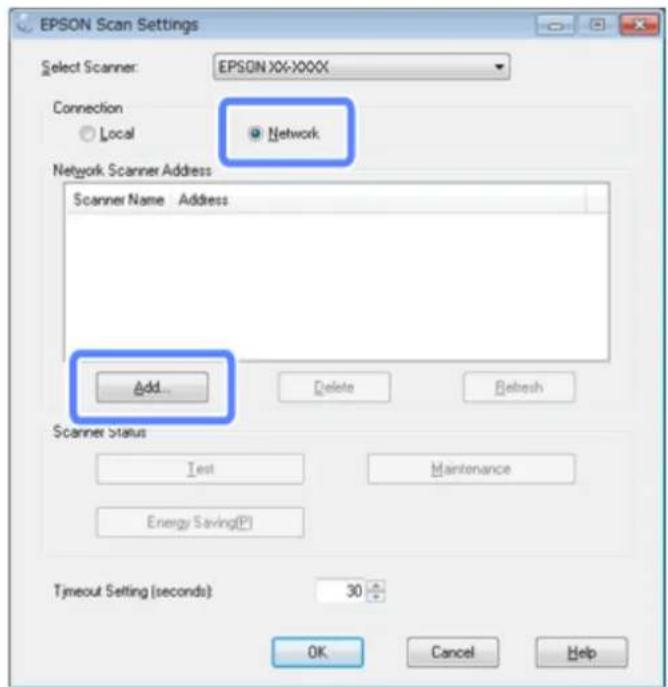
5 I fönstret Add (Lägg till), välj IP-adressen för Network Interface Unit under Search for addresses (Sök efter adresser). Klicka sedan på OK.
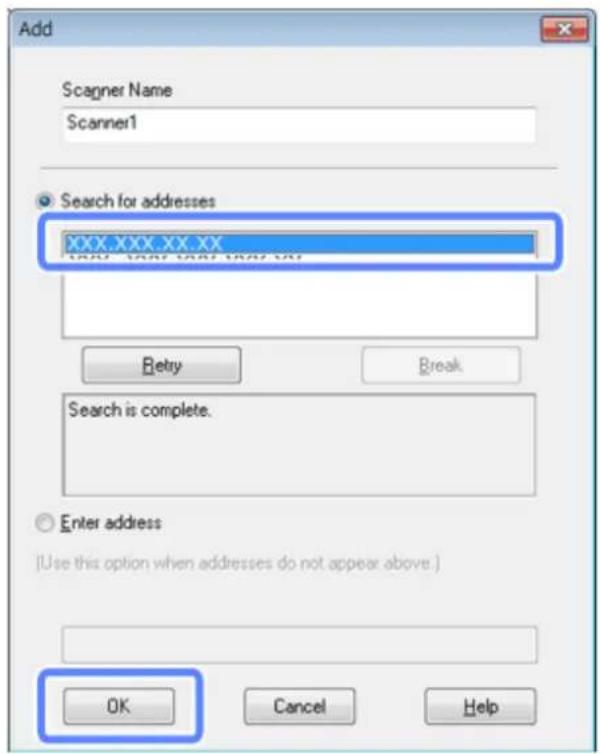
Du kan lägga till produktens IP-adress manuellt.
Välj Enter address (Ange adress), skriv in adressen och klicka sedan på OK.
Använda Network Interface Unit
6 I fönstret Epson Scan Settings (Inställningar för EPSON Scan), klicka på Test (Testa) för att kontrollera anslutningen. Om allting fungerar som det ska visas ett meddelande om att anslutningen är utförd.
7 Klicka på OK för att spara inställningarna.
Skanna över ett nätverk
OBS!
Du måste ställa in IP-adressen för Network Interface Unit innan den används.
→ "Ställa in klientdatorer med Epson Scan Settings (Inställningar för EPSON Scan)" på sidan 36
1 Slå på skannern, Network Interface Unit och klientdatorn.
Slå på skannern och klientdatorn.
2 Mata in dokument(et).
3 Starta Document Capture Pro/Document Capture.
→ "Document Capture Pro (Windows)/Document Capture (Mac OS X)" på sidan 40
Klicka på ikonen (Scan) i Document Capture Pro/Document Capture huvudfönstret.
5 Utför nödvändiga inställningarna i Main Settings och klicka sedan på Scan.
Skanna från Network Interface Unit (för Windows)
Ställa in jobb i förväg.
→ "Tilldela en specifik skanningsinställning till ett program" på sidan 30
1 Slå på skannern, Network Interface Unit och klientdatorn.
2 Mata in dokument(et).
3 Tryck på OK-knappen på Network Interface Unit.
Skannern söker efter en tillgänglig dator.
Välj den dator som du vill skicka data till och tryck sedan på OK-knappen.
Om en grupp har ställts in för skannern måste du ställa in samma grupp på datorn för att den ska visas på panelen.
Använda Network Interface Unit

Ange lösenordet.
Om inte lösenordsskärmen visas går du till nästa steg. Läs i Hjälp för mer information om Document Capture Pro.

Välj ett jobb och tryck sedan på OK-knappen.

Kontrollera inställningarna och tryck sedan på ♦-knappen på skannern.
Programvaruinformation
Document Capture Pro (Windows)/Document Capture (Mac OS X)
Programvaran låter dig ordna om sidor eller korrigera riktning för bilddata och sedan spara datan, skicka den via e-post, skicka den till en server eller skicka den till en molntjänst.
Du kan även registrera ofta använda skannerinställningar för att förenkla skanningsåtgärder.
Komma igång
□Windows 8.1/ Windows 8:
Start-skärm > Apps (Appar) > Epson Software > Document Capture Pro
☐ Windows 7/ Windows Vista/ Windows XP:
Välj Start > All Programs (Alla program) eller Programs (Program) > Epson Software > Document Capture Pro.
□Mac OS X:
Välj Applications (Program) > Epson Software > Document Capture.
Komma åt hjälp
Läs i programvarans Hjälp för mer information om hur man använder programvaran och dess funktioner. För att visa Hjälp, välj Help i menyn högst upp till höger på programvaruskärmen.
Denna programvara låter dig styra alla aspekter av skanningen. Den kan användas som fristående skanningsprogram eller med något annat TWAIN-kompatibelt skanningsprogram.
Komma igång
□Windows 8.1/ Windows 8:
Start-skärm > Apps (Appar) > Epson > EPSON Scan
☐ Windows 7/ Windows Vista/ Windows XP:
Välj Start > All Programs (Alla program) eller Programs (Program) > EPSON > EPSON Scan > EPSON Scan.
Programvaruinformation
□Mac OS X:
Välj Applications (Program) > Epson Software > EPSON Scan.
Komma åt hjälp
Klicka på Help (Hjälp)-knappen i Epson Scan-drivrutinen.
Andra skanningsprogram
Presto! BizCard
Du kan skanna visitkort och konvertera dem till redigerbar text med programmet Presto! BizCard som medföljde din skanner.
Komma igång
□Windows 8.1/ Windows 8:
Start-skärm > Apps (Appar) > NewSoft > Presto! BizCard
☐ Windows 7/ Windows Vista/ Windows XP:
Välj Start > All Programs (Alla program) eller Programs (Program) > NewSoft > Presto! BizCard > Presto! BizCard.
□Mac OS X:
Välj Applications (Program) > Presto! BizCard > Presto! BizCard.
Komma åt hjälp
Läs i programvarans Hjälp för mer information om hur man använder programvaran och dess funktioner. För att visa Hjälp, välj det i programmets hjälpmeny.
Kontrollera och installera programmet
Kontrollera programmet som är installerat på din dator
För att använda alla funktioner som beskrivs i denna Användarhandbok måste du installera följande program.
☐Epson Driver and Utilities (drivrutiner och verktyg)
□Document Capture Pro/Document Capture
Följ stegen nedan för att kontrollera att programmet finns installerat på din dator.
Programvaruinformation
För Windows

Gör något av följande:
Windows 8.1/ Windows 8:
Välj Desktop (Skrivbord), snabbknappen Settings (Inställningar) och Control Panel (Kontrollpanelen).
Windows 7/ Windows Vista/ Windows XP:
Välj Start och Control Panel (Kontrollpanelen).

Gör något av följande:
Windows 8.1/ Windows 8/ Windows 7/ Windows Vista:
Klicka på Uninstall a program (Avinstallera ett program) i kategorin Programs (Program).
Windows XP:
Dubbelklicka på ikonen Add or Remove Programs (Lägg till eller ta bort program).

Kontrollera listan med installerade program.
För Mac OS X

Dubbelklicka på Macintosh HD.

Dubbelklicka på mappen Epson Software i mappen Applications (Program) och kontrollera innehållet.
OBS!
Mappen Applications (Program) innehåller program från tredje part.
Installera programmet
Sätt i programskivan som medföljde produkten och följ sedan instruktionerna på skärmen.
Om du använder Mac OS X eller om datorn inte har någon CD-/DVD-enhet kan du gå till följande Epson-webbplats för att hämta hem och installera programvaran.
http://epson.sn
Avinstallera programmet
Du måste kanske avinstallera och sedan ominstallera programmet för att lösa vissa problem eller om du uppgraderar ditt operativsystem.
För Windows
OBS!
För Windows 8.1, Windows 8, Windows 7 och Windows Vista måste du ha ett administratörskonto och -lösenord om du loggar in som standardanvändare.
☐ För Windows XP måste du logga in på kontot Computer Administrator (Datoradministratör).
1
Stäng av produkten.
2
Koppla från produktens gränssnittskabel från datorn.
3
Visa programlistan.
Windows 8.1/ Windows 8:
Välj Desktop (Skrivbord), snabbknappen Settings (Inställningar) och Control Panel (Kontrollpanelen). Klicka på Uninstall a program (Avinstallera ett program) i kategorin Programs (Program).
Windows 7/ Windows Vista:
Välj Start och Control Panel (Kontrollpanelen). Klicka på Uninstall a program (Avinstallera ett program) i kategorin Programs (Program).
Windows XP:
Välj Start och Control Panel (Kontrollpanelen). Dubbelklicka på ikonen Add or Remove Programs (Lägg till eller ta bort program).
4
Välj det program som du vill avinstallera i listan som visas.
5
Avinstallera programmet.
Windows 8.1/ Windows 8/ Windows 7:
Klicka på Uninstall/Change (Avinstallera/Ändra).
Windows Vista:
Klicka på Uninstall/Change (Avinstallera/Ändra) och klicka sedan på Continue (Fortsätt) i fönstret User Account Control (Kontroll av användarkonto).
Windows XP:
Klicka på Change/Remove (Ändra/Ta bort).
6
När bekräftelserutan visas, klicka på Yes (Ja).
Följ instruktionerna på skärmen.
Det kanske visas ett meddelande som uppmanar dig att starta om datorn. I så fall ska du kontrollera att I want to restart my computer now (Jag vill starta om datorn nu) är markerat och sedan klicka på Finish (Slutför).
För Mac OS X
OBS!
☐ För att avinstallera programmet måste du hämta hem Uninstaller.
Det hittas på:
http://www.epson.com
Därefter väljer du supportdelen på din lokala Epson-webbplats.
☐ För att avinstallera program måste du logga in på kontot Computer Administrator (Datoradministratör).
Du kan inte avinstallera program om du loggar in som en användare med begränsade rättigheter.
☐ Beroende på program kan Uninstaller vara separerad från installationsprogrammet.
1
Dubbelklicka på ikonen Uninstaller på härddisken i din Mac OS X.
3
Markera kryssrutorna för det program som du vill avinstallera, t.ex. skrivardrivrutin och applikation, i listan som visas.
4
Klicka på Uninstall (Avinstallera).
5
Följ instruktionerna på skärmen.
Om du inte hittar det program som du vill avinstallera i fönstret Uninstaller, dubbelklicka på mappen Applications (Program) på hårddisken i Mac OS X, välj det program som du vill avinstallera och dra det sedan till Trash (Papperskorgen).
OBS!
Om du avinstallerar skannerdrivrutinen och namnet på produkten finns kvar i fönstret Print & Scan (Skriv ut och skanna) (för Mac OS X 10.8 eller 10.7) eller Print & Fax (Skriv ut och faxa) (för Mac OS X 10.6), välj namnet på din produkt och klicka sedan på knappen Remove (Ta bort).
Underhåll
Rengöra produkten
För att produkten ska fungera på bästa sätt, följ stegen nedan för att rengöra den regelbundet.

Viktigt!
Använd aldrig alkohol, thinner eller lösningsmedel för att rengöra produkten. Dessa kemikalier kan skada produktkomponenter och höljet.
☐ Var noga med att inte spilla vätska på produktens mekanism eller elektroniska komponenter. Det kan orsaka permanent skada på mekanismen och kretsarna.
Spraya inte smörjmedel på produkten.
☐Öppna aldrig produktens hölje.
1
Stäng av produkten.
2
Koppla ur nätadaptern från produkten.
3
Torka bort all smuts på utsidan med en mjuk trasa.
OBS!
Om höljet är mycket smutsigt, fukta en mjuk trasa med vatten och vrid ur den ordentligt och torka sedan bort alla kvarvarande fläckar. Torka sedan av utsidan med en mjuk trasa.
Rengöra inuti skannern
Om skannade bilder har streck eller om dokument som skannas blir smutsiga måste du rengöra skannern inuti.

Viktigt!
☐Tryck inte för hårt på glasytan inuti produkten.
☐ Var noga med att inte repa eller skada glasytan inuti produkten och använd inte hårda eller slipande borstar för att rengöra den. Om glasytan skadas kan skanningskvaliteten försämras.
Använd aldrig alkohol, thinner eller lösningsmedel för att rengöra skannern. Dessa kemikalier kan skada skannerkomponenterna och höljet.
☐ Var noga med att inte spilla vätska på skannerns mekanism eller elektroniska komponenter. Det kan orsaka permanent skada på mekanismen och kretsarna.
Spraya inte smörjmedel inuti skannern.
1
Stäng av produkten.
Underhåll
2 Koppla ur nätadaptern från produkten.
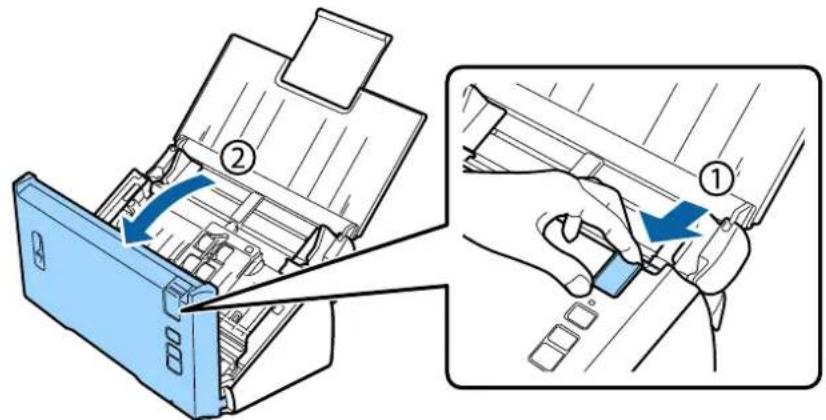
3 Dra i reglaget för locköppning och öppna sedan skannern.
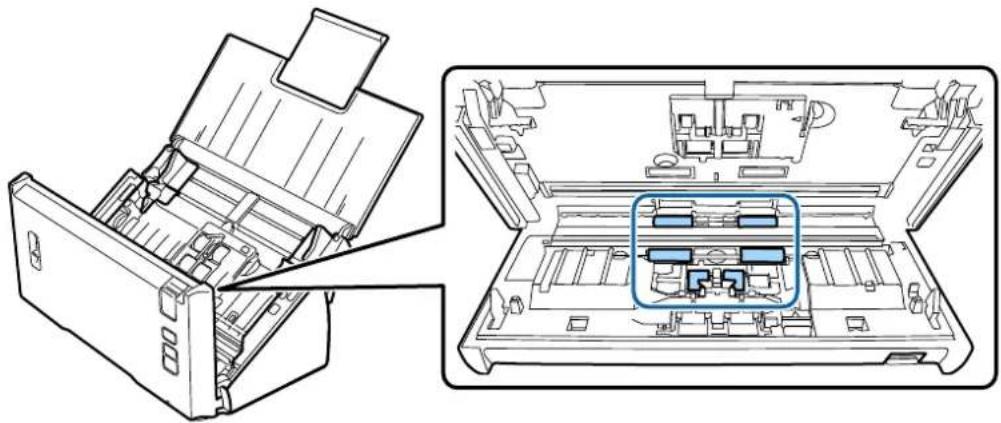
4 Använd en mjuk trasa för att torka bort alla fläckar på valsen på skannerlockets sida.
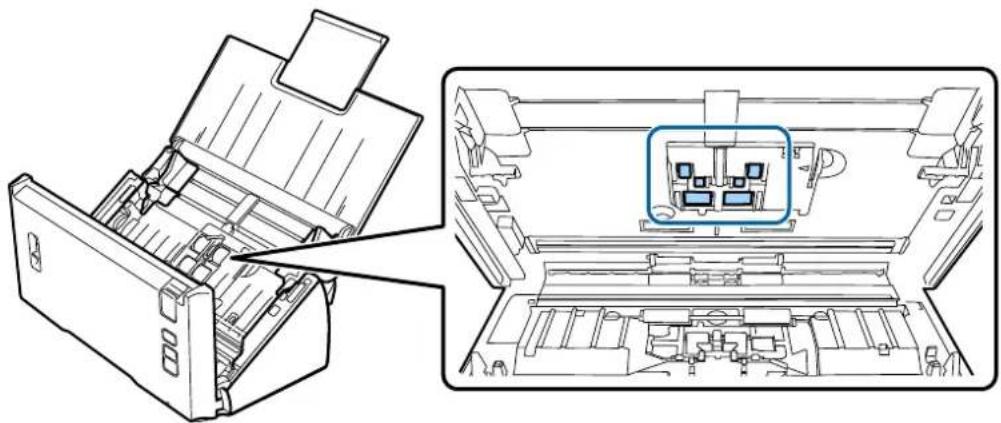
5 Torka bort alla fläckar på inmatningsvalsen.
6 Anslut nätadaptern och slå sedan på skannern.
Underhåll

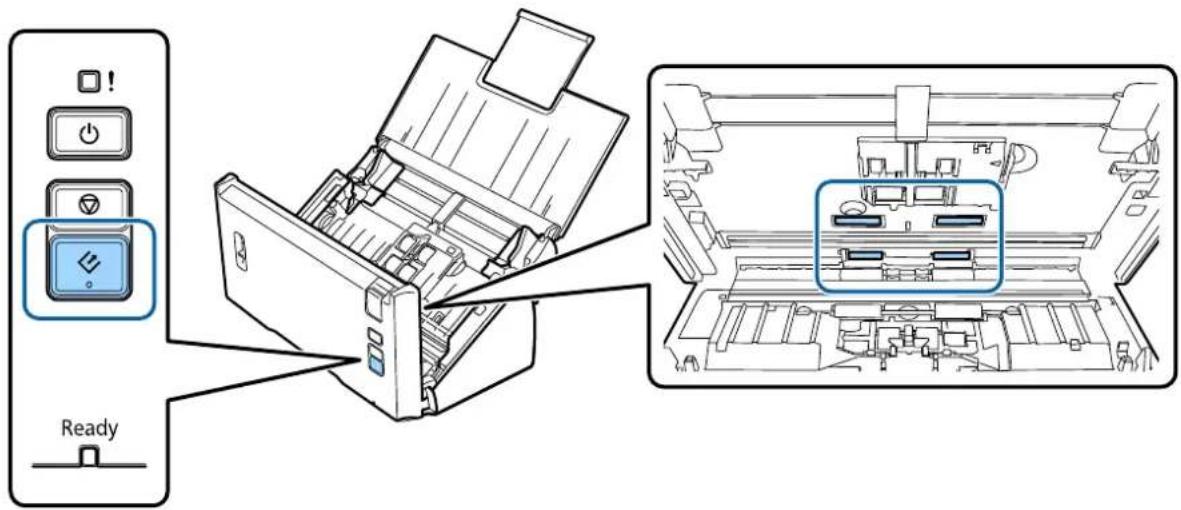
Torka bort alla fläckar på de fyra nedre valsarna.
Håll ner knappen ✉ i minst två sekunder. Tryck flera gånger på knappen ✉ för att rotera valsen och torka bort alla fläckar på den.
text_image
Ready
Stäng av produkten. Koppla ur nätadaptern från produkten.

Torka bort alla fläckar från glasytan.
Se till att damm inte samlas på glasytan. Damm kan orsaka fläckar och raka linjer på dina skannade bilder.
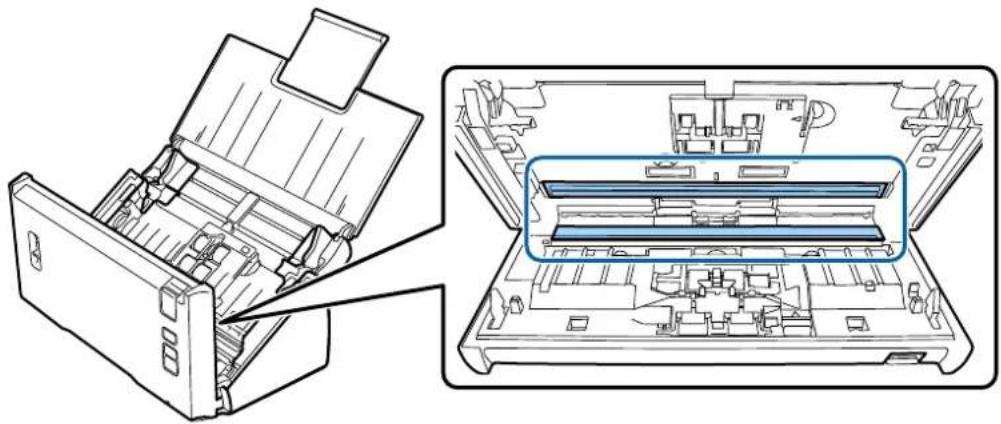
Spraya inte glasrengöringsmedel direkt på glasytan.

Stäng skannerlocket.
OBS!
Om höljet är mycket smutsigt, fukta en mjuk trasa med vatten och vrid ur den ordentligt och torka sedan bort alla kvarvarande fläckar. Torka sedan av utsidan med en mjuk trasa.
Underhåll
Byta ut Valsmonteringspaketet
Delarna i Valsmonteringspaketet ska bytas efter varje 100 000 skanningar.
| Utbytesdel Artikelnummer | Antal skanningar | |
| Valsmonteringspaketet B12B813561 100,000 |
OBS!
Detta är standardtiden för utbyte, tester utförda av Seiko Epson Corporation, vid kontinuerlig skanning med testpapper. Utbytestiden varierar beroende på den papperstyp som skannas. Vid skanning av papper som avger mycket pappersdamm eller grova papper osv. är utbytestiden kortare än standardtiden.
Följ stegen nedan för utbyte av Valsmonteringspaketet.
1 Stäng av skannern.
2 Koppla ur nätadaptern från produkten.
3 Dra i reglaget för locköppning och öppna sedan skannern.
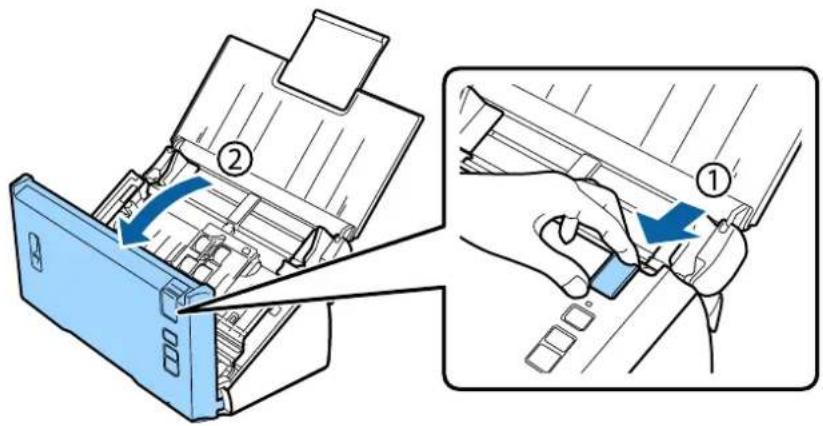
Tryck på haken till höger på valsskyddet och öppna sedan locket.
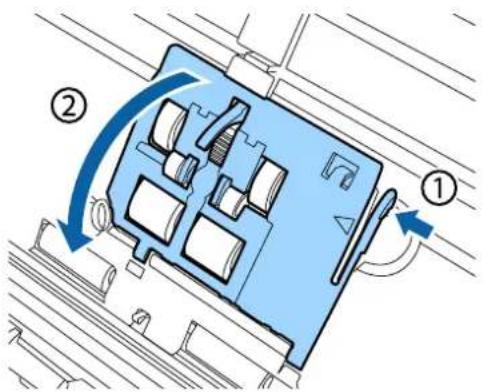
Tryck inte för hårt på armen vid utbyte av valsen. Armen kan brytas av.
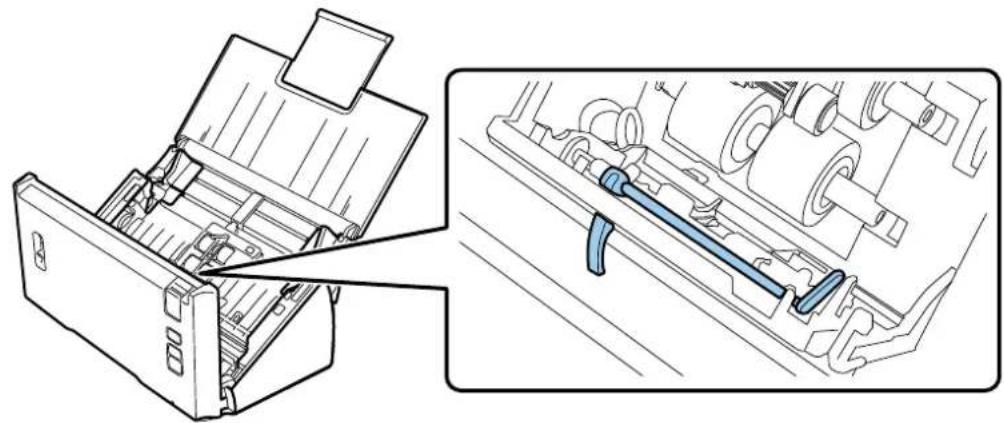
För undan och ta bort installerade skanningsvalsar.
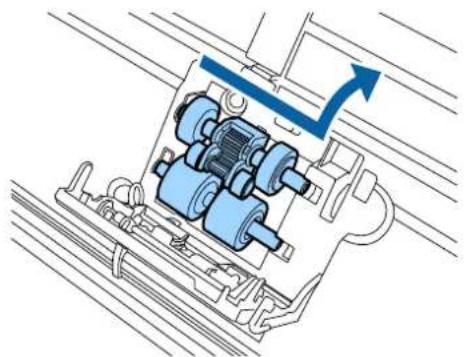
Montera den nedre skanningsvalsen i korrekt läge.
Rikta in skårorna.
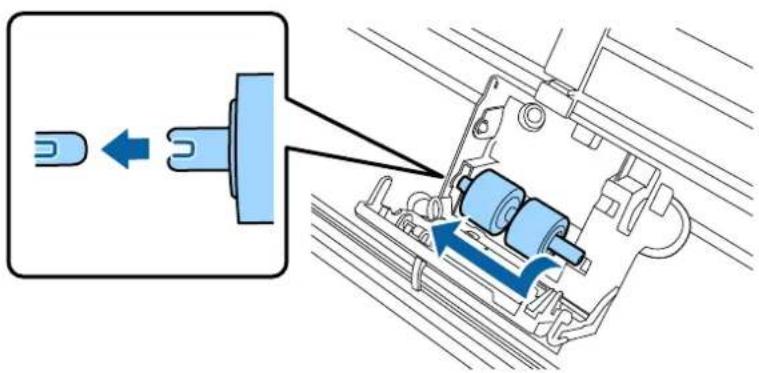
Montera den nya övre skanningsvalsen i korrekt läge.
Rikta in skårorna och kontrollera att den mindre valsen är nedtill.
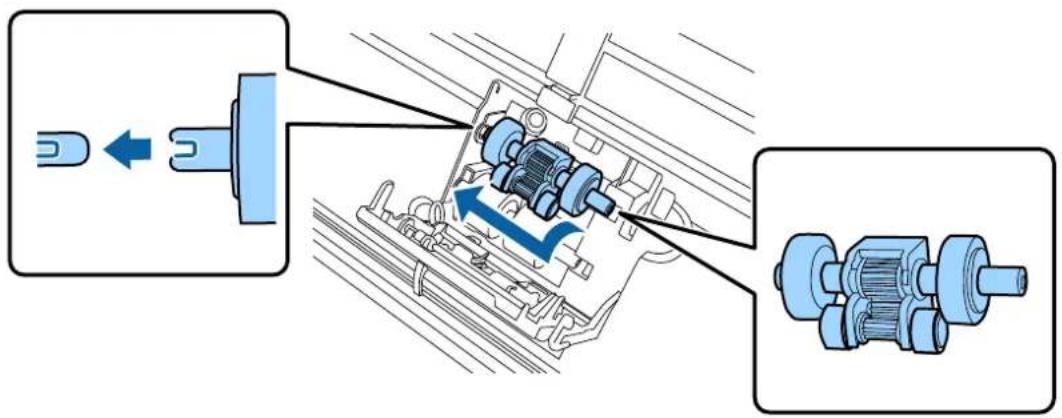
Rör inte vid valsens yta.

Stäng valsskyddet.
Om det inte går att stänga locket, kontrollera att steg 6 och 7 är korrekt utförda.

Tryck på hakarna på separationsvalsens lock och öppna sedan locket.
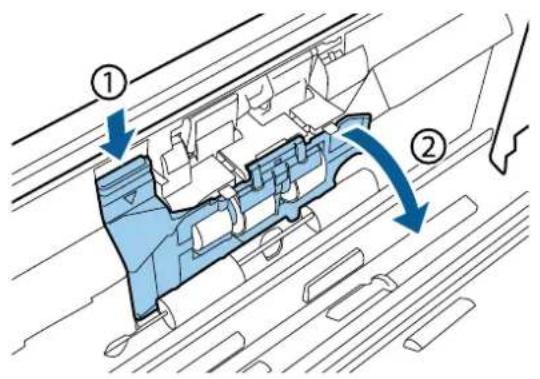
Tryck inte för hårt vid öppning av locket. Locket kan i så fall brytas av.
Underhåll
10
Skjut ut och ta bort den installerade separationsvalsen.
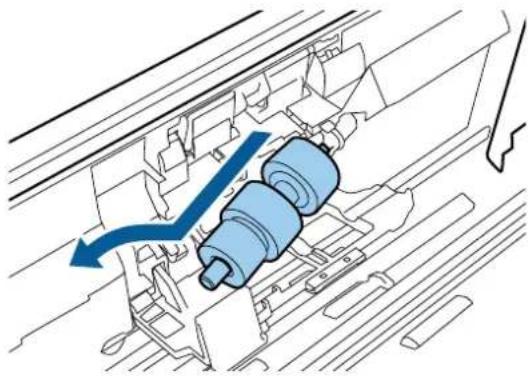
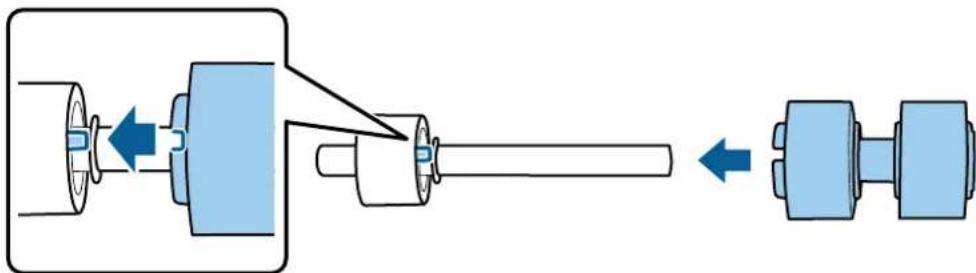
Ta bort valsen från axeln.

Montera den nya separationsvalsen på axeln och se till att skårorna är i linje.
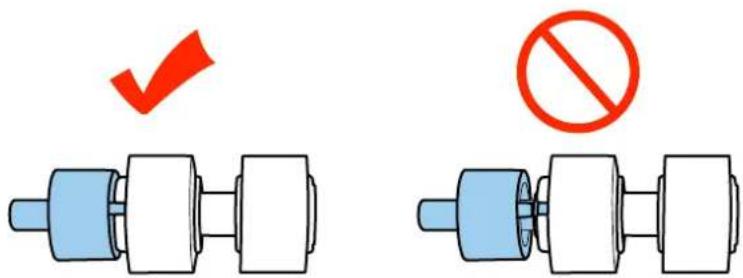
Kontrollera att det inte finns några mellanrum. Se till att valsen inte lossnar från axeln.
12 Montera den nya separationsvalsen i korrekt läge. Se till att skårorna är korrekt inriktade.
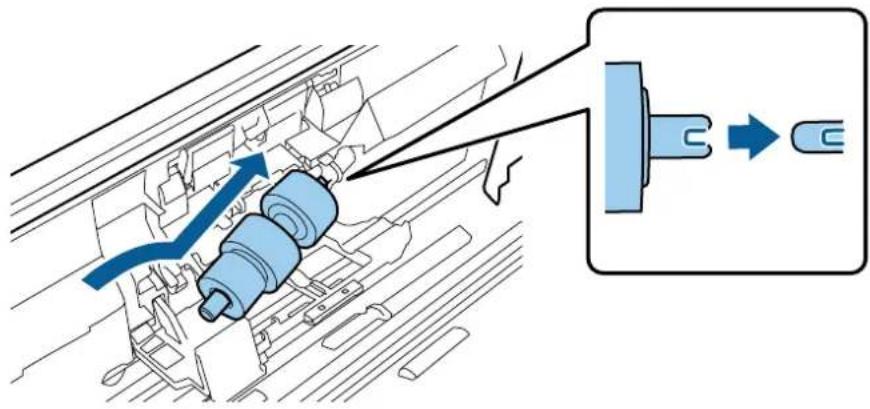
13 Medan valsen trycks ner, stäng igen separationsvalsens lock.
Om locket inte går att stänga, kontrollera att steg 11 är korrekt utfört.
14 Stäng skannerlocket.
15 Anslut nätadaptern och slå sedan på skannern.
16 Starta Epson Scan Settings (Inställningar för EPSON Scan).
Windows 8.1/ Windows 8:
Start-skärm > Apps (Appar) > Epson > Epson Scan Settings (Inställningar för EPSON Scan)
Windows 7/ Windows Vista/ Windows XP:
Start > All Programs (Alla program) eller Programs (Program) > EPSON > EPSON Scan > Epson Scan Settings (Inställningar för EPSON Scan)
Mac OS X:
Välj Applications (Program) > EPSON Software > EPSON Scan Settings (Inställningar för EPSON Scan).
17 Klicka på Maintenance (Underhåll).
18 Klicka på Reset (Återställ) och sedan på OK.
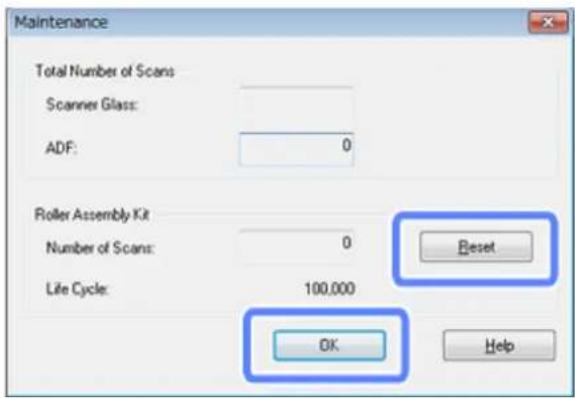
Se till att nollställa räknaren efter utbyte av Valsmonteringspaketet.
Energy Saving (Energisparläge)
Produkten stängs automatiskt av om inga åtgärder utförs under en viss tidsperiod. Du kan ställa in tiden innan energisparläget aktiveras. Varje ökning påverkar produktens energieffektivitet. Tänk på miljön innan du utför ändringar.
Följ stegen nedan för att ställa in tiden.
1 Starta Epson Scan Settings (Inställningar för EPSON Scan).
Windows 8.1/ Windows 8:
Start-skärm > Apps (Appar) > Epson > Epson Scan Settings (Inställningar för EPSON Scan)
Windows 7/ Windows Vista/ Windows XP:
Start > All Programs (Alla program) eller Programs (Program) > EPSON > EPSON Scan > EPSON Scan Settings (Inställningar för EPSON Scan)
Mac OS X:
Välj Applications (Program) > EPSON Software > EPSON Scan Settings (Inställningar för EPSON Scan).
2 Klicka på Energy Saving (Energisparläge).
3 Ställ in Sleep Timer (Vilolägestimer) eller Power Off Timer (Avstängningstimer) och klicka sedan på OK.
OBS!
För att stänga av Power Off Timer (Avstängningstimer), ställ in den på 0.
Transportera produkten
1 Stäng av produkten och koppla ur nätadaptern.
2 Dra ut USB-kabeln från produkten.
Underhåll

Stäng in- och utmatningsfacken.
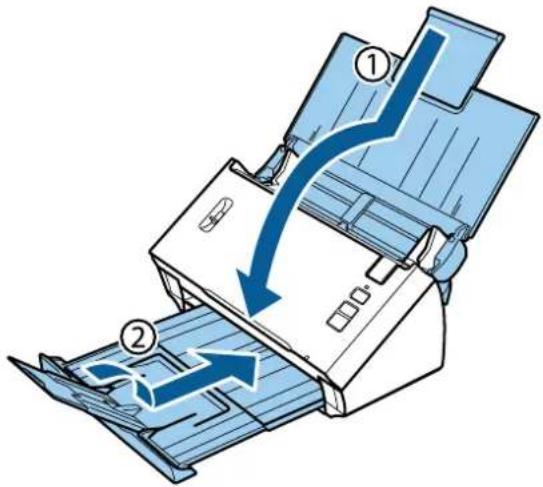
Se till att du stänger utmatningsfacket ordentligt – annars kan det skadas under transporten.

Använd det förpackningsmaterial som medföljde produkten och packa ner produkten i sin originalförpackning eller liknande som passar exakt till produkten.
Använda säkerhetshål
Säkerhetshålet är kompatibelt med Microsaver Security System som tillverkas av Kensington.
Läs följande för mer information om Microsaver Security System.

http://www.kensington.com/
Uppdatera den fasta programvaran
Sök efter den senaste uppdateringen för fast programvara på Epsons webbplats. Om det inte finns någon information om fast programvara på webbplatsen använder du redan senaste versionen.

http://www.epson.com

Viktigt!
Stäng inte av produkten under uppdateringen av den fasta programvaran. Annars uppdateras kanske programvaran inte korrekt.
Felsökning
Problem indikeras av statuslampa
Se till att skannerlocket är stängt.
□Se till att inget papper trasslat sig.
☐Se till att produkten är korrekt ansluten till datorn.
Stäng av produkten och slå på den igen. Om problemet kvarstår kan det vara fel på produkten eller så måste kanske ljuskällan i skannerenheten bytas ut. Kontakta återförsäljaren.
□Kontakta återförsäljaren om du inte kan få bort felet.
Problem när skanning påbörjas
Se till att skanningsprogrammet är fullständigt installerat.
Läs i pappersmanualen för instruktioner gällande installation av skanningsprogram.
- Kontrollera statuslampan och se till att produkten är klar för skanning.
Se till att kablarna är ordentligt anslutna till produkten och till ett fungerande eluttag.
- Kontrollera att eluttaget fungerar. Koppla in en annan enhet i eluttaget och kontrollera att den kan slås på.
Stäng av produkten och datorn, kontrollera sedan att gränssnittskabeln mellan dem är korrekt ansluten.
Se till att du har valt rätt produkt om det visas en skannerlista när du börjar skanna.
Anslut produkten direkt till datorns externa USB-port eller genom enbart en USB-hubb. Produkten kanske inte fungerar som den ska när den är ansluten till datorn via mer än en USB-hubb. Om problemet kvarstår, testa att ansluta produkten direkt till datorn.
☐ Om mer än en produkt är ansluten till din dator kanske den inte fungerar. Anslut enbart produkten som du ska använda och försök sedan att skanna på nytt.
☐ Om skanningsprogrammet inte fungerar korrekt, avinstallera det först och ominstallera det sedan enligt beskrivningen i pappersmanualen.
→ "Avinstallera programmet" på sidan 42
☐ Om lampan har uppnått sin livslängd måste den bytas ut av en utbildad tekniker. Kontakta återförsäljaren för mer information.
☐Mac OS X: För Macintosh-datorer med Intel-processorer, skannerdrivrutinerna som du använder fungerar kanske inte korrekt om andra skannerdrivrutiner från Epson (Rosetta/PPC-versioner) är installerade. Ta bort de andra drivrutinerna och installera sedan den skannerdrivrutin som du vill använda.
Använda knappen
Beroende på produkten kanske inte skanningsfunktionen är tillgänglig när knappen används.
☐Kontrollera om du tilldelat något program till knappen.
→ "Tilldela en specifik skanningsinställning till ett program" på sidan 30
- Kontrollera att ett kompatibelt skanningsprogram är installerat.
→ "Kontrollera programmet som är installerat på din dator" på sidan 41
□Mac OS X:
Se till att du är inloggad som den användare som har installerat programvaran. Andra användare måste först starta Epson Scanner Monitor i mappen Applications (Program) och sedan trycka på en knapp för att skanna.
Använda Network Interface Unit
☐ Kontrollera att Network Interface Unit är korrekt installerad.
Se Network Interface Unit Användarhandbok för mer information.
□Kontrollera att nätverkskabeln är ordentligt ansluten.
→ Se Network Interface Unit Användarhandbok för mer information.
- Kontrollera att nätverkskabeln fungerar som den ska genom att ansluta den till andra produkter.
☐ Kontrollera att skanningsprogrammet har installerats korrekt.
→ "Kontrollera och installera programmet" på sidan 41
- Kontrollera att skannern som används med skanningsprogrammet har valts.
→ Se hjälpen som medföljer respektive programvara för mer information.
Kontrollera att Epson Scan Settings (Inställningar för EPSON Scan) är korrekt inställda.
→ "Ställa in klientdatorer med Epson Scan Settings (Inställningar för EPSON Scan)" på sidan 36
- Kontrollera att Network Scanning Settings från Document Capture Pro är korrekt inställda.
→ Se hjälpen som medföljer respektive programvara för mer information.
☐ I Network Scanning Settings, kontrollera att gruppinställningarna för Document Capture Pro är samma som inställningarna för Network Interface Unit.
→ Se Document Capture Pro Hjälp för mer information.
→ Se Network Interface Unit Användarhandbok för mer information.
Kontrollera att Document Capture Pro inte blockeras av en brandvägg.
→ "Hur man upphäver blockering av Document Capture Pro" på sidan 57
- Kontrollera att IP-adressen för skannern som används är korrekt inställd.
→ "Ställa in klientdatorer med Epson Scan Settings (Inställningar för EPSON Scan)" på sidan 36
Felsökning
Hur man upphäver blockering av Document Capture Pro
1 Visa Control Panel (Kontrollpanelen).
Windows 8.1/ Windows 8:
Välj Desktop (Skrivbord), snabbknappen Settings (Inställningar) och Control Panel (Kontrollpanelen).
Windows 7/ Windows Vista/ Windows XP:
Välj Start och Control Panel (Kontrollpanelen).
2 Visa fönstret för brandväggsinställningar.
Windows 8.1/ Windows 8/ Windows 7:
Välj System and Security (System och säkerhet).
Välj Allow a program through Windows Firewall (Tillåt ett program i Windows-brandväggen).
Windows Vista:
Välj Security (Säkerhet).
Välj Allow a program through Windows Firewall (Tillåt ett program i Windows-brandväggen).
Windows XP:
Välj Security Center (Säkerhetscenter).
Välj Windows Firewall (Windows-brandvägg).
3 Välj EEventManager Application från listan.
Epson Event Manager har installerats med Document Capture Pro.
Windows 8.1/ Windows 8/ Windows 7:
Kontrollera att kryssrutan för EEventManager Application är markerad i listan Allowed programs and features (Tillåtna program och funktioner).
Windows Vista:
Klicka på fliken Exceptions (Undantag) och bekräfta sedan att kryssrutan för EEventManager Application är markerad i listan Program or port (Program eller port).
Windows XP:
Klicka på fliken Exceptions (Undantag) och bekräfta sedan att markeringsrutan för EEventManager Application är markerad i listan Program and Services (Program och tjänster).
4 Klicka på OK.
Använda annan programvara för skanning än Epson Scan-drivrutinen
☐ Om du använder ett TWAIN-kompatibelt program, se till att korrekt produkt har valts som Scanner (Skanner) eller Source (Källa).
☐ Om du inte kan skanna med ett TWAIN-kompatibelt program, avinstallera det TWAIN-kompatibla skanningsprogrammet och installera sedan om det.
→ "Avinstallera programmet" på sidan 42
Problem vid pappersmatning
Pappret blir smutsigt
Rengör produktens insida.
→ "Rengöra inuti skannern" på sidan 45
Flera pappersark matas in
Se till att reglaget för siddelning är nere.
☐ Om du matar in papper som inte stöds kanske produkten matar in mer än ett ark åt gången.
→ "Mata in dokument" på sidan 14
Rengör produkten.
→ "Rengöra produkten" på sidan 45
→ "Byta ut Valsmonteringspaketet" på sidan 48
Dubbelinmatningsfel har inträffat
☐ Vid skanning av normala dokument, se till att reglaget för siddelning är nere.
→ "Reglage för siddelning" på sidan 13
☐ Vid skanning av plastkort och specialdokument (vikta dokument, kuvert och liknande), avmarkera Detect Double Feed (Upptäck felinmatning) i Epson Scan.
→ Se Epson Scan Hjälp för mer information.
→ Vid skanning av dokument med ett jobb som är registrerat i Document Capture Pro måste du redigera jobbet. Välj jobbet i fönstret Job Management i Document Capture Pro och klicka sedan på Edit för att öppna fönstret Job Settings. Klicka på Detailed Settings och avmarkera Detect Double Feed (Upptäck felinmatning) på fliken Document (Dokument) i fönstret Configuration (Konfiguration).
OBS!
Vid skanning av plastkort och specialdokument (vikta dokument, kuvert och liknande), se till att reglaget för siddelning är uppe.
→ "Reglage för siddelning" på sidan 13
Papperstrassel inuti produkten
Om papper fastnar i produkten, följ stegen nedan för att ta bort papperstrasslet.

Stäng av produkten.
Felsökning
2
Ta bort allt papper från inmatningsfacket.
3
Dra i reglaget för locköppning och öppna sedan skannern.
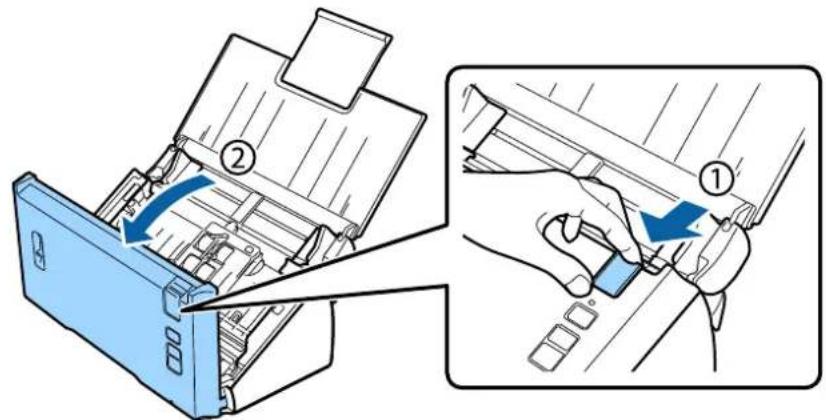
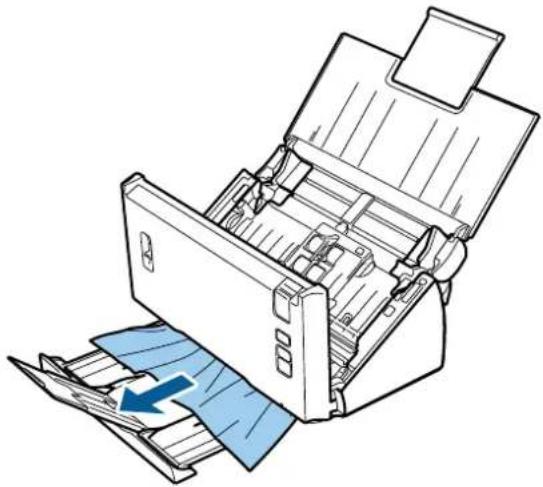
Om det är papperstrassel i utmatningsfacket, dra försiktigt ut papperet i den riktning som visas.
☐ Datorer med externa höghastighets USB-portar kan skanna snabbare än de med externa USB-portar. Om du använder en höghastighets USB-port med produkten, kontrollera att den uppfyller systemkraven.
→ "Systemkrav" på sidan 72
☐Skanning med hög upplösning tar lång tid.
☐ Om du använder säkerhetsprogram, exkludera filen TWAIN.log från övervakning eller ställ in TWAIN.log som en skrivskyddad fil. För mer information om funktioner i ditt säkerhetsprogram, se hjälp och liknande som medföljde programmet.
Filen TWAIN.log sparas på följande platser.
Windows XP:
C:\Documents and Settings\ (användarnamn)\Local Settings\Temp
Windows 8.1/ Windows 8/ Windows 7/ Windows Vista:
C:\Users\ (användarnamn)\AppData\Local\Temp
Problem med skannade bilder
Skanningskvaliteten är otillräcklig
Skanningskvaliteten kan förbättras genom att ändra aktuella inställningar eller justera den skannade bilden.
→ "Justera den skannade bilden" på sidan 33
Felsökning
Färgbrister uppstår i skannad bild
Använd Color Slip Reduction (Minska färgblödning) för att åtgärda detta problem. Denna funktionen ger kanske inte perfekta resultat.

text_image
ST → STLäs i Hjälp för mer information om Epson Scan.
En bild på baksidan av originalet syns på den skannade bilden
När du skannar tunt papper kan bilder på baksidan bli synliga för produkten och visas på din skannade bild.
Se till att inställningarna Document Type (Dokumenttyp) och Image Type (Bildtyp) är korrekta för ditt original.
Välj Text Enhancement (Förstärkning av text) som inställning för bildkvalitet i skanningsprogrammet.
Tecken är suddiga
Välj Text Enhancement (Förstärkning av text) som inställning för bildkvalitet i skanningsprogrammet.
När Image Type (Bildtyp) är Black&White (Svartvitt), välj inställningen Threshold (Tröskel) som inställning för bildkvalitet i skanningsprogrammet.
☐Öka upplösningsinställningen.
Tecken känns inte igen när de konverteras till redigerbar text (OCR)
Placera dokumentet så det ligger rakt på dokumentglaset. Om dokumentet är snett kanske inte tecken känns igen korrekt.
Det syns vågmönster i den skannade bilden
En krusning eller ett korsvis mönster (kallas moiré) kan synas i en bild som skannats från ett tryckt dokument.
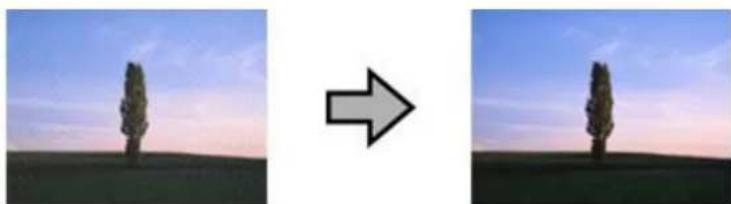
Välj Descreening som inställning för bildkvalitet.
☐ Testa att ändra inställning för Resolution (Upplösning).
Felsökning
Ojämna färger, fläckar, punkter eller linjer syns på bilden
Rengör produkten.
→ "Rengöra produkten" på sidan 45
Skanningsområdet räcker inte till
Kanterna på originalet skannas inte
Om kanterna på originalet inte skannas korrekt, ställ in Size (Storlek) till Auto Detect (Automatisk avkänning), klicka på Configuration (Konfiguration) och justera sedan det beskärda området i Crop Margins for Size "Auto" (Beskär marginaler med storlek "Auto").
Problemen kvarstår efter att alla lösningar testats
Om du har testat alla lösningar och problemet ännu inte är löst, initiera inställningarna Epson Scan.
Klicka på Configuration (Konfiguration), välj fliken Other (Annat) och klicka sedan på Reset All (Återställ alla).
Vart man hittar hjälp
Webbplats för teknisk support
Epsons webbplats för teknisk support hjälper till med problem som inte kan lösas med felsökningsinformationen som finns i produktens dokumentation. Om du har en webbläsare och kan ansluta till Internet, gå till:
http://support.epson.net/
Om du behöver senaste drivrutiner, läsa FAQ (Vanliga frågor och svar), manualer eller annat som kan hämtas hem, gå till:
http://www.epson.com/
Välj sedan supportdelen på din lokala Epson-webbplats.
Om din Epson-produkt inte fungerar som den ska och du inte kan lösa problemet med felsökningsinformationen i produktens dokumentation, kontakta Epson support för hjälp. Om Epson support för ditt område inte finns i nedanstående lista, kontakta återförsäljaren som du har köpt produkten av.
Epson support kan hjälpa dig mycket snabbare om du ger dem följande information:
□Produktens serienummer
(Etiketten med serienumret finns oftast på baksidan av produkten.)
Produktmodell
☐Produktens programvaruversion
(Klicka på About (Om), Version Info (Versionsinfo) eller liknande knapp i produktens programvara.)
□Märke och modell på din dator
□Namn och version på datorns operativsystem
Namn och versioner på de programvaror som du oftast använder med produkten
Hjälp för användare i Nordamerika
Epson tillhandahåller tekniska supporttjänster enligt nedan.
Vart man hittar hjälp
Internetsupport
Gå till Epsons webbplats för support på http://epson.com/support och välj din produkt för att se lösningar på vanliga problem. Du kan hämta drivrutiner och dokumentation, läsa FAQ (Vanliga frågor och svar) och felsökningsråd eller e-posta dina frågor till Epson.
Tala med en supportrepresentant
Ring: (562) 276-1300 (USA) eller (905) 709-9475 (Kanada), 6 am till 6 pm, Pacific Time, måndag till fredag. Supportens öppettider kan ändras utan meddelande. Samtalskostnader kan tillkomma.
Innan du ringer till Epson för support, vänligen ha följande information till hands:
□Produktnamn
☐Produktens serienummer
☐Inköpsbevis (t.ex. kvittot från butiken) och inköpsdatum
□Datorkonfiguration
□Beskrivning av problemet
OBS!
För hjälp med användning av annan programvara på ditt system, se programvarans dokumentation för information om teknisk support.
Inköp av förbrukningsmaterial och tillbehör
Du kan köpa äkta Epson bläckpatroner, färgbandkassetter, papper och tillbehör från återförsäljare som är auktoriserade av Epson. För att hitta närmaste återförsäljare, ring 800-GO-EPSON (800-463-7766). Eller så kan du köpa online på http://www.epsonstore.com (USA) eller http://www.epson.ca (Kanada).
Hjälp för användare i Latinamerika
Elektronisk support finns dygnet runt under alla dagar på följande webbplatser:
| Tjänst Åtkomst | |
| World Wide Web Via internet kan du nå Epsons latinamerikanska webbplats på http://www.latin.epson.comI Brasilien när du Epson på http://www.epson.com.br | |
Vill du prata med en supportrepresentant, ring något av nedanstående nummer:
| Land Telefonnummer | |
| Argentina (54 11) 5167-0300 | |
| Brasilien (55 11) 3956-6868 | |
| Chile (56 2) 230-9500 |
Vart man hittar hjälp
| Land Telefonnummer | |
| Colombia (571) 523-5000 | |
| Costa Rica (50 6) 2210-9555, (800) 377-6627 | |
| Mexiko (52 55) 1323-2052, 01-800-087-1080 | |
| Peru (51 1) 418-0210 | |
| Venezuela (58 212) 240-1111 |
Hjälp för användare i Europa
Se din Pan-European Warranty Document (Europeiska garantidokument) för information om hur man kontaktar Epsons support.
Hjälp för användare i Taiwan
Kontakter för information, support och tjänster:
World Wide Web (http://www.epson.com.tw)
Information om produktspecifikationer, drivrutiner att hämta ner och produktfrågor finns tillgängligt.
Epson HelpDesk (Telefon: +0800212873)
Vårt HelpDesk-team kan hjälpa dig med följande via telefon:
☐Försäljningsfrågor och produktinformation
Frågor och problem gällande produktanvändning
Frågor gällande reparationer och garanti
Reparationscenter:
| Telefonnummer Faxnummer Adress | ||
| 02-23416969 02-23417070 | No.20, Beiping E. Rd., Zhongzheng Dist., Taipei City 100, Taiwan | |
| 02-27491234 02-27495955 | F., No.16, Sec. 5, Nanjing E. Rd., Songshan Dist., Taipei City 105, Taiwan | |
| 02-32340688 02-32340699 | No.1, Ln. 359, Sec. 2, Zhongshan Rd., Zhonghe City, Taipei County 235, Taiwan | |
| 039-605007 | 039-600969 | No.342-1, Guangrong Rd., Luodong Township, Yilan County 265, Taiwan |
| 038-312966 038-312977 No.87, Guolian 2nd Rd., Hualien City, Hualien County 970, Taiwan | ||
| 03-4393119 03-4396589 5F., No.2, Nandong Rd., Pingzhen City, Taoyuan County 32455, Taiwan (R.O.C.) | ||
Vart man hittar hjälp
| Telefonnummer Faxnummer Adress | ||
| 03-5325077 03-5320092 1F., | No.9, Ln. 379, Sec. 1, Jingguo Rd., North Dist., Hsinchu City 300, Taiwan | |
| 04-23011502 | 04-23011503 | 3F., No.30, Dahe Rd., West Dist., Taichung City 40341, Taiwan |
| 04-23805000 04-23806000 | No.530, Sec. 4, Henan Rd., Nantun Dist., Taichung City 408, Taiwan | |
| 05-2784222 | 05-2784555 | No.463, Zhongxiao Rd., East Dist., Chiayi City 600, Taiwan |
| 06-2221666 06-2112555 No. | 141, Gongyuan N. Rd., North Dist., Tainan City 704, Taiwan | |
| 07-5520918 07-5540926 1F., | No.337, Minghua Rd., Gushan Dist., Kaohsiung City 804, Taiwan | |
| 07-3222445 07-3218085 No. | 51, Shandong St., Sanmin Dist., Kaohsiung City 807, Taiwan | |
| 08-7344771 08-7344802 1F., | No.113, Shengli Rd., Pingtung | City, Pingtung County 900, Tai-wan |
Hjälp för användare i Australien
Epson Australia vill att du ska få kundservice på hög nivå. Förutom produktens dokumentation tillhandahåller vi följande källor för information:
Din återförsäljare
Kom ihåg att din återförsäljare ofta kan hjälpa dig att identifiera och åtgärda problem. Återförsäljaren är alltid den du först ska fråga om råd vid problem, de kan ofta lösa problemen snabbt och enkelt samt ge råd om vilket steg du bör ta härnäst.
Internet URL http://www.epson.com.au
Gå till Epson Australias webbplats. Väl värt att gå hit när du surfar! På webbplatsen kan du hämta drivrutiner, Epson kontaktpunkter, ny produktinformation och teknisk support (e-post).
Epson Helpdesk
Epson Helpdesk finns som en sista backup för att våra kunder alltid ska ha tillgång till rådgivning. Operatörerna på Helpdesk kan hjälpa dig vid installation, konfiguration och för användning av din Epson-produkt. Personalen på Pre-sales Helpdesk kan tillhandahålla litteratur om nya Epson-produkter och ge råd om var närmaste återförsäljare eller servicecenter finns. Här finns svaret på många typer av frågor.
Numren till Helpdesk är:
Telefon: 1300 361 054
Fax: (02) 8899 3789
Vi ber dig att ha all relevant information till hands när du kontaktar oss. Desto mer information som du har förberett, desto snabbare kan vi hjälpa dig att lösa problemet. Denna information inkluderar din Epson produktdokumentation, typ av dator, operativsystem, program och all annan information som du tror kan behövas.
Hjälp för användare i Singapore
Informationskällor, support och tjänster från Epson Singapore är:
World Wide Web (http://www.epson.com.sg)
Information om produktspecifikationer, hämtningsbara drivrutiner, FAQ (Vanliga frågor och svar), försäljningsfrågor och teknisk support via e-post finns tillgängligt.
Epson HelpDesk (Telefon: (65) 6586 3111)
Vårt HelpDesk-team kan hjälpa dig med följande via telefon:
☐Försäljningsfrågor och produktinformation
Frågor och problem gällande produktanvändning
Frågor gällande reparationer och garanti
Hjälp för användare i Thailand
Kontakter för information, support och tjänster:
World Wide Web (http://www.epson.co.th)
Information om produktspecifikationer, hämtningsbara drivrutiner, FAQ (Vanliga frågor och svar) och e-postadresser finns tillgängligt.
Epson Hotline (Telefon: (66)2685-9899)
Vårt Hotline-team kan hjälpa dig med följande via telefon:
☐Försäljningsfrågor och produktinformation
Frågor och problem gällande produktanvändning
Frågor gällande reparationer och garanti
Hjälp för användare i Vietnam
Kontakter för information, support och tjänster:
Hjälp för användare i Indonesien
Kontakter för information, support och tjänster:
World Wide Web (http://www.epson.co.id)
Information om produktspecifikationer, hämtningsbara drivrutiner
Vanliga frågor och svar (FAQ), försäljningsfrågor samt övriga frågor via e-post
Epson Hotline
☐Försäljningsfrågor och produktinformation
□Teknisk support
Telefon (62) 21-572 4350
Fax (62) 21-572 4357
Epson servicecenter
Vart man hittar hjälp
Hjälp för användare i Hongkong
För teknisk support och annan service efter försäljning är användare välkomna att kontakta Epson Hong Kong Limited.
Webbplats
Epson Hong Kong har en egen webbplats på både kinesiska och engelska där användare kan hitta följande information:
Produktinformation
□Svar på vanliga frågor (FAQ)
Användare kan nå vår webbplats på:
http://www.epson.com.hk
Hotline för teknisk support
Du kan även kontakta vår tekniska personal på följande telefon- och faxnummer:
Telefon: (852) 2827-8911
Fax: (852) 2827-4383
Hjälp för användare i Malaysia
Kontakter för information, support och tjänster:
World Wide Web (http://www.epson.com.my)
Information om produktspecifikationer, hämtningsbara drivrutiner
Vanliga frågor och svar (FAQ), försäljningsfrågor samt övriga frågor via e-post
Vart man hittar hjälp
Epson Trading (M) Sdn. Bhd.
Huvudkontor.
Telefon: 603-56288288
Fax: 603-56288388/399
Epson Helpdesk
☐Försäljningsfrågor och produktinformation (Infoline)
Telefon: 603-56288222
Frågor gällande reparationer och garanti, produktanvändning och teknisk support (Techline)
Telefon: 603-56288333
Hjälp för användare i Indien
Kontakter för information, support och tjänster:
World Wide Web (http://www.epson.co.in)
Information om produktspecifikationer, drivrutiner att hämta ner och produktfrågor finns tillgängligt.
Epson India, huvudkontor – Bangalore
Telefon: 080-30515000
Fax: 30515005
Epson India, regionala kontor:
| Plats Telefonnummer Faxnummer | ||
| Mumbai 022-28261515 /16/17 | 022-28257287 | |
| Delhi 011-30615000 011-30615005 | ||
| Chennai 044-30277500 044-30277575 | ||
| Kolkata 033-22831589 / 90 033-22831591 | ||
| Hyderabad 040-66331738/ 39 | 040-66328633 | |
| Cochin 0484-2357950 0484-2357950 | ||
| Coimbatore 0422-2380002 Ej tillgängligt | ||
| Pune | 020-30286000 /30286001/30286002 | 020-30286000 |
Vart man hittar hjälp
| Plats Telefonnummer Faxnummer | ||
| Ahmedabad 079-26407176 / 77 079-26407347 |
Helpline
För service, produktinfo eller beställning av kassetter – 18004250011 (9AM - 9PM) – Avgiftsfritt nummer.
För service (CDMA och mobilanvändare) - 3900 1600 (9AM - 6PM) Prefix lokal STD-kod
Hjälp för användare i Filippinerna
För teknisk support och andra eftermarknadstjänster är användare välkomna att kontakta Epson Philippines Corporation på nedanstående telefon-, faxnummer och e-postadress:
Det finns information om produktspecifikationer, hämtningsbara drivrutiner, Vanliga frågor och svar (FAQ) och e-postfrågor.
Vårt Hotline-team kan hjälpa dig med följande via telefon:
☐Försäljningsfrågor och produktinformation
Frågor och problem gällande produktanvändning
Frågor gällande reparationer och garanti
Tekniska specifikationer
Systemkrav
Se till att ditt system uppfyller kraven i dessa avsnitt innan du använder det med din produkt.
För Windows
| System Microsoft Windows 8.1, Windows 8, Windows 7, Windows Vista, Windows XP Home Edition, Windows XP Professional Edition, Windows XP Professional x64 Edition | |
| Gränssnitt extern USB-port (typ A), inbyggd i moderkortet | |
| Skärm | Färgskärm med 800 × 600 upplösning eller bättre och 24-bitars (Full Color) färg(Färg- och tonåtergivning varierar beroende på bildskärmskapaciteten i ditt datorsystem, inklusive grafikkort, bildskärm och programvara. Se dokumentationen för ditt system för mer information.) |
För Mac OS X
| System Mac OS X v10.6.x, OS X Lion, | Mountain Lion och Mavericks.Snabbt användarbyte i Mac OS X stöds inte. |
| Gränssnitt Macintosh USB | |
| Skärm | Färgskärm med 800 × 600 upplösning eller bättre och miljontals färger.(Färg- och tonåtergivning varierar beroende på bildskärmskapaciteten i ditt datorsystem, inklusive grafikkort, bildskärm och programvara. Se dokumentationen för ditt system för mer information.) |
OBS!
Epson Scan stöder inte UNIX File System (UFS) för Mac OS X. Du måste installera Epson Scan på en disk eller i en partition som inte använder UFS.
Produktspecifikationer
OBS!
Specifikationer kan ändras utan meddelande.
Allmänt
Skannertyp Arkmatad, one pass duplex A4 färgskanner
Tekniska specifikationer
| Fotoelektrisk enhet CIS | |
| Effektiva pixlar | 5 100 × 21 600 pixlar vid 600 dpi |
| Dokumentstorlek | Max: 215,9 × 914,4 mm(8,5 × 36,0 tum)Min: 52 × 50,8 mm(2,0 × 2 tum) |
| Pappersinmatning Framsidan neråt | |
| Pappersutmatning Framsidan neråt | vid utmatning |
| Papperskapacitet 50 pappersark, 80 g/m2 | |
| Skanningsupplösning 600 dpi (huvudskanning)600 dpi med Micro Step (subskanning) | |
| Upplösning ut 75, 100, 150, 200, 240, 300, 400, 600, 1200 dpi (ökningar med 1 dpi) | |
| Bilddata 16 bitar per pixel per färg, intern1 till 8 bitar per pixel per färg, extern | |
| Gränssnitt En höghastighets USB-port | |
| Ljuskälla RGB LED |
Mekanisk
| Mått Bredd: 297,0 mm (11,7 tum) | Djup: 152,0 mm (6,0 tum)Höjd: 154,0 mm (6,1 tum)* Inkluderar inte projicerande delar |
| Vikt Ca. 2,5 kg (5,5 lb) |
Elektrisk
Produkt
| Nominell ingångsström 1,37 A | |
| Nominell ingångsspänning DC 24 V | |
| Nominell ingångsfrekvens 50 till 60 Hz | |
| Strömförbrukning | Ca. 18 W i driftCa. 7 W i klart lägeCa. 1,6 W viloläge0,4 W avstängd |
Tekniska specifikationer
OBS!
Strömförbrukningen varierar beroende på driftsförhållanden och om tillval har installerats.
Nätadapter
| Nätadapter modell A441H | |
| Nominell ingångsspänning AC 100 till 240 V | |
| Nominell ingångsström 0,8 A | |
| Nominell ingångsfrekvens 50 till 60 Hz | |
| Nominell utspänning DC 24 V | |
| Nominell utgångsström 1,37 A | |
OBS!
Kontrollera etiketten på nätadaptern eller på produktens baksida för spänningsinformation.
Miljö
| Temperatur I drift | 5 till 35 °C (41 till 95 °F) |
| Förvaring -25 till 60 °C (-13 till 140 °F) | |
| Luftfuktighet I drift | 10 till 80 %, utan kondensering |
| Förvaring 10 till 85%, utan kondensering | |
| Driftsförhållanden Normalt kontor eller i hemmet.Undvik användning i direkt solljus, i närheten av en stark ljuskälla och i extremt dammiga omgivningar. | |
Gränssnitt
USB-gränssnitt
| Gränssnittstyp Universal Serial Bus Specification Revision 2.0 | |
| Elektrisk standard Hi-Speed (höghastighets) USB (480 Mbits per sekund) | |
| Anslutningstyp En typ B-port | |
OBS!
Produkten kanske inte fungerar under följande förhållanden:
Ansluten till datorn via USB-porten på ett tangentbord eller en bildskärm
☐ Ansluten till datorn med en lång USB-kabel
Tekniska specifikationer
Standarder och godkännanden
Produkt
USA-modell:
| EMC FCC Part 15 Subpart B Class B | CAN/CSA-CEI/IEC CISPR22 Class B |
Europeisk modell:
| EMC-direktiv 2004/108/EC EN 55022 Klass B | EN 55024EN 61000-3-2EN 61000-3-3 |
Australiensisk modell:
| EMC AS/NZS CISPR22 Class B |
Nätadapter
USA-modell:
| Säkerhet UL60950-1 | CAN/CSA-C22.2 No. 60950-1 |
| EMC FCC Part 15 Subpart B Class B | CAN/CSA-CEI/IEC CISPR22 Class B |
Europeisk modell:
| Lågspänningsdirektiv 2006/95/EC EN 60950-1 | |
| EMC-direktiv 2004/108/EC EN 55022 Klass B | EN 55024EN 61000-3-2EN 61000-3-3 |
Australiensisk modell:
| Säkerhet AS/NZS 60950.1 | |
| EMC AS/NZS CISPR22 Class B |