Medium - Bilradio Scania - Gratis bruksanvisning och manual
Hitta enhetens manual gratis Medium Scania i PDF-format.


Användarfrågor om Medium Scania
0 fråga om denna apparat. Svara på dem du kan eller ställ din egen.
Ställ en ny fråga om denna apparat
Ladda ner instruktionerna för din Bilradio i PDF-format gratis! Hitta din manual Medium - Scania och ta tillbaka ditt elektroniska enhet i hand. På denna sida publiceras alla dokument som behövs för att använda din enhet. Medium av märket Scania.
BRUKSANVISNING Medium Scania
Komplett manual för Scania radio medium
Manualen är nedladdad från www.scania.com/manuals
Översikt
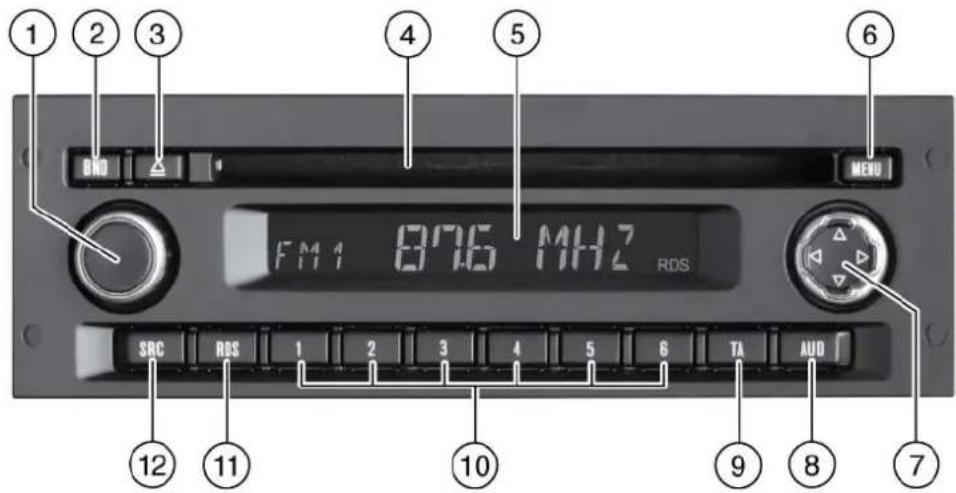
(1) Vänster kombinationsknapp
Kort tryckning: Slå på radion
Under drift: Ljudavstängning (Mute)
Lång tryckning: Slå av radion
Vrid: Ändra volymen
(2) BND
Kort tryckning: Val av minnesnivå respektive väglängdsområde
Lång tryckning: Start av resefunktionen (Travelstore)
(3) Mata ut cd-skiva
(4) Cd-fack
(5) Display
(6) MENU
Öppna meny för grundinställningar
(7) Höger kombinationsknapp. Bläddra i menyer.
(8) AUD
Öppna menyn för ljudegenskaper
(9) TA
Aktivering/inaktivering av trafikradio
Avbryt ett pågående trafikradiomeddelande
(10) Knappsats 1 – 6, knapparna byter funktion beroende på vad du lyssnar på
(11) RDS
Aktivering/inaktivering av RDS-komfortfunktionen
(12) SRC
Välja vad du vill lyssnar på; radio och AUX samt cd (när cd-ljudskiva är ilagd), mp3 (när mp3-cd är ilagd) och USB (när USB-datamedium är anslutet)
Innehåll
Manual Radio medium.... 1
Komplett manual för Scania radio medium 1
Översikt 2
Innehåll.... 3
Om manualen....5
Manualen finns att ladda ner 5
Slå på och av radion....9
Slå på och av radion med på-/av-knappen 9
Rattknappar 9
Slå på och av radion via startnyckeln 9
Slå på och av radion genom cd-inmatning 9
Ställa in avslagningstid 9
Ställa in volym 11
Ljudavstängning (MUTE) 11
Använda MENU-knappen 11
Innehåll i Radions meny 13
Aktivering/inaktivering av ljudsignal (BEEPTONE) 13
Ställa in maximal startvolym (ON VOLUME) 14
Ställa in bullerberoende volymanpassning (GALA) 14
Ändra ljudegenskaper....15
Ställa in diskant (TREBLE) 15
Ställa in bas (BASS) 15
Ställa in mellanregister (MIDDLE) 15
Volymbalans vänster/höger (BALANCE) 15
Aktivera LOUDNESS 16
Sceneffekt (STAGING) 16
Subwoofer och sceneffekt (tillbehör) 16
Radio 18
Slå på radion 18
Välja våglängdsområde/minnesnivå 19
Ställa in stationer 19
Lagra stationer 20
Hämta sparade stationer 20
Presentera lagrade stationer (PRSTSCAN) 20
Provlyssna på tillgängliga stationer (SCAN) 21
Programtyp (PTY) 21
Brusanpassad diskantsänkning (HICUT) 22
Aktivering/inaktivering av radiotext (RDSTEXT) 22
Trafikradio....23
Aktivera/inaktivera prioritet för trafikmeddelanden 23
Ställa in volymanpassning av trafikmeddelanden 23
Stänga av ett trafikmeddelande 24
Cd....25
Starta cd-läge 25
Välj spår 26
Snabbspolning (medhörning) 26
Slumpvis spelning av spår (RND) 26
Presentera spår (SCAN) 26
Upprepa spår (RPT) 26
Avbryta en uppspelning (PAUSE) 26
Ta ut cd-skiva 27
Lyssna på mp3/wma....28
Förbereda en mp3-cd 28
Starta mp3 29
Visning av spårinformation (cd-taggar) 30
Välja mapp 30
Välja spår/fil 31
Snabbspola 31
Spela spåren i slumpvis ordningsföljd (RND) 31
Presentera spår (SCAN) 31
Spela enstaka spår eller hela mappar flera gånger (RPT) 32
Avbryta spelning (PAUSE) 32
Använda externa ljudkällor (AUX)....33
Starta AUX-läge 33
Ställa in nivå på AUX-ingången 33
Återställa fabriksinställning (RESET)....34
Tekniska data 35
Pinbeläggning 36
Om manualen
I manualen hittar du viktig information om hur du enkelt och säkert använder radion.
- Läs omsorgsfullt igenom hela manualen innan du använder radion.
- Förvara manualen på en plats där den alltid är tillgänglig för alla användare.
- Lämna aldrig radion till någon utan att även bifoga manualen.
Följ också instruktionerna till annan utrustning som du använder tillsammans med den här radion.
Manualen finns att ladda ner
Det här är den kompletta manualen för Radio Medium. Den finns att ladda ner på www.scania.com/manuals
I fordonets förarhandbok finns en sammanfattning av de viktigaste funktionerna.
Varningsanvisningar
I manualen finns följande viktiga varningsanvisningar:
Varning!
Den här rubriken används när det finns risk för skador på personer och materiell egendom.
Observera
Den här rubriken används för viktiga moment och viktig information.
Symboler I manualen
Symboliserar en åtgärd.
■ Symboliserar en uppräkning.
(1) – (12) Hänvisar till radions knappar och utsida i översikten.
Användning
Radion är gjord för att drivas med 12 V.
Observera effektgränserna som anges i kapitlet Tekniska data. Låt en fackman utföra reparationer och vid behov även borttagning och ditsättning.
Rengöringsanvisningar
Lösnings-, rengörings- och skurmedel liksom vinylglans och plastrengöringsmedel kan innehålla ämnen som skadar radions yta.
Använd endast en torr eller lätt fuktad trasa för att rengöra radion.
Källsortering
Kasta inte uttjänta elektronikprodukter i hushållssoporna!
Lämna radion till återvinning.
Säkerhet
Radion har tillverkats enligt den senaste tekniken och enligt gällande säkerhetstekniska föreskrifter. Farliga situationer kan uppstå om du inte tar hänsyn till säkerhetsanvisningarna i manualen.
Varning!
Radion innehåller en klass-1-laser som kan skada dina ögon.
Öppna inte radion och utför inga justeringar, inkopplingar eller ändringar.
Skydda din hörsel genom att aldrig ha för hög volym inställd
När lastbilen rullar:
- Använd endast radion när trafiksituationen tillåter det! Stanna på lämpligt ställe om du ska göra omfattande inställningar.
- Anpassa volymen så att du kan höra varningssignaler från exempelvis utryckningsfordon.
Stöldskydd
Radion har ett stöldskydd genom en 4-siffrig kod. Syftet med skyddet är att radion inte kan startas utan kod om den har tagits ut ur fordonet. Koden måste alltid matas in när radion har varit utan driftspänning. Stöldskyddet är inaktiverat vid leverans från fabrik. Du kan aktivera stöldskyddet genom att följa anvisningarna nedan.
Kodnumret finns i radiopasset som tillhör radion.
Observera
Förvara aldrig radiopasset i fordonet!
Aktivera eller inaktivera stöldskyddet (CODE)
Tryck på knappen MENU (6).
Tryck på knappen ∧ eller ∨ (7) (ev. flera gånger) tills "CODE" visas i displayen (5).
Tryck på knappen < eller > (7) en gång, för att visa "CODE" och den aktuella inställningen "ON" (på) eller "OFF" (av).
➢ Tryck på knappen < eller > (7).
I displayen (5) visas "----". Lägg in koden:
Tryck på stationsknappen 1 (10) (ev. flera gånger) tills den första siffran i ditt kodnummer visas i displayen (5).
Tryck på stationsknappen 2 (10) (ev. flera gånger) tills den andra siffran i ditt kodnummer visas i displayen (5).
Tryck på stationsknappen 3 (10) (ev. flera gånger) tills den tredje siffran i ditt kodnummer visas i displayen (5).
Tryck på stationsknappen 4 (10) (ev. flera gånger) tills den fjärde siffran i ditt kodnummer visas i displayen (5).
När rätt kodnummer visas i displayen (5), tryck in stationsknappen 5 (10) längre än 2 sekunder.
I displayen (5) visas åter "CODE" och den aktuella inställningen "ON" (på) eller "OFF" (av).
Tryck på knappen < eller > (7), för att inaktivera respektive aktivera stöldskyddet.
➢ Tryck på knappen ∧ eller ∨ (7), för att göra fler inställningar i menyn, eller
tryck på knappen MENU (6), för att spara alla inställningar och stänga menyn.
Observera
Om du lägger in fel kodnummer, visas "----" i displayen (5) igen. Du kan prova att lägga in koden två gånger till. Efter ett tredje felaktigt försök spärras aktiveringen/inaktiveringen av stöldskyddet under 1 timme och radion återgår till menyn, menyalternativet "SLEEP". Om du försöker att aktivera eller inaktivera stöldskyddet under väntetiden, visas "WAIT 1H" i displayen (5). Om du slår av radion under väntetiden, måste du vänta en hel timme när du har slagit på den igen.
Mata in koden
Du behöver mata in koden om fordonets batterifrånskiljare har använts eller om spänningen på något annat sätt har brutits till radion.
Slå på radion.
I displayen (5) visas först "CODE" och därefter "----". Du kan lägga in koden:
Observera
Om du lägger in fel kodnummer, visas "----" i displayen (5) igen. Du kan lägga in koden två gånger till. Efter den tredje inmatningen av fel kod, spärras radion en hel timme. Under timmen visas "WAIT 1H" i displayen (5). Om du slår av radion under väntetiden, måste du vänta en hel timme när du har slagit på den igen.
Lägg in kodnumret enligt beskrivningen i avsnittet "Aktivera/inaktivera stöldskyddet (CODE)".
När rätt kodnummer visas i displayen (5), tryck in stationsknappen 5 (10) längre än 2 sekunder.
Radion startar.
Slå på och av radion
Du kan slå på/av radion på olika sätt:
Slå på och av radion med på-/av-knappen
Tryck på på-/av-knappen (1) för att slå på radion.
När du vill slå av radion håller du vänster kombinationsknapp (1) intryckt längre än två sekunder.
Observera
Som skydd för fordonsbatteriet slås radion automatiskt av utifrån en inställbar tid efter avstängd spänning, (se avsnittet "Ställa in avslagningstid" i det här kapitlet).
Rattknappar
Du kan kontrollera radion med rattens knappar.
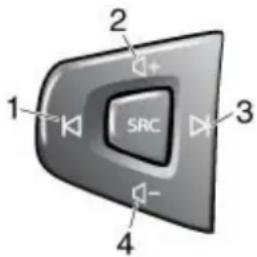
1 och 3: Byta station eller låt på cd-skiva.
2 och 4: Öka eller minska volymen.
▶ SRC: Byta ljudkälla.
Slå på och av radion via startnyckeln
När radion inte slås av med vänster kombinationsknapp (1), slås den på när fordonets tändning slås på eller (detta förutsätter att radion är ansluten till tändningen).
Slå på och av radion genom cd-inmatning
Slå på radion genom cd-inmatning:
Lägg in en cd-skiva med den tryckta sidan uppåt i läsaren och skjut in den i cd-facket (4), tills du känner ett lätt motständ.
Cd-skivan dras in automatiskt. Radion startar i cd-läge.
Ställa in avslagningstid
Tryck på knappen MENU (6).
Tryck på knappen ∧ eller ∨ (7) (ev. flera gånger) tills "SLEEP" visas i displayen (5).
Tryck på knappen < eller > en gång för att visa "SLEEP" och den aktuella inställningen (5 till 60 minuter i steg om 5 minuter).
Tryck en gång till på knappen < eller >, för att minska eller öka den tid som radion är på.
➢ Tryck på knappen ∧ eller ∨ (7), för att göra fler inställningar i menyn, eller
tryck på knappen MENU (6), för att spara alla inställningar och stänga menyn.
Ställa in volym
Systemets volym kan ställas in i steg mellan 0 (avstängd) och 32 (max).
För att öka volymen i systemet, vrid volymreglaget (1) åt höger.
För att minska volymen i systemet, vrid volymreglaget (1) åt vänster.
Du kan stänga av ljudet i systemet helt med en knapptryckning (Mute).
Tryck kort på vänster kombinationsknapp (1).
Återställa ljudnivå
För att återgå till den volym som var inställd innan ljudet dämpades bort:
Tryck än en gång kort på vänster kombinationsknapp (1).
Använda MENU-knappen
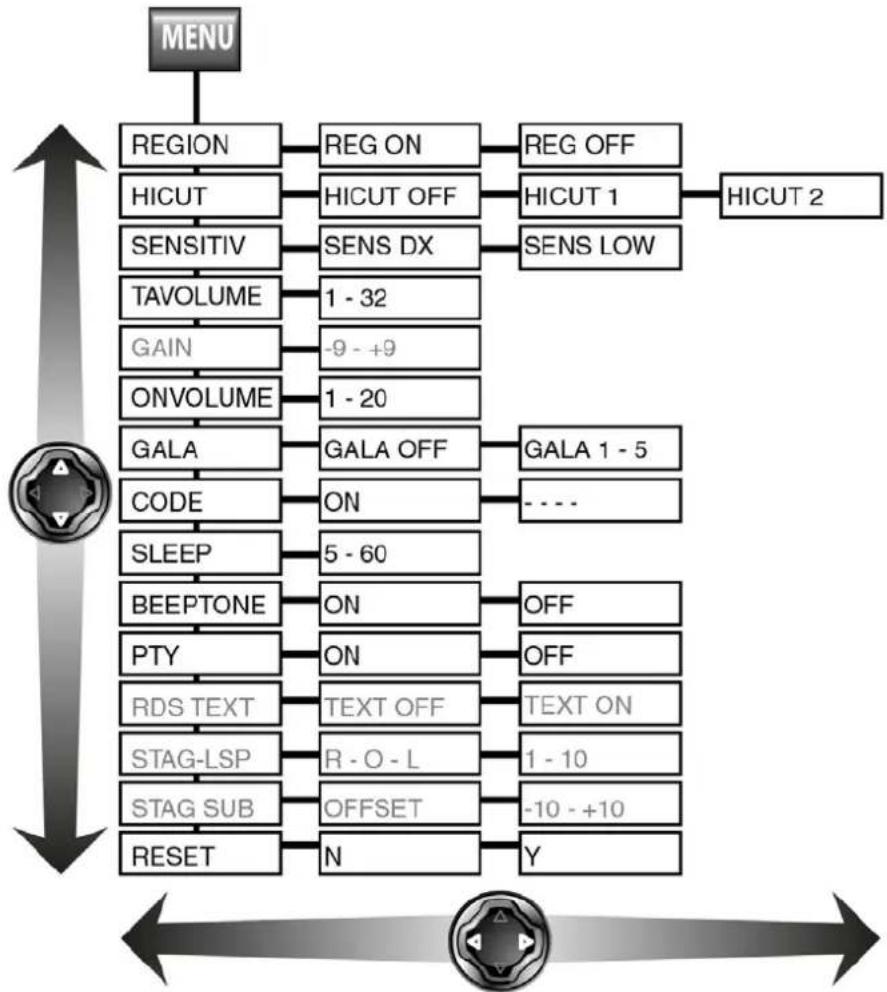
Tryck på MENU-knappen (6) för att öppna radions huvudmeny. I radions meny kan du ändra inställningar för radions funktioner. Du bläddrar i menyn med vippknappens uppåt- eller nedåtpil. Du väljer alternativ med vippknappens höger- eller vänsterpil. När du är nöjd med en inställning, tryck nedåtpil till nästa menyrad eller tryck MENU för att spara och gå ur menyn.
flowchart
graph TD
    A["MENU"] --> B["REGION"]
    B --> C["REG ON"]
    C --> D["REG OFF"]
    B --> E["HICUT"]
    E --> F["HICUT OFF"]
    F --> G["HICUT 1"]
    G --> H["HICUT 2"]
    B --> I["SENSITIV"]
    I --> J["SENS DX"]
    J --> K["SENS LOW"]
    B --> L["TAVOLUME"]
    L --> M["1 - 32"]
    M --> N["GAIN"]
    N --> O["-9 - +9"]
    O --> P["ONVOLUME"]
    P --> Q["1 - 20"]
    Q --> R["GALA"]
    R --> S["GALA OFF"]
    S --> T["GALA 1 - 5"]
    B --> U["CODE"]
    U --> V["ON"]
    V --> W["----"]
    B --> X["SLEEP"]
    X --> Y["5 - 60"]
    Y --> Z["BEEPTONE"]
    Z --> AA["ON"]
    AA --> AB["OFF"]
    Z --> AC["PTY"]
    AC --> AD["ON"]
    AD --> AE["OFF"]
    Z --> AF["RDS TEXT"]
    AF --> AG["TEXT OFF"]
    AG --> AH["TEXT ON"]
    Z --> AI["STAG-LSP"]
    AI --> AJ["R - O - L"]
    AJ --> AK["1 - 10"]
    Z --> AL["STAG SUB"]
    AL --> AM["OFFSET"]
    AM --> AN["-10 - +10"]
    Z --> AO["RESET"]
    AO --> AP["N"]
    AP --> AQ["Y"]
Det här är innehållet i menyn som du när med MENU-knappen. Använd Vippknappen eller V (7) för att navigera i radions menysystem.
Innehåll i Radions meny
- Region: Off - On. Radion väljer lokala stationer. RDS måste vara aktiverat.
• HICUT: OFF - 1. 2. Reglerar brusreducing. - SENSITIV: DX - LO. Sensitiv. Reglerar radions känslighet vid sökning av radiostationer. DX, radion söker efter alla mottagbara stationer. LO (local), radion söker efter de starkaste stationerna.
- TAVOLUME: 1-32. Volym på trafikinformation jämfört med grundvolymen.
- GAIN: -9 - +9. Justera ingångsvolymen från en extern ljudkälla.
- PHONEVOL. Volym på telefonsamtal.
• ONVOLUME. Volym vid start.
• GALA. Buller- och hastighetsanpassad volymkontroll.
• CODE. Stöldskydd. - SLEEP. Den tid radion är aktiv vid lyssning utan påslagen spänning.
• BEEPTONE. Beeptone, varningston på eller av.
• PTY. Söka efter stationer med programiformation. - RDSTEXT. Visning av radiostationens RDS-information i displayen. Visas endast om RDS är aktiverad.
- RESET
- En lång tryckning på en stationsknapp för att spara en station.
- När temperaturen stiger över maximal temperatur i cd-spelaren.
- När en felaktig cd läses.
- När det inte finns någon trafikradiostation inom räckhåll när trafikradio är aktiverad.
Gör så här för att stänga av ljudsignalen:
▶ Tryck på knappen MENU (6).
Tryck på knappen ∧ eller ∨ (7) (ev. flera gånger) tills "BEEPTONE" visas i displayen (5).
Tryck på knappen < eller > (7) en gång, för att visa den aktuella inställningen "BEEP ON" (på) eller "BEEP OFF" (av).
➢ Tryck på knappen < respektive > (7) igen, för att växla mellan inställningarna.
➢ Tryck på knappen ∧ eller ∨ (7), för att göra fler inställningar i menyn, eller
tryck på knappen MENU (6), för att spara alla inställningar och stänga menyn.
Ställa in maximal startvolym (ON VOLUME)
När du slår på radion spelar den med senast valda volym. Om du ställer in en högre volym än den maximala startvolymen innan du slår av radion begränsas dock volymen automatiskt till den inställda startvolymen nästa gång du slår på radion.
Tryck på knappen MENU (6).
Tryck på knappen ∧ eller ∨ (7) (ev. flera gånger) tills "ONVOLUME" visas i displayen (5).
Tryck på knappen < eller > (7) en gång, för att visa "ONVOL" och den aktuella inställningen (1 – 20).
Tryck en gång till på knappen < eller > (7), för att sänka eller höja volymen.
➢ Tryck på knappen ∧ eller ∨ (7), för att göra fler inställningar i menyn, eller
tryck på knappen MENU (6), för att spara alla inställningar och stänga menyn.
Ställa in bullerberoende volymanpassning (GALA)
Med funktionen anpassas radiovolymen automatiskt till lastbilens hastighet och de ljud som hör ihop med den. Exempelvis ökas volymen automatiskt vid ökande hastighet, för att kompensera det ökande bullret (t.ex. från fartvinden eller motorbullret).
Gala fungerar endast om radion är korrekt ansluten till kombinationsinstrumentet. Den automatiska volymanpassningen kan ställas in i 6 steg: OFF (Av), 1 (låg nivå) – 5 (hög nivå).
Tryck på knappen MENU (6).
Tryck på knappen ∧ eller ∨ (7) (ev. flera gånger) tills "GALA" visas i displayen (5).
Tryck på knappen < eller > (7) en gång, för att visa "GALA" och den aktuella inställningen.
Tryck på knappen < eller > (7) igen, för att välja önskad inställning.
➢ Tryck på knappen ∧ eller ∨ (7), för att göra fler inställningar i menyn, eller
tryck på knappen MENU (6), för att spara alla inställningar och stänga menyn.
Ändra ljudegenskaper
Ställa in diskant (TREBLE)
Tryck på knappen AUD (8).
Tryck på knappen ∧ eller ∨ (7) (ev. flera gånger) tills "TREBLE" visas i displayen (5).
Tryck på knappen < eller > (7) en gång, för att visa "TREBLE" och den aktuella inställningen.
Tryck på knappen < eller > (7) igen, för att ställa in diskantnivån mellan -7 och +7.
➢ Tryck på knappen ∧ eller ∨ (7), för att göra fler inställningar i menyn, eller
tryck på knappen AUD (8), för att spara alla inställningar och stänga menyn.
Ställa in bas (BASS)
Tryck på knappen AUD (8).
Tryck på knappen ∧ eller ∨ (7) (ev. flera gånger) tills "BASS" visas i displayen (5).
Tryck på knappen < eller > (7) en gång, för att visa "BASS" och den aktuella inställningen.
Tryck på knappen < eller > (7) igen, för att ställa in basnivån mellan -7 och +7.
➢ Tryck på knappen ∧ eller ∨ (7), för att göra fler inställningar i menyn, eller
tryck på knappen AUD (8), för att spara alla inställningar och stänga menyn.
Ställa in mellanregister (MIDDLE)
Tryck på knappen AUD (8).
Tryck på knappen ∧ eller ∨ (7) (ev. flera gånger) tills "MIDDLE" visas i displayen (5).
Tryck på knappen < eller > (7) en gång, för att visa "MID" och den aktuella inställningen.
Tryck på knappen < eller > (7) igen, för att ställa in mellanregisternivån mellan -7 och +7.
➢ Tryck på knappen ∧ eller ∨ (7), för att göra fler inställningar i menyn, eller
tryck på knappen AUD (8), för att spara alla inställningar och stänga menyn.
Volymbalans vänster/höger (BALANCE)
Tryck på knappen AUD (8).
Tryck på knappen ∧ eller ∨ (7) (ev. flera gånger) tills "BALANCE" visas i displayen (5).
Tryck på knappen < eller > (7) en gång, för att visa "BAL" och den aktuella inställningen.
Tryck på knappen < eller > (7) igen, för att ställa in volymbalansen vänster/höger mellan -10 och +10.
➢ Tryck på knappen ∧ eller ∨ (7), för att göra fler inställningar i menyn, eller
tryck på knappen AUD (8), för att spara alla inställningar och stänga menyn.
Aktivera LOUDNESS
Loudness ökar volymen på diskant- och basfrekvenser och ger ett bättre ljud, speciellt vid lyssning på låg volym.
Tryck på knappen < eller > (7) en gång, för att visa den aktuella inställningen "LD ON" (på) eller "LD OFF" (av).
Tryck på knappen < eller > (7) igen, för att växla mellan inställningarna.
➢ Tryck på knappen ∧ eller ∨ (7), för att göra fler inställningar i menyn, eller
tryck på knappen AUD (8), för att spara alla inställningar och stänga menyn.
Sceneffekt (STAGING)
Med sceneffekten kan du på konstgjord väg ändra läget för högtalarna på ett sådant sätt, att förar- eller passagerarplatsen upplevs vara på en plats mitt emellan vänster och höger högtalare. Därmed utjämnas de olika avständen mellan din position i lastbilen och positionerna för höger och vänster högtalare.
Sceneffekten arbetar med fördröjning av ljudsignalerna. När du ställer in scen-effekten fördröjs ljuduppspelningen i vissa högtalare minimalt. Därigenom verkar dessa högtalare vara längre borta.
Du sitter till exempel på vänster stol i lastbilen närmare vänster högtalare och hör ljudet från de vänstra högtalarna minimalt tidigare än från de högra högtalarna. För förnimmelsen innebär detta, att ljudet verkar komma från vänster, eftersom du hör det först från det hållet. Om ljudet i vänster högtalare fördröjs något, när ljudet dina öron samtidigt från vänster och höger högtalare och det känns som om du sitter mitt emellan högtalarna.
Du kan ställa in fördröjningen för höger eller vänster högtalare och därmed optimera ljudbilden för förarplatsen eller passagerarplatsen. Staging är från fabrik anpassat till vänsterstyrda fordon. Om fordonet är högerstyrt rekommenderas en anpassing enligt anvisningarna nedan.
Subwoofer och sceneffekt (tillbehör)
Du kan även flytta subwoofern (basfrekvensernas upplevda placering) framåt eller bakåt i körriktningen enligt samma princip.
Aktivering/inaktivering av sceneffekt (STAGING)
Tryck på knappen AUD (8).
Tryck på knappen ∧ eller ∨ (7) (ev. flera gånger) tills "STAGING" visas i displayen (5).
Tryck på knappen < eller > (7) en gång, för att visa den aktuella inställningen "STAG ON" (på) eller "STAG OFF" (av).
Tryck på knappen < eller > (7) igen, för att växla mellan inställningarna.
➢ Tryck på knappen ∧ eller ∨ (7), för att göra fler inställningar i menyn, eller
tryck på knappen AUD (8), för att spara alla inställningar och stänga menyn.
Optimering av sceneffekt för förar- eller passagerarplats (STAG–LSP)
De tillgängliga inställningarna är
■ 0: Ingen sceneffekt
- L01 – L12: Liten till stor fördröjning för vänster högtalare (optimering för vänster stol)
R01 – R12: Liten till stor fördröjning för höger högtalare (optimering för höger stol)
Observera
Denna inställningsmöjlighet kan endast användas när sceneffekten är aktiverad.
För att ställa in sceneffekten för förar- och passagerarplatsen,
▶ tryck på knappen MENU (6).
Tryck på knappen ∧ eller ∨ (7) (ev. flera gånger) tills "STAG-LSP" visas i displayen (5).
Tryck på knappen < eller > (7) en gång, för att visa "STAG" och den aktuella inställningen.
Tryck på knappen < eller > (7) igen, för att välja önskad inställning.
Tryck på knappen ∧ eller ∨ (7), för att göra fler inställningar i menyn, eller
tryck på knappen MENU (6), för att spara alla inställningar och stänga menyn.
Optimering av sceneffekt för subwoofer (STAG–SUB) (tillbehör)
Den här inställningen kräver en korrekt installerad subwoofer.
Tillgängliga inställningar, -9 till +9:
■ 0: Ingen förskjutning av subwoofern.
■ +1 till +9: Subwoofern förskjuts framåt virtuellt.
-1 till -9: Subwoofern förskjuts bakåt virtuellt.
Observera
Denna inställningsmöjlighet kan endast användas när sceneffekten är aktiverad.
För att ställa in sceneffekten för subwoofern,
▶ tryck på knappen MENU (6).
Tryck på knappen ∧ eller ∨ (7) (ev. flera gånger) tills "STAG-SUB" visas i displayen (5).
Tryck på knappen < eller > (7) en gång, för att visa "OFFSET" och den aktuella inställningen.
Tryck på knappen < eller > (7) igen, för att välja önskad inställning.
➢ Tryck på knappen ∧ eller ∨ (7), för att göra fler inställningar i menyn, eller
tryck på knappen MENU (6), för att spara alla inställningar och stänga menyn.
Radio
Radion är utrustad med en RDS-radiomottagare. Många FM-stationer sänder ut en signal som förutom programmet även innehåller information som stationsnamn och programtyp (PTY).
Om RDS-stationen sänder sitt namn, visas det direkt i displayen (5).
Slå på radion
Om du lyssnar på något annat än radio:
tryck på knappen SRC (12) (ev. flera gånger) tills "RADIO" visas i displayen (5).
I displayen (5) visas den aktuella frekvensen och stationens namn.
RDS-komfortfunktionerna AF (alternativ frekvens) och REGION (regional) utökar radions möjligheter.
- AF: När RDS-komfortfunktionen är aktiverad, söker radion automatiskt i bakgrunden efter den bästa frekvens som kan mottas från den inställda stationen.
- REGION: En del stationer delar tidvis upp sina program i regionalprogram med olika innehåll. Den aktiverade REGION-funktionen förhindrar att radion växlar till alternativa frekvenser från den inställda stationen som har ett annat programinnehåll.
Observera
REGION måste aktiveras och inaktiveras separat i menyn.
RDS-komfortfunktion Till/Från
För att använda RDS-funktionerna AF och REG, tryck på knappen RDS (11).
RDS-komfortfunktionen är aktiverad när RDS-symbolen visas i displayen (5).
REGION På/Av
▶ Tryck på knappen MENU (6).
Menyalternativet "REGION" visas.
Tryck på knappen < eller > (7) en gång, för att visa den aktuella inställningen "REG ON" (på) eller "REG OFF" (av).
Tryck på knappen < eller > (7) igen, för att växla mellan inställningarna.
➢ Tryck på knappen ∧ eller ∨ (7), för att göra fler inställningar i menyn, eller
tryck på knappen MENU (6), för att spara alla inställningar och stänga menyn.
Observera!
Inställningen REG ON/OFF fungerar under förutsättning att RDS-komfortfunktionen är aktiverad.
Välja våglängdsområde/minnesnivå
Med radion kan du ta emot stationer på FM-, MV- och LV-banden. För FM-bandet finns tre minnesnivåer (FM1, FM2 och FMT) och för frekvensbanden MV och LV vardera en minnesnivå. På varje minnesnivå kan upp till sex stationer lagras.
Så här växlar du mellan väglängdsområdena och minnesnivåerna,
Tryck på knappen BND (2)
Ställa in stationer
Du har olika möjligheter att ställa in en station:
Automatisk sökning av stationer
➢ Tryck på knappen < eller > (7).
Närmaste station inom mottagningsområdet väljs.
Observera!
- Om prioritet för trafikradio är aktiverad, ställs närmaste trafikradiostation in. I displayen (5) visas "TP-SEEK" under sökningen.
- Om PTY är aktiverad, ställs närmaste station in som har vald programtyp. I displayen (5) visas "PTY-SEEK" under sökningen.
Ställa in känslighet vid stationssökning
Radions känslighet (sensitiv) kan ställas in för att söka efter de starkaste stationerna eller alla som kan tas emot. SENS LO (local), radion söker efter de starkaste stationerna. SENS DX, radion söker efter alla stationer
Tryck på knappen MENU (6).
Tryck på knappen ⚠ eller ∨ (7) (ev. flera gånger) tills "SENSITIV" visas i displayen (5).
Tryck på knappen < eller > (7) en gång för att visa den aktuella inställningen "SENS LO" (de starkaste) respektive"SENS DX" (söker efter alla) i displayen (5).
Tryck på knappen < eller > (7) igen, för att växla mellan inställningarna.
➢ Tryck på knappen ∧ eller ∨ (7), för att göra fler inställningar i menyn, eller
tryck på knappen MENU (6), för att spara alla inställningar och stänga menyn.
Manuell stationsinställning
För att ändra den inställda frekvensen i små etapper,
▶ tryck på knappen ∧ eller ∨ (7).
Observera
Den manuella stationsinställningen är endast möjlig att göra när PTY är inaktiverat.
Lagra stationer
Lagra stationer manuellt
Välj önskad minnesnivå och väglängdsområde.
Ställ in stationen.
Tryck på en av stationsknapparna 1 - 6 (10) som stationen ska lagras på, i mer än 2 sekunder.
Ljudsignalen hörs. Stationen är lagrad på den valda stationsknappen.
Lagra station automatiskt
(Travel-STORE, endast FM)
Du kan automatiskt lagra de 6 starkaste FM-stationerna i regionen. Stationerna finns sedan på minnesnivå FMT.
Observera
Stationer som tidigare är lagrade på FMT-nivån, ersätts då av nyfunna stationer.
Välj önskat väglängdsområde.
Håll knappen BND (2) intryckt längre än två sekunder.
Lagringen startar. I displayen (5) visas "T-STORE". När förloppet är klart, spelas stationen på minnesplats 1 på minnesnivån FMT.
Hämta sparade stationer
Välj minnesnivå och väglängdsområde.
Tryck på den stationsknapp 1 - 6 (10), där önskad station är lagrad.
Med PRSTSCAN-funktionen kan du presentera alla stationer som är lagrade på en lagernivå i ungefär 10 sekunder vardera.
Starta presentationen
Välj minnesnivå.
Håll knappen ∧ eller ∨ (7) intryckt längre än 2 sekunder.
Displayen visar kort "PRSTSCAN". Under presentationen blinkar "P"-visningen. Radion presenterar stationerna som är lagrade på den aktuella minnesnivån i vardera cirka 10 sekunder. Samtidigt visas den inställda frekvensen och stationens namn.
Avsluta presentationen
Tryck på knappen ∧ eller ∨ (7).
Den aktuella stationen fortsätter att spela.
Provlyssna på tillgängliga stationer (SCAN)
Med scan-funktionen kan du provlyssna på alla mottagningsbara stationer i cirka 10 sekunder per station.
Starta provlyssningen
➢ Håll knappen < eller > (7) intryckt längre än 2 sekunder.
Displayen visar kort "SCAN". Radion söker efter stationer inom aktuellt våglängdsområde. Under provlyssningen blinkar visningen av den aktuella minnesnivån. Varje funnen station spelas upp i cirka 10 sekunder. Samtidigt visas den inställda frekvensen och stationens namn.
Avsluta presentationen
➢ Tryck på knappen < eller > (7).
Den aktuella stationen fortsätter att spela.
Programtyp (PTY)
Vissa FM-stationer sänder förutom själva programmet även ohörbar extrainformation om programinnehållets typ. Sådana programtyper kan vara t.ex. KULTUR, RESOR, JAZZ, SPORT, NYHETER, POP, ROCK, MUSIK.
Med hjälp av PTY-funktionen kan du välja ut stationer som sänder en särskild programtyp.
När PTY är aktiverad och en PTY-sökning blivit startad, växlar radion automatiskt från den aktuella stationen eller från en annan lyssningskälla till stationen med den valda programtypen.
Använda PTY
Tryck på knappen MENU (6).
Tryck på knappen ∧ eller ∨ (7) (ev. flera gånger) tills "PTY" visas i displayen (5).
Tryck på knappen < eller > en gång, för att visa den aktuella inställningen "PTY ON" (på) eller "PTY OFF" (av).
Tryck på knappen < eller >igen, för att växla mellan inställningarna.
➢ Tryck på knappen ∧ eller ∨ (7), för att göra fler inställningar i menyn, eller
tryck på knappen MENU (6), för att spara alla inställningar och stänga menyn.
Välja programtyp och starta sökning
Tryck på knappen ∧ eller V (7) (ev. flera gånger) tills önskad programtyp visas.
Tryck på knappen < eller > (7), för att starta sökningen.
I displayen visas kort "PTY–SEEK" och sökningen startas. Om en station hittas med den valda programtypen, ställs denna station in. Om ingen station hittas, ställs senast spelade station in igen.
Brusanpassad diskantsänkning (HICUT)
HiCut-funktionen förbättrar ljudkvalitén vid dålig radiomottagning. Vid mottagningsstörningar minskar funktionen automatiskt eventuellt brus.
För att aktivera/inaktivera och ställa in HICUT,
▶ tryck på knappen MENU (6).
Tryck på knappen ∧ eller ∨ (7) (ev. flera gånger) tills "HICUT" visas i displayen (5).
Tryck på knappen < eller > (7) en gång, för att visa aktuell inställning "HICUT OFF" (av) och "HICUT 1" eller "HICUT 2" (storleken på HICUT-brusnivåsänkningen).
Tryck på knappen < eller > (7) igen, för att växla mellan inställningarna.
➢ Tryck på knappen ∧ eller ∨ (7), för att göra fler inställningar i menyn, eller
tryck på knappen MENU (6), för att spara alla inställningar och stänga menyn.
Aktivering/inaktivering av radiotext (RDSTEXT)
Vissa radiostationer använder RDS-signalen för att överföra reklam eller annan information i stället för stationens namn. Denna radiotext visas i displayen (5). Du kan aktivera och inaktivera visningen av radiotext.
Observera
Denna inställning kan endast användas när RDS-komfortfunktionen är aktiverad.
Tryck på knappen MENU (6).
Tryck på knappen ∧ eller ∨ (7) (ev. flera gånger) tills "RDSTEXT" visas i displayen (5).
Tryck på knappen < eller > (7) en gång, för att visa den aktuella inställningen "TEXT ON" (på) eller "TEXT OFF" (av).
Tryck på knappen
Tryck på knappen ∧ eller ∨ (7), för att göra fler inställningar i menyn, eller
tryck på knappen MENU (6), för att spara alla inställningar och stänga menyn.
Trafikradio
Aktivera/inaktivera prioritet för trafikmeddelanden
För att aktivera eller inaktivera prioritet för trafikradio oberoende på vad du lyssnar på:
Prioriteten för trafikmeddelanden är aktiverad, när TA-symbolen visas i displayen (5). Så snart radion tar mot ett trafikmeddelande, släpps det fram. I displayen (5) visas "TRAFFIC" under tiden som meddelandet spelas upp.
Observera!
- Om du lämnar mottagningsområdet för en trafikradiostation när du håller på att lyssna eller byter till en station utan trafikradio, visas kort "NO TP" i displayen (5) och samtidigt hörs en varningssignal. I dessa fall kan du antingen inaktivera prioritet för trafikmeddelanden eller byta till en annan trafikradiostation.
- Om du har ställt in volymen med volymreglaget på "0" när du lyssnar på radion och du lämnar sändområdet för den tidigare inställda trafikradiostationen, startas automatiskt en sökning i bakgrunden efter en annan trafikradiostation. Om ingen trafikradiostation hittas, visas kort "NO TP" i displayen (5), en varningssignal hörs och senast använda station ställs in igen.
- Om du lämnar sändområdet för en tidigare inställd trafikradiostation när du lyssnar på en annan ljudkälla (t.ex. en cd), startar automatiskt en sökning efter en annan trafikradiostation i bakgrunden.
Ställa in volymanpassning av trafikmeddelanden
Volymen på trafikmeddelandena och alla ljudkällor går att ställa in. Volymen kan regleras mellan 1-32.
Tryck på knappen MENU (6).
Tryck på knappen ∧ eller √ (7) (ev. flera gånger) tills "TAVOLUME" visas i displayen (5).
Tryck på knappen < eller > (7) en gång, för att visa "TAVOL" och den aktuella inställningen (1 - 32).
Tryck på knappen
➢ Tryck på knappen ∧ eller ∨ (7), för att göra fler inställningar i menyn, eller
tryck på knappen MENU (6), för att spara alla inställningar och stänga menyn.
Observera
Du kan justera volymen för trafikmeddelanden direkt under pågående meddelande med volymreglaget (1). När meddelandet är slut återställs den ursprungliga volymen.
Stänga av ett trafikmeddelande
För att avbryta ett pågående trafikmeddelande och återgå till en ljudkälla som du lyssnade på tidigare,
Prioritet för trafikmeddelanden är fortfarande aktiverad.
Cd
Med radions cd-läsare kan du spela vanliga cd-skivor och skrivbara skivor (cd-R, cd-RW) med diameter 12 cm. För att undvika problem vid spelningen bör du inte bränna cd-skivor med högre hastighet än 16x.
Varning!
Fara för allvarlig skada på cd-spelaren!
- Cd-skivor som är 8 cm i diameter (mini-cd) eller cd-skivor med avvikande form (shape-cd) får inte användas.
- Hantera cd-skivan försiktigt och undvik att repa eller på annat sätt skada cd-skivan. Lyft cd-skivan om möjligt endast i kanten. Om en cd skulle bli smutsig, rengör den med en luddfri trasa utan lösningsmedel. Torka alltid av en cd inifrån och utåt
- Utsätt inte cd-skivan för direkt solljus och förvara den i ett fodral när den inte ligger i radion.
- Klistra inga etiketter på cd-skivan. Skriv på cd-skivan med lämpliga filtpennor.
- Scania tar inget ansvar för skador på cd-spelaren på grund av olämpliga eller skadade cd-skivor.
Använd endast cd-skivor med Compact-Disc-logo för bästa möjliga funktion. Cd-skivor med kopieringsskydd kan leda till problem vid avspelningen. Scania garanterar inte funktionen vid spelning av kopieringsskyddade cd-skivor!
Observera
Om temperaturen i radions omgivning går över 70 grader Celsius stängs en del av radions funktioner av. Displayen visar "OVERTEMP" och "CDOFF" När temperaturen sjunker under 70 grader Celsius kan du använda cd-spelaren och andra funktioner som vanligt.
Starta cd-läge
Om ingen cd-skiva finns i spelaren:
lägg in cd-skivan med den tryckta sidan uppåt i läsaren och skjut in den i cd-facket tills du känner ett visst motständ.
Cd-skivan åker automatiskt in i spelaren. Cd-symbolen visas i displayen (5).
Observera
Rör inte radion medan den drar in skivan.
Cd-skivan börjar spela. I displayen (5) visas numret och speltiden för det första spåret ("T01").
Om det redan ligger en cd-skiva i spelaren,
tryck på knappen SRC (12) (ev. flera gånger) tills "CD" visas i displayen (5).
Spelningen av skivan återupptas där den avbröts.
Välj spår
Tryck på knappen < eller > (7), för att växla till föregående eller nästa spår.
För att återstarta aktuellt spår från början, tryck en gång på knappen < (7).
Snabbspolning (medhörning)
För att snabbt spola framåt eller bakåt,
➢ håll knappen < eller > (7) intryckt tills du kommer till önskat ställe.
Slumpvis spelning av spår (RND)
Tryck på knappen 3 (10).
I displayen (5) visas kort "RND CD" och symbolen RND visas. De följande spåren väljs slumpvis.
Avsluta RND
Tryck på knappen 3 (10) igen.
I displayen (5) visas kort "RND OFF" och symbolen RND slocknar. Spelningen fortsätter på vanligt vis.
Presentera spår (SCAN)
För att presentera alla spår på cd-skivan i 10 sekunder,
I displayen visas kort "SCAN TRK". Under presentationen blinkar visningen "CD". Spårnummer och speltid för det aktuella spåret visas.
Avsluta presentationen
Tryck på knappen 4 (10) igen.
I displayen visas kort "SCAN OFF". Det aktuella spåret spelas vidare.
Upprepa spår (RPT)
Tryck på knappen 2 (10).
"RPT TRK" visas kort i displayen och symbolen RPT visas. Det aktuella spåret upprepas sedan tills funktionen RPT inaktiveras.
Avsluta RPT
Tryck på knappen 2 (10) igen.
"RPT OFF" visas kort i displayen (5) och RPT-symbolen slocknar. Spelningen fortsätter på vanligt vis.
Avbryta en uppspelning (PAUSE)
Tryck på knappen 1 (10).
I displayen (5) visas "PAUSE".
Återuppta spelning
Tryck på knappen 1 (10) under pausen.
Spelningen fortsätter.
Ta ut cd-skiva
Observera
Det går att mata ut skivor även om radion är avslagen eller om du spelar upp ljud från någon annan källa.
Tryck på knappen för att mata ut cd-skivan. (3).
Cd-skivan matas ut. I displayen visas nu kort "CD EJECT".
Observera
Rör inte radion medan den för ut skivan!
Ta ut cd-skivan.
Cd-symbolen slocknar.
Observera
Om du inte tar ut den utmatade skivan dras den automatiskt in igen efter cirka 20 sekunder.
Lyssna på mp3/wma
Med den här radion kan du även lyssna på cd-R-skivor och cd-rw-skivor med mp3- och wma-musikfiler. Dessutom kan du ansluta en USB-enhet (tillbehör) till USB-gränssnittet och spela mp3-/wma -filer som är sparade i USB-enheten.
Detta kapitel handlar endast om uppspelning av mp3-filer eftersom manövrering bland mp3- och wma -filer fungerar på samma sätt. I detta kapitel gäller benämningen "mp3-datamedium" både cd-R/RW och USB-enhet i form av USB-minnen.
Observera!
- Wma-musikfiler som är försedda med Digital Rights Management (DRM, digitalt kopieringsskydd) från online-musiktjänster kan inte spelas i den här radion.
- Återgivningen av wma -filer kan endast garanteras om de har skapats med Windows Media-Player version 8.
Förbereda en mp3-cd
Förbereda mp3-cd
Kombinationen cd-brännare, cd-brännarens mjukvara och fabrikatet av skrivbara cd-skivor kan leda till problem vid spelningen av skivorna. Om problem med hembrända cd-skivor uppstår, bör du byta till ett annat fabrikat eller annan färg på skivorna du använder.
Cd-skivans formatering måste motsvara ISO 9660 nivå 1 eller nivå 2 eller Joliet. Inga andra format kan spelas på ett tillförlitligt sätt.
När du skapar (kodar) mp3-/wma -filer från ljudfiler bör du använda en bitrate mellan 32 till 320 kbps för mp3-filer en bitrate mellan 32 och 192 kbps för wma -filer.
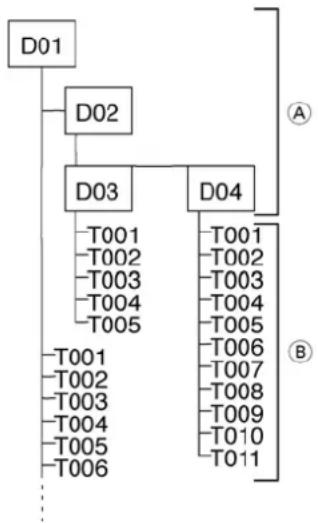
Radions cd-läsare stöder upp till 252 mappar och upp till 255 filer per mapp. När det gäller en cd-skiva får den totalt innehålla max 512 mappar och filer. Mapparna och spåren på cd-skivan kan väljas och spelas upp separat.
flowchart
graph TD
    D01 --> D02
    D02 --> D03
    D03 --> T001
    D03 --> T002
    D03 --> T003
    D03 --> T004
    D03 --> T005
    D04 --> T001
    D04 --> T002
    D04 --> T003
    D04 --> T004
    D04 --> T005
    D04 --> T006
    D04 --> T007
    D04 --> T008
    D04 --> T009
    D04 --> T010
    D04 --> T011
A Mappar
B Spår · Filer
Mappar och spår/filer kan namnges med hjälp av en dator innan du bränner.
Filnamnet för ett spår visas i radions display när spåret startas (om inga ID3-taggar är sparade för spåret). Varje mapp och varje spår respektive fil kan namnges i datorn med hjälp av cd-brännarens mjukvara. Läs i manualen för mjukvaran eller kontakta tillverkarens support för mer information.
Observera!
- Undvik specialtecken (liksom å, ä, ö) när du namnger mappar och spår/filer.
- Om du använder filnamn med mer än16 tecken (gällande ".mp3" och ".wma") minskar max antal tillåtna spår och mappar.
Om det är viktigt för dig att dina filer ligger i en viss ordning: Spara filerna i datamediet i den ordning som de senare ska spelas. Radion spelar upp filerna i den ordning som du har sparat dem i datamediet.
För att kunna spela upp filerna på radion måste mp3-filerna ha filändelsen ".mp3" och wma -filerna måste ha filändelsen ".wma".
Observera!
För en störningsfri spelning:
- Namnge inte andra än verkliga mp3-filer med tillägget ".mp3" för att sedan försöka spela dem. Dessa filer är ogiltiga och ignoreras när skivan spelas.
- Använd inga "blandade" cd-skivor med icke-mp3-filer och mp3-filer (under mp3-spelningen läser radion endast mp3-filer).
- Använd inga mix-mode-cd med cd-ljudspår och mp3-spår. Om du försöker att spela en mix-mode-cd, kommer endast ljudspåren att spelas.
Förbereda en USB-enhet (tillbehör)
För att radion ska känna igen USB-enheten måste den specificeras som massminne (Mass Storage Device), vara formaterat i filsystemet FAT16 eller FAT32 och innehålla mp3- eller wma -filer.
På en USB-enhet kan du skapa max 1500 filer (mappar och spår). Mapparna och spåren kan väljas separat med denna radio. Om du använder filmamn med mer än 24 tecken (gällande ".mp3" och ".wma") minskar max antal tillåtna filer.
Scania kan inte garantera att alla USB-enheter som finns på marknaden fungerar felfritt med radion.
ID3-taggar
Mp3-spår kan innehålla extra information som till exempel artist, titel och album (ID3-taggar). Radion kan visa ID3-taggar av version 1 och version 2 i displayen.
Starta mp3
Starta mp3-uppspelning från cd
En cd-skiva med mp3-filer startar du som en vanlig cd-skiva med ljudspår (.cda). Mer information finns i avsnittet "Starta cd-läge" i kapitlet "Cd".
I displayen (5) visas eventuellt först "READING", om datainformationen i cd-skivan först läses in, men ljuduppspelning ännu inte är möjlig.
Därefter visas kort numret för den aktuella mappen (t.ex. "DIR 02") och därefter en gång spårinformationen om det aktuella spåret (ID3-taggar resp. filnamn).
Under uppspelningen visas numret på det aktuella spåret (t.ex. "S12") och speltiden.
Vid byte till en annan mapp visas kort mappnumret (vid mp3-cd, t.ex. "DIR 02") eller mappnamnet (vid USB).
Ansluta USB-enhet och spela upp mp3-filer (tillbehör)
För att kunna ansluta en USB-enhet (t.ex. USB-minne eller USB-hårddisk), måste du ansluta USB-gränssnittet (tillbehör) till AUX-ingången på baksidan av radion (grupp C3). Gränssnittets USB-kabel kan du sedan förvara i exempelvis handskfacket eller ett lämpligt ställe i mittkonsolen.
Observera
Slå alltid av radion innan du ansluter eller kopplar bort USB-enheten så att enheten alltid registreras eller stoppas på ett korrekt sätt.
Anslut USB-datamediet till USB-gränssnittet med hjälp av USB-kabeln.
Så snart en USB-enhet är ansluten, kan den väljas med knappen SRC (12). "USB" visas då i displayen. Därefter visas information om den aktuella mappen och spåret (se avsnittet "Starta mp3-uppspelning från cd").
Visning av spårinformation (cd-taggar)
Om mp3-datamediet visar ID3-taggar, visas informationen en gång för varje spår (endast spårnamnet) när spåret startar som löpande text i displayen (5). Om inga ID3-taggar har sparats med mp3-filerna, visas i stället filnamnet.
Observera
Läs mer om att spara ID3-taggar i manualen för cd-bränningsprogrammet.
Aktivering/inaktivering av permanent visning av spårinformation
För att aktivera eller inaktivera permanent visning av spårinformationen, tryck på knappen 5 (10).
I displayen (5) visas kort "SCRL ON" (på) eller "SCRL OFF" (av). Vid aktiverad visning visas spårinformationen permanent i stället för spårnummer och speltid i displayen (5).
Observera
Permanent visning av spårinformation är endast aktiverat tills du avslutar mp3-läget eller väljer ett annat spår eller en annan mapp.
Välja mapp
För att flytta uppåt eller nedåt till en annan mapp,
▶ tryck på knappen ∧ eller ∨ (7).
Observera!
- Radion ignorerar alla mappar som inte innehåller mp3-filer.
- Radion hanterar alla mappar och undermappar som om de låg på samma nivå. Genom upprepade tryckningar på knappen ▲ eller ∨ (7) kan du även på det sättet öppna alla undermappar.
Välja spår/fil
För att flytta uppåt eller nedåt till ett annat spår,
För att återstarta aktuellt spår från början, tryck en gång på knappen < (7).
Snabbspola
För att snabbt spola framåt eller bakåt:
Håll knappen < eller > (7) intryckt tills du kommer till önskat ställe i en låt.
Observera
När du snabbspolar på en USB-enhet börjar uppspelningen från början av låten även om du spolar bakåt.
Spela spåren i slumpvis ordningsföljd (RND)
För att spela upp låtar i aktuell mapp i en slumpmässig ordning:
Tryck på knappen 3 (10) (ev. flera gånger) tills "RND DIR" (vid mp3-cd) eller "RND FLD" (när du använder USB, tillbehör) visas i displayen (5).
RND-symbolen visas i displayen (5).
Om du vill att alla spår på mp3-datamediet ska spelas i slumpvis ordningsföljd,
tryck på knappen 3 (10) (ev. flera gånger) tills "RND ALL" visas i displayen (5).
RND-symbolen visas i displayen (5).
Avsluta RND
För att avsluta spelning i slumpvis ordningsföljd,
tryck på knappen 3 (10) (ev. flera gånger) tills "RND OFF" visas i displayen (5).
RND-symbolen i displayen (5) slocknar.
Presentera spår (SCAN)
För att presentera alla spår i mp3-datamediet i stigande ordningsföljd i vardera cirka 10 sekunder,
▶ tryck kort på knappen 4 (10).
"SCAN TRK" visas kort i displayen (5).
För att presentera alla spår i den aktuella mappen,
håll knappen 4 (10) intryckt längre än 2 sekunder.
"SCAN FLD" visas kort i displayen (5). Under presentationen blinkar visningen "mp3" eller "USB".
Avsluta presentation
Om du vill avbryta presentationen,
▶ tryck kort på knappen 4 (10).
"SCAN OFF" visas kort i displayen (5). Det spår som just presenteras fortsätter att spela.
Spela enstaka spår eller hela mappar flera gånger (RPT)
För att upprepa aktuellt spår,
tryck på knappen 2 (10) (ev. flera gånger) tills "RPT TRK" visas i displayen (5).
RPT-symbolen visas i displayen (5).
För att repetera aktuell mapp,
tryck på knappen 2 (10) (ev. flera gånger) tills "RPT DIR" (vid mp3-cd) eller "RPT FLD" (vid USB) visas i displayen (5).
RPT-symbolen visas i displayen (5).
Avsluta REPEAT
För att avsluta repetitionen,
tryck på knappen 2 (10) (ev. flera gånger) tills "RPT OFF" visas i displayen (5).
RPT-symbolen i displayen (5) slocknar.
Avbryta spelning (PAUSE)
Tryck på knappen 1 (10).
I displayen (5) visas "PAUSE".
Återuppta spelning
Tryck på knappen 1 (10) under pausen.
Spelningen fortsätter.
Använda externa ljudkällor (AUX)
Om inget USB-gränssnitt är anslutet till radion, kan du ansluta en annan extern ljudkälla som t.ex. bärbar cd-spelare, Mini-Disc-spelare eller mp3-spelare till AUX-ingången (grupp C3 på radions baksida).
Observera
För att ansluta en extern ljudkälla behöver du även en passande adapterkabel. Kontakta i så fall din Scaniaverkstad.
Starta AUX-läge
Tryck på SRC-knappen (12) (ev. flera gånger) tills "AUX" visas i displayen (5).
Observera!
- Du kan även välja AUX-drift, när ingen extern ljudkälla är ansluten.
- AUX-drift är inte tillgänglig om en USB-enhet är ansluten via ett USB-gränssnitt med C'n'C-funktion.(Command and control)
Ställa in nivå på AUX-ingången
Du kan anpassa nivån på den externa ljudkällan till nivån på radions egna ljudkällor (som t.ex. cd och radio).
Observera
Denna inställningsmöjlighet finns endast i AUX-drift.
Tryck vid behov på SRC-knappen (12) (ev. flera gånger) tills "AUX" visas i displayen (5).
Tryck på knappen MENU (6).
Tryck på knappen ∧ eller ∨ (7) (ev. flera gånger) tills "GAIN" visas.
Tryck på knappen < eller > (7) en gång, för att visa "GAIN" och den aktuella inställningen.
➢ Tryck på knappen < eller > (7) igen, för att ställa in nivån mellan -9 och +9.
Tryck på knappen ∧ eller ∨ (7), för att göra fler inställningar i menyn, eller
tryck på knappen MENU (6), för att spara alla inställningar och stänga menyn.
Återställa fabriksinställning (RESET)
Du har möjlighet att återställa radions inställningar till fabriksinställning.
Tryck på knappen MENU (6).
Tryck på knappen ∧ eller ∨ (7) (ev. flera gånger) tills "RESET" visas i displayen (5).
▶ Tryck på knappen < eller > (7).
"RESET N" visas.
➢ Tryck på knappen > (7), för att återställa fabriksinställningen.
"RESET Y" visas. Fabriksinställningen är återställd.
Tryck på knappen ∧ eller ∨ (7), för att göra fler inställningar i menyn, eller
tryck på knappen MENU (6), för att spara alla inställningar och stänga menyn.
Tekniska data
Driftspänning +12 V
Max. strömförbrukning cirka 7,5 A
Vilströmförbrukning cirka 1 mA
Uteffekt 4 x 20 Watt vid 14,4 V, THD=10 %
$$ R _ {L P} \geq 4 \Omega $$
Ingångskänslighet
FM-överföringsområde 30 – 15000 Hz
Cd-ljudfrekvensomfång 20 – 20000 Hz
Med förbehåll för ändringar
Pinbeläggning
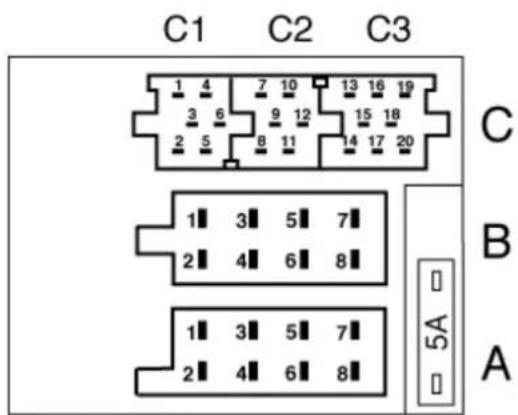
| Kontaktplats | Pin | Funktion |
| A | 1 | CAN_High |
| 2 | CAN_Low | |
| 3 | n.c. | |
| 4 | Ignition plint15 | |
| 5 | Ignition_D (wake up) | |
| 6 | n.c. | |
| 7 | Battery (12 V) | |
| 8 | Ground / MINUS | |
| B | 1 | Tweeter Right Front (+) |
| 2 | Tweeter Right Front (-) | |
| 3 | Woofer Right Front (+) | |
| 4 | Woofer Right Front (-) | |
| 5 | Woofer Left Front (+) | |
| 6 | Woofer Left Front (-) | |
| 7 | Tweeter Left Front (+) | |
| 8 | Tweeter Left Front (-) | |
| C1 | 1 | n.c. |
| 2 | n.c. | |
| 3 | n.c. | |
| 4 | n.c. | |
| 5 | n.c. | |
| 6 | Phone Mute | |
| C2 | 7 | PHONE IN AF+ |
| 8 | PHONE IN AF- | |
| 9 | Subwoofer GND | |
| 10 | Subwoofer Out | |
| 11 | n.c. | |
| 12 | n.c. | |
| C3 | 13 | PeriPort Data In |
| 14 | PeriPort Data Out | |
| 15 | Switched Power Supply 12V (for accessories PeriPort) | |
| 16 | PeriPort Wakeup | |
| 17 | GND PeriPort | |
| 18 | PeriPort AF/AUX AF-GND | |
| 19 | PeriPort AF/AUX AF-IN LEFT | |
| 20 | PeriPort AF/AUX AF-IN RIGHT |