RADIO - Webbläsare Scania - Gratis bruksanvisning och manual
Hitta enhetens manual gratis RADIO Scania i PDF-format.


Användarfrågor om RADIO Scania
0 fråga om denna apparat. Svara på dem du kan eller ställ din egen.
Ställ en ny fråga om denna apparat
Ladda ner instruktionerna för din Webbläsare i PDF-format gratis! Hitta din manual RADIO - Scania och ta tillbaka ditt elektroniska enhet i hand. På denna sida publiceras alla dokument som behövs för att använda din enhet. RADIO av märket Scania.
BRUKSANVISNING RADIO Scania
Komplett manual för Scanias radio med navigation
Manualen är nedladdad från www.scania.com/manuals
Knappar och reglage
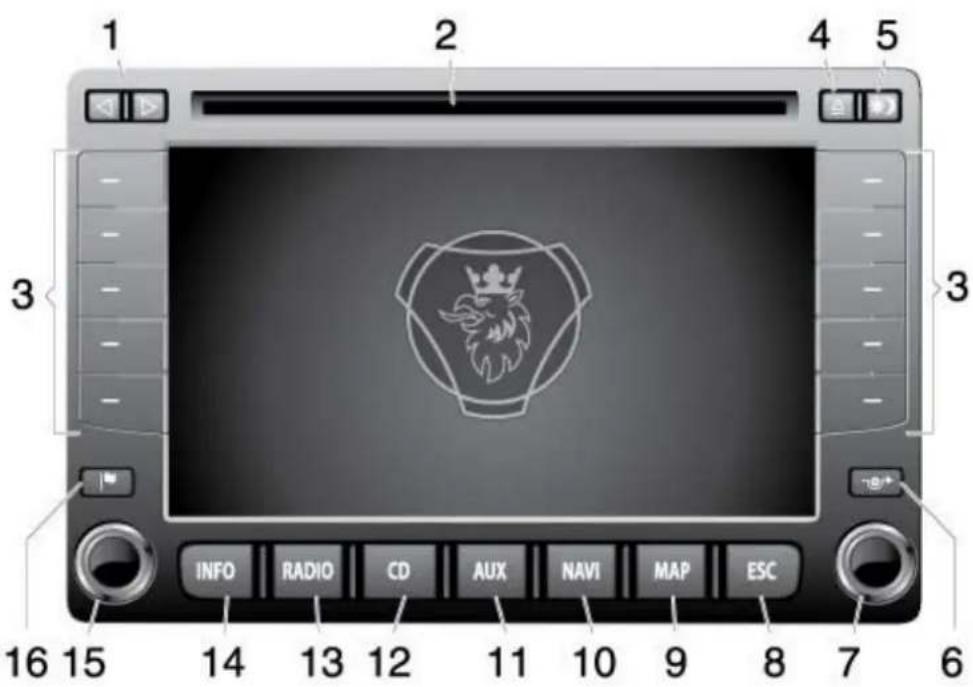
1 Piltangenterna ◀ och
I radioläge: Automatisk inställning av station.
Cd/mp3: Välj spår (kort tryckning), snabbspolning framåt (lång tryckning).
2 Cd-fack för navigerings-dvd och cd-skivor.
3 Funktionsknappar
Funktionerna för dessa knappar visas i displayen. Funktionsknapparnas funktioner ändras beroende på vald meny.
4 Mato ut cd- eller dvd-skiva.
5 Omkoppling av displayens belysning mellan dag och natt (kort tryckning); Slå och av displayens belysning (lång tryckning).

Observera
I manualen finns det hänvisningar till siffrorna i den här översikten.
6 Aktiverar navigators meny för trafikstockningar.
7 Höger kombinationsknapp.
I en meny: (vrid): Välja inmatning, ändra inställning (tryck): Öppna meny; Bekräfta inställning
Radio: (vrid): Ställa in station
CD/MP3: (vrid): Välja spår
8 ESC Lämna menyn i ett driftläge (radio, cd/mp3, Navi).
9 MAP Visa karta/Koppla om karttyp.
10 NAVI Starta navigeringsläget.
11 AUX Starta drift av en extern audio-/videokälla.
12 CD Starta cd/mp3-läge.
13 RADIO Starta radioläge/Våglängdsområden MV och LV resp. FM1, FM2 och FM3 (minnesnivåer).
14 INFO Aktivera info-meny (bl.a. menyn "Systeminställningar", "TIMmeddelanden").
15 Vänster kombinationsknapp:
(vrid);Ställ in volym
(kort tryckning); Sätt på radion, stäng av ljud/Mute
(lång tryckning).Stäng av radion
Radio: (kort tryckning). Avbryt trafikmeddelande
Cd/mp3: (kort tryckning). Avbryta uppspelning/paus
16 Sätta flaggdestination (fordonsposition) för navigeringen.

Observera
Menyn "System settings" kan du också aktivera i grundmenyerna för radio-, cd- och navigeringsläget.

Observera
I många fall går det bra att bläddra i menyn med höger kombinationsknapp och funktionsknapparna. Manualen beskriver bläddring med funktionsknapparna.
Innehåll
Manual Radio med navigation.... 1
Komplett manual för Scanias radio med navigation 1
Knappar och reglage 2
Innehåll 4
Viktigt! 8 Användning....8
Rengöring 11
Källsortering (endast EU-länder) 11
Anvisningar för hantering av cd- och dvd-skivor 11
Passande dvd-skivor för navigatorn 11
Om radiomanualen 12
Slå på och av radion....13
Rattknappar 13
Stöldskydd 14
Ange koden (PIN code) 14
Om du har angett ett felaktigt kodnummer 14
Aktivera stöldskyddet 15
Inaktivera stöldskyddet 16
Ställa in displayen....18
Slå på och av displayen 18
Byta displayens belysning från dag till natt....18
Ställa in displayens kontrast ....18
Ställa in volym 20
Slå på och stänga av ljuddämpning (Mute) 20
Grundinställning av volym 21
Ändra ljudegenskaper....23
Välja språk....24
Driftlägen 26
Navigera 27
Visning i kombinationsinstrumentet 27
Så här fungerar navigatorn 27
Korridorfunktion 28
Installera navigatorns mjukvara 28
Starta navigering 29
Mata in fordons- och lastegenskaper 29
Navigera – ange destination....31
Översikt över destinationsinmatningen 31
Så här använder du inmatning av bokstäver och tecken 31
Mata in tecken och bokstäver 32
Radera 32
Bekräfta en destinationsinmatning och bläddra i resultatlistan 32
Utöka förkortade listposter 33
Välja färdväg, ange adress 33
Ange ett land....34
Ange en ort 35
Mata in gata, husnummer och korsning....36
Destination på karta....37
POI, specialdestination i destinationsomgivningen ....38
Specialdestinationsnamn, POI name....42
Specialdestination: Bensinmack 43
Specialdestination: Parkering 43
Destination från destinationsminnet 43
De 10 senaste destinationerna ....44
Destination från destinationsminnet....44
Till flaggdestinationen 44
Till hemadress (Home)....45
Destination på karta 45
Ändra kartans skala 46
Ytterligare destinationsinmatningar - positionsdestination 46
Ytterligare destinationsinmatningar - mellandestination 47
Radera mellandestination 48
Navigera - färdanvisningar....49
Starta navigering 49
Beräkning av resväg, rutt....49
Navigera utan navigerings-dvd 50
Färdanvisningar 50
Talad färdanvisning ....50
Färdanvisningar 51
Symboler och visningar....52
Kartinställningar 53
Ändra kartans skala 53
Automatisk kartskala....53
Välja karttyp....54
Kartriktning....54
Tidsvisning kvarvarande körtid eller ankomsttid 55
Visa kartdetaljer 55
Byta ljudkälla 56
Avbryta färdanvisningar - navigeringen 56
Visa ruttlista 57
Dynamisk navigering 58
Förslag på ny rutt vid trafikstörningar....58
Aktivera dynamisk navigering 58
Ställa in TMC-sändare 58
Läsa TMC-meddelanden 59
Manuellt ange trafikstörningar 60
Spärr i ruttlistan 62
Bestämma alternativ för rutt 63
Typ av ruttberäkning....63
Exkludera/inkludera i rutt 63
Inaktivera dynamisk navigering....63
Ruttalternativens symboler 64
Sätta flaggdestination och spara 67
Sätta flaggdestination 68
Spara flaggdestination....68
Välja väglängdsområde 80
Ställa in stationer 81
Automatisk inställning av stationer....81
Manuell stationsinställning....81
Välja station ur stationsförteckning 81
Lagra stationer 82
Spara stationer automatiskt (Autostore)....82
Lagra stationer manuellt 82
Hämta sparade stationer 82
Provlyssna på tillgängliga stationer (SCAN) 83
Radioinställningar 83
Använda den andra mottagaren 84
Trafikradio 84
Aktivera/inaktivera prioritet för trafikmeddelanden 84
TIM - Traffic Information Memory....85
Aktivera/inaktivera inspelningstider 86
Ställa in standby-tid 87
Spela cd-skivor 88
Starta cd-spelning 88
Gör så här för att lägga i en cd 88
Välj spår 89
Snabbsökning 89
Slumpvis spelning (MIX) 90
Upprepa spår (REPEAT) 90
Stanna spelning (Pause) 91
Avsluta spelning (Stop) 91
MP3 92
Goda råd när du bränner en cd 92
Starta MP3-uppspelning 93
Lägga i en cd 93
Välja mapp/titel 94
Välja mapp i mp3-grundmenyn....94
Välja spår i MP3-grundmenyn....94
Slumpvis spelning (MIX) 96
Provspela alla spår på en cd (SCAN) 96
Upprepa spår (REPEAT) 97
Pausa spelning (Pause) 97
Avsluta spelning (Stop) 97
AUX-läge 98
Fabriksinställning....99
Vanliga frågor (FAQ) 100
ALLMÄNT 100
Automatisk start av radio med startnyckeln i radioläget fungerar inte....100
RADIO 100
Stationssökningen hittar bara ett fåtal radiostationer 100
Radion byter automatiskt till andra radioprogram 100
CD (AUDIO/MP3) 100
Uppspelningen upphör/....100
CD uppspelningen hoppar och missljud hörs....100
NAVIGERING....101
Navigationsdrift....101
startar inte....101
Navigeringen är felaktig....102
Inmatning av en destinationsadress ej möjlig 102
Den beräknade rutten motsvarar inte dina krav....103
Ingen GPS-mottagning 103
Ingen TMC-mottagning 103
Tekniska data 104
Strömförsörjning 104
Strömförbrukning 104
Säkring....104
Utgångar 104
Frekvensområden....104
Överföringsområde (±3 dB) 104
Temperaturintervall....105
Mätt och vikter 105
Ordlista 106
Viktiga anvisningar
Radion med den inbyggda navigatorn har tillverkats enligt den senaste tekniken och enligt gällande säkerhetstekniska föreskrifter. Trots detta kan risker uppstå om säkerhetsinformationen inte följs:
- Läs omsorgsfullt och komplett igenom hela manualen innan du använder alla funktioner.
- Förvara radiomanualen på en plats där den alltid är tillgänglig för alla användare.
- Spara dokumentet med stöldskyddskoden på ett säkert ställe.
Varningsanvisningar
I manualen finns följande viktiga varningsanvisningar:
 | ObserveraDen här symbolen används för vissa viktiga moment. |
 | VarningDen här symbolen används när det finns risk för skador på personer och materiell egendom, företrädesvis radion. |
Viktigt!
Användning
Radion försörjs med en driftsspänning på 12 V. Radion är tillverkad för att monteras och användas i en lastbil.
Låt en fackman utföra reparationer och vid behov även demontering och montering.

Viktig information!
Navigationsutrustningen får inte användas för färdplanering när lastbilen rullar. Stanna innan du anger en ny destination eller ändrar systeminställningar! Navigationsutrustningen ska användas på ett sätt som inte utsätter dig och andra trafikanter för fara. Trafiksäkerheten måste alltid gå före allt annat. Risken för svåra olyckor är stor om du försummar att ha full uppmärksamhet på trafiksituationen.
Den rutt med färdanvisningar som navigationsutrustningen beräknar är ett förslag. Du måste alltid visa ett gott körbeteende och vara uppmärksam på aktuell trafiksituation. Skyltar, tillfälliga anvisningar och föreskrifter har alltid företräde framför färdanvisningarna från navigationsutrustningen.
Om du använder navigering med fordonsegenskaper måste du se till du vet vad som gäller för den rutt som navigatorn har föreslagit. Det gäller exempelvis bärighet på vägar, broar, lokala föreskrifter m.m.
- Bekanta dig med alla funktioner innan du börjar köra.
- Använd endast radion och andra funktioner när trafiksituationen tillåter det.
- Navigatorn ger färdanvisningar under navigeringen. Följ dem endast under förutsättning att du inte bryter mot några trafikregler!
- Scanias navigator är konstruerad för användning i lastbilar.
- Anpassa volymen till den aktuella trafiksituationen. Du ska kunna uppfatta ljud från utryckningsfordon tydligt och i god tid.

SCANIA navigator är konstruerat för användning i lastbilar
Vid beräkning av rutten kan du ange att navigatorn ska ta hänsyn till höjdbegränsningar eller max. tillåtna axeltryck på tyngsta axeln som är nödvändiga för att navigera en lastbil till destinationen, i den mån de finns lagrade på navigerings-dvd:n. Det kallas i manualen för navigering med lastbilens egenskaper.
- Var under färden alltid uppmärksam på begränsningar i vägtrafiken, även när du följer de rekommendationer du fått av SCANIA i manualen. Den information som finns sparad på navigerings-dvd:n är eventuellt inte komplett eller aktuell.
- Radio med navigering får endast användas tillsamman med original SCA-NIA navigerings dvd.
- Kontrollera att ditt fordons egenskaper och den aktuella lasten alltid finns komplett inmatad i navigatorn för att undvika att systemet rekommenderar olämpliga eller farliga rutter.

Observera
Använd demoläget för att bekanta dig med funktionerna i Scanias navigator när lastbilen står stilla. Läs i avsnittet "Demoläge" i kapitlet "Fler navigeringsfunktioner".

Risk för skador
Du får inte öppna eller ändra i radion! Inuti cd-spelaren finns en klass-1-laser som avger osynliga laserstrålar som kan skada dina ögon.
■ Gör inga reparationer på radion.
- Låt utbildad fackpersonal reparera och underhålla radion.

Risker vid felaktig användning av radion
Använd inte mini-cd (8 cm diameter) och inte heller kontur-cd-skivor ("shape cd"), eftersom de kan skada spelaren. Vi frånsäger oss allt ansvar för skador på cd-spelaren som uppkommer genom inmatning av ej lämpliga skivor.
Rengöring
Använd endast milda rengöringsmedel eftersom radions plastyta kan skadas. Displayen ska helst rengöras med en preparerad rengöringsduk som är avsedd för bildskärmar och displayer. Rengör övriga ytor med en torr eller lätt fuktad duk och använd vid behov ett milt rengöringsmedel.
Källsortering (endast EU-länder)

Kasta inte uttjänta apparater i hushållssoporna!
Utnyttja de återvinnings- och insamlingsställen som står till förfogande.
Anvisningar för hantering av cd- och dvd-skivor
För att säkerställa en felfri funktion skall rena cd- och cd -skivor utan skador användas. Alla föroreningar och skador på en cd/dvd kan leda till problem med avläsningen.
Hantera cd- och dvd-skivor försiktigt.
- Undvik att skada på cd-/dvd -skivor (t.ex. repor). Förvara cd-/dvd-skivor i ett skyddshölje.
- Undvik smuts (t.ex. damm) och fingeravtryck. Ta bara på kanten av skivan.
- Utsätt inte cd- och dvd -skivor för direkt solljus.
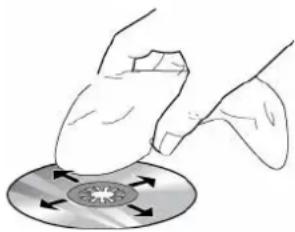
Om en cd/dvd är smutsig, får den inte rengöras med en cirkulär rörelse, utan måste torkas av med en mjuk, luddfri trasa inifrån och utåt.
Passande dvd-skivor för navigatorn
Radio med navigering får endast användas tillsamman med original SCANIA data-media.

Observera
Radions dvd-läsare är inte konstruerad för användning med brända dvd-skivor. Begränsningar i funktionen som beror på det omfattas inte av garantin.
Om radiomanualen
Läs noga igenom radiomanualen innan du använder radion och navigatorn första gången och se till att förvara radiomanualen i lastbilen. Manualen förklarar alla funktioner så att du effektiv och säkert kan använda radio, cd-spelare och navigator.
För att underlätta för dig att snabbt hitta säkerhetsanvisningarna markeras dessa med symbolen med grå bakgrund.
Nyttiga anvisningar är också markerade med en symbol ⓘ
Därutöver hittar du följande speciella markeringar i den här manualen:
▶ Symbol för något du ska göra.
- Symbol för uppräkningar och listor.
Knappar (t.ex. knappen NAVI 10)
Menypunkternas ordningsföljd och tillgänglighet beror på den ilagda navigerings-dvd: n och kan därför skilja sig åt från bilderna i följande anvisning.
Slå på och av radion
När du slår på och av radion med startnyckeln spelar radion den ljudkälla som var aktiv förra gången. Volymen är samma som vid den senaste avstängningen.
Du kan slå på radion även utan startnyckel. Den går då i högst en timme.
För att slå på radion trycker du på vänster kombinationsknapp.
För att slå av håller du vänster kombinationsknapp intryckt i minst två sekunder.
Rattknappar
Du kan kontrollera radion med hjälp av knapparna på ratten
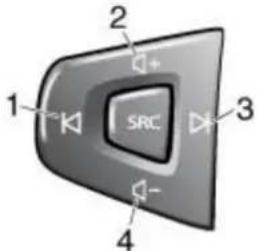
1 och 3: Byta station eller låt på cd-skiva.
2 och 4: Öka eller minska volymen.
➢ SRC: Byta ljudkälla.
i
Observera
- Om du slår på radion med kombinationsknappen stängs radion av efter en timme för att skydda fordonets batteri. Du kan sedan sätta på radion så ofta du vill. Du kan också stoppa tidsgränsen genom att aktivera tändningen.
- Om du slår av radion med kombinationsknappen sätts den inte på igen när spänningen aktiveras med startnyckeln.
Stöldskydd
Radion har ett stöldskydd som du aktiverar genom att mata in en kod.
Stöldskyddet innebär att radion inte kan startas utan kod om den har varit utan spänning. Om du aktiverat stöldskyddet skall kodnumret matas in efter varje gång som radion skiljts från fordonets batterispänning.
Ange koden (PIN code)
När radion slagits på efter att ha varit skild från batterispänningen frågar radion efter koden. Kodnumret finns i den handling som följer med radion. Kontakta din Scania- återförsäljare för mer information.

Observera
Förvara aldrig radions handling med koder i fordonet!
Mata in kodnumret med höger kombinationsknapp 7.
Markera den första siffran i kodnumret genom att vrida höger kombinationsknapp.
Bekräfta siffran på inmatningsraden genom att trycka på kombinationsknappen.
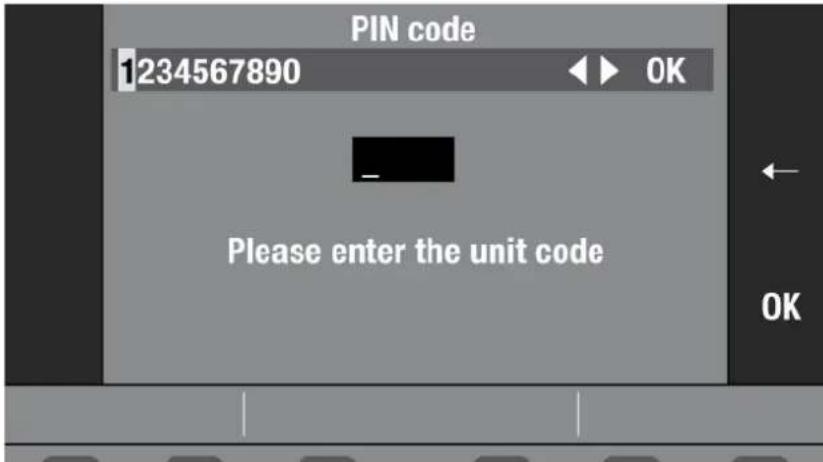
Gör på samma sätt med de övriga siffrorna i kodnumret.
För att skriva över siffror väljer du ◀ och ▶ med höger kombinationsknapp. Med funktionsknappen ← 3 kan de inmatade siffrorna raderas igen. Markera siffran och välj en ny med kombinationsknappen.
När du har angett hela kodnumret:
Bekräfta inmatningen genom att trycka på funktionsknappen OK 3.
Radion startar.
Om du har angett ett felaktigt kodnummer
Om du har råkat ange och bekräftat ett felaktigt kodnummer kan du upprepa inmatningen en gång.
Radion spärras i en timme efter två misslyckade försök att ange koden för att inte en obehörig ska kunna prova sig fram till rätt kod. För att göra ett ytterligare försök lämnas radion påslagen i en timme. Om radion under den här tiden skiljs från spänningen återställs väntetiden och uppgår återigen till en timme.
Aktivera stöldskyddet
För att aktivera stöldskyddet:
Tryck på knappen INFO 14.
Informationsmenyn visas.
| TIM messagesTMC messagesTMC stationsSecond tunerSyst. settings | (0 messages)(5 messages)NDR 2Sound TMC | Route listPosition displ.TIM Settings | |
Tryck på funktionsknappen Syst.settings. 3.
Menyn "Syst.settings" visas.
| Language Contrast day Contrast night Volume | English- - + - + | Factory set. Contrast day Contrast night Pin code |
| Syst. settings |
Tryck på funktionsknappen Yes 3, för att aktivera stöldskyddet.
Displayen visar att du ska mata in koden.
Mata in kodnumret med höger kombinationsknapp 7:
Markera den första siffran i kodnumret genom att vrida höger kombinationsknapp.
Bekräfta siffran på inmatningsraden genom att trycka på kombinationsknappen.
Gör på samma sätt med de övriga siffrorna i kodnumret.
För att skriva över siffror väljer du ◀ och ▶ med höger kombinationsknapp. Med funktionsknappen ← 3 kan de inmatade siffrorna raderas igen. Markera siffran och välj en ny med kombinationsknappen.
När du har angett hela kodnumret:
Bekräfta inmatningen genom att trycka på funktionsknappen OK 3.
Stöldskyddet är aktiverat.
Inaktivera stöldskyddet
Om du måste skilja radion flera gånger per dag från fordonets batterispänning kan du inaktivera stöldskyddet.
Tryck på knappen INFO 14.
Informationsmenyn visas.
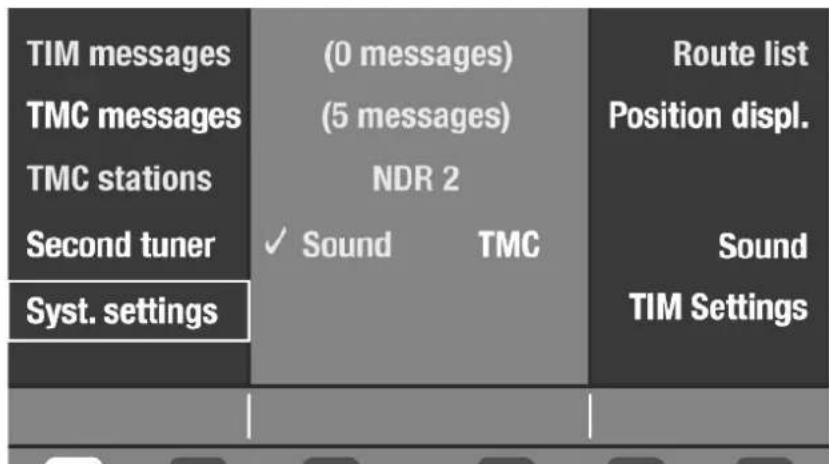
Tryck på funktionsknappen Syst.settings. 3.
Menyn "Syst.settings" visas.
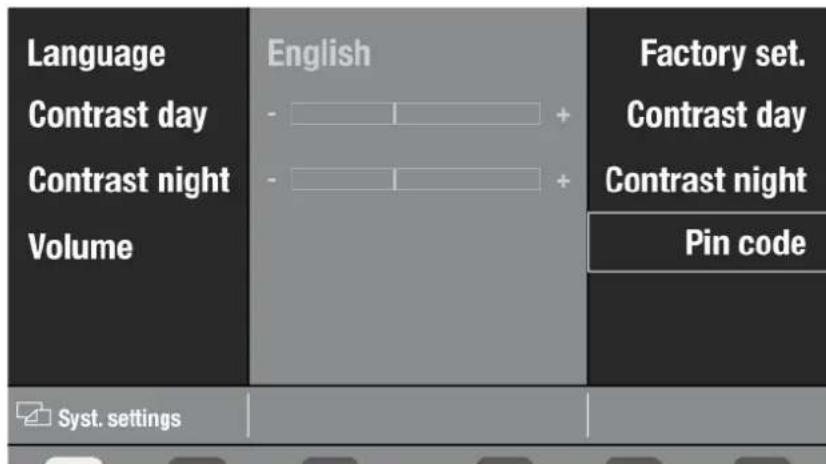
Tryck på funktionsknappen No 3, för att inaktivera stöldskyddet.
Displayen visar att du ska mata in koden.
Mata in kodnumret med höger kombinationsknapp 7:
Markera den första siffran i kodnumret genom att vrida höger kombinationsknapp.
Bekräfta siffran på inmatningsraden genom att trycka på kombinationsknappen.
Gör på samma sätt med de övriga siffrorna i kodnumret.
För att skriva över siffror väljer du ◀ och ▶ med höger kombinationsknapp. Med funktionsknappen ← 3 kan de inmatade siffrorna raderas igen. Markera siffran och välj en ny med kombinationsknappen.
När du har angett hela kodnumret:
Bekräfta inmatningen genom att trycka på funktionsknappen OK 3.
Stöldskyddet är inaktiverat.
Ställa in displayen
På radions display visas information från navigatorn, t.ex. grafik för färdanvisningar, ljudkällorna radio, cd, cd/mp3 och den externa ljudkällan (AUX).
Ljusnivån och därmed displayens avläsbarhet kan du anpassa till dina krav.

Varning! Skador på displayen
Displayen är ingen pekskärm. Tryck inte på och var försiktigt med displayen.
- Om du rör displayen med ett vasst föremål leder det till repor på täckskivan.
- Displayen får bara rengöras med en luddfri duk eller speciella rengöringsdukar för bildskärmar. Använd inga lösningsmedel, såsom terpentin eller bensin, eftersom dessa angriper och skadar displayen.
Slå på och av displayen
Radions display kan slås på och av.
För att slå av displayen håller du knappen ✦) 5 tryckt i mer än två sekunder.
För att slå på displayen trycker du kort på knappen ✦ 5.
Byta displayens belysning från dag till natt
Displayens belysning kan bytas från dag- till nattdrift.
För att koppla om displayens belysning trycker du på knappen ✦) 5.
Ställa in displayens kontrast
Displayens kontrast kan ställas in separat för dag och natt.
Tryck på knappen INFO 14.
Informationsmenyn visas.
Tryck på funktionsknappen Syst.settings. 3.
Menyn "Syst.settings" visas. Till inställningarna "Contrast day" och "Contrast night" visas varsin stapelindikering.
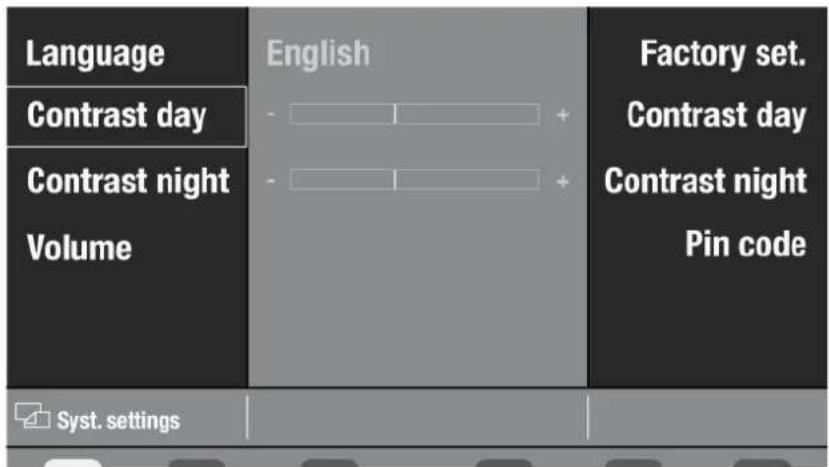
Ställ in den önskade kontrasten med funktionsknapparna "Contrast day" och "Contrast night" 3.
Under inställningen ökas respektive sänks displayens kontrast i motsvarande grad.
Tryck på knappen ESC 8 för att stänga menyn.
Ställa in volym
För att öka volymen:
➢ Vrider du på vänster kombinationsknapp medurs.
För att minska volymen:
➢ Vrider du på vänster kombinationsknapp moturs.
Under inställningen visas en stapelindikeringen på den nedre displayraden för den aktuella volymen.

Observera
Under en talad färdanvisning från navigatorn kan du ändra färdanvisningens volym oberoende av ljudkällans grundvolym med vänster kombinationsknapp. Den inställda volymen sparas automatiskt.
Slå på och stänga av ljuddämpning (Mute)
För att stänga av ljudet:
Tryck på vänster kombinationsknapp.
På den nedre displayraden visas "MUTE".
Avsluta ljuddämpningen:
Tryck eller vrid vänster kombinationsknapp.

Observera
Även om MUTE är aktiverat:
- Navigators talade färdanvisningar läses ändå upp.
- Om du aktiverat trafikinformation talas trafikmeddelanden ändå upp.
Grundinställning av volym
Följande grundinställningar kan göras på radion:
- "GALA": Den hastighetsberoende volymanpassningens känslighet (på grund av buller från lastbilen)
■ "TA min": Minimivolym för trafikmeddelanden.
■ "NAV min": Navigators minimivolym - "NAV mute": Permanent ljudavstängning av navigatorns röstmeddelanden.
Gör så här för att ändra grundinställningarna för volymen:
Tryck på knappen INFO 14.
Informationsmenyn visas.
Menyn "Volume" visas. Till varje inställning visas en stapelindikering.
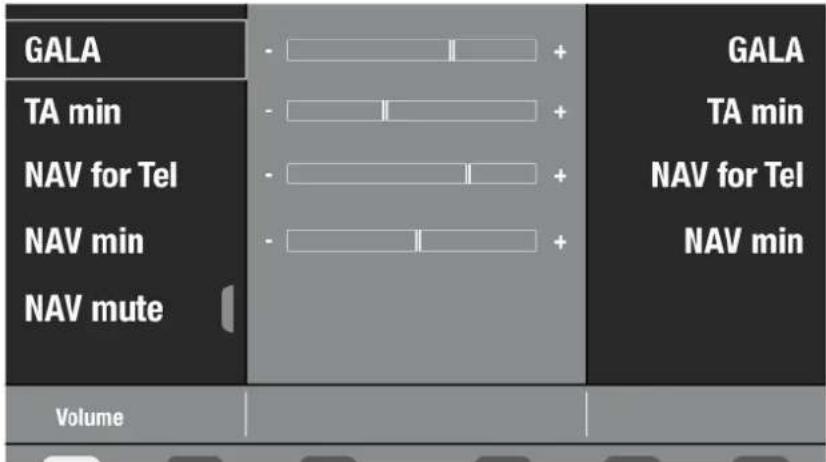
Ställ in de önskade värdena med respektive funktionsknappar 3.
Under inställningen ökas resp. sänks volymen i motsvarande grad.

Observera
Inställningar som inte kan göras är gråtonade.
Tryck på knappen ESC 8 för att stänga menyn.
Ändra ljudegenskaper
Du kan ändra ljudegenskaperna separat för varje ljudkälla:
■ "Treble": De höga frekvensernas volym
■ "Mid": Mellanfrekvensernas volym
■ "Bass": De låga frekvensernas volym
Balansen ställs in gemensamt för alla ljudkällor:
■ "Balans": fördelningen av volymen mellan höger och vänster högtalare.

Observera
Under ett trafikmeddelande eller ett telefonsamtal kan du inte ändra några ljudegenskaper
För att ändra ljudegenskaperna:
Välj RADIO 13, CD 12, eller AUX 11, för att ändra till den ljudkälla som du vill göra inställningar för.
Tryck på knappen INFO 14.
Informationsmenyn visas.
Du ser menyn för ljudegenskaperna, här för FM-radio.
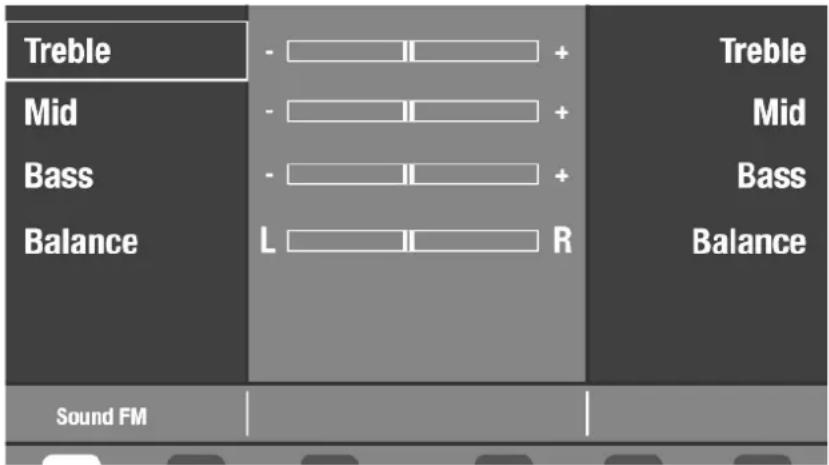
Ställ in de önskade värdena med respektive funktionsknappar 3.

Observera
Ljudegenskapernas värde kan också ställas in med höger kombinationsknapp 7.
Tryck på knappen ESC 8 för att stänga menyn för ljudegenskaper.
Välja språk
Du kan ställa in språk för navigatorns syntetiska tal och för menyerna. De tillgängliga språken beror på vilken navigerings-dvd som lagts i.
i
Observera
För att välja språk ska navigerings-dvd:n vara ilagd.
Ställa in språk:
Tryck på knappen INFO 14.
Informationsmenyn visas.
Listan över tillgängliga språk visas.
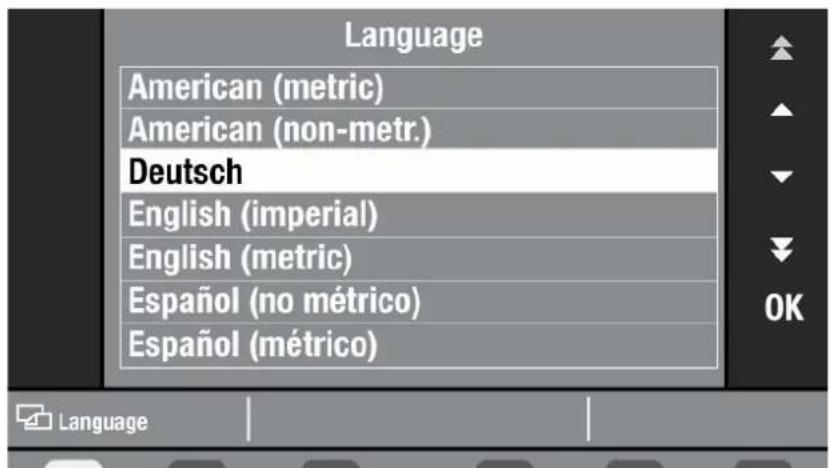
Med funktionsknapparna ▲ och ▼ 3 välj önskat språk.
Med funktionsknapparna ▲ och ▼ 3 kan du bläddra i språklistorna.
Om funktionsknapparna ⬆ och ⬇ 3 är gråmarkerade har du nått början/slutet av listan och det går inte att bläddra mer.
Bekräfta valet genom att trycka på funktionsknappen OK 3.
Tryck på ESC 8 för att stänga menyn.
Driftlägen
Du kan välja mellan följande driftlägen:
- navigator
radio - cd/ mp3
- AUX (extern källa).
Med knapparna RADIO 13, CD 12, AUX 11 och NAVI 10 väljer du driftläge.
Om en navigering är aktiv och om du befinner dig i ett annat driftläge än navigeringen (till exempel radioläge) kan du med knappen MAP 9 snabbt skifta om till navigeringsvisningen.
Funktionsknapparna 3 ändrar funktion beroende på hur du använder radion. Vad de reglerar står på displayen vid varje knapp.

Observera
Inställningar i menyerna som inte kan ändras är gråtonade.
Navigera
Med Scanias navigator kan du med hjälp av den medföljande dvd-skivan få förslag på en rutt till en önskad destination. Om du använder navigering med lastbilens egenskaper beräknar navigatorn rutten med hänsyn till bl.a. lastbilens typ av last, längd och vikt. Navigatorn ger färdanvisningar i form av pilar, karta eller syntetisk tal. När du ska svänga eller byta väg ger navigatorn anvisningar i god tid.
Visning i kombinationsinstrumentet
Navigatorn är konstruerad för att visa information i displayen på kombinationsinstrumentet. Läs i förarhandbokens avsnitt Menyer i display hur du aktiverar navigators visning i kombinationsinstrumentet.

Olycksrisk
Navigatorn upplyser inte om trafikmärken, trafikanvisningar eller liknande.
- Var uppmärksam på de gällande trafikreglerna under färden. De aktuella trafikreglerna har alltid företräde framför färdanvisningarna.
- Mata endast in destination när fordonet står stilla.

Observera
Om det blir mycket varmt i hytten, t.ex. när fordonet hettas upp på grund av solstrålning stängs dvd-spelaren till Scania navigator automatiskt av och systemet skiftar om till radioläge.
- Meddelande "No int. cd" visas på cd-menyn. - Navigeringen kan fortsätta med korridorfunktionen (se avsnitt: Navigera, Korridorfunktion).
Så snart radion befinner sig inom möjlig drifttemperatur aktiveras dvd-spelaren och navigeringen fortsätter.
Så här fungerar navigatorn
Navigatorn mäter fordonets aktuella position via den tillryggalagda sträckan (elektroniska hastighetsmätarsignaler), fordonets riktningsändring (gyroskop) och GPS (Global Positioning System). Dessa informationer jämförs med kartmaterialet på navigerings-dvd:n och ur dessa beräknas navigeringsrutten.
För att navigatorn skall kunna bestämma den aktuella positionen måste fordonet befinna sig på en väg som finns på navigerings-dvd:n. Därutöver skall GPS-antennen obehindrat kunna ta emot signaler från GPS-satelliterna.
Korridorfunktion
Korridorfunktionen gör det möjligt för dig att ta ut navigerings-dvd:n under navigeringen och spela upp en audio-/mp3-cd.
Om du matar in en destination och därefter startar navigeringen sparar navigatorn den beräknade rutten och dess omgivningar i form av en "korridor". Inom korridoren är en navigering möjlig utan navigerings-dvd:n Navigeringen visas i displayen med körriktningspilar (symbolvisning).
Om korridoren är sparad kan navigerings-dvd:n matas ut med knappen ▲ 4. Om korridoren endast delvis är sparad visas istället korridorens status. Du har nu två möjligheter:
-
Du kan vänta ett ögonblick så att korridoren kan sparas klart. Tryck sedan återigen på knappen ▲ 4. (Beroende på korridorens omfattning kan det ta upp till 20 minuter.)
-
Du kan också avbryta sparandet av korridoren genom att återigen trycka på knappen ▲4. dvd:n matas återigen ut.

Observera
Navigerings-dvd:n behövs igen:
- När du lämnar korridoren under färden.
- Om du startar en ny navigering.
- När radion stängts av.
I dessa fall uppmanas du att lägga in navigerings-dvd:n igen.
Installera navigatorns mjukvara
Navigators mjukvara laddas in i minnet första gången navigerings-dvd:n läggs in.

Observera
Använd endast original SCANIA navigerings-dvd. Radion kan inte läsa andra navigerings- dvd:er eller brända navigerings-dvd:er. På displayen visas då "No NAVI DVD". Lägg in en dvd för navigering.".
Så här installerar du in navigatorns mjukvara:
Lägg in navigerings-dvd:n med den tryckta sidan uppåt och skjut in den i cd-facket 2, tills du känner ett lätt motständ.
Dvd-skivan dras automatiskt in i enheten och kontrolleras.
Installationen av navigatorns mjukvara börjar och visas på displayen med staplar som illustrerar hur installationen fortskrider. Vänta några minuter tills du börjar en navigering. Under den här tiden kan du aktivera radioläget.
Kalibrera navigatorn
Radions navigator ska kalibreras innan du kan använda den för första gången. Det skall göras efter att mjukvaran för navigatorn är installerad.
Gör så här för att kalibrera navigatorn:
- Starta radion och låt den vara på.
- Sätt in dvd-skivan i radion. Navigatorn kalibreras medan fordonet körs. Använd större vägar.
- Kalibreringen är klar efter 50 km körning.
Starta navigering
Tryck på knappen NAVI 10
Navigeringens grundmeny visas.
På displayens vänstra sida visas den sista destinationen. Vid första användningen visas en text om att ingen destination är definierad.
Till höger är navigerings-grundmenyns menyer ordnade under varandra. Till dem kommer du med respektive funktionsknappar 3.
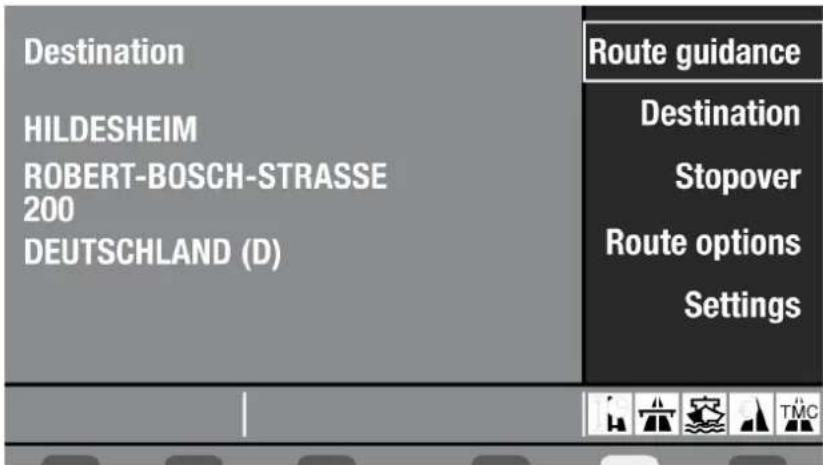
Displayens nedre rad visar de symboler som är inställda alternativ för rutten. Dessa inställningsmöjligheter beskrivs i kapitlet "Bestämma alternativ för rutt".
Mata in fordons- och lastegenskaper
Navigatorn tar hänsyn till lastbilen och lastens egenskaper vid ruttberäkningen för att undvika navigering utmed olämpliga eller farliga vägar. Det gäller endast vissa utvalda vägar.
För att ange lastbils- och lastegenskaperna
Tryck på knappen NAVI 10
Välj funktionsknappen Settings 3.
Välj funktionsknappen Veh.settings 3.
För att ange fordonsinställningarna, kan du välja mellan Dimensions, (dimensioner, mått), Weight (vikt) eller Miscellaneous (övrigt) 3.
Välj en av dessa med funktionsknappen 3.
Välj önskad fordonsegenskap med funktionsknappen 3.
Vrid höger kombinationsknapp 7, för att ställa in värdena och bekräfta genom att trycka.
Tryck på knappen ESC 8 för att komma tillbaka till grundmenyn "Veh. settings."
För att ange lastegenskaperna,
Väljer du lastegenskaper med funktionsknappen Load 3.
➢ Genom att trycka på funktionsknapparna 3 i menyn "Load" byts klasserna för farligt gods om till "Yes" resp. "No".
För att komma tillbaka till grundmenyn "Veh.settings"
Tryck på knappen ESC 8.
Ändra de egenskaper du anser vara viktiga enligt instruktionerna ovan. Varje val sparas när du trycker ESC.
i
Observera
Om du ändrat fordons- och lastegenskaperna under en pågående navigering beräknas rutten om så snart du lämnar menyn "Settings". Vid en ny beräkning av rutten tas i förekommande fall hänsyn till ändrade inställningar.
Navigera – ange destination
Du kan ange din destination genom att mata in text eller välja destination ur destinationsminnet. Därutöver finns en lista med specialdestinationer.
Möjliga destinationer är:
- Ny destination (Läs i kapitlet "Välja färdväg, ange adress").
■ Specialdestination (Kapitlet "Ange destination specialdestination"). - Destination från destinationsminnet (Kapitlet "Destination från destinationsminnet").
- Destination på karta (kapitlet "Destination på karta").
- De 10 senaste destinationerna (Kapitlet "Destination från destinationsminnet").

Observera
För att kunna starta en navigering med navigationen skall radion vara påslagen och en original Scania navigerings-dvd skall vara ilagd.
Översikt över destinationsinmatningen
Textinmatningen används för inmatning av destinationsadresser (land, ort, gata osv). Den består av teckenlistan med bokstäver, specialtecken och siffror och en inmatningsrad. Därunder visas en lista med möjliga destinationer, t.ex. listan över länder vid inmatning av landet.
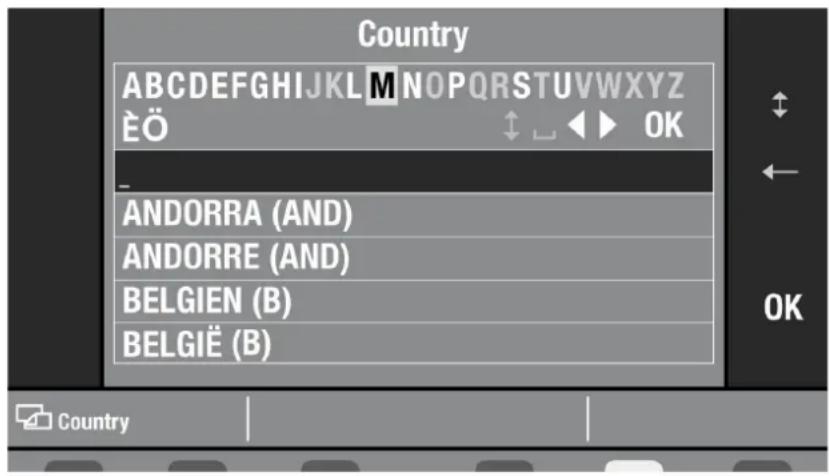
Så här använder du inmatning av bokstäver och tecken
Inmatningen stöds av den intelligenta kompletteringsfunktionen. Den erbjuder efter de inmatade tecknen endast de tecken som kan följa logiskt därefter. Om du till exempel matar in ett gatunamn och om ingen gata på destinationsorten börjar på "A" visas "A" gråtonat. På samma sätt är "C" gråtonat om du matat in "B" som första bokstav och ingen gata på destinationsorten börjar med bokstavskombinationen "BC". Om de redan inmatade tecknen tillåter en entydig komplettering, kompletteras inmatningen automatiskt.
Mata in tecken och bokstäver
De här instruktionerna kan återvända till när du ska mata in en destination eller andra uppgifter.
Välj ett tecken genom att vrida höger kombinationsknapp. 7.
Bekräfta urvalet genom att trycka på höger kombinationsknapp 7.
Tecknet syns då på inmatningsraden.
Gör på samma sätt för alla ytterligare tecken för att ange din destinationsadress.
Med den högra kombinationsknappen 7 väljer du symbolen, för att foga in ett mellanslag eller och för att skriva över tecken.
Radera
Så här raderar du ett felaktigt tecken:
Markeringen förflyttas en position åt vänster. Automatiska kompletteringar av namnet raderas också.
Bekräfta en destinationsinmatning och bläddra i resultatlistan
För att bekräfta din inmatning som destination trycker du på funktionsknappen OK 3.
Den inmatade destinationsadressen visas i en resultatlista, t.ex. i en lista på länder vid inmatning av ett land.
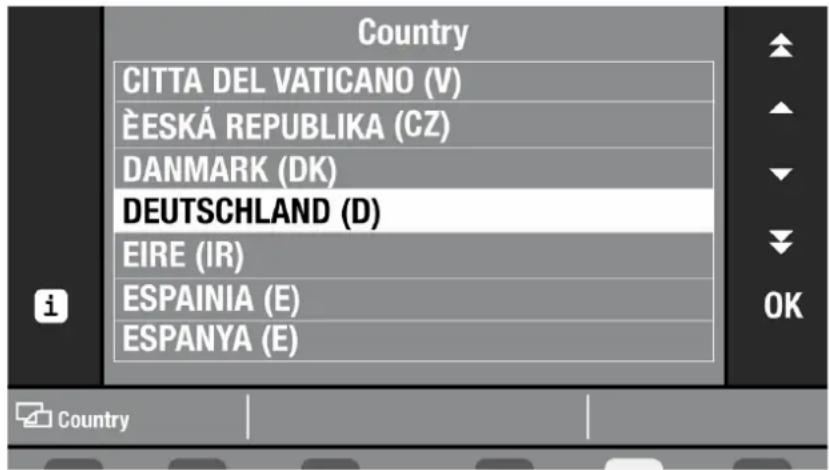
Med funktionsknapparna ▲ och ▼ 3 kan du välja en annan destination (t.ex. ett annat land).
För att kunna bläddra i listan trycker du på funktionsknappen ▲ och ▼ 3.
Om en pil är gråtonad har du nätt slutet av listan.
För att välja en post ur listan trycker du på funktionsknappen OK 3.
Destinationsadressen aktiveras för navigering.
i
Observera
Det går också att bläddra i listor med den höger kombinationsknapp 7 (vrid) och bekräfta poster (tryck).
Utöka förkortade listposter
Eftersom displayens visningsområde är begränsat förkortas långa poster i listor och menyer.
För att visa en förkortad post i sin helhet trycker du på funktionsknappen 13.
Om du därefter vill återgå till listvyn trycker du på en av dessa knappar:
■ Funktionsknappen i 3
■ Funktionsknappen OK 3
Knappen ESC 8
i
Observera
Ofta är en bläddring i menyerna möjlig med höger kombinationsknapp och funktionsknapparna, t.ex. aktiveringen av menyerna. Här beskrivs bläddring med funktionsknapparna.
Välja färdväg, ange adress
Om du för första gången vill ange en adress som destination börjar destinationsinmatningen med landet. Först därefter kan du ange en ort. För att bestämma destinationen exakt kan du därutöver ange gator och husnummer eller korsningar.
Möjliga destinationer är:
- En ort (vid storstäder centrum eller en stadsdel)
- En gata
■ En korsning - Ett husnummer/ett husnummerblock
■ En destination på kartan
■ En specialdestination i destinationsomgivningen
För att ange en adress som destination aktiveras menyn "New destination".
Tryck på knappen NAVI 10
Navigeringens grundmeny.
För destinationsinmatningen av en adress trycker du på funktionsknappen New destination 3.
Menyn "New destination" visas. Vid den första destinationsinmatningen är endast menyn "Country" aktiv. Mata in landet.
För inmatningen av en destinationsadress väljer du först det land i vilket destinationen befinner sig. Landet sparas för ytterligare destinationsinmatningar. Du behöver bara ändra det om din nästa destination ligger i ett annat land.
I menyn "New destination" trycker du på funktionsknappen "Country" 3.
Menyn "Country" aktiveras med en textinmatningsrad. På inmatningsraden visas det senast valda landet.
Mata med den höger kombinationsknapp 7 in destinationslandet på inmatningsraden och bekräfta inmatningen. (Läs i avsnittet "Översikt över destinationsinmatningen".)
Listan över länder visas.
Bekräfta återigen valet genom att trycka på funktionsknappen OK 3.
Menyn "New destination" visas igen. Menyn "Town/Postcode" är nu aktiv.
i
Observera
Det valda destinationslandet skall återigen matas in när du lägger in en ny navigerings-dvd.
Ange en ort
Ange ett ortsnamn eller ett postnummer för destinationsorten.
Inmatningen av postnummer har fördelen av att destinationsorten bestäms entydigt.
Vid mindre samhällen kan ett postnummer gälla flera orter. Här väljer du orten efter att ha angivit postnumret.
i
Observera
- Förutsättningen för att kunna ange postnumret är att det finns på navigerings-dvd:n.
- Ett postnummer som hör till en postbox kan inte användas för inmatningen av destination.
I menyn "New destination" trycker du på funktionsknappen Town/Postcode 3.
Menyn "City" aktiveras med en textinmatningsrad. På inmatningsraden visas den senast valda orten.
i
Observera
De 20 senaste orterna sparas. Matar du såsom begynnelsebokstav in en av de 20 senaste orterna visas orten på displayen. Om ingen överensstämmelse föreligger visas den första passande posten ur listan på städer.
Mata med den höger kombinationsknapp 7 in ortsnamnet eller postnumret på inmatningsraden och bekräfta inmatningen. (Läs i avsnittet "Översikt över destinationsinmatningen".)
Listan på städer visas.
i
Observera
Om den inmatade orten finns flera gånger i landet kan du bestämma den exakt ur en ytterligare lista.
Bekräfta återigen valet genom att trycka på funktionsknappen OK 3.
Orten övertas som destinationsort. Menyn "New destination" visas igen.
Välj mellan följande alternativ:
- "Street": Mata in namnet på gatan dit du vill åka. (Läs i avsnittet "Mata in gata husnummer och korsning".)
- "Dest. area": Du kan välja ett specifikt intressant objekt ur en lista i den valda orten. (Läs avsnittet ""POI" Specialdestination i destinationsomgivningen")
-
"Dest on map": Bestämma destinationen med ett trådkors på kartan. (Läs i avsnittet "Destination på karta".)
-
"Route guidance": Starta navigering. (Läs i kapitlet "Navigera - färdanvisningar".)
- "Save": Spara en destinationsadress. (Läs i kapitlet "Navigera - Destinationsminne".)
Mata in gata, husnummer och korsning
För att kunna ange ett husnummer eller en korsning väljer du först en gata.
Gata (Street)
I menyn "New destination" trycker du på funktionsknappen Street 3.
Menyn "Street" aktiveras. Nu kan du mata in gatunamnet.
Mata med höger kombinationsknapp 7 in namnet på gatan på inmatningsraden och bekräfta inmatningen. (Läs i avsnittet "Översikt över destinationsinmatningen".)
- För att förenkla sökningen kan ett långt gatunamn också förekomma flera gånger i listan, t.ex. "RAABE-WEG, WILHELM-" och "WILHELM-RAABE-WEG".
- Om den inmatade gatan finns flera gånger i orten kan du bestämma den exakt ur en ytterligare lista.
Bekräfta återigen valet genom att trycka på funktionsknappen OK 3.
Gatan visas som vald gata. Menyn "New destination" visas igen.
Välj mellan följande alternativ:
- "House number"/"Intersection"/"Dest. on map": Det är exakt destinationsbestämning med husnummer, korsning eller med ett trådkors på kartan. (Läs i avsnittet "Husnummer", "Korsning" resp. "Destination på karta".)
■ "Dest. area": Specialdestination i destinationsorten. (Läs i avsnittet "Specialdestination i destinationsomgivning, "POI".) - "Route guidance": Starta navigering. (Läs i kapitlet "Navigera - färdanvisningar".)
■ "Save": Spara destinationsadress. (Läs i kapitlet "Navigera -destinationsminne".)
i
Observera
Om det inte finns några data gällande husnummer, korsning och destination för den valda orten visas dessa gråtonade.
Husnummer (Housenumber)
Mata in husnumret på inmatningsraden.
I menyn "New destination" trycker du på funktionsknappen Housenumber 3.
Menyn "Housenumber" aktiveras. Detta visar en textinmatning.
Mata med den höger kombinationsknapp 7 in husnumret eller husnummerblocket på inmatningsraden och bekräfta inmatningen. (Läs i avsnittet "Översikt över destinationsinmatningen".)
Om det angivna husnumret inte finns på navigerings-dvd:n visas en lista på tillgängliga husnummer, ur vilken du kan välja en.
Husnumret övertas i destinationsinmatningen. Menyn "New destination" med den kompletta resdestinationen visas.
Välj mellan följande alternativ:
- "Route guidance": Starta färdanvisning - navigering. (Läs i kapitlet "Navigering".)
- "Save": Spara destinationsadress. (Läs i kapitlet "Navigera destinationsminne".)
Välj med funktionsknapparna ▲ och ▼ 3 en korsning ur listan.
(Läs avsnittet "Översikt över destinationsinmatningen".)
Bekräfta valet genom att trycka på funktionsknappen OK 3.
Korsningen övertas i destinationsinmatningen. Menyn "New destination" med den kompletta resdestinationen visas.
Välj mellan följande alternativ:
- "Route guidance": Starta färdanvisning - navigering. (Läs i kapitlet "Navigering".)
- "Save": Spara destinationsadress. (Läs i kapitlet "Navigera destinationsminne".)
Destination på karta
Efter att du matat in en ort i destinationsinmatningen kan du bestämma resans destination exakt med ett trådkors på kartan.

Observera
Trådkorset placeras alltid i centrum på den angivna orten. Vid inmatning av en gata är trådkorset riktat på gatan.
I menyn "New destination" trycker du på funktionsknappen Dest. on map 3.
Kartvisningen visas.
I mitten av kartan är trådkorset positionerat, på den valda ortens centrum.
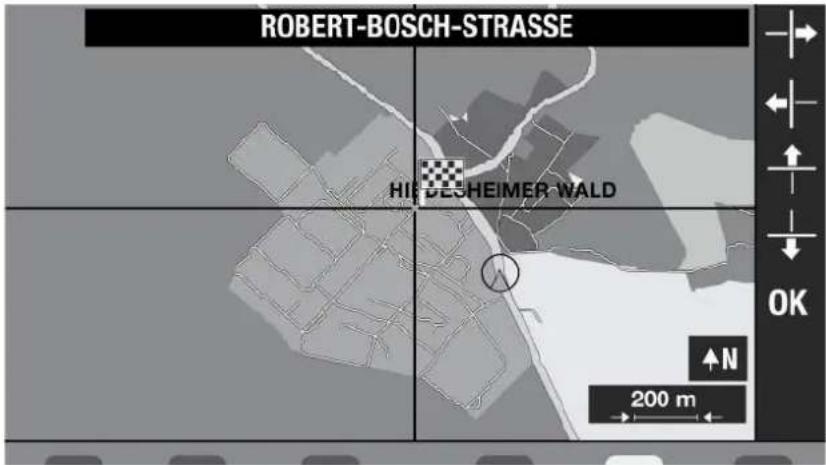
Kartans skala kan du ändra genom att vrida höger kombinationsknapp 7.
Förskjut trådkorset med de fyra funktionsknapparna ←-, ↑, -→ och 1/↓ 3 på vald destination.
Gator och torg som berörs av trådkorset anges med namn på den övre displaylisten. Om du förskjuter trådkorset över randen på kartan förskjuts kartavsnittet i motsvarande grad.
För att bekräfta orten som destination trycker du på funktionsknappen OK 3.
Navigeringen börjar med beräkningen av rutten. Läs vidare i kapitlet "Navigera färdanvisningar".
POI, specialdestination i destinationsomgivningen
Efter att ha matat in en ort i destinationsangivelsen kan du välja en specialdestination," POI", i destinationsomgivningen. POI, points of interest.
Specialdestinationer kan t.ex. vara:
■ Motorvägsanslutningar, bensinstationer
■ Järnvägar, flygplatser
■ Hotell, restauranger
■ Inköpscentra
■ Andra offentliga inrättningar
I menyn "New destination" trycker du på funktionsknappen Dest.area 3.
Menyn "POI" aktiveras. Den visar tio kategorier av specialdestinationer.
Välj med funktionsknapparna 3 en "POI", huvudkategori.
En översikt över underkategorierna visas. Om du t.ex. valt "Bil" som huvudkategori kan du välja mellan "Bilhandlare", "Bensinstation" och "Trafikövningsplats".
i
Observera
- Specialdestinationer som inte finns på destinationsorten är gråtonade.
- De tillgängliga specialdestinationerna beror på data på Navigerings-dvd:n och kan avvika från de exempel som ges här.
Välj med funktionsknapparna ▲ och ▼ 3 en underkategori. Ibland finns inga underkategorier, då visas specialdestinationerna direkt.
Med funktionsknapparna ▲ och ▼ 3 kan du bläddra i specialdestinationslistan.
Bekräfta underkategorin med funktionsknappen OK 3.
En lista över tillgängliga specialdestinationer, "POI" visas. Avståndet till destinationen anges.
Välj med funktionsknapparna ▲ och ▼ 3 en specialdestination och bekräfta den med funktionsknappen OK 3.
Navigeringen börjar med beräkningen av rutten. Läs vidare i kapitlet "Navigera - färdanvisningar".
Funktionen tillåter val av specialdestinationer i en ort där fordonet befinner sig eller i hela landet.
Du kan också direkt välja bensinmackar och parkeringsplatser i din omgivning (avsnitten "Specialdestination: bensinmack" och "Specialdestination: Parkera")
Öppna menyn "POI".
Tryck på knappen NAVI 10
Navigeringens grundmeny.
Välj mellan följande alternativ:
- "Dest.area" Specialdestination i närheten av den senaste resdestinationen. (Avsnittet "Specialdestination i destinationsomgivningen")
- "Position area": Specialdestinationer i den aktuella fordonspositionens omgivningar. (Avsnittet "Specialdestination i omgivningen")
- "Town area": Specialdestination i närheten av en ort. (Avsnittet "Specialdestinationer i ortsomgivningen")
- "Country": Specialdestination i ett annat land eller i en främmande ort. (Läs avsnittet "Specialdestinationsnamn" resp. "Specialdestinationer i ortsomgivningen")
- "Name search": Specialdestinationer i hela landet. (Läs i avsnittet "Specialdestinationsnamn".)

Observera
De tillgängliga specialdestinationerna beror på data på Navigerings-dvd:n och kan avvika från de exempel som ges här.
Specialdestination i destinationsomgivningen (POI)
Specialdestinationer i destinationsomgivningen avser alltid den senaste resdestinationen. Välj först huvudkategorin Specialdestinationer (POI), därefter underkategorin och sedan en viss specialdestination:
I menyn "POIs" trycker du på funktionsknappen Dest. area 3.
Menyn "POI" aktiveras. Den visar tio kategorier av specialdestinationer.
Välj med respektive funktionsknapp 3 en POI huvudkategori.
En lista över underkategorier visas. Om du t.ex. valt "Bil" som huvudkategori kan du välja mellan "Bilhandlare", "Bensinstation" och "Trafikövningsplats". Ibland finns inga underkategorier, då visas specialdestinationerna direkt.
Välj med funktionsknapparna ▲ och ▼ 3 en POI underkategori.
Med funktionsknapparna ▲ och ▼ kan du bläddra i specialdestinationslistan.
En lista över tillgängliga specialdestinationer visas. Avståndet till destinationen an- ges.
Välj med funktionsknapparna ▲ och ▼ 3 en specialdestination och bekräfta den med funktionsknappen OK 3.
Navigeringen börjar med beräkningen av rutten. Läs vidare i kapitlet "Navigera - färdanvisningar".
Specialdestination POI, i omgivningen (Fordonsposition)
Med den här funktionen kan du enkelt och bekvämt hitta specialdestinationer i närheten av den aktuella fordonspositionen.
I menyn "POIs" trycker du på funktionsknappen Position area 3.
Menyn "POI" aktiveras. Menyn visar tio kategorier av specialdestinationer.
Välj med respektive funktionsknapp 3 en POI huvudkategori.
En lista över underkategorier visas. Om du t.ex. valt "Bil" som huvudkategori kan du välja mellan "Bilhandlare", "Bensinstation" och "Trafikövningsplats".
Välj med funktionsknapparna ▲ och ▼ 3 en POI underkategori.
Med funktionsknapparna ▲ och ▼ kan du bläddra i specialdestinationslistan.
En lista över tillgängliga specialdestinationer visas. Avståndet till destinationen anges.
Välj med funktionsknapparna ▲ och ▼ 3 en specialdestination och bekräfta den med funktionsknappen OK 3.
Navigeringen börjar med beräkningen av rutten. Läs vidare i kapitlet "Navigera - färdanvisning".
Specialdestination POI, ortsomgivning
Du kan välja specialdestinationer i en viss orts omgivning.
I menyn "POIs" trycker du på funktionsknappen Town areas 3.
Menyn "POI" aktiveras. Den visar textinmatningen för en ort.

Observera
- Automatiskt erbjuds du den senast inmatade orten som destination som du kan välja med funktionsknappen OK 3.
- När du använder destinationsinmatningen för första gången är menyn "Town area" gråtonad (ej aktiv). Mata först in det land där specialdestinationen finns. (Läs i kapitlet "Välja färdväg, ange adress.")
Mata med höger kombinationsknapp 7 in ortsnamnet på inmatningsraden och bekräfta inmatningen. (Läs avsnittet "Översikt över destinationsinmatningen".)
Menyn "POI" aktiveras och visar tio kategorier av specialdestinationer.
Välj med respektive funktionsknapp 3 en huvudkategori.
En översikt över underkategorierna visas. Om du t.ex. valt "Bil" som huvudkategori kan du välja mellan "Bilhandlare", "Bensinstation" och "Trafikövningsplats". Ibland finns inga underkategorier, då visas specialdestinationerna direkt.
Välj med funktionsknapparna ▲ och ▼ 3 en underkategori.
Med funktionsknapparna ▲ och ▼ kan du bläddra i specialdestinationslistan.
En lista över tillgängliga specialdestinationer visas. Avståndet till destinationen an- ges.
Välj med funktionsknapparna ▲ och ▼ 3 en specialdestination och bekräfta den med funktionsknappen OK 3.
Navigeringen börjar med beräkningen av rutten. Läs vidare i kapitlet "Navigering - färdanvisning".
Specialdestinationsnamn, POI name.
Du kan söka efter vilken specialdestination som helst på navigerings-dvd:n med hjälp av namnet.
I menyn "POI" trycker du på funktionsknappen Name search 3.
Menyn "Name search" aktiveras visar en textinmatning för en specialdestinations namn.

Observera
När du använder destinationsinmatningen för första gången är menyn "Name search" gråtonad (ej aktiv). Mata först in det land där specialdestinationen
finns. (Läs i kapitlet "Välja färdväg, ange adress").
Mata in namnet på specialdestinationen på inmatningsraden och bekräfta inmatningen. (Läs avsnittet "Översikt över destinationsinmatningen".)
En namnlista över specialdestinationen, POI, visas.
Bekräfta återigen valet genom att trycka på funktionsknappen OK 3.
Navigeringen börjar med beräkningen av rutten. Läs vidare i kapitlet "Navigering - färdanvisningar".
Specialdestination: Bensinmack
Du kan på ett enkelt och bekvämt sätt starta en navigering till en bensinmack i din närhet.
I menyn "Destination" trycker du på funktionsknappen Petrol station 3.
En lista över bensinmackar i din omgivning visas.
Välj med funktionsknapparna ▲ och ▼ 3 en bensinmack och bekräfta den med funktionsknappen OK 3.
Navigeringen börjar med beräkningen av rutten. Läs vidare i kapitlet "Navigera - färdanvisningar".)
Specialdestination: Parkering
Du kan enkelt och bekvämt hitta nästa parkeringsplats och starta en navigering dit.
I menyn "Destination" trycker du på funktionsknappen Parking 3.
En lista över parkeringsmöjligheter i din omgivning visas.
Välj med funktionsknapparna ▲ och ▼ 3 en parkeringsmöjlighet och bekräfta den med funktionsknappen OK 3.
Navigeringen börjar med beräkningen av rutten. Läs vidare i kapitlet "Navigera - färdanvisning".
Destination från destinationsminnet
Ur destinationsminnet kan du hämta sparade destinationer och starta en navigering dit.
Öppna menyn "Destination".
Tryck på knappen NAVI 10
Navigeringens grundmeny.
Välj mellan följande destinationer ur destinationsminnet:
■ "Last 10": De tio senaste resdestinationen
■ "Dest. memory": Sparade destinationer från destinationsminnet
■ "Advanced" "To flagged dst.": Sätt flaggdestination
■ "Home": Hemadress
De 10 senaste destinationerna
Navigatorn sparar automatiskt de tio senaste destinationerna. Dessa destinationer kan du använda direkt vid behov. Om minnet är fullt skrivs den äldsta destinationen över med en ny.
För att hämta en av de 10 senaste destinationerna:
I menyn "Destination" trycker du på funktionsknappen Last 10 3.
Välj en av de senaste tio destinationerna med respektive funktionsknappar 3.
Navigeringen börjar med beräkningen av rutten. Läs vidare i kapitlet "Navigera - färdanvisning".
Destination från destinationsminnet
Destinationer som du kör till oftare kan du spara i destinationsminnet (Kapitlet "Destinationsminne") och där starta en ny navigering.
För att hämta destinationer från destinationsminnet:
I menyn "Destination" trycker du på funktionsknappen Dest. memory 3.
Destinationsminnet aktiveras. Detta visar en lista över de sparade destinationerna.
Välj med funktionsknapparna ▲ och ▼ 3 en destination ur destinationsminnet.
Med funktionsknapparna och van du bläddra i listan.
Bekräfta destinationen genom att trycka på funktionsknappen OK 3.
Navigeringen börjar med beräkningen av rutten. Läs vidare i kapitlet "Navigera - färdanvisning".
Till flaggdestinationen
En flaggdestination markerar en position som du satt under färden med knappen I 16. (Läs avsnittet "Sätta flaggdestination och spara" i kapitlet "Destinationsminne".)
För att starta en navigering till flaggdestinationen:
I menyn "Destination" trycker du på funktionsknappen Advanced 3.
Menyn "Advanced mode" visas.
| To flagged dst. | Destination HILDESHEIM ROBERT-BOSCH STRASSE-200 DEUTSCHLAND (D) | Dest. on map Position dest. Edit home Edit memory |
| Advanced |
Navigeringen börjar med beräkningen av rutten. Läs vidare i kapitlet "Navigering - färdanvisning".
Till hemadress (Home)
Du kan spara din hemadress (avsnittet "Spara hemadress" i kapitlet "Destinationsminne") och snabbt börja en navigering hem.
För att starta en navigering till den sparade hemadressen:
I menyn "Destination" trycker du på funktionsknappen Home 3.
Navigeringen börjar med beräkningen av rutten. Läs vidare i kapitlet "Navigera - färdanvisning".
Destination på karta
Du kan ange en destination via kartframställningen genom att förflytta ett trådkors över kartan och placera det på destinationen.
Du kan anpassa kartans skala för att t.ex. snabbt förflytta trådkorset över stora avständ.

Observera
Destinationsinmatningen via kartan går snabbare om du redan har bestämt en destinationsort (ort eller gata). (Läs avsnittet "Ange en ort" i kapitlet "Ange destination - adress")
Tryck på knappen NAVI 10
Navigeringens grundmeny.
Kartvisningen visas. I mitten av kartan står trådkorset på den destinationsort som matades in senast. Om ännu ingen destination matats in står det på den aktuella for-donspositionen.
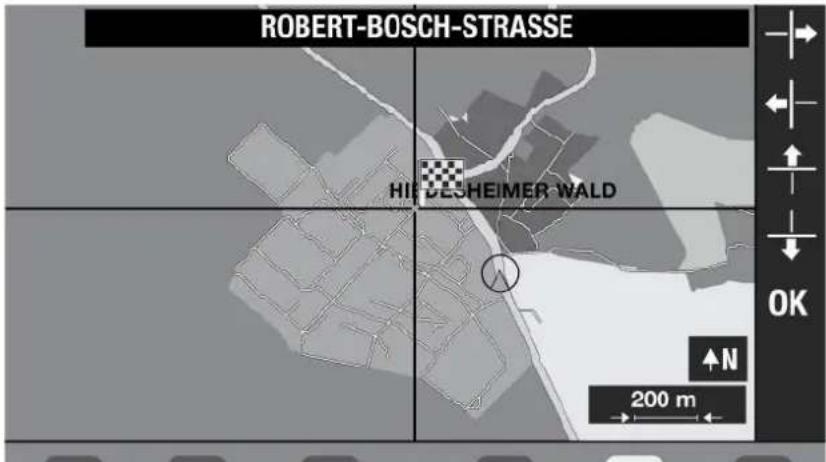
Förskjut trådkorset med de fyra funktionsknapparna ←-, ↑, -→ och 1/↓ 3 på resdestinationen.
Gator/torg som berörs av trådkorset visas med namn på displayen.
Om du förskjuter trådkorset över randen på kartan förskjuts kartavsnittet i motsvarande grad.
Tryck på funktionsknappen OK 3, för att bekräfta en ort som resdestination.
Navigeringen börjar med beräkningen av rutten. Läs vidare i kapitlet "Navigera - färdanvisning".
Ändra kartans skala
Så här ändrar du kartans skala:
Vrid höger kombinationsknapp 7.
Kartans skala minskas eller ökas stegvis i ett område på minst 50 m / 0,05 miles och maximalt 200 km / 200 miles. Vilken enhet (km/miles) som visas beror på vilket språk som är valt.
Ytterligare destinationsinmatningar - positionsdestination
Du kan också ange en destination via inmatningen av geografiska koordinater (breddgrader och längdgrader).
För att starta en navigering till positionsdestinationen:
I menyn "Destination" trycker du på funktionsknappen Advanced 3.
Menyn "Advanced mode" visas.
Byt med funktionsknapparna Latitude och Longitude 3 mellan breddgraden resp. längdgraden för att ange koordinater.
Så här ändrar du koordinater:
Koordinatandelen skall ha en färgad bakgrund för ändringar.
Vrid höger kombinationsknapp för att ändra till önskat värde.
Tryck höger kombinationsknapp 7 för att "koppla loss" markören.
Markera en koordinatandel (grader, minuter eller sekunder) genom att vrida höger kombinationsknapp 7.
Tryck höger kombinationsknapp 7, för att välja koordinatandelen.
Ändra koordinaterna genom att vrida på höger kombinationsknapp 7.
Gör på samma sätt för alla vidare koordinater.
Om du vill starta en navigering till de visade koordinaterna:
➢ Tryck på funktionsknappen OK 3.
➢ Navigerings grundmeny visas, tryck på funktionsknappen Route guidance 3.
Navigeringen börjar med beräkningen av rutten. Läs vidare i kapitlet "Navigering - färdanvisning".
Ytterligare destinationsinmatningar - mellandestination
Du kan när som helst komplettera destinationsinmatningen med en mellandestina- tion, även under pågående navigering.
Mata in en mellandestination:
Välj mellan alternativen för destinationsinmatning som på samma sätt som i menyn "Destination".
■ New destination (Kapitlet "Välja färdväg, ange adress - adress")
■ POI (Kapitlet "Destinationsinmatning – POI, Specialdestination")
- Destination from the destination memory (Kapitlet "Destinationsinmatning - Destination från destinationsminnet")
- Destination on the map ("kapitlet "Destination på karta")
- The last 10 senaste destinationen (Kapitlet "Destination från destinationsminnet")
Mata in en destination som det beskrivs i kapitlet "Navigera - ange destination".
➢ Efter mellandestinationsinmatningen trycker du på funktionsknappen Route guidance 3, för att starta navigeringen.
Navigeringen börjar med beräkningen av rutten. Läs vidare i kapitlet "Navigera - färdanvisning".
Radera mellandestination
En mellandestination kan när som helst raderas. Rutten till destinationen beräknas om och därefter fortsätter navigeringen.
Tryck på knappen NAVI 10
Navigeringens grundmeny.
Rutten beräknas om och därefter fortsätter navigeringen.
Navigera - färdanvisningar

Trafiksäkerhet
Trafiksäkerheten måste alltid gå före allt annat. Det finns risk för svåra olyckor om du inte har all uppmärksamhet riktad mot trafiken.
Navigatorn ger färdanvisningar under navigeringen. Följ dessa rekommendationer endast under förutsättning att du inte bryter mot några trafikregler!
Vägmärken och trafikregler har alltid företräde framför färdanvisningarna.
Starta navigering
Efter att en destination matats in visas destinationsadressen på displayen.
| Town/Postcode Street House number Junction Country | Destination HILDESHEIM ROBERT-BOSCH STRASSE-200 DEUTSCHLAND (D) | Dest. on map Dest. area Save |
| Route guidance | ||
| New destination |
Om du vill starta en navigering till den här destinationen:
Navigeringen börjar med beräkningen av rutten.

Observera
Om du avviker från den rekommenderade rutten beräknar navigatorn automatiskt en ny rutt.
Beräkning av resväg, rutt
Efter att du startat navigeringen börjar navigatorn att beräkna rutten. Det kan ta några sekunder.
Vid en dynamisk navigering visas därutöver en information att den andra mottagaren används för ruttberäkningen. (Läs kapitlet "Dynamisk navigering".)
Navigera utan navigerings-dvd
Korridorfunktionen gör det möjligt för dig att ta ut navigerings-dvd:n under navigeringen och spela upp en audio- eller mp3-cd.
Eftersom korridoren först måste sparas tar du ut navigerings-dvd:n först när korridoren sparats in i sin helhet. Processen att spara kan ta upp till 20 minuter. Korridorens status visas när korridoren sparats in endast delvis och du trycker knappen ▲ 4 för att mata ut navigerings-dvd:n. Du har då följande möjligheter:
- Du trycker återigen på knappen ▲ 4 varpå navigeringen i förekommande fall avbryts.
- Eller vänta tills korridoren sparats in helt och hålllet.
Navigeringen inom korridoren sker med grafik i displayen i form av pilar som visar färdriktning.
Färdanvisningar
Om fordonet befinner sig på en väg som finns på navigerings-dvd:n sker navigeringens färdanvisningar med tal och grafik i displayen.

Observera
I följande fall visas endast en pilsymbol på displayen under navigeringen:
- Lastbilen befinner sig på en väg som inte finns på navigatorns dvd.
- Navigatorn kan inte beräkna någon rutt till den valda destinationen.
- Du har lämnat det område som finns på navigerings-dvd: n.
Följ i det fallet pilsymbolen. När du åter kör på en väg som navigatorn känner igen, startar de andra färdanvisningar igen.
Talad färdanvisning
Navigatorn stödjer navigering med talade färdanvisningar och meddelar i tid när du skall svänga. Rösten anger även namn på riks- och motorvägar.
Upprepa den senast talade färdanvisningen:
Under en talad färdanvisning kan du ändra volymen på talet med den vänstra kombinationsknappen. Inställningen sparas och används för de fortsatta navigeringsanvisningarna.
Färdanvisningar
Under navigeringen visas färdanvisningar. Du kan välja mellan tre typer av navigeringsanvisningar som beskrivs nedan:
För att växla mellan visningstyperna:
Tryck på knappen MAP 9 tills önskad typ av färdanvisning visas.

Observera
Om du under en navigering använder dig av den sparade korridoren sker automatiskt en omkoppling till symbolvisning och du kan inte välja någon annan visningstyp.
Kartbild
På kartbilden används hela displayen för visningen av kartan. Den beräknade rutten är blåmarkerad. Den aktuella fordonspositionen visas med en röd triangel i färdriktningen. Om navigatorns kartor för aktuellt område stödjer navigering med lastbilsegenskaper visas en visas en vit lastbilssymbol. Om navigatorn inte kan ge navigeringsstöd med lastbilsegenskaper är lastbilen överstruken.
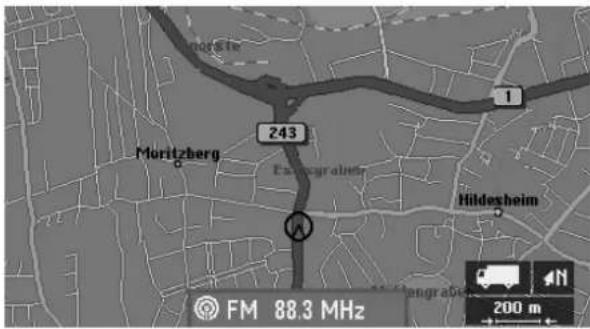
Aktuell väg har stöd för navigering med lastbilsegenskaper.
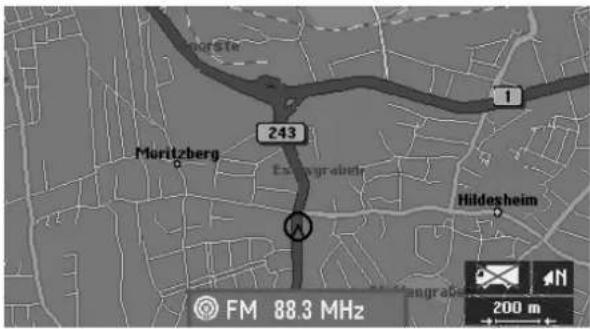
Aktuell väg har inte stöd för navigering med lastbilsegenskaper.
Symbolvisning
Vid symbolvisningen stödjer pilsymbolerna de talade färdanvisningarna. Därutöver anges om den dynamiska navigeringen är aktiv (TMC) och om det finns GPS-mottagning.
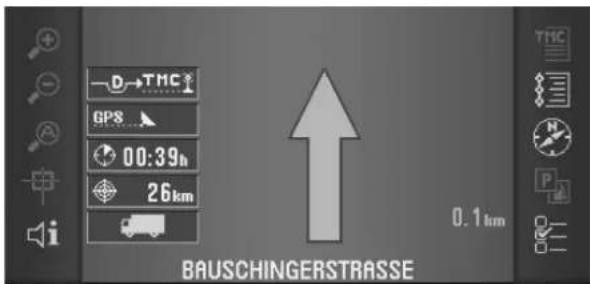
Aktuell väg har navigatorns stöd för navigering med lastbilsegenskaper.
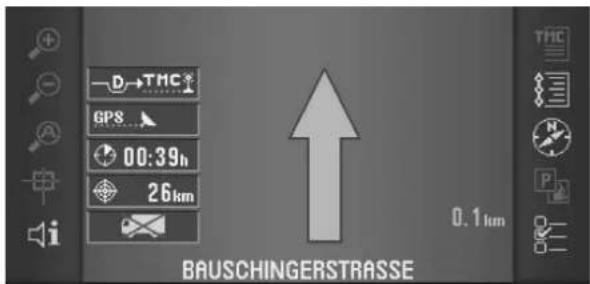
Aktuell väg har inte navigatorns stöd för navigering med lastbilsegenskaper.
Splitscreen
Vid Splitscreen-visning är displayen delad i en kart- och en symbolvisning.
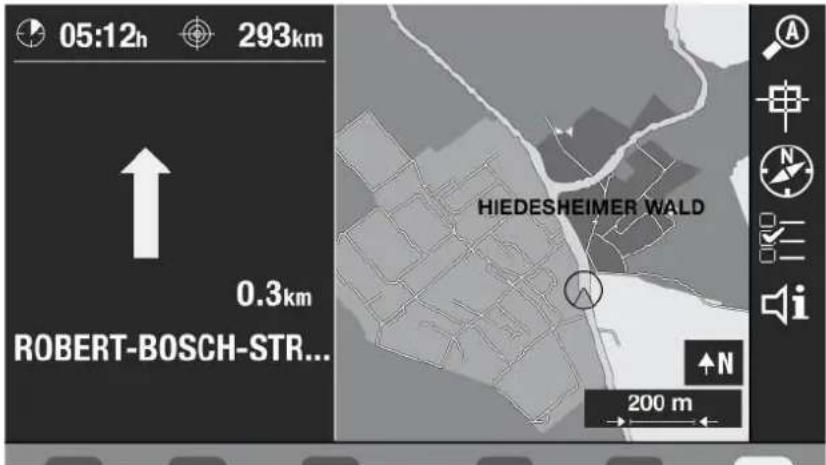
Symboler och visningar
| Tecken-fönster | Betydelse |
 | Avstånd till destinationen |
| 05:11h | Ankomst- resp återstående körtid |
 | Kartans skala (endast vid kartvisning) |
 | Kartans riktning (åt norr eller i körriktningen) |
 | Automatisk kartskala: Liten skala på motorvägar, förstorad skala in städer och vid korsningar (endast kartvisning). |
 | Flytta kartvisning med hårkors |
 | Öppna lokalisieringsvisning |
 | Öppna menyn inställningar (undermenyer bl.a. karttyp, riktning, tidsvisning) |
 | Upprepa talad färdanvisning |
 | Dynamisk navigering och mottagning av tillgängliga TMC-sändare (endast vid symbolvisning) |
| 90 | Visning av tillgängliga GPS-satelliter (endast vid symbolvisning) |
Kartinställningar
För visningstyperna Kartbild och Splitscreen kan du anpassa skalan och kartans riktning. Symbolvisningen använder sig inte av någon karta. Därför är ingen kartvisning möjlig här.

Observera
Displayen vid funktionsknapparna släcks efter ca 20 sekunder. För att visa funktionerna igen trycker du på en av funktionsknapparna 3.
Ändra kartans skala
Under navigering med kartbild eller Splitscreen kan du ändra kartans skala. Med ett undantag: Karttypen "Översikt" kan inte ändra skala.
Vrid höger kombinationsknapp 7, för att öka eller minska kartans skala.
Kartans skala minskas eller ökas stegvis i ett område på minst 50 m / 0,05 miles och maximalt 200 km / 200 miles. Vilken enhet (km/miles) som visas beror på vilket språk som är valt.
Automatisk kartskala
Navigatorn kan under navigeringen automatiskt anpassa kartskalan till den respektive körsituationen.
Under färd på motorväg visas en karta med en mindre skala för att ge bättre översikt. I städer och vid korsningar ökas skalan däremot för att ge bättre detaljvisning.
Aktivera automatisk kartskala:
På visningen för kartskala visas ett "A". Så snart kartskalan ändras med höger kombinationsknapp 7 inaktiveras funktionen.
Inaktivera automatisk kartskala:
Tryck återigen på funktionsknappen Ⓐ 3.
Välja karttyp
För visningstyperna kartbild och Splitscreen kan du välja mellan dessa karttyper:
■ "Dest.": Visning av destinationsområdet
■ "Location": Visning av aktuell fordonsposition
■ "Overview": Visning av hela rutten på en översiktskarta
Så här väljer du en karttyp:
Tryck på knappen MAP 9, för att återgå till kartan.
Navigeringsvisningen visas med vald visning.
Kartriktning
Karttypen "Översikt" (hela rutten) är alltid riktade i nord-syd-riktning.
Endast för karttypen "Aktuell position" och "Destination" (destinationsområde) kan du välja mellan följande kartriktningar:
■ "North": Kartriktning i nord-syd-riktning
■ "Travel": Kartriktning i färdriktning
■ "Auto": Kartriktningen anpassas automatiskt till kartans skala. Till exempel detaljkartor (t.ex. ortsområden) riktas i färdriktningen och översiktskartor (t.ex. motorvägar) riktas i nord-syd-riktning.
För att välja kartriktning (endast för karta "Location"):
Tryck på knappen MAP 9, för att återgå till kartan.
Navigeringsvisningen visas med vald riktning.
Tidsvisning kvarvarande körtid eller ankomsttid
Under navigeringen kan beräknad körtid "Time t." eller ankomsttid "arrival" visas.
i
Observera
Det aktuella klockslaget tar navigatorn emot via kombinationsinstrumentet i fordonet. Endast när det finns en anslutning via CAN är ankomsttiden tillgänglig.
Tryck på knappen MAP 9, för att återgå till navigeringsvisningen.
Den inställda tiden visas i navigeringsvisningen.
Visa kartdetaljer
Vid visningstyperna Kartbild och Splitscreen kan du visa kartdetaljer, dvs. symboler för bensinmackar, service vid motorvägen, restauranger, hotell/motell etc.
En lista över tillgängliga kartdetaljer visas. Kartdetaljer som är markerade med en hake visas på kartbilden.
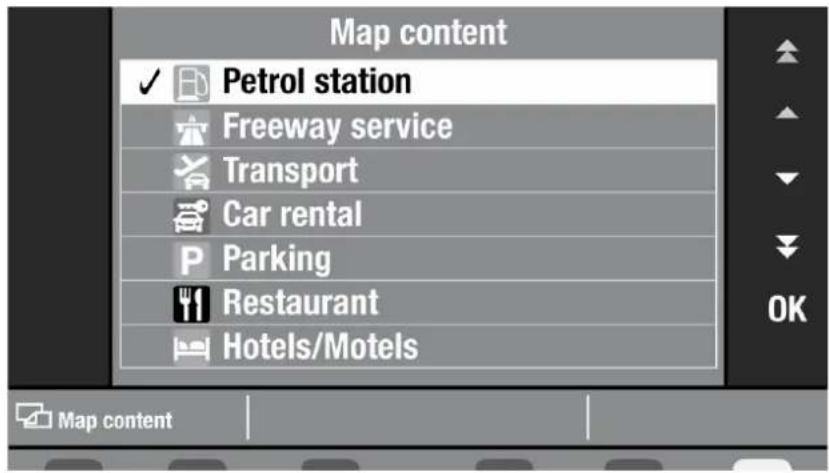
Vissa kartdetaljer som visas på kartan är sammanfattade i listan under en kartdetalj. Till exempel under kartdetaljer "Transport" döljer sig flygplatser, hamnar, färjor etc. Dessa syns först då på kartan.
Med funktionsknapparna ▲ och ▼ 3 väljs en kartdetalj.
Med funktionsknapparna och Rån du bläddra i listan.
Bekräfta kartdetaljen genom att trycka på funktionsknappen OK 3.
Gör på samma sätt för alla önskade kartdetaljer.
Tryck på knappen MAP 9 för att återgå till navigeringsvisningen.
De valda kartdetaljerna visas på kartbilden.
Byta ljudkälla
Du kan när som helst under navigeringen byta till en annan ljudkälla eller en ansluten audio-/videokälla, utan att avbryta navigeringen.
Tryck på knappen RADIO 13, CD 12 eller AUX 11, för att byta till motsvarande audio-/videokälla.
Den valda källans grundmeny visas.
För att gå tillbaka till navigeringsvisningen:
Tryck på knappen MAP 9.
Avbryta färdanvisningar - navigeringen

Observera
Om du avbryter navigeringen förblir data för den aktuella korridoren kvar i minnet. På så sätt är en ny navigering till den senaste destinationen möjlig utan att lägga in navigerings-dvd:n.
Om du vill ange en ny destination måste navigerings- dvd:n läggas in igen.
För att avbryta en aktiv navigering:
Tryck på knappen NAVI 10.
Navigeringens grundmeny. Istället för funktionsknappen Route guidance 3 finns där funktionsknappen Stop guidance. 3 under navigering.
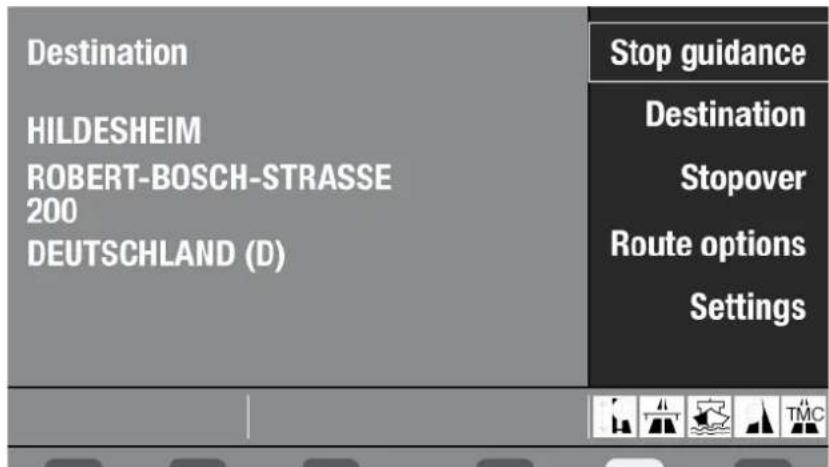
Om du vill återgå till navigeringsvisningen och inte avbryta navigeringen trycker du på knappen MAP 9.
För att avbryta navigeringen trycker du på funktionsknappen Stop guidance. 3.
Navigeringen avbryts och navigeringens grundmeny visas igen.
Visa ruttlista
Du kan visa de beräknade ruttavsnitten i ruttlistan. Under färden uppdateras listan kontinuerligt och de tillryggalagda ruttavsnitten raderas. Endast de kvarvarande sträckorna visas.

Observera
Vid Symbolvisningen kan du också aktivera ruttlistan med funktionsknappen 3.
Med funktionsknappen OK 3 återgår du till navigeringen.
Tryck under navigeringen på knappen INFO 14.
Informationsmenyn visas.
Den beräknade ruttlistan visas.
Med funktionsknapparna ▲ och ▼ 3 kan du bläddra i ruttlistan.
Med funktionsknapparna och kan du bläddra i listan.
För att komma tillbaka till informationsmenyn trycker du på funktionsknappen OK 3.
För att återgå till navigeringsvisningen trycker du på knappen MAP 9.
Dynamisk navigering
Under den dynamiska navigeringen utvärderar navigatorn digitala trafikmeddelanden och tar med dessa i ruttplaneringen. Trafikmeddelandena tas emot från radiosändare som stödjer TMC (Traffic Message Channel) och som sänder ut digitala trafikmeddelanden.
Radion förfogar över en andra Tuner (radiomottagare) som vid dynamisk navigering används för TMC-mottagningen. På så sätt kan du under navigeringen lyssna på en annan radiosändare som inte behöver vara en TMC-sändare.
Förslag på ny rutt vid trafikstörningar
När navigatorn tar emot ett relevant TMC-trafikmeddelande kontrollerar det automatiskt om det finns en annan, snabbare väg till angiven destination. Omräkningen meddelas med en talad färdanvisning.
Om den alternativa vägsträckan inte lönar sig leds du genom trafikstörningen. Du får då ett talat meddelande om att rutten innehåller trafikstörningar.
Aktivera dynamisk navigering
Tryck på knappen NAVI 10.
Navigeringens grundmeny.
På den nedre displaylisten visas ruttalternativen symboliskt. TMC-symbolen anger att den dynamiska navigeringen redan aktiverats.
Tryck på funktionsknappen TMC 3, för att byta mellan alternativen "On" och "Off".
Den dynamiska navigeringen är aktiverad när TMC är aktiverad.
För att återgå till navigeringsvisningen trycker du på knappen MAP 9.
Ställa in TMC-sändare
Om du aktiverar den dynamiska navigeringen letar navigatorn efter en TMC-sändare och använder den andra mottagaren för mottagningen. På så sätt kan du lyssna på en annan sändare som inte erbjuder TMC.
Du kan ställa in en favoriserad TMC-sändare eller välja TMC-automatik. Då söker navigatorn automatiskt efter en godtycklig TMC-sändare.
Så här ställer du in en TMC-sändare:
Tryck på knappen INFO.
Informationsmenyn visas.
Markera med funktionsknappen Second tuner 3 alternativet "TMC" för att utnyttja den andra mottagaren för TMC-mottagningen.
Tryck på funktionsknappen TMC-stations 3, för att aktivera menyn TMC-stations.
TMC-stationsförteckningen visas. Den visar posten "TMC-automatic" och alla mottagningsbara TMC-sändare.
Välj med funktionsknapparna ▲ och ▼ 3 posten "TMC AUTOMATIC" för den automatiska TMC-stationssökningen eller en favoriserad TMC-sändare i listan.
Med funktionsknapparna och Rån du bläddra i listan.
Bekräfta inställningen genom att trycka på funktionsknappen OK 3.
Informationsmenyn visas igen.
TMC-mottagningens status kan du se i informationsmenyn:
Tryck på knappen INFO.
Informationsmenyn visas.
TMC-mottagningen visas bredvid funktionsknappen TMC stations 3.
Läsa TMC-meddelanden
Navigatorn erbjuder möjligheten att visa meddelanden som inkommit via TMC (Traffic Message Channel) på displayen.

Observera
Vid Symbolvisningen kan du också aktivera TMC-meddelanden med funktionsknappen ^TMG .
Med knappen ESC 8 återgår du till navigeringen.
För att visa TMC-meddelanden:
Tryck på knappen INFO.
Info-menyn visas.
Menyn "TMC-messages" aktiveras. Den visar en lista på inkomna TMC-meddelanden, sorterade på vägnummer.
| i | TMC messages | |
| A 24, Schwerin, Hamburg, AS Reinbek, ... | ||
| A 28, Bremen, Oldenburg, AK Oldenburg... | ||
| A 30, Osnabrück, Bad Oeynhausen, AS ... | ||
| A 31, Emden, Meppen, AS Meppen, Bau... | ||
| A 31, Meppen, Bottrop, AS Twist, Baus... | ||
| A 33, Bielefeld, Osnabrück, AS Osnabrü... | ||
| A 37, Messe, Burgdorf, AK Seelhorster... | ||
| TMC messages | ||
i
Observera
För att bara de TMC-meddelanden som är relevanta för dig skall visas utvärderar navigatorn trafikstörningarna inom en omkrets av ca. 100 km. Om inga TMC-meddelanden föreligger är menyn TMC-messages gråtonad och kan inte aktiveras.
För att visa ytterligare informationer (t.ex. byggarbetsplats, trafikstockningslängd) i TMC-meddelandena:
Med funktionsknapparna ▲ och ▼ 3 väljs ett TMC-meddelande.
Med funktionsknapparna och kan du bläddra i listan.
Det fullständiga TMC-meddelandet visas. Med funktionsknapparna ⚠ och ⚡ 3 kan du visa närmaste TMC-meddelande i sin helhet.
För att återgå till listan trycker du på knappen ESC 8.
För att återgå till navigeringsvisningen trycker du på knappen
▶ MAP 9.
Manuellt ange trafikstörningar
Du kan på egen hand ange en trafikstörning som du vill att navigatorn ska ta hänsyn till. För att göra det behöver den dynamiska navigeringen inte vara aktiverad.
Kringgå trafikstörnng
Tryck på knappen ⚙ 6 under navigeringen. Menyn "Congestion" visas.
Inmatningsfältet "Congest. ahead" är nu aktivt.
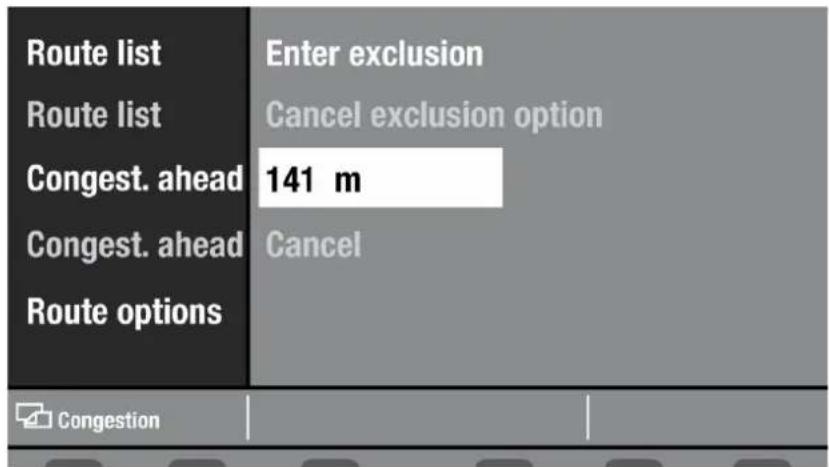
Ställ in avståndet till stockningens slut genom att vrida höger kombinationsknapp 7.
Bekräfta inmatningen genom att trycka på höger kombinationsknapp 7.
Navigeringsvisningen visas igen och rutten beräknas på nytt.
Upphäva kringgående av stockning
Tryck på knappen 6.
Menyn "congestion" visas.
Navigeringsvisningen visas igen och rutten beräknas på nytt.
Spärr i ruttlistan
Om du vill undvika en viss sträcka (t.ex. väg olämplig för lastbilar) kan du spärra vägen eller vägavsnittet i ruttlistan.
Tryck på knappen 🔘 6 under navigeringen.
Menyn "Congestion" visas.
Vägar som kan spärras avsnittsvis visas med ett "+".
För att visa dessa vägavsnitt trycker du på funktionsknappen ▶ 3.
För att återgå till visningen av vägar trycker du på funktionsknappen ◀ 3.
i
Observera
- Vid en lång rutt visas endast vägarna i din närmaste omgivning i ruttlistan.
- Vägavsnitt som inte kan spärras (t.ex. när inget alternativ är meningsfullt) är gråtonade.
Välj med funktionsknapparna ▲ och ▼ 3 en väg ur ruttlistan.
Med funktionsknapparna ⬆ och ▼kan du bläddra i listan.
För att spärra vägen eller vägavsnittet trycker du på funktionsknappen OK 3.
För att spärra de därpå följande väg(-avsnitten) trycker du på funktionsknapparna och ▲ och ▼3.
När du markerat det ruttavsnitt som skall spärras trycker du på funktionsknappen OK 3.
Navigeringsvisningen visas igen och rutten beräknas på nytt.
Gör på samma sätt för att spärra andra ruttavsnitt.
Upphäva spärr i ruttlistan
Tryck på knappen 🔒 6.
Menyn " Congestion " visas.
Navigeringsvisningen visas igen och rutten beräknas på nytt.
Bestämma alternativ för rutt
Före och efter en navigering kan du anpassa ruttalternativen till dina krav. Följande alternativ finns till ditt förfogande:
Typ av ruttberäkning
■ "Fast": Snabbaste rutten
■ "Short": Kortaste rutten
- "Econ": Optimal rutt med hänsyn till tid och väg. Jämförbart med en förare som känner till orten.

Observera
Det går bara att välja en typ av ruttberäkning åt gången.
Exkludera/inkludera i rutt
■ Motorväg
■ Färjor
■ Tullbelagda vägar

Observera
Exkluderade alternativ tas ändå med i rutten för att undvika alltför stora omvägar. När t.ex. icke-användandet av en motorväg skulle leda till stora omvägar leder systemet dig i alla fall via motorvägen.
Inaktivera dynamisk navigering
Alternativen "TMC till" och "TMC från".
Se vidare avsnittet "Dynamisk navigering".

Observera
Du kan när som helst aktivera menyn "Ruttalternativ" via knappen 6, sedan funktionsknappen Route options 3. Med knappen ESC 8 återgår du till navigeringen.
Så här bestämmer du ruttalternativen:
Tryck på knappen NAVI 10.
Navigeringens grundmeny.
Menyn "Route options" visas. De inställda ruttalternativen är markerade med en hake.
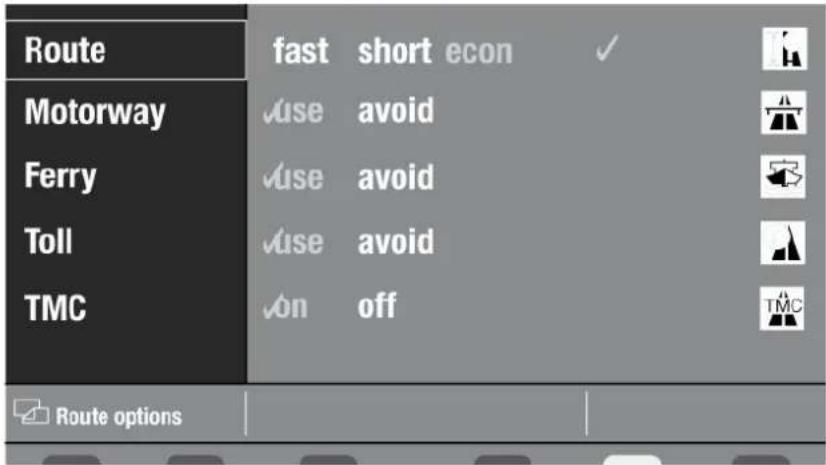
Tryck på funktionsknappen Route 3, för att välja alternativet "snabb", "kort" eller "econ".
Välj med funktionsknapparna Motorway, Ferry och Toll 3 alternativen "use" resp. "avoid".
Sätt med funktionsknappen TMC 3 på resp. av navigeringen.
För att komma tillbaka till navigerings-grundmenyn:
Tryck på knappen ESC 8.
För att byta navigeringsvisningen:
Tryck på knappen MAP 9.
Ruttalternativens symboler
Ruttalternativen visas i navigeringsgrundmenyn på den nedre displaylisten i form av symboler:
| Symbol | Betydelse (ruttalternativ) |
 | Typ av ruttberäkning: "econ" (optimal tid och väg). Ytterligare alternativ: "snabb" och "kort". |
 | Ta med motorväg i rutten. |
 | Ta med färjor i rutten. |
 | Ta med tullbelagda vägar i rutten. |
| Dynamisk navigering (automatiskt kringgående av trafikstockningar) är tillslagen. |
Navigera – destinationsminne
I destinationsminnet kan du spara destinationen för en senare navigering. Du kan spara en destination på följande sätt:
- Spara ny destination
- Spara senaste destination
■ Sätta flaggdestination och spara - Spara aktuell position
- Spara hemadress
Spara ny destination
Efter att du matat in en destination i menyn "New destination" i sin helhet kan du spara det i destinationsminnet för en senare navigering. Den inmatade destinationen visas i mitten på displayen.
| Town/Postcode Street House number Junction Country | Destination HILDESHEIM ROBERT-BOSCH STRASSE-200 DEUTSCHLAND (D) | Dest. on map Dest. area |
| Save | ||
| Route guidance | ||
| New destination |
I menyn "New destination" trycker du på funktionsknappen Save 3.
Menyn "Save destination" aktiveras. Den visar en textinmatning för en destinationens namn.
Mata med höger kombinationsknapp 7 in ett namn på inmatningsraden och bekräfta inmatningen. (Läs avsnittet "Översikt över destinationsinmatningen" beträffande det här)
Menyn "Save destination" aktiveras. Den visar destinationsminnet med alla sparade destinationer och den nya destinationen.
Du kan förskjuta destinationen till en godtycklig position.
Förskjut destinationen med funktionsknapparna ^▲ och ^▼3 .
Med funktionsknapparna ⬆ och ⬇ 3 flyttar du destinationen till den första resp. sistan positionen i destinationsminnet.
Tryck på funktionsknappen OK 3, för att spara destinationen.
Destinationen sparas i destinationsminnet och menyn "New destination" visas igen.
Spara senaste destination
Du kan spara den senaste destinationen i destinationsminnet.
Tryck på knappen NAVI 10
Navigeringens grundmeny. Vilken som är den senaste destinationen syns på displayens vänstra sida.
Tryck på funktionsknappen Destination 3, för att aktivera menyn "Destination".
Tryck på funktionsknappen Advanced 3, för att aktivera menyn "Advanced mode".
Tryck på funktionsknappen Edit memory. 3.
Menyn "Edit memory" visas.
Tryck på funktionsknappen Save dest. 3.
Menyn "Save destination" aktiveras. Den visar en textinmatning för en destinationens namn.
Mata med höger kombinationsknapp 7 in ett namn på destinationen på inmatningsraden och bekräfta inmatningen. (Läs i avsnittet "Översikt över destinationsinmatningen)
Menyn "Save destination" aktiveras. Den visar destinationsminnet med alla sparade destinationer och den nya destinationen.
Du kan förskjuta destinationen till en godtycklig position.
Förskjut destinationen med funktionsknapparna ▲ och ▼ 3.
Med funktionsknapparna ⬆ och ⬇ 3 flyttar du destinationen till den första resp. sistan positionen i destinationsminnet.
Tryck på funktionsknappen OK 3, för att spara destinationen.
Destinationen sparas i destinationsminnet och menyn "Edit memory" visas igen.
Sätta flaggdestination och spara
Flaggdestinationen är ett positionsmärke som du kan sätta under och utan navigering för den aktuella fordonspositionen. Den här funktionen är användbar när du kör förbi en intressant plats som du vill besöka igen senare. Flaggdestinationen förblir sparad så länge tills du sätter en ny flaggdestination.
i
Observera
För att en flaggdestination skall kunna sätts måste navigerings-dvd:en vara ilagd.
Sätta flaggdestination
Tryck på knappen 16.
Den aktuella fordonspositionen sparas som en flaggdestination.
Spara flaggdestination
Vid behov kan du också långsiktigt spara den satta flaggdestinationen för destinationsinmatningen i destinationsminnet.
Tryck på knappen NAVI 10.
Navigeringens grundmeny.
Tryck på funktionsknappen Destination 3, för att aktivera menyn "Destination".
Tryck på funktionsknappen Advanced 3, för att aktivera menyn "Advanced mode".
Tryck på funktionsknappen Edit memory 3.
Menyn "Edit memory" visas.
Menyn "Save flagged dest." visas. Den visar en textinmatning för destinationens namn. På inmatningsraden visas "Flagged destination
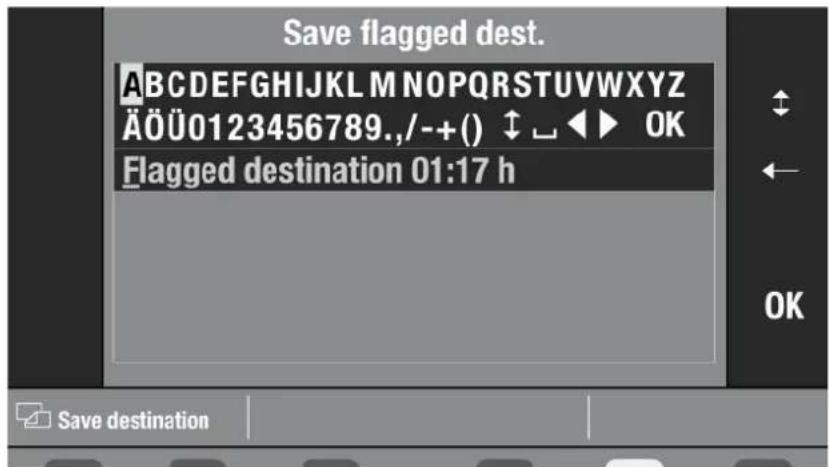
Med den första bokstaven som du matar in på inmatningsraden skrivs standardtexten över.
Mata med höger kombinationsknapp 7 in ett namn på flaggdestinationen och bekräfta inmatningen. (Läs i avsnittet "Översikt över destinationsinmatningen")
Menyn "Save destination" aktiveras. Den visar destinationsminnet med alla sparade destinationer och den nya destinationen.
Du kan flytta destinationen till en godtycklig position.
Förskjut destinationen med funktionsknapparna ▲ och ▼ 3.
Med funktionsknapparna ⬆ och ⬇ 3 flyttar du destinationen till den första resp. sistan positionen i destinationsminnet.
Tryck på funktionsknappen OK 3, för att spara destinationen.
Flaggdestinationen sparas i destinationsminnet och menyn "Edit memory" visas igen.
Du kan spara den aktuella positionen i destinationsminnet under och utan navigering.
Tryck på knappen NAVI 10.
Navigeringens grundmeny.
Tryck på funktionsknappen Destination 3, för att aktivera menyn "Destination".
Tryck på funktionsknappen Advanced 3, för att aktivera menyn "Advanced mode".
Menyn "Save position" visas. Den visar en textinmatning för destinationens namn. På inmatningsraden är "Location" angiven.
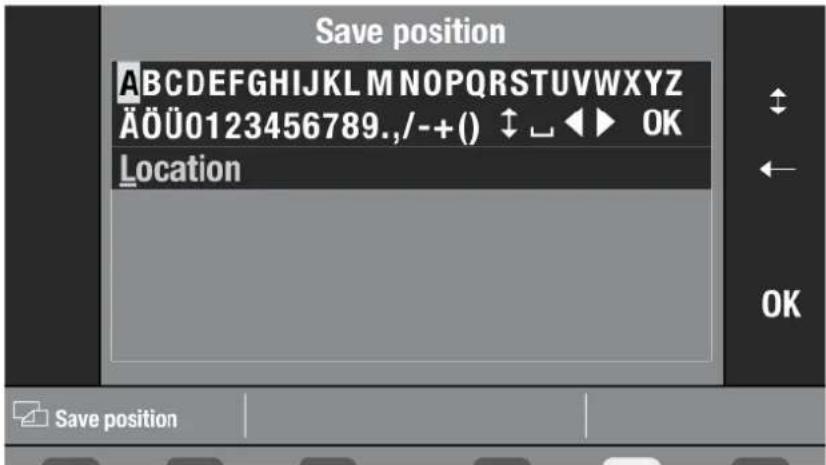
Med den första bokstaven som du matar in på inmatningsraden skrivs standardtexten över.
Mata med höger kombinationsknapp 7 in ett namn på den aktuella positionen och bekräfta inmatningen. (Läs i avsnittet "Översikt över destinationsinmatningen")
Menyn "Save position" aktiveras. Den visar destinationsminnet med alla sparade destinationer och den nya destinationen. Du kan flytta destinationen till en godtycklig position.
Flytta destinationen med funktionsknapparna ▲ och ▼3.
Med funktionsknapparna ⬆ och ⬇ 3 flyttar du destinationen till den första resp. sistan positionen i destinationsminnet.
Tryck på funktionsknappen OK 3, för att spara destinationen.
Den aktuella positionen sparas i som destination i minnet och menyn "Edit memory" visas igen.
Spara hemadress
Om du sparar din hemadress i destinationsminnet kan du senare starta en navigering direkt hem.
Spara en hemadress:
➢ Tryck på knappen NAVI 10
Navigeringens grundmeny.
Tryck på funktionsknappen Destination 3, för att aktivera menyn "Destination".
Nu kan du välja på att mata in en egen hemadress, mata in position från karta eller föra in den aktuella positionen som hemadress ("Home"):
Föra in den aktuella positionen som hemadress:
Den aktuella positionen är nu sparad som hemadress ("Home").
Välja position från karta som hemadress:
Välj position från karta som det beskrivs i kapitlet "Navigera – ange destination, Destination på karta".
Den aktuella positionen är nu sparad som hemadress ("Home").
Mata in en egen adress som hemadress:
Mata in din hemadress som det beskrivs i kapitlet "Navigera – ange destination".
Tryck på funktionsknappen Save 3, för att spara din hemadress.
Menyn "Destination" visas igen.
Alla destinationer som finns sparade i destinationsminnet kan döpas om, flyttas eller raderas.
Aktivera destinationsminne
Tryck på knappen NAVI 10
Navigeringens grundmeny visas:
Tryck på funktionsknappen Destination 3, för att aktivera menyn "Destination".
Tryck på funktionsknappen Advanced 3, för att aktivera menyn "Advanced mode".
Döpa om destinationer
Via menyn "Edit memory" kan du döpa om alla destinationer som sparats i destinationsminnet.
I menyn "Edit memory" trycker du på funktionsknappen Rename destinations 3.
Menyn "Rename: select" aktiveras. Den visar destinationerna i destinationsminnet.
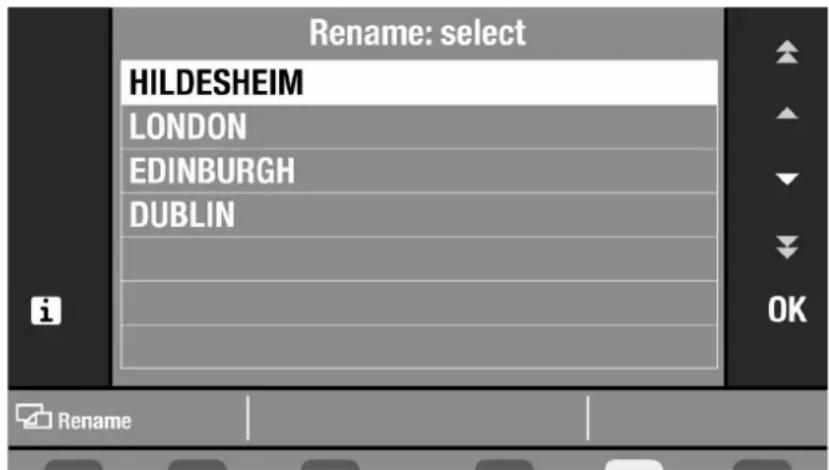
Välj en destination i destinationen med funktionsknapparna ▲ och ▼ 3.
Bläddra i destinationsminnet med funktionsknapparna ⬆ och ⬇ 3.
Bekräfta valet genom att trycka på funktionsknappen OK 3.
Menyn "Rename destination" aktiveras. En textinmatning visas, på inmatningsraden visas namnet på destinationen.
Mata med höger kombinationsknapp 7 in ett nytt namn på destinationen och bekräfta inmatningen med OK 3. (Läs i avsnittet "Översikt över destinationsinmatningen")
Menyn " Edit memory " visas igen.
Sortera destinationer i minnet
Via menyn "Sort destinations" kan du flytta om alla destinationer som sparats i destinationsminnet.
I menyn "Edit memory" trycker du på funktionsknappen Sort destinations 3.
Menyn "Sort: select" aktiveras. Den visar destinationerna i destinationsminnet.
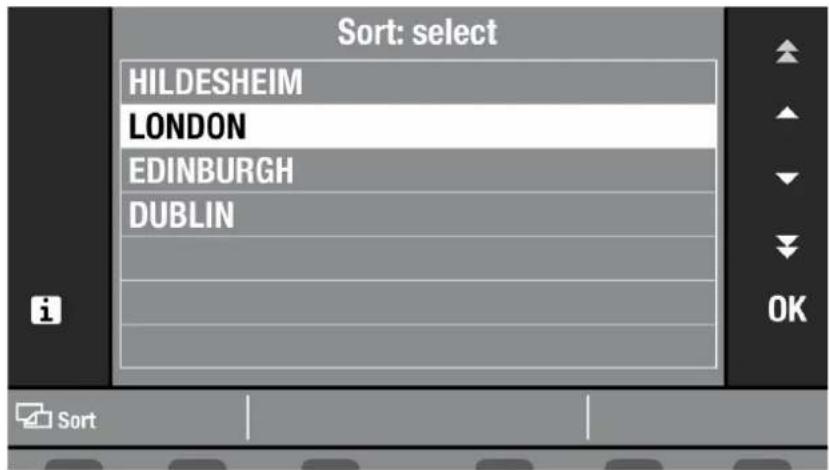
Välj en destination med funktionsknapparna ▲ och ▼ 3.
Bläddra i destinationsminnet med funktionsknapparna ▲ och ▼ 3.
Bekräfta valet genom att trycka på funktionsknappen OK 3.
Den valda destinationen kan nu flyttas i destinationsminnet.
➢ Flytta destinationen med funktionsknapparna ▲ och ▼ 3 till önskad position.
Tryck på knappen ESC 8 för att stänga menyn.
Radera destinationer
Via menyn "Edit memory" kan du radera enskilda destinationer som sparats i destinationsminnet.
I menyn "Edit memory" trycker du på funktionsknappen Delete destinations 3.
Menyn "Delete:select" aktiveras. Den visar destinationerna i destinationsminnet.
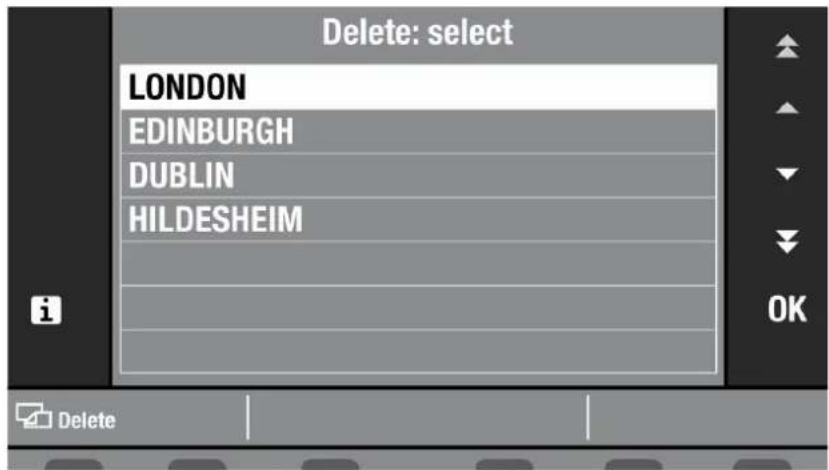
Välj en destination med funktionsknapparna ▲ och ▼ 3.
Bläddra i destinationsminnet med funktionsknapparna ⬆ och ⬇ 3.
För att radera destinationen trycker du på funktionsknappen OK 3.
En kontrollfråga visas för att förhindra oavsiktlig radering.
Om du vill avbryta raderingen trycker du på funktionsknappen Cancel 3.
För att genomföra raderingen trycker du på funktionsknappen Delete 3.
Menyn "Edit memory" visas igen.
Radera destinationsminne
Via menyn "Edit memory" kan du radera hela destinationsminnet eller de 10 senaste destinationerna.

Observera
När du raderar hela destinationsminnet, raderas alla sparade destinationer och flaggdestinationer.
För att radera de 10 senaste destinationerna trycker du i menyn "Edit memory" funktionsknappen Delete last 10 3.
För att radera hela destinationsminnet trycker du i menyn "Edit memory" på funktionsknappen Clear dest. memory 3.
I båda fallen visas en kontrollfråga för att förhindra oavsiktlig radering.
Om du vill avbryta raderingen trycker du på funktionsknappen Cancel 3.
För att genomföra raderingen trycker du på funktionsknappen Delete 3.
Destinationsminnet raderas och menyn "Edit memory" visas igen.
Fler navigeringsfunktioner
Du kan använda dessa ytterligare navigeringsfunktioner:
■ Visa karta utan navigering
■ Lokaliseringsvisning
■ Demoläge
■ Mata in fordonsposition

Observera
Med undantag för lokaliseringsvisningen skall navigerings-dvd:n vara ilagd för dessa funktioner.
Visa karta utan navigering
Du kan också aktivera den här typen av navigeringsvisning utan aktiverad navigering. Den aktuella fordonspositionen visas med den röda triangeln, precis som vid navigering. Triangelns spets visar i färdriktningen. Alla kartvisningar, precis som vid navigering står till ditt förfogande.
Om du väljer karttypen "Översikt" eller "Destination" används data från den senaste navigeringen. (Läs i kapitlet "Navigering")
För att visa kartbild:
Tryck på knappen MAP 9.
Lokaliseringsvisning
Du kan läsa av den aktuella positionen och färdriktningen med lokaliseringsvisningen. Under en aktiv navigering anger lokaliseringsvisningen därutöver avståndet och riktningen till destinationen (i grader).
För att starta lokaliseringsvisningen:
Tryck på knappen INFO.
Informationsmenyn visas.
| TIM messages TMC messages TMC stations Second tuner Syst. settings | (0 messages) (5 messages) NDR 2 ✓Sound TMC | Route list Position displ. TIM Settings | |
1 Riktning (vänster) och avständ (höger) till destinationen
2 GPS-visning:
vänster: Antal mottagna GPS-satelliter (1 punkt = 1 satellit),
höger: GPS-mottagning:
■ "3D FIX" (tillräcklig GPS-mottagning)
- "2D FIX" (endast positionsuppgiften (bredd och längd) kan tas emot, ingen höjd)
■ "NO FIX" (ingen GPS-mottagning)
3 Färdriktning (triangel) och destinationens riktning (punkt)
4 Geografisk position:
Breddgrad (uppe), längdgrad (därunder)
5 Höjd från NN (Normal-Noll)
Demoläge
Om du vill se din rutt innan färden matar du in destinationen och startar sedan demo- läget. Navigatorn visar en simulerad rutt från den aktuella positionen och till resans destination. Talade färdanvisningar stödjer kartvisningen.
Starta demoläget så här:
Tryck på knappen NAVI 10
Navigeringens grundmeny aktiveras.
Välj med funktionsknappen Demo 3 alternativet "active" eller "inactive" för att aktivera eller inaktivera demoläget.
Navigeringens grundmeny visas igen.
Tryck på funktionsknappen Route guidance 3, för att starta demonavigeringen.
Demonavigeringen upprepas så länge till en ny destination matats in eller demoläget inaktiverats i menyn "Settings".
Om du inte har någon GPS-mottagning där du befinner dig kan du själv ange den aktuella fordonspositionen på kartan.
Tryck på knappen NAVI 10
Navigeringens grundmeny aktiveras.
Vrid höger kombinationsknapp 7, för att öka eller minska kartans skala.
För att förskjuta kartavsnittet flyttar du den röda triangeln med de fyra funktionsknapparna ⬇, ⚠, ⭺ och ⭕ 3 ut över kartans rand.
Välj fordonspositionen på kartan (röd triangel) med de fyra funktionsknapparna ⬇, ⬇, ⬇ch ⭕
Gator/torg som berörs av den röda triangeln visas med namn på displayen.
Tryck på funktionsknappen OK 3, för att bekräfta fordonspositionen.
Navigeringens grundmeny visas igen.

Observera
Om fordonet transporteras med biltåg eller färjor kan det leda till att GPS-mottagningen går förlorad. Efter några 100 meters körning återställer navigatorn automatiskt GPS-mottagningen.
Radio
Radion är utrustad med en RDS-radiomottagare (Radio Data System). Många radiosändare på FM-våglängdsområdet sänder ut kodade digitala signaler som innehåller tilläggsinformationer. Med RDS kan du ta emot dessa tilläggsinformationer utöver det vanliga radioprogrammet. På displayen visas t.ex. sändarnamnet, korta meddelanden, reklam och programinformationer.
Med radion kan du ta emot stationer på FM-, MV och LV-banden.
För MV och LV finns vardera sex minnesplatser för radiosändare till förfogande. Våglängdsområdet FM erbjuder totalt tre minnesnivåer med också sex minnesplatser.
Starta radioläge
Starta radioläget,
Tryck på knappen RADIO 13.
Radions grundmeny visas. I mitten av displayen visas den aktuellt inställda radiosändaren och därunder den aktuellt mottagna TMC-sändaren.
De 6 övre funktionsknapparna kan beläggas med sändare. De 4 funktionsknapparna därunder används för inställning av radiogrundmenyn.
Välja våglängdsområde
Våglängdsområdena visas i ordningen FM1, FM2, FM3, MV och LV.
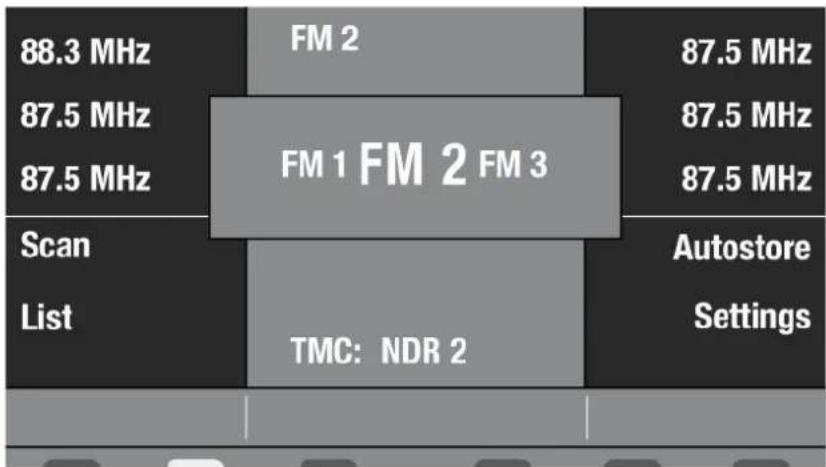
Tryck på knappen RADIO 13 tills önskat väglängdsområde ställts in.
Ställa in stationer
Du har olika möjligheter att ställa in en station:
■ Automatisk stationsinställning
■ Manuell stationsinställning
■ Välja station ur stationslistan.
Automatisk inställning av stationer
Tryck i radioläget på knapparna ◀ och ▷ 1, för att ställa in nästa mottagningsbara station.
Den inställda radiostationen spelas upp.

Observera
Om du aktiverat företräde för trafiknyheter ställs endast stationer in som ger stöd åt trafikradio. För mer information, se kapitlet "Trafikradio".
Manuell stationsinställning
Vrid höger kombinationsknapp för fininställning av olika frekvenser. Frekvensen ändras i steg om 10 kHz.
Vrid höger kombinationsknapp 7, tills radion tar emot en station.
Välja station ur stationsförteckning
För våglängdsområdet FM kan du aktivera en stationsförteckning med alla aktuella mottagningsbara stationer. Du kan välja en station ur stationsförteckningen.
Stationsförteckningen visas.
Markera med funktionsknapparna ▲ och ▼ 3 en station i stationsförteckningen.
Med funktionsknapparna och Rån du bläddra i stationsförteckningarna.
Tryck på funktionsknappen OK 3, för att spara en station.
Den valda stationen spelas upp.
Lagra stationer
Du har olika möjligheter att spara radiostationer:
■ Autostore (spara automatiskt)
■ Lagra stationer manuellt
Spara stationer automatiskt (Autostore)
Med Autostore-funktionen kan du automatiskt söka och spara de 6 signalstarkaste sändarna på FM-, MW- och LV-banden. Sparandet i väglängdsområdet FM görs på minnesnivån FM3.

Observera
De stationer som sparats dessförinnan på minnesnivåerna FM2, MV och LV raderas därvid.
Tryck i radiogrundmenyn på funktionsknappen Autostore 3.
En stapel visar hur Autostore fortskrider. När proceduren är avslutad spelas den fösta sparade stationer upp. På displayen visas utöver funktionsknapparna de tilldelade stationsnamnen och frekvenserna.
Lagra stationer manuellt
Välj med knappen RADIO 13 ett väglängdsområde.
Ställ in en station.
Tilldela stationen en funktionsknapp genom att hålla en valfri av de sex översta funktionsknapparna 3 nedtryckt längre än två sekunder.
Stationen sparas och visas på displayen med stationsnamn respektive frekvens bredvid den respektive funktionsknappen.
Hämta sparade stationer
Välj med knappen RADIO 13 ett väglängdsområde.
Välj den önskade stationen med funktionsknapparna, t.ex. stationen "NDR2" med funktionsknappen NDR2 3.
Den valda stationen spelas upp.
Provlyssna på tillgängliga stationer (SCAN)
Du kan provlyssna alla stationer som kan tas emot inom mottagningsområdet genom att spela dem en kort stund. Provlyssningen håller på i 10 sekunder per station.
Om du vill avbryta presentationen
Tryck återigen på funktionsknappen Scan 3.
Den senast spelade stationen spelas upp.
Radioinställningar
Radioinställningarna utvidgar radions prestanda:
■ RDS-komfortfunktioner (alternativfrekvenser, regional)
■ Använda den andra mottagaren
Radion förfogar över RDS komfortfunktionen Alternativfrekvenser (AF) och Regional (REG).
Radion söker FM-sändare, radiostationer som stödjer AF-funktionen och skiftar då om till stationernas starkaste frekvens (alternativfrekvens) om mottagningen blir sämre. AF-funktionen är alltid aktiv och den kan du inte stängas av. För att förhindra att det sker ett byte till ett annat regionalprogram som hör till stationens sändare kan du använda funktionen REG.
Använda RDS-komfortfunktionen REG
Du kan välja om radion får byta om till en annan alternativfrekvens med ett annat regionalprogram.
Tryck i radiogrundmenyn på funktionsknappen Settings 3.
Menyn "Settings" visas.
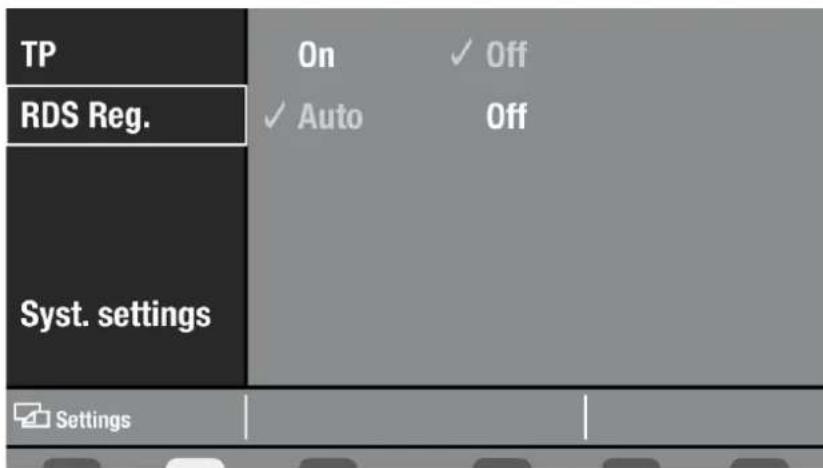
Dessa inställningar står till ditt förfogande:
- "RDS Reg Auto": Vid dålig mottagning byter radion endast om till stationens alternativfrekvenser som också sänder samma regionalprogram. Om det föredragna regionalprogrammet inte längre kan tas emot ställs automatiskt det starkaste regionalprogrammet eller den starkaste sändaren in.
- "RDS Off": Stationens starkaste frekvens ställs alltid in. Därför är ett byte mellan de olika regionalprogrammen möjligt.
Tryck på funktionsknappen RDS Reg. 3, för att välja alternativet "Auto" eller "Off".
För att återgå till radiogrundmenyn trycker du på knappen RADIO 13.
Använda den andra mottagaren
Om ingen dynamisk navigering är aktiv kan den andra mottagaren ta emot radiosändningar istället för TMC.
Tryck på knappen INFO.
Informationsmenyn visas.
| TIM messagesTMC messagesTMC stations | (0 messages)(5 messages)NDR 2 | Route listPosition displ. | |
| Second tuner | Sound | TMC | TIM Settings |
| Syst. settings | |||
Markera med funktionsknappen Second tuner 3 alternativet "sound" för att ställa in den andra mottagaren på radiomottagning.
För att återgå till radiogrundmenyn trycker du på knappen RADIO 13.
Trafikradio
Radion är utrustad med en RDS-EON-mottagningsdel. EON är en förkortning av Enhanced Other Network. Funktionen innebär att mottagningen automatiskt flyttar från en radiostation utan trafikradio till en annan radiostation när den sänder trafikmeddelande. Efter trafikmeddelandet växlar mottagningen tillbaka till den första radiostationen och det program du lyssnade på.
Aktivera/inaktivera prioritet för trafikmeddelanden
Tryck i radiogrundmenyn på funktionsknappen Settings 3.
Menyn "Settings" visas.
Tryck på funktionsknappen TA 3, för att välja alternativet "On" eller "Off".
Prioriteringen för trafikmeddelanden är aktiverad när TA är tillslagen ("On").
För att lämna menyn "Inställningar" trycker du på knappen ESC 8.
Radions grundmeny visas igen. På displayens mitt upptill till höger visas "TA".

Observera
När du lämnar trafikradiosändarens mottagningsområde eller byter om till en sändare utan trafikradio visas "NO TA" på displayen och en trafikradiosändare ställs in automatiskt.
TIM - Traffic Information Memory
Funktionen TIM (Traffic Information Memory) registrerar upp till 9 trafikmeddelanden med en total längd på maximalt 4 minuter. När minnet är fullt spelas det äldsta meddelandet över.
Förutsättningen för TIM är att prioriteringen för trafikmeddelanden är aktiverat och att en trafiksändare tas emot. (Läs kapitlet "Trafikradio")
För att lyssna av de inspelade meddelandena:
Tryck på knappen INFO.
Informationsmenyn visas. Bredvid funktionsknappen TIM messages 3 visas antalet meddelanden.
Menyn "TIM messages" aktiveras. Den visar en lista med sändarnamn och den tid när meddelandena spelades in. De inspelade trafikmeddelandena spelas upp med det senaste först.
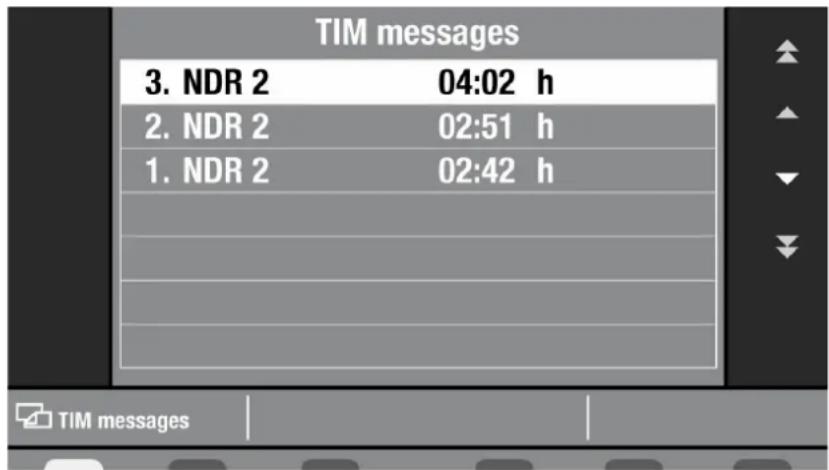
När alla trafikmeddelanden spelats upp visas informationsmenyn igen och det innan inställda programmet spelas.
i
Observera
Under ett trafikmeddelande kan du inte komma åt listan med TIM-meddelanden, eftersom meddelande håller på att spelas in.
För att lyssna på ett trafikmeddelande ur listan markerar du det med funktionsknapparna ▲ och ▼ 3.
Med funktionsknapparna ⬆ och ⬇ 3 kan du bläddra i listorna.
För att avbryta uppspelningen av trafikmeddelanden trycker du på den vänstra kombinationsknappen eller knappen ESC 8.
Informationsmenyn visas igen.
TIM-inställningar
Trafikmeddelanden kan också spelas in när radion är avstängd och fordonets tändning frånslagen. Föra att göra det aktiveras TIM-menyn "Settings":
Tryck på knappen INFO.
Informationsmenyn visas.
Tryck på funktionsknappen TIM inst. 3.
TIM-menyn "Settings" visas.
Dessa inspelningstider står till ditt förfogande:
■ "TIM Tid 1"/" TIM Tid 2": Tidpunkter för inspelning av trafikmeddelanden.
1,5 timmar och 0,5 timmar efter den angivna tidpunkten spelas meddelandena in.
- "TIM-Standby": Efter att radion stängts av spelas trafikmeddelanden in under 2 timmar.
Aktivera/inaktivera inspelningstider
För att ställa in inspelningstiderna för trafikmeddelanden:
Tryck i TIM-menyn "Inställningar" på funktionsknappen TIM Time 1 eller TIM Time 2, 3, för att ställa in den första resp. andra inspelningstiden.
Inspelningstiden är markerad.
➢ Mata in klockslaget med höger kombinationsknapp 7:
- Vrid höger kombinationsknapp 7, för att ställa in timmarna och bekräfta genom att trycka.
- Vrid höger kombinationsknapp 7, för att ställa in minuterna och bekräfta genom att trycka.
För att lämna menyn trycker du på knappen ESC 8.
För att inaktivera inspelningstiden:
Tryck på funktionsknappen TIM Time 1 eller TIM Time 2 3, för att ,markera alternativet "från".
Ställa in standby-tid
Standbytiden är två timmar. För att aktivera standbytiden:
Välj i TIM-menyn "settings" med funktionsknappen TIM standby 3 alternativet "02:00".
För att lämna menyn trycker du på knappen ESC 8.
För att inaktivera standbytiden:
Välj med funktionsknappen TIM standby 3 alternativet "off" från.
Spela cd-skivor
I cd-läget kan du spela vanliga audio-cd, cd-r och cd-rw med audiotitlar och en diameter på 12 cm. Använd endast cd-skivor med Compact Disc-logotyp för bästa möjliga funktion. Cd-skivor med mp3- eller vanliga audiospår går normalt att spela upp.
På grund av den varierande kvaliteten hos egenbrända och kopieringsskyddade cdskivor kan inte Scania garantera en felfri funktion.

Risk för skador
Den interna cd-spelaren är en laserprodukt av klass 1 med en osynlig laserstråle som kan vara farlig för människor. Cd-spelaren får endast användas enligt medföljande anvisningar.
- Öppna aldrig radions ytterhölje.
■ Reparera aldrig själv. - Reparationer och underhåll får endast utföras av personal med rätt utbildning.

Fara för allvarlig skada på cd-spelare
Små cd-skivor med en diameter på 8 cm och cd-skivor (Shape-cd:s) är inte lämpliga för uppspelning och kan förstöra cd-enheten i radion. Vi frånsäger oss allt ansvar för skador på cd-spelaren som uppkommer genom inmatning av olämpliga skivor. Använd endast cd-skivor med Compact Disc Logo.

Observera
Om temperaturen i radions omgivning går över 70 grader Celsius stängs en del av radions funktioner av. Displayen visar "OVERTEMP" och "CDOFF" När temperaturen sjunker under 70 grader Celsius kan du använda cd-spelaren och andra funktioner som vanligt.
Starta cd-spelning
Cd-uppspelningen startar automatiskt när du lägger in en cd-skiva med ljudspår.
Gör så här för att lägga i en cd
Lägg in cd-skivan med den tryckta sidan uppåt och skjut försiktigt in den i cd -facket 2, tills du känner ett lätt motständ.
Från den här punkten drar radion automatiskt in cd-skivan.
Cd -uppspelningen börjar automatiskt efter kontrollen av cd:n.
Cd -grundmenyn aktiveras. I displayens visas titelnummer och den spelade tiden.
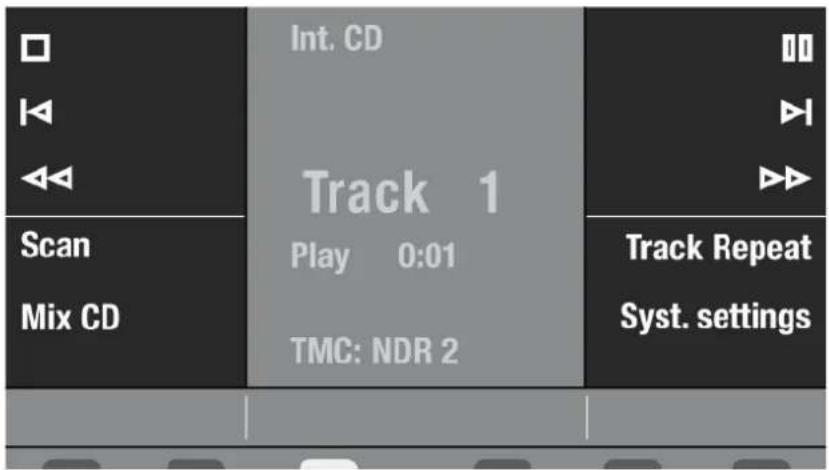
Välj spår
Under cd-uppspelningen kan du direkt välja spår.
Så här väljer du nästa spår:
När det sista spåret nätts väljs cd-skivans första spår.
För att upprepa det aktuella spåret eller välja det föregående spåret.
Tryck på funktionsknappen ⬆ 3 en gång (upprepa spår) eller flera gånger (föregående spår).
När det första spåret nätts väljs cd-skivans sista spår.

Observera
Du kan också välja spår med knapparna ◀ och ▷ 1.
Snabbsökning
Om du vill söka ett visst avsnitt under spelning av ett spår, kan du göra det med snabbsökningen.
För att snabbsöka framåt:
Håll funktionsknappen ▶▶ 3 nedtryckt under uppspelningen.
Spåret spolas framåt med ljud.
För att snabbsöka bakåt:
Håll funktionsknappen ◀◀ 3 nedtryckt under uppspelningen.
Spåret spolas bakåt med ljud.
i
Observera
För snabbspolning kan du också hålla knapparna ◀ och ▷ 1 nedtryckta.
Slumpvis spelning (MIX)
Det går att spela alla spår i slumpvis ordningsföljd.
Cd:ns spår väljs slumpvis och spelas upp. På displayens mitt visas "Mix".
Funktionsknappen Mix CD 3 blir till funktionsknappen Mix Off 3.
För att avsluta MIX-funktionen:
Det aktuellt lyssnade spåret spelar vidare. På displayens mitt visas "Play".
Du kan låta spela de första sekunderna på alla spår på cd-skivan.
Alla spår på cd-skivan spelas helt kort efter varandra. Provuppspelningen tar 10 sekunder.
Om du vill avbryta presentationen:
Tryck återigen på funktionsknappen Scan 3.
Upprepa spår (REPEAT)
Efter det sista spåret börjar cd:n spela det första igen. Du kan spela upp det aktuella spåret flera gånger.
För att avsluta upprepningen av spåret:
Det aktuella spåret spelas vidare. På displayens mitt visas "Play".
Stanna spelning (Pause)
Du kan stoppa uppspelningen och fortsätta på samma ställe senare.
Spelningen stoppas. Funktionsknappen 3 blir till funktionsknappen ▷ 3.
När du vill fortsätta uppspelningen:
▶ Tryck på funktionsknappen ▶ 3.
Avsluta spelning (Stop)
Du kan avsluta uppspelningen av cd-skivan.
När du vill fortsätta uppspelningen:
▶ Tryck på funktionsknappen ▶ 3.
MP3
Radions cd-spelare kan läsa och spela upp cd-skivor mp3-filer skivor av typen: cd-r och cd-rw. Radion förfogar över ett ID3-stöd, dvs. tilläggsinformationer, såsom spårets namn, artist och album visas på displayen.
Goda råd när du bränner en cd
Kvaliteten hos en egenbränd cd-skiva beror på förlagans kvalitet, inställningar i brännarprogrammet och brännarhastigheten. Därför kan det hända att radion inte alls eller bara i begränsad omfattning spelar upp brända cd-skivor.
Om en cd-skiva med mp3-filer inte spelas upp korrekt:
Ställ in en lägre brännhastighet. (Rekommenderas: 16 ggr)
Använd tomma cd-skivor från en annan tillverkare eller med en annan beläggningsfärg.
Radion kan bara spela upp en cd-skiva med mp3-filer korrekt och visa information om du beaktar följande vid bränningen:
- Cd-skivan innehåller endast mp3-spår, inga cd-audio-data eller andra format.
- Cd-skivans format måste motsvara ISO 9660 nivå 1 eller nivå 2 eller Joliet.
■ Bithastighet: från 128 till 256 kBit/s (rekommendation: 160 till 192 kBit/s)
■ ID3-taggar: Version 1 eller 2 - Antal kataloger/spår: maximalt 2400.
Varje mapp kan namnges i datorns utforskare. Namnge katalogerna och spåren i enlighet med anvisningarna i ditt brännarprogram.

Observera
För att kunna visa mp3-spåren korrekt på displayen måste du observera följande vid bränning av titlarna och katalogerna:
- Avstå från å, ä, ö och specialtecken.
- Använd max. 32 tecken, (inklusive filnamnstillägget "mp3".
Om inga ID3-taggar finns tillgängliga namnger du katalogen efter artisten och MP3-filen efter titelnamnet.
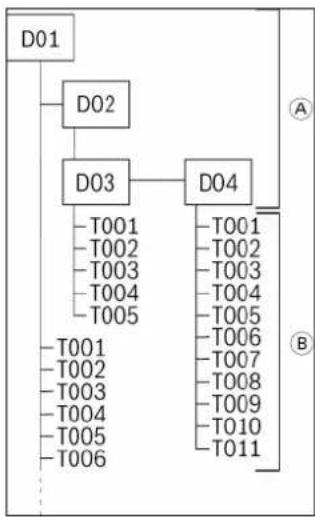
flowchart
graph TD
    D01 --> D02
    D02 --> D03
    D03 --> D04
    D04 --> T001
    D04 --> T002
    D04 --> T003
    D04 --> T004
    D04 --> T005
    T001 --> T001
    T002 --> T002
    T003 --> T003
    T004 --> T004
    T005 --> T005
    T006 --> T006
    T007 --> T007
    T008 --> T008
    T009 --> T009
    T010 --> T010
    T011 --> T011
A Mappar
B Titel
Starta MP3-uppspelning
Mp3-uppspelningen startar automatiskt när en cd-skiva med mp3-spår läggs i.
Lägga i en cd
Lägg in cd-skivan med den tryckta sidan uppåt och skjut försiktigt in den i cd-facket 2, tills du känner ett lätt motständ.
Radion drar automatiskt in cd-skivan, tryck inte in den.
När du har lagt in en cd startar mp3-spelningen automatiskt med det första spåret i den första mappen.
| ☐ | MP3 | ☐ |
| ◀ | Eminem Superman | ▶ |
| ◀◀ | ▶▶ | |
| Scan | Play 0:18 | Track Repeat Browser |
| Mix Folder | NDR 2 | |
Mp3-grundmenyn aktiveras.
Displayen visar filnamn och spårets speltid. Om mp3-spåret innehåller ID3-taggar visas artistens namn på första raden och därpå följer spårets namn på maximalt två rader.
Välja mapp/titel
Du kan välja nästa eller föregående spår och nästa eller föregående mapp i mp3-grundmenyn. Eller så visar du alla kataloger och spår bekvämt och väljer där direkt.

Observera
Du kan också välja mapp/spår med knapparna ◀ och ▶ 1.
Välja mapp i mp3-grundmenyn
För att välja nästa mapp:
När den sista mappen nätts spelas den första mappen med början hos det första spåret.
För att upprepa den aktuella mappen eller välja den föregående mappen:
Tryck på funktionsknappen 3 en gång (upprepa mapp) eller flera gånger (föregående mapp).
När den första mappen nätts spelas den sista mappen med början hos det första spåret.
Välja spår i MP3-grundmenyn
Så här väljer du nästa spår:
När det sista spåret nätts väljs cd:ns första spår i nästa mapp.
För att upprepa det aktuella spåret eller välja det föregående spåret.
Tryck på funktionsknappen ⬆ 3 en gång (upprepa spår) eller flera gånger (föregående spår).
När det första spåret nätts väljs det sista spåret i föregående mapp.
Aktivera MP3-läsare
Tryck på funktionsknappen Browser 3 under uppspelningen.
Mp3-spelaren med den aktuella mappens innehåll visas.
När mappen innehåller ytterligare mappar visas dessa i början av listan, därefter mp3-spåren.
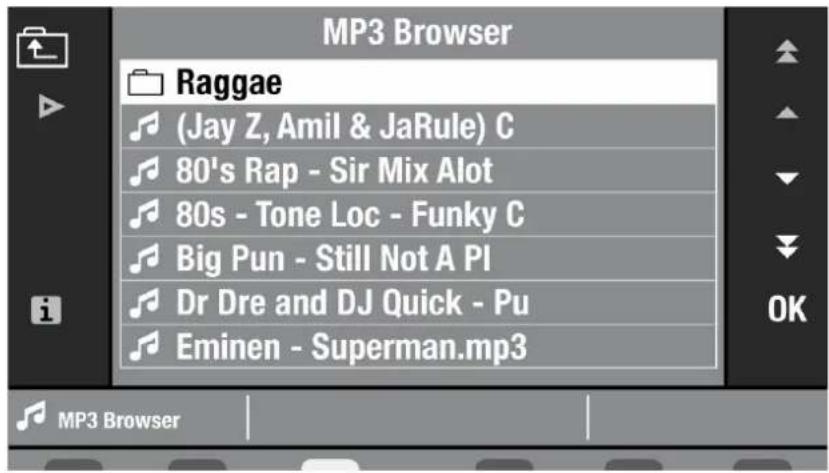
När radens tecken inte räcker till kortas namnet ned. Du kan låta visa det fullständiga namnet genom att trycka på funktionsknappen 3. Ett informationsfönster visas. För att stänga informationsfönstret igen trycker du på en godtycklig knapp.
För att lämna mp3-läsaren:
Tryck på knappen ESC 8.
Mp3-grundmenyn visas igen.
Mapp/Välja rubrik i läsare
För att skifta till en högre mappnivå:
För att skifta till den högsta mappnivån:
Håll funktionsknappen 3 nedtryckt.
Så här väljer du en mapp:
Tryck på funktionsknapparna ▲ och ▼ 3 och bekräfta valet med funktionsknappen OK 3.
Den valda mappen öppnas.
Så här väljer du ett spår:
Tryck på funktionsknapparna ▲ och ▼ 3 och bekräfta valet med funktionsknappen OK 3.
Det valda spåret spelas upp.

Observera
Du kan också välja mappar/spår med höger kombinationsknapp 7 och för att spela ett spår trycka funktionsknappen ▶ 3.
Snabbsökning
Om du vill söka ett visst avsnitt under spelning av ett spår, kan du göra det med snabbsökningen.
För att snabbsöka framåt:
Håll funktionsknappen ▶▶ 3 nedtryckt under uppspelningen.
Spåret spolas fram hörbart.
För att snabbsöka bakåt:
Håll funktionsknappen ◀◀ 3 nedtryckt under uppspelningen.
Spåret spolas bakåt hörbart.

Observera
För snabbspolning kan du också hålla knapparna ◀ och ▶ 1 nedtryckta.
Slumpvis spelning (MIX)
Du kan spela upp alla spår i en katalog och alla spår på en cd i slumpvis ordning.
För att spela upp spåren i en katalog i slumpvis ordning:
Mappens spår väljs och spelas upp slumpvis. På displayens mitt visas "Mix Folder". Funktionsknappen Mix Folder 3 blir till funktionsknappen Mix CD 3.
Spela upp alla spår på aktuell cd i slumpvis vald ordning:
För att avsluta MIX-funktionen:
Det aktuellt lyssnade spåret spelar vidare. På displayens mitt visas "Play".
Provspela alla spår på en cd (SCAN)
Du kan låta spela de första sekunderna på alla spår på cd-skivan:
Alla spår på cd-skivan spelas helt kort efter varandra. Provuppspelningen spelar upp 10 sekunder av varje spår.
Om du vill avbryta presentationen:
Tryck återigen på funktionsknappen Scan 3.
Upprepa spår (REPEAT)
Efter det sista spåret börjar cd:n spela det första igen. Du kan upprepade gånger spela upp den aktuella mappen eller spåret.
För att spela upp det aktuella spåret upprepade gånger:
För att repetera aktuell mapp:
För att avsluta upprepningen av mappen:
Det aktuella spåret spelas vidare. På displayens mitt visas "Play".
Pausa spelning (Pause)
Du kan stoppa uppspelningen och fortsätta på samma ställe senare.
Spelningen stoppas. Funktionsknappen 3 blir till funktionsknappen ▶ 3.
När du vill fortsätta uppspelningen:
▶ Tryck på funktionsknappen ▶ 3.
Avsluta spelning (Stop)
Du kan avsluta uppspelningen av cd-skivan. Efter att du återigen startat en cd återupptas uppspelningen med det första spåret i den aktuella mappen.
När du vill fortsätta uppspelningen:
▶ Tryck på funktionsknappen ▶ 3.
AUX-läge
Du kan ansluta två externa källor till radion.
■ En ljudkälla ("AUX (A)")
■ En audio-/videokälla ("AV (A/V)")
Läs de bifogade anvisningarna till de externa källorna för att ansluta och driva dessa korrekt.
Så här väljer du driftläget AUX:
Tryck på knappen AUX 11.
AUX grundmeny visas.
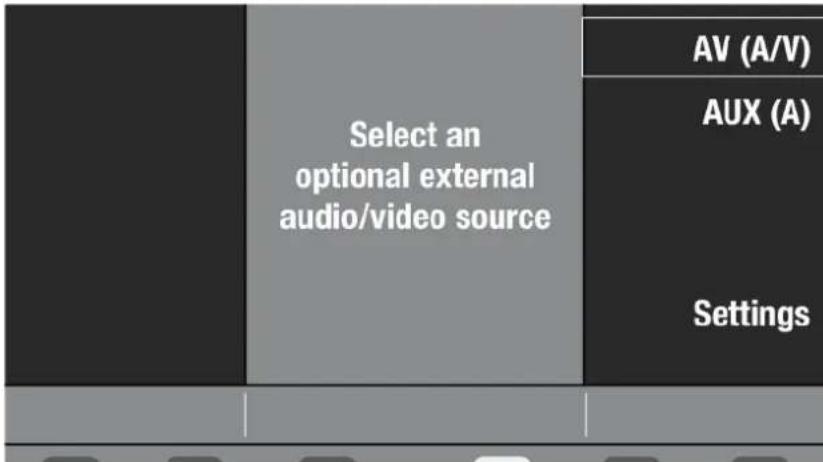
Tryck på funktionsknappen AV (A/V) eller AUX (A) 3, för att välja en extern källa. Vald ljudkälla ser du på displayen.
Fabriksinställning
Du kan återställa enheten till de ursprungliga fabriksinställningarna. Alla användarinställningar raderas då. Sparade destinationer och navigeringens inställningar bibehålls.
Tryck på knappen INFO.
Tryck på funktionsknappen Syst. settings 3.
Menyn "Syst. settings" visas.
Tryck på funktionsknappen No 3, för att avbryta proceduren.
Tryck på funktionsknappen Yes 3, för att återställa radion.
Radions fabriksinställningar återställs.
Vanliga frågor (FAQ)
| Problem Orsak Åtgård | ||
| ALLMÄNT | ||
| Automatisk start av radio med start-nyckeln i radioläget fungerar inte. | Radion stängdes av manuellt med vänster kombinationsknapp.Tändningsnyckeln stod i körläge eller radioläget. | Vrid startnyckeln till radioläget. Slå på radion med vänster kombinationsknapp. Stäng av radion genom att vrida startnyckeln till låsläge. Om du nu nästa gång vrider tändningsnyckeln till radioläget kommer radion att slås på. |
| RADIO | ||
| Stationssökningen hittar bara ett fåtal radiostationer | Prioriteringen för trafikradio är aktiverad (inställning "TA ON"). Då sparas bara stationer med trafikinformation. | Inaktivera inställningen "TA" och starta stationssökningen igen. (Kapitlet "Radioinställningar") |
| Radion byter automatiskt till andra radioprogram | Radion har en RDS-funktion AF (alternativa frekvenser), som alltid är aktiverad. Därför byter radion till en stations alternativfrekvens när mottagningen blir dålig. | Aktivera inställningen "RDS Reg.". Då byter radion bara om till de frekvenser som sänder samma regionalprogram. (Kapitlet "Radioinställningar") |
| CD (AUDIO/MP3) | ||
| Uppspelningen upphör/CD upppspelningen hoppar och miss-ljud hörs | Cd-skivan är fuktig. Vid kyla och regnskurar kan det bildas fukt på cd-skivan och i radion (kondens). Lasern kan inte läsa cd-skivan i den situationen. | Vänta, under driften värmer radion upp sig och fukten kan avdunsta. Då börjar uppspelningen. |
| Cd-skivan är skadad eller smutsig. Det leder till läsfel i radion. | Rengör cd-skivan och skydda den mot skador. (Kapitlet "Anvisningar för hantering av cd- dvd-skivor") | |
| Cd-skivan har ett kopieringsskydd som förorsakar lässvårigheterna. | Scania kan inte garantera att radion kan spela skivor med kopieringsskydd. | |
| För hög apparattemperatur, t.ex. vid uppvärmning av kupén på grund av solinstrålning. Meddelandet "No int. cd" visas. | Så snart radion befinner sig inom sin drifttemperatur aktiveras cd /dvd-enheten. | |
| Om en egenbränd cd | inte fungerar eller ljudet hoppar kan det ha följande orsaker:▪ Felaktig skiva eller felaktigt genomförd bränning.Om musikanläggningen hemma spelar upp cd-skivan korrekt betyder det inte att radions cd-spelare är defekt. Musikanläggningen ut-sätts inte för stora mekaniska på-frestningar som är fallet i ett fordon (t.ex. vibrationer, höga temperatu-rer). | När du skapar en egenbränd cd bör du följa våra rekommendationer i kapitlet "Mp3". |
| NAVIGERING | ||
| Navigationsdrift startar inte | Radion kan inte läsa brända navigations dvd-skivor. | Använd endast original SCANIA navigerings-dvd. |
| Navigerings-dvd:n är skadad eller smutsig. Det leder till läsfel i radion. | Rengör dvd:n och skydda den mot skador. (Kapitlet "Anvisningar för hantering av cd-dvd-skivor") | |
| Dvd-skivan är fuktig. Vid kyla och regnskurar kan det bildas fukt på dvd-skivan och i radion (kondens). Lasern kan inte läsa dvd-skivan under dessa förhållanden. | Vänta, under driften värmer radion upp sig och fukten kan avdunsta. Då är navigeringsdriften startklar igen. | |
| För hög apparattemperatur, t.ex. vid uppvärmning av kupén på grund av solinstrålning. Meddelandet "No int. CD" visas. | Så snart radion befinner sig inom sin drifttemperatur aktiveras dvd-enheten och navigeringen fortsätter. (Navigeringen med korridors-funktion är även fortsättningsvis möjlig). | |
| Navigeringen är felaktig | Du är antingen på en ny väg eller så har vägsträckningen ändrats och den finns ännu inte på navigerings-dvd:n. | Orientera dig med en karta eller fortsätt att köra om du bedömer det möjligt. Navigeringen återupp-tas så snart du kör på en väg som finns på navigerings-dvd:n.Kontrollera om det finns någon nyare navigerings-dvd om du kör ofta i aktuell område. |
| GPS-mottagningen är störd. För en exakt positionsbestämning tar navigatorn emot signaler från sa-tellitsystemet GPS (Global Positioning System). Om det inte innehåller tillräckligt med GPS-signaler kan navigatorn inte beräkna fordo-nets rutt exakt. (se även punkten "Ingen GPS-mottagning")Signalstyrkan hos GPS kan du läsa av i lokaliseringsvisningen.(Kapitlet "Fler navigeringsfunktioner", avsnittet "Lokaliseringsvis-ning") | Orientera dig med en karta eller fortsätt att köra om du anser det vara möjligt. Så snart GPS-mottagningen upprättas igen stör-ningsfritt, fortsätter navigeringen korrekt. | |
| Inmatning av en destinationsadressej möjlig | Det inmatade postnumret är kopp-lat till en postbox (vanligt vid före-tagsadresser). Sådana postnum-mer kan inte använda för destina-tionsinmatningen (vanligt vid före-tagsadresser). | Mata istället för postnumret in ortens namn. Observera att samma gatunamn kan finnas på flera ställe i vissa storstäder. |
| Gatan är ny eller så har gatu-sträckningen ändrats och finns ännu inte på navigerings- dvd:n. | Kontrollera om det finns en senare navigerings-dvd. | |
| Den beräknade rutten motsvarar inte dina krav | Användarinställda ruttalternativ, t.ex.▪ Kortaste eller snabbaste sträckan▪ Motorväg utesluten från sträckningen▪ Dynamisk navigering (automatisk ändring av rutt vid trafikstörningar) | Anpassa ruttalternativen till dinakrav. (Kapitlet "Bestämma alternativ för rutt") |
| Ingen GPS-mottagning | Störningar i GPS-mottagningen på grund av▪ Reflektion och avskärmning (genom t ex höghus, tunnel, berg eller tjockt bladverk)▪ Åskväder och kraftig nederbörd▪ Avstängda GPS-satelliter på grund av kontroller eller reparationer | -Signalstyrkan hos GPS kan du läsa av i lokaliseringsvisningen. (Kapitlet "Fler navigeringsfunktioner, avsnittet "Lokaliseringsvisning") |
| Efter att fordonet transporterats med biltåg eller färjor störs GPS-mottagningen. Efter att transport-medlet lämnats och efter några 100 meters körning återställer navigatorn automatiskt GPS-mottagningen. | ||
| Ingen TMC-mottagning | Ingen TMC-station kan nås. TMC (Traffic Message Channel) finns för närvarande följande länder: Belgien, Danmark, Tyskland, Storbritannien, Finland, Frankrike, Italien, Nederländerna, Norge, Österrike, Spanien, Sverige, Schweiz och Tjeckien. Snart också i Ungern, Portugal. | - |
Vid behov vänder du dig till din SCANIA Serviceverkstad.
Tekniska data
| Strömförsörjning | |
| Driftsspänning | 12 V(10,8 V - 15,6 V) |
| Strömförbrukning | |
| Drift 1,3 A | |
| max. ca. 4,0 A | |
| Stand-by < 3 mA | |
| Säkring | |
| Strömstyrka 10 A | |
| Utgångar | |
| Nominell utgångseffekt | 4 x 20 Watt/≥ 4 Ohm |
| Utgångsnivå (UB = 14,4 V):≥ 8,0 V / K = 2,5 % | |
| Frekvensområden | |
| UKV (FM) 87,5 - 108 | MHz |
| MV 531 - 1 602 kHz | |
| LV 153 - 279 kHz | |
| Överföringsområde (±3 dB) | |
| Tuner 35 - 16 000 Hz | |
| MP3/CD 20 - 20 000 Hz | |
| Temperaturintervall | |
| Drifttemperatur -20 °C till +70 °C | |
| Förvaringstemperatur | -40 °C till +85 °C |
| Mått och vikter | |
| 2-DIN-kapslingar (BxDxH) | 190 x 159 x 110 mm |
| Hätta (BxH): 192,3 x | 123,9 mm |
| Vikt 2,7 kg | |
Med förbehåll för ändringar.
Ordlista
AF Alternativfrekvens (RDS-service). Funktionen kopplar automatiskt om till den inställda radiostationens starkaste frekvens.
Dynamisk navigering möjliggörs med TMC. Radion tar emot TMC-trafikmeddelanden och kontrollerar trafikläget. Om trafikflödet, köer och tillåten hastighet gör en alternativ vägsträckning bättre beräknar navigatorn automatiskt om rutten och leder dig runt trafikstörningen och säkert till din destination.
Elektronisk hastighetsmätarsignal För mätning av tillryggalagd körsträcka med en hastighetsmätarsensor i fordonet.
EON Enhanced Other Network (RDS-Service). EON-funktionen kopplar vid ett trafikmeddelande automatiskt om från en radiosändare utan trafikmeddelanden till en sändare med trafikmeddelanden inom sändarkedjan. Efter trafikmeddelandet växlar mottagningen tillbaka till det tidigare programmet.
FM Frekvensmodulering. Även: UKV (ultrakortvåg). Elektromagnetiska vågor i frekvensområdet 87,5 och 108,0 MHz. Mindre störningskänsligt väglängdsområde för radioöverföring.
GPS Global Positioning System. Möjliggör världsomspännande navigering och lokalisering via satelliter för positionsbestämning.
Gyro Komponent i navigatorn. Gyron registrerar ändringar i fordonets riktning, t.ex. i kurvor.
ID3-Tag Så kallad "Identity" (eng.: identitet), för mp3-filer. Med det menas ytterligare information om artisten, spåret och albumet som kopplas till mp3-data.
Korridorfunktion
Vid ruttberäkningen sparar navigatorn utöver rutten också området till höger och vänster om rutten (korridor). Därför kan navigeringssystemet ge färdanvisningar under navigeringen, även om navigerings-dvd:n inte är ilagd.
LV Långvåg. Elektromagnetiska vågor i frekvensområdet 148,5 till 283,5 kHz. Används oftast för sändning av nationella radioprogram över nationsgränserna.
MV Mellanvåg. Elektromagnetiska vågor i frekvensområdet 531 till 1 666 kHz. För överföring av radio och sjöradio.
MP3 mp3 är en metod för komprimering av ljuddata. Metoden har utvecklats av det tyska forskningsinstitutet Fraunhofer-Institut. Beroende på komprimeringsgraden blir datamängden mindre eller kraftigare reducerad. Ljudmässig är kvalitetsförlusten liten och knappt hörbar under normala förhållanden.
RDS Radio Data System. En service från radiostationerna som utöver vanlig musik och talade inslag skickar tilläggsinformationer såsom kodade digitala signaler. Dessa är inte hörbara utan tas emot av radion, låses upp och matas ut som text på display-
en. På så sätt får du t.ex. namnet på radiostationen, kortfattade nyheter, reklam, programinformation och liknade tilläggsinformationer från radiostationerna.
RDS-service är bl.a.:
■ AF (Alternativfrekvens)
■ EON (Enhanced Information Concerning)
■ REG (Regional)
■ RT (Radio-Text)
■ TA (Traffic Announcement)
■ TA (Traffic Program)
REG Regional (RDS-Service). Vid vissa tidpunkter delar en del radiostationer in sina program i regionalprogram med olika innehåll. REG-funktionen förhindrar automatisk omkoppling till frekvenser med andra programinnehåll hos en inställd radiosändare genom > AF.
Samverkande stationer
Samverkande stationer erbjuds av vissa radioföretag som har flera stationer med olika programinnehåll.
TA Traffic Announcement (RDS-Service). Trafikmeddelanden på radio som kan spe- las upp med den förinställda grundvolymen och som tillfälligt bryter av uppspelning av i cd-skivor.
TIM Traffic Information Memory (RDS-Service). Unik funktion utvecklad av Blaupunkt. Spelar in trafikmeddelanden även när radion är avstängd.
TMC Traffic Message Channel (RDS-Service). TMC-radiosändare sänder även sina trafikmeddelanden digitalt. För dig är meddelandena inte hörbara. Navigatorn tar emot dem och använder informationen för att automatiskt leda dig runt trafikstörningar.
TA Traffic Programme (RDS-Service). Inställning i radiodrift för att uteslutande ta emot radiostationer med trafikinformation.
Tuner Radiomottagningsdel. I radion finns två mottagare.
Navigera - så här fungerar det
Navigatorn mäter fordonets aktuella position via den tillryggalagda sträckan (elektroniska hastighetsmätarsignaler), fordonets riktningsändring (gyroskop) och GPS (Global Positioning System). Informationen jämförs med kartmaterialet på navigerings-dvd:n och ur dessa beräknas navigeringsrutten.
För att navigatorn skall kunna bestämma den aktuella positionen måste fordonet befinna sig på en väg som är införd på navigerings-dvd:n. Därutöver skall GPS-antennen obehindrat kunna ta emot signaler från GPS-satelliterna. GPS-mottagningen visas i lokalisieringsvisningen.