Premium - Bilradio Scania - Gratis bruksanvisning och manual
Hitta enhetens manual gratis Premium Scania i PDF-format.


Användarfrågor om Premium Scania
0 fråga om denna apparat. Svara på dem du kan eller ställ din egen.
Ställ en ny fråga om denna apparat
Ladda ner instruktionerna för din Bilradio i PDF-format gratis! Hitta din manual Premium - Scania och ta tillbaka ditt elektroniska enhet i hand. På denna sida publiceras alla dokument som behövs för att använda din enhet. Premium av märket Scania.
BRUKSANVISNING Premium Scania
Komplett manual för Scania Radio Premium
Manualen är nedladdad från www.scania.com/manuals
Knappar och reglage
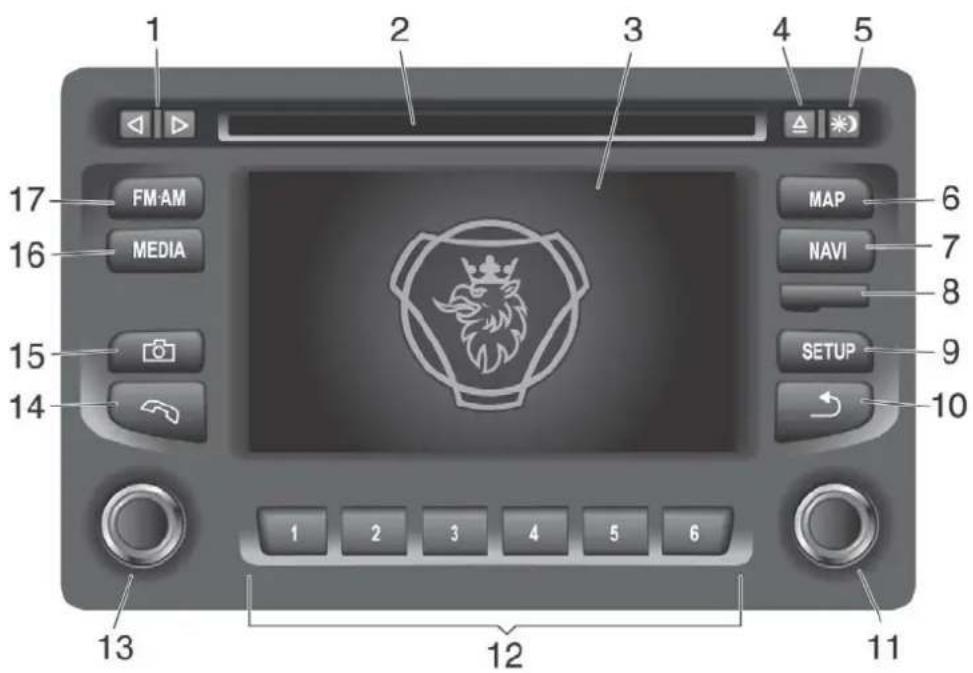
- Knapparna ◀bch ▷
I radioläge: Automatisk sökning av radiostationer.
I cd-/mp3-läge: Välja spår (kort tryckning), Snabbspolning (lång tryckning).
- Fack för cd-skiva.
- Display/pekskärm
- △: Mata ut cd-skiva.
- ⚙): Display dag-natt.
Kort tryckning: Dag- eller nattbelysning i displayen.
Lång tryckning: Sätt på eller stäng av display.
- MAP: Visa karta
- NAVI: Öppna menyn för navigering.
- Fack för SD-kort för navigering.
- SETUP: Öppnar menyn för systeminställningar.
- ←: Gå tillbaka till föregående menysida.
- Kombinationsknapp:
I en meny: Vrid - välja, ändra. Tryck - bekräfta.
I radioläge: Vrid - ställa in station.
I cd-läge/mp3-läge: Vrid - välj spår.
- Funktionsknappar för sparade radiostationer 1–6.
- Kombinationsknapp:
Långt tryck: Slå på/stänga av radion.
Kort tryck: Aktivera/avaktivera Mute (när radion är på).
Vrid: Ändra volymen.
- Öppna menyn för telefonen.
-
📄: Visa eller dölj kamerans bilder.
-
MEDIA: Växla mellan olika ljudkällor:
-
Cd-skiva
- USB
- AUX
-
Bluetooth
-
FM•AM: Starta radioläget och växla mellan olika källor.
• FM1
• FM2
• AM
Innehållsförteckning
Manual Radio Premium....1
Komplett manual för Scania Radio Premium 1
Knappar och reglage 2
Observera följande! 8
Avsedd användning 8
Rengöring 11
Källsortering (endast EU-länder) 11
Anvisningar för hantering av cd-skivor 11
Passande SD-kort med kartor 11
Om radiomanualen 12
Introduktion....13
Allmän information 13
Radiomottagning 13
Användningslägen 14
Radio 14
Media....14
Navigering....14
Telefon....14
Användning 14
Reglage 14
Pekskärm....14
Kombinationsknapp ....15
Slå på systemet 15
Automatisk avstängning....15
Ställa in volymen 16
Skrolla igenom en lista med menypunkter 16
Val av inställningar 17
Systeminställningar....17
Navigeringsinställningar....19
Bluetooth och telefon....19
Trafikmeddelandeinställningar....19
Radioinställningar 20
Lastbilsattribut....20
Volyminställningar 20
Ställa in volymen på trafikmeddelanden (TA) 21
Ställa in volymen för AUX-ingångskällor (om sådana finns) 21
Ställa in hastighetsberoende volym 22
Ställa in volymen på röstanvisningar (navigering)....22
Ställa in volymen på telefonljudet 22
Kamera 23
Radio 24
Starta radioläge 24
Val av frekvensområden 25
Radiodatasystem (RDS) 25
RDS regionalt läge....25
Aktivering eller avaktivering av prioritet för trafikmeddelanden (TA) 27
Ställa in stationer 27
Automatisk inställning av stationer....27
Manuell inställning av stationer....28
FM-stationslista 28
Lagra en station 30
Hämta en station....30
Media....31
Spela cd-skivor 31
Allmän information....31
Starta cd-spelning....33
Stanna spelning (Pause)....34
Välj spår....34
Hoppa till nästa eller föregående spår 34
Snabbspolning framåt eller bakåt 34
Slumpvis spelning....35
Upprepa spår 35
Utmatning av en cd-skiva....35
USB-port 36
Allmän information....36
Viktig information 36
Spela upp ljudfiler från en mp3-spelare, en USB-enhet och ett SD-kort....37
Spela upp ljudfiler från en iPod....37
Bluetooth-Ijudanslutning 38
Allmän information....38
Viktig information 38
Hopparning med en Bluetooth-enhet....38
Användning....39
Aktivering av Bluetooth-musikläge....39
AUX-anslutning 40
Allmän information....40
Användning....40
Telefon 41
Allmän information 41
Bluetooth-profiler 42
Bluetooth-anslutning 42
Ihopparning med en Bluetooth-enhet....42
Ansluta till en annan ihopparad enhet....42
Frånkoppling av en ihopparad enhet 43
Nödsamtal 44
Ringa ett nödsamtal....44
Användning 44
Reglage på frontpanelen för telefonanvändning 45
Handsfree-läge 45
Aktivera handsfree-läge 45
Ringa ett samtal med hjälp av telefonboken....46
Leta efter ett telefonnummer....46
Använda samtalslistor....47
Återuppringning av ett telefonnummer....47
Åtkomst av röstbrevlåda 48
Inkommande telefonsamtal....48
Funktioner under ett samtal 49
Tillfällig avaktivering av handsfree-läge 49
Tillfällig avaktivering av mikrofonen 49
Avsluta ett samtal 49
Ställa in telefonboken 50
Nedladdning av telefonbok ....50
Sortera i telefonboken....50
Visa telefonboken på SIM-kortet eller i telefonminnet....51
Navigering 52
Allmän information 52
TMC-trafikinformationssystem och dynamisk navigering 53
Kartdata....53
Fordonsegenskaper 53
Kartalternativ 54
Spara nuvarande position....55
Visa positionsinformation....55
NAVI-knapp och menyn Navigering 55
Välj destination 56
Hemadress 58
Välj färdväg....59
Ändra läge för tidsvisningen....60
Föregående destinationer....60
Bestämma alternativ för rutt....61
Stoppa vägledningen....62
Menyn TRAFIKINFO....62
Blockera....62
TA....63
Färdväg....64
Alla....64
SETUP-knapp och menyn NAVIGERING 64
Användardefinierade intressepunkter (POI)....69
Kartor 72
SD-kort med kartor ....72
Byta ett SD-kort med kartor ....73
Rattknappar....74
PIN-lista....75
Vanliga frågor 76
ALLMÄNT 76
RADIO 76
Cd-skiva (LJUD/MP3) 76
NAVIGERING....77
Tekniska data....80
Strömförsörjning 80
Strömförbrukning....80
Säkring....80
Utgångar....80
Frekvensområden....80
Överföringsområde (±3 dB) 81
Temperaturintervall....81
Mått och vikt....81
Ordlista 82
Viktiga anvisningar
Radion med den inbyggda navigatorn har tillverkats enligt den senaste tekniken och enligt gällande säkerhetstekniska föreskrifter. Trots detta kan risker uppstå om säkerhetsinformationen inte följs:
- Läs noggrant och komplett igenom hela manualen innan du använder alla funktioner.
- Förvara radiomanualen på en plats där den alltid är tillgänglig för alla användare.
Varningstexter
I manualen finns följande viktiga varningstexter:
 | ObserveraDen här symbolen används för vissa viktiga moment. |
 | VarningDen här symbolen används när det finns risk för skador på personer och materiell egendom, främst radion. |
Observera följande!
Avsedd användning
Radion försörjs med en driftspänning på 12 V. Radion är tillverkad för att sättas dit och användas i en lastbil.
Låt en fackman utföra reparationer och vid behov även demontering och ditsättning.
!
Viktig information!
Navigationsutrustningen får inte användas för färdplanering när lastbilen rullar. Stanna innan du anger en ny destination eller ändrar systeminställningar! Navigationsutrustningen ska användas på ett sätt som inte utsätter dig och andra trafikanter för fara. Trafiksäkerheten måste alltid gå före allt annat. Risken för svåra olyckor är stor om du försummar att ha full uppmärksamhet på trafiksituationen.
Den färdväg med färdanvisningar som navigationsutrustningen beräknar är ett förslag. Du måste alltid visa ett gott körbeteende och vara uppmärksam på aktuell trafiksituation. Skyltar, tillfälliga anvisningar och föreskrifter har alltid företräde framför färdanvisningarna från navigationsutrustningen.
Om du använder navigering med fordonsegenskaper måste du se till du vet vad som gäller för den färdväg som navigatorn har föreslagit. Det gäller till exempel bärighet på vägar, broar, lokala föreskrifter m.m.
- Bekanta dig med alla funktioner innan du börjar köra.
- Använd endast radion och andra funktioner när trafiksituationen tillåter det.
- Navigatorn ger färdanvisningar under navigeringen. Följ dem endast under förutsättning att du inte bryter mot några trafikregler!
- Scanias navigator är konstruerad för användning i lastbilar.
- Anpassa volymen till den aktuella trafiksituationen. Du ska kunna uppfatta ljud från utryckningsfordon tydligt och i god tid.
!
Scania navigator är konstruerat för användning i lastbilar
Vid beräkning av färdvägen kan du ange att navigatorn ska ta hänsyn till höjdbegränsningar eller max. tillåtna axeltryck på tyngsta axeln som är nödvändiga för att navigera en lastbil till destinationen, i den mån de finns lagrade på SD-kortet. Det kallas i manualen för navigering med lastbilens egenskaper.
- Var under färden alltid uppmärksam på begränsningar i vägtrafiken, även när du följer de rekommendationer du fått av Scania i manualen. Den information som finns sparad på SD-kortet är eventuellt inte komplett eller aktuell.
- Radio Premium får endast användas tillsammans med original Scania SD-kort.
- Kontrollera att ditt fordons egenskaper och den aktuella lasten alltid finns komplett inmatad i navigatorn för att undvika att systemet rekommenderar olämpliga eller farliga färdvägar.

Observera
Använd demoläget för att bekanta dig med funktionerna i Scanias navigator när lastbilen står stilla. Läs mer om detta i avsnittet "SETUP-knapp och menyn Navigering" i kapitlet "Navigering".

Risk för skador
Du får inte öppna eller ändra i radion! Inuti cd-spelaren finns en klass-1-laser som avger osynliga laserstrålar som kan skada dina ögon.
■ Gör inga reparationer på radion.
- Låt utbildad fackpersonal reparera och underhålla radion.

Risker vid felaktig användning av radion
Använd inte mini-cd (8 cm diameter) och inte heller kontur-cd-skivor ("shape cd"), eftersom de kan skada spelaren.
Scania frånsäger sig allt ansvar för skador på cd-spelaren som uppstår genom inmatning av inte lämpliga skivor.
Rengöring
Använd endast milda rengöringsmedel eftersom radions plastyta kan skadas.
Displayen ska helst rengöras med en preparerad rengöringsduk som är avsedd för bildskärmar och displayer. Rengör övriga ytor med en torr eller lätt fuktad duk och använd vid behov ett milt rengöringsmedel.
Källsortering (endast EU-länder)

Kasta inte uttjänta apparater i hushållssoporna!
Utnyttja de återvinnings- och insamlingsställen som står till förfogande.
Anvisningar för hantering av cd-skivor
För att säkerställa en felfri funktion ska rena cd-skivor utan skador användas. Alla föroreningar och skador på en cd-skiva kan leda till problem med avläsningen.
Hantera cd-skivor försiktigt.
- Undvik att skada på cd-skivor (t.ex. repor). Förvara cd-skivor i ett skyddshölje.
- Undvik smuts (t.ex. damm) och fingeravtryck. Ta bara på kanten av skivan.
■ Utsätt inte cd-skivor för direkt solljus.
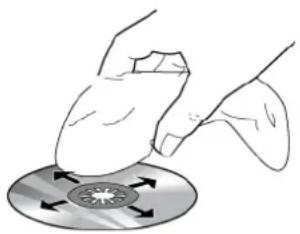
Om en cd-skiva är smutsig, får den inte rengöras med en cirkulär rörelse, utan måste torkas av med en mjuk, luddfri trasa inifrån och utåt.
Passande SD-kort med kartor
Radio Premium får endast användas med original Scania datamedia.

Observera
Radio Premium är inte konstruerad för användning med egenhändigt producerade SD-kort med kartor. Begränsningar i funktionen som beror på det omfattas inte av garantin.
Om radiomanualen
Läs noga igenom radiomanualen innan du använder radion och navigatorn första gången och se till att förvara radiomanualen i lastbilen. Manualen förklarar alla funktioner så att du effektiv och säkert kan använda radio, cd-spelare och navigator.
För att underlätta för dig att snabbt hitta säkerhetsanvisningarna markeras dessa med symbolen med grå bakgrund.
Nyttiga anvisningar är också markerade med en symbol ⓘ
Därutöver hittar du följande speciella markeringar i den här manualen:
▶ Symbol för något du ska göra.
■ Symbol för uppräkningar och listor.
Knappar (t.ex. knappen NAVI 10)
Funktionsknappar på pekskärmen (aktiveras genom att peka på pekskärmen)

Observera
Menypunkternas ordningsföljd och tillgänglighet beror på vilket SD-kort med kartor som används och kan därför avvika från bilderna i radiomanualen.
Introduktion
Allmän information
| Läge | Funktion |
| Radio | FM - 12 stationsminnenAM - 6 stationsminnen |
| Intern cd-spelare | Spelar upp ljud-cd-skivor och mp3-/WMA-cd-skivor |
| Anslutning för externa lagringsmedier | iPodmp3-spelareUSB-flashminnenBärbara cd-spelareAndra masslagringsenheter via kabel eller Bluetooth |
| Navigeringssystem | Dynamisk vägledning för att undvika trafikstockningar eller andra trafikproblem |
| Telefonanslutning | Anslutning för Bluetooth-mobiltelefoner |
- Använd alltid systemet på sådant sätt att det hela tiden är säkert att köra fordonet. Om tvivel uppstår ska du stanna ditt fordon och manövrera systemet medan fordonet står stilla.
- Att använda navigeringssystemet befriar inte dig som förare från ditt ansvar för ett korrekt och uppmärksamt körsätt i trafiken. Trafikreglerna måste alltid följas. Om du behöver interagera med systemet (för att t.ex. skriva in adresser), stanna ditt fordon på en säker plats och genomför den nödvändiga åtgärden.
- En del områden kanske inte är utmärkta på navigeringskartan. T.ex. enkelriktade gator, infarter och andra områden som är avstängda för biltrafik och som det är förbjudet att köra in på. I sådana områden avger systemet inget varningsmeddelande, följ trafikreglerna.
Radiomottagning
Radiomottagningen kan bli sämre av brus, missljud, distorsion eller mottagningsstörningar, t.ex.:
- Ändrat avständ till sändaren
■ Mottagning av en radiosignal flera gånger p.g.a. reflektion.
Användningslägen
Radio
Tryck på knappen FM•AM (17) för att slå på radiofunktionen.
Se kapitlet "Radio" för mer information.
Media
Tryck på knappen MEDIA (16) för att starta en cd-skiva, mp3-skiva, iPod, USB, Bluetooth AUDIO eller AUX-funktion (om det finns).
Se kapitlet "Media" för mer information.
Navigering
Tryck på knappen NAVI (7) för att starta menyn Navigering.
Se kapitlet "Navigering" för mer information.
Tryck på knappen MAP (6) för att hämta en vägkarta som visar fordonets nuvarande position.
Se kapitlet "Navigering" för mer information.
Telefon
Tryck på knappen (14) för att öppna Telefonmenyn.
Se kapitlet "Telefon" för mer information.
i
Observera
- I huvudmenyerna för ljud och telefon kan du endast använda skärmknapparna nederst i menyerna via pekskärmen. Det är inte möjligt att använda kombinationsknappen.
- Innan en systemfunktion utförs får du ofta ett meddelande där du uppmanas att bekräfta att vald systemfunktion verkligen ska utföras. Meddelandet kan även anvisa dig att slutföra funktionen.
Tryck på knappen (10) om du vill upphäva ett sådant meddelande utan att utlösa någon systemfunktion.
Användning
Reglage
Systemet kan kontrolleras med rattar, knappar och menyerna som visas på pekskärmen.
Dessutom går det i vissa fall att använda systemet via rattknappar. För mer information, se kapitlet "Rattknappar".
Pekskärm
Systemets skärm har en beröringskänslig yta som möjliggör direkta val bland de menyval som visas. Du kan till exempel aktivera ett menyval på skärmen genom att peka med fingret på skärmknappen eller ändra positionen i en skrollningslist på skärmen genom att flytta den med fingret.

Risk att skada pekskärmen
Använd aldrig några vassa eller hårda föremål, som kulspets- eller blyertspennor, för hantering av pekskärmen.
Kombinationsknapp
För att navigera bland menyvalen,
Vrid med- eller moturs på kombinationsknappen (11).
För att aktivera vald menypunkt,
Tryck på kombinationsknappen (11).
Då kommer motsvarande systemfunktion att aktiveras eller ett meddelande eller en undermeny med ytterligare alternativ att visas.

Observera
I huvudmenyerna för ljud och telefon kan du endast välja eller aktivera skärmknapparna nederst i menyn via pekskärmen.

Observera
Innan en systemfunktion utförs uppmanas du ofta via ett meddelande att bekräfta att vald systemfunktion verkligen ska utföras. Meddelandet kan även anvisa dig att slutföra en funktion.
Tryck på knappen (10) om du vill upphäva ett sådant meddelande utan att utlösa någon systemfunktion.
Slå på systemet
▶ Vrid om fordonets startnyckel.
Systemet slås på automatiskt.

Observera
Slås det inte på automatiskt, tryck på kombinationsknappen (13).
Automatisk avstängning
Om du slår på systemet medan fordonets 15-spänning är avstängd kommer systemet att stängas av automatiskt efter en timme.
Ställa in volymen
Den nuvarande inställningen visas. När systemet slås på är volymen inställd efter den senast valda volymen.
Tryck på kombinationsknappen (13) för att stänga av volymen på enheten eller för att återgå till den ursprungliga volymen.
Om volymen är avstängd visas symbolen ✗ på skärmen.

Observera
- Volymen slås på automatiskt igen så fort du byter ljudkälla.
- Volymen går också att ställa in via rattknapparna. För mer information, se kapitlet "Rattknappar".
➢ Peka på knappen ▲ eller ▼ i skrollningslisten.
eller
Förflytta dig upp eller ner med fingret i skrollningslisten för att skrolla igenom listan.
Med kombinationsknappen (11):
Vrid med- eller moturs på (11) för att skrolla igenom listan med menypunkterna.
Val av inställningar
Följande exempel beskriver en metod för att ändra de inställningar som är tillgängliga i de olika menyerna genom att antingen använda menyvalen på skärmen eller kombinationsknappen (11).
Systeminställningar
Standardinställningarna för systemet kan ändras via menyn SYSTEM KONFIG.
Tryck på knappen SETUP (9) och peka på System.
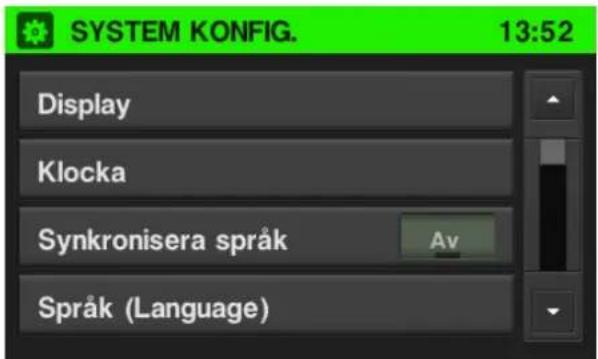
Med pekskärmen:
Peka på en menypunkt för att ändra inställning.
Med kombinationsknappen (11):
Vrid med- eller moturs på kombinationsknappen (11) för att välja en menypunkt.
Tryck på kombinationsknappen (11) för att ändra inställningen.
Ställa in displayen
Välj det lämpliga alternativet för att ändra ljusstyrkan på skärmen.
Välj ett alternativ för att ställa in skärmen på lämpligt sätt i förhållande till de omgivande ljustförhållandena.
i
Observera
- Om du väljer "Automatisk" kommer skärmen att ändras automatiskt allt efter de externa ljusförhållandena.
- Prickarna under en inställning indikerar att det finns fler alternativ tillgängliga. Tryck på prickarna för att visa de andra alternativen.
Med kombinationsknappen (11):
Vrid med- eller moturs på kombinationsknappen (11) för att välja en menypunkt.
Tryck på kombinationsknappen (11) för att ändra inställningen.
Val av skrollningsriktning
Ställer du in skrollningsriktningen kan du bara skrolla i den riktningen för att välja en menypunkt.
Ställ in skrollningsriktningen på ↑ eller ↓.
Ställa in klockan
Tryck på knappen SETUP.
Peka på System.
Peka på Klocka.
Peka på önskad inställningspunkt och ändra den antingen med skärmen eller med kombinationsknappen (11).
Med den här funktionen kan du:
- Ställa in tidsvisningen på 24-timmarsformat.
- Ställa klockan automatiskt eller manuellt.
■ Ställa in sommartid. - Ställa in tidszon.
Val av språk
i
Observera
Är alternativet Synkronisera språk inställt kan du inte välja språk manuellt. Systemet kommer då automatiskt att använda samma språk som är inställt för fordonet.
Menyerna kan visas på olika språk på skärmen. Röstkommandona kommer att vara på samma språk.
Välj menypunkten Språk (Language).
Språkinställningen är nu klar.
Om alternativet Klickljud är aktiverat hörs ett klickande ljud varje gång du pekar på skärmen.
Om alternativet Systemljud är aktiverat kommer följande användar- eller systemåtgärder att indikeras med ett pip:
- Radio: Vid lagring av en radiostation på en stationsknapp.
- Cd-spelare: Vid aktivering av snabbspolning framåt eller bakåt.
- Navigering: Vid aktivering/avaktivering av röstkommandon i navigeringsläge.
Återgå till fabriksinställningarna
Gå tillväga på följande sätt för att återställa alla systeminställningar och minnen till fabriksinställningarna.
I menyn SYSTEM KONFIG. väljer du Fabriksinställningar.
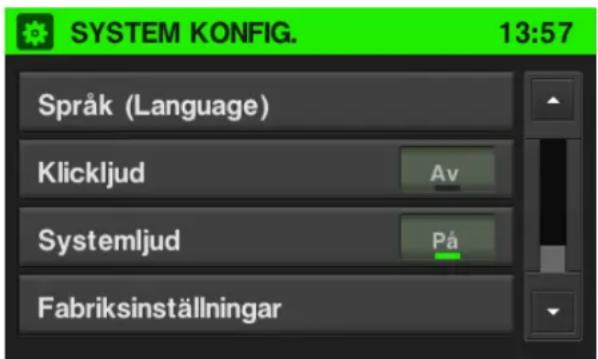
Peka på Ja för att återgå till fabriksinställningarna.
Navigeringsinställningar
Se kapitlet "Navigering", underkapitlet "SETUP-knapp och menyn Navigering" för mer information.
Bluetooth och telefon
Se kapitlet "Media", underkapitlet "Bluetooth-ljudanslutning" respektive kapitlet "Telefon", underkapitlet "Allmän information" för mer information.
Trafikmeddelandeinställningar
Se kapitlet "Navigering", underkapitlet "NAVI-knapp och menyn Navigering", avsnittet "Meny Trafikmeddelande" för mer information.
Radioinställningar
Volymen på röstkommandon kan ändras under ett vägledningsmeddelande med hjälp av kombinationsknappen (13) eller via menyn NAVIGERING KONFIG.
Inställningen sparas av systemet och används automatiskt till alla framtida röstkommandon tills inställningen ändras igen.
Ljudinställningar:
Med pekskärmen:
För att öppna menyn AUDIO KONFIG, tryck på knappen SETUP (9) och välj Audio.
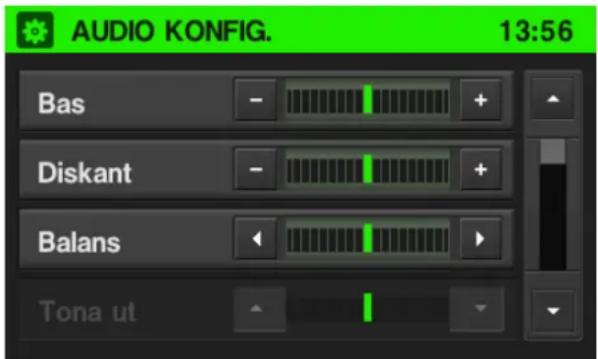
➢ Peka på en av skärmknapparna (☐ / +, ◀ / ▶, ▲ / ▼) för att ändra ljudinställningarna.

Observera
- Alternativt kan du använda dig av kombinationsknappen (11) om en huvudmeny för ljud är aktiverad.
-
Du kan inte välja Audio-knappen i menyn KONFIG. om volymen på enheten är avstängd.
-
Bas: Använd denna inställning för att ändra de låga frekvenserna i ljudkällan.
- Diskant: Använd denna inställning för att ändra de höga frekvenserna i ljudkällan.
- Balans: Använd denna inställning för att ändra volymbalansen mellan vänster och höger högtalare i fordonet.
Med kombinationsknappen (11):
Vrid med- eller moturs på kombinationsknappen (11) för att välja en menypunkt.
Tryck på kombinationsknappen (11) för att aktivera vald menypunkt.
Vald menypunkt markeras.
Vrid med- eller moturs på kombinationsknappen (11) för att ändra inställningen.
Tryck på kombinationsknappen (11) för att bekräfta inställningen.
Inställningen har nu ändrats.
Ställa in volymen på trafikmeddelanden (TA)
Volymen på trafikmeddelanden kan ändras under ett meddelande med hjälp av vänster kombinationsknapp (13). När meddelandet är slut eller avbryts återgår volymen automatiskt till den ursprungliga inställningen.
Ställa in volymen för AUX-ingångskällor (om sådana finns)
Den relativa volymnivån för externa ljudkällor, t.ex. en mp3-spelare, kan ändras via menyn AUDIO KONFIG.
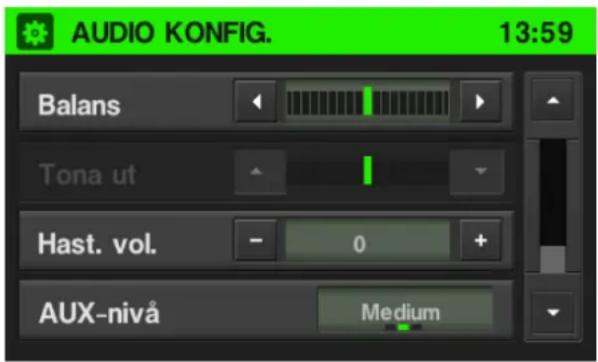
För att ändra den relativa volymnivån för externa ljudkällor, ställ in AUX-nivån på "Tyst", "Medium" eller "Högt".
Ställa in hastighetsberoende volym
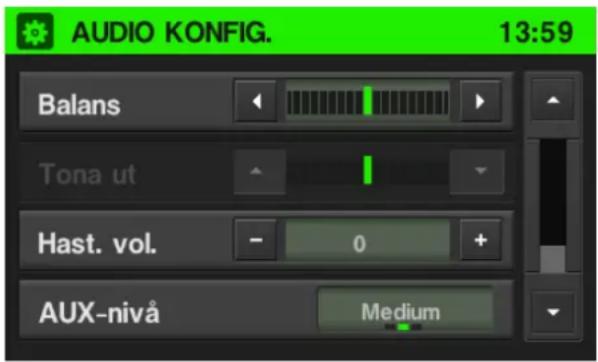
När hastighetsberoende volym är aktiverad ändras volymen automatiskt för att kompensera för väg- och vindljud som uppstår när du kör.
Tryck på knappen SETUP (9) och peka på Audio.
i
Observera
- Alternativt kan du använda dig av kombinationsknappen (11) för inställning om en huvudmeny för ljud är aktiverad.
- Du kan inte välja Audio-knappen i menyn KONFIG. om volymen på enheten är avstängd.
För att ändra graden av volymanpassning, ställ in Hast. vol. på ett värde mellan 0 och 5.
i
Observera
Ställs det hastighetsberoende värdet in på 0 indikerar det att volymen inte kommer att höjas vid ökad fordonshastighet. Ställs det hastighetsberoende värdet in på 5 indikerar det att volymen kommer att höjas maximalt vid ökad fordonshastighet.
Ställa in volymen på röstanvisningar (navigering)
Tryck på knappen SETUP (9) och peka på Navigering. Om Röstanvisningar står på "Av", ändra inställningen till "På".
Ställ in volymen på önskad nivå. När du har ändrat volymen kommer du att höra vald volym.
Ställa in volymen på telefonljudet
Volymen på telefonljudet kan ändras under ett telefonsamtal med hjälp av kombinationsknappen (13).
När volymen har ändrats sparas den nya inställningen av systemet och används som standardinställning för alla framtida telefonsamtal tills inställningen ändras igen.
i
Observera
När volymen på telefonljudet ändras kommer även volymen på ringsignalen att ändras.
Kamera
Enheten stödjer visning av en kamerabild, t.ex. en backkamera. Följande format stöds:
■ PAL BG: PAL Conformity acc. Rec. ITU-R 624-4:1990 and ITU-R BT.1700 (2005)
- NTSC M: NTSC Conformity acc. SMPTE 170M-2004
Aktivera kamera
Tryck på knappen (15).
Om en kamera är ansluten visas kamerabilden efter någon sekund.
i
Observera
- Beroende på hur kameran är ansluten, kan den fungera som backkamera. Då visas kamerabilden automatiskt så länge fordonets backväxel är ilagd. Kontakta din Scania verkstad för mer information.
- Om ingen kamera är ansluten återgår enheten till den meny som var aktiv senast.
Avaktivera kamera
Tryck på knappen (15).
Enheten återgår till den meny som var aktiv senast.
i
Observera
- Om en backkamera är ansluten döljs kamerabilden automatiskt när fordonet uppnår en viss hastighet.
- Hastigheten för när kamerabilden döljs går att ändra. Kontakta din Scania verkstad för mer information.
i
Observera
- Kameran är en separat produkt och följer inte alltid med enheten. Kontakta din återförsäljare för mer information om vad som ingår i ditt fordon, eller vilka kameralösningar som passar ditt fordon.
Radio
I menyerna för radion kan du endast använda pekskärmen för att välja eller aktivera menypunkterna.
Starta radioläge
Slå på systemet.
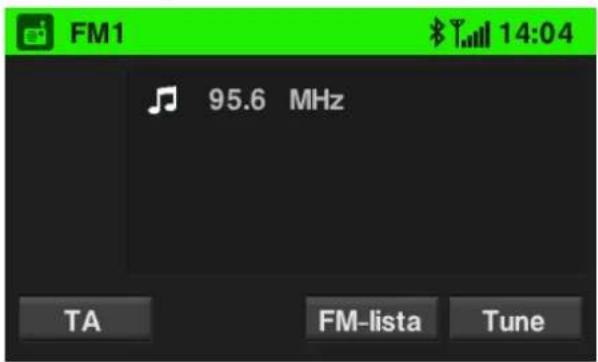
Tryck på knappen FM•AM (17).
Radion är aktiverad. Den senast spelade radiostationen kommer att spelas när radion slås på.

Observera
Spelas en RDS-station visas stationens namn och programrelaterad information.
Val av frekvensområden
Tryck på knappen FM•AM (17) en eller flera gånger för att ställa in önskat frekvensområde.
Den senast spelade radiostationen i valt frekvensområde spelas.

Observera
- Om ett frekvensområde ändras från FM1 till FM2, till AM eller tvärtom kommer den nuvarande radiostationen att vara aktiverad även i fortsättningen. Om den nuvarande radiostationen sparas med hjälp av en av stationsknapparna visas motsvarande knappnummer på skärmen.
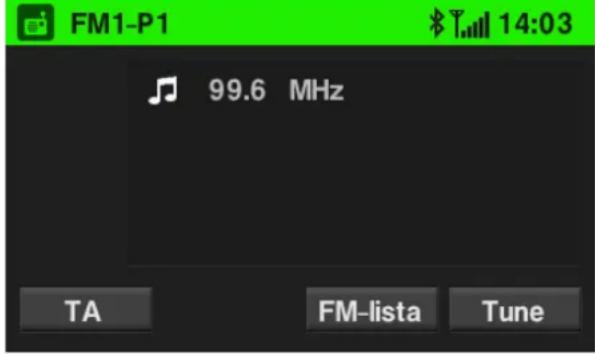
- Det finns 2 frekvensbandsmenyer för FM. Du kan spara 12 FM-stationer med hjälp av stationsknapparna.
- Det finns en frekvensbandsmeny för AM. Du kan spara 6 AM-stationer med hjälp av stationsknapparna.
Radiodatasystem (RDS)
RDS är ett system som överför både kodad digital information och normala FM-radiosändningar. RDS tillhandahåller informationstjänster som stationsnamn, trafikinformation och radiotext.
RDS regionalt läge
Ibland sänder RDS-stationerna olika program på olika frekvenser baserade på regionen. Systemet tar alltid in den frekvens som ger bäst mottagning av den RDS-station som spelas för närvarande.
Om RDS Regional är aktiverat kommer endast frekvenser av den för närvarande mottagna RDS-stationen med samma regionala program att användas.
Om RDS Regional är avaktiverat kommer även frekvenser av den för närvarande mottagna RDS-stationen med andra regionala program att användas.
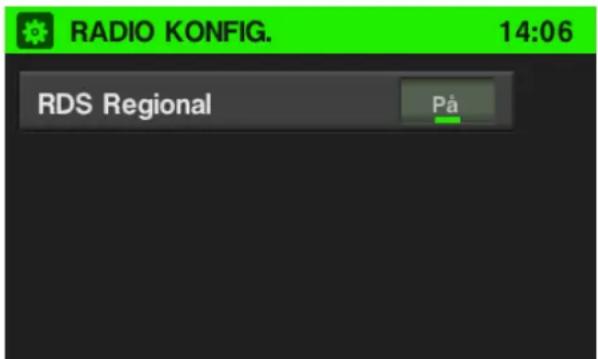
Tryck på knappen SETUP (9) och peka sedan på RADIO KONFIG.
Menyn RADIO KONFIG. visas.
➢ Peka på TA. När knappen lyser grönt är TA aktiverat.
➢ Peka på TA igen för att avaktivera.
TA-funktionen är endast tillgänglig i FM-radioläge.
Om TA-funktionen är aktiverad och systemet tar emot ett trafikmeddelande från en RDS-station kommer den för närvarande aktiva ljudkällan att avbrytas.
Ett meddelande visas och det hörs också ett röstmeddelande.
Under meddelandet kan volymen endast ändras med hjälp av kombinationsknappen (13).
Trafikmeddelandet kan avbrytas genom att peka på Avbryt.
När trafikmeddelandet är slut eller avbryts återgår volymen automatiskt till den ursprungliga inställningen.
i
Observera
- Om du har aktiverat trafikmeddelanden är radion på i bakgrunden även om cd-spelaren eller navigeringen är aktiverad.
- Har du tidigare valt en radiostation som inte sänder några trafikmeddelanden, kommer systemet automatiskt att ställa in en radiostation som sänder trafikmeddelanden. Trafikmeddelandena följer även om du valt AM-frekvensbandet tidigare. Detta säkerställer att du kan ta emot regionala trafikmeddelanden när som helst, oberoende av valt användningsläge.
Aktivering eller avaktivering av prioritet för trafikmeddelanden (TA) Läs mer om detta i kapitlet "Navigering", underkapitlet "NAVI-knapp och menyn Navigering", avsnittet "Menyn".
Ställa in stationer
Du kan ställa in önskad radiostation antingen automatiskt eller manuellt. Se följande avsnitt för mer information om detta.
Automatisk inställning av stationer
➢ Peka på Tune.
En frekvensskala visas.
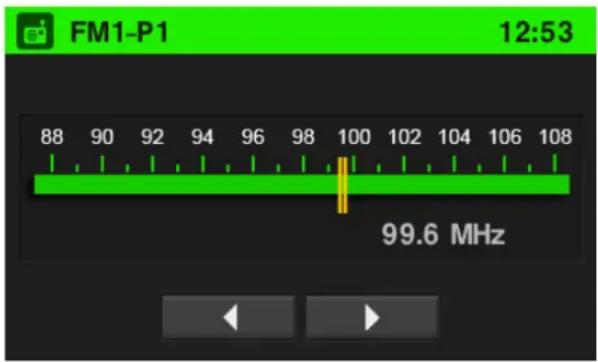
Tryck kort på knappen ◀ eller ▷ (1).
Nästa tillgängliga radiostation tas emot och spelas automatiskt.
i
Observera
Om ingen annan mottagbar station hittas kommer den station som togs emot senast att tas emot igen.
Manuell inställning av stationer
Med hjälp av kombinationsknappen (11):
Vrid med- eller moturs på kombinationsknappen (11) i menyn "Radio" för att ändra mottagningsfrekvensen.
Med hjälp av frekvensskärmen:
➢ Peka på Tune.
En frekvensskala visas.
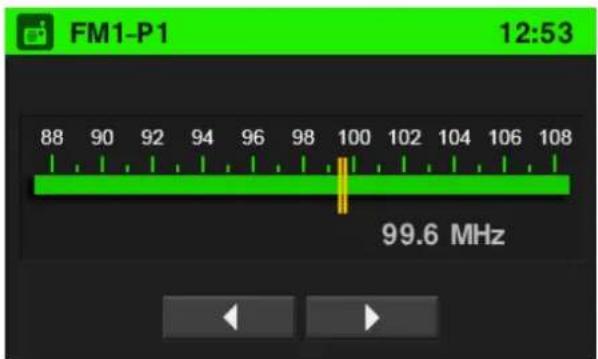
Genomför en av följande åtgärder för att ställa in önskad station manuellt.
- Peka på frekvensskalan.
- Tryck kort på knappen ◀ eller ▷ (1).
- Tryck på skärmknappen ◀ eller ▶ och håll den intryckt.
- Vrid med- eller moturs på kombinationsknappen (11).
FM-stationslista
I FM-stationslistan finns alla tillgängliga FM-radiostationer inom det aktuella mottagningsområdet listade.
Peka på FM-STATIONSLISTA.
De tillgängliga FM-stationerna finns listade. Den FM-station som spelas för närvarande är markerad.
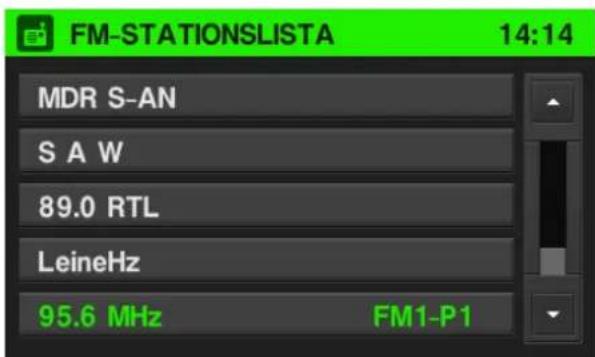
Det går också att spela en FM-station från minnet. Om en station har sparats på en av stationsknapparna 1–6 (12) visas namnet på frekvensområdet och numret på stationsknappen i listan.
Välj den FM-station du vill spela.

Observera
Systemets dubbelmottagare uppdaterar hela tiden FM-stationslistan i bakgrunden. Därigenom säkerställs att stationslistan alltid innehåller de FM-stationer som är tillgängliga i det lokala området under en lång resa. Uppdateringen tar tid och därför kanske inte alla FM-stationer blir tillgängliga direkt om mottagningsområdet plötsligt ändras.
Lagra en station
Inom varje frekvensområde (AM, FM1 och FM2) kan du spara 6 radiostationer med hjälp av stationsknapparna.
Välj önskat frekvensområde.
Ställ in önskad station eller välj stationen i FM-stationslistan.
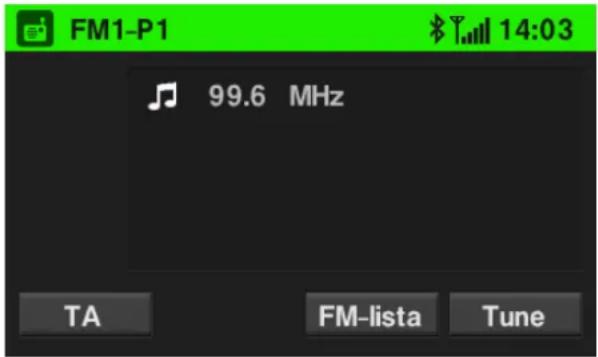
Tryck på en av stationsknapparna 1–6 (12) och håll den intryckt tills du hör ett pip.
Motsvarande knappnummer, t.ex. P1, visas bredvid namnet på frekvensområdet på översta raden i menyn (se skärmbilden nedan). Stationen som spelas för närvarande sparas. Trycker du på stationsknappen (12) kommer stationen att hämtas från stationsminnet.

Observera
Om du inte hör ett pip när du sparar stationen är det möjligt att systemljuden är avaktiverade. Hur du går tillväga för att aktivera systemljuden kan du läsa i kapitlet "Introduktion", underkapitlet "Val av inställningar".
Hämta en station
Välj önskat frekvensområde.
Tryck på stationsknapparna 1–6 (12).
Motsvarande radiostation spelas.
Media
Spela cd-skivor
Allmän information
Systemet kan spela ljud-cd-skivor och mp3-/WMA-cd:ar.

Risk för skador
Den interna cd-spelaren är en laserprodukt av klass 1 med en osynlig laserstråle som kan vara farlig för människor. Cd-spelaren får endast användas enligt medföljande anvisningar.
- Öppna aldrig radions ytterhölje.
■ Reparera aldrig själv. - Reparationer och underhåll får endast utföras av personal med rätt utbildning.

Risk för enheten
- För inte in cd-skivor med en diameter på 8 cm eller deformerade cd-skivor i cd-spelaren.
- Sätt inga klistermärken på cd-skivorna. Sådana skivor kan fastna i cd-läsaren och skada den. Då blir det nödvändigt att skaffa en dyr ersättningsenhet.
- Smuts eller vätskor på cd-skivor kan smeta ner linsen på ljudspelaren inuti enheten och orsaka fel.
Viktig information om ljud-cd-skivor och mp3-/WMA-cd-skivor
Följande cd-format stöds:
CD
CD-R
CD-RW
Följande filformat stöds:
■ ISO9660 nivå 1, nivå 2, (Romeo, Joliet)
- Spellistor med följande filändelser kan användas: ".m3u", ".pls", ".wpl".
- Det är möjligt att mp3- och WMA-filer skrivna i andra än ovanstående format inte kommer att spelas korrekt. Dessutom är det möjligt att fil- och mappnamnen på dem inte visas korrekt.
- Ljud-cd-skivor med kopieringsskydd som inte är kompatibla med ljud-cd-standarden kanske inte spelas korrekt eller inte alls.
- Egenhändigt inspelade cd-r-skivor och cd-rw-skivor är känsligare för felhantering än förinspelade cd-skivor. Korrekt hantering, särskilt av egenhändigt inspelade cd-r-skivor och cd-rw-skivor, måste säkerställas.
i
Observera
Egenhändigt inspelade cd-r-skivor och cd-rw-skivor kanske inte spelas korrekt eller inte alls.
- På cd-skivor med blandat innehåll (kombinationer av ljud och data, t.ex. mp3) spelas endast ljudspåren.
- Undvik att efterlämna fingeravtryck när du byter cd-skiva.
- Lägg tillbaka cd-skivorna i fodralen omedelbart efter att ha tagit ut dem ur ljudspelaren för att skydda dem mot skador och smuts.
- Utsätt aldrig cd-skivorna för värme eller direkt solljus.
- WMA-filer med Digital Rights Management (DRM) från online-musikaffärer kan inte spelas.
Följande begränsningar gäller för data lagrade på en mp3-/WMA-cd:
■ Maximalt antal mappar/spellistor: 200.
■ Maximalt antal filer/låtar: 800.
■ Minst 8 mappar i djup hierarki stöds.
i
Observera
Du kan endast vara säker på att det går att spela WMA-filer om dessa har skapats med Windows Media Player version 9. WMA-filerna kan också spelas om de har skapats med senare versioner av Windows Media Player, men uppspelning kan inte garanteras.
- Spellistposter måste matas in i form av relativa sökvägar.
i
Observera
- I kapitlet beskrivs uppspelningen av mp3-filer. Uppspelningen av WMA-filer går till på samma sätt. När man för in en cd-skiva med WMA-filer i cd-spelaren visas också mp3-relaterade menyer.
- I menyerna för CD kan du endast använda pekskärmen för att välja eller aktivera skärmknapparna.
Starta cd-spelning

Risk för enheten
Försök aldrig att föra in en cd-skiva i cd-läsaren om det redan finns en annan cd-skiva i enheten. Det kan skada cd-läsaren eller cd-skivan.
Sitter det en cd-skiva i cd-läsaren kan du välja cd-läge genom att trycka på knappen MEDIA (16), eventuellt måste du trycka flera gånger.
Scania frånsäger sig allt ansvar för skador på cd-läsaren eller cd-skivan som uppstår genom att ytterligare en cd-skiva förs in i enheten.
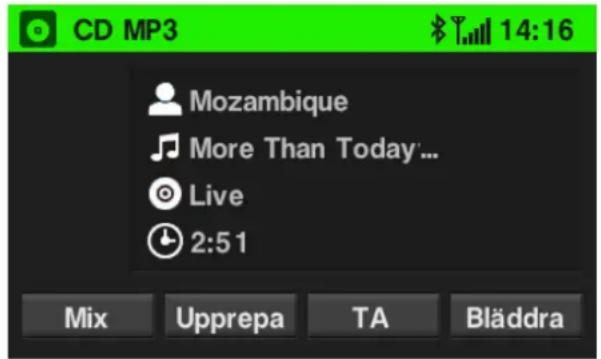
För in en ljud- eller mp3-/WMA-cd med den läsliga sidan nedåt i cd-facket (2). Uppspelningen av cd-skivan startar automatiskt och CD- eller CD-MP3-menyn visas.

Observera
Om den isatta cd-skivan redan tidigare spelats i cd-spelaren startar cd-skivan med det spår som spelades senast.
Om det redan finns en cd-skiva i cd-läsaren, men motsvarande meny inte visas, tryck på knappen MEDIA (16) en eller flera gånger.
- Starta uppspelningen av cd-skivan.
Uppspelningen av cd-skivan börjar med det spår som spelades senast.
Beroende på vilka data som finns lagrade på ljud-cd-skivan eller mp3-cd-skivan kan den information som visas på skärmen om cd-skivan och det aktuella musikspåret vara olika.
Om normalt cd-uppspelningsläge är aktiverat (mix- eller upprepningsläge är inte aktiverat) startar uppspelningen med det första spåret även om alla spåren på cd-skivan redan spelats.
Stanna spelning (Pause)
För att pausa uppspelningen av en isatt cd-skiva, stäng av volymen på enheten genom att trycka på vänster kombinationsknapp (13).
För att fortsätta cd-uppspelningen, tryck på vänster kombinationsknapp (13) igen.
Välj spår
Under uppspelning av en ljud-cd
Peka på Bläddra för att visa en lista med alla spåren på cd-skivan.
Det spår som spelas för närvarande är markerat.
Välj önskat spår.
Under uppspelning av en mp3-cd
Peka på Bläddra för att visa en lista med alla spåren i vald mapp.
Det spår som spelas för närvarande är markerat.
För att välja en annan mapp (om det finns någon), peka på Mapp upp eller tryck på knappen (10).
En lista med alla mapparna på cd-skivan visas.
Välj önskad mapp.
Välj önskat spår i mappen.
Hoppa till nästa eller föregående spår
Tryck på knappen ◀ eller ▷ (1) en eller flera gånger.
Snabbspolning framåt eller bakåt
Tryck på knappen ◀ eller ▷ (1) och håll den intryckt för att snabbspola aktuellt spår framåt eller bakåt.
i
Observera
- När du har aktiverat funktionen snabbspolning framåt eller bakåt hörs ett pip. Hörs inget pip kan det bero på att systemljuden är avaktiverade. Hur du går tillväga för att aktivera systemljuden kan du läsa i kapitlet "Introduktion", underkapitlet "Val av inställningar".
- Det går också att välja ett spår eller snabbspola via rattknapparna. För mer information, se kapitlet "Rattknappar".
Slumpvis spelning
Under uppspelning av en ljud-cd:
Om mix-läget är aktiverat spelas alla spåren på en ljud-cd upp i slumpmässig ordning.
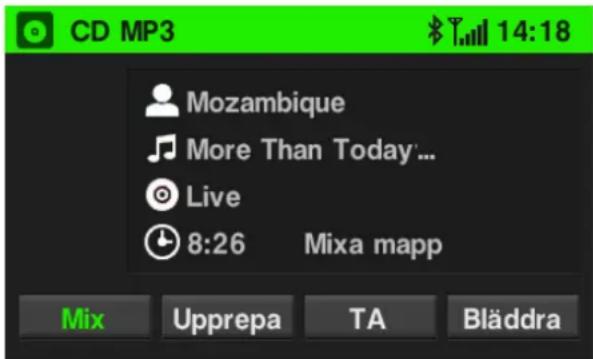
Peka på Mix för att aktivera eller avaktivera mix-läget.
Om mix-läget är aktiverat visas symbolen "Mix" på skärmen.
Under uppspelning av en mp3-cd:
Om det sitter en mp3-cd i enheten kan alla spåren i den för närvarande valda mappen eller alla spåren på cd-skivan spelas i slumpmässig ordning.
Peka på Mix en gång för att blanda den aktuella mappen. Om du pekar flera gånger på Mix aktiverar du Mixa allt.
Valt läge visas på skärmen.
Upprepa spår
Under uppspelning av en ljud-cd:
Om upprepningsläget är aktiverat kommer det aktuella spåret att upprepas tills upprepningsläget avaktiveras igen.
Peka på Upprepa för att aktivera eller avaktivera upprepningsläget.
Om upprepningsläget är aktiverat visas "Upprepa spår" på skärmen.
Under uppspelning av en mp3-cd:
Om det sitter en mp3-cd i enheten kan det aktuella spåret eller alla spåren i den för närvarande valda mappen upprepas tills upprepningsläget avaktiveras.
Peka på Upprepa en gång för att aktivera läget för att upprepa ett spår. Om du pekar på Upprepa kan du aktivera läget för att upprepa en mapp eller avaktivera upprepningsläget.
Det för närvarande aktiverade läget, "Upprepa spår" eller "Upprepa mapp", visas på skärmen.
Utmatning av en cd-skiva
Tryck på knappen △ (4).
Skivan matas ut ur cd-facket (2).

Observera
Om du inte tar bort skivan när den matats ut kommer den automatiskt att dras in i facket (2) igen efter några sekunder.
USB-port
Allmän information
Var USB-porten befinner sig står i dokumentationen till fordonet.

Observera
Se alltid till att hålla USB-porten ren och torr.
Du kan ansluta en mp3-spelare, en USB-enhet, ett SD-kort (via USB-anslutning/adapter) eller en iPod till USB-porten.
När dessa enheter är anslutna till USB-porten kan du kontrollera dem med hjälp av systemets reglage och menyer.

Observera
- Systemet stöder inte alla mp3-spelare, USB-enheter, SD-kort, hårdiskenheter eller iPod-modeller.
- Systemet är inte kompatibelt med Apple iPad.
Viktig information
- De externa enheter som är anslutna till USB-porten måste uppfylla USB Mass Storage Class-specifikationerna (MSC).
- Enheter som är anslutna via USB-porten stöds enligt USB-specifikationen V 2.0. Maximalt stödd hastighet är 12 Mbit/s.
- Det är möjligt att strömförsörja enheter kopplade till USB-kontakten med upp till 0,5 A. Detta gäller när radion är igång.
■ Enheter utan FAT16/FAT32-filsystem stöds inte. - Hårddiskenheter (HDD) stöds vanligen inte.
■ USB-hubbar stöds inte.
Följande filformat kan användas:
■ ISO9660 nivå 1, nivå 2, (Romeo, Joliet)
- Det är möjligt att mp3- och WMA-filer skrivna i format som inte finns listade i detta avsnitt inte kommer att spelas korrekt. Dessutom är det möjligt att fil- och mappnamnen på dem inte visas.
Följande begränsningar gäller för data som lagras på externa enheter som är anslutna till USB-porten:
■ Maximalt antal mappar/spellistor: 5000
■ Maximalt antal filer/låtar: 15000
■ Maximalt antal filer/låtar per mapp/spellista: 6000
■ Minst 8 mappar i djup hierarki stöds.
- WMA-filer med Digital Rights Management (DRM) från online-musikaffärer kan inte spelas.
- WMA-filer kan endast spelas om de har skapats med Windows Media Player version 9. Det kan inte garanteras att senare versioner stöds.
- Spellistor med följande filändelser kan användas: .m3u, .pls, .wpl.
- Systemet stöder bithastigheter upp till 320 kbps vid 48 kHz för mp3 och upp till 192 kbps för WMA.
Spela upp ljudfiler från en mp3-spelare, en USB-enhet och ett SD-kort
Anslut mp3-spelaren/USB-enheten/SD-kortläsaren via en USB-kabel till USB-porten.
Tryck på knappen MEDIA (16) en eller flera gånger för att aktivera ljuduppspelningen från USB-källan.
i
Observera
Ljudkällor anslutna via USB spelas upp på samma sätt som en ljud-mp3-/WMA-cd.
Spela upp ljudfiler från en iPod
➢ Anslut iPoden till USB-porten.
Tryck på knappen MEDIA (16) en eller flera gånger för att aktivera iPod-läget.
i
Observera
En iPod som är ansluten via USB används på samma sätt som beskrivits för en ljud-mp3-/WMA-cd.
Bluetooth-ljudanslutning
Allmän information

Observera
Du kan endast ansluta Bluetooth-enheter till systemet om du har installerat en SCANIA-handsfreeutrustning i fordonet.
Du kan ansluta Bluetooth-aktiverade ljudkällor som stöder Bluetooth-musikprotokollet A2DP till systemet.
Viktig information
- Systemet ansluter endast Bluetooth-enheter som stöder A2DP (Advanced Audio Distribution Profile) version 1.2.
- Bluetooth-enheten måste stödja AVRCP (Audio Video Remote Control Profile) version 1.0 eller högre. Om enheten inte stöder AVRCP kan endast volymen regleras via systemet.

Observera
Läs handboken till din Bluetooth-enhet innan du ansluter Bluetooth-enheten till systemet.
Hopparning med en Bluetooth-enhet
Viktig information
■ Maximalt 5 enheter kan paras ihop med systemet.
- Endast en hopparad enhet kan vara ansluten till systemet i taget.
- Normalt behöver hopparningen bara göras en gång, såvida inte enheten tas bort från listan med ihopparade enheter.
Gå tillväga på följande sätt för att para ihop en Bluetooth-enhet med systemet:
Ställ Bluetooth på "På" i menyn BLUETOOTH KONFIG.
➢ Peka på Para ny enhet.
Du uppmanas att mata in PIN-koden "1234" på Bluetooth-enheten.
Aktivera Bluetooth-funktionen på Bluetooth-enheten (om den inte redan är aktiverad).
Aktivera "Upptäcktsläge" (läs handboken till Bluetooth-enheten).
Systemets Bluetooth-namn är "BT Scania".
Följ instruktionerna på Bluetooth-enheten för hopparning. Om nödvändigt, använd PIN-koden "1234".
När hopparningen är klar visas ett meddelande.

Observera
- Om en annan Bluetooth-enhet var ansluten till systemet tidigare kommer den enheten nu att kopplas från.
- Om Bluetooth-anslutningen misslyckas ska du göra om hopparningen eller läsa handboken till Bluetooth-enheten.
- Om Bluetooth-anslutningen misslyckas kan du ta bort redan parade Bluetooth-enheter, se kapitlet "Telefon", underkapitlet "Allmän information", avsnittet "Frånkoppling av en ihopparad enhet". Gör sedan om hopparningen.
Användning
Förutsättningar
Följande förutsättningar måste vara uppfyllda för att det ska gå att använda systemets Bluetooth-musikläge:
- Systemets Bluetooth-funktion måste vara aktiverad.
- Bluetooth-funktionen på den externa Bluetooth-ljudkällan måste vara aktiverad (se handboken till enheten).
- Beroende på den externa Bluetooth-ljudkällan kan det vara nödvändigt att ställa in enheten som "synlig" (se handboken till enheten).
Den externa Bluetooth-ljudkällan måste vara ihopparad med och ansluten till systemet.
Aktivering av Bluetooth-musikläge
Tryck på knappen MEDIA (16) en eller flera gånger för att aktivera Bluetooth-musikläget.
Du kan nu kontrollera den externa ljudkällan via systemet.
Peka på
Ljudet spelas upp.
För att spela nästa ljudspår,
▶ Tryck på knappen ▷ (1).
För att pausa eller stoppa ljuduppspelningen,
peka på knappen. För att starta uppspelningen på nytt, peka på ▶igen.
i
Observera
Hur det går till att aktivera Bluetooth-musikläget beror på Bluetooth-enhetens funktionalitet.
AUX-anslutning
Allmän information
Du kan ansluta externa ljudkällor till AUX-ingången. Var AUX-porten befinner sig står i dokumentationen till fordonet.
i
Observera
- Alla fordon har inte någon AUX-anslutning.
Se alltid till att hålla AUX-ingången ren och torr. - Det går att till exempel ansluta en bärbar cd-spelare med en 3,5 mm kontakt till AUX-ingången.
Användning
Tryck en eller flera gånger på knappen MEDIA (16) för att aktivera AUX-läget. Ljudsignalen från den anslutna ljudkällan sänds nu ut via systemets högtalare. Volymen regleras med kombinationsknappen (13).
Ställa in ingående volym
Se kapitlet "Introduktion", underkapitlet "Volyminställningar" för mer information.
Telefon

Observera
Du kan endast ansluta Bluetooth-mobiltelefoner till systemet om du har installerat en SCANIA-handsfreeutrustning i fordonet.
Du kan använda din mobiltelefon via systemet. Mobiltelefonen måste då vara ansluten via Bluetooth till systemet. När Bluetooth-anslutning har etablerats mellan systemet och telefonen kan du prata i telefon via mikrofonen och högtalarna i fordonet.

Observera
Det är möjligt att en del av telefonfunktionerna inte stöds. Vilka funktioner som stöds beror på telefonen och operatören. Mer information om funktionerna som stöds hittar du i handboken till din mobiltelefon. Du kan också fråga din tjänsteleverantör vilka funktioner som stöds.
Allmän information

Observera
Du måste sätta dig in i säkerhetsreglerna och anvisningarna för din telefon innan du använder telefonfunktionen.

Trafiksäkerhet
Det kan vara farligt att använda handsfree-funktionen medan du kör eftersom din uppmärksamhet avtar under ett telefonsamtal. Parkera därför fordonet innan du använder handsfree-funktionen.

Observera
Se till att följa reglerna i områden där det kan uppstå störningar från mobiltelefonen eller finns risk för andra farliga situationer.
Bluetooth-profiler
Bluetooth-profilerna HFP 1.1, PBAP, GAP, SDP och SPP används enligt Bluetooth-standarden 2.0. Systemets Bluetooth-telefonport är certifierad av Bluetooth Special Interest Group (SIG). Mer information om specifikationerna hittar du på Internet via länken http://www.bluetooth.com.
Bluetooth-anslutning
Bluetooth är en radiostandard för sladdlös anslutning av apparater, t.ex. en mobiltelefon eller en mp3-spelare.
För att etablera en Bluetooth-anslutning till systemet måste Bluetooth-enhetens Bluetooth-funktion vara aktiverad och Bluetooth-enheten vara inställd på "synlig" (upptäcktsläge).
Mer information om de nödvändiga Bluetooth inställningarna hittar du i handboken till den anslutna Bluetooth-enheten.
Från menyn BLUETOOTH KONFIG. kan du para ihop Bluetooth-enheter med systemet (PIN-kodsutbyte mellan Bluetooth-enheten och telefonporten).
Gå tillväga på följande sätt för att öppna menyn BLUETOOTH KONFIG.:
Tryck på knappen SETUP (9).
Peka på menypunkten Bluetooth.
Ihopparning med en Bluetooth-enhet
Se kapitlet "Media", underkapitlet "Bluetooth-ljudanslutning", avsnittet "Ihopparning med en Bluetooth-enhet" för mer information.
Ansluta till en annan ihopparad enhet
➢ Peka i menyn BLUETOOTH KONFIG. på Välj parad enhet.
Det visas en lista med alla Bluetooth-enheter som för närvarande är ihopparade med systemet.
Den Bluetooth-enhet som för närvarande är ansluten till systemet markeras med symbolen √
Aktivera Bluetooth-funktionen på Bluetooth-enheten (om den inte redan är aktiverad se handboken till Bluetooth-enheten). En bekräftelse visas när Bluetooth-anslutningen genomförts korrekt.
i
Observera
- Om en annan Bluetooth-enhet var ansluten till systemet tidigare kommer den enheten nu att kopplas ifrån.
- Det går endast att ansluta en Bluetooth-enhet i taget till systemet oavsett om det är en ljudstreaming-enhet, en mobiltelefon eller en kombienhet (t.ex. mobiltelefon med integrerad mp3-spelare).
- Om Bluetooth-anslutningen misslyckas ska du göra om ihopparningen eller läsa igenom handboken till Bluetooth-enheten.
- Om Bluetooth-anslutningen misslyckas kan du ta bort redan parade Bluetooth-enheter, se kapitlet "Fränkoppling av en ihopparad enhet". Gör sedan om ihopparningen.
Frånkoppling av en ihopparad enhet
Peka i menyn BLUETOOTH KONFIG. på Ta bort parad enhet.
Det visas en lista med alla Bluetooth-enheter som för närvarande är ihopparade med systemet.
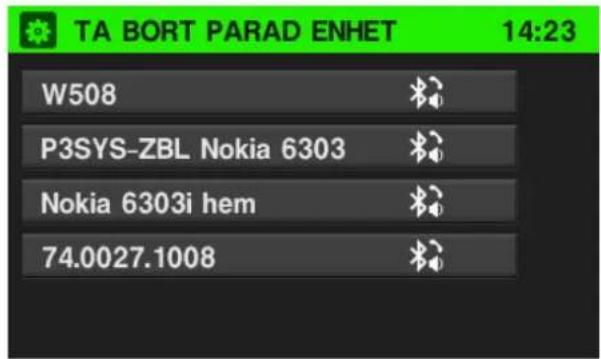
Välj önskad Bluetooth-enhet.
Peka på Ja för att bekräfta att enheten ska tas bort.
Enheten tas bort från listan med ihopparade enheter.
Nödsamtal

Observera
- Ibland går det inte att ringa ett nödsamtal p.g.a. dålig signalstyrka. Därför ska du inte förlita dig på mobiltelefonen om du måste ringa ett livsviktigt samtal (t.ex. ett medicinskt nödläge). I många nät krävs att det finns ett korrekt isatt, giltigt SIM-kort i mobiltelefonen.
- Under vissa omständigheter går det inte att ringa nödsamtal via mobilnätet. Ibland går det inte att ringa nödsamtal när vissa nätverkstjänster eller telefonfunktioner är aktiverade. Kontakta din lokala nätverksoperatör för mer information.
- Nödnumret är olika för olika regioner och länder. Ta reda på det korrekta nödnumret för den relevanta regionen.
Ringa ett nödsamtal
Slå nödnumret (t.ex. 112).
Du kommer till larmcentralen.
➢ Informera tjänstgörande personal om nödläget.
Avsluta inte samtalet förrän personalen på larmcentralen ber dig göra det.
Användning
När Bluetooth-anslutning har etablerats kan du använda din mobiltelefons funktioner via systemet.

Observera
Du kan använda mobiltelefonen i handsfree-läge.
När Bluetooth-anslutning har etablerats mellan mobiltelefonen och systemet överförs mobiltelefondata till systemet. Processen kan ta en viss tid. Hur lång tid det tar beror på mobiltelefonen och datamängden som överförs. Under denna tid går det endast att använda mobiltelefonen via systemet i begränsad omfattning.

Observera
Alla mobiltelefoner stöder inte telefonportens funktioner.
Reglage på frontpanelen för telefonanvändning
- Kombinationsknapp (13) för ställa in volymen.
- Knappen (14) visar telefonmenyn.
Handsfree-läge
- Se till att Bluetooth-funktionen på systemet är aktiverad.
- Se till att Bluetooth-funktionen på mobiltelefonen är aktiverad (för aktivering av Bluetooth, se handboken till telefonen).
- Mobiltelefonen måste vara inställd på "synlig" (se handboken till telefonen).
- Mobiltelefonen måste vara ihopparad med systemet (se kapitlet "Media", underkapitlet "Bluetooth-ljudanslutning", avsnittet "Ihopparning med en Bluetooth-enhet").
Aktivera handsfree-läge
Tryck på knappen (14).
TELEFON visas.
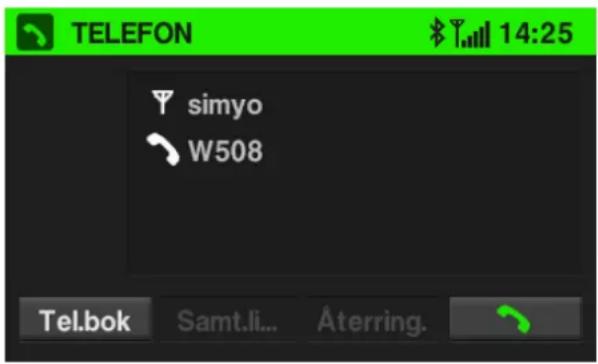

Observera
Om "Ingen telefon" visas konstant, kontrollera om Bluetooth är aktiverad och telefonen är ansluten till systemet.
Peka på Anslut.
Mobiltelefonen är nu ansluten till systemet via Bluetooth och handsfree-funktionen är aktiverad.

Observera
Det kan ta en stund innan alternativen Telefonbok och Samtal är aktiverade. Det beror på att data till telefonboken och samtalslistorna överförs från mobiltelefonen till systemet.
Ringa ett samtal med hjälp av telefonboken
I telefonboken finns kontakter sparade med namn och telefonnummer. Så här ringer du ett samtal med hjälp av telefonboken:
➢ Peka i menyn TELEFON på Tel.bok.
Menyn TELEFONBOK visas.

Observera
Om telefonboken innehåller många poster, se kapitlet "Leta efter ett telefonnummer".
Skrolla igenom listan med telefonboksposter och välj önskad kontakt.
Telefonnumret för vald kontakt visas.
För att ringa ett samtal, välj önskat telefonnummer.
Leta efter ett telefonnummer
Om telefonboken innehåller många poster kan du leta efter önskad kontakt med hjälp av sökfunktionen.
➢ Peka i menyn TELEFON på Sök.
Menyn Sök visas.
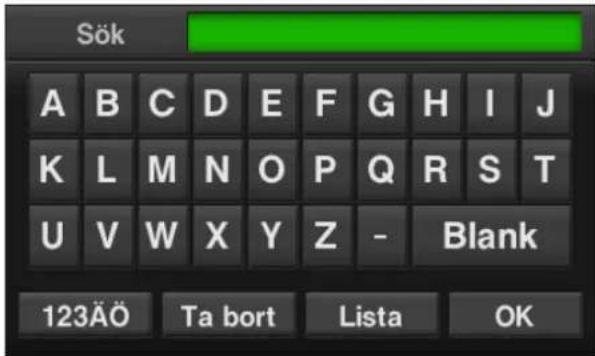
För att visa alla poster som börjar på en viss bokstav, skriv in bokstaven.

Observera
Peka på Ta bort för att ta bort en bokstav.
Peka på Lista.
Menyn TELEFONBOK visas. Alla poster som börjar på den bokstav som skrivits in listas.
För att bara visa en enskild telefonbokspost, skriv in de första bokstäverna i det kontaktnamn du letar efter.
i
Observera
Peka en eller flera gånger på Ta bort för att ta bort en felaktig post.
Listan med de namn som börjar på de inmatade första bokstäverna visas.
➢ Peka på OK.
En meny med alla telefonnummer som sparats för vald kontakt visas.
i
Observera
Om du letar efter en telefonbokspost som sparats genom att endast använda telefonnumret eller som innehåller specialtecken pekar du på 123ÄÖ för att ändra tangentbordet.
Använda samtalslistor
Inkommande, utgående och missade samtal registreras i motsvarande samtalslistor.
➢ Peka i menyn TELEFON på Samtalslista.
Menyn SAMTALSLISTA visas.
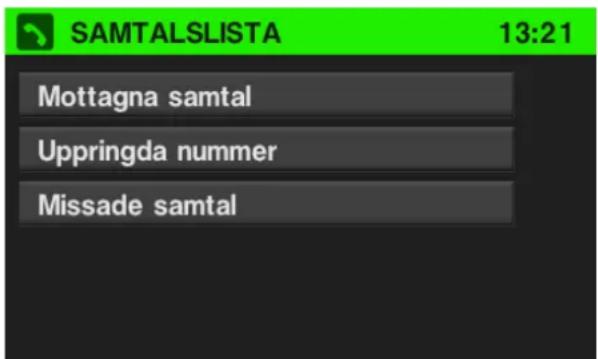
Välj önskad samtalslista.
Motsvarande samtalslista visas.
För att ringa ett samtal, välj önskat nummer i listan.
Återuppringning av ett telefonnummer
Det går att ringa upp det senast uppringda telefonnumret igen.
➢ Peka i menyn TELEFON på Återring.
Menyn ÅTERRING. visas.
För att ringa ett telefonsamtal, peka på
Visat telefonnummer rings upp.
Peka i menyn TELEFON på knappen

Följande skärmbild visas:
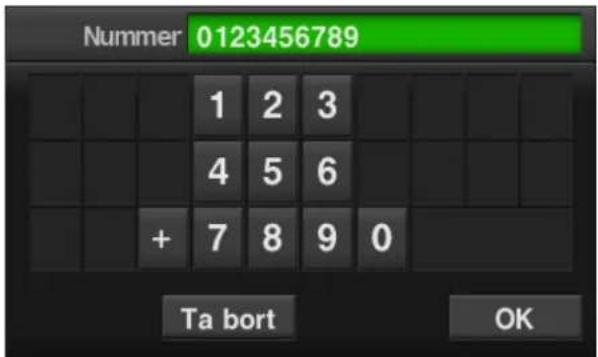
För att ringa ett samtal, mata in önskat telefonnummer.
Peka på Ta bort för att ta bort felaktiga inmatningar.
Peka på OK.
Inmatat telefonnummer rings upp.
Åtkomst av röstbrevlåda
Mata in telefonnumret till den anslutna mobiltelefonen manuellt.

Observera
Se kapitlet "Inmatning av telefonnummer".
Välj posten för röstbrevlådan med telefonnumret till den anslutna mobiltelefonen.

Observera
Det är möjligt att det krävs att du matar in ett lösenord i mobiltelefonen för att få tillgång till röstbrevlådan.
Inkommande telefonsamtal
Om ett ljudläge är aktiverat (t.ex. om radio eller en cd-skiva är på) när det kommer in ett samtal kommer den aktiva ljudkällan att bli tyst och förbli så tills samtalet är avslutat.
Det visas ett meddelande med telefonnumret till eller namnet på den person som ringer (om det är tillgängligt).
För att ta samtalet,
Peka på den gröna knappen på skärmen.
För att avvisa samtalet,
Peka på den röda knappen 📄 på skärmen.
Ett andra inkommande samtal
Om du får ett telefonsamtal till under ett pågående samtal visas ett meddelande med telefonnummer eller namn (om funktionen är tillgänglig i telefonen).

Observera
Om din tjänsteleverantör tillhandahåller tjänsten kan det höras ett pip som tecken på att ett samtal väntar.
För att ta det andra samtalet och avsluta det första,
➢ Peka på den gröna knappen 🔔 på skärmen.
För att avvisa det andra samtalet och fortsätta det första,
Peka på den röda knappen 📞 på skärmen.
Funktioner under ett samtal
Under ett aktivt telefonsamtal visas menyn TELEFON.
Tillfällig avaktivering av handsfree-läge
➢ Peka på Privat.
Samtalet kan endast fortsättas via mobiltelefonen.
För att återgå till handsfree-läget,
➢ peka på Privat igen.
Tillfällig avaktivering av mikrofonen
Peka på Mik. av.
Mikrofonen stängs av och personen som ringer kan inte höra dig längre.
För att slå på mikrofonen på nytt,
➢ peka på Mik. av igen.
Om telefonportalens mikrofon är avaktiverad lyser knappen Mik. av grönt på skärmen.

Observera
Om 15-spänningen stängs av under ett telefonsamtal kommer förbindelsen fortfarande att vara aktiv tills samtalet är avslutat.
Avsluta ett samtal
Välj skärmknappen för att avsluta samtalet.
Ställa in telefonboken
När du har parat ihop en mobiltelefon med systemet kommer telefonboken med telefonnummer och namn (om dessa är tillgångliga) i din mobiltelefon automatiskt att laddas ner till systemet.
Beroende på antalet telefonnummer i din telefonbok och vilken telefon som är ansluten kan nedladdningen ta flera minuter.
Så länge mobiltelefonen är ihopparad med enheten sparas telefonnumren permanent i systemet.
Om du sparar nya poster i telefonboken på din mobiltelefon kan du överföra dem till systemet via menyn TELEFON KONFIG. Se kapitlet "Nedladdning av telefonbok" för mer information.
Varje post i telefonboken (kontakt) kan ha ett för- och efternamn samt upp till 5 telefonnummer i olika kategorier (t.ex. för "Mobiltelefon", "Arbete" o.s.v.).
Telefonboken i mobiltelefonen kan innehålla olika sorters information som inte laddas ner till systemet.
Det går att spara maximalt 1000 poster (med 5 nummer per post) i systemet.
Nedladdning av telefonbok
Tryck på knappen SETUP (9).
➢ Peka på Bluetooth.
Peka på Telefon konfig.
➢ Peka på Ladda ner telefonbok nu.
Nedladdningen av data från den anslutna mobiltelefonen börjar.
i
Observera
Beroende på antalet telefonnummer i din telefonbok och vilken mobiltelefon som är ansluten kan nedladdningen ta flera minuter.
Sortera i telefonboken
Tryck på knappen SETUP (9).
Peka på Bluetooth.
➢ Peka på Telefon konfig.
➢ Peka på Sort. tel.bok eft.
Sortera posterna i telefonboken efter förnamn eller efternamn.
Visa telefonboken på SIM-kortet eller i telefonminnet
Det finns 2 olika telefonböcker i mobiltelefoner – den ena på SIM-kortet och den andra direkt i mobiltelefonen.
Båda telefonböckerna i den anslutna mobiltelefonen kommer att laddas ner till systemet.
Du kan visa posterna i båda nedladdade telefonböckerna (om dessa är tillgängliga).
Tryck på knappen SETUP (9).
Peka på Bluetooth.
➢ Peka på Telefon konfig.
Peka på Telefonbok en eller flera gånger tills du ser önskat alternativ, Telefon, SIM eller Båda.

Observera
Se handboken till mobiltelefonen för mer information.
Navigering

Trafiksäkerhet
Enheten är tillverkad för användning i lastbilar.
Vid ruttberäkning tar navigeringssystemet hänsyn till t.ex. höjdgränser eller max tillåten vägbelastning som behövs för att vägleda lastbilen. Detta förutsätter emellertid att motsvarande uppgifter finns lagrade i navigeringsdata.
- Var hela tiden själv uppmärksam på alla restriktioner i gatutrafiken när du kör, även om du följer körrekommendationerna från enheten. Det är möjligt att den information som finns lagrad i navigeringsdata är fel, ofullständig eller inaktuell.
- Använd endast aktuella SD-kort med kartor som innehåller information relevant för lastbilar för en uppdatering av navigeringsdata.
- Se till att ditt fordons egenskaper och den aktuella lasten alltid finns komplett lagrade i enheten för att undvika att olämpliga eller farliga färdvägar beräknas.
Allmän information
Systemet kommer att vägleda dig tillförlitligt till ditt resmål, även om du inte hittar i området. Systemet tar emot trafikmeddelanden i det aktuella mottagningsområdet via RDS-TMC. För den dynamiska navigeringen använder sig systemet av trafikinformation i området för ruttberäkning.

Trafiksäkerhet
Att använda navigeringssystemet befriar inte dig som förare från ditt ansvar för ett korrekt körsätt i trafiken. Gällande trafikregler måste alltid följas. Om navigeringsinstruktionerna strider mot trafikreglerna gäller trafikreglerna alltid i första hand.

Observera
RDS-TMC finns inte i alla länder.
Fordonets position och rörelse registreras med hjälp av givare. Den körda sträckan
bestäms med hjälp av fordonets hastighet, en gyrosensor registrerar svängmanöver och positionen bestäms av GPS-satelliter (Global Positioning System).
Genom att jämföra sensorsignalerna med de digitala kartorna på SD-kortet är det möjligt att bestämma positionen med en noggrannhet på ca 10 m. Systemet fungerar även vid dålig GPS-mottagning, men då blir positionsberäkningarna inte så exakta. När adressen till målet eller en vägpunkt (t.ex. nästa bensinstation, hotell o.s.v.) matats in beräknas sträckan från den nuvarande positionen till valt mål.
Navigeringen tillhandahålls genom röstanvisningar och en riktningspil på flerfärgskartan.
TMC-trafikinformationssystem och dynamisk navigering
TMC-trafikinformationssystemet tar emot aktuella trafikmeddelanden från TMC-radiostationer. TMC-trafikinformationen visas på kartan som symboler eller text i menyn TRAFIKINFO.
Om det dynamiska navigeringssystemet är aktiverat tas trafikinformationen med i ruttberäkningen. Under den här processen planeras färdvägen så att trafikproblem som är relaterade till förvalda kriterier undviks.
Uppstår ett trafikproblem under aktiv vägledning visas ett meddelande om att färdvägen borde ändras.
För att det ska gå att använda TMC-trafikinformation måste systemet kunna ta in TMC-stationer i den relevanta regionen.
Den dynamiska navigeringen fungerar bara om TMC-trafikinformationssystemet tar emot trafikmeddelanden.
Kartdata
Kartdata finns lagrat på ett SD-kort som levereras tillsammans med systemet.

Observera
Kartdata för andra regioner finns att köpa hos Scanias återförsäljare.
Fordonsegenskaper

Trafiksäkerhet
Se till att mata eller ställa in de aktuella fordonsegenskaperna i systemet innan navigeringssystemet används.
Vid ruttberäkning tar navigeringssystemet hänsyn till fordonsegenskaperna för att undvika olämpliga eller farliga vägavsnitt.
Du kan spara egenskaperna för olika fordonskonfigurationer (t.ex. med och utan
släpvagn eller med och utan farligt gods i lasten) i upp till 4 olika profiler.
Tryck på knappen SETUP (9).
Peka på Lastbil.
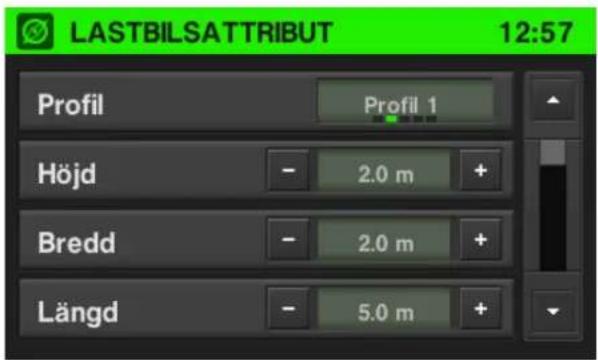
Peka eventuellt flera gånger på Profil för att välja eller bearbeta en profil.
Ställ in följande fordonsegenskaper:
■ Höjd
■ Bredd
■ Längd
■ Faktisk vikt
- Totalvikt
- Axeltryck
- Antal axlar
- Typ av last (farlig, vattenförorenande, explosivt)
■ Släpvagn (ja, nej)

Observera
Fordonsegenskaperna hittar du även i menyn Navigering under menypunkten Alternativ.
Kartalternativ
För att öppna menyn KARTALTERNATIV,
Tryck på knappen MAP (6) och peka sedan på Meny.
Följande alternativ är tillgängliga:
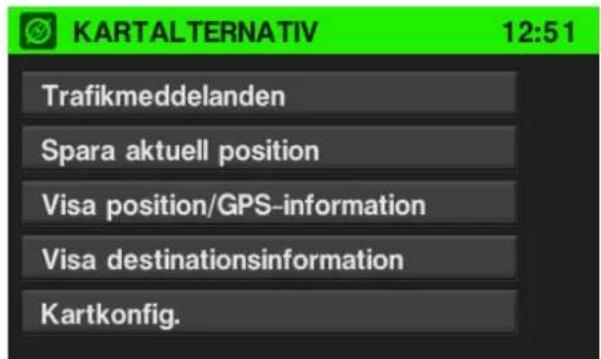
Spara nuvarande position
Du kan spara adressen/GPS-koordinaterna för den nuvarande positionen med valfritt namn i adressboken.
Välj menypunkten för att visa en meny med ett tangentbord för inmatning av namnet.
- Skriv in ett namn på den nuvarande positionen.

Observera
För att visa ett tangentbord för inmatning av siffror och specialtecken, peka på Mer. För att ta bort tecken, peka på Ta bort.
Peka på OK för att spara adressen/GPS-koordinaterna.
Positionsnamnet infogas i adressboken.
Visa positionsinformation
Välj detta alternativ för att visa adressen/GPS-koordinaterna för den nuvarande positionen.
För att spara visad adress/visade GPS-koordinater i adressboken, peka på Spara.
Välj detta alternativ för att visa adressen/GPS-koordinaterna för nästa vägpunkt (om den är tillgänglig) på färdvägen eller adressen/GPS-koordinaterna för resmålet.
Om adressen/GPS-koordinaterna för nästa vägpunkt visas, peka på Visa destinationsinformation för att visa adressen/GPS-koordinaterna för resmålet.
Om adressen/GPS-koordinaterna för resmålet visas, peka på Vägpkt. för att visa adressen/GPS-koordinaterna för nästa vägpunkt (om den är tillgänglig). För att spara visad adress/visade GPS-koordinater i adressboken, peka på Spara.
NAVI-knapp och menyn Navigering
Tryck på knappen NAVI (7) för att öppna menyn NAVIGERING.
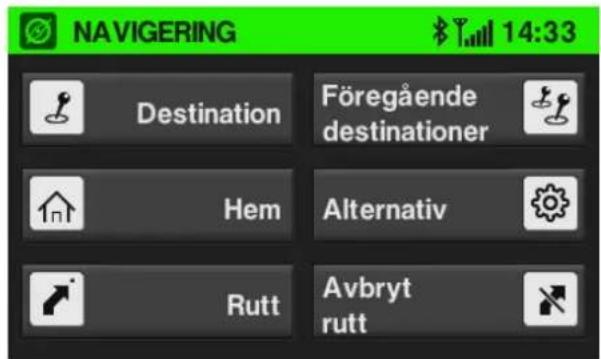
Menyn Navigering tillhandahåller alla systemfunktioner för inmatning av destination och navigering.
Välj destination
➢ Peka på Destination.
Följande skärmbild visas:
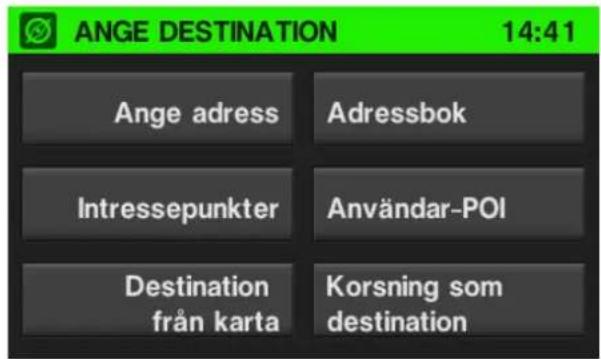

Observera
När navigeringssystemet är aktivt kan du lägga till en vägpunkt (ett delmål) på vägen till det aktuella resmålet. Du kan även ersätta inställda måldata med nya.
Inmatning av adress
Skriv in namnet på önskad stad genom att peka på en bokstavsknapp i taget.
i
Observera
Systemet låser automatiskt alla bokstäver som inte kan förekomma i namnet på staden. Behöver du mata in en bokstav eller ett specialtecken, peka en eller flera gånger på Fortsätt tills du ser önskad bokstav eller önskat specialtecken.
Använd någon av följande inmatningssekvenser:
- Landets namn
■ Stadens namn / Postnummer - Gatunamn
- Gatunummer
eller
- Landets namn
- Gatunamn
- Gatunummer
■ Stadens namn / Postnummer
➢ Peka på Landets namn.
- Skriv in namnet på önskat land.
➢ Peka på Stad.
- Skriv in namnet eller postnumret för den stad som är ditt resmål.
➢ Peka på Gata.
- Skriv in namnet på resmålets adress.
i
Observera
Matar du inte in några tecken i fältet för gatunamn kan du hoppa över inmatningen av adress. Peka istället på Centrum. Stadens centrum kommer då att ställas in som resmål.
Mata in önskat gatunummer.
i
Observera
Om du matar in ett gatunummer som inte existerar ger dig systemet följande alternativ:
- Inget nummer: Det tas ingen hänsyn till gatunumret. Resmålet ställs in på mitten av gatan som är resmålet.
- Välj nummer från lista: En lista med tillgängliga gatunummer visas. Välj önskat alternativ.
i
Observera
Om du väljer alternativet Inget nummer visas menyn BEKRÄFTA DESTINATION. Om du väljer alternativet Välj nummer från lista visas en lista med tillgängliga gatunummer eller gatunummerblock. Välj den post i listan som har önskat gatunummer eller gatunummerblock.
Menyn BEKRÄFTA DESTINATION visar en kartbild över området runt den tidigare inmatade adressen. Det nya resmålet markeras med en rutig flagga.
Lägga till vägpunkt
Tryck på knappen NAVI (7) och peka på Destination eller Föregående destinationer.
➢ Peka på Lägg till vägpunkt.
- Mata in eller välj en vägpunkt.
Hemadress
Du kan använda detta alternativ för att spara din egen adress eller välja den redan sparade hemadressen som en ny destination.
Mata in och välja hemadress
Tryck på knappen NAVI (7) och peka sedan på Hem.
Den nuvarande hemadressen eller GPS-koordinaterna visas.
Följande menyval är tillgängliga:
- Position: Använd detta alternativ för att ta bort den föregående hemadressen (om den är tillgänglig) och för att spara den nuvarande positionen som en ny hemadress. Adressuppgifterna eller GPS-koordinaterna för den aktuella positionen visas.
- Ändra: Använd detta alternativ för att skriva in adressen direkt. Den föregående hemadressen (om det fanns någon) tas bort.
- Start: Använd detta alternativ för att mata in visad hemadress eller visade GPS-koordinater som en ny destination och för att starta navigeringen.
Välj färdväg
Tryck på knappen NAVI (7) och peka sedan på färdväg.
Följande ruttlista visas:
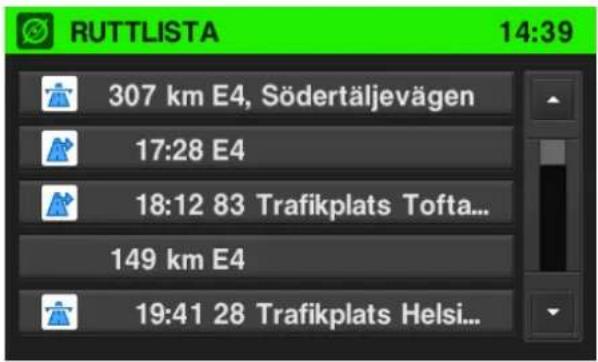
I ruttlistan visas alla gatorna på den beräknade färdvägen: listan börjar med den nuvarande positionen.
Följande information kan visas i varje lista:
■ Gatunamn, motorväg eller trafikplats
■ Riktningspil eller motorvägssymbol
i
Observera
Den röda triangeln i en riktningspil eller motorvägssymbol tillsammans med det svartmarkerade vägavsnittet i kartan indikerar att det kommer en trafikhändelse på vald gata eller motorväg.
■ Avständ till nästa gata på sträckan
- Beräknad tid som behövs för att nå nästa gata på sträckan
- Beräknad ankomsttid när du när nästa gata på sträckan
Tidsinformationen visas endast om den beräknade återstående restiden eller den beräknade ankomsttiden har aktiverats på kartan.
i
Observera
Om ingen hemadress finns inställd sedan tidigare är adressfältet i menyn tomt.
När du har ställt in din hemadress kan du starta navigeringen.
Ändra läge för tidsvisningen
Tryck på knappen MAP (6).
Följande skärmbild visas:
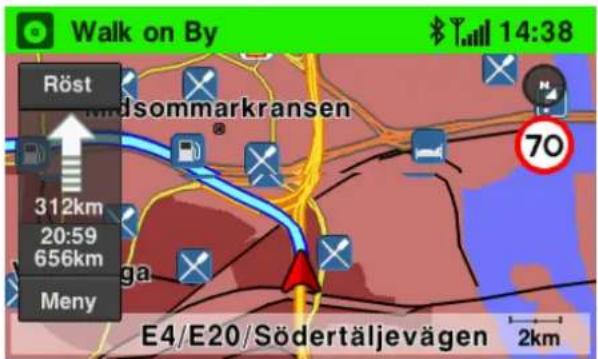
Peka på tidsinformationen till vänster på skärmen, ovanför Meny.
Föregående destinationer
Använd detta alternativ för att visa en lista med destinationer som tidigare har använts för navigering. Du kan välja en post i den här listan och ställa in den som en ny destination.
Välja en föregående destination
Tryck på knappen NAVI (7).
Peka på Föregående destination.
Listan med tidigare använda navigeringsmål visas.
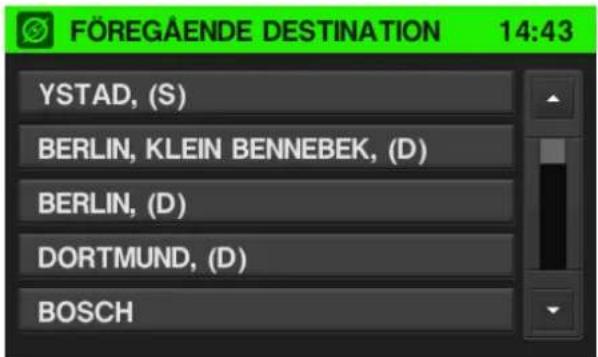

Observera
Upp till 50 tidigare destinationer sparas automatiskt. När mer än 50 destinationer finns sparade kommer den äldsta posten automatiskt att tas bort från listan och den senaste att läggas till.
Välj föregående destination.
Följande menyval är tillgängliga:
- Spara: Peka på detta alternativ för att spara visade uppgifter om destinationen i adressboken.
- Rad. allt: Peka på detta alternativ för att ta bort hela listan med föregående destinationer.
- Radera: Peka på detta alternativ för att ta bort visad destination från listan med föregående destinationer.
- OK: Använd detta alternativ för att mata in visad adress eller visade GPS-koordinater som en ny destination och för att starta navigeringen till denna destination.
Bestämma alternativ för rutt
Använd detta alternativ för att ändra inställningarna för ruttberäkning/ny beräkning och navigering.
Tryck på knappen NAVI (7).
➢ Peka på Alternativ.
Menyn RUTTALTERNATIV visas.
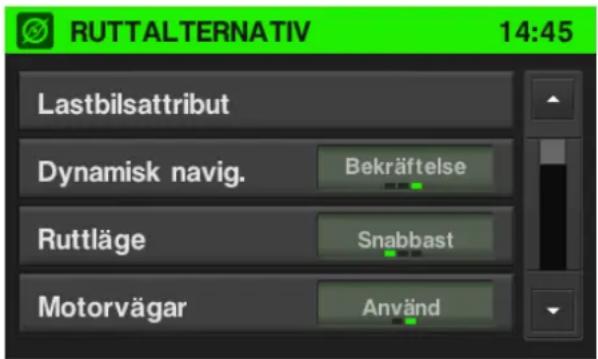
Följande menyval är tillgängliga:
- Lastbilsattribut: Ställa in olika fordonskonfigurationer i upp till 4 olika profiler.
- Dynamisk navig.: Du kan ställa in alla alternativen – Auto, Bekräftelse, Av.
- Av: Välj detta alternativ för att avaktivera ruttberäkning/ny beräkning baserad på TMC.
- Auto: Välj detta alternativ för att aktivera ruttberäkning/ny beräkning baserad på TMC.
-
Bekräftelse: Välj detta alternativ för att endast tillåta eller avvisa ruttberäkning/ny beräkning efter en uppmaning från systemet.
-
Ruttläge: Välj ett av alternativen – snabbaste, mest ekonomiska eller kortaste sträckan – för navigering.
- Motorvägar: Välj om motorvägar ska undvikas eller utnyttjas för navigering.
- Tull & färja: Välj om tullar/betalvägar och färjor ska undvikas eller utnyttjas för ruttberäkning till resmålet.
Stoppa vägledningen
Använd detta alternativ för att avbryta den nuvarande vägledningen.
Om en extra vägpunkt för närvarande är inställd för navigering kanske du får följande meddelanden:
- Navigeringen avbryts både till vägpunkten och till slutmålet.
- Navigeringen avbryts till vägpunkten.

Observera
Om du endast vill avbryta navigeringen till delmålet kommer navigeringssystemet automatiskt att beräkna färdvägen på nytt för att ta dig till slutmålet.
Menyn TRAFIKINFO
Tryck på knappen MAP (6) och peka sedan på Meny.
➢ Peka på Trafikmeddelanden.
När navigeringssystemet är aktiverat visar menyn TRAFIKINFO alla trafikhändelser på den aktuella sträckan eller i närheten.
Blockera
Använd denna meny för att exkludera valda gator inom ett område från navigeringen.
Peka i menyn TRAFIKINFO på Block.
Menyn UNDVIK RUTTAVSNITT visas.
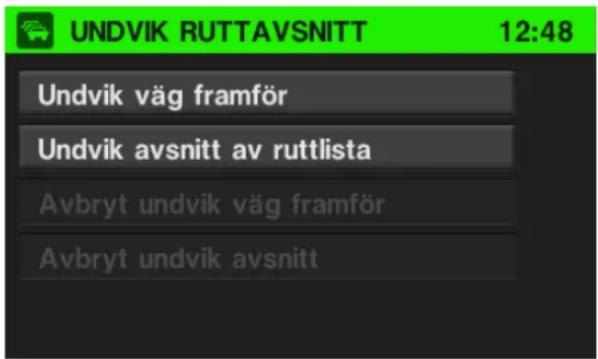
Följande menyval är tillgängliga:
- Undvik väg framför: Med detta alternativ kan du exkludera de första valda gatorna på sträckan genom att definiera längden på avsnittet som ska utelämnas med start från fordonets nuvarande position.
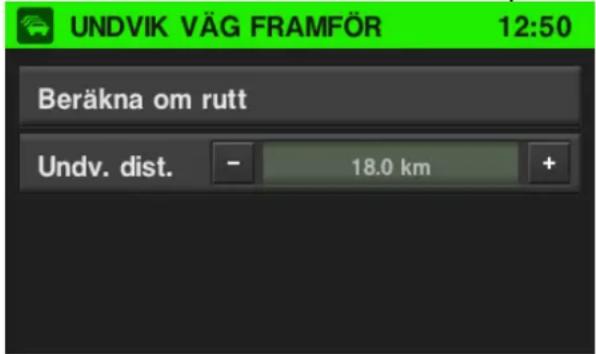
För att exkludera valda gator, peka på skärmknapparna ☐ / + för att ändra inställningarna "Undv. dist.".
Peka på Beräkna om färdväg.
Färdvägen beräknas på nytt.
- Undvik avsnitt av ruttlista: Använd detta alternativ för att exkludera en enstaka gata eller flera efter varandra följande gator från den nuvarande färdvägen.
För att exkludera en gata, välj önskad gata. För att exkludera flera efter varandra följande gator, välj första och sista gatan inom det avsnitt som ska utelämnas.
➢ Peka på Beräkna om färdväg.
Färdvägen beräknas på nytt.

Observera
Du kan bara välja att exkludera en enda gata eller ett vägavsnitt åt gången i färdvägslistan.
- Avbryt Undvik väg framför: Använd detta alternativ för att upphäva utelämnandet av de första gatorna.
- Avbryt Undvik avsnitt: Använd detta alternativ för att upphäva utelämnandet av gatorna i ruttlistan.
TA
Använd detta alternativ för att aktivera eller avaktivera prioritet för trafikmeddelanden.
Färdväg
Använd detta alternativ för att visa en lista med alla trafikhändelser på den aktuella sträckan. Välj en post i listan för att få detaljerad information om en viss trafikhändelse.
Alla
Använd detta alternativ för att visa alla trafikhändelser på den aktuella sträckan. Dessutom kan du visa alla trafikhändelser i närheten av fordonets nuvarande position.
SETUP-knapp och menyn NAVIGERING
Tryck på knappen SETUP (9) för att öppna menyn KONFIG.
➢ Peka på Navigering.
Menyn NAVIGERING KONFIG. visas.
i
Observera
Alternativt kan du även gå tillväga på följande sätt för att starta menyn KARTA KONFIG:
Tryck på knappen MAP (6).
Peka på Meny.
Välj KARTA KONFIG.
Menyn NAVIGERING KONFIG. tillhandahåller olika inställningar för att ändra i navigeringssystemet.
Följande inställningar/alternativ är tillgängliga:
- KARTA KONFIG.: Under KARTA KONFIG. är följande inställningar/alternativ tillgängliga:
- Kartvy: Använd detta alternativ för att växla mellan den tvådimensionella (platta) 2D och den tredimensionella (perspektiviska) 3D kartvyn.
i
Observera
I 2D kartvyn kan du växla mellan lägena "Norr" och "Riktning". I 3D kartvyn är endast läget "Riktning" tillgängligt.
- Kartorientering: Använd detta alternativ för att växla mellan lägena "Norr" (norr uppåt på kartan) och "Riktning" (kartan orienterad i färdriktning) i 2D kartvyn.
-
Auto Zoom: Om du ställer in detta alternativ kommer kartskalan automatiskt att ändras av navigeringssystemet (förstoras och förminskas) för att navigeringen säkert ska vara tillförlitlig.
-
Visa rek. körfält: Om du ställer in detta alternativ visas en grafisk körfältsrekmendation i kartvyn som hjälper dig att t.ex. byta körfält i tid inför en svängmanöver.
- Visa hastighetsbegr.: Om du ställer in detta alternativ visas en giltig hastighetsbegränsning för sträckan du kör på för närvarande.

Trafiksäkerhet
Systemet visar endast den generella hastigheten. Ta alltid hänsyn till de hastighetsbegränsningar som gäller för ditt fordon.

Observera
Hastighetsbegränsningar kan bara visas om de finns upptagna i navigeringsdata.
Uppmärksamma alltid befintliga vägmärken och rätta dig alltid efter de verkliga hastighetsbegränsningarna.
- Visa intressepunkter (POI:er) på karta: Om du ställer in detta alternativ markeras intressepunkter (POI:er), t.ex. bensinstationer, parkeringsplatser eller restauranger, med motsvarande symboler på kartan.
-
Kartdatainformation: Använd detta alternativ för att visa namn och version på de kartdata som finns lagrade på SD-kortet.
-
Röstanvisningar: Om du ställer in detta alternativ kommer röstmeddelanden att spelas upp under navigering.
- Volym: Om röstanvisningarna är aktiverade ändrar denna inställning volymen på röstkommandona. Efter varje ändring hör du ett ljudprov.
- Visa position / GPS-information: Använd detta alternativ för att visa adressen/GPS-koordinaterna för den nuvarande positionen. För att spara visad adress/visade GPS-koordinater i adressboken, peka på "Spara".
- Tidsvisning: Använd detta alternativ för att växla mellan visning av beräknad ankomsttid och beräknad återstående restid. Se kapitlet "Information på kartan" för mer information.
- Avständ enheter: Med detta alternativ kan du växla mellan att visa avståndet i miles och i kilometer.
- POI varning: Detta alternativ är tillgängligt om användardefinierade POI:er med motsvarande varningsmeddelanden har laddats ner till systemet. Om detta alternativ är aktiverat visas ett varningsmeddelande när fordonet närmar sig en användardefinierad POI.

Observera
Se kapitlet "Användardefinierade intressepunkter (POI)" för mer information.
- POI varning avständ: Detta alternativ är endast tillgängligt om
användardefinierade POI:er och motsvarande varningsmeddelanden har laddats ner till systemet. Med detta menyval kan du definiera på vilket avständ du vill få en varning innan du när ett användardefinierad POI. Gå tillväga på följande sätt för att ställa in avståndet:
En lista med avstånd som kan väljas för att varna för POI:er visas.
Välj önskad varning för POI:n.
- Ladda ner användar-POI nu: Detta alternativ är endast tillgängligt om det finns en ansluten USB-enhet med användardefinierade POI:er.

Observera
Se kapitlen "Användardefinierade intressepunkter (POI)" och "Nedladdning av användardefinierade POI:er" för mer information.
- Ta bort användar-POI från systemet: Detta alternativ är endast tillgängligt om användardefinierade POI:er har laddats ner till systemet.
- Demoläge: Är demoläget aktiverat kan du simulera vägledningar medan fordonet står stilla. Använd denna funktion för att sätta dig in i hur navigeringen fungerar.
- Ställ in startplats för demo: Mata in en adress som startpunkt för den simulerade vägledningen.
Information på kartan
För att visa kartan med den nuvarande positionen, tryck på knappen MAP (6).
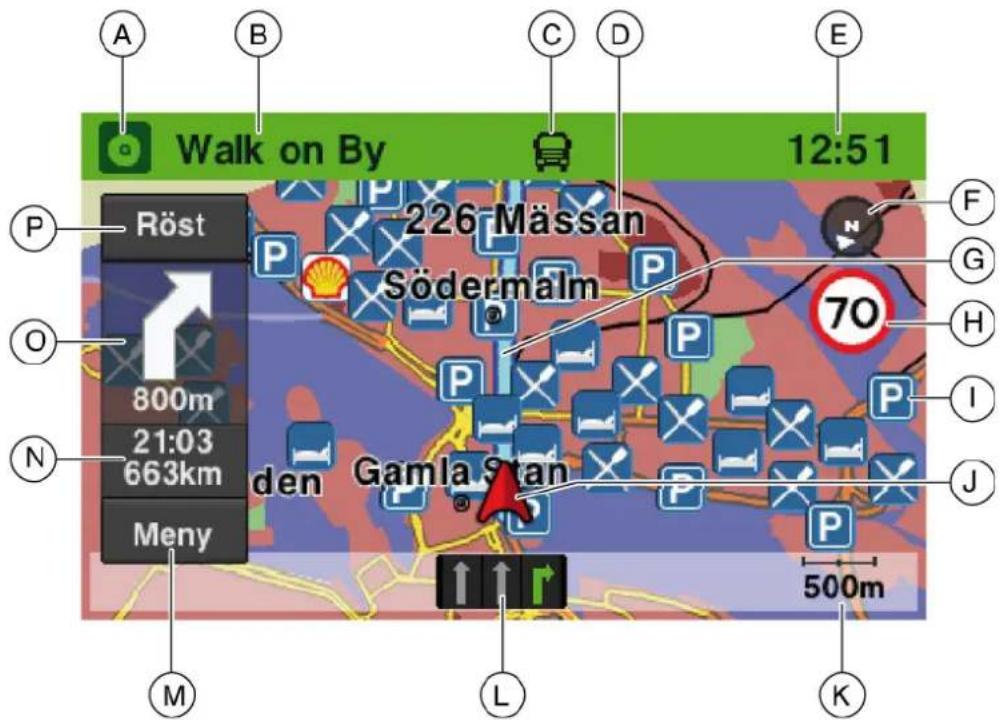
Om navigeringssystemet är aktiverat visas följande information:
A. Vald ljudkälla
B. Detaljer om den aktuella uppspelningen (t.ex. aktuell frekvens i radioläge eller spår på cd-skiva).
C. Status för vägen som ditt fordon kör på för närvarande:
- Lastbilsspecifik information om vägen finns: vägen är lämplig för de för närvarande inställda fordonsegenskaperna.

- Lastbilsspecifik information om vägen finns: vägen är inte lämplig för de för närvarande inställda fordonsegenskaperna.

- Någon lastbilsspecifik information om vägen finns inte!

D. Namnet på gatan efter nästa körmanöver
E. Aktuell tid
F. En kompass visar nordlig riktning.

Observera
Peka på kompassen i den tvådimensionella kartvyn för att växla mellan kartlägena "Norr" och "Riktning".
G. Färdväg
i
Observera
- Slutmålet markeras med en svart rutig flagga.
- Ett delmål markeras med en röd rutig flagga.
- Trafikhändelser, t.ex. trafikstockningar, visas med motsvarande symboler och ett vägavsnitt markerat i svart på kartan.
- Trafikhändelser visas bara på kartan om den dynamiska navigeringen är aktiverad.
H. Indikering av hastighetsbegränsningar och lastbilsspecifika restriktioner för vägen som fordonet kör på för närvarande (t.ex. restriktioner gällande fordonets höjd, bredd eller tillåtet axeltryck).
I. POI:er, t.ex. bensinstationer, parkeringsplatser eller restauranger, markeras med motsvarande symboler.
i
Observera
Markeringen av POI kan aktiveras och avaktiveras.
J. Nuvarande fordonsposition
K. För närvarande vald kartskala
i
Observera
■ För att ändra skalan, vrid på kombinationsknappen (11).
- Om autozoomläget är aktiverat kommer kartskalan automatiskt att ändras av navigeringssystemet (förstoras/förminskas) för att navigeringen säkert ska vara tillförlitlig.
L. Gatunamnet för den nuvarande positionen eller markering av lämplig körfil (t.ex. inför en kommande svängmanöver).
M. Knapp för att öppna menyn Kartalternativ
N. Beräknad ankomsttid eller återstående restid samt återstående avständ till resmålet
i
Observera
- Peka på tidsvisningen för att växla mellan ankomsttid och återstående restid.
- Tidsberäkningen baserar sig på personbilsspecifika respektive lastbilsspecifika genomsnittshastigheter (om en profil valts i menyn LASTBILSATTRIBUT).
O. Riktningspil och avständ till nästa manöver.
P. Knapp för röstanvisningar
i
Observera
- Peka på Info för att upprepa det senaste röstkommandot.
- Rör vid Info i några sekunder för att aktivera eller avaktivera röstanvisningarna.
Användardefinierade intressepunkter (POI)
Utöver de intressepunkter (POI:er) som finns lagrade på SD-kortet kan du definiera egna POI:er. De POI:er du skapar själv kan laddas ner till systemet.
Du kan skapa följande:
- Vägpunkter
■ Varningar för POI:er
Egna POI:er:
Det är POI:er som du kan använda som mål för navigeringssystemet. Se till att definiera GPS-koordinaterna (längd- och breddgrad) för varje vägpunkt och sätt sedan ett beskrivande namn på den. När du har laddat ner POI-data till systemet letar du i menyn för de användardefinierade POI-erna upp ett namn (t.ex. "Davids ställe") som kan användas som mål vid navigering.
Gå tillväga på följande sätt för att skapa POI:er:
i
Observera
För varje typ av POI måste du skapa en separat ASCII-kodad textfil i ett enkelt ordbehandlingsprogram.
Skapa en textfil med ett valfritt namn och filändelsen .asc (t.ex. "SamsVägpunkter.asc").
- Skriv in följande uppgifter om resmålet i textfilen:
- Koordinat för längdgrad
■ Koordinat för breddgrad
- Namn på vägpunkten
(t.ex. 9.9800000,52.0150000, "Davids ställe")
i
Observera
■ Dessa uppgifter måste skrivas in på en enda rad.
- Du hittar GPS-koordinaterna du behöver på till exempel en topografisk karta.
■ GPS-koordinaterna måste anges i grader med decimaler.
- Koordinaterna för västlig längd och sydlig bredd måste anges med minustecken "-" före.
- Skriv in koordinaterna för längd- och breddgrad i textfilen separerade med ett kommatecken.
- Skriv in ett valfritt namn på vägpunkten.
9.9800000,52.0150000,"Davids-ställe"

Observera
Namnet måste stå inom citationstecken och separeras från GPS-koordinaterna med ett kommatecken.
- Skriv in ytterligare POI på en ny rad i textfilen.
➢ Spara textfilen (t.ex. på hårddisken på din pc eller bärbara dator).
Varningar för POI:er
Du kan skapa varningsmeddelanden som ska visas innan du kommer till en viss vägpunkt (t.ex. tvära kurvor på vägen). När fordonet närmar sig vägpunkten som är definierad med GPS-koordinaterna visas det aktuella varningsmeddelandet (t.ex. "tvär kurva").
Gå tillväga på följande sätt för att skapa varningar för POI:er:
Skapa en separat textfil med ett valfritt namn och filändelsen .asc (t.ex. "DåligaVägar.asc").
- Skriv in följande uppgifter om resmålet i textfilen:
- Koordinat för längdgrad
■ Koordinat för breddgrad
- Namn på vägpunkten
(t.ex. 7.6800000,49.0120000, "DåligVäg")

Observera
- Dessa uppgifter måste skrivas in på en enda rad.
- Du hittar GPS-koordinaterna du behöver på till exempel en topografisk karta.
■ GPS-koordinaterna måste anges i grader med decimaler. - Koordinaterna för västlig längd och sydlig bredd måste anges med minustecken "-" före.
- Skriv in koordinaterna för längd- och breddgrad i textfilen separerade med ett
kommatecken.
- Skriv in ett valfritt namn på vägpunkten.

Observera
Namnet måste stå inom citationstecken och separeras från GPS-koordinaterna med ett kommatecken.
- Skriv in ytterligare POI på en ny rad i textfilen.
➢ Spara textfilen (t.ex. på hårddisken på din pc eller bärbara dator).
Spara textfiler på en USB-enhet
Skapa en mapp med namnet "myPOIs" i rotkatalogen på en USB-enhet (t.ex. "L:\myPOIs" där "L:\" är rotkatalog på USB-enheten).
- Spara textfilen med vägpunkterna i mappen "myPOIs".
Skapa en undermapp "myPOIWarnings" i mappen "myPOIs".
Spara textfilen med varningarna för POI:er i denna undermapp (t.ex. "L:\myPOIs\myPOIWarnings\VarningarFörIntressepunkter.asc").
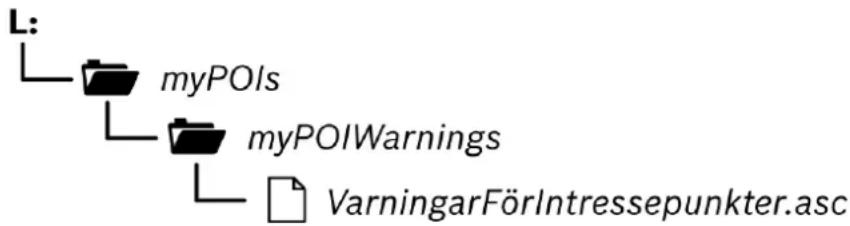
flowchart
graph TD
    L[" "] --> mPoIs["myPOIs"]
    L --> mPOIWarnings["myPOIWarnings"]
    L --> VarningarFörIntressepunkter.asc["VarningarFörIntressepunkter.asc"]
Nedladdning av användardefinierade POI:er
➢ Anslut USB-enheten med dina POI-data till systemets USB-port.
För att starta nedladdningen, tryck på knappen SETUP (9).
➢ Peka på Navigering.
Peka på Ladda ner användar-POI nu.
POI-data laddas ner till systemet.
Kartor
De kartdata som behövs för navigering finns lagrade på ett SD-kort som levereras tillsammans med fordonet. Kartdata säljs också separat och finns för olika regioner: Europa, Sydamerika och Australien/Nya Zeeland. Kontakta din återförsäljare för mer information.
SD-kort med kartor
SD-kortläsaren i systemet kan endast läsa SD-kort som tillhandahållits specifikt för användning med ett navigeringssystem för fordon. SD-kortläsaren kan inte läsa några andra SD-kort.
De kartdata som finns på SD-kortet är inte alltid helt aktuella – en del gator finns kanske inte med eller också avviker namn och gator från de beteckningar som användes vid tidpunkten för kartproduktionen. För att få tillgång till senaste kartdata kan du beställa ett nytt SD-kort med kartor.

Risk för enheten
Använd inga SD-kort som har spruckit, är deformerade eller lagade med tejp. Trasiga SD-kort kan skada systemet.
- Hantera SD-kortet försiktigt. Rör aldrig vid kontakterna.
- Använd inga konventionella rengöringsmedel, bensin, förtunningsmedel eller antistatiska sprejer för att rengöra SD-kortet.
■ Rengör SD-kortet endast med en mjuk trasa. - Böj inte SD-kortet. Använd inga SD-kort som böjts eller spruckit.
- Sätt aldrig några klistermärken och skriv heller inte på SD-kortet.
- Utsätt aldrig SD-kortet för direkt solljus, hög temperatur eller fuktighet.
- Förvara alltid SD-kortet i fodralet när det inte används.

Observera
Kontakta din fordonsförsäljare för uppdatering av kartorna.
Byta ett SD-kort med kartor
Öppna luckan till SD-kortfacket (8) med hjälp av ett litet gem.

Risk för enheten
Ta aldrig till våld för att öppna luckan till SD-kortfacket.
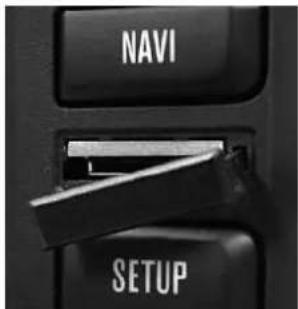
Tryck på det isatta SD-kortet för att lossa det. Dra försiktigt ut SD-kortet ur kortfacket.
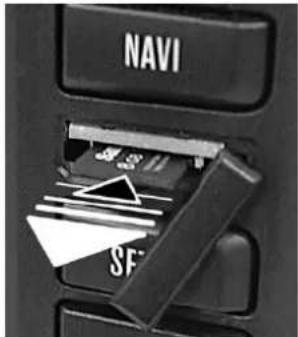
För försiktigt in det nya SD-kortet med sidan med text uppåt och utskärningarna åt höger i SD-kortfacket (8).
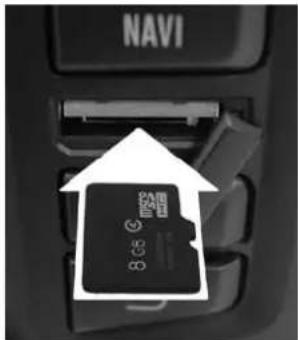
Stäng luckan till SD-kortfacket.
Du kan kontrollera enheten med knapparna på ratten.
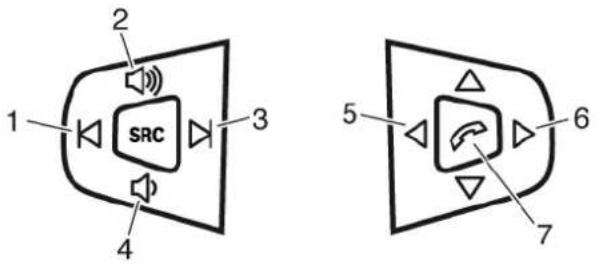
1 och 3: Kort tryckning: Växla till föregående eller nästa radiostation (bland de sparade stationerna) eller ljudspår (på cd-skiva, USB eller Bluetooth-enhet)
Lång tryckning: Sökning bland tillgängliga radiostationer eller snabbspolning framåt eller bakåt på ljudspår.
2 och 4: Höja eller sänka volymen
SRC: Ändra ljudkälla (FM/AM, cd-skiva, USB, AUX eller Bluetooth-enhet)
6: Svara på inkommande samtal
7: Svara på inkommande samtal, avsluta samtal
PIN-lista
Enheten har stöd för line-out (D10, D11 och D12) med 2 V_eff uteffekt. Utgången är konfigurerad som stereo, med en linjär frekvensrespons.
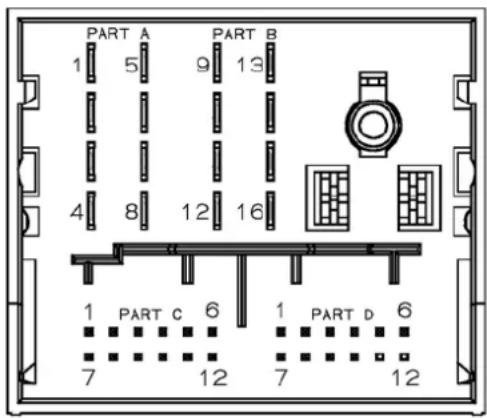
| Problem | Orsak | Åtgärd |
| ALLMÄNT | ||
| Det går inte att slå på enheten via radioläge | Enheten har inte stängts av med startnyckeln utan manuellt med vänster kombinationsknapp (13). | Slå på enheten med vänster kombinationsknapp (13). Stäng alltid av enheten med startnyckeln. Om du vrider startnyckeln till radioläge (eller tändningsläge) nästa gång kommer enheten att slås på. |
| RADIO | ||
| Stationssökningen hittar bara ett fåtal radiostationer | Prioritet för trafikradio är aktiverad (inställning "TP ON"). Följaktligen ställs endast trafikradiostationer in. | Avaktivera inställningen "TP" och starta stationssökningen på nytt. (Se kapitlet "Radioinställningar".). |
| Radion byter automatiskt till andra radioprogram | Radiosystemet har RDS-funktionen AF (alternativa frekvenser) och den är alltid aktiverad. Därför byter enheten till en alternativ frekvens för en station när mottagningen blir dålig. | Aktivera inställningen "RDS Reg.". Då byter enheten bara till de alternativa frekvenser som sänder samma regionalprogram. (Se kapitlet "Radioinställningar".). |
| Cd-skiva (LJUD/MP3) | ||
| Uppspelningen upphör/Hopp i upppspelningen av en cd-skiva | Cd-skivan är immig. Vid kyla och efter regnskurar kan det bildas fukt på cd-skivan eller i enheten (kondensat). Lasern kan inte läsa cd-skivan på sådana ställen. | Vänta ett ögonblick. När enheten är i bruk värms den upp och fukten kan avdunsta. Då börjar uppspelningen. |
| Cd-skivan är trasig eller smutsig. Det leder till läsfel i enheten. | Rengör cd-skivan och skydda den mot skador. (Se kapitlet "Anvisningar för hantering av cd-skivor".) | |
| Cd-skivan har ett kopieringsskydd som gör den svår att läsa. | - | |
| För hög apparattemperatur, t.ex. om solen ligger på och gör att det blir mycket varmt i hytten. Meddelandet "No int. CD" visas.Om upspelningen av en egenhändigt bränd cd-skiva upphör eller om ljudet hoppar kan det ha följande orsaker:Den skrivbara cd-skivan accepteras inte.Cd-skivan är producerad i ett format som gör den svår att läsa (t.ex. för hög bithastighet).Radiosystemet behöver inte nödvändigtvis vara defekt även om cd-skivan spelas upp korrekt i musikanläggningen hemma.Musikanläggningen utsätts inte för några stora mekaniska påfrestningar, vilket är fallet i ett fordon (t.ex. vibrationer, hög temperatur). | När enheten befinner sig inom möjlig drifttemperatur igen aktiveras cd-läsaren på nytt.Följ rekommendationerna i kapitlet "Förbereda en mp3-cd" om du vill bränna en egen cd-skiva. | |
| NAVIGERING | ||
| Navigeringen startar inte | SD-kortet med kartor är trasigt eller smutsigt. Det leder till läsfel i enheten. | Rengör SD-kortet och skydda det mot skador. |
| Vägledningen är felaktig | Antingen befinner du dig på en ny väg eller också har vägsträckningen ändrats men finns ännu inte med på SD-kortet med kartor.Störningar förekommer i GPS-mottagningen. För en exakt positionsbestämning tar enheten emot signaler från satellitsystemet GPS (Global Positioning System). Får den inte tillräckligt med GPS-signaler kan den inte göra någon exakt beräkning från fordonets position till målet. (Se även punkten "Ingen GPS-mottagning".)Signalstyrkan hos GPS går att avläsa i lokaliseringsvisningen. (Se kapitlet "Fler navigationsfunktioner", avsnittet "Lokaliseringsvisning".) | Orientera dig med en karta eller fortsätt att köra om du bedömer det möjligt. Navigeringen återupptas så snart du kör på en väg som finns SD-kortet.Kontrollera om det finns något nyare SD-kort om du kör ofta i aktuell område.Orientera dig med en karta eller fortsätt att köra om du anser det vara möjligt. Så snart GPS-mottagningen upprättas igen störningsfritt, fortsätter navigeringen korrekt. |
| Det går inte att mata in resmålets adress | Inmatat postnummer hör till en postbox (vanligt för företagsadresser). Sådana postnummer kan inte användas vid inmatning av resmål. | Mata in stadens namn istället för postnumret. Ta hänsyn till att samma gatunamn kan förekomma på flera ställen i en del storstäder. |
| Gatan är ny eller har vägsträckningen ändrats men finns ännu inte med på SD-kortet med kartor. | Ta reda på om det finns något nyare SD-kort med kartor. | |
| Den beräknade färdvägen uppfyller inte dina krav | Användarinställda vägvalsalternativ, t.ex.Kortaste eller snabbaste sträckanMotorväg exkluderas från sträckanDynamisk vägledning (automatiskt kringgå trafikstockningar) | Anpassa vägvalsalternativen efter egna behov. (Se kapitlet "Bestämma vägvalsalternativ".) |
| Ingen GPS-mottagning | Störningar i GPS-mottagningen till följd av■ Reflexion och avskärmning (genom t.ex. höghus, motortunnel, berg, tätt bladverk)■ Åskväder och kraftig nederbörd■ Avstängda GPS-satelliter p.g.a. kontroller eller reparationer | -Signalstyrkan hos GPS går att avläsa i lokaliseringsvisningen. (Se kapitlet "Fler navigationsfunktioner", avsnittet "Lokaliseringsvisning".) |
| Om fordonet transporterats med biltåg eller färja uppstår störningar i GPS-mottagningen. När fordonet åkt av transportmedlet och kört några 100 meter återställer radio-systemet GPS-mottagningen automatiskt. | - | |
| Ingen TMC-mottagning | Det går inte att ta emot någon TMC-station. Det är möjligt att TMC (Traffic Message Channel) inte är tillgängligt i vissa länder. | - |
Om något är oklart, kontakta din Scania verkstad.
Tekniska data
| Strömförsörjning | |
| Driftspänning | 12 V(10,8 V - 15,6 V) |
| Strömförbrukning | |
| Användning | 1,3 A |
| Max | ca 4,0 A |
| Standby | < 3 mA |
| Säkring | |
| Strömstyrka | 10 A |
| Utgångar | |
| Nominell uteffekt | 4 x 20 watt /≥ 4 ohm |
| Utgångsnivå | (UB = 14,4 V):≥ 8,0 V / K = 2,5 % |
| Frekvensområden | |
| UKV (FM) | 87,5–108 MHz |
| MV | 531–1 602 kHz |
| Överföringsområde (±3 dB) | |
| Tuner | 35–16 000 Hz |
| Mp3/Cd | 20–20 000 Hz |
| Temperaturintervall | |
| Drifttemperatur | -20 °C till +70 °C |
| Förvaringstemperatur | -40 °C till +85 °C |
| Mått och vikt | |
| 2-DIN-kapsling(bxdxh) | 190 x 159 x 110 mm |
| Hätta (bxh): | 192,3 x 123,9 mm |
| Vikt | 2,7 kg |
Rätt till ändringar förbehålles.
Ordlista
AM Amplitudmodulering. Även: MV (mellanvåg). Elektromagnetiska vågor inom frekvensområdet mellan 531 och 1 602 kHz. Våglängdsområde för utsändning av radio.
Dynamisk vägledning möjliggörs med TMC. Radiosystemet tar emot TMC-trafikmeddelanden och kontrollerar trafikläget. Om trafikflödet, längden på bilköerna och tillåten hastighet motiverar en alternativ vägsträckning beräknar enheten automatiskt om färdvägen och leder dig säkert runt trafikstockningen till resmålet.
FM Frekvensmodulering. Även: UKV (ultrakortvåg). Elektromagnetiska vågor inom frekvensområdet mellan 87,5 och 108,0 MHz. Mindre störkänsligt våglängdsområde för utsändning av radio.
GPS Global Positioning System. Möjliggör världsomspännande navigering och lokalisering via satelliter för positionsbestämning.
Joliet är ett filsystem med specifika krav på filnamn och sökvägar.
LV Långvåg. Elektromagnetiska vågor inom frekvensområdet mellan 148,5 och 283,5 kHz. Främst för utsändning av nationella radioprogram över nationsgränserna.
Mp3 Mp3 är en metod för komprimering av ljuddata på cd-skiva som har utvecklats av tyska Fraunhofer-Institut. Beroende på komprimeringsgraden reduceras datamängden mer eller mindre kraftigt. Det ger en knappt hörbar kvalitetsförlust.
POI (Point of Interest/Intressepunkter): Speciella navigeringsdestinationer, som bensinstationer, tågstationer, flygplatser, restauranger och köpcentrum. Positionen av POI:er och eventuell extra information ges av navigationsmjukvaran.
Romeo är ett filsystem med specifika krav på filnamn och sökvägar.
RDS Radio Data System. En tjänst som tillhandahålls av radiostationerna och som utöver vanliga inslag med musik och tal även skickar ut tilläggsinformation i form av kodade digitala signaler. Dessa är inte hörbara utan tas in och avkodas av radion för att sedan visas som text på skärmen. På så sätt får du t.ex. namnet på radiostationen, kortfattade nyheter, reklam, programrelaterad information och liknande tilläggsinformation från radiostationen.
RDS-tjänster är bl.a.:
■ AF (alternativfrekvens)
■ EON (Enhanced Information Concerning)
■ REG (regional)
- RT (radiotext)
■ TA (Traffic Announcement)
■ TP (Traffic Programme)
REG Regional (RDS-tjänst). Vid vissa tider delar en del radiostationer upp sina program i regionalprogram med olika innehåll. REG-funktionen förhindrar automatisk omkoppling till frekvenser med andra programinnehåll hos en inställd radiostation.
SD (Secure Digital) Memory Card. Ett minneskortsformat som ger funktioner till Digital Rights Management.
TA Traffic Announcement (RDS-tjänst). Trafikmeddelanden på radion sänds med förinställd volym eller bryter av uppspelningen i cd-läge tillfälligt.
TMC Traffic Message Channel (RDS-tjänst). TMC-radiosändare sänder sina trafikmeddelanden digitalt också. Du kan inte höra dessa meddelanden. Radiosystemet tar emot dem och använder informationen för att automatiskt leda dig runt trafikstörningarna.
Tuner Radiomottagningsdel. I detta radiosystem finns 2 mottagare.
USB (Universal Serial Bus). Ett gränssnitt för att koppla in externa enheter.