KB-1527RP - Mus A4Tech - Gratis bruksanvisning och manual
Hitta enhetens manual gratis KB-1527RP A4Tech i PDF-format.


Användarfrågor om KB-1527RP A4Tech
0 fråga om denna apparat. Svara på dem du kan eller ställ din egen.
Ställ en ny fråga om denna apparat
Ladda ner instruktionerna för din Mus i PDF-format gratis! Hitta din manual KB-1527RP - A4Tech och ta tillbaka ditt elektroniska enhet i hand. På denna sida publiceras alla dokument som behövs för att använda din enhet. KB-1527RP av märket A4Tech.
BRUKSANVISNING KB-1527RP A4Tech
Trådlöst tangentbord/optisk mus
Trådlöst tangentbord och optisk mus med PS2-anslutning.
- Stöds av Windows 95, 98 98SE, ME, XP och 2000 (gäller PS2 modellen).
- Trådlöst med räckvidd upp till 2 meter, trådlös överföring betyder mindre sladdar som ligger i vägen, och ger ökad valfrihet att ändra ställning/plats.
- Mottagaren kan placeras vid sidan av din arbetsyta för att ge bättre frihet när du arbetar. Musen har "scrollhjul" så att man kan rulla skärmbilden upp/ned och zooma in/ut i ett dokument.
- Musknapparna kan programmeras för att snabbt kunna starta dina favoritprogram.
- Kan användas på olika underlag, musmatta behövs inte.
- Det trådlösa tangentbordet har snabb-tangenter som är programmeringsbara och underlättar Internet-användning, ordbehandling och multimedia.
- Mottagaren är också laddare för de medföljande R03 batterierna (4st), ladda två stycken, använd de andra två som är laddade i musen! (tangentbordet drivs av 2 st. R6 batterier)
Förpackningen innehåller
- Trådlöst tangentbord
- Trådlös optisk mus
- Mottagare/laddare
- Diskett med drivrutiner
• Laddningsbara batterier (4 x R03)
• Alkaliska batterier (2 x LR6) - Bruksanvisning
2. Installation under Windows 98/Me/2000/XP
- Starta datorn.
- Sätt in den bifogade disketten i diskettstationen.
- Öppna "Utforskaren", dubbelklicka på A:\Setup.exe (A motsvarar här benämningen på diskettstationen).
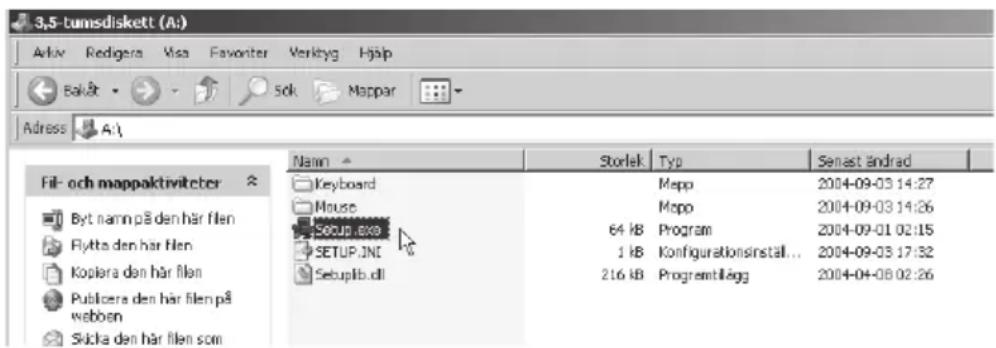
- Installationen påbörjas, klicka på Next.
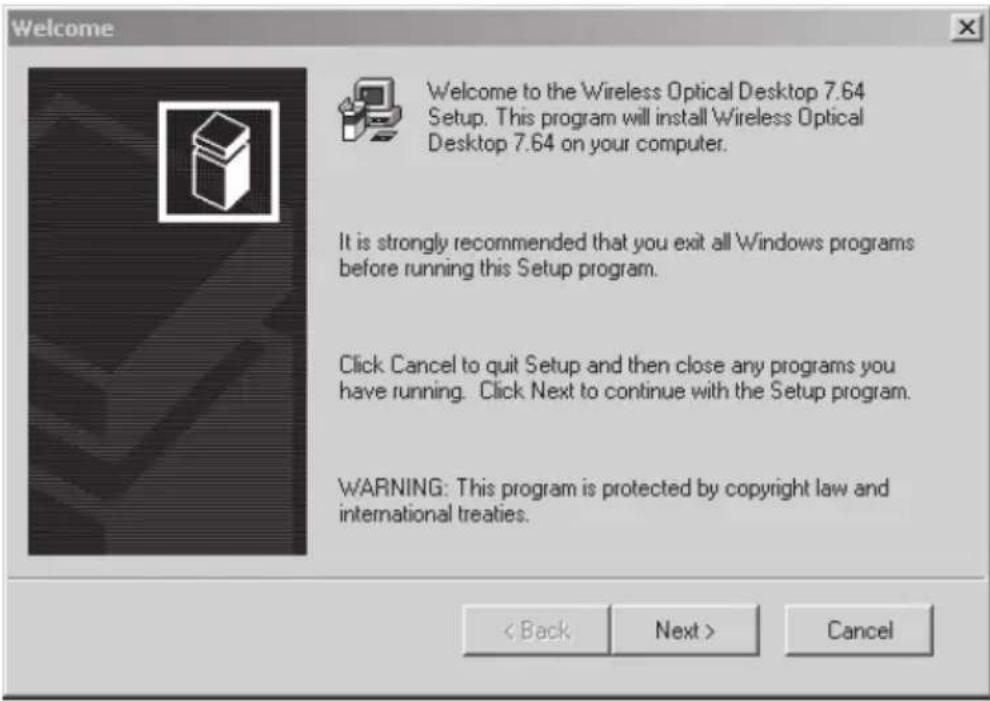
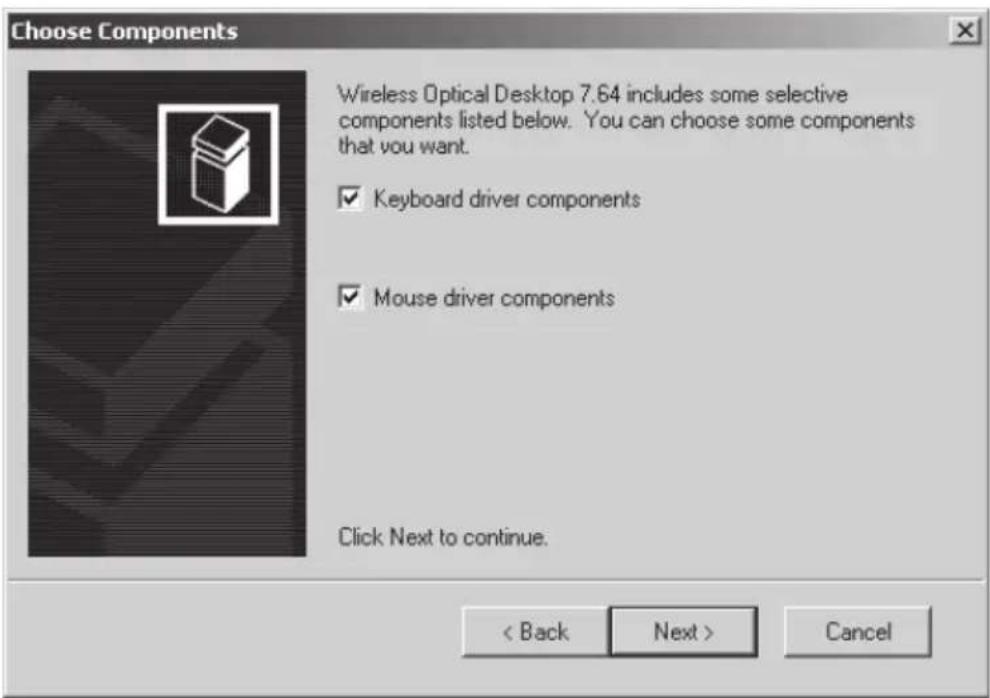
- Klicka på Next för att installera drivrutiner för mus och tangentbord.
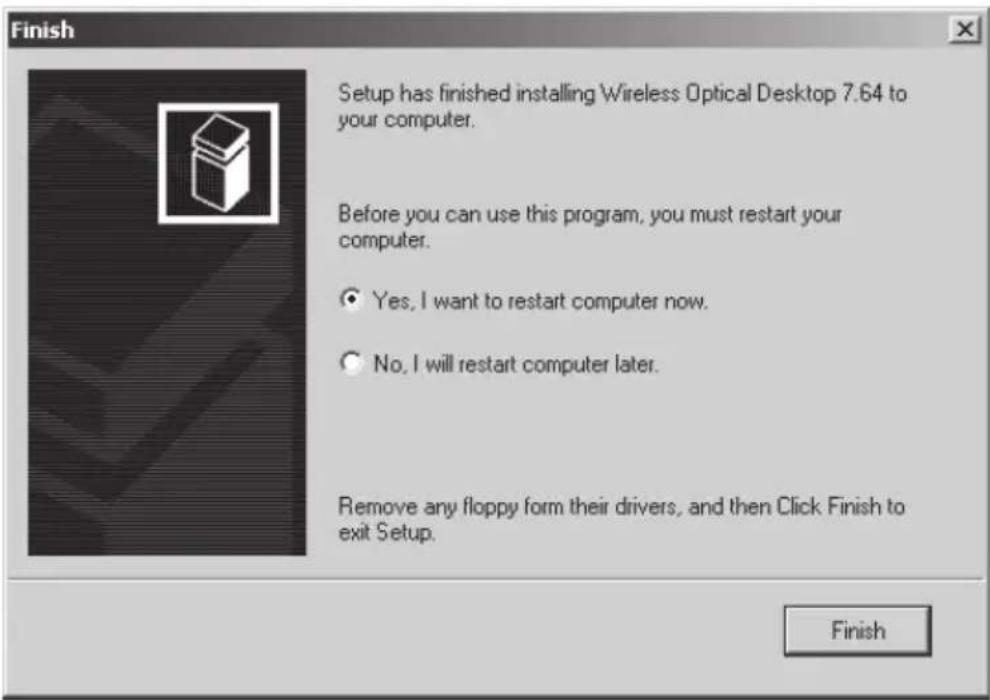
9. Klicka på Finish för att starta om datorn. Ta ur disketten, om du inte redan har gjort det!
Anslut kablarna från den trådlösa mottagaren till PS2 -portarna på datorn.
- Sätt in medföljande batterier (2 x LR6), i det trådlösa tangentbordet, batteriluckan är placerad på undersidan. Tryck in fliken, ta bort locket och sätt in batterierna rätt, med plus (+) och minus (-) enligt märkning i batterifacket! Sätt tillbaka locket.
-
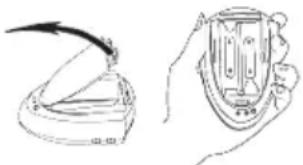
Sätt in två av de medföljande batterierna (2 x LR03) i den trådlösa musen, batteriluckan är placerad på undersidan. Tryck in fliken, ta bort locket och sätt in batterierna rätt, med plus (+) och minus (-) enligt märkning i batterifacket
-
Stäng av datorn
-
Tag bort ev. anslutet tangentbord och mus, och tänk på vilket uttag som används för respektive mus och T-bord.
-
Anslut mottagarens kabel till PS/2 uttag för T-bord (Lila anslutningskontakt)
-
Anslut mottagarens kabel till PS/2 uttag för mus (Grön anslutningskontakt)
-
För bästa mottagning ställer du mottagaren på minst 20 cm avständ från andra elapparater som t.ex. dator, skärm, eller annan strålningskälla
-
Sätt tillbaka locket.
-
Ställ in frekvenskanal: Mottagaren har inställning för 2 olika frekvens kanaler (A och B), för respektive mus och tangentbord, för att minska störningar från trådlösa möss, tangentbord och dyl. i närheten.
-
Omkopplaren för 1/2 på tangentbordet är nära batteriluckan på undersidan, på musen skall batteriluckan öppnas för att byta kanal.
- Mottagaren skall ha samma inställning (1 eller 2) för mus och tangentbord, som inställningen på respektive mus och tangentbord (1 eller 2) Ex.: "2" på musen och "Mouse Channel 2" på mottagaren, "1" på tangentbord och "Keyboard Channel 1" på mottagaren.
3.1 Mottagaren tjänstgör som laddare
Obs!
- De medföljande laddningsbara batterierna är inte laddade, de måste laddas innan du börjar använda mus och tangentbord!
- Placera dina laddningsbara batterier som ska laddas i mottagarens batterifack enligt märkningen, lysdioden lyser rött när batterierna laddas, när den lyser svagt är laddningen klar, (laddningen pågår endast när datorn är startad).
- OBS! Mottagaren är endast avsedd för laddning av laddningsbara batterier den kräver inte batterier för att fungera: batterifacket ska normalt vara tomt när ingen laddning pågår.
Varning! Ladda inte vanliga alkaliska batterier i mottagaren, de kan explodera eller börja läcka.
Om inte pekaren är synlig på skärmen, efter första start se: 7. Felsökning!
4. Inställningar
När datorn har startat om visas en ruta där du uppmanas att ansluta musen till mottagaren. Avmarkera kryssrutan Uncheck this box... om du är ensam som använder trådlösa enheter i rummet (annars kommer denna bild att visas vid varje uppstart).
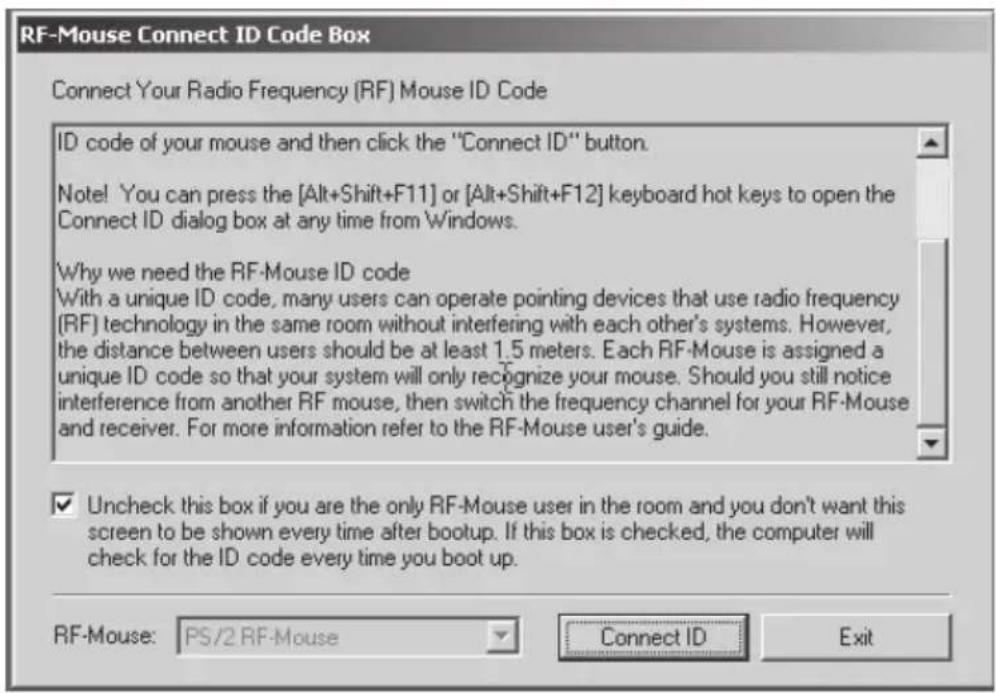
Varje tangentbord och mus är tilldelad en unik ID-kod och mottagaren tar bara emot signaler från ditt tangentbord och mus det ska hindra signaler från andra trådlösa tangentbord och möss. Denna funktion kan stängas av, för att kunna använda andra trådlösa pekdon på din PC.
4.2 Inkoppling av ID-koden
När drivrutinerna är installerade startar datorn om på nytt och rutan här intill visas.
Starta kommunikation mellan mottagare och mus
- Connect ID: Rör på den trådlösa musen lite grann under några sekunder för att få kontakt och klicka sen på Connect ID på översidan av mottagaren. Då registreras den unika koden för din mus och andra signalkällor kan inte komma åt din dator.
- Exit: Klicka på Exit om det inte finns några andra trådlösa möss eller tangentbord på upp till 3 m avständ eller om du vill att andra trådlösa möss och/eller tangentbord ska kunna användas till din Dator.
Starta kommunikation mellan mottagare och tangentbord.
- Tryck på någon av tangenterna för att få kontakt och klicka sen på Connect ID på översidan av mottagaren. Den gröna lysdioden visar att tangentbordet är anslutet, är den släckt är du inte ansluten.
4.3 Ändring av ID-kod
Du kan använda en ny trådlös mus på din dator utan att ändra på mottagaren. Du behöver bara ändra ID-koden och då gör du på följande sätt:
- Tryck på (Shift + Alt + F11) eller (Shift + Alt + F12) för att få fram IDkod-rutan.
- Rör på musen några sekunder för att få kontakt och klicka sen på Connect ID.
- Den nya ID-koden är nu inkopplad.
- Klicka på Exit för att stänga fönstret.
4.4. Inställningar av tangentbord och mus
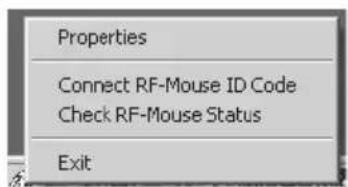
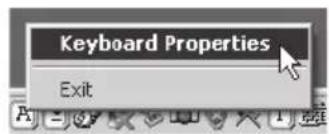
Ikoner för inställningar av tangentbord och mus visas i aktivitetsfältet efter installation. Högerklicka på ikonen för mus eller tangentbord i Aktivitetsfältet för att öppna inställningsprogrammet "I KEY Works".
Klicka på Properties (egenskaper) för mus eller tangentbord, för att öppna inställningarna.
5. Inställningar för musen
Högerklicka på ikonen för mus, för att öppna inställningarna. Inställningsfönstret har 6 olika flikar: Buttons, Pekare, Motion, Settings, Maskinvara och About.
Buttons (Knappar)
- Button Assignments (knapptilldelningar). Klicka på nedåtriktad pil för att välja önskad funktion för varje knapp. Se Settings nedan för mer upplysningar!
- Double Click Speed (dubbelklickshastighet). Ändrar hastigheten för dubbelklickning.
- Button Configuration (knappinställning). Ställ in musen för manövrering med höger eller vänster hand. Grundinställningen för musknapp 1 och 2 kastas då om.
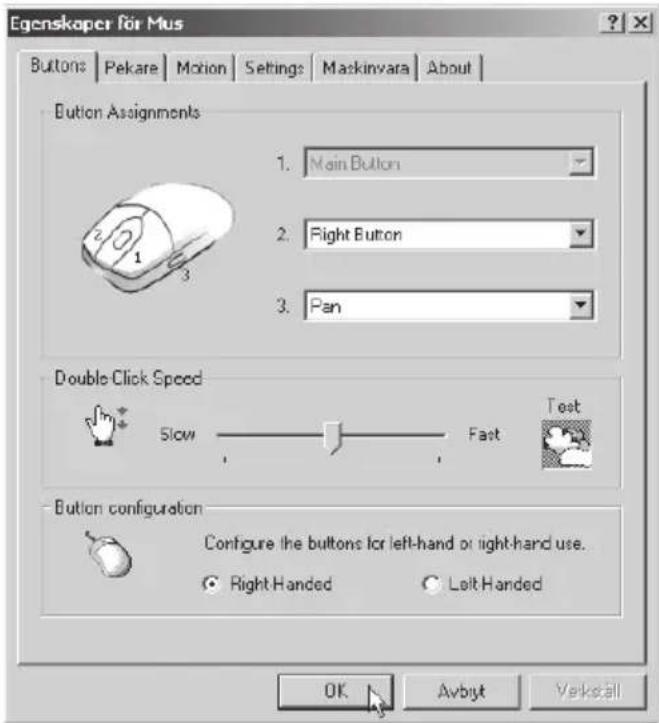
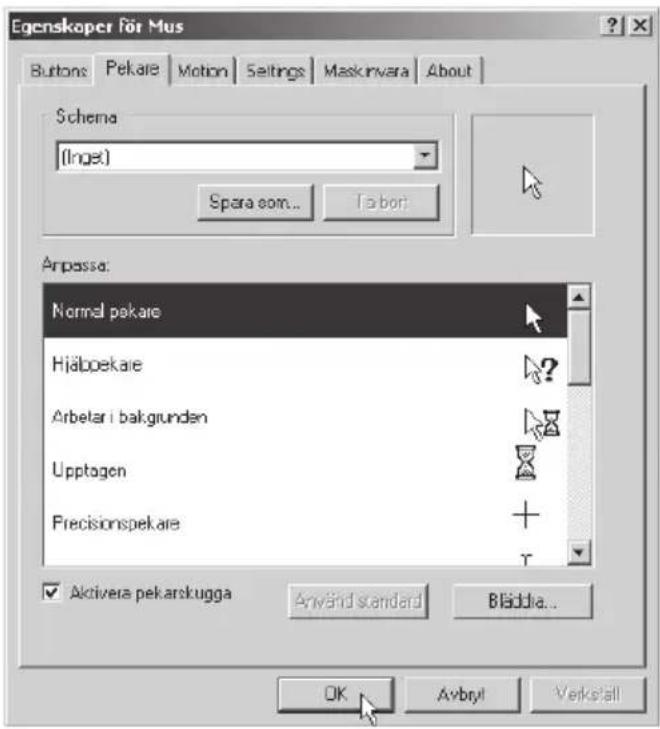
Pekare (Markör)
- Med den kan du ä ndra det sätt som markören visas på. Klicka på rullningslisten vid Schema och välj den inställning som du vill ha. Tillgängliga markörer för varje schema visas i fönstret nedanför. Du kan se på ytterligare markörer och sedan skapa ditt eget schema genom att lagra det genom att klicka på knappen Spara som.
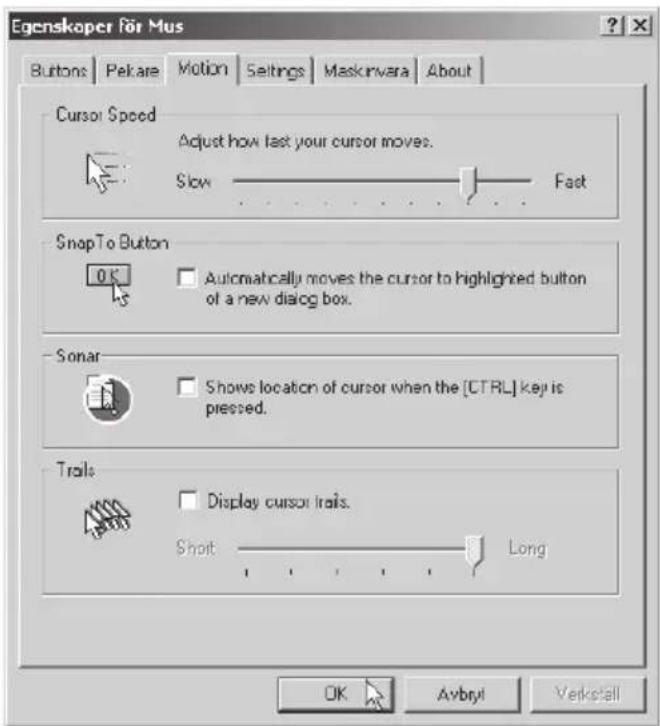
Motion (Rörelse)
- Pointer Speed (markörhastighet). Med den ställer du in hur snabbt markören rör sig på skärmen.
- Snap To Button (normalknapp). Markera den rutan för att automatiskt få markören att återgå till knappen för grundinställning i varje ny dialogruta eller fönster.
- Sonar (Markering). Du tittar i den här lådan för att framhäva markören genom att trycka och släppa knappen [Ctrl].
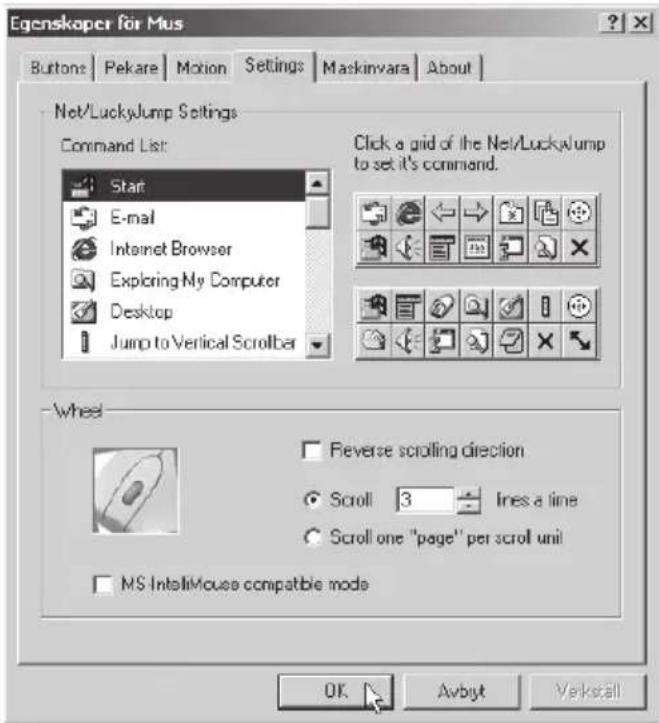
Settings (Inställningar)
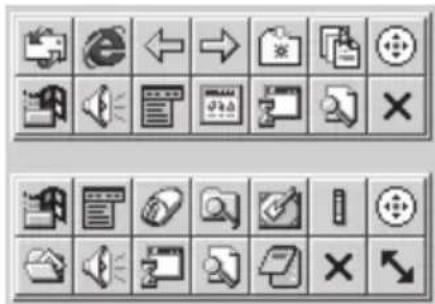
- Command List (kommandolista) visar alla tillgängliga kommandon (inklusive användardefinierade kommandomenyer) som du kan tilldela antingen NetJump eller LuckyJump (extra fönster med ikoner för vanliga kommandon på skrivbordet).
- NetJump (övre ikongruppen) innehåller vanligtvis använda kommandon när du websurfar. Du växlar kommando genom att välja ett nytt ur Command List och klicka på den ikon i NetJump som du vill byta ut.
- LuckyJump (nedre ikongruppen) innehåller vanliga universalkommandon. Du växlar kommando genom att välja ett nytt ur Command List och klicka på den ikon i LuckyJump som du vill byta ut.
- Wheel (scrollhjul). Kryssa i rutan Reverse scrolling direktion (kasta om rotationsriktning) för att ändra hjulets rotationsriktning vid hjulrullning. Välj knappen Scroll eller Scroll one page per scroll unit för att ställa in den scrollhastighet som passar dig.
- Här visas vilka enheter som är anslutna till datorn.
About
- Visar version för installerade drivrutiner m.m.
5.1 NetJump- LuckyJump- kommandon
NetJump kombinerar vanligen använda kommandon vid websurfing i en ikongrupp och placerar dem direkt under markören. LuckyJump kombinerar vanligen använda kommandon i Windows-miljö i en ikongrupp och placerar dem direkt under markören.
- Börja med att öppna Buttons och välj vilken av knapparna (1, 2 eller 3) som ska användas för att aktivera visning av NetJump eller LuckyJump på skrivbordet.
- För att använda NetJump öppnar du rutan Mouse Properties och väljer fliken Settings.
- Markera önskad funktion i Command List klicka sedan på önskad plats i ikongruppen för att tilldela den valda ikonen.
- Klicka på Verkställ och sedan på OK för att stänga rutan Mouse Properties.
- Klicka sedan på tilldelad knapp (1, 2 eller 3) för att visa NetJump eller LuckyJump klicka sen på den valda ikonen i ikongruppen för att utföra ditt kommando.
- Se Inställningar ovan om hur man anpassar NetJump/LuckyJump till egna behov.
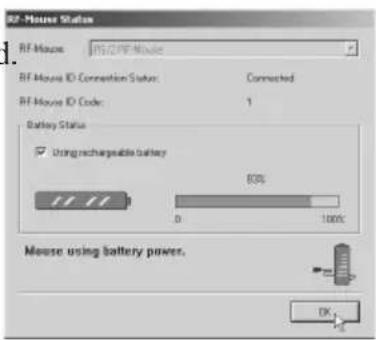
Den trådlösa optiska musens batterispänning kontrolleras på följande vis:
Högerklicka på mus -ikonen nere i aktivitetsfältet, och välj Check RF Optical-Mouse Status. En stapel visar laddningsgrad Markera rutan Using rech... om du använder laddningsbara batterier i musen.
Batterisparfunktion
Musen stängs automatiskt av efter att ha varit inaktiv 14 sekunder, för att spara ström.
Musen återaktiveras med tryck på någon av musknapparna.
5.3 Visning av inställd funktion
Lysdioder på tangentbordet saknas, när [Caps Lock], [Num Lock] eller [Scroll Lock] är aktiverade visas detta som ikoner i Aktivitetsfältet.

6. Inställningar för tangentbordet
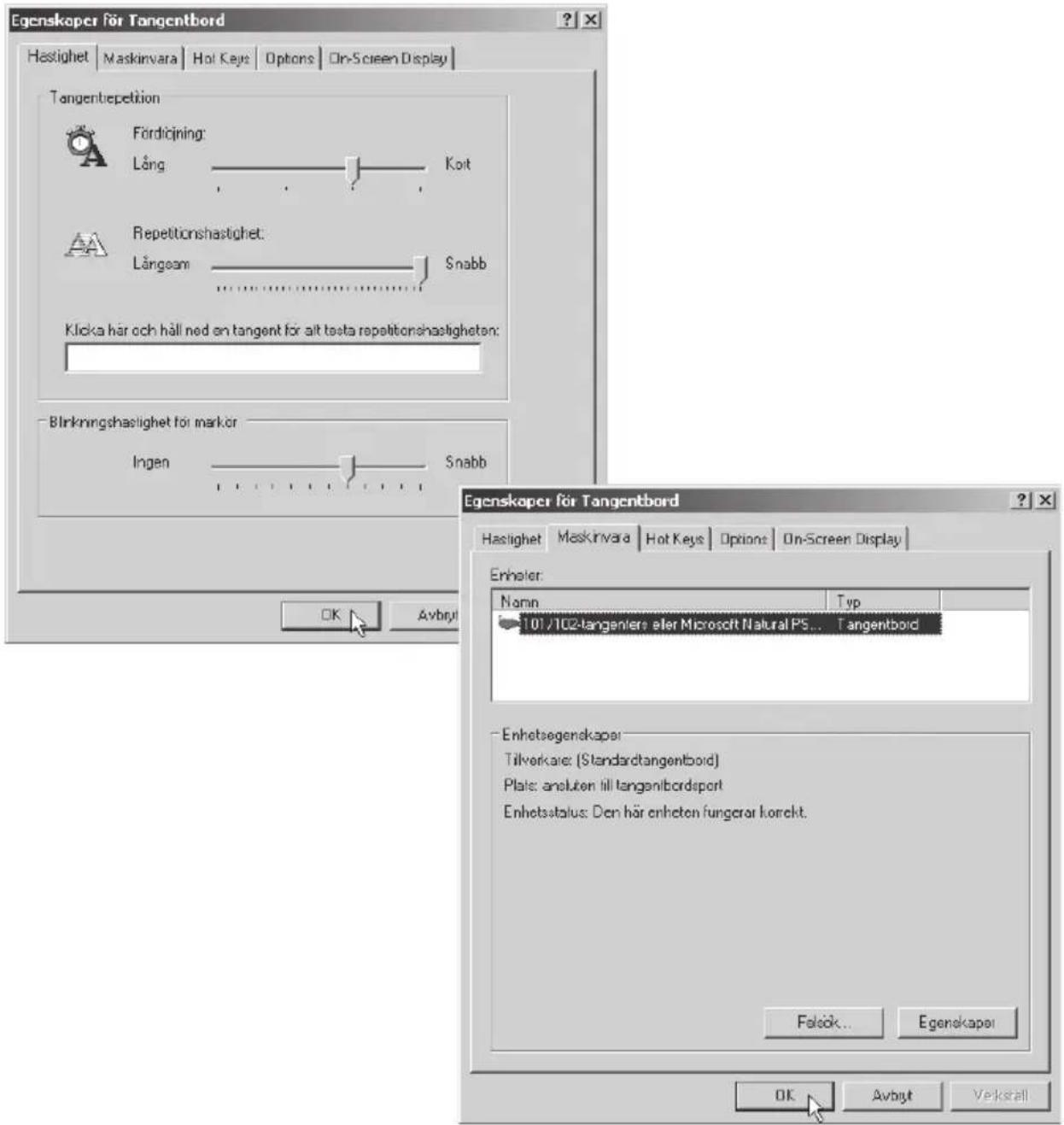
Högerklicka på ikonen för tangentbord för att öppna inställningarna. Inställningsfönstret har 5 olika flikar: Hastighet, Maskinvara, Hot Keys, Options och On-Screen display.
Hastighet
- Ställ in fördröjning och repetitionshastighet och blinkningshastighet.
Maskinvara
- Här visas vilka enheter som är anslutna till datorn.
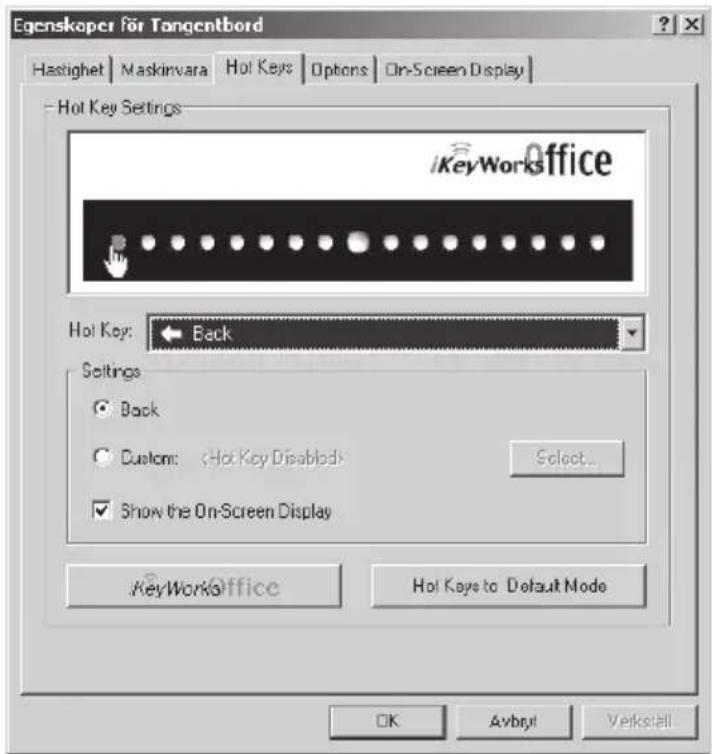
Hot Keys (snabbvalstangenter)
- Markera Custom, välj önskad knapp och ställ in önskad funktion.
- Bekräfta dina val genom att klicka på Verkställ och OK.
- Återgå till fabriksinställningarna vid behov genom att klicka på Hot Keys to Default Mode.
Options (inställningar)
- Här kan du aktivera eller stänga av visningen av ikonerna för [Caps Lock], [Num Lock] och [Scroll Lock], markera rutorna för att aktivera visning!
On-Screen Display (skärmvisning)
- Ställ in önskad visning av knappfunktion på skärmen när du trycker på en knapp.
- Bekräfta dina val genom att klicka på "Verkställ" och "OK"
7. Felsökning
Mus eller tangentbord fungerar inte
A. Kontrollera kanalinställning.
Mottagaren skall ha samma inställning (1 eller 2) på mus och mottagare.
Mottagaren skall ha samma inställning (1 eller 2) på tangentbord och mottagare.
Ex.: 2 på musen och Mouse Channel 2 på mottagaren, 1 på tangentbord och Keyboard Channel 1 på mottagaren.
B. Tryck på ID Connect -knappen på mottagaren.
C. Kontrollera att batterierna sitt rätt monterade!
Pekaren är inte synlig på skärmen vid start första gången efter installation
A. Aktivera dialogrutor, och byt alternativ i dessa genom att trycka på: [↑] + [I←] och [→I] eller Piltangenterna och bekräfta med ENTER.
Inga lysdioder lyser på tangentbordet
A. När [Caps Lock], [Num Lock] eller [Scroll Lock] är aktiverade då visas detta endast som ikoner i Aktivitetsfältet på skämen, och inte på tangentbordet!
1. Kuvaus
- Trådlöst tangentbord/optisk mus
- Förpackningen innehåller
- Installation under Windows 98/Me/2000/XP
- Klicka på Finish för att starta om datorn. Ta ur disketten, om du inte redan har gjort det!
- Mottagaren tjänstgör som laddare
- Obs!
- Inställningar
- Inkoppling av ID-koden
- Starta kommunikation mellan mottagare och mus
- Starta kommunikation mellan mottagare och tangentbord.
- Ändring av ID-kod
- Inställningar av tangentbord och mus
- Inställningar för musen
- Buttons (Knappar)
- Pekare (Markör)
- Motion (Rörelse)
- Settings (Inställningar)
- About
- NetJump- LuckyJump- kommandon
- Batterisparfunktion
- Visning av inställd funktion
- Inställningar för tangentbordet
- Hastighet
- Maskinvara
- Hot Keys (snabbvalstangenter)
- Options (inställningar)
- On-Screen Display (skärmvisning)
- Felsökning
- Mus eller tangentbord fungerar inte
- Pekaren är inte synlig på skärmen vid start första gången efter installation
- Inga lysdioder lyser på tangentbordet
- Kuvaus
Märke : A4Tech
Modell : KB-1527RP
Kategori : Mus