KB-1527RP - Hiiri A4Tech - Ilmainen käyttöohje ja opas
Löydä laitteen käyttöohje ilmaiseksi KB-1527RP A4Tech PDF-muodossa.


Käyttäjien kysymyksiä aiheesta KB-1527RP A4Tech
0 kysymys tästä laitteesta. Vastaa tuntemiisi tai esitä omasi.
Esitä uusi kysymys tästä laitteesta
Lataa ohjeet laitteellesi Hiiri PDF-muodossa ilmaiseksi! Löydä käyttöohjeesi KB-1527RP - A4Tech ja ota elektroninen laitteesi takaisin hallintaan. Tällä sivulla julkaistaan kaikki laitteidesi käyttöön tarvittavat asiakirjat. KB-1527RP merkiltä A4Tech.
KÄYTTÖOHJE KB-1527RP A4Tech
Langaton näppäimistö/optinen hiiri
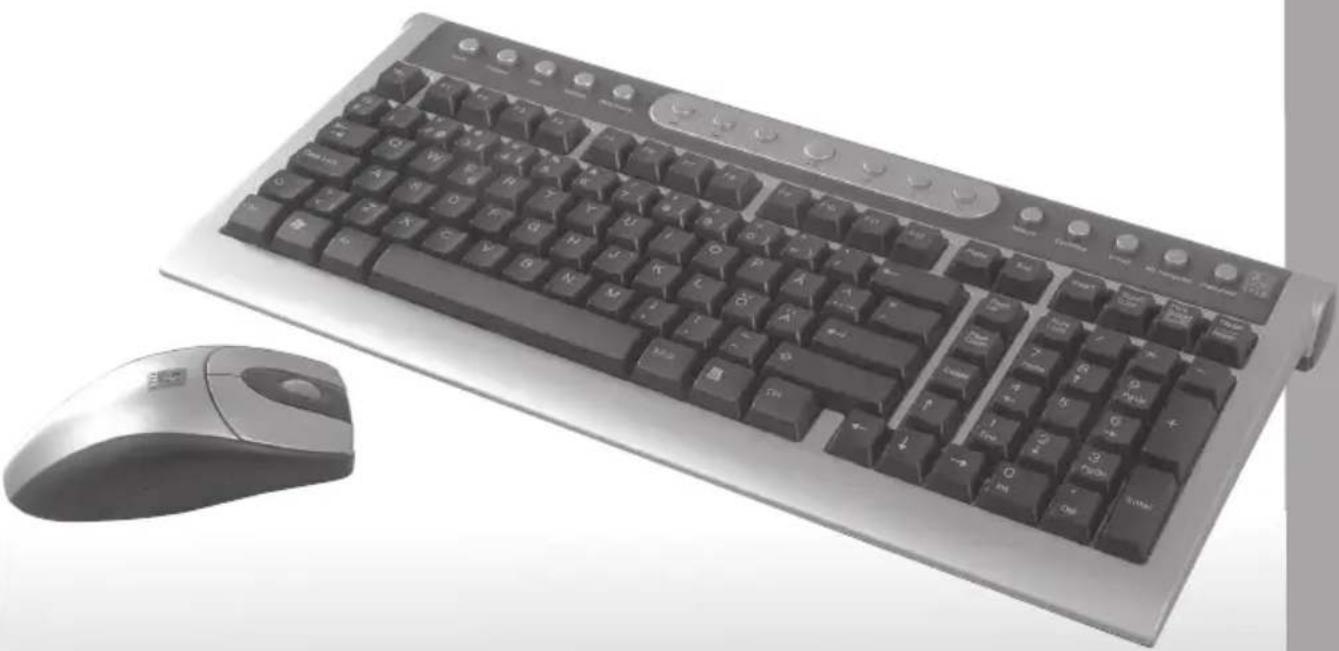
Langaton näppämistö ja optinen hiiri (PS2-liitäntä).
• Tuetut järjestelmät: Windows 95, 98 98SE, ME, XP ja 2000 (koskee PS2-mallia)
- Langaton kantama maks. 2 metriä. Langattoman tiedonsiirron avulla tarvitset vähemmän ikäviä johtoja ja voit paremmin valita sijoituspaikan.
- Voit asettaa vastaanottimen työtasosi viereen, mikä lisää työskentelyvapautta. Hiressä on rullanäppäin, jolla rullataan ruudulla ylös- ja alaspäin sekä loitonnetaan/lähennetään dokumenttia.
- Hiiren painikkeet voidaan ohjelmoida avaamaan suosikkiohjelmasi.
- Hiirtä voidaan käyttää eri alustoilla, hiirimattoa ei tarvita.
- Langattomassa näppäimistössä on ohjelmoitavat pikanäppäimet, jotka helpottavat Internetin käyttöä, tekstinkäsittelyä ja multimedian käyttöä.
- Vastaanotin on myös pakkauksessa olevien R03-paristojen (4 kpl) laturi. Lataa kaksi paristoa kerrallaan ja käytä kahta muuta hiressä. (Näppäimistöön tarvitaan kaksi R6-paristoa.)
Pakkauksen sisältö
• Langaton näppäimistö
• Langaton optinen hiiri
• Vastaanotin/laturi
- Ajurit levykkeellä
• Ladattavat paristot (4xR03)
• Alkaliparistot (2xLR6)
- Käyttöohje
2. Asennus: Windows 98/Me/2000/XP
- Käynnistä tietokone.
- Aseta mukana tuleva levyke levykeasemaan.
- Avaa "Resurssienhallinta" ja kaksoisnapsauta A:\ Setup.exe (A vastaa levykeaseman kirjainta).
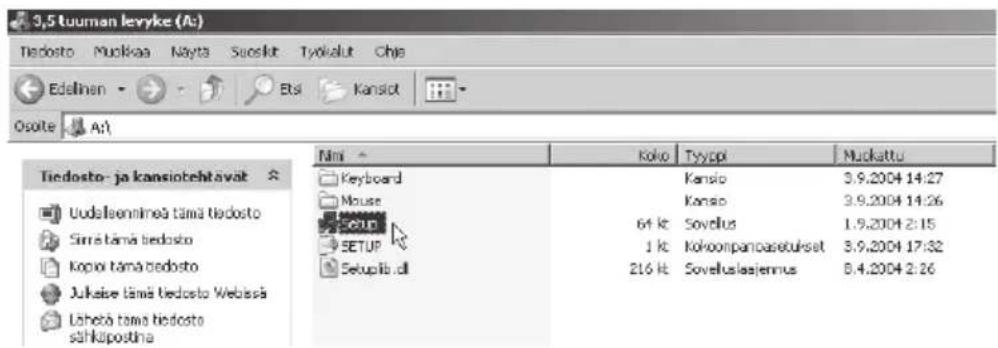
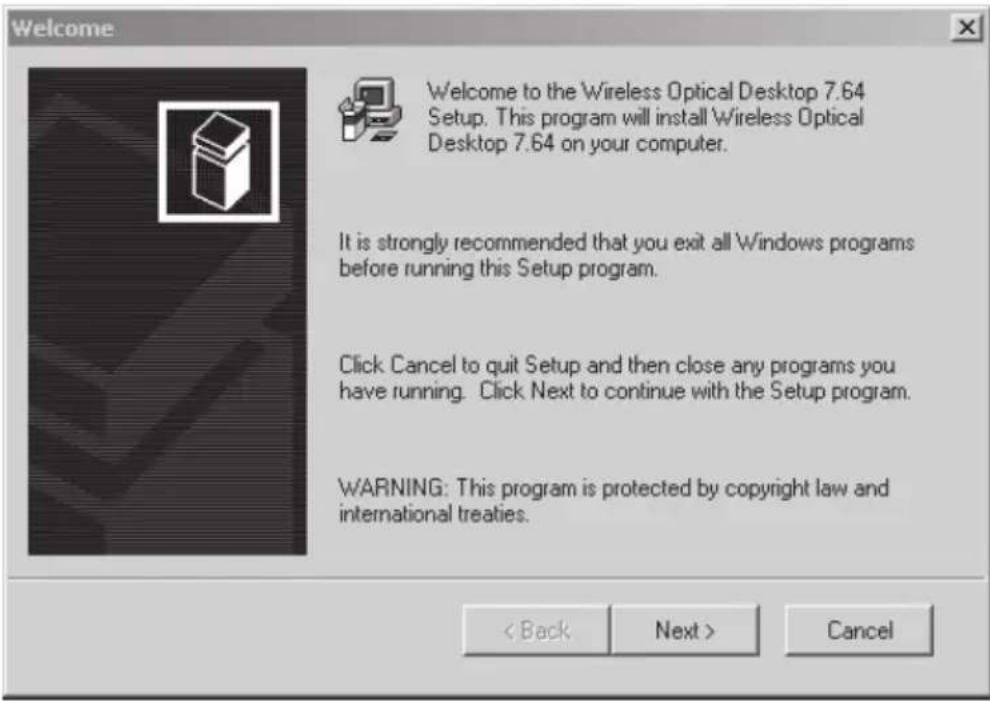
- Asennus alkaa, napsauta Next.
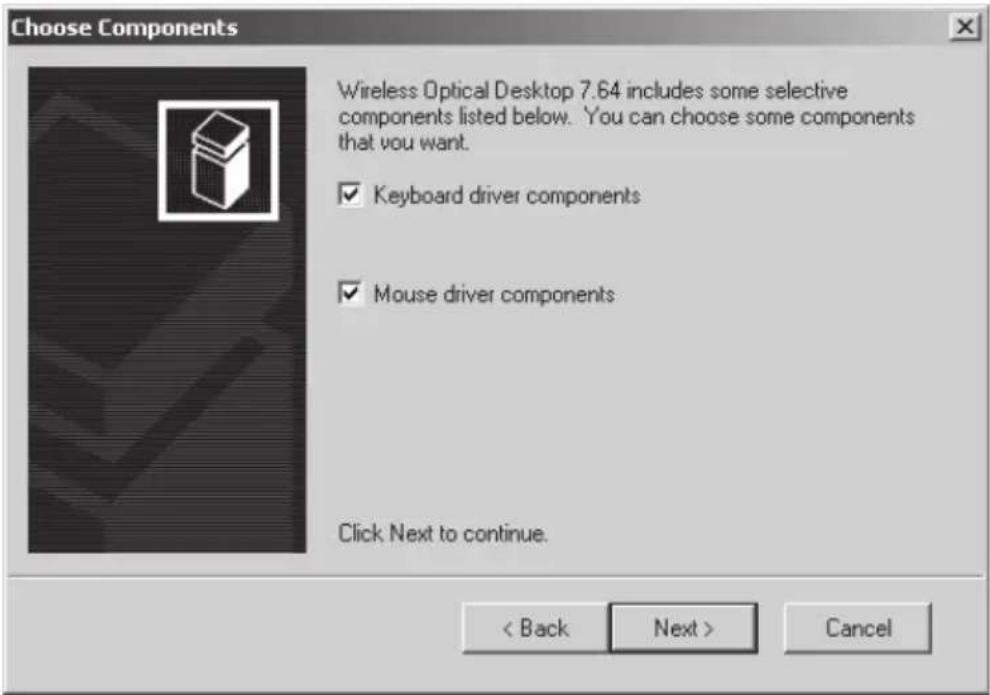
- Asenna hiiren ja näppäimistön ajurit napsauttamalla Next.
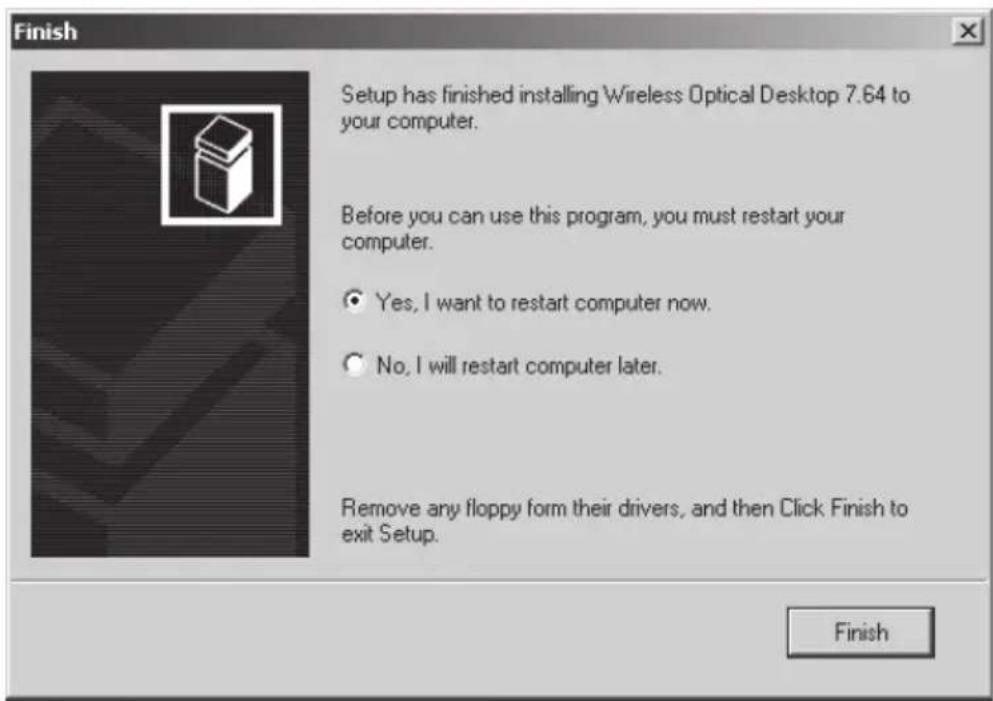
- Napsauta Finish käynnistääksesi tietokoneen uudelleen. Ota levyke pois, ellet jo ole tehnyt sitä!
Liitä langattoman vastaanottimen kaapelit tietokoneen PS2 -portteihin.
- Aseta pakkauksen paristot (2 x LR6) langattomaan näppäimistöön. Paristolokero on näppäimistön alapuolella. Paina kielekettä, irrota kansi ja aseta paristot lokeroon napaisuusmerkintöjen mukaisesti! Laita kansi takaisin paikalleen.
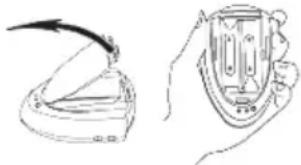
- Aseta kaksi paristoa (2 x LR03) langattomaan hiireen. Paristolokero on hiiren alapuolella. Paina kielekettä, irrota kansi ja aseta paristot lokeroon napaisuusmerkintöjen mukaisesti!
- Sammuta tietokone.
- Irrota mahdolliset liitetyt näppäimistö ja hiiri. Huomioi, mitä liitäntöjä käytetään hiirelle ja näppäimistölle.
- Liitä vastaanottimen kaapeli näppäimistön PS2-liitäntään (violetti liitäntä).
- Liitä vastaanottimen kaapeli hiiren PS2-liitäntään (vihreä liitäntä).
- Parhaan vastaanoton saavuttamiseksi vastaanottimen etäisyyden muihin sähkölaitteisiin, kuten tietokoneeseen, näyttöön tai muihin säteilylähteisiin tulee olla vähintään 20 cm.
- Laita kansi takaisin paikalleen.
- Taajuuskanavan säätö: Vastaanottimessa on asetukset kahdelle kanavalle (A ja B) häiriöiden vähentämiseksi lähellä olevista hiiristä, näppäimistöistä ym.
- Näppäimistön kanavanvalitsin on paristolokeron vieressä, hiiren valitsin on paristolokerossa.
- Vastaanottimessa ja hiressä/näppäimistössä (1 tai 2) on oltava sama asetus. Esim. "2" hiressä ja "Mouse Channel 2" vastaanottimessa, "1" näppäimistössä ja "Keyboard Channel 1" vastaanottimessa.
3.1 Vastaanottimen käyttö laturina
Huom.!
- Pakkauksen ladattavia paristoja ei ole ladattu valmiiksi. Ne tulee ladata ennen hiiren ja näppäimistön käyttöä!
- Aseta akkuparistot napaisuusmerkintöjen mukaisesti vastaanottimen paristolokeroon. Punainen led-valo palaa latauksen aikana. Kun led-valo (M) palaa heikommin, on lataus valmis (akkuparistot latautuvat ainoastaan tietokoneen ollessa päällä).
- HUOM.! Vastaanotin on tarkoitettu vain akkuparistojen lataukseen. Se ei tarvitse paristoja toimiakseen. Vastaanottimen paristolokeron on oltava tyhjä, kun paristoja ei ladata.
Huomio! Älä lataa tavallisia alkaliparistoja vastaanottimessa, ne saattavat vuotaa tai räjähtää.
Mikäli osoitin ei näy näytöllä ensimmäisen käynnistyskerran jälkeen, siirry kohtaan 7. Vianetsintä.
4. Asetukset
Kun tietokone on käynnistetty uudestaan, näytölle ilmestyy ikkuna, jossa sinua pyydetään liittämään hiiri vastaanottimeen. Poista valinta ruudusta Uncheck this box... mikäli olet ainoa langattomien yksikköjen käyttäjä huoneessa (muuten ikkuna ilmestyy jokaisen käynnistyksen yhteydessä).
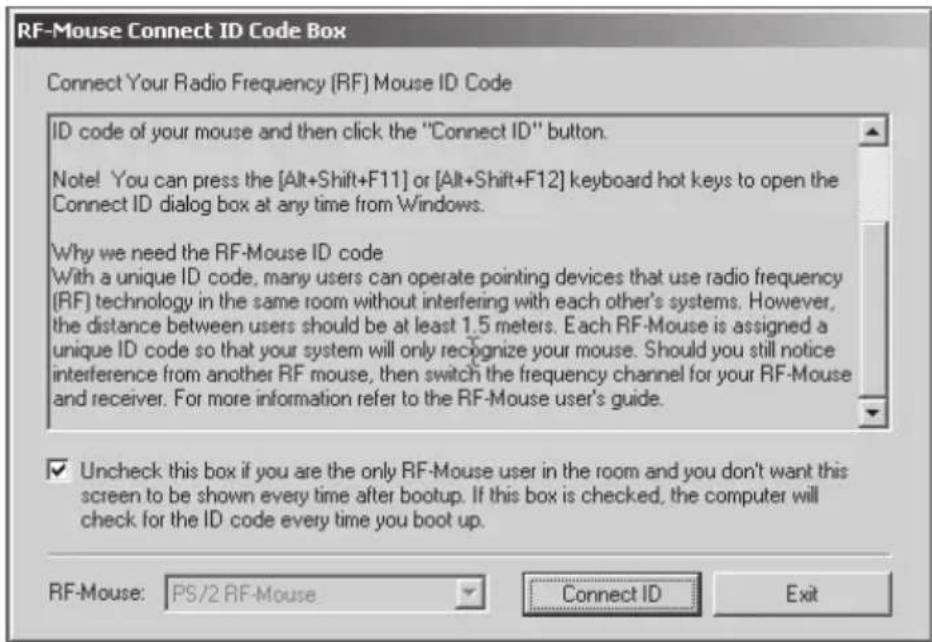
Jokaisella näppäimistöllä ja hiirellä on oma ID-koodinsa, ja vastaanotin vastaanottaa signaaleja ainoastaan sinun näppäimistöstäsi ja hiirestäsi. Tämä estää muiden langattomien näppäimistöjen ja hiirten signaalien vastaanottamisen. Tämä toiminto voidaan sammuttaa, jolloin koneellasi voidaan käyttää muita vastaavia langattomia laitteita.
4.2 ID-koodin kytkentä
Kun ajurit on asennettu, tietokone käynnistyy uudestaan ja ikkuna tulee näkyviin.
Aloita hiiren ja vastaanottimen välinen kommunikaatio
- Connect ID: Liikuta hiirtä muutaman sekunnin ajan saadaksesi yhteyden ja paina sen jälkeen Connect ID vastaanottimen yläpuolella. Näin oma koodisi rekisteröityy, eivätkä muuta signaalilähteet voi vaikuttaa koneeseesi.
- Exit: Paina Exit, mikäli kolmen metrin etäisyydellä ei ole muita langattomia hiiriä tai näppäimistöjä, tai mikäli haluat käyttää koneellasi muita langattomia hiiriä ja /tai näppäimistöjä.
Aloita näppäimistön ja vastaanottimen välinen kommunikaatio
- Paina mitä tahansa näppäintä saadaksesi yhteyden ja paina sitten "Connect ID" vastaanottimen yläpuolella. Vihreä led-valo ilmoittaa, että näppäimistö on liitetty. Jos vihreä valo ei pala, ei näppäimistöä ole liitetty.
4.3 ID-koodin muuttaminen
Voit käyttää toista langatonta hiirtä koneellasi ilman, että vastaanotinta muutetaan. Sinun tarvitsee vain muuttaa ID-koodia. Tee seuraavasti:
- Paina (Shift + Alt + F11) tai (Shift + Alt + F12) avataksesi ID-koodiruudun.
- Liikuta hiirtä muutaman sekunnin ajan saadaksesi yhteyden ja napsauta sen jälkConnect ID.
- Uuusi ID-koodi on nyt kytketty.
- Paina Exit sulkeaksesi koodiruudun.
4.4. Näppäimistön ja hiiren asetukset
Näppäimistön ja hiiren asetuskuvakkeet ilmestyvät tehtäväpalkkiin asennuksen jälkeen. Napsauta hiiren oikealla painikkeella hiiren tai näppäimistön kuvaketta Tehtäväpalkissa avataksesi asetusohjelman "I KEY Works".
Napsauta Properties (Ominaisuudet) avataksesi hiiren tai näppäimistön asetukset.
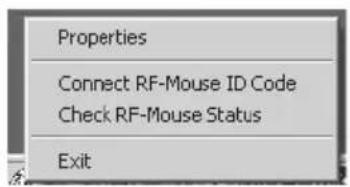
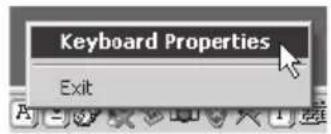
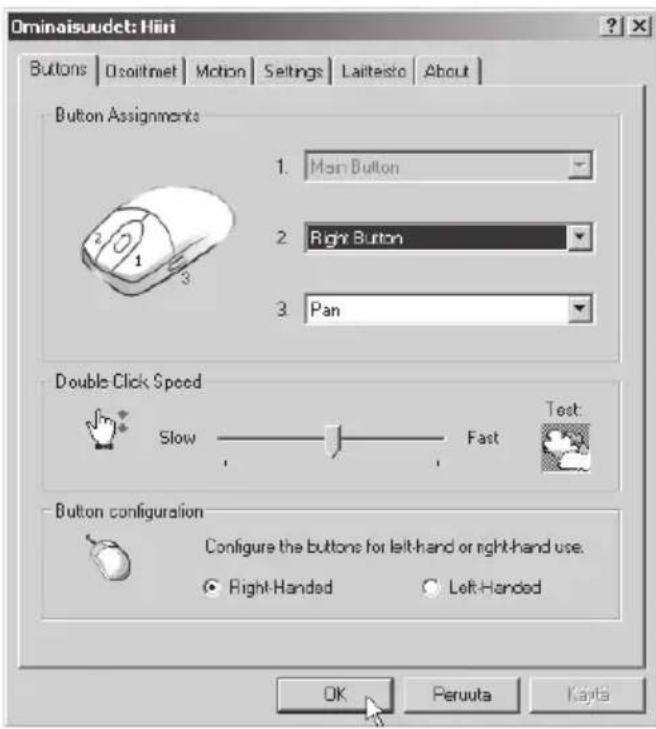
Avaa asetukset napsauttamalla hiiren oikealla painikkeella hiiren kuvaketta. Asetusikkunassa on kuusi välilehteä: Painikkeet, Osoitin, Liike, Asetukset, Laitteisto ja Lisätietoja.
- Button Assignments (Painikemääritykset). Valitse painikkeille haluamasi toiminto napsauttamalla alaspäin osoittavaa nuolta. Katso lisätietoja kohdasta Settings.
- Double Click Speed (Kaksois-napsautusnopeus). Muuttaa kaksoisnapsautuksen nopeutta.
- Button Configuration (Painikeasetukset). Säädä hiiri oikealle tai vasemmalle kädelle. Painikkeiden 1 ja 2 perusasetukset vaihtuvat nyt päittäin.
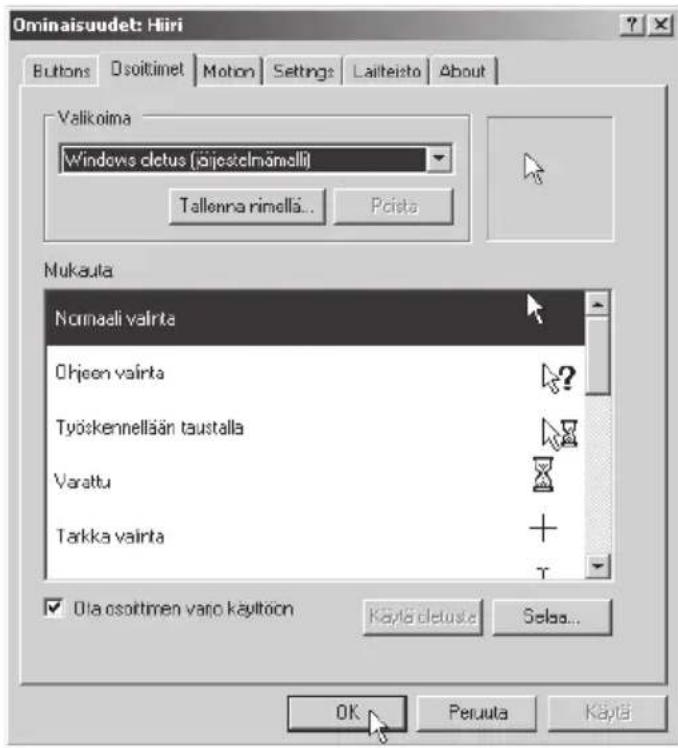
Osoitin (Nuoli)
- Valitse osoittimen ulkoasu. Avaa alasvetovalikko "Valikoima" napsauttamalla nuolipainiketta ja valitse haluamasi asetus. Valikoimaan kuuluvat osoittimet näkyvät alla olevassa luettelossa. Voit myös selailla muita osoittimia ja luoda haluamasi valikoiman. Valikoiman voit ottaa käyttöön napsauttamalla vaihtoehtoa Tallenna nimellä.
Motion (Liike)
- Pointer Speed (Osoittimen liikkumisnopeus). Säädä osoittimen nopeus näytöllä.
- Snap To Button (Oletuspainikkeeseen siirtäminen). Valitse tämä vaihtoehto, kun haluat osoittimen siirtyvän automaattisesti oletuskomentopainikkeen kohdalle uuden ikkunan avautuessa.
- Sonar (Korostus). Tämän vaihtoehdon avulla voit korostaa osoitinta painamalla painiketta [Ctrl].
![Ominaisuudet: Hiiri Buttons Disoitimet Motion Settings Laiteisto About Cursor Speed Adjust how fast your cursor moves: Slow Fast SnapTo Button OK Automatically moves the cursor to highlighted button of a new dialog box. Serial Shows location of cursor when the [CTRL] key is pressed. Trails Display cursor trails: Short Long OK Peruuta Kayta](/content/2026/06/1149711/images/8c05114dd19345c0833c4d8ffe35717653a9ccac23f0c33d6df886b365643244.jpg)
Settings (Asetukset)
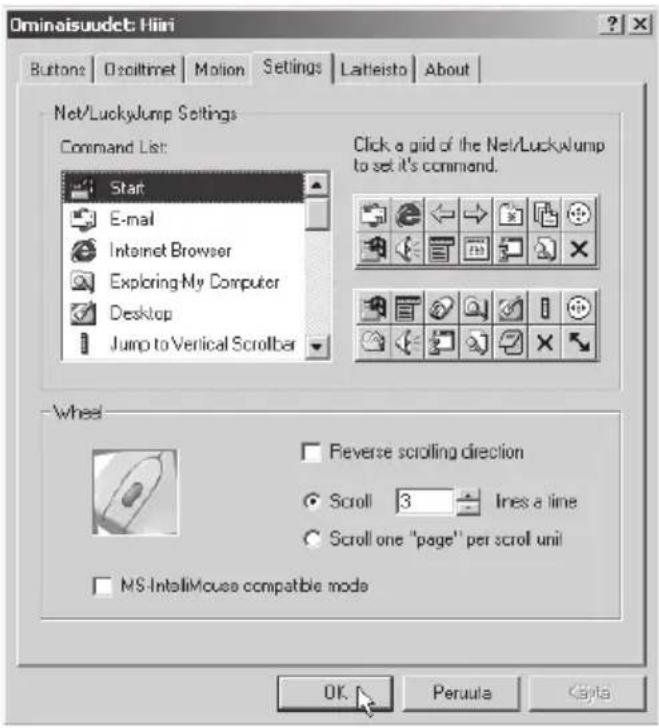
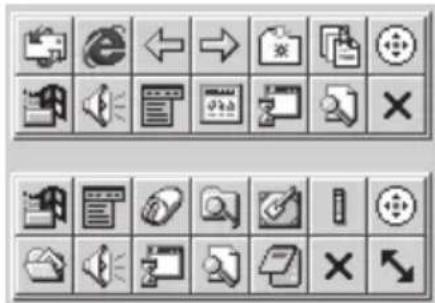
- Command List (komentolista) näyttää kaikki käytettävissä olevat komennot (mukaan luettuina käyttäjän muokkaamat komentovalikot), joille voit antaa komennon NetJump tai LuckyJump (lisäikkuna, jossa työtason tavalliset komennot).
- NetJump (ylempi kuvakeryhmä) sisältää tavallisia Internetin käyttöön liittyviä komentoja. Vaihda komentojen välillä valitsemalla uusi komento komentolistasta (Command List) ja napsauttamalla NetJumpin kuvaketta, joka halutaan vaihtaa.
- LuckyJump (alempi kuvakeryhmä) sisältää tavallisia yleiskomentoja. Vaihda komentojen välillä valitsemalla uusi komento komentolistasta (Command List) ja napsauttamalla LuckyJumpin kuvaketta, joka halutaan vaihtaa.
- Wheel (rullanäppäin) Voit vaihtaa rullan kiertosuuntaa valitsemalla Reverse scrolling direktion (käännä kiertosuunta). Valitse Scroll tai Scroll one page per scroll unit, kun haluat säätää sinulle sopivan rullausnopeuden.
Laitteisto
- Tällä sivulla näet, mitä yksikköjä tietokoneeseen on liitetty.
About (Lisätietoja)
- Näyttää asennettujen ajurien ym. versiot.
5.1 NetJump- LuckyJump-komennot
NetJump kokoaa verkkoselailussa tavallisesti käytetyt komennot kyvakeryhmäksi ja sijoittaa ne osoittimen alapuolelle. LuckyJump kokoaa Windows-ympäristössä tavallisesti käytetyt komennot kuvakeryhmäksi ja sijoittaa ne osoittimen alapuolelle.
- Avaa Buttons ja valitse, mikä painikkeista (1, 2 tai 3) aktivoi NetJump- tai LuckyJump-komennon työpöydällä.
- Kun haluat käyttää NetJumpkomentoa, avaa Mouse Properties ja valitse Settings.
- Valitse haluamasi toiminto kohdasta Command List ja napsauta haluamaasi paikkaa kuvakerymässä. Valittu toiminto siirtyv kuvakeryhmään.
- Sulje Mouse Properties-ikkuna napsauttamalla ensin Käytä ja sitten OK.
- Napsauta valitsemaasi painiketta (1, 2 tai 3) näyttääksesi vaihtoehdon NetJump tai LuckyJump. Suorita haluamasi käsky napsauttamalla vastaavaa kuvakeryhmän kuvaketta.
- Kohdasta Asetukset voit lukea, miten NetJump ja LuckyJump mukautetaan omiin tarpeisiisi sopiviksi.
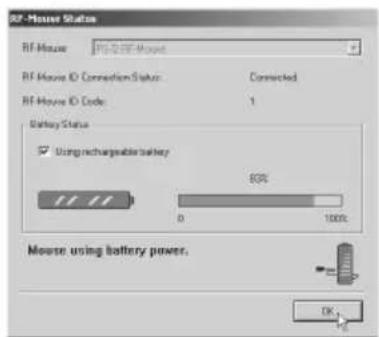
Langattoman optisen hiiren paristojen varaustaso tarkistetaan seuraavasti:
Napsauta tehtäväpalkin hiiren kuvaketta hiiren oikealla painikkeella ja valitse Check RF Optical-Mouse Status.
Palkki osoittaa varaustason.
Valitse Using rech... jos käytät hiressä akkuparistoja.
Paristojensäästötoiminto
Hiiri sammuu automaattisesti, kun se on ollut käyttämättä 14 sekuntia.
Hiiri aktivoituu, kun jotakin sen painikkeista painetaan.
5.3 Säädetyn toiminnon näyttö
Näppäimiston led-valot puuttuvat. Kun [CapsLock], [NumLock] tai [Scroll Lock] on aktivoituna, tämä näkyy kuvakkeena Tehtäväpalkissa.




6. Näppäimistön asetukset
Avaa asetukset napsauttamalla hiiren oikealla painikkeella näppäimistön kuvaketta.
Asetusikkunassa on viisi välilehteä: Nopeus, Laitteisto, Hot Keys, Options ja On-Screen display.
Nopeus
- Viiveen, toistonopeuden ja vilkkumisnopeuden asetus.
Laitteisto
- Tällä sivulla näet, mitä yksikköjä tietokoneeseen on liitetty.
![Ominaisuudet: Näppäimistö Nopeus | Laitteisto | Hot Keys | Options | On-Screen Display | Meikkien toisto Tcistovive: Pitkä Lyhyt Tcistonopeus: Hidas Nopea Napsauta lata ja testaa toistonopeulta pitämällä jotakin näppäintä alheella: Kohdistmen vilkuntanopeus: Ei vilku Nopea OK Peruut Ominaisuudet: Näppäimistö Nopeus | Laitteisto | Hot Keys | Options | On-Screen Display | Latleet: Nimi Twppi Standardi 101/102-nappäminen tai Microsoft ... Näppämistöt Laitteen omnaisuudet Valmistaja: [Standardinappämistöt] Sjaint: liketty näppäimetöporitin Laitteen tila: Lake toimii okcin. Viarmäärtys... Ominaisuudet OK Peruuta Cajta](/content/2026/06/1149711/images/e79e54a492c276220f4dc9f44b0fa0c7b7e498612a7439b27c063b54a404ad59.jpg)
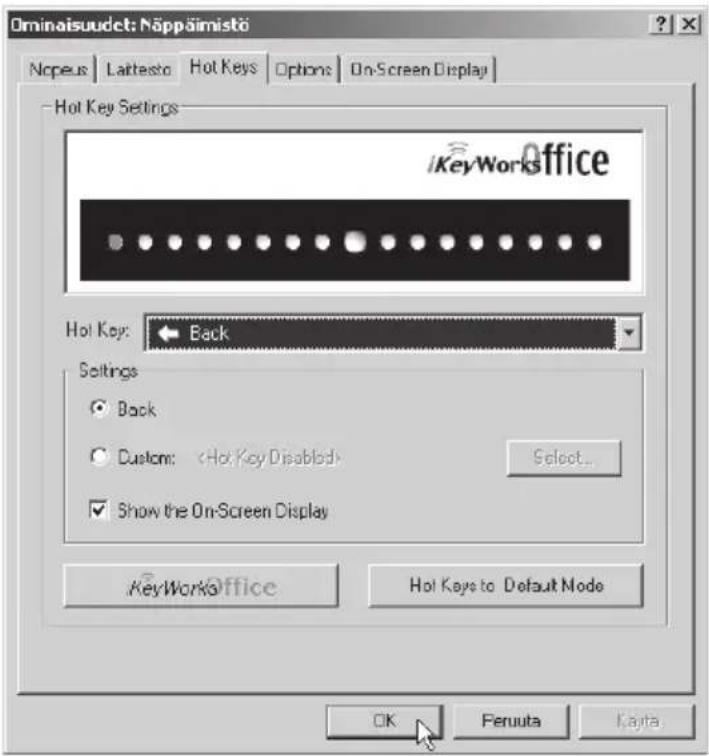
Hot Keys (Pikavalintapainikkeet)
- Merkitse Custom, valitse haluamasi painike ja aseta haluamasi toiminto.
• Vahvista valinnat painamalla Käytä ja OK. - Voit palauttaa tehdasasetukset tarvittaessa napsauttamalla Hot Keys to Default Mode.
Options (Asetukset)
- Tällä sivulla voit aktivoida tai sammuttaa kuvakkeet [Caps Lock], [Num Lock] tai [Scroll Lock].
On-Screen Display (näyttö)
- Aseta, mikä painiketoiminto näytöllä näkyy painiketta painettaessa.
• Vahvista valinnat painamalla Käytä ja OK.
7. Vianetsintä
Hiiri tai näppäimistö ei toimi
A. Tarkista kanava-asetukset.
Vastaanottimessa tulee olla sama asetus (1 tai 2) kuin hiressä.
Vastaanottimessa tulee olla sama asetus (1 tai 2) kuin näppäimistössä.
Esimerkki: 2 hiressä ja Mouse Channel 2 vastaanottimessa, 1 näppäimistössä ja Keyboard Channel 1 vastaanottimessa.
B. Paina vastaanottimen ID Connect-painiketta.
C. Varmista, että paristot on asetettu oikein.
Osoitin ei näy näytöllä ensimmäisellä käynnistyskerralla asennuksen jälkeen
A. Aktivoi valintaikkunat ja vaihda niiden vaihtoehtoja painamalla [↑] + [I←] ja [→I] tai vaihtoehtoisesti nuolinäppäimillä. Vahvista valinnat ENTER-painikkeella.
Näppäimistön led-valot eivät pala
A. Kun [Caps Lock], [Num Lock] tai [Scroll Lock] on aktivoituna, se näkyy kuvakkeena näytön Tehtäväpalkissa, ei näppäimistöllä.
Sähköposti: info@clasohlson.fi
INTERNET www.clasohlson.fi
OSOITE Clas Ohlson Oy, Yrjönkatu 23 A, 00100 HELSINKI
CLAS OHLSON
- Langaton näppäimistö/optinen hiiri
- Pakkauksen sisältö
- Asennus: Windows 98/Me/2000/XP
- Vastaanottimen käyttö laturina
- Huom.!
- Asetukset
- ID-koodin kytkentä
- Aloita hiiren ja vastaanottimen välinen kommunikaatio
- Aloita näppäimistön ja vastaanottimen välinen kommunikaatio
- ID-koodin muuttaminen
- Näppäimistön ja hiiren asetukset
- Osoitin (Nuoli)
- Motion (Liike)
- Settings (Asetukset)
- Laitteisto
- About (Lisätietoja)
- NetJump- LuckyJump-komennot
- Paristojensäästötoiminto
- Säädetyn toiminnon näyttö
- Näppäimistön asetukset
- Nopeus
- Hot Keys (Pikavalintapainikkeet)
- Options (Asetukset)
- On-Screen Display (näyttö)
- Vianetsintä
- Hiiri tai näppäimistö ei toimi
- Osoitin ei näy näytöllä ensimmäisellä käynnistyskerralla asennuksen jälkeen
- Näppäimistön led-valot eivät pala
Merkki : A4Tech
Malli : KB-1527RP
Kategoria : Hiiri