
WJ-ND200 - Kamera sigurie PANASONIC - Manual falas për përdoruesin
Gjeni manualet e pajisjes falas WJ-ND200 PANASONIC në format PDF.


Pyetjet e përdoruesve rreth WJ-ND200 PANASONIC
0 pyetje rreth kësaj pajisjeje. Përgjigjuni atyre që njihni ose bëni tuajin.
Bëni një pyetje të re rreth kësaj pajisjeje
Shkarko udhëzimet për tuajin Kamera sigurie në format PDF falas! Gjeni manualin tuaj WJ-ND200 - PANASONIC dhe merrni pajisjen tuaj elektronike sërish në duar. Në këtë faqe janë publikuar të gjitha dokumentet e nevojshme për përdorimin e pajisjes suaj. WJ-ND200 e markës PANASONIC.
MANUAL I PËRDORUESIT WJ-ND200 PANASONIC
Panasonic
Сетевой дисковый рекордер
Инструкция по эксплуатации
Модель №: WJ-ND200
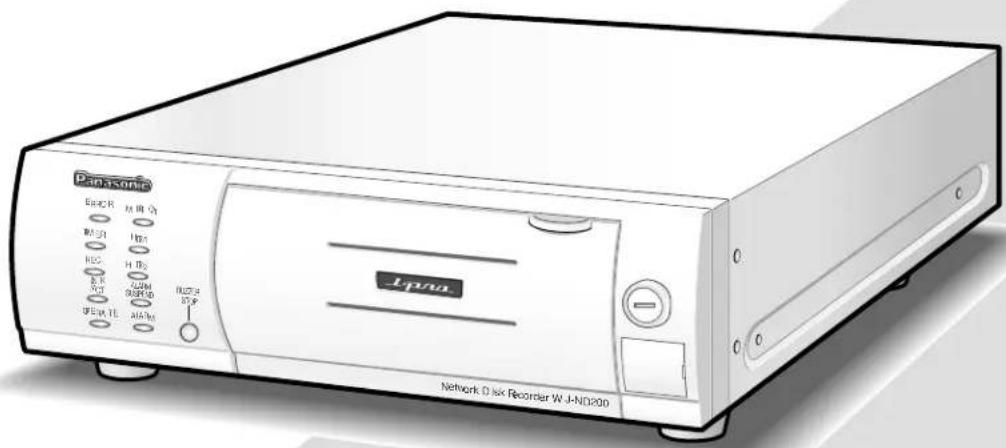
Прежде чем приступить к подключению или эксплуатации настоящего изделия, следует тщательно изучить настоящую инструкцию по эксплуатации и сохранить ее для будущего применения.
Введение 3
Возможности 3
О данных инструкциях по эксплуатации 4
Системные требования к компьютеру 4
Торговые марки и зарегистрированные торговые марки 5
Сокращения 5
Термины, использованные в данном Инструкции по эксплуатации .... 5
Запись/воспроизведение/непосредственная передача
изображений 7
Запись 7
Воспроизведение 7
Непосредственная передача изображений ..... 7
Ограничения при работе с изображениями
MPEG-4 8
Режим операций 10
Подтверждение текущего режима операций ..... 10
Переключение из режима одиночной работы в режим зеркалирования 11
Переключение из режима зеркалирования в режим одиночной работы 12
Управление дисководом жесткого диска 13
Монтаж дисковода жесткого диска 13
Снятие дисковода жесткого диска 13
Форматирование (инициализация) жесткого диска (в режиме одиночной работы) 14
Восстановление данных на жестком диске (в режиме зеркалирования) 15
Запись 17
Воспроизведение 19
Воспроизведение по заданному времени и дате ......
Поиск и воспроизведение записанного учетного события 24
О фильтрах 24
Окно перечня найденных режимов записи 24
Как использовать данный режим 25
Контроль «живых» изображений 27
Вывод изображения с камеры в 1-сегментном формате ...... 27
Вывод изображения с камеры в 4-сегментном формате ...... 28
Вывод изображений последовательно 29
Управление камерами 30
Панорамирование по горизонтали/вертикали ..... 30
Операции масштабирования/фокусировки/ регулировки яркости 31
Регистрация направления камеры на предварительно заданное положение .... 31
Перемещение камеры в заданное положение ..... 32
Функция в автоматическом режиме (Auto pan и др.) 32
О функциях при наступлении учетных событий ..... 33
Действия при возникновении тревоги 33
Отмена действия по тревоге 35
Приостановка действия по тревоге 35
Отмена статуса ошибки 36
Удаление записанных изображений с жесткого диска вручную .... 37
Вывод /Редактирование текстовой информации ..... 38
Передача изображений с камеры на FTP-сервер ..... 39
Периодическая передача изображения с камеры ... 39
Передача изображения с камеры при наступлении учетного события 39
Журналы регистрации 40
Журнал регистрации ошибок 40
Журнал регистрации доступа 41
Журнал регистрации событий 42
Журнал регистрации неисправностей в сети ..... 43
Приобретение изображений на карте памяти SD ..... 44
Загрузка записанных изображений 45
Воспроизведение загруженных изображений 47
Загрузка программы просмотра 47
Иnstалляция программы просмотра 48
Иnstалляция программы просмотра 50
Воспроизведение загруженных изображений ..... 50
Сохранение загруженных изображений 52
Печать выводимого изображения 53
Обнаружение изменений 54
Рассылка уведомлений по электронной почте ..... 55
Уведомления о тревоге по электронной почте ..... 55
Предупредительное сообщение по электронной почте 55
23 Журнал ошибок 57
Если открылся журнал ошибок 60
Неисправности и их устранение 61
Возможности
Сетевой дисковый рекордер WJ-ND200 предназначен для применения в составе наблюдательной системы и осуществляет запись и воспроизведение изображений/звука, поступающих с сетевых камер такой системы.
Сетевой дисковый рекордер представляет собой устройство, которое использует жесткий диск для записи изображений с камер, вместо того, чтобы записывать их на видеомагнитофонную ленту, благодаря чему, при многократной перезаписи поверх уже сделанной записи, качество изображения не снижается.
К устройству можно подключить через сеть до 16 камер, с которых можно осуществлять запись изображения. Вы можете настраивать или эксплуатировать данное устройство (WJ-ND200) через веб-браузер, установленный на вашем персональном компьютере, подключенном к компьютерной сети. Доступ к данному устройству для его настройки и эксплуатации можно осуществлять одновременно с 4 П К (веб-браузеров).
Функции записи
Многократная запись
Можно осуществлять многократную запись, используя один дисковый рекордер, даже при разных рабочих средах, например, запись изображений с камер, расположенных в разных местах в разные моменты времени.
Запись по заданной программе
Запись может выполняться автоматически, в заданное время в определенный день недели. Можно также осуществлять запись с разными скоростями в соответствии с заданным временным диапазоном.
Аварийная запись
В случае аварии аварийным записям может быть придан более высокий приоритет по отношению к прочим режимам помощью внешнего переключателя.
Запись по внешнему таймеру
Можно выполнять автоматическую запись по команде внешнего таймера.
Запись учетных событий
В случае наступления учетного события, такого как поступление сигнала тревоги, режим записи (качество и скорость записи) может быть изменен, чтобы обеспечить более высокое качество получаемого изображения.
Звуковая запись
Можно записывать звук вместе с изображениями.
2,5-дюймовый съемный жесткий диск
Имеются два съемных жестких диска, которые можно легко и быстро снимать и вставлять с передней стороны устройства.
Когда используются два жестких диска, можно менять жесткий диск для записи без приостановки записи.
Загрузка/передача изображений
Можно загружать (сохранять) изображения, показываемые в данный момент в окне браузера, на жесткий диск компьютера. Создав FTP-сервер, вы сможете периодически передавать изображения на заданный FTP-сервер. В случае наступления учетного события, вы сможете передавать изображения с камеры, установленной в месте возникновения сигнала тревоги.
Функция оповещения об учетном событии
При наступлении учетного события, вы можете отправить сообщение по электронной почте на заданные адреса с целью оповещения о наступлении учетного события. Вы также можете отправлять по электронной почте сообщения с вложением изображения, записанного при наступлении учетного события.
Функция безопасности и надежность
- Функция идентификации пользователя (регистрации имя пользователя и пароля) обеспечивает доступ пользователей к предопределенному выбору возможных функций. Можно ввести до 32 пользователей.
- Функция идентификации хоста предотвращает возможность использования данного устройства с устройств с незарегистрированными IP-адресами.
- Функция зеркалирования позволяет предотвратить потерю записываемых изображений путем продолжения записи на другой жесткий диск в случае повреждения жесткого диска.
О данных инструкциях по эксплуатации
Для WJ-ND200 имеется три комплекта инструкций по эксплуатации.
• Руководство по монтажу (книга)
- Инструкция по эксплуатации (PDF, данная инструкция по эксплуатации)
- Инструкция по настройке (PDF)
Данное «Инструкция по эксплуатации» содержит описания эксплуатации данного устройства через подключенный к компьютерной сети персональный компьютер.
Инструкции по выполнению необходимых установок для эксплуатации данного устройства через ПК и по подключению других устройств см. в «Инструкции по настройке (PDF)». (Инструкциях по настройке предназначено для специалистов по инсталляции системы.)
Настройки устройства будут отличаться в зависимости от настроек локальной сети (LAN) или от провайдера Интернет-услуг. Более подробную информацию о соответствующей сети вы можете получить у администратора сети. Описание эксплуатации данного устройства с помощью кнопок на его передней панели, инсталляции и конфигурированию системы см. в «Руководство по монтажу (книга)».
Для чтения инструкций по эксплуатации, поставляемых на компакт-диске (в формате PDF) необходим Adobe Reader®. Если Adobe Reader не установлен на компьютере, загрузите последнюю версию Adobe с сайта Adobe и установите его.
Показанные на иллюстрациях в этих инструкциях "WJ-ND200" или "ND200" означают, что используется данный прибор или серия WJ-ND200.
О поддерживаемых версиях специализированного программного обеспечения см. файл "Readme.txt", содержащийся в постановленном CD-ROM.
Системные требования к компьютеру
Для работы с данным устройством мы рекомендуем использовать компьютер, соответствующий приведенным ниже системным требованиям. Использование компьютера, не соответствующего таким требованиям, может привести к возникновению таких проблем как медленная загрузка изображений или недоступность браузера.
ОС 32-битовая версия Microsoft ^® Windows Vista ^®
Microsoft® Windows® XP Professional SP2
Microsoft® Windows® XP Home Edition SP2
ЦПУ Pentium ^ 4 3.0 ГГц или выше
Память 1 Гб или более (512 Мб или более для Windows XP)
Монитор 1 024 x 768 пикселей или более, 24-битовая HIGH colour или лучше
Аудиосигналы Звуковая плата (При применении функции аудио)
Сетевой интерфейс Должна быть установлена карта сетевого интерфейса 10/100 Mbps
Веб-бpayзер Microsoft ^ Internet Explorer ^ 7.0
Microsoft® Internet Explore® 6.0 SP1, 6.0 SP2
Другие веб-браузеры не совместимы с данным устройством.
Прочее Дисковод CD-ROM: Требуется для чтения Инструкции по эксплуатации и использования
програмного обеспечения, поставленного на CD-ROM.
DirectX® версии 9.0с или более поздней
Adobe® Reader®: Требуется для чтения Инструкции по эксплуатации на поставленном
CD-ROM.
Примечания:
- Использование компьютера, не соответствующего таким требованиям, может привести к возникновению таких проблем как медленная загрузка изображений или недоступность браузера.
- Аудио не прослушивается, если звуковая карта не смонтирована на ПК. Аудио может прерываться в зависимости от сетевой среды.
- В случае применения Microsoft® Windows Vista «Notes on Vista» (PDF) за подробной информацией о требованиях к системе для ПК, мерах предосторожности и т.д.
Торговые марки и зарегистрированные торговые марки
- Adobe и Reader являются зарегистрированными торговыми марками или торговыми марками Adobe Systems Incorporated в США и/или других странах.
- Microsoft, Windows, Windows Vista, Internet Explorer , ActiveX и DirectX являются зарегистрированными торговыми марками или торговыми марками Microsoft Corporation в США и/или других странах.
- Другие наименования компаний и их товаров, упомянутые в данном руководстве по эксплуатации, являются торговыми или зарегистрированными торговыми марками соответствующих собственников.
- Intel и Pentium являются торговыми или зарегистрированными торговыми знаками корпорации "Intel Corporation" в США и прочих странах и используются под лицензией.
Сокращения
В данном руководстве по эксплуатации используются следующие сокращения.
32-битовая версия Microsoft Windows Vista® рассматривается как Windows Vista.
Microsoft® Windows® XP Professional SP2 и MicrosoftWindows® XP Home Edition SP2 обозначены как Windows XP.
Термины, использованные в данном Инструкции по эксплуатации
HDD
Жесткий диск (запоминающее устройство большой емкости). Данное устройство осуществляет запись изображений с камер на жесткий диск вместо записи на видеопленку.
Скорость записи (ips, I-Frame)
Характеризует равномерность воспроизведения записанных изображений. "ips" отображает количество кадров, записываемых в секунду. Чем выше число, тем более равномерным будет воспроизведение, но при этом уменьшается доступная продолжительность записи. "I-Frame" используется для отображения частоты обновления представления изображения MPEG-4, установленной в камере.
Разрешение
Разрешение характеризует четкость и качество изображений, записываемых с камеры данным устройством. Разрешение измеряется в точках. Например, если количество точек по горизонтали составляет 640, а по вертикали 480, на дисплее будет показано разрешение 640 x 480.
M-JPEG
Видсокодек, который по запросу рекордера последовательно сжимает видеокадры с камеры в отдельные изображения в формате JPEG. Сетевая загрузка уменьшается по сравнению с получением изображений в формате JPEG непосредственно с камеры. Однако, скорость передачи будет зависеть от состояния камеры. Некоторые камеры обозначают этот кодек как "JPEG".
Ручная запись
Функция, позволяющая вручную начинать и останавливать запись путем нажатия кнопки [REC] или [REC STOP].
Запись по заданной программе
Функция, позволяющая начинать и заканчивать запись автоматически в заданное время.
Запись учетных событий
Функция автоматической записи при наступлении учетного события. Запись учетных событий подразделяют на запись до события (т.е. запись изображения непосредственно перед наступлением учетного события) и запись после события (т.е. запись изображения непосредственно после наступления учетного события).
Аварийная запись
Функция приоритетной записи в аварийных ситуациях и т.п., по сигналу, поступающему от внешнего переключателя, соединенного с данным устройством.
Запись по внешнему сигналу
Функция для изменения расписания при применении внешнего выключателя, подсоединенного к аппарату. Расписание будет в режиме внешней записи при включении внешнего выключателя.
Запись на карту памяти SD/Данные на карте памяти SD
Функция, предусмотренная в некоторых камерах марки Panasonic для сохранения изображений на карте памяти SD в камере в случае отказа коммуникации с камерой в период, установленный для записи по расписанию. Изображения, сохраненные на карте памяти SD, в данных инструкциях называются "SD memory data". Продолжительность записи на карте памяти SD считается по часам камеры.
Событие
Учетное событие – это явление, при наступлении которого включается специфический режим работы устройства (режим учетного события). Учетные события делятся на тревоги на конкретном периферийном устройстве, командные тревоги и тревоги на площадке.
Последовательность
Последовательность – это автоматическая смена изображений с камер в определенной последовательности. Воспроизведение последовательности возможно в том случае, если камеры передают изображение «вживую».
Электронное масштабирование
Функция увеличения «живых» и воспроизводимых записанных изображений. Если камера использует собственную функцию масштабирования для увеличения изображения, функция электронного масштабирования выполнит электронное увеличение изображения в данном устройстве и выведет его на дисплей.
Управление камерой
Управление камерой – это управление функциями камер, соединенных с данным устройством. К этим функциям относятся панорамирование/наклон, масштабирование, фокусировка, реглуировка яркости, предустановки (изменение положения камеры в предварительно заданное горизонтальное/вертикальное положение) и автоматическое управление (например, автоматическое панорамирование).
Системный администратор
Человек, в обязанности и полномочия которого входит эксплуатация данного устройства и выполнение настроек.
Выключатель защиты от записи
Данный выключатель расположен на пластмассовой крышке для жесткого диска и используется для включения/отключения защиты жесткого диска от случайной записи.
Запись/воспроизведение/непосредственная передача изображений
Запись
Изображения, передаваемые с камеры на данное устройство, записываются. Один сетевой дисковый рекордер позволяет записывать изображения максимум с 16 камер. Записанные изображения совместимы с форматами JPEG/M-JPEG и MPEG-4.
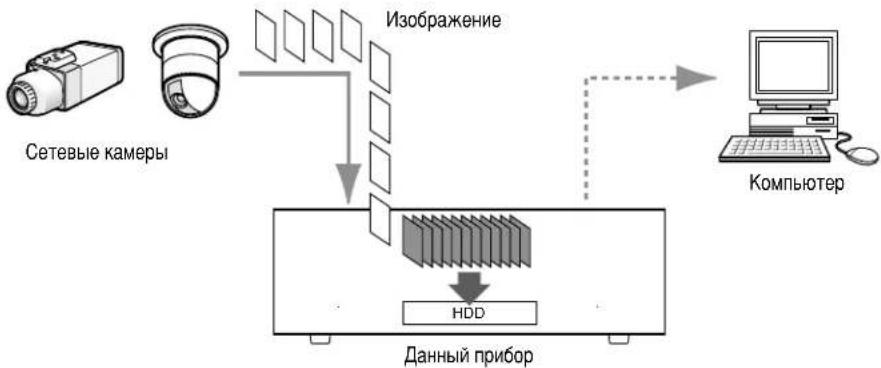
flowchart
graph TD
    A["Сетевые камеры"] --> B["Изображение"]
    C["Недр holding monitor"] --> B
    B --> D["Недр displaying multiple screens"]
    D --> E["Недр storage HDD"]
    E --> F["Компьютер"]
    F --> G["Computer"]
    style A fill:#f9f,stroke:#333
    style C fill:#f9f,stroke:#333
    style D fill:#ccf,stroke:#333
    style E fill:#cfc,stroke:#333
    style F fill:#fcc,stroke:#333
    style G fill:#cff,stroke:#333
Воспроизведение
Изображения, записанные на жесткий диск данного устройства, могут передаваться на ПК и воспроизводиться. Один сетевой дисковый рекордер может передавать изображения максимум на 4 компьютеров (веб-браузеров). Для отображения записанных изображений необходимо использовать веб-браузер или опциональное программное обеспечение.
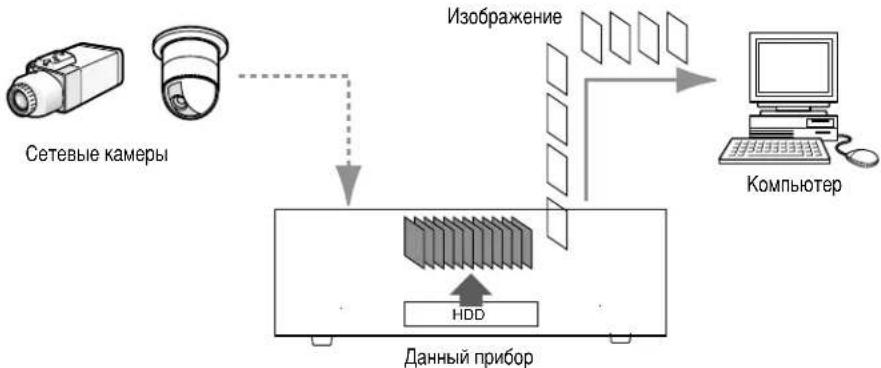
flowchart
graph TD
    A["Сетевые камеры"] --> C["Данный прибор"]
    B["НЗОБРАЖЕНИЕ"] --> C
    C --> D["НСТРЯ"]
    D --> E["Компьютер"]
Непосредственная передача изображений
Изображения, отслеживаемые сетевыми камерами, могут непосредственно передаваться в компьютер через данное устройство. Возможна одновременная передача «живых» изображений максимум с 16 сетевых камер на максимум 4 компьютеров.
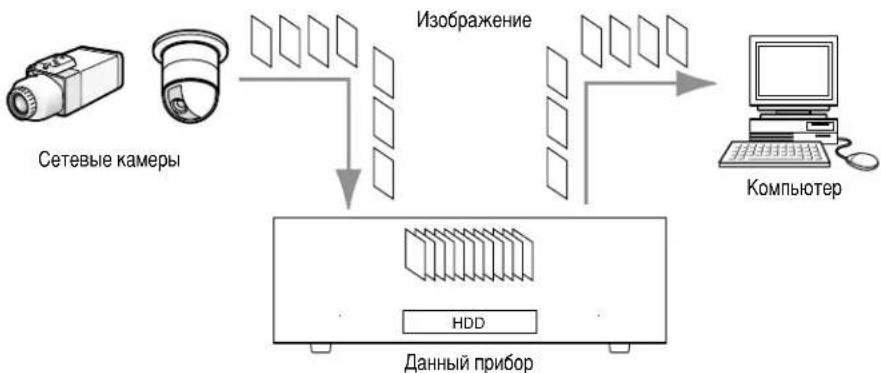
flowchart
graph TD
    A["Сетевые камеры"] --> B["Недретный Display"]
    B --> C["Недретный Display"]
    D["Изображение"] --> E["Недретный Display"]
    E --> F["Компьютер"]
    G["Недретный Display"] --> H["Недретный Display"]
    H --> I["Недретный Display"]
    J["Недретный Display"] --> K["Недретный Display"]
    K --> L["Недретный Display"]
    M["Недретный Display"] --> N["Недретный Display"]
    N --> O["Недретный Display"]
    P["Недретный Display"] --> Q["Недретный Display"]
    Q --> R["Недретный Display"]
    S["Недретный Display"] --> T["Недретный Display"]
    T --> U["Недретный Display"]
    V["Недретный Display"] --> W["Недретный Display"]
    W --> X["Недретный Display"]
    Y["Недретный Display"] --> Z["Недретный Display"]
    Z --> AA["Недретный Display"]
    AB["Недретный Display"] --> AC["Недретный Display"]
    AC --> AD["Недретный Display"]
    AE["Недретный Display"] --> AF["Недретный Display"]
    AF --> AG["Недретный Display"]
    AH["Недретный Display"] --> AI["Недретный Display"]
    AI --> AJ["Недретный Display"]
    AK["Недретный Display"] --> AL["Недретный Display"]
    AL --> AM["Недретный Display"]
    AN["Недретный Display"] --> AO["Недретный Display"]
    AO --> AP["Недретный Display"]
    AQ["Недретный Display"] --> AR["Недретный Display"]
    AR --> AS["Недретный Display"]
    AT["Недретный Display"] --> AU["Недретный Display"]
    AU --> AV["Недретный Display"]
    AW["Недретный Display"] --> AX["Недретный Display"]
    AX --> AY["Недретный Display"]
    AZ["Недретный Display"] --> BA["Недретный Display"]
    BA --> BB["Недретный Display"]
    BC["Недретный Display"] --> BD["Недретный Display"]
    BD --> BE["Недретный Display"]
    BF["Недретный Display"] --> BG["Недретный Display"]
    BH["Недретный Display"] --> BI["Недретный Display"]
    BJ["Недретный Display"] --> BK["Недретный Display"]
    BL["Недретный Display"] --> BM["Недретный Display"]
    BN["Недретный Display"] --> BO["Недретный Display"]
    BP["Недретный Display"] --> BQ["Недретный Display"]
    BR["Недретный Display"] --> BS["Недретный Display"]
    BT["Недретный Display"] --> BU["Недретный Display"]
    BV["Недретный Display"] --> BW["Недретный Display"]
    BX["Недретный Display"] --> BY["Недретный Display"]
    BZ["Недретный Display"] --> CA["Недретный Display"]
    CB["Недретный Display"] --> CC["Недретный Display"]
    CD["Недретный Display"] --> CE["Недретный Display"]
    CF["Недретный Display"] --> CG["Недретный Display"]
    CH["Недретный Display"] --> CI["Недретный Display"]
    CJ["Недретный Display"] --> CK["Недретный Display"]
    CL["Недретный Display"] --> CM["Недретный Display"]
    CN["Недретный Display"] --> CO["Недретный Display"]
    CP["Недретный Display"] --> CQ["Недретный Display"]
    CR["Недретный Display"] --> CS["Недретный Display"]
    CT["Недретный Display"] --> CU["Недретный Display"]
    CV["Недретный Display"] --> CW["Недретный Display"]
    CX["Недретный Display"] --> CY["Недретный Display"]
    CZ["Недретный Display"] --> DA["Недретный Display"]
Когда в меню настройки ("Установка сетевой камеры" в меню "Камера") в качестве способа компрессии выбрано "MPEG-4", имеются следующие ограничения.
О способе редактирования настроек см. в инструкции по настройке (PDF).
1. При отображении «живого» видео
① Если при отображении «живого» видео выполняются следующие операции, в течении нескольких первых секунд (*) может отображаться черный экран.
- Когда показываются изображения в формате MPEG-4 (путем переключения канала камеры и т.д.)
- Когда изображение в формате MPEG-4 увеличивается (или увеличенное изображение в формате MPEG-4 уменьшается до первоначального размера)
② При отображении картинки на 4-оконном экране частота обновлений изображений в формате MPEG-4 может занимать нескольких секунд (*).
Пример: Когда частота обновления камеры установлена в "3 seconds", изобра-жение в формате MPEG-4 будет обновляться каждые 3 секунды.
2. При последовательном показе изображений
Когда в меню настроек ("Установка последовательности" в меню "Камера") в качестве способа компрессии в камере для выбранного канала камеры указано "MPEG-4", соответствующая последовательность будет пропускаться.
3. При воспроизведении записанных изображений
① Продолжительность воспроизведения может ускориться на несколько секунд (*), когда во время воспроизведения записанных изображений выполняются следующие операции.
- Когда воспроизводятся изображения в формате MPEG-4 (путем смены канала камеры и т.д.).
- Когда изображение в формате MPEG-4 увеличивается (или увеличенное изображение в формате MPEG-4 уменьшается до первоначального размера)
(При увеличении/уменьшении изображения в формате MPEG-4, поставленного на паузу, может быть увеличена картинка, которая снята на несколько секунд позднее.)
- Когда во время воспроизведения изображения в формате MPEG-4 повторно нажимается клавиша [ВОСПР]
- Когда во время паузы при нажатии клавиши [СЛЕД ИЗОБР] отображается первый кадр
② Воспроизведение может выполняться с интервалом в несколько секунд (*), если во время воспроизведения изображений в формате MPEG-4 выполняются следующие операции.
• Воспроизведение в обратном направлении
• Ускоренное воспроизведение вперед/назад
- Покадровое обратное воспроизведение
Пример: Когда частота обновления камеры установлена в "3 seconds", изображение в формате MPEG-4 будет обновляться каждые 3 секунды.
③ Когда две записи воспроизводятся последовательно, последние несколько кадров первой записи и первые несколько кадров второй записи могут отображаться с наложением.
④ При воспроизведении изображений в формате MPEG-4 по заданному времени и дате воспроизведение может начинаться на несколько секунд (*) позднее указанных времени и даты или с первого кадра следующей записи.
4. При записи изображений
① Время и дата, показываемые в списке событий записи (текущее стартовое время записи) может неточно отображать действительное время срабатывания триггера записи (время происхождения события, стартовое время записи по расписанию, и т.д.), а также может быть уменьшена продолжительность записи на секунды в пределах двойной частоты обновления камеры.
Когда заданная продолжительность записи и заданная частота обновления камеры равны 10 секундам и 1 секунде, соответственно 10 – (1 x 2) = 8 (сек). Реальная минимальная продолжительность записи равна 8 секундам.
② Когда задано выполнение записи перед событием, продолжительность записи перед событием может быть больше заданной.
Пример: В зависимости от объема изображений продолжительность записи перед событием может составлять примерно 10 секунд при заданной продолжительности в 5 секунд.
5. При скачивании записанных изображений
Скачивание записанных изображений может начинаться на несколько секунд (*) ранее заданного времени. Устанавливайте продолжительность отрезка для скачивания больше, чем частота обновления камеры.
6. При передаче изображений, записанных по наступлении события, на сервер FTP
Продолжительность предназначенной для передачи на сервер FTP записи, которая выполнялась по наступлении события, может не равняться в точности заданной в настройках "Пре-длительность" и "После-длительность". Устанавливайте "Пре-длительность" и "После-длительность" на большую величину, чем частота обновления, установленная камере.
7. Прочее
①Изображения в формате MPEG-4 не могут быть присоединены к почтовому сообщению о тревоге.
② Даже если изображения должны периодически передаваться на сервер FTP, изображения в формате MPEG-4 не будут передаваться.
* Время (в секундах) различается в зависимости от частоты обновления, установленная камере (1 – 5 секунд). Для сокращения задержки времени установите частоту обновления камеры на меньшую величину. За информацией о настройке времени обновления камеры обратитесь к руководству по эксплуатации камеры.
Имеются два режима операций; режим зеркалирования и режим одиночной работы.
Режим зеркалирования: При выборе режима зеркалирования используются два дисковода жесткого диска, на которые одновременно осуществляется запись изображений с камеры. Даже если неисправность возникает с одним из дисководов, изображения с камеры записываются на другой диск.
Режим одиночной работы: Два дисковода жесктого диска используются в отдельности.
Когда данное устройство используется первый раз, рекомендуется выбрать режим зеркалирования. (При переключении в режим зеркалирования после работы в режиме одиночной работы удаляются изображения, записанные на жестких дисках.)
Подтверждение текущего режима операций
Индикатор MIRROR на передней панели устройства показывает текущий режим операций.

| Индикатор MIRROR | Статус (Текущий режим операций) |
| Не горит | Режим одиночной работы |
| Горит зеленым светом | Режим зеркалирования |
| Мигает зеленым светом | Идет восстановление данных в режиме зеркалирования |
| Горит красным светом | Следующие явления в режиме зеркалирования• Один из дисководов жесткого диска неисправен• Смонтирован только один дисковод жесткого диска• Не смонтировано ни одного дисковода жесткого диска |
Переключение из режима одиночной работы в режим зеркалирования
Переключение из режима одиночной работы в режим зеркалирования произведите в следующем порядке.
Для зеркалирования два жестких диска должны иметь одинаковый объем.
Когда применяют функцию зеркалирования, каждый диск в двух дисководах должен иметь одинаковый размер.
1 Открыв переднюю крышку, убедитесь, что кнопки USE мигают зеленым светом\* (указывая, что два жестких диска смонтированы).
* Переключение из режима одиночной работы в режим зеркалирования возможно даже тогда, когда кнопки USE не мигают зеленым светом. Более подробную информацию см. в "Важно" на странице 12.
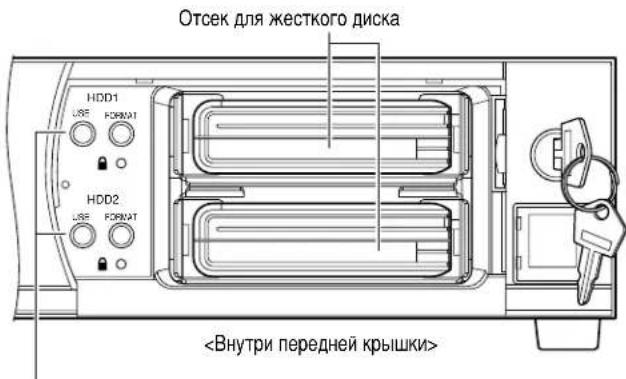
Кнопка USE (с индикатором)
Примечания:
- Состояние кнопки USE меняется в зависимости от статуса соответствующего жесткого диска следующим образом.
Горит зеленым светом: Питание жесткого диска (отформатированного) включено.
Мигает оранжевым светом: Идет процесс монтажа или демонтажа (отключения) жесткого диска.
Мигает зеленым светом: Питание жесткого диска (неформатированного) включено.
Не горит: Одно из следующих
• Питание жесткого диска отключено.
- Никакой жесткий диск не соединен или смонтирован на соответствующем отсеке для жесткого диска.
Горит оранжевым светом: Идет процесс записи или приобретения данных на карте памяти SD (изображений на карте памяти SD)
Мигает красным светом: Статус предупреждения о замене жесткого диска
Горит красным светом: Статус предупреждения о емкости жесткого диска (свободного пространства жесткого диска мало)
Подробнее о предупреждении о замене диска и емкости жесткого диска см. инструкцию по настройке (PDF).
О порядке монтажа дисковода жесткого диска см. страницу 13.
2 Удерживайте нажатыми кнопки FORMAT 5 секунд или более.
→Форматирование дисководов жесткого диска в режиме зеркалирования начинается. (Зуммер зазвучает и кнопки FORMAT начинают мигать зеленым светом.) По завершении форматирования операция в режиме зеркалирования автоматически начинается. (Мигание кнопок FORMAT прекращается (кнопки гаснут) и кнопки USE и индикатор MIRROR загорается зеленым светом.)

Важно:
• В режиме зеркалирования можно форматировать только смонтированный жесткий диск. Невозможно фортматировать несмонтированный жесткий диск или жесткий диск, находящийся в процессе монтажа.
- Когда кнопка USE не мигает зеленым светом (остается несвятящимся или не мигает оранжевым светом), это указывает, что соответствующий жесткий диск уже отформатирован. При форматировании жесткого диска все данные на нем стираются.
- Жесткий диск, для которого защита от записи включена, не может быть отформатирован.
- При проведении следующих операций невозможно переключение из режима одиночной работы в режим зеркалирования.
- Приобретение данных на карте памяти SD
- Автоматическая регистрация камеры("Быстрая установка" – "Авто-регистрация камер")
- Поиск камеры("Камера" - "Поиск камер")
- Когда идет форматирование жестких дисков в режиме зеркалирования, невозможно осуществлять соединение с FTP-сервером и передачу электронной почты.
- При работе в режиме зеркалирования реальное свободное пространство жесткого диска будет меньше, чем при работе в режиме одиночной работы.
Переключение из режима зеркалирования в режим одиночной работы
Переключение из режима зеркалирования в режим одиночной работы произведите в следующем порядке.
1
Открыв переднюю крышку, снимите дисководы жесткого диска. Затем убедитесь, что кнопки USE не светятся (указывая, что никакой дисковод не смонтирован).
Примечание:
О порядке снятия дисковода жесткого диска см. страницу 13.
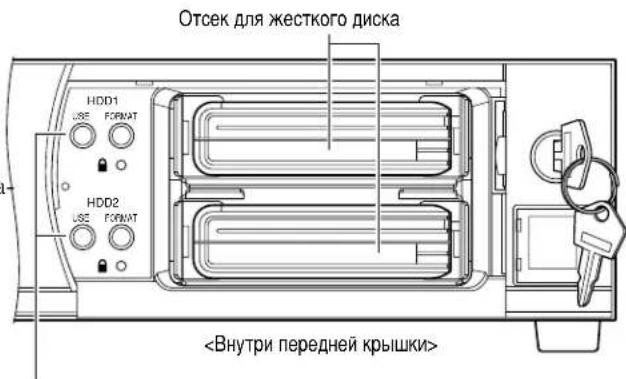
Кнопка USE (с индикатором)
2
Удерживайте нажатыми кнопки FORMAT 5 секунд или более.
Переключение из режима зеркалирования в режим одиночной работы начинается. (Зуммер зазвучает и кнопки FORMAT начинают мигать зеленым светом.)
Когда начинается работа в режиме одиночной работы, кнопки FORMAT и индикатор MIRROR гаснут.
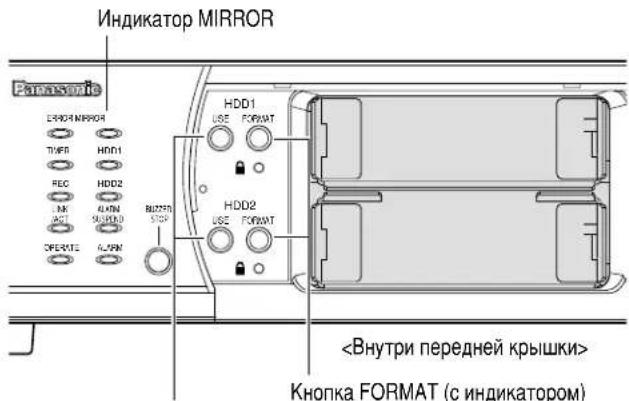
Кнопка USE (с индикатором)
Далее описано, как монтировать дисковод жесткого диска или форматировать жесткий диск, а также как восстанавливать данные на диске (только при работе в режиме зеркалирования).
Монтаж дисковода жесткого диска
Монтаж дисковода жесткого диска производят в следующем порядке.
1 Вставьте дисковод жесткого диска стороной соединителя вперед в отсек для жесткого диска.
2 Удерживайте нажатой кнопку USE, соответствующую отсеку для жесткого диска, в который вставляется дисковод, 2 секунды или более.
→Начинается монтаж. (Зуммер зазвучаст и соответствующая кнопка USE начинают мигать оранжевым светом.)
По завершении монтажа кнопка USE загорается ровным или мигающим зеленым светом в зависимости от того, отформатирован ли жесткий диск. Горение ровным зеленым светом означает, что смонтированный жесткий диск отформатирован. Мигание зеленым светом означает, что смонтированный жесткий диск не отформатирован.
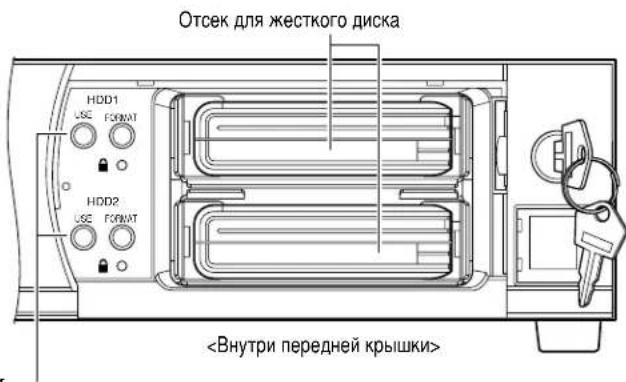
Кнопка USE (с индикатором)
Снятие дисковода жесткого диска
Снятие дисковода жесткого диска производят в следующем порядке.
1 Открыв переднюю крышку, убедитесь, что обе кнопки USE горят зеленым светом* (указывая, что два жестких диска смонтированы).
* Снятие дисководов жесткого диска возможно даже тогда, когда кнопки USE не горят зеленым светом. Более подробную информацию см. в "Важно" на странице 14.
2 Удерживайте нажатой кнопку USE, соответствующую отсеку для жесткого диска, из которого снимается дисковод, 2 секунды или более.
→Начинается отключение (демонтаж).
(Соответствующая кнопка USE начинает мигать оранжевым светом.)
По завершении отключения кнопка USE гаснет.
Снимите дисковод жесткого диска, убедившись, что кнопка USE не горит ни ровным, ни мигающим светом.
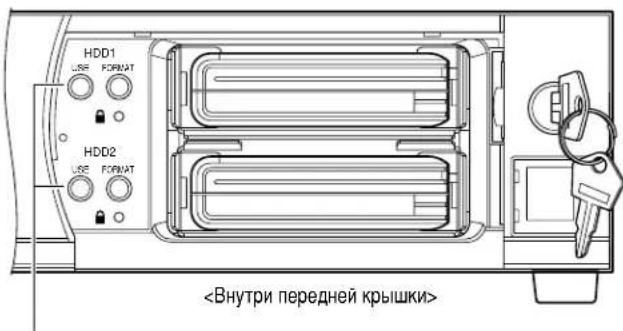
Кнопка USE (с индикатором)
Примечание:
Подробнее о статусе дисковода жесткого диска, узнаваемом по кнопке USE, см. страницу 11.
Важно:
- Когда кнопка USE для жесткого диска, на который в данный момент идет запись, удерживается нажатой 2 секун, или более в ходе работы в режиме одиночной работы, запись продолжается на другой диск. При этом некоторые изображения могут быть не записаны (за время, требуемое для переключения диска).
В случае применения только одного жесткого диска запись останавливается. - Когда кнопка USE для жесткого диска удерживается нажатой 2 секунды или более в ходе работы в режиме зеркалирования, жесткий диск, соответствующий нажатой кнопке USE, демонтируется и индикатор MIRROR загорается красным светом.
- Когда устройство используется в режиме зерклирования, два дисковода жесткого диска должны иметь одинаковый размер.
- Когда идет процесс приобретения данных на карте памяти SD, невозможно монтировать или снимать дисковод жесткого диска.
- При проведении следующих операций невозможно монтировать или снимаять дисковод жесткого диска.
- Автоматическая регистрация камеры("Быстрая установка" – "Авто-регистрация камер")
Поиск камеры("Камера" - "Поиск камер") - Снимите дисковод жесткого диска, убедившись, что кнопка USE не горит ни ровным, ни мигающим светом. В противном случае данные на диске могут быть повреждены.
Форматирование (инициализация) жесткого диска (в режиме одиночной работы)
Форматирование жесткого диска производят в следующем порядке, когда устройство работает в режиме одиночной работы.
1 Открыв переднюю крышку, убедитесь, что кнопка USE мигает зеленым светом\* (указывая, что дисковод жесткого диска смонтирован).
* Форматирование жестких дисков возможно даже тогда, когда кнопки USE не горят зеленым светом. Подробнее см. ниже "Важно".
2 Удерживайте нажатой кнопку FORMAT для форматируемого жесткого диска 5 секунд или более.
→Начинается форматирование жесткого диска. (Соответствующая кнопка FORMAT начинает мигать зеленым светом). По завершении форматирования кнопка FORMAT гаснет и соответствующая кнопка USE загорается зеленым светом.
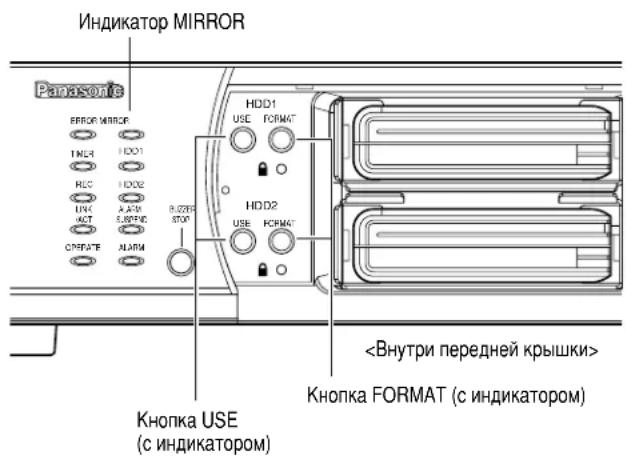
Важно:
- О способе форматирования жесткого диска в режиме зеркалирования см. стр.11.
- В режиме одиночной работы можно форматировать только смонтированный жесткий диск. Невозможно форматировать несмонтированный жесткий диск или жесткий диск, находящийся в процессе монтажа.
- Жесткий диск, для которого защита от записи включена, не может быть отформатирован.
- В ходе приобретения данных на карте памяти SD невозможно осуществлять переключение из режима одиночной работы в режим зеркалирования.
- При проведении следующих операций невозможно форматировать дисковод жесткого диска.
- Автоматическая регистрация камеры("Быстрая установка" – "Авто-регистрация камер")
- Поиск камеры("Камера" - "Поиск камер")
- Когда идет форматирование жестких дисков в режиме зеркалирования, невозможно осуществлять соединение с FTP-сервером и передачу электронной почты.
Восстановление данных на жестком диске (в режиме зеркалирования)
Когда неисправность возникает с одним из дисководов жесткого диска в ходе работы в режиме зеркалирования, неисправный диск может быть замещен другим посредством функции зеркалирования (восстановление зеркалирования).
Когда один из дисководов жесткого диска выходит из строя, соответствующая кнопка USE и кнопка MIRROR загора- ются красным светом.
Когда выходит из строя в ходе записи, допустим, жесткий диск 2, кнопка, соответствующая жесткому диску 1, загора тся оранжевым светом (указывает, что на него сейчас идет запись) и кнопка для жесткого диска 2 загорается зелени светом (т.е., на него сейчас не идет запись).
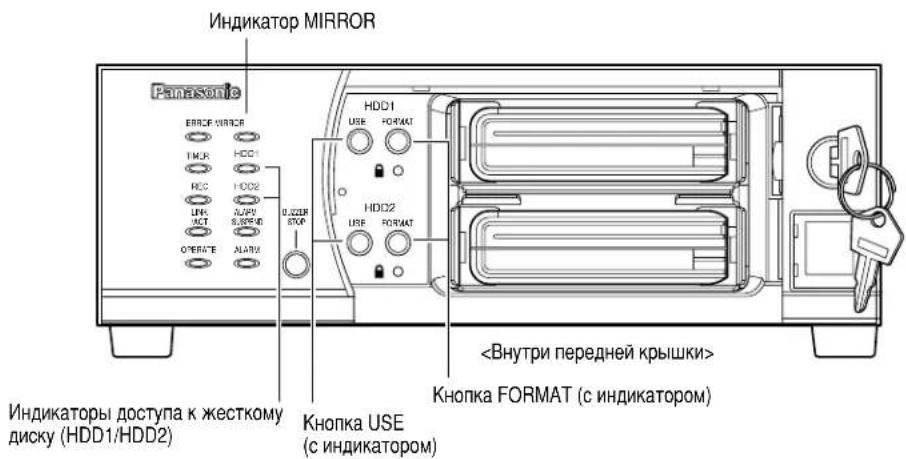
1 Снимите неисправный диск. (стр. 13)
2 Смонтируйте новый дисковод жесткого диска. (стр. 13)
→По завершении монтажа кнопка USE начинает мигать зеленым светом.
3 Удерживайте нажатой кнопку FORMAT для заново смонтированного дисковода жесткого диска 5 секунд или более.
→Пачинается восстановление зеркалирования. (Зуммер зазвучаст и кнопка FORMAT и индикатор MIRROR начинают мигать зеленым светом.)
По завершении восстановления зеркалирования кнопка FORMAT гаснет и индикатор MIRROR загорается зеленым светом.
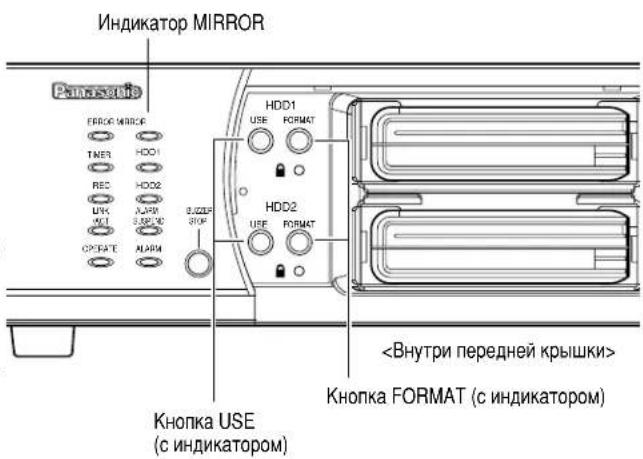
Важно:
- Восстановление зеркалирования не начинается, если кнопка FORMAT для нормального диска (т.е., незамененного диска) удерживается нажатой после монтажа нового диска.
- Восстановление зеркалирования отменяется, если кнопка FORMAT для заново смонтированного диска удерживается 5 секунд или более в ходе восстановления зеркалирования.
- Ничего не происходит, если кнопка FORMAT или кнопка USE для нормального диска (т.е., незамененного диска) удерживается нажатой в ходе восстановления зеркалирования.
- Восстановление зеркалирования не может быть осуществлено для жесткого диска, для которого защита от записи включена.
- Когда идет процесс приобретения данных на карте памяти SD, невозможно осуществлять восстановление зеркалирования.
- При проведении следующих операций невозможно осуществлять восстановление зеркалирования.
- Автоматическая регистрация камеры("Быстрая установка" – "Авто-регистрация камер")
- Поиск камеры("Камера" - "Поиск камер")
- Если размер заново смонтированный диск менее, чем размер диска-источника (т.е., незамененного диска), невозможно осуществлять восстановление зеркалирования.
Меры предосторожности при управлении диском
WJ-ND200 обычно находится в режиме готовности к записи.
Внимательно прочитайте следующее до установки/снятия/форматирования жесткого диска.
До установки дисковода жесткого диска
Когда устанавливают дисковод жесткого диска при выключенной защите от записи, старейшие записанные данные могут быть повреждены. Если устанавливаете дисковод жесткого диска только для воспроизведения, заранее убедитесь в включении защиты от записи.
До снятия/форматирования жесткого диска
Когда снимается или форматируется жесткий диск, на который идет запись, либо запись на который находится в состоянии паузы, запись продолжается на другой жесткий диск. В этом случае старейшие записанные данные могут быть повреждены.
Начало/окончание записи вручную.
Необходимые настройки для ручной записи вы можете получить у системного администратора.
Инструкции по включению данного устройства и открытию рабочего окна см. в инструкции по настройке (PDF).
Экран
Откройте вкладку [HDD].
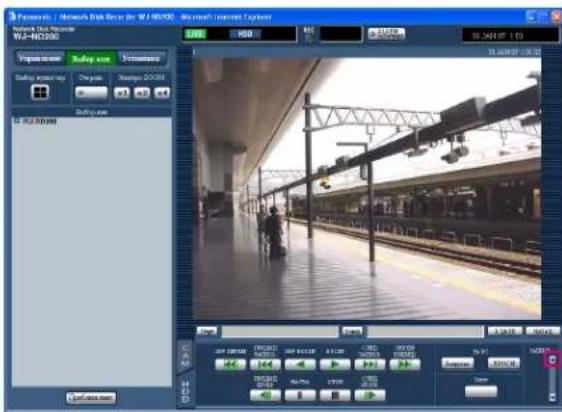
Экран
В поле [ЗАПИСЬ] появится кнопка записи.
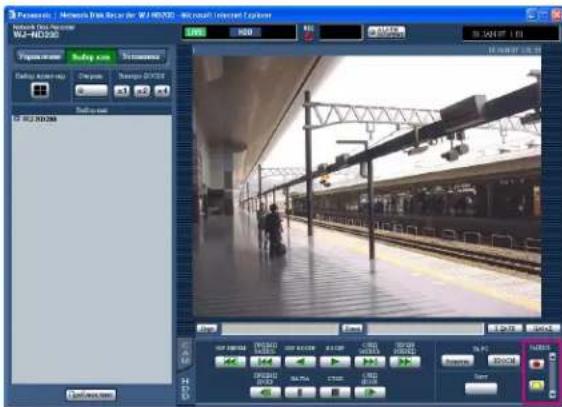
War 1
Щелкните по кнопке [▲] в поле [ЗАПИСЬ].
Примечание:
Удерживайте нажатой кнопку [▲], пока не появится кнопка записи и кнопка остановки записи.
War 2
Начните запись, щелкнув по кнопке.
- Во время записи индикатор [REC] в области индикации состояний будет гореть красным.
- Если запись изображений с камеры осуществляется с более высоким приоритетом, чем ручная запись, ручная запись будет приостановлена до окончания записи с более высоким приоритетом.
Более подробная информация о каждом из режимов записи приводится далее.
War 3
Щелкните по кнопке, чтобы прекратить запись. →К Индикатор [REC] погаснет.
Примечания:
- Если ручная запись остановлена во время выполнения другой записи в другом режиме (например, запись учетных событий (в следующую страницу)), индикатор [REC] будет продолжать гореть, а другая запись будет продолжаться.
- При отсутствии изображений, поступающих с камер, запись изображений производиться не может.
О режимах записи и приоритетах
Существуют 5 режимов записи. Каждому из этих режимов назначен свой приоритет.
В случае одновременного начала двух или более записей с разными режимами, начнется только запись с более высоким приоритетом.
| Режим записи | Описание | Приоритет |
| Аварийная запись | В случае возникновения аварийного события запись выполняется автоматически с помощью внешнего переключателя и др. | Высший |
| Запись после события | Запись выполняется автоматически при возникновении любого события. | 2 |
| Ручная запись | Начало/окончание записи вручную. | 3 |
| Запись по заданной программе | Запись может выполняться автоматически в заданное время в назначенный день недели. | 4 |
| Запись перед событием | Запись выполняется вручную в случае возникновения учетного события. | 5 |
Записанное изображение можно воспроизвести. Воспроизведение возможно также во время осуществления записи.
Экран
Откройте вкладку [HDD].
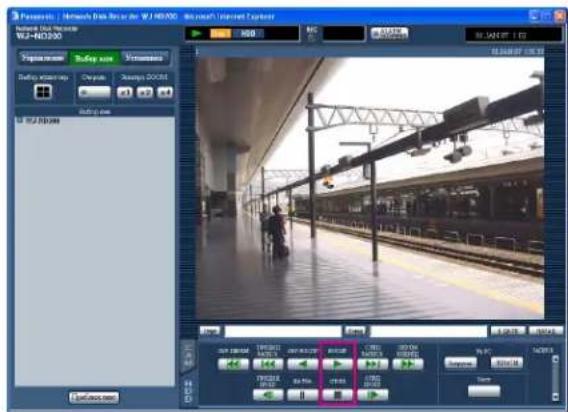
War 1
Щелкните по кнопке [ВОСПР].
→Начинается воспроизведение записанных изображений. В области индикации состояния появится индикатор
Воспроизведение начнется с точки окончания (время и дата) последнего воспроизведения.
Примечания:
- Если воспроизведение включено впервые после входа в систему, будет воспроизводиться изображение, записанные последним. Воспроизведение будет начато с момента за 30 секунд до заданного по умолчанию времени последнего записанного изображения. Имеются следующие варианты времени начала воспроизведения: 5s/10s/30s/1min/5min Более подробную информацию можно получить у системного администратора.
- Скорость воспроизведения может становиться очень низкой, когда возрастает нагрузка, которую надо обработать (например, подключено много камер или в многоэкранном режиме отображается «живос»/записанное видео).
- При воспроизведении изображений в 4-экранном режиме, изображения будут воспроизводиться с пропуском кадров.
- При одновременном воспроизведении в 4-экранном режиме изображений, записанных с разной скоростью (одно с более высокой, а другое – с более низкой скоростью), разность между временем воспроизведения для каждого канала будет увеличена.
- Для воспроизведения данных на карте памяти SD фильтруют данные с помощью функции поиска записанного мероприятия и выбирают нужные данные из перечисленных результатов поиска (стр. 24).
- Изображения и звук временами могут не синхронизироваться.
- Когда веб-браузер, программа просмотра и программа просмотра HDD работают одновременно, то воспроизведение аудиофайлов может не осуществляться правильно.
Для правильного воспроизведения аудиофайлов запускают только одну из вышеуказанных программ.
War 2
Для того чтобы остановить воспроизведение, щелкните по кнопке [СТОП].
→Значок ▶ Blaсти индикации состояния погаснет, и начнется воспроизведение «живого» изображения.
Примечания:
- Во время воспроизведения вы можете переключать каналы камер, щелкнув по нужному каналу камеры во поле [Выбор кам] в ходе воспроизведения.
- Вы можете установить 4-сегментный режим просмотра в одном экране, щелкнув по соответствующей кнопке [Выбор мульт-экр] во время воспроизведения.
- Если во время воспроизведения на 4-сегментном экране щелкнуть по названию камеры, выбранное изображение будет выводиться в полный экран.
Другие функции воспроизведения
| Пауза |  | • Если щелкнуть по этой кнопке во время воспроизведения, воспроизведение будет остановлено.• Если щелкнуть по этой кнопке во время паузы, воспроизведение будет возобновлено. |
| Воспроизведение по кадрам вперед/назад |   | • Покадровое воспроизведение вперед/назад возможно только в режиме паузы.• Если щелкнуть по кнопке [СЛЕД ИЗОБР] (Следующее изображение), будет воспроизведен следующий кадр, затем включена пауза.• Если щелкнуть по кнопке [ПРЕДЫД ИЗОБР] (Предыдущее изображение), будет воспроизведен предыдущий кадр, затем включена пауза.Примечание:Когда воспроизводится изображение в формате MPEG-4, некоторые кадры записанных изображений не будут показываться. Покадровое обратное воспроизведение будет выполняться с установками частоты обновления камеры. |
| Ускоренное воспроизведение вперед/назад |   | • При каждом щелчке по кнопке [ПЕРЕМ ВПЕРЁД]скорость воспроизведения будет изменяться следующим образом: Шаг2 (примерно 4х) → Шаг3 (примерно 8х) → Шаг4 (примерно 16х) → Шаг5 (примерно 32х) → Шаг6 (примерно 48х) → Шаг7 (примерно 96х)• При каждом щелчке по кнопке [ОБР ПЕРЕМ]скорость воспроизведения в обратном направлении будет изменяться следующим образом: Шаг2 (примерно 4х) → Шаг3 (примерно 8х) → Шаг4 (примерно 16х) → Шаг5 (примерно 32х) → Шаг6 (примерно 48х) → Шаг7 (примерно 96х)• Если во время ускоренного воспроизведения вперед/назад щелкнуть по кнопке [ВОСПР] или [ОБР ВОСПР], будет установлена нормальная скорость воспроизведения.Примечание:Когда воспроизводится изображение в формате MPEG-4, некоторые кадры записанных изображений не будут показываться.Ускоренное/ускоренное обратное воспроизведение будет выполняться с установками частоты обновления камеры. |
| Переход вперед/назад |   | • Если щелкнуть по кнопке [СЛЕД ЗАПИСЬ], воспроизведение переходит к записанному изображению следующего события.• Если щелкнуть по кнопке [ПРЕДЫД ЗАПИСЬ], воспроизведение переходит к записанному изображению предыдущего события.• В случае отсутствия записанного изображения, к которому может быть совершен переход, будет продолжаться воспроизведение текущего изображения, но при этом воспроизведение может начаться с момента, расположенного приблизительно на минуту ранее последней точки воспроизведения. |
| Переход к последнему записанному изображению | НАЗАД | Осуществляется переход к последнему времени воспроизводимого в данный момент изображения, и начинается воспроизведение с этого места. Осуществляется переход в точку, расположенную на 30 секунд ранее времени последнего записанного изображения, в соответствии с установкой по умолчанию. Возможен переход в следующие точки:5 s/10 s/30 s/1 min/5 minБолее подробную информацию можно получить у системного администратора.Если во время вывода «живого» изображения щелкнуть по кнопке [НАЗАД], начнется воспроизведение изображения с выбранной камеры, записанного самым последним.Примечание:Если во время записи изображений на пониженной скорости щелкнуть по кнопке [НАЗАД], может быть установлена пауза в воспроизведении последнего записанного изображения либо прекращен вывод изображения на экран. |
| Воспроизведение на многосегментном экране | [2КАХ] | Воспроизведение изображений одновременно на одном экране, разделенном на 4 сегмента.На 4-сегментном экране могут выводиться одновременно изображения с 4 камер.При каждом щелканье по этой кнопке изображения с 4 зданиных заранее (при настройке дисплея монитора) каналов камеры (4А - 4Д)будут включаться и последовательно отображаться на 4-сегментном экране.О способе проведения настройки дисплея монитора см. инструкцию по настройке (PDF).Для возврата к полноэкранному формату щелкните по названию камеры в поле [Выбор кам] или по названию камерь, выводимому в области изображения.Примечания:При воспроизведении изображений со звуком на многосекционном экране, воспроизводится звук для изображения, отображаемого в верхием левом сегменте.При отображении в многооконном режиме может произойти рассинхронизации между каналами. В этом случае для поправки синхронизации между каналами после нажатия клавипи [ПАУЗА] нажмите клавишу [ВОСПР].Если во время отображения в многооконном режиме выполняется покадровое воспроизведение, отображаемые в режиме паузы картинки каждого канала могут неодновременно переходить на следующици/предыдущий кадр. |
| Текст(естр. 38) |  | Если щелкнуть по этой кнопке во время паузы, на экран будет выведена «прикрепленная» текстовая информация.После включения паузы воспроизведения щелкните по кнопке [Текст].Отображение/редактирование текстовой информации возможно только при полноэкранном воспроизведении записанного изображения. |
| Электронное масштабирование |  | Увеличение воспроизводимого изображения или выводимого на экран «живого» изображения.Для того чтобы увеличить выводимое изображение, щелкните по кнопке в поле [Электро-ZOOM].Кнопка [х1]: Возврат к оригинальному размеру (1-кратное увеличение).Кнопка [х2]: Воспроизведение изображения с 2-кратным увеличением.Кнопка [х4]: Воспроизведение изображения с 4-кратным увеличением.Если щелкнуть по какой-либо точке увеличенного изображения, оно будет смещено таким образом, чтобы эта точка располагалась в центре. |
| Масштабирование с увеличением |  | Увеличение «живого» изображения с камеры и воспроизводимого изображения. (Изображение может быть увеличено при выборе "Приближение" в всплывающем меню, отображаемом путем щелканья правой кнопкой по изображению.)Для возврата к исходному размеру изображения щелькните правой кнопкой по изображению и выберите "ВАСК" в появившемся всплывающем меню.Примечание:Во время воспроизведения изображений в формате MPEG-4 при нажатии кнопки [Приближение] может увеличиваться картинка на несколько секунд более поздняя, чем показываемая. |
Эта функция позволяет начать воспроизведение изображения, записанного в заданное время и дату. Воспроизведение возможно также во время осуществления записи.
Экран
Выберите нужный канал камеры, затем в области назначения точки воспроизведения щелкните по кнопке [К ДАТЕ], чтобы открыть окно "ПЕРЕХОД К ДАТЕ".
War 1
Щелкните по кнопке [V] и введите требуемые дату и время, с которого нужно начать воспроизведение записанных изображений.
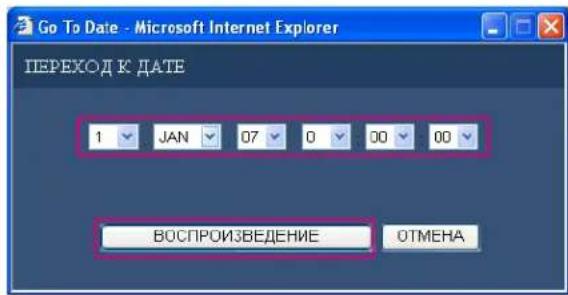
Примечание:
При воспроизведении изображений в формате MPEG-4 по заданному времени и дате воспроизведение может начинаться на несколько секунд позднее указанных времени и даты или с первого кадра следующей записи.
War 2
Щелкните по кнопке [ВОСПР].
→Начинается воспроизведение изображений, записанных в заданную дату в указанное время. В области индикации состояния появится индикаторе
Если в заданную дату и время не было записано изображений, будет предпринято следующее действие.
Если имеются изображения, записанные после введенного времени и даты, начнется воспроизведение ближайшего изображения, записанного после заданной даты и времени.
Если имеются изображения, записанные после введенного времени и даты, начнется воспроизведение ближайшего изображения, записанного после заданной даты и времени.
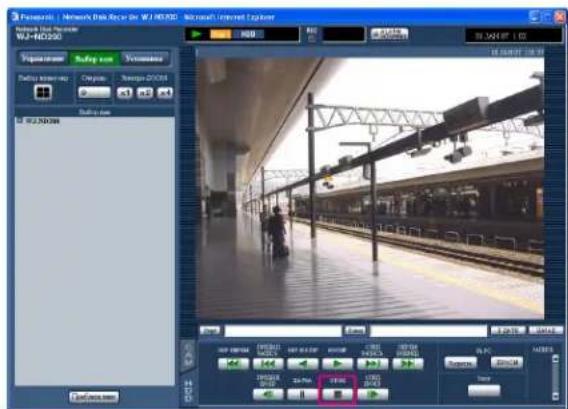
Экран
Воспроизводятся записанные изображения.
War 3
Для того чтобы остановить воспроизведение, щелкните по кнопке [СТОП] во вкладке [HDD].
→Значок ▶ ласти индикации состояния погаснет, и начнется воспроизведение «живого» изображения.
Эта функция позволяет отыскать записи, сделанные в определенных режимах и воспроизвести их (поиск режима записи).
Поиск режимов записи можно осуществлять путем фильтрации следующими способами.
О фильтрах
| Условия фильтрации Как выполняется поиск | |
| Дата Назначьте период времени и начните поиск изображений, записанных в заданный период, для воспроизведения. | |
| Событие Поиск изображений, сделанных только в заданном режиме записи. Вы можете выбрать следующие режимы записи.РУЧНОЙ: Ручная запись (стр. 17)РАСПИСАНИЕ: Запись по расписанию (Инструкция по настройке (PDF))АВАРИЯ: Запись по расписанию (Инструкция по настройке (PDF))ТРЕВОГА: Запись по сигналу тревоги на площадке (стр. 33)Тревога по терминалов: Запись по сигналу тревоги периферийного устройства(стр. 33)Тревога по команде: Запись по команде тревоги (стр. 33)SD-карта: Данные на карте памяти SD (Инструкция по настройке(PDF)) | |
| Камера Поиск изображений, сделанных в выбранном канале камеры. | |
| Текст | Поиск только изображений, записанных с/без текстовой информации. |
Окно перечня найденных режимов записи
Количество данных в перечне
| Время и Дата | KAM | ЗАП | HDD | Инфо |
| 01.JAN 07 20:20:32 | 7 | MAN | 1 | |
| 01.JAN 07 20:20:30 | 4 | MAN | 1 | |
| 01.JAN 07 20:20:30 | 8 | MAN | 1 | |
| 01.JAN 07 20:20:30 | 10 | MAN | 1 | |
| 01.JAN 07 20:20:30 | 11 | MAN | 1 | |
| 01.JAN 07 20:20:30 | 13 | MAN | 1 | |
| 01.JAN 07 20:20:30 | 15 | MAN | 1 | |
| 01.JAN 07 20:20:29 | 1 | MAN | 1 | |
| 01.JAN 07 20:20:29 | 2 | MAN | 1 | |
| 01.JAN 07 20:20:29 | 3 | MAN | 1 | |
| 01.JAN 07 20:20:29 | 6 | MAN | 1 | |
| 01.JAN 07 20:20:29 | 12 | MAN | 1 | |
| 01.JAN 07 20:20:28 | 5 | MAN | 1 | |
| 01.JAN 07 20:20:28 | 9 | MAN | 1 | |
| 01.JAN 07 20:20:28 | 14 | MAN | 1 | |
| 01.JAN 07 20:20:28 | 16 | MAN | 1 |
Количество данных в перечне: Здесь выводится суммарное количество данных в перечне. Если суммарное количество данных превышает 10 000, здесь будет выводиться индикация ">10000".
Кнопка [Весь список]: Отменяет фильтрацию и выводит все события записи за исключением "SD-карта".
Кнопка [Обновление]: Осуществляет обновление выведенного перечня с целью включения в него последних данных.
Кнопка [Пред. Стр.]: Открывает предыдущую страницу перечня.
Кнопка [След. Стр.]: Открывает следующую страницу перечня.
Время и Дата: Показывает время начала записи.
КАМ: Показывает канал камеры, используемый в данное время для записи. Изображения, записанные с данного канала камеры, будут воспроизводиться в полно-экранном режиме.
ЗАП: Выводит режим записи.
MAN: Ручная запись
SCH: Запись по заданной программе
EMR: Аварийная запись
TRM: Запись по сигналу тревоги периферийного устройства
COM: Запись по команде тревоги
САМ: Тревога на площадке
PRE: Запись перед событием
SD: Данные на карте памяти SD
HDD: Номер диска, на котором находится записанное изображение.
Инфо: Представляется дополнительная информация.
: Изображения сопровождаются звуком.
: Текстовая информация прилагается к изображениям.
Как использовать данный режим
Экран
Щелкните по кнопке в поле [Поиск] в операционной панели, отображаемой путем щелканья по кнопке [Управление]. Появляется окно "Поиск Записанного События".
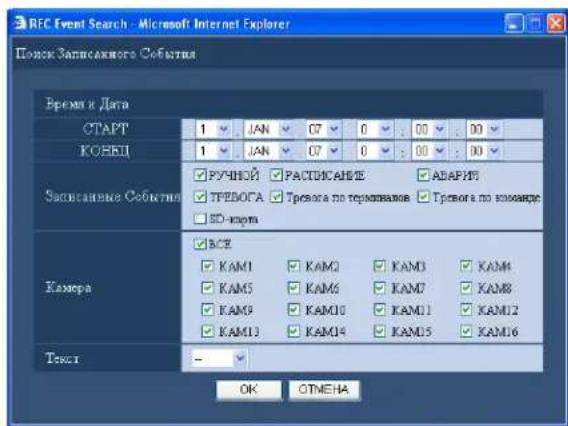
Примечание:
Кнопка [Весь список] не действует во время воспроизведения. Когда требуется щелкать по кнопке [Весь список], следует первым остановить воспроизведение.
War 1
Выберите условия поиска.
"Время и Дата"
Фильтрация по дате и времени. Выберите время начала и окончания, щелкнув по кнопке [V].
"Записанные События"
Фильтрация по режимам записи. Щелкните здесь, чтобы выбрать, режимы записи, которые будут выводиться на экране при фильтрации по режимам записи.
Примечание:
Когда выбрано "SD-карта", выбранные условия кроме "SD-карта" отменяются. Когда выбрано условие кроме "SD-карта", "SD-карта" отменяется.
"Камера"
Фильтрация по каналам камер. Поставьте отметку в нужном селекторном переключателе канала камеры, по которому будет осуществляться поиск.
"Текст"
Фильтрация по признаку наличия или отсутствия сопроводительной текстовой информации. Выберите "Added" или "Нет", щелкнув по кнопке [V].
Если выбрано "--", поиск будет производиться без фильтрации по признаку наличия или отсутствия сопроводительной текстовой информации.
War 2
Щелкните по кнопке [ОК].
→Значок появляется в области состояния, и отображается результат фильтрации.
Примечание:
Для отмены фильтрации щелкните по кнопке [Весь список].
FILTERING гаснет и будет выведен перечень всех событий записи (кроме "SD-карта").
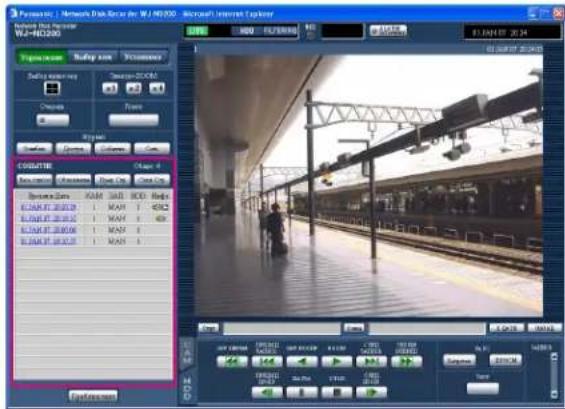
Экран 2
Результаты поиска (перечень событий записи) будет выведен в панели "Управление".
War 3
Щелкните по времени требуемой записи.
→Воспроизведите записанное изображение с выбранного момента времени.
War 4
Для того чтобы остановить воспроизведение, щелкните по кнопке [СТОП].
Примечания:
- Воспроизведение данных на карте памяти SD Если записанное изображение мероприятия содержит мало кадров и не может вопроизводиться плавно, то черный экран может появляться, либо требуется много времени для восстановления изображений. В таком случае представьте изображение с помощью функции покадрового воспроизведения/обратного покадрового воспроизведения.
- Воспроизведение данных на карте памяти SD на 4-сегментном экране.
При возникновении проблемы с воспроизведением изображений на 4-сегментном экране воспроизведите изображения на одном (полном) экране.
Передаваемые напрямую («живые») изображения отображаются в окне веб-браузера.
В окне веб-браузера можно отображать «живые» изображения в полноэкранном и многосегментном формате.
Возможно также последовательное отображение «живых» изображений (последовательное отображение).
Вывод изображения с камеры в 1-сегментном формате
Экран
Отобразите панель "Выбор кам".
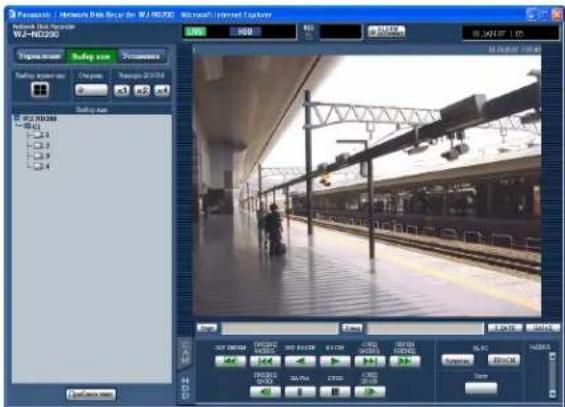
Экран
Будет выводиться «живое» изображение с выбранной камеры.
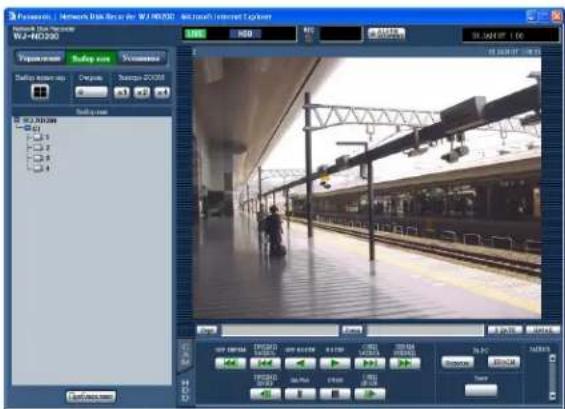
War 1
Щелкните по названию нужной камеры в перечне, показанном в поле выбора камеры [Выбор кам].
Примечания:
- Выбор камеры При щелканье по иконке "WJ-ND200" отображается название группы. При щелчке по отображенному названию группы представляется перечень камер, относящихся к этой группе. Щелкните по имени камеры для отображения изображений с соответствующего канала камеры.
- Выбор камеры из всплывающего меню отображается щелканья правой кнопкой Можно переключать канал камеры путем выбора нужного канала из выплывающего меню, отображаемого щелканьем правой кнопкой по изображению, представляющемуся в текущее время.
Примечания:
- Электронное увеличение Если изображение выводится в полноэкранном формате, его можно увеличить. Для того чтобы увеличить выводимое изображение, щелкните по кнопке в поле [Электро-ZOOM].
Кнопка [x1]: Возврат к оригинальному размеру (1-кратное увеличение).
Кнопка [х2]: Воспроизведение изображения с 2-кратным увеличением.
Кнопка [х4]: Воспроизведение изображения с 4-кратным увеличением.
Если щелкнуть по какой-либо точке увеличенного изображения, оно будет смещено таким образом, чтобы эта точка располагалась в центре.
- Если во время вывода «живого» изображения щелкнуть по кнопке [НАЗАД], начнется воспроизведение изображения с выбранной камеры, записанного самым последним.
• Живые изображения не сопровождаются звуком.
Вывод изображения с камеры в 4-сегментном формате
Изображения с камер будут выводиться на 4-сегментном экране.
Экран
Отобразите панель "Выбор кам".
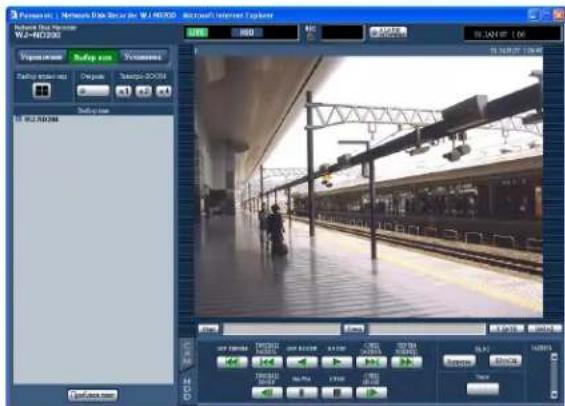
War 1
Щелкните по кнопке в поле [Выбор мульт-экр].
Экран
Изображения с камер будут выводиться на 4-сегментном шаг 2 экране.
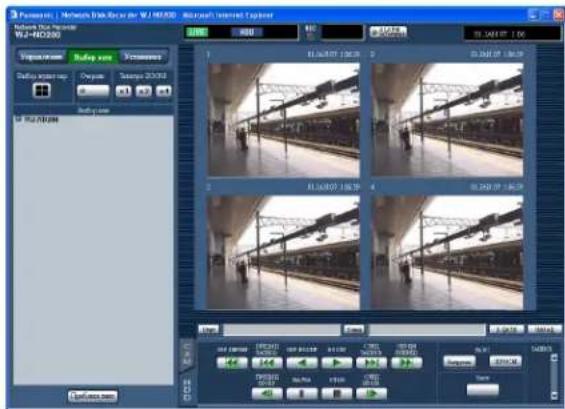
War 2
На 4-сегментном экране могут выводиться одновременно изображения с 4 камер. При каждом щелканье по этой кнопке, изображения с камер будут сменяться изображениями на 4-сегментном экране в соответствии с настройками, сделанными на странице "Монитор" ("Система" – "Основные установки" – "Монитор").
War 3
Для возврата к полноэкранному формату щелкните по названию камеры в поле [Выбор кам] или по названию камеры, выводимому в области изображения.
Примечания:
- Отображение изображений на 4-сегментном экране из всплывающего меню щелканьем правой кнопкой Можно переключаться в 4-сегментный экран путем выбора нужного канала из выплывающего меню, отображаемого щелканьем правой кнопкой по изображению, представляющемуся в текущее время.
- Если во время вывода «живого» изображения щелкнуть по кнопке [НАЗАД], начнется воспроизведение изображения с выбранной камеры, записанного самым последним.
Вывод изображений последовательно
Переключение между камерами, с которых выводится изображение, выполняется автоматически.
Изображения с камер будут выводиться последовательно, в соответствии с заранее выполненными настройками.
Экран
Отобразите панель "Выбор кам".
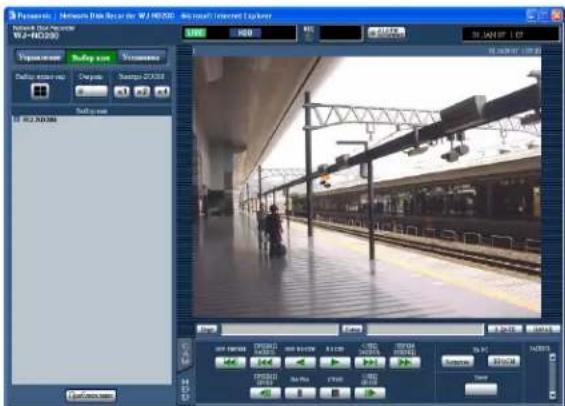
Экран
«Живые» изображения будут выводиться последовательно в соответствии с заранее выбранными настройками.
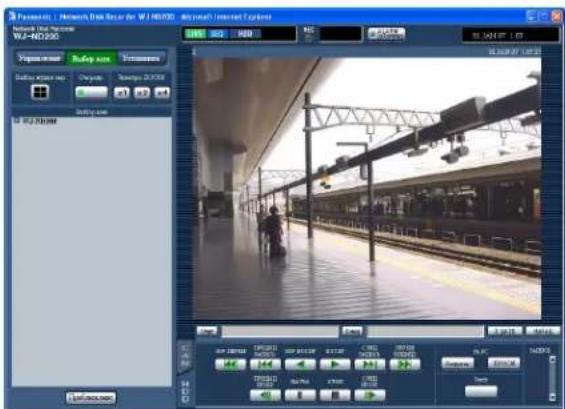
War 1
Щелкните по кнопке в поле последовательности [Очередь].
→Начнется выполнение последовательности, на про- тяжении которого лампочка в кнопке будет гореть зеленым цветом. В области индикации состояния появится индикация "SEQ".
War 2
Для того чтобы прекратить последовательное воспроизведение, щелкните по кнопке еще раз. Лампочка в кнопке погаснет, а выполнение последовательности прекратится.
При выполнении операций вывода изображений в полно- экранном или 4-сегментном формате во время последо- вательного отображения, выполнение последовательно- сти будет прекращено.
Примечания:
- Если какие-либо Шаги последовательности не могут быть выведены на экран, они будут пропущены. (Не отображается изображение в формате MPEG-4. Оно автоматически пропускаются.)
- Если во время вывода «живого» изображения щелкнуть по кнопке [НАЗАД], начнется воспроизведение изображения с выбранной камеры, записанного самым последним.
- Начало последовательного отображения из всплывающего меню, отображаемого щелканьем правой кнопкой
Можно начать последовательное отображение путем выбора "SEQ" из выплывающего меню, отображаемого щелканьем правой кнопкой по изображению, представляющемуся в текущее время. Когда в ходе последовательного отображения выбрано "SEQ", последовательное отображение останавливается.
Во время отображения на экране изображений, передаваемых напрямую с камеры, доступны следующие функции управления камерами:
Панорамирование по горизонтали/вертикали:
Перемещение объектива камеры в горизонтальной/вертикальной плоскости.
Масштабирование: Увеличение/уменьшение изображения.
Фокусировка: Регулировка фокуса.
Яркость: Регулировка яркости.
Установка в заданное положение: Перемещение камеры в запрограммированное положение.
Авто: Перемещение камеры с использованием заранее заданной автоматической функции.
Примечания:
- В зависимости от моделей подключенных камер, управление камерами или некоторые функции могут быть недоступными.
- Управление камерами возможно только когда изображение выводится в полноэкранном формате.
Панорамирование по горизонтали/вертикали
Перемещение объектива камеры в горизонтальной/вертикальной плоскости.
Экран 1
Откройте вкладку [CAM].
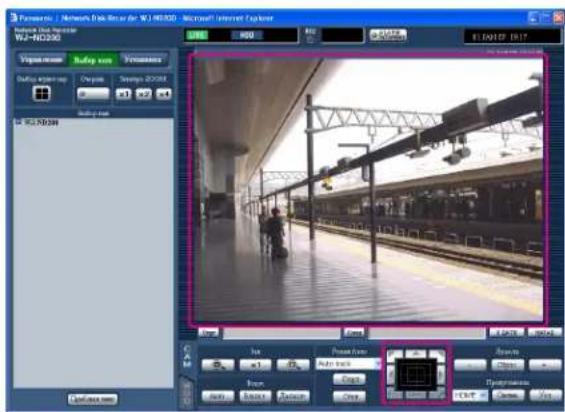
War 1
Перемещение камеры по горизонтали/вертикали следующими способами:
С помощью кнопок управления: Щелкните, чтобы переместить камеру.
С помощью контрольной площадки: Щелкните, чтобы переместить камеру. Скорость панорамирования по горизонтали/вертикали будет тем выше, чем дальше от центра площадки вы щелкнете.
В области вывода изображений: Щелкните по точке, которая должна стать центром угла поля зрения объектива на выводимом изображении.
Камера переместится в такое положение, в котором эта точка будет располагаться в центре изображения.
Операции масштабирования/фокусировки/регулировки яркости
Масштабирование: Увеличение/уменьшение изображения. В зависимости от модели подключенных камер, степень увеличения изображения может быть разной. Более подробную информацию см. в инструкции по эксплуатации камеры.
Регулировка фокуса: Регулировка фокуса. Имеется также функция автоматической регулировки фокуса. Яркость: Регулировка яркости. Яркость может быть сброшена по умолчанию.
Экран 1
Откройте вкладку [CAM].
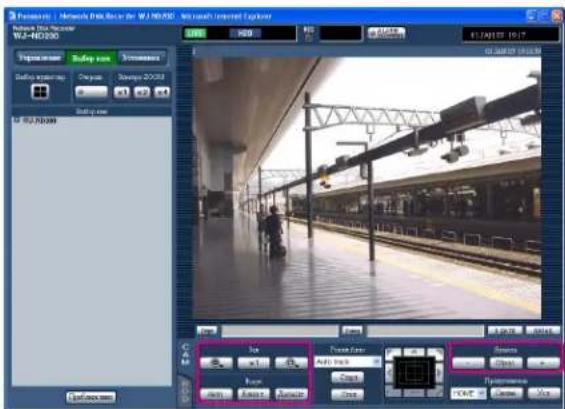
Примечание:
Степень масштабирования можно регулировать с помощью колеса в колесной мыши.
War 1
Масштабирование
Добейтесь нужного размера изображения, щелкая по кнопке [Зам] или [⊖] в поле [⊕]. При щелчке по кнопке [x1.0] степень масштабирования сбрасывается.
Регулировка фокуса
Отрегулируйте фокус, щелкая по кнопке [Ближе] или [Дальше] в поле [Фокус]. Функция автоматической фокусировки включается при щелчке по кнопке [Авто].
Регулировка яркости
Отрегулируйте яркость, щелкая по кнопке [–] (темнее) или кнопке [+] (светлее) в поле [Яркость]. Щелкните по кнопке [Сброс] для сброса яркости в установку по умолчанию.
Регистрация направления камеры на предварительно заданное положе- ние
Текущее направление камеры может быть регистрировано на предварительно заданное положение. Зарегистрированные предварительно заданные положения могут применяться для камеры, поддерживающей функции предварительно заданного положения.
Экран 1
Откройте вкладку [CAM].
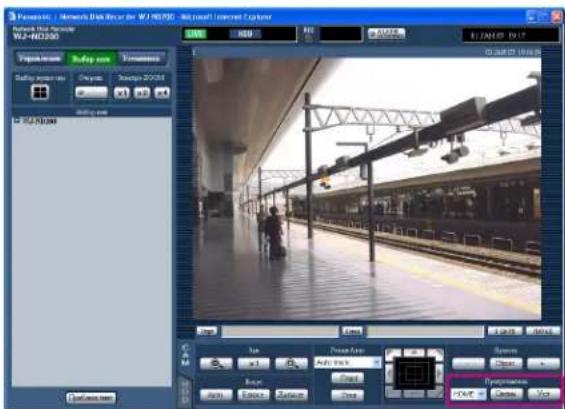
War 1
Выполняя операцию панорамирования/наклона, установите камеру в положение, подлежащее регистрации.
War 2
Щелкните по кнопке [V] в поле [Предустановка] для выбора номера предварительно заданного положения (от 1 до 256), подлежащего регистрации. Невозможно регистрировать исходное положение.
War 3
Щелкните по кнопке [Уст]. →Регистрация предварительно заданного положения произведена под выбранный номер.
Перемещение камеры в заданное положение
Перемещение камеры в запрограммированное положение. Для реализации данной функции необходимо заранее зарегистрировать заданные положения камеры.
Инструкции по регистрации заданных положений см. в инструкции по эксплуатации камеры. Данное устройство не позволяет зарегистрировать заданные положения камеры.
Экран
Откройте вкладку [CAM].
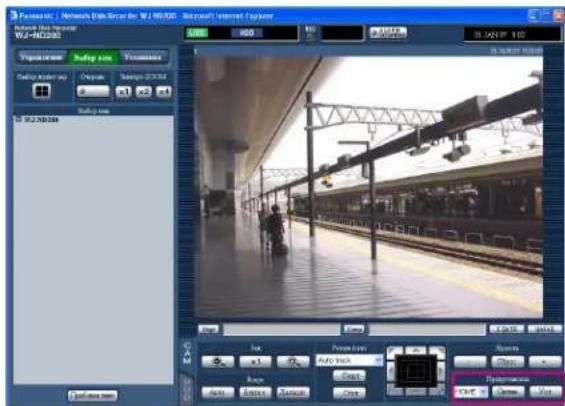
War 1
Щелкните по кнопке [∨] в поле [Предустановка], чтобы выбрать номер заданного положения (НОМЕ, 1 - 256), в которое нужно установить камеру.
War 2
Щелкните по кнопке [Смена]. →Камера переместится в зарегистрированное заданное положение, соответствующее выбранному номеру.
Функция в автоматическом режиме (Auto pan и др.)
Перемещение камеры с использованием заранее заданной автоматической функции.
Экран
Откройте вкладку [CAM].
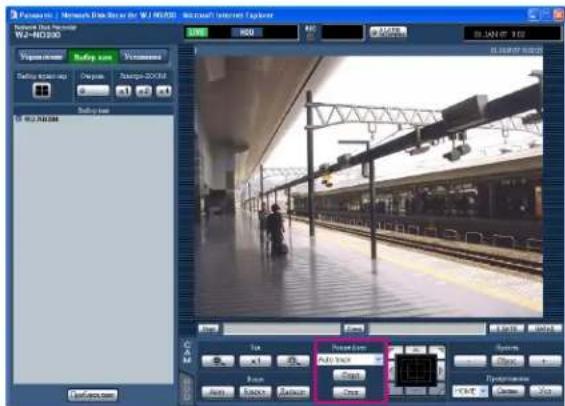
War 1
Щелкните по кнопке [V] в поле [Режим Авто] для выбора операции (Auto pan и др.).
War 2
Функция в автоматическом режиме может быть исполнена путем щелчка по кнопке [Старт] в поле [Режим Авто].
Щелкните по кнопке [Стоп] для остановки операции в автоматическом режиме.
Примечание:
Подробнее о функции в автоматическом режиме подсоединенной камеры см. инструкцию по эксплуатации камеры.
Действия по событиям будут предприниматься при наступлении следующих учетных событий:
Тревога по терминалов: Поступление на разъем ALARM сигнала тревоги от внешнего устройства, такого как дверной датчик, расценивается как тревога на периферийном устройстве.
Тревога по команде: Получение команды тревоги, пересланной с компьютера по сети.
Зона тревоги: Поступление тревоги по Протоколу Тревоги Panasonic (Panasonic Alarm Protocol) от сетевой камеры.
Действия при возникновении тревоги
Действия по событиям будут предприниматься при наступлении события.
Примечание:
Когда наступает событие, а метод сжатия соответствующей камеры установлен в "MPEG-4", запись по событию может начаться несколькими секундами после наступления события, и продолжительность записи может быть меньше на несколько секунд.
Начинается запись
Запись будет выполняться в соответствии с настройками (продолжительность записи, скорость записи, и т.д.) заданными в установочном меню. (Более подробную информацию см. в инструкции по настройке (PDF).) В зависимости от настроек, запись изображений может начинаться до начала события (Запись до наступления события).
Сообщение о тревоге
При наступлении учетного события появится всплывающее окно с уведомлением о событии.
Мигание индикатора тревоги
При наступлении учетного события начинает мигать индикатор тревоги на передней панели данного устройства.
Включается звуковая тревога
Включается звуковая сигнализация. Включается звуковая сигнализация. Продолжительность ее работы будет зависеть от настройки, заданной в установочном меню. (Более подробную информацию см. в инструкции по настройке (PDF).)
Перемещение камеры в заданное положение
При наступлении учетного события, камера переместится в зарегистрированное заданное положение. Инструкции по регистрации заданных положений см. в инструкции по эксплуатации камеры.
Выдача уведомления о событии по электронной почте
При наступлении учетного события данное устройство направит электронной почтой по зарегистрированным адресам уведомления с указанием времени и даты учетного события. Такое сообщение может содержать вложение с изображе- нием. Когда возникает тревога и "MPEG-4" выбрано в качестве метода сжатия для соответствующей камеры, никаких изображений не прилагается к пересылаемому по электронной почте сообщению по тревоге. (Невозможно прилагать изображение в формате MPEG-4 к сообщению по тревоге.)
В качестве получателей таких сообщений о тревоге можно зарегистрировать до 4 адресов.
Для реализации этой функции необходимо заранее сделать соответствующие настройки в меню настройки. (Более подробную информацию см. в инструкции по настройке (PDF).)
Выдается сигнал с разъема ALARM или ALARM/CONTROL на задней панели данного устройства (Сигнал с разъема сигна тревоги)
При возникновении события может выдаваться сигнал с разъема ALARM или разъема ALARM/CONTROL, расположенного на задней панели данного устройства, и включаться звуковая сигнализация. Длительность сигнала тревоги задают в установочном меню. (Более подробную информацию см. в инструкции по настройке (PDF).)
Событие вносится в журнал регистрации событий
В журнал регистрации заносится время, дата и тип события.
Передача записанных изображений на FTP-сервер при наступлении события
При наступлении учетного события, передача записанных изображений на FTP-сервер будет продолжаться автоматически на протяжении заданного времени от начала записи. Для реализации этой функции необходимо заранее сделать соответствующие настройки в меню настройки. (Более подробную информацию см. в инструкции по настройке (PDF).)
Выдается оповещение о тревоге в соответствии с настройками протокола тревоги Panasonic
Выберите "ON" или "OFF", чтобы включить или отключить функцию выдачи на компьютер оповещения о тревоге (или информации об ошибке) в соответствии с протоколом тревоги Panasonic установочного меню ("Сеть" – "Протокол тревоги Panasonic").
Для получения оповещения (или сообщения об ошибках) и вывода на экран содержимого оповещения, необходимо дополнительное программное обеспечение.
Отмена действия по тревоге
Действие по тревоге производится при обнаружении учетного события.
Для того чтобы отменить действие по тревоге вручную, необходимо сделать следующее.
Экран
При возникновснии тревоги, в области индикации состояния появится [ALM].
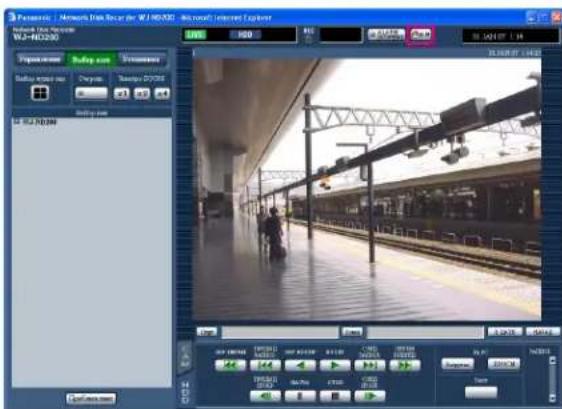
War 1
Щелкните по кнопке [ALM].
→Действие по тревоге будет отменено.
Примечание:
При выборе "CONTINUE" для "Длительность записи" в "Запись по тревоге" проводящаяся в данный момент аварийная запись может быть остановлена путем щелканья по кнопке [ALM]. При выборе "РУЧНОЙ" для "Длительность записи" аварийная запись не оста- навливается щелканьем по кнопке [ALM].
Приостановка действия по тревоге
Для того чтобы при наступлении учетного события не выполнялось действие по тревоге, необходимо сконфигурировать настройки. Приостановка действия по тревоге на некоторое время может быть полезна при таких событиях, как техническое обслуживание.
Даже в случае приостановки действия по тревоге будут выполняться запись изображений, регистрация событий в журнале, запрограммированные действия и отображение кнопки [ALM].
Экран
Отображение рабочего окна.
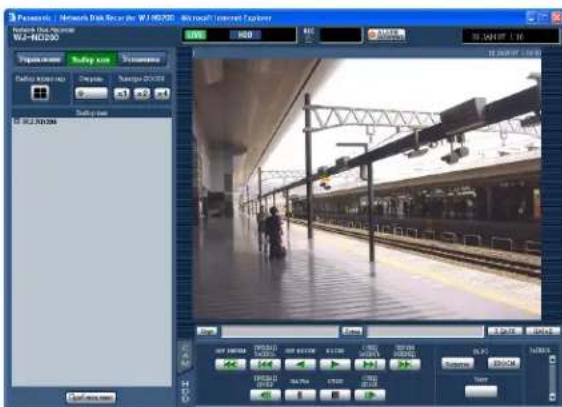
War 1
Щелкните по кнопке [ALARM SUSPEND].
→Действие по тревоге будет приостановлено. На передней панели данного устройства загорится индикатор приостановки действия "ALARM SUSPEND".
War 2
Для того чтобы отменить приостановку действия по тревоге, еще раз щелкните по кнопке [ALARM SUSPEND]. →Индикатор "ALARM SUSPEND" на передней панели выключится.
Отмена статуса ошибки
После возникновения ошибки устройство будет находиться в статусе ошибки. Выход из статуса ошибки осуществите в следующем порядке.
Экран
При возникновении ошибки кнопка [ERR] отображается в области отображения статуса.
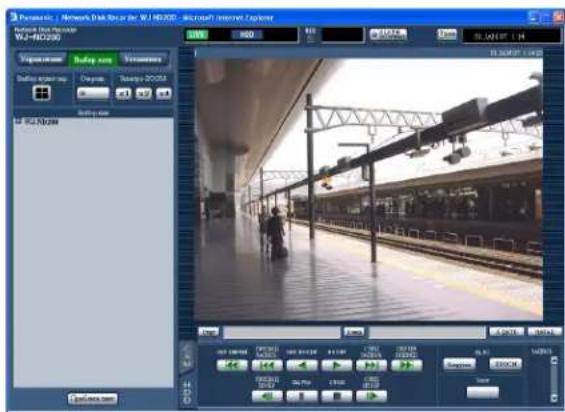
War 1
Щелкните по кнопке [ERR]. →Устройство выходит из статуса ошибки.
Примечание:
Индикатор ERROR на передней панели не гаснет, пока ошибка не сбросится, даже если кнопка [ERR] щелкнута.
Удаление вручную записанных изображений, сохраненных на жестком диске.
Если задать дату и время, будут удалены изображения, записанные за сутки до заданной даты и времени.
Важно:
- Удаленные изображения не подлежат восстановлению.
- Автоматическое удаление изображений будет возможным по прошествии заданного количества дней после записи изображения (функция «автоудаление» жесткого диска). Более подробную информацию можно получить у системного администратора.
- Если в пункте меню "Обслуж." для параметра "Режим окончания диска" выбрана настройка "СТОП", количество свободного места на диске не увеличится даже после удаления части изображений.
Экран
Отобразите панель "Установка", щелкая сначала по кно- Шаг 1
пке [Установка], затем по кнопке [Обслуж.]. Отобразите страницу "Установка диска", щелкая по вкладке [Устано-Задайте время и дату для "Ручное удаление HDD", щелкая по кнопке [V].
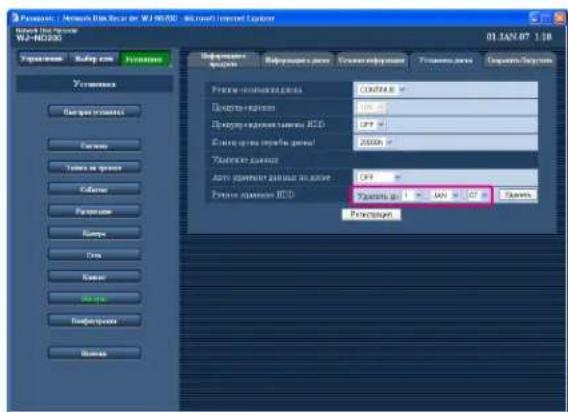
War 1
Задайте время и дату для "Ручное удаление HDD", щелкая по кнопке [V].
Будут удалены изображения, записанные до заданной даты и времени.
War 2
Щелкните по кнопке [Удалить].
Экран
Представляется окно подтверждения.
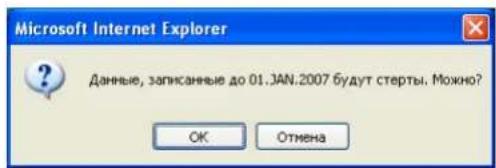
War 3
Щелкните по кнопке [ОК].
→Начнется процесс удаления записанных изображений.
Во время записи к изображениям можно «привязать» текстовую информацию.
Текстовая информация может содержать до 200 символов.
Ниже приведено описание процедуры вывода/редактирования текстовой информации, связанной с изображениями.
Примечание:
Вывод/редактирование текстовой информации возможны во время паузы при воспроизведении в полноэкранном формате.
Экран
Начните операцию после начала воспроизведения записанных изображений в полноэкранном формате.
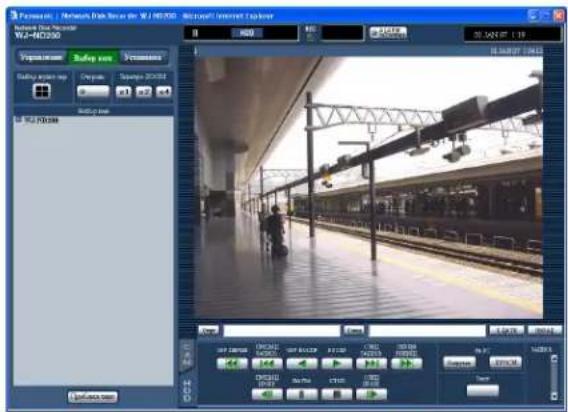
War 1
Включите паузу, щелкнув по кнопке [ПАУЗА].
War 2
Щелкните по кнопке [Текст] во вкладке [HDD].
Экран
Появится окно редактирования текста "Редактирование текста".
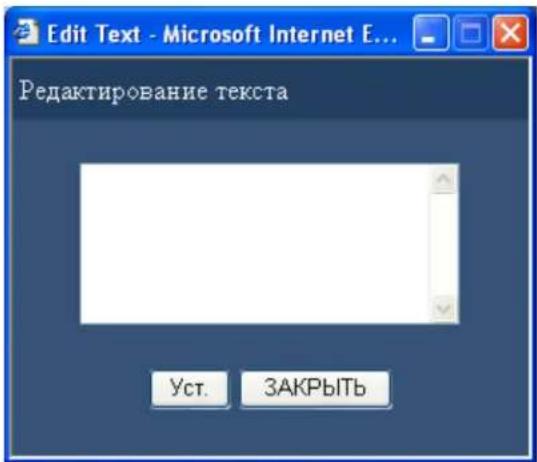
War 3
Появится текстовая информация, сопровождающая записанное изображение.
War 4
Отредактируйте текстовую информацию. Вы можете ввести до 200 символов (до 10 строк) текстовой информации.
• Доступные символы
Вы можете использовать следующие буквы, цифры и символы:
ABCDEFGHIJKLMNOPQRSTUVWXYZ
Zabcdefghijklmnopqrstuvwxyz01234
56789!@[]^_`|}\~(пробел)
War 5
Щелкните по кнопке [Уст.].
→Текстовая информация будет зарегистрирована.
War 6
Щелкните по кнопке [ЗАКРЫТЬ].
→Окно "Редактирование текста" закроется.
Эта функция позволяет предать изображения на FTP-сервер.
Передача изображений может осуществляться периодически в заданное время (Периодическая FTP-отправка по таймеру ) или при наступлении события (FTP-отправка по тревоге).
Периодическая передача изображения с камеры
Для осуществления периодической передачи изображения с камеры на FTP-сервер, необходимо заранее задать в установочном меню нужные настройки.
Настройки функции "Периодическая FTP-отправка по таймеру", такие как директория FTP-сервера, интервал передачи, канал камеры, с которой нужно передавать изображения, и т.п., задают в установочном меню ("Сеть" - "Установка FTP" - "FTP-отправка по тревоге").
Для включения или отмены периодической передачи изображений, выберите "ON" или "OFF" в меню расширенных настроек ("Расписание" - "График" - "Периодическая FTP-отправка по таймеру").
О настройке см. инструкцию по настройке (PDF).
Если метод сжатия для камеры, использованной в канале камеры, выбранном для "Источник для отправки" (в "Периодическая FTP-отправка по таймеру" меню "Установка FTP"), установлен в MPEG-4, передача изображения не производится.
Передача изображения с камеры при наступлении учетного события
Для осуществления передачи изображения с камеры на FTP-сервер при наступлении учетного события, необходимо заранее задать в установочном меню нужные настройки.
Настройки функции "FTP-отправка по тревоге", такие как имя FTP-сервера, "Пре-длительность", "Последлительность" и т.п., можно сделать в установочном меню ("Сеть" - "Установка FTP" - "FTP-отправка по тревоге").
Для включения или отмены передачи изображений при наступлении учетного события, выберите "ON" или "OFF" в меню расширенных настроек ("Расписание" - "График" - "FTP-отправка по тревоге").
О настройке см. инструкцию по настройке (PDF).
Вы можете создать следующие журналы регистрации:
• Журнал ошибок
• Журнал регистрации доступа
- Журнал регистрации событий (время и условия возникновения события)
• Журнал регистрации неисправностей в сети
Журнал регистрации ошибок
Журнал регистрации ошибок выводится в виде перечня.
Экран
Отобразите панель "Управление", щелкая по кнопке[Управление].
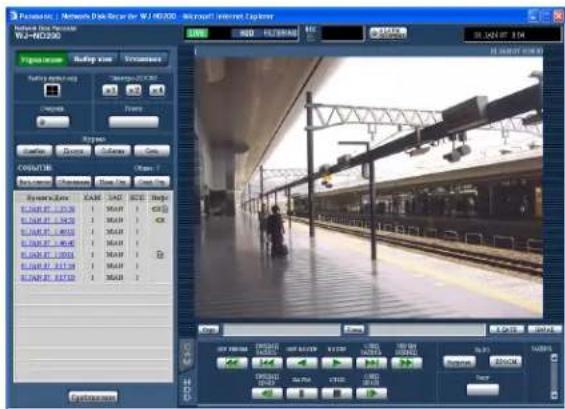
War 1
Щелкните по кнопке [Ошибки] в поле [Журнал].
Экран 2
Журнал регистрации ошибок (окно журнала регистрации ошибок) отображается в виде перечня. Дальнейшая информация о журнала регистрацию ошибок см. на стр. 57.
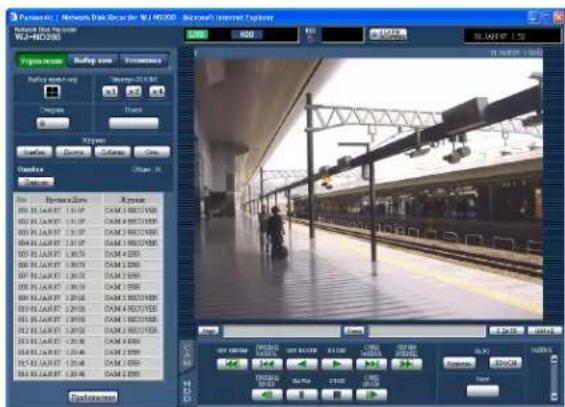
War 2
Для того чтобы закрыть окно журнала регистрации ошибок, щелкните по кнопке [Список].
Примечания:
- Вы можете сохранить до 100 журналов регистрации ошибок. В случае сохранения более чем 100 журналов, новые журналы будут записываться поверх старых. Новые журналы будут записываться поверх старых, начиная с самого старого.
- В случае повторного возникновения зарегистрированной в последнем журнала неисправности, будет обновлена только последняя запись в последнем журнале.
- Живые изображения не будут восстановлены правильно, когда идет восстановление представленных журналов.
Журнал регистрации доступа
В этом журнале представлена такая информация как время входа в /выхода из системы данного устройства, имя пользователя или IP-адрес.
Экран
Отобразите панель "Управление", щелкая по кнопке [Управление].
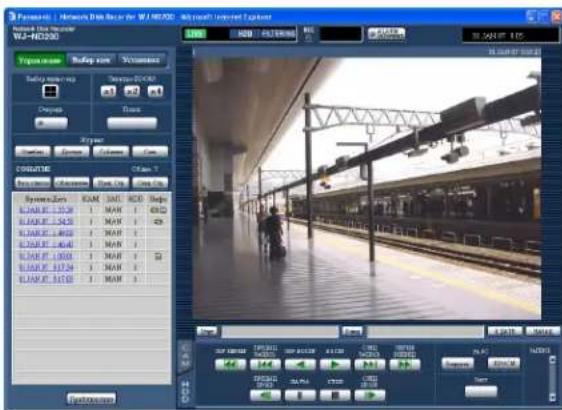
War 1
Щелкните по кнопке [Доступ] в поле [Журнал].
Экран
Журнал регистрации доступа (окно журнала регистрации доступа) отображается в виде перечня.
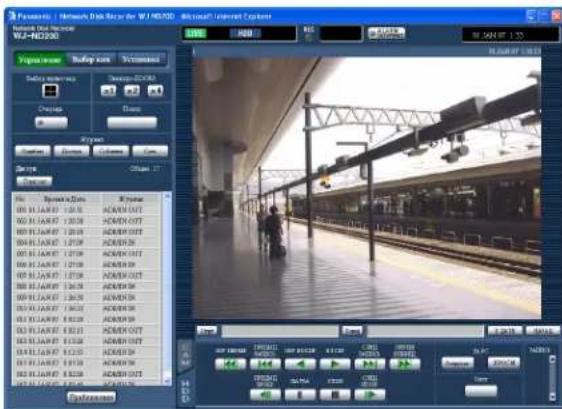
Индикация в журнале регистрации доступа
**IN: Имя пользователя или IP-адрес, стоящий перед "IN", показывает, какой пользователь/с какого хоста был осуществлен доступ.
**OUT: Имя пользователя или IP-адрес, стоящий перед "OUT", показывает, какой пользователь/с какого хоста был осуществлен выход.
В части "*" будет показано имя пользователя или IP-адреса.
War 2
Для того чтобы закрыть окно журнала доступа, щелкните по кнопке [Список].
Примечания:
- Вы можете сохранить до 100 журналов регистрации доступа. В случае сохранения более чем 100 журналов, новые журналы будут записываться поверх старых. Новые журналы будут записываться поверх старых, начиная с самого старого.
- Живые изображения не будут восстановлены правильно, когда идет восстановление представленных журналов.
Журнал регистрации событий
Открывается журнал регистрации событий (с временем и условиями возникновения событий). Дальнейшую информацию о каждом из событий см. на стр. 33.
Экран
Отобразите панель "Управление", щелкая по кнопке [Управление].
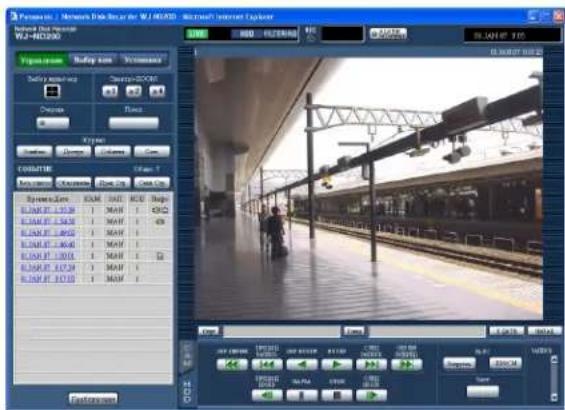
Экран
Журнал регистрации событий (окно журнала регистрации событий) отображается в виде перечня.
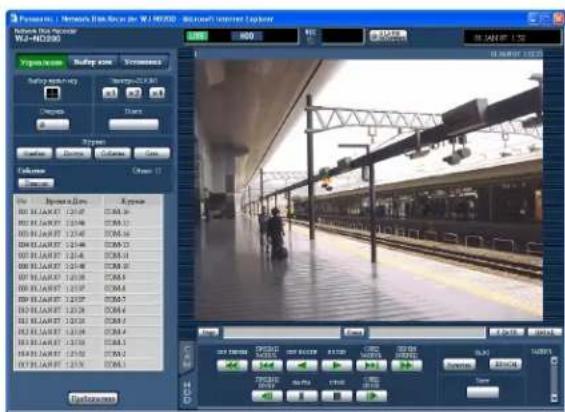
War 1
Щелкните по кнопке [События] в поле [Журнал].
Индикация в журнале регистрации событий
COM: Тревога по команде
EMR: Аварийная запись
TRM: Тревога по терминалов
CAM: Зона тревоги
SCD: Тревога при смене сцены
EXT: Запись на внешнем устройстве
HDDy ON/OFF**: Число раз нажатия кнопки USE внутри передней крышки ("у" означает номер диска, а "*" — число раз).
SD START: Начать приобретение данных на карте памяти SD
SD ABORT: Прекратить приобретение данных на карте памяти SD
SD END: Завершить приобретение данных на карте памяти SD
War 2
Для того чтобы закрыть журнал регистрации событий, щелкните по кнопке [Список].
Примечания:
- Вы можете сохранить до 750 журналов регистрации событий. В случае сохранения более чем 750 журналов, новые журналы будут записываться поверх старых. Новые журналы будут записываться поверх старых, начиная с самого старого.
- Живые изображения не будут восстановлены правильно, когда идет восстановление представленных журналов.
Журнал регистрации неисправностей в сети
Журнал регистрации неисправностей в сети (учетных событий в сети) выводится в виде перечня.
Экран
Отобразите панель "Управление", щелкая по кнопке [Управление].
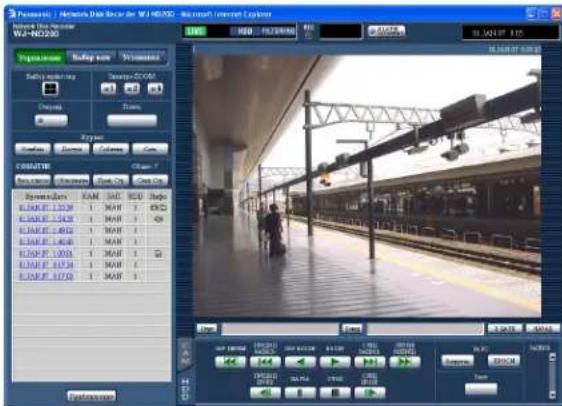
War 1
Щелкните по кнопке [Сеть] в поле [Журнал].
Экран
Журнал регистрации неисправностей в сети (окно Шаг 2 журнала регистрации неисправностей в сети) отображается в виде перечня. Дальнейшую информацию о журнал регистрации неисправностей в сети см. стр. 57. Для того чтобы закрыть журнал регистрации неисправностей в сети, щелкните по кнопке [Список].
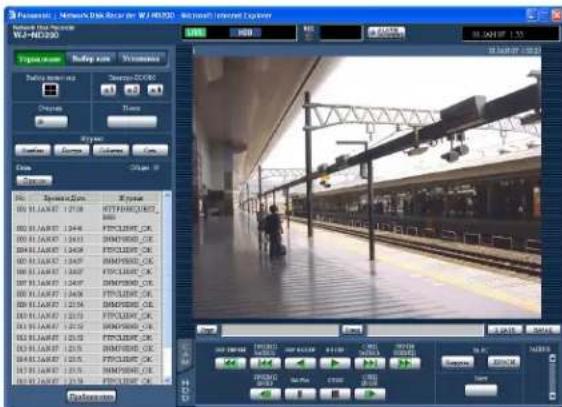
War 2
Для того чтобы закрыть журнал регистрации неисправностей в сети, щелкните по кнопке [Список].
Примечания:
- Вы можете сохранить до 1 000 журналов регистрации неисправностей в сети. В случае сохранения более чем 1 000 журналов, новые журналы будут записьваться поверх старых. Новые журналы будут записьваться поверх старых, начиная с самого старого.
- В случае повторного возникновения зарегистрированной неисправности, будет обновлена только последняя запись в журнале.
- Живые изображения не будут восстановлены правильно, когда идет восстановление представленных журналов.
Изображения, записанные на карте памяти SD в камере, могут быть приобретены следующим образом.
Подробнее о записи на карте памяти SD и способе установки скорости такой записи см. инструкцию по настройке (PDF).
Экран
Когда скорость записи для "Поток на SD" задана, кнопка приобретения данных на карте памяти SD отображается.
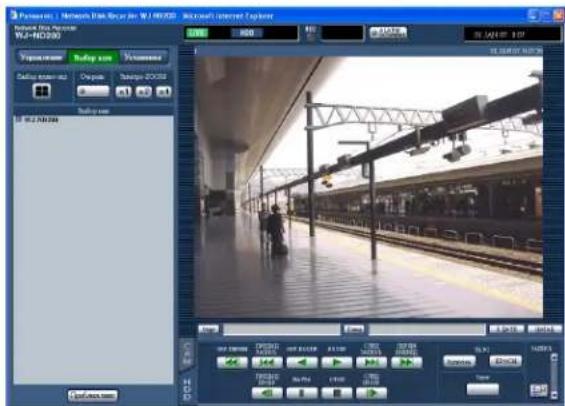
Щелкните по кнопке для приобретения данных на карте памяти SD.
→Аппарат проверяет, находится ли какое-либо записанное изображение на карте памяти SD. Когда записанное изображение нашлось, буквы «SD» на кнопке для приобретения данных на карте памяти SD становятся красными и приобретение данных на карте памяти SD начинается. При завершении приобретения буквы «SD» на кнопке для приобретения данных на карте памяти SD стано- вятся синими.
Важно:
- Щелкать по кнопке для приобретения данных на карте памяти SD может только пользователь, для которого флажок установлен в поле "Поток на SD" на странице "Уровень пользователя" ("Клиент" – "Уровень пользователя" – "Поток на SD").
- Невозможно приобрести данные на карте памяти SD, когда идет аварийная запись.
- Если скорость записи не задана для "Поток на SD", кнопка для приобретения данных на карте памяти SD не отображается.
Примечание:
Цвет букв «SD» на кнопке приобретения данных на карте памяти SD меняется в зависимости от состояния следующим образом.
Синий: На карте памяти SD не нашлось никаких записанных изображений.
Красный: Идет приобретение аппаратом записанных изображений на карте памяти SD.
Загрузка записанных изображений
Эта функция позволяет задать начальную и конечную точки воспроизводимых изображений и загрузить изображения в компьютер.
Записанные изображения загружаются в виде файлов видеоданных (расширение:n3r). Информацию о воспроизведении загруженных изображений см. на стр. 51.
Важно:
- Для загрузки изображения на диске должно иметься свободное место в 2 раза или более превышающее размер загружаемого файла. Данная функция реализуется при помощи Micro® Internet Explorer.
- Если загрузка отменяется в ходе ее выполнения, надлежащее воспроизведение загруженного на компьютер файла может быть невозможным.
Экран
Начните операцию после начала воспроизведения записанных изображений в полноэкранном формате. Откройте вкладку [HDD].
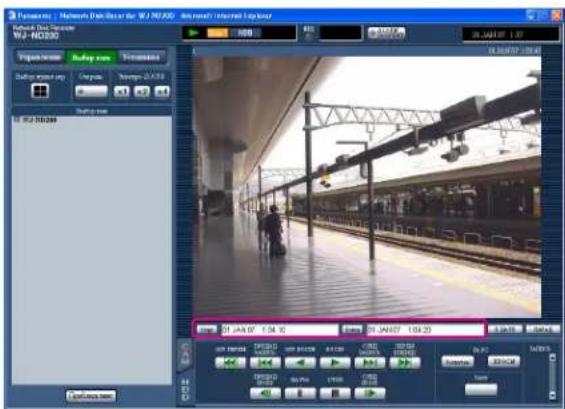
War 1
Введите требуемое время начала загрузки в поле [Старт] в области точки воспроизведения.
Для того чтобы задать время начала загрузки изображения, можно также щелкнуть по кнопке [Старт] в нужном месте изображения, которое нужно загрузить.
→В области индикации положения воспроизводимого изображения будут показаны время и дата, соответствующие начальной точке загрузки изображения.
War 2
Введите требуемое время окончания загрузки в поле [Конец] в области точки воспроизведения. Для того чтобы задать время окончания загрузки изображения, можно также щелкнуть по кнопке [Конец] в нужном месте изображения, которое нужно загрузить.
→В области индикации положения воспроизводимого изображения будут показаны время и дата, соответствующие конечной точке загрузки изображения. Продолжительность одного загружаемого изображения может составлять до 20 минут.
War 3
Щелкните по кнопке [Загрузка].
Примечание:
При загрузке изображений в формате MPEG-4 загрузка может начаться с точки на несколько секунд позднее заданного времени начала и может закончиться в точке на несколько секунд позднее заданного времени окончания.
Экран
Появится всплывающее окно настройки загрузки изображения "Загрузка".
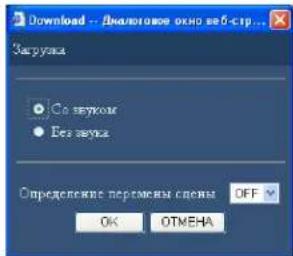
Экран
Откроется окно загрузки.
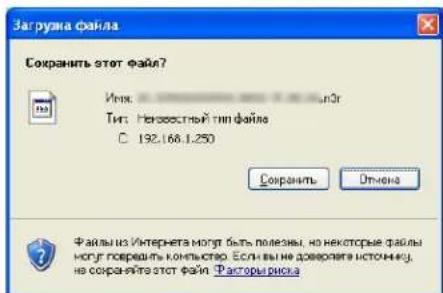
Экран
Откроется окно сохранения "Сохранить как".
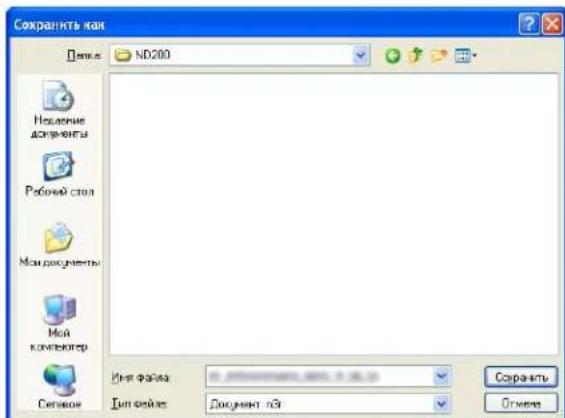
War 4
Щелкните по кнопке [OK] после выбора "Со звуком" или "Без звука", и "ON" или "OFF" для "Определение перемены сцены", чтобы определить, придать скачиваемым изображениям код детектирования изменения или нет.
Примечание:
Если для параметра "Определение перемены сцены" выбрана настройка "ON", загрузка будет занимать больше времени.
War 5
Щелкните по кнопке [Сохранить].
Примечание:
Когда на шаге 4 выбрана радиокнопка "Со звуком", повторно открывается окно скачивания по завершении скачивания изображений.
War 6
Создайте новую папку в нужной директории, и щелкните по кнопке [Сохранить].
→Данные-изображения (расширение:n3r) и звуковые данные (расширение:n3a) скачиваются.
Воспроизведение загруженных изображений
Записанные изображения загружаются в виде файлов видеоданных (расширение:n3r). Программа просмотра, которую можно установить на компьютер с данного устройства, позволяет воспроизводить, сохранять и выводить на печать загруженные изображения.
Загрузка программы просмотра
Экран
Откройте вкладку [HDD].
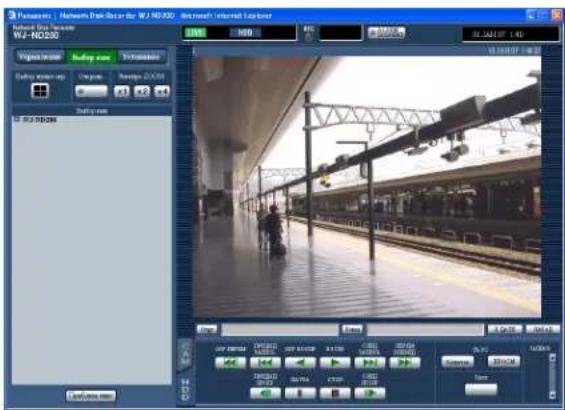
Экран
Откроется окно загрузки.
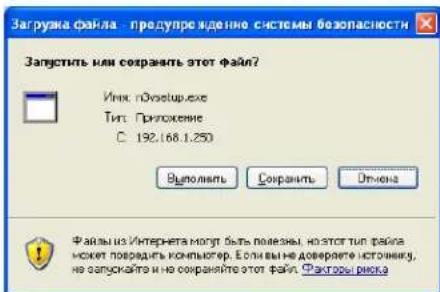
Экран
Откроется окно сохранения "Сохранить как".
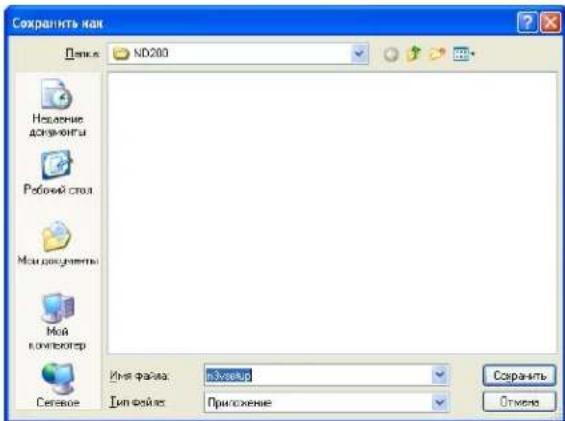
War 1
Щелкните по кнопке [ПРОСМ] в поле [На РС].
War 2
Щелкните по кнопке [Сохранить].
War 3
Создайте новую папку в нужной директории, и щелкните по кнопке [Сохранить].
→Программа просмотра будет загружена.
Иnstалляция программы просмотра
Экран
Откроется окно мастера установки.
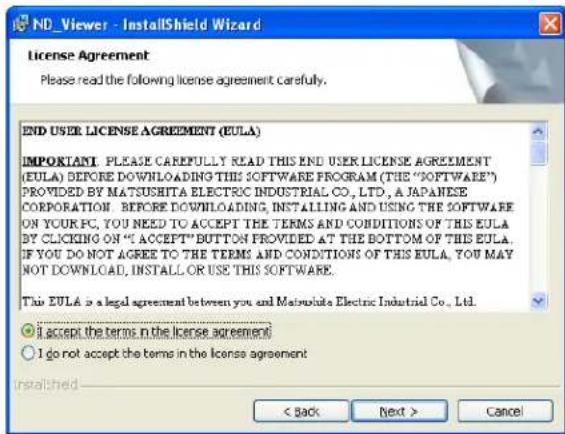
Экран
Откроется экран ввода информации о пользователе.
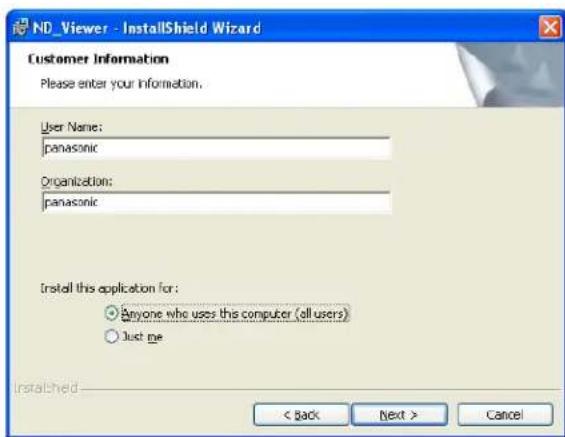
War 1
Сделайте двойной щелчок на загруженном файле (n3vsetup.exe).
Примечание:
Если установлена более старая версия программы просмотра, установка не сможет быть выполнена успешно. Перед началом установки удалите прежнюю версию.
War 2
Если вы согласны с показанным лицензионным согла- шением, отметьте пункт "I accept the terms in the license agreement" и нажмите клавипу [Next].
War 3
Заполните поля информации о пользователе и щелкните по кнопке [Next].
Примечание:
Для продолжения работы ввод информации о пользователе не является обязательным.
Экран
Откроется экран выбора типа инсталляции.
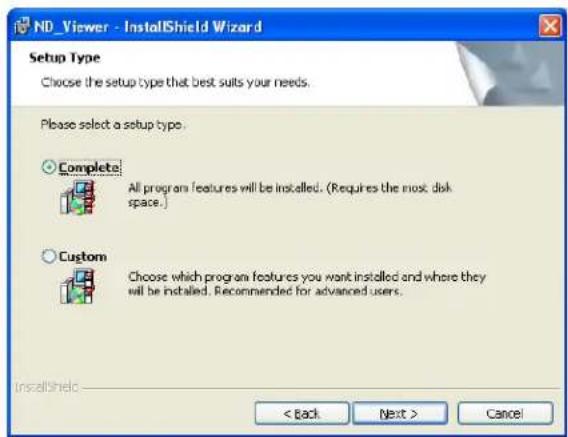
Экран
Программа готова к установке.
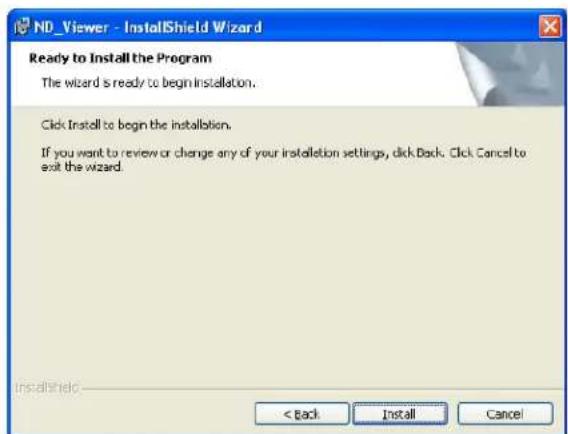
Экран
При удачном завершении инсталляции отображается следующее окно.
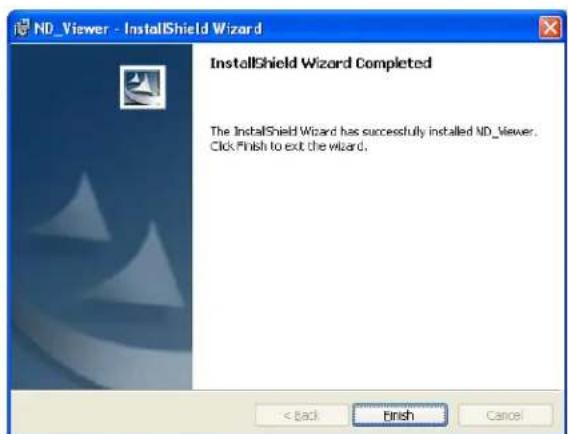
War 4
Выберите "Complete" и щелкните по кнопке [Next].
War 5
Щелкните по кнопке [Install].
War 6
Щелкните по кнопке [Finish]. →Иnstалляция программы просмотра завершена.
Инсталляция программы просмотра
[Для Windows XP]
- Откройте "Добавить или Удалить программы" в "Панель управления".
- Выберите "ND_Viewer" (программу, которую нужно удалить) из установленных в данное время программ и щелкните по кнопке [Удалить].
Будет загружена программа деинсталляции и откроется окно мастера деинсталляции. - Деинсталлируйте программу, следуя инструкциям на мониторе.
Воспроизведение загруженных изображений
Экран
Запустите программу просмотра и дождитесь появления, показанного внизу окна.
War 1
Щелкните по кнопке [OPEN].
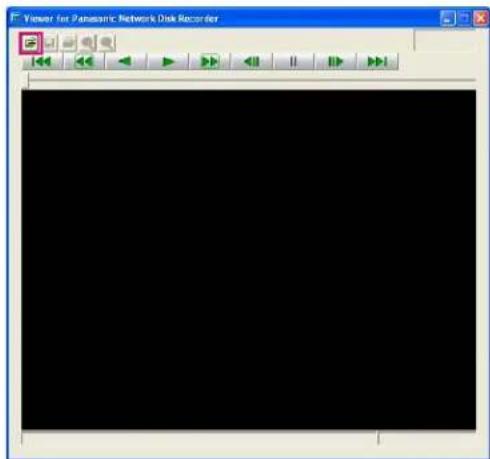
Экран 2
Откроется окно открытия файла "Открыть".
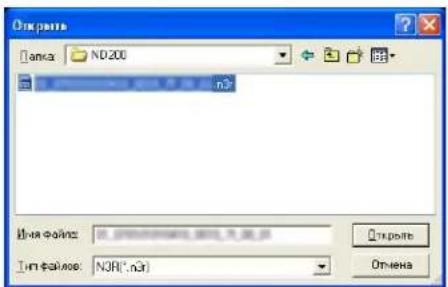
Экран 3
В этой области будут воспроизводиться записанные изображения.
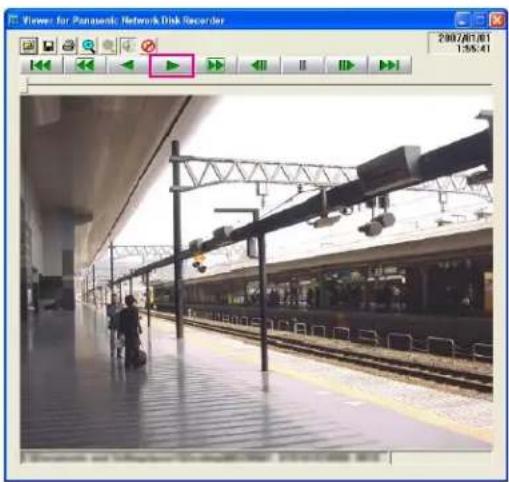
War 2
Выберите загруженный файл видеоданных (имя файла.n3r).
Примечания:
- Можно выбрать два и более файлов (до 32), щелкая по ним с нажатыми клавишами [Ctrl] или [Shift].
- При воспроизведении звука следует убедиться, что данные-изображения (расширение:n3г) и звуковые данные (расширение:n3а) находятся в одном и том же фольдере.
War 3
Щелкните по кнопке [Открыть].
War 4
Щелкните по кнопке [ВОСПР].
Примечания:
- Когда воспроизводимое изображение подходит к концу, появляется черный экран и устанавливается режим паузы.
- Когда выбрано два или более файла, можно перейти к воспроизведению предыдущего/следующего файла путем нажатия клавиг
- Когда нажимается клавиша показываемое изображение увеличивается в два раза.
- Если производительность компьютера низкая, изображения могут показываться неплавно.
- Возможно включать/отключать звук путем щелчка по кнопкам 📋.
- Когда веб-браузер, программа просмотра и программа просмотра HDD работают одновременно, то воспроизведение аудиофайлов может не осуществляться правильно.
Для правильного воспроизведения аудиофайлов запускают только одну из вышеуказанных программ.
Сохранение загруженных изображений
Во время паузы можно сохранить изображение в виде файла jpeg (с расширением jpg). Сохранение загруженного файла возможно только в режиме включенной паузы.
Экран
Начните операцию во время воспроизведения загруженных изображений с помощью программы просмотра.

War 1
Щелкните по кнопке [PAUSE].
War 2
Щелкните по кнопке [SAVE].
Экран
Откроется окно сохранения "Сохранить как".
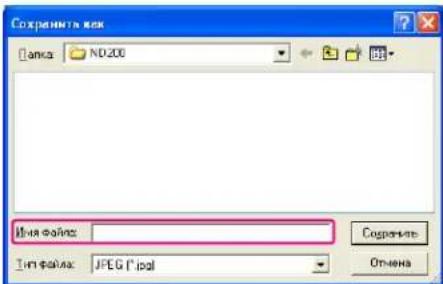
War 3
Введите имя файла и выберите "JPEG (*.jpg)" для "Тип файла".
War 4
Укажите папку, в которую нужно сохранить файл, и щелкните по кнопке [Сохранить].
→Видеоданные будут загружены и сохранены.
Печать выводимого изображения
Во время паузы можно распечатать выводимое изображение.
Экран
Начните операцию во время воспроизведения загруженных изображений с помощью программы просмотра.
War 1
Щелкните по кнопке [PAUSE].
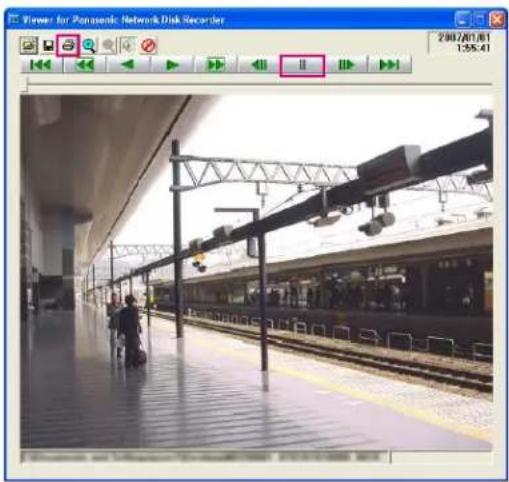
War 2
Щелкните по кнопке [PRINT].
Примечание:
Распечатанное изображение будет также содержать выводимые программой просмотра во время паузы дату и время.
Обнаружение изменений
Если загруженные данные сопровождаются кодом для определения изменений, это позволяет обнаруживать изменение данных. Информацию о том, как присоединить к данным код обнаружения изменений см. на стр. 46.
Экран
Запустите программу просмотра и дождитесь появления, показанного внизу окна.
War 1
Щелкните по кнопке [OPEN].
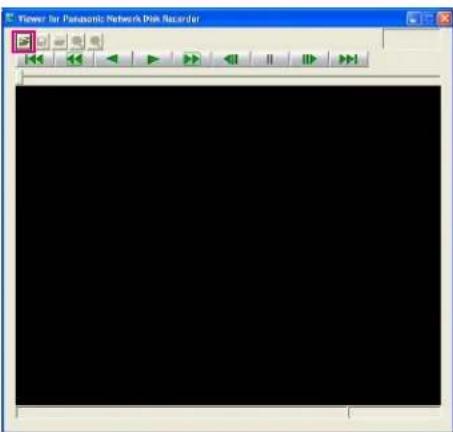
Экран
Откроется окно открытия файла "Открыть".
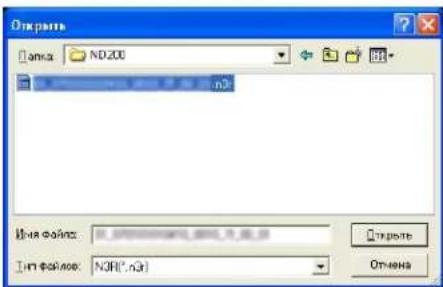
War 2
Выберите загруженный файл видеоданных (имя файла.n3r).
War 3
Щелкните по кнопке [Открыть].
Экран
Будет показан первый кадр загруженного изображения режиме паузы.
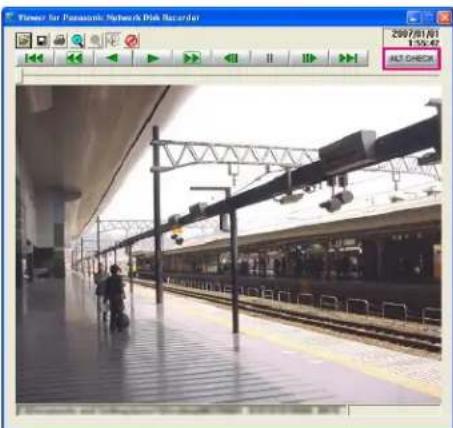
War 4
Щелкните по кнопке [ALT CHECK].
→Начнется процесс обнаружения изменений. Во время/после выполнения поиска изменений появится следующее всплывающее окно. OK (Not Altered): Изменения не обнаружены. NG (Altered): Обнаружены изменения.
Примечание:
Кнопка [ALT CHECK] будет видна только в том случае, если открываемый файл видеоданных содержит код определения изменений.
Уведомления о тревоге по электронной почте
В случае возникновения тревоги, по зарегистрированному адресу будет отправлено сообщение с уведомлением о тревоге.
Содержание сообщения о тревоге:
In ND200 (192.168.0.250), alarm was occurred.
Alarm date:: xx-xxx-xxxx xx:xx:xx GMT xx:xx (Например: 01-JAN-2006 GMT+0:00)
Cause of alarm: Будет показан тип учетного события и номер канала камеры, или номер тревоги (Например: COMMAND ALARM 5CH)
File name of alarm image: В сообщение будет вложено имя файла видеоданных.
URL: http://192.168.0.250/
Предупредительное сообщение по электронной почте
Описанные ниже сообщения рассылаются по зарегистрированным адресам только в случае возникновения неисправности.
ND200 (192.168.0.250) STATUS REPORT (Отчет о состоянии).
Дата: 1-JAN-2006 12:00:00 GMT+0:00
STATUS: Здесь будет показано описание неисправности. (Например: THERMAL ERROR (Перегрев))
Индикация Описание
| Дата Выводится дата и время возникновения неисправности. | |
| STATUS Здесь будет показано описание неисправности.Предупреждение о емкости жесткого диска* | |
| HDD CAPACITY REMAINS **%** объем доступной свободной смкости диска (в %)<FULL>HDD-FULL | |
| Предупреждение о замене жесткого диска: HDDx EXCHANGE WARNING **%х означает номер диска** объем доступной свободной смкости диска (в %) | |
| Отсутствует питание: POWER LOSSПитание восстановлено: POWER RECOVERED | |
| Детектирование ошибки сетевой камеры: CAM** COMMUNICATION ERROR** номер канала камеры | |
| Устранение ошибки сетевой камеры: CAM** COMMUNICATION RECOVERED** номер канала камеры | |
| Детектирование ошибки сетевой камеры (аудио):CAM** COMMUNICATION ERROR (АУДИО)** номер канала камеры | |
| Устранение ошибки сетевой камеры (аудио): CAM** COMMUNICATION RECOVERED (АУДИО)** номер канала камеры | |
| Неисправность жесткого диска: HDDx DISK WARNINGх означает номер диска | |
| Неисправность счетчика времени работы диска: | |
| HDDx HOUR METER WARNINGх означает номер диска | |
| Удален установленный объект: HDDx LOGICALLY REMOVEDх означает номер диска | |
| Неудачное восстановление зеркалирования: | |
| MIRROR RECOVERY FAILURE xx означает номер диска | |
Индикация Описание
| Неудачное форматирование в режиме одиночной работы: HDDx FORMAT ERRORх означает номер диска |
| Неудачное форматирование в режиме зеркалирования: MIRROR FORMAT ERROR |
| Обнаружение изменения: ALTERED xxCHxx номер канала камеры |
| Неисправность вентилятора: FAN ERROR xx означает номер вентилятора |
| Перегрев: THERMAL ERROR |
| Ошибка сетевой связи: NETWORK LINK ERROR |
| Потеря IP-адреса DHCP: DHCP ERROR |
| Ошибка в карте памяти SD камеры: CAM xx SD ERRxx номер канала камеры |
| Неудачное начало записи по карте памяти SD камеры: CAM xx SD START ERRxx номер канала камеры |
| Неудачное завершение записи по карте памяти SD камеры: CAM xx SD END ERRxx номер канала камеры |
| Неудачный запрос перечня по карте памяти SD камеры: CAM xx GET LIST ERRxx номер канала камеры |
| Неудачное приобретение данных на карте памяти SD камеры: CAM xx GET IMG ERRxx номер канала камеры |
| Неудачное удаленние данных на карте памяти SD камеры: CAM xx DEL IMG ERRxx номер канала камеры |
| Предупреждение о числе раз нажатия кнопки USE: HDD x ON/OFF WARNING ***х означает номер диска*** означает число раз нажатия кнопки USE |
| Неудачное снятие жесткого диска (снят без нажатия кнопки USE) HDD x SWAP WARNINGX означает номер диска |
| Детектирование потери видео: CAM xx VIDEO LOSSxx номер канала камеры |
| Восстановление потерянного видео: CAM xx VIDEO RECOVEREDxx номер канала камеры |
\*1: Предупреждение о емкости жесткого диска
Предупреждение с содержанием <кроме FULL> будет направлено по электронной почте, если на диске остается меньше доступного свободного места, чем указано в пункте "Предупреждение" для "Установка диска" в меню "Обслуж".
После отправки предупреждения по электронной почте, сообщение <кроме FULL> будет отправляться каждый раз, когда объем свободного места на диске уменьшается на 1 %, а когда свободное место на диске закончится – будет отправлено сообщение
Ниже приводятся описания содержания журнала ошибок и журнала сетевых ошибок.
| Содержание | Журнал ошибок Журнал сетевых ошибок Выходной сигнал с разъемана задней панели | |
| Пропало питание | PWR LOSS – Выход окончания обработки | пропадания питания |
| Питание восстановлено PWR RECOVER – – | ||
| Предупреждение о состоянииFAN f – Выход ошибкивентилятора | ||
| Предупреждение о перегревсTHERMAL | – | Выход ошибки |
| Обнаружение изменения | ALTERD **CH | – |
| Число раз нажатия кнопки USE | HDD d ON/OFF ** | – |
| Ошибка записи на жесткий диск | W-ERR d – – | |
| Ошибка чтения с жесткогодиска | R-ERR d – – | |
| Предупреждение HDD S.M.A.R.T. | SMART d – Выход ошибки жесткогодиска | |
| Неисправность счетчикавремени работы диска | H.METER d – Выход ошибки жесткогодиска | |
| Предупреждение о HDD SKISKIP HDD d – –жесткого диска ^3 | ||
| Удалить автоматические связи* ^2 | REMOVE d – Выход ошибки жесткогодиска | |
| Неудачное восстановление зеркалирования | M-FAIL d | – |
| Неудачное форматирование режима одиночной работы | HDD d FORMAT-ERR | – |
| Неудачное форматирование режима зеркалирования | M-FORMAT-ERR | – |
| Ошибка снятия жесткогодиска* ^3 | HDD d SWAP WARNING – Выход ошибки жесткогодиска | |
| Предупреждение о замене жесткого диска | HDD d EXCHANGE **%– | Выход предупреждения одоступном пространстведиска |
| Предупреждение о доступнойHDD-**%емкости | – | Выход предупреждения одоступном пространстведиска |
| Предупреждение о доступнойHDD-FULLемкости (FULL) | – | Выход предупреждения одоступном пространстведиска |
| Ошибка сетевой связи | – | LINK_ERR |
| Ошибка поиска сетевой камеры | CAM cc ERR – Выход ошибки камеры | |
| Отмена ошибки поиска сетевой камеры | CAM cc RECOVER – – | |
*1: "HDD SKIP" – это функция, позволяющая продолжить запись даже в случае ошибки (ошибки записи на жесткий диск), за счет перехода и записи на следующий жесткий диск.
*2: "Удалить автоматические связи" означает демонтаж дисковода жесткого диска без снятия диска с устройства.
*3: Под неудачным снятием жесткого диска понимается ошибка, которая возникает при снятии дисковода жесткого диска без нажатии соответствующей кнопки USE.
| Содержание | Журнал ошибок | Журнал сетевых ошибок | Выходной сигнал с разъемана задней панели |
| Детектирование ошибки сетевой камеры (аудио) | CAM cc ERR (A) | – | Выход ошибки камеры |
| Устранение ошибки сетевой камеры (аудио) | CAM cc RECOVERE (A)– | – | |
| Детектирование потери видео*4 | CAM cc VIDEO LOSS | – | Выход ошибки камеры |
| Восстановление потерянного видео*4 | CAM cc VIDEO RECOVERED | – | – |
| Передача электронной почты- завершена | SMTPMAIL_SEND | – | |
| Ошибка идентификации элс-- кtronной почты | SMTPATTEST_ERR | Выход ошибки сети | |
| Ошибка разрешения адреса – сервера POP3 с DNS | SMTPPOP3ADD_ERR | Выход ошибки сети | |
| Сервер POP3 не найден – SMTPPOP3SVR_ERR Выход ошибки сети | |||
| Ошибка разрешения адреса – SMTPSVRADD_ERR Выход ошибки сети сервера SMTP с DNS | |||
| Сервер SMTP не найден – SMTPSVR_ERR | Выход ошибки сети | ||
| Ошибка команды отправи- теля почты MAIL FROM | SMTPMAILFROM_ERR | Выход ошибки сети | |
| Ошибка команды RCPT TO – | SMTPRCPTTO_ERR | Выход ошибки сети | |
| Другие ошибки SMTP | – SMTPOTHER | Выход ошибки сети | |
| Передача FTP клиента заве-- FTPCLIENT_OK – ршена | |||
| Передача на FTP-сервер заве- FTPSVRFWD_OK – ршена | |||
| Ошибка разрешения адреса – FTPSVRADD_ERR FTP-сервера с DNS | Выход ошибки сети | ||
| FTP-сервер не найден | – FTPSVR_ERR | Выход ошибки сети | |
| Ошибка загрузки на FTP-сервер | – FTPUPLOAD_ERR | Выход ошибки сети | |
| Ошибка пассивного режима – FTPPASSIVE_ERR FTP-сервера | – FTPPASSIVE_ERR | Выход ошибки сети | |
| Ошибка входа на FTP-сервер | – FTPLOGIN_FAULT | Выход ошибки сети | |
| Ошибка выхода с FTP-сервера | – FTPLOGOUT_FAULT | Выход ошибки сети | |
| Другая ошибка FTP | – FTPOTHER | Выход ошибки сети | |
| Обновление IP-адреса DDNS | – DDNSIPADDUPDATE_OK – | ||
| Сервер DDNS не отвечает – DDNSSVRRES_ERR Выход ошибки сети | |||
| Неверный пароль пользова- – DDNSUSERPASS_ERR Выход ошибки сети теля DDNS | |||
| Ошибка обновления IP-адре-- DNSIPADDUPDATE_ERR Выход ошибки сети са DDNS | |||
| Другая ошибка DNS – DNSOTHER Выход ошибки сети | |||
*4: Под "Потеря видеосигнала" понимается ошибка, которая может возникать между WJ-NT304, WJ-NT314 и камерой, подсоединенной к WJ-NT304. Для детектирования потери видео при использовании WJ-ND200 необходимо конфигурировать параметры "Установка протокола тревоги Panasonic" для WJ-NT304, WJ-NT314 и параметров "Установка тревожной зоны" для WJ-ND200.
| Содержание | Журнал ошибок | Журнал сетевых ошибок | Выходной сигнал с разъемана задней панели |
| Синхронизация с NTP-серве-- NTPGETTIME_OKром прошла успешно | – | ||
| Ошибка разрешения адреса – NTPSVRADD_ERRNTP-сервера с DNS | Выход ошибки сети | ||
| Невозможно настроить время – NTPSETTIME_ERR | Выход ошибки сети | ||
| NTP-сервер не отвечает – NTPSVRRES_ERR | Выход ошибки сети | ||
| Время от сервера NTP неде– NTPTIME_INVALIDнествительно. | Выход ошибки сети | ||
| Другая ошибка NTP – NTPOTHER | Выход ошибки сети | ||
| Завершена передача SNMP – SNMPSEND_OK | – | ||
| Неверный пароль пользователя– SNMPUSERPASS_ERRтеля SNMP | Выход ошибки сети | ||
| Ошибка запроса SNMP объектаSNMPOBJ_ERR | Выход ошибки сети | ||
| Другие ошибки SNMP – SNMPOTHER | Выход ошибки сети | ||
| Завершение получения IP-адреса – DHCPIPADD_OK | – | ||
| DHCP отсутствует – | DHCP IPADD_LOST | Выход ошибки сети | |
| Ошибка обновления IP-адре--са DHCP xx% | DHCPIPADDUPDATE_ERR | Выход ошибки сети | |
| Ошибка запроса IP-адреса – DHCPIPADDENT_ERRDHCP | Выход ошибки сети | ||
| Другая ошибка DHCP – DHCPOTHER | Выход ошибки сети | ||
| Вход на HTTP – HTTPLOGIN – | |||
| Неверный пароль пользова– HTTPUSERPASS_ERRВыход ошибки сетителя HTTP | |||
| Ошибка загрузки HTTP – HTTPDOWNLOAD_ERR | Выход ошибки сети | ||
| Запрос о HTTP недействите– HTTPREQUEST_ERRВыход ошибки сетилен | |||
| Другие ошибки HTTP – HTTPOTHER Выход ошибки сети | |||
| Переход к CONFIG CONFIG_LOGIN – | |||
| Ошибка в карте памяти SD CAM cc SD ERROR Выход ошибки камерыкамеры | |||
| Запрос о начале записи на CAM cc SD START ERR Выход ошибки камерыкарту памяти SD камерыотказан | |||
| Запрос о завершении записиCAM cc SD END ERR Выход ошибки камерына карту памяти SD камерыотказан | |||
| Запрос о приобретении переCAM cc GET LIST ERR Выход ошибки камерычня данных на карте памятиSD камеры отказан | |||
| Запрос о приобретении дан- CAM cc GET IMG ERR Выход ошибки камерыных на карте памяти SDкамеры отказан | |||
| Запрос об исключении дан- CAM cc DEL IMG ERR Выход ошибки камерыных на карте памяти SDкамеры отказан | |||
О параметрах индикаций см. следующую страницу.
Выполните следующее при отображении журнала ошибок. В случае возникновения отсутствующей в перечне ошибки, обратитесь к дилеру.
| Журнал ошибок Описание Решение | ||
| W-ERR d Чтение с/запись на жесткий диск невозможна. Возможна неисправность жесткого диска. | Если эта ошибка возникает часто, обратитесь к дилеру для замены диска*. | |
| R-ERR d | ||
| SKIP d | ||
| SMART d | Возможно, диск неисправен и работает некорректно. | Обратитесь к дилеру для замены диска*. |
| H.METER d | Истекло время, заданное на счетчике вре-мени работы диска. Возможно, срок службы диска подошел к концу. | Обратитесь к дилеру для замены диска*. |
| REMOVE d Диск был автоматически отключен от системы. | Обратитесь к дилеру. После замены неисправного диска*, состояние ошибки будет отменено. | |
| HDD-**- или HDD-FULL | Диск почти заполнен или переполнен. Отформатировать или заменить жесткий диск*. | |
| CAM cc ERR | Нестабильная связь с сетевой камерой, либо камера не подключена. | Проверить статус коммуникации между аппаратом и сетевой камерой. |
| LINK_ERR | Произошло отключение устройства от сети. | Проверьте подключение к сети. |
| CAMERA cc SD ERROR | Произошла ошибка в карте памяти SD. Карта памяти SD может не детектироваться, либо на карте памяти SD в камере свободного пространства. | Проверить карту памяти SD и настройку камеры.нет |
| CAM cc SD START ERR | Произошла ошибка в карте памяти SD. Нестабильная связь с сетевой камерой, либо камера не подключена. | Проверить карту памяти SD и настройку камеры.Проверить статус коммуникации между аппаратом и сетевой камерой. |
| CAM cc SD END ERR | ||
| CAM cc GET LIST ERR | ||
| CAM cc GET IMG ERR | ||
| CAM cc DEL IMG ERR | ||
| HDDd FORMAT-ERR | Возможно, диск работает некорректно, либо он не вставлен правильно и надежного в соответствии с указанием о монтаже/снятии дисковода жесткого диска с последующим форматированием.Если эта ошибка возникает часто, обратитесь к дилеру для замены диска*. | |
| M-FORMAT ERR | ||
| M-FAILd | Неудача в восстановлении данных с помо-Обратитесь к дилеру для замены диска*.щью функции зеркалирования.Возможна неисправность жесткого диска. | |
*: Жесткие диски должны быть приобретены от квалифицированного персонала по сервисному обслуживанию или монтажу систем, который также должен выполнять их замену.
Параметры, присутствующие в описанном выше журнале
| Параметр | Описание | Подробности |
| f | Номер вентилятора | 1-2: Номер FAN (FAN1-FAN2) |
| d | Номер диска 1-2: Номер диска (HDD1-HDD2) | 5: Другие |
| cc | Номер камеры 01-16: Номер камеры |
Прежде чем обращаться в службу ремонта, проверьте симптомы неисправностей по приведенной ниже таблице.
Обратитесь к дилеру, если неисправность не удалось устранить даже с помощью описанных в таблице мер, если возки кла неисправность, не указанная в таблице, а также если возникли проблемы с установкой.
Ненормальный признак
Возможная причина/мероприятие устранения
Относящиеся страницы
Доступ с браузера невозможен.
- Возможно, кабель Ethernet плохо вставлен в разъем порта 10BASE-T/100BASE-TX? Убедитесь в том, что кабель хорошо вставлен в раз
- Горит ли индикатор порта 10BASE-T/100BASE-TX? Если он не горит, значит не установлено соединение с локальной сетью, либо сеть неисправна. Убедитесь в том, что горит индикатор соединения с портом 10BASE-T/100BASE-TX. Если индикатор не горит, обратитесь к системному администратору.
- Возможно, задан неверный IP-адрес? Более подробную информацию можно получить у системного администратора.
Инструкция по настройке (PDF)
- Возможно, вы пытаетесь осуществить доступ к неверному IP-адресу? Проверьте соединение следующим образом:
ping "IP-адрес данного устройства" Если получен ответ от данного устройства, соединение нормальное. Если ответ не получен, проверьте настройки IP-адреса и маску подсети.
- Возможно, другие устройства имеют тот же IP-адрес? Инструкция Более подробную информацию можно получить у системного администратора. по настройке (PDF)
- Возможно, существует конфликт между адресом и маской подсети, к которым осуществляется доступ? Когда данное устройство и компьютер пользователя находятся в одной и той же подсети, установлены ли IP-адреса данного устройства и компьютера пользователя в одной подсети? Проверьте настройки браузера "Использовать прокси-сервер"? Если доступ к данному устройству осуществляется в рамках одной подсети, рекомендуем ввести адрес данного устройства в "Не использовать проксисервер для этих адресов".
Кнопки в браузере отображаются хаотично.
- Кнопки не будут отображаться ровно, если были изменены настройки по умолчанию для шрифтов в Windows. Используйте установки шрифтов по умолчанию.
| Ненормальный признак | Возможная причина/мероприятие устранения | Относящиеся страницы |
| Часть содержимого не отображается в браузере. | Перезагрузите содержимое, нажав на клавишу [F5]. | – |
| Обновление изображения невозможно. | В зависимости от загруженности сети, возможны некоторые трудности с отображением изображений. Нажмите кнопку [F5] на клавиатуре, чтобы запросить вывод изображений. | – |
| Иногда обновление изображений, записанных на низкой скорости (менсе 1 ips), невозможно. | – | |
| Запись изображений невозможно. | Вставлен ли жесткий диска правильно и надежно?Правильно ли отформатирован жесткий диск?Не установлен ли выключатель защиты жесткого диска от записи на "ON"?Проверьте текущую информацию жесткого диска. Информация о диске может быть проверена на странице "Информация о диске" ("Обслуж." – "Информация Инструкция о диске").Не снимали ли жесткий диск с устройства в прошлом? Если жесткий диск был когда-то снят, необходимо повторно форматировать жесткий диск для записи на него. | 1314по настройке |
| «Живое»/записанное изображение в формате MPEG-4 не показывается нормальным образом. | После включения питания данного устройства или после подключения сетевого кабеля к сетевому порту при включенной камере изображения могут не показываться/записываться нормальным образом в течении примерно минуты (максимум) сразу после включения питания или подключения сетевого кабеля к сетевому порту. | – |
| Звук не записывается.Звук не воспроизводится правильно. | Выбрано ли "Вход микрофона" для "Режим аудио" в меню установки сетевой камеры?Выбрано ли "32 kbps" для "Скорость кодирования" меню установки сетевой камеры? | Инструкция по настройке (PDF) |
| Никаких данных на карте памяти SD не показывается списке событий записи. | Невозможно воспроизводить данные на карте памяти SD из списка событий записи или результата поиска времени и даты.После фильтрации по "SD-карта" в списке событий записи выберите событие, подлежащее воспроизведению. | – |
| Продолжительность записи на карте памяти SD считается по часам камеры. Проверьте часы камеры. | – |
Ненормальный признак
Воспроизведение данных на карте памяти SD невозможно.
При показе в многооконном режиме изображений в формате MPEG-4 или увеличении изображения с помощью функции увеличения, изображения с двух и более камер показываются последовательно в одном окне.
Окно идентификации не закрывается при открытом главном рабочем окне.
Возможная причина/мероприятие устранения
Относящиеся страницы
- Когда данные на карте памяти SD содержат недоста- точное количество кадров, нормальное воспроизве- ние иногда может быть невозможным. В таком случае представьте изображение с помощью функции покадрового воспроизведения/обратного пока- дрового воспроизведения.
- Такое можео происходить из-за сочетания видеокарты и драйвера. Когда такое происходит, сначала обновите драйвер видеокарты до последней версии. Если обновление драйвера не решает проблемы, настройте аппаратное ускорение следующим образом. Ниже приведены указания в случае применения Windows XP.
(1) После закрытия всех окон браузера нажмите правую клавишу мыши на рабочем столе и выберите "Свойства" в появившемся выпадающем меню.
(2) Нажмите "Уставки" в "Свойства дисплея", а затем затем нажмите закладку [Расширение].
(3) Нажмите вкладку [Диагностика] и отключите ускорение DirectDraw путем настройки "Аппаратное ускорение".
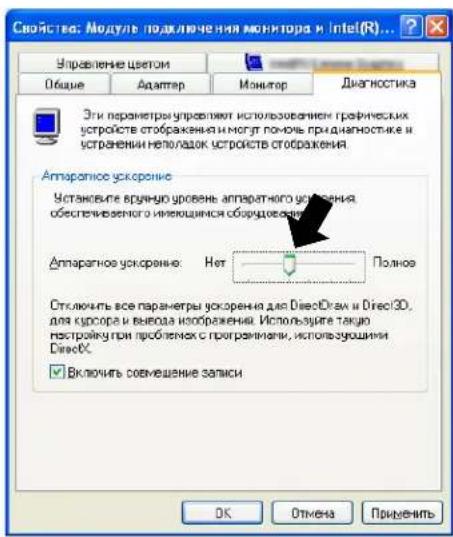
- Возможно, введено неверное имя пользователя и пароль? Инструкция Проверьте правильность имени пользователя и пароля. по настройке (PDF)
| Ненормальный признак | Возможная причина/мероприятие устранения | Относящиеся страницы |
| Невозможно воспроизводить звук при помощи программы просмотра. | Находятся ли данные-изображения (расширение:n3г) и звуковые данные (расширение:n3а) в одном и том же фольдере?Проверьте директорию, назначеннУю как фольдер назначения. | – |
| Невозможно воспроизвести загруженный файл видеоданных. | Если во время загрузки были изменены какие-либо параметры, загрузка будет автоматически отменена. В этом случае загруженный файл будет неполным, в с чем его воспроизведение будет невозможно. | – |
| На экране выводится сообщение "Подождите.". | На компьютере не инсталлирована "ActiveX control". Инсталлируйте "ActiveX control", следуя инструкциям на следующей странице. | 67 |
| «Живое» видео не показывается. | Возможно, подключенные камеры неверно сконфигурированы?Проверьте настройки в установочном меню ("Камера" "Установка сетевой камеры"). | Инструкция по настройке (PDF) |
| Проверьте настройки в установочном меню ("Расписание" - "Программа" - "Живое видео").Проверьте настройки. | Инструкция по настройке (PDF) | |
| Возможно, неверно сконфигурированы сетевые настройки камер и данного устройства?Проверьте правильность IP-адреса, маски подсети и шлюза по умолчанию. | Инструкция по настройке (PDF) | |
| Когда в качестве метода сжатия для камеры выбрано MPEG-4, в следующих случаях «живое» изображение может не показываться в области показа изображений, и на несколько минут будет показываться черный экран.Когда часто проверяется, правильные ли значения установлены для настроек записи (нажатием клавипи [Измерение] окне "Установка Программа" ("Расписание" - "Программа")).Когда настройки устройства неоднократно сохраняются. Подождите примерно 10 минут, не выполняя никаких действий. Устройство будет работать нормально. | – | |
| При попытке посмотреть через Интернет изображения в формате MPEG-4, изображения могут не показыва-ться.На показ изображений в формате MPEG-4 через Интернет влияют настройки таких сетевых устройств, как маршрутизатор. За более подробной информацией обратитесь к систему администратору. | – |
Ненормальный признак
Не показывается «живое»/ записанное изображение.
Обновление «живого» изображение нестабильно.
Иногда случается отсоединение браузера.
Низкая производительность сети.
Файл изображения, загруженый с сервера FTP, поврежден.
Управление камерой нево- зможно.
Форматирование жесткого диска с помощью кнопки FORMAT внутри передней крышки невозможно.
Возможная причина/мероприятие устранения
- При входе в систему Windows под "Ограниченной" учетной записью пользователя, изображения могут не показываться в силу того, что компоненты Active X могут быть установлены некорректно. Осуществите вход под учетной записью "Администратор компьютера".
- Если метод сжатия изображений у всех используемых камер не является одинаковым, производительность может снизиться. (Обновление изображений будет работать нестабильно.)
- Настройки скорости передачи/скорости записи могут превышать максимальную производительность сети. Уменьшите относящиеся к сети настройки, такие как скорость передачи, скорость записи, и т.д.
- Настройки скорости работы сети между устройством и концентратором могут различаться, например, 100M BASE-TX Full для устройства, и 100M BASE-TX Half для концентратора. Некоторые концентраторы меняют скорость автоматически в зависимости от сетевого траффика и это может влечь за собой сбон соединения. Проверьте настройки скорости работы сети у устройства и концентратора, и приведите их к единым значениям.
- Возможно, неверно сконфигурированы настройки сетевой камеры? Проверьте модель камеры в установочном меню ("Камера" - "Установка сетевой камеры").
- Возможно, неверно установлено идентификационные данные пользователя и пароль доступа к сетевой камере?
Проверьте правильность идентификационных данных пользователя и пароля в установочном меню ("Камера" - "Установка сетевой камеры").
- Выбрано ли "ON" для "Кнопка формат актив" на странице "Конфигурация"?
Когда выбрано "OFF", невозможно форматирование жесткого диска с помощью кнопки FORMAT. Прове рьте настройки "Кнопка формат актив" на странице "Конфигурация".
Относящиеся страницы
Инструкция по настройке (PDF)
Инструкция по настройке (PDF)
Инструкция по настройке " (PDF)
Инструкция по настройке (PDF)
Если вы используете компьютер с установленной системой Windows XP Service Pack2 (SP2)
Если вы используете компьютер с операционной системой Windows XP Service Pack2 (SP2), могут возникнуть описанные ниже ситуации.
В этом случае следуйте приведенным ниже инструкциям. Выполнение следующих решений не может оказывать свое влияние на прочие приложения.
"Строка информации", выраженная в нижеуказанной таблице ненормальных призников и мероприятий, представляется под строкой адреса только при наличии информации для связи.

Ненормальный признак
На строке информации представляется следующее сообщение.
"Всплывающее заблокировано. Для просмотра этого всплывающего или дополнительных опционов щелкните здесь..."
На строке информации представляется следующее сообщение. "Этот сайт может потребовать следующего управления Active X: 'wvasetup.exe' с 'Matsushita Electric Industrial Co., Ltd'. Щелкните здесь для инсталляции..."
Мероприятия
- Щелкают по строке информации, затем выбирают "Всегда разрешать всплывающие окна от этого вебузла...". Представляется диалоговое окно: "Разрешить всплывающие окна от этого узла?". Щелкают по кнопке [Да].
- Щелкнуть по строке информации и выбрать "Установить элемент управления ActiveX...". Представляется окно "Предупреждение системы безопасности". Щелкнуть по кнопке [Установить] в представленном окне "Предупреждение системы безопасности".
Относящиеся страницы
Ненормальный признак
В информационной строке выводится следующее сообщение: "Чтобы помочь обеспечению безопасности, Internet Explorer заблокировал загрузку файлов на компьютер с этого веб-узла. Щелкните здесь для выбора параметров..."
При попытке открыть загруженный файл, в информационной строке выводится следующее сообщение: "Не удается проверить издателя. Вы действительно хотите запустить эту программу?"
На всплывающем окне представляется ненужная строка состояния или линейка прокрутки.
При попытке скачать аудиофайлы с помощью веббраузера представляется всплывающее окно, исключая возможность скачивания аудиофайлов.
Мероприятия
- Щелкните по информационной строке и выберите "Загрузка файла...". При загрузке файлов, даже если вы выбрали "Загрузка файла", выполните следующую операцию. Щелкните по "Свойства обозревателя..." в Панели инструментов Internet Explorer, затем щелкните по вкладке [Безопасность]. Затем щелкните по кнопке [Другой...]. Откроется окно настроек безопасности "Установка безопасности". Под "Загрузка" выберите "Разрешить" для "Автоматические запросы на загрузку файла". Щелкните по кнопке [ОК]. Откроется окно предупреждений "Предупреждение". Щелкните по кнопке [Да].
- Щелкните по кнопке [Выполнить].
- Щелкают сначала по "Опционы Интернет" в меню инструментов браузера Internet Explorer, а затем по вкладке [Безопасность]. Далее щелкают по кнопке [Уровень пользователя...] для открытия окна "Установка безопасности". Под "Разное" выбирают "Разрешить" для "Разрешать запущенные сценарием окна без ограничений на размеры и положение". Щелкают по кнопке [ОК]. Представляется окно "Предупреждение". Щелкают по кнопке [Да].
- Щелкают сначала по "Опционы Интернет" в меню инструментов браузера Internet Explorer, а затем по вкладке [Безопасность]. Далее щелкают по кнопке [Уровень пользователя...] для открытия окна "Установка безопасности". Под "Разное" выбирают "Разрешить" для "Автоматический запрос скачивания файлов". Щелкают по кнопке [ОК]. Представляется окно "Предупреждение". Щелкают по кнопке [Да].
Относящиеся страницы
Информация по обращению с отходами для стран, не входящих в Европейский Союз

Действие этого символа распространяется только на Европейский Союз.
Если Вы собираетесь выбросить данный продукт, узнайте в местных органах власти или у дилера, как следует поступать с отходами такого типа.
Matsushita Electric Industrial Co., Ltd.
Osaka, Japan
http://panasonic.net
Importer's name and address to follow EU rules:
Panasonic Testing Centre
Panasonic Services Europe GmbH
Winsbergring 15, 22525 Hamburg F.R.Germany

- Panasonic
- Сетевой дисковый рекордер
- Инструкция по эксплуатации
- Модель №: WJ-ND200
- Возможности
- Функции записи
- Многократная запись
- Запись по заданной программе
- Аварийная запись
- Запись по внешнему таймеру
- Запись учетных событий
- Звуковая запись
- 2,5-дюймовый съемный жесткий диск
- Загрузка/передача изображений
- Функция оповещения об учетном событии
- Функция безопасности и надежность
- О данных инструкциях по эксплуатации
- Системные требования к компьютеру
- Примечания:
- Торговые марки и зарегистрированные торговые марки
- Сокращения
- Термины, использованные в данном Инструкции по эксплуатации
- HDD
- Скорость записи (ips, I-Frame)
- Разрешение
- M-JPEG
- Ручная запись
- Запись по внешнему сигналу
- Запись на карту памяти SD/Данные на карте памяти SD
- Событие
- Последовательность
- Электронное масштабирование
- Управление камерой
- Системный администратор
- Выключатель защиты от записи
- Запись/воспроизведение/непосредственная передача изображений
- Запись
- Воспроизведение
- Непосредственная передача изображений
- При отображении «живого» видео
- При последовательном показе изображений
- При воспроизведении записанных изображений
- При записи изображений
- При скачивании записанных изображений
- При передаче изображений, записанных по наступлении события, на сервер FTP
- Прочее
- Подтверждение текущего режима операций
- Переключение из режима одиночной работы в режим зеркалирования
- Открыв переднюю крышку, убедитесь, что кнопки USE мигают зеленым светом\* (указывая, что два жестких диска смонтированы).
- Удерживайте нажатыми кнопки FORMAT 5 секунд или более.
- Важно:
- Переключение из режима зеркалирования в режим одиночной работы
- 1
- Примечание:
- 2
- Монтаж дисковода жесткого диска
- Снятие дисковода жесткого диска
- Форматирование (инициализация) жесткого диска (в режиме одиночной работы)
- Открыв переднюю крышку, убедитесь, что кнопка USE мигает зеленым светом\* (указывая, что дисковод жесткого диска смонтирован).
- Удерживайте нажатой кнопку FORMAT для форматируемого жесткого диска 5 секунд или более.
- Восстановление данных на жестком диске (в режиме зеркалирования)
- Снимите неисправный диск. (стр. 13)
- Смонтируйте новый дисковод жесткого диска. (стр. 13)
- Удерживайте нажатой кнопку FORMAT для заново смонтированного дисковода жесткого диска 5 секунд или более.
- Меры предосторожности при управлении диском
- До установки дисковода жесткого диска
- До снятия/форматирования жесткого диска
- Экран
- War 1
- War 2
- War 3
- О режимах записи и приоритетах
- О фильтрах
- Окно перечня найденных режимов записи
- Как использовать данный режим
- "Время и Дата"
- "Записанные События"
- "Камера"
- "Текст"
- Экран 2
- War 4
- Вывод изображения с камеры в 1-сегментном формате
- Вывод изображения с камеры в 4-сегментном формате
- Вывод изображений последовательно
- Панорамирование по горизонтали/вертикали
- Экран 1
- Операции масштабирования/фокусировки/регулировки яркости
- Масштабирование
- Регулировка фокуса
- Регулировка яркости
- Регистрация направления камеры на предварительно заданное положе- ние
- Перемещение камеры в заданное положение
- Функция в автоматическом режиме (Auto pan и др.)
- Действия при возникновении тревоги
- Начинается запись
- Сообщение о тревоге
- Мигание индикатора тревоги
- Включается звуковая тревога
- Выдача уведомления о событии по электронной почте
- Выдается сигнал с разъема ALARM или ALARM/CONTROL на задней панели данного устройства (Сигнал с разъема сигна тревоги)
- Событие вносится в журнал регистрации событий
- Передача записанных изображений на FTP-сервер при наступлении события
- Выдается оповещение о тревоге в соответствии с настройками протокола тревоги Panasonic
- Отмена действия по тревоге
- Приостановка действия по тревоге
- Отмена статуса ошибки
- • Доступные символы
- War 5
- War 6
- Периодическая передача изображения с камеры
- Передача изображения с камеры при наступлении учетного события
- Журнал регистрации ошибок
- Журнал регистрации доступа
- Журнал регистрации событий
- Индикация в журнале регистрации событий
- Журнал регистрации неисправностей в сети
- Загрузка записанных изображений
- Воспроизведение загруженных изображений
- Загрузка программы просмотра
- Иnstалляция программы просмотра
- Инсталляция программы просмотра
- [Для Windows XP]
- Экран 3
- Сохранение загруженных изображений
- Печать выводимого изображения
- Обнаружение изменений
- Уведомления о тревоге по электронной почте
- Предупредительное сообщение по электронной почте
- Индикация Описание
- \*1: Предупреждение о емкости жесткого диска
- Ненормальный признак
- Возможная причина/мероприятие устранения
- Если вы используете компьютер с установленной системой Windows XP Service Pack2 (SP2)
- Мероприятия
- Относящиеся страницы
Marka : PANASONIC
Modeli : WJ-ND200
Kategori : Kamera sigurie