
PHRTX20606G - Grafična kartica ASUS - Brezplačna navodila za uporabo
Brezplačno poiščite navodila za napravo PHRTX20606G ASUS v formatu PDF.
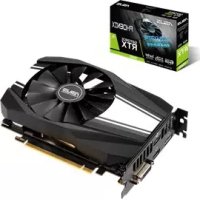


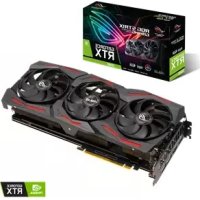
| Vrsta izdelka | Grafična kartica |
| Znamka | ASUS |
| Model | PHRTX20606G |
| Grafični procesor | NVIDIA GeForce RTX 2060 |
| Video pomnilnik | 6 GB GDDR6 |
| Mere (D x Š x V) | 18,2 x 12,4 x 4,3 cm |
| Teža | 650 g |
| Priporočljivo napajanje | 500 W |
| Napajalni konektorji | 1 x 8-pinski PCIe konektor |
| Največja poraba | 160 W |
| Prikazovalni konektorji | 1 x HDMI 2.0b, 1 x DisplayPort 1.4, 1 x DVI-D |
| Najvišja ločljivost | 7680 x 4320 (8K) prek DisplayPort |
| Glavne funkcije | Podpora DirectX 12, OpenGL 4.6, VR Ready, G-SYNC, NVIDIA Ansel, NVIDIA Highlights |
| Vključena programska oprema | Grafični gonilnik, ASUS GPU Tweak II, XSplit Gamecaster, ASUS AURA |
| Hlajenje | Enojni aksialni ventilator |
| Varnost | Skladno s standardi FCC in CE, zaščita pred prenapetostmi in kratkimi stiki |
| Vzdrževanje in čiščenje | Redno prašite kartico in ventilatorje s stisnjenim zrakom; izogibajte se vlagi |
| Nadomestni deli in popravljivost | Ni popravljivo s strani uporabnika; obrnite se na pooblaščenega tehnika za kakršen koli poseg |
Pogosto zastavljena vprašanja - PHRTX20606G ASUS
Vprašanja uporabnikov o PHRTX20606G ASUS
0 vprašanje o tej napravi. Odgovorite na tiste, ki jih poznate, ali zastavite svoje.
Zastavite novo vprašanje o tej napravi
Prenesite navodila za vaš Grafična kartica v formatu PDF brezplačno! Poiščite svoja navodila PHRTX20606G - ASUS in vzemite svojo elektronsko napravo nazaj v roke. Na tej strani so objavljeni vsi dokumenti, potrebni za uporabo vaše naprave. PHRTX20606G znamke ASUS.
NAVODILA ZA UPORABO PHRTX20606G ASUS
Električna varnost
- Pri dodajanju ali odstranjevanju naprav na sistem ali s sistema, poskrbite, da so napajalni kabli naprav izklopljeni, preden priključite signalne kable. Če je mogoče, odklopite vse napajalne kable iz obstoječega sistema, preden dodate napravo.
- Pazite, da napajanje priključite na predpisano napetost za vaše območje. Če niste prepričani o napetosti električne vtičnice, ki jo uporabljate, se obrnite na lokalnega dobavitelja električne energije.
- Če je napajalnik poškodovan, ga ne popravljajte sami. Obrnite se na usposobljenega serviserja ali dobavitelja.
Varnost pri delu
Pogoni in dodatki
Navodila za namestitev
SL15279
Revizije V6
Marec 2019
Avtorske pravice © 2019 ASUSTeK Computer Inc. Vse pravice pridržane.
Nobenega dela tega priročnika, vključno z izdelki in programsko opremo, opisanimi v njem, ni dovoljeno kopirati, prenašati, prepisovati, shranjevati v sistemu za ponovno uporabo ali prevajati v kateri koli jezik v kakršni koli obliki in s kakršnimi koli sredstvi, razen dokumentacije, ki jo kupec hrani za rezervne namene, brez izrecnega pisnega dovoljenja podjetja ASUSTeK COMPUTER INC. ("ASUS").
Garancija za izdelek ali servisne storitve ne bo podaljšana v primerih, ko: (1) je na izdelku opravljen servisni poseg, je bil predelan ali dodelan, razen če je to opravil ASUS-ov pooblaščeni serviser; ali (2) je serijska številka poškodovana ali odstranjena.
ASUS TA PRIROČNIK DOBAVLJA "KOT JE", BREZ KAKRŠNE KOLI GARANCIJE, BODISI NEPOSREDNO ALI POSREDNO IZRAŽENE, VKLJUČNO Z (VENDAR NE OMEJENO NA) IMPLICIRANE GARANCIJE ALI STANJA OB PRODAJI ZA DOLOČEN NAMEN. ASUS, NJEGOVI DIREKTORJI, URADNIKI, USLUŽBENCI ALI PREDSTAVNIKI NISO V NOBENEM PRIMERU ODGOVORNI ZA KATERO KOLI POSREDNO, POSEBNO, NENAMENSKO ALI POSLEDIČNO ŠKODO (VKLJUČUJOČ ŠKODO ZARADI IZGUBE DOBIČKA, IZPADA POSLOVANJA, NEZMOŽNOSTI UPORABE, IZGUBE PODATKOV, PREKINITVE POSLOVANJA IN PODBNE), TUDI ČE JE BIL ASUS OBVEŠČEN O MOŽNOSTI TAKIH POŠKODB, KI SO POSLEDICA MOREBITNEGA DEFEKTA ALI NAPAKE V TEM PRIROČNIKU ALI IZDELKU.
SPECIFIKACIJE IN INFORMACIJE, VSEBOVANE V TEM PRIROČNIKU, SO PREDLOŽENE SAMO V VEDNOST IN SE LAHKO SPREMENIJO KADAR KOLI BREZ OBVEŠČANJA IN NE PREDSTAVLJAJO ZAVEZE DRUŽBE ASUS. ASUS NE PREVZEMA NOBENE ODGOVORNOSTI ZA KATERO KOLI NAPAKO ALI NETOČNOST, KI SE LAHKO POJAVI V TEM PRIROČNIKU, VKLJUČUJOČ IZDELKE IN PROGRAMSKO OPREMO, KI JE OPISANA V NJEM.
Izdelki in korporativna imena, navedena v tem priročniku, so lahko registrirane blagovne znamke ali avtorske lastnine posameznih podjetij in se uporabljajo zgolj za identifikacijo ali razlago v korist lastnika, brez zlonamernih namenov.
Vsebina
Obvestila 336
2.1 Nameščanje gonilnika kartice VGA.... 340
2.2 Odstranjevanje gonilnika kartice VGA.... 341
- Pripomoček ASUS GPU Tweak....342
3.1 Nameščanje pripomočka ASUS GPU Tweak....342
3.2 Odstranjevanje pripomočka ASUS GPU Tweak....343
- ASUS APRP....344
4.1 Nameščanje pripomočka ASUS APRP....344
4.2 Odstranjevanje pripomočka ASUS APRP....345
- XSplit Gamecaster....346
5.1 Nameščanje pripomočka XSplit Gamecaster....346
5.2 Odstranjevanje pripomočka XSplit Gamecaster .... 347
- ASUS AURA 348
6.1 Nameščanje pripomočka ASUS AURA....348
6.2 Odstranjevanje pripomočka ASUS AURA....349
- Druge informacije 350
7.1 Ogled vsebine CD-ja s podporo....350
7.2 Podatki za stik....350
7.3 Ogled datoteke Berime....351
Dodatek: Odpravljanje osnovnih težav 352
Obvestila
Izjava komisije za zvezne komunikacije
Ta naprava izpolnjuje pravila FCC, točka 15. Delovanje je podrejeno dvema pogojema:
• Ta naprava ne povzroča škodljivih motenj. • Ta naprava mora sprejeti vsako sprejeto motnjo, vključno z motnjo, ki lahko povzroči neželeno delovanje.
Ta naprava je bila testirana in izpolnjuje omejitve za digitalne naprave razreda B, v skladu s predpisi točke 15. pravilnika komisije za zvezne komunikacije (FCC). Te omejitve so določene za zagotovitev sprejemljive zaščite pred škodljivimi motnjami v stanovanjskih namestitvah. Ta oprema povzroča, uporablja in oddaja radijsko frekvenco in če ni pravilno nameščena in uporabljena v skladu z navodili, lahko povzroči škodljive motnje na radijskih sprejemnikih. Kljub temu ni garancije, da na določenih namestitvah ne bo prišlo do motenj. Če ta oprema povzroča škodljive motnje na radijskih ali televizijskih sprejemnikih, kar se da preveriti z vklopom in izklopom sprejemnikov, lahko uporabnik motenje popravi z enim ali več od navedenih ukrepov:
- Obrnite ali prestavite sprejemno anteno.
- Povečajte razdaljo med aparati in sprejemnikom.
- Priklopite aparat na vtičnico, ki ni ista na katero je priklopljen sprejemnik.
- Za pomoč se obrnite na izkušenega radijskega/TV tehnika.

Zaradi skladnosti s predpisi FCC morate za priključitev monitorja na grafično kartico uporabiti oklopljene kable. Spremembe ali predelave te enote, ki jih oseba, odgovorna za skladnost s predpisi, izrecno ne odobri, lahko izničijo dovoljenje uporabnika za uporabo te opreme.
Izjava kanadskega ministrstva za komunikacije
Ta digitalna naprava ne presega mejnih vrednosti razreda B za emisije radijskih šumov digitalnih naprav, določenih v predpisih o radijskih motnjah kanadskega ministrstva za komunikacije.
Ta digitalna naprava razreda B je skladna s kanadskim standardom ICES-003.
REACH
Vsebnosti kemijskih snovi v naših izdelkih smo objavili skladno s predpisi REACH (Registracija, evalvacija, avtorizacija in omejevanje kemikalij) na spletni strani ASUS REACH na naslovu http://csr.asus.com/english/REACH.htm.
Obvestilo o izdelku podjetja Macrovision Corporation
Ta izdelek vsebuje tehnologijo za zaščito avtorskih pravic, ki je zaščitena z lastniškimi metodami nekaterih patentov ZDA in ostalimi pravicami intelektualne lastnine, ki so v lasti podjetja Macrovision Corporation in ostalih lastnikov pravic. Uporabo te tehnologije zaščite avtorskih pravic mora odobriti podjetje Macrovision Corporation ter je namenjena domači in ostali uporabi za nekomercialno gledanje, razen če drugače ne odobri podjetje Macrovision Corporation. Obratno inženirstvo ali razstavljanje je prepovedano.
- Ko dodajate naprave v sistem ali jih odstranjujete iz njega, se pred priključevanjem signalnih kablov prepričajte, da so napajalni kabli naprav izključeni. Če je mogoče, pred dodajanjem nove naprave izključite vse napajalne kable iz obstoječega sistema.
- Prepričajte se, da je napajalna enota nastavljena na ustrezno napetost za vaše območje. Če niste prepričani, kakšna je napetost električne vtičnice, ki jo uporabljate, se obrnite na lokalno podjetje za distribucijo električne energije.
- Če je napajalni kabel poškodovan, ga ne poskušajte popraviti sami. Obrnite se na usposobljenega servisnega tehnika ali svojega trgovca.
Varnost pri uporabi
- Pred namestitvijo naprave na matično ploščo temeljito preverite vse priročnike, ki so bili priloženi paketu.
- Pred uporabo izdelka se prepričajte, da so vsi kabli pravilno priključeni in da napajalni kabli niso poškodovani. Če opazite kakršne koli poškodbe, se takoj obrnite na trgovca.
- Za preprečevanje kratkih stikov priključkov, vtičnic in vezij ne izpostavljajte papirnim in paličnim sponkam ter vijakom.
- Izdelka ne izpostavljajte prahu, vlagi in ekstremnim temperaturam. Izdelka ne puščajte na območju, kjer bi lahko bil izpostavljen vlagi.
- Izdelek postavite na stabilno površino.
- Če pride do tehničnih težav z izdelkom, se obrnite na usposobljenega servisnega tehnika ali prodajalca.
O tem priročniku
Dogovori, uporabljeni v tem priročniku
Za pravilno izvedbo nekaterih opravil pazite na te simbole, uporabljene v celotnem priročniku.

OPOZORILO: Informacije za preprečevanje vaših poškodb pri izvajanju opravila.
POZOR: Informacije za preprečevanje poškodb izdelka pri izvajanju opravila.
POMEMBNO: Informacije, ki jih MORATE upoštevati pri izvajanju opravila.
OPOMBA: Uporabni nasveti in dodatne informacije pri izvajanju opravila.
Kje lahko najdete več informacij
Dodatne informacije ter posodobitve izdelka in programske opreme so na voljo na spodnjih naslovih.
1. Spletna mesta družbe ASUS
Na spletnih mestih družbe ASUS (https://www.asus.com/) so na voljo najnovejše informacije o strojni in programski opremi družbe ASUS. Spletna mesta družbe ASUS so navedena v razdelku »Podatki za stik z družbo ASUS« na notranji naslovni strani tega priročnika za namestitev.
2. Dodatna dokumentacija
Vašemu izdelku je morda priložena dodatna dokumentacija, kot so letaki z garancije, ki jih je morda dodal vaš prodajalec. Ti dokumenti niso del standardnega paketa.
1. Informacije o CD-ju s podporo
Na CD-ju s podporo so gonilniki in pripomočki za kartico VGA. Kliknite ikone v glavnem meniju CD-ja s podporo, da namestite programsko opremo, poiščete podatke za stik z družbo ASUS ter si ogledate vsebino CD-ja ali datoteko Berime.
- Zasloni v tem priročniku so zgolj informativni in se morda ne ujemajo z dejanskimi elementi na zaslonu.
- Gonilnik in pripomoček naprave na CD-ju s podporo lahko uporabite samo za določene modele kartic VGA družbe ASUS.
- Za namestitev gonilnikov in pripomočkov boste morda potrebovali skrbniške pravice. Podrobnosti najdete v dokumentaciji za sistem Windows 10 / 8.1 / 8 / 7.
- Vsebina CD-ja s podporo se lahko spremeni kadar koli brez predhodnega obvestila. Za posodobitve obiščite spletno mesto družbe ASUS na naslovu www.asus.com.
Vstavite CD v optični pogon računalnika. Če je omogočen samodejni zagon, se glavni meni odpre samodejno.
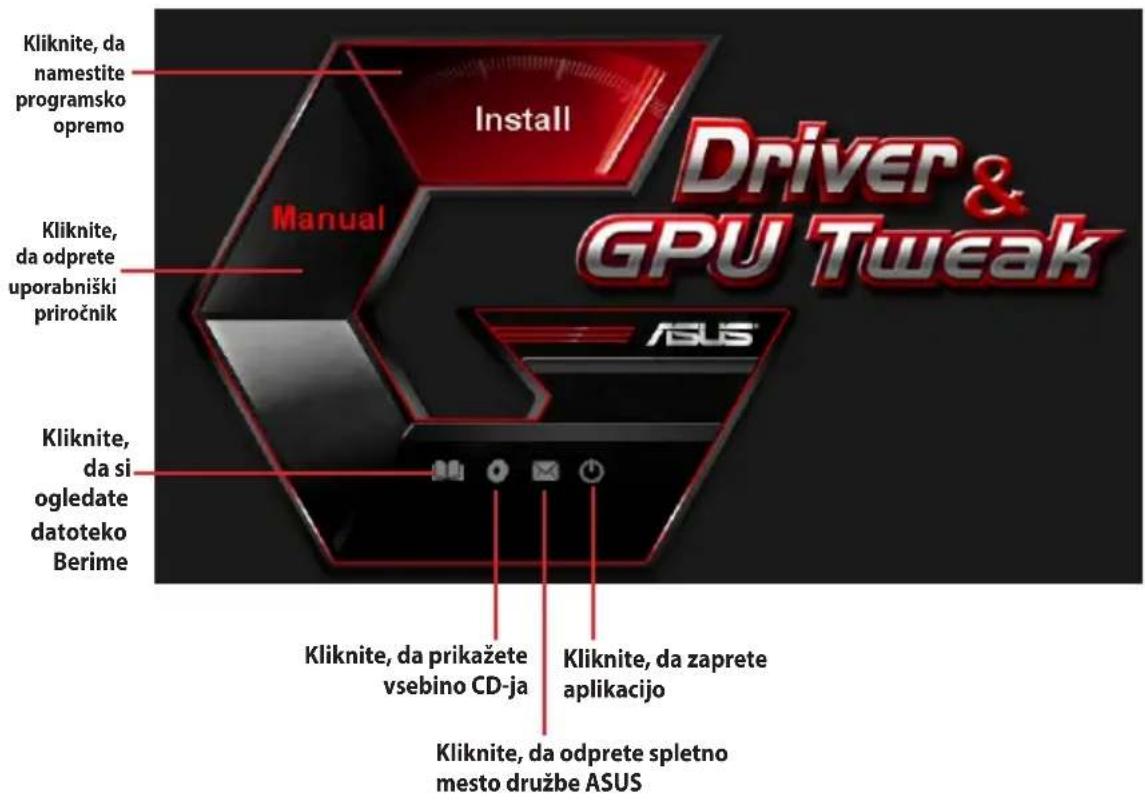

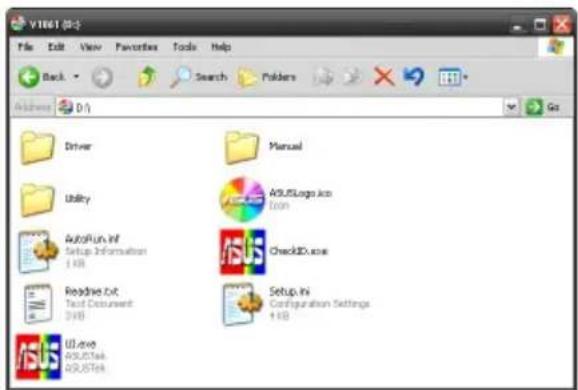
Če samodejni zagon NI omogočen, si oglejte vsebino CD-ja s podporo in poiščite datoteko UI.exe. Dvokliknite datoteko UI.exe, da zaženete namestitveni program s CD-ja.
2. Gonilniki kartice VGA
Gonilnik kartice VGA je program, ki omogoča delovanje naprave v vašem operacijskem sistemu. Po namestitvi grafične kartice uporabite enega od priporočenih načinov v tem razdelku za namestitev, posodobitev ali odstranitev gonilnika kartice VGA.
Če boste zamenjali staro grafično kartico z novo grafično kartico družbe ASUS, odstranite stari gonilnik zaslona iz sistema.
2.1 Nameščanje gonilnika kartice VGA
2.1.1 Nameščanje gonilnika kartice VGA v sistemih Windows 10 / 8.1 / 8 / 7 (64-bitne izdaje)
Gonilnik kartice VGA v sistemih Windows® 10 / 8.1 / 8 / 7 (64-bitne izdaje) namestite tako:
- Vstavite CD s podporo v optični pogon.
- Če je omogočen samodejni zagon, se glavni meni prikaže samodejno. Če je samodejni zagon onemogočen, v korenskem imeniku CD-ja s podporo zaženite datoteko UI.exe.
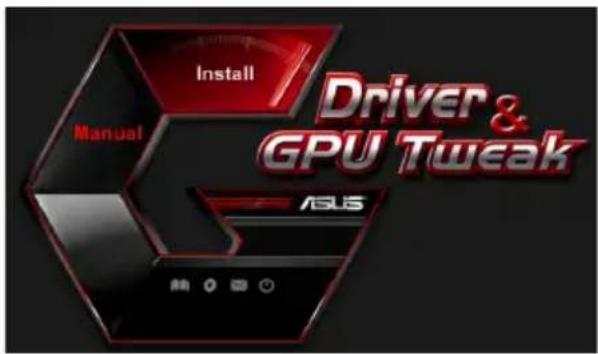
- V glavnem meniju kliknite Install (Namesti).
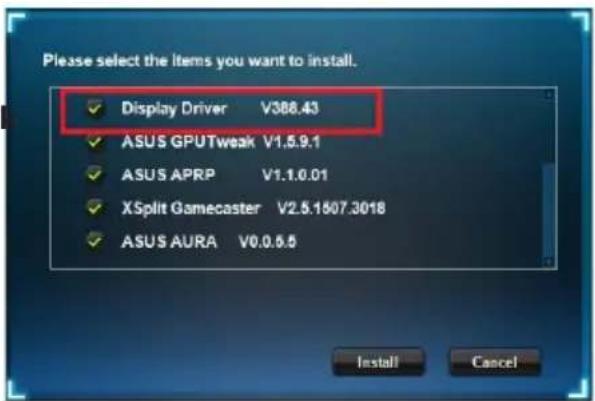
- Izberite Display Driver (Gonilnik zaslona) in kliknite gumb Install (Namesti).
S pripomočkom ASUS GPU Tweak lahko upravljate in optimizirate nastavitve grafične kartice družbe ASUS.
3.1 Nameščanje pripomočka ASUS GPU Tweak
3.1.1 Nameščanje pripomočka ASUS GPU Tweak v sistemih Windows® 10 / 8.1 / 8 / 7 (64-bitne izdaje)
Namestitev pripomočka ASUS GPU Tweak v sistemih Windows® 10 / 8.1 / 8 / 7 (64-bitne izdaje):
- Vstavite CD s podporo v optični pogon.
- Če je omogočen samodejni zagon, se glavni meni prikaže samodejno. Če je samodejni zagon onemogočen, v korenskem imeniku CD-ja s podporo zaženite datoteko UI.exe.
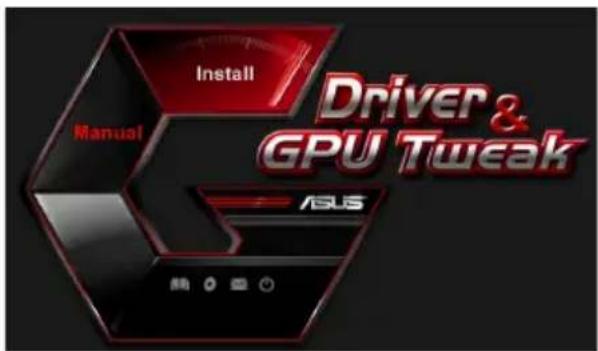
- V glavnem meniju kliknite Install (Namesti).
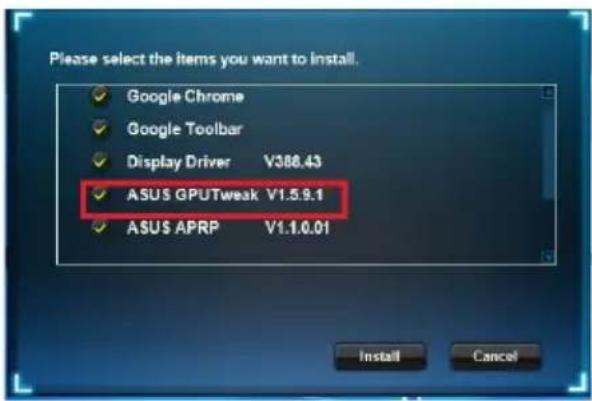
Izberite ASUS GPU Tweak in kliknite gumb Install (Namesti).
3.2 Odstranjevanje pripomočka ASUS GPU Tweak
3.2.1 Odstranjevanje pripomočka ASUS GPU Tweak v sistemih Windows® 10 / 8.1 / 8 / 7 (64-bitne izdaje)
ASUS GPU Tweak v sistemih Windows® 10 / 8.1 / 8 / 7 (64-bitne izdaje) odstranite tako:
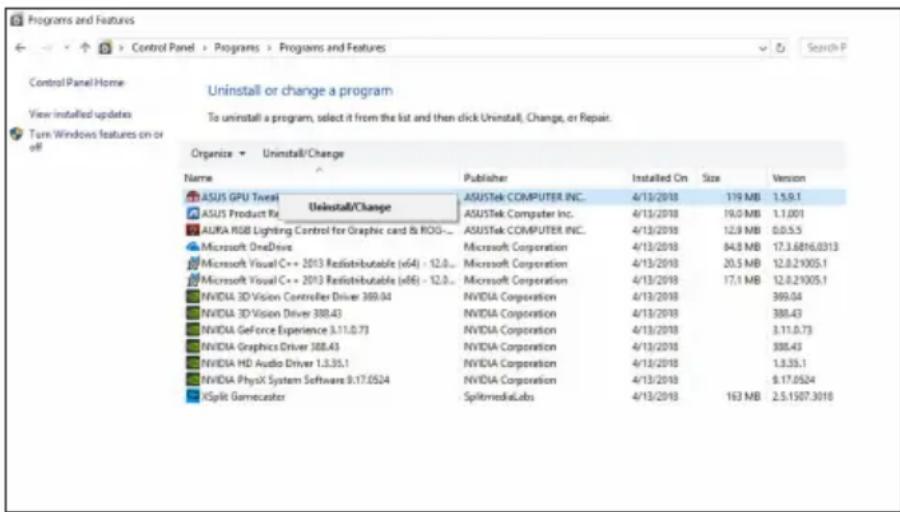
- Kliknite Start > Control Panel (Nadzorna plošča) > Programs (Programi) > Programs and Features (Programi in funkcije) in izberite ASUS GPU Tweak. Kliknite Uninstall (Odstrani).
4. ASUS APRP
4.1 Nameščanje pripomočka ASUS APRP
4.1.1 Odstranjevanje pripomočka ASUS APRP v sistemih Windows® 10 / 8.1 / 8 / 7 (64-bitne izdaje)
Namestitev pripomočka ASUS APRP v sistemih Windows® 10 / 8.1 / 8 / 7 (64-bitne izdaje):
- Vstavite CD s podporo v optični pogon.
- Če je omogočen samodejni zagon, se glavni meni prikaže samodejno. Če je samodejni zagon onemogočen, v korenskem imeniku CD-ja s podporo zaženite datoteko UI.exe.
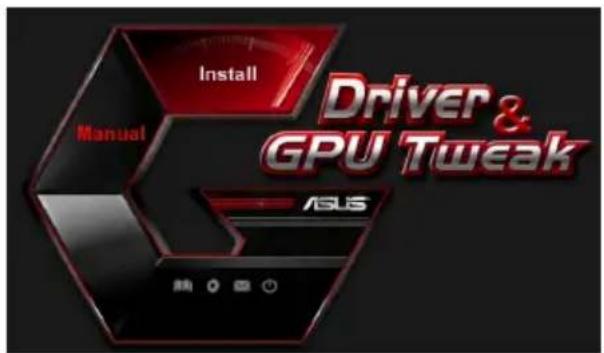
- V glavnem meniju kliknite Install (Namesti).
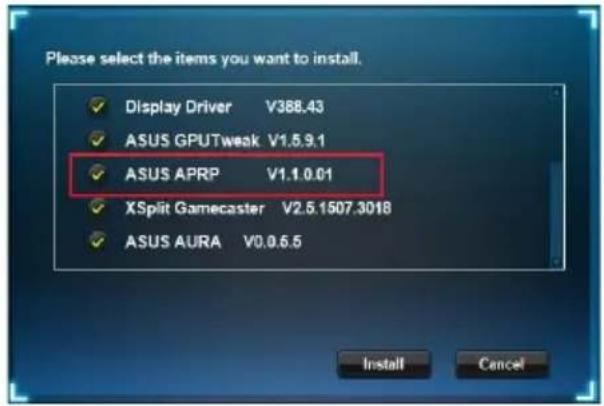
Izberite ASUS APRP in kliknite gumb Install (Namesti).
4.2 Odstranjevanje pripomočka ASUS APRP
4.2.1 Odstranjevanje pripomočka ASUS APRP v sistemih Windows® 10 / 8.1 / 8 / 7 (64-bitne izdaje)
ASUS APRP v sistemih Windows® 10 / 8.1 / 8 / 7 (64-bitne izdaje) odstranite tako:
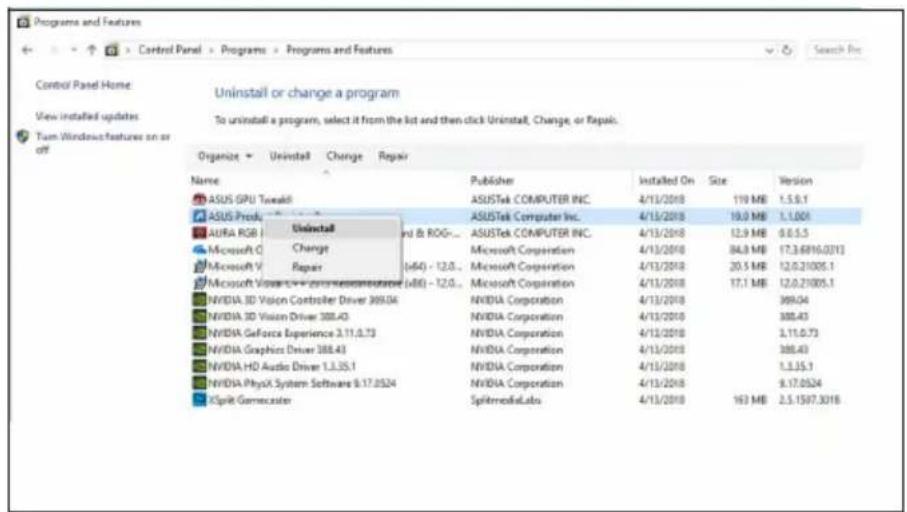
- Kliknite Start > Control Panel (Nadzorna plošča) > Programs (Programi) > Programs and Features (Programi in funkcije) in izberite ASUS APRP. Kliknite Uninstall (Odstrani).
5. XSplit Gamecaster
5.1 Nameščanje pripomočka XSplit Gamecaster
5.1.1 Odstranjevanje pripomočka XSplit Gamecaster v sistemih Windows® 10 / 8.1 / 8 / 7 (64-bitne izdaje)
Namestitev pripomočka XSplit Gamecaster v sistemih Windows® 10 / 8.1 / 8 / 7 (64-bitne izdaje):
- Vstavite CD s podporo v optični pogon.
- Če je omogočen samodejni zagon, se glavni meni prikaže samodejno. Če je samodejni zagon onemogočen, v korenskem imeniku CD-ja s podporo zaženite datoteko UI.exe.
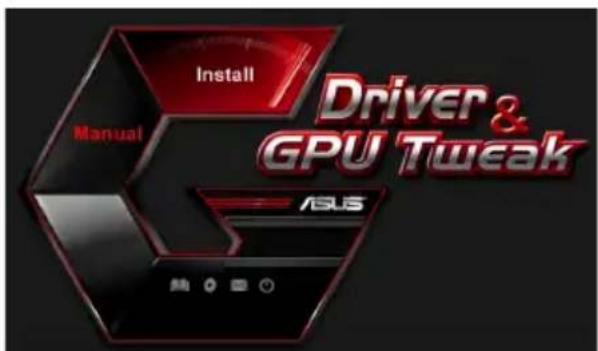
3. V glavnem meniju kliknite Install (Namesti).
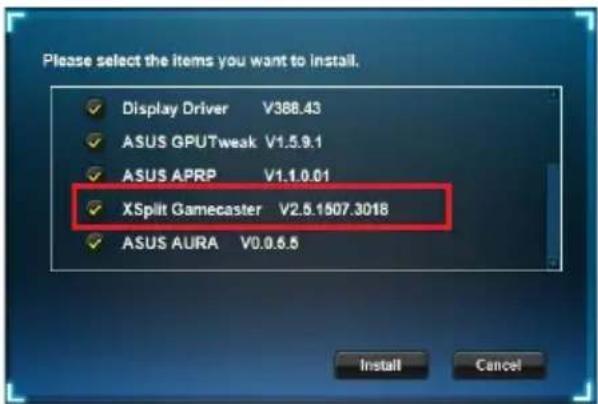
Izberite XSplit Gamecaster in kliknite gumb Install (Namesti).
5.2 Odstranjevanje pripomočka XSplit Gamecaster
5.2.1 Odstranjevanje pripomočka XSplit Gamecaster v sistemih Windows® 10 / 8.1 / 8 / 7 (64-bitne izdaje)
XSplit Gamecaster v sistemih Windows® 10 / 8.1 / 8 / 7 (64-bitne izdaje) odstranite tako:
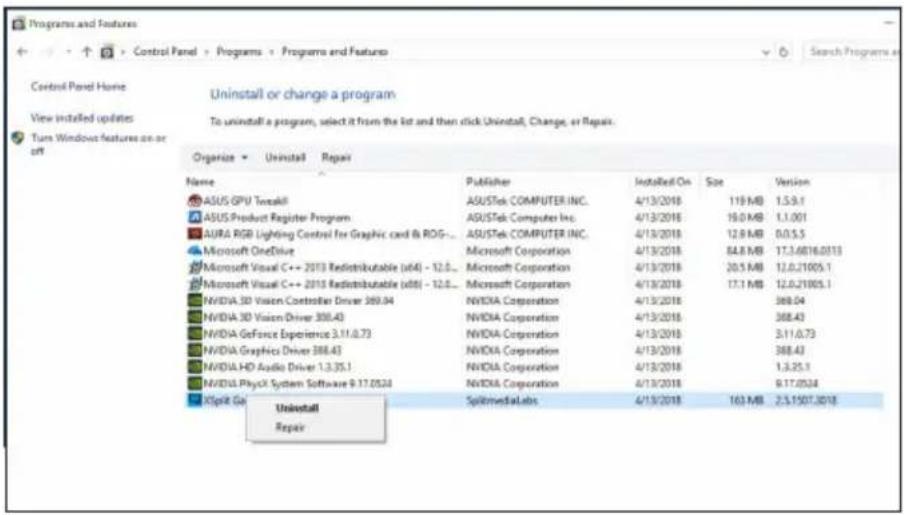
- Kliknite Start > Control Panel (Nadzorna plošča) > Programs (Programi) > Programs and Features (Programi in funkcije) in izberite XSplit Gamecaster. Kliknite Uninstall (Odstrani).
6. ASUS AURA
6.1 Nameščanje pripomočka ASUS AURA
6.1.1 Nameščanje pripomočka ASUS AURA v sistemih Windows® 10 / 8.1 / 8 / 7 (64-bitne izdaje)
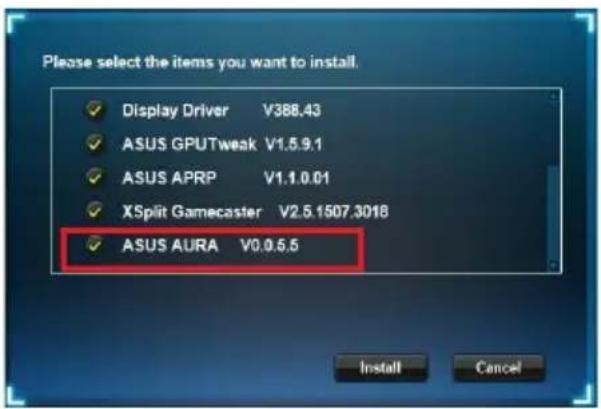
Namestitev pripomočka ASUS AURA v sistemih Windows® 10 / 8.1 / 8 / 7 (64-bitne izdaje):
- Vstavite CD s podporo v optični pogon.
- Če je omogočen samodejni zagon, se glavni meni prikaže samodejno. Če je samodejni zagon onemogočen, v korenskem imeniku CD-ja s podporo zaženite datoteko UI.exe.
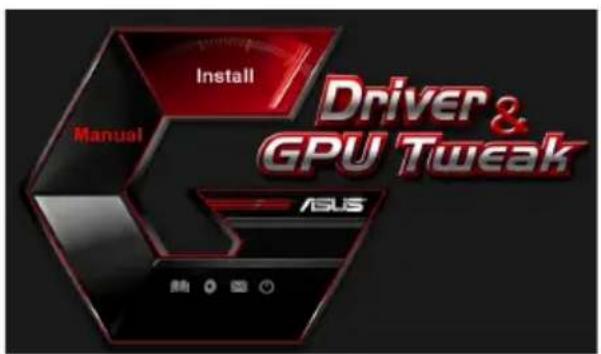
- V glavnem meniju kliknite Install (Namesti).
Izberite ASUS AURA in kliknite gumb Install (Namesti).
7.1 Ogled vsebine CD-ja s podporo
Ogled vsebine CD-ja s podporo:
- Vstavite CD s podporo v optični pogon.
- Če je omogočen samodejni zagon, se glavni meni prikaže samodejno. Če je samodejni zagon onemogočen, v korenskem imeniku CD-ja s podporo zaženite datoteko UI.exe.
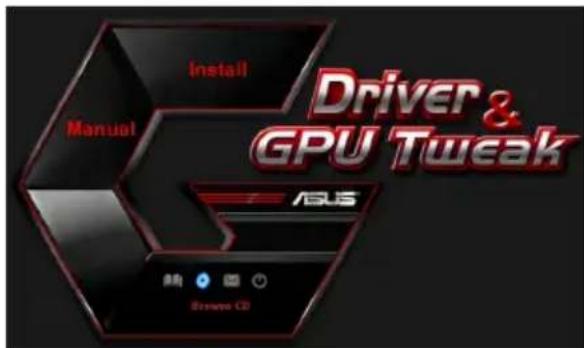
- V glavnem meniju kliknite Browse CD (Prebrskaj CD), da si ogledate vsebino CD-ja.
7.2 Podatki za stik
- Vstavite CD s podporo v optični pogon.
- Če je omogočen samodejni zagon, se glavni meni prikaže samodejno. Če je samodejni zagon onemogočen, v korenskem imeniku CD-ja s podporo zaženite datoteko UI.exe.
- V glavnem meniju kliknite Contact Us (Stik z nami), da odprete spletno mesto družbe ASUS, kjer najdete dodatne informacije.
7.3 Ogled datoteke Berime
Ogled datoteke Berime:
- Vstavite CD s podporo v optični pogon.
- Če je omogočen samodejni zagon, se glavni meni prikaže samodejno. Če je samodejni zagon onemogočen, v korenskem imeniku CD-ja s podporo zaženite datoteko UI.exe.
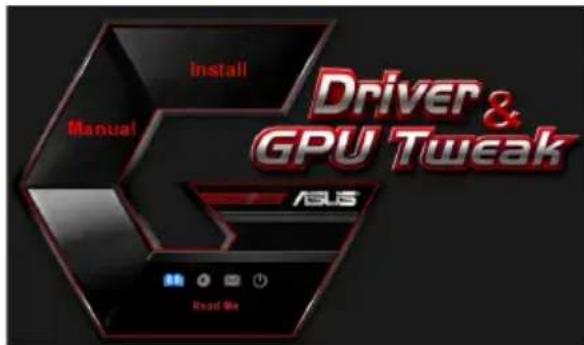
- V glavnem meniju kliknite Read Me (Beri me), da odprete besedilno datoteko Berime.

Če po namestitvi grafične kartice pride do katere koli od spodaj navedenih težav, poskusite uporabiti eno od možnih rešitev, preden pokličete tehnično podporo.
Če imate še vedno težave z izdelkom, obiščite spletno mesto https://www.asus.com/support, kjer boste izvedeli več informacij.
| Težava Po namestitvi kartice na zaslonu ni prikazana vsebina | |
| Vzrok Kartica morda ni pravilno nameščena. | |
| Rešitev Prepričajte se, da kartica ni vstavljena v režo pod kotom ali poševno. | |
| Vzrok Monitor morda ni pravilno priključen. | |
| Rešitev Prepričajte se, da je signalni kabel pravilno priključen na monitor in grafično kartico. | |
| Vzrok Matična plošča ne podpira grafične kartice. | |
| Rešitev Oglejte si tehnično dokumentacijo, ki je bila priložena matični plošči, in zahtevane tehnične podatke za grafično kartico (npr. zahtevo za napetost za AGP). | |
| Vzrok Pomožno napajanje grafične kartice ni priključeno. | |
| Rešitev Prepričajte se, da so kabli pomožnega napajanja pravilno priključeni na napajalnik. | |
| Vzrok Neustrezno električno napajanje. | |
| Rešitev Prepričajte se, da lahko vaš napajalnik zagotavlja najmanjše potrebno napajanje za vaš sistem. | |
| Vzrok Nepravilne sistemske nastavitve strojne opreme matične plošče (npr. priključki nadzorne plošče sistema). | |
| Rešitevs • Prepričajte se, da so kabli nadzorne plošče sistema pravilno priključeni (npr. stikalo za vklop/izklop, ponastavitev). | |
| Težava Napačno ravnovesje barv | |
| Vzrok Kartica morda ni pravilno nameščena. | |
| Rešitev Prepričajte se, da kartica ni vstavljena v režo pod kotom ali poševno. | |
| Vzrok Kontrolniki videa morda niso pravilno nastavljeni. | |
| Rešitev • Ročno konfigurirajte želene nastavitve kontrolnikov videa. | |
| Vzrok V računalniku so morda nameščeni nepodprti gonilniki grafične kartice. Gonilniki grafičnih kartic drugih proizvajal-cev so morda v sporu. | |
| Rešitev • Odstranite vse gonilnike grafičnih kartic, nameščene v računalniku, ki jih ne uporabljate. | |
| Vzrok Pomožno napajanje grafične kartice ni priključeno. | |
| Rešitev Prepričajte se, da so kabli pomožnega napajanja pravilno priključeni na napajalnik. | |
| Vzrok Če je monitor opremljen s priključki BNC, priključki vrat mor-da niso pravilni. | |
| Rešitev Prepričajte se, da so vsi priključki BNC pravilno priključeni na ustrezna vrata. | |
| Vzrok Nastavitve programske opreme ja morda niso pravilne. | |
| Rešitev Konfigurirajte monitor na podprte nastavitve zaslona. | |
| Vzrok Monitor morda ni pravilno priključen. | |
| Rešitev Prepričajte se, da je signalni kabel pravilno priključen na monitor in grafično kartico. | |
| Težava Slika na zaslonu je popačena | |
| Vzrok Monitor ne podpira izbrane nastavitve zaslona. | |
| Rešitev Preverite, ali monitor podpira želeno nastavitev zaslona.Oglejte si tehnično dokumentacijo, ki je bila priložena monitorju. | |
| Vzrok Grafična kartica ne podpira želene sistemske nastavitve. | |
| Rešitev Preverite, ali grafična kartica podpira želeno nastavitev zaslo-na. Oglejte si tabelo s tehničnimi podatki, ki so bili priloženi tej grafični kartici. | |
| Vzrok Nekatere datoteke z gonilniki grafične kartice so morda poškodovane. | |
| Rešitev Odstranite trenutne gonilnike grafične kartice in znova namestite gonilnike grafične kartice s CD-ja s podporo. | |
| Vzrok Slabo odvajanje toplote v ohišju. | |
| Rešitev Preverite, ali ventilator ohišja, CPE in hladilnik z ventilatorjem in/ali ventilator GPE grafične kartice delujejo pravilno. | |
| Vzrok Pomnilnik GPE ali VGA je bil navit prek optimalnih delovnih pogojev. | |
| Rešitevs Ponastavite privzete nastavitve frekvence pomnilnika GPE in VGA. |

Druge težave, do katerih lahko pride, so lahko povezane z drugimi deli ali pripomočki (npr. matično ploščo, napajalnikom, zaslonom LCD/CRT) vašega računalnika.
ASUS®
Grafična kartica
Gonilniki in pripomočki


- ELEKTRIČNA VARNOST
- VARNOST PRI DELU
- POGONI IN DODATKI
- AVTORSKE PRAVICE © 2019 ASUSTEK COMPUTER INC. VSE PRAVICE PRIDRŽANE
- VSEBINA
- OBVESTILA
- IZJAVA KOMISIJE ZA ZVEZNE KOMUNIKACIJE
- IZJAVA KANADSKEGA MINISTRSTVA ZA KOMUNIKACIJE
- REACH
- OBVESTILO O IZDELKU PODJETJA MACROVISION CORPORATION
- VARNOST PRI UPORABI
- O TEM PRIROČNIKU
- DOGOVORI, UPORABLJENI V TEM PRIROČNIKU
- KJE LAHKO NAJDETE VEČ INFORMACIJ
- SPLETNA MESTA DRUŽBE ASUS
- DODATNA DOKUMENTACIJA
- INFORMACIJE O CD-JU S PODPORO
- GONILNIKI KARTICE VGA
- NAMEŠČANJE GONILNIKA KARTICE VGA
- NAMEŠČANJE GONILNIKA KARTICE VGA V SISTEMIH WINDOWS 10 / 8.1 / 8 / 7 (64-BITNE IZDAJE)
- NAMEŠČANJE PRIPOMOČKA ASUS GPU TWEAK
- NAMEŠČANJE PRIPOMOČKA ASUS GPU TWEAK V SISTEMIH WINDOWS® 10 / 8.1 / 8 / 7 (64-BITNE IZDAJE)
- ODSTRANJEVANJE PRIPOMOČKA ASUS GPU TWEAK
- ODSTRANJEVANJE PRIPOMOČKA ASUS GPU TWEAK V SISTEMIH WINDOWS® 10 / 8.1 / 8 / 7 (64-BITNE IZDAJE)
- ASUS APRP
- NAMEŠČANJE PRIPOMOČKA ASUS APRP
- ODSTRANJEVANJE PRIPOMOČKA ASUS APRP V SISTEMIH WINDOWS® 10 / 8.1 / 8 / 7 (64-BITNE IZDAJE)
- ODSTRANJEVANJE PRIPOMOČKA ASUS APRP
- XSPLIT GAMECASTER
- NAMEŠČANJE PRIPOMOČKA XSPLIT GAMECASTER
- ODSTRANJEVANJE PRIPOMOČKA XSPLIT GAMECASTER V SISTEMIH WINDOWS® 10 / 8.1 / 8 / 7 (64-BITNE IZDAJE)
- V GLAVNEM MENIJU KLIKNITE INSTALL (NAMESTI)
- ODSTRANJEVANJE PRIPOMOČKA XSPLIT GAMECASTER
- ASUS AURA
- NAMEŠČANJE PRIPOMOČKA ASUS AURA
- NAMEŠČANJE PRIPOMOČKA ASUS AURA V SISTEMIH WINDOWS® 10 / 8.1 / 8 / 7 (64-BITNE IZDAJE)
- OGLED VSEBINE CD-JA S PODPORO
- PODATKI ZA STIK
- OGLED DATOTEKE BERIME
- ASUS®
- GRAFIČNA KARTICA
- GONILNIKI IN PRIPOMOČKI
Znamka : ASUS
Model : PHRTX20606G
Kategorija : Grafična kartica