
LC-55UI8652E - Televizija SHARP - Brezplačna navodila za uporabo
Brezplačno poiščite navodila za napravo LC-55UI8652E SHARP v formatu PDF.


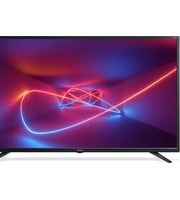
| Vrsta izdelka | Televizor |
| Znamka | Sharp |
| Model | LC-55UI8652E |
| Velikost zaslona | 55 palcev (139,7 cm) |
| Ločljivost zaslona | 3840 x 2160 (4K UHD) |
| Frekvenca osveževanja | 60 Hz |
| Pametni TV | Da |
| Operacijski sistem | Android TV |
| Procesor | Štirijedrni |
| RAM | 2 GB |
| Shramba | 8 GB |
| Podpora HDR | HDR10, HLG |
| Povezljivost | 3x HDMI, 2x USB, Ethernet, Wi-Fi, Bluetooth |
| Zvočni izhod | 2x 10W zvočnika, Dolby Audio |
| Poraba energije (aktivno) | 150 W |
| Poraba energije (v pripravljenosti) | < 0,5 W |
| Mere (s stojalom) | 1235 x 790 x 260 mm |
| Mere (brez stojala) | 1235 x 720 x 73 mm |
| Teža (s stojalom) | 18 kg |
| Teža (brez stojala) | 17 kg |
| VESA nosilec | 300 x 200 mm |
| Energijski razred | A+ |
| Daljinski upravljalnik | Priložen |
| Čiščenje | Uporabite mehko, suho krpo. Izogibajte se tekočinam in ostrim kemikalijam. |
| Varnost | Ne blokirajte prezračevalnih odprtin. Hranite stran od vode in virov toplote. |
Pogosto zastavljena vprašanja - LC-55UI8652E SHARP
Vprašanja uporabnikov o LC-55UI8652E SHARP
0 vprašanje o tej napravi. Odgovorite na tiste, ki jih poznate, ali zastavite svoje.
Zastavite novo vprašanje o tej napravi
Prenesite navodila za vaš Televizija v formatu PDF brezplačno! Poiščite svoja navodila LC-55UI8652E - SHARP in vzemite svojo elektronsko napravo nazaj v roke. Na tej strani so objavljeni vsi dokumenti, potrebni za uporabo vaše naprave. LC-55UI8652E znamke SHARP.
NAVODILA ZA UPORABO LC-55UI8652E SHARP
Navigacija menija televizorja
Za dostop do tega menija pritisnite gumb [MENU] na daljinskem upravljalniku. Za vstop v meni pritisnite [OK]. Če želite spremeniti privzete nastavitve, uporabite gumbe (▲/▼/◄/►) za premikanje. Za potrditev nastavitev pritisnite gumb [OK]. Za izhod iz menija kadar koli pritisnite gumb [EXIT].
Netflix
Vodilna svetovna televizijska mreža na internetu. Ponuja na tisoče filmov in TV-serij, vključno z izvirnimi serijami, dokumentarci in filmi. Člani lahko predvajajo, začasno ustavijo in nadaljujejo z gledanjem, brez oglasov ali obveznosti. V to aplikacijo se lahko prijavite z obstoječim računom Netflix. Če še nimate računa Netflix, se lahko registrirate prek te aplikacije ali na uradni spletni strani Netflix.
YouTube
Aplikacija za izmenjavo videoposnetkov, ki vam omogoča odkrivanje in gledanje izvirno ustvarjenih videoposnetkov.
OPOMBA: Za delovanje aplikacije YouTube je potrebno na televizorju nastaviti pravilen datum in uro. Za več informacij o nastavitvi datuma/ure na televizorju si oglejte poglavje menija ČAS v tem uporabniškem priročniku. Preverite, ali vaše omrežje ne blokira dostopa do YouTuba in ali je hitrost vaše internetne povezave dovolj visoka za gledanje vsebin YouTube.
Več aplikacij
Vsebuje najpogosteje uporabljene aplikacije za hiter in enostaven dostop.
AQUOS NET+ - Odpre Sharp SMART portal.
Vreme - Aplikacija za vremensko napoved AccuWeather.
Brskalnik - Aplikacija za dostop do spletnih mest prek interneta. Navigacija v brskalniku:
- CH+ - pomaknite stran navzgor
- CH- - pomaknite stran navzdol
- Rdeči gumb - prikaži/skrij orodno vrstico brskalnika
- Rumeni gumb - Povečava
- Modri gumb - Pomanjšava
Viri
Iz tega menija lahko spremenite vhodni signal televizorja na različen vir/povezano napravo.
Mediji
Aplikacije - Odpre seznam razpoložljivih aplikacij
Filmi - Odpre seznam razpoložljivih filmov
TV-serije - Odpre seznam razpoložljivih TV-serij
Pomembna varnostna navodila

POZOR
NEVARNOST ELEKTRIČNEGA UDARA NE ODPIRAJTE

Pred uporabo naprave preberite ta varnostna navodila in upoštevajte naslednja opozorila:
Da preprečite požar, sveč in odprtega ognja ne približujte izdelku.

- Prenašanje in dvigovanje televizorjev z diagonalo zaslona 43 palcev ali več morata opraviti vsaj dve osebi.
- Ta televizor ne vsebuje delov, ki bi jih lahko popravil uporabnik. V primeru okvare se obrnite na proizvajalca ali pooblaščen servis. Stik z določenimi deli v televizorju lahko ogrozi vaše življenje. Garancija ne zajema okvar, ki so jih povzročila popravila s strani nepooblaščenih tretjih oseb.
- Ne odstranjujte zadnjega dela naprave.
- Ta naprava je zasnovana za sprejemanje in predvajanje video in zvočnih signalov. Vsak drug način uporabe je strogo prepovedan.
- Če želite izklopiti televizor iz omrežnega napajanja, odklopite električni vtič iz napajalne vtičnice.
- Če se napajalni kabel poškoduje, ga mora zamenjati proizvajalec, usposobljen serviser ali podobno usposobljena oseba, saj je le tako zagotovljena ustrezna varnost.
- Idealna razdalja za gledanje televizorja je približno petkrat večja od diagonale zaslona. Odsevi drugih virov svetlobe na zaslonu lahko poslabšajo kakovost slike.
- Televizorja ne shranjujte poleg drugih naprav in delov pohištva ter zagotovite zadostno prezračevanje.
- Zagotovite najmanjšo razdaljo 5 cm okoli aparata za zadostno prezračevanje.
- Zagotovite, da so prezračevalne odprtine proste in jih ne ovirajo predmeti, kot so časopisi, kuhinjske krpe, zavese ipd.
- Televizor je zasnovan za uporabo v zmernih podnebnih območjih.
- Televizorja ne izpostavljajte polivanju ali škropljenju.
- Televizor je zasnovan samo za uporabo v suhih prostorih. Če televizor uporabljate zunaj, ga morate zaščititi pred vlago (dež, škropljenje vode). Nikoli ne izpostavljajte vlagi.
- Na televizor ne postavljajte predmetov, posod s tekočinami, kot so vaze ipd. Lahko se prevrnejo in ogrozijo varnost. Televizor lahko postavite samo na ravne in stabilne površine. Na ali pod televizor ne postavljajte predmetov, kot so časopisi ali odeje.
- Prepričajte se, da naprava ne stoji na napajalnih kablih, saj jih lahko poškodujete. Mobilni telefoni in druge naprave, kot so adapterji WLAN, nadzorne kamere z brezžičnim prenosom signala ipd. lahko povzročijo elektromagnetno interferenco, zato jih ne postavljajte v bližino naprave.
- Naprave ne postavljajte v bližino grelnih enot ali na neposredno sončno svetlobo, saj to lahko negativno vpliva na njeno hlajenje. Vročina je nevarna in lahko zelo skrajša življenjsko dobo naprave. Za varno delovanje naj umazanijo z naprave odstrani za to usposobljena oseba.
- Pazite na to, da se napajalni kabel ali napajalnik ne poškodujeta. Napravo lahko povežete le s priloženim napajalnim kablom in napajalnikom.
- Nevihte so nevarne za vse električne naprave. Če v napajalne ali antenske kable udari strela, lahko poškoduje napravo, tudi če je ta izključena. Pred nevihto izklopite vse kable in priključke iz naprave.
- Za čiščenje zaslona naprave uporabljajte samo vlažno in mehko krpo. Uporabljajte samo čisto vodo in ne detergentov, v nobenem primeru topil.
- Televizor postavite blizu stene, da v primeru močnejšega stika ne more pasti.
- OPOZORILO - televizorja nikoli ne postavljajte na nestabilna mesta. Lahko namreč pade in povzroči resne poškodbe ali celo smrt. Številnim poškodbam, zlasti otrok, se je moč izogniti s preprostimi ukrepi, kot so:
- uporaba ohišij ali stojal, ki jih priporoča proizvajalec televizorja.
- uporaba samo pohištva, ki lahko varno podpira televizor.
- zagotovite, da televizor ne visi čez rob pohištva, ki ga podpira.
- televizorja ne postavljajte na visoko pohištvo (npr. omare ali knjižne police) brez pritrjevanja tako pohištva kot televizorja na ustrezno podporo.
- televizorja ne postavljajte na krpe ali druge materiale med pohištvom in televizorjem.
- podučite otroke o nevarnostih plezanja na pohištvo, da bi dosegli televizor ali njegova upravljalna mesta.
- zagotovite, da otroci ne bodo plezali ali se obešali po televizorju.
- če televizor prenašate, bodite prav tako pozorni in upoštevajte zgornja navodila.
- Spodnja navodila predstavljajo varnejši način namestitve televizorja, tako da ga fiksirate na steno. Tako televizor ne more pasti naprej in povzročiti poškodb in škode.
- Za tovrstno namestitev boste potrebovali pritrditveni kabel. A) Z enim/obema zgornjima montažnima luknjama in vijaki (priloženi v montažnih luknjah) pritrdite en konec pritrditvenega kabla na televizor. B) Drug konec pritrditvenega kabla pritrdite na steno.
- Programska oprema na vašem televizorju in postavitev zaslonskega menija (OSD) se lahko brez predhodnega obvestila spremeni.
- Opomba: V primeru elektrostatičnega praznjenja (ESD) aparat lahko prikazuje nepravilno funkcijo. V teh primerih izklopite in ponovno vklopite televizor. Televizor bo deloval normalno.
Opozorilo:
- Televizorja ne uporabljajte takoj po razpakiranju. Počakajte, da se TV ogreje na sobno temperaturo, preden ga začnete uporabljati.
- Na delujočo napravo nikoli ne povezujte zunanjih naprav. Pri povezovanju izklopite tako televizor kot naprave, ki jih želite povezati! Televizor vključite v el. vtičnico šele potem, ko povežete zunanje naprave in anteno!
- Pazite na to, da je dostop do el. vtiča televizorja vedno prost.
- Naprava ni zasnovana za uporabo v delovnem prostoru, opremljenem z monitorji.
- Sistematska uporaba slušalk pri visoki glasnosti lahko povzroči nepovratne poškodbe sluha.
- Napravo in vse komponente, vključno z baterijami, morate odstraniti v skladu z okoljevarstvenimi predpisi. Če niste prepričani, za podrobnosti o recikliranju stopite v stik z lokalnimi oblastmi.
- Pri namestitvi naprave upoštevajte, da so površine pohištva obdelane z različnimi laki, umetnimi materiali ipd. ali polirane. Kemikalije, ki jih ti izdelki vsebujejo, lahko povzročijo reakcijo s stojalom televizorja. Te lahko povzročijo, da se delci materiala prilepijo na površino pohištva, ki jih je potem težko ali nemogoče odstraniti.
- Zaslon vašega televizorja je bil izdelan v pogojih najvišje kakovosti in večkrat podrobno preverjen za okvarjene slikovne pike. Tehnološke lastnosti proizvodnega postopka onemogočajo izločitev manjšega števila okvarjenih pik na zaslonu (tudi ob najnatančnejši proizvodnji). Te slikovne pike kot okvare niso zajete v garancijskih pogojih, če njihovo število ni večje od omejitev standarda DIN.
- Proizvajalec ne more biti odgovoren za podporo strankam v zvezi s težavami vsebin ali storitev tretjih oseb. Vsa vprašanja, komentarje ali servisna povpraševanja v zvezi z vsebino ali storitvami tretjih oseb naslovite neposredno na določenega proizvajalca ali ponudnika teh vsebin ali storitev.
- Obstajajo številni razlogi, da ne morete dostopati do vsebin ali storitev z naprave, ki niso povezani s samo napravo, kot so na primer izpad
energije, internetna povezava ali nepravilna nastavitev naprave. Universal Media Corporation, njegovi direktorji, vodje, zaposleni, agenti, pogodbeniki in podružnice niso odgovorne vam ali tretjim osebam v zvezi s tovrstnimi napakami ali prekinitvami zaradi vzdrževanja, ne glede na razlog in dejstvo, da bi se bilo temu mogoče izogniti.
- Vsa tretjeosebna vsebina ali storitve, dostopne prek te naprave, so vam ponujene na osnovi "kot je" in "kot na voljo" in družba Universal Media Corporation ter njene podružnice ne jamčijo ali kakor koli predstavljajo, bodisi izrecno ali nakazano, vključno brez omejitev z vsemi jamstvi trgovstva, nekršitve, jamstvi primernosti za določen namen ali jamstvom ustreznosti, dostopnosti, natančnosti, popolnosti, varnosti, naslova, uporabnosti, zapostavljanja ali brezhibnega ali neprekinjenega delovanja ali uporabe ponujenih storitev ali vsebin, oziroma da bodo storitve ali vsebine zadovoljile vaša pričakovanja ali zahteve.
- Družba 'Universal Media Corporation' ni njihov agent in ne prevzema odgovornosti niti za dejanja ali izpustitve tretjeosebnih vsebin ali storitev ponudnikov niti za vsakršne oblike vsebin ali storitev v zvezi s tovrstnimi tretjeosebnimi ponudniki.
- V nobenem primeru družba 'Universal Media Corporation' in/ali podružnice ne bodo odgovorne vam ali tretjim osebam za vsako neposredno, posredno, posebno, naključno, kazensko, posledično ali drugo vrsto škode, če odgovornost temelji na pogodbi, sporu, malomarnosti, razveljavitvi jamstva, strogi odgovornosti ali na drugem in če je bila družba Universal Media Corporation in/ali podružnice obveščena o možnosti tovrstne škode ali ne.
Pomembne informacije glede uporabe video iger, računalnikov, podnapisov in drugih nespremenljivih slikovnih zaslonih.
- Podaljšana uporaba nespremenljivega slikovnega programskega materiala lahko na LCD zaslonu pusti "zasenčeno sliko" (pogosto nepravilno imenovana tudi "vžgana slika"). Ta zasenčena slika je nato stalno vidna na ozadju zaslona. Tega se ne da odpraviti. Lahko pa se škodi izognete, tako da sledite spodnjim navodilom:
- Zmanjšajte nastavitev svetlosti/kontrasta na najmanjšo raven gledanja.
- Ne prikazujte nespremenljive slike daljše časovno obdobje. Ne prikazujte:
» časa teleteksta in tabel, » menija televizorja/DVD-ja, npr. DVD vsebin, » v načinu "prekinitve" (hold): Tega načina ne uporabljajte dlje časa, npr. med gledanjem DVD-ja ali videa. » Če naprave ne uporabljate, jo izključite
Baterije
- Pri vstavljanju baterij pazite na pravilno polariteto.
- Baterij ne izpostavljajte visokim temperaturam in ne postavljajte jih na mesta, kjer se temperatura lahko hitro dvigne, npr. blizu ognja ali na neposredni sončni svetlobi.
- Baterij ne izpostavljajte prekomerni vročini, ne mečite v ogenj, ne razstavljajte in ne poskušajte polniti baterij, ki niso namenjene ponovnemu polnjenju. Lahko začnejo puščati ali eksplodirajo.
» Nikoli ne uporabljajte skupaj različnih baterij in ne mešajte novih in starih. » Baterije odložite v skladu z okoljevarstvenimi predpisi. » Večina držav EU ima zakonsko urejeno odlaganje baterij.
Odlaganje
- Tega televizorja ne odlagajte med nerazvrščene komunalne odpadke. Odnesite ga v namenske zbirne centre za odpadno električno in elektronsko opremo. S tem boste pripomogli k ohranjanju virov in zaščiti okolja. Za več informacij se obrnite na prodajalca ali lokalne oblasti.
Cd

Izjava CE:
- Družba UMC Poland Sp. z o.o. izjavlja, da je ta LED TV skladen z bistvenimi zahtevami in drugimi ustreznimi določili direktive RED 2014/53/EU. Celotno besedilo izjave o skladnosti EU je na voljo na povezavi: https://www.sharpconsumer.eu/documents-of-conformity/.
Blagovne znamke
- Izrazi HDMI, High-Definition Multimedia Interface in logotip HDMI so blagovne znamke ali zaščitene blagovne znamke družbe HDMI Licensing LLC v ZDA in drugih državah.
- Logotip "DIGITALEUROPE UHD Display" je blagovna znamka družbe DIGITALEUROPE.
- Logotip DVB je blagovna znamka projekta Digital Video Broadcasting - DVB.
- Izdelano po licenci podjetja Dolby Laboratories. Dolby, Dolby Audio in simbol dvojnega D so blagovne znamke podjetja Dolby Laboratories.
- Za patente DTS glejte http://patents.dts.com. Izdelano z licenco DTS Licensing Limited. DTS, simbol, & DTS in skupaj s simbolom so registrirane blagovne znamke. DTS Studio Sound je blagovna znamka družbe DTS, Inc. © DTS, Inc. Vse pravice pridržane.
- YouTube in logotip YouTube sta blagovni znamki družbe Google Inc.
- Logotip Wi-Fi CERTIFIED je certificirana oznaka Wi-Fi Alliance.
- Wi-Fi CERTIFIED Miracast in Miracast sta blagovni znamki Wi-Fi Alliance.
- DLNA, logotip DLNA in DLNA CERTIFIED so blagovne znamke, servisne oznake ali certificirane oznake Digital Living Network Alliance.
- Harman Kardon je blagovna znamka družbe HARMAN International Industries Incorporated, ki je registrirana v ZDA in/ali v drugih državah.
- Besedna oznaka in logotipi Bluetooth® so registrirane blagovne znamke v lasti družbe Bluetooth SIG, Inc.
Kaj je priloženo
Dobava tega televizorja vključuje sledeče:
| 1x televizor 1x RF-kabel |
| 1x daljinski upravljalnik 1x namestitveni paket stojala televizorja |
| 2x AAA bateriji 1x uporabniški priročnik |
| 1x Mini komponentni adapterski kabel 1x Mini kompozitni adapterski kabel |
| 1x Adapterski kabel mini SCART |
Namestitev stojala
Sledite navodilom na zadnji strani tega uporabniškega priročnika.
Stenska montaža televizorja
- Odstranite štiri vijake, ki so priloženi v odprtinah za stensko montažo.
- Sedaj lahko okvir za montažo enostavno namestite v odprtine za montažo na zadnji strani televizorja.
- Montažno okovje na televizor namestite v skladu s priporočili proizvajalca okovja.
Začetek - začetna namestitev
- S priloženim RF-kablom povežite televizor s stensko vtičnico antene.
- Za povezavo z internetom prek žične povezave povežite kabel Cat 5/Ethernet (ni priložen) s televizorja v vaš širokopasovni modem/usmerjevalnik.
- Vstavite priložene baterije v daljinski upravljalnik.
- Povežite napajalni kabel z električno vtičnico.
- Običajno je televizor dobavljen s povezanim daljinskim upravljalnikom. Če se televizor ne odziva na ukaze daljinskega upravljalnika, sledite spodnjim navodilom.
Povezovanje daljinskega upravljalnika:
a) Če se televizor vključi samodejno in se na zaslonu prikaže okno za prvo namestitev (First Time Installation), pritisnite in za nekaj sekund zadržite modro in rumeno tipko na daljinskem upravljalniku. Indikator za vklop bo 5-krat utripnil in s tem je povezovanje televizorja in daljinskega upravljalnika zaključeno.
b) Če se televizor ne vključi samodejno, ga morate vključiti s pritiskom tipke za stanje pripravljenosti na televizorju (in ne daljinskem upravljalniku).
Po vklopu televizorja ponovno pritisnite tipko za stanje pripravljenosti, nato se pojavi meni za povezovanje (pairing menu).
Z gumboma CH+/CH- se pomaknite navzdol in izberite možnost Pair again (Ponovno poveži), nato ponovno potrdite s pritiskom tipke za stanje pripravljenosti.
Hkrati pritisnite in za nekaj sekund zadržite modro in rumeno tipko na daljinskem upravljalniku. Indikator za vklop bo 5-krat utripnil in s tem je povezovanje televizorja in daljinskega upravljalnika zaključeno. Sedaj nadaljujte z naslednjimi koraki za konfiguracijo televizorja.
- Sedaj vas bo pozdravil zaslon Prva nastavitev. Če se ne pojavi na daljinskem upravljalniku, pritisnite [MENI], nato 8-8-8-8 in meni se bo pojavil. Če želite spremeniti katero od privzetih nastavitev, uporabite smerne gumbe ▲/▼/◄/►. Za izhod iz tega menija pritisnite gumb [EXIT].
7. Prosimo, da nastavite želene nastavitve na zaslonu PRVA NASTAVITEV.
- KORAK - nastavitev jezika menija televizorja.
- KORAK - nastavitev vaše države.
- KORAK - nastavitev vrste omrežne povezave. Če želite preskočiti ta korak in kasneje povezati TV z omrežjem, izberite Preskoči omrežno nastavitev.
- KORAK - izberite lokacijo televizorja. Za domačo uporabo izberite Domači način. Za predstavitveno uporabo v trgovinah nastavite Način prodajalne.
- KORAK - izberite, ali ima televizor stojalo ali pa je nameščen na steno. Televizor bo nastavil optimalne zvočne nastavitve za izbrano možnost.
- KORAK - izberite vhodni vir, ki ga želite uporabljati. Če ste povezali RF-kabel neposredno na televizor, izberite DTV. Če ste s televizorjem vzpostavili neposredno satelitsko povezavo, izberite DVB-S*. Če uporabljate dodatno napravo, izberite pravilen TV-vhod, s katerim je povezan.
- Če ste v zadnjem koraku izbrali DTV ali DVB-S2, boste lahko izbrali nastavljanje kanalov. Če izberete "Ne", lahko kanale nastavljate tudi kasneje v meniju NASTAVITVE/KANAL. Če izberete "Da", se bo pojavil meni za nastavljanje kanalov.
Digitalno nastavljanje televizorja (DTV): V meniju DVB Antenna (antena DVB) izberite vrsto signala. Zemeljski (DVB-T) ali kabelski (DVB-C). Nato vnesite Samodejno nastavljanje in nastavite želene nastavitve. Znova izberite Samodejno nastavljanje za začetek nastavljanja kanalov.
Satelitsko (DVB-S2) nastavljanje: Vnesite Samodejno nastavljanje in vnesite Satellite. Tu lahko izbirate med različnimi sateliti. Izberite satelit za nastavljanje, tako da pritisnete gumb OK na daljinskem upravljalniku. Nato se vrnite v prejšnji meni s pritiskom gumba BACK (NAZAJ) na daljinskem upravljalniku in izberite Samodejno nastavljanje za začetek nastavljanja kanalov.
OPOMBA: Če želite skrajšati čas nastavljanja satelitskih kanalov, lahko uporabite prednameščen seznam kanalov, ki je na voljo v nekaterih državah, za najpopularnejše satelite v tej regiji. Če to drži za državo, ki ste jo izbrali, boste v nadaljevanju lahko naložili prednameščen seznam kanalov. Če izberete "Da", bo satelitski seznam kanalov v nekaj sekundah uvožen v vaš televizor.
NASVET: Če nekatere kanale pogrešate, je najverjetneje razlog v slabem signalu. Premislite o priklopu ojačevalca signala in ponovni nastavitvi kanalov televizorja.
Daljinski upravljalnik
Radijsko nadzorovan daljinski upravljalnik - nič več ciljanja v televizor! Glejte drugo stran teh navodil za uporabo s sliko daljinskega upravljalnika.
- ⏻ STANDBY – vklopite televizor, kadar je v stanju pripravljenosti ali obratno.
- NETFLIX – Prikaže meni NETFLIX.
- MUTE – izklopite zvok ali obratno.
- 0 - 9 - za neposreden izbor TV-kanala.
- YouTube - Prikaže program YouTube
- NET+ – Prikaže meni AQUOS NET+.
- SOURCE – prikaz menija vhod/vir.
- TV GUIDE – odpre 7-dnevni televizijski vodič (digitalni način).
- vrnitev na kanal, ki ste ga gledali prej.
- DTV - preklopite na vir digitalnega televizorja.
- VOL ▲/▼ - povišanje/znižanje ravni glasnosti.
- FAV - prikaz menija priljubljenih.
- INFO – pritisnite enkrat za prikaz informacij tega/naslednjega kanala. Pritisnite dvakrat za programske informacije o trenutnem programu.
- CH ▲/▼ - pomik naprej/nazaj po kanalih, ki jih gledate.
- SUBTITLE – vklop/izklop dialoga na dnu zaslona.
- TELETEXT – način teleteksta - za vstop v teletekst.
- MENU – prikaz zaslonskega menija.
- BACK – Nazaj na prejšnji meni.
- EXIT – izhod iz vseh menijev.
- (▲/▼/◄/►/OK) – omogoča pomikanje po zaslonskih menijih in prilagoditev sistemskih nastavitev po željah. Pritisnite ▲ za spremembo načina slike med gledanjem televizorja. Pritisnite ▼ za spremembo načina zvoka med gledanjem televizorja.
- – Predvajanje v načinu hitrega previjanja nazaj.
- ▶▶ – Predvajanje v načinu hitrega previjanja naprej.
- ▶ – Predvajanje/prekinitev
- Rec 1 – snemanje PVR
- Ponovno predvajanje trenutnega poglavja
- ▶- Predvajanje naslednjega poglavja
- Zaustavitev predvajanja
- Rec List - odpre seznam posnetkov.
- BARVNI GUMBI – dodatne funkcije teleteksta in zaslonskega menija
1 - na voljo le s funkcijo PVR
Gumbi televizorja
Vol+ zvišanje glasnosti in meni desno
Vol- zmanjšanje glasnosti in meni levo
MENU prikaz menija/zaslonskega menija
SOURCE prikaz menija vhodnega vira
STANDBY vklop/izklop stanja pripravljenosti
Izbiranje načina vhoda/vira
Za preklop med različnimi vhodi/priključki.
a) Z gumbi na daljinskem upravljalniku:
- Pritisnite [SOURCE] - prikazan bo meni vira.
- Pritisnite [◀] ali [▶] za izbiro želenega vhoda.
- Pritisnite [OK].
b) Uporaba gumbov na televizorju:
- Pritisnite [SOURCE].
- Pomaknite se gor/dol z gumbi VOL+/VOL- na želeni vhod/vir.
- Pritisnite [SOURCE] za spremembo vhoda/vira na želenega.
Priključki
Za vrste priključkov za različne modele glejte tabelo na strani 96.
| USBVhod USB 2.0 - 1, 2; Vhod USB 3.0 - 3 | |
| HDMI 1, 2 (ARC), 3 inVhod HDMI2.0 1, 2, 3 | |
| Bralnik SD karticVhod SD kartica | |
| Mini AVVideo vhod in komponentni/video avdio vhod | |
| Mini YPbPrMini komponentni HD-vhod | |
| Mini SCARTVhod Mini SCART | |
| CI kartica, vhodVhod CI |
| RF InRF/vhod za televizijsko anteno | |
| Sat InSatelitski vhod | |
| Digitalni optični avdio izhodDigitalni optični izhod | |
| RJ 45Ethernet | |
| SLUŠALKE3,5 mm izhod za slušalke | |
| D-linksamo servisni vhod |
Navigacija po TV-menijih
Za dostop do tega menija pritisnite gumb [MENU] na daljinskem upravljalniku. Če želite vstopiti v meni, pritisnite [OK]. Če želite spremeniti katero od privzetih nastavitev, uporabite smerne gumbe ▲/▼/◄/►. Za potrditev nastavitev pritisnite gumb [OK]. Za izhod iz tega menija pritisnite gumb [EXIT].
Netflix
Vodilno svetovno internetno televizijsko omrežje. Ponuja na tisoče filmov in TV oddaj, vključno z originalnimi serijami, dokumentarnimi in celovečernimi filmi. Člani lahko predvajajo, prekinejo in nadaljujejo z gledanjem, vse to brez reklam ali obveznosti. V to aplikacijo se lahko prijavite z vašim obstoječim računom Netflix. Če še nimate računa Netflix, se lahko registrirate prek te aplikacije ali uradne spletne strani Netflix.
YouTube
Aplikacija za deljenje videoposnetkov, ki omogoča odkrivanje in gledanje originalnih videoposnetkov.
OPOMBA: Za pravilno delovanje aplikacije YouTube morate nastaviti pravilen datum in čas televizorja. Več informacij o nastavitvi datuma/časa v televizorju najdete v meniju ČAS tega uporabniškega priročnika. Prepričajte se, da vaše omrežje ne blokira dostopa do YouTube in da je hitrost vaše internetne povezave dovolj hitra za ogled vsebin YouTube.
Več aplikacij
Vsebuje najpogosteje uporabljene aplikacije za hiter in enostaven dostop.
AQUOS NET+ - Odpre Sharpov PAMETNI portal.
Weather - aplikacija za vremenske napovedi AccuWeather.
Brskalnik - aplikacija za dostopanje do spletnih strani prek interneta. Navigacija v brskalniku:
- CH+ - pomik strani navzgor
- CH- - pomik strani navzdol
- Rdeč gumb - prikaži/skrij vrstico menija brskalnika
- Rumen gumb - povečava
- Moder gumb - pomanjšava
Viri
V tem meniju lahko preklopite vhodni TV signal na različen vir/povezano napravo.
Mediji
USB - večpredstavnostni način ponuja predvajanje različnih vsebin, shranjenih na ključku USB. Vsebina bo razdeljena
v različne vrste datotek: fotografije, glasba in filmi.
Prikazane bodo 'Možnosti datotek' in lahko boste predvajali vse vrste podprtih datotek.
- Po menijih se lahko pomikate z gumbi ▲/▼/◄/►. Za potrditev izbora, ki si ga želite ogledati/predvajati, pritisnite gumb [OK].
- Med ogledom lahko upravljate načine predvajanja vsebine z gumbi na daljinskem upravljalniku ali tako, da prikličete meni predvajanja in izberete zaslonske gumbe ▲/▼/◄/► in [OK].
OPOMBA: USB podaljški niso priporočeni, saj lahko zmanjšajo kakovost slike/zvoka in povzročijo zatikanja med predvajanjem vsebin USB.
Miracast* - omogoča ogled vsebine z vašega pametnega telefona ali tabličnega računalnika na TV zaslonu. Brezžična povezava poteka prek Wi-Fi Direct, zato dostop do omrežja Wi-Fi ni potreben. Vsebino lahko delite z vašega pametnega telefona, ki deluje na operacijskem sistemu Android 4.4 in novejših.
Medijski strežnik - Samodejno išče strežnike digitalnih medijev (DMS), povezanih v vaše domače omrežje in omogoči predvajanje in prikaz vsebine na medijskih strežnikih.
* - Ta funkcija je na voljo samo na izbranih pametnih telefonih in prenosnikih.
Slika
Način slike - izberite med sledečimi prednastavitvami
- Standard - privzeta nastavitev
- Film - za blažje in manj svetle barve.
- Uporabniško - omogoča ročno prilagoditev vseh nastavitev
- Eko - porabi 15 % manj energije.
- Dinamično - priporočena nastavitev za hitro gibljive slike.
Kontrast - sprememba razmerja med črno in belo.
Osvetlitev - povečanje ali zmanjšanje svetlosti slike.
Barva - poveča jakost barv.
Ostrina - poveča ali zmanjša ostrino slike.
Barvna temperatura - izberite med sledečimi prednastavitvami.
- Normalno - privzete nastavitve.
- Toplo - poveča rdeče odtenke v sliki.
- Hladno - poveča modre odtenke.
Razmerje širina/višina - slikovni format je odvisen od kanala/oddaje.
Na voljo so številne možnosti za čim boljšo prilagoditev vašim željam.
- Auto - samodejno prikaže najboljši slikovni format. Tako je slika v pravilnem položaju. Lahko ima na vrhu/dnu ali/in na straneh črne črte.
- 4:3 - prikaže sliko 4:3 v prvotni velikosti. Stranske črte so prikazane za zapolnitev zaslona 16:9.
- 16:9 - zapolni zaslon z običajnim signalom 16:9.
- Zoom 1/2 - slika je v pravilnem razmerju, vendar je povečana, da zapolni zaslon.
- Pika za piko (HDMI) - prikaže sliko v izvirni ločljivosti brez sprememb.
Celoten zaslon - raztegne signal in zapolni zaslon.
Napredne nastavitve
- Zmanjševanje šuma - filtrira in zmanjšuje šum (motnje) v sliki
- Aktivni kontrast - Samodejno optimizira 'osvetlitev ozadja' in 'kontrast' slike glede na svetlost zaslona.
- Prilagoditev osvetlitve ozadja - Prilagoditev svetlosti zaslona s povečanjem/zmanjšanjem osvetlitve ozadja panele.
- Gamma - Prilagoditev tonov med svetlimi in temnimi deli slike.
- Rdeča - Prilagoditev rdečih barvnih tonov slike
- Zelena - Prilagoditev zelenih barvnih tonov slike
- Modra - Prilagoditev modrih barvnih tonov slike
- Izboljšanje gibanja - za bolj gladko gibanje slike in premikanje motivov. Uporabite funkcijo izboljšanja gibanja za bolj jasno gledanje hitrih akcijskih video posnetkov.
- CMS barvni odtenek - je standard za prilagoditev barv bodisi na bolj rdeče ali bolj modre odtenke.
- CMS vrednost - višja vrednost pomeni svetlejšo sliko. Nižja vrednost bo potemnila sliko.
- CMS nasičenost - poveča ali zmanjša nasičenost izbrane barve.
Zvok
Način zvoka - izberite med sledečimi prednastavitvami
- Standard - privzete nastavitve
- Glasba - poudari glasbo pred glasovi
Film - zagotavlja živ in bogat zvok za filme
- Uporabniško - izbere vaše osebne nastavitve zvoka
- Šport - poudari zvok, primeren za šport
Izenačevalnik - Prilagoditev glasnosti različnih zvočnih frekvenc. Ravni izenačevalnika lahko prilagodite le, če je izbran način zvoka 'Uporabniško'.
Slušalke
- HP+TV - možnost za istočasno predvajanje zvoka s TV zvočnikov in slušalk.
- Volume - prilagoditev glasnosti slušalk
Ravnovesje - za uravnavanje zvoka med levim in desnim zvočnikom.
Samodejno uravnavanje glasnosti - ko je vključeno, bo glasnost ostala nespremenjena, ne glede na vir/vhod.
DTS TruSurround - omogoča VKLOP ali IZKLOP učinka prostorskega zvoka.
Digitalni izhod - to je digitalni avdio izhod.
Izberite med sledečimi možnostmi:
- Izkl. - Izklopljeno.
- Auto - Samodejno izbere najboljše nastavitve.
- PCM - Izberite to možnost, če povezujete stereo Hi-fi prek digitalnega kabla (PCM je digitalni prikaz analognega signala).
Avdio opis - dodatni zvočni posnetek za ljudi s poslabšanim vidom. Na voljo le pri določenih DTV programih.
AO glasnost - za prilagoditev glasnosti zvočnega posnetka.
Avdio zapis - omogoča izbor različnega avdia/jezika za digitalno TV ali medije.
Avdio zamik (ms) - omogoča prilagoditev nastavitev zvoka za sinhronizacijo slike in zvoka za televizijske zvočnike.
SPDIF zamik (ms) - omogoča prilagoditev nastavitev zvoka za sinhronizacijo slike in zvoka za zunanje zvočnike, povezane prek digitalnega avdio izhoda.
NASTAVITVE
KANAL
Antena DVB - nastavite vrsto signala DTV.
- Zrak (antena) - zemeljsko (DVB-T).
- Kabel - kabel (DVB-C)
Samodejno nastavljanje - omogoča ponovno nastavljanje televizije za vse digitalne kanale, digitalne radijske postaje in analogne kanale.
Ročno analogno nastavljanje - omogoča ročno nastavljanje analognega signala.
Ročno digitalno nastavljanje - omogoča ročno nastavljanje digitalnega signala.
Nastavitve programa - lahko brišete, preskočite in dodate priljubljene kanale.
- Rdeči gumb - brisanje izbranega kanala.
- Rumeni gumb - premikanje izbranega kanala. S kazalcem se pomaknite na kanal, ki ga želite premakniti na drugo mesto, nato pritisnite RUMENI gumb. Sedaj s puščicama GOR/DOL premaknite izbrani kanal na želeno mesto in ponovno pritisnite RUMENI gumb, da potrdite novi položaj na seznamu kanalov.
- Modri gumb - preskočite izbrani kanal. Izbrani kanali, ki jih želite preskočiti, ne bodo prikazani, ko pritiskate gumb CH+ ali CH-.
Informacije o signalu - informacije o signalu DVB.
Informacije CI - storitve, kjer plačate za ogled, potrebujejo "pametno kartico", ki jo vstavite v televizor. Če se naročite na tovrstno storitev, vam bo ponudnik storitve izdal 'CAM' in "pametno kartico". CAM lahko nato vstavite v VRATA ZA NAVADNI VMESNIK (CI Card In).
LCN - nastavite LCN na ON (vklj.), če želite razvrstiti kanale glede na nastavitve operaterja (velja samo za kanale DVB-T in DVB-C).
Channel Auto Update - če to možnost nastavite na ON (VKL.), bodo mesta, imena in frekvence kanalov občasno posodobljena s strani ponudnika storitev. Če ste kanale na seznamu kanalov razporedili sami, lahko pride do težave. V tem primeru priporočamo, da to možnost izključite.
Seznam posnetkov* - seznam posnetih TV-oddaj.
Spored - seznam vaših programskih opomnikov.
Nastavitev sat. krožnika - ta meni je na voljo le v načinu DVB-S2. Lahko izberete vrsto satelita, vaš transponder in vrsto LNB, ipd.
OAD (posodobitev programske opreme) - Vklop/izklop programskih posodobitev OAD (prenos prek zraka).
* - le za naprave z vgrajeno funkcijo PVR
OMREŽJE
Konfiguracija omrežja - Najprej izberite vrsto omrežja. Lahko izberete brezžično (Wi-Fi) ali žično (kabelsko) povezavo.
OPOMBA: Za povezavo z internetom prek žične povezave povežite kabel Cat 5/Ethernet (ni priložen) s televizorja v vaš širokopasovni modem/usmerjevalnik.
Konfiguracija IP - Nastavitve omrežne povezave LAN
- Auto - Za samodejno povezavo televizorja z domačim omrežjem (privzeta in zelo priporočena nastavitev)
- Ročno - Omogoča ročno spremembo naslova IP, omrežne maske, prehoda in podatkov DNS.
Wi-Fi konfiguracija - Nastavitve brezžične omrežne povezave
- Samodejno iskanje omrežja Wi-Fi - Samodejno iskanje razpoložljivih brezžičnih omrežij. Izberite želeno omrežje Wi-Fi in vnesite geslo omrežja (če je zaščiteno z geslom). Ko potrdite geslo in je to sprejeto, ne boste več vprašani po njem.
OPOMBA: Postopek vzpostavitve povezave lahko traja nekaj minut, zato bodite potrpežljivi. Ob vsakem vklopu televizorja se bo samodejno povezal z omrežjem, kar lahko traja nekaj časa.
Preskus omrežja - Preskus omrežne povezave.
ČAS
Auto Sync - Samodejna nastavitev časa in datuma na televizorju. Za to mora biti televizor povezan z digitalnim signalom in/ali internetno povezavo. Izključite "Auto Sync" za ročno prilagoditev nastavitve časa in datuma. Če je "Auto Sync" izključen in sta čas in datum ročno nastavljena, bodo ti podatki ponastavljeni, ko televizor izklopite iz elektrike.
Čas izklopa - omogoča nastavitev določenega časa za izklop televizorja.
Čas vklopa - omogoča nastavitev določenega časa za vklop televizorja, kanala, ki ga bo prikazoval, uporabljenega vira in tudi glasnosti. To funkcijo lahko nato nastavite, da se ponavlja vsak dan ali na določen dan.
Čas spanja - omogoča nastavitev časa spanja. Televizor se po določenem času samodejno izklopi. Izkl. -> 10 min -> 20 min -> 30 min -> 60 min -> 90 min -> 120 min -> 180 min -> 240 min.
OSD časomer - prilagoditev časa prikaza zaslonskega menija na zaslonu, preden izgine.
Samodejno v pripravljenost - prilagoditev samodejnega preklopa v pripravljenost v urnih intervalih: Izkl. -> 3 h -> 4 h -> 5 h.
Časovni pas - spremenite vaš trenutni časovni pas.
ZAKLEPANJE
Zaklepanje sistema - omogoča zaklepanje ali odklepanje menija. Vnesti boste morali 4-mestno geslo. Uporabite gumb ◀ za izhod iz vnosa gesla. Uporabite gumb ▶, če želite počistiti. Privzeto geslo je 0000.
Starševski nadzor - Zaklenite TV-kanale glede na starostno omejitev.
Zakleni tipke - omogoča zaklepanje gumbov televizorja.
Zakleni izvor - s to funkcijo lahko skrijete izbrane vhode iz menija virov. Modul hotel - napredne nastavitve za hotele.
NASTAVITVE
Jezik - tu lahko spremenite jezik menijev.
Avdio jeziki - tu lahko spremenite jezik zvoka izbranih kanalov DVB.
Jezik podnapisov - tu lahko spremenite jezik podnapisov izbranih kanalov DVB.
Za naglušne - če signal ponuja podporo za naglušne, lahko predvajate podnapise s pritiskom tipke "Podnapis". Če VKLJUČITE to nastavitev in preklopite na kanal s podporo za podnapise za naglušne, bodo podnapisi aktivirani samodejno.
Moder zaslon - ko ni signala, spremeni ozadje med prozornim in modrim (na voljo le pri nekaterih virih).
PVR datotečni sistem - možnosti snemanja PVR*
- Izberi pogon - izberite vrata USB in particijo diska
- Velikost časovnega zamika - nastavite velikost medpomnilnika časovnega zamika.
- Formatiranje - povezano pomnilniško napravo USB lahko formatirate v datotečni sistem FAT 32.
OPOZORILO: VSI PODATKI NA POGONU USB BODO IZBRISANI
- Hitrost - preskus hitrosti pisanja povezanih pomnilniških naprav USB.
* - le za naprave z vgrajeno funkcijo PVR
Prva nastavitev - zažene prvo nastavitev.
Nadgradnja softvera (USB) - včasih lahko objavimo novo različico vdelane programske opreme za izboljšano delovanje televizorja (na voljo za prenos). V tem meniju lahko v televizor namestite novo programsko/vdelano programsko opremo. Več podrobnosti o postopku bo na voljo z vdelano programsko opremo. Stopite v stik s podporo za pomoč uporabnikom ali glejte spletno stran 'www.sharp.eu/av'.
Nadgradnja softvera (NET) - Omogoča posodobitev programske opreme televizorja prek interneta. Ta funkcija bo poiskala novo programsko opremo in jo posodobila, ko bo na voljo nova.
OPOMBA: Televizor bo samodejno iskal nove različice programske opreme ob vsakem vklopu. Če je najdena nova programska oprema, boste vprašani, ali jo želite prenesti in namestiti. Če izberete "Da", bo TV posodobljen na najnovejšo različico.
OPOZORILO: Do konca nadgradnje ne smete izklopiti televizorja!
Ponastavitev televizorja - ponastavitev menijev na tovarniške nastavitve. HDMI CEC* - omogoča upravljanje naprav, povezanih prek HDMI z daljinskim upravljalnikom televizorja.
- Seznam naprav* - dostop do menija naprav in upravljanje menija prek daljinskega upravljalnika televizorja.
- HDMI CEC - omogoči/onemogoči funkcijo HDMI CEC.
- Samodejno v pripravljenost* - samodejno vključi/izključi povezane naprave prek HDMI CEC.
- HDMI ARC* - pošlje avdio signal z zemeljske/satelitske linije prek HDMI do sprejemnika AV brez uporabe dodatnih avdio kablov, ta funkcija je na voljo samo na izhodu HDMI 2.
* - povezana naprava mora podpirati HDMI CEC.
HDMI EDID - prenaša zmogljivosti televizorja (ločljivost, avdio podpora ipd.) neposredno v naprave, povezane prek HDMI. Ta izdelek omogoča preklop načinov izbranega vhoda HDMI med HDMI in načinom HDMI2.0.
- Standard - priporočeno, če je televizor povezan z napravo z izhodom HDMI 1.4 ali starejšim, npr. Full HD Blu-Ray predvajalnik, DVD predvajalnik ali igralna konzola.
- Enhancement - priporočeno, če je televizor povezan z napravo z izhodom HDMI 2.0 za npr. 4K Blu-ray predvajalnik ali sodoben računalniški sistem.
Bluetooth - omogoča povezavo vašega televizorja z avdio napravami bluetooth (npr: slušalke, soundbari ipd.)
- Bluetooth - za vklop/izklop funkcij bluetooth.
- Scan devices - aktivira iskanje naprav bluetooth v bližini.
LED stanje - uporabnik lahko VKLJUČI ali IZKLJUČI lučko indikatorja LED stanja pri upravljanju televizorja. (Ko je ta možnost IZKLJUČENA, bo lučka indikatorja LED stanja utripala pri uporabi daljinskega upravljalnika)
HbbTV - za vklop/izklop HbbTV. Če želite uporabljati HbbTV, mora biti TV povezan z internetom, kanal pa mora podpirati storitev HbbTV.
Različica - prikaže različico programske opreme televizorja.
Urejanje virov - s to funkcijo lahko uporabnik ročno preimenuje elemente v seznamu vhodnih virov. Lahko na primer preimenujete vhode v imena povezanih naprav.
AQUOS NET+
AQUOS NET+ vam ponuja možnost uživanja v številnih aplikacijah ali brskanja po spletu na vašem AQUOS LCD televizorju. Za dostop do menija AQUOS NET+ pritisnite gumb NET+ na daljinskem upravljalniku ali izberite meni v Več aplikacij meniju.
OPOMBA: Počakajte, da se TV poveže z omrežjem Wi-Fi. To lahko traja nekaj minut po vklopu televizorja.
Po menijih se lahko pomikate z gumbi ▲/▼/◄/►. Za potrditev izbora, ki si ga želite ogledati/predvajati, pritisnite gumb [OK]. Za 'en korak' nazaj pritisnite gumb [Menu] in uporabite barvne gumbe za dostop do dodatnih funkcij. Če želite zapustiti meni AQUOS NET+, pritisnite gumb [EXIT].
Domov - Domači zaslon s priporočenimi filmi in nedavno odprtimi programi
Vse Apps - Odpre seznam razpoložljivih programov
Filmi - Odpre seznam razpoložljivih filmov
TV oddaje - Odpre seznam razpoložljivih TV serij
Glasba - Odpre seznam razpoložljivih glasbenih spotov in glasbe Igre - seznam iger in aplikacij v zvezi z igrami.
Šport - seznam aplikacij v zvezi s športom.
Novice - seznam novičarskih aplikacij.
Iskanje - iskanje po aplikacijah z vnosom imena ali dela imena.
My Apps - z dodajanjem aplikacij v seznam "My Apps" lahko hitro dostopate do vaših najljubših aplikacij. Če želite dodati aplikacijo na seznam, jo preprosto označite in pritisnite zelen gumb, nato se bo pojavila na seznamu "My Apps". Če želite odstraniti aplikacijo iz seznama "My Apps", jo označite in pritisnite ZELEN gumb.
Nastavitve - v meniju z nastavitvami lahko spremenite jezik portala Aquos NET+, nastavite filter za aplikacije glede na izbrani jezik in ponastavite vse uporabniške nastavitve nazaj na privzete nastavitve.
PONASTAVITEV UPORABNIŠKIH NASTAVITEV: Če želite popolnoma ponastaviti vse uporabniške nastavitve AQUOS NET+, morate najprej vstopiti v meni z nastavitvami portala in izbrati "Reset your device" (Ponastavitev naprave"). S kazalcem izberite DA in pritisnite OK na daljinskem upravljalniku, da potrdite ponastavitev nastavitev.
OPOMBA: Naše izdelke izboljšujemo, ker upoštevamo želje uporabnikov. Ker stremimo k nenehnemu izboljševanju, bodo v portal AQUOS NET+ prihajali novi programi. Programi in vsebina na portalu AQUOS NET+ se lahko brez obvestila spremeni. Nekatere funkcije in vsebina morda ne bo na voljo v vaši državi.
7-dnevni TV vodič
TV vodič je na voljo v načinu digitalne TV. Ponuja informacije o prihodnjih programih (kjer to podpira digitalni kanal). Lahko si ogledate čas začetka in zaključka vseh programov in na vseh kanalih za naslednjih 7 dni in nastavite opomnike.
- Pritisnite [TV GUIDE]. Prikazan bo TV vodič za naslednjih 7 dni.
- Po meniju se pomikate z gumbi ▲/▼/◄/►.
Sedaj lahko:
Snemate izbrane TV kanale in oddaje s pritiskom RDEČEGA gumba.
Nastavite opomnik z ZELENIM gumbom.
Prejšnji dan si lahko ogledate z RUMENIM gumbom.
Naslednji dan si lahko ogledate z MODRIM gumbom.
[INFO] prikazuje
podrobne informacije o izbranem dogodku
- Pritisnite [EXIT] za izhod iz 7-dnevnega TV vodiča.
* - le pri modelih s funkcijo snemanja
V ta televizor je vgrajena oprema za USB snemanje. Ta funkcija je na voljo v digitalnem načinu skupaj z združljivim pomnilniškim pogonom USB ali trdim diskom USB. Prednosti so sledeče:
- Prekinitev TV predvajanja v živo in nato predvajanje, hitro predvajanje naprej/nazaj (odvisno od TV predvajanja v živo).
- Snemanje z enim gumbom, če želite snemati trenutni program.
- Enostavno programirljivo snemanje iz 7-dnevnega TV vodiča. Zaradi tehnične narave izdelka morate uporabljati pomnilniško napravo USB visoke hitrosti (ker televizor hkrati zapisuje in bere s pomnilniške naprave, morda nekatere niso primerne).
Minimalne specifikacije - pomnilniška naprava USB
- Hitrost branja - 20 Mb/s (megabajtov na sekundo)
- Hitrost zapisovanja - 6 Mb/s (megabajtov na sekundo)
Prekinitev televizorja v živo (časovni zamik)*
Prekinitev predvajanja televizorja v živo je zelo preprosta.
- Pritisnite gumb za predvajanje/prekinitev in televizor bo prekinil in začel snemati vsebino v živo. Za nadaljevanje gledanja znova pritisnite gumb za predvajanje/prekinitev. Pritisnite hitro predvajanje naprej za pomik naprej na posnetku (npr. da preskočite oglase).
- Pritisnite hitro previjanje nazaj za pomik nazaj na posnetku (npr. če ste previli preveč naprej).
NASVET: Ko televizor preklopite v način pripravljenosti ali spremenite kanal, se pomnilnik časovnega zamika izbriše. Za ponovni zagon časovnega zamika morate pritisniti gumb za predvajanje/prekinitev.
Kadarkoli se lahko odločite in začnete snemati trenutni kanal, ki ga gledate. Za to pritisnite gumb [REC].
NASVET: Ta televizor ima en TV sprejemnik, zato lahko snema le kanal, ki ga gledate, ali snema en kanal, ko je televizor v stanju pripravljenosti.
OPOMBA: Funkcija USB snemanja je na voljo samo v načinu digitalne TV. Zaradi zakonske zaščite pred kopiranjem in nelegalnim kopiranjem/snemanjem ni mogoče snemati na/iz katerega koli drugega vhodnega/izhodnega vira.
* - le za naprave z vgrajeno funkcijo PVR
HDR (Visoki dinamični razpon)
HDR video odstrani nekatere omejitve standardnega videosignala in prikazuje sliko, narejeno iz širšega spektra barv in svetlobe.
OPOMBE:
– Funkcija HDR se aktivira samodejno, če je zaznan signal HDR, če je bil v meniju »NASTAVITVE« HDMI EDID nastavljen na »Izboljšanje«. - Televizor lahko prikazuje vsebino HDR prek vhodov HDMI ali USB. - Pri povezavi prek vrat HDMI mora zunanja naprava podpirati tudi HDR, HDMI 2.0 in predvajati vsebino, obdelano v HDR. - Naprava ne podpira vsebine HDR iz vgrajenih aplikacij, kot sta Netflix ali YouTube.
Podatkovna kartica
| Blagovna znamka | SHARP | ||
| Model | LC-43UI8652ELC-43UI8762ESLC-43UI8872ES | LC-49UI8652ELC-49UI8762ESLC-49UI8872ES | LC-55UI8652ELC-55UI8762ESLC-55UI8872ES |
| Razred energetske učinkovitosti | A | A | A |
| Vidna velikost ekrana (diagonala) | 43" / 109cm 49" / 123cm 55" / 139cm | ||
| Poraba energije vključene naprave | 69,0 W 89,0 W 110,0 W | ||
| Letna poraba energije* | 101 kWh 130 kWh 161 kWh | ||
| Poraba energije v načinu pripravljenosti** | <0,50 W <0,50 W <0,50 W | ||
| Poraba energije v izkl. stanju | N/A | ||
| Ločljivost zaslona | 3840 (H) x 2160 (V) 3840 (H) x 2160 (V) 3840 (H) x 2160 (V) | ||
* - Poraba energije XYZ kWh na leto, temelji na porabi energije televizorja, ki 365 dni deluje 4 ure dnevno. Dejanska poraba energije je odvisna od načina uporabe televizorja. ** - ko televizor ni vključen z daljinskim upravljalnikom in nobena funkcija ni aktivna
Slovenščina: Za montažo stojala na televizor potrebujete križni izvijač. Da med montažo ne poškodujete zaslona televizorja, televizor postavite na mehko ravno površino in zaslon LCD obrnite navzdol.
- NAVIGACIJA MENIJA TELEVIZORJA
- NETFLIX
- YOUTUBE
- VEČ APLIKACIJ
- VIRI
- MEDIJI
- POMEMBNA VARNOSTNA NAVODILA
- POZOR
- PRED UPORABO NAPRAVE PREBERITE TA VARNOSTNA NAVODILA IN UPOŠTEVAJTE NASLEDNJA OPOZORILA
- DA PREPREČITE POŽAR, SVEČ IN ODPRTEGA OGNJA NE PRIBLIŽUJTE IZDELKU
- OPOZORILO
- POMEMBNE INFORMACIJE GLEDE UPORABE VIDEO IGER, RAČUNALNIKOV, PODNAPISOV IN DRUGIH NESPREMENLJIVIH SLIKOVNIH ZASLONIH
- BATERIJE
- ODLAGANJE
- IZJAVA CE
- BLAGOVNE ZNAMKE
- KAJ JE PRILOŽENO
- NAMESTITEV STOJALA
- STENSKA MONTAŽA TELEVIZORJA
- ZAČETEK - ZAČETNA NAMESTITEV
- PROSIMO, DA NASTAVITE ŽELENE NASTAVITVE NA ZASLONU PRVA NASTAVITEV
- DALJINSKI UPRAVLJALNIK
- GUMBI TELEVIZORJA
- IZBIRANJE NAČINA VHODA/VIRA
- Z GUMBI NA DALJINSKEM UPRAVLJALNIKU
- UPORABA GUMBOV NA TELEVIZORJU
- PRIKLJUČKI
- NAVIGACIJA PO TV-MENIJIH
- SLIKA
- ZVOK
- SLUŠALKE
- NASTAVITVE
- KANAL
- OMREŽJE
- ČAS
- ZAKLEPANJE
- AQUOS NET
- DNEVNI TV VODIČ
- PREKINITEV TELEVIZORJA V ŽIVO (ČASOVNI ZAMIK)
- HDR (VISOKI DINAMIČNI RAZPON)
- OPOMBE
Znamka : SHARP
Model : LC-55UI8652E
Kategorija : Televizija