
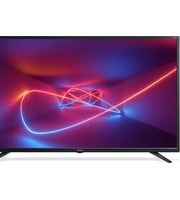
LC-55UI8652E - телевизор SHARP - Безплатно ръководство за потребителя
Намерете безплатно ръководството на устройството LC-55UI8652E SHARP в PDF формат.


| Тип продукт | Телевизор |
| Марка | Sharp |
| Модел | LC-55UI8652E |
| Размер на екрана | 55 инча (139.7 см) |
| Разделителна способност на дисплея | 3840 x 2160 (4K UHD) |
| Честота на опресняване | 60 Hz |
| Smart TV | Да |
| Операционна система | Android TV |
| Процесор | Четириядрен |
| RAM | 2 GB |
| Памет | 8 GB |
| HDR поддръжка | HDR10, HLG |
| Свързаност | 3x HDMI, 2x USB, Ethernet, Wi-Fi, Bluetooth |
| Аудио изход | 2x 10W високоговорители, Dolby Audio |
| Консумация на енергия (активен режим) | 150 W |
| Консумация на енергия (режим на готовност) | < 0.5 W |
| Размери с поставка | 1235 x 790 x 260 mm |
| Размери без поставка | 1235 x 720 x 73 mm |
| Тегло с поставка | 18 kg |
| Тегло без поставка | 17 kg |
| VESA монтаж | 300 x 200 mm |
| Енергиен клас | A+ |
| Дистанционно управление | Включено |
| Почистване | Използвайте мека, суха кърпа. Избягвайте течности и силни химикали. |
| Безопасност | Не блокирайте вентилационните отвори. Пазете от вода и източници на топлина. |
Често задавани въпроси - LC-55UI8652E SHARP
Въпроси на потребители за LC-55UI8652E SHARP
0 въпрос за това устройство. Отговорете на тези, които знаете, или задайте свой въпрос.
Задайте нов въпрос за това устройство
Изтеглете инструкциите за вашия телевизор в PDF формат безплатно! Намерете ръководството си LC-55UI8652E - SHARP и вземете отново електронното си устройство в ръце. На тази страница са публикувани всички документи, необходими за използването на вашето устройство. LC-55UI8652E на марката SHARP.
РЪКОВОДСТВО ЗА ПОТРЕБИТЕЛЯ LC-55UI8652E SHARP
Важни инструкции за безопасност

ВНИМАНИЕ
Преди да започнете работа с уреда, моля прочетете инструкциите за безопасност и спазвайте предупрежденията, посочени по-долу:
С цел предотвратяване на пожар винаги дръжте свещи или други източници на открит огън далеч от този продукт.

- Телевизорите с екрани от 43" трябва да бъдат повдигани и носени от поне двама души.
- Този телевизор не съдържа части, които биха могли да се поправят от потребителя. В случай на повреда се свържете с производителя или с упълномощен сервиз. Допирът до определени части, намиращи се в телевизора може да бъде опасен за живота Ви. Гаранцията не е валидна в случай на повреди вследствие на ремонти, извършвани от неупълномощени трети страни.
- Не сваляйте задната част на уреда.
- Това устройство е проектирано за получаване и възпроизвеждане на видео и звукови сигнали. Всякакъв вид друга употреба е строго забранена.
- За да изключите телевизора от основното електрозахранване, моля, извадете щепсела от контакта.
- В случай че захранващият кабел бъде повреден, той трябва да бъде заменен от производителя, негов сервиз или от лице с подобна квалификация с цел да бъде избегната евентуална опасност.
- Идеалното разстояние за гледане на телевизия е приблизително диагонала на екрана, умножен по пет пъти. Отраженията върху екрана от други източници на светлина могат да влошат качеството на картината.
- Уверете се, че телевизорът е поставен на достатъчно проветриво място, както и че не е разположен в непосредствена близост до други електроуреди или домакинско обзавеждане.
- Необходимо е да оставите отстояние от най-малко 5 см от всяка от страните на аудио системата, за да бъде осигурена необходимата вентилация
- Уверете се, че вентилационните отвори не са закрити от предмети, като например вестници, покривки, завеси и т.н.
- Телевизорът е проектиран за използване при умерени климатични условия.
- Пазете телевизора от капещи или разливащи се течности.
- Той трябва да бъде използван единствено на сухи места. Когато използвате телевизора на открито, моля уверете се, че е защитен от вода (дъжд, разливаща се вода). Никога не излагайте този електроуред на вода.
- Не поставяйте никакви предмети, съдове с течности, като вази и др. върху телевизора. Те могат да бъдат бутнати, което би довело до опасност от токов удар. Поставяйте телевизора единствено върху плоски и стабилни повърхности. Не поставяйте предмети, като например вестници, покривки и т.н. върху или под телевизора.
- Уверете се, че уредът не е поставен върху захранващи кабели. Това би ги повредило. Мобилни телефони и други устройства, като безжични мрежови карти, камери за наблюдение с безжично предаване и т.н. могат да причинят електромагнитни смущения и не трябва да бъдат поставяни в близост до уреда.
- Не поставяйте телевизора в близост до уреди, източник на висока температура, както и на места с пряка слънчева светлина, тъй като това оказва отрицателно влияние върху охлаждането му. Акумулирането на топлина е опасно и може сериозно да намали живота на устройството. Обърнете се към квалифицирано лице за почистване на натрупаната мръсотия от уреда, с цел осигуряване на безопасната му работа.
- Пазете мрежовия кабел и адаптер от повреждане. Уредът може да бъде свързван единствено с предоставените мрежов кабел / адаптер.
- Бурите представляват опасност за всички електроуреди. Ако главното захранване или антената бъдат поразени от мълния, уредът може да бъде повреден дори и когато е изключен. Преди буря трябва да изключите всички кабели и конектори от устройството.
- За почистване на екрана използвайте единствено влажна и мека кърпа. Използвайте само чиста вода, никога почистващи препарати и в никакъв случай разтворители.
- Поставете телевизора в близост до стена, с цел избягване на възможността от падане, в случай че бъде бутнат.
- ВНИМАНИЕ: Никога не поставяйте телевизора върху нестабилно място. Той може да падне и да причини сериозно физическо нараняване или смърт. Много наранявания, особено на деца, могат да се избегнат като се предприемат следните лесни предпазни мерки:
- Използвайте шкафове или стойки, препоръчани от производителя на телевизора.
- Използвайте само мебели, които могат безопасно да служат за опора на телевизора.
- Уверете се, че телевизорът не виси над ръба на тези мебели.
- Не поставяйте телевизора върху високи мебели (напр. бюфети или етажерки) без да захванете както мебелите, така и телевизора към подходяща опора.
- Не поставяйте телевизора върху покривка или други материали, които могат да се намират между телевизора и служещите за опора мебели.
- Запознайте децата с опасностите при катерене върху мебелите, за да достигнат телевизора или бутоните му.
- Уверете се, че децата не се катерят и не висят върху телевизора.
- Ако настоящият Ви телевизор бъде запазен и преместен, трябва да се приложат същите предпазни мерки.
- Описаните по-долу инструкции показват безопасен начин за прикрепване на телевизора към стената. По този начин могат да бъдат избегнати прекатурването му напред и причиняването на наранявания или повреди.
- За да извършите този вид монтаж, ще Ви бъде нужно въже за прикрепване.
A) Използвайки единия или двата дюбела, както и винтове (винтовете са приложени заедно с дюбелите), затегнете единия край на въжето за прикрепване към телевизора.
В) Прикрепете другия край на въжето към стената.
- Софтуерът на Вашия телевизор, както и екранното оформление могат да бъдат променени без предварително известие.
- Забележка: В случай на електростатичен разряд (ESD) уредът може да показва неправилна функция. Ако това се случи, изключете телевизора, след което го включете наново. Телевизорът ще започне да работи нормално.
ВНИМАНИЕ:
- Не използвайте телевизора непосредствено след разопаковане. Преди да го включите изчакайте, докато се аклиматизира до стайна температура.
- Никога не свързвайте външни устройства докато телевизорът е включен. Изключвайте не само телевизора, а и устройствата, които се свързват. Включете щепсела на телевизора в контакта на стената, след като сте свързали външните устройства и кабела на антената.
- Винаги се уверявайте, че има достъп до захранващия кабел на телевизора.
- Уредът не е предназначен за употреба на работно място, оборудвано с монитори.
- Системната употреба на слушалки при висока сила на звука може да доведе до необратими увреждания на слуха.
- Уверете се, че уредът и всички негови компоненти, включително батерии, ще бъдат изхвърлени по безопасен за околната среда начин. При съмнения относно последното, се свържете с местните власти, от които ще получите повече информация за начините на рециклиране.
- При монтиране на устройството не забравяйте, че повърхностите на различните мебели обикновено са обработени с лакове, пластмаси и т.н. или са полирани. Химикалите, които се съдържат в тези продукти могат да създадат реакция с поставката на телевизора. Това може да доведе до залепване на части от материала за повърхността на
мебелите, след което премахването им би било трудно или дори невъзможно.
- Екранът на Вашия телевизор е произведен при условия на най-високо качество и е неколкократно проверяван детайлно за дефектни пиксели. Поради технологичните особености на производствения процес, пълното елиминиране на минималния брой дефектни пиксели на екрана не е възможно (дори при максимална грижа в процеса на производство). Тези дефектни пиксели не се считат за дефекти, по отношение на гаранционните условия, в случай че техния брой не надвишава границите, определени в стандарта DIN.
- Производителят не носи отговорност за проблеми, свързани с потребителското обслужване на съдържание или услуги, предоставени от трети лица. Всякакви въпроси, коментари или запитвания, отнасящи се към съдържание или услуги, предоставени от трети страни следва да бъдат отправяни директно към доставчика на съдържание или услуги.
- Съществуват различни причини, поради които е възможно да нямате достъп до съдържание или услуги от устройството, които не са свързани със самото устройство, включително, но не само, прекъсване на електричеството, връзката с Интернет, или неправилно конфигуриране на устройството Ви. Universal Media Corporation, нейните мениджъри, ръководители, служители, представители, изпълнители и подразделения не носят отговорност пред Вас или трета страна по отношение на такава невъзможност или прекъсвания за поддръжка, независимо от причината, и евентуалната възможност последните да биха могли да бъдат избегнати.
- Цялото съдържание или услуги на трети страни, достъпно чрез това устройство Ви се предоставя "както-е" и "както е налично" и Universal Media Corporation и нейните подразделения не Ви предоставят каквито и да било гаранции, директни или косвени, включително, без ограничение, всички гаранции за продаваемост, липса на нарушение, пригодност за определена цел, или каквито и да било гаранции за годност, достъпност, точност, пълнота, сигурност, заглавие, полезност, безпогрешна или непрекъсната работа или използване на съдържанието или услугите, които са Ви предоставяни, или че това съдържание или услуги ще отговарят на Вашите изисквания или очаквания.
- "Universal Media Corporation" не е представител и не поема отговорност за действията или бездействията на трети страни, доставчици на съдържание или услуги, нито за който и да било аспект на съдържанието или услугата, свързана с такива доставчици.
- В никой случай "Universal Media Corporation" и/или нейните подразделения не носят отговорност към Вас или други трети страни за каквито и да било преки, косвени, специални, случайни, наказателни, закономерни или други щети, независимо дали теорията за отговорност се основава на договор, непозволено увреждане, небрежност, нарушение на гаранцията, безвиновна отговорност и т.н., и дали Universal Media Corporation и/или нейните подразделения не са били предупредени за възможността от възникването на такива щети.
Важна информация относно използването на видео игри, компютри, надписи и други програми с фиксиран образ.
- Продължителната употреба на програмни материали с фиксиран образ може да доведе до постоянна "сянка в образа" на течнокристалния екран (понякога неправилно наричано "прегаряне на екрана"). Тази сянка в образа остава постоянно видима във фонов режим. Това е необратима повреда. Можете да я избегнете, като следвате инструкциите, посочени по-долу:
- Намалете настройката за яркост/контраст до възможно най-ниските нива, на които можете да гледате.
- Не възпроизвеждайте фиксиран образ за дълги периоди от време. Избягвайте възпроизвеждането на:
» Време и диаграми на Телетекст, » TV/DVD меню, напр. DVD съдържание, » при задържане в режим „Пауза“: Не използвайте този режим за големи периоди, например докато гледате DVD или видеоклип. » Изключвайте уреда, когато не го използвате.
Cd
Батерии
- При поставянето на батериите обърнете внимание дали поляритетът е спазен правилно.
- Не излагайте батериите на високи температури и не ги оставяйте на места, където температурата би могла да се повиши бързо (като например близо до огън или на директна слънчева светлина).
- Не излагайте батериите на силна лъчиста топлина, не ги хвърляйте в огън, не ги разглобявайте и не се опитвайте да презареждате батерии, които не са специално пригодени за това. В противен случай е възможно те да протекат или да експлодират.
» Никога не използвайте заедно различни батерии и не смесвайте нови и стари такива.
» Изхвърляйте изразходените батерии по безопасен за околната среда начин. » Изхвърлянето на батерии е регулирано със закон в повечето страни от ЕС.
Извеждане от експлоатация
- Не изхвърляйте този телевизор наред с другите битови отпадъци. Върнете го в някой от определените центрове за рециклиране съгласно Директивата за ИУЕЕО. По този начин подпомагате запазването на ресурси и защитавате околната среда. За повече информация се свържете с най-близкия до Вас търговец или с местните власти.

СЕ Декларация:
- С настоящото UMC Poland Sp. z o.o. декларира, че този LED телевизор е в съответствие със съществените изисквания и другите приложими разпоредби на Директивата за RED 2014/53/EU. Пълният текст на декларацията за съответствие на ЕС можете да прочетете на адрес https://www.sharpconsumer.eu/documents-of-conformity/
Търговски марки
- Термините HDMI, HDMI High-Definition Multimedia Interface, както и логото HDMI са търговски марки или регистрирани търговски марки на HDMI Licensing, LLC в САЩ и други страни.
- Логото "DIGITALEUROPE UHD Display" е търговска марка на DIGITALEUROPE.
- Логото DVB е регистрирана търговска марка на проекта Digital Video Broadcasting (Цифрово видео предаване) - DVB.
- Произведено по лиценз на Dolby Laboratories. Dolby, Dolby Audio и символът с двойно "D" са регистрирани търговски марки на Dolby Laboratories.
- За патенти на DTS вижте http://patents.dts.com. Произведено по лиценз на DTS Licensing Limited. DTS, символът, както и DTS и символът заедно са регистрирани търговски марки. DTS Studio Sound е търговска марка на DTS, Inc. © DTS, Inc. Всички права запазени.
- YouTube – Показване на приложението YouTube.
- Логото Wi-Fi CERTIFIED е сертификационен знак на Wi-Fi Alliance.
- Wi-Fi CERTIFIED Miracast и Miracast са търговски марки на Wi-Fi Alliance.
- DLNA, логото DLNA и DLNA CERTIFIED са търговски марки, марки за услуги или сертификационни знаци на Digital Living Network Alliance.
- Harman Kardon е търговска марка на HARMAN International Industries, Incorporated, регистрирана в САЩ и/или други държави.
- Марката и логото Bluetooth® са регистрирани търговски марки, притежание на Bluetooth SIG, Inc.
Какво е включено в пакета
При закупуване на този телевизор ще получите следните елементи:
| • Телевизор - 1 бр. • Радиочестотен кабел - 1 бр. | |
| • Дистанционно управление • Пакет за монтаж на - 1 бр. | телевизионната поставка - 1 бр. |
| • Батерии размер AAA - 2 бр. • Ръководство на потребителя - 1 бр. | |
| • Адаптер кабел мини компонент | • Адаптер кабел мини композитен |
| • Кабел със мини SCART адаптер | |
Прикрепване на поставката
Следвайте стъпките, описани на последната страница на настоящото ръководство.
Монтиране на телевизора на стената
- Извадете четирите винта, които са поставени в отворите за монтиране.
- Стойката за монтиране на стена може лесно да бъде прикрепена към отворите, разположени върху задната страна на телевизора.
- Монтирайте конзолата, спазвайки съветите на производителя.
Първи стъпки - първоначална настройка
- Свържете телевизора с антенното гнездо на стената, използвайки предоставения Ви радиочестотен кабел.
- За свързване към Интернет с кабелна връзка свържете Cat 5/Ethernet кабел (не е включен) от телевизора към широколентов модем/рутер.
- Поставете предоставените Ви батерии в дистанционното управление.
- Свържете захранващия кабел към електрически контакт.
- Обикновено телевизорите се предоставят заедно с предварително сдвоено дистанционно управление. В случай че телевизорът не отговаря на командите от дистанционното управление, следвайте инструкциите по-долу.
Сдвояване на дистанционното управление: а) ако телевизорът се включва автоматично, след което върху екрана се визуализира прозорецът за първоначална инсталация, натиснете едновременно и задръжте за няколко секунди синия и жълтия бутон на дистанционното управление. Светлинният индикатор на захранването премигва 5 пъти в знак на потвърждение, че сдвояването между телевизора и дистанционното управление е завършено.
b) ако телевизорът не се включи автоматично,
– е необходимо да го включите с натискане на бутона за режим на готовност върху телевизора (не върху дистанционното управление).
След като телевизорът бъде включен, натиснете повторно бутона за режим на готовност, след което ще се появи "меню сдвояване".
С помощта на бутоните СН+/СН- превъртете курсора надолу,
изберете "Повторно сдвояване" и потвърдете избора си с повторно натискане на бутона за режим на готовност. Натиснете едновременно и задръжте за няколко секунди синия и жълтия бутон на дистанционното управление. Светлинният индикатор на захранването премигва 5 пъти в знак на потвърждение, че сдвояването между телевизора и дистанционното управление е завършено. Вече можете да преминете към следващите стъпки на конфигуриране на телевизора.
6. Ще се появи екранът за първоначална инсталация /Първоначална инсталация/.
В случай че такъв не се появи, натиснете [MENU] /МЕНЮ/ и 8-8-8-8 върху дистанционното управление, след което менюто ще бъде показано. Ако желаете да направите промени в някои от фабрично зададените настройки, използвайте бутоните за превъртане (▲/▼/◄/►). За изход от менюто във всеки един момент, натиснете бутон [EXIT] /ИЗХОД/.
7. Изберете желаните от Вас настройки в екран Първоначална инсталация.
СТЪПКА 1 - Задаване на език за менюто на телевизора.
СТЪПКА 2 - Задаване на държава.
СТЪПКА 3 - Задаване на тип мрежова връзка. Ако желаете да пропуснете тази стъпка и да свържете телевизора към мрежата по-късно, моля изберете Пропускане на мрежовата настройка.
СТЪПКА 5 - Избор за разположение на телевизора върху поставка или монтиране на стена. Телевизорът ще зададе оптималните аудио настройки в съответствие с избраната опция.
СТЪПКА 6 - Избор на източник на входен сигнал, който да бъде използван. Ако сте свързали радиочестотния кабел директно към телевизора, изберете DTV /Цифрова телевизия/. В случай че сте свързали сателитен приемник директно към телевизора, изберете DVB-S /Цифрово видео предаване – Сателит/*. Ако използвате кабел декодер, моля изберете правилния източник на входен телевизионен сигнал, който сте свързали към телевизора.
- В случай че в предишната стъпка сте избрали DTV или DVB-S2, ще бъдете попитани дали желаете да настроите каналите. Ако изберете "Не", можете да настройвате каналите впоследствие посредством меню НАСТРОЙКИ/КАНАЛ. При избор на "Да", ще се появи меню за настройка.
Сателитна настройка (DVB-S2): Влезте последователно в Автоматична настройка и в Сателит. От тук можете да избирате измежду различните сателити. Изберете сателита, който желаете да настроите чрез натискане на бутон ОК върху дистанционното управление. След това се върнете към предишното меню с помощта на бутон НАЗАД върху дистанционното управление и изберете Автоматична настройка, за да стартирате настройване на каналите.
ЗАБЕЛЕЖКА: С цел намаляване времето за настройване на сателитните канали, в някои държави съществува списък с предварително настроени канали за най-популярните сателити в района. Ако това е така за държавата, която сте избрали, ще бъдете запитани дали искате да заредите списъка с предварително настроени канали. В случай че изберете "Да", списъкът със сателитни канали ще бъде импортиран в телевизора в следващите няколко секунди.
ПОЯСНЕНИЕ: Ако има липсващи канали, причината за това най-вероятно е в силата на сигнала. При възможност свържете усилвател на сигнала и настройте телевизора отново.
Радио управляемо дистанционно управление - без повече насочване към телевизора! Вижте снимката от втората страница на настоящото ръководство на потребителя.
- ⏻ STANDBY /РЕЖИМ НА ГОТОВНОСТ/ – включване на телевизора, когато е в режим на готовност или обратното.
- NETFLIX – Показане на меню NETFLIX.
- MUTE /БЕЗ ЗВУК/ – изключване на звука или обратното.
- 0 – 9 – директен избор на телевизионен канал.
- YouTube – Показане на приложението YouTube.
- NET+ – Показване на меню AQUOS NET+.
- SOURCE /ИЗТОЧНИК/ – показване на меню за входния сигнал/източника.
- TV GUIDE /ТЕЛЕВИЗИОНЕН СПРАВОЧНИК/ – отваряне на Седемдневния телевизионен справочник (в цифров режим).
- – Връщане към предишния канал.
- DTV /ЦИФРОВА ТЕЛЕВИЗИЯ/ – превключване на цифров източник на телевизионен сигнал.
- VOL ▲/▼ – увеличаване / намаляване силата на звука.
- FAV /ЛЮБИМИ/ – показване на менюто с любими канали.
- INFO /ИНФО/ – натиснете веднъж за информация за текущия/ следващия канал. Натиснете двукратно за информация за текущата програма.
- СН ▲/▼ – преместване на гледания канал със стъпка нагоре или надолу.
- SUBTITLE /СУБТИТРИ/ – включване и изключване на диалога в долната част на екрана.
- TELETEXT /ТЕЛЕТЕКСТ/ – режим телетекст - влизане в телетекст.
- MENU /МЕНЮ/ – показване на OSD меню.
- BACK – Връщане към предишното меню.
- EXIT /ИЗХОД/ – изход от всички менюта.
- (▲/▼/◄/►/OK) – позволява Ви да управлявате различните менюта на екрана и да регулирате системните настройки според предпочитанията си. Натиснете ▲ за промяна на картинния режим, докато гледате телевизия. Натиснете ▼ за промяна на звуковия режим, докато гледате телевизия.
- Възпроизвеждане в режим бързо превъртане назад.
- Възпроизвеждане в режим бързо превъртане напред.
- Възпроизвеждане/пауза
- Rec – записване с персоналния видеорекордер
- Рестартиране на текущата глава
- Преминаване стъпка напред към следващата глава
- Спиране на възпроизвеждането
- Rec List – отваряне на списък със записи.
- ЦВЕТНИ БУТОНИ – допълнителни функции за телетекст и OSD
1 – достъпни единствено с функцията PVR
Бутони на телевизора
Vol+ – увеличаване на силата на звука и преминаване към менюто вдясно
Vol- – намаляване на силата на звука и преминаване към менюто вляво
СН+ – програма/канал нагоре и преминаване към менюто горе
СН- – програма/канал надолу и преминаване към менюто долу
MENU – показва меню/OSD
SOURCE – показване на меню за източника на входен сигнал.
STANDBY – включване/изключване на телевизора, докато е в режим на готовност.
Избор на режим за входен сигнал/източник
Превключване между различните входни сигнали/свързвания.
a) Употреба на бутоните на дистанционното управление:
- Натиснете бутон [SOURCE /] - извежда се менюто за източник на сигнал.
- След това натиснете [◀] или [▶], за да изберете предпочитания от Вас входен сигнал.
- Натиснете [ОК].
- Натиснете бутон [SOURCE].
- Превъртете нагоре/надолу с помощта на бутоните VOL+/VOL-, за да достигнете до желания от Вас източник на входен сигнал.
- Натиснете [SOURCE], за да промените входния сигнал/източника към този, който сте избрали.
Свързване
В таблицата можете да видите видовете конектори за различните модели (стр. 96).

USB
Цифров оптичен изход

RJ 45
Етернет

СЛУШАЛКИ
3.5 мм изход за слушалки

D-link
сервизен вход
За достъп до това меню натиснете бутон [MENU] върху дистанционното управление. За да влезете в менюто, натиснете бутон [OK]. Ако желаете да направите промени в някои от фабрично зададените настройки, използвайте бутоните за превъртане (▲/▼/◄/►). За потвърждаване на настройка натиснете бутон [OK]. За изход от менюто във всеки един момент, натиснете бутон [EXIT] /ИЗХОД/.
Netflix
Водеща Интернет телевизионна мрежа в световен мащаб. Тук ще откриете хиляди филми, телевизионни предавания, включително оригинални сериали, документални програми и игрални филми. Нейните потребители могат да възпроизвеждат и поставят на пауза, след което да възобновят гледането, без реклами или други ангажименти. Можете да влезете в това приложение, използвайки наличния си профил в Netflix. В случай че все още нямате такъв, можете да се регистрирате чрез приложението или в официалния уеб сайт на Netflix.
YouTube
Приложение за видео споделяне, което Ви позволява да откривате и гледате оригинални видеоклипове.
ЗАБЕЛЕЖКА: За да може приложението YouTube да функционира, е необходимо в телевизора да бъдат зададени точните дата и час. За повече информация относно задаването на дата/точен час в телевизора, моля разгледайте раздел Меню ВРЕМЕ в настоящото ръководство. Уверете се, че мрежата Ви не блокира достъпа до YouTube, както и че Интернет връзката Ви е достатъчно бърза за преглед на съдържание от YouTube.
Още приложения
Съдържа най-често използваните приложения, помагайки за бърз и лесен достъп до тях.
Времето - приложение за метеорологична прогноза AccuWeather.
Браузър - приложение за достъп до уебсайтове чрез Интернет. Управление на браузъра:
- СН+ - превъртане страница нагоре
- СН- - превъртане страница надолу
– Червен бутон - показване/скриване на лентата с менюта на браузъра
- Жълт бутон - Увеличаване
- Син бутон - Намаляване
Източници
От това меню можете да превключвате входящия телевизионен сигнал от различни източници/свързани устройства.
Медия
USB - Режим Мултимедия дава възможност за възпроизвеждане на различни видове съдържание, записано върху USB картата с памет. Съдържанието се разделя на различни типове файлове: Снимки, Музика и Филми.
'Файлова опция' показва и дава възможност за възпроизвеждане на всички видове поддържано съдържание.
- Можете да управлявате менюто, използвайки бутоните ▲/▼/◄/►. Натиснете бутон [OK], за да потвърдите елемента, който желаете да възпроизведете/прегледате.
- По време на преглед на съдържание, можете да управлявате режимите на възпроизвеждане на елемента с помощта на бутоните на дистанционното управление или като изведете менюто за навигиране и изберете бутоните на екрана ▲/▼/◄/► и [OK].
ЗАБЕЛЕЖКА: Използването на USB кабели за удължаване не се препоръчва, тъй като това може да доведе до намаляване на качеството на картината/звука и прекъсвания по време на възпроизвеждането на USB съдържание.
Miracast* - позволява преглед на съдържание от Вашия смартфон или таблет върху екрана на телевизора. Безжичното свързване се осъществява с помощта на Wi-Fi Direct, така че не е необходим достъп до безжична мрежа. Можете да споделяте съдържание от смартфона и таблета си с Android 4.22 или по-нова версия.
Мултимедиен сървър - Автоматично търсене на цифрови медийни сървъри (DMS), свързани към домашната мрежа и възможност за възпроизвеждане и рендиране на съдържание от медийни сървъри.
* - Функцията е налична единствено за определени смартфони и устройства.
Картина
Режим на картината - Изберете някоя от следните предварително зададени настройки.
- Стандартен - фабрично зададени настройки
- Филм - по-бледи цветове с по-ниска яркост.
- Персонален - позволява Ви да променяте ръчно всички настройки.
- Икономичен - консумира 15% по-малко енергия. – Динамичен - препоръчителни настройки за бързодвижещи се картини.
Контраст - промяна на баланса между бяло и черно.
Яркост - увеличава или намалява яркостта на картината.
Цвят - увеличава цветовете от черно и бяло.
Острота - увеличава или намалява остротата на картината.
Цветова температура - изберете някоя от следните предварително зададени настройки.
- Нормална - фабрично зададени настройки. – Топла - увеличава червения цвят в картината.
- Студена - увеличава синия цвят в картината. – Персонални - Персонализиране на баланса на червено-зелено-синьо от меню "Експертни настройки". Препоръчва се само за напреднали потребители.
Пропорции - форматът на картината може да варира в зависимост от канала/излъчването. Съществуват голям брой различни опции, които да отговарят най-добре на нуждите Ви.
– Автоматично - автоматично възпроизвеждане на най-добрия формат на картината. Картината е в оптималното си положение. Възможно е да има черни линии в горната/долната част и/или страните.
- 4:3 - показване на картина с формат 4:3 в оригиналния й размер. Показват се черни ленти, които запълват остатъка от екрана във формат 16:9.
- 16:9 - екранът се запълва при нормален сигнал 16:9.
- Мащабиране 1/2 - картината е в правилната пропорция, но е увеличена, за да бъде изпълнен екрана. – Точка по точка (HDMI) - показване на картината в оригиналната й резолюция без промени.
- Пълен екран - разтягане на изображението, за да запълни екрана.
Разширени настройки
- Намаляване на шума - Филтриране и намаляване на шума (интерфейсно) от излъчваната картина. - Активен контраст - Автоматично оптимизиране на фоновото осветление и контраста на картината в зависимост от яркостта на екрана. - Фоново осветление - Регулиране на яркостта чрез увеличаване или намаляване на подсветлението на панела.
- Гама - Регулиране на цветовете между светлите и тъмните части на картината.
- Червено - Регулиране на червения цвят в картината. - Зелено - Регулиране на зеления цвят в картината.
- Синьо - Регулиране на синия цвят в картината.
- Подобряване на движенията - движенията в картината
и на обектите в нея стават по-плавни. Ефекти за движение
- по-ясно визуализиране на видео с бързо действие.
- CMS нюанси - стандарт за регулиране на цвета в по-червеникав или синкав нюанс.
- CMS стойност - по-високата стойност прави изображението по-ярко, а по-ниската – по-тъмно.
- CMS наситеност - увеличаване или намаляване на наситеността на избрания цвят.
ЗВУК
Звуков режим - Изберете някоя от следните предварително зададени настройки
- Стандартен - фабрично зададени настройки
- Музика - подчертава музиката над гласовете
- Филми - предоставя жив и пълен звук за гледане на филми
– Персонален - изберете личните си настройки за звук
Спорт - подчертан звук за гледане на спорт
Еквалайзер - Регулиране на различните звукови честоти. Нивата на еквалайзера могат да бъдат регулирани единствено, когато е избран звуков режим 'Персонален'.
Слушалки
- HP+TV - опция за едновременно възпроизвеждане на звук от говорителите на телевизора и слушалките.
- Сила на звука - регулиране силата на звука в слушалките.
Баланс - превключване на звука между левите и десните говорители.
Автоматична сила на звука - когато тази функция е включена, силата на звука ще остане на постоянно ниво, независимо от входния сигнал/източника.
DTS TruSurround - позволява Ви да включвате и изключвате ефекта за съраунд на звука.
Цифров изход - цифров аудио изход. Изберете някоя от следните опции:
- Изкл.- Изключено
- Автоматично - автоматичен избор на най-добрите настройки - PCM - изберете тази опция ако се свързвате към Hi Fi стерео чрез цифров кабел (импулсно-кодовата модулация (PCM) представлява цифрово представяне на аналогов сигнал)
Звуково описание - допълнителен описателен канал, предназначен за зрители с увредено зрение. Достъпен единствено за избрани цифрови телевизионни предавания.
Сила на звуковото описание - настройване на силата на звука на аудио описанието.
Аудио запис - избор на различни аудио езици за цифрови телевизионни програми или носители.
Аудио закъснение (ms) - позволява на потребителя да регулира звуковите настройки така, че картината и аудиото от говорителите на телевизора да бъдат синхронизирани.
SPDIF закъснение (ms) - позволява на потребителя да регулира звуковите настройки така, че картината и аудиото от външни говорители да бъдат синхронизирани.
Настройки
КАНАЛ
Цифров тип - задаване на вида цифров телевизионен сигнал
- Наземен - наземен (DVB-T)
- Кабелен - кабелен (DVB-C)
Аналогово ръчно сканиране - позволява Ви да настроите ръчно аналоговия сигнал.
Цифрово ръчно сканиране - позволява Ви да настроите ръчно цифровия сигнал.
Редакция на канали - позволява Ви да изтривате, прескачате или добавяте любими канали.
– Червен бутон - изтриване на избран канал.
- Жълт бутон - преместване на избран канал. Поставете курсора върху канала, който желаете да преместите, след което натиснете Жълтия бутон. След това преместете избрания канал със стрелка НАГОРЕ / НАДОЛУ до желаната позиция в списъка с канали и натиснете Жълтия бутон още веднъж, за да потвърдите избора си.
– Син бутон - пропускане на избран канал. Избраните за пропускане канали няма да бъдат показвани при натискане на бутони СН+ /канал напред/ или СН- /канал назад/.
Информация за сигнала - информация за цифровия телевизионен сигнал.
CI информация - платените услуги изискват в телевизора да бъде поставена "смарткарта". Ако се абонирате за платена услуга, доставчикът ще Ви издаде 'САМ' и "смарткарта". САМ може да бъде поставена в ОБЩИЯ ИНТЕРФЕЙСЕН ПОРТ (CI Card In).
LCN - Включете LCN, за да подредите каналите по предпочитания от доставчика (приложимо единствено за канали DVB-T и DVB-C).
Автоматично обновяване на каналите - при задаване на тази опция позициите, имената и честотите на каналите ще бъдат актуализирани от доставчика периодично. Възможно е това да доведе до проблеми, ако сте заявили канали от списъка самостоятелно. В този случай Ви съветваме да държите тази опция изключена.
Списък със записи* - списък със записани телевизионни предавания. Списък с графици - списъци с Вашите напомняния за програми.
Сателитна конфигурация - това меню е достъпно единствено в режим DVB-S2. Можете да изберете вида на сателита, Вашия транспондер, вида на Вашия LNB и т.н.
OAD (актуализации на софтуера) - включване/изключване на OAD (изтегляне по безжичен път) на актуализации на софтуера.
* - единствено за устройства с вградена функция PVR
МРЕЖА
Мрежова конфигурация - Първо трябва да изберете типа връзка. Можете да избирате между Wi-Fi и кабелна връзка.
ЗАБЕЛЕЖКА: За кабелно свързване към интернет, свържете Cat 5/Ethernet кабел (не е включен) от телевизора към широколентов модем/рутер.
Конфигуриране на IP - Настройки на локалната мрежова връзка
– Автоматично - Автоматично свързване на телевизора към домашната Ви мрежа (това е настройката по подразбиране и е силно препоръчителна)
– Ръчно - Позволява Ви да променяте ръчно IP адреса, мрежовата маска, шлюза и DNS информацията.
Конфигуриране на Wi-Fi - Настройки на локалната мрежова връзка
– Автоматично търсене на безжични мрежи - Автоматично търсене на достъпните безжични мрежи. Изберете желаната от Вас безжична мрежа, след което въведете нейната парола за вход (в случай че е защитена с парола). След като паролата бъде приета веднъж, въвеждането й няма да бъде изисквано в бъдеще.
ЗАБЕЛЕЖКА: Процесът на свързване може да отнеме няколко минути, молим да проявите търпение. Всеки път, когато телевизорът бъде включен, ще се свързва към мрежата автоматично, като това може да отнеме известно време.
Информация за мрежата - Информация за мрежовите настройки. Изпитване на мрежата - Изпитване на мрежовата връзка.
ВРЕМЕ
Автоматично синхронизиране - автоматично задаване на точен час и дата на телевизора. Необходимо е телевизорът да бъде свързан с цифров сигнал и/или Интернет връзка. За ръчно регулиране на настройките за точен час и дата изключете функцията "Автоматично синхронизиране". Ако "Автоматично синхронизиране" бъде изключено,
а часът и датата – настроени ръчно, тази информация ще бъде нулирана при преустановяване на захранването на телевизора.
Часовник - показва датата и точния час. Може да бъде регулиран, когато функцията "Автоматично синхронизиране" е изключена.
Време за изключване - позволява Ви да зададете определено време за изключване на телевизора.
Време за включване - позволява Ви да зададете определено време за включване на телевизора, да изберете канала, който ще бъде показан, както и източника на възпроизвеждане и силата на звука. Тази функция може да бъде превключена така, че да се повтаря всеки ден или в определен ден.
Таймер за заспиване - позволява Ви да настроите таймера за заспиване така, че телевизорът да се изключва автоматично след определен период от време. Off /Изключен/ -> 10мин -> 20мин -> 30мин -> 60мин -> 90мин -> 120мин -> 180мин -> 240мин.
OSD таймер - позволява Ви да регулирате периода от време, за което менюто остава на екрана преди да изчезне.
Auto standby /Автоматично поставяне в режим на
готовност/ - регулиране на автоматичния режим на готовност в часови стъпки: Off /Изключено/ -> 3ч -> 4ч -> 5ч.
Часова зона - промяна на текущата Ви часова зона.
ЗАКЛЮЧВАНЕ
Системно заключване - позволява Ви да заключите или отключите менюто. Ще бъдете приканени да въведете парола от 4 символа. Използвайте бутон ◀, за да преустановите въвеждането на парола. Използвайте бутон ▶, за да изчистите. Фабрично зададената парола е 0000.
Задаване на парола - промяна на фабрично зададената парола.
Заключване на канали - заключване на определени телевизионни канали.
Родителски контрол - заключване на телевизионни канали въз основа на възрастово ограничение.
Заключване на бутоните - позволява заключване на бутоните на телевизора.
Заключване на източника - позволява скриване на избрани входни сигнали от менюто за източник на сигнал.
Режим хотел - разширени настройки при използване на телевизора в хотели.
НАСТРОЙКА
Език - позволява Ви да променяте езика на менюто.
Аудио езици - позволява Ви да променяте аудио езиците на избрани цифрови канали.
Език на субтитрите - позволява Ви да променяте езика на субтитрите на избрани цифрови канали.
За хора с увреден слух - При наличие на субтитри за хора с увреден слух в определени канали, последните могат да бъдат показвани чрез натискане на бутон "Subtitle" /Субтитри/. Ако включите функцията "Hearing Impaired" и превключите на канал, за който тя е поддържана, субтитрите ще бъдат показвани автоматично.
Син екран - при липса на входен сигнал променя фона на прозрачен или син (наличен само при някои източници).
Файлова система на PVR - опции за записване с PVR*
- Избор на диск - избор на USB порт и дисков дял
- Размер на TimeShift - задаване на размер
на буфера за времеотместване.
- Форматиране - можете да форматирате свързаното USB устройство за съхранение на файлова система FAT 32.
- Скорост - изпитване на скоростта на записване на свързаните USB устройства за съхранение.
* - единствено за устройства с вградена функция PVR
Първоначална инсталация - стартиране на първоначалната инсталация.
Актуализация на софтуера (USB) - периодично издаваме нов фърмуер с цел подобряване работата на телевизора (наличен за изтегляне). Това меню Ви позволява да инсталирате новия софтуер/фърмуер в телевизора. Допълнителни подробности относно изпълнението на това ще бъдат показани заедно с фърмуера. Можете да позвъните на телефонната линия за помощ или да отворите нашия уеб сайт 'www.sharp.eu/av'.
Актуализация на софтуера (NET) - Позволява актуализиране на софтуера посредством Интернет. Функцията търси нов софтуер и го актуализира, когато това е необходимо. За изпълнение на тази функция телевизорът трябва да бъде свързан към Интернет.
ЗАБЕЛЕЖКА: Телевизорът автоматично търси нови версии на софтуера всеки път, когато бъде включен. В случай че такива бъдат открити, ще бъдете попитани дали желаете да бъдат изтелгени и инсталирани. Ако изберете "Yes", софтуерът на телевизора ще бъде актуализиран с последната версия.
ВНИМАНИЕ: Не изключвайте телевизора преди надграждането да е приключило.
Възстановяване на фабрично зададените настройки - действието ще възстанови менютата до фабрично зададения им вид.
HDMI CEC* - позволява Ви да работите с устройствата, свързани чрез HDMI с помощта на дистанционното управление на телевизора.
– Списък с устройства* - позволява Ви достъп и управление на менютата на устройствата чрез дистанционното управление на телевизора.
– HDMI CEC - активиране/деактивиране на функцията HDMI CEC.
- Автоматично поставяне в режим на готовност* - автоматично включване/изключване устройствата, свързани чрез HDMI CEC.
- HDMI ARC* - изпраща аудио сигнал от наземно/сателитно излъчване чрез HDMI към аудио видео приемника без помощта на допълнителни аудио кабели. Тази функция е достъпна единствено за изход HDMI 2.
* - HDMI CEC трябва да се поддържа от свързаното устройство.
HDMI EDID - предава възможностите на телевизора (резолюция, аудио поддръжка и т.н.) директно към устройствата, свързани чрез HDMI. Той позволява превключване на режими HDMI и HDMI 2.0 при определен входен HDMI сигнал.
– Стандартен - препоръчва се, ако телевизорът е свързан към устройство чрез HDMI 1.4 или по-ниска версия, например Full HD Blu-Ray плейър, DVD плейър или конзола за игри.
– Подобрен - препоръчва се, ако телевизорът е свързан към устройство чрез HDMI 2.0, например 4K Blu-ray плейър или компютър със съвременен софтуер.
Bluetooth - възможност за сдвояване на телевизора с аудио устройство с Bluetooth (например слушалки, саундбар и т.н.)
- Bluetooth - включване / изключване на функцията Bluetooth.
– Сканиране за устройства - активиране на търсене за устройства с Bluetooth в района.
LED статус - позволява на потребителя да включва или изключва светлинния LED индикатор за захранването, докато телевизорът работи. (Когато тази опция е изключена, светлинният LED индикатор ще премигва при използване на дистанционното управление).
Режим HbbTV - включване / изключване на режим HbbTV. За използване на режим HbbTV е необходимо телевизорът да бъде свързан към Интернет, а избраният канал да поддържа услугата HbbTV.
Информация за версията - показва версията на софтуера на телевизора.
Редакция на източник - позволява на потребителя ръчно редактиране на имената на елементи от списъка с източници на входен сигнал. Напр. можете да промените имената на източниците на входен сигнал, така че да съвпадат със свързаните устройства.
AQUOS NET+
AQUOS NET+ Ви дава възможност да се възползвате от различни приложения, както и да сърфирате в мрежата с помощта на Вашия LCD телевизор AQUOS. За достъп до менюто AQUOS NET+ по всяко време, натиснете бутон NET+ върху дистанционното управление или го изберете от Още приложения меню на телевизора.
ЗАБЕЛЕЖКА: Моля изчакайте, докато телевизорът се свърже с безжичната мрежа. Това може да отнеме няколко минути, след като сте включили телевизора.
Управлението на менюто се извършва с помощта на бутоните
▲/▼/◄/►. Натиснете бутон [OK], за да потвърдите елемента, който желаете да възпроизведете/прегледате. За 'стъпка назад' натиснете бутон [Menu] /Меню/. За достъп до допълнителни функции използвайте цветните бутони.
За да излезете от меню AQUOS NET+ натиснете бутон [EXIT] /ИЗХОД/.
Начален екран - Начален екран с препоръчани филми и последните отваряни приложения.
Приложения - Показване на списък с налични приложения.
Филми - Показване на списък с налични филми.
Телевизионни шоу програми - Показване на списък с наличните телевизионни шоу програми.
Музика - Показване на списък с наличната музика и музикални видеоклипове.
Игри - списък с игри и приложения, свързани с игри.
Спорт - списък с приложения със спортна насоченост.
Новини - списък с приложения за новини.
Търсене - търсене на приложение чрез въвеждане на името му или на част от него.
Мои приложения - добавяйки приложения към списъка "Мои приложения", ще можете да ги достигате лесно и бързо. За да добавите приложение към списъка, просто маркирайте това, което сте избрали и натиснете зеления бутон. След това действие приложението ще се показва в списъка "Мои приложения". За премахване на нежелано приложение от списъка "Мои приложения" е необходимо да го маркирате и да натиснете ЗЕЛЕНИЯ бутон.
Настройки - в меню настройки можете да променяте езика на портала Aquos NET+, да задавате филтър за приложения, които са специфични за избрания език и да върнете всички потребителски настройки към фабричния им вид.
НУЛИРАНЕ НА ПОТРЕБИТЕЛСКИТЕ НАСТРОЙКИ: В случай
че желаете изцяло да нулирате всички потребителски настройки за AQUOS NET+, трябва да влезете в меню Настройки на портала, след което да изберете "Възстановяване на началните настройки на устройството". Изберете YES с курсора, след което натиснете OK на дистанционното управление, за да потвърдите нулирането на настройките.
ЗАБЕЛЕЖКА: Непрекъснато подобряваме продуктите си, така че да отговарят на изискванията на нашите клиенти. В резултат на усилията ни, към AQUOS NET+ непрекъснато ще бъдат добавяни нови приложения. Приложенията и съдържанието в AQUOS NET+ могат да бъдат променяни без предизвестие. Някои от функциите и съдържанието могат да не бъдат налични във Вашата страна.
Седемдневен телевизионен справочник
Телевизионният справочник е достъпен при цифров режим на работа. Той предоставя информация за предстоящите програми (ако се поддържа от цифровия канал). Там можете да видите началния и кралиния час на всички програми, на всички канали за следващите 7 дни и да зададете напомняния.
- Натиснете [TV GUIDE]. Ще се появи Седемдневният телевизионен справочник.
- Управлявайте менюто, като използвате бутоните ▲/▼/◄/►. Можете да:
Записвате избран телевизионен канал и избрана телевизионна програма, натискайки червения бутон.* единствено при модели с функция за записване
Прегледайте предишния ден с натискане на ЖЪЛТИЯ бутон.
Прегледайте следващия ден с натискане на СИНИЯ бутон.
[INFO] показва подробна информация за избраната публикация
- Натиснете [EXIT] за изход от Седемдневния телевизионен справочник.
В този телевизор има вградено устройство за USB записване. Тази функция е достъпна при цифров режим на работа, при използване със съвместими USB карта с памет или USB твърд диск. Ползите от това са:
- Поставяне на предавания на живо на пауза и повторното им възпроизвеждане, превъртане напред и назад (в зависимост от телевизионните предавания).
- Запис с един бутон, в случай че решите да записвате текущата програма.
- Лесно програмиране на записване от Седемдневния телевизионен справочник.
Поради естеството на този продукт е необходимо да бъдат използвани високоскоростни USB карти с памет (тъй като телевизорът едновременно чете от и записва върху флаш паметта. Поради тази причина някои карти с памет могат да не бъдат подходящи).
Спецификация на минималните изисквания - USB карта с памет
– Скорост на четене - 20 Mb/s (мегабайта в секунда) – Скорост на записване - 6 Mb/s (мегабайта в секунда)
Пауза на живо предаване (Времеотместване)*
Поставянето на живо предаване на пауза е много просто.
- Натиснете бутон Play/Pause, телевизорът ще бъде поставен в пауза, а живото предаване ще се записва. За да продължите да гледате, натиснете отново Play/Pause.
- Натиснете бутона за превъртане на записа напред (напр. за прескачане на рекламите).
- Натиснете бутона за превъртане на записа назад (напр. ако преди това сте го превъртели прекалено напред).
ПОЯСНЕНИЕ: Когато поставяте телевизора в режим на готовност или когато сменяте канала, паметта на функцията Времеотместване се изчиства. За рестартиране на времеотместването трябва да натиснете бутон Play/Pause.
Запис с един бутон
Във всеки един момент можете да стартирате записване на канала, който гледате. За да направите това е необходимо да натиснете бутон [REC].
ПОЯСНЕНИЕ: Телевизорът разполага с един телевизионен тунер и поради тази причина може да записва единствено канала, който гледате в момента. Също така може да се извършва запис на един канал, докато телевизорът е поставен в режим на готовност.
ЗАБЕЛЕЖКА: Функцията USB запис е достъпна единствено в цифров режим на работа. Заради законите за авторско право и незаконно копиране/записване, записването на/от друг източник не е възможно.
* - единствено за устройства с вградена функция PVR
При възпроизвеждане на HDR видео се премахват някои от ограниченията на стандартния видео сигнал и се показва изображение, създадено от по-широк диапазон от цвят и яркост.
ЗАБЕЛЕЖКИ:
– Функцията HDR се активира автоматично при намиране на HDR сигнал, ако HDMI EDID е зададен на "Подобрен" в меню "НАСТРОЙКА". – Този телевизор може да възпроизвежда HDR съдържание от входен сигнал през гнезда HDMI или USB. – В случай че осъществите свързване посредством някой от HDMI портовете, е необходимо външното устройство да поддържа HDR, HDMI2.0 и да възпроизвежда HDR съдържание. – Това устройство не поддържа HDR съдържание от вградени приложения, като Netflix или YouTube.
Фиш на продукта
| Търговска марка | SHARP | ||
| Модел | LC-43UI8652ELC-43UI8762ESLC-43UI8872ES | LC-49UI8652ELC-49UI8762ESLC-49UI8872ES | LC-55UI8652ELC-55UI8762ESLC-55UI8872ES |
| Клас на енергийна ефективност | A | A | A |
| Видим размер на екрана (диагонал) | 43" / 109cm 49" / 123cm 55" / 139cm | ||
| Консумация на енергия при включен уред | 69,0 W 89,0 W 110,0 W | ||
| Годишна консумация на енергия* | 101 kWh 130 kWh 161 kWh | ||
| Консумация на енергия в режим на готовност** | <0,50 W <0,50 W <0,50 W | ||
| Консумация на енергия, докато уредът е изключен: | N/A | ||
| Резолюция на екрана | 3840 (H) x 2160 (V) 3840 (H) x 2160 (V) 3840 (H) x 2160 (V) | ||
* - Консумацията на енергия е XYZ kWh на година, изчислено въз основа на 4 часа на работа на телевизора на ден за 365 дни. Действителната консумация на енергия ще зависи от това, колко е използван телевизорът. ** - когато телевизорът е изключен от дистанционното управление и няма активни функции
Важни указания за безопасност

ВНИМАНИЕ
ОПАСНОСТ ОТ ЕЛЕКТРИЧЕСКИ УДАР НЕ ОТВАРЯЙТЕ

Български: За сглобяването на стойката към телевизора ще Ви бъде нужна кръстата отвертка. За да избегнете повреда на екрана на телевизора по време на сглобяването, го поставете върху мека плоска повърхност, като LCD екранът трябва да сочи надолу.
- ВАЖНИ ИНСТРУКЦИИ ЗА БЕЗОПАСНОСТ
- ВНИМАНИЕ
- ПРЕДИ ДА ЗАПОЧНЕТЕ РАБОТА С УРЕДА, МОЛЯ ПРОЧЕТЕТЕ ИНСТРУКЦИИТЕ ЗА БЕЗОПАСНОСТ И СПАЗВАЙТЕ ПРЕДУПРЕЖДЕНИЯТА, ПОСОЧЕНИ ПО-ДОЛУ
- С ЦЕЛ ПРЕДОТВРАТЯВАНЕ НА ПОЖАР ВИНАГИ ДРЪЖТЕ СВЕЩИ ИЛИ ДРУГИ ИЗТОЧНИЦИ НА ОТКРИТ ОГЪН ДАЛЕЧ ОТ ТОЗИ ПРОДУКТ
- ВАЖНА ИНФОРМАЦИЯ ОТНОСНО ИЗПОЛЗВАНЕТО НА ВИДЕО ИГРИ, КОМПЮТРИ, НАДПИСИ И ДРУГИ ПРОГРАМИ С ФИКСИРАН ОБРАЗ
- БАТЕРИИ
- ИЗВЕЖДАНЕ ОТ ЕКСПЛОАТАЦИЯ
- СЕ ДЕКЛАРАЦИЯ
- ТЪРГОВСКИ МАРКИ
- КАКВО Е ВКЛЮЧЕНО В ПАКЕТА
- ПРИ ЗАКУПУВАНЕ НА ТОЗИ ТЕЛЕВИЗОР ЩЕ ПОЛУЧИТЕ СЛЕДНИТЕ ЕЛЕМЕНТИ
- ПРИКРЕПВАНЕ НА ПОСТАВКАТА
- МОНТИРАНЕ НА ТЕЛЕВИЗОРА НА СТЕНАТА
- ПЪРВИ СТЪПКИ - ПЪРВОНАЧАЛНА НАСТРОЙКА
- ЩЕ СЕ ПОЯВИ ЕКРАНЪТ ЗА ПЪРВОНАЧАЛНА ИНСТАЛАЦИЯ /ПЪРВОНАЧАЛНА ИНСТАЛАЦИЯ
- ИЗБЕРЕТЕ ЖЕЛАНИТЕ ОТ ВАС НАСТРОЙКИ В ЕКРАН ПЪРВОНАЧАЛНА ИНСТАЛАЦИЯ
- БУТОНИ НА ТЕЛЕВИЗОРА
- ИЗБОР НА РЕЖИМ ЗА ВХОДЕН СИГНАЛ/ИЗТОЧНИК
- СВЪРЗВАНЕ
- NETFLIX
- YOUTUBE
- ОЩЕ ПРИЛОЖЕНИЯ
- ИЗТОЧНИЦИ
- МЕДИЯ
- КАРТИНА
- РАЗШИРЕНИ НАСТРОЙКИ
- ЗВУК
- СЛУШАЛКИ
- НАСТРОЙКИ
- КАНАЛ
- МРЕЖА
- ВРЕМЕ
- ЗАКЛЮЧВАНЕ
- НАСТРОЙКА
- AQUOS NET
- СЕДЕМДНЕВЕН ТЕЛЕВИЗИОНЕН СПРАВОЧНИК
- ПАУЗА НА ЖИВО ПРЕДАВАНЕ (ВРЕМЕОТМЕСТВАНЕ)
- ЗАПИС С ЕДИН БУТОН
- ЗАБЕЛЕЖКИ
- ВАЖНИ УКАЗАНИЯ ЗА БЕЗОПАСНОСТ
Марка : SHARP
Модел : LC-55UI8652E
Категория : телевизор