
Traveller 1524 - Prenosnik TARGA - Brezplačna navodila za uporabo
Brezplačno poiščite navodila za napravo Traveller 1524 TARGA v formatu PDF.


| Vrsta izdelka | Prenosnik (notebook) |
| Znamka | TARGA |
| Model | Traveller 1524 |
| Dimenzije (D x Š x V) | 358 x 259 x 27-33 mm |
| Teža | 2,8 kg |
| Zaslon | 15,4" WXGA (1280 x 800) antirefleks |
| Procesor | AMD Turion 64 bit dual core (Socket S1) |
| Pomnilnik | DDRII 667, 2 x SO-DIMM, max. 4 GB |
| Shramba (trdi disk) | 2,5" SATA, 9,5 mm visok, 80-160 GB (5400 vrt/min) |
| Optični pogon | DVD±RW / DVD Dual / Super Multi (odvisno od konfiguracije) |
| Grafična kartica | ATI M72 (UMA) s 64 MB GDDR3 + HyperMemory do 320 MB |
| Zvok | HD Audio, 2 vgrajena zvočnika, mikrofon, line-in, izhod za slušalke |
| Priključki | 4x USB 2.0, 1x VGA, 1x HDMI, 1x RJ-45 (Gigabit Ethernet), 1x RJ-11 (modem), 1x IEEE 1394, 1x S-Video TV-izhod, čitalec kartic (SD/MMC/MS/MS-Pro/XD/SM), reža ExpressCard |
| Brezžično | Wi-Fi (802.11b/g) in Bluetooth (izbirno) |
| Napajanje | AC-adapter 90 W, 19 V (model KSAFK1900474T1M2) |
| Baterija | Li-ion 9-celična, 7200 mAh |
| Operacijski sistem | Windows Vista (prvotno) |
| Varnost | Kensington ključavnica, zaščita z geslom prek BIOS-a |
| Čiščenje | Uporabite suho, čisto krpo; brez agresivnih tekočin |
| Deli in popravila | Samo pri pooblaščenem servisu; uporabljajte originalne dele |
| Garancija | Oglejte si priloženo garancijsko kartico ali spletno stran |
Pogosto zastavljena vprašanja - Traveller 1524 TARGA
Vprašanja uporabnikov o Traveller 1524 TARGA
0 vprašanje o tej napravi. Odgovorite na tiste, ki jih poznate, ali zastavite svoje.
Zastavite novo vprašanje o tej napravi
Prenesite navodila za vaš Prenosnik v formatu PDF brezplačno! Poiščite svoja navodila Traveller 1524 - TARGA in vzemite svojo elektronsko napravo nazaj v roke. Na tej strani so objavljeni vsi dokumenti, potrebni za uporabo vaše naprave. Traveller 1524 znamke TARGA.
NAVODILA ZA UPORABO Traveller 1524 TARGA
Proximo, da pred prvo uporabo aparata natančno preberete naslednja navodila in da upoštevate vse opozorilne napotke, celo će ste vajeni ravnanja z elektronskimi aparati. Proximo, da ta priročnik skrbno shranite za prihodnjo uporabo. Če aparat prodate ali izročite dalje, prosimo da skupaj z njim izročite tudi ta navodila.
Delovno okolje
- Aparat postavite na trdno, ravno površino in nanj ne polagajte nikakršnih težkih predmetov.
- Aparat ni primeren za obratovanje v prostorih z visokimi temperaturami ali z visoko vlažnostjo zraka (npr. kopalnica) ali za prostore, v katerih prekomerno nastaja prah.
Obratovalna temperatura in obratovalna vlažnost: 5 °C do 35 °C, maks. relativna vlažnost zraka 85 %
- Pazite na to, da
- bo vedno zagotovljeno zadostno prezračevanje (aparata ne postavljajte na police, na debelo preprogo, na posteljo ali tja, kjer bi bile pokrite prezračevalne špranje in upoštevajte najmanj 10 cm razmaka na vse strani);
- na aparat ne bodo učinkovali nikakršni neposredni viri toplote (npr. ogrevanje);
- na aparat ne bodo sijali neposredni sončni žarki ali močna umetna svetloba;
- se izogibate stiku z brizgajočo ali kapljajočo vodo ter z agresivnimi tekočinami in ne uporabljajte aparata v bližini vode, še posebej se aparat nikoli ne sme potopiti (na aparat ali poleg njega nikoli ne postavljajte predmetov, napolnjenih s tekočinami, npr. vaz ali pijač);
Notebook
Uvod
- aparat ne bo stal v neposredni bližini magnetnih polj (npr. zvočnikov);
- na aparatu ali poleg njega ne bodo stali nikakršni viri za požar (npr. goreče sveče);
- v aparat ne bodo zašli nikakršni tujki;
- aparat ne bo izpostavljen močnim temperaturnim nihanjem, ker bi v nasprotnem primeru lahko prišlo do kondenziranja zračne vlažnosti in do električnih kratkih stikov;
- aparat ne bo izpostavljen prekomernim pretresom in vibracijam;
- Uporabljajte izključno vtičnice z zaščitnim kontaktom
- Naprava shranjuje vaše podatke na medij z magnetno površino. Zaradi tega napravo odstranite iz bližine virov, ki povzročajo magnetna in elektromagnetna polja.
Napajanje
- Stikalo Power na tem aparatu ne loči aparata popolnoma iz električnega omrežja.
- Aparat tudi v obratovanju „standby“ sprejema tok. Če želite aparat v celoti izključiti iz električnega omrežja, morate izvleči vtič iz omrežne vtičnice. Zato naj bo aparat postavljen tako, da bo stalno zagotovljen neposreden in neoviran dostop do omrežne vtičnice in da se bo vtič v nujnem primeru lahko takoj izvlekel. Da bi se izključila nevarnost požara, omrežni vtič pred daljšim časovnim obdobjem, v katerem aparata ne boste uporabljali, na primer pred dopustom, načelno izvlecite iz omrežne vtičnice. Pred viharjem in/ali nevihto, ko preti nevarnost udara strele, prosimo da aparat izključite iz električnega omrežja
- in izvlečete antenski vtič
Notebook
Uvod
- Uporabljajte izključno priloženi omrežni pretvornik KSAF1900474T1M2, da preprečite pregrevanje, deformacije ohišja, ogenj, električne udare, eksplozije ali druge nevarnosti. Tega omrežnega pretvornika nikoli ne priključujte na druge aparate.
- Baterije vlagajte vedno s pravilnim položajem polov; ne poskušajte baterij ponovno polniti in jih v nobenem primeru ne mečite v odprti ogenj! Ne uporabljajte istočasno različnih baterij (stare in nove, alkalijeve in oglene itd.). Če aparata daljši čas ne boste uporabljali, odstranite baterije. Pri nepravilni uporabi obstaja nevarnost eksplozije ali in iztekanja!
- Mislite na varovanje okolja! Izrabljene baterije ne spadajo v gospodinjske odpadke! Oddati jih morate v zbiralnico za stare baterije.
- Opozorilo: ob napačnem ravnanju lahko baterija eksplodira! Ne razstavljajte je, ne spreminjajte polarizacije in je v nobenem primeru ne vrzite v odprt ogenj! Zavarujte jo pred dosegom otrok in jo odložite/odstranite okolju prijazno!
- Pri nepravilni menjavi baterije obstaja nevarnost eksplozije. Zamenjajte jo samo z enako ali s tipom, ki ga priporoča proizvajalec.
- Mislite na varovanje okolja! Izrabljene baterije ne spadajo v gospodinjske odpadke! Oddati jih morate v zbiralnico za baterije/akumulatorje.
- Pozor! Nevarnost požara / Nevarnost eksplozije
Ta aparat poganja visoko kakovostna Li-Ion baterija. Pod zelo neugodnimi pogoji lahko nastanejo kontaktne ločilne iskre, ki lahko vžgejo eksplozivno ali vnetljivo atmosfero. Zato nujno odsvetujemo, da bi aparat uporabljali na nevarnih področjih, kot na primer na bencinskih črpalkah, in da bi ga tam izklapljali.
- Pri uporabi navadnih baterij namesto baterij za ponovno polnjenje se aparat ne sme priključiti na napravo za polnjenje.
- Pozor – ta aparat z razredom zaščite I se sme priključiti samo na omrežno vtičnico z ozemljitveno zaščito.
Kabli
- Kabel vedno prijemajte na vtiču in samega kabla ne vlecite
- Kabla nikoli ne prijemajte z mokrimi rokami, ker bi to lahko povzročilo kratek stik ali električni udar.
- Na kable ne postavljajte niti aparata, niti kosov pohištva ali drugih težkih predmetov in pazite na to, da se kabli ne bodo upogibali, še posebej na vtiču in na priključnih pušah. Nikoli ne napravite vozla na kablu in ga ne povezujte skupaj z drugimi kabli. Vsi kabli naj bodo položeni tako, da nihče ne bo stopal nanje in da ne bodo predstavljali ovire.
- Poškodovani omrežni kabel lahko povzroči požar ali električni udar. Omrežni kabel od časa do časa preverite. Ne uporabljajte adapterskih vtičev ali kablov za podaljšanje, ki ne odgovarjajo veljavnim varnostnim normam in ne opravljajte posegov na električnih in omrežnih kablih!
Vzdrževanje in nega
- Vzdrževalna dela so potrebna, će je bil aparat poškodovan, npr. će so poškodovani omrežni vtič, omrežni kabel ali ohišje, će so v notranjost aparata prodrli tekočine ali predmeti, će je bil izpostavljen dežju ali vlagi, ali, će ne deluje neoporečno ali je padel. Če ugotovite razvijanje dima, nenavadne šume ali vonjave, izključite aparat in izvlecite vtič iz vtičnice. V teh primerih aparata ne smete uporabljati dalje, preden ga preveri strokovnjak. Izvajanje vzdrževalnih del prepustite izključno kvalificiranemu strokovnemu osebju. Nikoli ne odpirajte
Notebook
Uvod
ohišja aparata, omrežnega pretvornika ali pribora. Pri odprtem ohišju obstaja življenjska nevarnost zaradi električnega udara. Aparat čistite samo s čisto, suho krpo, nikoli pa z agresivnimi tekočinami.
- Ne odpirajte notesnika! Modifikacije strojne opreme in popravila prepustite izključno kvalificiranemu strokovnemu, servisnemu ali vzdrževalnemu osebju!
- CD tekalo tega aparata je klasificirano kot „Laserski Produkt razreda 1“ in ustrezno označeno z nalepko na ohišju. Nikoli ne odpirajte aparata in ne poskušajte sami popraviti aparat. V notranjosti aparata obstaja nevidno lasersko sevanje. Ne izpostavljajte se laserskemu žarku.
- Ne poskušajte odpirati ohišja naprave. V nasprotnem primeru izgubite pravico do garancije.
Odlaganje rabljenih izdelkov
- Če je na izdelku nameščen simbol s prečrtanim vedrom za odpadke, velja za produkt evropska direktiva 2002/96/EC
- Vsi stari električni in elektronski aparati se morajo odlagati/odstranjevati ločeno od gospodinjskih odpadkov preko državno določenih mest.
- S pravilnim odlaganjem/odstranjevanjem starega aparate preprečite škodo za okolje in ogrožanje osebnega zdravja.
- Dodatne informacije o odstranjevanju/odlaganja starega aparata boste našli pri mestni upravi, pri uradu za odstranjevanje odpadkov ali v trgovini, v kateri ste kupili aparat.
Otroci
- Električni aparati ne sodijo v otroške roke! Nikoli ne dopustite, da bi otroci breznadzora uporabljali električne aparate. Otroci ne morejo vedno zaznati možnih nevarnosti. Majhni deli so lahko v primeru zaužitja življenjsko nevarni.
- Zato hranite baterije vedno tako, da niso dosegljive za majhne otroke. V primeru zaužitja baterije ali akumulatorja morate takoj poklicati medicinsko pomoč.
- Tudi embalažne folije zavarujte pred dosegom otrok. Obstaja nevarnost zadušitve.
- Naprava ni primerna za otroke! V primeru nepravilne uporabe lahko vzmetni deli izskočijo in povzročijo poškodbe (npr. na očeh).
Namenska uporaba
- To je naprava zabavne elektronike. Uporabljati se sme samo za zasebne, ne pa za industrijske in komercialne namene.
- Ta izdelek standardno ni predviden za uporabo v medicinske namene, za uporabo pri reševanju ali ohranjanju življenja. Lahko se uporabi za domačo uporabo, za uporabo v pisarni ali v malem gospodarstvu (v skladu z EN 61000-6-1/EN 61000-6-3). Sem spadajo med drugim igre, komunikacijske in pisarniške aplikacije.
- Razen tega se aparat ne sme uporabljati izven zaprtih prostorov in v tropskih klimatskih regijah. Uporabljati se smejo samo priključni kabli in zunanje naprave, ki varnostno-tehnično in glede elektromagnetne skladnosti ter kakovosti zaslanjanja odgovarjajo temu aparatu. Ta aparat izpolnjuje vse relevantne norme in standarde v povezavi s CE skladnostjo. Pri uporabi aparata, ki ni v skladu s
Notebook
Uvod
proizvajalčevimi določili, izpolnjevanje teh norm ni več zagotovljeno. Uporabljajte samo pribor, ki ga navaja proizvajalec.
- Če aparata ne uporabljate znotraj Zvezne republike Nemčije, morate upoštevati deželne predpise oziroma zakone v državi uporabe.
- Naši notesniki izpolnjujejo varnostni standard za IT produkte EN60950. Zaradi ergonomskih razlogov in da se prepreči pregrevanje aparata zaradi pokritja prezračevalnih špranj pa naj se aparat ne uporablja tako, da leži na kolenih.
- Pri priključevanju perifernih aparatov pazite na to, da kabli ne bodo prekratki in da priključni vtiči ne bodo mehansko obremenjeni!
- Pri priključitvi aparata na antensko napravo mora biti s strokovno ozemljitvijo zagotovljena zadostna zaščita proti prekomerni napetosti in statičnemu naelektrenju.
- Pozor pri ravnanju z vašim trdim diskom. Upoštevajte tukaj navedene previdnostne ukrepe, da se trdi disk ne bi poškodoval in da ne bi prenehala veljati vaša garancija. Poškodovanje trdega diska ima lahko za posledico izgubo podatkov.
Zmanjševanje šuma
'- Zakonska določila predvidevajo omejitev zvočnega tlaka na maksimalno 100 dB. (Samo v Franciji: Člen 44.5 in 44.6. Zakona o varovanju javnega zdravja, s spremembo člena 2 Zakona z dne 28. maja 1996 predvideva omejitev zvočnega tlaka na maks, 100 dB.). Pri uporabi nekih drugih naglavnih slušalk lahko nastopijo poškodbe sluha zaradi povečanega zvočnega tlaka.
- Z uporabo zvočnika/naglavnih slušalk z večjo glasnostjo ogrožate vaš sluh in motite svojo okolico.
- V nevarnih situacijah lahko zvok okrni vašo pozornost in vodi do tega, da ne zaznavate več tega, kaj se dogaja okrog vas.
RF vmesnik
- Izključite aparat, će se nahajate na letalu, će upravljate avtomobil ali će se nahajate v bolnici, v operacijski dvorani ali v bližini nekega medicinskega elektronskega sistema. Radijski valovi, ki se prenašajo, lahko okrnijo delovanje občutljivih aparatov.
- Izključite aparat, će se nahajate na letalu, će upravljate avtomobil ali će se nahajate v bolnici, v operacijski dvorani ali v bližini nekega medicinskega elektronskega sistema. Radijski valovi, ki se prenašajo, lahko okrnijo delovanje občutljivih aparatov.
- Upoštevajte najmanjšo razdaljo aparata najmanj 20 cm od srčnega spodbujevalnika, ker v nasprotnem primeru radijski valovi lahko okrnijo pravilno delovanje srčnega spodbujevalnika.
- Oddajani radijski valovi lahko povzročijo zvoke motenj v slušnih aparatih.
- Aparata z vključeno radijsko oddajno komponento ne približujte vnetljivim plinom ali okolju, v katerem obstaja nevarnost eksplozije (npr. lakirnica), ker lahko oddajani radijski valovi povzročijo eksplozijo ali požar.
- Doseg radijske povezave je odvisen od okolja in pogojev v okolici.
- Pri prenosu podatkov preko brezžične povezave je sprejem podatkov možen tudi nepoklicanim tretjim osebam. TARGA GmbH ne odgovarja za radijske in televizijske motnje, ki bi nastale zaradi nedovoljenih sprememb na tem aparatu. TARGA ne prevzema tudi nikakršne odgovornosti za nadomestilo oziroma zamenjavo priključnih vodov in aparatov, ki jih ne navaja TARGA GmbH. Za
odpravo motenj, ki bi bile povzročene zaradi takšne nedovoljene uporabe in za nadomestilo oziroma zamenjavo aparatov je odgovoren izključno uporabnik.
CE izjava o skladnosti
Ta aparat je bil preverjen in odobren glede skladnosti z osnovnimi zahtevami in drugimi relevantnimi predpisi Smernice o elektromagnetni združljivosti 89/336/EEC, Smernice o nizkonapetostnih napravah 73/23/EEC in R&TTE-smernice 99/5/EC.

廢電池請回收
Vzdrževanje in nega ...... V
Odlaganje rabljenih izdelkov...... VI
Otroci....VII
Namenska uporaba....VII
Zmanjševanje šuma ...... VIII
RF vmesnik IX
Kako uporabljati priročnik....1-2
Odpiranje paketa....1-4
Začetek
Specifikacija....2-2
Pregled produkta....2-6
Pogled odprtega racunalnika....2-6
Upravljanje z energijo 2-17
Adapter....2-17
Odprtina za baterijo....2-19
Uporaba baterija in odprtine za baterija 2-22
Priklapljanje naprav za komunikacijo 3-6
Nameščanje PC kartice....3-8
Nameščanje PC kartice....3-8
Kako odstraniti PC kartico....3-9
Varno odstranjevanje strojne opreme ....3-10
Notebook
Uvod
Namestitev BIOS-a
O namestitvah Bios-a....4-2
Kadaj uporabiti Bios-namestitve....4-2
Kako zagnati Bios namestitve 4-2
Kontrolne tipke 4-3
Meni Bios namestitev....4-4
Glavni meni 4-5
Napredni meni....4-7
Varnostni meni 4-9
Meni za zagon....4-11
Izhodni meni....4-12
OBVEZNO AKTIVIRANJE
OBVEZNO AKTIVIRANJE....5-2
Windows media center – prva namestitev
Windows media center – prva namestitev....6-2
Splošne nastavitve 6-2
Optimizacija zaslona 6-4
Nastavitev zvočnikov....6-5
Nastavitev medijske knjižnice....6-6
Uvod
- poglavje
Splošna navodila
- poglavje
Začetek
- poglavje
Prirejanje Vašega prenosnika
- poglavje
Namestitev BIOS-a
- poglavje
OBVEZNO AKTIVIRANJE
- poglavje
Windows media center – prva namestitev
Čestitamo Vam kot novemu imetniku izvrstno oblikovanega prenosnega računalnika. Popolnoma nov in odlično oblikovan prenosni računalnik Vam bo v veliko veselje pri pridobivanju profesionalnih izkušenj. S ponosom lahko povemo, da so naši prenosni računalniki neprestano testirani ter znani po izredni zanesljivosti in po zadovoljnih strankah.
Kako uporabljati priročnik
Priročnik za uporabnike vsebuje navodila in slikovne prikaze o tem, kako upravljati s tem prenosnim računalnikom. Priporočljivo je, da ta priročnik pazljivo preberete preden začnete prenosni računalnik uporabljati.
-
poglavje: Splošna navodila vsebujejo opis vseh dodatkov, ki jih vsebuje ta prenosni računalnik. Priporočljivo je, da najprej preverite, ali so v paketu vsi dodatki. Če je katerikoli predmet poškodovan ali će manjka prosimo, da se obrnete na Vašega prodajalca, pri katerem ste ta prenosni računalnik kupili.
-
poglavje: Začetek določa tehnične zahteve prenosnega računalnika in predstavlja funkcije gumbov, gumbe za bližnjice, spojnike, svetleče diode in zunanje naprave za prenosni računalnik. To poglavje Vas bo seznanilo tudi s postopkom nameščanja in odstranjevanja paketa za baterijo, vsebuje pa še nekaj kratkih idej o tem, kako uporabljati ta prenosni računalnik.
Notebook
Splošna navodila
-
poglavje: Prirejanje Vašega prenosnega računalnika ne le, da Vas pouči o tem, kako namestiti miško, tipkovnico, spletno kamero, tiskalnik, dodatni monitor, IEEE 1394 naprave in naprave za komuniciranje, ampak tudi o tem, kako namestiti in odstraniti PC kartico.
-
poglavje: Namestitev BIOS-a (Osnovni sistem vhodov/izhodov, ang. Basic Input/Output System) vsebuje podatke o BIOS nastavitvenem programu in Vam omogoča, da sistem prilagodite za optimalno uporabo.
Odpiranje paketa
Najprej odprite škatlo in zelo previdno preglejte vsak predmet posebej. Če je kateri izmed predmetov, ki so v paketu, poškodovan ali će kakšen manjka prosimo, da se nemudoma obrnete na svojega lokalnega prodajalca. Prav tako shranite škatlo in material, v katerem je bil prenosni računalnik zapakiran, će boste morda kdaj v prihodnosti prenosni računalnik pošiljali po pošti.
Uvod
- poglavje
Splošna navodila
- poglavje
Začetek
- poglavje
Prirejanje Vašega prenosnika
- poglavje
Namestitev BIOS-a
- poglavje
OBVEZNO AKTIVIRANJE
- poglavje
Windows media center – prva namestitev
Specifikacija
| Fizične značilnosti | |
| Dimenzije | 358 (Š) x 259 (D) x 27~33 (V) mm |
| Teža | 2.8 kg |
| CPE | |
| Tip procesorja | Vtičnica S1 (638-pin, μPGA) |
| Podporni procesor Turion | 64 bit Taylor procesor, dvojni pomnilnik 35W (verzija F/G) |
| L1 predpomnilnik | 64KB |
| L2 predpomnilnik | 512k/1M |
| FSB hitrost | 800MHz |
| Čipi pomnilnika | |
| Severni most ATi RXS690 | |
| Južni most ATi SB600 | |
| Spomin | |
| Tehnologija DDRII 667 | |
| Spomin | DDRII SO-DIMM X 2 predal256/ 512/ 1024/ 2048 MB |
| Maksimum 4GB (2GB DDRII SO-DIMM x 2) | |
| Napajanje | |
| Adapter na izmeničnitok 90 W, 19 Volt KSAFK1900474T1M2 | |
| Tip baterije 9 cellen (Li-ion) (7200 mAh) | |
| RTC baterija Da | |
Pomnilnik
| HDD faktor oblike | 2.5" 9.5mm visok,80/100/120/160 GB, (5400rpm) |
| Optična naprava | COMBO/DVD dvojen/Super Multi/DVD dvojna plast |
I/O Vrata
| Monitor x 1 VGA | |
| HDMI | x 1 |
| USB x 4 (USB verzija 2.0) | |
| Slušalke – izhod x 1 | |
| Vhod za mikrofon x 1 | |
| Vhodna linija x 1 | |
| RJ11 | x 1 |
| RJ45 | x 1 |
| IEEE1394 | x 1 |
| TV-Izhod x 1 (S-Video) | |
| Bralnik kartic x 1 (SD/ MMC/ MS/ MS-Pro/ XD/ SM) | |
Ta del opisuje osnovne vidike Vašega prenosnega računalnika. Pomagal Vam bo, da boste izvedeli več o zunanjosti tega prenosnega računalnika, preden ga boste začeli uporabljati. Opozorilo: Prenosni računalnik, ki je prikazan tukaj, se od dejanskega lahko razlikuje.
Pogled odprtega računalnika
Pritisnite zaskočni zapah na pokrovu, da računalnik odprete (LCD plošča). Slika, ki prikazuje računalnik z odprtim pokrovom in opis, prikazan spodaj, Vas bosta vodila, kako brskati po glavnem operacijskem področju na Vašem prenosnem računalniku.

2. Status svetlečih diod LED
 | In-uporaba trdega diska: Utripajoča modra, ko se prenosni računalnik poslužuje pogona trdega diska. |
 | Zaseženje številčnice (Num Lock): Žareča zelena, ko je številčnica aktivirana. |
 | Caps Lock: Žareča zelena, ko je Caps Lock aktiviran. |
 | Scroll Lock: Žareča zelena, ko je drsnik aktiviran. |
 | Vključen / Izključen / Stanje pripravljenosti♦ Utripajoča modra, ko je sistem v odloženem načinu.♦ Žareča modra, ko je sistem aktiviran.♦ Svetleče diode se ugasnejo, ko je sistem ugasnjen. |
 | Stanje baterije♦ Žareča zelena, ko se baterija polni.♦ Žareča oranžna, ko je baterija skoraj prazna.♦ Utripajoča oranžna, će baterija odpove; takrat je priporočljivo, da baterijo zamenjate za novo. |
 | Brezžično lokalno omrežje in Bluetooth♦ Žareča zelena, ko je na razpolago brezžično lokalno omrežje. |
3. Tipkovnica
Vgrajena tipkovnica omogoča opravljanje vseh funkcij, prav tako kot običajna (US – definirana) tipkovnica.
4. Drsna ploščica
S stereo sistemom in Hi-Fi funkcijo lahko dosežete visoko kvaliteto zvoka.
 |  | Mikrofon: Uporablja se za zunanji mikrofon.5.1: Centralni/Subwoofer |
 | Vhodna linija: Uporablja se za zunanje avdio naprave.5.1: Zadaj | |
 | Slušalke: Spojnik za zvočnike in slušalke.5.1: Spredaj |
Računalnik ima režo za hitro kartico. Nov vmesnik za hitro kartico je manjši in hitrejši kot vmesnik za PC kartico. Tehnologija hitre kartice je izkoristila omejitve, visoko razširjenost serijske znamke PCI Express in USB vmesnika.
2. IEEE 1394
Vrata za IEEE 1394 so vodila z visoko hitrostjo, ki Vam omogočajo, da lahko priključite visoko-kvalitetne digitalne naprave, kot je DV (digitalna video kamera).
3. Spojnik HDMI
HDMI (High Definition Multimedia Interface Support) je nov standard za vmesnike za osebne računalnike, zaslone in elektronske naprave za potrošnike, ki podpira standard, stopnjevanje in visoko-kvaliteten video ter digitalni avdio z mnogo kanali na enem kablu. Vašemu računalniku omogoča, da lahko oddaja vse HDTV standarde, ki združujejo video-e, zaščitene s HDCP in z resolucijo do 1080p ter digitalni avdio z osmimi
kanali in 5 Gbps širine znamke.
4. S-Video spojnik
Ta spojnik Vam s počjo S-video kabla omogoča, da na računalnik lahko priključite televizor (NTSC/PAL sistem) in ga tako uporabljate kot zaslon računalnika.
5. USB Vrata
USB 2.0 vrata Vam omogočajo, da lahko preko USB vmesnika priključite periferne (zunanje) naprave, kot so miška, tipkovnica, modem, modul prenosnega trdega diska, tiskalnik in še veliko več.
6. VGA Vrata
15-pin-D-sub VGA vrata Vam omogočajo, da računalnik lahko povežete z zunanjim monitorjem ali drugo standardno VGA-kompatibilno napravo (kot je projektor) večji pogled računalnikovega zaslona.
7. Spojnik za napajanje
Preko njega lahko povežete računalnik s pretvornikom izmeničnega toka (adapterjem) in tako oskrbite prenosni računalnik z energijo.
Pogled iz leve strani

Spojnik 10/100/1000 Ethernet se uporablja za povezovanje na medmrežje s pomočjo kabla za lokalno omrežje.
2. Spojnik RJ-11
Na računalniku je vgrajen modem, ki Vam omogoča, da se lahko preko tega spojnika povežete z telefonsko linijo FJ-11. S 56K V.90 modemom se lahko povežete preko klicne linije.
3. Zaseženje Kensington
Ta vrata se uporabljajo za zaklepanje računalnika z lokacijo za varnost.
4. USB vrata
USB 2.0 vrata Vam omogočajo, da preko USB vmesnika računalnik povežete s perifernimi (zunanjimi) napravami, kot so miška, tipkovnica, modem, modul prenosnega trdega diska, tiskalnik in še veliko več.
5. Pogon za optične naprave
Na računalniku je na razpolago tanek CD-ROM/DVD-ROM/CD-RW/DWD Combo/DVD dvojni pogon, kaj od tega pa vsebuje, pa je odvisno od modela računalnika, ki ste ga kupili. Optična naprava Vam omogoča, da
uporabljate CD/DVD disk za nameščanje programske opreme, za dostop do podatkov ter za predvajanje glasbe / filmov na Vašem računalniku.
Pogled od zadaj

1. Odprtina za baterijo (pogled od zadaj)
Ta prenosni računalnik se napaja z baterijo, ko ni priklopljen na pretvornik za izmenični tok (adapter).
2. Ventilator
Funkcija ventilator je, da sistem ohlaja. Poskrbite, da ventilatorju NE preprečite kroženja zraka.
Pogled od spodaj
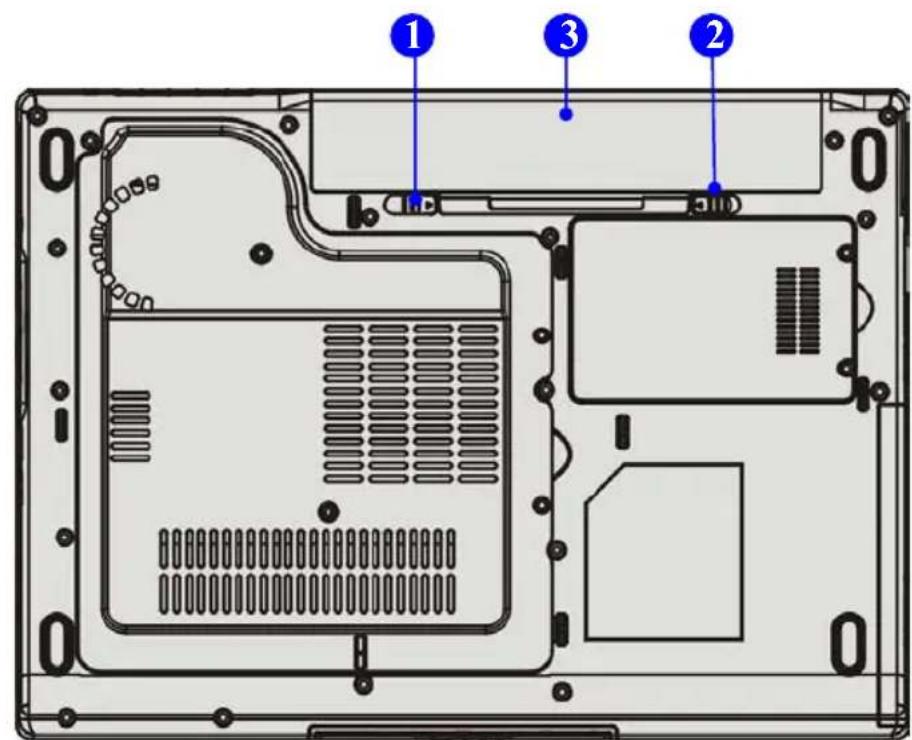
Baterije ne morete odstraniti, ko je gumb v poziciji za zaklepanje. Ko gumb pritisnete v pozicijo za odklepanje, baterijo lahko odstranite.
2. Gumb za sprostitev baterije
To je naprava, ki omogoči odskok kot pripravo za sprostitev odprtine za baterijo. Z eno roko pritisnite na gumb, z drugo roko pa previdno povlecite baterijo iz odprtine.
3. Odprtina za baterijo
Ta prenosni računalnik se napaja z baterijo, ko ni priklopljen na pretvornik izmeničnega toka (adapter).
Upravljanje z energijo
Pretvornik izmeničnega toka (adapter)
Proximo pomnite, da je zelo priporočljivo, da priklopite pretvornik izmeničnega toka (adapter) na računalnik ter da uporabljate pretvornik, medtem ko prvič uporabljate prenosni računalnik. Ko je pretvornik izmeničnega toka (adapter) priključen na računalnik, se baterija takoj prične polniti.
Opozorilo: Pretvornik izmeničnega toka (adapter), ki je v paketu z računalnikom, je primeren za Vaš računalnik; uporaba kateregakoli drugega modela pretvornika izmeničnega toka lahko poškoduje Vaš prenosni računalnik ali druge naprave na njem.
Priklapljanje na izmenični tok
- Razpakirajte paket, kjer boste našli pretvornik izmeničnega toka (adapter) in električni kabel.
- Vključite električni kabel v spojnik pretvornika izmeničnega toka.
- Priključite del kabla z enosmernim tokom pretvornika izmeničnega toka (adapterja) na prenosni računalnik, vtikač na električnem kablu pa v vtičnico.
Začetek

Izklapljanje iz izmeničnega toka
Ko izklapljate pretvornik izmeničnega toka (adapter), morate:
- Najprej iz vtičnice izklopite električni kabel.
- Izklopite kabel iz spojnika na prenosnem računalniku.
- Izklopite električni kabel iz spojnika na pretvorniku izmeničnega toka (adapterju).
- Ko izklapljate električni kabel, vedno držite za priključek na kablu. Nikoli ne vlecite direktno za kabel!
Odprtina za baterijo
Prenosni računalnik je opremljen z visoko-kvalitetno Li-ion baterijo. Li-ion baterija, ki jo lahko ponovno polnite, je notranji vir energije za prenosni računalnik.
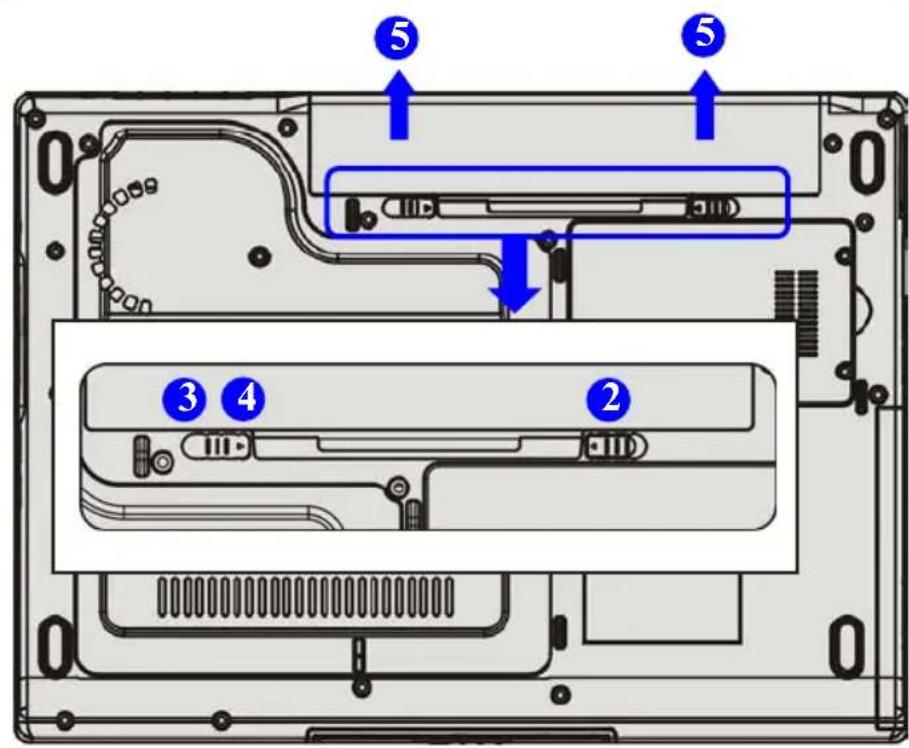
Sproščanje odprtine za baterijo
Priporočljivo je, da imate rezervno baterijo in tako preprečite, da bi prenosni računalnik ostal brez energije. Kontaktirajte Vašega lokalnega prodajalca, ki Vam lahko priskrbi standardni paket za baterijo.
Da odstranite baterijo:
- Se prepričajte, da je prenosni računalnik izklopljen.
- Preverite, ali je gumb za odklepanje/zaklepanje v poziciji za odklepanje.
- Poiščite gumb za odstranjevanje baterije na dnu.
-
Pritisnite gumb za odstranjevanje baterije v smer, ki Vam jo prikazuje puščica pod gumbom.
-
Najprej iz odprtine potegnite levo stran baterije, nato pa še desno stran.
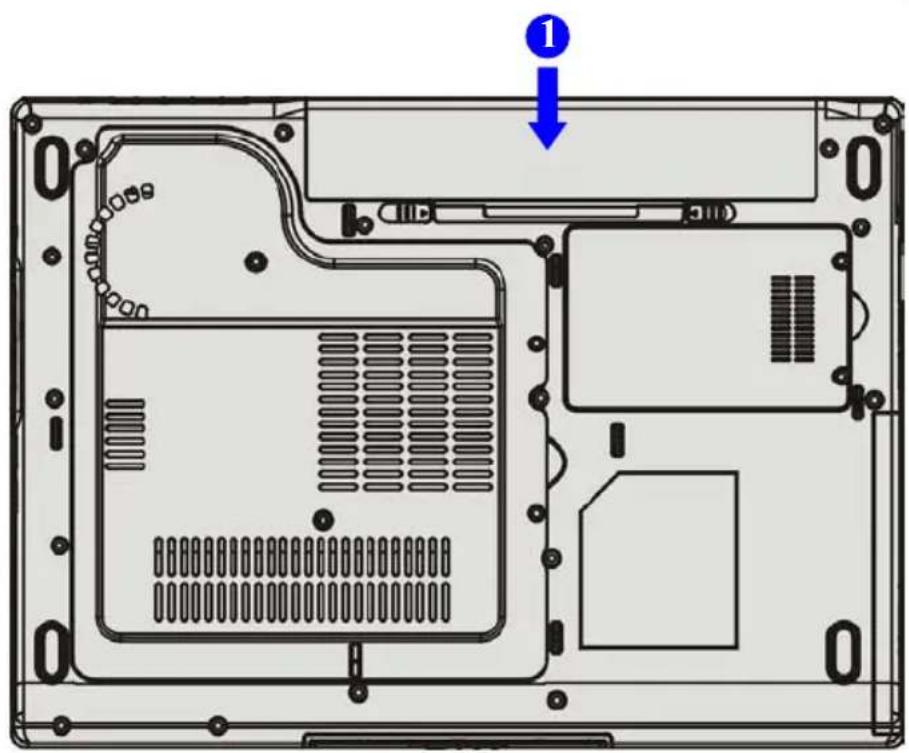
- V odprtino vstavite desno stran baterije.
- Narahlo potisnite baterijo v odprtino na pravo mesto.
- Ko je desna stran baterije pravilno nameščena, narahlo potisnite v odprtino še levo stran baterije.
- Prepričajte se, da je gumb za zaklepanje/odklepanje v poziciji za zaklepanje.
Uporaba baterije in odprtine za baterijo
Nasveti za varovanje baterije
Menjava ali napačno ravnanje z baterijo lahko povzroči nevarnost požara ali eksplozije, kar ima kot posledico resne poškodbe.
Glavni paket baterije zamenjajte samo enakim ali ekvivalentnim tipom baterije.
- Ne slabite baterije. Baterijo shranjujte nedosegljivo otrokom.
- Ne uporabljajte zarjavelih ali poškodovanih baterij.
Baterijo je potrebno odvreči v skladu z lokalnimi predpisi. Pozanimajte se pri Vašem lokalnem komunalnem podjetju o podrobnostih, kakšne so možnosti recikliranja ali pravilnega odlaganja smeti na Vašem območju.
Ohranjanje moči baterije
Učinkovitost moči baterije je ključnega pomena za ohranjanje normalnega delovanja le-te. Če z baterijo ne upravljate pravilno, se lahko shranjeni podatki in prirejene nastavitve izgubijo.
Sledite sledečim nasvetom in tako omogočite optimalno delovanje baterije in se izognite nenadnim izgubam energije.
- Začasno ustavite sistemsko operacijo, če bo sistem začasno nedejaven ali skrajšajte čas na štoparici za začasno ustavitev.
- Sistem izključite, će ga dalj časa ne boste uporabljali.
- Onesposobite nepotrebne nastavitve ali odstranite nedejavne periferne (zunanje) naprave in tako prihranite energijo.
- Prenosni računalnik priključite na pretvornik izmeničnega toka (adapter) kadarkoli boste imeli možnost.
Pravilno polnjenje baterije
Paket z Vašim prenosnim računalnikom vključuje močno Li-ion Baterijo, ki se lahko ponovno polni. Ponavadi lahko popolnoma napolnjena baterija zadostuje za približno dve do tri ure dela z Vašim prenosnim računalnikom. Zelo pomembno je, da v Power Management-u, ki je del Windows XP-ja, omogočite skrbno upravljanje z porabo energije. Vzdržljivost baterije je lahko različna, saj je odvisna tako od različnih konfiguracij prenosnega računalnika, kot tudi od delovnih navad. Zelo svetel zaslon, velik dostop do trdega diska, uporaba DVD pogona kot tudi široka uporaba WLAN pretvornika izmeničnega toka (adapterja) bo povečala porabo energije in tako posledično zmanjšala vzdržljivost baterije.
- Da napolnite baterijo, morate na prenosni računalnik priključiti pretvornik izmeničnega toka (adapter za elektriko), le-tega pa v stensko vtičnico.
Med procesom polnjenja se bo svetleča dioda za baterijo, ki se nahaja ob svetleči diodi za stanje računalnika, prižgala. Če je prenosni računalnik ugasnjen, se bo prazna baterija polnila približno tri ure. Če je računalnik prižgan in se med polnjenjem uporablja, se bo baterija polnila dlje časa. Popolnoma običajno je, da se baterija med procesom polnjenja segreje.
-
Baterija bo dobilo svojo najvišjo kapaciteto po 20-ih krogih polnjenja in praznjenja brez vmesnih hitrih polnjenj.
-
Da bi ohranili najvišjo možno kapaciteto baterije je priporočljivo, da jo občasno popolnoma izpraznite. Da to storite, izklopite pretvornik izmeničnega toka (adapter) iz prenosnega računalnika in ga pustite prižganega tako dolgo, da sam preide v stanje pripravljenosti. Nato priklopite prenosnik na pretvornik izmeničnega toka (adapter) in ponovno napolnite baterijo.
-
Praviloma se kapaciteta baterije zmanjša na približno 85% zmožnosti po 500 ciklih polnjenja in praznjenja.
-
Baterije ne puščajte popolnoma izpraznjene za daljše časovno obdobje. Vse baterije se praznijo tudi same. Če baterijo shranite za dalj časa in je tako ne uporabljate, se nivo najvišje možne kapacitete baterije spusti, kar pa lahko baterijo poškoduje. Poskrbite za to, da baterijo od časa do časa popolnoma napolnite (vsaj na vsake štiri tedne).
-
Ko baterijo polnite, je ne izpostavljajte visokim temperaturam (višjim kot 45°C ali 113 °F).
Osnovne operacije
Če ste začetnik pri uporabljanju prenosnega računalnika prosimo, da preberete naslednje namige in tako poskrbite, da boste varno in z lahkoto opravljali naloge na prenosniku.
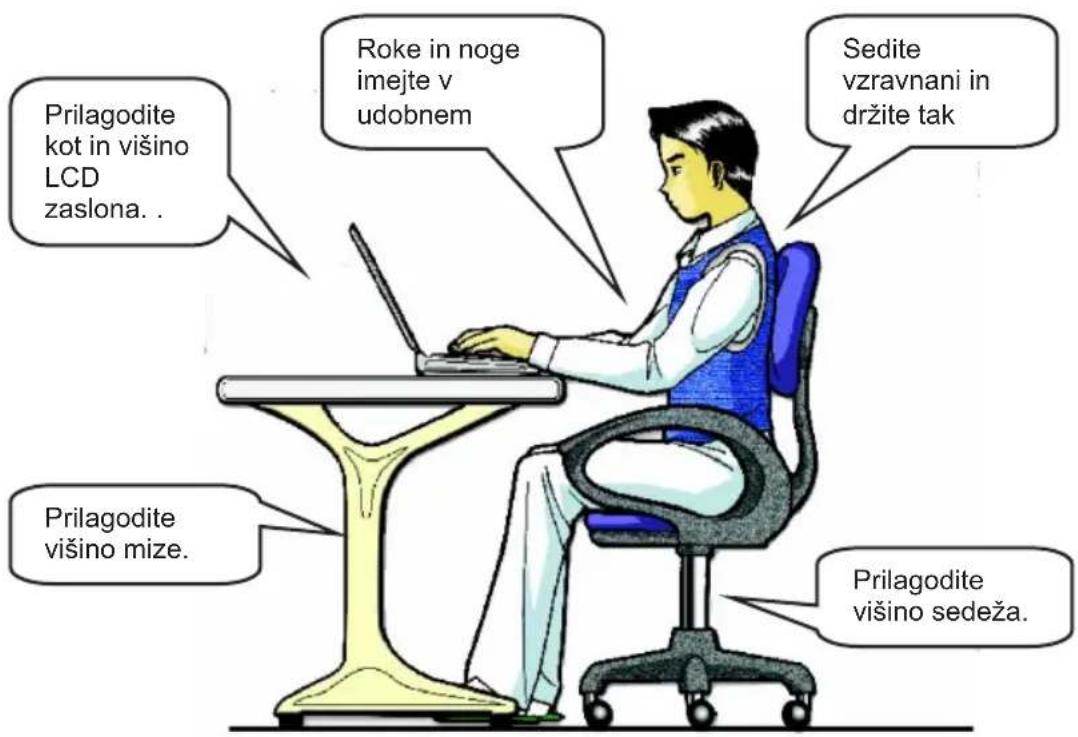
Namigi za varnost in udobje
- O svojem delovnem področju morate biti dovolj poučeni.
- Izberite primerno mizo in sedež ter prilagodite njuno višino tako, da Vam bo ustrezala med Vašim delom.
- Ko sedite na sedežu, prilagodite sedežev naslanjač (če je ta nastavitev možna) tako, da bo ustrezno podpiral Vaš hrbet.
- Postavite svoja stopala v ravno lego na tla tako, da bodo Vaša kolena in komolci med delom v primerni poziciji (približno 90 stopinj).
- Roke postavite na mizo tako, da bodo v naravni legi in da boste tako podprli svoji zapestji.
- Prilagodite kotno pozicijo LCD zaslona tako, da boste imeli optimalen pogled na ekran.
- Izogibajte se uporabljanju prenosnega računalnika v prostorih in položajih, ki so potencialno neudobni (kot na primer na postelji).
- Prenosni računalnik je električna naprava; prosimo, da z njim ravnate previdno in se tako izognete poškodbam.
Imejte dobre delovne navade
Če morate delati z Vašim prenosnim računalnikom dlje časa, je zelo pomembno, da imate dobre delovne navade; če jih nimate, to lahko povzroči neudobje ali celo poškodbe. Ko delate, nikar ne pozabite na naslednje namige:.
♦ Pogosto menjavajte svojo pozicijo.
- Redno se pretegujte in telovadite.
- Ko delate dalj časa, si medtem ne pozabite vzeti odmorov.
Poznavanje tipkovnice
Tipkovnica na prenosnem računalniku ima vse funkcije običajne tipkovnice v naravni velikosti in še dodatno [Fn] tipko za posebne funkcije na prenosnem računalniku. Tipkovnico lahko razdelimo v štiri kategorije: Tipke za pisanje, Kurzorske tipke, Številčnica, Funkcijske tipke.
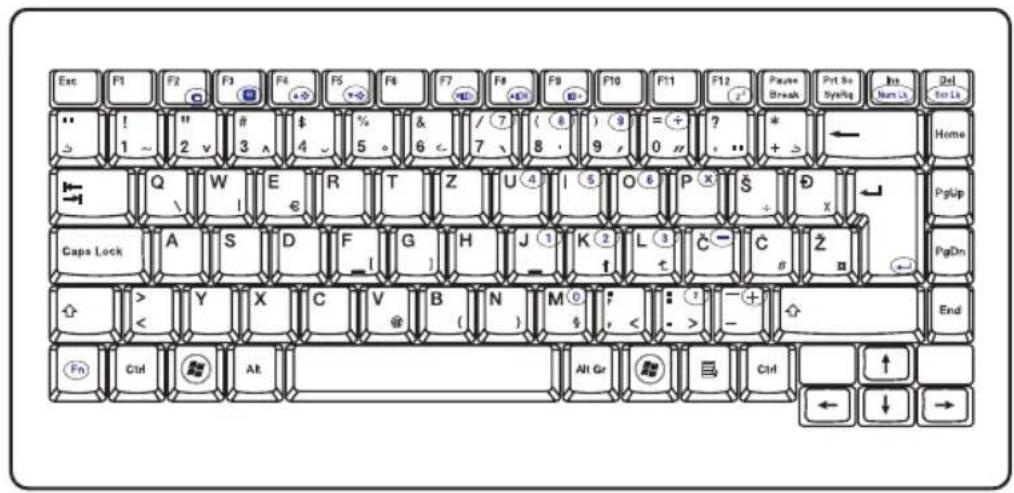
Tipke za pisanje

Funkcija tipk za pisanje je glavna funkcija tipkovnice, ki je podobna tipkovnici na pisalnem stroju. Na njej so tudi nekatere tipke za posebne namene, kot so na primer tipke [Ctrl], [Alt] in [Esc].
Ko so vključene tipke za zaklepanje tipk, se bodo prižgale ustrezne svetleče diode, ki kažejo stanje tipk:
Num Lock: Pritisnite to tipko ter pritisnite in držite tipko [Fn], da zaklenete in odklenete številčnico. Ko je ta funkcija aktivirana lahko uporabljate numerične tipke, ki so vgrajene med tipkami za pisanje.
Caps Lock: Pritisnite to tipko, da zaklenete in odklenete uporabo velikih/malih črk. Ko je ta funkcija aktivirana, so črke, ki jih tipkate, zapisane z velikimi tiskanimi črkami.
- Scroll Lock: Pritisnite to tipko ter pritisnite in držite tipko [Fn], da vključite in izključite Scroll Lock funkcijo. Ta funkcija je določena s posameznimi programi, ponavadi pa se uporablja v DOS-u.
| Premik kurzorja levo za eno mesto. | |
| Premik kurzorja v desno za eno mesto. | |
| Premik kurzorja navzgor za eno vrstico. | |
| Premik kurzorja navzdol za eno vrstico. | |
| Premik na prejšnjo stran. | |
| Premik na naslednjo stran. | |
| Premik na začetek vrstice (ali dokumenta). | |
| Premik na konec vrstice (ali dokumenta). |
Vzvratni tipki, [Ins] in [Del], v zgornjem desnem kotu sta namenjeni za urejanje besedila.
 | Ta tipka se uporablja za preklapljanje med »vstavi« in »pretipkaj« načinoma. |
 | Pritisnite to tipko, da izbrišete en znak na desni strani kurzorja in premaknete tekst, ki sledi, za eno mesto na levo. |
 | Pritisnite to tipko, da izbrišete en znak na levi strani kurzorja in premaknete tekst, ki sledi, za eno mesto na levo. |
Funkcijske tipke
■ Tipke za Windows
Na tipkovnici lahko najdete tipko z Windows-ovim logojem ( ) in aplikacijsko tipko ( ), ki se uporablja za specifične funkcije Windows-a, kot je na primer odpiranje menija Start in odpiranje menija z bližnjicami. Za več informacij o teh dveh tipkah Vas prosimo, da se obrnete na Vaš priročnik za Windows ali poiščete pomoč na spletu.
■ [Fn] Key
![TARGA Traveller 1524 - ■ [Fn] Key - 1](/content/2026/05/1117791/images/6bf4c51e2761774a44ac6b84285de8d2e59e5bd4641603071c18e3f30966f984.jpg) | Preklopi način izhoda med LCD načinom in načinom za zunanji monitor. |
![TARGA Traveller 1524 - ■ [Fn] Key - 2](/content/2026/05/1117791/images/6ce3992080f62171aefc2f8c9574e32abcb75c8b8ca40281526e814a7ebe379c.jpg) | Omogočite ali onemogočite funkcijo drsne ploščice. |
![TARGA Traveller 1524 - ■ [Fn] Key - 3](/content/2026/05/1117791/images/4b478010ebda3a98e1141b52167b137d2820dba487cac9434f580f6998095104.jpg) | Poveča svetlost LCD zaslon. |
![TARGA Traveller 1524 - ■ [Fn] Key - 4](/content/2026/05/1117791/images/e19b0230fbeda831048e9436479386372b8687e93c49162307c2c64218f1dcdc.jpg) | Zmanjša svetlost LCD zaslona. |
![TARGA Traveller 1524 - ■ [Fn] Key - 5](/content/2026/05/1117791/images/b9899e79b1a3557b9a3310c582a016c33ee3236dcdf1ccab41172ad252018086.jpg) | Zmanjša glasnost vgrajenega zvočnika. |
![TARGA Traveller 1524 - ■ [Fn] Key - 6](/content/2026/05/1117791/images/69af37d7142051e380850cd9cb759eabcda97719ba1d4ee862fefeb5c5223bf1.jpg) | Poveča glasnost vgrajenega zvočnika. |
![TARGA Traveller 1524 - ■ [Fn] Key - 7](/content/2026/05/1117791/images/a2bc3af84c7accce494af4370fa730d715d0f80dd99b21d113c0544029919b30.jpg) | Onemogoči avdio-funkcijo na računalniku. |
![TARGA Traveller 1524 - ■ [Fn] Key - 8](/content/2026/05/1117791/images/5404abc7d5a03643e05cfd1b33f25d0a9f2e078119517b0daf0a225fbc7d4a07.jpg) | Računalnik preide v stanje mirovanja (to je odvisno od konfiguracije sistema). |
Poznavanje drsne ploščice
Drsna ploščica, ki je vgrajena v Vaš prenosni računalnik, je kazalna naprava, ki je enakovredna standardni miški, in Vam omogoča, da lahko prenosni računalnik obvladujete tako, da z kurzorjem namerite na lokacijo na zaslonu in le-to izberete z gumboma.
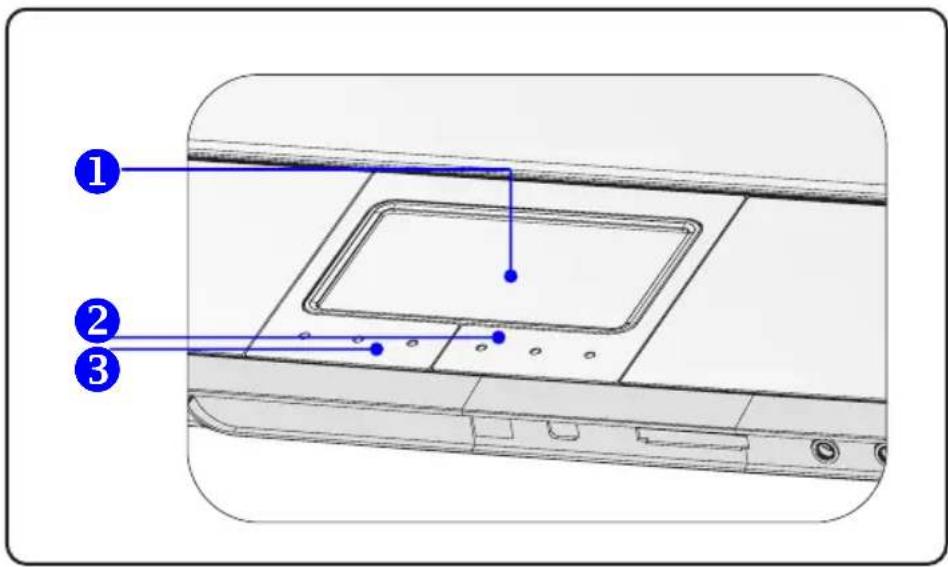
1. Območje gibanja kurzorja
Na pritisk občutljiva površina drsne ploščice Vam omogoča, da nanjo postavite prst in tako premikate kurzor na zaslonu računalnika s tem, da premikate svoj prst.
2. Desni gumb
Deluje na enak princip kot desni gumb miške.
3. Levi gumb
Deluje na enak princip kot levi gumb miške.
Uporaba drsne ploščice
Preberite naslednje opise o upravljanju drsne ploščice:
■ Nameščanje in premikanje
Namestite prst na drsno ploščico (ponavadi kazalec) in tako bo pravokotna ploščica delovala kot miniaturen duplikat vašega zaslona. Ko premikate svoj prst po ploščici, se bo istočasno in v isti smeri premikal tudi kurzor na ekranu. Ko Vaš prst doseže rob ploščice, dvignite prst in ga postavite na primerno lokacijo na drsni ploščici.
■ Nakaži in klikni
Ko ste kurzor premaknili in ga postavili na izbrano ikono, meni ali ukaz, ki ga želite izvršiti, preprosto rahlo »kliknite« na drsno ploščico ali pritisnite levo tipko za izbiro. Ta postopek, imenovan nakaži in klikni, je osnova za upravljanje z Vašim prenosnim računalnikom. Za razliko od tradicionalne kazalne naprave, kot je na primer miška, lahko drsna ploščica v celoti deluje kot miškin levi gumb, tako da je vsak Vaš »klik« na drsno ploščico enakovreden kliku na levi gumb miške. Če dvakrat na hitro »kliknete« po drsni ploščici, je to enako dvokliku na miški.
■ Poteg in spust
Datoteke ali predmete na Vašem prenosnem računalniku lahko premikate tako, da uporabite funkcijo potegni-in-spusti. Da to storite, postavite kurzor na želen predmet in narahlo »dvokliknite« na drsni ploščici, nato pa po drugem »kliku« prst zadržite na drsni ploščici. Tako lahko zatem potegnete predmet na želeno mesto, in to tako, da se s prstom premaknete po drsni ploščici do zaželenega mesta in prst dvignete, ko želite predmet odložiti. Ko izbirate predmet pa lahko tudi
pritisnete in zadržite levi gumb, nato premaknete prst na želeno mesto in gumb spustite, ko želite predmet odložiti.
Uporaba drsne ploščice
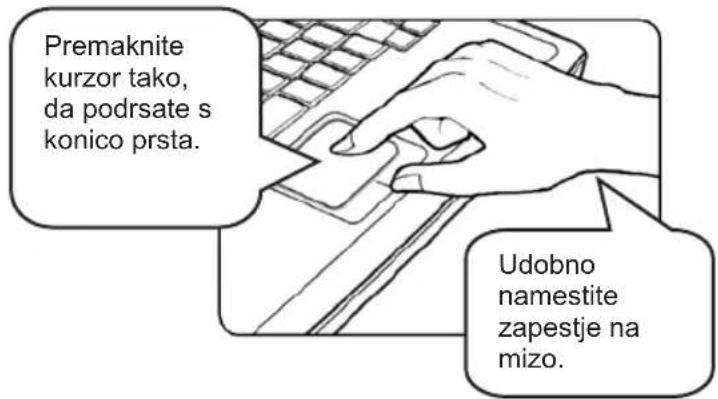
■ Konfiguriranje drsne ploščice
Kazalno napravo lahko priredite svojim osebnim potrebam. Če ste, na primer, levičar, lahko zamenjate funkciji gumbov drsne ploščice. Nadalje lahko spremenite velikost, obliko, hitrost premikanja in druge napredne značilnosti kurzorja na zaslonu.
Za konfiguriranje drsne ploščice lahko uporabite standardni Microsoft ali IBM PS/2 gonilnik v Vašem Microsoftovem operacijskem sistemu. Meni Miška - lastnosti v Nadzorni plošči vam omogoča spreminjanje teh konfiguracij.
O pogonu trdega diska
Vaš prenosni računalnik je opremljen z 2.5-palčnim pogonom trdega diska. Pogon trdega diska je naprava za shranjevanje, ki ima veliko večjo hitrostjo in večjo kapaciteto kot druge naprave za shranjevanje, kot so na primer disketni pogon in optične naprave za shranjevanje. Tako se ponavadi uporablja za nameščanje operacijskega sistema in aplikacij programske opreme.
info
- Da se izognete nepričakovanim izgubam podatkov Vas prosimo, da redno posodabljate rezervne kopije pomembnih datotek.
- Ne izklapljajte prenosnega računalnika, ko je prižgana svetleča dioda, ki signalizira, da se uporablja trdi disk.
- Ne odstranjujte ali nalagajte pogona za trdi disk, ko je prenosni računalnik prižgan. Pogon trdega diska Vam lahko zamenja samo pooblaščen trgovec ali serviser.
Uporaba optičnih naprav
Vaš prenosni računalnik je opremljen z optičnimi napravami za shranjevanje. Tip naprave, ki je nameščena v Vašem prenosnem računalniku, je odvisen od modela računalnika, ki ste ga kupili.
■ DVD Combo Drive: Ta naprava Vam omogoča branje DVD-jev, CD-jev in snemanje v CD formatu.
■ DVD Dual Drive: Ta naprava Vam poleg branja DVD-jev in CD-jev omogoča tudi snemanje CD formata v -R/RW in +R/RW in DVD obliki.
■ DVD Multi: Deluje kot večfunkcionalen DVD Dual Drive in DVD RAM Drive.
■ Lasersko zapisovanje: Uporabniku omogoča, da lahko zapiše kratek tekst na obrnjeni strani diska z lasersko glavo za branje/pisanje s pomočjo pogona za optične naprave.
■ HD DVD: HD DVD (ali visoko-kvaliteten DVD) je format optičnega diska z visoko gostoto, ki je oblikovan za shranjevaje podatkov in visoko-kvalitetnih posnetkov.
info
-
Naprave za optično shranjevanje so klasificirane kot laserski produkti 1. razreda. Uporaba upravljanj ali prilagoditev ali izvajanj postopkov, drugačnih kot so navedeni tukaj, lahko posledično povzroči nevarno izpostavljanje sevanju.
-
Ne dotikajte se leče, ki je v pogonu.
Vstavljanje diska
Navodila, ki sledijo, opisujejo splošna navodila, kako upravljati z napravo za optično shranjevanje.
- Prepričajte se, da je prenosni računalnik prižgan.
- Pritisnite gumb za odstranitev na plošči pogona in vstavek za disk bo delno zdrsnil iz odprtine. Nato nežno potegnite vstavek iz odprtine tako, da bo iztegnjen v celoti.
-
Vstavite svoj disk na vstavek tako, da bo naslovna stran obrnjena navzgor. Narahlo potisnite na sredino diska, tako da bo disk varno nameščen.
-
Pritisnite vstavek nazaj v pogon.

Odstranjevanje diska
- Pritisnite gumb za odstranjevanje na plošči pogona in vstavek za disk bo delno zdrsnil iz odprtine. Nato nežno potegnite vstavek iz odprtine tako, da bo iztegnjen v celoti.
- S prsti primite disk za njegove robove in ga dvignite iz vstavka.
- Pritisnite vstavek nazaj v pogon.
info
- Prepričajte se, da je disk v vstavek nameščen pravilno in varno, preden vstavek potisnete v pogon.
- Vstavka za disk ne puščajte odprtega.
Uvod
- poglavje
Splošna navodila
- poglavje
Začetek
- poglavje
Prirejanje Vašega prenosnika
- poglavje
Namestitev BIOS-a
- poglavje
OBVEZNO AKTIVIRANJE
- poglavje
Windows media center – prva namestitev
Priklapljanje zunanjih naprav
V/I (vhodni/izhodni) priključek na prenosnem računalniku Vam omogočajo
povezavo s perifernimi napravami.

Priklapljanje perifernih naprav
Priklapljanje miške
Miško lahko priklopite na svoj prenosni računalnik preko UBS priključka. Da miško priklopite, morate storiti naslednje:
- Vključite prenosni računalnik in namestite gonilnik za miško.
- Priklopite svojo miško na prenosni računalnik.
- Prenosni računalnik lahko gonilnik za miško zazna avtomatsko in omogoči delovanje le-te. Če prenosni računalnik miške ne zazna avtomatsko, lahko miško usposobite ročno, in sicer tako, da greste na Meni Start → Nadzorna plošča → Dodaj strojno opremo in tako priklopite novo napravo.
Priklapljanje tipkovnice
Tipkovnico lahko priklopite na svoj prenosni računalnik preko UBS priključka.
Da tipkovnico priklopite, morate storiti naslednje:
- Vključite prenosni računalnik in namestite gonilnik za tipkovnico.
- Priklopite svojo tipkovnico na prenosni računalnik.
- Prenosni računalnik lahko gonilnik za tipkovnico zazna avtomatsko in omogoči delovanje le-te. Če prenosni računalnik tipkovnice ne zazna avtomatsko, lahko tipkovnico usposobite ročno, in sicer tako, da greste na Meni Start → Nadzorna plošča → Dodaj strojno opremo in tako priklopite novo napravo.
Priklapljanje tiskalnika
Če ima Vaš tiskalnik USB vmesnik, lahko uporabite USB priključek na Vašem prenosnem računalniku in tako priklopite tiskalnik. Sledeča navodila opisujejo osnovni postopek priklapljanja tiskalnika:
- Izklopite prenosni računalnik.
- En del kabla za tiskalnik priključite na USB priključek prenosnega računalnika, drugi del pa na tiskalnik.
- Priključite električni kabel in vključite tiskalnik.
- Vključite prenosni računalnik in ta bo zaznal novo strojno opremo. Namestite zahtevan gonilnik.
Za nadaljnja navodila prosimo, da preberete priročnik za tiskalnik.
Priklapljanje dodatnega monitorja
Na svoj prenosni računalnik lahko povežete tudi dodaten monitor s pomočjo VGA priključka in tako pridobite večji pogled z boljšo resolucijo. Da povežete monitor, morate storiti naslednje:
- Prepričajte se, da je Vaš prenosni računalnik izklopljen.
- Priključite podatkovni kabel monitorja v VGA priključek prenosnega računalnika.
- Priključite električni kabel monitorja in ga vključite.
- Vključite prenosni računalnik in monitor se bo odzval kot privzeta naprava. Če se to ne zgodi, lahko preklopite med zaslonoma tako, da pritisnete [Fn]+[F2]. Obstaja še ena alternativa, in sicer ta, da spremenite nastavitve v Zaslon – lastnosti Windows operacijskega sistema.
Priklapljanje IEEE 1394 naprav
Priključek za IEEE 1394 na Vašem prenosnem računalniku je zaporedno vodilo prihodnjih generacij, ki se odlikuje z visoko stopnjo hitrega prenosa in s sposobnostjo priključevanja do 63 naprav in Vam tako hkrati omogoča tudi to, da lahko priključite veliko visokokakovostnih perifernih naprav in elektronskih naprav za širšo uporabo, kot je na primer DV (digitalna video kamera). IEEE 1394 standardni vmesnik podpira tudi t.i. »plug-and-play« tehnologijo (»priključi in predvajaj«), tako da lahko IEEE 1394 naprave priključite in izključite iz Vašega prenosnega računalnika, ne da bi predhodno morali prenosni računalnik izključiti.
IEEE 1394 naprave lahko preprosto priklopite tako, da kabel naprave, ki jo želite priključiti, vklopite v IEEE 1394 priključek na Vašem prenosnem računalniku.
Priklapljanje naprav za komunikacijo
Uporaba LAN-a
RJ-45 priključek na Vašem prenosnem računalniku Vam omogoča povezavo z napravami LAN-a (lokalnim omrežjem, ang. Local Area Network), kot so na primer hub-priključki, pretvorniki in privzeti prehod, z namenom, da vzpostavite omrežno povezavo. Vgrajen 10/100 Base-T LAN modul podpira hiter prenos podatkov s hitrostjo do 100 Mb/s.
Za natančnejša navodila ali podrobnejši opis postopkov, kako se povezati z lokalnim omrežjem, prosimo, da se posvetujete z osebjem TIS-a (tržnega informacijskega sistema; ang. MIS (Market Information System)) ali upravljavcem omrežja.
Uporaba modema
Vgrajen 56Kb/s faks/podatkovni modem Vam omogoča uporabo telefonske linije za komunikacijo z drugimi ali pa za povezovanje z internetom.
Za natančnejša navodila ali podrobnejši opis postopkov za povezavo s pomočjo modema, prosimo, da se posvetujete z osebjem TIS-a (tržnega informacijskega sistema; ang. MIS (Market Information System)) ali s ponudnikom internetnih storitev.
info
- Da zmanjšate tveganje zaradi požara, uporabljajte samo kabel s številko 26 AWG ali večji telekomunikacijski enojni kabel.
- Priporočamo Vam, da naložite gonilnik za modem, ki ga dobite ob CD-ju s programsko opremo za Vaš prenosni
Nameščanje PC kartice
Reža za PC kartico na Vašem prenosnem računalniku Vam omogoča namestitev splošnih PC kartic tipa II, ki podpirajo različne funkcije LAN/WLAN kartice, kartice za modem in spominske kartice, ki so za Vas pomembne.
Sledeča navodila Vam bodo v pomoč pri osnovni namestitvi Vaše PC kartice in opisujejo tako postopek namestitve kot tudi postopek odstranitve. Za podrobnejše informacije prosimo, da se obrnete na priročnik, ki ste ga dobili ob PC kartici.
Nameščanje PC kartice
-
Poiščite režo za PC kartico na Vašem prenosnem računalniku. Če je v reži lažna kartica jo najprej odstranite.
-
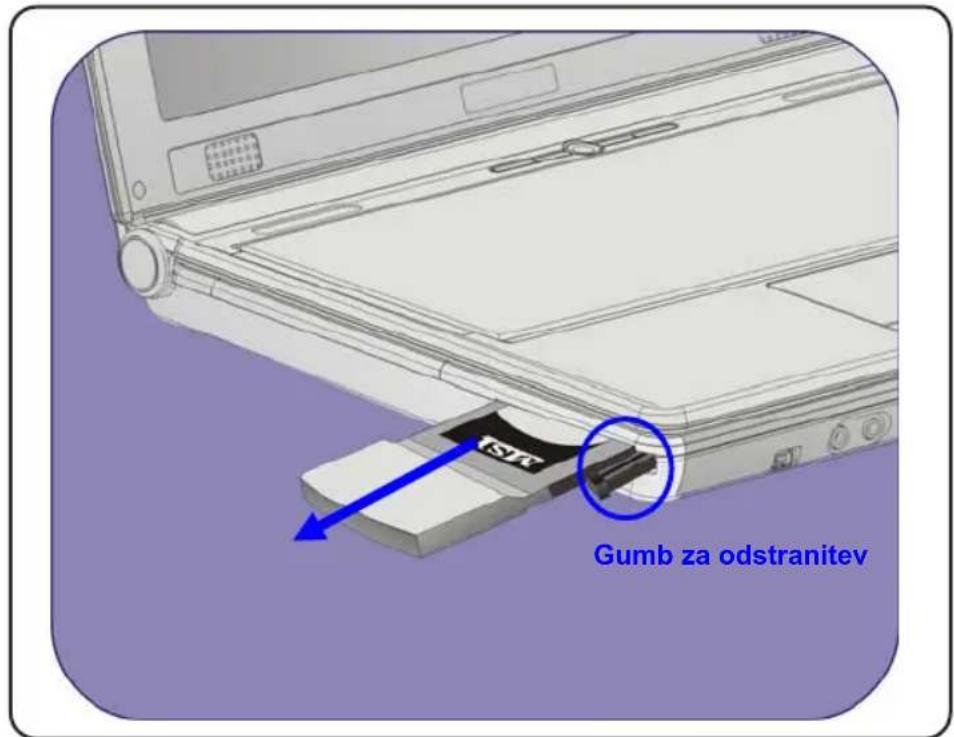
Vstavite PC kartico v režo (navadno tako, da je nalepka obrnjena navzgor) in jo potisnite noter, dokler ni dokončno vstavljena.
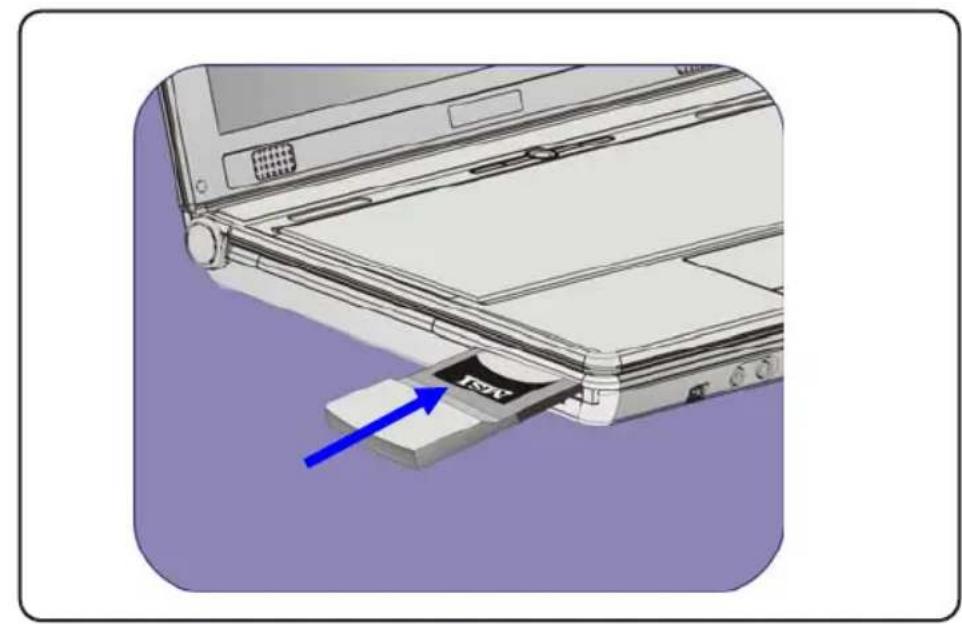
- Pritisnite gumb za odstranitev, da le-ta izskoči.
- Potisnite gumb za odstranitev in PC kartica bo zdrsnila ven. Kartico vzemite iz reže.
info
- Ne držite »golden finger-ja«, ko nameščate PC kartico saj to lahko povzroči motnjo ali poškodbo PC kartice.
- Preden odstranite PC kartico morate napravo ustaviti v Windows operacijskem sistemu.
Varno odstranjevanje strojne opreme
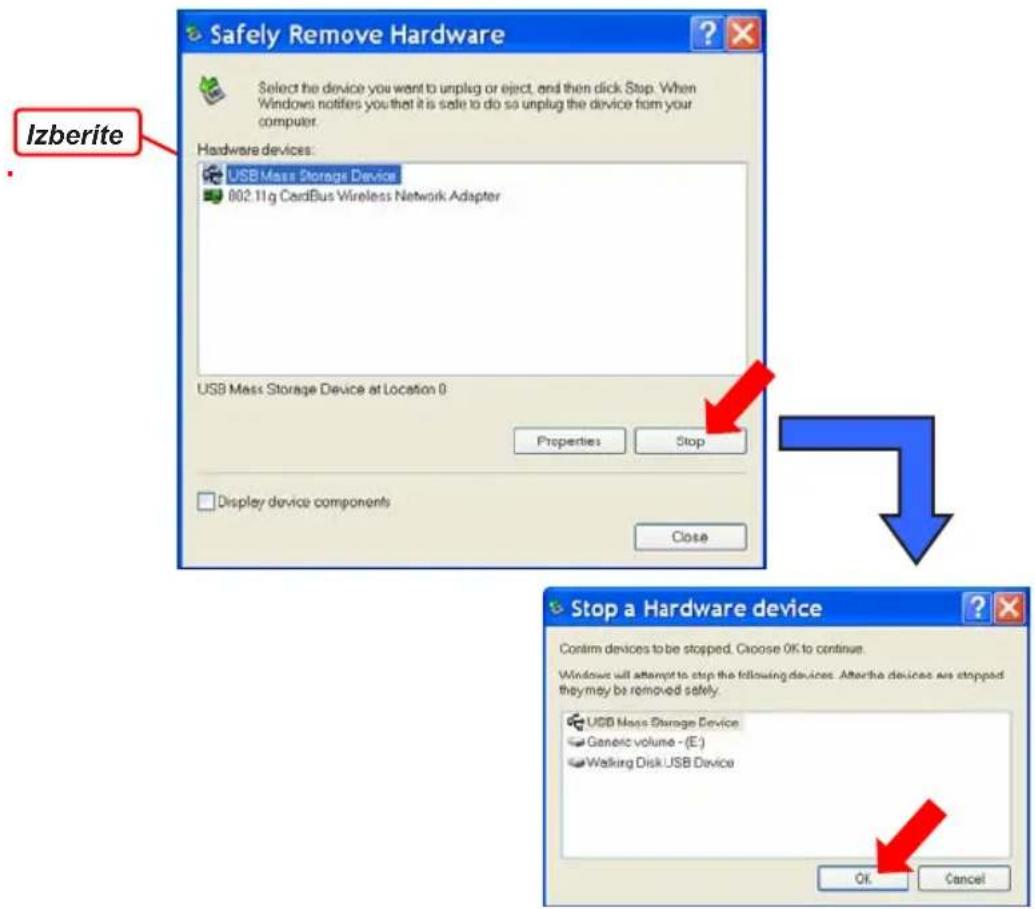
Če priklapljate katerokoli periferno opremo na Vaš sistem, se bo v opravilni vrstici prikazala ikona Varno odstranjevanje strojne opreme. Dvokliknite na ikono, da se Vam prikaže pogovorno okno za varno odstranjevanje strojne opreme. Tukaj lahko vidite vse priklopljene periferne naprave. Če želite katerokoli izmed naprav odstraniti, premaknite drsnik na napravo in kliknite Stop.
Kdaj uporabiti BIOS-namestitve?
Namestitve BIOS boste morda morali zagnati, če:
se na zaslonu pojavi sporočilo o napaki medtem ko se sistem zaganja in zahteva, da zaženete NAMESTITVE.
◆ želite spremeniti privzete nastavitve za prirejene značilnosti.
♦ želite ponovno naložiti privzete nastavitve BIOS-a.
Kako zagnati BIOS namestitve?
Da zaženete podporne namestitve BIOS-a, morate prižgati prenosni računalnik in pritisniti tipko [Del], medtem ko se izvaja POST postopek.
Če sporočilo na zaslonu izgine preden se utegnete odzvati vendar kljub temu želite vstopiti v Namestitve, sistem ponovno zaženite tako, da ga ugasnete in nato ponovno prižgete ali pa sočasno pritisnite tipke [Ctrl] + [Alt] + [Delete] in tako ponovno zaženete računalnik.
info
Napotki o možnostih nastavitev in o zaslonu kot takšnem, so v tem poglavju samo napotki. Dejanske nastavitve zaslona in možnosti za Vaš prenosni računalnik so lahko drugačne, kar je
Kontrolne tipke
V podpornih namestitvah BIOS-a lahko uporabljate le tipkovnico, da nadzirate
kurzor.
 | Pritisnite levo puščico, da izberete eno ime menija. |
 | Pritisnite desno puščico, da izberete eno ime menija. |
 | Pritisnite puščico navzgor, da izberete en člen nad imenom menija. |
 | Pritisnite puščico navzdol, da izberete en člen pod imenom menija. |
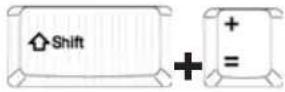 | Povečate vrednost nastavitve ali naredite spremembo. |
 | Zmanjšate vrednost nastavitve ali naredite spremembo. |
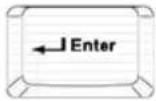 | 1) Odprete izbran člen, da spremenite možno nastavitve.2) Priklicati podmeni, će je na razpolago. |
 | S pritiskom na to tipko lahko pri nekaterih členih menjate nastavitveno polje. |
 | Prikličete okence za pomoč z informacijami o kontrolnih tipkah. |

1) Izhod iz podpornih namestitev BIOS-a.
2) Vrnete se v predhodni podmeni.
Meni BIOS namestitev
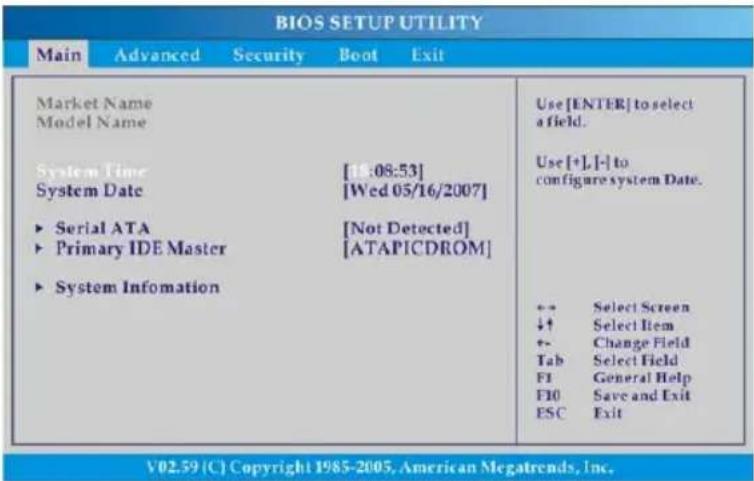
Ko vstopite v podporne namestitve BIOS-a, se bo na Vašem zaslonu pojavil glavni meni. Glavni meni prikaže informacije o sistemu, ki vključujejo tudi osnovne konfiguracije. Prikazane slike v tem poglavju služijo le kot vzorec in se od dejanskih lahko razlikujejo.
Instalira ali zbriše nadzornikove ali uporabnikove nastavitve za geslo.
Meni za zagon
Nastavi tip zagona in zaporedje zagona.
Izhodni meni
Izbere končen status preden zapusti BIOS meni.
Glavni meni
Ta člen Vam omogoča, da nastavite čas sistema. Časovni sistem se bo vključil ne glede na to, ali je Vaš prenosni računalnik vključen ali v stanju mirovanja. Nastavitveni format za uro je [ura : minute: sekunde].
- Sistem Datum
Ta člen vam omogoča, da nastavite datum člena. Nastavitveni format za datum je [dan : mesec : datum : leto].
Dan Dan v tednu od nedelje do sobote, ki je določen z BIOS- om (samo bere).
Mesec Mesec od 01 (januar) do 12 (december).
Datum Datum od 01 do 31.
Leto Leto lahko prilagodi uporabnik.
♦ Serijski ATA / Primarni IDE izvirnik
Ti členi prikažejo tipe primarnih IDE naprav, ki so instalirane na prenosnem računalniku. Pritisnite [Enter], da prikličete podokno, ki prikazuje podrobne informacije o napravi in vključuje tudi ime naprave, prodajalca, način linearno omejenega avtomata (LBA), način paralelnega vhoda-izhoda (PIO) idr.
- Sistem informacij
Ta člen nosi informacije o strojno-programski opremi, procesorju in o spominu sistema.
Napredni meni
PowerNow
Ta člen Vam omogoča, da omogočite ali onesposobite funkcijo PowerNow. Ko je le-ta nastavljena na Omogoči, sistem vedno deluje na način, da hrani moč računalnika. Če želite procesor optimizirati, nastavite ta člen na Onemogoči, in tako bo hitrost procesorja odvisna od uporabe operacijskega sistema in aplikacij. Privzeta nastavitev ne nastavljena na Omogoči.
- Namen USB podpore
Z izbiro možnosti Omogoči lahko uporabljate USB naprave kot so miška, tipkovnica ali prenosni disk v sistemu DOS; ali pa Vam omogoča, da zaženete Vaš sistem s pomočjo USB naprave. Možnosti nastavitve:
Omogoči in Onemogoči.
♦ PCI štoparica za prikritost
Ta člen nadzoruje, kako dolgo lahko vsaka PCI naprava drži vodilo, preden druga prevzame njeno mesto. Ko je nastavljena višja vrednost, lahko vsaka PCI naprava upravlja s transakcijami za dalj časa in tako izboljša učinkovitost širine znamke PCI. Da bo PCI bolje deloval, nastavite člen na višjo vrednost. Možnosti namestitve: 32, 64, 96, 128, 160, 192, 224 in 248.
Varnostni meni

Ko izberete to funkcijo se bo na zaslonu prikazalo okence s sporočilom, kot je prikazano spodaj:
Vstavite novo geslo
Vtipkajte svoje geslo, katerega največja dovoljena dolžina je do šest znakov in pritisnite [Enter]. Geslo, ki ste ga vtipkali, bo nadomestilo katerokoli prej nastavljeno geslo iz CMOS spomina. Pritisnete lahko tudi [ESC] in tako prekinete izbiro ter ne vpišete gesla.
Ko je geslo nadzornika nastavljeno, bo v meni dodan nov člen Stopnja dostopa uporabnika in Preverjanje gesla. Nadaljnje nastavitve dostopa lahko namestite prav v členu Stopnja dostopa uporabnika. Možnosti namestitve: Ni dostopa, Samo poglej in Omejen in popoln dostop. Člen Preverjanje gesla se uporablja za podrobno označitev tipa BIOS gesla za varovanje, ki se izvaja. Nastavitve so opisane spodaj:
Namestitev Poziv za geslo se pojavi samo, ko končni uporabniki hočejo zagnati Namestitve.
Zmeraj Poziv za geslo se pojavi vsakič, ko se prenosni računalnik prižge ali ko končni uporabniki hočejo zagnati Namestitve.
Če želite nastavljeno geslo izbrisati, samo pritisnite [Enter], ko ste pozvani, da vpišete geslo. Pojavilo se bo okence s sporočilom, ki bo potrjevalo, da bo geslo onemogočeno. Ko je geslo onemogočeno se bo sistem zagnal in vanj boste lahko vstopili, ne da bi bilo potrebno vpisati kakršnokoli geslo.
info
O Geslu nadzornika in Geslu Uporabnika
Geslo nadzornika uporabniku omogoča, da vstopi in spremeni nastavitve v meniju za namestitve; Geslo uporabnika omogoča uporabniku samo to, da vstopi v meni za namestitve, vendar namestitev ne more spreminjati.
Meni za zagon
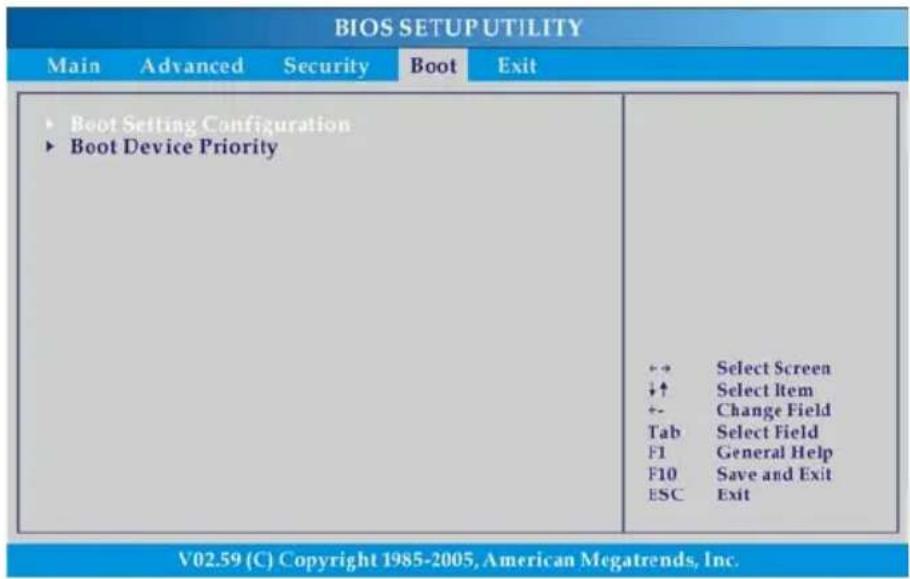
♦ Konfiguracija nastavitev za zagon
Konfigurira nastavitve medtem ko se sistem zaganja.
- Prioriteta naprav za zagon
Pritisnite [Enter], da prikličete podokno, v katerem je prikazano zaporedje naprav za zagon in od koder BIOS poskuša naložiti operacijski sistem diska.
Izhodni meni

Shrani spremembe, ki ste jih naredili in zapusti podporo.
- Izhod & Zavrzi spremembe
Zapusti podporo, ne da bi shranil spremembe, ki ste jih naredili.
- Zavrzi spremembe
Opusti Vaše spremembe in ponovno naloži prejšnje konfiguracije preden zažene podporo.
♦ Naloži privzete namestitve
Izberite ta člen, da zaženete privzete nastavitve za optimalno delovanje sistema.
Uvod
- poglavje
Splošna navodila
- poglavje
Začetek
- poglavje
Prirejanje Vašega prenosnika
- poglavje
Namestitev BIOS-a
- poglavje
OBVEZNO AKTIVIRANJE
- poglavje
Windows media center – prva namestitev
OBVEZNO AKTIVIRANJE
Aktiviranje poveže uporabo programske opreme z določeno napravo. Med aktiviranjem programska oprema Microsoftu pošlje informacije o programski opremi in napravi. Te informacije zajemajo: različico, jezik in ključ programske opreme ter naslov internetnega protokola naprave in informacije, pridobljene iz konfiguracije strojne opreme naprave. Več informacij najdete na spletnem mestu http://go.microsoft.com/fwlink/?linkid=69497. Če uporabljate programsko opremo, to pomeni, da se strinjate s prenosom teh podatkov. Različico programske opreme, ki je bila nameščena med postopkom namestitve, imate pravico uporabljati že pred aktiviranjem. Če programske opreme ne aktivirate, je vaša pravica za njeno uporabo po času, določenem med postopkom namestitve, omejena. S tem se preprečuje nelicencirana uporaba. Če programske opreme ne boste aktivirali, je po določenem času ne boste več mogli uporabljati. Če je naprava povezana z internetom, se lahko programska oprema za namene aktiviranja samodejno poveže z Microsoftom. Programsko opremo lahko prek interneta ali telefona aktivirate tudi ročno. Če to storite, boste morda morali plačati internetne ali telefonske storitve. Če spremenite komponente računalnika ali programske opreme, boste morda programsko opremo morali znova aktivirati. Če je programsko opremo aktiviral že proizvajalec ali nameščevalec, vam tega pri prvi uporabi ne bo treba storiti. Na to vas opomni programska oprema.
Uvod
- poglavje
Splošna navodila
- poglavje
Začetek
- poglavje
Prirejanje Vašega prenosnika
- poglavje
Namestitev BIOS-a
- poglavje
OBVEZNO AKTIVIRANJE
- poglavje
Windows media center – prva namestitev
Windows media center – prva namestitev
Centralna komponenta za upravljanje z vsemi multimedijskimi vsebinami na Vašem prenosniku je Windows media center. S to popolnoma v Windows Vista™ integrirano medijsko centralo si lahko ogledate video DVD-je, poslušate glasbene in avdio CD-je ali datoteke na trdem disku, gledate in snemate TV programe, poslušate radio in še veliko več. Media center nadomesti veliko posameznih programov in združi vse medije v eno upravljalno enoto. Da lahko media center uporabljate v polni meri, ga morate pri prvi uporabi nastaviti. S tem bo preverjena npr. Vaša internetna povezava in nastavljen razpoložljiv TV sprejem. Vse skupaj traja le nekaj minut in je opravljeno s pomočjo asistenta.
Splošne nastavitve
Odprite media center z ikono windows media center v meniju start. Pri prvem zagonu se Vam bo samodejno javil nastavitveni asistent. V primeru, da ste zagnali media center že kdaj prej ali je bila konfiguracija prekinjena, lahko zaženete začetno nastavitev tudi ročno. V tem primeru odprite na začetnem oknu media centra Naloge/ nastavitve, izberite skupino splošno in tukaj izberite možnost windows media center – nastavitev. Sedaj lahko s klikom na ponovna nastavitev ponovno zaženete začetno nastavitev.
Sedaj Vas pozdravlja nastavitveni asistent. Tako imate možnost, da izbirate med ekspresno nastavitvijo in med uporabniku prilagojeno nastavitvijo. Ekspresna nastavitev je opravljena z enim miškinim klikom in je primerna predvsem takrat, ko si hočete takoj ogledati video DVD-je in avdio CD-je. TV in radio signal v tem
primeru ni nastavljen. Za popolno nastavitev izberite možnost uporabniku prilagojena nastavitev. Ta postopek je opisan sledeče. S klikom na VREDU pridete do prvega okna. Ta vsebuje zgolj nekaj osnovnih informacij, nadaljujete pa lahko s klikom na naprej. Nato Vam media center pokaže na kratko korake, ki bodo opravljeni med postopkom. Od tukaj lahko ponovno nadaljujete s klikom na naprej.
Sedaj boste obveščeni s smernicami o varovanju podatkov. Po želji lahko te odprete z miškinim klikom na online prikaz določil o varovanju osebnih podatkov. Z naprej nadaljujete k naslednjemu koraku. Media center želi redno pošiljati informacije na podjetje Microsoft, da tako lahko program ustrezno zahtevam uporabnika izboljšajo. Če želite dopustiti ta anonimna poročila, izberite možnost da, želim sodelovati. Če ne želite dopustiti pošiljanja poročil na podjetje Microsoft, izberite možnost ne, ne želim sodelovati. S klikom na naprej nadaljujete k dejanski konfiguraciji.
Media center zmore več, kot le enostavno predvajanje CD-jev in DVD-jev. Nudi tudi možnost, da k vsakemu albumu ali k vsakemu filmu zahtevate dodatne informacije. To so lahko npr. CD ovitek, zakulisne informacije k filmu ali aktualni televizijski program. Pri tem potrebuje media center internetno povezavo. Tako bo enostavno uporabljena Vaša obstajajoča internetna povezava, npr. modem, DSL ali usmerjevalnik. Z opcijo da ali ne lahko aktivirate ali deaktivirate pridobitev teh dodatnih informacij.
S tem je že tudi zaključena splošna nastavitev media centra. Asistent Vam to na kratko sporoči. S klikom na naprej prispete do nastavitev sprejemnih in prikazovalnih komponent.
Optimizacija zaslona
Potem, ko so bili vsi programi najdeni in shranjeni, pridete samodejno nazaj na stran za nastavitve. Tukaj si optimalno nastavite Vaš zaslon.
Izberite optimizacija prikaza zaslona za media center in kliknite na naprej. Da preverite trenutno nastavitev, si lahko s klikom na ogled video ogledate testni film. S klikom na naprej pridete direktno do konfiguracije. Windows media center bo samodejno nastavljen na celozaslonski način, da bo lahko slika tako bolje ocenjena.
Asistent vas sedaj vpraša, ali je priključen prednostni zaslon. To potrdite z da in pojdite k naslednjemu koraku. Sedaj izberite tip Vašega monitorja. Pri standardni različici bi naj bil to Vaš zaslon prenosnika. V tem primeru je ta možnost integriran zaslon.
V naslednjem koraku morate izbrati format zaslona. Izbirate lahko med zasloni 16:9 in 4:3. Zaslon Vašega prenosnika je 16:9. Zato morate torej izbrati to možnost. Media center ponavadi ohrani izbrano resolucijo. Po želji lahko za TV in filmsko izdajo izberete drugo resolucijo. Z da ohranite trenutno resolucijo, z ne pa lahko za media center izberete drugo resolucijo. Navsezadnje imate še možnost, da nastavite prikaz slike. Pri tem lahko nastavljate svetlost, kontrast ali RGB enakih barv. S tem je nastavitev zaslona zaključena in prispete nazaj na glavno nastavitveno stran.
Nastavitev zvočnikov
Nazadnje imate še možnost nastavitve zvočnikov Vašega računalnika. To je posebej pomembno, če upravljate z več kot dvema stereo zvočnikoma, torej s sistemom Surround.
Da izvedete te nastavitve, izberite z miškinim klikom v glavnem meniju asistenta nastavitev zvočnikov. S klikom na naprej pridete do naslednjega koraka. Okno vsebuje le nekaj pojasnjevalnih informacij. V drugem oknu morate navesti, kako so zvočniki povezani z Vašim računalnikom. Za analogne PC zvočnike izberete možnost mini vtič, za optični digitalni izhod Toslink in za interne zvočnike možnost integrirani. Nazadnje morate navesti še število zvočnikov. Zbirate lahko med 2 zvočnika, 5.1-Surround in 7.1-Surrond. Seveda će ste pred tem izbrali integrirane zvočnike, potem lahko navedete le dva zvočnika. Ostale možnosti so Vam na voljo le, će imate priklopljen sistem Surround ali digitalni ojačevalec
V naslednjem koraku morate zvočnike testirati s klikom na testiraj. Če je vse brezhibno delovalo, potem lahko nadaljujete z možnostjo zvok se sliši iz vseh zvočnikov. V primeru, da so bili zvočniki tiho ali pa niste slišali testnega zvoka iz vseh zvočnikov, morate preveriti vse priključke in test s klikom na zvoka se ni slišalo iz vseh zvočnikov ponoviti. S klikom na naprej prispete do zadnjega okna. Tukaj lahko s klikom na končaj nastavitev zvočnikov zaključite.
Nastavitev medijske knjižnice
Da lahko media center upravlja z vsemi Vašimi video, glasbenimi in slikovnimi datotekami, imate možnost, da aktivirate interno knjižnico. Za ta postopek izberite nastavitev glasbenih, slikovnih in video knjižnic.
V prvem koraku morate navesti, kaj želite storiti. Tukaj aktivirajte možnost dodaj v nadzorno mapo. Nadaljujete s klikom na naprej.
Sedaj lahko navedete, ali želite mapo dodati na tem računalniku ali na kakem drugem računalniku, npr. na domačem omrežju. Za lokalne medijske datoteke izberete možnost dodaj mapo na tem računalniku.
Sedaj izberete mapo na Vašem računalniku. Medijsko datoteko lahko izberete npr. na Vašem privatnem računu ali dodatno v javni mapi za vse uporabnike tega računalnika. Po želji lahko s klikom na možnost lokalni pogon (C:) navedete povsem individualno mapo. V naslednjem oknu se Vam prikaže Vaš izbor in s klikom na končaj je postopek zaključen. Media center išče sedaj datoteke na Vašem računalniku. To lahko traja nekaj trenutkov. Na koncu se samodejno vrnete na glavno stran asistenta.
Sedaj ste zaključili vse korake začetne nastavitve za windows media center. Program je tako popolnoma nastavljen in ga lahko takoj uporabljate. To ponovno potrdite z možnostjo končaj in zaprete asistenta s klikom na naprej in končaj. Samodejno prispete nazaj na glavno stran media centra.
Notebook
Windows media center – prva namestitev
Notebook
Windows media center – prva namestitev
- Delovno okolje
- Notebook
- Napajanje
- Kabli
- Vzdrževanje in nega
- Odlaganje rabljenih izdelkov
- Otroci
- Namenska uporaba
- Zmanjševanje šuma
- RF vmesnik
- CE izjava o skladnosti
- 廢電池請回收
- Začetek
- Upravljanje z energijo 2-17
- Nameščanje PC kartice....3-8
- Varno odstranjevanje strojne opreme ....3-10
- Uvod
- Namestitev BIOS-a
- O namestitvah Bios-a....4-2
- Meni Bios namestitev....4-4
- OBVEZNO AKTIVIRANJE
- Windows media center – prva namestitev
- Windows media center – prva namestitev....6-2
- Kako uporabljati priročnik
- Splošna navodila
- Odpiranje paketa
- Pogled odprtega računalnika
- Status svetlečih diod LED
- Tipkovnica
- Drsna ploščica
- IEEE 1394
- Spojnik HDMI
- S-Video spojnik
- USB Vrata
- VGA Vrata
- Spojnik za napajanje
- Pogled iz leve strani
- Spojnik RJ-11
- Zaseženje Kensington
- USB vrata
- Pogon za optične naprave
- Pogled od zadaj
- Odprtina za baterijo (pogled od zadaj)
- Ventilator
- Pogled od spodaj
- Gumb za sprostitev baterije
- Odprtina za baterijo
- Upravljanje z energijo
- Pretvornik izmeničnega toka (adapter)
- Priklapljanje na izmenični tok
- Izklapljanje iz izmeničnega toka
- Odprtina za baterijo
- Sproščanje odprtine za baterijo
- Da odstranite baterijo:
- Uporaba baterije in odprtine za baterijo
- Nasveti za varovanje baterije
- Ohranjanje moči baterije
- Pravilno polnjenje baterije
- Osnovne operacije
- Namigi za varnost in udobje
- Imejte dobre delovne navade
- Poznavanje tipkovnice
- Tipke za pisanje
- Funkcijske tipke
- ■ Tipke za Windows
- ■ [Fn] Key
- Poznavanje drsne ploščice
- Območje gibanja kurzorja
- Desni gumb
- Levi gumb
- Uporaba drsne ploščice
- ■ Nameščanje in premikanje
- ■ Nakaži in klikni
- ■ Poteg in spust
- ■ Konfiguriranje drsne ploščice
- O pogonu trdega diska
- info
- Uporaba optičnih naprav
- Vstavljanje diska
- Odstranjevanje diska
- Priklapljanje zunanjih naprav
- Priklapljanje perifernih naprav
- Priklapljanje miške
- Priklapljanje tipkovnice
- Priklapljanje tiskalnika
- Priklapljanje dodatnega monitorja
- Priklapljanje IEEE 1394 naprav
- Priklapljanje naprav za komunikacijo
- Uporaba LAN-a
- Uporaba modema
- Nameščanje PC kartice
- Varno odstranjevanje strojne opreme
- Kdaj uporabiti BIOS-namestitve?
- Kako zagnati BIOS namestitve?
- Kontrolne tipke
- Meni BIOS namestitev
- Meni za zagon
- Izhodni meni
- Glavni meni
- - Sistem Datum
- ♦ Serijski ATA / Primarni IDE izvirnik
- - Sistem informacij
- Napredni meni
- PowerNow
- - Namen USB podpore
- ♦ PCI štoparica za prikritost
- Varnostni meni
- Vstavite novo geslo
- O Geslu nadzornika in Geslu Uporabnika
- Splošne nastavitve
- Optimizacija zaslona
- Nastavitev zvočnikov
- Nastavitev medijske knjižnice
Znamka : TARGA
Model : Traveller 1524
Kategorija : Prenosnik