
TVF43M340STWEB - Televízor GoGen - Bezplatný návod na obsluhu
Nájdite návod k zariadeniu zdarma TVF43M340STWEB GoGen vo formáte PDF.


| Typ produktu | LED TV |
| Veľkosť obrazovky | 43 palcov (109 cm) |
| Rozlíšenie displeja | 1920 x 1080 (Full HD) |
| Tuner | DVB-T2/C/S2 (digitálny terestriálny, káblový, satelitný) |
| Inteligentná platforma | TiVo OS |
| Podpora HDR | HDR10 / HLG |
| HDMI vstupy | 3 (vrátane ARC na HDMI2) |
| USB vstupy | 2 |
| Ethernet (LAN) | 1 (RJ45) |
| Bezdrôtové pripojenie | Wi-Fi 802.11 a/b/g/n (2,4 a 5 GHz) |
| Vzory montáže VESA | 100 x 100 mm |
| Spotreba energie | 75 W (typicky) |
| Spotreba v pohotovostnom režime | < 0,5 W (so sieťovým pohotovostným režimom < 2 W) |
| Výkon audio výstupu | 2 x 8 W (RMS) |
| Rozmery (so stojanom) | 235 x 965 x 613 mm (D x Š x V) |
| Rozmery (bez stojana) | 87 x 965 x 561 mm (D x Š x V) |
| Prevádzková teplota | 0 °C až 40 °C |
| Diaľkové ovládanie | Vrátane (s batériami) |
| Energetická trieda | Nešpecifikované (odhad A+ na základe spotreby) |
Často kladené otázky - TVF43M340STWEB GoGen
Otázky používateľov k TVF43M340STWEB GoGen
0 otázka o tomto zariadení. Odpovedzte na tie, ktoré poznáte, alebo položte vlastnú.
Položte novú otázku o tomto zariadení
Stiahnite si návod pre váš Televízor vo formáte PDF zadarmo! Nájdite svoj návod TVF43M340STWEB - GoGen a vezmite svoje elektronické zariadenie späť do rúk. Na tejto stránke sú zverejnené všetky dokumenty potrebné na používanie vášho zariadenia. TVF43M340STWEB značky GoGen.
NÁVOD NA OBSLUHU TVF43M340STWEB GoGen
Kontrola zvuku systému
Informácie o ochrane životného prostredia .... 3
Funkcie....4
Pohotovostný režim s obrázkom (voliteľné) ...... 4
Notifikácie pohotovosti.... 4
Tlačidlo ovládania a prevádzka televízora.... 5
Sledovanie TV 6
Oboznámenie sa s licenciou.... 8
Informácie o likvidácii 8
Prehrávanie Médií cez USB vstup....14
Použitie Zoznamu staníc 25
Konfigurácia Rodičovské ochrany 25
Aktualizácia Softvéru 26
Riešenie problémov a Tipy 27
Kompatibilita s AV a HDMI signálom 27
Podporované formáty súborov v režim USB ..... 28
Formáty video súborov....28
Formáty obrazových súborov 28
Formáty zvukových súborov....28
Formáty súborov titulkov 29
Riešenie problémov s Pripojením......32
Používanie služby Siet' pre Zdiel'ania Audia a Videa 33
Aplikácie 33
Informácie o funkcii DVB 36
Bezpečnostné pokyny

POZOR
NEBEZPEČENSTVO ÚRAZU ELEKTRICKÝM PRÚDOM NEOTVÁRAJTE

POZOR: PRE ZNÍŽENIE RIZIKA ELEKTRICKÉHO ZÁSAHU NEODSTRAŇUJTE KRYT (ALEBO ZADNÚ ČASŤ). VO VNÚTRI PRÍSTROJA SA NENACHÁDZAJÚ ŽIADNE DIELCE, KTORÉ SI MÓŽE POUŽÍVATEL'SÁM OPRAVIŤ. PRE OPRAVU KONTAKTUJTE KVALIFIKOVANÝ SERVIS.
Za extrémneho počasia (búrka, blesky) a dlhej doby nečinnosti (odchodu na dovolenku) odpojte televízor z elektrickej siete.
Sietová zástrčka sa používa na odpojenie TV zostavy od zdroja a preto musí zostat' l'ahko prevádzkovateľná. Ak televízor nie je odpojený od elektrickej siete, zariadenie stále odoberá energiu pre všetky situácie, aj keď je televízor v pohotovostnom režime alebo je vypnutý.
Poznámka: Postupujte podľa pokynov na obrazovke pre vykonávanie súvisiacich funkcií.
Dôležité - Prečítajte si tento návod celý pred inštaláciou alebo prevádzkou
VÝSTRAHA: Tento prístroj je určený pre použitie osobami (vrátane detí), ktorí sú schopní / skúsení prevádzkovania takéhoto zariadenia bez dozoru, pokial' nie sú pod dohl'adom alebo im neboli poskytnuté inštrukcie týkajúce sa použitia prístroja osobou zodpovednou za ich bezpečnost'.
- Použite tento televízor v nadmorskej výške menšej ako 5000 metrov nad morom, v suchých miestach a v oblastiach s miernym alebo tropickým podnebím.
- Televízor je určený pre použitie v domácnostiach a na podobné vnútorné použitie, ale môže byť tiež používaný na verejných miestach.
- Pre zaistenie ventilácie, okolo televízora nechajte aspoň 5 cm volného priestoru.
- Nezabraňujte vetraniu zakrytím alebo blokovaním vetracích otvorov predmetmi, ako sú noviny, obrusy, závesy atd'.
- Napájací kábel by mal byť l'ahko prístupný. Neumiestňujte televízor, nábytok atď. na napájací kábel. Poškodený napájací kábel/zástrčka môže spôsobit’ požiar alebo úraz elektrickým prúdom. Uchopte sietový kábel za zástrčku, neodpájajte TV t'ahom za napájací kábel. Nikdy sa nedotýkajte napájacieho kábla / zástrčky s mokrými rukami, mohlo by dôjst’ ku skratu alebo úrazu elektrickým prúdom. Nikdy na napájacom kábli nerobte uzol, ani ho nezväzujte s inými káblami. Ked’ je poškodený, musí byť vymenený, malo by to byť vykonané iba kvalifikovaným personálom.
- Nevystavujte televízor kvapkajúcim alebo striekajúcim tekutinám a na alebo nad TV neklad'te
nádoby naplnené tekutinou, ako sú napríklad vázy, poháre atd'. (napr. na policiach nad zariadením).
- Nevystavujte televízor priamemu slnečnému žiareniu alebo neumiestňujte zdroje otvoreného ohňa, ako sú zapálené sviečky na vrch alebo do blízkosti televízora.
- Neklad'te žiadne zdroje tepla ako sú elektrické ohrievače, radiátory, atd'. do blízkosti televízora.
- Neklad'te televízor na podlahu a na šikmé plochy.
- Aby ste predišli nebezpečenstvu uduseniu, igelitové sáčky držte mimo dosahu dojčat, detí a domácich zvierat.
- Opatrne pripojte podstavec k televízoru. Ak je stojan opatrený skrutkami, pevne utiahnite skrutky, aby sa zabránilo nakláňaniu televízora. Skrutky príliš nepreťahujte a riadne namontujte aj stojanové gumy.
- Nevhadzujte batérie do ohňa alebo medzi nebezpečné alebo horľavé materiály.
VÝSTRAHA
- Batérie sa nesmú vystavovat' nadmernej teplote, ako napr. slnko, oheň a podobne.
- Tlak nadmerného zvuku zo slúchadiel môže spôsobit' stratu sluchu.
PREDOVŠETKÝM – NIKDY nenechávajte nikoho, predovšetkým deti, tlačit' alebo udriet' na obrazovku, vsúvat' niečo do dier, konektorov alebo d'alších otvorov na zariadení.
| ⚠️ Pozor | Riziko vážneho zranenia alebo smrti |
| ⚠️ Nebezpečenstvo Úrazu Elektrickým Prúdom | Riziko nebezpečného napätia |
| ⚠️ Údržba | Dôležitá súčasť údržby |
Nasledujúce symboly sú použité na produkte ako indikátory obmedzenia a bezpečnostné opatrenia a bezpečnostné pokyny. Každé vysvetlenie je platné len pre vzťahujúce sa miesto označenia na produkte. Dbajte na tieto informácie z bezpečnostných dôvodov.

Produkt Triedy č. II: Tento spotrebič je navrhnutý takým spôsobom, že si nevyžaduje bezpečnostné uzemnenie.

Nebezpečný terminál pod prúdom: Označený(é) terminál(y) je/sú za normálnych prevádzkových podmienok pod prúdom pečné.

Pozor, Pozri návod na obsluhu: V označenom priestore(och) sa nachádza(jú) mincové alebo gombíkové batérie vymenitelné om.

Laserový produkt triedy 1: Tento produkt obsahuje laserový zdroj triedy 1, ktorý
je bezpečný za rozumne predvídateľných podmienok prevádzky.
VÝSTRAHA
Batérie neprehítajte, riziko chemického popálenia Tento výrobok alebo jeho príslušenstvo dodávané s výrobkom môže obsahovat' gombíkovú/mincovú batériu. Ak dôjde k požitiu gombíkovej batérie, môže to spôsobit' vážne vnútorné popáleniny v priebehu 2 hodín a môže to viest' k smrti.
Udržujte nové a použité batérie mimo dosahu detí. Ak časť s batériou nie je možné bezpečne uzavriet, prestaňte výrobok používať a odložte ho mimo dosahu detí.
Ak si myslíte, že batérie by sa mohli prehltnút' alebo dostat' do nejakej časti tela, ihned' vyhl'adajte zdravotnícku pomoc.

TV môže spadnút' a spôsobit' vážne zranenia alebo smrt'. Veľkému množstvu zranení, najme detí, je možné sa vyhnút' jednoduchými opatreniami;
- VŽDY používajte skrinky alebo podstavce alebo spôsoby montáže odporúčané výrobcom televízora.
- VŽDY používajte nábytok, ktorý poskytuje bezpečnú oporu pre televízor.
- VŽDY sa ubezpečte, aby televízor nepresahoval cez hrany podporného nábytku.
- VŽDY naučte deti o nebezpečenstvách lezenia na nábytok, na televízor alebo na jeho ovládacie prvky.
- VŽDY nasmerujte vedenia a káble pripojené k televízoru, aby ste o ne nemohli zakopnút, pretiahnuť ich alebo zachytit'.
- Nikdy nepokladajte televízor na nestabilné miesta.
- NIKDY neumiestňujte televízor na vysoký nábytok (napríklad skrine a knižnice) bez ukotvenia nábytku aj televízora k vhodnej podpore.
- NIKDY neumiestňujte televízor na tkaniny alebo iné materiály, ktoré môžu byť umiestnené medz televízorom a podporným nábytkom.
- NIKDY neumiestňujte predmety, ktoré by mohli deti lákat', ako sú hračky a dial'kové ovládače, na hornú časť televízora alebo nábytok, na ktorý je televízor umiestnený.
- Zariadenie je vhodné len na montáž vo výškach do 2 m.
Pri premiestnení súčasného televízora by ste mali rovnako použit' vyššie uvedené opatrenia.

Prístroj pripojený k ochrannému uzemneniu inštalácie budovy prostredníctvom pripojenia do ELEKTRICKEJ siete alebo k inému prístroju s pripojením k ochrannému uzemneniu a k televíznemu distribučnému systému pomocou koaxiálneho kábla môže za určitých okolností predstavovať riziko požiaru. Napojenie na systém televíznych rozvodov musí byt’ preto prevedené prostredníctvom zariadení, których elektrická izolácia spadá do určitého frekvenčného pásma (galvanicky izolátor)
UPOZORNENIA PRI MONTÁŽI NA STENU
- Pred montážou televízora na stenu si prečítajte pokyny.
- Sada pre montáž na stenu je voliteľná. Ak nie je súčasťou balenia televízora, môžete ju získat' od vášho miestneho predajcu.
- Neinštalujte televízor na strop alebo na šikmů stenu.
- Použite priložené skrutky na montáž na stenu a d'alšie príslušenstvo.
- Pevne utiahnite skrutky na montáž na stenu, aby ste zabránili pádu televízora. Skrutky nepret'ahujte
Obrázky a ilustrácie v tomto návode majú iba informatívny charakter a môžu sa líšit' od skutočného vzhľadu výrobku. Dizajn a technické parametre produktu môžu byť zmenené bez predchádzajúceho upozornenia.
Informácie o ochrane životného prostredia
Tento televízor bol navrhnutý tak, aby bol šetrný k životnému prostrediu. Pre zníženie spotreby energie postupujte podľa nasledujúcich krokov:
Ak nastavíte Úspora energie na Minimálnu, Strednú, Maximálnu alebo Automatickú televízor v súlade s tým nastaví spotrebu energie. Ak chcete nastaviť Podsvietenie na pevnú hodnotu, nastavte ju ako Vlastnú zvýraznite Podsvietenie (umiestnené pod nastavením Úspora energie) a potom manuálne nastavte pomocou L'avého alebo Pravého smerového tlačidla na dial'kovom ovládači. Pre vypnutie tohto nastavenia nastavte ako Vypnuté.
Poznámka: Dostupné možnosti Úspora energie sa môžu líšit' v závislosti od zvoleného Režim v ponuke Nastavenia>Obraz. Nastavenie Úspora energie môžete nájst' v ponuke Nastavenia>Obraz. Prejdite na Domovskú obrazovku, zvýraznite položku Nastavenia v Navigačnom kolotoči a stlačením tlačidla OK otvorte ponuku Nastavenia. Všimnite si, že niektoré obrazové nastavenia nebude možné zmenit'.
Ak stlačíte Pravé alebo L'avé tlačidlo, na obrazovke sa zobrazí správa "Obrazovka sa vypne do 15 sekúnd". Zvol'te Pokračovat' a stlačte OK pre okamžité vypnutie obrazovky. Ak nestlačíte žiadne tlačidlo, displej sa vypne za 15 sekúnd. Pre opätovné zapnutie obrazu stlačte ktorékol'vek tlačidlo na dial'kovom ovládači alebo na TV.
Poznámka: Možnosť Vypnutie obrazovky nie je k dispozícii, ak je nastavený režim Hry.
Ked' sa televízor nepoužíva, prosím, vypnite ho alebo TV odpojte zo zástrčky. Tým sa tiež zníži spotreba energie.
Funkcie
• Dial'kovo ovládaný farebný televízor
- Plne integrovaný digitálny terestriálny/káblový/satelitný TV (DVB-T-T2/C/S2)
- HDMI vstup pre pripojenie d'alších zariadení s HDMI konektormi
- USB vstup
- Systém ponúk OSD
- Bočný AV vstup pre externé zariadenia (napr. DVD prehrávač, PVR, video hry, atd.).
- Stereofónny zvukový systém
- Teletext
- Pripojenie pre slúchadlá
• Automatický programovací systém
- Ručné ladenie
• Automatické vypnutie po uplynutí ôsmych hodín.
- Časované vypnutia
• Detská poistka
• Automatické stlmenie zvuku, ked' nie je prenos.
• Prehrávanie NTSC
- Funkcia AVL (automatické obmedzenie hlasitosti)
- Funkcia PLL (vyhl'adávanie frekvencie)
- Herný režim (volitel'né)
• Funkcia vypnutia obrazu
- Ethernet (LAN) pre konektivitu a služby internetu
• 802.11 a/b/g/n zabudovaná WLAN podpora
• Zdiel'anie audio a video
• HbbTV
Vysoký dynamický rozsah (HDR) / Hybridná log-gama (HLG)
Pomocou tejto funkcie televízor dokáže reprodukovat' väčší dynamický rozsah svetelnosti zachytením a následnou kombináciou niekol'kých rôznych expozícií. HDR/HLG sl'ubuje lepšiu kvalitu obrazu vd'aka jasnejším, realistickejším zvýrazneniam, omnoho realistickejšie farby a d'alšie vylepšenia. To prináša pohl'ad o dosiahnutie ktorého sa výrobcovia filmu snažili, zobrazujúc skryté oblasti tmavých tieňov a slnečného svetla s plnou jasnost'ou, farieb a detailov. Obsahy HDR/HLG sú podporované prostredníctvom natívnych a trhových aplikácií, HDMI, vstupov USB a cez vysielanie DVB-S.Dodávané príslušenstvo
Dial'kové ovládanie
Televízor môžete používať ako digitálny fotorámik pomocou funkcie Obrázka v pohotovostnom režime. Postupujte podľa nasledujúcich krokov.
- Nastavte možnosť Obrázok v pohotovostnom režime v ponuke Nastavenia> Systém> Viac na možnosť Zapnuté. Táto možnosť je v predvolenom nastavení nastavená na Vypnuté.
- Vytvorte samostatný priečinok s názvom standby_picture v kmeňovom adresári úložného zariadenia USB a do tohto priečinka skopírujte súbory, ktoré chcete použit', a pripojte úložné zariadenie USB k televízoru.
- Krátkym stlačením tlačidla Krátkym stlačením tlačidla Pohotovostný režim na dial'kovom ovládači prepnete televízor do pohotovostného režimu s obrázkom.
Ked' je možnosť Obrázok v pohotovostnom režime nastavená na Zapnuté, funkcia tlačidla pohotovostného režimu na dial'kovom ovládaní sa zmení. Ak je televízor v normálnom prevádzkovom režime, budete musieť stlačit' a podržat' tlačidlo, aby ste prepli televízor do pohotovostného režimu.
Ak je v priečinku k dispozícii viac ako 1 obrazový súbor, všetky obrazové súbory sa budú postupne zobrazovať ako prezentácia. Ak potrebný priečinok nie je vytvorený alebo sa v priečinku nenachádza žiadny obrazový súbor, na niekoľko sekúnd sa na obrazovke zobrazí varovná správa, ktorá o chvíľu zmizne.
V pohotovostnomrežime s obrázkomsa úroveň podsvietenia obrazovky zníži o 50 % a ak je pre váš model TV k dispozícii inteligentné centrum, funkcie inteligentného centra nebude možné použit'.
Ak chcete prepnúť televízor z pohotovostného režimu spät do normálneho prevádzkového režimu, krátko stlačte tlačidlo pohotovostného režimu na dial'kovom ovládaní.
Okrem dial'kového ovládania môžete na prepnutie do pohotovostného režimua spät' do normálneho prevádzkového režimu použit' aj ovládaciu jednotku na TV. Pri prepínaní televízora do pohotovostného režimu postupujte podl'a pokynov uvedených v časti Ovládanie a prevádzka TV. Ked' je televízor v pohotovostnom režime, nebudete ho môč' prepnút' do pohotovostného režimu pomocou ovládacej jednotky na televízore.
Poznámka: Dostupnosť tejto funkcie závisí od modelu televizora a jeho funkcií.
Podporované formáty mediálnych súborov nájdete v časti Podporované formáty súborov pre režim USB.
Notifikácie pohotovosti
Ak televízor neprijíma žiadny vstupný signál (napr. z anténneho alebo HDMI zdroja) po dobu 3 minút, prepne sa do pohotovostného režimu. Pri d'alšom
zapnutí sa zobrazí nasledujúca správa: "TV sa automaticky prepne do pohotovostného režimu, pretože po dlhšiu dobu neprijímal žiadny signál."
Túto funkciu môžete vypnút' zodpovedajúcim nastavením možnosti Časovač bez signálu v ponuke Nastavenia>Zariadenia.
Možnosť Automatického vypnutia (v ponuke Nastavenia> Systém> Ďalšie) mohla byť v predvolenom nastavení nastavená na hodnotu medzi 1 a 8 hodinou. Ak je toto nastavenie nebolo nastavené na Offa TV bol ponechaný zapnutý a nie je prevádzkovaný po uplynutí nastaveného času, po uplynutí nastaveného času sa prepne sa do pohotovostného režimu. Pri d'alšom zapnutí televízora, sa zobrazí nasledujúca správa: “TV sa automaticky prepne do pohotovostného režimu, pretože po dlhšiu dobu nebola vykonaná žiadna operácia.” Predtým, než sa televízor prepne do pohotovostného režimu, sa zobrazí dialógové okno. Ak nestlačíte žiadne tlačidlo, televízor sa prepne do pohotovostného režimu po približne 5-minútovej dobe čakania. Môžete zvýraznit’ Áno a stlačit’ OK, aby sa televízor prepol do pohotovostného režimu okamžite. Ak zvýrazníte Nie a stlačíte OK, televízor zostane zapnutý. Z tohto dialógu môžete tiež vybrat’ zrušenie funkcie Automatické vypnutie. Zvýraznite Zakázat’ a stlačte OK, televízor zostane zapnutý a funkcia sa zruší. Túto funkciu môžete znova povoliť zmenou nastavenia možnosti Automatické vypnutie z menu Nastavenia> Systém> Ďalšie.
Tlačidlo ovládania a prevádzka televízora
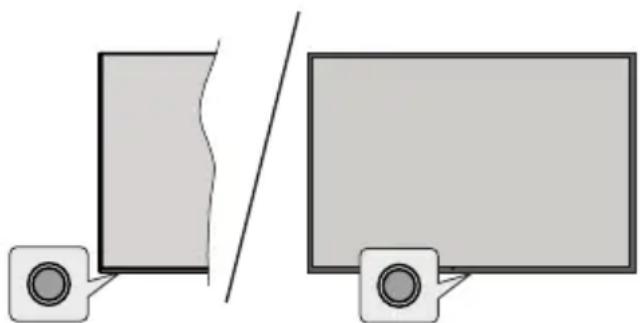
Poznámka: Poloha ovládacích tlačidiel sa môže líšit' v závislosti od modelu.
Váš televízor má jediné ovládacie tlačidlo. Toto tlačidlo umožňuje ovládat funkcie na televízore ako sú Zapnutie / Zdroj / Programy a televízora.
- Stlačte ovládacie tlačidlo pre zobrazenie menu vol'by funkcií.
- Potom postupným stláčaním tlačidla zaostrite na požadovanú možnosť, ktorú potrebujete.
- Stlačte a podržte tlačidlo po dobu 2 sekundy pre aktiváciu vybranej vol'by. Farba ikony možnosti sa pri aktivácii zmení.
-
Opätovným stlačením tlačidla použite túto funkciu alebo vstúpte do podmenu.
-
Ak chcete vybrat' inú funkciu, najskôr musíte deaktivovať poslednú aktivovanú možnosť. Stlačením a podržaním tlačidla ho deaktivujete. Farba ikony možnosti sa pri deaktivácii zmení.
- Ak chcete zatvorit' ponuku funkcií, nestlačte tlačidlo po dobu približne 5 sekúnd. Ponuka možností funkcií zmizne.
Vypnutie televízora: Stlačením ovládacieho tlačidla zobrazte ponuku možností funkcií, zaostrenie sa bude nachádzat' v Pohotovostnom režime. Stlačte a podržte tlačidlo po dobu 2 sekundy pre aktiváciu tejto vol'by. Farba ikony možnosti sa pri aktivácii zmení. Stlačte tlačidlo znova pre vypnutie TV.
Pre zapnutie televízora: Stlačte ovládacie tlačidlo, televízor sa zapne.
Ak chcete zmenit' hlasitost': Stlačením ovládacieho tlačidla zobrazíte ponuku funkcií a následne stlačením tlačidla presuniete zaostrenie na možnosť Volume + alebo Volume - . Stlačte a podržte tlačidlo po dobu 2 sekundy pre aktiváciu vybranej vol'by. Farba ikony možnosti sa pri aktivácii zmení. Potom stlačením tlačidla zvýšte alebo znížte hlasitost'.
Ak chcete zmenit' Kanál: Stlačením ovládacieho tlačidla zobrazíte ponuku funkcií a následným stlačením tlačidla presuniete zaostrenie na možnosť Program + alebo Program - . Stlačte a podržte tlačidlo po dobu 2 sekundy pre aktiváciu vybranej vol'by. Farba ikony možnosti sa pri aktivácii zmení. Potom stlačte tlačidlo pre prepnutie na d'alší alebo predchádzajúci kanál v zozname kanálov.
Ak chcete zmenit' zdroj: Stlačením ovládacieho tlačidla zobrazíte ponuku funkcií a následne stlačením tlačidla presuniete zaostrenie na možnosť Zdroj. Stlačte a podržte tlačidlo po dobu 2 sekundy pre aktiváciu tejto vol'by. Farba ikony možnosti sa pri aktivácii zmení. Následne stlačte tlačidlo znova pre zobrazenie zoznamu zdrojov. Prechádzajte dostupné zdroje stláčaním tlačidla. Televízor sa automaticky prepne na zvýraznený zdroj.
Poznámka: Hlavné OSD menu nie je možné zobrazit prostredníctvom ovládacieho tlačidla.
Používanie dial'kového ovládania
Ihned', ako ste pripojili k televízoru externé systémy, je možné prepínať medzi zdrojmi vstupu. Stlačením tlačidla Zdroj na dial'kovom ovládaní si postupne vyberte z rôznych zdrojov.
Prepínanie kanálov a Hlasitosti
Môžete zmenit' kanál a nastavit' hlasitost' pomocou tlačidiel Program +/- a Volume +/- na dial'kovom ovládači.
Stlačením a podržaním tlačidla Pohotovostný režim zobrazíte d'alšie akcie pre toto tlačidlo. K dispozícii budú možnosti Reštart, Pohotovostný režim (Normálny pohotovostný režim) a Vypnutie (Vynútený pohotovostný režim). Zvýraznite jeden a stlačením OK vykonajte vybratú akciu. Ak sa vyskytne problém, ktorý bráni správnemu prepnutiu televízora do pohotovostného režimu, môžete použit' možnosť Vypnút' a prinútit' televízor prepnút' sa do pohotovostného režimu.
Ak váš televízor prestane reagovat' na príkazy a ponuku akcií nemožno zobrazit', televízor sa reštartuje, ked' tlačidlo podržíte stlačené približne 5 sekúnd. Tým sa proces ukončí.
Sledovanie TV
1. Domov
Domovská obrazovka je východiskovým bodom pre vaše prehliadanie. Zhromažďuje všetky televízne programy a filmy, ktoré sú pre vás dôležité - trendové tituly vo všetkých vašich streamovacích aplikáciách, nedávno sledované programy, živé televízne kanály a odporúčané programy na základe vašich hodnotení a zvykov sledovania.
Obsah každého Navigačného kolotoča sa dynamicky mení na základe vášho používania. Dokonca aj kategórie Navigačného kolotoča sa aktualizujú, ked' vás systém TiVo OS lepšie spozná. Napríklad na základe toho, čo ste sledovali, sa vám jeden deň môže zobrazit' kolotoč komediálnych filmov alebo filmov o zdraví a fitnes a o niekol'ko dní neskôr kolotoč s víťazmi Oscarov.
Stlačte tlačidlo Source (Zdroj) na dial'kovom ovládači, zvýraznite možnosť TV input source (Zdroj TV vstupu) a stlačením tlačidla OK prepnite na režim Live TV (Živé TV) a sledujte TV kanály. Ak bol posledným použitým vstupným zdrojom TV, môžete tiež použit’ tlačidlo Exit na prepnutie do režimu Live TV.
1.1. Navigačný kolotoč Moje aplikácie
Navigačný kolotoč Moje aplikácie na Domovskéj obrazovke obsahuje všetky aplikácie, z których systém TiVo OS odporúča televízne programy a filmy. Aplikácie, ktoré sa tu zobrazia, môžete vybrat' na obrazovke Spravovat' aplikácie.
Ak dávate prednosť vyhl'adávaniu a prehl'adávaniu programov v rámci aplikácie, vyberte aplikáciu v tomto Navigačnom kolotoči a stlačením tlačidla OK na dial'kovom ovládači ju otvorte.
1.2. Obrazovka Spravovat' aplikácie
Pomocou obrazovky Spravovat' aplikácie môžete ovládat', ktoré aplikácie používa systém TiVo OS na odporúčanie titulov na obrazovkách Domov, TV programy a Filmy. Vybrané aplikácie sa dookola zobrazia v Navigačnom kolotoči Moje aplikácie na Domovskej obrazovke. Výber aplikácie nemá vplyv na výsledky textového a hlasového vyhl'adávania. Systém TiVo OS zobrazuje výsledky zo všetkých aplikácií, aby vám pomohol nájst' to, čo chcete sledovat'. Ak má aplikácia, ktorú nepoužívate, názov, môžete sa rozhodnút', že sa do nej zaregistrujete.
2. Navigačný kolotoč
Navigačný kolotoč na Domovskej obrazovke vám umožňuje jednoduchý prístup k bežným funkciám: Sprievodca, Všetky aplikácie, Zdroje, Zoznam kanálov, Nahrávky (závisí od modelu), Časovačea Nastavenia.
3. Obrazovky prehl'adávania
Výberom položiek Vol'né, TV show, Filmya Zoznam sledovaných v hlavnej ponuke sa môžete zamerat' na tieto typy obsahu.
Ked' nájdete obsah, ktorý vás zaujíma, zvýraznite ho a stlačením tlačidla OK na dial'kovom ovládači zobrazte podrobnosti o ňom. Môžete tiež získat' informácie o hercoch a štábe a zobrazit' odporúčania na podobný obsah.
4.1. Sledovat' teraz
Vyberte si možnosť sledovania relácie z ktorejkol'vek z vybraných aplikácií, v których je relácia k dispozícii. Ide o aplikácie, których odporúčanie ste povolili na obrazovke Spravovat' aplikácie. Ostatné, ktoré majú obsah zobrazený v časti Ďalšie spôsoby sledovania.
4.2. Zoznam sledovaných
Pomocou Zoznamu sledovaných relácií si môžete uložit' relácie, ktoré chcete začat' sledovať alebo pokračovať v sledovaní neskôr, a oblúbené relácie, ku ktorým sa chcete vrátit'. To, čo pridáte, vám pomôže prispôsobit' odporúčania určené pre vás.
Pridané tituly sa zobrazujú aj v kolotoči Zoznam sledovaných na Domovskiej obrazovke. Plus sa zmení na záložku.
Ak chcete pridat' reláciu, na obrazovke Podrobnosti o obsahu vyberte položku + Zoznam sledovaných relácií. Plus sa zmení na záložku.
Ak chcete odstránit' reláciu, prejdite na obrazovku Podrobnosti o obsahu a vyberte položku Zoznam sledovaných. Záložka sa zmení na plus.
4.3. Hodnotenie
Povedzte systému TiVo OS, čo si myslíte o televíznom programe alebo filme, pomocou palca hore alebo palca dole. Na oplátku budete dostávať odporúčania, ktoré lepšie odrážajú to, čo vás baví sledovat'. Prejdite na obrazovku Podrobnosti o obsahu relácie a vyberte položku Hodnotit'. Vyberte možnosť Palec hore alebo Palec dole. Obsah, ktorý ohodnotíte palcom dole, sa už nebude zobrazovať v odporúčaniach.
4.4. Nahlásit' obsah
Prejdite na obrazovku Podrobnosti o obsahu relácie a vyberte vlajku. Zobrazí sa okno pre nahlásenie obsahu. Po výbere preddefinovaných dôvodov, ktoré vám vyhovujú, zvýraznite položku Nahlásit' a stlačte tlačidlo OK. Môžete tiež vybrat' možnosť Niečo iné a zadať svoj dôvod pomocou virtuálnej klávesnice v prípade, že vám preddefinované dôvody nevyhovujú.
4.5. Prehl'adávat' všetky epizódy
Výberom položky Epizódyna obrazovke Podrobnosti o obsahu epizódneho seriálu zobrazíte jeho epizódy zoradené podľa sezón.
5. Vyhl'adávanie textu
Ak chcete vyhl'adávať filmy a televízne programy vo všetkých aplikáciách, v Hlavnej ponuke vyberte položku Vyhl'adávanie. Stlačte OK a pomocou virtuálnej klávesnice zadajte titul alebo herca. Potom zvýraznite Hotovo a stlačením OK spustite vyhl'adávanie. Výsledky sa zobrazia na obrazovke. Pomocou smerových tlačidiel vyberte požadovaný výsledok a stlačením tlačidla OK ho otvorte.
6. Potrebujete pomoc?
Získajte odpovede na bežné otázky a naučte sa využívať operačný systém TiVo na maximum: https://www.tivo.com/support
Dial'kový ovládač môže mať skrutku, ktorá upevňuje kryt priestoru pre batériu na dial'kovom ovládači (alebo sa môže nachádzať v samostatnej taške). Odstráňte skrutku, ak bol kryt predtým naskrutkovaný. Potom odstráňte kryt priestoru pre batérie, aby ste odkryli priestor pre batérie. Vložte dve batérie 1,5V veľkosti AAA. Uistite sa, že označenia (+) a (-) súhlasia (dbajte na správnu polaritu). Nemiešajte staré a nové batérie. Vymieňajte len za ten istý alebo ekvivalentný typ. Umiestnite spät’ kryt. Kryt, ak existuje.opät’ zaistite skrutkou.
Ked' majú batérie nízke napätie a je potrebné ich vymenit', na displeji sa zobrazí správa. Upozorňujeme, že ked' sú batérie takmer vybité, výkon dial'kového ovládača sa môže zhoršit'.
Batérie by sa nemali vystavovať nadmernému teplu, ako je slnečný svit, oheň a podobne.
Pripojenie napájania
Jeden koniec (zástrčka s dvoma otvormi) dodaného odpojitelného napájacieho kábla zapojte do zásuvky pre napájací kábel na zadnej strane televízora, ako je to znázornené vyššie. Potom zapojte druhý koniec napájacieho kábla do sietovej zásuvky.
Poznámka: Poloha vstupu napájacieho kábla sa môže líšit' v závislosti od modelu.
Pripojenie antény
Pripojte zástrčku antény alebo káblovej televízie do konektora VSTUP ANTÉNY (ANT) alebo pripojte satelit do konektora SATELITNÝ VSTUP (LNB) na prednej bočnej strane televízora.
Zadná strana televízora
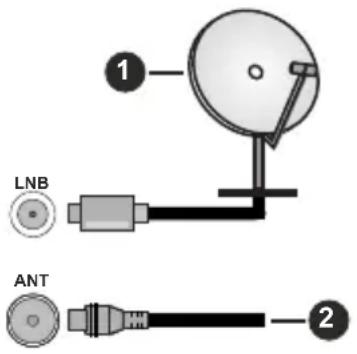
- Satelit
- Anténa alebo kábel

Ak chcete pripojit' zariadenie k televízoru, skontrolujte, či sú televízor aj zariadenie pred vykonaním akéhokol'vek pripojenia vypnuté. Po uskutočnení pripojenia môžete zariadenie zapnút'vat' ho.
Oboznámenie sa s licenciou
Výrazy HDMI, HDMI High-Definition Multimedia Interface, Obchodný dizajn HDMI a logo HDMI sú obchodnými známkami alebo registrovanými obchodnými známkami spoločnosti HDMI Licensing Administrator, Inc.

Vyrobené na základe licencie od Dolby laboratories. Dolby Dolby Audio, a dvojitý-D symbol sú ochranné známky spoločnosti Dolby Laboratories Licensing Corporation.
YouTube a logo YouTube sú ochranné známky spoločnosti Google Inc.
Tento produkt obsahuje technológie podliehajúce právam duševného vlastníctva spoločnosti Microsoft. Použitie alebo distribúcia tejto technológie mimo tohto výrobku je bez príslušnej licencie(í) od spoločnosti Microsoft zakázaná.
Vlastníci obsahu používajú technológiu prístupu k obsahu Microsoft PlayReady™ na ochranu svojho duševného vlastníctva, vrátane obsahu chráneného autorskými právami. Toto zariadenie používa technológiu PlayReady na prístup k PlayReady-chránenému obsahu a/alebo k WMDRM-chránenému obsahu. V prípade, že prístroj prestane správne
presadzovať obmedzenia týkajúce sa používania obsahu, vlastníci obsahu môžu vyžadovať po spoločnosti Microsoft odvolanie schopnosti zariadenia na spotrebu PlayReady-chráneného obsahu. Odvolanie by nemalo mať vplyv na nechránený obsah ani obsah chránený inými technológiami. Vlastníci obsahu môžu vyžadovať aktualizáciu PlayReady pre prístup k ich obsahu. Ak aktualizáciu odmietnete, nebudete môčť pristupovať k obsahu, ktorý si vyžaduje aktualizáciu.
Logo "CI Plus" je ochranná známka CI Plus LLP.
Tento produkt je chránený určitými právami duševného vlastníctva spoločnosti Microsoft Corporation. Použitie alebo distribúcia tejto technológie mimo tohto výrobku je bez príslušnej licencie(í) od spoločnosti Microsoft alebo autorizovaného zástupcu Microsoft zakázaná.

Informácie o likvidácii
[Európska únia]
Tieto symboly znamenajú, že elektrické a elektronické zariadenia a batérie s týmto symbolom nesmú byt' likvidované ako všeobecný komunálny odpadu na ich konci životnosti. Namiesto toho, produkt, rovnako ako aj batérie by mali byt' odovzdané na zberných miestach pre recykláciu elektrických a elektronických zariadení, z dôvodu správneho spracovania, zhodnotenia a recyklácie v súlade s vašimi vnútroštátnymi právnymi predpismi a Smernice 2012/19/ES a 2013/56/ES.
Pri správnej likvidácii týchto produktov, pomôžete zachovať prírodné zdroje a pomôžete, aby sa zabránilo možným negativnym vplyvom na životné prostredie a l’udské zdravie, ktoré by inak boli spôsobené nevhodnou likvidáciou týchto výrobkov.
Podrobnejšie informácie o recyklácii tohto produktu a zberných miestach získate na miestnom úrade obce, v spoločnosti zaistujúcej likvidáciu odpadu alebo v obchode, v ktorom ste produkt zakúpili.
Pri nesprávnej likvidácii tohto druhu odpadu, v súlade s vnútroštátnymi právnymi predpismi, vám môže byt' udelená pokuta.
Ak chcete likvidovať tento produkt, obrátte sa na svojho dodávatel’a a skontrolujte podmienky kúpnej zmluvy.
[Ostatné krajiny mimo Európskej únie]
[Tieto symboly sú platné len v Európskej únii]
Pre viac informácií o likvidácii a recyklácii kontaktujte svoj miestny správny orgán.
Výrobok a obal odovzdajte na miestnom zbernom mieste pre recykláciu.
Niektoré zberné miesta prijímajú produkty zadarmo.
Poznámka: Značka Pb pod symbolom batérie znamená, že batérie obsahujú olovo.
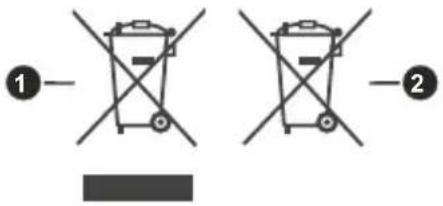
- Produkty
- Batéria
Technické parametre
| TV vysielanie | PAL BG/I/DK/SECAM BG/DK |
| Prijímanie kanálov | VHF (BAND I/III) - UHF (BAND U) - HYPERBAND |
| Digitálny príjem | Plne integrovaná podpora digitálnej terestriálnej-káblovej televízie DVB-T-C-S)(DVB-T2, DVB-S2 kompatibilná) |
| Počet prednastavených kanálov | 11 000 |
| Indikátor kanálu Zobrazovanie na displeji | |
| Vstup RF antény 75 ohm (nevyvážené) | |
| Prevádzkové napätie 220-240V AC, 50Hz. | |
| Zvuk Nemecké+Nicam Stereo | |
| Zvukový výstupný výkon (WRMS.) (10% THD) | 2 x 8 |
| Príkon (W) 75W | |
| Spotreba energie v pohotovostnom režime v sieti (W) | < 2 |
| Rozmery TV DxLxH (so stojanom) (mm) | 235 x 965 x 613 |
| Rozmery TV DxLxH H (bez stojana) (mm) | 53/87 x 965 x 561 |
| Obrazovka 43" | |
| Prevádzková teplota a vlhkost' | 0°C až 40°C, 85% max vlhkost' |
Obmedzenia v závislosti od krajiny
Bezdrótové LAN zariadenie je určené pre domáce a kancelárske použitie vo všetkých krajinách EU, Spojeného král'ovstva a v Severnom Írsku (a d'alších krajinách používajúcich príslušné smernice EÚ a/alebo Spojeného král'ovstva). Pásmo 5,15 - 5,35 GHz je obmedzené na prevádzku vo vnútri budov len v krajinách EU, Spojeného král'ovstva a v Severnom Írsku (a d'alších krajinách používajúcich príslušné smernice EU a/alebo Spojeného král'ovstva). Verejné používanie podlieha všeobecnému povoleniu príslušného poskytovatel'a služieb.
| Krajina Obmedzenie | |
| Ruská federácia Len | pre použitie v interiéri |
Požiadavky pre ktorékol'vek krajiny môžu byt' ke- dykol'vek zmenené. Odporúča sa, aby používatel' u miestnych úradoch skontroloval aktuálny stav vnút- roštátnych právnych predpisov pre 2,4 GHz aj pre 5 GHz bezdrôtové siete LAN.
-
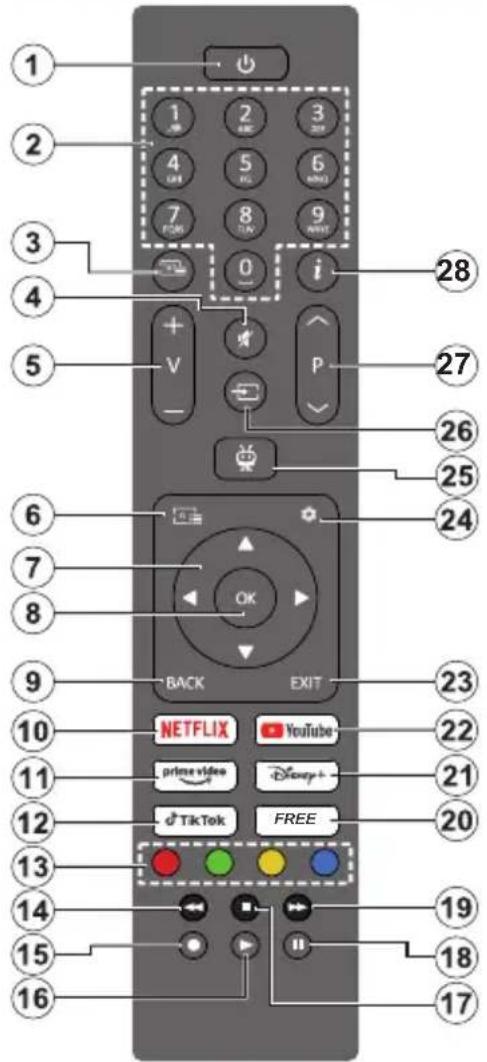
Pohotovostný režim(*): Pohotovostný režim / Zapnutie (krátke stlačenie), Resetovanie / Vypnutie (stlačenie a podržanie)
-
Číselné tlačidlá: Prepne kanál v režime Live TV, zadá číslo do textového poľa na obrazovke
-
Text: Zobrazí teletext (ak je k dispozícii). Druhým stlačením tlačidla preložíte teletext na normálne vysielaný obraz (mix). Opätovným stlačením ho zatvoríte
-
Stlmit': Úplne vypne zvuk televízora
-
Hlasitost' +/-: Zvyšuje/znižuje úroveň hlasitosti
-
Sprievodca: Zobrazí elektronického programového sprievodcu
-
Smerové tlačidlá: Po stlačení Pravého alebo L'avého tlačidla pomáha navigovať v ponukách, nastavuje možnosti, posúva zaostrenie alebo kurzor , atď., a zobrazuje podstránky v režime Live TV-Teletext. Postupujte podľa pokynov na obrazovke.
-
OK: Potvrdzuje výbery používateľa, vstupuje do podmenu, podrží stránku (v režime Live TV-Teletext), zobrazí zoznam kanálov (v režimeLive TV)
-
Spät'/Návrat: Vráti sa na predchádzajúcu obrazovku ponuky, prejde o krok spät, zatvorí otvorené okná, otvorí indexovaciu stránku (v
režime Live TV-Teletext). Rýchlo prepína medzi predchádzajúcim a súčasným programom alebo zdrojmi
-
Netflix: Spustí aplikáciu Netflix
-
Prime Video: Spustí aplikáciu Amazon Prime Video
-
TikTok: Spustí aplikáciu TikTok
-
Farebné Tlačidlá: Pre funkcie farebných tlačidiel postupujte podľa pokynov na obrazovke
-
Posun vzad: Presunie obraz dozadu v médiách, ako sú filmy
-
Žiadna funkcia
-
Prehrat': Spúšťa prehrávanie zvoleného média
-
Stop: Zastaví prehrávané médiá
-
Pauza: Pozastavuje prehrávané médiá
-
Rýchly posun vpred: Presunie obraz dopredu v médiách, ako sú filmy
-
Voľné: Zobrazenie bezplatného obsahu z rôznych aplikácií na Domácej obrazovke
-
Disney+: Spustí aplikáciu Disney+
-
YouTube: Spustí aplikáciu YouTube
-
Ukončit': Zatvorí a ukončí zobrazené ponuky, vráti sa na predchádzajúcu obrazovku, ukončí akúkol'vek spustenú aplikáciu alebo OSD banner, zatvorí domovskú obrazovku a prepne na posledný použitý zdroj
-
Nastavenia: Otvorí ponuku Nastavenia
-
TiVo: Vráti vás na posledné miesto v systéme TiVo OS z miest, ako je sledovaný film alebo obrazovka Nastavenia
-
Zdroj: Zobrazuje dostupné vysielania a zdroje obsahu
-
Program +/-: Zvyšuje/Znižuje číslo kanála v režime Live TV
-
Informácie: Zobrazuje informácie o obsahu na obrazovke, zobrazuje skryté informácie (odhalit' - v režime Live TV-Teletext).
Stlačením a podržaním tlačidla Pohotovostný režim zobrazíte d'alšie akcie pre toto tlačidlo. Zvýraznite jednu z možností Reštart, Pohotovostný režim (Normálny pohotovostný režim) a Vypnutie (Vynútený pohotovostný režim) a stlačením OK vykonajte vybratú akciu. Ak váš televízor prestane reagovať na príkazy a ponuku akcií nemožno zobrazit', televízor sa reštartuje, ked' tlačidlo podržíte stlačené približne päť sekúnd.
Krátkym stlačením a uvoľnením tlačidla prepnete televízor do pohotovostného režimu alebo ho zapnete, ked je v pohotovostnom režime.
Pripojenia
| Prípojka Typ | Káble Zariadenie | ||
 | HDMI pripojenie (bočné a zadné) |  |  |
| SPDIF [BZKG] | SPDIF (Koaxiálny výstup) Pripojenie (bočné) |  |  |
Bočné AV  | Bočné AV (Audio / Video) Pripojenie (bočné) | 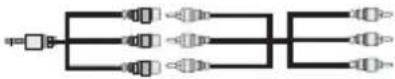 Bočný Audio / Video prípojný kábel Bočný Audio / Video prípojný kábel |  |
SLÚCHADLÁ  | Pripojenie pre slúchadlá (bočné) |  | |
 | USB Pripojenie (bočné) |  |  |
 | CI Pripojenie (bočné) |  |  |
LAN  | Ethernet Pripojenie (zadné) |  LAN / Ethernet kábel LAN / Ethernet kábel |  |

Ak chcete pripojiť zariadenie k televízoru, skontrolujte, či sú televízor aj zariadenie pred vykonaním akéhokol'vek pripojenia vypnuté. Po uskutočnení pripojenia môžete zariadenie zapnút' a používat' ho.
Zapnutie/Vypnutie
Zapnutie televízora
Pripojte napájací kábel k napájaciemu zdroju, napríklad do zásuvky (220-240V AC, 50 Hz).
Zapnutie televízora z pohotovostného režimu:
Poznámka: Ked' je televízor v pohotovostnom režime, LED indikátor pohotovostného režimu môže blikat', čím indikuje, že funkcie ako napríklad Režim Vyhl'adávania v pohotovostnom režime, bezdrótové preberanie alebo časovač sú aktivne. LED môže blikat' aj pri zapnutí televízora z pohotovostného režimu.
Prvá inštalácia
Po prvom zapnutí sa zobrazí Obrazovka pre vol'bu jazyka. Zvol'te želaný jazyk a stlačte OK. V nasledujúcich krokoch inštalačnej príručky nastavte svoje predvol'by pomocou smerových tlačidiel a tlačidla OK.
Po výbere jazyka sa zobrazí otázka, či chcete zmenit' nastavenia prístupu. Zvýraznite ÁNO a stlačte tlačidlo OK pre zmenu. Podrobné informácie o dostupných možnostiach nájdete v časti Obsah systémovej ponuky.
Na d'alšej obrazovke nastavte preferencie vašej krajiny. V závislosti na vol'by Krajiny, v tomto bode môžete byt' vyzvaní na nastavenie a potvrdenie PIN kódu. Zvolený PIN kód nemôže byt' 0000. Budete ho musiet' zadať neskôr pri každej výzve na zadanie PIN kódu pri operáciách v menu.
Poznámka: Typ operátora M7(*) bude definovaný v súlade s voľbou Jazyka a Krajiny, ktorú ste vykonali pri Prvej inštalácii.
(*)M7 je poskytovatel' digitálnych satelitných služieb.
V d'alšom kroku môžete aktivovat' Režim obchodu. Táto možnosť bude konfigurovat' nastavenia vášho televízora pre prostredie obchodu a v závislosti od modelu televízora sa jeho podporované funkcie môžu zobrazit' na boku obrazovky ako informačný banner, alebo sa môže prehrat' predinštalovaný video súbor. Táto funkcia je určená len pre účely zobrazenia v
obchode. Pre domáce použitie sa odporúča zvolit Domáci režim. Režim obchodu bude k dispozícii v ponuke Nastavenia> Systém> Viac a vaše preferencie pre toto nastavenie môžete neskôr zmenit'. Urobte svoj výber a pre pokračovanie stlačte OK.
Zobrazí sa obrazovka výberu režimu obrazu. Ak chcete, aby televízor spotreboval menej energie a bol šetrnejší k životnému prostrediu, vyberte možnosť Prirodzený a pokračujte stlačením tlačidla OK . Svoj výber môžete neskôr zmenit' pomocou možnosti Režim v ponuke Nastavenia> Obraz .
V tomto okamihu sa v závislosti od modelu televízora a krajiny výberu môže zobrazit' menu Zhrnutie nastavení súhlasu. Pomocou tejto ponuky môžete spravovat' nastavenia súhlasu. Zvýraznite funkciu a stlačením tlačidla OK ju zapnite alebo vypnite. Pred vykonaním akýchkol'vek zmien si prečítajte príslušné vysvetlenia zobrazené na obrazovke pre každú zvýraznenú funkciu. Stlačením smerového tlačidla Doprava môžete zvýraznit' text a pomocou smerových tlačidiel Program +/- alebo Nahor/Nadol posúvať nahor a nadol, aby ste si prečítali celý text. Vaše predvoľby budete môčť neskôr kedykol'vek zmenit' v ponuke Nastavenia>Právna stránka>Zhrnutie nastavení súhlasu. Ak je možnosť Pripojenia k internetu zakázaná, krok Network / Internet Settings (Siet'/Internetové nastavenia) sa vynechá a nezobrazí sa. Ak máte akékol'vek otázky, st'ažnosti alebo pripomienky týkajúce sa týchto pravidiel ochrany osobných údajov alebo ich presadzovania, kontaktujte nás e-mailom na adrese privacyrequest@xperi.com a smarttvsecurity@vosshub.com. Zvýraznite Odoslat' voľby súhlasov a stlačte tlačidlo OK pre pokračovanie.
Na d'alšej obrazovke budete musieť súhlasit’ s podmienkami používania služby TiVo Smart TV pre možnosť využívania súvisiacich služieb. Posuňte sa na stránke a prečítajte si celý text pomocou Program +/- alebo smerových tlačidiel hore/dole. Zvýraznite Súhlasím a pre potvrdenie a pokračovanie stlačte tlačidlo OK na dialkovom ovládaní. Zvýraznite Zrušit’ a stlačte OK pre pokračovanie bez potvrdenia.
Následne sa zobrazí menu Nastavenia Siete/Internetu. Nájdete v časti Pripojenie pre konfiguráciu pripojenia k sieti. Ak chcete, aby váš televízor v pohotovostnom režime spotreboval menej energie, môžete vypnút' možnosť Sieťový pohotovostný režim pre zvolený typ siete jeho nastavením na Vypnuté. Po dokončení nastavenia zvýraznite Ďalej a pre pokračovanie stlačte tlačidlo OK. Ak je položka Typ siete nastavená na možnosť Bezdrótové zariadenie, zobrazí sa zoznam dostupných sietí. Po dokončení opät' zvýraznite položku Ďalej a stlačte tlačidlo OK pre pokračovanie. Ak sa chcete pripojit' k bezdrótovej sieti neskôr, zvýraznite položku Setup Later (Nastavit' neskôr) a stlačte tlačidlo OK.
Na nasledujúcej obrazovke môžete nastavit' typy vysielania na vyhl'adávanie, nastavit' svoje predvol'by vyhl'adávania šifrovaných kanálov a časového pásma (v závislosti od výberu krajiny). Navyše si môžete nastavit' typ vysielania ako svoje obl'úbené. Počas vyhl'adávania bude mať prednosť na zvolenom type vysielania a kanály v ñom budú uvedené v hornej časti zoznamu kanálov. Ked' ste skončili, zvýraznite Ďalej a pre pokračovanie stlačte OK.
O výbere Typu vysielania
Ak chcete zapnút' možnosť vyhl'adávania pre typ vysielania, zvýraznite ho a stlačte OK, L'avé alebo Pravé smerové tlačidlo. Ak chcete možnosť vyhl'adávania vypnút', po presunutí zamerania na požadovanú možnosť typu vysielania stlačte OK, smerové tlačidlo Dol'ava alebo Doprava.
Digitálna anténa: Ak je zapnutá vol'ba vyhl'adávania D. Anténneho vysielania, po dokončení d'alších počiatočných nastavení TV vyhl'adá pozemné digitálne vysielania.
Digitálny kábel: Ak je zapnutá vol'ba vyhl'adávania D. Káblového vysielania, po dokončení d'alších počiatočných nastavení TV vyhl'adá káblové digitálne vysielania. Pred spustením vyhl'adávania sa zobrazí hlásenie s otázkou, či chcete vykonať vyhl'adávanie káblových sietí. Ak zvolíte Áno a stlačíte OK, môžete vybrat' Siet' alebo na nasledujúcej obrazovke nastavit' hodnoty ako Frekvencia, ID siete a Krok vyhl'adávania. Ak zvolíte Nie a stlačíte OK, môžete na nasledujúcej obrazovke nastavit' položky Spúšťacia frekvencia, Zastavovacia frekvencia a Krok vyhl'adávania. Ked' ste skončili, zvýraznite Ďalej a pre pokračovanie stlačte OK.
Poznámka: Trvanie vyhl'adávania sa zmení v závislosti od zvoleného Kroku Vyhl'adávania.
Satelit: Ak je zapnutá vol'ba vyhl'adávania Satelitného vysielania, po dokončení d'alších počiatočných nastavení box vyhl'adá satelitné digitálne vysielania. Pred vykonaním satelitného vyhl'adávania musíte uskutočnit' niektoré nastavenia. Zobrazí sa ponuka, kde môžete zvolit' spustenie inštalácie operátora M7 alebo štandardnú inštaláciu. Ak chcete spustit' inštaláciu operátora M7 nastavte Typ inštalácie ako Operátor a Satelitného operátora ako príslušný prevádzkovatel' M7. Potom zvýraznite vol'bu Preferred Scan a nastavte ako Automatické ladenie kanálov a stlačte tlačidlo OK pre spustenie automatického vyhl'adávania. Ak sa v satelitnom systéme používa prepínač DiSEqC, pre inštaláciu operátora si môžete vybrat' aj verziu DiSEqC. Tieto vol'by je možné predvolit' v závislosti na vol'bách Jazyka a Krajiny ktorú ste zvolili v predchádzajúcich krokoch pri procese Prvej inštalácie. Môžete byt' vyzvaní k výberu zoznamu HD/SD alebo zoznamu kanálov podl'a krajiny, podl'a Vášho typu operátora M7. Zvol'te si jeden z nich a stlačte tlačidlo OK pre pokračovanie. Počkajte, až skenovanie skončí. Teraz je zoznam nainštalovaný.
Počas výkonu inštalácie operátora M7, ak chcete použit parametre pre inštaláciu satelitu, ktoré sa líšia od východiskového nastavenia, vyberte možnosť Preferované skenovanie ako Manuálne ladenie kanálov a stlačte tlačidlo OK pre pokračovanie. Následne sa zobrazí Typ antény. Po výbere typu antény a požadovaného satelitu v nasledujúcich krokoch stlačte OK pre zmenu parametrov inštalácie satelitu v podponuke.
Pre vyhl'adávanie iných kanálov, ako sú M7 kanály, musíte spustit' štandardnú inštaláciu. Vyberte Typ inštalácie ako Štandardný a stlačte tlačidlo OK pre pokračovanie. Následne sa zobrazí Typ antény.
Existujú tri možnosti pre výber typu antény. Typ antény môžete zvolit' ako Direct, Jednoduchý satelitný kábelový systém alebo DiSEqC prepínač pomocou l'avého alebo pravého smerového tlačidla. Po výbere typu antény stlačte tlačidlo OK. Na d'alšej obrazovke stlačte tlačidlo OK a zobrazia sa možnosti pokračovania. Dostupné budú možnosti Pokračovat', Zoznam transpondérov a Konfigurovat' LNB. Nastavenia transpondéra a LNB môžete zmenit' pomocou príslušných možností ponuky.
- Direct: Tento typ antény zvol'te v prípade, že máte jediný prijímač a priamu satelitnú parabolu.
Pokračujte stlačením tlačidla OK. Na nasledujúcej obrazovke vyberte dostupný satelit a stlačte OK pre vyhl'adanie služieb. - Jednoduchý satelitný kábelový systém: Tento typ antény zvolte v prípade, že máte viac prijímačov a Jednoduchý satelitný kábelový systém. Pokračujte stlačením tlačidla OK. Na nasledujúcej obrazovke konfigurujte nastavenia podľa pokynov. Stlačte OK pre prechádzanie služieb.
- DiSEqC prepínač: Tento typ antény zvoľte v prípade, že máte viac satelitov a DiSEqC prepínač. Nato nastavite različico DiSEqC in za nadaljevanje pritisnite OK. Na d'alšej obrazovke môžete nastavit' až štyri satelity (ak sú k dispozícii) pre verziu v1.0 a šestnást' satelitov pre verziu v1.1. Stlačte OK pre skenovanie prvého satelitu v zozname.
Analógové: Ak je zapnutá vol'ba vyhl'adávania Analógového vysielania, po dokončení d'alších počiatočných nastavení TV vyhl'adá analógové vysielania.
Po ukončení počiatočných nastavení TV začne vyhl'adávat' dostupné vysielanie vybraných typov vysielania.
Zatial' čo vyhl'adávanie pokračuje, aktuálne výsledky vyhl'adávania sa zobrazia v dolnej časti obrazovky. Vyhl'adávanie môžete zrušit' stlačením tlačidla TiVo, Spät' alebo Skončit'. Kanály, ktoré už boli nájdené, budú uložené v zozname kanálov.
Po uložení všetkých dostupných staníc sa zobrazí Domovská obrazovka. Stlačením tlačidla Exit môžete sledovať televízne kanály. Stlačením tlačidla OK môžete zobrazit’ zoznam kanálov pri sledovaní televíznych kanálov a upravit’ zoznam kanálov podľa svojich preferencií pomocou možností karty Upravit’.
Zatial' čo prebieha hl'adanie, zobrazí sa správa s otázkou, či chcete triedit kanály podľa LCN(*). Zvolte Yes (ÁNO) a stlačte tlačidlo OK pre potvrdenie.
(*) LCN je systém logického čísla kanálu, ktorý organizuje dostupné vysielanie v súlade s rozpoznateľnou sekvenciou čísla kanálov (ak je dostupné).
Poznámky:
Pre vyhl'adávanie M7 kanálov po Prvej inštalácii musíte znova vykonat'Prvú inštaláciu. Alebo prejdite na Domovskú obrazovku a otvorte ponuku Nastavenia>Inštalácia>Automatické ladenie kanálov>Satelit. Následne postupujte rovnakými krokmi, ako sú uvedené vyššie.
Nevypínajte TV, kým sa inicializuje prvá inštalácia. Pamätajte, že niektoré možnosti nemusia byť k dispozícii v závislosti na výbere krajiny.
Prehrávanie Médií cez USB vstup
Môžete pripojit 2,5" a 3,5" palcové (HDD s externým zdrojom napájania) zariadenia externých pevných diskov alebo USB památ'ový klúč k vášmu TV s použitím USB vstupov TV.
DÔLEŽITÉ ! Pred pripojením k televízoru si súbory zálohujte na pamät'ové zariadenie . Výrobca nenesie zodpovednosť za akékol'vek poškodenie súboru alebo stratu dát. Niektoré typy zariadení USB (napríklad prehrávače MP3) alebo pevné disky či pamät'ové kl'úče USB nemusia byt' s týmto televízorom kompatibilné. TV prijímač podporuje formáty diskov FAT32 a NTSF.
Počkajte chvíl'ku pred každým pripojením a odpojením, pretože prehrávač môže ešte čítať súbory. Nedodržanie tohto pokynu môže spôsobit' fyzické poškodenie USB prehrávača a USB zariadenia. Kým sa prehráva súbor, svoj disk nevyťahujte.
Pre USB vstupy vášho televízora môžete použit' USB rozbočovač. V takomto prípade sa odporúča pripojenie USB hub-u s externým napájaním.
Ak sa chystáte pripojit' USB pevný disk, odporúča sa použit' USB vstup televízora priamo.
Poznámka: Pri prehliadaní obrazových súborov môže menu Prehliadač médií zobrazit' len 1000 snímkov uložených na pripojenom zariadení.
Prehliadač médií
Môžete prehrávať hudobné a video súbory a zobrazovať súbory fotografií uložené na USB pamäťovom zariadení jeho pripojením k televízoru. Pripojte USB pamäťové zariadenie k jednému z USB vstupov umiestnených na bočnej strane televízora.
Po pripojení USB pamäťového zariadenia k TV sa na obrazovke zobrazí správa, že zariadenie USB je pripojené. K obsahu na pripojenom USB zariadení môžete kedykol'vek neskôr pristupovať z ponuky
Zdroje na Domovskej obrazovke. Môžete tiež stlačit' tlačidlo Source (Zdroj) na dial'kovom ovládači a potom zo zoznamu zdrojov vyberte pamät'ové zariadenie USB.
Môžete si nastavit' preferencie Prehliadača médií Media Browser pomocou Ponuky Nastavenia. Do ponuky Nastavenia je možné pristupovat' prostredníctvom informačného pruhu, ktorý je zobrazený na spodnej časti obrazovky počas prehrávania video alebo audio súborov alebo zobrazovania obrazového súboru. Ak informačná lišta zmizne , stlačte tlačidlo Info , označte symbol ozubeného kolesa umiestnený na pravej strane informačnej lišty a stlačte OK. V závislosti od typu mediálneho súboru a modelu televízora a jeho funkcií môžu byť dostupné ponuky Nastavenia obrazu, Nastavenia zvuku, Nastavenia prehl'adávača médií a Možnosti. Obsahy týchto ponúk môže byť iná podľa typu aktuálne otvoreného mediálneho súboru. Pri prehrávaní zvukových súborov bude k dispozícii iba ponuka Nastavenia zvuku.
| Režim slučky / Náhodného prehrávania | |
 | Všetky súbory v zozname sa prehrajú raz v pôvodnom poradí |
 | Rovnaký súborsa prehrá plynule (opakovanie) |
 | Všetky súbory v zozname sa prehrajú raz v náhodnom poradí |
 | Všetky súbory v zozname sa budú nepretržite prehrávať v rovnakom náhodnom poradí. |
Ak chcete používať funkcie na informačnom paneli, zvýraznite symbol funkcie a stlačte OK. Ak chcete zmenit’ stav funkcie, zvýraznite symbol funkcie a stlačte OK podľa potreby. Ak je symbol označený červeným krížikom, znamená to, že je deaktivovaný.
FollowMe TV
S vašim mobilným zariadením môžete streamovať aktuálne vysielanie z vášho Smart TV pomocou funkcie FollowMe TV. Nainštalujte vhodnú aplikáciu Smart Center do vášho mobilného zariadenia. Spustite aplikáciu.
Čalšie informácie o používaní tejto funkcie nájdete v návode na použitie vami používanej aplikácie.
Poznámka: V závislosti od modelu sa môže stať, že váš televízor nepodporuje túto funkciu. Táto aplikácia nemusí byt' kompatibilná so všetkými mobilnými zariadeniami. UHD (4K, Ultra HD) kanály nie sú podporované a obe zariadenia musia byt' pripojený do rovnakej siete.
CEC
Táto funkcia umožňuje ovládat' CEC zariadenia ktoré sú pripojené cez HDMI port, pomocou dial'kového ovládania televízora.
Najprv nastavte možnosť CEC v ponuke Nastavenia> Zariadenia ako Povolené. Stlačte tlačidlo Zdroj a zvolťe HDMI vstup pripojeného CEC zariadenia z ponuky Zoznam Zdroje. Ked’ je pripojené nové CEC zdrojové zariadenie, bude uvedené v ponuke zdrojov pod vlastným menom namiesto názvu pripojeného HDMI portu (DVD prehrávač, Rekordér 1 atd').
Funkciu CEC môžete vypnút' nastavením príslušnej možnosti v ponuke Nastavenia> Zariadenia.
TV podporuje funkciu ARC (Audio Return Channel). Táto funkcia je audio linkou s cieľom nahradit’ iné káble medzi televízorom a audio systémom (A/V prijímač alebo reproduktorový systém).
Ked' je ARC aktivny, televízor automaticky stlmí svoje ostatné zvukové výstupy, okrem jack konektora pre slúchadlá a ovládacie tlačidlá hlasitosti sú nasmerované na pripojené zvukové zariadenie. Ak chcete ARC aktivovať nastavte možnosť Výstup zvuku v menu Nastavenia>Zvuk ako HDMI ARC.
Poznámka: ARC je podporované prostredníctvom HDMI2 vstupu.
Kontrola zvuku systému
Umožňuje pre Audio zosilňovač / prijímač jeho použitie s televízorom. Hlasitosť je možné ovládat pomocou dialľkového ovládania televízora. Ak chcete túto funkciu aktivovat’ nastavte možnosť Výstup zvuku v menu Nastavenia>Zvuk ako HDMI ARC. Ak je zvolená možnosť HDMI ARC, možnosť CEC sa automaticky nastaví na hodnotu Povolené, ak ešte nie je nastavená. Reproduktory televízora sa stlmia a zvuk sledovaného zdroja bude vysielaný z pripojeného zvukového systému.
Na spravovanie predvolieb nastavenia Al môžete použit' možnost' Quick Al v ponuke Nastavenia> Systém. K dispozícii budú možnosti Al on Sound, Al on Video. Zvýraznite možnosť a stlačením tlačidla OK ju vyberte alebo zrušte výber. Potom zvýraznite tlačidlo OK a stlačením tlačidla OK vykonajte zmeny.
Al on Sound: Pracuje na TV zdroji. Ak je povolená, televízor kontroluje programový žáner a podľa toho
upravuje nastavenia zvuku, ak sú dostupné informácie o žánri.
Al na videu: Pracuje na TV zdroji. Ak je povolená, televízor kontroluje programový žáner a podľa toho upravuje nastavenia obrazu, ak sú dostupné informácie o žánri.
Po zmene nastavení prostredníctvom funkcie Al na TV sa na obrazovke zobrazí malá ikona a informačná správa.
E-manuál
V elektronickej príručke nájdete pokyny pre funkcie vášho televízora.
Pre prístup k Elektronickej príručke prejdite do ponuky Nastavenia>Systém>Viac, vyberte Príručky a stlačte OK. Pre rýchly prístup stlačte tlačidlo Nastavenia a potom tlačidlo Info.
Pomocou smerových tlačidiel vyberte požadovanú kategóriu. Každá z kategórií obsahuje rôzne témy. Vyberte tému a pre prečítanie si pokynov stlačte OK.
Ak chcete zatvorit' obrazovku elektronickej príručky E-Manual, stlačte tlačidlo Exit alebo TiVo.
Poznámka: V závislosti od modelu sa môže stat', že váš televízor nepodporuje túto funkciu. Obsah E-príručky sa môže líšit' v závislosti od modelu.
Nastavenie Ponuky Obsahu
| Obsah ponuky zariadenia | |
| CEC | S týmto nastavením môžete úplne povolit' alebo zakázať funkciu CEC. Pomocou tlačidie Vl'avo alebo Vpravo aktivujte alebo deaktivujte vybranú možnosť. |
| Automatické zapnutie CEC | Táto funkcia umožňuje pripojené HDMI-CEC kompatibilného zariadenia na zapnutie televízora a automatické prepnutie na jeho vstupný zdroj. Pomocou tlačidiel Vl'avo alebo Vpravo aktivujte alebo deaktivujte vybranú možnosť. |
| Virtuálne Dial’kové Ovládanie (volitel’né) | Povolí alebo zakáže virtuálne vzdialené funkcie. |
| Zdieľanie audio a videa | Táto funkcia vám umožňuje zdiel’ať súbory uložené vo vašom smartfóne alebo počítači typu tablet. Ak máte kompatibilný smartfón alebo počítač typu tablet a nainštalovaný vhodný softvér, môžete zdiel’ať/prehrávať fotografie na televízore. Pre viac informácií o Vašom softvéru pre zdiel’anie pozri návod na použitie. |
| Časovač bez signálu | Ak televízor neprijíma žiadny vstupný signál (napr. z anténneho alebo HDMI zdroja) po dobu 3 minút, prepne sa do pohotovostného Režim režimu. Túto funkciu môžete povolit' alebo zakázať príslušným nastavením tejto možnosti. |
| Obsah Ponuky obrazu | ||
| Režim | Môžete zmenit' režim obrazu pre zhodu s vašimi preferenciami alebo požiadavkami. Režim obrazu je možné nastavit' na jednu z týchto možností: Kino, Hry (volitel'né), Športy, Dynamické a Prirodzené. | |
| Kontrast | Nastaví svetlé a tmavé hodnoty obrazovky. | |
| Jas | Nastaví hodnotu jasu obrazovky. | |
| Ostrost' | Nastaví hodnotu ostrosti pre predmety zobrazené na obrazovke. | |
| Farba | Nastaví hodnotu farby, upraviac farby. | |
| Úspora energie | Pre nastavenie Úspory energie ako Vlastné, Minimum, Stredné, Maximum, Auto, Vypnutie obrazovky alebo Vypnuté.Poznámka: Prístupné možnosti môžu byt' neaktívne v závislosti na zvolenom Režim. | |
| Podsvietenie | Toto nastavenie ovláda úroveň podsvietenia. Funkcia podsvietenia bude aktívny v prípade, že Úspora energie je nastavený na inú vol'bu ako Vlastnú. | |
| Zvăčšenie obrázka | Nastaví požadovaný formát vel'kosti obrazu. | |
| Posun obrazu | Táto možnosť môže byt' dostupná v závislosti od nastavenia položky Zväčšenie obrázka. Zvýraznite a stlačte OK, potom pomocou smerových tlačidiel posuňte obraz nahor alebo nadol. | |
| Pixelence Demo (volitel'né) | Funkcia Pixellence optimalizuje video nastavenie televízora a pomáha získat' lepšiu kvalitu obrazu. Stlačte tlačidlo OK pre spustenie Pixellence demo režimu a zažite kvalitu Pixellence. Stlačte znovu tlačidlo OK pre odstránenie. Ak je vol'ba Režim nastavený ako Hra, táto vol'ba nebude k dispozícii. | |
| Pokročilé nastavenia | ||
| Dynamický kontrast | Pomer Dynamického kontrastu môžete zmenit' na želanú hodnotu. | |
| Teplota farieb | Nastaví želanú hodnotu teploty farieb. K dispozícii sú vol'by Studená, Normálna, Teplá a Vlastná. | |
| Biely bod | Toto nastavenie bude dispozícii, ak je vol'ba Teplota farieb nastavená ako Vlastná. Zvýšte "teplost" alebo "chladnost" obrazu stlačením L'avého alebo Pravého tlačidla. | |
| Predlženie modrej | Funkcia vylepšenia bielej farby, ktorá robí bielu farbu chladnejšou, pre dosiahnutie jasnejšieho obrazu. Nastavte na Onpre povolenie. | |
| Micro Dimming(Mikrostmievanie) | Sú k dispozícii možnosti Nízke , Stredné , Vysoké a Vypnuté. Ak je aktívna funkcia Micro Dimming, lokálne sa zvýši kontrast pre každú definovanú zónu. | |
| Redukcia šumu | Sú k dispozícii možnosti Nízke , Stredné , Vysoké a Vypnuté. Ak je signál slabý a obraz rušený, použite na zníženie šumu nastavenie Redukcia šumu. | |
| Filmový režim | Filmy sa nahrávajú pri rôznych počtoch rámov na sekundu na normálne televízne programy. Nastavte na Auto, keď pozeráte filmy, aby ste videli scény s rýchly pohybom jasne. | |
| Odtieň pleti | Tón kože sa môže menit’ medzi -5 a 5. | |
| Farebný posun | Nastaví požadovaný farebný odtieň. | |
| Nastavenie farieb | Otvorí nastavenia Farebného tunera. Ak chcete nastaviť hodnoty Odtieňa , Farieb a Jasu manuálne, nastavte Farebný tuner ako povolený. | |
| Gamut Mapping | Túto možnosť môžete použit’ na nastavenie rozsahu farieb zobrazených na obrazovke televízora. Ak je nastavené ako Zapnuté, farby sú nastavené podľa zdrojového signálu. Ak je nastavená možnosť Vypnuté, maximálna farebná kapacita televízora sa používa štandardným spôsobom (odporúčaná možnosť).Poznámka: Táto možnosť nemusí byť k dispozícii v závislosti od modelu televízora a jeho funkcií. | |
| HDMI v plnom rozsahu | Táto funkcia je viditel’ná počas sledovania z HDMI zdroja. Môžete použi t’ túto funkciu na zlepšenie čiernosti v obraze. | |
| 11-bodová korekcia vyváženia bielej(voliteľné) | Funkcia vyváženia bielej kalibruje teplotu farieb televízora v podrobných úrovniach šedej. Vizuálne alebo meraním je možné zlepšit’ jednotnosť stupnice šedej. Ručné nastavenie intenzity Červenej, Zelenej, Modrej farby a hodnoty Zosilnenia. Zvýraznite túto možnosť, stlačte tlačidlo OKa potom pre zapnutie tejto funkcie nastavte možnosť Povolené. | |
| Resetovat’ | Obnoví aktuálne nastavenia režimu obrazu na štandardné nastavenia z továrne. | |
| Obsah ponuky Nastavenie zvuku | ||
| Dolby Audio | Budú k dispozícii možnostiSmart , Filmo , Hudba , Správy a Vypnuté. Pre deaktiváciu nastavte akoVypnuté.Poznámka:Niektoré položky v ponukeZvukbudů šedé a nedostupné, ak je nastavená na inú možnosť ako Vypnuté. | |
| Priestorový zvuk (Surround) | Režim Surround je možné nastaviť naZapnutýalebo Vypnutý. | |
| Výstup zvuku | Nastavuje predvol’bu výstupu zvuku. K dispozícii budú možnostiTV, S / PDIF, HDMI ARC, Iba slúchadlá a Lineout výstup. Neexistuje žiadny zvukový výstup okrem prostredníctvom zvolenej možnosti a jack konektora pre slúchadlá.Ked’ k vášmu televízoru pomocou jack zásuvky slúchadiel pripojíte externý zosilňovač, môžete zvoliť túto možnosť akoLineout výstup. Ak ste pripojili k televízoru slúchadlá, nastavte túto možnosť akoIba slúchadlá. Pred použitím slúchadiel sa prosím uistite, že táto položka v menu je nastavená naIba slúchadlá. Ak je nastavený naLineout výstup, výstup z konektora pre slúchadlá bude nastavene na maximum a môž poškodiť váš sluch.Ak je vybratá možnosťHDMI ARC, aktivuje sa funkcia CEC.Poznámka:V závislosti od zvolenej možnosti sa niektoré položky v ponukeZvukobjavia ako sivé a nebudú k dispozícii. | |
| Funkcia AVL (automatické obmedzenie hlasitosti) | Nastaví zvuk pre získanie stálej úrovne výstupu medzi programami.Ak je položka ponukyDolby Audionastavená na inú možnosť akoVypnutámožnosti nastaveniaAVLbudú zmenené. Budú k dispozícii možnosti akoAutomatické , Nočné , Normálne a Vypnuté. V režimeAutosa televízor automaticky prepne doNormálneho aleboNočného režimu podľa aktuálnych informácií o čase. Ak nie sú k dispozícii žiadne časové informácie, táto funkcia bude vždy fungovať akoNormálna. Ked‘ sa po prvom nastavení tejto možnosti akoAutotelevízor prepne doNočného režimu, na obrazovke sa zobrazí informačná lišta.Upozorňujeme, že v porovnaní sNormálnym režimomNočnýrežim poskytuje agresívnejšie dynamické ovládanie kompresie, ktoré je vhodné pre tiché prostredie. | |
| Pokročilé nastavenia | ||
| Ekvalizér | Zvolí režim ekvalizéra. Užívatel’ské nastavenia sa môžu vykonať len vUžívatel’skom režime. | |
| Dynamické basy | Povolí alebo zakáže Dynamické Basy. | |
| Zvukový režim | Môžete si zvoliť režim zvuku (ak ho zobrazený kanál podporuje). | |
| Digitálny výstup | Nastaví typ výstupu digitálneho zvuku. | |
| Slúchadlá | Nastaví hlasitost’ slúchadiel. Táto vol’ba nebude dostupná, ak vol’baZvukový výstup nie je nastavená ako Lineout.Pred použitím slúchadiel sa tiež uistite, že hlasitost’ slúchadiel je nastavená na nízku úroveň, aby nedošlo k poškodeniu vášho sluchu. | |
| Vyváženie | Nastavuje vyváženie zvuku. Táto funkcia sa aktivuje, ak je možnosťZvukový výstup nastavená na možnosťTValeboIba slúchadlá. Položka Vyváženie upravuje úroveň vyváženia reproduktorov TV a slúchadiel. | |
| Resetovat’ | Obnoví niektoré nastavenia zvuku na výrobné nastavenia. | |
| Obsah ponuky Siet' | ||
| Typ siete | Umožňuje zakázanie sieťového pripojenia alebo zmenu typu pripojenia. | |
| Snímat' bezdrôtové siete | Spustenie vyhl'adávania bezdrôtových sietí. Táto možnosť bude k dispozícii iba v prípade, ak je Typ siete nastavený na Bezdrôtové zariadenie. | |
| Odpojit' | Ak sa chcete odpojit' od bezdrôtovej siete a odstránit' uložený profil bezdrôtovej siete (ak bol predtým uložený), zvýraznite túto možnosť a stlačte OK . Táto možnosť nebude k dispozícii, ak ste sa nepripojili k bezdrôtovej sieti. Viac informácií nájdete v časti Pripojenie. | |
| Stlačte tlačidlo WPS na vašom WiFi routeri | Ak má váš modem/router WPS, môžete sa k nemu priamo pripojiť s použitím tejto možnosti. Zvýraznite túto možnosť a stlačte OK . Na vašom modeme/routri stlačte tlačidlo WPS pre vytvorenie pripojenia. Táto možnosť bude k dispozícii iba v prípade, ak je Typ siete nastavený na Bezdrôtové zariadenie. | |
| Test rýchlosti internetu pripojenia | Spustite test rýchlosti na kontrolu šírky pásma internetového pripojenia. Po dokončení sa výsledok zobrazí na obrazovke. | |
| Pokročilé nastavenia | Umožňuje zmenu konfigurácie IP a DNS televízora. | |
| Siet'ový pohotovostný režim | Môžete povoliť alebo zakázat' túto funkciu jej nastavením na Zapnutá alebo Vypnutá. | |
| Poznámka: Podrobné informácie o možnostiach tejto ponuky nájdete v časti Pripojitel'nost'. | ||
| Obsah Inštalačného menu | ||
| Automatické vyhl'adávanie kanálov (Preladenie) | Zobrazuje možnosti automatického ladenia. D. Anténa:Vyhl'adáva a ukladá anténne DVB stanice. D. Kábel:Vyhl'adáva a ukladá káblové DVB stanice. Analógové:Vyhl'adá a uloží analógové stanice. Satelit:Vyhl'adáva a ukladá satelitné stanice. | |
| Manuálne snímanie kanálov | Táto funkcia sa dá použiť na priamy vstup do vysielania. | |
| Siet'ové snímanie kanálov | Hľadá prepojené kanály v systéme vysielania. D. Anténa:Hľadá terestriálne kanály. D. Kábel:Hľadá kanály v káblovej sieti. | |
| Jemné doladenie analógového signálu | Môžete použiť toto nastavenie k jemnému doladeniu analógových kanálov. Táto funkcia nie je dostupná, ak nie sú uložené žiadne analógové kanály a ak aktuálne sledovaný kanál nie je analógový kanál. | |
| Nastavenia satelitu | Zobrazí nastavenie satelitu. Zoznam satelitov:Zobrazí dostupné satelity. Môžete Pridat',Vymazat'satelity alebo Upravit'nastavenie satelitov na zozname. Inštalácia antény:Môžete zmeniť nastavenie satelitnej antény a/alebo spustiť vyhl'adávanie satelitov. | |
| Inštalacné nastavenia (voliteľné) | Zobrazí ponuku nastavení inštalácie. RežimVyhl'adávanie v pohotovostnom režime (*):Kým je v pohotovostnom režime, váš televízor bude hľadať nové či chýbajúce kanály. Zobrazia sa všetky nové nájdené vysielania. Dynamický update kanálu (*):Ak je táto možnosť nastavená ako Povolené,zmeny na vysielaní, ako sú frekvencia, názov kanála, jazyk titulkov atď, budú aplikované automaticky pri sledovaní. (*) Dostupnosť závisí od modelu. | |
| Nastavenie Domáceho transpondéra (*) | Pomocou tejto ponuky môžete upraviť hlavné a záložné parametre domáceho transpondéra, vrátane PID príslušného operátora M7 (**), ktorý sa používa pre stiahnutie zoznamu kanálov. Nastavte svoje predvol’by a stlačte Zelené tlačidlo pre uloženie nastavení. Potom spustite inštaláciu operátora M7 použitím menu Automatického skenovania kanálov>Satelit. (*) Táto vol’ba bude dostupná len vtedy, ak je vykonaná inštalácia operátora M7. | |
| Vymazat' zoznam služieb | Pre vymazanie uložených kanálov použite toto nastavenie. Toto nastavenie bude viditeľné, len ak je možnosť Krajiny nastavená na Dánsko, Švédsko, Nórsko alebo Fínsko. | |
| Zvol’te aktivnu siet' | Toto nastavenie vám umožňuje zvoliť, či vysielanie v rámci zvolenej siete má by uvedené v zozname kanálov. Táto funkcia je k dispozícii iba pre vol’bu krajiny Nórsko. | |
| Informácie o signáli | Túto položku ponuky môžete použiť na sledovanie informácií súvisiacich so signálom, ako je úroveň signálu/kvalita, názov siete atď. pre dostupné frekvencie. | |
| Obnoviť pôvodné nastavenie | Vymaze všetky uložené kanály a nastavenia, pre nastaví TV do továrenského nastavenia. | |
| Nastavenie Ponuky Obsahu | ||
| Prístup | Zobrazí možnosti prístupu televízora. | |
| Vysoký kontrast | Zvýšte kontrast možností ponuky a textov, aby boli ľahšie čitateľné. K dispozícii budú možnosti Biely text , Žltý text a Vypnuté . | |
| Titulky | Zapnutie alebo vypnutie titulkov. | |
| Sluchovo postihnutí | Aktivuje akúkol'vek špeciálnu funkciu odoslanú z vysielača. | |
| Zvukový popis | Pre nevidiacich a zrakovo postihnutých divákov bude prehrávaná nahovorená stopa. Stlačením tlačidla OK zobrazíte všetky dostupné možnosti ponuky Zvukový popis. Táto funkcia je dostupná len v prípade, ak ju vysielač podporuje.Poznámka: Funkcia zvukového popisu zvuku nie je k dispozícii v režime nahrávania alebo časového posunu (dostupnosť závisí od modelu televízora a jeho funkcii). | |
| Vylepšenie dialógu | Táto funkcia poskytuje možnosti dodatočného spracovania zvuku na vylepšenie dialógového okienka. K dispozícii sú možnosti Nízke, Stredné, Vysoké a Vypnuté. Nastavte podľa svojich preferencií.Poznámka: Táto funkcia sa prejaví iba vtedy, ak je vstupný zvukový formát AC-4 a tento efekt sa uplatňuje iba na výstup reproduktora televízora. | |
| Hovorené titulky | Pomocou tejto možnosti nastavenia môžete zvolit’ predvolenú preferenciú hovorených titulkov. Ak chcete, aby priorita hovorených titulkov bola vyššia ako u normálnych titulkov, nastavte túto možnosť na Zapnuté.Táto možnosť nemusí byt’ k dispozícii v závislosti od modelu vášho televízora a je viditeľná iba vtedy, keď je zdroj nastavený na TV . | |
| Zväčšenie | Umožňuje použitie kombinácií tlačidiel na zväčšenie obrazovky. K dispozícii sú možnosti Zapnutia a Vypnutia. Nastavte na Onpre povolenie.Podpora zväčšenia bude zapnutá alebo vypnutá dlhým stlačením číselného tlačidla 5. Prvý kvadrant obrazovky vľavo hore bude priblížený. Po povolení podpory zväčšenia sa dlhým stlačením číselných tlačidiel 2 , 4 , 6 , 8 posunie zväčšená oblast’ nahor, doľava, doprava a dole. | |
| Minimapa | Minimap je v predvolenom nastavení povolený a deaktivovaný. Aktivuje sa, keď je povolená funkcia Zväčšenia. Táto vol’ba vám zabráni, aby funkcia zväčšenia zobrazovala minimapu. | |
| Zvýraznite programy pomocou | ||
| [S] Titulky | Ak je táto možnosť povolená a ak niektorá udalosť elektronického sprievodcu programami má prístupovú službu "Subtitle“, tieto udalosti sa zvýraznia inou farbou. | |
| [SL] Posunkový jazyk | Ak je táto možnosť povolená a ak niektorá udalosť elektronického sprievodcu programami má prístupovú službu „Sign Language“, tieto udalosti sa zvýraznia inou farbou. | |
| [AD] Popis zvuku | Ak je táto možnosť povolená a ak niektorá udalosť elektronického sprievodcu programami má prístupovú službu „Audio Description“, tieto udalosti sa zvýraznia inou farbou. | |
| Jazyk | Môžete nastaviť iný jazyk v závislosti na vysielaní a krajiny. | |
| Podmienený prístup | Ovláda moduly s podmieneným prístupom, ak sú dostupné. | |
| Rodičovské ochrana | Zadajte správne heslo pre zmenu rodičovských nastavení. V tejto ponuke môžete ľahko nastaviť Zámok ponuky, Rodičovský zámok, Detský zámok alebo Pokyny. Pomocou týchto možnosti môžete tiež nastaviť nový PIN kód alebo zmeniť predvolené CICAM PIN.Poznámka: Niektoré možnosti ponuky nemusia byt’ k dispozícii v závislosti od výberu krajiny počas Prvej Inštalácie. Predvolený PIN mohol byt’ nastavený na 0000 alebo 1234. Ak ste definovali PIN (je požadovaný v závislosti na vol’be krajiny) počas Prvá Inštalácia, použite PIN kód, ktorý ste definovali. | |
| Dátum/čas | Nastaví čas a dátum. | |
| ZdrojeNetflix | Môžete upraviť názvy, aktivovať alebo deaktivovať možnosti zvoleného zdroja.Ak je táto funkcia podporovaná Vašim televízorom, môžete svoje zobrazit' ESN(* číslo a deaktivovat' Netflix. (*) ESN číslo je jedinečné identifikačné číslo pre Netflix, vytvorené špeciálne pre identifikáciu vášho televízora. | |
| TiVo | Môžete zobrazit' klúč HSN. | |
| Rýchle AI | Zobrazí menu Quick AI (Rýchle AI). Al znamená umelá inteligencia. Pomocou tejto funkcie je možné niektoré nastavenia televízora upravovat' automaticky v závislosti od žánrových informácií aktuálne sledovaného programu alebo podľa vašich preferencií. Viac informácií nájdete v časti Rýchle AI. | |
| Viac | Zobrazí iné možnosti nastavení televízora. | |
| Časový limit ponuky | Zmení trvanie časového limitu pre obrazovky ponuky. | |
| Šetrič Domovskej obrazovky | Nastaví možnosti šetriča obrazovky pre Domovskú obrazovku. Pomocou dostupných možností môžete nastaviť čas čakania pre šetrič obrazovky alebo ho vypnút'. | |
| LED pohotovostnéhorežimu | Ak je nastavené ako Vypnuté, kontrolka pohotovostného režimu nebude svietiť, keď bude televízor v pohotovostnom režime. | |
| Identifikácia zariadenia | Ked' je táto možnosť povolená, spôsobí to interné generovanie „ID zariadenia“ pre každý navštívený webový pôvod. Ak je táto možnosť deaktivovaná, všetky súčasné „ID zariadenia“ sa vymažú pre každý navštívený web. Môžete povoliť alebo zakázať túto funkciu jej nastavením ako Zapnutá alebo Vypnutá. | |
| Aktualizácia Softvéru | Zabezpečí najnovší firmware pre váš televízor. Stlačením tlačidla OK zobrazíte možnosti ponuky. | |
| Verzia aplikácie | Zobrazí aktuálnu verziu softvéru. | |
| Automatické vypnutie | Pokial' nie je používaný, nastaví požadovaný čas pre automatické prepnutie televízora do pohotovostného režimu. Túto možnosť je možné nastaviť od 1 do 8 hodín v krokoch po 1 hodine. Môžete tiež zakázať túto funkciu jej nastavením ako Vypnutá. | |
| Režim titulkov | Táto možnosť sa používa na výber režimu titulkov na obrazovke (titulky DVB/ titulky Teletextu), ak sú k dispozícii oboje. Predvolená hodnota je DVB titulky. Táto funkcia je k dispozícii iba pre vol’bu krajiny Nórsko. | |
| Pohotovostný režim zapnutý | Konfiguruje predvol’by automatického spustenia televízora. Sú k dispozícii stránka Domovská obrazovka a možnosť Posledný zdroj. | |
| Časovač vypnutia | Definujte čas, po ktorom chcete, aby televízor automaticky prešiel do režimu spánku. Pre deaktiváciu nastavte ako Vypnuté. | |
| Biss klúč | Biss je systém kódovania satelitného signálu, ktorý sa používa u niektorých vysielaní. Ak potrebujete zadať Biss klúča pre vysielanie, môžete použiť toto nastavenie. Zvýraznite Biss klúč a stlačte tlačidlo OK pre zadanie klúčov pre požadované vysielanie. Táto možnosť sa zobrazí, ak sú nainštalované satelitné kanály. Dostupnosť závisí od modelu televízora a jeho funkcií. | |
| Režim Obchodu | Zvol’te tento režim pre účely vystavenia v obchode. Kým je povolený Režim Obchodu, niektoré položky v ponuke TV nemusia byť dostupné. Pre niektoré modely môže byť k dispozícii aj možnosť Povolené s videom. Ak je nastavená táto možnosť, televízor sa prepne do režimu obchodu a prehrá sa predinštalovaný video súbor. | |
| Režim zapnutia | Toto nastavenie konfiguruje vol’by režimu zapnutia. K dispozícii sú Posledný stav a Pohotovostný režim. | |
| OSS | Zobrazí licenčné informácie vol’ne šíriteľného softvéru. | |
| Obnovit’ predvolené bootovacie logo | Obnoví predvolené zavádzacie logo. Zobrazí sa správa s potvrdením. Vyberte možnosť Áno a stlačte tlačidlo OK. Táto možnosť nemusí byť dostupná v závislosti od modelu vášho televízora a jeho funkcií. | |
| Zmenit’ Priatel’ské meno | Pomocou tejto možnosti môžete zmeniť názov zariadenia, ktorý sa používa na identifikáciu vášho televízora pri bezdrôtovom pripojení zariadenia k televízoru. Ak názov zariadenia ponecháte prázdny alebo pri vykonaní prvej inštalácie sa obnoví predvolený názov zariadenia. | |
| Priorita aplikácie | Túto vol’bu môžete nastaviť podľa priority medzi aplikáciami vysielania a aplikáciami CICAM App MMI. V prípade, že sa do televízora vloží CICAM a medzi aplikáciami dôjde k sporu, priorita sa pridelí zvolenému typu aplikácie. | |
| Návod | Zobrazí elektronickú príručku (E-Manuál). V elektronickej príručke nájdete pokyny pre funkcie vášho televízora. | |
| Poznámka: Niektoré funkcie v Prvej inštalácii nemusia byť dostupné v závislosti od modelu televízora a zvolenej krajiny. | ||
| Obsah ponuky Právna stránka | ||
| Zásady ochrany osobných údajov | Zobrazí informácie o zásadách ochrany osobných údajov. | |
| Zmluvné podmienky | Zobrazí zmluvné podmienky pre službu TiVo Smart TV. | |
| Nastavenia súhlasu | Pomocou týchto možností môžete spravovať svoje nastavenia súhlasov. Zvýraznite funkciu a stlačením tlačidla OK ju zapnite alebo vypnite. Pred vykonaním akýchkol'vek zmien si môžete prečítať príslušné vysvetlenia zobrazené na obrazovke pre každú zvýraznenú funkciu. Stlačením smerového tlačidla Doprava môžete zvýraznitť text a následne pomocou smerových tlačidiel Program +/- alebo Nahor/ Nadol posúvať nahor a nadol, aby ste si prečítali celý text. | |
| Reklamné ID | Zobrazí ID reklamy. Môžete ho tiež resetovať pomocou súvisiacej možnosti tu. | |
| Informácie o spoločnosti | Zobrazuje informácie o spoločnosti. | |
| Transparentnost'a Zverejnenie informácií | Zobrazí vyhlásenie o transparentnosti. | |
| Cookies | ||
| Zobrazit' všetky súbory Cookies | Zobrazí všetky uložené súbory cookie. | |
| Vymazat' všetky súbory cookie | Vymaže všetky uložené súbory cookie. | |
| Nesledovať | Pomocou tejto možnosti môžete nastaviť svoje preferencie týkajúce sa správania sledovania služieb HbbTV. | |
Použitie Zoznamu staníc
Televízor roztriedi všetky uložené stanice do Zoznamu kanálov. Tento zoznam kanálov môžete upravit' alebo nastavit' oblúbené v ponuke Kanály. Počas sledovania živých televíznych kanálov stlačením tlačidla OK otvorte zoznam kanálov alebo prejdite na Navigačný kolotoč na Domovskéj obrazovke a vyberte položku Zoznam kanálov. Pomocou možností kariet Filter a Upravit' môžete uvedené kanály filtrovat' alebo urobit' v aktuálnom zozname pokročilé zmeny. Zvýraznite kartu, ktorú si želáte, a stlačením OK zobrazte dostupné možnosti.
Poznámka: Príkazy Presunút' na pozíciu, Vymazat' a Upravit' meno v menu Kanály> Upravit' nie sú dostupné pre kanály, ktoré sú vysielané operátorom M7.
Spravovanie Zoznamu obl'úbených
Môžete vytvorit' štyri rôzne zoznamy Vašich oblúbených kanálov. Prejdite na Navigačný kolotoč na Domovskej obrazovke a výberom položky Zoznam kanálov otvorte ponuku Kanály. Zvýraznite kartu Upravit' a stlačte OK, aby sa zobrazili možnosti upravenia a vyberte možnost Pridat'/Zrušit' značku kanála. Vyberte požadovaný kanál v zozname stlačením tlačidla OK, ked' je daný kanál zvýraznený. Môžete vybrat' viacero položiek. Môžete tiež použit' možnost Pridat'/Zrušit' značku všetkých pre výber všetkých kanálov v zozname. Potom stlačte tlačidlo Spät'/Návrat alebo L'avé alebo Pravé smerové tlačidlo pre návrat do možností ponuky Upravit'. Vyberte možnosť Pridat'/odstránit' oblúbené a znovu stlačte tlačidlo OK. Zobrazia sa možnosti zoznamu oblúbených kanálov. Nastavte požadovanú možnosť zoznamu na Zapnuté. Vybrané kanál/y budú pridané do zoznamu. S ciel'om odstránit' kanál alebo kanály zo zoznamu oblúbených kanálov postupujte rovnakými krokmi a nastavte požadovanú možnosť v zozname na Vypnuté.
Pre filtrovanie kanálov v zozname kanálov natrvalo podľa vašich preferencií môžete použit' funkciu filtrovania v ponuke Kanály. Môžete napríklad použit' možnosti karty Filter, môžete nastaviť jeden zo svojich štyroch zoznamov oblúbených, ktoré budú vždy zobrazené pri otvorení zoznamu kanálov. Vybrané možnosti filtrovania sa zobrazia v hornej časti obrazovky ponuky Kanály.
Konfigurácia Rodičovské ochrany
Voľbou možností ponuky Rodičovské možno užívatel'om zakázať prezeranie niektorých programov, kanálov a používanie ponúk. Tieto nastavenia sú umiestnené v ponuke Nastavenia> Systém>Rodičovské.
Zámok ponuky: Toto nastavenie povolí alebo zakáže prístup ku všetkým menu alebo inštalačným menu televízora.
Zámok podľa veku: Ak je táto možnosť nastavená, získava táto funkcia informácie o vekovej prístupnosti vysielaných relácií a ak je táto veková hranica deaktivovaná, prístup k relácii sa zakáže.
Poznámka: Ak je vol'ba krajiny, v Prvej Inštalácii nastavená ako Francúzsko, Taliansko alebo Rakúsko, hodnota Zámku podl'a veku bude ako predvolené nastavené na 18.
Detský zámok: Ked' je táto možnosť nastavená na Zapnutá, TV je možné ovládat' len dial'kovým ovládačom. V takom prípade nebudú ovládacie tlačidlá na TV fungovat'.
Pokyny: Toto nastavenie povolí alebo zakáže prístup k niektorým MHEG aplikáciám. Zakázané aplikácie je možné uvoľniť zadaním správneho PIN kódu.
Zámok internetu: Ak je táto vol'ba nastavená na Zapnuté, aplikácie používajúce internet budú zakázané. Nastavte na Vypnuté pre znovu uvoľnenie aplikácie.
Predvolený CICAM PIN: Táto možnosť sa zobrazí ako sivá, pokiaľ do CI slotu televízora nie je vložený CI modul. Pomocou tejto vol’by môžete zmenit’ predvolený PIN pre CI CAM.
TV PIN(*): Povolením alebo zakázaním tejto možnosti môžete povoliť alebo obmedziť niektoré kanály prevádzkovateľa M7 odoslaním požiadaviek na PIN. Tieto požiadavky na PIN poskytujú prístup ku kontrolným mechanizmom príslušných kanálov. Ak je táto vol’ba Zapnutá, kanály, ktoré vysielajú požiadavky PIN kódu nemožno pristupovať bez zadania správneho PIN kódu.
(*) Táto vol'ba bude dostupná len vtedy, ak je vykonaná inštalácia operátora M7.
Poznámka: Predvolený PIN mohol byt nastavený na 0000 alebo 1234. Ak ste definovali PIN (je požadovaný v závislosti na vol'be krajiny) počas Prvá Inštalácia, použite PIN kód, ktorý ste definovali. V prípade, že PIN zadáte nesprávne pät'krát za sebou, zadanie PIN sa zablokuje a po dobu 30 minút už nebude možné zadat' nové. Môžete však odblokovat' zadanie PIN kódu alebo vynulovať počet opakovaní vypnutím a zapnutím televízora.
Niektoré možnosti nemusia byt' k dispozícii v závislosti od modelu a/alebo na výbere krajiny počas Prvej Inštalácie.
Elektronický programový sprievodca
Pomocou funkcie elektronického programového sprievodcu televízora môžete prehliadať plán udalostí aktuálne nainštalovaných kanálov v zozname kanálov. Či táto funkcia je alebo nie je podporovaná, závisí od príslušného vysielania.
Pre prístup k programovému sprievodcovi stlačte tlačidlo Guide na dialkovom ovládači. Môžete tiež použit' možnosť Sprievodca na Domovskej obrazovke.
K dispozícii sú 2 rôzne typy rozvrhnutia, Plán časovej osi a Teraz/Potom. Ak chcete prepnút medzi týmito rozvrhnutiami, zvýraznite kartu s názvom alternativneho rozvrhnutia v hornej časti obrazovky a stlačte OK.
Harmonogram na časovej osi
Pri tejto možnosti rozvrhnutia sa všetky udalosti uvedených kanálov zobrazia na časovej osi. Pomocou smerových tlačidiel sa môžete posúvať zoznamom udalostí. Zvýraznite udalost' a stlačte OK, aby sa zobrazila ponuka možností udalosti.
Stlačte tlačidlo Spät'/Návrat na použitie dostupných možností karty. Zvýraznite kartu Filter a stlačte OK pre zobrazenie možností filtrovania. Ak chcete zmenit' rozvrhnutie, zvýraznite Teraz/Potom a stlačte OK. Môžete použit' možnosti Predchádzajúci deň a Nasledujúci deň na zobrazenie udalostí z predchádzajúceho a nasledujúceho dňa.
Zvýraznite kartu Extra a stlačte OK pre prístup k možnostiam nižšie.
Zvýraznenie žánra: Zobrazí menu Zvýraznenie žánra. Vyberte možnosť a potom stlačte tlačidlo OK. Udalosti v programovom sprievodcovi, ktoré zodpovedajú vybratému žánru, budú zvýraznené.
Vyhl'adávanie v sprievodcovi: Zobrazí možnosti vyhl'adávania. Použitím týchto možností môžete vyhl'adávat' v databáze programového sprievodcu podľa zvolených kritérií. Zodpovedajúce výsledky sa zobrazia v zozname.
Teraz: Vráti spät' aktuálny čas na časovej osi.
Zväčšenie (Zoom): Zvýraznite a stlačte tlačidlo OK, aby ste zmenili časový interval na časovej osi.
Súčasný/d'alší Zoznam
V tejto možnosti rozvrhnutia sa zobrazia iba aktuálne a nasledujúce udalosti kanálov v zozname. Pomocou smerových tlačidiel sa môžete posúvať zoznamom udalostí.
Pomocou smerových tlačidiel zvýraznite udalost a stlačte tlačidlo OK pre zobrazenie menu Možnosti. K dispozícii sú nasledujúce možnosti.
Voľba kanálu: Pomocou tejto možnosti môžete prepnúť na vybraný kanál, aby ste ho mohli sledovat. Programový sprievodca sa zavrie.
Viac informácií: Zobrazia sa podrobné informácie o vybranej udalosti. Na prechádzanie textom použite smerové tlačidlá hore a dolu.
Časovač na udalosti / Odstránit' časovač na udalosti: Vyberte možnosť Nastaviť časovač pre Udalost' a stlačte OK. Môžete nastaviť časovače pre udalosti v budúcnosti. Ak chcete zrušiť už nastavený časovač, zdôraznite danú udalost' a stlačte tlačidlo OK. Potom vyberte možnosť Odstránit' časovač pre udalosti. Časovač sa zruší.
Poznámky: Ked'je pre aktuálny program nastavený aktivny časovač, nemožno prepínat' na žiadny iný kanál ani zdroj signálu.
V rovnakom časovom intervale nemožno nastavovať časovač pre dva alebo viac samostatných programov.
Teletextové služby
Stlačte tlačidlo Text pre vstup. Stlačte znova pre aktiváciu režimu Mix, ktorý umožňuje súčasne zobrazit' stránku teletextu a televízne vysielanie. Stlačte ešte raz pre opustenie ponuky. Ak sú k dispozícii, časti teletextu budú sfarbené a je možné ich potom vybrat' pomocou zodpovedajúceho farebného tlačidla. Postupujte podľa pokynov na obrazovke.
Digitálny teletext
Stlačte tlačidlo Text pre zobrazenie informácií digitálneho teletextu. Ten je možné ovládať pomocou farebných tlačidiel, tlačidiel kurzora a tlačidla OK. Spôsob ovládania môže byť rôzny v závislosti na obsahu digitálneho teletextu. Postupujte podľa pokynov na obrazovke digitálneho teletextu. Ak stlačíte tlačidlo Text znovu, TV sa vráti do televízneho vysielania.
Aktualizácia Softvéru
Váš TV dokáže automaticky vyhl'adat' aktualizácie firmwaru cez vysielaný signál alebo cez internet.
Vyhl'adávanie Aktualizácia softvéru cez užívatel'ské rozhranie
Stlačte tlačidlo Nastavenia na dial'kovom ovládači alebo vyberte položku Nastavenia na Domovskej obrazovke. V ponuke Systém>Đalšie zvýraznite možnosť Aktualizácia softvéru a stlačte tlačidlo OK. následne zvýraznite Skenovat' pre aktualizáciu a stlačením tlačidla OK vyhl'adajte novú aktualizáciu softvéru. Pomocou možností ponuky Upravit' aktualizáciu pre satelit môžete vybrat' satelit, ktorý sa použije na aktualizáciu, a nakonfigurovat' jeho parametre.
Ak sa nájde nová aktualizácia, začne sa so st'ahovaním aktualizácie. Po dokončení st'ahovania sa zobrazí varovanie, stlačte OK pre dokončenie procesu aktualizácie softvéru a pre reštartovanie televízora.
3 AM vyhl'adávanie a režim aktualizácie
Váš televízor bude vyhl'adávať nové aktualizácie o 03:00 hodine, ak je možnosť Automatické vyhl'adávanie nastavená na Povolené a ak je televízor pripojený k signálu z antény alebo k internetu. Ak bol nájdený a úspešne stiahnutý nový softvér, bude nainštalovaný pri nasledujúcom zapnutí.
Všetky aktualizácie sa automaticky kontrolujú. Ak sa vykoná ručné vyhl'adávanie a nie je nájdený žiadny softvér, je to aktuálna verzia.
Riešenie problémov a Tipy
TV sa nezapne
- Skontrolujte, či ste správne naladili TV.
- Nízka úroveň signálu môže spôsobit' skreslenie obrazu. Skontrolujte, prosím, prpojenie antény.
- Skontrolujte, či ste zadali správnu frekvenciu kanála, ak ste vykonali ručné ladenie.
Žiadny obraz
- TV neprijíma žiadny signál. Uistite sa, že bol vybratý správny zdroj vstupu.
- Je anténa správne pripojená?
- Nie je kábel antény poškodený?
- Sú na pripojenie antény použité vhodné zástrčky?
- Ak máte pochybnosti, obrát'te sa na predajcu.
Žiadny zvuk
- Skontrolujte, či zvuk televízora nie je odmlčaný. Stlačte tlačidlo Mute, alebo zvýšte hlasitost'.
- Zvuk vychádza len z jedného reproduktora. Skontrolujte nastavenie vyváženia z menu Zvuku.
- Skontrolujte, či je možnosť Zvukový výstup správne nastavená v ponuke Zvuk.
- Batérie môžu byť vybité. Vymeňte batérie.
- Možno sú batérie vložené nesprávne. Pozrite si čast' Vloženie batérií do dial'kového ovládača .Žiadny signál na vstupnom zdroji
- Je možné, že nie je pripojené žiadne zariadenie.
- Skontrolujte AV kable a spojenia z prístroja.
- Skontrolujte, či je prístroj zapnutý.
Kompatibilita s AV a HDMI signálom
| Zdroj Podporované signály Dostupné | |||
| Bočné AV | PAL O | ||
| SECAM O | |||
| NTSC4.43 O | |||
| NTSC3.58 O | |||
| HDMI | 480i, 480p 60Hz O | ||
| 576i, 576p 50Hz O | |||
| 720p 50Hz,60Hz O | |||
| 1080i | 50Hz,60Hz O | ||
| 1080p | 24Hz, 25Hz, 30Hz, 50Hz, 60Hz | O | |
V niektorých prípadoch sa signál na TV nemusí zobrazit' správne. Problémom môže byt' nezlučitel'nosť so štandardom na strane zdrojového zariadenia (prehrávača DVD, set-top boxu atd'). Ak sa vyskytne taký problém, obrátte sa na predajcu, prípadne na výrobcu zdrojového zariadenia.
Podporované formáty súborov v režim USB
Formáty video súborov
| Rozšírenie Video kodek | Max. Rozlíšenie, Snímacia rýchlost' a Prenosová rýchlost' | |
| .mpg, .mpeg, .dat, .vob | MPEG1/2, H.264, VC1 | H.264: 1080Px2@30fps - 50Mbps, 1080P@60fps - 50Mbps Iné: 1080P@60fps - 50Mbps |
| .ts, .trp, .m2ts | ||
| .avi MPEG1/2, MPEG4, H.264, MJPEG | ||
| .mp4, .m4a, .m4v, .mov, .qt, .3gp, .3g2, .3gpp | MPEG1/2, H.263, MPEG4, H.264 | |
| .mkv MPEG 1/2, MPEG4, H.264 | ||
| .flv Sorenson Sp, MPEG4, H.264 | ||
| .asf, .wmv MPEG4, WMV3, VC1 | ||
| .webm VP9, VP8 | ||
| .mp4, .mov, .3gpp, .3gp, .ts,.trp, .tp, .mkv | HEVC/H.265 |
Formáty obrazových súborov
| Rozšírenie Technické parametre Rozlíšenie (šírka x výška) | ||
| .jpg, .jpeg | Základ 8192 x 8192 | |
| Progresivne 3000 x 3000 | ||
| .bmp | RGB 1/4/8/16/24/32 bit | 8192 x 8192 |
| RLE 4/8 bit | ||
| .png | Stupne šedej, 24/32 bitov na pixel | |
| Vrstvený formát | ||
| Progressive | ||
Formáty zvukových súborov
| Rozšírenie | Formátovat' |
| .mp3 .mp3 | |
| .ac3 .ac3 | |
| .aac .AAC | |
| .wma .WMA | |
| .amr .AMR-NB, .AMR-WB | |
| .wav . MPEG La, .AAC, .PCM |
Formáty súborov titulkov
| Externé titulky | |
| Rozšírenie Technické parametre | |
| .ssa SubStation Alpha | |
| .ass Advanced SubStation Alpha | |
| .srt Subripper | |
| .sub Micro DVD / SubViewer | |
| .sub + .idx VOBSub | |
| .txt Micro DVD / TMPlayer / MPL2 | |
| .mpl MPL2 | |
| .smi Sami | |
| .jss JACOSUB | |
| .ttml TTML | |
| .txt / .sub DVDSUBTITLE | |
| .lrc - | |
| Interné titulky | |
| Rozšírenie | Technické parametre |
| .mkv VOBSub | |
| .mkv ASS / SSA / TEXT | |
| .dat, .mpg, .mpeg, .vob DVD titulky | |
| .mp4 DVD titulky, TEXT | |
Pri pripájaní zariadení ku konektorom televízora pomocou adaptérového DVI kábla (DVI do HDMI kábel) (nie je súčasťou balenia), sa môžete odvolat na nasledujúce informácie o rozlíšeniach.
- Musíte disponovat's modemom/routerom pripojeným k aktívnemu širokopásmovému pripojeniu.
- Pripojte televízor k modemu/routeru ethernetovým káblom. Na zadnej strane vášho televízora je k dispozícii LAN port.
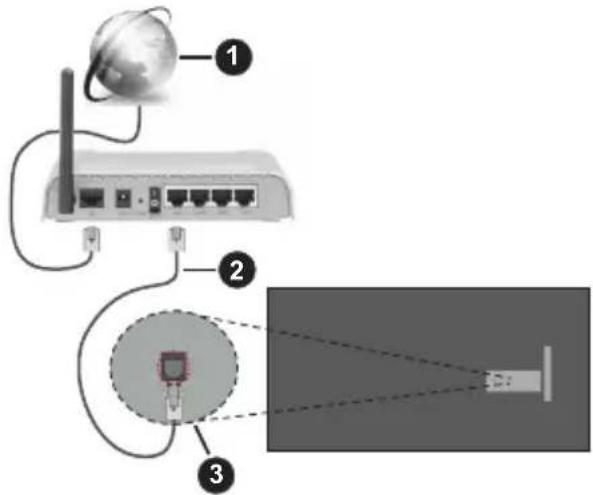
1 Širokopásmové pripojenie k ISP
2 LAN (ethernetový) kábel
3 LAN vstup na zadnej strane televízora
Ak chcete konfigurovat' nastavenia káblovej siete, pokyny nájdete v časti Siet' v ponuke Nastavenia.
- By ste mali byť schopní pripojit' váš televízor k LAN v závislosti na konfigurácii vašej siete. V takom prípade použite ethernetový kábel na pripojenie televízora priamo do siet'ovej zásuvky v stene.
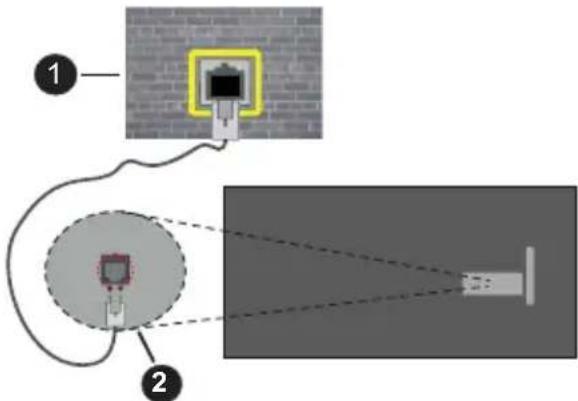
1 Siet'ová zásuvka
2 LAN vstup na zadnej strane televízora
Konfigurácia Káblového Nastavenia zariadenia
Typ siete
Typ siete môžete vybrat' ako Káblové zariadenie, Bezdrótové zariadenie alebo Zakázané, v súlade s aktívnym pripojením k televízoru. Zvol'te Káblové zariadenie, ak sú pripojené ethernetovým káblom.
Test rýchlosti internetu pripojenia
Označte Test rýchlosti internetu pripojenia a stlačte tlačidlo OK. TV bude kontrolovať šírku pásma internetového pripojenia a po dokončení zobrazí výsledok.
Pokročilé nastavenia
Zvýraznite Pokročilé Nastavenia a potom stlačte tlačidlo OK. Na d'alšej obrazovke môžete zmenit' nastavenie IP a DNS televízora. Vyberte požadovanú adresu a stlačte tlačidlo Vlavo alebo Vpravo pre zmenu nastavenia z Automatického na Manuálny. Teraz môžete ručne zadať hodnoty IP a/alebo DNS. Vyberte príslušné položky v rozbaľovacom menu a zadajte nové hodnoty pomocou číselných tlačidiel na dialľkovom ovládači. Po dokončení zvýraznite Uložit' a stlačte tlačidlo OK pre uloženie nastavení.
Funkciu Pohotovostného režimu v sieti môžete povoliť alebo zakázať príslušným nastavením tejto možnosti. Bližšie informácie nájdete v časti Siet'ový pohotovostný režim.
Bezdrôtové pripojenie
Pripojenie k Bezdrôtovej sieti
TV sa nemôže pripojit' k siet'am so skrytým SSID. Aby bolo viditel'né SSID vášho modemu, cez software modemu zmeňte SSID nastavenie.
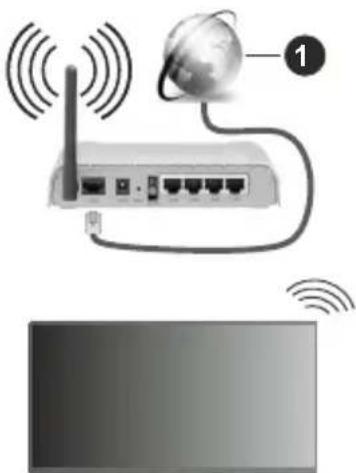
Wireless-N router (IEEE 802.11a/b/g/n) so súčasným využitím 2.4 a 5 GHz pásma, je navrhnutý pre zvýšenie šírky pásma. Tie sú optimalizované pre plynulejšie a rýchlejšie prehrávanie HD videa, prenosy súborov a bezdrôtové hranie hier.
- Frekvencie a kanály sa líšia v závislosti od oblasti.
- Prenosová rýchlost' sa líši v závislosti od vzdialenosti a počtu prekážok medzi produktmi prenosu, konfigurácii týchto produktov, podmienkach rádiových vín, prenosu na linke, a produktov, ktoré používate. Prenos môže byť tiež prerušený, alebo odpojený v závislosti na podmienkach rádiových vín DECT telefónov, alebo iných WLAN 11b
zariadení. Štandardné hodnoty prenosovej rýchlosti sú teoretické maximálne hodnoty pre bezdrôtové štandardy. Nejedná sa o aktuálne rýchlosti prenosu dát.
- Miesta, kde je prenos najefektívnejší, sa líši v závislosti na užívatel'skom prostredí.
- Bezdrôtové funkcie televízora podporujú modemy typu 802.11 a, b, g & n. Dôrazne sa odporúča používanie IEEE 802.11n komunikačného protokolu, aby sa zabránilo prípadným problémom pri sledovaní videa.
- Musíte zmenit' SSID vášho modemu, ak sú v okolí iné modemy s rovnakým SSID. Inak môžete narazit' na problémy s pripojením. Ak máte problémy s bezdrôtovým pripojením, namiesto toho použite káblové pripojenie.
Konfigurácia Nastavenia Bezdrôtovej siete zariadenia
Pre spustenie procesu pripojenia otvorte ponuku Siet' a vyberte Typ siete ako Bezdrôtové zariadenie.
Pre spustenie hľadania dostupných bezdrôtových sietí zvýraznite možnosť Snímat’ bezdrôtové siete a stlačte OK. Všetky nájdené siete sa zobrazia v zozname. Zvýraznite požadovanú siet’ zo zoznamu a na pripojenie stlačte OK. Siet’ so skrytým SSID nie je možné zistiť inými zariadeniami. Ak sa chcete pripojit’ k sieti so skrytým identifikátorom SSID, rolujte nadol v zozname nájdených bezdrôtových sietí, zvýraznite možnosť Pridat’ novú siet’ a stlačte tlačidlo OK. Zadajte názov siete a pomocou príslušných možností pripojenia vyberte typ zabezpečenia.
Poznámka: Ak modem podporuje N režim, môžete nastavit' nastavenie režimu N.
Ak je vybraná siet' chránená heslom, zadajte správny klúč pomocou virtuálnej klávesnice. Môžete použit túto klávesnicu pomocou smerových tlačidiel a tlačidla OK na dial'kovom ovládači.
To znamená, že pripojenie je teraz vytvorené. Ak sa chcete odpojit' od bezdrôtovej siete, vyberte Typ siete stlačte l'avé alebo pravé tlačidlo pre nastavenie ako Zakázané.
Ak ste sa pripojili k bezdrôtovej sieti, v ponuke Siet' sa zobrazí možnosť Odpojit' a uloží sa aj váš profil bezdrôtovej siete, także sa televízor pripojí k rovnakej sieti automaticky pri každom prepnutí na bezdrôtové pripojenie. Ak sa chcete odpojit' od bezdrôtovej siete a odstránit'uložený profil bezdrôtovej siete, zvýraznite položku Odpojit' a stlačte tlačidlo OK.
Ak má váš router WPS, môžete sa priamo pripojit' k modemu/routeru bez predošlého zadania hesla alebo pridania siete. Zvýraznite vol'bu Stlačte tlačidlo WPS na vašom WiFi routeri a stlačte tlačidlo OK. Na vašom modeme/routri stlačte tlačidlo WPS pre vytvorenie pripojenia. Po spárovaní zariadení uvidíte na TV potvrdenie pripojenia. Ak chcete pokračovať, vyberte OK. Nie je potrebná žiadna d'alšia konfigurácia.
Ak je zriadené spojenie, stav pripojenia sa zobrazí ako Pripojené alebo Nepripojené a aktuálna IP adresa.
Pripojenie vášho mobilného zariadenia cez WLAN
- Ak váš mobilný prístroj disponuje s funkciou WLAN, môžete ho pripojit' k televízoru cez router pre sprístupnenie obsahu vášho zariadenia. V takom prípade musí vaše mobilné zariadenie disponovat' so zodpovedajúcim softvérom pre zdiel'anie.
Pripojte TV k routru pomocou krokov uvedených v časti vyššie.
Potom, pripojte vaše mobilné zariadenie k rovnakej sieti ako váš televízor a potom aktivujte softvér pre zdiel'anie na vašom mobilnom zariadení. Následne vyberte súbory, ktoré chcete zdiel'at's TV.
Ak je spojenie nadviazané správne, mali by ste teraz mat' prístup k zdiel'aným súborom nainštalovaných na mobilnom zariadení prostredníctvom funkcie Zdiel'anie audio a videa televízora.
Prejdite do Navigačného kolotoča na Domovskej obrazovke a vyberte položku Zdroje. Následne zvýraznite možnosť Audio Video Sharing v ponuke Zdroje a stlačte OK, zobrazia sa dostupné zariadenia mediálneho servera v sieti. Zvolte si svoje mobilné zariadenie a stlačte tlačidlo OK pre pokračovanie.
- Ak je k dispozícii, môžete si stiahnuť aplikáciu virtuálneho dial’kového ovládača zo servera poskytovatel’a aplikácií pre vaše mobilné zariadenie.
Poznámka: Táto funkcia nemusí byt podporovaná na všetkých mobilných zariadeniach.
Siet'ový pohotovostný režim je štandard, ktorý umožňuje zapnút alebo prebudit zariadenie prostredníctvom sieťovej správy. Správa bude odoslaná do zariadenia prostredníctvom programu bežiaceho na vzdialenom zariadení, ktoré je pripojené k rovnakej lokálnej sieti, ako chytrí telefón.
Váš televízor je WoL a WoWLAN kompatibilný. Táto funkcia môže byť počas procesu Prvej inštalácie zakázaná. Ak chcete túto funkciu povolit, nastavte možnosť Siet'ový pohotovostný režim v ponuke Siet' ako Zapnuté. Je potrebné, aby zariadenie, z ktorého
bude odoslaná sietová správa do televízora a televízor boli pripojené do rovnakej siete. Funkcia Sietový pohotovostný režim je podporovaná iba pre zariadenia s operačným systémom Android a môže sa používať iba prostredníctvom aplikácií YouTube a Netflix.
Ak chcete používať túto funkciu, televízor a vzdialené zariadenie by mali byť pripojené, kým je televízor zapnutý. Ak je televízor vypnutý, malo by sa pripojenie obnovit’ pri d’alšom zapnutí. V opačnom prípade nebude táto možnosť k dispozícii. To neplatí, ked’ je televízor prepnutý do pohotovostného režimu.
Výkonnost' niektorých zariadení na trhu sa môže líšit' v závislosti od architektúry softvéru. Ak chcete použit' funkciu Sieťový pohotovostný režim s lepším výkonom, uistite sa, že vaše zariadenie má najnovšiu verziu firmvéru.
Ak chcete, aby váš televízor v pohotovostnom režime spotrebúval menej energie, môžete túto funkciu vypnút nastavením možnosti Siet'ový pohotovostný režim ako Vypnutý.
Bezdrôtový displej
Wireless Display je technológia pre streaming vide a zvukového obsahu. Táto funkcia poskytuje možnosť používať televízor ako bezdrôtové zobrazovacie zariadenie.
Používanie s mobilnými zariadeniami
Existujú rôzne technológie, ktoré umožňujú zdiel'anie obrazoviek, vrátane grafického-, video- a audio obsahu medzi Vašim mobilným zariadením a TV.
Potom stlačte tlačidlo Source TV na dial'kovom ovládaní a prejdite na zdroje Wireless Display.
Zobrazí sa obrazovka ktorá oznámi, že TV je pripravený na pripojenie.
Otvorte aplikáciu pre zdiel'anie na vašom mobilnom zariadení. Tieto aplikácie sú pomenované odlišne pre jednotlivé značky, podrobné informácie nájdete v návode na použitie vášho mobilného zariadenia.
Poznámka: Túto funkciu je možné použit' len v prípade, že mobilný prístroj podporuje túto funkciu. Ak narazíte na problémy s pripojením, skontrolujte, či verzia operačného systému, ktorú použivate, túto funkciu podporuje. Pri verziách operačného systému, ktoré boli vydané po vyrobení tohto televízora, sa môžu vyskytnút' problémy s nekompatibilitou. Procesy skenovania a pripájania sa líšia v závislosti od programu, ktorý použivate.
Riešenie problémov s Pripojením
Nie je dostupná bezdrôtová siet'
- Uistite sa, že firewall vašej siete umožňuje bezdrôtové pripojenie TV.
- Skúste znovu vyhl'adat' bezdrôtové siete pomocou obrazovky ponuky Siet'.
Ak bezdrôtová siet' nefunguje správne, skúste použit' káblovú siete vo vašej domácnosti. Pre viac informácií o procese si pozrite čast' Káblové pripojenie.
Pozrite si návod na obsluhu vášho bezdrôtového modemu pre získanie informácií o interných oblastí služieb, rýchlosti pripojenia, kvality signálu a d'alších nastavení. Musíte mat' vysokorychlostné pripojenie k modemu.
Prerušenie počas prehrávania alebo pomalá reakcia
V takom prípade môžete skúsít' nasledujúce:
Dodržujte vzdialenost' aspoň troch metrov od mikrovlnnej rúry, mobilných telefónov, Bluetooth zariadení či d'alších WLAN kompatibilných zariadení. Skúste zmenit' aktívny kanál na WLAN routeri.
Pripojenie k internetu nie je k dispozícii /
Zdiel'anie Audia a Videa nefunguje
Ak je adresa MAC (jedinečné identifikačné číslo) vášho počítača alebo modemu trvalo registrovaná, je možné, že sa váš televízor nemôže pripojit' k internetu. V takom prípade je MAC adresa overovaná vždy, ked' sa pripájate na internet. Ide o opatrenie proti neoprávnenému prístupu. Pretože váš televízor má svoju vlastnú MAC adresu, váš poskytovatel' internetových služieb nemôže overit' MAC adresu vášho televízora. Pre tento dôvod nieje možné televízor pripojit' k internetu. Obrát'te sa na poskytovatel'a internetových služieb a požiadajte ho o informácie o tom, ako pripojit' iné zariadenie, napríklad televízor, na internet.
Je tiež možné, že pripojenie nemusí byt' k dispozícii kvôli firewall problému. Ak si myslíte, že to je príčinou vášho problému, obráťte sa na svojho poskytovatel'a internetových služieb. Firewall môže byt' dôvod problému pripojenia pri používaní TV v režime Zdiel'ania Audia a Videa alebo pri surfovaní cez možnosť Zdiel'ania Audia a Videa.
Neplatná doména
Uistite sa, že už ste prihlásený k počítaču cez autorizované užívatel'ské meno / heslo, a tiež zabezpečte, aby bola vaša doména aktívna, pred zdiel'aním akéhokol'vek súboru na mediálnom serverovom programe na vašom PC. Ak je doména neplatná, môže spôsobit' problémy pri prezeraní súborov v režime Zdiel'ania Audia a Videa.
Používanie služby Siet' pre Zdiel'ania Audia a Videa
Možnosť Zdiel'ania Audia a Videoa je štandard, ktorý zjednodušuje proces sledovania digitálnej elektroniky a vd'aka tomu sú vhodné pre použitie v domácej sieti. Tento štandard umožňuje prezerat' a prehrávať fotografie, hudbu a video uložené na mediálnom serveri, ktorý je pripojený k domácej sieti.
1. Inštalácia softvéru pre server
Funkciu Zdiel'ania Audia a Videa nie je možné použit', ak do počítača nie je nainštalovaný program servera, alebo v prípade, ak požadovaný softvér serveru médií nie je nainštalovaný na sprievodnom zariadení. Pripravte si počítač so správnym serverovým programom.
2. Pripojenie do Drôtovej alebo Bezdrôtovej siete
Pre podrobnejšie informácie o konfigurácii pozri kapitoly Káblové/Bezdrótové pripojenie.
3. Povolenie zdiel'ania audio a video
Vstúpte do ponuky Nastavenia> Zariadenia a zapnite možnosť Zdiel'ania Audia a Videa.
4. Prehrávanie zdiel'aných súborov cez Media Browser
Prejdite do Navigačného kolotoča na Domovské obrazovke a vyberte položku Zdroje. Pomocou smerových tlačidiel zvýraznite možnosť Zdieľanie audia a videa v ponuke Zdroje a stlačte OK. Dostupné zariadenia mediálneho servera v sieti sa zobrazia v zozname. Zvol’te si jedno z nich a stlačte tlačidlo OK pre pokračovanie. Zobrazí sa mediálny prehliadač. Pre d’alšie informácie o prehrávaní súborov pozri sekciu Mediálneho prehliadača.
Ak nastane problém so siet'ou, vytiahnite, prosím, svoj televízor zo zásuvky a znovu ho zapojte. Režim Trick a Skok nie sú podporované s funkciou Zdiel'ania Audia a Videa.
PC/ HDD/Mediálnom prehrávači alebo iné zariadenia, ktoré sú kompatibilné, sa pre vyššiu kvalitu prehrávania musia používať s káblovým pripojením.
Použite pripojenie k sieti LAN pre rýchlejšie zdieľanie súborov medzi inými zariadeniami, ako sú počítače.
Poznámka: Môžu existovať počítače, ktoré nemusia byť schopné využit’ funkciu Zdiel’ania Audia a Videa kvôli správcovským a bezpečnostným nastaveniam (Napríklad firemné PC).
Aplikácie
K aplikáciám nainštalovaným na vašom televízore sa dostanete z Domovskéj obrazovky. Aplikácie streamovacích služieb sú integrované pre čo najlepšie vyhl'adávanie a sledovanie. Na dial'kovom ovládaní stlačte tlačidlo TiVo, zobrazí sa Domovská obrazovka. Zvýraznite aplikáciu a spustite ju stlačením OK.
Pomocou obrazovky Spravovat' aplikácie môžete ovládat', ktoré aplikácie používa systém TiVo OS na
odporúčanie titulov na obrazovkách Domov, Vol'ný, TV programy a Filmy. Vybrané aplikácie sa dookola zobrazia v Navigačnom kolotoči Moje aplikácie na Domovskej obrazovke.
Výber aplikácie nemá vplyv na výsledky textového a hlasového vyhl'adávania (dostupnosť závisí od modelu televízora a dodaných dial'kových ovládačov). Systém TiVo OS zobrazuje výsledky zo všetkých aplikácií, aby vám pomohol nájst' to, čo chcete sledovat'. Ak má aplikácia, ktorú nepoužívate, názov, môžete sa rozhodnút', že sa do nej zaregistrujete.
Poznámky: Mnohé aplikácie sú síce bezplatné, ale na sledovanie titulov z niektorých aplikácií môže byt' potrebné predplatné, prenájom alebo nákup. Možné problémy v závislosti od aplikácie môžu byt' spôsobené poskytovateľom služieb obsahu. Internetové služby tretích strán sa môžu kedykol'vek zmeniť, prerušiť alebo obmedzit'.
Internetový prehliadač môžete spustit' z Navigačného kolotoča Moje aplikácie na Domovskéj obrazovke.
Na úvodnej obrazovke prehl'adávača sa miniatúry z preddefinovaných odkazov na webové stránky (ak existujú) sa zobrazia ako možnosti Rýchleho vytáčania spolu s možnosťami Editovanie Rýchleho vytáčania a Pridat' do volieb rýchleho vytáčania.
Ak chcete prejst' do webového prehliadača, použite smerové tlačidlá na dial'kovom ovládaní. Ak chcete zobrazit' riadok pre možnosti prehliadača, presuňte kurzor do hornej časti stránky. Budú k dispozícii možnosti História, Karty a Záložky a riadok prehliadača, ktorý obsahuje tlačidlá predchádzajúci/ d'alší, tlačidlo Aktualizovat', adresný/vyhľadávací panel, tlačidlá Rýchla vol'ba a Vewd.
Pre pridanie požadovanej internetovej stránky do zoznamu Rýchlej vol'by pre rýchly prístup, presuňte kurzor do hornej časti stlačte stránky, alebo stlačte. Zobrazí sa riadok prehliadača. Označte tlačidlo Rýchlu vol'bu a stlačte tlačidlo OK. Potom vyberte možnosť Pridat' do Rýchlej vol'by a stlačte tlačidlo OK. Vyplňte prázdne miesta pre Meno a Adresa, zvýraznite OK a stlačte tlačidlo OK pre pridanie. Kým ste na stránke, ktorú chcete pridat' do zoznamu Rýchla vol'ba, zvýraznite tlačidlo Vewd a stlačte tlačidlo OK. Následne zvýraznite možnosť Pridat' do Rýchlej vol'by a stlačte tlačidlo OK. Meno a adresa sa vyplnia automaticky v závislosti na stránkach, ktoré ste navštívili. Zvýraznite OK a stlačte tlačidlo OK pre pridanie.
Pre správu prehliadača môžete tiež využiť možnosti ponuky Vewd. Zvýraznite tlačidlo Vewd a stlačte tlačidlo OK pre zobrazenie dostupných špecifických možností pre stránku a všeobecných možností.
Existujú rôzne spôsoby, ako hľadať alebo navštíviť webové stránky pomocou webového prehliadača.
Zadajte adresu webovej stránky (URL) do vyhl'adávacieho/adresného riadku a pre návštevu webstránky zvýraznite tlačidlo Enter na virtuálnej klávesnici a stlačte tlačidlo OK.
Pre vyhl'adávanie požadovanej webstránky zadajte klúčové slovo do vyhl'adávacieho/adresného riadku a zvýraznite tlačidlo Enter na virtuálnej klávesnici a stlačte tlačidlo OK.
Pre návštevu požadovanej webovej stránky označte miniatúru Rýchle vytáčanie a stlačte tlačidlo OK.
Váš televízor je kompatibilný s USB myšou. Pre jednoduchšiu a rýchlejšiu navigáciu pripojte myš alebo adaptér bezdrôtovej myši do USB vstupu na vašom televízore.
Niektoré webové stránky obsahujú flashový obsah. Tie nie sú podporované prehliadačom.
Váš televízor nepodporuje žiadne procesy st'ahovania z internetu vo webovom prehliadači.
Nie všetky stránky na internete sú podporované. V závislosti od miesta môžu nastat' problémy s obsahom. V niektorých prípadoch nebude možné prehrat' video obsah.
Systém
HbbTV (Hybridné vysielanie širokopásmovej TV) je novým priemyselným štandardom, ktoré bezproblémovo kombinuje TV služby predávané pomocou vysielania so službami predávanými pomocou širokého pásma a tiež užívatel'om umožňuje prístup k internetovým službám pomocou zapojených TV a set-top boxov. Služby dodávané pomocou HbbTV zahrňujú tradičné vysielacie TV kanály, catch-up služby, video-na-požiadanie, elektronického programového sprievodcu, interaktívne inzercie, personalizáciu, hlasovanie, hry, sociálne siet'ovanie a iné multimediálne aplikácie.
Aplikácie HbbTV sú k dispozícii na kanáloch, kde sú označené poskytovatel'om vysielania. Vysielanie označí jednu aplikáciu ako "autoštart" a táto je programom spúšťaná automaticky. Aplikácie sú zvyčajne označené malou červenou ikonou tlačidla a upozorňujú užívateľa, že na tomto kanáli je prístupná aplikácia HbbTV. Stlačte červené tlačidlo, aby sa otvorila stránka aplikácie. Potom ako sa stránka zobrazí, užívateľ sa môže vrátit' spät' k počiatočnému stavu ikony červeného tlačidla tým, že ho opät' stlačí. Užívateľ môže prepínat' medzi režimom ikony červeného tlačidla a režimom aplikácie plného UI pomocou stlačenia červeného tlačidla. Treba poznamenat', že schopnosť prepínania červeného tlačidla je zabezpečená aplikáciou a niektoré aplikácie sa môžu správat' odlišne (iné farebné tlačidlá, ako napríklad zelená, žltá, modrá, môžu byť definované pre niektoré d'alšie funkcie, napr. skratky).
V prípade, že užívatel' prepne na iný kanál v čase, ked' je HbbTV aplikácia aktívna (v režime ikony červeného tlačidla alebo v režime plného UI), môže sa stať nasledovné.
- Aplikácia môže bežat' d'alej.
- Aplikácia môže byť ukončená.
- Aplikácia sa môže ukončit' a môže sa spustit' d'alšia autoštart aplikácia červeného tlačidla.
HbbTV umožňuje obnovenie aplikácie z širokého pásma aj z vysielania. Vysielač môže aktivovať obe možnosti alebo jednu z nich. Ak program nemá funkčné širokopásmové pripojenie, stále môže spúšťať aplikácie prenesené vysielaním.
Autoštart aplikácie červeného tlačidla obvykle poskytuje spojenie s inými aplikáciami. Použitím poskytnutých spojení môže užívatel' prepnút do druhej aplikácie. Aplikácie by mali poskytnút spôsob akým sa môžu samy vypnút. Obvykle sa na to používa tlačidlo Exit.
HbbTv aplikácie používajú k spolupráci s užívatel'om tlačidlá na dial'kovom ovládači. Ked' sa spustí HbbTV aplikácia, kontrola niektorých tlačidiel je rezervovaná aplikáciou. Napríklad, vol'ba čiselného kanálu nemusí fungovat' na teletextovej aplikácii, kde čísla označujú stránky teletextu.
HbbTV vyžaduje pre program schopnosť AV prúdenia. Existuje mnoho aplikácií, ktoré poskytujú VOD (video-na-požiadanie) a catch-up TV služby. Užívatel’ môže na dial’kovom ovládači použit’ tlačidlá spustit’, pauza, stop, dopredu a pretočit’, aby mohol pracovat’ s AV obsahom.
Poznámka: Túto funkciu môžete povolit' alebo zakázať z ponuky Nastavenia>Právna stránka>Nastavenia súhlasov.
Smart Center
Smart Center je mobilná aplikácia, ktorá beží na platformách iOS a Android. Prostredníctvom vášho mobilného zariadenia môžete l'ahko prenášat' svoje oblúbené koncerty a programy z vášho chytrého televízora. Tiež môžete spustit' svoje aplikácie, používať svoje mobilné zariadenie ako dial'kový ovládač televízora a zdiel'at' multimediálne súbory.
Poznámka: Schopnosť využívania všetkých funkcií tejto aplikácie závisí na vlastnostiach vášho televízora.
Začíname
Pre využitie funkcií s podporou internetu, váš modem / router musí byť pripojený k internetu.
DÔLEŽITÉ: Uistite sa, že televízor a mobilné zariadenia sú pripojené k rovnakej sieti.
Pre možnosti zdiel'ania médií musí byt povolená funkcia Zdiel'ania Audia a Videoa (ak je k dispozícii). Prejdite do Navigačného kolotoča na Domovskej obrazovke a vyberte položku Nastavenia>Zariadenia a stlačte tlačidlo OK. Označte Zdiel'anie Audia a Videoa a zmeňte na Povolené. Teraz je váš televízor pripravený pre pripojenie k mobilným zariadeniam. Nainštalujte aplikáciu Smart Center do vášho mobilného zariadenia.
Spustite aplikáciu Smart Center. Ak sú všetky pripojenia správne nakonfigurované, zobrazí sa názov vášho televízora na vašom mobilnom zariadení. Ak sa názov vášho televízora nezobrazí v zozname, počkajte chvíľku a kliknite na widget Obnovit'. Zo zoznamu si zvolťe vaše TV.
Obrazovka Mobilné zariadenie
Na hlavnej obrazovke môžete nájst' karty pre prístup k rôznym funkciám.
Ked' sa spustí, ako prvé aplikácia načita aktuálny zoznam kanálov z televízora.
MOJE KANÁLY: Zobrazí sa program prvých štyroch kanálov zo zoznamu kanálov získaných z televízora. Zobrazené kanály je možné zmenit'. Stlačte a podržte miniatúru kanála. Zobrazí sa zoznam kanálov a môžete si vybrat' požadovaný kanál, ktorý má byt' nahradený.
TV: Môžete sledovať obsah na TV karte. V tomto režime môžete prechádzať zoznamom kanálov vyvolaným z vášho televízora, kliknite na náhl’ad pre zobrazenie podrobností o stránkach.
NAHRÁVKY: Prostredníctvom tejto karty si môžete prezriet' svoje aktívne nahrávky a pripomienky (ak sú k dispozícii). Ak chcete odstránit' všetky položky, stlačte ikonu Odstránit' ktorá sa nachádza v každom riadku.
EPG (Elektronický programový sprievodca): Prostredníctvom tejto karty si môžete prezriet vysielacie plány vybraných zoznamov kanálov. Môžete tiež prechádzat' kanály stlačením tlačidla na vybranom kanáli na mriežke EPG. Upozorňujeme, že aktualizácia / obnovenie informácií EPG môže chvíľu trvať v závislosti na sieti a kvalite webových služieb.
Poznámka: Pre WEBOVÉ EPG informácie sa vyžaduje pripojenie k internetu.
NASTAVENIA: Nakonfigurujte aplikáciu podľa vašich predstáv. Môžete zmenit;
Automatické povolenie FollowMeTV: Funkcia FollowMeTV (ak je k dispozícii) sa spustí automaticky, ak je toto nastavenie povolené. Predvolené je zakázané.
Automatické pripojenie k televízoru: Ak je povolené, vaše mobilné zariadenie sa budú automaticky pripájať k naposledy pripojenému TV a preskočia obrazovku vyhl'adávania na TV.
Zmenit' TV: Zobrazuje aktuálne pripojený televízor. Po stlačení tohto nastavenia prejdete na obrazovku "Vyhl'adat' TV" a môžete zmenit' na iný TV.
Upravit' vlastný zoznam kanálov: Pomocou tohto nastavenia môžete editovať svoj vlastný zoznam kanálov.
Voľba zdroja zoznamu kanálov: Môžete si zvoliť zdroj zoznamu kanálov, ktorý bude použitý v aplikácii. K dispozícii sú možnosti "TV zoznam" a "Vlastný zoznam". Naviac môžete aktivovat' možnosť "Pamätať si moju voľbu" pre nastavenie
zvoleného zdroja zoznamu kanálu ako konštantnú voľbu. V tomto prípade, ak je k dispozícii, v aplikácii sa bude používať vybraný zdroj.
Verzia č: Zobrazí aktuálnu verziu aplikácie.
Stránka podrobností
Pre otvorenie podrobností o stránke kliknite na program. Na obrazovke Stránka podrobností môžete získat' podrobné informácie o vami zvolených programoch. Na tejto stránke môžete nájst' karty "Podrobnosti", "Cast&Crew" a "Video".
PODROBNOSTI: Táto karta poskytuje prehl'ad a informácie o vybranom programe.
CAST&CREW: Zobrazí všetkých ľudí, ktorí prispeli k aktuálnemu programu.
VIDEÁ: Poskytuje videá na Youtube, týkajúce sa zvoleného programu.
Poznámka: Pre niektoré funkcie môže byt' potrebné pripojenie k internetu.
Funkcia FollowMe TV (Ak je k dispozícii)
Pre zmenu rozvrhnutia pre funkciu FollowMe TV kliknite na widget FOLLOW ME TV, nachádzajúci sa v pravom hornom rohu obrazovky Vášho mobilného zariadenia.
Pre spustenie streamovania obsahu z televízora do mobilného zariadenia kliknite na ikonu prehrávania. Dostupný ak je vaše zariadenie v dosahu prevádzky vášho routra.
Režim Zrkadlenia
Tento režim FollowMe TV je predvolene povolený a umožňuje streamovanie obsahu z akýchkol'vek iných vybraných televíznych zdrojov a Mediálneho prehliadača.
Poznámky:
Nezabudnite, že podporované sú len digitálne (DVB-T/C/S) a HD kanály.
Viacjazyčná podpora zvuku a funkcia zapnutia/ vypnutia titulkov sú nefunkčné.
Výkon streamovania sa môže menit' v závislosti na kvalite vášho pripojenia.
Stránka Media Share
Ak chcete získat' prístup k widget Media Share, kliknite na Šípku hore v pravom hornom rohu obrazovky.
Ak stlačíte widget Media Share, zobrazí sa obrazovka, kde môžete vybrat' typ mediálnych súborov pre zdiel'anie s vašou TV.
Poznámka: Nie sú podporované všetky formáty obrazových súborov. Ak funkcia Zdieľania Audia a Vídea nie je podporovaná, táto funkcia nebude spustená.
Funkcia Inteligentného Dial'kového Ovládania
Vaše mobilné zariadenie môžete používať ako dial’kové ovládanie vášho televízora, akonáhle je pripojený k
televízoru. Ak chcete získat' prístup k úplným funkciám inteligentného dial'kového ovládača, môžete použit' ponuku v dolnej strednej časti obrazovky.
Rozpoznanie hlasu
Kliknite na widget Mikrofón ( ) a môžete spravovat' aplikácie hlasovými príkazmi, ako "Volume Up/Down!" (Pridat'/Znížit' hlasitost'), "Program Up/Down!" (Program Hore/Dole).
Poznámka: Táto funkcia je dostupná iba pre zariadenia na báze android.
Stránka klávesnice
Stránku klávesnice je možné otvorit' dvoma spôsobmi, stlačením widgetu Klávesnice( ). na obrazovke aplikácie alebo automaticky, príjmom pokynu z televízora.
Požiadavky
- Smart TV
- Siet'ové pripojenie
- Mobilné zariadenie založené na Android alebo iOS platforme (Android OS 5.1 alebo vyšší; verzia IOS 12 alebo vyššia)
- Aplikácia Smart Center. (k dispozícii v on-line obchodoch pre aplikácie založené na Android a iOS platformách)
- Router modem
- USB zariadenie pre ukladanie dát vo formáte FAT32 (potrebé pre funkciu USB nahrávania, ak je k dispozícii)
Poznámky:
Pre zariadenia so systémom Android, sú podporované veľkosti obrazovky Normal(mdpi), Large(hdpi) a Extra Large(xhdpi). Zariadenia s 3" alebo menšou veľkost'ou obrazovky nie sú podporované.
Pre zariadenia so systémom iOS, sú podporované všetky veľkosti obrazovky.
Užívatel'ské rozhranie aplikácie Vestel Smart Center sa môže menit' v závislosti na verzii nainštalovanej na vašom zariadení.
Informácie o funkcii DVB
Tento DVB prijímač je vhodný iba pre použitie v krajine, pre používanie v ktorej krajine bol navrhnutý.
Aj ked' je tento DVB prijímač v súlade s najnovšou špecifikáciou DVB v čase výroby, nemôžeme garantovať kompatibilitu s budúcim DVB vysielaním v dôsledku zmien, ktoré môžu byť realizované vo vysielaní signálov a technológií.
Niektoré funkcie digitálnej televízie nemusia byt' k dispozícii vo všetkých krajinách.
Neustále sa snažíme zlepšovať naše výrobky, a preto sa môže špecifikácia zmenit bez predchádzajúceho upozornenia.
O radu, kde nakúpiť príslušenstvo, sa obrátte na predajňu, kde ste zakúpili zariadenie.
Spis treści
- Kontrola zvuku systému
- Bezpečnostné pokyny
- POZOR
- Dôležité - Prečítajte si tento návod celý pred inštaláciou alebo prevádzkou
- VÝSTRAHA
- UPOZORNENIA PRI MONTÁŽI NA STENU
- Informácie o ochrane životného prostredia
- Funkcie
- Vysoký dynamický rozsah (HDR) / Hybridná log-gama (HLG)
- Dial'kové ovládanie
- Notifikácie pohotovosti
- Používanie dial'kového ovládania
- Prepínanie kanálov a Hlasitosti
- Sledovanie TV
- Domov
- Navigačný kolotoč Moje aplikácie
- Obrazovka Spravovat' aplikácie
- Navigačný kolotoč
- Obrazovky prehl'adávania
- Sledovat' teraz
- Zoznam sledovaných
- Hodnotenie
- Nahlásit' obsah
- Prehl'adávat' všetky epizódy
- Vyhl'adávanie textu
- Potrebujete pomoc?
- Pripojenie napájania
- Pripojenie antény
- Zadná strana televízora
- Oboznámenie sa s licenciou
- Informácie o likvidácii
- [Európska únia]
- [Ostatné krajiny mimo Európskej únie]
- Obmedzenia v závislosti od krajiny
- Zapnutie/Vypnutie
- Zapnutie televízora
- Prvá inštalácia
- O výbere Typu vysielania
- Poznámky:
- Prehrávanie Médií cez USB vstup
- Prehliadač médií
- FollowMe TV
- CEC
- E-manuál
- Použitie Zoznamu staníc
- Spravovanie Zoznamu obl'úbených
- Konfigurácia Rodičovské ochrany
- Elektronický programový sprievodca
- Harmonogram na časovej osi
- Súčasný/d'alší Zoznam
- Teletextové služby
- Digitálny teletext
- Aktualizácia Softvéru
- Vyhl'adávanie Aktualizácia softvéru cez užívatel'ské rozhranie
- AM vyhl'adávanie a režim aktualizácie
- Riešenie problémov a Tipy
- TV sa nezapne
- Žiadny obraz
- Žiadny zvuk
- Podporované formáty súborov v režim USB
- Formáty video súborov
- Formáty obrazových súborov
- Formáty zvukových súborov
- Formáty súborov titulkov
- Ak chcete konfigurovat' nastavenia káblovej siete, pokyny nájdete v časti Siet' v ponuke Nastavenia.
- Konfigurácia Káblového Nastavenia zariadenia
- Typ siete
- Test rýchlosti internetu pripojenia
- Pokročilé nastavenia
- Bezdrôtové pripojenie
- Pripojenie k Bezdrôtovej sieti
- Konfigurácia Nastavenia Bezdrôtovej siete zariadenia
- Pripojenie vášho mobilného zariadenia cez WLAN
- Bezdrôtový displej
- Používanie s mobilnými zariadeniami
- Riešenie problémov s Pripojením
- Nie je dostupná bezdrôtová siet'
- Prerušenie počas prehrávania alebo pomalá reakcia
- Pripojenie k internetu nie je k dispozícii /
- Zdiel'anie Audia a Videa nefunguje
- Neplatná doména
- Používanie služby Siet' pre Zdiel'ania Audia a Videa
- Inštalácia softvéru pre server
- Pripojenie do Drôtovej alebo Bezdrôtovej siete
- Povolenie zdiel'ania audio a video
- Prehrávanie zdiel'aných súborov cez Media Browser
- Aplikácie
- Systém
- Smart Center
- Začíname
- Obrazovka Mobilné zariadenie
- Stránka podrobností
- Funkcia FollowMe TV (Ak je k dispozícii)
- Režim Zrkadlenia
- Stránka Media Share
- Funkcia Inteligentného Dial'kového Ovládania
- Rozpoznanie hlasu
- Stránka klávesnice
- Požiadavky
- Informácie o funkcii DVB
- Spis treści
Značka : GoGen
Model : TVF43M340STWEB
Kategória : Televízor