
TVF43M340STWEB - Telewizor GoGen - Bezpłatna instrukcja obsługi
Znajdź bezpłatnie instrukcję urządzenia TVF43M340STWEB GoGen w formacie PDF.


| Typ produktu | Telewizor LED |
| Rozmiar ekranu | 43 cale (109 cm) |
| Rozdzielczość ekranu | 1920 x 1080 (Full HD) |
| Tuner | DVB-T2/C/S2 (naziemny, kablowy, satelitarny) |
| Platforma Smart | TiVo OS |
| Obsługa HDR | HDR10 / HLG |
| Wejścia HDMI | 3 (w tym ARC na HDMI2) |
| Wejścia USB | 2 |
| Ethernet (LAN) | 1 (RJ45) |
| Łączność bezprzewodowa | Wi-Fi 802.11 a/b/g/n (2.4 i 5 GHz) |
| Standard VESA | 100 x 100 mm |
| Pobór mocy | 75 W (typowy) |
| Pobór mocy w stanie czuwania | < 0,5 W (z sieciowym czuwaniem < 2 W) |
| Moc wyjścia audio | 2 x 8 W (RMS) |
| Wymiary (z podstawą) | 235 x 965 x 613 mm (G x S x W) |
| Wymiary (bez podstawy) | 87 x 965 x 561 mm (G x S x W) |
| Temperatura pracy | 0 °C do 40 °C |
| Pilot | W zestawie (z bateriami) |
| Klasa energetyczna | Nieokreślona (szacowana A+ na podstawie mocy) |
Często zadawane pytania - TVF43M340STWEB GoGen
Pytania użytkowników dotyczące TVF43M340STWEB GoGen
0 pytanie dotyczące tego urządzenia. Odpowiedz na te, które znasz, lub zadaj własne.
Zadaj nowe pytanie dotyczące tego urządzenia
Pobierz instrukcję dla swojego Telewizor w formacie PDF za darmo! Znajdź swoją instrukcję TVF43M340STWEB - GoGen i weź swoje urządzenie elektroniczne z powrotem w ręce. Na tej stronie opublikowane są wszystkie dokumenty niezbędne do korzystania z urządzenia. TVF43M340STWEB marki GoGen.
INSTRUKCJA OBSŁUGI TVF43M340STWEB GoGen
Informacje dotyczące bezpieczeństwa....2
Oznaczenia na produkcie....2
Informacje ekologiczne....3
Funkcje 4
Obraz w Trybie Gotowości: (opcjonalny)......4
Informacje w trybie oczekiwania....5
Przyciski kontrolne i obsługa TV....5
Oglądanie telewizji....6
Wkładanie baterii do pilota 7
Podłączenie zasilania....7
Podłączenie anteny 7
Informacje dotyczące licencji......8
Informacje dotyczące usuwania 8
Specyfikacje 9
Pilot....10
Połączenia....11
Włączanie/wyłączanie 12
Pierwsza Instalacja.... 12
Odtwarzanie mediów poprzez wejście USB ...... 14
Przeglądarka mediów....14
FollowMe TV....15
CEC 15
Quick AI 15
E-poradnik 15
Zawartość menu ustawień....16
Działanie ogólne TV 25
Korzystanie z listy kanałów.... 25
Konfiguracja ustawień Kontrola rodzicielska ..... 25
Elektroniczny przewodnik po programach......25
Usługi teletekstowe.... 26
Aktualizacja Oprogramowania....26
Rozwiązywanie problemów i wskazówki 27
Kompatybilność sygnałów AV i HDMI....27
Obsługiwane formaty plików dla trybu USB...... 28
Formaty plików wideo....28
Formaty plików obrazów....28
Formaty plików audio.... 28
Formaty plików napisów 29
Obsługiwane rozdzielczości DVI 29
Połączenie 30
Połączenie przewodowe....30
Połączenie bezprzewodowe....30
Tryb gotowości z dostępem do sieci....32
Wyświetlacz bezprzewodowy....32
Rozwiązywanie podłączenia.... 32
Korzystanie z usługi sieciowej współdzielenia audio i wideo 33
Aplikacje 33
Przeglądarka internetowa....33
System HBBTV 34
Smart Center 35
Informacje o funkcjonalności DVB....36
Informacje dotyczące bezpieczeństwa

OSTRZEŻENIE
RYZYKO PORAŻENIA PRĄDEM NIE OTWIERAĆ

OSTRZEŻENIE: ABY ZMNIEJSZYĆ RYZYKO PORAŻENIA PRADEM, NIE ZDEJMUJ OBUDOWY (LUB TYŁU). W ŚRODKU NIE MA ŻADNYCH CZĘŚCI, KTÓRE MOŻE NAPRAWIĆ UŻYTKOWNIK. POWIERZAJ NAPRAWĘ WYKWALIFIKOWANEMU PERSONELOWI.
W przypadku ekstremalnych warunków pogodowych (burze, błyskawice) i długich okresów nieużywania (wyjazd wakacyjny) wyciągnij wtyczkę telewizora z kontaktu.
Wtyczka zasilająca urządzenia służy do odcięcia TV od zasilania, powinna więc być łatwo dostępna. Jeżeli telewizor nie jest odłączony od sieci elektrycznej, urządzenie będzie nadal pobierało moc w każdej sytuacji, nawet wtedy, gdy telewizor jest w trybie gotowości lub wyłączony.
Uwaga: W celu skorzystania z odpowiednich opcji, postępuj zgodnie ze wskazówkami wyświetlanymi na ekranie.
WAŻNE - Proszę przeczytać całą instrukcję przed instalacją i użytkowaniem
OSTRZEŻENIE: To urządzenie jest przeznaczone do użytku przez osoby (w tym dzieci), które są zdolne do obsługi/posiadają doświadczenie w obsłudze takiego urządzenia bez nadzoru, chyba że znajdują się pod nadzorem lub zostały poinstruowane na temat korzystania z urządzenia przez osobę odpowiedzialną za ich bezpieczeństwo.
- Korzystaj z telewizora na wysokości poniżej 5000 metrów nad poziomem morza, w miejscach suchych i w regionach o klimacie umiarkowanym lub tropikalnym.
- Telewizor jest przeznaczony do użytku domowego i podobnych pomieszczeniach, ale może być również używany w miejscach publicznych.
- Dla celów wentylacji, należy pozostawić co najmniej 5 cm wolnej przestrzeni wokół telewizora.
- Nie powinno się zakłócać wentylacji poprzez zakrywanie otworów wentylacyjnych przedmiotami takimi, jak gazety, obrusy, zasłony, itp.
-
Wtyczka kabla zasilania powinna być łatwo dostępna. Niekładź urządzenia ani innych elementów wyposażenia mieszkania na przewodzie zasilającym. Uszkodzony przewód zasilania/wtyczka może spowodować pożar lub porażenie prądem elektrycznym. Wyciągając wtyczkę z gniazdka trzymaj za wtyczkę, a nie za kabel zasilania. Nigdy nie dotykaj kabla zasilania/wtyczki mokrymi rękami, jako że może to spowodować spięcie lub porażenie prądem. Nigdy nie należy na przewodzie zawiązywać supłów ani wiązać go z innymi przewodami. Jeśli się uszkodzi, musi zostać wymienione przez osobę wykwalifikowaną.
-
Nie wystawiaj telewizora na kapanie lub rozlanie płynów i nie stawiaj przedmiotów wypełnionych płynami, takich jak wazony, kubki, itp. na telewizorze lub nad nim (np.: na półkach nad urządzeniem).
- Nie wystawiaj telewizora na bezpośrednie działanie promieni słonecznych ani nie stawiaj na nim źródeł otwartego ognia, takich jak zapalone świece na telewizorze lub w jego pobliżu.
- Nie należy umieszczać żadnych źródeł ciepła, takich jak grzejniki elektryczne, grzejniki, itp. pobliżu telewizora.
- Nie ustawiaj telewizora na podłodze i pochyłych powierzchniach.
- Aby uniknąć niebezpieczeństwa uduszenia, należy przechowywać plastikowe torby w miejscu niedostępnym dla niemowląt, dzieci i zwierząt domowych.
- Ostrożnie przymocuj podstawkę do telewizora. Jeśli podstawa jest wyposażona w śruby, dokręcić je mocno, aby zapobiec przechylaniu się telewizora. Nie należy nadmiernie dokręcać śrub i należy prawidłowo zamontować gumowe nóżki.
- Nie wyrzucaj baterii do ognia lub wraz z materiałami niebezpiecznymi i łatwopalnymi.
OSTRZEŻENIE
- Baterii nie wolno wystawiać na działanie źródeł ciepła takich jak promieniowanie słoneczne, ogień itp.
- Nadmierny poziom dźwięku ustawiony na słuchawkach może spowodować utratę słuchu.
NADE WSZYSTKO – NIGDY nie pozwalaj nikomu, a zwłaszcza dzieciom popychać lub uderzać w ekran, wpychać cokolwiek do otworów, gniazd i innych szczelin w obudowie.
| Ostrzeżenie | Ryzyko poważnych obrażeń lub śmierci |
| Ryzyko porażenia prądem | Ryzyko niebezpiecznego napięcia |
| Konserwacja | Ważny element konserwacji |
Oznaczenia na produkcie
Następujące symbole zostały użyte na produkcie, żeby zaznaczyć ograniczenia, środki ostrożności i zasady bezpieczeństwa. Każde z wyjaśnień należy brać pod uwagę, kiedy produkt posiada odpowiednie oznaczenie. Proszę zwracać uwagę na te informacje ze względów bezpieczeństwa.

Klasa II, Wyposażenie: Urządzenie to jest tak zaprojektowane, że nie wymaga zabezpieczenia w postaci uziemienia w u.

Niebezpieczne przyłącze pod napięciem: Zaznaczone przyłącze(a) jest/są niebezpieczne w normalnych warunkach użytkowania.

Uwaga, patrz: instrukcje użytkowania: Zaznaczy(e) obszar(y) zawiera(ją) baterie pastylkowe lub guzikowe, które mogą zostać one przez użytkownika.

Urządzenie laserowe klasy
1: Urządzenie wyposażone jest w laser klasy 1, b e z p i e c z n y w przewidywalnych,
rozsądnych warunkach użytkowania.
OSTRZEŻENIE
Nie połykaj baterii, ryzyko poparzeń chemicznych Produkt ten lub dołączone do niego akcesoria mogą zawierać baterię pastylkową. Jeśli zostanie ona połknięta, może spowodować groźne wewnętrzne poparzenia już w czasie 2 godzin i może doprowadzić do śmierci.
Trzymaj nowe i zużyte baterie z dala od dzieci.
Jeśli przegródki na baterie nie da się bezpiecznie zamknąć, przestań korzystać z urządzenia i trzymaj go z dala od dzieci.
Jeśli podejrzewasz, że baterie mogły zostać połknięte lub umieszczone w jakiejkolwiek części ciała, natychmiast udaj się do lekarza.

Telewizor może spaść, powodując poważne obrażenia ciała lub śmierć. Wiele obrażeń, szczególnie u dzieci, można uniknąć poprzez zastosowanie następujących, prostych środków ostrożności:
- ZAWSZE używaj szafek lub stojaków polecanych przez producenta telewizora.
- ZAWSZE używaj mebli mogących bezpiecznie udźwignąć telewizor.
- ZAWSZE upewnij się, że telewizor nie wystaje poza krawędź mebla, na którym stoi.
- ZAWSZE informuj dzieci o niebezpieczeństwach związanych ze wspinaniem się na meble, aby do-sięgnąć przycisków na telewizorze.
- zawsze prowadź kable i przewody podłączone do telewizora tak, aby nie można było się o nie potknąć, pociągnąć ich ani chwycić.
- NIGDY nie stawiaj telewizora na niestabilnym podłożu.
- NIGDY nie umieszczaj telewizora na wysokich meblach (np.: półki na książki i szafki) bez przymocowania zarówno mebla, jak i telewizora do odpowiedniej podpórki.
- NIGDY nie umieszczaj telewizora na serwetkach i innych materiałach znajdujących się pomiędzy telewizorem, a meblem na którym stoi.
- NIGDY nie umieszczaj przedmiotów, które mogłyby skusić dzieci do wspinania się, np. zabawki i piloty, na telewizorze lub meblach, na których telewizor jest umieszczony.
- Urządzenie nadaje się tylko do montażu na wysokości ≤2 m.
Jeśli obecny telewizor ma być przeniesiony, powinny być zachowane te same powyższe zasady co do jego ustawienia.

Urządzenie podłączone do przewodu uziemienia budynku poprzez przewód ZASILANIA lub inne urządzenie wyposażone w podłączenie uziemienia oraz do systemu dystrybucji TV poprzez kabel koncentryczny w pewnych warunkach może stwarzać zagrożenie pożarem. Podłączenie do systemu dystrybucji TV musi więc być zapewnione poprzez urządzenie zapewniające izolację elektryczną poniżej pewnego zakresu częstotliwości (izolator galwaniczny)
OSTRZEŻENIA DOTYCZĄCE MONTAŻU NAŚCIENNEGO
- Przed przystąpieniem do montażu telewizora na ścianie zapoznaj się z instrukcją.
- Zestaw do montażu naściennego jest opcjonalny. Można go nabyć u lokalnego dystrybutora, jeśli nie znajduje się w zestawie z telewizorem.
- Nie należy instalować telewizora na suficie lub na pochylej ścianie.
- Korzystaj z określonych śrub mocujących i innych akcesoriów.
- Dokręć śruby mocujące mocno tak, aby zabezpieczyć telewizor przed upadkiem. Nie należy nadmiernie dokręcać śrub.
Rysunki i ilustracje w tym podręczniku użytkownika są dostarczane wyłącznie jako odnośniki i mogą różnić się od rzeczywistego wyglądu produktu. Wzornictwo i specyfikacje produktu mogą uled zmianie bez uprzedniego powiadomienia.
Informacje ekologiczne
Telewizor został zaprojektowany tak, aby był przyjazny dla środowiska. Aby zmniejszyć zużycie energii, można wykonać kroki:
Jeśli ustawisz Oszczędzanie energii na Minimalne, Średnie, Maksymalne lub Auto, telewizor odpowiednio zmniejszy zużycie energii. Jeśli chcesz, możesz ustawić podświetlenie na określoną wartość ustawioną jako Osobistą i ustawić Podświetlenie (umiejscowione w ustawieniach Oszczędzanieenergii) ręcznie, korzystając z przycisków lewo i prawo na pilocie. Ustaw jako Wyłączone, aby wyłączyć to ustawienie.
Uwaga: Dostępne opcje Oszczędzania energii mogą różnić się w zależności od wybranego Trybu w menu Ustawienia>Obraz.
Opcje Oszczędzanie energii można odnależć w menu Ustawienia>Obraz. Przejdź do ekranu głównego i podświetl Ustawienia w karuzeli nawigacyjnej, a następnie naciśnij OK, aby uzyskać dostęp do menu
Ustawienia. Zwróć uwagę na to, że niektóre ustawienia obrazu nie będą mogły zostać zmienione.
Jeśli naciśniesz kilkakrotnie prawy lub lewy przycisk, wiadomość: „Ekran wyłączy się po 15 sekundach.“ pojawi się na ekranie. Wybierz wykonaj i naciśnij OK, aby wyłączyć ekran od razu. Jeśli nie naciśniesz żadnego przycisku, ekran wyłączy się po 15 sekundach. Naciśnij dowolny przycisk na pilocie lub telewizorze, aby ponownie włączyć ekran.
Uwaga: Opcja wyłączania ekranu jest niedostępna, jeśli tryb ustawiony jest na grę.
Kiedy telewizor nie jest używany, wyłącz go albo odłącz wtyczkę zasilania z gniazdka. To także zredukuje zużycie energii.
Funkcje
- Telewizor kolorowy obsługiwany za pomocą pilota.
- W pełni zintegrowana TV cyfrowa naziemna/kablowa/satelitarna (DVB-T-T2/C/S2)
- Wejścia HDMI do podłączania innych urządzeń wyposażonych w gniazda HDMI
- Wejście USB
- System menu OSD
- Boczne wejście AV przeznaczone dla urządzeń zewnętrznych (takich jak odtwarzacze DVD, PVR, gry telewizyjne, itd.)
- System dźwięku stereofonicznego
- Teletekst
- Podłączenie słuchawek
• Automatyczny System Programowania
- Strojenie ręczne
- Automatyczna wyłączanie po maksimum ośmiu godzinach.
- Wyłącznik czasowy
- Blokada klawiszy
- Automatyczne wyłączanie dźwięku, jeżeli nie jest odbierana żadna transmisja.
- Odtwarzanie w standardzie NTSC
- AVL (Funkcja automatycznego ograniczania głośności)
- PLL (Wyszukiwanie Częstotliwości)
- Tryb Gry (Opcja)
- Funkcja wyłączania obrazu
- Ethernet (LAN) do połączeń z Internetem i serwisowania
• Wbudowana obsługaWLAN 802.11 a/b/g/n
- Współdzielenie audio i wideo
• HbbTV
Wysoki Zakres Dynamiki (HDR)/Hybrydowa Gamma Logarytmiczna (HLG)
Za pomocą tej funkcji telewizora można odtworzyć większy dynamiczny zakres jasności poprzez przechwytywanie i następnie łączenie kilku różnych ekspozycji. HDR/HLG zapewnia lepszą jakość obrazu dzięki jaśniejszym, bardziej realistycznym podświetleniom, bardziej realistycznym kolorom i innym udoskonaleniom. Zapewnia obraz, jaki filmowcy zamierzali osiągnąć, pokazując ukryte obszary ciemnego cienia i światło słoneczne z pełnią jasności, kolorów i szczegółów. Zawartość HDR/HLG jest obsługiwana przez aplikacje natywne i rynkowe, wejścia HDMI i USB i nadajniki DVB-S.
Załączone akcesoria
- Pilot
- Baterie: 2 x AAA
- Instrukcja obsługi
- Kabel zasilania
Obraz w Trybie Gotowości: (opcjonalny)
Z telewizora można korzystać jako cyfrowej ramki do zdjęć za pomocą funkcji obrazu w trybie gotowości. Aby to zrobić, wykonaj następujące czynności:
- Ustaw opcję Obraz w trybie gotowości w menu Ustawienia>System>Więcej jako włączoną. Opcja ta jest domyślnie wyłączona.
- Utwórz osobny folder o nazwie standby_picture w katalogu głównym urządzenia pamięci USB i skopiiuj pliki, których chcesz użyć do tego folderu, a następnie podłącz urządzenie pamięci USB do telewizora.
- Naciśnij przycisk Gotowości na pilocie, aby przełączyć telewizor w stan obrazu wtrybie gotowości.
Zauważ, że jeśli opcja Obraz w trybie gotowości jest ustawiona jako włączona, funkcja przycisku Gotowości na pilocie ulegnie zmianie. Następnie należy nacisnąć i przytrzymać przycisk, aby przełączyć telewizor w tryb gotowości, gdy telewizor znajduje się w normalnym trybie działania.
Jeśli w folderze jest dostępny więcej niż 1 plik graficzny, wszystkie pliki będą wyświetlane po kolei jako pokaz slajdów. Jeśli niezbędny folder nie zostanie utworzony lub w folderze nie ma plików graficznych, na ekranie na kilka sekund zostanie wyświetlony komunikat ostrzegawczy, a następnie zniknie.
W trybie czuwania poziom podświetlenia ekranu zostanie zmniejszony o 50%, a funkcje Smart Center nie będą dostępne, jeśli Smart Center jest dostępne dla twojego modelu telewizora.
Aby przełączyć telewizor z stan obrazu w trybie gotowości z powrotem do normalnego trybu pracy, naciśnij krótko przycisk Gotowości na pilocie.
Oprócz pilota możesz również użyć jednostki sterującej w telewizorze, aby przełączyć się w stan obrazu w trybie gotowości czuwania i wrócić do normalnego trybu pracy. W tym celu postępuj zgodnie z tymi samymi instrukcjami, jak opisano w części Sterowanie i obsługa telewizora dla przełączania telewizora w tryb gotowości. Należy pamiętać, że nie można przełączyć telewizora w tryb gotowości za pomocą jednostki sterującej telewizora, gdy telewizor jest w trybie Obrazu w trybie gotowości.
Uwaga: Dostępność tej funkcji zależy od modelu telewizora i jego funkcji.
Patrz: część Obsługiwane formaty plików dla trybu USB w celu uzyskania szczegółowych informacji dotyczących obsługiwanych formatów plików multimedialnych.
Informacje w trybie oczekiwania
Jeśli TV nie odbiera żadnego sygnału (np.: z anteny lub źródła HDMI) przez 3 minuty, przełączy się or w tryb oczekiwania. Gdy następnie włączysz TV, zostanie wyświetlona następująca wiadomość: „TV automatycznie przełączyć się w tryb gotowości z powodu braku sygnału przez dłuższy okres czasu”. Funkcję tę można wyłączyć, ustawiając odpowiednio opcję Zegar bez opcji sygnału w ustawieniach>urządzenia.
Opcja Automatyczne wyłączanie TV (w menu Ustawienia>System>Wiecej) może być domyśnie ustawiona na wartość od 1 do 8 godzin. Jeśli to ustawienie nie jest ustawione jako wyłączone i TV nie będzie używany przez ustalony czas, po jego upłynięciu, telewizor przełączy się automatycznie w tryb gotowości. Gdy następnie włączysz TV, zostanie wyświetlona następująca wiadomość: „TV automatycznie przełączyć się w tryb oczekiwania z powodu niekorzystania z niego przez dłuższy okres czasu.” Zanim telewizor przełączy się w tryb gotowości, wyświetli się okno dialogowe. Jeśli nie naciśniesz żadnego przycisku, telewizor przełączy się w tryb gotowości po upływie około 5 minut. Możesz podświetlić Tak i nacisnąć OK, aby natychmiast przełączyć telewizor w tryb gotowości. Jeśli podświetlisz Nie i naciśniesz OK, telewizor pozostanie włączony. Możesz również wyłączyć funkcję Automatyczne wyłączanie TV w tym oknie dialogowym. Podświetl Wyłącz i naciśnij OK, telewizor pozostanie włączony, a funkcja zostanie anulowana. Możesz ponownie włączyć tę funkcję, zmieniając ustawienie opcji Automatyczne wyłączanie TV w menu Ustawienia>System>Wiecej.
Przyciski kontrolne i obsługa TV
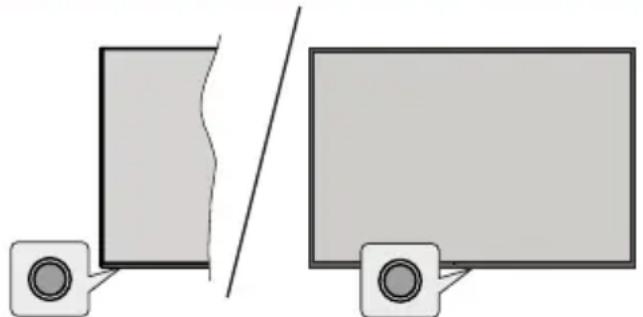
Uwaga: Umiejscowienie przycisku sterowania może się różnić w zależności od modelu.
Telewizor jest wyposażony w jeden przycisk sterowania. Przycisk sterowania umożliwia obsługę głośności/ kanałów/ źródła i funkcji uśpienia telewizora.
Obsługa telewizora za pomocą przycisku sterowania
- Naciśnij przycisk sterowania, aby wyświetlić menu opcji funkcji.
- Następnie naciskaj przycisk ponownie raz za razem, aby podświetlić żądaną opcję.
- Naciśnij i przytrzymaj przycisk przez około 2 sekundy, aby aktywować wybraną opcję. Kolor ikony opcji zmieni się po jej włączeniu.
- Ponowne naciśnięcie przycisku spowoduje użycie funkcji lub wejście do podmenu.
- Aby wybrać inną opcję funkcji, należy najpierw wyłączyć ostatnio aktywowaną opcję. Naciśnij i przytrzymaj przycisk, aby ją wyłączyć. Kolor ikony opcji zmieni się po jej wyłączeniu.
- Aby zamknąć menu opcji funkcji, nie naciskaj przycisku przez około 5 sekund. Menu opcji funkcji zniknie.
Aby wyłączyć telewizor: Naciśnij przycisk sterowania, aby wyświetlić menu opcji funkcji, zostanie podświetlona opcja Gotowości. Naciśnij i przytrzymaj przycisk przez około 2 sekundy, aby włączyć tę opcję. Kolor ikony opcji zmieni się po jej włączeniu. Naciśnij przycisk ponownie, aby wyłączyć telewizor.
Aby włączyć telewizor: Naciśnij przycisk sterowania, a telewizor się włączy.
Aby zmienić głośność: Naciśnij przycisk sterujący, aby wyświetlić menu opcji funkcji, a następnie naciskaj ten przycisk raz za razem, aby podświetlić opcję Głośność + lub Głośność – . Naciśnij i przytrzymaj przycisk przez około 2 sekundy, aby aktywować wybraną opcję. Kolor ikony opcji zmieni się po jej włączeniu. Następnie naciśnij przycisk , aby zwiększyć lub obniżyć poziom głośności.
Aby zmienić kanał: Naciśnij przycisk sterowania, aby wyświetlić menu opcji funkcji, a następnie naciskaj ten przycisk raz za razem, aby podświetlić opcję Program + lub Program – . Naciśnij i przytrzymaj przycisk przez
około 2 sekundy, aby aktywować wybraną opcję. Kolor ikony opcji zmieni się po jej włączeniu. Następnie naciśnij przycisk, aby przełączyć się na następny lub poprzedni kanał na liście kanałów.
Aby zmienić źródło: Naciśnij przycisk sterujący, aby wyświetlić menu opcji funkcji, a następnie naciskaj ten przycisk raz za razem, aby podświetlić opcję źródło. Naciśnij i przytrzymaj przycisk przez około 2 sekundy, aby włączyć tę opcję. Kolor ikony opcji zmieni się po jej włączeniu. Następnie ponownie naciśnij przycisk, aby wyświetlić listę źródeł. Przewijaj dostępne źródła poprzez naciśnięcie przycisku sterowania. Telewizor automatycznie przełączy się na podświetlone źródło.
Uwaga: Nie można wyświetlić menu głównego OSD przy użyciu przycisku kontrolnego.
Obsługa za pomocą pilota
Naciśnij przyciskTiVo na pilocie, aby wyświetlić ekran główny. Użyj przycisków kierunkowych i przycisku OK, aby nawigować i ustawić. Naciśnij przycisk Wyjdź/Powrót, aby wyjść z ekranu menu.
Wybór wejścia
Po podłączeniu systemów zewnętrznych do telewizora, można go przełączyć na różne źródła wejściowe. Naciskaj kolejno przycisk Źródła na pilocie, aby wybrać inne źródła.
Zmiana kanałów i głośności
Używając przycisków Program+/- i Głośność+/- na pilocie można zmienić kanał i dopasować głośność.
Resetowanie i wyłączanie za pomocą przycisku trybu gotowości
Naciśnij i przytrzymaj przycisk trybu gotowości, aby wyświetlić dodatkowe czynności związane z tym przyciskiem. Dostępne będą opcje Uruchom ponownie, Tryb gotowości (Normalny tryb gotowości) i Wyłącz zasilanie (Wymuszony tryb gotowości). Podświetl jedną i naciśnij OK, aby wykonać wybraną czynność. Jeśli wystąpi problem, który uniemożliwia prawidłowe przełączenie telewizora w tryb czuwania, możesz użyć opcji Wyłącz zasilanie, aby wymusić przełączenie się telewizora w tryb gotowości.
Jeśli telewizor przestaje reagować na polecenia oraz nie można wyświetlić menu czynności, telewizor zostanie zmuszony, do ponownego uruchomienia, gdy przycisk będzie przytrzymany przez około 5 sekund. Spowoduje to zakończenie procesu.
Oglądanie telewizji
1. Strona główna
Ekran główny jest punktem wyjścia do przeglądania. Gromadzi wszystkie programy telewizyjne i filmy, które są dla ciebie ważne - popularne tytuły we wszystkich aplikacjach streamingowych, ostatnio oglądane programy, kanały telewizyjne na żywo i polecane programy na podstawie twoich ocen i nawyków oglądania.
Zawartość każdej karuzeli zmienia się dynamicznie w zależności od jej wykorzystania. Nawet kategorie karuzeli aktualizują się, gdy TiVo OS lepiej Cię poznaje. Na przykład, na podstawie tego, co oglądałeś, możesz zobaczyć karuzelę filmów komediowych lub zdrowia i fitnessu jednego dnia, a karuzelę zdobywców Oscarów kilka dni później.
Naciśnij przycisk Źródło na pilocie, podświetl źródło wejściowe telewizora i naciśnij OK, aby przejść do trybu telewizji na żywo i oglądać kanały telewizyjne. Jeśli ostatnio używanym źródłem sygnału wejściowego był telewizor, możesz również użyć przycisku Wyjdź, aby przełączyć się na tryb telewizji na żywo.
1.1. Karuzela Moje aplikacje
Karuzela Moje aplikacje na ekranie głównym zawiera wszystkie aplikacje, z których TiVo OS rekomenduje programy telewizyjne i filmy. Aplikacje wyświetlane w tym miejscu można wybrać na ekranie Zarządzaj aplikacjami.
Jeśli wolisz wyszukiwać i przeglądać programy w aplikacji, wybierz aplikację w tej karuzeli i naciśnij OK na pilocie, aby ją otworzyć.
1.2. Ekran Zarządzania aplikacjami
Użyj ekranu Zarządzaj aplikacjami, aby kontrolować, których aplikacji TiVo OS używa do polecania tytułów na ekranach Strona główna, Programy telewizyjne i Filmy. Wybrane aplikacje są wyświetlane w karuzeli Moje aplikacje na ekranie głównym. Wybór aplikacji nie ma wpływu na wyniki wyszukiwania tekstowego i głosowego. TiVo OS wyświetla wyniki ze wszystkich aplikacji, aby pomóc Ci znaleźć to, co chcesz obejrzeć. Gdy aplikacja, z której nie korzystasz, ma tytuł, możesz zdecydować się na jej zarejestrowanie.
2. KaruzelaNawigacji
Karuzela nawigacji na ekranie głównym zapewnia łatwy dostęp do często używanych funkcji: Przewodnik, Wszystkie aplikacje, Źródła, Lista kanałów, Nagrania (w zależności od modelu), Timery i Ustawienia.
3. Przeglądaj ekrany
Wybranie opcji Bezpłatne, Programy telewizyjne, Filmy i Lista oglądania w menu głównym pozwala skoncentrować przeglądanie na tych typach treści.
4. Szczególydotyczące zawartości
Po znalezieniu interesującej zawartości podświetl ją i naciśnij przycisk OK na pilocie, aby wyświetlić szczegółowe informacje na jej temat. Możesz także dowiedzieć się więcej o obsadzie i ekipie, a także zobaczyć rekomendacje podobnych treści.
4.1. Oglądaj teraz
Wybierz, aby ogłądać program z dowolnej wybranej aplikacji, w której jest on dostępny. Są to aplikacje, dla których włączono rekomendacje na ekranie Zarządzaj
aplikacjami. Inne, których zawartość jest wyświetlana w sekcji Więcej sposobów oglądania.
4.2. Lista oglądania
Użyj listy oglądania, aby zapisać programy, które chcesz rozpocząć lub kontynuować oglądanie później, oraz ulubione, do których chcesz wrócić. To, co dodasz, pomaga spersonalizować rekomendacje dla Ciebie.
Dodane tytuły pojawiają się również na karuzeli listy oglądanych na ekranie głównym. Plus zmienia się w zakładkę.
Aby dodać program, wybierz opcję + Lista oglądanych na ekranie szczegółów zawartości. Plus zmienia się w zakładkę.
Aby usunąć program, przejdź do ekranu szczegółów zawartości i wybierz opcję Lista oglądanych. Zakładka zmienia się w plus.
4.3. Ocena
Powiedz TiVo OS, co myślisz o programie telewizyjnym lub filmie, kciukiem w górę lub w dół. W zamian otrzymasz rekomendacje, które lepiej odzwierciedlają to, co lubisz oglądać. Przejdź do ekranu szczegółów zawartości programu i wybierz opcję Oceń. Wybierz Kciuk w górę lub Kciuk w dół. Treści ocenione jako „Kciuk w dół” nie będą już wyświetlane w rekomendacjach.
4.4. Raport zgody
Przejdź do ekranu szczegółów zawartości pokazu i wybierz flagę. Wyświetlony zostanie ekran zgody. Po wybraniu wstępnie zdefiniowanych powodów, które Ci odpowiadają, podświetl Raport i naciśnij OK. Możesz także wybrać opcję Coś innego i wprowadzić powód za pomocą wirtualnej klawiatury, jeśli wstępnie zdefiniowane powody Ci nie odpowiadają.
4.5. Przeglądaj wszystkie odcinki
Wybierz opcję Odcinki na ekranie Szczegóły zawartości dla serialu telewizyjnego, aby zobaczyć jego odcinki uporządkowane według sezonów.
5. Wyszukiwanietekstowe
Wybierz opcję Szukaj w menu głównym, aby wyszukiwać filmy i programy telewizyjne we wszystkich aplikacjach. Naciśnij OK i wprowadź tytuł lub aktora za pomocą wirtualnej klawiatury. Następnie podświetl Gotowe i naciśnij OK, aby rozpocząć wyszukiwanie. Wyniki zostaną wyświetlone na ekranie. Wybierz żądany wynik za pomocą przycisków kierunkowych i naciśnij przycisk OK, aby otworzyć.
6. Potrzebujesz pomocy?
Uzyskaj odpowiedzi na najczęściej zadawane pytania i dowiedz się, jak najlepiej wykorzystać TiVo OS: https://www.tivo.com/support
Wkładanie baterii do pilota
Pilot może mieć śrubkę zabezpieczającą osłonę przegródki na baterie (lub może się ona znajdować w osobnym woreczku). Odkręć śrubkę, jeśli pokrywa jest przykręcona. Następnie zdejmij osłonę przegródki na baterie. Włóżdwiebaterie1,5V -rozmiar AAA . Upewnij się, że + i - są skierowane we właściwą stronę (zwróć uwagę na polaryzację). Nie mieszaj starych i nowych baterii. Baterie wymieniać należy na inne tego samego lub równoważnego typu. Zamocuj klapkę z powrotem. Następnie ponownie zabezpiecz pokrywę za pomocą śrubki.
Podczas niskiego poziomu naładowania baterii na ekranie pojawi się komunikat, że należy wymienić. Zwróć uwagę, że gdy baterie są rozładowane, działanie pilota może być osłabione.
Baterii nie wolno wystawiać na działanie źródeł ciepła takich jak promieniowanie słoneczne, ogień itp.
Podłączenie zasilania
WAŻNE: Telewizor jest zaprojektowany do korzystania z prądu zmiennego 220-240 V, 50 Hz. Po rozpakowaniu, należy pozwolić urządzeniu osiągnąć temperaturę otoczenia przed podłączeniem go do prądu.
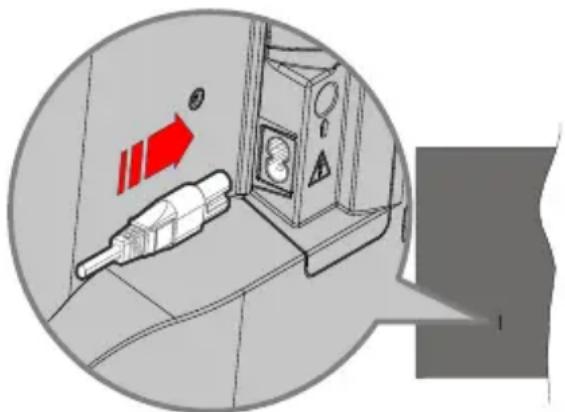
Podłącz jeden koniec (dwuotworową wtyczkę) dostarczonego odłączanego przewodu zasilającego do wejścia przewodu zasilającego z tyłu telewizora, jak pokazano powyżej. Następnie podłącz drugi koniec przewodu zasilającego do gniazdka.
Uwaga: Wlot przewodu zasilającego może się różnić w zależności od modelu.
Podłączenie anteny
Proszę podłączyć antenę lub telewizję kablową do WEJŚCIA ANTENOWEGO (ANT.) lub antenę satelitarną do WEJŚCIA SATELITARNEGO (LNB) znajdującego z tyłu telewizora.
Tylna część telewizora
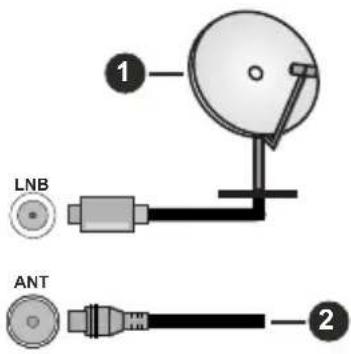
-
Satelitarne
-
Antena lub TV kablowa

Jeśli chcesz podłączyć urządzenie do telewizora, upewnij się najpierw, że i to urządzenie, i telewizor są wyłączone. Po podłączeniu, możesz włączyć oba urządzenia i zacząć z nich korzystać.
Informacje dotyczące licencji
Terminy HDMI, HDMI High Definition Multimedia Interface, opakowanie HDMI oraz loga HDMI są znakami towarowymi lub zarejestrowanymi znakami towarowymi HDMI Licensing Administrator, Inc.

Wyprodukowane na licencji Dolby Laboratories. Dolby, Dolby Audio, i podwójne-D są znakami towarowymi Dolby Laboratories.Licensing Corporation.
YouTube i YouTube logo są znakami towarowymi Google Inc.
Ten produkt zawiera technologię objętymi pewnymi prawami własności intelektualnej firmy Microsoft. Używanie i rozpowszechnianie tej technologii poza tym produktem jest zabronione bez odpowiedniej/ odpowiednich licencji firmy Microsoft.
Właściciele zawartości używają technologii Microsoft PlayReady™ do ochrony swojej własności intelektualnej, w tym treści chronionych prawem autorskim. To urządzenie wykorzystuje technologię PlayReady, aby uzyskać dostęp do treści chronionych przez PlayReady i/lub WMDRM. Jeśli urządzenie nie wymusi prawidłowo ograniczeń na wykorzystanie zawartości, jej właściciele mogą zażądać od firmy Microsoft unieważnić zdolność urządzenia do konsumpcji treści chronionych przez PlayReady. Unieważnienie nie powinno wpływać na treści niechronione lub treści chronione przez inne technologie dostępu do treści. Właściciele treści mogą wymagać uaktualnienia PlayReady w celu uzyskania dostępu do ich zawartości. Jeżeli nie wyrazisz zgody na aktualizację, nie będziesz w stanie uzyskać dostępu do zawartości, która wymaga aktualizacji.
Logo „CI Plus” jest znakiem towarowym CI Plus LLP.
Ten produkt jest objęty pewnymi prawami własności intelektualnej firmy Microsoft. Używanie i rozpowszechnianie tej technologii poza tym produktem jest zabronione bez odpowiedniej licencji firmy Microsoft lub jej autoryzowanych przedstawicielstw.

Informacje dotyczące usuwania
[Tylko dla krajów UE]
Symbole te wskazują, iż urządzenia elektryczne i elektroniczne oraz baterie z tym symbolem nie powinny być wyrzucane wraz z innymi odpadkami domowymi po zużyciu. Zamiast tego, produkty te powinny być oddane we właściwym punkcie odbioru urządzeń elektrycznych i elektronicznych oraz baterii w celu ich właściwego potraktowania, odzysku i przetworzenia w zgodzie z przepisami obowiązującymi w Twoim kraju oraz z Dyrektywami 2012/19/EU i 2013/56/EU.
Pozbywając się tych produktów we właściwy sposób pomożesz chronić zasoby naturalne i pomożesz zapobiegać ich potencjalnemu negatywnemu efektowi na środowisko i ludzkie zdrowie, co mogłoby się przydarzyć w przypadku niewłaściwego pozbycia się tych produktów.
Aby uzyskać więcej informacji o punktach zbieranie i utylizacji tych produktów, proszę skontaktować się z lokalnym urzędem miejskim, służbami wywozu odpadów lub sklepem, w którym zakupili Państwo ten produkt.
Kary mogą zostać nałożone za niewłaściwe pozbycie się odpadów, zgodnie z prawem obowiązującym w danym kraju.
[Użytkownicy prowadzący działalność handlową]
Jeśli chcą się Państwo pozbyć tego produktu, proszę skontaktować się ze swym dostawcą i sprawdzić warunki zakupu.
[Inne kraje poza Unią Europejską]
Te symbole są ważne tylko w Unii Europejskiej.
Skontaktuj się z lokalnymi władzami, aby uzyskać informacje dotyczące utylizacji i recyklingu.
Urządzenie i opakowanie powinno zostać oddane do miejscowego punktu skupu w celu ich recyklingu.
Niektóre punkty skupu nie pobierają opłat.
Uwaga: Litery Pb pod symbolem baterii oznaczają, że bateria zawiera ołów.
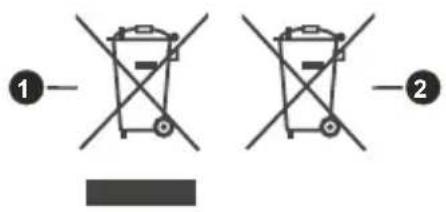
- Produkty
- Baterie
Specyfikacje
| Transmisje telewizyjne | PAL BG/I/DK/SECAM BG/DK |
| Kanały odbioru | VHF (ZAKRES I/III)UHF (ZAKRES U)-HYPERBAND |
| Odbiór cyfrowy | Całkowicie zintegrowana naziemna/kablowa/satelitarna telewizja cyfrowa (DVB-T-C-S)(zgodna z DVB-T2,DVB-S2) |
| Liczba ustawionych fabrycznie kanałów | 11 000 |
| Wskaźnik kanału OSD | |
| Wejście anteny RF | 75 Ohm(niezbalansowane) |
| Napięcie robocze 220-240V | AC, 50Hz. |
| Dźwięk Niemiecki +Nicam Stereo | |
| Moc wyjściowa audio (WRMS.) (10% THD) | 2 x 8 |
| Zużycie energii (W) 75W | |
| Zużycie energii w trybie czuwania w sieci (W) | < 2 |
| Wymiary telewizora DxLxH (z podstawą) (mm) | 235 x 965 x 613 |
| Wymiary telewizora DxLxH (bez podstawy) (mm) | 53/87 x 965 x 561 |
| Wyświetlacz 43" | |
| Temperatura i wilgotność pracy: | 0°C do 40°C, 85% maks.rel. wilg. |
Specyfikacje bezprzewodowego przekaźnika LAN
| Zakres częstotliwości Moc wyjściowa | |
| 2400 - 2483,5 MHz (CH1 - CH13) < | 100 mW |
| 5150 - 5250 MHz (CH36 - CH48) < | 200 mW (*) |
| 5250 - 5350 MHz (CH52 - CH64) < | 200 mW (*) |
| 5470 - 5725 MHz (CH100 - CH140) | < 200 mW (*) |
(*) „< 100 mW” dla Ukrainy
Krajowe restrykcje
Urządzenia bezprzewodowej sieci LAN są przeznaczone do użytku domowego i biurowego we wszystkich krajach Unii Europejskiej, Wielkiej Brytanii i Irlandii Północnej (oraz w innych krajach przestrzegających odpowiedniej dyrektywy EU i/ lub Wielkiej Brytanii). Pasmo 5.15 - 5.35 GHz jest ograniczone do pracy w pomieszczeniach zamkniętych tylko w krajach EU, w Wielkiej Brytanii i Irlandii Północnej (oraz w innych krajach przestrzegających odpowiedniej dyrektywy UE i/lub Wielkiej Brytanii). Użytek publiczny podlega zezwoleniu ogólnemu przez odpowiedniego usługodawcę
| Kraj Ograniczenie | |
| Federacja Rosyjska | Tylko do użytku wewnątrz pomiesz-czeń |
Wymagania dla każdego kraju mogą się zmienić w każdej chwili. Zaleca się użytkownikowi zasięgnięcie informacji u władz lokalnych na temat aktualnego stanu przepisów krajowych dotyczących zarówno 2,4GHz i 5GHz bezprzewodowego LAN.
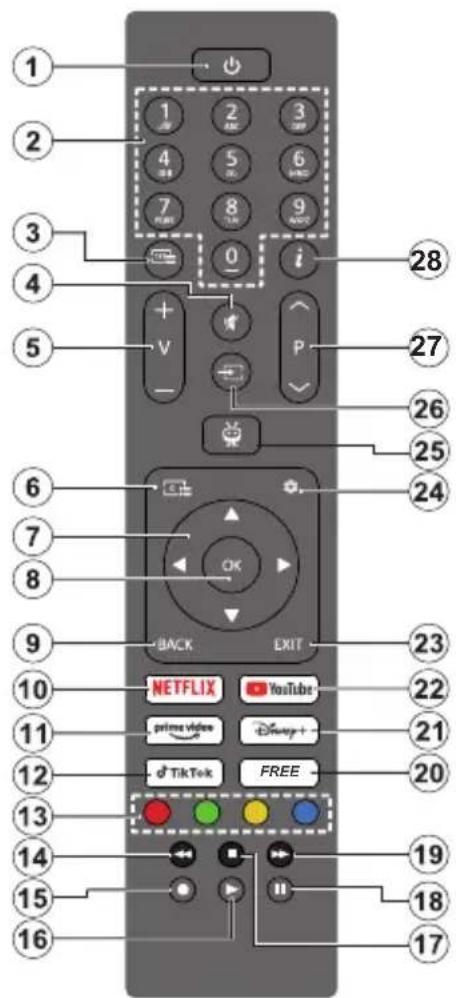
- Tryb oczekiwania (*): Tryb gotowości/ Włącz (naciśnij krótko), Zresetuj / Wyłącz (naciśnij i przytrzymaj)
- Przyciski numeryczne: Włącza kanał telewizji na żywo, wprowadza liczbę lub literę w polu tekstowym na ekranie.
- Teletekst: Wyświetla teletekst (jeśli dostępny). Naciśnij ponownie przycisk, aby nałożyć teletekst na obraz telewizyjny (mix) Naciśnij przycisk ponownie, aby zamknąć.
- Wyciszenie: Całkowicie wyłącza dźwięk TV
- Głośność +/-: Zwiększa/zmniejsza poziom głośności
- Przewodnik: Wyświetla elektroniczny przewodnik po programach
- Przyciski kierunkowe: Pomaga w nawigacji po menu, ustawia opcje, przesuwa fokus lub kursor, itp. oraz wyświetla podstrony telegazety w trybie telewizji na żywo po naciśnięciu przycisku w prawo lub w lewo. Postępuj zgodni z instrukcjami pojawiającymi się na ekranie.
- OK: Potwierdza wybory użytkownika, wchodzi do podmenu, zatrzymuje stronę (w trybie telegazety telewizji na żywo), przegląda listę kanałów (w trybie telewizji na żywo)
- Wróć/Powrót: Powraca do poprzedniego ekranu menu, przechodzi o krok wstecz, zamyka otwarte okna, otwiera indeks strony (w trybie telegazety
telewizji na żywo) Szybko przeskakuje pomiędzy poprzednimi i bieżącymi kanałami lub źródłami
- Netflix: Uruchamia aplikację Netflix
- Prime Video: Uruchamia aplikację Amazon Prime Video
- TikTok: Uruchamia aplikację TikTok
- Kolorowe przyciski: Postępuj zgodnie ze wska- zówkami wyświetlanymi na ekranie, aby skorzystać z funkcji kolorowych przycisków
- Przewijanie do tyłu: Przewija klatki do tyłu w mediach takich, jak filmy
- Brak funkcji
- Odtwarzanie: Rozpoczyna odtwarzanie wybranych mediów
- Stop: Zatrzymuje odtwarzanie mediów
- Pauza: Wstrzymuje odtwarzanie mediów
- Przewijanie do przodu: Przewija klatki do przodu w mediach takich, jak filmy
- Darmowe: Wyświetla bezpłatną zawartość z różnych aplikacji na ekranie głównym
- Disney+: Uruchamia aplikację Disney+
- YouTube: Uruchamia aplikację YouTube
- Wyjście: Zamyka i wychodzi z wyświetlanych menu, powraca do poprzedniego ekranu, wychodzi z dowolnej uruchomionej aplikacji lub banera OSD, zamyka ekran główny i przełącza na ostatnio używane źródło
- Ustawienia: Otwiera menu Ustawienia
- TiVo: Przywraca ostatnią lokalizację w systemie TiVo OS z miejsc takich jak oglądany film lub ekran ustawień
- Źródło: Wyświetla dostępne audycje i źródła
- Program + / -: Zwiększa/zmniejsza numer kanału w trybie telewizji na żywo
- Info: Wyświetla informacje o treściach wyświetlanych na ekranie, pokazuje ukryte informacje (odsłoń - w trybie telegazety telewizji na żywo)
(\*) Przycisk trybu oczekiwania
Naciśnij i przytrzymaj przycisk trybu gotowości, aby wyświetlić dodatkowe czynności związane z tym przyciskiem. Zaznacz jedną z opcji Uruchom ponownie, Standby Tryb czuwania (normalny tryb czuwania) i Wyłączenie (wymuszony tryb gotowości) i naciśnij przycisk OK, aby wykonać wybraną czynność. Jeśli telewizor przestanie reagować na polecenia oraz nie można wyświetlić menu czynności, telewizor zostanie zmuszony do ponownego uruchomienia, gdy przycisk będzie przytrzymany przez około pięć sekund.
Naciśnij krótko i zwolnij przycisk, aby przełączyć telewizor w tryb gotowości lub włączyć telewizor, gdy jest on w trybie gotowości.
Połączenia
| Złącze Typ | Kable Urządzenie | ||
| [G4ZW] | HDMI Połączenie (bok i tył) | 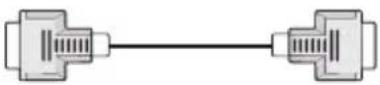 |  |
SPDIF | Połączenie SPDIF (wyjście koncentryczne) (bok) |  | 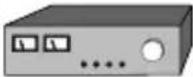 |
Boczne AV | Połączenie boczne AV (Audio/Wideo) (bok) | [TGS3]Kabel do podłączenia audio/ wideo z boku Kabel audio i wideo | 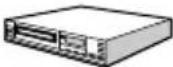 |
| SŁUCHAWKI[ZDSH] | Połączenie Słuchawki (bok) |  | |
 | Połączenie USB (bok) |  | 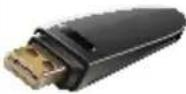 |
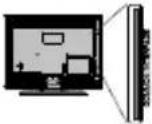 | Połączenie CI (bok) |  | 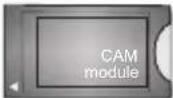 |
LAN | Połączenie Ethernet (tył) |  Kabel LAN / Ethernet Kabel LAN / Ethernet | 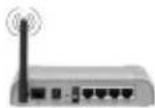 |

Jeśli chcesz podłączyć urządzenie do telewizora, upewnij się najpierw, że i to urządzenie, i telewizor są wyłączone. Po podłączeniu, możesz włączyć oba urządzenia i zacząć z nich korzystać.
Włączanie/wyłączanie
Aby włączyć telewizor
Podłącz kabel do źródła zasilania, np.: gniazdko elektryczne (220-240V AC, 50 Hz).
Aby włączyć telewizor, kiedy znajduje się on w trybie oczekiwania:
- Wcisnąć na pilocie przycisk oczekiwania, program +/- lub przycisk numeryczny.
- Naciśnij przycisk kontrolny w telewizorze.
Aby wyłączyć telewizor
- Wciśnij na pilocie przycisk oczekiwania.
- Wciśnij przycisk sterowania na telewizorze, a pojawi się menu opcji funkcji. Podświetlona zostanie funkcja Oczekiwania. Naciśnij i przytrzymaj przycisk przez około 2 sekundy, aby włączyć tę opcję. Kolor ikony opcji zmieni się. Następnie naciśnij przycisk ponownie, a telewizor przełączy się w tryb oczekiwania.
Aby całkowicie wyłączyć TV, wyciągnij wtyczkę kabla z gniazdka.
Uwaga: Gdy telewizor przełącza się w tryb oczekiwania, dioda LED trybu oczekiwania może migać, wskazując, że funkcje takie jak wyszukiwanie, pobieranie danych OAD lub timer są aktywne. Dioda LED może także mrugać podczas włączania TV z trybu oczekiwania.
Pierwsza Instalacja
Przy pierwszym włączeniu TV pojawi się ekran wyboru języka. Wybierz żądany język i naciśnij OK. W poniższych krokach przewodnika instalacji ustaw swoje preferencje za pomocą przycisków kierunkowych i przycisku OK.
Po wybraniu języka zostaniesz zapytany, czy chcesz zmienić ustawienia dostępności. Wybierz TAK i naciśnij OK, aby zmienić. Szczegółowe informacje na temat dostępnych opcji można znaleźć w sekcji Zawartość menu systemowego.
Ustaw preferencje kraju na następnym ekranie. W zależności od wybranego kraju, w tym miejscu może być konieczne potwierdzenie kodu PIN. Wybrany PIN nie może być 0000. Musisz go wprowadzić, jeśli później zostaniesz poproszony o PIN, w celu dokonania jakichkolwiek zmian w menu.
Uwaga: M7(*) typ operatora zostanie określony zgodnie z wyborem Języka i Kraju dokonanym podczas Pierwszej instalacji.
(*) M7 jest dostawcą cyfrowej usługi satelitarnej.
W następnym kroku można uruchomić Tryb sklepu. Opcja ta skonfiguruje ustawienia TV dla otoczenia sklepu w zależności od modelu i może wyświetlić z boku ekranu pasek z informacjami na temat funkcji obsługiwanych przez TV lub odtworzyć wstępnie zainstalowany plik wideo. To ustawienie jest przeznaczone wyłącznie do wykorzystania w
sklepie. Dla użytku domowego zaleca się wybranie Trybu domowego. Opcja Trybu sklepu będzie dostępna w menu Ustawienia>System>Wiecej, a preferencje dotyczące tego ustawienia będzie można później zmienić. Dokonaj wyboru i naciśnij OK, aby kontynuować.
Wyświetlony zostanie ekran wyboru trybu obrazu. Aby telewizor zużywał mniej energii i był bardziej przyjazny dla środowiska, wybierz Naturalny i naciśnij OK, aby kontynuować. Tryb obrazu można później zmienić, korzystając z Trybu obrazu w menu Ustawienia>Tryb obrazu.
W zależności od modelu telewizora i wybranego kraju w tym momencie może zostać wyświetlone menuPodsumowanie ustawień zgody. Za pomocą menu można zarządzać ustawieniami zgody. Podświetl funkcję i naciśnij OK, aby ją włączyć lub wyłączyć. Przeczytaj wyjaśnienia wyświetlane na ekranie dla każdej wyróżnionej funkcji przed wprowadzeniem jakichkolwiek zmian. Możesz nacisnąć prawy przycisk kierunkowy, aby podświetlić tekst, a następnie użyć przycisków Program +/- lub przycisków kierunkowych w górę/w dół, aby przewinąć w górę lub w dół, aby odczytać cały tekst. Użytkownik będzie mógł zmienić swoje preferencje w dowolnym momencie w menu Ustawienia>Prawne>Ustawienia zgody. Jeśli opcja Połączenie internetowe jest wyłączona, krok Ustawienia sieciowe/internetowe zostanie pominięty i nie będzie wyświetlany. W przypadku jakichkolwiek pytań, skarg lub komentarzy dotyczących polityki prywatności lub jej egzekwowania, prosimy o kontakt za pośrednictwem poczty elektronicznej pod adresem privacyrequest@xperi.com i smarttvsecurity@vosshub.com. Podświetl Przekazanie wyborów zgody i naciśnij OK, aby kontynuować.
Na następnym ekranie należy wyrazić zgodę na warunki korzystania z usługi TiVo Smart TV, aby móc korzystać z powiązanych usług. Przewiń stronę, aby przeczytać cały tekst, używając przycisków kierunkowych Program +/- lub Góra/Dół. Podświetl Akceptuję, a następnie naciśnij przycisk OK na pilocie, aby potwierdzić i kontynuować. Podświetl Anuluj i naciśnij OK, aby kontynuować bez potwierdzenia.
Następnie zostanie wyświetlone menu ustawień Sieci/Ustawień internetowych. Aby skonfigurować sieć, zapoznaj się z częścią Łączność. Jeśli chcesz, aby telewizor zużywał mniej energii w trybie czuwania, możesz wyłączyć opcję Sieciowy tryb czuwania dla wybranego typu sieci, ustawiając ją jako Wył. Po zakończeniu konfiguracji podświetl Dalej i naciśnij OK, aby kontynuować. Jeśli dla opcji Typ sieci wybrano ustawienie Urządzenie bezprzewodowe, dostępne sieci zostaną wyświetlone na liście. Po zakończeniu ponownie podświetl Dalej i naciśnij OK, aby kontynuować. Jeśli chcesz połączyć się z siecią bezprzewodową, podświetl opcję Skonfiguruj później i naciśnij OK.
Na następnym ekranie możesz ustawić typy audycji, które mają być wyszukane, ustawić wyszukiwanie zaszyfrowanych kanałów i strefę czasową (w zależności od wyboru kraju). Dodatkowo, możesz ustawić typ nadawania sygnału telewizyjnego, jako swój ulubiony. Podczas procesu wyszukiwania pierwszeństwo przypadnie wybranym typom audycji, a kanały zostaną umieszczone na początku listy kanałów. Po zakończeniu, podświetl Dalej i naciśnij OK, aby kontynuować.
Wybór typu nadawania sygnału telewizyjnego
Aby włączyć opcję wyszukiwania dla typu transmisji, podświetl ją i naciśnij przycisk kierunkowy w lewo lub w prawo lub przycisk OK. Aby wyłączyć opcję wyszukiwania, naciśnij przycisk kierunkowy w lewo lub w prawo lub przycisk OK po przeniesieniu uwagi na żądanej opcji typu transmisji.
Antena cyfrowa: Jeśli włączona jest opcja Wyszukiwanie transmisji antenowych, telewizor wyszuka cyfrowe transmisje naziemne po zakończeniu innych ustawień początkowych.
Kabel cyfrowy: Jeśli włączona jest opcja Wyszukiwanie transmisji kablowych, telewizor wyszuka cyfrowe transmisje kablowe po zakończeniu innych ustawień początkowych. Przed rozpoczęciem wyszukiwania zostanie wyświetlony komunikat z zapytaniem, czy chcesz przeprowadzić wyszukiwanie w sieci kablowej. Jeśli wybierzesz Tak i naciśniesz OK, na następnym ekranie możesz wybrać Sieć lub ustawić wartości, takie jak Częstotliwość, ID sieci i Krok wyszukiwania. Gdy wybierzesz Nie i naciśniesz OK, na następnym ekranie możesz ustawić Częstotliwość początkową, Częstotliwość końcową i Krok wyszukiwania. Po zakończeniu, podświetl Dalej i naciśnij OK, aby kontynuować.
Uwaga: Czas trwania wyszukiwania będzie zależeć od wybranego Kroku Wyszukiwania.
Satelita: Jeśli włączona jest opcja Wyszukiwanie transmisji satelitarnych, telewizor wyszuka cyfrowe transmisje satelitarne po zakończeniu innych ustawień początkowych. Przed wykonaniem wyszukiwania telewizji satelitarnej należy zmienić pewne ustawienia. Zostanie wyświetlone menu, w którym można wybrać rozpoczęcie instalacji operatora M7 lub instalacji standardowej. Aby rozpocząć instalację operatora M7, ustaw typ instalacji jako operator, a operatora satelitarnego jako odnośnego operatora M7. Następnie, zaznacz opcję preferowane wyszukiwanie i ustaw na automatyczne Skanowanie kanałów i naciśnij OK, aby rozpocząć automatyczne wyszukiwanie. Jeśli w systemie satelitarnym używany jest przełącznik DiSEqC, można również wybrać wersję DiSEqC dla instalacji operatora. Opcje te mogą być wstępnie ustawione w zależności od wyboru języka oraz kraju, dokonanego we wcześniejszych etapach procesu pierwszej instalacji. Możesz zostać poproszony(a) o wybór HD/SD lub listy kanałów danego kraju w zależności od typu Twojego operatora M7. Wybierz jeden z nich i naciśnij OK, aby kontynuować.
Poczekaj, aż wyszukiwanie dobiegnie końca. Lista została teraz zainstalowana.
Podczas dokonywania instalacji operatora M7, jeśli chcesz użyć parametrów instalacji satelitarnej, które różnią się od ustawień domyślnych, wybierz opcję preferowanego wyszukiwania jako Ręczne skanowanie kanałów i naciśnij przycisk OK, aby kontynuować. Następnie, pojawi się menu Typu Anteny. Po wybraniu rodzaju anteny i żądanego satelity w kolejnych krokach naciśnij OK, aby zmienić parametry instalacji satelitarnej w podmenu.
W celu wyszukania kanałów satelitarnych innych niż kanały M7, należy rozpocząć standardową instalację. Wybierz typ instalacji jako standardowy, a następnie naciśnij przycisk OK, aby kontynuować. Następnie, pojawi się menu Typu Anteny.
Do wyboru są trzy opcje typu anteny. Możesz wybrać Typ anteny jako Bezpośredni, Pojedynczy kabel satelitarny lub PrzełącznikDiSEqC, używając przycisków kierunkowych w lewo lub w prawo. Po wybraniu typu anteny naciśnij przycisk OK. Na następnym ekranie naciśnij OK, aby wyświetlić opcje kontynuacji. Dostępne będą opcje Kontynuuj, Lista transponderów i Konfiguracja LNB. Możesz zmienić ustawienia transpondera i LNB korzystając z odpowiednich opcji menu.
- Direct: Wybierz ten typ anteny, jeśli masz jeden odbiornik i antenę satelitarną. Naciśnij OK, aby kontynuować. Wybierz dostępnego satelitę na następnym ekranie i naciśnij OK żeby wyszukać programy.
- Pojedynczy kabel satelitarny: Wybierz ten typ anteny, jeśli masz wiele odbiorników i system pojedynczy kabel satelitarny. Naciśnij OK, aby kontynuować. Skonfiguruj ustawienia zgodnie z instrukcjami na następnym ekranie. Naciśnij OK, aby wyszukać programy.
- Przełącznik DiSEqC: Wybierz ten typ anteny, jeśli masz kilka anten satelitarnych i przełącznik DiSEqC. Następnie ustaw wersję DiSEqC i naciśnij OK, aby kontynuować. Na następnym ekranie możesz ustawić do czterech satelitów (jeśli są dostępne) dla wersji v1.0 i do szesnastu satelitów dla wersji v1.1. Wciśnij OK aby wyszukać pierwszego satelitę z listy.
Analogowy: Jeśli wybrana jest opcja Wyszukiwanie programów analogowych, po ukończeniu innych ustawień wstępnych, TV wyszuka naziemne sygnały telewizji analogowej.
Po zakończeniu wprowadzania ustawień wstępnych, TV rozpocznie wyszukiwanie dostępnych audycji wybranego typu nadawania sygnału telewizyjnego.
Podczas wyszukiwania, aktualne rezultaty wyszukiwania będą wyświetlane u dołu ekranu. Możesz nacisnąć przycisk TiVo, Wstecz lub Wyjdź, aby anulować wyszukiwanie. Znalezione kanały zostaną zapisane na liście kanałów.
Po zapisaniu wszystkich dostępnych stacji wyświetlony zostanie ekran główny. Aby oglądać kanały telewizyjne, można nacisnąć przycisk Wyjdź. Możesz nacisnąć przycisk OK, aby wyświetlić listę kanałów podczas oglądania kanałów telewizyjnych i edytować listę kanałów zgodnie z własnymi preferencjami, korzystając z karty opcji Edytuj.
Podczas wyszukiwania pojawi się wiadomość pytająca, czy chcesz posortować kanały według LCN(*). Wybierz Tak i naciśnij OK, aby potwierdzić.
(*) LCN to system logicznego numerowania kanałów, organizujący dostępne programy zgodnie z rozpoznawalną sekwencję numerów kanałów (jeśli dostępny).
Uwagi:
Aby wyszukać kanały M7 po pierwszej instalacji, należy ponownie przeprowadzić pierwszą instalację. Lub przejdź do ekranu głównego i wejdź do menu Ustawienia>Instalacja>Automatyczne skanowanie kanałów>Satelita. Następnie wykonaj te same kroki wymienione poniżej.
Nie wyłączaj telewizora podczas inicjalizacji pierwszej instalacji. Należy zwrócić uwagę, iż niektóre opcje mogą być niedostępne, zależnie od wybranego kraju.
Odtwarzanie mediów poprzez wejście USB
Używając wejść USB można podłączyć do telewizora dysk twardy 2.5" i 3.5" (HDD z zasilaniem zewnętrznym) lub pendrive.
WAŻNE! Przed podłączeniem nośnika danych do telewizora, wykonaj kopię zapasową znajdujących się na nim danych. Producent nie ponosi żadnej odpowiedzialności za uszkodzenie plików lub utratę danych. Pewne typy urządzeń USB (np. odtwarzacze MP3), lub dyski twarde/pendrivy mogą nie być kompatybilne z tym odbiornikiem TV. Telewizon obsługuje formatowanie dysku FAT32 i NTFS.
Odczekaj chwilę przez każdym podłączaniem i odłączaniem, gdyż odtwarzacz może nadal czytać pliki. Nie zastosowanie się do tej wskazówki może spowodować uszkodzenie fizyczne odtwarzacza USB, oraz samego urządzenia USB. Nie wyjmuj napędu podczas odtwarzania pliku.
Do wejść USB telewizora można podłączyć hub USB. W tym przypadku zalecamy huby USB z zewnętrznym zasilaniem.
Jeśli zamierzasz podłączyć dysk twardy USB zalecamy podłączyć go bezpośrednio do wejścia USB telewizora.
Uwaga: Podczas oglądania plików graficznych, menu przeglądarki mediów może wyświetlić tylko 1000 plików graficznych przechowywanych na podłączonym urządzeniu USB.
Przeglądarka mediów
Można odtwarzać muzykę i filmy oraz wyświetlać zdjęcia przechowywane na pamięci USB po jego podłączeniu do TV. Podłącz pamięć USB do jednego z wejść USB znajdujących się z boku TV.
Po podłączeniu urządzenia pamięci masowej USB do telewizora na ekranie zostanie wyświetlony komunikat informujący o podłączeniu urządzenia USB. Dostęp do zawartości podłączonego urządzenia USB można uzyskać z menu Źródła na ekranie głównym. Możesz także nacisnąć przycisk Źródło na pilocie, a następnie wybrać urządzenie pamięci masowej USB z listy źródeł.
Możesz zmienić ustawienia Przeglądarki mediów przy pomocy menu Ustawień. Dostęp do menu Ustawień można uzyskać za pomocą paska informacyjnego wyświetlanego na dole ekranu podczas odtwarzania pliku wideo, audio lub wyświetlania pliku obrazu. Naciśnij przycisk Info, jeśli pasek informacyjny zniknął, podświetl symbol koła zębatego umieszczonego po prawej stronie na paska informacyjnego i naciśnij OK. Ustawienia obrazu, ustawienia dźwięku, ustawienia przeglądarki mediów i menu opcji mogą być dostępne w zależności od typu pliku oraz modelu telewizora i jego funkcji. Zawartość tych menu może się różnić w zależności od typu aktualnie otwartego pliku multimedialnego. Tylko menu Ustawień dźwięku będzie dostępne podczas odtwarzania plików audio.
| Obsługa trybu pętla/ losowe | |
| Rozpocznij odtwarzanie i włącz | Wszystkie pliki wykazu będą nieprzerwanie odtwarzane w pierwotnej kolejności |
| Rozpocznij odtwarzanie i włącz | Plik będzie odtwarzany bez przerwy (powtarzany) |
| Rozpocznij odtwarzanie i włącz | Wszystkie pliki wykazu będą odtwarzane raz w kolejności losowej |
| Rozpocznij odtwarzanie i włącz | Wszystkie pliki wykazu będą nieprzerwanie odtwarzane w tej samej kolejności losowej |
| Obsługa trybu pętla/ losowe | |
| Rozpocznij odtwarzanie i włącz | Wszystkie pliki wykazu będą nieprzerwanie odtwarzane w pierwotnej kolejności |
| Rozpocznij odtwarzanie i włącz | Plik będzie odtwarzany bez przerwy (powtarzany) |
| Rozpocznij odtwarzanie i włącz | Wszystkie pliki wykazu będą odtwarzane raz w kolejności losowej |
| Rozpocznij odtwarzanie i włącz | Wszystkie pliki wykazu będą nieprzerwanie odtwarzane w tej samej kolejności losowej |
Aby skorzystać z funkcji na pasku informacyjnym, podświetl symbol funkcji i naciśnij OK. Aby zmienić status funkcji, podświetl symbol funkcji i naciśnij OK tyle razy, ile potrzeba. Jeśli symbol jest oznaczony czerwonym krzyżem, oznacza to, że jest dezaktywowany.
FollowMe TV
Ze swoim urządzeniem przenośnym możesz strumieniować bieżącą audycję ze swojego TV przy pomocy opcji FollowMe TV. Zainstaluj odpowiednią aplikację Smart Center na swoim urządzeniu przenośnym. Uruchom aplikację.
Więcej informacji na temat korzystania z tej aplikacji odnajdziesz w instrukcji dołączonej do tej aplikacji.
Uwaga: W zależności od modelu, telewizor może nie obsługiwać tej funkcji. Aplikacja ta może nie być kompatybilna ze wszystkimi urządzeniami przenośnymi. Kanały UHD (4K, Ultra HD) nie są obsługiwane, a oba urządzenia muszą być podłączone do tej samej sieci.
CEC
Ta funkcja pozwala na sterowanie urządzeniami z aktywnym CEC, połączonymi portami HDMI przy pomocy pilota TV.
Opcja CEC w menu Ustawienia>Urządzenie powinna być najpierw ustawiona jako Włączona. Naciśnij przycisk Źródło i wybierz wejście HDMI podłączonego urządzenia CEC z menu Listy źródeł. W przypadku podłączenia nowego urządzenia źródłowego CEC, zostanie ono wymienione w menu źródeł z nazwa własną zamiast nazwą podłączonego portu HDMI (jak np.: Odtwarzacz DVD, Rejestrator 1, itp.).
Pilot TV jest automatycznie zdolny do wykonania głównych funkcji po wybraniu podłączonego źródła HDMI. Aby przerwać operację i ponownie kontrolować TV za pomocą pilota, należy nacisnąć i przytrzymać na 3 sekundy przycisk "0-Zero" na pilocie.
Możesz wyłączyć funkcjonalność CEC, ustawiając odpowiednią opcję w menu Ustawienia>Urządzenia.
TV obsługuje funkcję ARC (kanał zwrotny audio). Ta funkcja oznacza łącze audio mające zastąpić inne kable pomiędzy telewizorem a systemem audio (odbiornikiem A/V lub układem głośnikowym).
Gdy funkcja ARC jest aktywna, telewizor wyciszy inne wyjścia audio, z wyjątkiem gniazda słuchawkowego, a przyciski sterowania głośnością zostaną połączone z urządzeniem audio. Aby uruchomić ARC, należy ustawić opcję wyjścia dźwięku w menu Ustawienia>dźwięk jako HDMI ARC.
Uwaga: ARC obsługiwane jest tylko poprzez wejście HDMI2.
Sterowanie systemem audio
Pozwala na użycie z telewizorem wzmacniacza/odbiornika dźwięku. Głośność można regulować pilotem TV. Aby uruchomić tę funkcję, należy ustawić opcję wyjścia dźwięku w menu Ustawienia>dźwięk jako HDMI ARC. Po wybraniu opcji HDMI ARC, opcja CEC zostanie automatycznie ustawiona jako Włączona, jeśli nie jest jeszcze ustawiona. Głośniki telewizora zamilkną, a dźwięk oglądanego źródła będzie emitowany z podłączonego systemu audio.
Uwaga: Urządzenie audio powinno obsługiwać funkcję System Audio Control.
Quick AI
Aby zarządzać preferencjami ustawień sztucznej inteligencji, można użyć opcji Quick AI w menu Ustawienia>system telewizora. Dostępne będą opcje AI w dźwięku i AI na wideo. Podświetl opcję i naciśnij OK, aby wybrać lub anulować wybór. Następnie podświetl i naciśnij OK, aby zastosować zmiany.
Al w dźwięku: Działa na źródłe TV. Po włączeniu telewizor sprawdza gatunek programu i odpowiednio dostosowuje ustawienia dźwięku, jeśli dostępne są informacje o gatunku.
Al na wideo: Działa na źródle TV. Po włączeniu telewizor sprawdza gatunek programu i odpowiednio dostosowuje ustawienia obrazu, jeśli dostępne są informacje o gatunku.
Mała ikonka i komunikat informacyjny zostaną wyświetlone na ekranie, gdy ustawienia zostaną zmienione za pomocą funkcji AI na telewizorze.
E-poradnik
Instrukcję obsługi dotyczącą możliwości Twojego TV możesz znaleźć w E-poradniku.
Aby uzyskać dostęp do E-podręcznika, wejdź w Ustawienia>System>Więcej wybierz Instrukcje obsługi i naciśnij OK. Aby uzyskać szybki dostęp, naciśnij przycisk Ustawienia, a następnie przycisk Info.
Wybierz żądaną kategorię przy pomocy przycisków kierunkowych. Każda kategoria zawiera kilka tematów. Wybierz dany temat i naciśnij OK, aby przeczytać instrukcje.
Aby zamknąć ekran E-poradnika, naciśnij przycisk Wyjście lub TiVo.
Uwaga: W zależności od modelu, telewizor może nie obsługiwać tej funkcji. Zawartość E-poradnika może się różnić w zależności od modelu.
Zawartość menu ustawień
| Zawartość menu urządzenia | |
| CEC | Ustawienie to pozwala na całkowite włączenie lub wyłączenie funkcji CEC. Naciśnij przycisk kierunkowy w lewo lub w prawo, aby włączyć lub wyłączyć tę funkcję. |
| Automatyczne włączanie CEC | Funkcja ta pozwala podłączonemu urządzeniu kompatybilnemu z HDMI-CEC na automatyczne włączanie TV i przełączanie na swoje wejście źródła. Naciśnij przycisk w Lewo lub w Prawo, aby włączyć lub wyłączyć tę funkcję. |
| Wirtualny pilot | Włącz lub wyłącz funkcję wirtualnego pilota. |
| Współdzielenie audio i wideo | Funkcja ta pozwala na współdzielenie się plikami przechowywanymi na Twoim smartfonie lub tablecie PC. Jeśli posiadasz kompatybilny smartfon lub tablet i zainstalowane odpowiednie oprogramowanie, możesz współdzielić/wyświetlać zdjęcia na swoim TV. Więcej informacji znajdziesz w instrukcji oprogramowania do współdzielenia plików. |
| Timer braku sygnału | Jeśli TV nie odbiera żadnego sygnału (np.: z anteny lub źródła HDMI) przez 3 minut, przełączy się on w tryb gotowości. Możesz włączyć lub wyłączyć tę funkcję, odpowiednio ustawiając tę opcję. |
| Zawartość menu obrazu | ||
| Tryb | Tryb obrazu może zostać dopasowany do indywidualnych upodobań. Tryb obrazu może zostać ustawiony wg jednej z tych opcji: Kino, Gry (opcja), Sport, Dynamiczny i Naturalny. | |
| Kontrast | Dopasowuje wartości jasności i ciemności obrazu. | |
| Jaskrawość | Dopasowuje wartości jasności ekranu. | |
| Ostrość | Ustawia wartości ostrości dla obiektów wyświetlanych na ekranie. | |
| Kolor | Ustawia wartości kolorów, dopasowując je. | |
| Oszczędzanie energii | Dla ustawień oszczędzania energii na osobiste, minimum, średnie, maksymalne, auto, ekran wyłączony lub wyłączone.Uwaga: Dostępność opcji może zależeć od wybranego trybu. | |
| Podświetlenie | To ustawienie kontroluje poziom podświetlenia. Funkcja podświetlenia będzie wyłączona, jeśli oszczędzanie energii jest ustawione na opcję inną niż osobiste. | |
| Zoom Obrazu | Ustawia żądany format rozmiaru obrazu. | |
| Przesunięcie obrazu | Ta opcja może być dostępna w zależności od ustawienia Zoom Obrazu. Podświetl i naciśnij OK, a następnie użyj przycisków kierunkowych, aby przesunąć obraz w górę lub w dół. | |
| Demo Pixellence (opcjonalnie) | Funkcja Pixellence optymalizuje ustawienia wideo telewizora i pomaga uzyskać lepszą jakość obrazu. Naciśnij OK, aby uruchomić Tryb Demo Pixellence w celu doświadczenia jakości Pixellence. Naciśnij OK ponownie, aby anulować. Jeśli opcja trybu jest ustawiona na Grę, ta opcja będzie niedostępna. | |
| Zaawansowane ustawienia | ||
| Kontrast dynamiczny | Wartość kontrastu dynamicznego może zostać zmieniona zgodnie z upodobaniami. | |
| Temperatura koloru | Ustawia pożadaną temperaturę koloru. Dostępne są opcje Zimny, Normalny, Ciepły i Osobiste. | |
| Punkt Bieli | Ustawienie to będzie dostępne, jeśli opcja Temperatura Koloru jest ustawiona na osobistą. Zwiększ "ciepło" lub "zimno" koloru, naciskając przyciski kierunkowe Lewo lub Prawo. | |
| Blue Stretch | Funkcja poprawy koloru bieli, która powoduje, że biały kolor staje się chłodniejszy w celu uzyskania jaśniejszego obrazu. Ustaw jako Włączona, aby włączyć. | |
| Micro Dimming | Dostępne są opcje Niskie, Średnie, Wysokie i Wyłączone. Podczas gdy funkcja Micro Dimming jest aktywna, poprawi ona kontrast miejscowo dla każdej zdefiniowanej strefy. | |
| Redukcja szumów | Dostępne są opcje Niskie, Średnie, Wysokie i Wyłączone. Jeżeli sygnał jest słaby i występują zakłócenia obrazu, użyj ustawienia Redukcja Szumów, aby zredukować takie zakłócenia. | |
| Tryb Film | Filmy są nagrywane z różną ilością ramek wyświetlanych na sekundę, która jest inna niż w przypadku normalnych programów telewizyjnych. Ustaw na Auto podczas oglądania filmów, aby wyraźnie widzieć szybkie sceny. | |
| Odcień skóry | Poziom kontrastu może być zmieniony pomiędzy -5 a 5. | |
| Zmiana koloru | Ustawia pożądany ton koloru. | |
| Tuner kolorów | Otwiera ustawienia tunera kolorów. Ustaw Tuner kolorów jako włączony, aby ręcznie dostosować wartości Barwy, Koloru i Jasności. | |
| Gamut Mapping | Możesz użyć tej opcji, aby ustawić zakres kolorów wyświetlanych na ekranie telewizora. Po ustawieniu jako Włączone, kolory są ustawiane zgodnie z sygnałem źródłowym. Po ustawieniu jako Wyłączone, maksymalne możliwości kolorystyczne telewizora są używane domyślnie (zalecana opcja).Uwaga: Ta funkcja może być niedostępna w zależności od modelu urządzenia i jego funkcji. | |
| HDMI Pełny Zakres | Podczas oglądania ze źródła HDMI, funkcja ta będzie widoczna. Można użyć tej funkcji aby poprawić czerń w obrazie. | |
| 11-punktowa korekcja balansu bieli (opcjonalnie) | Funkcja balansu bieli kalibruje temperaturę koloru telewizora w szczegółowych poziomach szarości. Wizualnie lub poprzez pomiar można zwiększyć jednorodność skali szarości. Dostosuj ręcznie siłę Czerwonego, Zielonego, Niebieskiego koloru i wartość Wzmocnienia. Podświetl tę opcję, naciśnij OK, a następnie ustaw na Włączone, aby włączyć tę funkcję. | |
| Resetuj | Resetuje bieżące ustawienia trybu obrazu do domyślnych ustawień fabrycznych. | |
| Zawartość menu dźwięku | ||
| Dolby Audio | Dostępne będą opcjeSmart, Film, Muzyka, Wiadomości i Wyłączone. Ustaw jakoWytączone, aby wyłączyć.Uwaga: Niektóre pozycje w menuDźwiękbędą szare i niedostępne, jeśli ustawiono opcję inną niżWytączone. | |
| Dźwięk przestrzenny | Dźwięk przestrzenny może byćWłączonylub Wyłączony. | |
| Wyjście dźwięku | Ustawia preferencje wyjścia dźwięku. Dostępne będą opcjeTV, S/PDIF, HDMI ARC, Tylko słuchawki i Wyjście liniowe. Nie będzie żadnego wyjścia dźwięku poza wybraną opcją i gniazdem słuchawkowym.Podłączając zewnętrzny wzmacniacz do TV, korzystając z wyjścia słuchawkowego, możesz wybrać tę opcję jakoWyjście. Jeśli podłączyćłeś słuchawki do TV, ustaw te opcję jakoTylko słuchawki. Przed użyciem słuchawek, upewnij się, że ten element menu jest ustawiony naTylko słuchawki. Jeśli jest ustawiony naWyjście, sygnał wyjściowy w gniazdku słuchawkowym będzie ustawiony na maksimum, co może uszkodzić słuch.Jeśli wybrana jest opcjaHDMI ARC, funkcjaCECzostanie włączona.Uwaga: W zależności od wybranej opcji niektóre pozycje w menuDźwiękbędą wyświetlane jako zacienione i będą niedostępne. | |
| AVL (Funkcja automatycznego ograniczania głośności) | Ustawia określony poziom głośności dla programów.Jeśli pozycja menuDolby Audiojest ustawiona na opcję inną niżWytączona, opcje ustawieńAVLulegną zmianie. Dostępne będą opcjeAuto,Noc, Normalne i Wyłączona.W trybieautomatycznymtelewizor przełączy się automatycznie w trybnormalnylub nocnyzgodnie z bieżącą informacją o godzinie. Jeśli nie ma informacji o godzinie, ta opcja zawsze będzie działać jakNormalna. Gdy telewizor przełączy się do trybunocnegopo raz pierwszy po ustawieniu tej opcji naAutomatyczną, na ekranie pojawi się pasek informacyjny.Należy pamiętać, że w porównaniu do trybunormalnegotrybnocnyzapewnia bardziej agresywną kontrolę dynamicznej kompresji, która jest odpowiednia do cichych środowisk. | |
| Zaawansowane ustawienia | ||
| Korektor | Wybiera tryb equalizera. Ustawienia indywidualne są dostępne tylko w trybieUżytkownika. | |
| Basydynamiczne | Włącza lub wyłącza Dynamiczny Bas. | |
| Tryb dźwięku | Możesz wybrać tryb dźwięku (jeśli jest to obsługiwane na oglądanym kanale). | |
| Wyjście cyfrowe | Ustawia tryb audio wyjścia cyfrowego. | |
| Słuchawki | Ustawia głośność słuchawek. Ta opcja nie będzie dostępna, jeśli opcjaWyjście dźwięku jest ustawiona jakowyjście.Przed użyciem słuchawek proszę się upewnić, że dźwięk w słuchawkach jest ustawiony na niskim poziomie w celu uniknięcia uszkodzenia słuchu. | |
| Balans | Ustawia balans dźwięku. Opcja ta zostanie włączona jeśli opcjaWyjścia dźwięku jest ustawiona naTVlubTylko słuchawki. Balans jest ustawiany równocześnie dla TVi słuchawek. | |
| Resetuj | Przywraca niektóre ustawienia dźwięku do ustawień fabrycznych. | |
| Zawartość menu sieci | ||
| Typ sieci | Wyłącz połączenie sieciowe lub zmień typ połączenia. | |
| Wyszukaj sieci bezprzewodowe | Rozpocznij wyszukiwanie sieci bezprzewodowych. Ta opcja będzie dostępna tylko wtedy, gdy ustawiony Typ sieci to Urządzenie bezprzewodowe. | |
| Rozłącz | Aby rozłączyć się z siecią bezprzewodową i usunąć zapisany profil sieci bezprzewodowej (jeśli był wcześniej zapisany), podświetl tę opcję i naciśnij OK. Ta opcja nie będzie dostępna, jeśli nie nastąpiło połączenie z siecią bezprzewodową. Aby uzyskać więcej informacji, patrz: Połączenie. | |
| Naciśnij przycisk WPS na routerze Wi-Fi. | Jeśli Twój modem/router ma WPS, możesz bezpośrednio połączyć się z nim za pomocą tej opcji. Podświetl tę opcję i naciśnij OK. Idź do modemu/routera, a następnie naciśnij jego przycisk WPS, aby dokonać połączenia. Ta opcja będzie dostępna tylko wtedy, gdy ustawiony Typ sieci to Urządzenie bezprzewodowe. | |
| Test prędkości Internetu | Rozpocznij test prędkości, aby sprawdzić przepustowość połączenia. Po zakończeniu, wynik zostanie wyświetlony na ekranie. | |
| Zaawansowane ustawienia | Zmień konfiguracje IP i DNS swojego telewizora. | |
| Tryb czuwania z dostępem do sieci | Włącz lub wyłącz tę funkcję, ustawiając ją jako Włączoną lub Wyłączoną. | |
| Uwaga: Szczegółowe informacje na temat opcji tego menu znajdują się w części łączność. | ||
| Zawartość menu instalacji | ||
| Automatyczne wyszukiwanie kanałów (dostrajanie) | Wyświetła opcje automatycznego strojenia. Antena cyfrowa: Wyszukuje i zapisuje stacje DVB. Telewizja kablowa cyfrowa: Wyszukuje i zapisuje kablowe stacje DVB. Analogowy: Wyszukuje i zapisuje stacje analogowe. Satelita: Wyszukuje i zapisuje stacje satelitarne. | |
| Ręczne wyszukiwanie kanałów | Funkcja ta może być użyta wyłącznie dla przekazu bezpośredniego. | |
| Wyszukiwanie kanałów sieciowych | Wyszukuje kanały połączone ze stacjami. Antena cyfrowa: Wyszukuje kanały sieciowe odbierane przez antenę. Telewizja kablowa cyfrowa: Wyszukuje kanały sieciowe odbierane przez kabel. | |
| Precyzyjne dostrajanie analogowe | Funkcja może być używana do dostrajania kanałów analogowych. Ta funkcja nie jest dostępna, jeśli nie zapisano żadnych kanałów analogowych i jeśli aktualnie oglądany kanał nie jest kanałem analogowym. | |
| Ustawienia satelitarne | Wyświetla ustawienia satelitarne. Lista satelitów: Wyświetla dostępne satelity. Możesz Dodać, Usunąć lub Zmienić ustawienia satelity na tej liście. Instalacja anteny: Możesz zmienić ustawienia anteny satelitarnej i/lub rozpocząć nowe wyszukiwanie satelitarne. | |
| Ustawienia instalacyjne (opcja) | Wyświetla menu ustawień instalacji. Wyszukiwanie w trybie gotowości (*): TV wyszuka, będąc w trybie gotowości, brakujące lub nowe kanały. Wyświetlone zostaną wszelkie nowo odnalezione programy. Dynamiczna aktualizacja kanału (*): Jeśli ta opcja jest ustawiona jako Włączone, zmiany w transmisjach, takie jak częstotliwość, nazwa kanału, język napisów itp. będą stosowane automatycznie podczas oglądania. (*) Dostępność zależy od modelu | |
| Konfiguracja transpondera domowego (*) | Za pomocą tego menu można edytować parametry głównego i zapasowego transpondera domowego, włącznie z PID powiązanego operatora M7, które są używane do pobrania listy kanałów. Ustaw swoje preferencje i naciśnij zielony przycisk, aby zapisać ustawienia. Następnie rozpocznij instalację operatora M7 za pomocą menu automatycznego wyszukiwania kanałów >satelita. (*) Opcja ta będzie dostępna tylko, jeśli wykonano instalację operatora M7. | |
| Czyść listę usług | Tego ustawienia używa się do usuwania zapisanych kanałów. To ustawienie jest widoczne tylko wtedy, gdy opcja Kraju ustawiona jest na Danię, Szwecję, Norwegię lub Finlandię. | |
| Wybierz aktywną sieć | Ustawienie to pozwala na wyświetlanie na liście kanałów tylko audycji z konkretnej sieci. Funkcja ta jest dostępna dla wybranej opcji kraju: Norwegia. | |
| Informacja o sygnale | Istnieje możliwość wykorzystania z tej pozycji menu do monitorowania informacji związanych z sygnałem, takich jak poziom/jakość, nazwa sieci itp. dla dostępnych częstotliwości. | |
| Reset fabryczny | Usuwa wszystkie zachowane kanały i ustawienia, resetuje TV do ustawień fabrycznych. | |
| Zawartość menu systemowego | ||
| Ułatwienia dostępu | Wyświetla opcje dostępności telewizora. | |
| Wysoki kontrast | Zwiększ kontrast opcji menu i tekstów, aby były łatwiejsze do odczytania. Dostępne będą opcje: tekst biały, tekst żółty i wyłączony. | |
| Napisy | Włącza lub wyłącza napisy | |
| Niedosłyszący | Włącza funkcje specjalne przesyłane przez nadawcę programu. | |
| Opis Audio | Dla oglądających program osób niewidomych i niedowidzących odtwarzana będzie ścieżka dźwiękowa z narracją. Naciśnij OK, aby wyświetlić wszystkie dostępne opcje menu Opisu audio. Funkcja ta jest dostępna tylko wtedy, jeśli obsługuje ją nadawca.Uwaga: Funkcja dźwięku audiodeskrypcji nie jest dostępna w trybie nagrywania lub przesunięcia czasowego (dostępność zależy od modelu telewizora i jego funkcji). | |
| Polepszenie dialogu | Ta funkcja zapewnia opcje przetwarzania dźwięku w celu polepszenia dialogu w oparciu o technologię speech-gating. Dostępne będą opcje: Wyłączony, Niski, Średni i Wysoki. Ustaw zgodnie z własnymi preferencjami.Uwaga: Ta funkcja działa tylko wtedy, gdy wejściowym formatem audio jest AC-4 i efekt ten dotyczy tylko wyjścia głośników telewizora. | |
| Lista dialogowa | Domyślne preferencje list dialogowych są wybierane za pomocą tej opcji ustawień. Aby nadać priorytet liście dialogowej wyższy niż normalny, tę opcję należy ustawić na Włączone.Ta opcja może nie być dostępna w zależności od modelu telewizora i jest widoczna tylko wtedy, gdy źródło jest ustawione na TV. | |
| Powiększenie | Umożliwia użycie kombinacji przycisków w celu powiększenia ekranu. Dostępne będą opcje Włączone i Wyłączone. Ustaw jako Włączona, aby włączyć.Opcja powiększania zostanie włączona lub wyłączona po długim naciśnięciu przycisku numerycznego 5. Pierwsza lewa górna część ekranu zostanie powiększona. Po włączeniu obsługi powiększania, długie naciśnięcie przycisków numerycznych 2, 4, 6, 8 spowoduje przesunięcie powiększonego obszaru w górę, w lewo, w prawo i w dół. | |
| Minimapa | Minimapa jest domyślnie włączana i wyłączana. Zostanie aktywowana po włączeniu funkcji powiększania. Dzięki tej opcji możesz zapobiec wyświetlaniu minimapy przez funkcję powiększania. | |
| Podświetl programy za pomocą | ||
| [N] Napisy | Jeśli ta opcja jest włączona, a dowolne zdarzenie elektronicznego przewodnika po programach ma usługę dostępu do napisów, zostaną wyróżnione innym kolorem. | |
| [JM] Język migowy | Jeśli ta opcja jest włączona, a dowolne zdarzenie elektronicznego przewodnika po programach ma usługę dostępu do Języka migowego zostaną wyróżnione innym kolorem. | |
| [OA] Opis Audio | Jeśli ta opcja jest włączona, a dowolne zdarzenie elektronicznego przewodnika po programach ma usługę dostępu do Opisu Audio zostaną wyróżnione innym kolorem. | |
| Język | Możesz ustawić inny język, w zależności od nadawcy i kraju. | |
| Dostęp warunkowy | Kontroluje moduły dostępu warunkowego, jeśli są dostępne. | |
| Kontrola rodzicielska | Aby zmienić ustawienia kontroli rodzicielskiej wprowadź poprawne hasło. W tym menu możesz z łatwością ustawić Blokadę Menu, Blokadę Programów Niedozwolonych dla Dzieci, Blokadę Klawiszy lub Przewodnik. Możesz również ustawić nowy PIN lub zmienić domyślny PIN CICAM, korzystając z odnośnych opcji.Uwaga: Niektóre opcje mogą być niedostępne, zależnie od wybranego kraju przy Pierwszej Instalacji. Domyślny PIN może być ustawiony na 0000 lub 1234. Jeśli określono PIN (jest wymagany w zależności od wybranego kraju) podczas Pierwszej instalacji, użyj go. | |
| Data/Godzina | Ustawia datę i godzinę. | |
| Źródła | Edytuj źródła, włączaj lub wyłączaj wybrane opcje źródła. | |
| Netflix | Jeśli Twój TV obsługuje tę funkcję, możesz wyświetlć swój numer ESN(*) i wyłączyć Netflix. (*) Numer ESN jest unikalnym numerem ID Netflix, wygenerowanym specjalnie do identyfikacji Twojego telewizora. | |
| TiVo | Można wyświetlić klucz HSN. | |
| Quick AI | Wyświetla menu Quick AI. AI oznacza sztuczną inteligencję. Za pomocą tej funkcji niektóre ustawienia telewizora można regulować automatycznie w zależności od informacji o gatunku aktualnie oglądanego programu lub w zależności od swoich preferencji. Więcej informacji można znaleźć w sekcji Quick AI. | |
| Wiecej | Wyświetla inne opcje ustawień telewizora. | |
| Limit czasu menu | Zmienia limit dla czasu wyświetlania menu. | |
| Wygaszacz ekranu strony głównej | Ustawianie opcji wygaszacza ekranu dla ekranu głównego. Można ustawić czas oczekiwania wygaszacza ekranu lub wyłączyć go za pomocą dostępnych opcji. | |
| LED trybu gotowości | Jeśli opcja jest wyłączona, dioda trybu gotowości nie zaświeci się, gdy telewizor znajduje się w trybie gotowości. | |
| Identyfikacja urządzenia | Włączenie tej opcji spowoduje, że „identyfikator urządzenia” zostanie wygenerowany wewnętrznie dla każdego odwiedzanego źródła internetowego. Po wyłączeniu wszystkie bieżące „ldentyfikatory urządzeń” są czyszczone dla każdego odwiedzonego źródła internetowego. Możesz włączyć lub wyłączyć tę funkcję ustawiając ją na Włączoną lub Wyłączoną. | |
| Aktualizacja Oprogramowania | Zapewnia najnowsze oprogramowanie fabryczne telewizora. Naciśnij OK, aby wyświetlić opcje menu. | |
| Wersja Aplikacji | Wyświetla aktualną wersję oprogramowania. | |
| Automatyczne wyłączanie | Ustawia żądaną godzinę, o której TV ma automatycznie wejść w tryb gotowości. Tę wartość można ustawić w zakresie od 1 do 8 godzin w krokach co 1 godzinę. Można wyłączyć tę opcję ustawiając ją jako wyłączoną. | |
| Tryb Napisów | Opcja ta jest używana to wyboru rodzaju napisów wyświetlanych na ekranie (napisy DVB / napisy Teletekstowe), jeśli oba rodzaje będą dostępne. Wartość domyślna to napisy DVB. Funkcja ta jest dostępna dla wybranej opcji kraju: Norwegia. | |
| Tryb włączenia czuwania | Konfiguruje preferencje automatycznego uruchamiania telewizora. Dostępne są opcje Ekran główny i Ostatnie źródło. | |
| Wyłączenie czasowe | Określ czas beczynności, po upływie którego telewizor ma automatycznie przejść w tryb uśpienia. Ustaw jako Wyłączone, aby wyłączyć. | |
| Klucz Biss | Biss jest sygnałem satelitarnym szyfrującym system, który jest używany do niektórych transmisji. Jeśli musisz wprowadzić Biss dla danej transmisji, możesz użyć tych ustawień. Aby wprowadzić klucz żądanej transmisji, podświetl klucz Biss i naciśnij OK. Ta opcja pojawi się, jeśli zainstalowane są kanały satelitarne. Dostępność zależy od modelu telewizora i jego funkcji. | |
| Tryb Sklepu | Wybierz ten tryb w celu demonstracji możliwości telewizora. Podczas, gdy włączony jest Tryb Sklepu, niektórych funkcji w menu TV nie będzie można ustawić. W przypadku niektórych modeli dostępna może być również opcja Włącz z wideo. Jeśli ta opcja jest ustawiona, telewizor przejdzie w tryb sklepowy i wstępnie zainstalowany plik wideo zostanie odtworzony. | |
| Tryb uruchamiania | Ustawienie to konfiguruje preferencje trybu uruchamiania. Dostępne są opcje Ostatni stan i Tryb gotowości. | |
| OSS | Wyświetla informację o licencji Oprogramowania Open Source. | |
| Przywróć domyślne logo startowe | Przywraca domyślne logo startowe. Pojawi się komunikat potwierdzający wybór. Wybierz Tak i naciśnij OK. Ta opcja może być niedostępna w zależności od modelu urządzenia i jego funkcji. | |
| Zmień przyjazną nazwę | Za pomocą tej opcji można zmienić nazwę urządzenia używaną do identyfikacji telewizora podczas bezprzewodowego podłączania urządzenia do telewizora. Domyślna nazwa urządzenia zostanie przywrócona, jeśli nazwa urządzenia pozostanie pusta lub zostanie wykonana pierwsza instalacja. | |
| Priorytet aplikacji | Korzystając z tej opcji, można ustawić preferencje dotyczące priorytetu między aplikacjami nadawczymi a aplikacjami CICAM MMI W przypadku, gdy CICAM jest włożony do telewizora i występuje konflikt między aplikacjami, priorytet zostanie przyznany wybranemu typowi aplikacji. | |
| Instrukcje obsługi | Wyświetla e-poradnik. Instrukcję obsługi dotyczącą możliwości Twojego TV możesz znaleźć w E-poradniku. | |
| Uwaga: Niektóre opcje mogą być niedostępne, zależnie od modelu i kraju wybranego przy pierwszej instalacji. | ||
| Zawartość menu prawnego | ||
| Polityka prywatności | Wyświetla informacje o polityce prywatności. | |
| Zasady i warunki | Wyświetla zasady i warunki korzystania z usługi TiVo Smart TV. | |
| Ustawienia zgody | Możesz użyć opcji tutaj, aby zarządzać ustawieniami zgody. Podświetl funkcję i naciśnij OK, aby ją włączyć lub wyłączyć. Przed wprowadzeniem zmian można zapoznać się z odpowiednimi objaśnieniami wyświetlanymi na ekranie dla każdej podświetlonej funkcji. Możesz nacisnąć przycisk kierunkowy w prawo, aby podświetlić tekst, a następnie użyć Program +/- lub przycisków kierunkowych Góra/Dół, aby przewinąć w górę i w dół w celu przeczytania całego tekstu. | |
| Identyfikator reklamowy | Wyświetla identyfikator reklamowy. Możesz również zresetować go za pomocą odpowiedniej opcji tutaj. | |
| Informacje o firmie | Wyświetla informacje o firmie. | |
| Transparentność i Ujawnianie informacji | Wyświetla transparentność i ujawnianie informacji. | |
| Pliki cookie | ||
| Pokaż wszystkie pliki cookie | Wyświetla wszystkie zapisane pliki cookie. | |
| Usuń wszystkie pliki cookie | Usuwa wszystkie zapisane pliki cookie. | |
| Nie śledź | Za pomocą tej opcji możesz ustawić swoje preferencje dotyczące zachowania śledzenia dla usług HbbTV. | |
Działanie ogólne TV
Korzystanie z listy kanałów
Telewizor sortuje wszystkie stacje zapisane na liście kanałów. Listę kanałów można edytować lub ustawić ulubione za pomocą opcji menu Kanały. Podczas oglądania kanałów telewizyjnych na żywo naciśnij przycisk OK, aby otworzyć listę kanałów lub przejdź do karuzeli nawigacji na ekranie głównym i wybierz opcję Lista kanałów. Możesz filtrować wymienione kanały lub wprowadzać zaawansowane zmiany na bieżącej liście za pomocą opcji karty Filtruj i edytuj. Podświetl żądaną kartę i naciśnij OK, aby wyświetlić dostępne opcje.
Uwaga: Komendy Przenieś do pozycji, Usuń i Edytuj nazwę w menu TV>Kanały>Edycja są niedostępne dla kanałów nadawanych przez operatora M7.
Zarządzanie lista ulubionych
Możesz utworzyć cztery różne listy swoich ulubionych kanałów. Przejdź do karuzeli nawigacji na ekranie głównym i wybierz opcję Lista kanałów, aby otworzyć menu Kanały . Podświetl kartę Edycja i naciśnij przycisk OK, aby wyświetlić opcje edycji i wybierz opcję Zaznacz/Odznacz kanał. Wybierz żądany kanał z listy, naciskając przycisk OK, gdy kanał jest podświetlony. Możesz dokonać wielu wyborów. Możesz także użyć opcji Zaznacz/Odznacz wszystkie, aby wybrać wszystkie kanały z listy. Następnie naciśnij Wstecz/ Powrót, W lewo lub W prawo, aby powrócić do opcji menu Edycja. Wybierz opcję Dodaj/Usuń ulubione i naciśnij ponownie OK. Pojawią się opcje listy ulubionych kanałów. Zmień żądane ustawienie opcji listy na włączone. Wybrane kanały zostaną dodane do listy. Aby usunąć kanał lub kanały z listy ulubionych, postępuj w ten sam sposób, ustawiając żądaną opcję listy na wyłączoną.
Możesz skorzystać z funkcji filtrowania w menu Kanałów, aby na stałe filtrować kanały na liście kanałów, zgodnie z własnymi upodobaniami. Na przykład, korzystając z opcji zakładki filtrowania, możesz ustawić jedną ze swych list ulubionych tak, aby była każdorazowo wyświetlana po otworzeniu listy kanałów. Wybrane opcje filtrowania zostaną wyświetlone w górnej części ekranu menu Kanały.
Konfiguracja ustawień Kontrola rodzicielska
Opcje menu Rodzicielskiego mogą być użyte do zabronienia użytkownikom oglądania pewnych programów, kanałów lub korzystania z menu. Ustawienia te można odnaleźć w menu Ustawienia>System>Rodzicielska.
Aby wyświetlić menu opcji blokady rodzicielskiej, powinno się wprowadzić numer PIN. Po wpisaniu poprawnego PINu, pojawi się menu Rodzicielska.
Blokada menu: Ustawienie to zezwala na dostęp lub blokuje dostęp do wszystkich menu lub menu instalacyjnego TV.
Blokada programów niedozwolonych dla dzieci:
Gdy opcja jest aktywna, TV pobiera ze stacji nadawczej informacje o poziomie klasyfikacji treści programów i jeśli ten poziom jest wyłączony, uniemożliwia dostęp do audycji.
Uwaga: Jeśli opcja kraju przy Pierwszej instalacji jest ustawiona na Francję, Włochy lub Austrię, wartość Blokady Programów niedozwolonych dla dzieci ustawi się na 18 jako wartość domyślna.
Blokada klawiszy: Kiedy blokada klawiszy zostanie włączona, telewizor będzie mógł być sterowany jedynie za pomocą pilota. W tym przypadku przyciski kontrolne na TV nie będą działać.
Wskazówki: Ustawienie to pozwala na uzyskanie dostępu lub też go blokuje dla niektórych aplikacji MHEG. Zablokowane aplikacje mogą zostać uwolnione po wprowadzeniu właściwego kodu PIN.
Blokada Internetu: Jeśli ta opcja zostanie włączona, aplikacje korzystające z Internetu zostaną wyłączone. Ustaw na wyłącz, aby ponownie włączyć aplikacje.
Ustawianie kodu PIN: Definiuje nowy numer PIN.
Domyśny CICAM PIN Opcja ta będzie zacieniowana jeśli moduł CI nie będzie obecny w gnieździe CI telewizora. Korzystając z tej opcji można zmienić domyślny PIN CI CAM.
PIN TV(*): Poprzez włączenie lub wyłączenie tej opcji można zezwolić lub zabronić niektórym kanałom operatora M7 do wysyłania zapytań o PIN. Te zapytania o PIN stanowią mechanizm kontroli dostępu do odnośnych kanałów. Jeśli opcja ta jest ustawiona jako włączona, nie można uzyskać dostępu do kanałów, które wysyłają zapytania o PIN bez uprzedniego wprowadzania poprawnego kodu PIN.
(*) Opcja ta będzie dostępna tylko, jeśli wykonano instalację operatora M7.
Uwaga: Domyślny PIN może być ustawiony na 0000 lub 1234. Jeśli określono PIN (jest wymagany w zależności od wybranego kraju) podczas Pierwszej instalacji, użyj go. W przypadku pięciokrotnego błędnego wprowadzenia kodu PIN z rzędu, wprowadzenie kodu PIN zostanie zablokowane i przez 30 minut nie będzie możliwe dokonanie nowego wpisu. Możesz jednak odblokować wprowadzenie kodu PIN lub zresetować licznik ponownych prób do zera, wyłączając i włączając telewizor.
Niektóre opcje mogą być niedostępne, zależnie od modelu i/ lub kraju wybranego przy Pierwszej instalacji.
Elektroniczny przewodnik po programach.
Za pomocą funkcji elektronicznego przewodnika po programach telewizora można przeglądać harmonogram wydarzeń aktualnie zainstalowanych kanałów na liście kanałów. Czy ta funkcja jest obsługiwana, czy nie, zależy od odnośnej transmisji. Aby uzyskać dostęp do przewodnika po programach, naciśnij przycisk Przewodnika na pilocie. Można również użyć opcji Przewodnik na ekranie głównym.
Dostępne są 2 tryby wyświetlania programu: Program godzinny i Teraz/następny. Aby przełączać się między tymi układami, podświetl zakładkę z nazwą alternatywnego układu w górnej części ekranu i naciśnij OK.
Użyj przycisków kierunkowych, aby poruszać się po przewodniku po programach. Użyj przycisku Wstecz/Wróć, aby użyć opcji zakładki w górnej części ekranu.
Program godzinny
W tej opcji układu wszystkie programy na wymienionych kanałach będą wyświetlane na osi czasu. Za pomocą przycisków kierunkowych można przewijać listę programów. Podświetl program i naciśnij przycisk OK, aby wyświetlić menu opcji programu.
Naciśnij przycisk Wstecz/Powrót, aby użyć dostępnych opcji karty. Podświetl zakładkę Filtr i naciśnij OK, aby wyświetlić opcje filtrowania. Aby zmienić układ, podświetl Teraz/następny i naciśnij OK. Możesz użyć opcji Poprzedni dzień i Następny dzień, aby wyświetlić programy z poprzedniego i następnego dnia.
Podświetl zakładkę Dodatki i naciśnij OK, aby uzyskać dostęp do poniższych opcji.
Podświetl gatunek: Wyświetla menu Wyróżnij gatunek. Wybierz opcję i naciśnij OK. Programy w przewodniku po programach pasujące do wybranego gatunku zostaną podświetlone.
Przeszukiwanie przewodnika: Wyświetla opcje wyszukiwania. Przy pomocy tych opcji można przeszukać bazę danych przewodnika po programach zgodnie z wybranymi kryteriami. Pasujące wyniki zostaną wyświetlone.
Teraz: Powraca do bieżącego czasu na osi czasu.
Powiększenie: Podświetl i naciśnij przycisk OK, aby zmienić przedział czasowy na osi czasu.
Teraz/Następny program
W tej opcji wyświetlania, będą pokazane tylko aktualne i przyszłe programy na wyświetlonych kanałach. Za pomocą przycisków kierunkowych można przewijać listę programów.
Naciśnij przycisk Wstecz/Powrót, aby użyć dostępnych opcji karty. Podświetl zakładkę Filtr i naciśnij OK, aby wyświetlić opcje filtrowania. Aby zmienić układ, podświetl Program godzinny i naciśnij OK.
Opcje programów
Użyj przycisków kierunkowych, aby podświetlić zdarzenie i naciśnij przycisk OK, aby wyświetlić menu opcji. Dostępne są następujące opcje:
Wybór kanału: Używając tej opcji, możesz przełączyć na wybrany kanał, aby go oglądać. Przewodnik po programach zostanie zamknięty.
Wiecej informacji: Wyświetla szczegółowe informacje o wybranym programie. Użyj przycisków kierunkowych góra/dół, aby przewijać tekst.
Zaprogramowane nagranie audycji / Usuń zaprogramowane nagranie audycji: Wybierz Zaprogramuj nagrywanie dla programu i naciśnij przycisk OK. Możesz zaprogramować przyszłe programy. Aby usunąć zaprogramowane nagrywanie, podświetl dany program i naciśnij przycisk OK. Następnie, wybierz opcję Usuń zaprogramowane nagrywanie. Zaprogramowane nagrywanie zostanie usunięte.
Uwagi: Nie można zmieniać kanałów podczas aktywnego timera na danym kanale.
Nie można ustawić timera dla dwóch lub więcej programów wyświetlanych w tym samym przedziale czasowym.
Usługi teletekstowe
Naciśnij przycisk TEXT, aby wejść. Naciśnij ponownie, aby włączyć tryb Mix, pozwalający na jednoczesne oglądanie stron teletekstu i audycji TV. Naciśnij ponownie, aby wyjść. Gdy dostępne, sekcje na stronie teletekstu są kodowane kolorami i można je wybrać poprzez wciśnięcie przycisku o odpowiednim kolorze. Postępuj zgodnie z instrukcjami wyświetlonymi na ekranie.
Cyfrowy teletekst
Naciśnij przycisk Text, aby wyświetlić informacje teletekstu cyfrowego. Do jego obsługi służą kolorowe przyciski, przyciski kursora i przycisk OK. Metoda obsługi może się różnić w zależności od zawartości teletekstu cyfrowego. Postępuj zgodnie z instrukcjami teletekstu cyfrowego wyświetlonymi na ekranie. Po ponownym wciśnięciu przycisku Text telewizor powraca do trybu transmisji telewizyjnej.
Aktualizacja Oprogramowania
TV jest w stanie automatycznie znaleźć i zaktualizować oprogramowanie układowe poprzez sygnał radiowy lub z Internetu.
Wyszukiwanie aktualizacji oprogramowania poprzez interfejs
Naciśnij przycisk Ustawienia na pilocie lub wybierz Ustawienia na ekranie głównym. Podświetl opcję Aktualizacja oprogramowania w menu System>Więcej i naciśnij OK. Następnie podświetl opcję Skanuj w poszukiwaniu aktualizacji i naciśnij OK, aby sprawdzić dostępność nowej aktualizacji oprogramowania. Możesz wybrać satelite, który jest używany do procesu aktualizacji i skonfigurować jego parametry za pomocą opcji menu Edytuj aktualizację dla satelity.
Jeśli aktualizacja zostanie odnaleziona, telewizor rozpocznie jej pobieranie. Po zakończeniu pobierania
zostanie wyświetlone ostrzeżenie, naciśnij przycisk OK, aby zakończyć proces aktualizacji oprogramowania i ponownie uruchomić telewizor.
Tryb wyszukiwania i aktualizacji o 3 nad ranem
Telewizor wyszuka nowe aktualizacje o godzinie 3:00, jeśli opcja Automatyczne skanowanie jest ustawiona na Włączone i jeśli telewizor jest podłączony do sygnału antenowego lub Internetu. Jeśli nowe oprogramowanie zostanie znalezione i pomyślnie pobrane, zainstaluje się przy następnym włączeniu.
Uwaga: Nie odłączaj kabla zasilania, gdy miga LED w trakcie procesu restartu. Jeśli po aktualizacji TV nie będzie chciał się włączyć, wyciągnij na 2 minuty wtyczkę z kontaktu i włącz go ponownie.
Wszystkie aktualizacje są automatycznie kontrolowane. Jeśli zostanie przeprowadzone ręczne wyszukiwanie i nie zostanie znalezione żadne oprogramowanie, jest to bieżąca wersja.
Rozwiązywanie problemów i wskazówki
TV nie chce się włączyć
Upewnij się, że wtyczka jest bezpiecznie włóżona do gniazdka. Naciśnij włącznik na TV.
Słaba jakość obrazu
- Sprawdź, czy poprawnie dostrojono telewizor.
- Słaby sygnał może spowodować zakłócenia obrazu. Sprawdź podłączenie anteny.
- Sprawdź, czy wprowadzono właściwą częstotliwość kanału, jeśli dostrajano TV manualnie.
Brak obrazu
- Telewizor nie odbiera żadnego sygnału. Upewnij się, że zostało wybrane prawidłowe źródło.
- Czy antena jest podłączona prawidłowo?
• Czy kabel anteny jest uszkodzony? - Czy do podłączenia anteny użyto odpowiednich wtyczek?
- W przypadku wątpliwości proszę się skonsultować ze sprzedawcą.
Brak dźwięku
- Sprawdź, czy dźwięk nie jest wyłączony. Aby to sprawdzić, naciśnij przycisk wyciszania lub zwiększ poziom głośności.
- Dźwięk dochodzi tylko z jednego głośnika. Sprawdź ustawienia balansu w menu dźwięku.
- Sprawdź, czy opcja Wyjście dźwięku jest ustawiona prawidłowo w menu Dźwięk.
Pilot nie działa
- Być może wyczerpały się baterie. Wymień baterie.
- Baterie mogą być nieprawidłowo włożone. Patrz sekcja Wkładanie baterii do pilota .Brak sygnały w źródłe wejściowym
-
Jest możliwe, że żadne urządzenie nie jest podłączone.
-
Sprawdź kable AV i połączenia z urządzeniem.
- Sprawdzić, czy urządzenie jest włączone.
Kompatybilność sygnałów AV i HDMI
| Źródło Obsługiwane sygnały Dostępne | |||
| Boczne AV | PAL O | ||
| SECAM O | |||
| NTSC4.43 O | |||
| NTSC3.58 O | |||
| HDMI | 480i, 480p 60Hz O | ||
| 576i, 576p 50Hz O | |||
| 720p 50Hz,60Hz O | |||
| 1080i | 50Hz,60Hz O | ||
| 1080p | 24Hz, 25Hz, 30Hz, 50Hz, 60Hz | O | |
(X: Niedostępne, O: Dostępne)
W niektórych przypadkach sygnał może nie być wyświetlany prawidłowo na ekranie. Problem może być spowodowany niekompatybilnością ze standardami urządzenia źródłowego (DVD, dekoder TV cyfrowej itp.) W razie wystąpienia takich problemów proszę się skontaktować ze sprzedawcą oraz producentem sprzętu.
Obsługiwane formaty plików dla trybu USB
| Formaty plików wideo | ||
| Rozszerzenie Kodek wideo | Max. rozdzielczość i ilość klatek na sekundę i szybkość transmisji | |
| .mpg, .mpeg, .dat, .vob | MPEG1 / 2 H.264 VC1 | H.264: 1080Px2@30fps - 50Mbps, 1080P@60fps - 50Mbps Inne: 1080P@60fps - 50Mbps |
| .ts, .trp, .m2ts | ||
| .avi MPEG1/2, MPEG4, H.264, MJPEG | ||
| .mp4, .m4a, .m4v, .mov, .qt, .3gp, .3g2, .3gpp | MPEG1/2, H.263, MPEG4, H.264 | |
| .mkv MPEG 1/2, MPEG4, H.264 | ||
| .flv Sorenson Sp, MPEG4, H.264 | ||
| .asf, .wmv MPEG4, WMV3, VC1 | ||
| .webm VP9, VP8 | ||
| .mp4, .mov, .3gpp, .3gp, .ts,.trp, .tp, .mkv | HEVC/H.265 | |
Formaty plików obrazów
| Rozszerzenie Specyfikacje | Rozdzielczość (szerokość x wysokość) | |
| .jpg, .jpeg | Linia bazowa 8192 x 8192 | |
| Progresywna 3000 x 3000 | ||
| .bmp | RGB 1/4/8/16/24/32 bit | 8192 x 8192 |
| RLE 4/8 bit | ||
| .png | Skala szarości, 24/32 bitów na piksel | |
| Format z przeplotem | ||
| Progresywny | ||
Formaty plików audio
| Rozszerzenie | Format |
| .mp3 .mp3 | |
| .ac3 .ac3 | |
| .aac .AAC | |
| .wma .WMA | |
| .amr .AMR-NB, .AMR-WB | |
| .wav . MPEG La, .AAC, .PCM |
Formaty plików napisów
| Napisy zewn. | |
| Rozszerzenie Specyfikacje | |
| .ssa SubStation Alpha | |
| .ass Advanced SubStation Alpha | |
| .srt Subripper | |
| .sub Micro DVD / SubViewer | |
| .sub + .idx VOBSub | |
| .txt Micro DVD / TMPlayer / MPL2 | |
| .mpl MPL2 | |
| .smi Sami | |
| .jss JACOSUB | |
| .ttml TTML | |
| .txt / .sub DVDSUBTITLE | |
| .lrc - | |
| Napisy wewnętrzne | |
| Rozszerzenie | Specyfikacje |
| .mkv VOBSub | |
| .mkv ASS / SSA / TEXT | |
| .dat, .mpg, .mpeg, .vob Napisy DVD | |
| .mp4 Napisy DVD, TEXT | |
Obsługiwane rozdzielczości DVI
Podłączając urządzenia do telewizora używając kabli/przelotek typu DVI do HDMI (do kupienia osobno), możesz sprawdzić ustawienia rozdzielczości poniżej.
Połączenie przewodowe
Aby podłączyć do sieci przewodowej
- Musisz posiadać modem/router podłączony do aktywnego łącza szerokopasmowego.
- Podłącz swój TV do modemu/routera kablem ethernetowym. Z tyłu TV znajduje się port LAN.
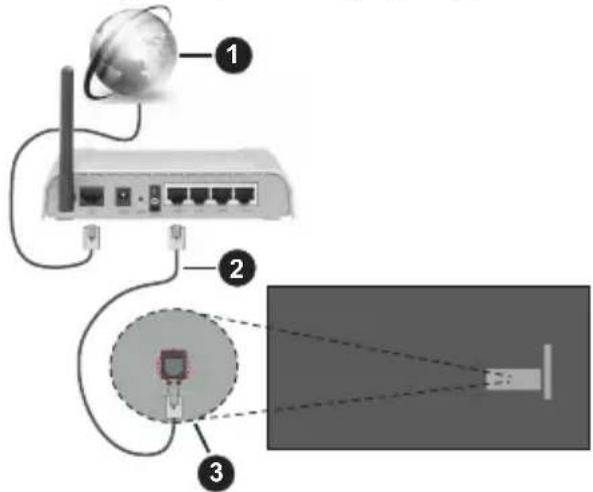
1 Łacze szerokopasmowe ISP
2 Kabel LAN (Ethernet)
3 Wejście LAN z tyłu telewizora
Ustawienia kablowe można zmienić w części poświęconej sieci w menu ustawień.
- Istnieje możliwość podłączenia telewizora do swojej sieci LAN, w zależności od konfiguracji Twojej sieci. W takim przypadku, proszę użyć kabla Ethernet, aby podłączyć swój telewizor bezpośrednio do gniazdka ściennego sieci.
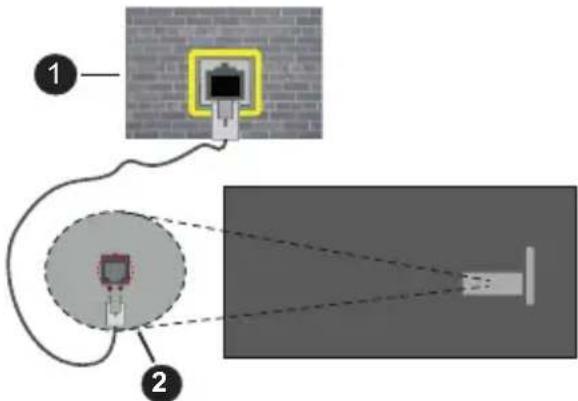
1 Sieciowe gniazdko naścienne
2 Wejście LAN z tyłu telewizora
Konfigurowanie ustawień urządzenia przewodowego
Typ sieci
Typ sieci może być ustawiony jako urządzenie przewodowe, bezprzewodowe lub wyłączone, zgodnie z aktywnym połączeniem z telewizorem.
Wybierz Urządzenie Przewodowe, jeśli korzystasz z kabla ethernetowego.
Test prędkości Internetu
Podświetl test prędkości Internetu i naciśnij przycisk OK. TV sprawdzi prędkość połączenia internetowego i po przeprowadzeniu testu wyświetli rezultaty.
Zaawansowane ustawienia
Podświetl Zaawansowane ustawienia i naciśnij przycisk OK. Na następnym ekranie możesz zmienić ustawienia IP i DNS telewizora. Podświetl żądaną pozycję i naciśnij przycisk w lewo lub prawo, aby zmienić ustawienia z Automatycznych na Manualne. Możesz teraz wprowadzić wartości IP i/lub DNS. Wybierz odnośny element z rozwijanego menu i wprowadź nowe wartości, używając przycisków numerycznych na pilocie. Po zakończeniu podświetl zapisz i naciśnij przycisk OK, aby zapisać ustawienia.
Tryb gotowości z dostępem do sieci
Możesz włączyć lub wyłączyć Tryby czuwania z dostępem do sieci, odpowiednio ustawiając tę opcję. Aby uzyskać więcej informacji, patrz Tryb gotowości z dostępem do sieci.
Połączenie bezprzewodowe
Aby podłączyć do sieci bezprzewodowej
TV nie może podłączyć się do sieci z niewidocznym SSID. Aby uczynić SSID modemu widocznym, powinieneś zmienić swoje ustawienia SSID w oprogramowaniu modemu.
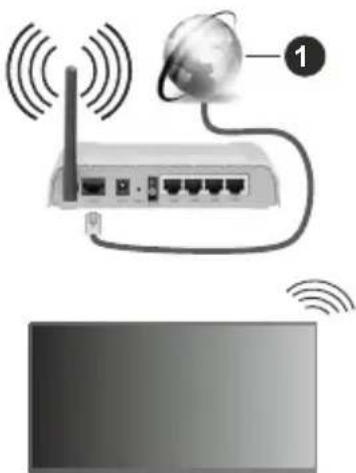
1 Łacze szerokopasmowe ISP
Router Wireless-N (IEEE 802.11a/b/g/n) z równoczesnymi pasmami 2.4 i 5 GHz przeznaczony do zwiększania przepustowości. Są one zoptymalizowane dla gładszego i szybszego przesyłu obrazu HD, transferu plików oraz gier bezprzewodowych.
- Częstotliwość i kanał różnią się, w zależności od rejonu.
- Prędkość transmisji różni się w zależności od odległości i liczby przeszkód pomiędzy produktami transmisji, konfiguracji produktów, stanu fal
radiowych, ruchu na linii oraz produktów, których używasz. Transmisja może również zostać przerwana lub rozłączona w zależności od warunków fal radiowych, telefonów DECT lub innych urządzeń WLAN 11b. Standardowe wartości dla szybkości transmisji to teoretycznie maksymalne wartości sieci bezprzewodowej. Nie są one rzeczywistymi szybkościami transmisji danych.
- Miejsce, gdzie przesył jest najefektywniejszy zależy od otoczenia użytkowania.
- Bezprzewodowa funkcja TV obsługuje modemy typu 802.11 a,b,g oraz n. Zaleca się bardzo używanie protokołu komunikacyjnego IEEE 802.11n w celu uniknięcia wszelkich problemów podczas oglądania wideo.
- Gdy w pobliżu znajdują się inne modemy z takim samym SSID, musisz zmienić SSID swojego modemu. W innym przypadku możesz napotkać problemy z połączeniem. Jeśli doświadczysz problemów z połączeniem bezprzewodowym, skorzystaj z połączenia przewodowego.
Konfiguracja ustawień urządzenia bezprzewodowego
Otwórz menu Sieci i wybierz typ sieci jako urządzenie bezprzewodowe, aby rozpocząć proces łączenia.
Zaznacz opcję Wyszukaj sieci bezprzewodowe i naciśnij przycisk OK, aby rozpocząć wyszukiwanie dostępnych sieci bezprzewodowych. Wszystkie znalezione sieci zostaną wymienione. Podświetl żądaną sieć z listy i naciśnij OK, aby się podłączyć. Sieć z ukrytym SSID nie może zostać wykryta przez inne urządzenia. Jeśli chcesz połączyć się z siecią z ukrytym identyfikatorem SSID, przewiń listę wykrytych sieci bezprzewodowych, zaznacz opcję Dodaj nową sieć i naciśnij OK. Wprowadź nazwę sieci i wybierz typ zabezpieczeń, korzystając z powiązanych opcji połączenia.
Uwaga: Jeśli modem działa w trybie N, powinno się wybrać ustawienia trybu N.
Jeśli wybrana sieć jest zabezpieczona hasłem, wprowadź go korzystając z wirtualnej klawiatury. Klawiatury tej można używać korzystając z klawiszy kierunkowych i przycisku OK na pilocie.
Poczekaj, aż adres IP pojawi się na ekranie.
Oznacza to, że ustanowione zostało połączenie. W celu odłączenia się od sieci, należy podświetlić Typ Sieci, a przyciskami w lewo lub w prawo ustawić połączenie jako Wyłączone.
Jeśli połączyłeś się z siecią bezprzewodową, opcja Rozłącz pojawi się w menu Sieć, a profil sieci bezprzewodowej zostanie zapisany, dzięki czemu telewizor będzie automatycznie łączyć się z tą samą siecią przy każdym przełączeniu na połączenie bezprzewodowe. Aby rozłączyć się z siecią bezprzewodową i usunąć zapisany profil, podświetl Rozłącz i naciśnij OK.
Jeśli router posiada przycisk WPS, można bezpośrednio podłączyć wyświetlacz do modemu/ routera bez konieczności uprzedniego wprowadzania hasła lub dodawania sieci. Zaznacz opcję Naciśnij WPS na routerze wifi i naciśnij OK. Idż do modemu/ routera, a następnie naciśnij jego przycisk WPS, aby dokonać połączenia. Po sparowaniu urządzeń zobaczysz potwierdzenie połączenia na ekranie telewizora. Wybierz OK, aby kontynuować. Dalsza konfiguracja nie jest wymagana.
Podświetl Test prędkości Internetu i naciśnij przycisk OK, aby sprawdzić prędkość połączenia z Internetem. Podświetl Zaawansowane ustawienia i naciśnij przycisk OK aby otworzyć menu ustawień zaawansowanych. Użyj przycisków kierunkowych i numerycznych, aby ustawić element. Po zakończeniu podświetl zapisz i naciśnij przycisk OK, aby zapisać ustawienia.
Inne informacje
Stan połączenia zostanie wyświetlony jako połączony lub niepołączony oraz zostanie wyświetlony aktualny adres IP, jeśli połączenie zostało ustanowione.
Podłączanie urządzenia przenośnego poprzez WLAN
- Jeśli Twoje urządzenie przenośne wyposażone jest w funkcję WLAN, możesz je podłączyć do TV poprzez router, aby móc uzyskać dostęp do zawartości urządzenia. Aby móc to zrobić, urządzenie przenośne musi posiadać odpowiednie oprogramowanie do współużytkowania.
Podłącz telewizor do routera, wykonując czynności wymienione powyżej.
Następnie, połącz swoje urządzenie przenośne z tą samą siecią, do której podłączony jest telewizor i uaktywnij na urządzeniu oprogramowanie do współużytkowania. Wybierz następnie pliki, które chcesz współdzielić ze swoim TV.
Jeśli połączenie zostanie ustanowione poprawnie, uzyskasz dostęp do współdzielonych plików na swoim urządzeniu przenośnym przy pomocy opcji współdzielenia mediów na swoim TV.
Przejdź do karuzeli nawigacji na ekranie głównym i wybierz Źródła. Następnie podświetl opcję Współdzielenie audio i wideo w menu Źródła i naciśnij OK. Zostaną wyświetlone dostępne serwery multimediów w sieci. Wybierz swoje urządzenie przenośne i naciśnij przycisk OK aby kontynuować.
- Jeśli dostępne, możesz pobrać z serwera dostawcy aplikacji swojego urządzenia przenośnego aplikację wirtualnego pilota.
Uwaga: Funkcja ta może nie być obsługiwana przez wszystkie urządzenia przenośne.
Tryb gotowości z dostępem do sieci
Tryby czuwania z dostępem do sieci to standard, który umożliwia włączenie urządzenia lub obudzenia przez wiadomości sieciowe. Komunikat jest wysyłany do urządzenia za pomocą programu uruchamianego na zdalnym urządzeniu podłączonym do tej samej sieci lokalnej, takim jak smartfon.
Twój telewizor jest zgodny ze standardami WoL i WoWLAN. Ta funkcja może być wyłączona podczas procesu pierwszej instalacji. Aby uruchomić tę funkcję, należy ustawić opcję Tryby gotowości z dostępem do sieci w menu Sieci jako Włączoną Konieczne jest, aby zarówno urządzenie, z którego wiadomość sieciowa zostanie wysłana do telewizora, jak i telewizor były podłączone do tej samej sieci. Funkcja Tryb gotowości z dostępem do sieci jest obsługiwana tylko w urządzeniach z systemem Android i może być używana tylko przez aplikacje YouTube i Netflix.
Aby korzystać z tej funkcji, telewizor i urządzenie zdalne należy połączyć co najmniej raz, gdy telewizor jest włączony. Jeśli telewizor jest wyłączony, należy ponownie nawiązać połączenie przy następnym włączeniu. W innym przypadku, funkcja ta będzie niedostępna. Nie ma to zastosowania, gdy telewizor jest przełączony w tryb gotowości.
Wydajność niektórych urządzeń na rynku może się różnić w zależności od architektury oprogramowania. Aby korzystać z funkcji Trybu gotowości z dostępem do sieci wydajniej, upewnij się, że urządzenie posiada najnowszą wersję oprogramowania.
Jeśli chcesz, aby telewizor zużywał mniej energii w trybie gotowości, możesz wyłączyć tę funkcję, ustawiając opcję Trybu gotowości z dostępem do sieci jako wyłączoną.
Wyświetlacz bezprzewodowy
Wyświetlacz bezprzewodowy jest standardem strumieniowania obrazu i dźwięku. Funkcja ta umożliwia korzystanie z telewizora jako bezprzewodowego ekranu.
Używanie w połączeniu z urządzeniami przenośnymi
Istnieją różne standardy umożliwiające współdzielenie ekranów pomiędzy Twoim urządzeniem mobilnym, a telewizorem, w celu wyświetlania plików graficznych, odtwarzania filmów i dźwięku.
Naciśnij przycisk Źródło na pilocie i przełącz na wyświetlacz bezprzewodowy.
Pojawi się ekran informujący o gotowości telewizora do nawiązania połączenia.
Otwórz aplikację do współdzielenia plików na swoim urządzeniu przenośnym. Różne firmy różnie nazywają swoje aplikacje, sprawdź więc w instrukcji obsługi swojego urządzenia przenośnego odnośne szczegóły. Wyszukaj urządzenia. Po wybraniu swojego telewizora i dokonaniu połączenia, ekran Twojego urządzenia przenośnego zostanie wyświetlony na telewizorze.
Uwaga: Z funkcji można korzystać wyłącznie, jeśli urządzenie przenośne obsługuje tę funkcję. Jeśli wystąpią problemy z połączeniem, sprawdź, czy używana wersja systemu operacyjnego obsługuje tę funkcję. Mogą wystąpić problemy z kompatybilnością z wersjami systemu operacyjnego, które zostaną wypuszczone na rynek po wyprodukowaniu tego telewizora. Procesy wyszukiwania i łączenia różnią się w zależności od używanego programu.
Rozwiązywanie podłączenia
Sieć bezprzewodowa niedostępna
- Upewnij się, że systemy firewall zezwalają na bezprzewodowe połączenie TV.
- Spróbuj ponownie wyszukać sieci bezprzewodowe, używając ekranu menu Sieci.
Jeśli sieć bezprzewodowa nie funkcjonuje poprawnie, spróbuj skorzystać z sieci przewodowej w swoim domu. Więcej informacji na ten temat znajdziesz w części dotyczącej połączeń przewodowych.
Jeśli TV nie działa korzystając z połączeniem przewodowym, sprawdź modem (router). Jeśli nie ma problemów z routerem, sprawdź połączenie internetowe swojego modemu.
Połączenie jest wolne
Sprawdź instrukcję obsługi swojego modemu, aby uzyskać informacje na temat zasięgu wewnątrz budynków, szybkości połączenia, jakości sygnału i innych ustawień. Będziesz potrzebować szybkiego łącza dla swojego modemu.
Przerwy podczas odtwarzania lub zwolnione reakcje
W taki przypadku powinieneś spróbować następujących kroków:
Zachowaj odległość co najmniej trzech metrów od kuchenek mikrofalowych, telefonów komórkowych, urządzeń Bluetooth i jakichkolwiek innych urządzeń kompatybilnych z WLAN. Spróbuj zmienić aktywny kanał routera WLAN.
Połączenie z Internetem jest niedostępne/Współdzielenie audio i wideo nie działa
Jeśli adres MAC (unikalny identyfikator) Twojego PC lub modemu został zarejestrowany permanentnie, możliwe jest, że Twój TV nie może połączyć się z Internetem. W takim przypadku adres MAC będzie potwierdzany za każdym razem, kiedy połączysz się z internetem. Jest to ochrona przed brakiem brawa dostępu. Jako, że telewizor ma swój adres MAC, Twój dostawca usług internetowych nie może potwierdzić adresu MAC twojego telewizora. Z tego powodu nie połączenie telewizora z internetem nie będzie możliwe. Skontaktuj się ze swoim dostawcą usług internetowych i poproś o informacje, jak połączyć inne urządzenie - twój telewizor, z internetem.
Możliwe również, że problem z systemem firewall uniemożliwia połączenie z Internetem. Jeśli myślisz, że to jest przyczyną problemu, skontaktuj się ze swoim dostawcą usług internetowych. Firewall może być przyczyną problemu z połączeniem i odkryciem, podczas użytkowania telewizora w trybie współdzielenia audio i wideo lub podczas wyszukiwania poprzez funkcję współdzielenia audio i wideo.
Niewłaściwa domena
Upewnij się, że załogowałeś się do PC z użyciem ważnej nazwy użytkownika/hasłem oraz upewnij się, że twoja domena jest aktywna przed udostępnieniem jakichkolwiek plików z Twojego PC na serwer mediów. Jeśli domena jest niewłaściwa, może spowodować problemy podczas przeglądanie plików w trybie współdzielenia audio i wideo.
Korzystanie z usługi sieciowej współdzielenia audio i wideo
Funkcja współdzielenia audio i wideo korzysta ze standardu, który ułatwia proces oglądania w elektronice cyfrowej oraz sprawia, że jest on dogodniejszy w użyciu w sieci domowej.
Standard ten umożliwia oglądanie i odtwarzanie zdjęć, muzyki oraz filmów wideo przechowywanych na serwerze medialnym podłączonym do Twojej sieci domowej.
1. Instalacja oprogramowania serwera
Funkcja współdzielenia audio i wideo nie może być używana, jeśli oprogramowanie serwera nie jest zainstalowane na komputerze lub jeśli wymagane oprogramowanie serwera multimedialnego nie jest zainstalowane na urządzeniu towarzyszącym. Przygotuj swój komputer za pomocą odpowiedniego programu serwera.
2. Podłącz do sieci przewodowej lub bezprzewodowej
Szczegółowe informacje odnajdziesz w rozdziałach dotyczących połączenia przewodowego/bezprzewodowego.
3. Włącz współdzielenie audio i wideo
Wejdź do menu Ustawienia>Urządzenie i włącz opcję Współdzielenia audio i wideo.
4. Odtwarzanie plików współdzielonych poprzez przeglądarkę mediów
Przejdź do karuzeli nawigacji na ekranie głównym i wybierz Źródła. Następnie podświetl opcję Współdzielenia audio i wideo w menu Źródła za pomocą przycisków kierunkowych i naciśnij OK. Dostępne serwery multimediów w sieci zostaną wyświetlone. Wybierz jeden z nich i naciśnij OK. Wyświetli się przeglądarka mediów.
Więcej informacji na temat odtwarzania plików znajdziesz w części menu przeglądarki mediów.
Jeśli wystąpi problem z siecią, wyłącz TV poprzez wyciągnięcie wtyczki z gniazdka elektrycznego, a następnie włącz go ponownie. Tryb trick i przeskok nie są obsługiwane przez funkcję współdzielenia audio i wideo.
Dla lepszej jakości odtwarzania, korzystając z połączenia kablowego należy używać odtwarzacza mediów/PCC/HDD lub innych kompatybilnych urządzeń.
Skorzystaj z połączenia LAN dla szybszego dzielenia się plikami pomiędzy urządzeniami takimi, jak komputery.
Uwaga: W niektórych PC nie będzie można używać funkcji współdzielenia audio i wideo z powodu ustawień administratora lub zabezpieczeń (takich, jak komputery firmowe).
Aplikacje
Dostęp do aplikacji zainstalowanych na telewizorze można uzyskać z ekranu głównego. Aplikacje usług streamingowych są zintegrowane, aby zapewnić najlepsze wrażenia z wyszukiwania i oglądania. Naciśnij przycisk TiVo na pilocie, wyświetlony zostanie ekran główny. Podświetl aplikację i naciśnij OK, aby uruchomić.
Użyj ekranu Zarządzaj aplikacjami, aby kontrolować, które aplikacje są używane przez TiVo OS do polecania tytułów na ekranach Głównym, Darmowe, Programy TV i Filmy. Wybrane aplikacje są wyświetlane w karuzeli Moje aplikacje na ekranie głównym.
Wybór aplikacji nie ma wpływu na wyniki wyszukiwania tekstowego i głosowego (dostępność zależy od modelu telewizora i dostarczonych pilotów). TiVo OS wyświetla wyniki ze wszystkich aplikacji, aby pomóc Ci znaleźć to, co chcesz obejrzeć. Gdy aplikacja, z której nie korzystasz, ma tytuł, możesz zdecydować się na jej zarejestrowanie.
Uwagi: Chociaż wiele aplikacji jest darmowych, do oglądania niektórych tytułów może być wymagana subskrypcja, wypożyczenie lub zakup. Możliwe problemy związane z aplikacjami mogą być spowodowane przez dostawcę tych usług. Usługi internetowe dostarczane przez osoby trzecie mogą w dowolnym momencie ulec zmianie lub zostać przerwane albo ograniczone.
Przeglądarka internetowa
Przegładarkę internetową można uruchomić z karuzeli Moje aplikacje na ekranie głównym.
Ekran początkowy przeglądarki, miniaturki predefiniowanych (jeśli są takowe) linków do dostępnych stron www zostaną wyświetlone jako opcje szybkiego wybierania razem z opcjami edycji szybkiego wybierania i dodawania do szybkiego wybierania.
Aby poruszać się po przeglądarce internetowej, korzystaj z przycisków kierunkowych na pilocie lub z podłączonej myszki. Aby pokazać pasek opcji przeglądarki, przesuń kursor na górę strony.
Dostępne są opcje historii, kart i zakładek oraz pasek przeglądarki, zawierający przyciski poprzednia/następna, odświeżanie, pasek adresu/szukania, przyciski szybkiego wybierania i Vewd.
Aby dodać żądaną stronę do listy szybkiego wybierania w celu uzyskania do niej szybkiego dostępu, przesuń kursor na górę strony lub naciśnij. Pojawi się pasek przeglądarki. Podświetl przycisk szybkie wybierania - i naciśnij przycisk OK. Następnie wybierz opcję dodawania do szybkiego wybierania, podświetl OK i naciśnij przycisk OK. Wypełnij puste pola na nazwę i adres, podświetl OK i naciśnij przycisk OK, aby dodać. Podczas gdy jesteś na stronie, którą chcesz dodać do listy szybkiego wybierania, zaznacz przycisk Vewd, a następnie naciśnij przycisk OK. Następnie podświetl opcję dodawania do szybkiego wybierania w podmenu i ponownie naciśnij przycisk OK. Nazwa i adres zostaną automatycznie wpisane zgodnie z danymi odwiedzanej strony. Podświetl OK i naciśnij przycisk OK, aby dodać.
Z przycisku Vewd możesz również korzystać do zarządzania przeglądarką. Podświetl przycisk Vewd i naciśnij przycisk OK, aby wyświetlić szczegóły strony i ogólne opcje.
Istnieją różne sposoby na wyszukanie lub odwiedzenie stron www przy użyciu przeglądarki.
Wprowadź adres strony www (URL) w pasku szukania/adresu i podświetl przycisk Enter na wirtualnej klawiaturze oraz naciśnij przycisk OK, aby wyświetlić stronę.
Wprowadź słowa kluczowe w pasku szukania/adresu i podświetl przycisk Enter na wirtualnej klawiaturze oraz naciśnij przycisk OK, aby rozpocząć szukanie odnośnych stron.
Podświetl miniaturkę szybkiego wybierania i naciśnij przycisk OK, aby wyświetlić odnośną stronę.
Twój telewizor jest kompatybilny z myszką USB. Podłącz myszkę lub bezprzewodowy adapter myszki do wejścia USB na TV w celu łatwiejszej i szybszej nawigacji.
Niektóre strony internetowe zawierają elementy flash. Nie są one obsługiwane przez przeglądarkę.
Twój TV nie obsługuje żadnych procesów pobierania danych z Internetu poprzez przeglądarkę.
Niektóre strony internetowe mogą nie być obsługiwane. W zależności strony; mogą wystąpić problemy z treściami. W niektórych przypadkach zawartość wideo może być niemożliwa do odtworzenia.
System HBBTV
HbbTV (Hybrydowa transmisja szerokopasmowej TV) jest nowym standardem, który płynnie łączy emitowane programy z usługami dostarczanymi poprzez łącza szerokopasmowe, oraz umożliwia dostęp do usług wyłącznie internetowych konsumentom korzystających z TV i dekoderów podłączonych do Internetu. Usługi dostarczane przez HbbTV obejmują tradycyjnie emitowane kanały TV, wideo na życzenie, elektroniczny przewodnik po programach, reklamy interaktywne, personalizacje, głosowanie, gry, sieci społecznościowe oraz inne aplikacje multimedialne.
Aplikacje Hbb TV są dostępne na kanałach, gdzie są sygnalizowane przez nadawcę. Nadawca oznacza jedna aplikację jako „autostart” i to ona uruchamiana jest automatycznie poprzez platformę. Automatyczna aplikacja ta generalnie jest uruchamiana ikonką małego czerwonego przycisku, informując użytkownika, że na danym kanale dostępna jest aplikacja HbbTV. Naciśnij czerwony przycisk, aby otworzyć stronę aplikacji. Po wyświetlaniu się strony aplikacji możesz powrócić do stanu początkowego naciskając ponownie czerwony przycisk. Możesz przełączać pomiędzy trybem czerwonej ikonki, a pełnym trybem interfejsu użytkownika aplikacji, naciskając czerwony przycisk. Należy zauważyć, że zdolność przełączania czerwonego przycisku jest zapewniana przez aplikację, a niektóre aplikacje mogą zachowywać się inaczej (inne kolorowe przyciski, takie jak zielony, żółty, niebieski, mogą być zdefiniowane dla niektórych innych funkcji, np. skrótów).
Jeśli przełączysz na inny kanał podczas aktywnej aplikacji HbbTV (albo w trybie czerwonej ikonki, albo w pełnym trybie interfejsu użytkownika), mogą wystąpić następujące sytuacje.
- Aplikacja może działać nadal
- Aplikacja może się zamknąć.
- Aplikacja może się zamknąć i może zostać uruchomiona kolejna aplikacja z czerwonym przyciskiem.
HbbTV zezwala na pobieranie aplikacji albo z łącza szerokopasmowego, albo z transmisji TV. Nadawca może umożliwiać oba sposoby lub jeden z nich. Jeśli platforma nie posiada działającego łącza szerokopasmowego, może ona nadal uruchomić aplikację transmitowaną tradycyjnie.
Automatycznie uruchamiające się aplikacje z czerwonym przyciskiem generalnie zapewniają linki do innych aplikacji. Użytkownik może przełączyć na inną aplikację korzystając z podanych linków. Aplikacje powinny zapewniać sposób na zakończenie działania, zwykle służy do tego przycisk Wyjdź.
Aplikacje HbbTV używają przycisków na pilocie do interakcji z użytkownikiem. Kiedy uruchamiana jest aplikacja HbbTV, przejmuje ona kontrolę nad niektórychi przyciskami, Na przykład: numeryczny wybór kanałów może nie działać w aplikacji teletekstu, gdzie przyciski będą odnosić się do numerów stron.
HbbTV wymaga od platform zdolności strumieniowania AV. Istnieją liczne aplikacje dostarczające VOD (wideo na życzenie). Użytkownik może używać przycisków
na pilocie, aby odtwarzać zawartość AV, pauzować, zatrzymywać, przewijać do przodu i do tyłu.
Uwaga: Możesz włączyć lub wyłączyć tę funkcję, korzystając z menu Ustawienia>Prawne>Ustawienia zgody.
Smart Center
Smart Center jest mobilną aplikacją działającą na platformach iOS i Android. Przy pomocy swojego urządzenia przenośnego możesz z łatwością na żywo strumieniować swoje ulubione programy ze swojego telewizora. Możesz także uruchomić swoje aplikacje, korzystać z urządzenia mobilnego jako pilota do telewizora i współdzielić pliki medialne.
Uwaga: Możliwość korzystania ze wszystkich funkcji tej aplikacji zależy od właściwości telewizora użytkownika.
Pierwsze Kroki
Aby móc korzystać z funkcji opartych na połączeniu z Internetem, Twój router/modem musi być do niego podłączony.
WAŻNE: Upewnij się, że TV i urządzenie przenośne są podłączone do tej samej sieci.
W przypadku funkcji udostępniania multimediów opcja Udostępnianie audio-video powinna być włączona (jeśli jest dostępna) Przejdź do karuzeli nawigacyjnej na ekranie głównym i wybierz menu Ustawienia>Urządzenia, a następnie naciśnij przycisk OK. Podświetl współdzielenie audio i wideo i zmień na Włączone. Teraz Twój TV jest gotowy na połączenie z urządzeniem przenośnym.
Zainstaluj aplikację Smart Center na swoim urządzeniu przenośnym.
Uruchom aplikację Smart Center. Jeśli wszystkie połączenia zostały poprawnie skonfigurowane, zobaczysz nazwę swojego TV na urządzeniu przenośnym. Jeśli nazwa Twojego telewizora nie pojawi się na liście, odczekaj chwilę i stuknij widget odświeżania. Wybierz swój TV z listy.
Ekran urządzenia przenośnego
Na głównym ekranie odnajdziesz zakładki pozwalające na dostęp do różnych funkcji.
Po uruchomieniu aplikacja pobiera istniejącą listę kanałów z telewizora.
MOJE KANAŁY: Pokazane zostaną programy pierwszych czterech kanałów pobranych z listy z telewizora. Możesz zmienić kanały znajdujące się na liście. Naciśnij miniaturkę kanału i przytrzymaj. Wyświetli się lista kanałów, z której możesz wybrać żądany kanał, który chcesz zastąpić.
TV: Możesz ogłądać programy pod zakładką TV. W tym trybie możesz poruszać się po liście kanałów uzyskanych z telewizora i kliknąć na miniaturki, aby wyświetlić strony ze szczegółami.
NAGRANIA: Pod tą zakładką odnajdziesz aktywne (jeśli dostępne) i zaplanowane nagrania. Aby usunąć którykolwiek z elementów po prostu naciśnij na ikonkę usuwania, znajdującą się w każdym rzędzie.
EPG (Elektroniczny przewodnik po programach): Pod tą zakładką możesz znaleźć przewodnik po programach wybranych kanałów. Możesz poruszać się po kanałach, naciskając wybrany kanał na siatce EPG. Zauważ, że aktualizacja / odświeżanie informacji EPG może chwilę potrwać, w zależności od sieci i jakości serwisu www.
Uwaga: Dla informacji EPG opartych o Internet, potrzebne będzie połączenie z Internetem.
USTAWIENIA: Skonfiguruj aplikacje według własnych upodobań. Możesz zmienić:
Automatyczne uruchamianie FollowMeTV: Funkcja FollowMeTV (jeśli dostępna) uruchomi się automatycznie, jeśli to ustawienie jest włączone. Ustawienie domyślne to "wyłączone".
Automatyczne połączenie z TV: Jeśli włączone, Twoje urządzenie przenośne automatycznie połączy się z ostatnio podłączonym TV, z pominięciem ekranu wyszukiwania TV.
Zmień TV: Pokazuje aktualnie podłączony telewizor. Możesz nacisnąć to ustawienie, aby przejść do ekranu "szukania TV" i zmienić na inny telewizor.
Edytuj własną listę kanałów: Przy użyciu tego ustawienia możesz edytować swoją własną listę kanałów.
Wybierz źródło listy kanałów: Możesz wybrać źródło listy kanałów, z którego aplikacja ta będzie korzystać. Dostępne opcje to: "Lista TV" i "Własna lista". Dodatkowo możesz włączyć opcję "Pamiętaj mój wybór", aby ustawić wybraną listę kanałów jako stały wybór. Jeśli wybrane źródło będzie dostępne, zostanie ono użyte przez aplikację.
Nr wersji: Wyświetla bieżącą wersję aplikacji.
Strona ze szczegółami
Aby otworzyć stronę ze szczegółowymi informacjami, stuknij program. Na ekranie strony ze szczegółami możesz odnaleźć szczegółowe informacje dotyczące wybranych programów. Na stronie tej można odnaleźć następujące zakładki: "Szczegóły", "Obsada i ekipa" oraz "Wideo".
SZCZEGÓŁY: Zakładka przedstawia streszczenie i informacje o wybranym programie.
OBSADA I EKIPA: Pokazuje wszystkie osoby biorące udział w tworzeniu programu.
WIDEO: Udostępnia wideo z Youtube odnoszące się do wybranego programu.
Uwaga: Dla działania niektórych funkcji może być wymagane połączenie z Internetem.
Funkcja FollowMe TV (jeśli dostępna)
Stuknij na widget FOLLOW ME TV, znajdujący się w górnej prawej części ekranu Twojego urządzenia
przenośnego, aby zmienić wygląd funkcji FollowMe TV.
Stuknij ikonkę odtwarzania, aby rozpocząć strumieniowanie treści z TV na Twoje urządzenie przenośne. Dostępne, jeśli Twoje urządzenie znajduje się w zasięgu routera.
Tryb Mirror
Ten tryb funkcji TV FollowMe jest domyślnie włączony i pozwala na strumieniowe treści z innych wybranych źródeł telewizyjnych i przeglądarki mediów.
Uwagi:
Zauważ, że obsługiwane są wyłącznie kanały cyfrowe i (DVB-T/C/S) SD i HD.
Funkcja obsługi wielu języków audio i napisów jest wyłączona.
Wydajność strumieniowania może się zmieniać w zależności od jakości Twojego połączenia.
Strona współdzielenia mediów
Aby uzyskać dostęp do widgeta Współdzielenia mediów, stuknij na strzałkę skierowaną do góry, znajdującą się w prawej, górnej części ekranu.
Po naciśnięciu widgeta Współdzielenia mediów, wyświetli się ekran, na którym możesz wybrać typ mediów, które chcesz współdzielić ze swoim TV.
Uwaga: Nie wszystkie formaty plików są obsługiwane. Funkcja ta nie będzie działać, jeśli funkcja współdzielenia audio i wideo nie jest obsługiwana.
Funkcja Pilot Smart
Możesz wykorzystać swoje urządzenie przenośne jako pilot do telewizora po jego połączeniu z TV. Aby uzyskać dostęp do wszystkich funkcji inteligentnego pilota, możesz użyć menu w dolnej środkowej części ekranu.
Rozpoznawanie głosu
Możesz stuknąć widget Mikrofonu ( ) i zarządzać aplikacją za pomocą poleceń głosowych, takich jak: „Volume Up/Down!”, „Programme Up/Down!”.
Uwaga: Funkcja ta jest dostępna wyłącznie dla urządzeń pracujących na platformie Android.
Strona klawiatury
Stronę klawiatury można otworzyć na dwa sposoby: naciskając widget Klawiatury (B) na ekranie aplikacji lub automatycznie, poprzez polecenie z telewizora.
Wymagania
-
Smart TV
-
Połączenie sieciowe
-
Urządzenie przenośne pracujące na platformie Android lub iOS (wersja Android OS 5.1 lub nowsza; IOS 12 lub nowsza)
-
Aplikacja Smart Center (można ją odnaleźć w sklepach internetowych z aplikacjami opartych na platformach Android lub iOS)
-
Router modem
-
Urządzenie pamięci masowej USB w formacie FAT32 (wymagany dla funkcja Nagrywania USB, jeśli dostępna)
Uwagi:
Dla urządzeń Android obsługiwane są następujące rozmiary ekranu: normalny (mdpi), duży (hdpi) i ekstra duży (xhdpi). Urządzenia z ekranami 3-calowymi lub mniejszymi nie są obsługiwane.
Obsługiwane są wszystkie rozmiary ekranu urządzeń iOS. Interfejs użytkownika aplikacji Smart Center może się zmienić w zależności od wersji zainstalowanej na Twoim urządzeniu.
Informacje o funkcjonalności DVB
Ten odbiornik DVB można używać tylko w kraju, dla którego został zaprojektowany.
Chociaż ten odbiornik DVB spełnia najnowsze normy obowiązujące w czasie jego produkcji, nie możemy gwarantować, że będzie on kompatybilny z przyszłymi transmisjami DVB w związku ze zmianami w sygnałach audycji i technologii, które mogą zostać wprowadzone.
Niektóre funkcje telewizji cyfrowej mogą być niedostępne we wszystkich krajach.
Ciągle dążymy to tego, aby udoskonalać nasze produkty, w związku z czym specyfikacje mogą zmienić się bez uprzedzenia.
Informacje o zakupie akcesoriów można uzyskać w sklepie, w którym nabyli Państwo swój sprzęt.
Contents
Safety Information 2
- Informacje dotyczące bezpieczeństwa
- OSTRZEŻENIE
- RYZYKO PORAŻENIA PRĄDEM NIE OTWIERAĆ
- WAŻNE - Proszę przeczytać całą instrukcję przed instalacją i użytkowaniem
- Oznaczenia na produkcie
- Urządzenie laserowe klasy
- OSTRZEŻENIA DOTYCZĄCE MONTAŻU NAŚCIENNEGO
- Informacje ekologiczne
- Funkcje
- Wysoki Zakres Dynamiki (HDR)/Hybrydowa Gamma Logarytmiczna (HLG)
- Załączone akcesoria
- Obraz w Trybie Gotowości: (opcjonalny)
- Informacje w trybie oczekiwania
- Obsługa telewizora za pomocą przycisku sterowania
- Obsługa za pomocą pilota
- Wybór wejścia
- Zmiana kanałów i głośności
- Resetowanie i wyłączanie za pomocą przycisku trybu gotowości
- Oglądanie telewizji
- Strona główna
- Karuzela Moje aplikacje
- Ekran Zarządzania aplikacjami
- KaruzelaNawigacji
- Przeglądaj ekrany
- Szczególydotyczące zawartości
- Oglądaj teraz
- Lista oglądania
- Ocena
- Raport zgody
- Przeglądaj wszystkie odcinki
- Wyszukiwanietekstowe
- Potrzebujesz pomocy?
- Wkładanie baterii do pilota
- Podłączenie zasilania
- Podłączenie anteny
- Tylna część telewizora
- Informacje dotyczące licencji
- Informacje dotyczące usuwania
- [Tylko dla krajów UE]
- [Użytkownicy prowadzący działalność handlową]
- [Inne kraje poza Unią Europejską]
- Krajowe restrykcje
- (\*) Przycisk trybu oczekiwania
- Włączanie/wyłączanie
- Aby włączyć telewizor
- Aby wyłączyć telewizor
- Aby całkowicie wyłączyć TV, wyciągnij wtyczkę kabla z gniazdka.
- Pierwsza Instalacja
- Wybór typu nadawania sygnału telewizyjnego
- Uwagi:
- Odtwarzanie mediów poprzez wejście USB
- Przeglądarka mediów
- FollowMe TV
- CEC
- Sterowanie systemem audio
- Quick AI
- E-poradnik
- Działanie ogólne TV
- Korzystanie z listy kanałów
- Zarządzanie lista ulubionych
- Konfiguracja ustawień Kontrola rodzicielska
- Elektroniczny przewodnik po programach.
- Program godzinny
- Teraz/Następny program
- Opcje programów
- Usługi teletekstowe
- Cyfrowy teletekst
- Aktualizacja Oprogramowania
- Wyszukiwanie aktualizacji oprogramowania poprzez interfejs
- Tryb wyszukiwania i aktualizacji o 3 nad ranem
- Rozwiązywanie problemów i wskazówki
- TV nie chce się włączyć
- Słaba jakość obrazu
- Brak obrazu
- Brak dźwięku
- Pilot nie działa
- Formaty plików napisów
- Obsługiwane rozdzielczości DVI
- Połączenie przewodowe
- Aby podłączyć do sieci przewodowej
- Ustawienia kablowe można zmienić w części poświęconej sieci w menu ustawień.
- Konfigurowanie ustawień urządzenia przewodowego
- Typ sieci
- Test prędkości Internetu
- Zaawansowane ustawienia
- Tryb gotowości z dostępem do sieci
- Połączenie bezprzewodowe
- Aby podłączyć do sieci bezprzewodowej
- Konfiguracja ustawień urządzenia bezprzewodowego
- Inne informacje
- Podłączanie urządzenia przenośnego poprzez WLAN
- Wyświetlacz bezprzewodowy
- Używanie w połączeniu z urządzeniami przenośnymi
- Rozwiązywanie podłączenia
- Sieć bezprzewodowa niedostępna
- Połączenie jest wolne
- Przerwy podczas odtwarzania lub zwolnione reakcje
- Połączenie z Internetem jest niedostępne/Współdzielenie audio i wideo nie działa
- Niewłaściwa domena
- Korzystanie z usługi sieciowej współdzielenia audio i wideo
- Instalacja oprogramowania serwera
- Podłącz do sieci przewodowej lub bezprzewodowej
- Włącz współdzielenie audio i wideo
- Odtwarzanie plików współdzielonych poprzez przeglądarkę mediów
- Aplikacje
- Przeglądarka internetowa
- System HBBTV
- Smart Center
- Pierwsze Kroki
- Ekran urządzenia przenośnego
- Strona ze szczegółami
- Funkcja FollowMe TV (jeśli dostępna)
- Tryb Mirror
- Strona współdzielenia mediów
- Funkcja Pilot Smart
- Rozpoznawanie głosu
- Strona klawiatury
- Wymagania
- Informacje o funkcjonalności DVB
- Contents
Marka : GoGen
Model : TVF43M340STWEB
Kategoria : Telewizor