
Krypton 500 - Myš Genesis - Bezplatný návod na obsluhu
Nájdite návod k zariadeniu zdarma Krypton 500 Genesis vo formáte PDF.


| Typ produktu | Myš |
| Značka | Genesis |
| Model | Krypton 500 |
| Kategória | Herná myš |
| Technológia pripojenia | Káblové (USB-A) |
| Sensor | Optický |
| Rozlíšenie (DPI) | 3200 DPI (prepínateľné) |
| Počet tlačidiel | 6 (programovateľných) |
| Podsvietenie | RGB LED |
| Hmotnosť | cca 95 g |
| Rozmery (D x Š x V) | 125 x 70 x 40 mm |
| Dĺžka kábla | 1,5 m |
| Kompatibilita | Windows 7/8/10/11, macOS |
| Napájanie | Napájanie z USB (5 V / 100 mA) |
| Osobitné vlastnosti | Nastaviteľné DPI, ergonomický dizajn |
| Čistenie | Utrite mierne navlhčenou handričkou; dovnútra sa nesmie dostať voda |
| Likvidácia | Elektroodpad nepatrí do domáceho odpadu; recyklujte podľa miestnych predpisov |
Často kladené otázky - Krypton 500 Genesis
Otázky používateľov k Krypton 500 Genesis
0 otázka o tomto zariadení. Odpovedzte na tie, ktoré poznáte, alebo položte vlastnú.
Položte novú otázku o tomto zariadení
Stiahnite si návod pre váš Myš vo formáte PDF zadarmo! Nájdite svoj návod Krypton 500 - Genesis a vezmite svoje elektronické zariadenie späť do rúk. Na tejto stránke sú zverejnené všetky dokumenty potrebné na používanie vášho zariadenia. Krypton 500 značky Genesis.
NÁVOD NA OBSLUHU Krypton 500 Genesis
- Precízny optický senzor (PMW3325) s rozlíšením 7200 DPI
- Pokročilý softvér s editorom makier a profilov
• 6 programovatelných tlačidiel - Spínače hlavných tlačidiel so životnosťou až do 10 mil. kliknutí
• Nastavitelné režimy podsvietenia
• Snímkovanie 1000 Hz
• Rýchlost' sledovania: 100 ips
• Max. zrýchlenie: 20G
INŠTALÁCIA
- Pripojte myš do USB portu počítača, pri prvom pripojení je nutné počkať asi 15 sekúnd, pokial' sa nainštalujú ovládače.
- Ak chcete nastavit programovatelné tlačidla a DPI je nutné stiahnut a nainštalovať najnovšiu verziu softvéru z našej webovej stránky www.genesis-zone.com.
- Otvorte inštalačnú zložku a potom kliknite dvakrát na súbor setup.exe.
- Pre úspešnú inštaláciu softvéru postupujte podľa pokynov.
- Po úspešnom dokončení inštalácie sa na hlavným panelu zobrazí ikona herného softvéru.
- Kliknite na ikonu pre zobrazenie nastavení.


15:37

ZÁKLADNÉ NASTAVENIA
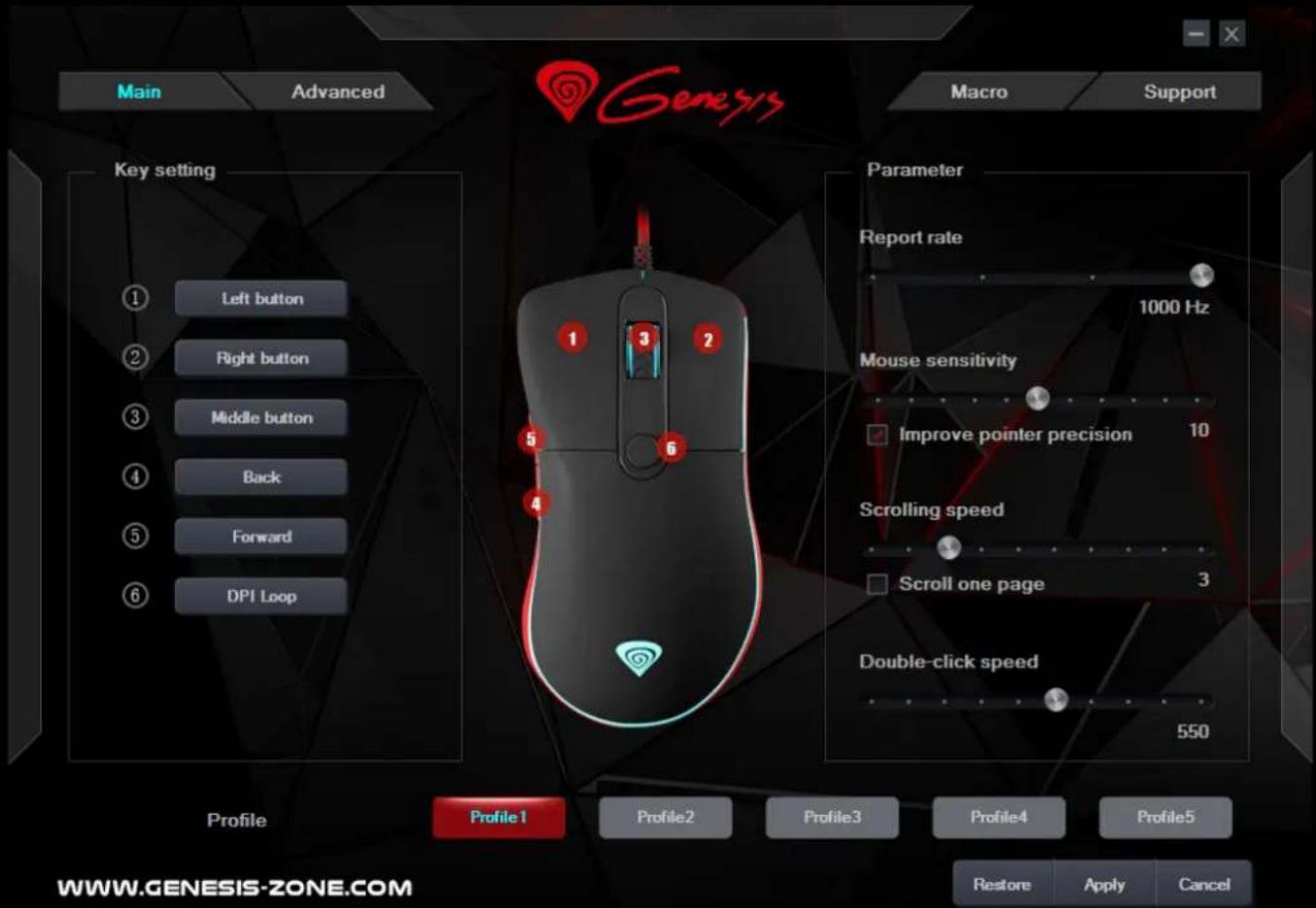
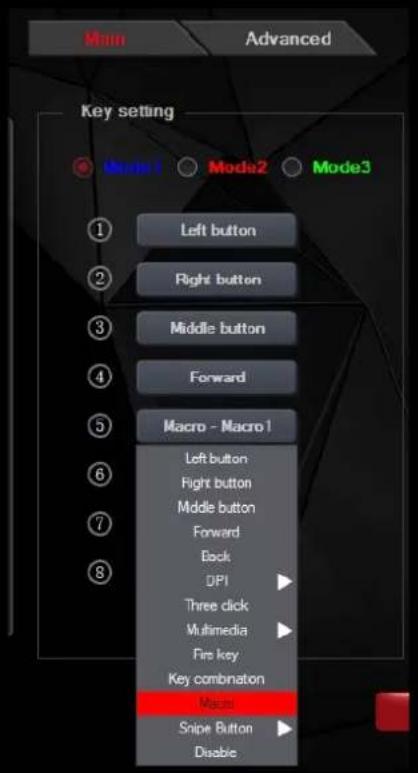
Key setting
- Každé tlačidlo je možné nastaviť individuálne kliknutím na zoznam programovateľných tlačidiel, po tejto akcii vyskakovacie okno zobrazí dostupné funkcie, ktoré možno zvoliť ľavým tlačidlom myši.
- Zvolte vami požadovanú funkciu a kliknite na tlačidlo „Apply” pre uloženie nastavení.
Táto funkcia umožňuje to vykonávať akcie vyžadujúce vysokú presnosť, ktorú doceňujú hráči FPS. Pridržanie tlačidla s priradenou funkciou „Snipe button” znižuje citlivosť myši na úroveň 500 DPI, po uvolnení tlačidla sa citlivosť vráti k predchádzajúcemu nastaveniu.
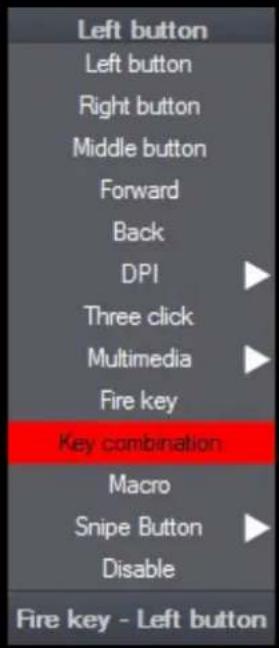
Key combination
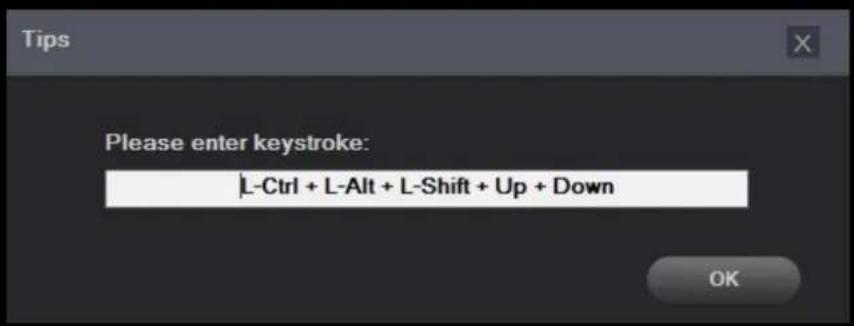
Táto funkcia umožňuje priradiť kombináciu kláves z klávesnice. Kliknite na „Key combination“, po zobrazení vyskakovacieho okna vyberte kombináciu tlačidiel, ktoré chcete priradiť napr. „Ctrl + Shift + Up + A“, potom kliknite na tlačidlo „OK“ pre dokončenie a zavretie okna. Kliknite na tlačidlo „Apply“ pre uloženie nastavenia.
Systémové nastavenia
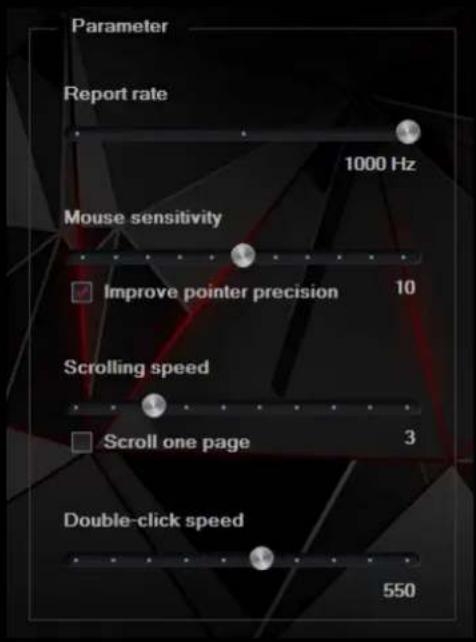
V týchto nastaveniach môžete nastaviť rýchlost' pohybu myši „Mouse sensitivity“, rýchlost' vertikálneho posuvu „Scrolling Speed“ a časový odstup medzi dvojklikom „Double-Click Speed“. Ak chcete nastaviť tieto funkcie prejdite do záložky „Parameter“ a zvolte požadovanú rýchlost' pre každú funkciu. Potom kliknite na tlačidlo „Apply“ pre uloženie nastavení.
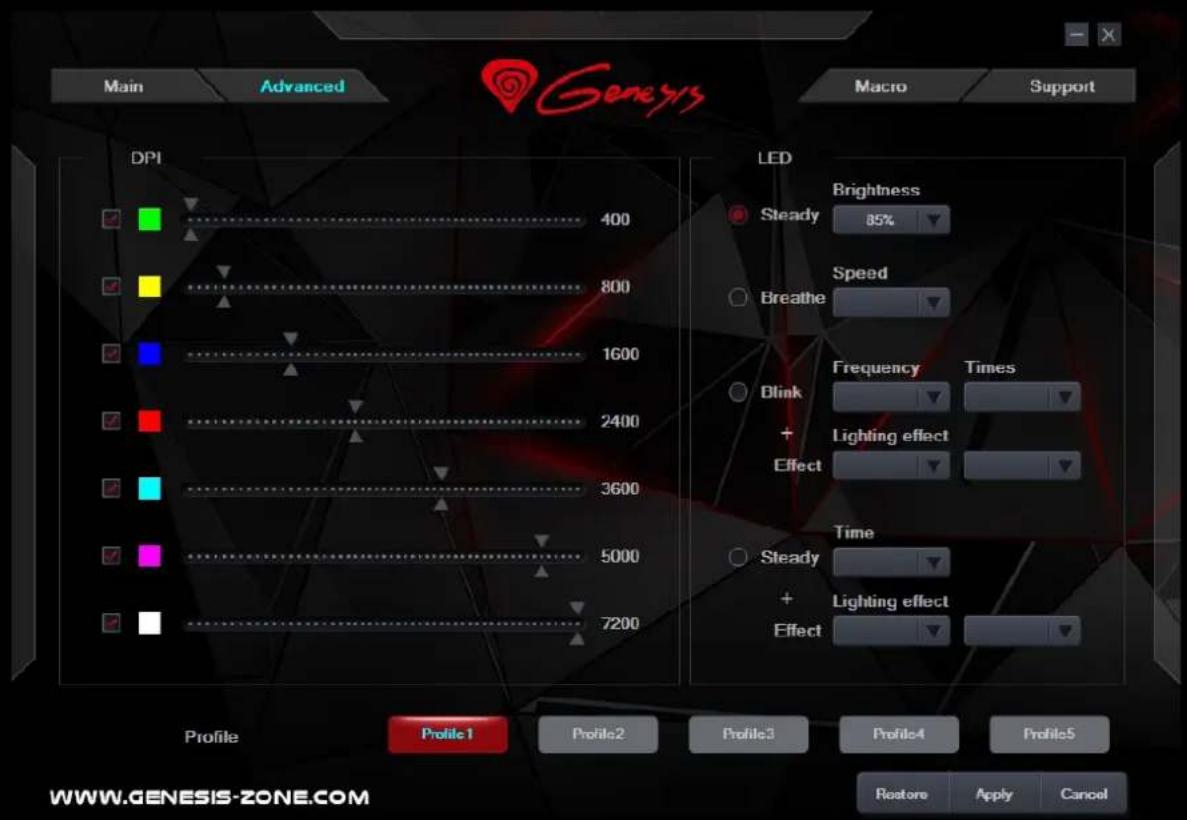
Herný softvěr umožňuje nastaviť až štyri DPI profily, ktoré môžete prepínať „za chodu“ pomocou tlačidla DPI. Každý profil možno nastaviť individuálne v záložke „DPI“. V týchto nastaveniach si môžete nastaviť farbu podsvietenia, režim podsvietenia a rozlíšenie 500 – 3000 DPI. Kliknite na tlačidlo „Apply“ pre uloženie nastavenia.
Ak chcete zvolit' makro kliknite na tlačidlo „Key setting" a potom kliknite na box „Macros". Vo vyskakovacom okne vyberte názov predtým zaznamenaného makra a potom kliknite na tlačidlo „OK" pre dokončenie a zatvorenie okna. Potom kliknite na „Apply" pre uloženie nastavení.
- Neautorizované pokusy otvorenia zariadenia vedú ku strate záruky, alebo poškodeniu výrobku.
- Nepoužívajte zariadenie v horúcom, studenom, prašnom, alebo vlhkom prostredí.
- Pád, alebo úder môže spôsobit' poškodenie a poškriabanie zariadenia, alebo inú závadu výrobku.
- Bezpečný výrobok splňujúci požiadavky EÚ.
- Zariadenie je vyrobené v súlade s európskou normou RoHS, ktorej účelom je zníženie nebezpečných látok unikajúcich do prostredia z elektrických a elektronických odpadov.
- Použitie symbolu WEEE (škrtnutý kôš) znamená, že s týmto výrobkom nemožno nakladať ako s domácim odpadom. Správnym znehodnotením chránite životné prostredie. Podrobné informácie o recyklácii tohto výrobku Vám poskytne predajca, alebo miestne orgány štátnej správy.


RoHS

PRE VIAC INFORMÁCIÍ NAVŠTÍVTE:
WWW.GENESIS-ZONE.COM
Značka : Genesis
Model : Krypton 500
Kategória : Myš