
Krypton 500 - Myš Genesis - Bezplatný návod k obsluze
Najděte návod k zařízení zdarma Krypton 500 Genesis ve formátu PDF.


| Typ produktu | Myš |
| Značka | Genesis |
| Model | Krypton 500 |
| Kategorie | Herní myš |
| Technologie připojení | Kabelová (USB-A) |
| Senzor | Optický |
| Rozlišení (DPI) | 3200 DPI (přepínatelné) |
| Počet tlačítek | 6 (programovatelných) |
| Podsvícení | RGB LED |
| Hmotnost | cca 95 g |
| Rozměry (D x Š x V) | 125 x 70 x 40 mm |
| Délka kabelu | 1,5 m |
| Kompatibilita | Windows 7/8/10/11, macOS |
| Napájení | Napájení z USB (5 V / 100 mA) |
| Zvláštní vlastnosti | Nastavitelné DPI, ergonomický design |
| Čištění | Otřete mírně vlhkým hadříkem; nevnikněte vodu dovnitř |
| Likvidace | Elektroodpad nepatří do domovního odpadu; recyklujte podle místních předpisů |
Často kladené otázky - Krypton 500 Genesis
Dotazy uživatelů ohledně Krypton 500 Genesis
0 otázka o tomto zařízení. Odpovězte na ty, které znáte, nebo položte vlastní.
Položte novou otázku o tomto zařízení
Stáhněte si návod pro váš Myš ve formátu PDF zdarma! Najděte svůj návod Krypton 500 - Genesis a vezměte svůj elektronický přístroj zpět do rukou. Na této stránce jsou zveřejněny všechny dokumenty potřebné k používání vašeho zařízení. Krypton 500 značky Genesis.
NÁVOD K OBSLUZE Krypton 500 Genesis
- Precizní optický senzor (PMW3325) s rozlišením 7200 DPI
- Pokročilý software s editorem maker a profilů
• 6 programovatelných tlačítek - Spínače hlavních tlačítek s životností až do 10 mil. kliknutí
• Nastavitelné režimy podsvícení
• Snímkování 1000 Hz
• Rychlost sledování: 100 ips
• Max. zrychlení: 20G
INSTALACE
- Připojte myš do USB portu počítače, při prvním připojení je třeba počkat asi 15 sekund, dokud se nainstalují ovladače.
- Chcete-li nastavit programovatelná tlačítka a DPI rozlišení je třeba stáhnout a nainstalovat nejnovější verzi softwaru z naši webový stránky www.genesis-zone.com.
- Otevřete instalační složku a poté klikněte dvakrát na soubor setup.exe.
- Pro úspěšnou instalaci softwaru postupujte podle pokynů.
- Jestli byla instalace úspěšně dokončena, na hlavním panelu se zobrazí ikona herního softwaru.
- Klikněte na ikonu pro zobrazení nastavení.


15:37

ZÁKLADNÍ NASTAVENÍ
Key setting
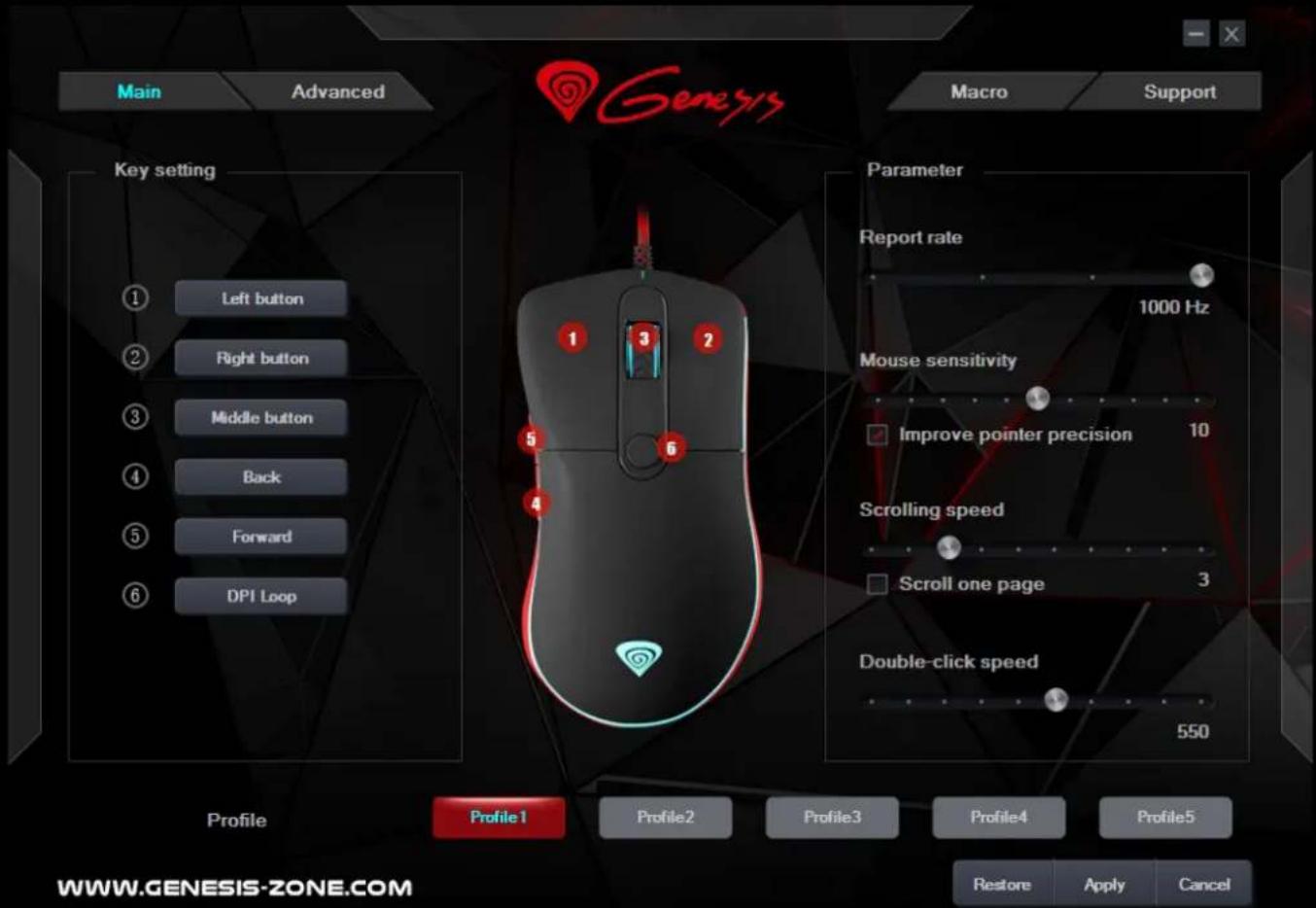
Záložka „Key settingt“ vám umožnuje přířadit jednotlivé funkce ke každému tlačítku.
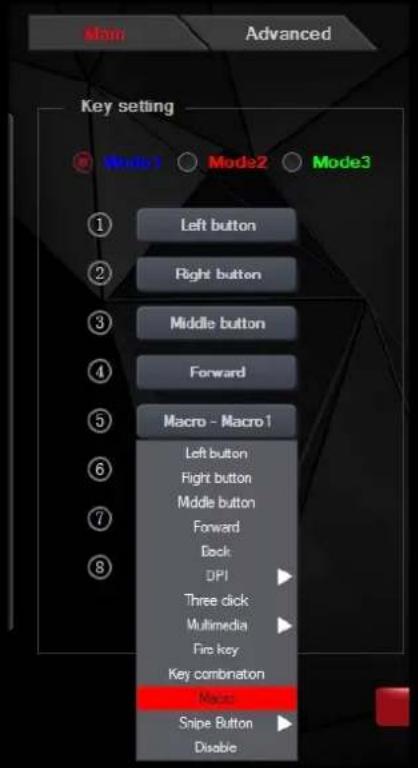
- Každé tlačítko je možné nastavit individuálně kliknutím na seznam programovatelných tlačítek, po této akci vyskakovací okno zobra-zí dostupné funkce, které lze vybrat levým tlačítkem myši.
- Vyberte požadovanou funkci a klikněte na tlačítko „Apply“ pro uložení nastavení.
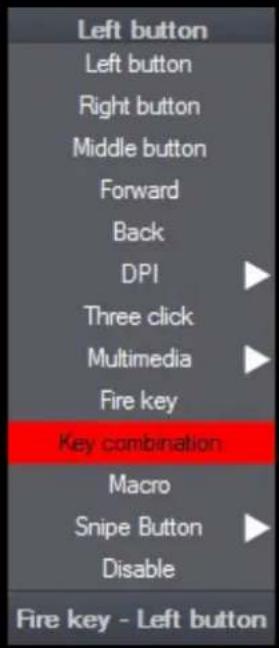
Tato funkce umožňuje to provádět akce vyžadující vysokou přesnost, kterou doceňují hráči FPS. Přidržení tlačítka s přirazenou funkcí „Snipe button” snižuje citlivost myši na úroveň 500 DPI, po uvolnění tlačítka se citlivost vrátí k předchozímu nastavení.
Key combination
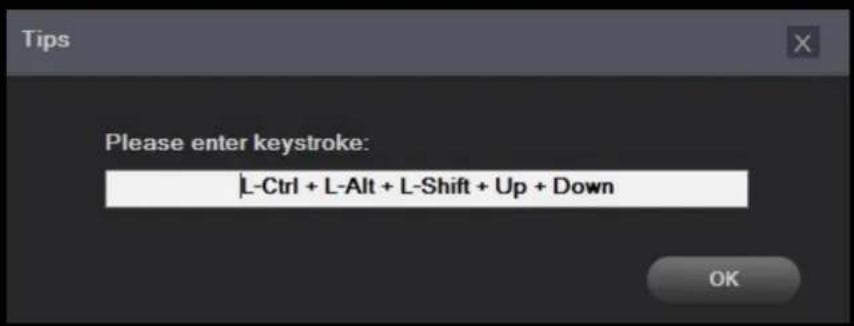
Tato funkce umožňuje přiradit kombinaci kláves z klávesnice. Klikněte na „Key combination“, po zobrazení vyskakovacího okna vyberte kombinaci tlačítek, které chcete přiradit např. „Ctrl + Shift + Up +A“, poté klikněte na tlačítko „OK“ pro dokončení a uzavření okna. Klikněte na tlačítko „Apply“ pro uložení nastavení.
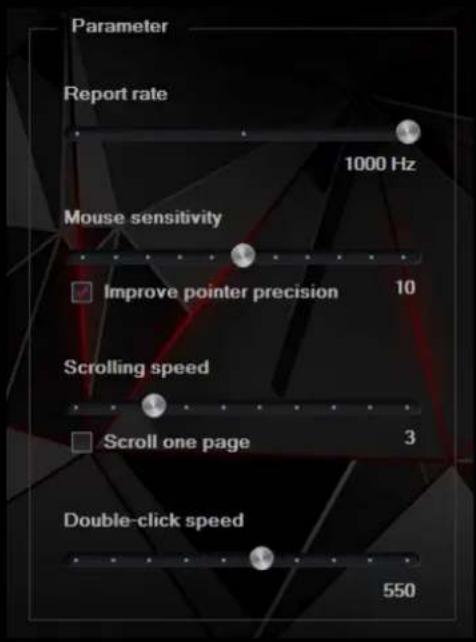
Chcete-li nastavit rychlost snímkování, přejděte do záložky „Parameter“ a pak zvolte jednu ze čtyř možností (125Hz, 250Hz, 500 Hz, 1000 Hz). Potom klikněte na „Apply“ pro uložení nastavení.
Systémové nastavení
V těchto nastaveních můžete nastavit rychlost pohybu myši „Mouse sensitivity“, rychlost vertikálního posuvu „Scrolling Speed“ a časový odstup mezi dvou klikem „Double-Click Speed“. Chcete-li nastavit tyto funkce přejděte do záložky „Parameter“ a zvolte požadovanou rychlost pro každou funkci. Pak klikněte na „Apply“ pro uložení nastavení.
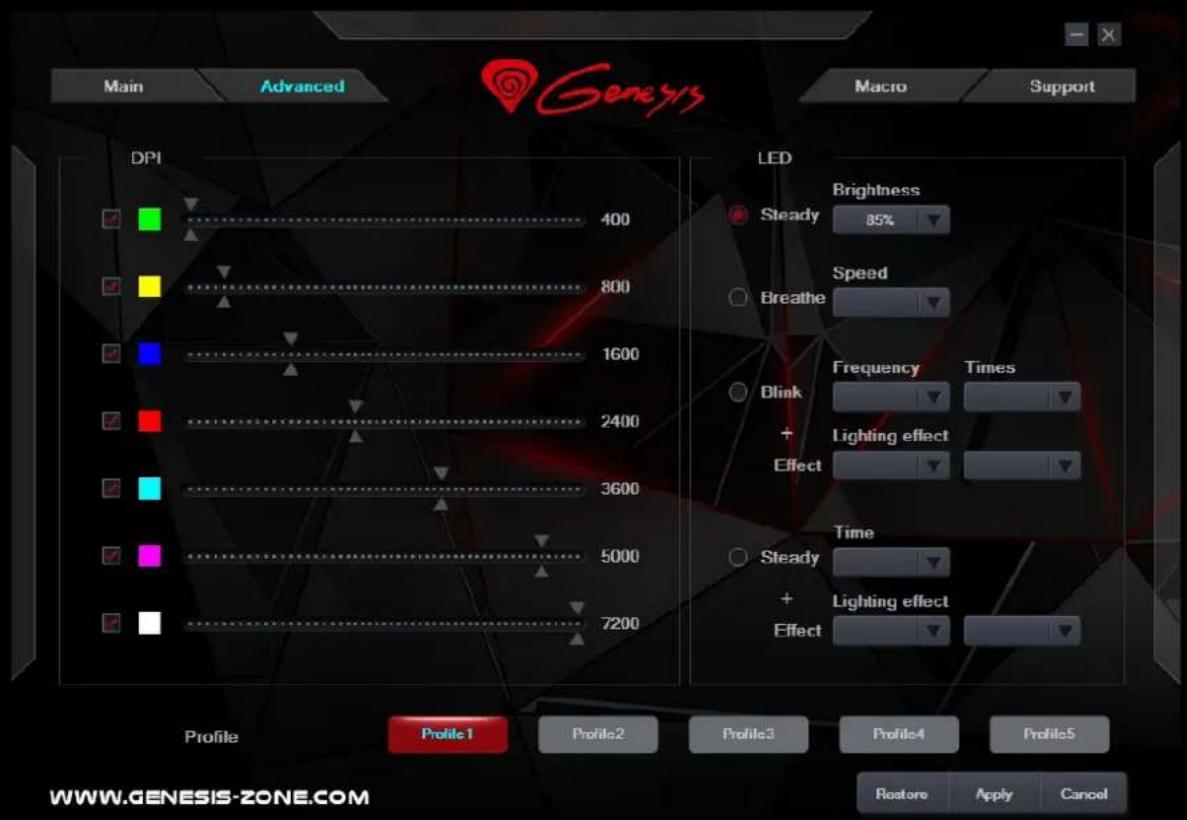
Herní software umožňuje nastavit až čtyři DPI profily, které lze přepínat „za chodu“ pomocí tlačítka DPI. Každý profil lze nastavit individuálně v záložce „DPI“. V těchto nastavení si můžete nastavit barvu podsvícení, režim podsvícení a rozlišení DPI 500 - 4000. Klikněte na tlačítko „Apply” pro uložení nastavení.
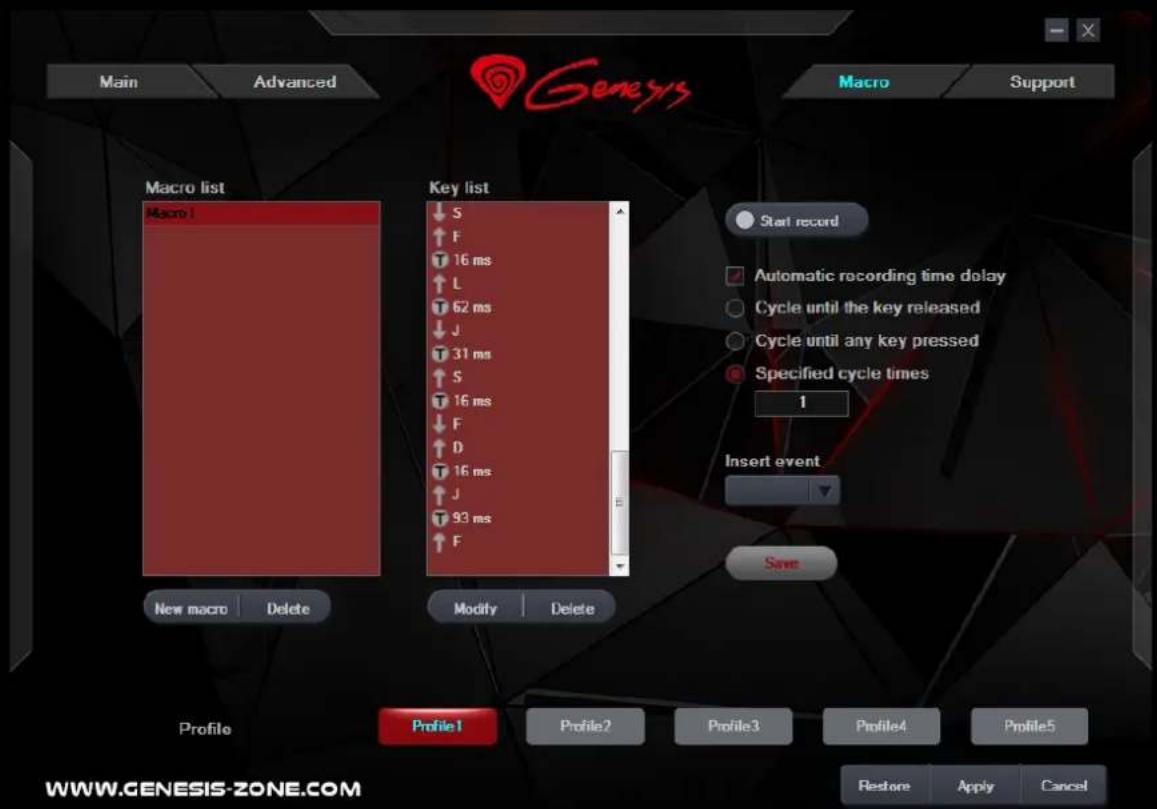
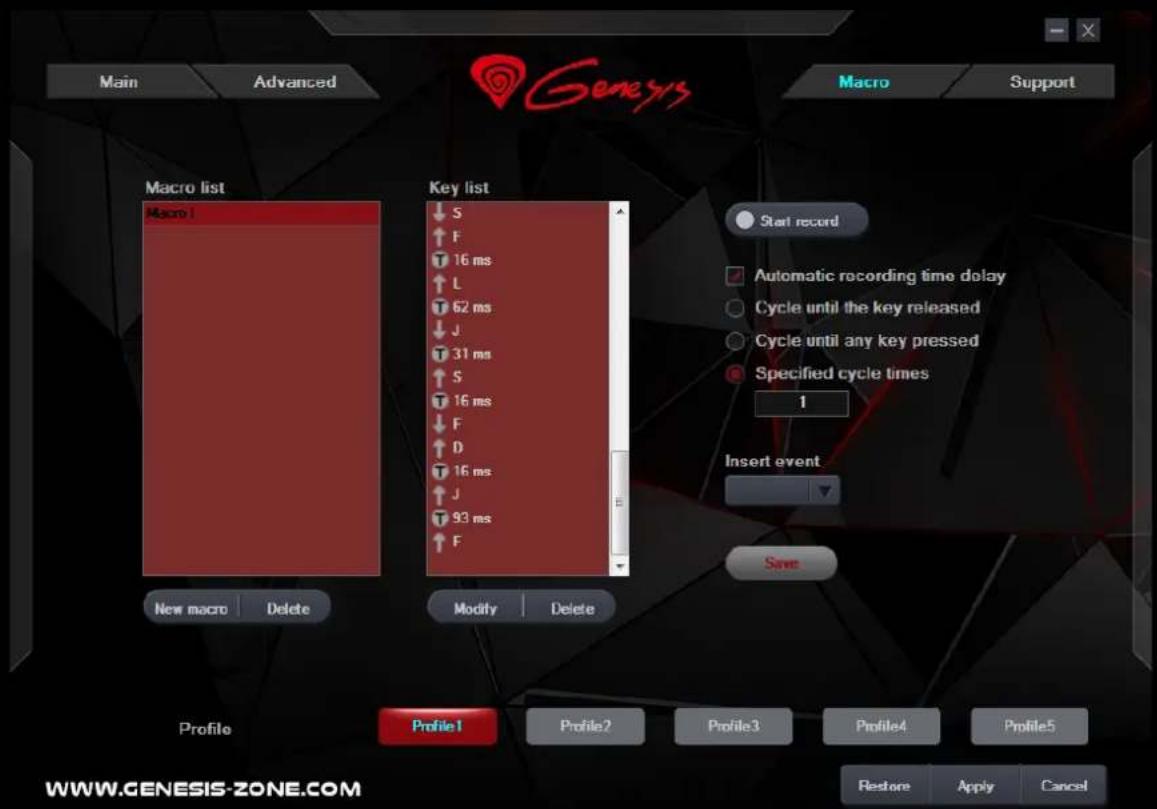
Chcete-li přidat makra přejdete do záložky „Macro“, pak zmáčkněte tlačítko „New macro“. Zadejte název makra a vyberte požadované makro v poli „Macro list“, např. „Macro1“, klikněte na tlačítko „Start record“ pro spuštění nahrávání. Pomocí klávesnice zadejte kombinaci tlačítek, které chcete příradit do tohoto makra, např. „Shift + A + B“, klikněte na tlačítko „Stop record“ pro ukončení nahrávání. Zadáním čísla do pole „Specified cycle times“ nastavíte smyčku, kolikrát by se makro mělo použit po jednom stisknutí tlačítka. Klikněte na tlačítko „Save“ pro zapsaní nastavení.
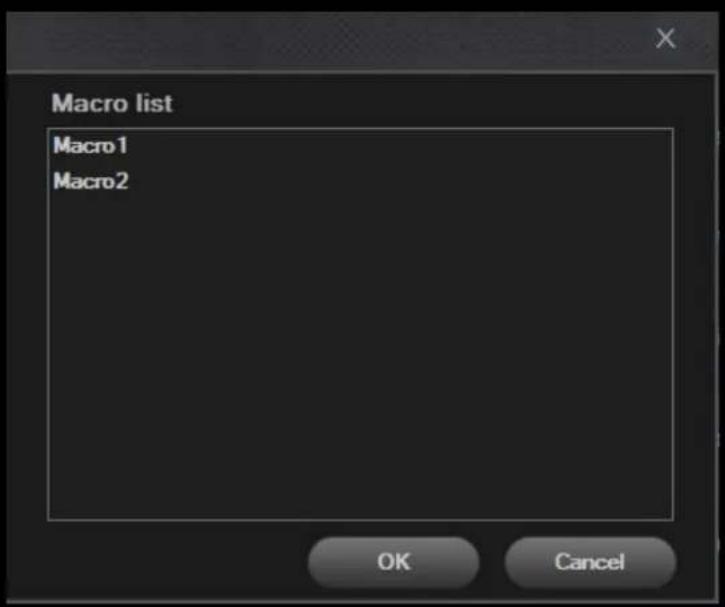
Chcete-li zvolit makro klikněte na tlačítko „Key setting“ a pak klikněte na box „Macros“. Ve vyskakovacím okně vyberte název dříve zaznamenaného makra a pak klikněte na tlačítko „OK“ pro dokončení a uzavření okna. Pak klikněte na „Apply“ pro uložení nastavení.
OBECNÉ INFORMACE
- Neautorizované pokusy otevření zařízení vedou ke ztrátě záruky, nebo poškození výrobku.
- Nepoužívejte zařízení v horkém, studeném, prašném, nebo vlhkém prostředí.
- Pád nebo úder může způsobit poškození a poškrábání zařízení, nebo jinou závadu výrobku.
- Bezpečný výrobek splňující požadavky EU.
- Zařízení je vyrobené v souladu s evropskou normou RoHS, které účelem je snížení nebezpečných látek unikajících do prostředí z elektrických a elektronických odpadů.
- Použití symbolu WEEE (škrtnutý koš) znamená, že s těmto výrobkem nelze nakládat jak s domácím odpadem. Správným znehodnocením chráníte životní prostředí. Podrobné informace o recyklaci tohoto výrobku Vám poskytne prodejce, nebo místní orgány státní správy.


RoHS

PRO VÍCE INFORMACÍ NAVŠTIVTE: WWW.GENESIS-ZONE.COM
GENESIS KRYPTON 500 - NÁVOD NA POUŽITIE - SK
EN
PL
CZ
SK
DE
RO
VLASTNOSTI
Záložka „Key setting“ vám umožnuje priradit jednotlivé funkcie ku každému tlačidlu.
Ak chcete nastavit rýchlost' snímkovania, prejdite do záložky „Parameter“ a potom zvolte jednu zo štyroch možností (125Hz, 250Hz, 500 Hz, 1000 Hz). Potom kliknite na „Apply“ pre uloženie nastavení.
Ak chcete pridať makrá prejdite do záložky „Macro“, potom stlačte tlačidlo „New macro“. Zadajte názov makra a potom vyberte požadované makro v poli „Macro list“, napr. „Macro1“, kliknite na „Start record“ pre spustenie nahrávania. Pomocou klávesnice zadajte kombináciu tlačidiel, ktoré chcete priradiť do tohto makra, napr. „Shift + A + B“, kliknite na tlačidlo „STOP record“ pre ukončenie nahrávania. Zadaním čísla do pola „Specified cycle times“ nastavíte slučku, kol’kokrát by sa makro malo použit po jednom stlačení tlačidla. Kliknite na tlačidlo „Save“ pre uloženie nastavení.
Značka : Genesis
Model : Krypton 500
Kategorie : Myš