290IR-PVR - Digitálny dekodér BENsat - Bezplatný návod na obsluhu
Nájdite návod k zariadeniu zdarma 290IR-PVR BENsat vo formáte PDF.


Otázky používateľov k 290IR-PVR BENsat
0 otázka o tomto zariadení. Odpovedzte na tie, ktoré poznáte, alebo položte vlastnú.
Položte novú otázku o tomto zariadení
Stiahnite si návod pre váš Digitálny dekodér vo formáte PDF zadarmo! Nájdite svoj návod 290IR-PVR - BENsat a vezmite svoje elektronické zariadenie späť do rúk. Na tejto stránke sú zverejnené všetky dokumenty potrebné na používanie vášho zariadenia. 290IR-PVR značky BENsat.
NÁVOD NA OBSLUHU 290IR-PVR BENsat
Menu systému má 3 podmenu:
Tento produkt bol vyrobený v súlade s medzinárodnými bezpečnostnými normami. Dôkladne si prečítajte nasledujúce bezpečnostné upozornenia:
SIEŤOVÉ NAPÁJANIE: 90–250 V AC 50/60 Hz
Tento produkt používajte len s typom napájania, ktorý je vyznačený na jeho zadnom paneli.
- Pred údržbou alebo inštaláciou odpojte zariadenie z elektrickej siete.
- Ak je sietová vidlica použitá ako odpájacie zariadenie, toto odpájacie zariadenie musí zostat' vždy prevádzkyschopné (ovládatel'né).
- Ak je použitý siet'ový vypínač ako odpájacie zariadenie, musí byt' vždy prevádzkyschopný (ovládatel'ný).
PREŤAŽENIE: Nepret’ažujte siet’ovú zásuvku, predlžovací kábel alebo adaptér; môže dôjst’ k požiaru alebo úrazu elektrickým prúdom.
TEKUTINY: Prijímač nesmie byt' vystavený kvapkajúcej alebo striekajúcej vode. Neklad'te na zariadenie predmety naplnené tekutinami.
ČISTENIE: Pred čistením odpojte zariadenie zo sieťovej zásuvky. Na čistenie nepoužívajte chemické látky, iba navlhčenú utierku.
VENTILÁCIA: Nezakrývajte vrchný kryt prijímača, aby sa nenarušila ventilácia.
Na prijímač neklad'te d'alšie elektronické zaradenia.
PRÍSLUŠENSTVO: Používajte iba príslušenstvo odporúčané výrobcom. V opačnom prípade môže dôjst' k poškodeniu zariadenia.
PRIPOJENIE K ANTÉNE: Pred pripojením alebo odpojením kábla antény odpojte zariadenie z elektrickej siete. V opačnom prípade môže dôjst' k poškodeniu antény.
PRIPOJENIE K TELEVÍZORU: Pred pripojením alebo odpojením kábla z TV prijímača, odpojte zariadenie z elektrickej siete. Inak môže dôjst' k poškodeniu televízora.
UMIESTNENIE: Zariadenie je určené na použitie v interiéri,
nevystavujte ho poveternostným podmienkam - bleskom, dažđu alebo slnku.
- dbajte na to, aby bol minimálne 10 cm odstup zo všetkých strán
- nezakrývajte zariadenie žiadnymi predmetmi
- zariadenie neumiestňujte na mäkký povrch (postel', sedačka) alebo koberec
- zariadenie umiestnite tak, aby bola zabezpečená jeho primeraná ventilácia. Dodržiavajte pokyny výrobcu pre montáž.
- Neumiestňujte produkt na nestabilný podklad. Pri jeho páde by mohlo dôjst' k zraneniu osôb alebo k poškodeniu zariadenia.
BLESKY, BÚRKA, DLHODOBÉ NEPOUŽÍVANIE PRODUKTU:
Počas búrky alebo v prípade, že zariadenie dlhšiu dobu nepoužívate, odpojte ho zo siet'ovej zásuvky a odpojte anténu. Predídete tak poškodeniu zariadenia.
CUDZIE PREDMETY: Cez otvory na prijímači nevkladajte žiadne predmety dovnútra, môže dôjst' ku kontaktu s napätím alebo k poškodeniu zariadenia.
VÝMENA DIELOV: Výmenu dielov môže vykonávať len servisný technik určený výrobcom.
VÝSTRAHA!
- výhrevné zariadenie umiestnite podľa možností čo najďalej od napájacieho kábla, aby nedošlo k roztaveniu krycieho vinylu.
- sieťová zásuvka musí zostat' neustále prevádzkyschopná.
- nevkladajte do produktu kovové alebo horľavé predmety.
- nedotýkajte sa elektrickej zásuvky mokrými rukami.
- nepoužívajte ho, ak vykazuje známky poruchy. Ak budete nad'alej používať chybné zariadenie, môže sa vážne poškodit'. Ak dôjde k poruche, obrát'te sa na predajcu.
- nevkladajte kovové či iné cudzie predmety do otvorov pre moduly alebo smartkarty. Môže dôjst' k poškodeniu produktu a skráteniu jeho životnosti.
Zásuvka musí byt' umiestnená v blízkosti zariadenia a musí byt' l'ahko dostupná.
2 SPRIEVODCA RÝCHLYM NASTAVENÍM
Kontrola príslušenstva
Skontrolujte balenie, či obsahuje kompletné príslušenstvo: prijímač, dial'kové ovládanie, užívatel'ská príručka, 2 batérie
- Pripojte prijímač k TV prijímaču
Podrobnosti o pripojení k TV nájdete v užívatel'skej príručke v kapitole 4. Ako pripojit' prijímač.
- Pripojte prijímač k satelitnej anténe
Podrobnosti nájdete v užívatel'skej príručke v kapitole 4. Ako pripojit' prijímač.
- Zapnutie prijímača a televízora
Zapnite hlavný spínač na zadnej strane prijímača a potom stlačte tlačidlo Standby v strede predného panela prijímača (podrobnosti nájdete v užívatel'skej príručke: Kapitola 5.2 Predný panel a 5.3 Zadný panel)
- Vloženie batérií
Po prvom spustení prijímača sa na TV obrazovke zobrazí OSD menu. V prípade, že sa nezobrazí, skontrolujte pripojenia a nastavenia televízora.
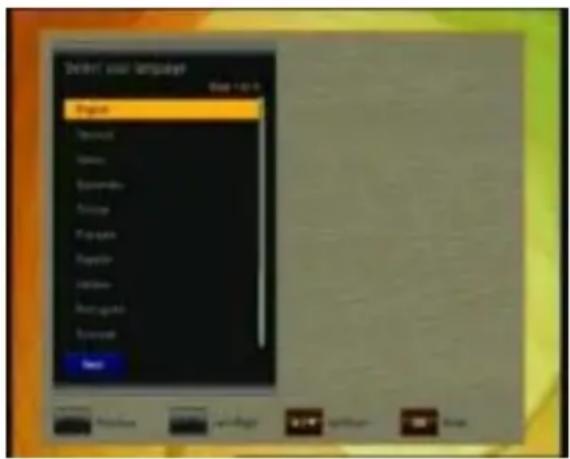
Nastavte požadovanú časovú
Teraz nastavte spôsob pripojenia vašej satelitnej antény a vykonajte naladenie kanálov. Nastavte prepínač DiSEqC podľa konfigurácie vášho LNB. Prijímač je vybavený funkciou automatického nastavenia funkcie DiSEqC, počkajte dokončenie prehl’adávanie pripojených LNB a kliknite na tlačidlo "ďalej".
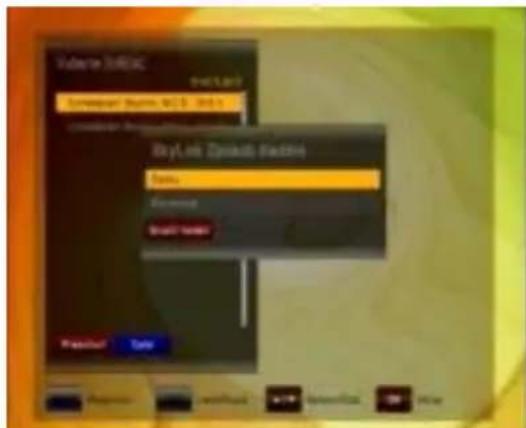
Po vol'be nastavenia DiSEqC a jej potvrdení tlačidlom sa prijímač spýta, ak chcete spustit' "Skylink FastScan vyhl'adávanie", kedy prijímač automaticky naladí všetky kanály poskytovateľa Skylink a zoradí ich podľa tematického zaradenia. Prijímač teraz automaticky stiahne aktuálnu tabuľku s prehladeným kanálovým listom a nainštaluje ju do prijímača.
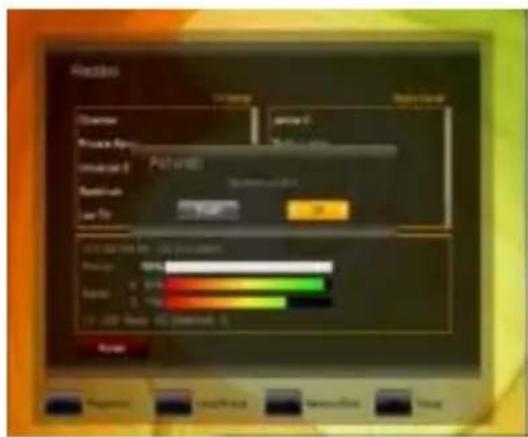
Prijímač nevypínajte!
Počas \~ 1 minúty prijímač zo živého televízneho signálu prijme nastavenie PIN kódu pre funkciu Rodičovskiej kontroly na vašej dekódovacej karte. Po jeho prijatí potvrdte informáciu na obrazovke
tlačidlom
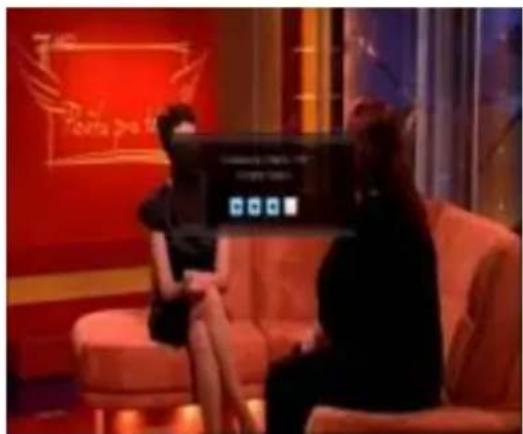
Zadajte PIN kód, ktorý je uvedený na vašej dekódovacej karte (je umiestnený pod zlatým čipom a nápisom ICE 01/IRDETO 01)
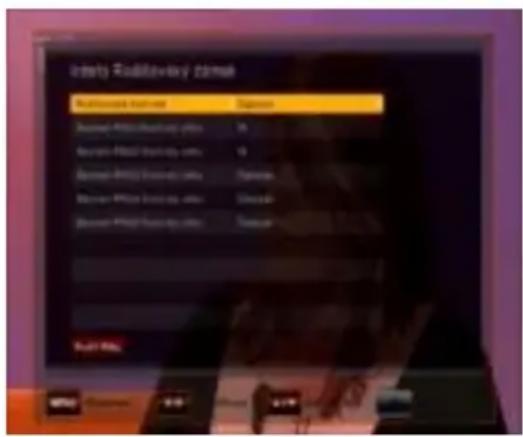
V novootvorenom menu môžete aktivovat'/deaktivovat' funkciu Rodičovskej kontroly a v prípade jej aktivácie môžete nastavit' až 5 užívatel'ských profilov, u ktorých bude mat' každý užívatel' vygenerovaný jedinečný PIN kód, bez ktorého zadania mu bude znemožnené sledovanie televíznych programov určených iba pre dospelých divákov.
Informácie o zmenách v zozname kanálov nájdete v kapitole 8. Úprava kanálov v užívatel'skom manuáli. Vezmite prosím na vedomie, že vo funkcií Skylink FastScan je zámerne znemožnený presun kanálov v zozname kanálov. Toto obmedzenie umožňuje satelitnému operátorovi Skylink jednoduchšie vykonanie zmien vysielacích frekvencií televíznych kanálov, presunov kanálov na iné transpondéry, zmeny názvov jednotlivých kanálov a pod, bez nutnosti realizácie týchto zmien užívatel'om manuálne. Prijímač umožňuje vykonávať zmeny v zozname kanálov, ale nie v kombinácii so zapnutou funkciou FastScan. Pre presun kanálov použite funkciu "Obľúbené kanály".
V kapitole 5.1 sa dozviete o funkciách dial'kového ovládania.
V kapitole 6 sú popísané funkcie TV prijímača, ako aj nahrávania a prehrávania.
Popis funkcie FastScan:
Vďaka funkcií FastScan je naladenie prijímača rýchle a hlavne jednoduché. Výhody funkcie FastScan: Výhody funkce FastScan:
√ do zoznamu kanálov sa uloží iba kanály operátora Skylink a vol'né programy z družice Astra 1 19,2 ° E
√ do zoznamu kanálov sa neuloží holandskej a bulharskej mutácie (s príponou BG a DUT v názve stanice) niektorých kanálov Skylinku, ktoré sa u bez funkcie FastScan musia pracne mazať
√ všetky kanály sú ihned' po naladení zoradené podl'a názvu a žánru, odpadá teda prácne presúvanie premazávanie kanálov, ktoré nemožno dekódovat'.
√ funkcie FastScan tiež pri každom vypnutí prijímača kontroluje aktuálnosť informácií v zozname kanálov a v prípade zmeny tento zoznam automaticky aktualizuje a napr. Nové kanály pridá priamo na pozícii, kde žánrovo patrí (napr. Pridaný kanál "Fanda" sa automaticky pripojí za existujúce kanál "Nova Cinema", nový kanál "Dajto" sa pripojí k existujúcim kanálom "Markíza" a "Doma" atd.).
√ odpadá doladovanie nových kanálov a ich presun z konca zoznamu kanálov na miesto medzi oblúbenými kanálmi.
√ pri akejkol'vek zmene vo vysielaní Skylink nemusíte s funkciou FastScan nič dolad'ovat', všetko sa naladí za vás automaticky.
Systémom FastScan musia byt' vybavené všetky nové prijímače s logom Skylink Ready.

Systém FastScan ul'ahčí prácu ako montážnym firmám, ktoré budú môč' montované prijímača jednoducho a veľmi rýchlo naladit' bez potreby odmazávanie cudzích programov, ktoré divák s dekódovacou kartou Skylink nemôže sledovat', tak samotným divákom, ktorí nebudú musieť sledovat' zmeny vo vysielaní, pretože prijímač si ich bude sám st'ahovat' a aplikovat'.
3 FUNKCIE
- Podpora SD/HD (MPEG4 AVC/H.264)
• 1x čítačka smartkarty Irdeto - Funkcia USB PVR (pri použití externého pevného disku)
- funkcia timeshift - nahrávanie s časovým posunom (pri použití externého pevného disku)
- nahrávanie jedného kanála, sledovanie druhého kanála na rovnakom transpondéri (pri použití externého pevného disku)
• High definition výstup: HDMI - Podpora tituliek: OSD & VBI
• 4 miestny 7-Segmentový Displej - Triedenie kanálov: Abecedne, FTA, CAS, podl'a satelitu alebo siete
- Elektronický programový sprievodca (EPG): Teraz, Ďalší a 7 dní
- Skenovanie satelitov – súčasné skenovanie 10 satelitov
- Rozlíšenie výstupu videa: 576p, 720p, 1080i, 1080p
- Menu dostupne vo viacerých jazykoch: SK, CZ, D, GB, F, I, ES, NL, PL,
• Rýchle prepínanie kanálov - Kapacita uloženia: 5 000 kanálov (TV a Rádio)
- 8 zoznamov oblúbených kanálov s neobmedzeným počtom kanálov
- Funkcia úpravy kanálov
- presunút', vymazat', úprava oblúbených
- rodičovský zámok, premenovanie a preskočenie kanála
- Manuálne PID a siet'ové vyhl'adávanie
- Optický S/PDIF výstup Digital Audio alebo Dolby AC3
- Aktualizácia softvéru cez RS-232C, USB alebo OTA
- Funkcia Multifeed pre subkanály operátora
- Teletext s prístupom na podstránky
- Spotreba v pohotovostnom režime < 1 W
- Režim Rádio so šetričom obrazovky
4 AKO PRIPOJIŤ PRIJÍMAČ
Upozornenie: HD signál sa neprenáša cez rozhranie RCA-Video; pre signál HDTV a na dosiahnutie tej najlepšej kvality SDTV použite podľa možností kábel HDMI.
4.1 Pripojenie prijímača k televízoru pomocou kábla HDMI
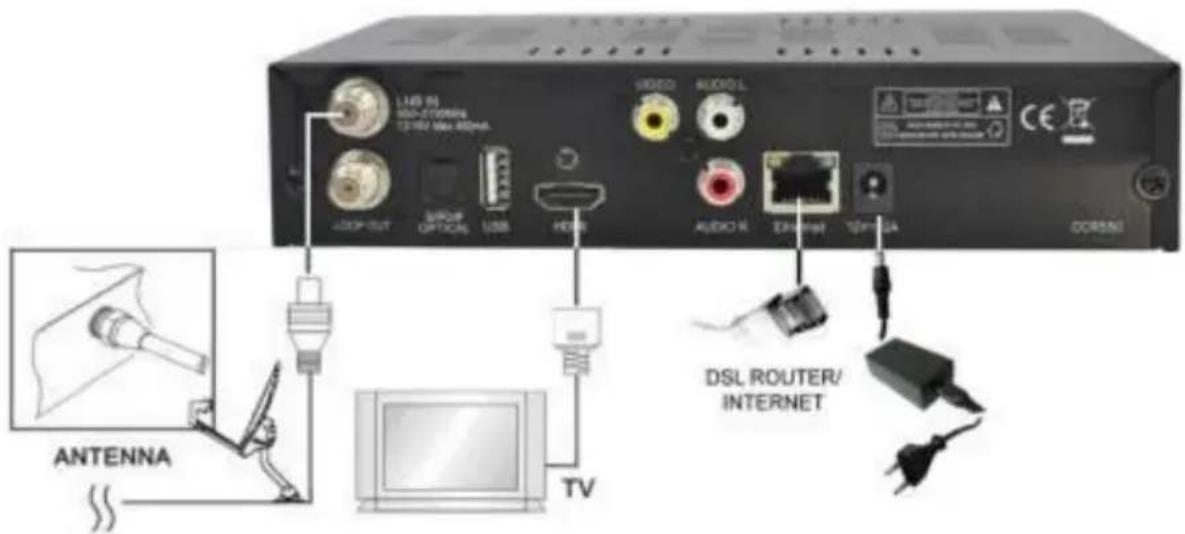
a. Pripojte koaxiálny kábel (kábel zo satelitnej paraboly) do konektora označeného „LNB IN“ na zadnej strane prijímača.
b. HDMI káblom prepojte HDMI porty na TV a satelitnom prijímači. Signál HDTV sa prenáša len cez kábel HDMI.
4.2 Pripojenie prijímača k televízoru pomocou RCA kábla
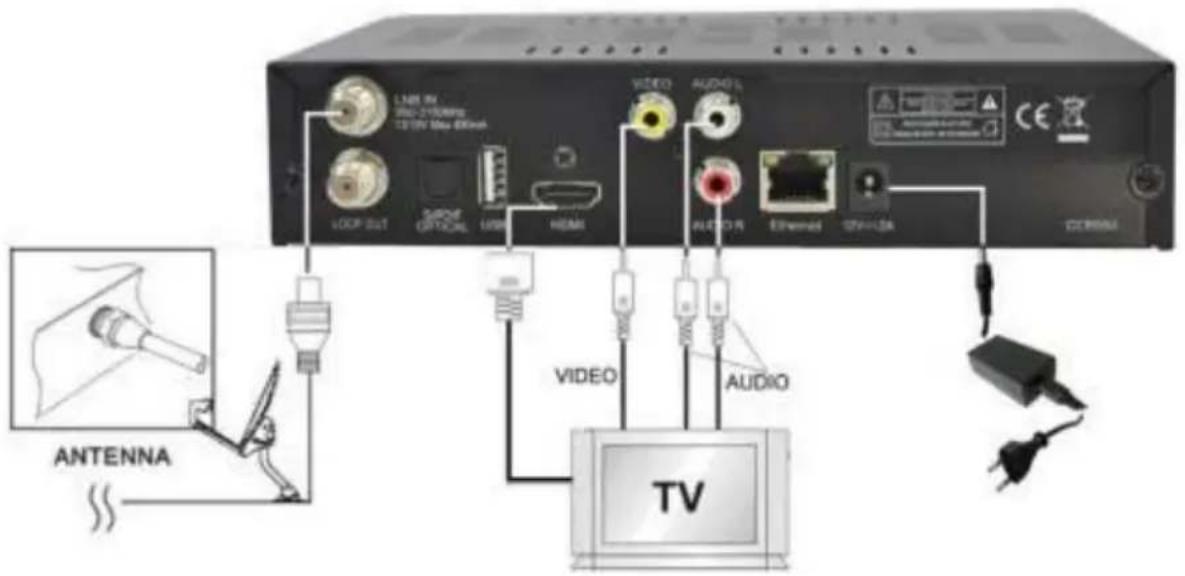
a. Pripojte koaxiálny kábel (kábel zo satelitnej paraboly) do konektora označeného „LNB IN“ na zadnom paneli prijímača.
 | POWER – zapnutie/vypnutie prijímača do režimu STANDBY |
 | MUTE – okamžité vypnutie zvuku. Opätovným stlačením sa zvuk obnoví. |
 | HELP: Voliteľná funkcia |
 | TV FORMAT: zmena formátu zobrazenia |
 | TV/RADIO: prepnutie režimu TV a rádio |
 | MODE: zmena pomeru strán zobrazenia |
| ~ | ČÍSELNÉ TLAČIDLÁ (0-9): zmena kanálov, zadávanie hodnôt v menu |
 | ELEKTRONICKÝ SPRIEVODCA PROGRAMAMI.Zobrazenie informácií o aktuálne vysielanom a nasledujúcom programe pre každý kanál. Pomocou tohto |
 | RECALL: návrat na predchádzajúci sledovaný kanál |
 | REWIND: presun spät’ v zázname počas prehrávania. |
 | STOP: zastavenie prehrávania alebo nahrávania. |
 | PLAY/PAUSE: Pomocou tohto tlačidla sa zobrazí archív na pripojenom pevnom disku USB. Počas pretáčania dopredu alebo dozadu sa týmto tlačidlom prejde na |
 | FAST FORWARD: posun vpred v zázname počas prehrávania. |
 | RECORD: spustenie nahrávania (len ak je pripojený a funkčný pevný disk USB) |
 | SATELLITE: Otvorenie zoznamu kanálov usporiadaných podľa satelitu |
 | KURZOR HORE: zmena kanálov, presun medzi položkami v menu |
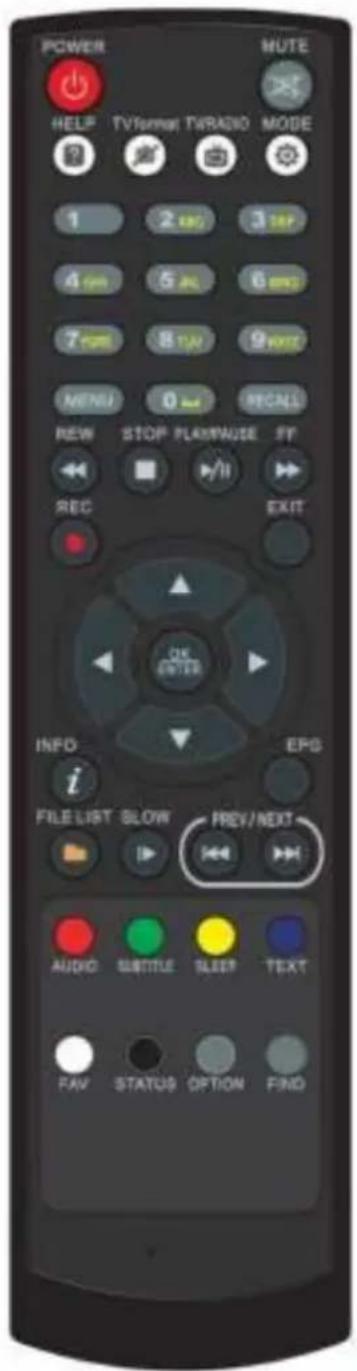
 | KURZOR DOPRAVA: ovládanie hlasitosti, nastavenie položiek v menu. | |
 | KURZOR DOLE: zmena kanála, presun medzi položkami v menu. | |
 | OK / ENTER: potvrdenie vol'by, uloženie nastavení v menu. | |
 | MENU: zobrazenie hlavného menu prijímača. | |
| EXIT | EXIT: odchod z menu bez uloženia zmien, návrat o krok spät' v menu. | |
 | FILE: prístup k nahratým súborom na pripojenom pevnom disku USB | |
 | POMALÝ POSUN: spomalené prehrávanie | |
 | SKOK dozadu: presun spät' o 10 kanálov v zozname kanálov | |
 | SKOK dopredu: presun vpred o 10 kanálov v zozname kanálov | |
 | ČERVENÉ / AUDIO: vol'ba alternativnej zvukovej stopy, ak je k dispozícii od operátora kanála. | |
 | ZELENÉ / SUBTITLE: zobrazenie tituliek, ak sú k dispozícii od operátora kanála | |
 | ŽLTĚ / SLEEP TIMER: nastavenie času automatického vypnutia prijímača (opakovaným stlačením sa mení dĺžka intervalu) | |
 | MODRÉ / TELETEXT: Pomocou tohto tlačidla môžete aktivovat' teletextovú aplikáciu. | |
 | BIELE / FAVORITE: zobrazenie zoznamu oblúbených kanálov, pokial' ste ich predtým | |
| STATUS | STATUS: zobrazenie technických parametrov daného kanála | |
 | INFORMÁCIE. Zobrazenie informácií o aktuálne sledovanom a nasledujúcom programe. | |
| FIND | FIND: Vyhľadanie kanála zadaním prvých písmen názvu. |
5.2 PREDNÝ PANEL
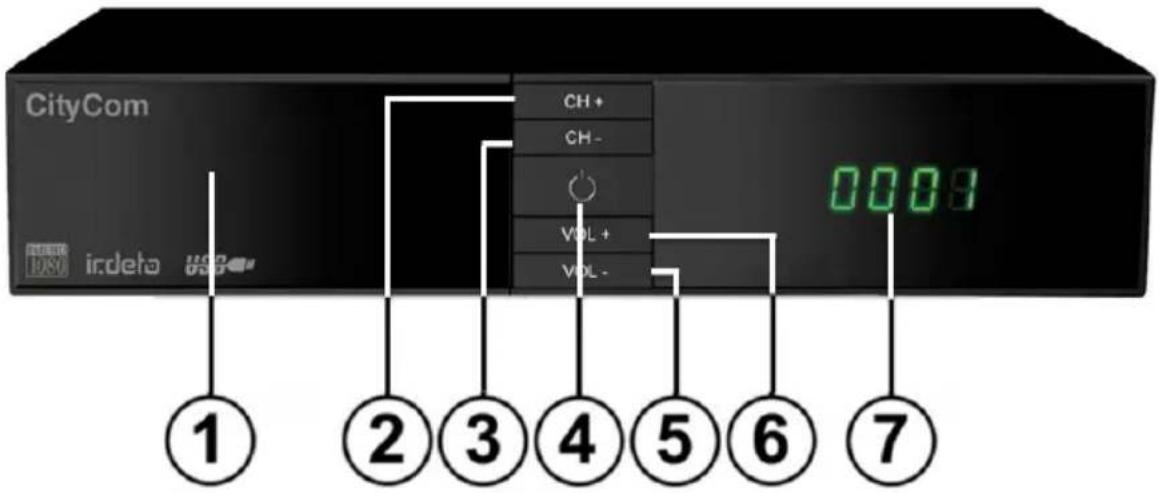
-
Slot pre zasunutie IRDETO karty Karta sa vkladá čipom dopredu a smerom dole
-
a 3. Kanál UP & DOWN Výber kanálov TV / Rádio
-
Tlačidlo ON / OFF Zapínanie a vypínanie prijímača (Stand-by).
-
a 6. VOLUME UP & DOWN Zosilnenie / stlmenie zvuku
-
7-Segmentový displej Pri zapnutom prijímači zobrazuje číslo kanálu
5.3 Zadný panel
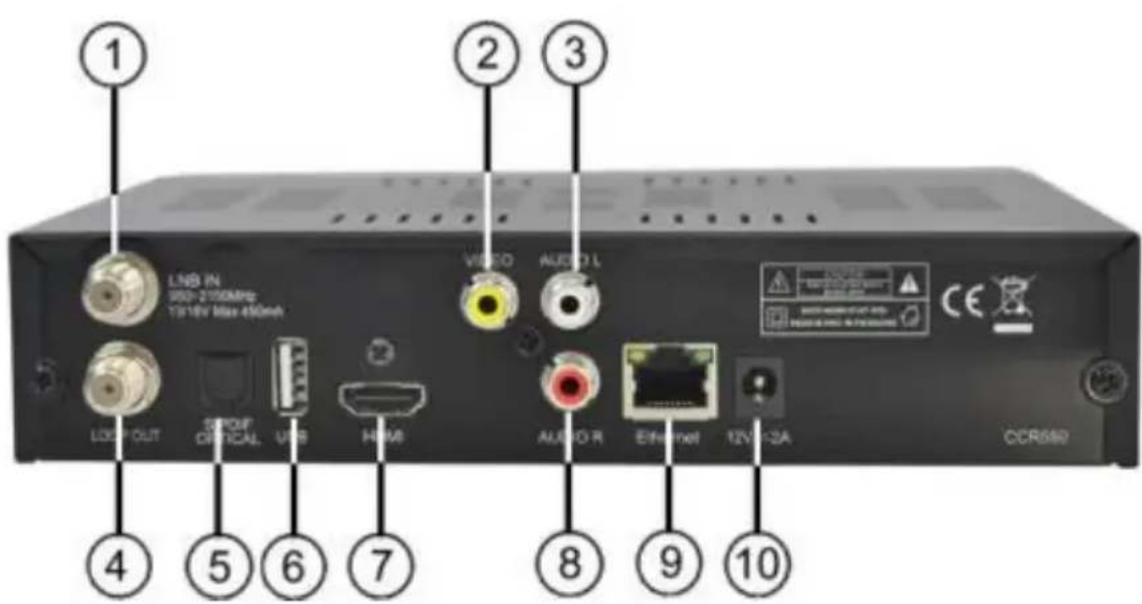
Č. Názov FUNKCI
A
1 LNB IN Vstup kábla z paraboly
2 VIDEO Kompozitný video výstup
6 S/PDIF opt Digitálny optický výstup zvuku
7 USB Port USB 2.0
8 AUDIO R Audio výstup - pravý
9 RS232 Sériový port pre aktualizáciu systému
10 HDMI Digitálny výstup obrazu/žvuku vo vysokom rozlíšení (HD)
6 SLEDOVANIE TELEVÍZIE
Vdaka prednostiam digitálneho televízneho prenosu, môžete okrem sledovania využívať aj d'alšie funkcie ako EPG, možnosť volit’ medzi rôznymi jazykmi pre zvuk a titulky atd’.
V režime Live TV pomocou tlačidla „i“ INFORMÁCIE zobrazíte banner s informáciami o aktuálnom kanáli, aktuálnom čase, aktuálnom a nasledujúcom programe na tomto kanáli, informácie o kvalite signálu, ako aj služby vysielané na tomto kanáli (napr. titulky, teletext) – opätovným stlačením tlačidla „i“, za predpokladu, že ich vysiela operátor, zobrazíte podrobné informácie o aktuálnom programe – pomocou tlačidiel < / > prejdete na informácie o nasledujúcom programe.
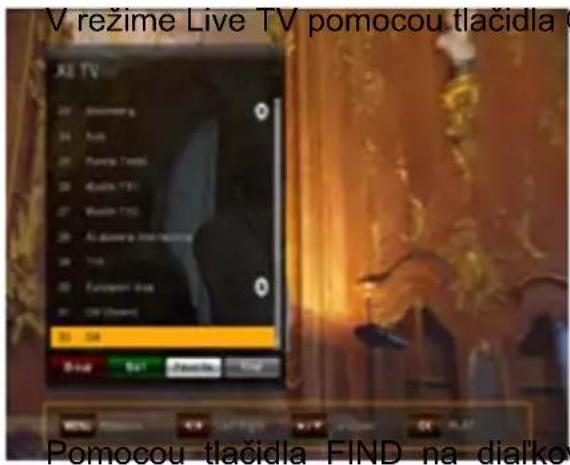
otvorte Zoznam kanálov – pomocou kurzorových tlačidiel HORE/DOLE sa pohybujete v zozname kanálov po jednotlivých kanáloch pomocou tlačidiel < / > preskakujete o 10 kanálov dopredu/dozadu - požadovaný kanál vyberiete tlačidlom OK – zoznam ukončíte tlačidlom EXIT.
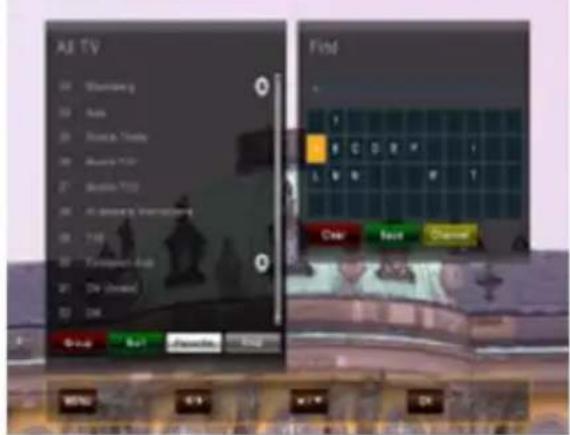
Zobrazte kanály v skupinách – v zozname kanálov stlačením ČERVENÉHO tlačidla zobrazte voľby:
- Všetky TV kanály
- Satelit
- Obl'úbené
- Operátor
V zozname kanálov môžete tiež usporiadať kanály stlačením ZELENÉHO tlačidla.
Vol'by sa usporiadajú podl'a čísiel, abecedne alebo v poradí od FTA (vol'né) po CAS (kódované).
5.2 Vol'by
Pomocou tlačidla OPTION otvoríte ponuku „Vol’by“.
Ponuka Vol'by obsahuje vol'by, ktoré môže vyberat' užívatel' a ktoré sú dostupné pre aktuálny kanál a aktuálny program. V závislosti od programu môžu byt' niektoré vol'by dostupné a niektoré nie. Výber z dostupných volieb sa vykonáva tlačidlami KURZOR HORE a KURZOR DOLE a potvrdzuje tlačidlom OK.
Multifeed: V závislosti od hlavných kanálov môžete vybrat' z dostupných podkanálov. Ponuku Vol'by ukončíte tlačidlom OPT alebo EXIT.
- Jazyk tituliek (ZELENÉ tlačidlo): Užívatel' môže vyberat' z dostupných
jazykov tituliek, pokiaľ je k dispozícii viac ako jeden jazyk. Výber z dostupných volieb sa vykonáva tlačidlami KURZOR HORE a KURZOR DOLE a
potvrdzuje tlačidlom OK. Niektorí operátori poskytujú titulky v jednom z formátov DVB alebo Teletext. - Zvuková stopa (ČERVENÉ tlačidlo): Niektoré televízne kanály vysielajú viac zvukových stôp, napríklad rôzne jazyky alebo zvukové stopy AC3. Výber z dostupných volieb vykonáte tlačidlami KURZOR HORE alebo KURZOR DOLE a potvrdením tlačidlom OK.
Okrem alternativnych stôp môžete prepnúť režim na Stereo alebo Mono-L alebo Mono-R.
Pokiaľ ho operátor vysiela, je možné zvolit' aj zvuk AC3.
6.3 EPG (Elektronický programový sprievodca)
Informácie o programe Teraz, Ďalej a 7 dní
Aplikáciu EPG možno aktivovat' pomocou tlačidla EPG počas sledovania televízneho programu alebo počúvania rozhlasového kanálu.
Aplikácia EPG je rozdelená do dvoch úrovní. Prvá úroveň poskytuje prehlad 10 za sebou nasledujúcich kanálov s informáciami o súčasných a nadchádzajúcich programoch.
Jedným stlačením tlačidla EPG zobrazí druhá úroveň informácie o všetkých dostupných udalostiach pre zvolený kanál na nasledujúcich 7 dní. Dostupnosť informácií o programoch závisí od individuálneho poskytovateľa.
program sú zvýraznené. V závislosti od toho, ako operátor prenáša údaje EPG, je možné že informácie o programe nie sú dostupné, kým užívatel' práve nezvolí kanál. Posúvaním kurzora hore alebo dole a potvrdením tlačidla OK prejdete na iný kanál v zozname.
Presúvaním kurzora dol'ava alebo doprava sa presuniete na iný čas v danom dni. Pomocou modrého tlačidla prejdete na nasledujúci deň a pomocou žltého tlačidla sa vrátite spät' o jeden deň.
Na ul'ahčenie orientácie používajte časovú os označujúcu aktuálny čas vzhľadom na programy.
Podrobnejšie informácie o programe získate stlačením tlačidla „i“ INFO. Pozor, nie všetci operátori poskytujú EPG alebo podrobné údaje EPG.
Ak chcete do časovača pridat' program, ktorý chcete nahrat', presuňte kurzor na požadovaný program a stlačte tlačidlo REC na dial'kovom ovládaní. Táto udalost' sa pridá do zoznamu rezervácií a, pokial' je v zadanom čase pripojený pevný disk USB a má dostatok vol'ného miesta, táto udalost' sa nahrá na zariadenie USB. Pomocou tlačidla MENU sa vrátite do ponuky EPG s potvrdením, že ste uložili novú udalost' do zoznamu rezervácií.
Pomocou ZELENÉHO (Prepnút') tlačidla sa zobrazí druhá úroveň EPG. Táto aplikácia poskytuje kompletné informácie EPG pre zvolený kanál. Rolovat' medzi programami v chronologickom poradí na požadovaný deň möžete tlačidlami KURZOR HORE a KURZOR DOLE. Iný deň vyberiete tlačidlami DOL'AVA a DOPRAVA..
Po stlačení tlačidla OK sa zobrazia podrobné informácie o programe. Tlačidlom OK alebo EXIT ukončíte zobrazenie podrobných informácií.
V režime Single-EPG alebo Multi-EPG máte možnosť rezervovať programy v časovači. Presuňte kurzor na požadovaný program a jednoducho stlačte tlačidlo REC na dialľkovom ovládaní.
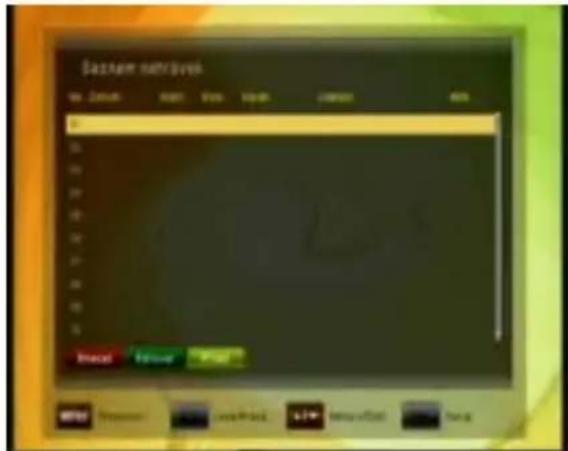
Otvorí sa nové okno, ktoré zobrazí rezervácie časovača. Ak je pripojený pevný disk, nahrá sa naň zadaný program. Ak pevný disk nie je pripojený, prijímač v naprogramovanom čase prepne na príslušný kanál.
Pri ukončovaní (tlačidlo EXIT alebo MENU) potvrd'te udalost' tlačidlom OK.
Pozor: V prípade, že sa dve rezervácie časovača prekrývajú, zobrazí sa správa o chybe. Potom musíte jednu z týchto rezervácií zmenit' alebo vymazat'. Pomocou tlačidiel KURZOR HORE alebo KURZOR DOLE prejdite na rezerváciu, ktorú chcete zmenit' a, bud' ju vymažte ČERVENYM tlačidlom, alebo zmeňte začiatočný čas alebo trvanie pomocou MODRÉHO tlačidla.
6.5 Teletext
Aplikáciu teletextu možno aktivovat' a deaktivovat' pomocou tlačidla TEXT. Po aktivácii teletextu sú podporované nasledujúce operácie:
- Po aktivovaní textovej stránky sa po krátkom čase zobrazí stránka č.100.
- Požadované stránky teletextu možno vybrat pomocou číselných tlačidiel. Ak stránka teletextu práve nie je k dispozícii, na obrazovke ostane posledná zvolená stránka.
- Nasledujúcu stránku teletextu možno vybrat' tlačidlom KURZOR HORE.
- Predchádzajúcu stránku teletextu možno vybrat' tlačidlom KURZOR DOLE.
6.6 Funkcia PVR
Po pripojení externého pevného disku do portu USB môžete použit' prijímač ako PVR (Digitálny osobný videorekordér).
6.6.2 Nahrávanie cez EPG
Pomocou EPG môžete naprogramovať časovú rezerváciu – podrobnosti nájdete v časti 6.4.
6.6.3 Nahrávanie časovače cez ručný časovač
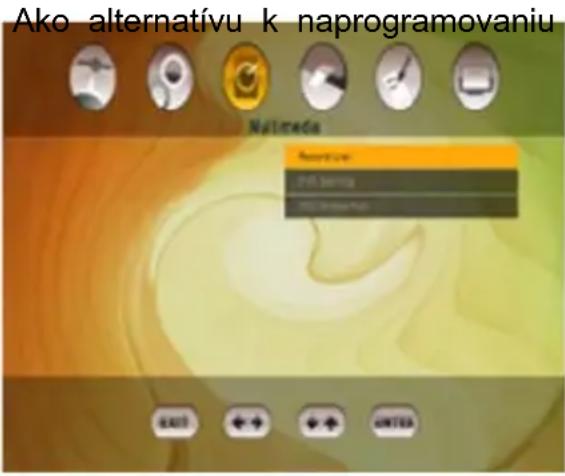
udalosti cez EPG môžete naprogramovat' udalost' aj manuálne (Štart-/Koniec-Čas, Kanál) pomocou zoznamu rezervácií.
Otvorte ponuku MENU a potom podponuku MULTIMÉDIÁ / ZOZNAM REZERVÁCIÍ (potvrd'te tlačidlom OK)
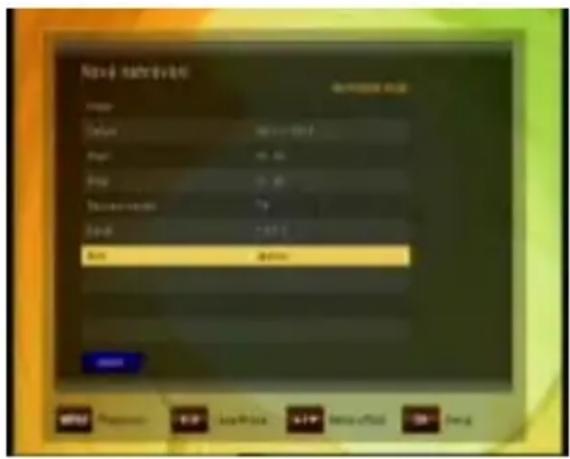
Zadajte požadovaný Dátum, čas pre Štart a Koniec a pod položkou Kanál vyberte typ kanála (TV alebo Rádio) v časti „Zoznam kanálov“ – vyberte kanál, z ktorého chcete nahrávať, v položke „Kanál“ a zvol’te, či chcete opakovat’ toto nahrávanie každý deň alebo týždeň pod položkou „Mode“
6.6.4 Funkcia TimeShift(nahrávanie s časovým posunom)
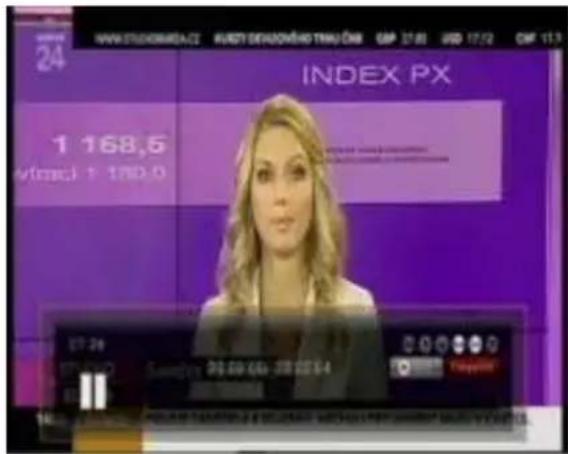
V režime Live TV môžete pomocou tlačidla PAUSE aktivovat' funkciu Timeshift. Pokial' máte pripojený pevný disk USB, prijímač pozastaví program. Pomocou tlačidla PLAY môžete pokračovat' v sledovaní časovo posunutého programu. Indikátor s informáciami ukazuje, aký dlhý časový posun sledujete vzhľadom na živé vysielanie.
Ako pri prehrávaní, aj v režime časového posunu môžete pretáčat dopredu a dozadu. Pomocou tlačidla EXIT alebo tlačidla STOP môžete zastavit' režim časového posunu a obnovit' sledovanie živého wysielania.
Pozor:
Funkcie ako nahrávanie, časový posun a prehrávanie vyžadujú, aby bol externý pevný disk pripojený cez USB (2.0) a pripravený na prevádzku. Použit' možno len jednotky pevných diskov formátu FAT32. Iné formáty prijímač nerozpozná. Pre nahrávaním alebo použitím funkcie časového posunu skontrolujte, či má jednotka pevného disku dostatočnú kapacitu.
6.6.5 Funkcie multimedialneho prehrávača
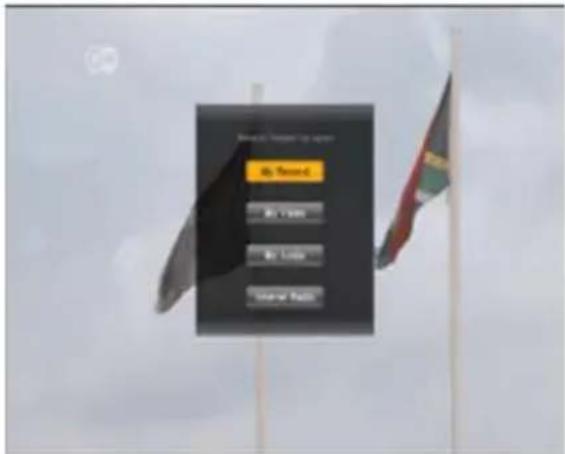
Po stlačení tlačidla ZOZNAM SÚBOROV sa zobrazí pod menu multimediálneho prehrávača. V tomto pod menu môžete zvolit požadovaný priečinok pre otvorenie typu súboru. Pod menu multimediálneho prehrávača obsahuje:
- My Record
- My Video
- My Audio
- Internet Radio
Po stlačení tlačidla ZOZNAM SÚBOROV sa zobrazí zoznam, ktorý obsahuje všetky nahraté programy na pripojenom externom USB HDD.
Použite tlačidlá HORE / DOLE pre posun kurzora na požadovaný program a potvrďte tlačidlom OK pre začatie prehrávania. Ak ste predtým sledovali túto špecifickú nahrávku, zobrazí sa otázka, či si prajete spustit’ prehrávanie od posledného zobrazeného miesta.
Po otvorení menu My Video, sa zobrazí zoznam, ktorý obsahuje všetky video súbory, ktoré sú uložené na USB HDD.
Môžete tiež prejst do podpriečinkov na pripojenom USB HDD,
Presuňte sa na súbor alebo priečinok,
ktorý chcete prehrat' a stlačte tlačidlo
OK. Upozorňujeme, že existuje veľa
rôznych video formátov a niektoré
súbory nie je možné prehrat'.
6.6.5.3 My Audio
6.6.5.4 Internet Radio
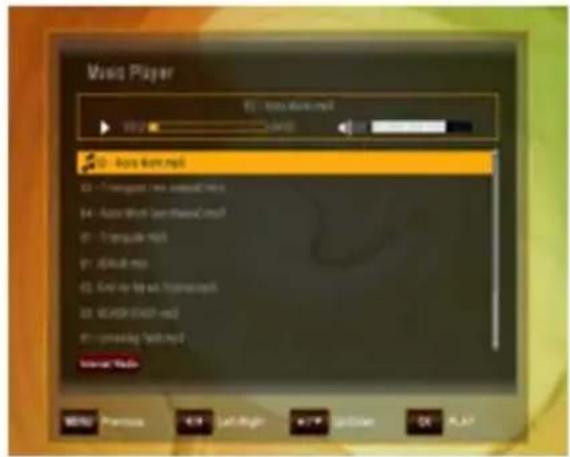
Po otvorení menu My Audio sa zobrazí zoznam, ktorý obsahuje všetky zvukové súbory uložené na USB HDD.
Pre posun kurzora na požadovaný zvukový súbor použite tlačidlo UP / DOWN a potvrďte tlačidlom OK na spustenie prehrávania zvuku.
Pre presun do zoznamu internetových Rádií stlačte tlačidlo RED (Internet Radio).
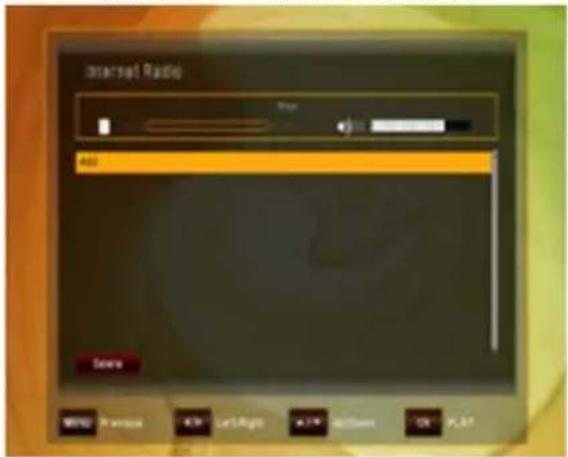
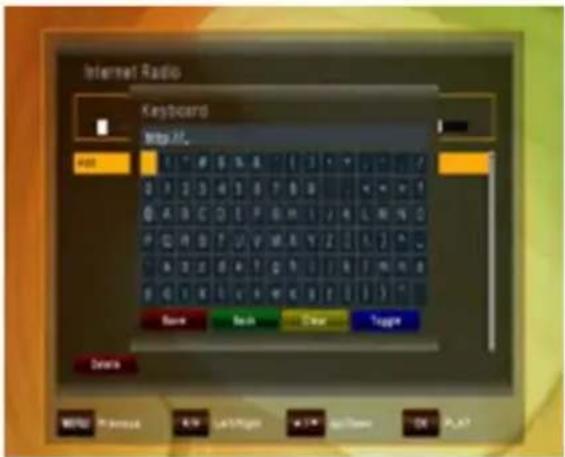
Po otvorení menu Internet Radio, sa zobrazí zoznam, ktorý obsahuje všetky uložené Internet Radio adresy. Použite klávesy hore / dole pre pohyb medzi položkami a pre pridanie nových položek.Pro ppřidání novej adresy stlačte tlačidlo stlačte tlačidlo OK.
Po zobrazení klávesnice, presuňte kurzor tlačidlami HORE, DOLE, DOPRAVA, DOL'AVA a zadajte internetovú adresu, ktorú chcete pridat do zoznamu.
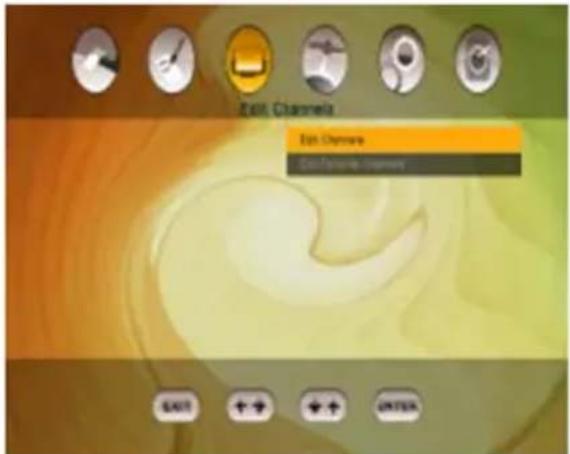
Hlavná ponuka poskytuje prístup k najdôležitejším funkciám a vlastnostiam prijímača. Tieto sú rozdelené do nasledovných ponúk. Každá ponuka obsahuje zodpovedajúce podponuky. Hlavná ponuka obsahuje:
- Upravit' kanály
• Inštalácia
• Užívatel'ské nastavenie - Multimédia
- Podmienený prístup
- S y s t é m
V hlavnej ponuke sa môžete pohybovať tlačidlami KURZOR HORE a KURZOR DOLE. Na dostupné podponuky sa dostanete tlačidlom KURZOR DOPRAVA a potvrdením tlačidlom OK. Ponuku ukončíte tlačidlom EXIT.
8 ÚPRAVA KANÁLOV
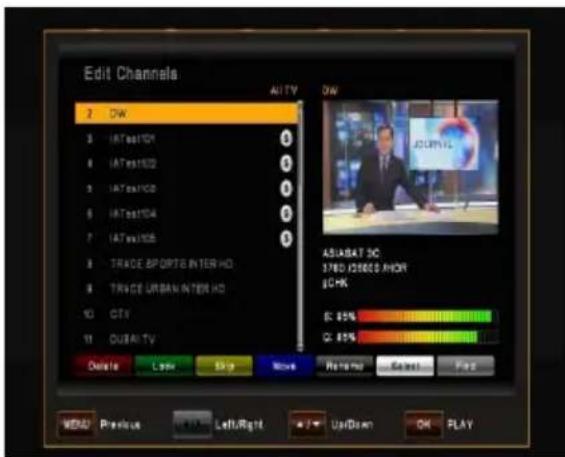
Táto ponuka sa používa na úpravu zoznamu kanálov podľa vašich osobných preferencií. Stlačte tlačidlo MENU, vyberte položku Upravit' kanály tlačidlom KURZOR DOPRAVA a stlačte tlačidlo OK. Medzi TV a Rádio kanálmi prepínate tlačidlom TV/RADIO. (Táto funkcia je povolená iba s vypnutou funkciou FastScan, podľa kapitoly 10.7)
Vezmite prosím na vedomie, že vo funkcií Skylink FastScan je zámerne znemožnený presun kanálov v zozname kanálov. Toto obmedzenie umožňuje satelitnému operátorovi vykonanie zmien vysielacích parametrov televíznych kanálov, presunov kanálov na iné transpondéry, zmeny názvov jednotlivých kanálov, bez nutnosti realizácie týchto zmien užívateľom manuálne. Prijímač umožňuje vykonávať zmeny v zozname kanálov, ale nie v kombinácii so zapnutou funkciou FastScan. Pre presun kanálov použite funkciu "Oblúbené kanály".
| Príkaz Tlačidlo Funkcia | |
| Vymazať ČERVENÉ Vymazanie zvýrazneného kanála zo zoznamu kanálov | |
| Zamknút’ ZELENÉ Uzamknutie a odomknutie kanála (napr. pre prístup neplnoletých osôb) | |
| Preskoč ŽLTÉ Vynechanie kanála v zozname kanálov (avšak kanál sa nevymaže) | |
| Presunút’ MODRÉ Presunutie zvýrazneného kanála na inú pozíciu v zozname kanálov | |
| Premenovat’ ČIERNE | Premenovanie zvýrazneného kanála |
| Vybrat’ BIELE | Výber kanálov, napr. za účelom presunutia celej skupiny kanálov naraz |
| Hľadat’ FIND | Vyhľadanie kanálov v zozname kanálov |
Pozor: Po úprave kanálov a stlačení tlačidla EXIT alebo MENU môžete potvrdit' nový zoznam kanálov tlačidlom OK. Ak nechcete uložit' zmeny a ponechat' predchádzajúci stav, tento proces zrušíte tlačidlom KURZOR DOLAVA a výberom možnosti „ZRUŠIT“ a potvrdením tlačidlom OK.
8.1 Upravit' obl'úbené kanály
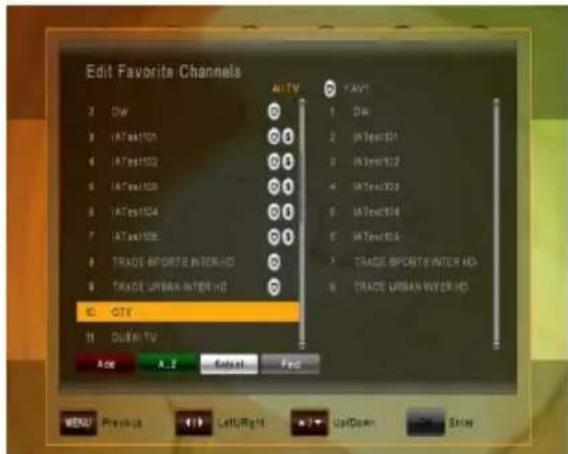
Táto ponuka sa používa na vytvorenie zoznamu oblúbených kanálov. Takto m ô ž e t e v y t v o r zoznamov oblúbených kanálov. Stlačte tlačidlo MENU, vyberte položku Upravit' oblúbené kanály pomocou tlačidiel DOPRAVA a DOLAVA a potvrďte tlačidlom OK.
Pomocou tlačidiel DOPRAVA a DOLAVA prepínate medzi zoznamom Všetky TV kanály a zvoleným zoznamom FAV.
Najskôr pomocou tlačidiel HORE a DOLE vyberte kanály, ktoré by ste chceli pridat' do zoznamu oblúbených, potom BIELYM tlačidlom označte jeden alebo viac kanálov a ČERVENÝM tlačidlom ich pridajte do zoznamu oblúbených. Podl'a potreby ZELENÝM tlačidlom A-Z usporiadajte kanály v abecednom poradí alebo ČIERNYM tlačidlom HL'ADAŤ nájdite požadovaný kanál v zozname.
V zozname oblúbených kanálov vymazete kanál tak, že vyberiete daný kanál a stlačíte ČERVENÉ tlačidlo VYMAZAŤ. Kanál presuniete pomocou MODRÉHO tlačidla PRESUNÚŤ a skupinu kanálov presuniete pomocou BIELEHO tlačidla VYBRAŤ a potom bud' vymazať alebo presunút' označené kanály. Po dokončené pomocou tlačidla MENU alebo EXIT uložte zmeny (potvrdením tlačidlom OK) alebo ich zrušte (tlačidlom ZRUŠIŤ).
9 INŠTALÁCIA
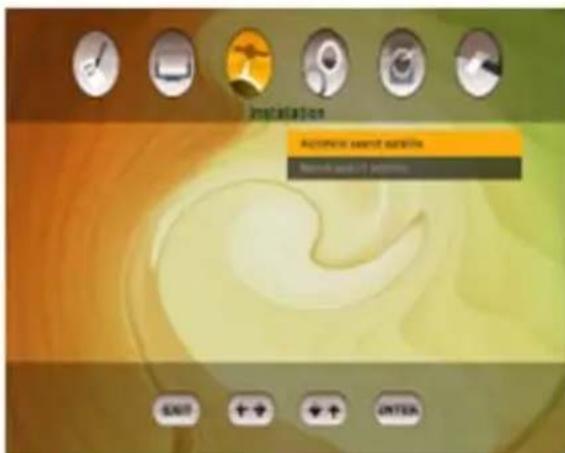
Táto ponuka obsahuje nasledujúce položky:
Automatické vyhl'adávanie satelitov
Manuálne vyhl'adávanie satelitov
Ak chcete vykonat' automatické vyhl'adávanie satelitov, najskôr vyberte satelity, na ktorých chcete vyhl'adávat'. Po výbere prvého satelitu sa otvorí okno. V tejto podponuke nakonfigurujte nastavenie antény:
Vyberte z možností:
DiSEqC 1.0 (max. 4 porty), DiSEqC 1.1 (max. 16 portov), DiSEqC 2.0 (motor) a USALS (motor) a podľa možností vyberte požadovaný port.
Po vykonaní nastavení pre prvý satelit potvrd'te tlačidlom OK. Potom vyberte d'alší satelit, ktorý chcete nastaviť a zopakujte postup ako pri prvom satelite. Rovnakým spôsobom nastavte všetky požadované satelity, na których chcete vykonať vyhl'adávanie (za predpokladu, že vaša satelitná anténa má príslušné funkcie).
![Automatic search satellite [108.0E] ASIABAT 3D [108.0E] ASIABAT [108.0E] MAS 11 [112.0E] PALAXA [112.0E] ASIABAT [112.0E] VINAXAT [114.0E] VINAXAT [114.0E] APSTAR [114.0E] APSTAR 6 [114.0E] ADLA 2 Search Search Option Search Range All Changed Network Search Off Start Search B +2 T/C 0% Signal MENU Preview 4/1 Left/right 7 Up/Down OK Enter](/content/2026/05/846243/images/508acd18ca2104208973821977a0c3aa7ba17aaa83a3bb32c61757f6fb7e60e4.jpg)
Ak chcete spustit' vyhl'adávanie kanálov na zadaných satelitoch, stlačte ČERVENÉ tlačidlo HL'ADAŤ a zadajte, či chcete prehl'adávat' všetky kanály, voľne dostupné kanály, kódované kanály alebo len televízne kanály.
Ak chcete vykonat' siet'ové vyhl'adávanie, zmeňte príslušnú vol'bu na „Zap“ – prijímač potom skontroluje aktuálne informácie o kanáli, napríklad vyhl'adávacie služby. Spustite hl'adanie ČERVENÝM tlačidlom.
9.2 Manuálne vyhl'adávanie satelitov
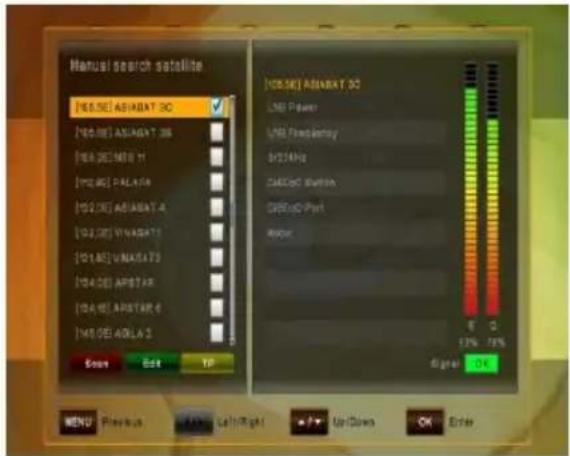
Ak chcete vykonat' manuálne vyhl'adávanie na jednom satelite, vyberte podponuku Manuálne vyhl'adávanie satelitov. Vyberte satelit, na ktorom chcete vyhl'adávať a vprípade, že ste ešte nenastavili anténu, stlačte ZELENÉ tlačidlo UPRAVIŤ a vykonajte požadované zmeny.
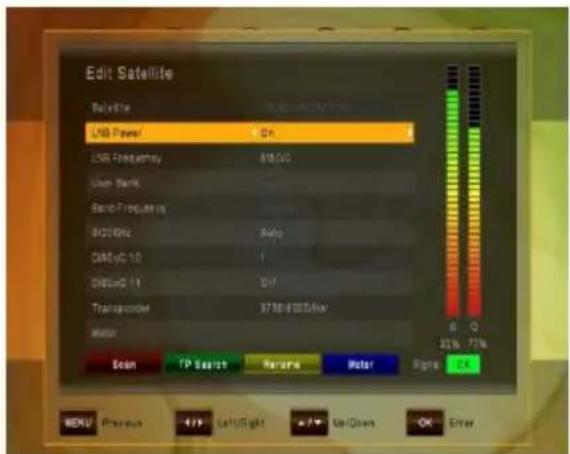
Vyberte z možností:
DiSEqC 1.0 (max. 4 porty), DiSEqC 1.1 (max. 16 portov), DiSEqC 2.0 (motor) a USALS (motor) a podľa možností vyberte požadovaný port. Teraz bud spustite vyhl’adávanie na celom satelite pomocou ČERVENÉHO tlačidla – SPUSTIŤ VYHL’ADÁVANIE – alebo vykonajte vyhl’adávanie na jednom TP – vtedy stlačte ZELENÉ tlačidlo – VYHL’ADAŤ TP – nastavením vol’by REŽIM VYHL’ADÁVANIA v časti VYHL’ADAŤ TP z hodnoty MANUÁLNE na PID.
9. 3 Upravit' zoznam TP
![Edit TP List Balance List Tp List [105 BE] ABASAT 3G 3700/- 820V H [105 BE] ABASAT 2B 3725/- 440V V [106 BE] UBS 11 3725/- 10030V H [112 BE] PALAPA 3732/- 835V V [122 BE] ABASAT 4 3732/- 290V V [132 BE] VIBASATY 3745/- 3820V V [131BE] VIMESAT2 3755/- 441V V [134 BE] APSTAR 3780/- 5600V H [134 BE] APSTAR B 3780/- 29130V V [146 BE] AOLK 3 2430/- 3760V V TP Search Create To Edit Signs OK 82% 76%](/content/2026/05/846243/images/a4f781ded78caab6ca2e6e14404550375938d2bc43bbf26ea929b7cbd8713922.jpg)
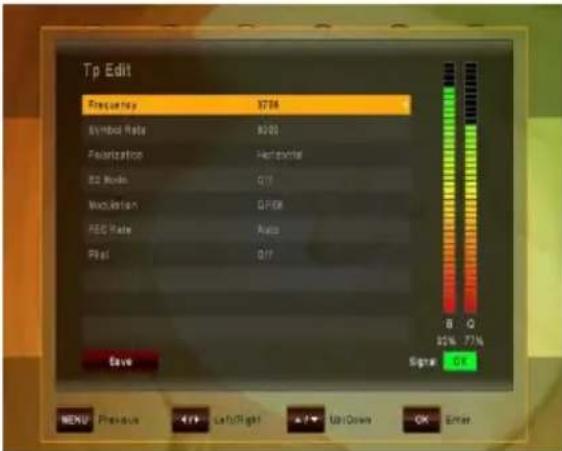
tlačidla (PRIDAŤ TP), alebo vykonať zmeny na existujúcich. Pomocou tlačidla DOLAVA/DOPRAVA presuňte kurzor na požadovaný TP. Pomocou MODRÉHO tlačidla (Upravit’ TP) vykonajte požadované zmeny (odporúča sa len pre skúsených užívatel’ov). Ak chcete vyhl’adávať len na jednom TP, po zvolení požadovaného TP použite ČERVENÉ tlačidlo (VYHL’ADAŤ TP). Tu tiež môžete vykonať zmeny na konkrétnych Video-, Audio- a PCR-PID, ked’ najskôr zmeníte REŽIM VYHL’ADÁVANIA na „PID“.
Táto položka umožňuje upravit' niektoré údaje transpondéra.
Prejdite do podponuky INŠTALÁCIA/MANUÁLNE VYHL'ADÁVANIE SATELITOV, vyberte požadovaný satelit (potvrd'te tlačidlom OK) a stlačte ŽLTÉ tlačidlo (TP). V podponuke UPRAVIŤ ZOZNAM TP môžete bud' manuálne pridať TP (transpondér) pomocou ZELENÉHO
Pomocou KURZOROVÝCH tlačidiel vyberte:
- Nastavenie jazyka
- Nastavenie času
- Rodičovský zámok
- Nastavenie A/V
- Nastavenie OSD
- Automaticky vypnút'
- Nastavenie siete
10.1 N a s t a v e n i e jazyka
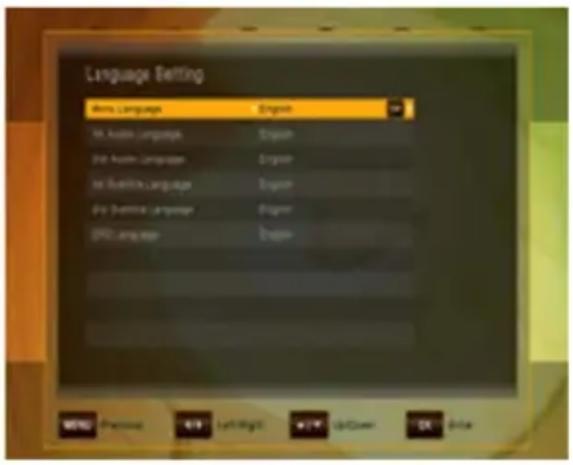
- Jazyk menu: Vyberte preferovaný jazyk pre systémové ponuky.
- Audio jazyk (1. / 2.): Niektoré televízne programy vysielajú viac zvukových stôp, napríklad v dvoch rôznych jazykoch. (Ak neexistujú žiadne zvukové stopy zodpovedajúce vašim nastaveniam, namiesto nich sa môže použit' dostupný jazyk.)
- Jazyk tituliek (1. / 2.): Vyberte preferovaný jazyk pre titulky a informácie o programoch.
- Jazyk EPG: Vyberte preferovaný jazyk pre Elektronického programového sprievodcu.
Ak chcete používať funkciu Rodičovský zámok, systém Vás požiada zadať váš prístupový kód PIN. Funkcie rodičovského zámku fungujú na princípe uzamknutia kódom PIN ako vášho vstupného kódu. Predvolený kód PIN je nastavený na 0000!
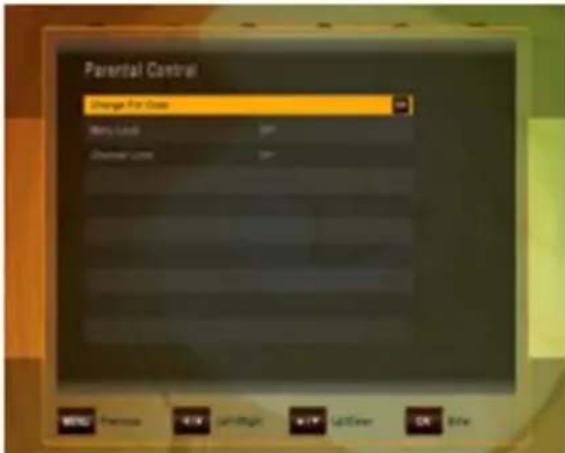
Zmenit' PIN kód: Pomocou tejto funkcie zmeníte kód na l'ubovolné štvorciferné číslo.
- Zablokovat' kanál: Po prepnutí vol'by Zablokovat' menu na hodnotu „ZAP“ budú uzamknuté kanály pred otvorením vyžadovat' zadanie PIN kódu
10.4 Nastavenie A/V
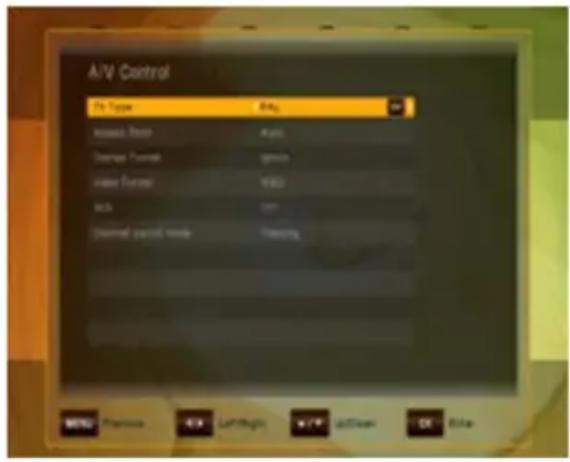
V ponuke Audio/video môžete upravit' vlastnosti zvukových a videosignálov tak, aby vyhovovali pripojeným zariadeniam.
- Typ TV: Vyberte normu zobrazenia podľa TV.
- Pomer strán obrazu: vyberte požadovaný pomer strán obrazu z dostupných možností: Auto, 4:3 a 16:9.
-
Formát zobrazenia: Ak vyberiete pomer strán obrazu televízora „4:3“, je možné vybrat’ aj preferovanú schému konverzie pomeru strán obrazu pre prípady, keď je vysielaný program vo formáte „16:9“. Možnosti:
-
Pan & Scan: prijímač oreže pôvodne zobrazenie 16:9 na formát 4:3.
- Letterbox: v tomto režime sa zachová pôvodný pomer strán obrazu vstupného videosignálu 16:9, to znamená, že v hornej a dolnej časti obrazovky sa zobrazia čierne pruhy.
- Ignorovat': toto nastavenie použite, ak váš televízor spracúva konverziu pomeru strán obrazu.
720p alebo 576p – pre 1080p musíte potvrdit' pomocou číselného tlačidla „1" na dial'kovom ovládaní – televízor, ktorý nepodporuje 1080p (Full-HD), nebude schopný zobrazit' toto nastavenie.
• AC3: vyberte z možností Vyp, SPDIF, SPDIF + HDMI
- Režim prepínania kanálov: pri zmene kanálov môžete pomocou tohto nastavenia zvolit, či obrazovka stmavne predtým, ako sa zobrazí živé vysielanie alebo či chcete na obrazovke ponechat posledný obraz predchádzajúceho kanála, kým sa nezobrazí nový kanál.
10.5 OSD
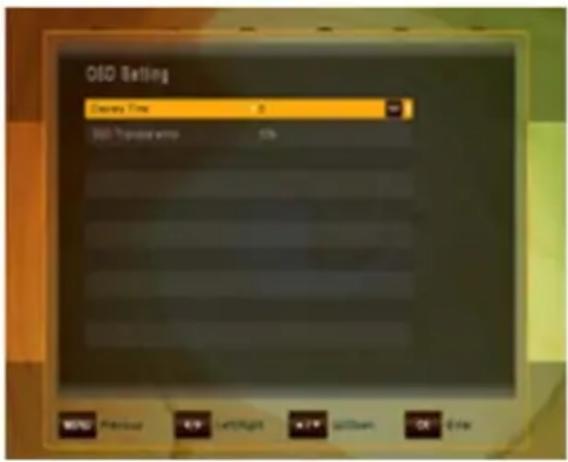
V tejto podponuke môžete upravit dobu zobrazenia info okna (t.j. čas – ako dlho sa zobrazuje pruh s informáciami či iné správy na obrazovke) a Priehladnost' OSD (v %) nad živým vysielaním.
V tejto podponuke môžete zvolit čas, po ktorom prijímač prejde do pohotovostného režimu (režimu spánku). Pokiaľ prijímač nevykonáva žiadnu úlohu, napríklad nahrávanie a pokiaľ nedochádza k príjmu žiadnych príkazov z dial’kového ovládania alebo pomocou tlačidiel na prednom paneli, prijímač po nastavenom čase prejde do pohotovostného režimu. Možnosti: Vyp (Žiadny), 0:30 m \~ 3:00 h v 30 min. krokoch
10.7 Sít'
So zapnutou funkciou DHCP (Dynamic Host Configuration Protocol) bude prijímaču priradená IP adresa automaticky.
Pomocou zeleného tlačidla "Network Test" môžete skontrolovať funkčnost' pripojenia.
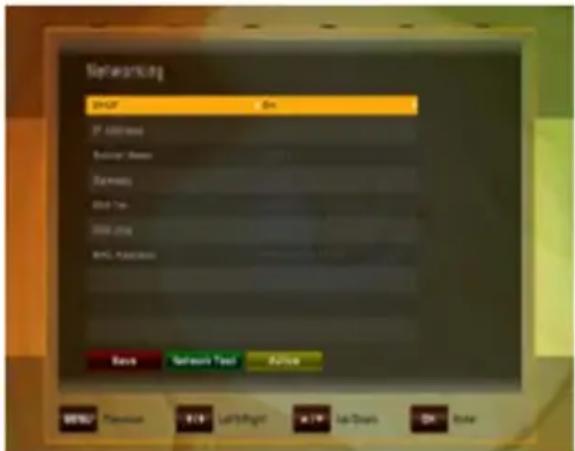
Ak funkcia DHCP z nejakého dôvodu nebude vo vašej sieti fungovat', môžete manuálne nastavit' pripojenie k sieti.
Prepnite funkciu DHCP na "OFF". Teraz môžete ručne zadať IP adresu, masku podsiete, bránu, 1. DNS a 2. DNS. Tento spôsob odporúčame iba skúseným užívatel'om.
Pre uloženie zmien stlačte ČERVENÉ tlačidlo.
11 MULTIMÉDIA
(len s pripojeným a funkčným externým pevným diskom)
11.1 Vlastnosti HDD
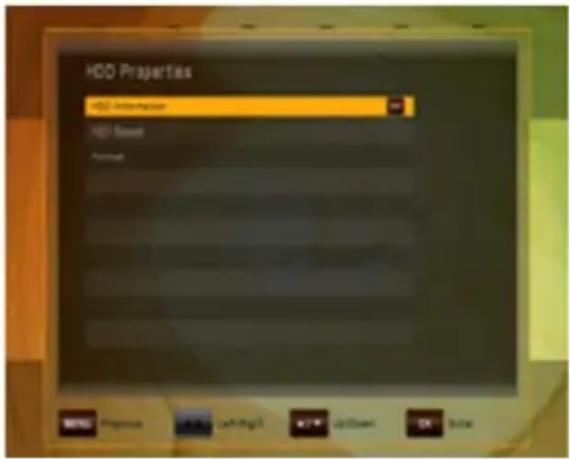
V tejto podponuke môžete vidieť všetky informácie o pripojenej jednotke pevného disku a vol’bu formátovania pevného disku.
Info o HDD zobrazí Systém súborov, Celková vel'kosť, Použité a Vol'né miesto pripojenej jednotky pevného disku USB
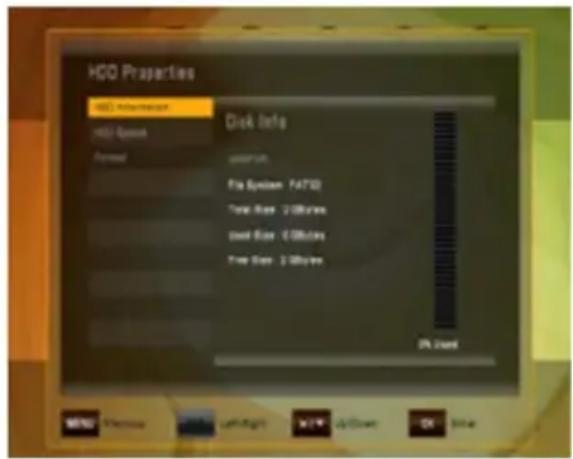
Rýchlost' disku umožňuje vykonat' test rýchlosti na kontrolu, či pripojená jednotka pevného disku USB postačuje na úlohy, ktoré chcete vykonávat'.
- SD: na nahrávanie kanálov SD
- HD: na nahrávanie kanálov HD
- HD + Tms: na nahrávanie kanálov
HD a prehrávanie s časovým posunom (timeshift)
Pozor: Všetky súbory na jednotke pevného disku sa pri formátovaní vymažú.
12 PODMIENENÝ PRÍSTUP
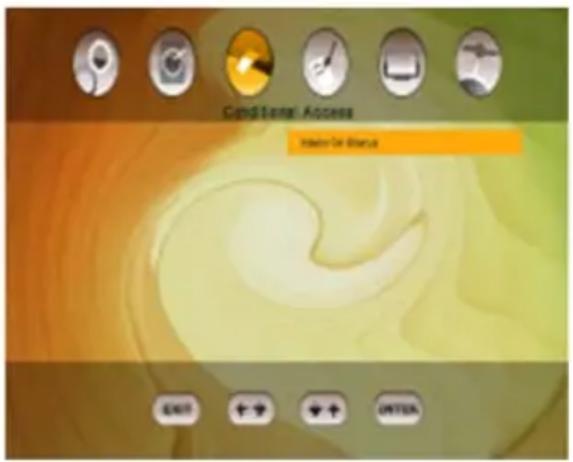
Po otvorení nastavení Smartkarta sa zobrazí ponuka podrobné informácie o vloženej smartkarte IRDETO. K týmto informáciám patria nastavenia a podrobnosti o predplatnom, nastavenia veku a zmena kódu PIN smartkarty.
V položke MailBox sa zobrazia správy od operátora karty. Na ich zobrazenie môžete použit i tlačidlo - „,?“ HELP na DO. Symbol o novej správe od operátora bude zobrazený pokial' ju neotvoríte.
13 SYSTÉM
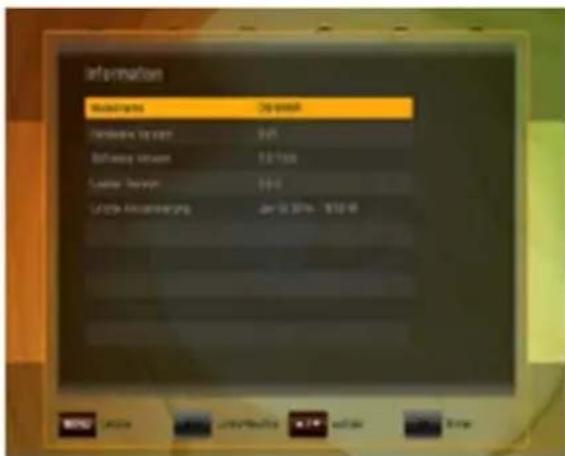
- Informácia
- Aktualizácia softvéru
- Predvolené nastavenie
- OTA
Podponuka Informácie sa používa na zobrazenie informácií o prijímači a jeho hardvéri, softvéri a loaderi.
13.1 Aktualizacia softvéru
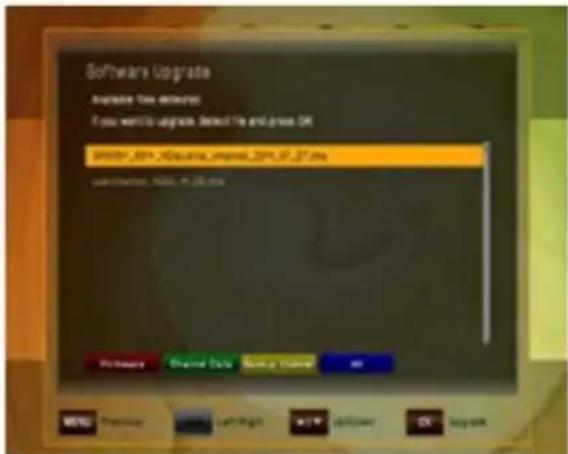
Umožňuje aktualizovať softvér za účelom udržiavania čo najlepšieho výkonu prijímača. Stiahnite si najnovší softvér a skopírujte ho na klůč USB. Pripojte klůč USB do konektora USB na zadnej strane prijímača. Dostupná aktualizácia softvéru je označená značkou. Vyberte najnovší softvér a stlačte tlačidlo OK.
Proces aktualizácie sa spustí automaticky. Počkajte, kým sa prijímač nereštartuje.
Pozor: Aktualizácia softvéru prijímača môže trvať niekol’ko minút.
Výstraha! Počas aktualizácie nikdy nevypínajte prijímač!
13.1.1 OTA Aktualizácia
Prostredníctvom funkcie OTA (Over The Air) je možné zabezpečit' aktualizáciu softvéru prijímača priamo cez satelit.
Vyberte niektorý z televíznych kanálov na satelite Astra 3A, Frekvencia -12070 pol. H, SR 27500, FEC 3/4, DVB-S/QPSK
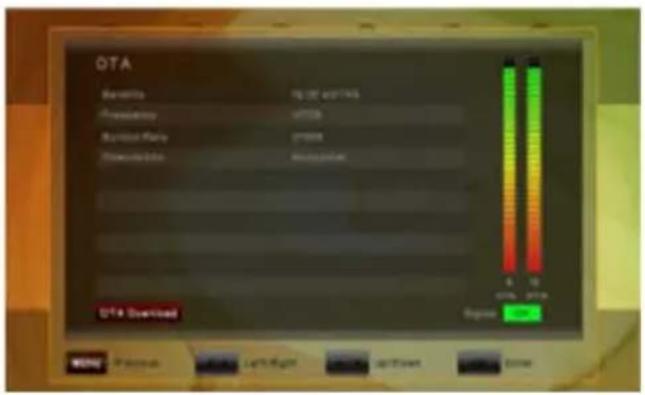
Ak sa objaví šedý nápis s červeným pozadím - OTA Download – je dostupný nový softwér pre stiahnutie.
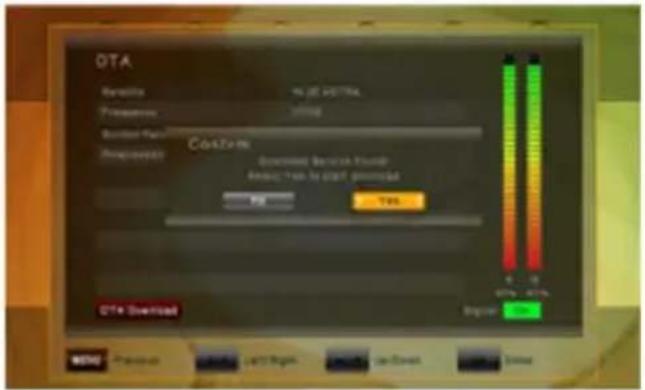
Aktualizácia sofvéru prijímača môže trvať približne 25 minút.
Výstraha! Počas aktualizácie prijímač nikdy nevypínajte.
V tejto ponuke môžete vymazat' všetky kanály pre televíziu alebo rádio. Ďalej môžete vrátit' prijímač na výrobné nastavenie, Konfigurácia do pôvodného stavu, či vykonat' predvolené nastavenie. Predvolené nastavenia môžete vybrat' pre:
Vymazat' kanály:
• Vymazat' môžete bud' Všetky kanály, alebo len kanály TV- či Rádio
- Výrobné nastavenie: Znova sa načítajú z výroby naprogramované hodnoty:
- bud' pre všetky parametre (Predvolené nastavenie),
- len Kanály alebo
- len Konfiguráciu
14 RIEŠENIE PROBLÉMOV
| Problém Možná príčina Riešenie | ||
| LED na prednom paneli nesvieti | Sietový kábel je odpojený | Pripojte napájací kábel správne do elektrickej zásuvky |
| Žiadny obraz alebo zvuk | Nesprávne pripojenie výstupu videa/zvuku do vstupného konektora televízora | Pripojte oba konektory správne pomocou kábla RCA či RF |
| Nesprávne pripojenie kábla antény | Pripojte kábel antény správne | |
| Žiadny alebo slabý signál | Skontrolujte pripojenia káblov a zarovnanie satelitnej paraboly | |
| Nesprávne nastavenie informácií o kanáli na obrazovke MENU | Zadajte správnu hodnotu nastavenia | |
| Čiernobiela obrazovka alebo V-Hold | Režim vášho televízora sa líši od režimu vysielania | Použite televízor s rovnakým režimomPoužite konvertor NTSC/PALPripojenie k prijímaču a televízoru |
| Dial'kové ovládanie nefunguje | Vybité batérie | Vymeňte batérie |
| Žiarivkové svetlo interferuje s dial'kovým ovládaním | Vypnite svetlo | |
| Nesprávne smerované dial'kové ovládanie | Nasmerujte dial'kové ovládanie na prijímač | |
| Zdeformovaná obrazovka s ponukou | Príliš vysoká úroveň kontrastu a jasu na televízore | Upravte jas a kontrast na nižšiu úroveň |
| Nefunguje Chyba softw are | Vypnite prijímač a odpojte napájací kábel. Po krátkej chvíli znova zapojte napájací kábel a zapnite prijímač. | |
15 TECHNICKÉ ŠPECIFIKÁCIE
Tuner
Vstup Typ F
Vstupná frekvencia IF 950 MHz až 2 150 MHz
IF Loop through
Vstupná úroveň -65 dBm \~ -25 dBm
Napájanie LNB 13 /18 VDC / max. 500mA
Ovládanie DiSEqC Unicable, kompatibilné s 1.0, 1.2 a USALS
Prepínač rozsahov 22 kHz tón (22 +/- 4 kHz, amplitúda: 0,6 +/- 0,2 V)
Spôsob modulácie LDPC/BCH(DVB-S2) 8PSK/QPSK, DVB-S QPSK
LDPC/BCH(DVB-S2) 8PSK/QPSK: 10\~30 Ms/s
Prenosová rýchlost'
DVB-S QPSK: 1\~45 Ms/s
Rýchlost' dekódovania
1/2, 2/3, 3/4, 5/6 a 7/8
Viterbi
Šírka pásma 36 MHz
LDPC/BCH
Prerazený kód, 1/2, 2/3, 3/4, 3/5, 4/5, 5/6, 8/9, 9/10 v
DVB-S2
A/V Dekódovanie MPEG streamu
Demultiplex Podl'a ISO/IEC 13818-1 (systém MPEG-2)
Input stream Max. 90 Mbit/s
Pomer strán obrazu 4:3 (predvolený), 16:9 letterbox
ISO/IEC 13818-2 (video MPEG2) MP@HL, ISO/IEC
14496-10 HP@L4
Rozlíšenie obrazu 576p, 720p, 1080i alebo 1080p
Audio decoding ISO/IEC13818-3 (zvuk MPEG2/MUSICAM),
Dolby AC-3
Režim zvuku Single Channel / Dual Channel, Stereo, Joint Stereo
4 miestny 7-Segmentový Displej
Digitálny výstup HDMI
Audio RCA
IR konektor pre externý snímač IR
1x RS 232 port
16 INFORMACE VÝROBCE
Vážený zákazník,
ak požadujete technickú pomoc a váš predajca alebo montér vám nie je schopný pomôct', obrát'te sa prosím na našu technickú podporu
EMOS SK, s.r.o
Hlinická 409/22
014 01 Bytča
Tel.: +421 41 509 16 32
Na zadnom paneli prijímača sú zobrazené nasledujúce symboly:

Neodstraňujte vrchný kryt prijímača a nevystavujte prijímač dažďu alebo vlhkosti. Hrozí elektrický šok.

Tento symbol označuje nebezpečné napätie vo vnútri výrobku. Hrozí úraz elektrickým prúdom alebo zranenie.

Tento symbol označuje pokyny dôležité pre prevádzku výrobku.

Výrobok s týmto označením nepatrí do bežného domáceho odpadu. Po skončení jeho životnosti ho separujte od ostatného odpadu a recyklujte príslušným spôsobom.
Správna manipulácia s odpadom pomáha predchádzat' znečist'ovaniu životného prostredia a poškodzovaniu l'udského zdravia.
Informácie o správnom spôsobe likvidácie výrobku Vám poskytne miestny úrad životného prostredia alebo predajca.