290IR-PVR - Digitální dekodér BENsat - Bezplatný návod k obsluze
Najděte návod k zařízení zdarma 290IR-PVR BENsat ve formátu PDF.


Dotazy uživatelů ohledně 290IR-PVR BENsat
0 otázka o tomto zařízení. Odpovězte na ty, které znáte, nebo položte vlastní.
Položte novou otázku o tomto zařízení
Stáhněte si návod pro váš Digitální dekodér ve formátu PDF zdarma! Najděte svůj návod 290IR-PVR - BENsat a vezměte svůj elektronický přístroj zpět do rukou. Na této stránce jsou zveřejněny všechny dokumenty potřebné k používání vašeho zařízení. 290IR-PVR značky BENsat.
NÁVOD K OBSLUZE 290IR-PVR BENsat
Uživatelská příručka Uživatelská príručka
OBSAH
1 BEZPEČNOSTNÍ UPOZORNĚNÍ 2
2 PRŮVODCE RYCHLÝM NASTAVENÍM ...... 4
3 VLASTNOSTI 9
4 JAK PŘIPOJIT PŘIJÍMAČ 10
5 HARDWARE:....12
6 SLEDOVÁNÍ TV 16
7 HLAVNÍ MENU....26
8 EDITACE KANÁLŮ 27
9 INSTALACE 29
10 NASTAVENÍ UŽIVATELE 31
11 MULTIMÉDIA....38
12 PODMÍNĚNÝ PŘÍSTUP ...... 39
13 SYSTÉM....40
14 ODSTRAŇOVÁNÍ PROBLÉMŮ 43
15 TECHNICKÁ SPECIFIKACE 44
16 INFORMACE VÝROBCE 46
1 BEZPEČNOSTNÍ UPOZORNĚNÍ
Tento výrobek byl vyroben v souladu s mezinárodními bezpečnostními standardy. Přečtěte si prosím pečlivě následující bezpečnostní pokyny.
NAPÁJENÍ: 90–250 V AC 50/60 Hz
Provozujte tento výrobek pouze pomocí napájení uvedeného na štítku. Nejste-li si jisti ohledně typu napájení ve vaší domácnosti, kontaktujte vašeho místního distributora elektrické energie.
- Před zahájením jakékoliv údržby nebo instalace odpojte výrobek od napájení.
PŘETÍŽENÍ: Nepřetěžujte zásuvku, prodlužovací kabel nebo adaptér, může dojít k požáru nebo k zasažení elektrickým proudem.
KAPALINA: Výrobek nesmí být vystaven působení žádné kapaliny. Rovněž se na přístroj nesmějí stavět žádné předměty naplněné kapalinou.
ČIŠTĚNÍ: Před zahájením čištění odpojte výrobek od napájení. K setření prachu z výrobku použijte lehce navlhčenou tkaninu (žádná rozpouštědla).
VENTILACE: Štěrbiny na vrchu výrobku musí zůstat nezakryté, aby umožňovaly potřebné proudění vzduchu do přístroje.
- Nestavte výrobek na měkká bytová zařízení nebo koberce.
- Nestavte elektronické přístroje na vršek výrobku.
PŘÍSLUŠENSTVÍ: Nepoužívejte žádná nepodporovaná příslušenství, neboť mohou být nebezpečná nebo mohou poškodit výrobek.
PŘIPOJENÍ K ANTÉNĚ: Před připojováním nebo odpojováním kabelu z antény odpojte výrobek od napájení. Nedodržení tohoto může mít za následek poškození antény.
PŘIPOJENÍ K TV: Před připojováním nebo odpojováním kabelu z TV odpojte výrobek od napájení. Nedodržení tohoto může mít za následek poškození TV.
UMÍSTĚNÍ: Umístěte výrobek uvnitř budovy pro zamezení jeho vystavení blesku, dešti nebo slunci.
- Neumíst'ujte přístroj do blízkosti radiátoru nebo výměníku tepla.
- Zajistěte odstup nejméně 10 cm
- Neblokujte otvory žádnými předměty a neumístujte výrobek na postel, pohovku, pokrývku ani na jiný podobný povrch.
- Umístíte-li výrobek na polici nebo do knihovny, ujistěte se, že je zajištěno adekvátní odvětrávání a že jste dodrželi pokyny výrobce k montáži.
- Neumístujte výrobek na nestabilní vozík, stojan, stativ, podpěru nebo stůl, z nichž může spadnout. Pád výrobku může způsobit vážně zranění dítěte i dospělé osoby
a vážné poškození přístroje.
BLESK, BOUŘE nebo NEPOUŽÍVÁNÍ: Odpojte výrobek ze zásuvky a od antény za bouře, nebo pokud jej ponecháte bez dozoru a nepoužívaný po dlouhou dobu. Tím zabráníte poškození přístroje bleskem a energetickými rázovými impulsy.
CIZÍ PŘEDMĚTY: Nestrkejte cokoliv otvory do přístroje, kde může dojít ke styku s body nebezpečného napětí nebo k poškození součástí.
VÝMĚNA SOUČÁSTÍ: Výměnu součástí smí provádět pouze servisní technik určený výrobcem.
VÝSTRAHA!
Pro zamezení poškození kabelu nebo zástrčky:
- Neupravujte svévolně napájecí kabel nebo zástrčku.
- Neohýbejte ani nezkrucujte napájecí kabel.
- Při odpojování držte napájecí kabel za zástrčku.
- Zástrčka musí zůstat snadno dostupná.
- Držte napájecí kabel co nejdále od tepelných spotřebičů, abyste zabránili tavení krycího vinylu.
Pro zamezení zasažení elektrickým proudem:
- Neotevírejte hlavní jednotku.
- Nestrkejte do vnitřku výrobku kovové nebo vznětlivé předměty.
- Nedotýkejte se zástrčky mokrýma rukama.
- V případě výskytu blesku odpojte napájecí kabel.
Pro zamezení poškození výrobku:
- Nepoužívejte výrobek, je-li pokažený. Používáte-li nadále vadný výrobek, může dojít k jeho vážnému poškození. Je-li výrobek pokažený, kontaktujte místního prodejce.
- Nestrkejte do slotů pro moduly nebo Smart karty kov nebo cizí materiály.
Může to výrobek poškodit a zkrátit jeho životnost.
Zásuvka musí být nainstalovaná blízko přístroje a musí být snadno přístupná.
2 PRŮVODCE RYCHLÝM NASTAVENÍM
- Kontrola příslušenství
Zkontrolujte prosím balení, zda je příslušenství kompletní. Mělo by obsahovat: přijímač, dálkový ovladač, uživatelskou příručku, 2 baterie
- Připojení přijímače k TV
Spojte přijímač s TV. Podrobnosti lze nalézt v uživatelské příručce v kapitole 4. Jak připojit přijímač.
- Připojení přijímače k satelitní anténě
Spojte přijímač se sateltní anténou. Podrobnosti lze nalézt v uživatelské příručce v kapitole 4. Jak připojit přijímač.
- Zapnutí přijímače a TV
Zapněte spínač AC na zadní straně přijímače a poté stiskněte tlačítko Standby uprostřed čelního panelu přijímače (více podrobností viz uživatelská příručka: kapitola 5.2 Čelní panel a 5.3 Zadní panel)
- Vložení baterií
Vložte 2 baterie do přihrádky pro baterie na spodní straně dálkového ovladače. Ujistěte se, že jsou správně přiřazené póly baterie + a -,
- Nastavení v menu OSD
Po spuštění přijímače se na TV zobrazí menu uživatelského rozhraní. Pokud ne, zkontrolujte prosím připojení a nastavení vaší TV.
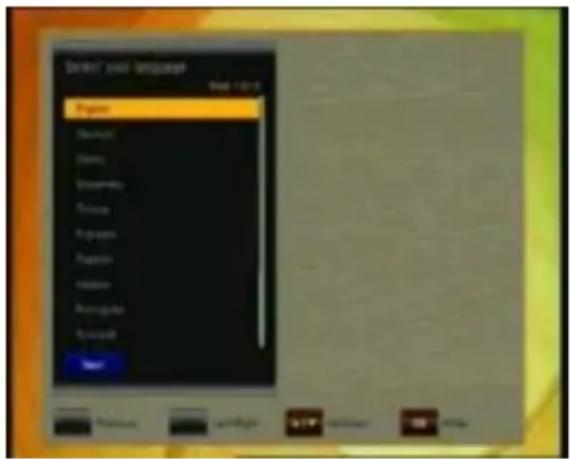
požadovaný jazyk MENU a
potvrd'te tlačítkem

dálkovém ovladači.
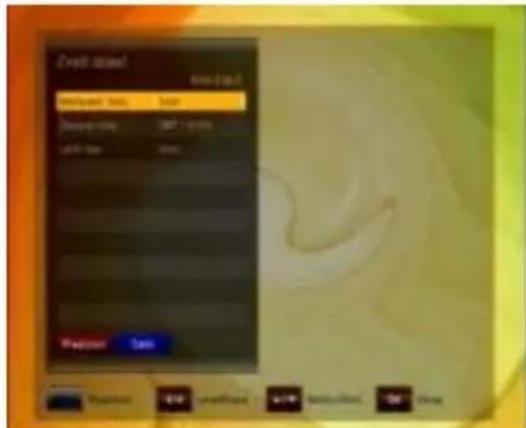
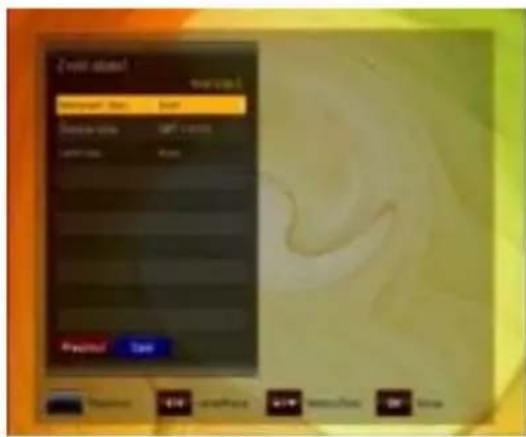
Nastavte požadovanou časovou zónu a stiskněte tlačitko pro pokračování.
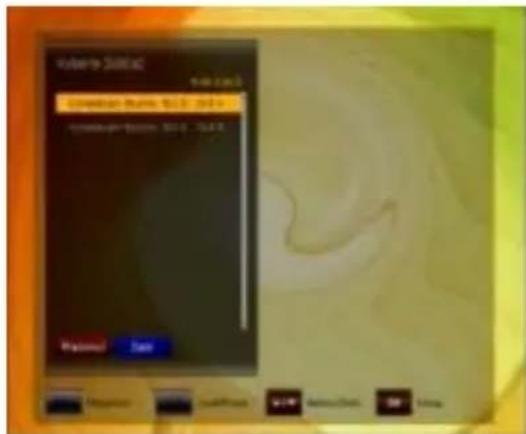
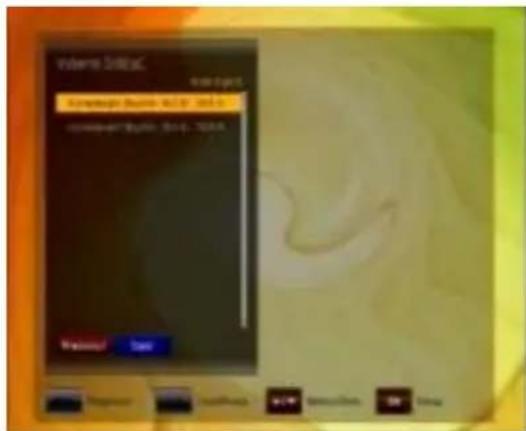
Nyní nastavte způsob připojení vaší satelitní antény a provedte naladění kanálů. Nastavte přepínač DiSEqC podle konfigurace vašeho LNB. Přijímač je vybavený funkcí automatického nastavení funkce DiSEqC, vyčkejte dokončení prohledávání připojených LNB a klikněte na tlačítko „pokračovat“.
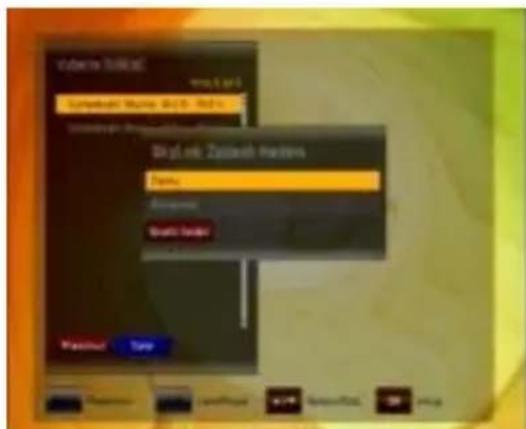
Po volbě nastavení DiSEqC a jejím potvrzení tlačítkem se přijímač dotáže, chcete-li spustit „Skylink FastScan vyhledávání“, kdy přijímač automaticky naladí všechny kanály poskytovatele Skylink a seřadí je podle tematického zařazení. Přijímač nyní automaticky stáhne aktuální tabulku s předladěným kanálovým listem a nainstaluje ji do přijímače.
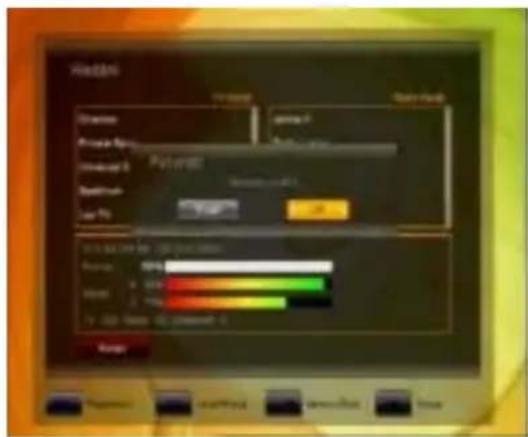
Po ukončení vyhledávání potvrďte uložení kanálů stisknutím tlačítka
. Přijímač nyní zobrazí první kanál z naladěného seznamu kanálů.
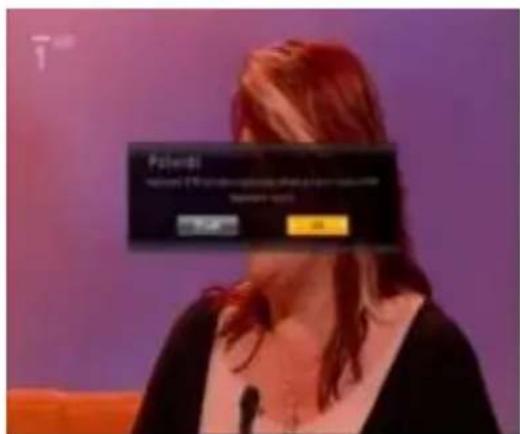
Přijímač nevypínejte!
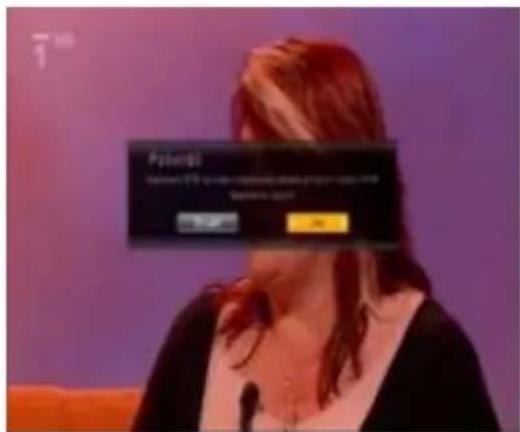
Během \~ 5 minut přijímač ze živého televizního signálu přijme nastavení PIN kódu pro funkci Rodičovské kontroly na vaší dekódovací kartě. Po jeho přijetí potvrďte dotaz na obrazovce tlačítkem
Zadejte PIN kód, který je uveden na vaší dekódovací kartě (je umístěn pod zlatým čipem a nápisem ICE 01/ IRDETO 01)
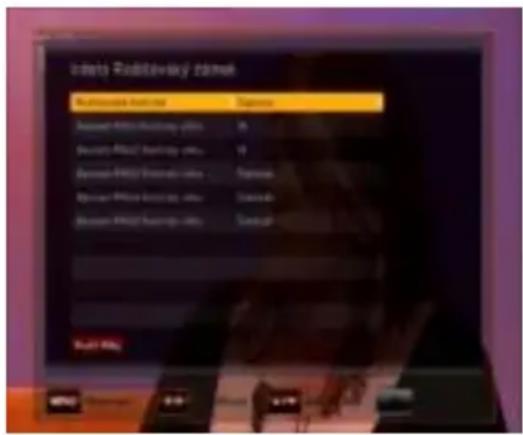
V nově otevřeném menu můžete aktivovat/deaktivovat funkci Rodičovské kontroly a v případě její aktivace můžete nastavit až 5 uživatelských profilů, u kterých bude mít každý uživatel vygenerován jedinečný PIN kód, bez jehož zadání mu bude znemožněno sledování televizních pořadů určených pouze pro dospělé diváky.
Informace o změnách v seznamu kanálů naleznete v kapitole
- Úprava kanálů v uživatelském manuálu. Vezměte prosím na vědomí, že ve funkci Skylink FastScan je záměrně znemožněn přesun kanálů v seznamu kanálů. Toto omezení umožňuje satelitnímu operátorovi Skylink snadnější provedení změn vysílacích frekvencí televizních kanálů, přesunů kanálů na jiné transpondéry, změny názvů jednotlivých kanálů apod., bez nutnosti provádění těchto změn uživatelem manuálně. Přijímač umožňuje provádět změny v seznamu kanálů, ale ne v kombinaci se zapnutou funkcí FastScan. Pro přesun kanálů použijte funkci "Oblíbené kanály".
V kapitole 5.1 se můžete seznámit s funkcemi dálkového ovladače.
V kapitole 6 jsou popsány funkce TV, nahrávání a přehrávání vašeho přijímače.
Popis funkce FastScan:
Díky funkci FastScan je naladění přijímače rychlé a hlavně jednoduché.
Výhody funkce FastScan:
√ do seznamu kanálů se uloží pouze kanály operátora Skylink a volné programy z družice Astra 1 19,2°E
√ do seznamu kanálů se neuloží holandské a bulharské mutace (s příponou BG a DUT v názvu stanice) některých kanálů Skylinku, které se u bez funkce FastScan musí pracně mazat
√ všechny kanály jsou ihned po naladění seřazeny podle názvu a žánru, odpadá tedy pracné přesouvání promazávání kanálů, které nelze dekódovat.
√ funkce FastScan také při každém vypnutí přijímače kontroluje aktuálnost informací v seznamu kanálů a v případě změny tento seznam automaticky aktualizuje a např. nové kanály přidá přímo na pozici, kde žánrově patří (např. přidaný kanál „Fanda“ se automaticky připojí za stávající kanál „Nova Cinema“, nový kanál „Dajto“ se připojí ke stávajícím kanálům „Markíza“ a „Doma“ atd.)
√ odpadá doladování nových kanálů a jejich přesun z konce seznamu kanálů na místo mezi oblíbenými kanály.
√ při jakékoliv změně ve vysílání Skylink nemusíte s funkcí FastScan nic doladovat, vše se naladí za vás automaticky.
Systémem FastScan musí být vybaveny všechny nové přijímače s logem
Skylink Ready.

Systém FastScan ulehčí práci jak montážním firmám, které budou moci montované přijímače jednoduše a velice rychle naladit bez potřeby odmazávání cizích programů, které divák s dekódovací kartou Skylink nemůže sledovat, tak samotným divákům, kteří nebudou muset sledovat změny ve vysílání, jelikož přijímač si je bude sám stahovat a aplikovat.
3 VLASTNOSTI
- Podporuje SD / HD (MPEG4 AVC/H.264)
- Funkce FastScan pro automatické naladění přijímače
• 1x čtečka karet lrdeto/ICE - Funkce USB PVR (použitím externího HDD)
- Režim Time Shift (použitím externího HDD)
• Video výstup s vysokým rozlišením: HDMI - Podpora titulků: OSD a vkládání VBI pro TV
- Čtyř číslicový segmentový displej
- Třídění kanálů podle FTA, CAS, Satelit, Abecedně a Sít'ově
- EPG : Současný, následující a sedmi denní EPG
- Satelitní vyhledávání – Simultální vyhledávání 10 satelitů
- Rozlišení video výstupu: 576p, 720p, 1080i, 1080p
• Výstupní rozlišení volitelné uživatelem - Vícejazyčné OSD v CZ, SK, D, GB, F, I, ES, NL, PL
• Rychlá změna kanálu - Programovatelných 5 000 kanálů (TV a Rádio)
- Seznam 8 oblíbených a pro každého neomezeně programů
- Funkce editace programů
- Posun, Smazat, Editace oblíbených
- Rodičovský zámek, Přejmenování kanálu, Přeskočení kanálu
• Ruční PID- a Sít'ové hledání - Optický výstup S/PDIF pro digitální zvuk nebo Dolby AC3
- Aktualizace softwaru přes OTA
- Funkce Multifeed pro podkanál operátora
- Teletext s přístupem na podstrany
- Standby < 1 W
- Režim Rádio se spořičem obrazovky
4 JAK PŘIPOJIT PŘIJÍMAČ
Upozornění: Signály HD nejsou prénášeny přes video RCA – pro signály HDTV a rovněž pro nejlepší kvalitu SDTV prosím použijte kabel HDMI tak, kde je to možné.
4.1 Připojení přijímače k TV použitím kabelu HDMI
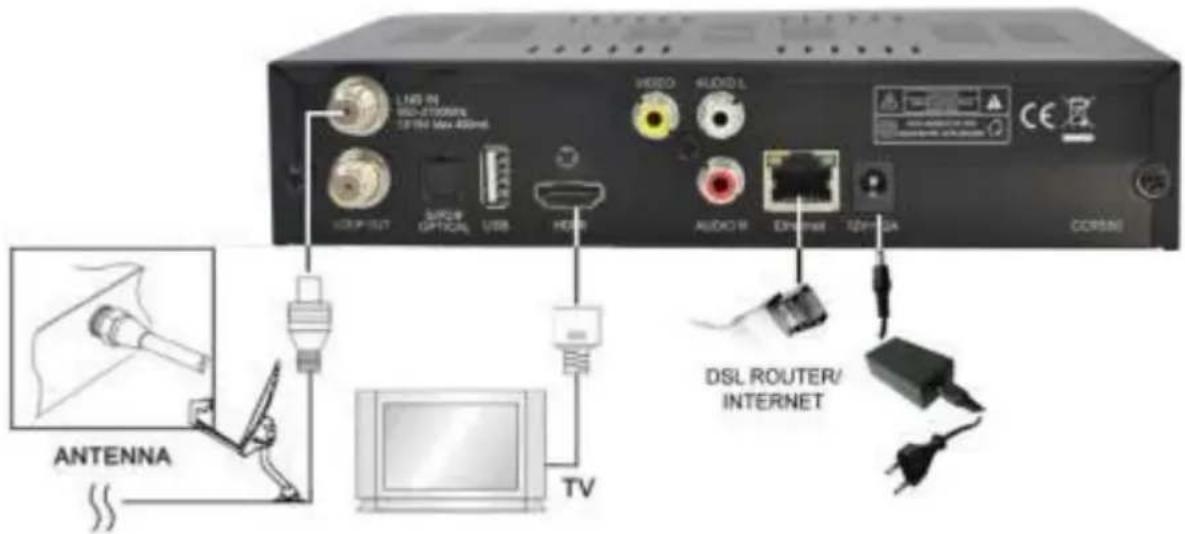
a. Připojte koaxiální kabel (kabel ze satelitní paraboly) ke konektoru označenému "LNB IN" na zadní straně přijímače.
b. Spojte kabel HDMI mezi porty HDMI TV a přijímačem.
c. Připojte kabel do Ethernetového portu.
d. Připojte 12V napájecí adaptér.
4.2 Připojení přijímače k TV použitím kabelu RCA
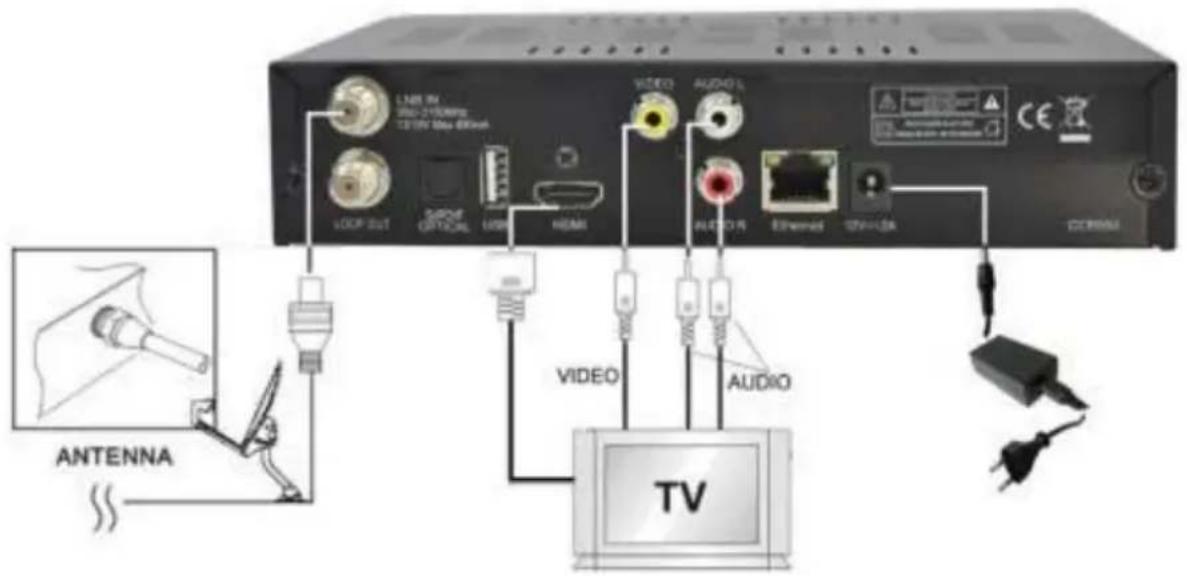
a. Připojte koaxiální kabel (kabel ze satelitní paraboly) ke konektoru označenému "LNB IN" na zadní straně přijímače.
b. Připojte kabel RCA k portu "Audio L/R" a "Video" přijímače k příslušným portům RCA TV.
c. Má-li TV vstup HDMI, spojte přijímač a TV použitím kabelu HDMI.
d. Připojte 12V napájecí adaptér.
5 HARDWARE:
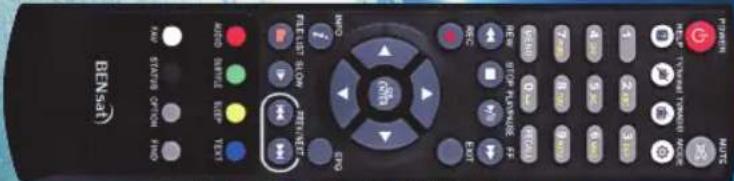
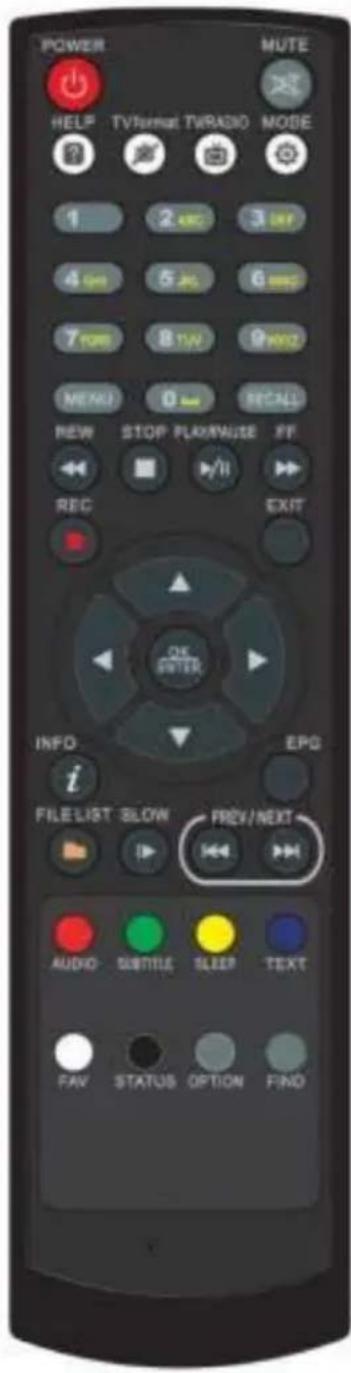
5.1 Dálkový ovladač
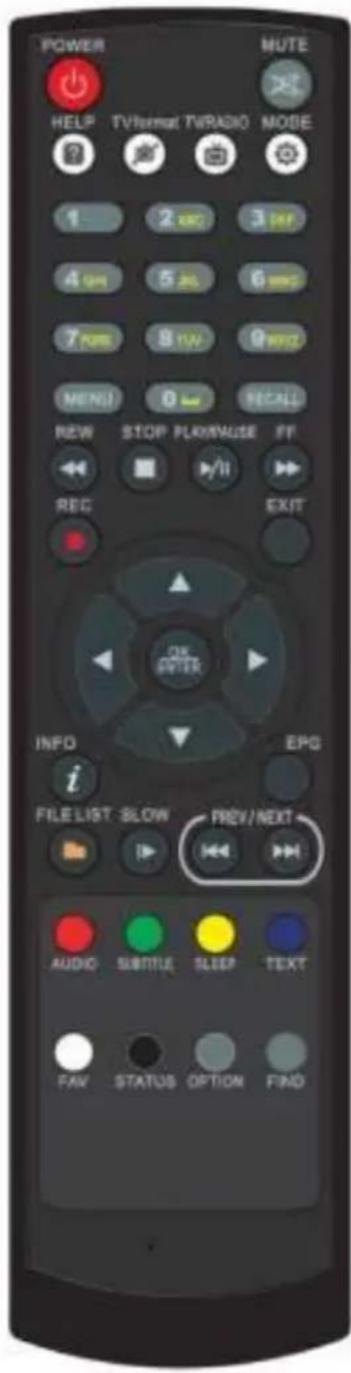
 | NAPÁJENÍ. Stisknutím tohoto tlačítka přejde přijímač do režimu standby. Je-li přijímač v režimu standby, lze jej dalším stisknutím tohoto tlačítka znovu probudit. |
 | ZTLUMENÍ ZVUKU. Stisknutím tohoto tlačítka se potlačí všechny zvukové výstupy přijímače. Je-li výstup zvuku ztlumený, lze jej dalším stisknutím tohoto tlačítka znovu zesílit. |
 | NÁPOVĚDA: Volitelná funkce |
 | FORMÁT TV: Stisknutím tohoto tlačítka můžete změnit formát obrazovky. Dojde-li k problémům se zobrazením, stiskněte opakovaně, dokud TV nezobrazuje co nejlepší obraz. |
 | TV/RÁDIO. Stisknutím tohoto tlačítka může uživatel přeskakovat mezi seznamy TV a rádia přijímače. |
 | REŽIM: Stisknutím tohoto tlačítka můžete určit poměr stran obrazovky |
| ~ | ČÍSLO 0-9. Stisknutím tlačítek číslic (0 - 9) může uživatel měnit kanál nebo zadat číslo do menu. |
 | ELEKTRONICKYPROGRAMOVY PRUVODCE. Stisknutím tohoto tlačítka se může uživatel podívat na informace o aktuálním a nadcházejícím programu pro každý kanál. Použitím tohoto tlačítka je rovněž k dispozici průvodce informacemi o 7-denním programu. |
 | OPĚTNÉ VYVOLÁNÍ: návrat k předchozímu sledovanému kanálu |
 | PŘEVÍJENÍ: Během přehrávání nahraného souboru lze použít toto tlačítko ke zpětnému převíjení. |
 | STOP: Stisknutím tohoto tlačítka lze zastavit přehrávání nebo nahrávání. |
 | PŘEHRAVANI/PAUZA: Stisknutím tohoto tlačítka se zobrazi archiv připojeného USB HDD. Během zpětného převíjení nebo posunu vpřed obnoví toto tlačítko normální přehrávání. Stiskněte PAUZU pro pozastavení přehrávání. |
 | RYCHLÝ POSUN VPŘED: Během přehrávání nahraného souboru lze použít toto tlačítko k rychlému posunu vpřed |
 | NAHRÁVÁNÍ: Stisknutím tohoto tlačítka můžete zahájit nahrávání (pouze tehdy, je-li připojen a v provozu USB HDD) |
 | KURZOR NAHORU: Stisknutím tohoto tlačítka může uživatel přeskočit na následující kanál na seznamu. Ve struktuře menu se může uživatel posunout nahoru o jeden řádek. |
 | KURZOR DOLEVA: Stisknutím tohoto tlačítka může uživatel snížit hlasitost zvuku přijímače. Ve struktuře menu může uživatel přepínat volitelné možnosti. |
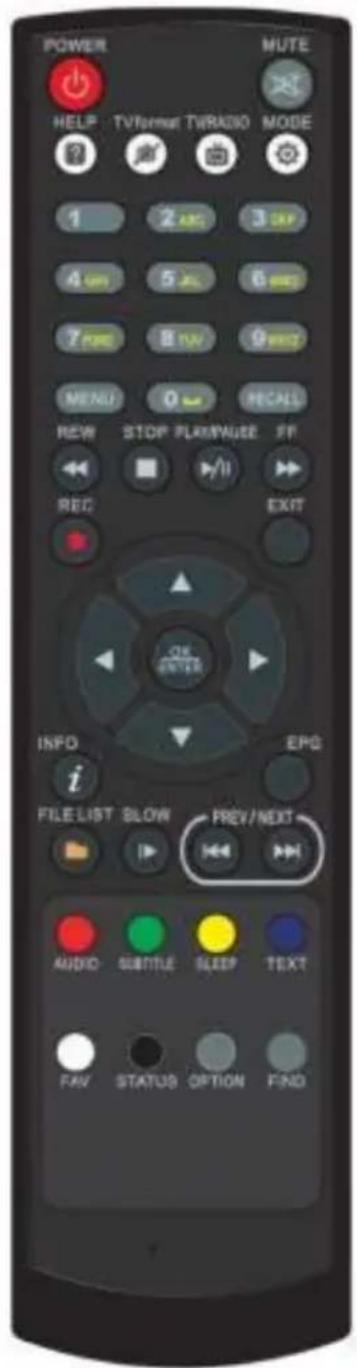
 | KURZOR DOPRAVA: Stisknutím tohoto tlačítka může uživatel zvýšit hlasitost zvuku přijímače. Ve struktuře menu může uživatel přepínat volitelné možnosti. | |
 | KURZOR DOLÚ: Stisknutím tohoto tlačítka může uživatel přeskočit na předchozí kanál na seznamu. Ve struktuře menu se může uživatel posunout dolů o jeden řádek. | |
 | OK / ENTER: Stisknutím tohoto tlačítka může uživatel potvrdit výběr nebo uložit nastavení v menu. | |
 | MENU: Stisknutím tohoto tlačítka může uživatel aktivovat hlavní menu přijímače. | |
| EXIT | KONEC: Stisknutím tohoto tlačítka může uživatel odejít z menu bez uložení provedených změn nebo přejít o jeden krok zpět ve struktuře menu. | |
 | SOUBOR: Stisknutím tohoto tlačítka můžete přejít k nahraným souborům na připojeném pevném disku USB | |
 | POMALÝ POHYB: Pomalé přehrávání | |
 | SKOK zpět: Skok vpřed o 10 kanálů v seznamu kanálů | |
 | SKOK vpřed: Skok zpět o 10 kanálů v seznamu kanálů | |
 | ČERVENÉ / ZVUK: Stisknutím tohoto tlačítka můžete vybrat alternativní zvukové stopy, jsou-li provozovatelem kanálu poskytnuty. | |
 | ZELENĚ / TITULKY: Stisknutím tohoto tlačítka můžete zobrazit titulky, jsou-li provozovatelem kanálu poskytnuty. | |
 | ŽLUTY / ČASOVAČ VYPNUTÍ: Stisknutím tohoto tlačítka jednou nebo vícekrát může uživatel určit čas, po jehož uplynutí přijímač automaticky přejde do režimu Standby. | |
 | MODRÝ / TELETEXT: Stisknutím tohoto tlačítka může uživatel aktivovat aplikaci teletextu. | |
 | BÍLÝ / OBLÍBENÉ: Stisknutím tohoto tlačítka můžete otevřit seznam oblíbených kanálů, pokud jste jej předtím naprogramovali. | |
| STATUS | STAV: Volitelná funkce | |
 | INFORMANCE. Stisknutím tohoto tlačítka se může uživatel podívat na aktuální a následující informace o právě sledovaném kanálu. | |
| FIND | HLEDÁNÍ: Hledání kanálu stisknutím prvních písmen názvu. |
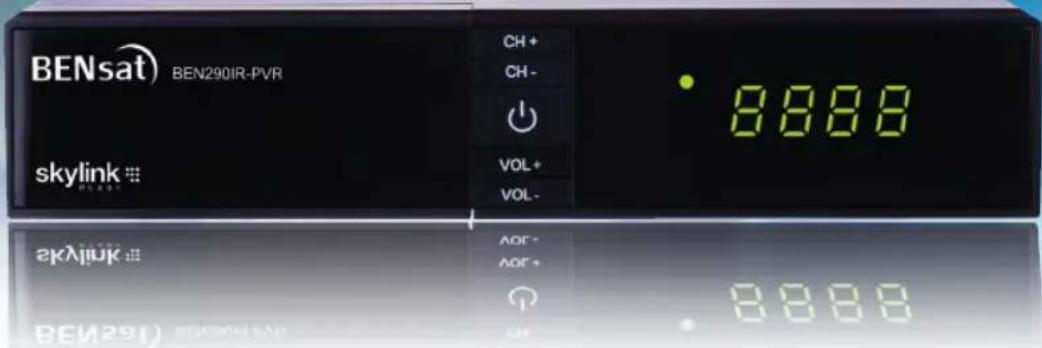
5.2 Čelní panel
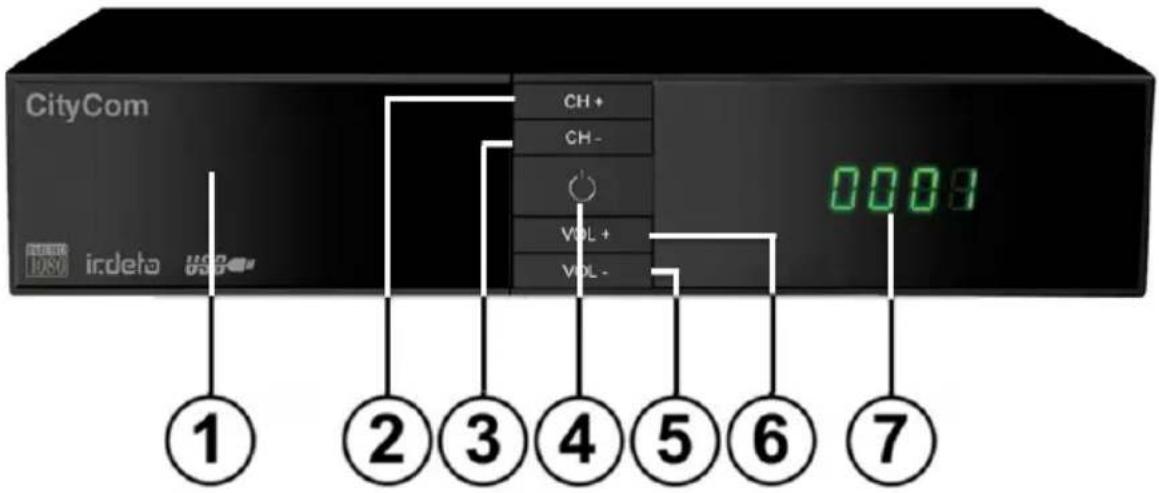
-
Slot pro zasunutí IRDETO karty Karta se vkládá čipem vpřed a směrem dolů
-
a 3. Kanál UP & DOWN Výběr kanálů TV/Rádio
-
Tlačítko ON/OFF Zapínání a vypínání přijímače (Stand-by).
-
a 6. VOLUME UP & DOWN Zesílení / ztlumení zvuku
-
7-Segmentový displej Při zapnutém přijímači zobrazuje číslo kanálu
5.3 Zadní panel
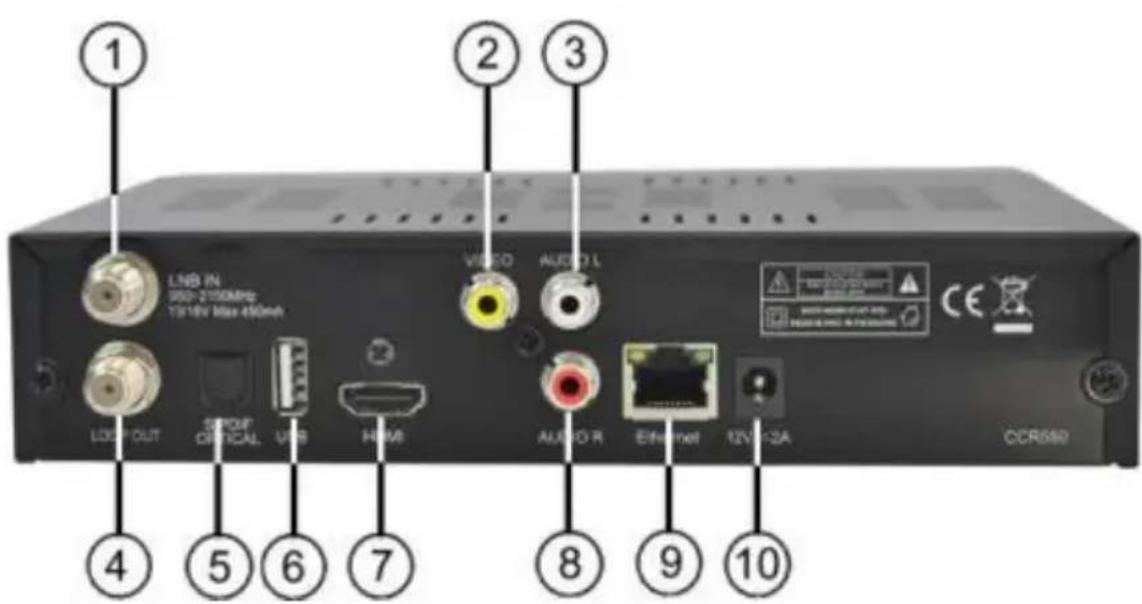
Č. Jméno
FUNKCE
1 L IN VsNupní kabel Be satelitní antény
2 VIDEO Výstup kompozitního videa
3 A L Výstup zvuků Dlevý I O
4 L OUTOSmyčka sašelitního signálu
5 S opt./ Digitální Rystup zvukDoptický I F
6 USB. U Pot\$ B
7 HDMI Digitální video/zvukový výstup s vysokým rozlišením
8 A R Výstup zvukDpravý I O
9 Ethernet Sít'ové rozhraní
10 12V = 2A Vstup pro externí napájení
6 SLEDOVÁNÍ TV
Tato kapitola popisuje, jak sledovat TV a poslouchat rádio s použitím přijímače. Díky přednostem digitálních TV přenosů jsou k vysílání přidány dodatečné charakteristiky, např. informace o aktuálním a následujícím programu a zvláštní možnosti, např. možnost výběru mezi různými jazyky pro zvuk a titulky.
6.1 Sledování obecně
- Použijte tlačítka KANÁL NAHORU nebo KANÁL DOLŮ pro přechod na následující nebo předchozí kanál.
- Použijte tlačítka ČÍSLIC pro zadání čísla kanálu.
- Použijte tlačítko OPĚTNÉHO VYVOLÁNÍ na dálkovém ovladači pro otevření seznamu kanálů, které uživatel sledoval před aktuálně zvoleným kanálem.
- Použijte prosím tlačítko TV/RÁDIO na dálkovém ovladači pro přepínání mezi posledním zvoleným kanálem TV nebo rádia.
- Stiskněte tlačítka NAHORU nebo DOLŮ na čelním panelu pro výběr Další/Předchozí kanálu z aktuálního seznamu kanálů.
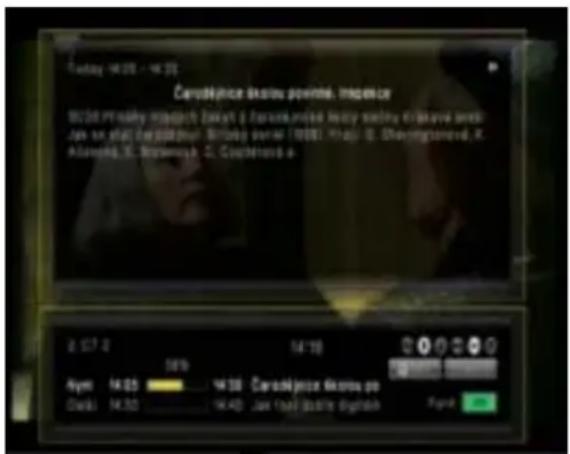
- Použijte tlačítko INFO pro zobrazení informačního titulku o aktuálním programu. Stiskněte znovu tlačítko INFO pro zobrazení informace o aktuální události. Pomocí tlačítek KURZOR DOPRAVA nebo KURZOR DOLEVA si můžete prohlédnot informaci o následující události. Stiskněte znovu tlačítko INFO nebo KONEC pro skrytí titulku a informace o události.
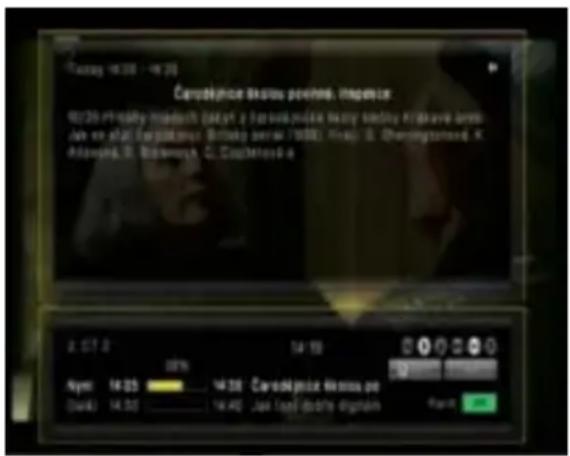
V režimu živá TV stiskněte tlačítko “i” INFO pro zobrazení lišty Informace. Ta obsahuje informaci o aktuálním kanálu, aktuálním času, aktuálním a následujícím programu na tomto kanálu, informaci o kvalitě signálu a rovněž o službách vysílání na tomto kanálu (např. Titulky, Teletext) – stiskněte tlačítko “i” znovu a podporuje-li to provozovatel vysílání, spatříte podrobné informace o aktuálním programu – stiskněte tlačítka < / > pro přechod na další informace o programu
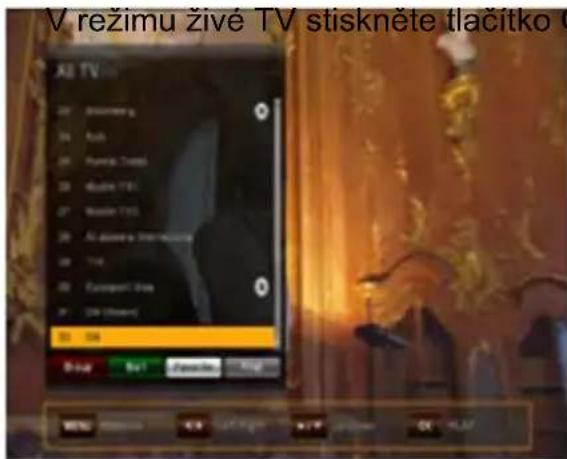
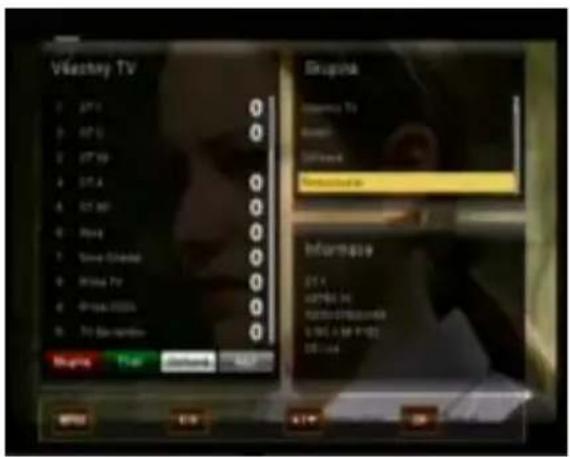
Nalezněte určitý kanál stisknutím
pro otevření Seznamu kanálů – posunujte tlačítko kurzoru NAHORU / DOLŮ pro pohyb v seznamu kanál za kanálem -
použijte tlačítka < / > pro skok o 10 kanálů vpřed / vzad -
Tlačítkem OK zvolte požadovaný kanál – Opust'te seznam tlačítkem KONEC.
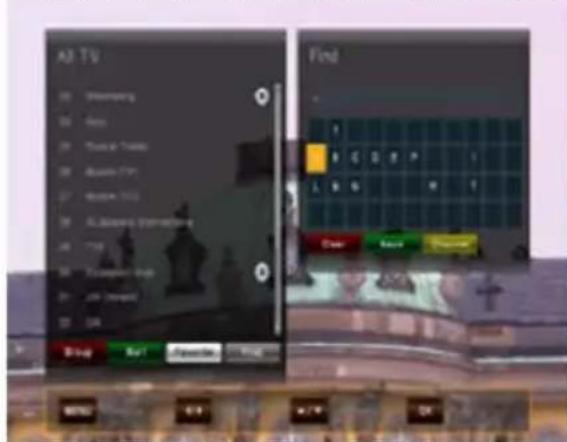
tlačítka HLEDÁNÍ na dálkovém ovladači – zadejte první písmena požadovaného kanálu a stiskněte ŽLUTÉ tlačítko pro skok na výsledek v Seznamu kanálů.
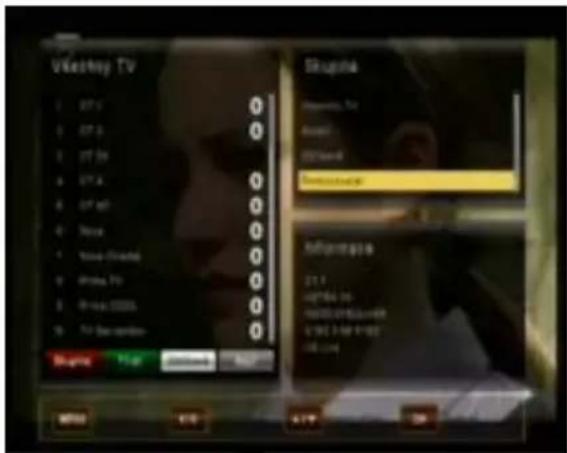
Zobrazte Kanály ve skupinách – V Seznamu kanálů stiskněte ČERVENÉ tlačítko pro zobrazení možností:
- Všechny TV
- Satelit
- Oblíbené
- Poskytovatel
- CAS (typ kódování)
V Seznamu kanálů můžete rovněž kanály třídit stisknutím ZELENÉHO tlačítka.
Možné je třídění podle čísel, abecedně nebo v pořadí od FTA k CAS.
6.2 Možnosti
Stisknutím tlačítka MOŽNOSTI se otevře menu "Možnosti".
Menu Možnosti poskytuje uživateli volitelné možnosti dostupné pro aktuální kanál a aktuální program. V závislosti na Programu nemusí být všechny možnosti dostupné. Výběr z dostupných možností se provádí tlačítkem KURZOR NAHORU nebo KURZOR DOLŮ a potvrzení tlačítkem OK.
Multifeed: Podle kanálů Master můžete vybírat z dostupných podkanálů. Menu Možnosti můžete opustit stisknutím tlačítka OPT nebo KONEC.
- Jazyk titulků (ZELENÉ tlačítko): Uživatel může volit z dostupných jazyků titulků, je-li k dispozici více než jeden. Výběr z dostupných možností se provádí tlačítkem KURZOR NAHORU nebo KURZOR DOLŮ a potvrzení tlačítkem OK. Někteří provozovatelé vysílání rovněž poskytují titulky ve formátu DVB nebo Teletext.
- Zvuková stopa (ČERVENÉ tlačítko): Některé TV kanály vysílají více zvukových stop, například různé jazyky nebo zvukové stopy AC3. Výběr z dostupných možností se provádí stisknutím tlačítek KURZOR NAHORU nebo KURZOR DOLŮ a potvrzením tlačítkem OK.
Kromě alternativních stop můžete nastavit režim na Stereo nebo Mono-L nebo Mono-R.
Poskytuje-li jej provozovatel vysílání, lze zvolit i zvuk AC3.
6.3 EPG (Elektronický programový průvodce)
Současné a následující, jakož i 7-denní informace o programu
Aplikaci EPG lze aktivovat stisknutím tlačítka EPG při sledování TV programu nebo poslechu rozhlasového kanálu.
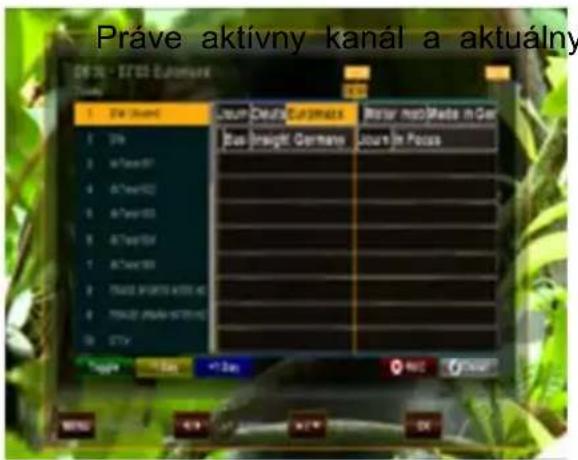
Aplikace EPG je rozdělena do dvou úrovní. První úroveň dává přehled 10 souvislých kanálů s informacemi o současných a nadcházejících programech.
Dalším stisknutím tlačítka EPG poskytne druhá úroveň informace o všech dostupných událostech pro vybraný kanál na následujících 7 dní. Dostupnost informací o programu je závislá na jednotlivém provozovateli vysílání.
Dalším stisknutím tlačítka KONEC můžete menu EPG zavřít.
6.3.1. Navigace na první úrovni EPG (Multi-EPG)
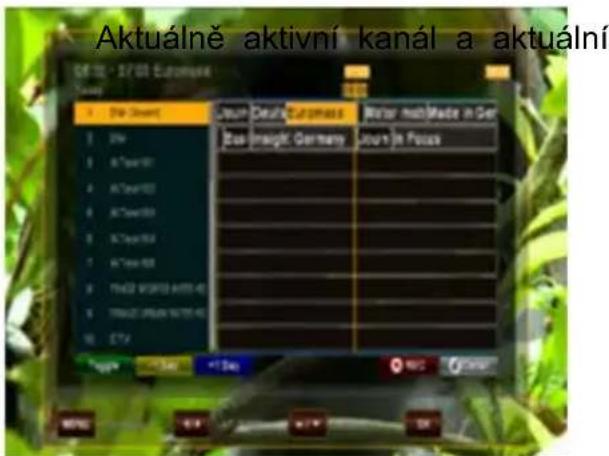
program jsou zvýrazněny. V závislosti na tom, jak jsou data EPG vysílána provozovatelem, je možné, že informace o programu nejsou dostupné, dokud není vybrán kanál. Posuňte kurzor nahoru nebo dolů a potvrďte tlačítkem OK pro přechod na jiný kanál v seznamu.
Posuňte kurzor doleva nebo doprava pro přechod na jiný čas aktuálního dne. Použijte modré tlačítko pro pokračování na následující den a použijte žluté tlačítko pro pohyb zpět o jeden den. Pro orientaci si prosím rovněž povšimněte časového přehledu udávajícího aktuální čas v porovnání s programy. Pro podrobnější informace o programu stiskněte tlačítko “i” INFO. Berte prosím v potaz, že ne všichni provozovatelé vysílání poskytují EPG nebo podrobná data EPG.
Přejete-li si přidat program k vašemu časovači pro nahrávání, posuňte kurzor na požadovaný program a stiskněte tlačítko REC na dálkovém ovladači. Událost se přidá do Seznamu nahrávek a je-li v nastavený čas připojený pevný disk USB a je na něm dostatek místa, událost se nahraje na zařízení USB. Stiskněte prosím tlačítko MENU pro návrat do menu EPG a potvrďte, že chcete uložit novou událost do vašeho Seznamu nahrávek.
Vezměte prosím na vědomí: Přijímač vyžaduje čas, aby bootoval z pohotovostního režimu a zjistil aktuální čas ze signálu družice a k
dekódování programu, včetně kontroly nového klíče vložené Irdeto smart karty.
Při přidávání události do záznamu časovače, zapněte přijímač aspoň 7-8 minut před nahráváním.
Také při programování více než jedné události, nastavte čas mezi událostmi tímto způsobem. - Při programování událostí pomocí funkce EPG časovače, můžete ručně upravit záznamový seznam - ve výchozím nastavení, přijímač přidá 5 minut před a 5 minut po EPG události - můžete editovat čas (Začátek a Konec jednotlivě) v menu MULTIMEDIA / PVR NASTAVENÍ
Uvědomte si také, že jakýkoli vstup uživatele v průběhu akce (přes dálkové ovládání nebo na panelu tlačítek), nevrátí automaticky přijímač zpět po skončení nahrávání do pohotovostního režimu
6.3.2 Navigace na druhé úrovni EPG (EPG jednoho kanálu)
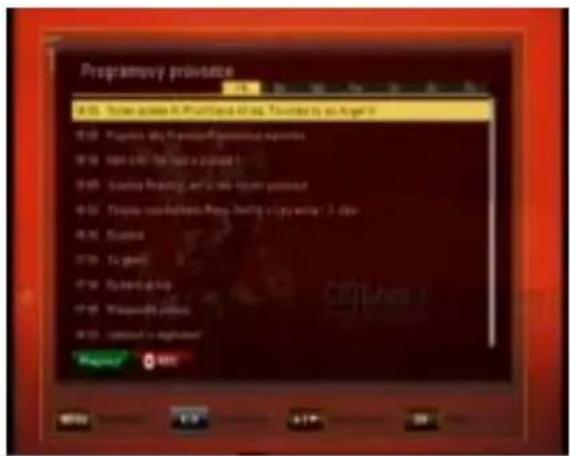
Po stisknutí ZELENÉHO tlačítka (Přepnout) se zobrazí druhá úroveň EPG. Tato aplikace poskytuje kompletní informace EPG pro vybraný kanál. Je možné rolovat po programech v chronologickém pořadí pro určitý den tlačítky KURZOR NAHORU a KURZOR DOLŮ. Použitím tlačítek DOLEVA a DOPRAVA vyberte jiný den.
Po stisknutí tlačítka OK se zobrazí podrobné informace pro program. Stiskněte tlačítko OK nebo KONEC pro opuštění podrobných informací.
Berte prosím v potaz: Informace o programu se zobrazí pouze tehdy, jsou-li poskytnuty provozovatelem kanálu.
6.4 Časovač EPG (Programování časovače přes EPG)
V Jednotlivém nebo Multi-EPG režimu máte možnost rezervovat programy v časovači. Posuňte kurzor na požadovaný program a jednoduše stiskněte tlačítko REC na dálkovém ovladači.
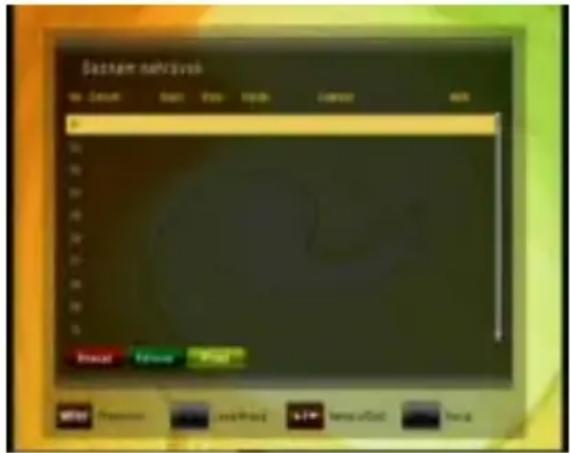
Otevře se dodatečné okno, které zobrazuje rezervace časovače. Je-li připojen HDD, provede se nahrávání podle připojeného externího HDD.
Není-li připojen HDD, přijímač se v naprogramovaný čas přepne na příslušný kanál.
Při odchodu (tlačítko KONEC nebo MENU) prosím potvrd'te Událost tlačítkem OK.
Berte prosím v potaz: Překrývají-li se dvě rezervace časovače, zobrazí se chybové hlášení. Musíte jednu z obou rezervací změnit nebo vymazat. Použijte tlačítka KURZOR NAHORU a KURZOR DOLŮ pro posun na rezervaci, kterou chcete změnit a bud'to rezervaci vymažte ČERVENÝM tlačítkem nebo změňte čas spuštění nebo dobu trvání pomocí modrého tlačítka.
6.5 Teletext
Teletext lze aktivovat a deaktivovat stisknutím tlačítka TTX. Po aktivaci Teletextu jsou podporovány následující operace:
- Po aktivaci se po krátké chvíli zobrazí textová strana 100.
- Specifické stránky Teletextu lze vybrat použitím číselných tlačítek. Není-li Teletext aktuálně dostupný, na obrazovce zůstane poslední vybraná stránka.
- Následující stránku Teletextu lze vybrat použitím tlačítka KURZOR NAHORU.
- Předchozí stránku Teletextu lze vybrat použitím tlačítka KURZOR DOLŮ.
6.6 Funkce PVR
Je-li k portu USB připojen externí pevný disk, lze přijímač použít jako PVR (digitální osobní videorekordér).
6.6.1 Přímé nahrávání
Pro zahájení nahrávání stiskněte tlačítko REC (Nahrávání), vyberte dobu trvání tlačítky DOLEVA / DOPRAVA a potvrďte tlačítkem OK.
6.6.2 Nahrávání EPG
Přes EPG můžete naprogramovat rezervaci časovače – Více informací viz 6.4.
6.6.3 Nahrávání časovače přes ruční Časovač
Alternativně k naprogramování
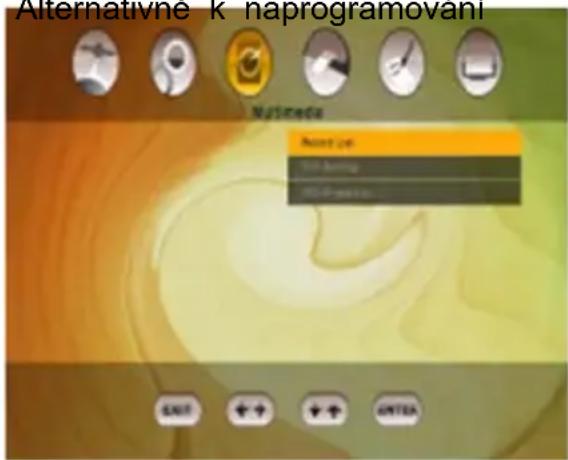
události přes EPG můžete rovněž naprogramovat událost ručně (Start-/Konec-Čas, Kanál) přes Časovač.
Otevřete MENU a otevřete podmenu MULTIMEDIA /
Časovač (potvrďte pomocí OK)
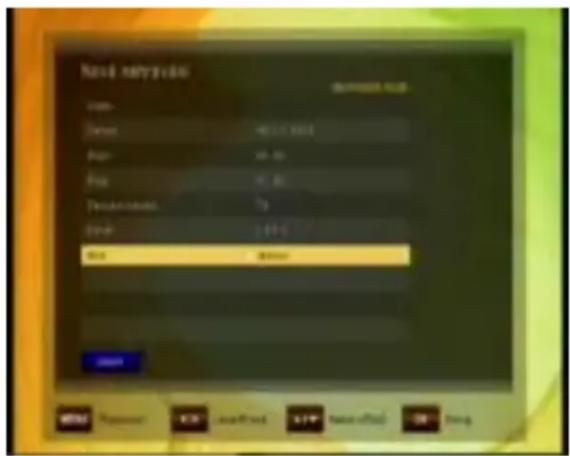
Přidejte Událost ručně stisknutím ŽLUTÉHO tlačítka (PŘIDAT).
Zadejte požadované Datum a čas Start a Stop a pod Kanálem vyberte Typ kanálu (TV nebo Rádio) pod "Seznam kanálů" – Vyberte kanál, který chcete nahrávat z volby "Kanál" a vyberte, zda chcete toto nahrávání opakovat denně nebo týdně v možnosti "Režim"
6.6.4 Funkce TimeShift
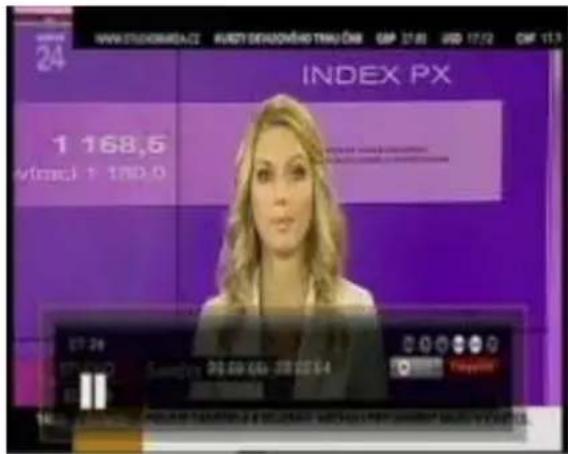
Během živého vysílání TV můžete stisknout tlačítko PAUZA pro aktivaci funkce TimeShift. Máte-li připojený USB HDD, přijímač program pozastaví. Tlačítkem PŘEHRÁVÁNÍ můžete pokračovat ve sledování časově posunutého programu. Lišta Informace zobrazuje, kolikrát časově posunutý program sledujete ve vztahu k živému vysílání.
Tlačítkem Přehrávání můžete pokračovat rychle vpřed nebo přetáčet zpět v rámci režimu TimeShift. Tlačítkem KONEC nebo stisknutím tlačítka STOP můžete režim TimeShift zastavit a obnovit sledování živého vysílání.
Upozornění: Funkce jako Nahrávání, TimeShift a Přehrávání vyžadují připojení externího HDD přes USB (2.0) a jeho připravenost k provozu. Lze použít pouze pevné disky s formátováním FAT32. Jiné formáty přijímač nerozeznává. Před nahráváním nebo sledováním v režimu TimeShift se prosím ujistěte, že je na pevném disku dostatek místa.
6.6.5 Funkce multimedialního přehrávače
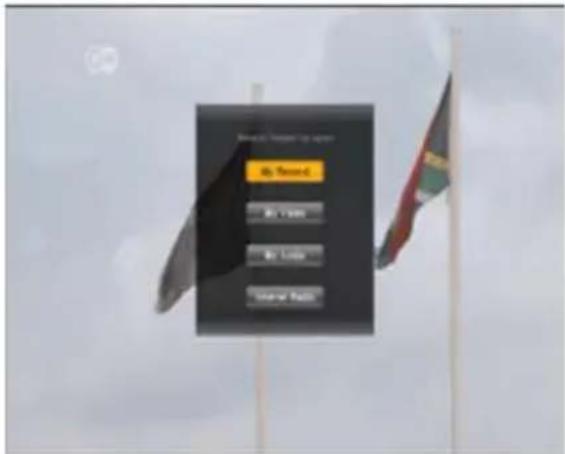
Po stisknutí tlačítka SEZNAM SOUBORŮ se zobrazí pod menu multimediálního přehrávače. V tomto pod menu můžete zvolit požadovanou složku pro otevření typu souboru. Pod menu multimediálního přehrávače obsahuje:
- My Record
- My Video
- My Audio
- Internet Radio
Po stisknutí tlačítka SEZNAM
SOUBORŮ se zobrazí seznam, který obsahuje všechny nahrané programy na připojeném externím USB HDD.
Použijte tlačítka NAHORU / DOLŮ pro posun kurzoru na požadovaný program a potvrďte tlačítkem OK pr zahájení přehrávání. Pokud jste předtím sledovali tuto specifickou nahrávku, budete dotázáni, zda si přejete zahájit přehrávání od posledního zobrazeného místa.
Po otevření menu My Video, se zobrazí seznam, který obsahuje všechny video soubory, které jsou uložené na USB HDD.
Můžete také přejít do podsložek na připojeném USB HDD,
Přesuňte se na soubor nebo složku, kterou chcete přehrát a stiskněte tlačítko OK.
Vezměte prosím na vědomí, že existuje mnoho různých video formátů a některé soubory nelze přehrát.
6.6.5.3 My Audio
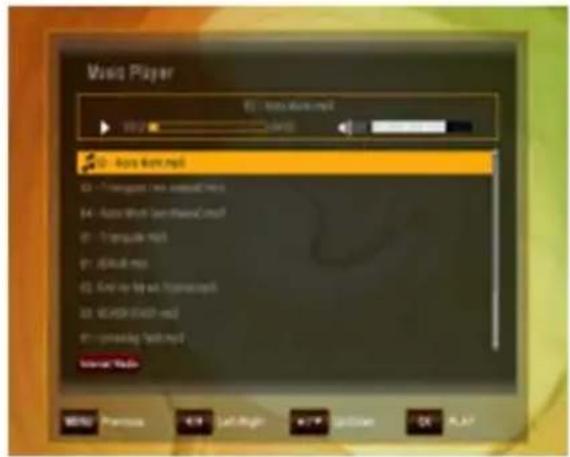
Po otevření menu My Audio se zobrazí seznam, který obsahuje všechny zvukové soubory uložené na USB HDD.
Pro posun kurzoru na požadovaný zvukový soubor použijte tlačítko UP / DOWN a potvrd'te tlačítkem OK ke spuštění přehrávání zvuku.
Pro přesun do seznamu internetových Rádií stiskněte tlačitko RED (Internet Radio).
6.6.5.4 Internet Radio
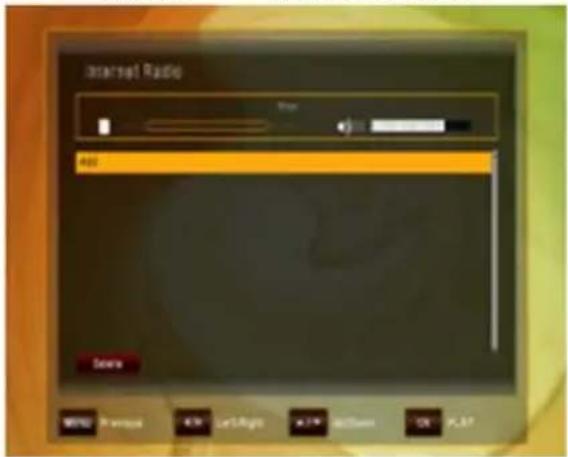
Po otevření menu Internet Radio, se zobrazí seznam, který obsahuje všechny uložené Internet Radio adresy.
Použijte klávesy nahoru / dolů pro pohyb mezi položkami a pro přidání nových položek. Pro ppřidání nové adresy stiskněte tlačítko stiskněte tlačítko OK.
Zobrazí se klávesnice. Přesuňte kurzor na požadované internetové rádio a stiskněte ČERVENÉ tlačítka (Smazat) pro vymazání Internet Radio adresy ze seznamu.
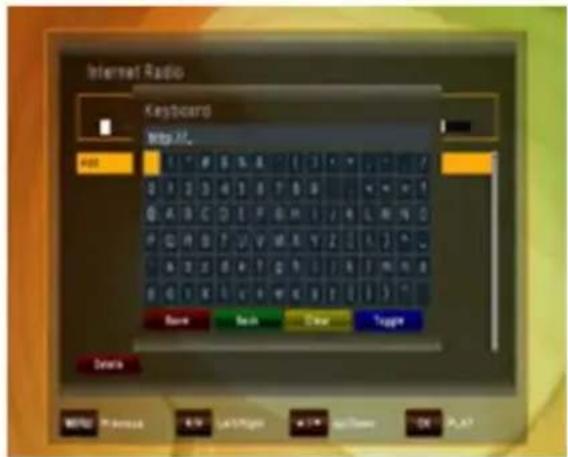
Po zobrazení klávesnice, přesuňte kurzor tlačítky NAHORU, DOLŮ, DOPRAVA, DOLEVA a zadejte internetovou adresu, kterou chcete přidat do seznamu.
Pro uložení internetové adresy stiskněte ČERVENÉ tlačítko (Save).
7 HLAVNÍ MENU
Hlavní menu lze aktivovat stisknutím tlačítka MENU.
Hlavní menu poskytuje přístup k nejdůležitějším funkcím a vlastnostem přijímače. Jsou rozděleny do následujících Menu. Každé menu obsahuje příslušná pod menu. Hlavní menu se skládá z:
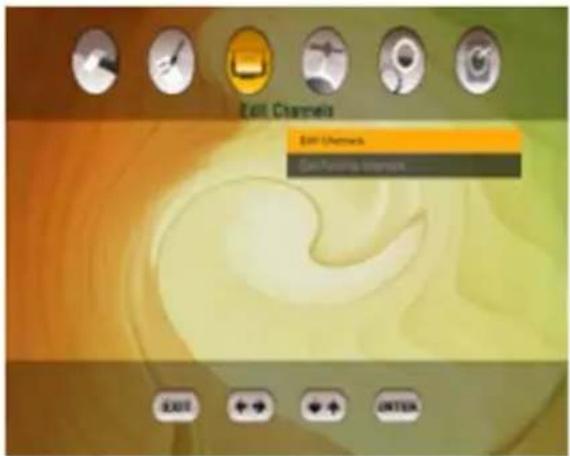
- Editovat kanály
- Instalace
• Nastavení uživatele - Multimedia
- Irdeto karta
- Systém
V hlavním menu se můžete pohybovat pomocí tlačítek KURZOR NAHORU nebo KURZOR DOLŮ. Do dostupných pod menu lze vstoupit stisknutím tlačítka KURZOR DOPRAVA a potvrzením tlačítkem OK. Menu můžete opustit stisknutím tlačítka KONEC.
8 EDITACE KANÁLŮ
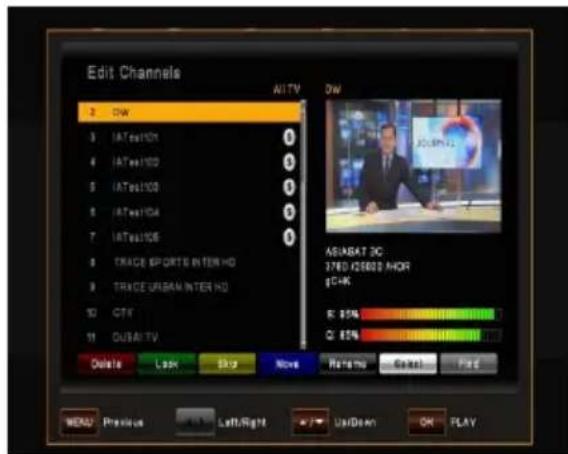
Toto menu se používá pro vytvoření a editace vašeho seznamu kanálů podle vašich osobních preferencí. Stiskněte tlačítko MENU, vyberte Editovat kanály použitím tlačítka KURZOR DOPRAVA a stiskněte OK. Stisknutím tlačítka TV/RÁDIO měňte kanály TV a Rádio.
(Tato funkce je povolena pouze s vypnutou funkcí FastScan, podle kapitoly 10.7).
Vezměte prosím na vědomí, že ve funkci Skylink FastScan je záměrně znemožněn přesun kanálů v seznamu kanálů. Toto omezení umožňuje satelitnímu operátorovi provedení změn vysílacích frekvencí televizních kanálů, přesunů kanálů na jiné transpondéry, změny názvů jednotlivých kanálů apod., bez nutnosti provádění těchto změn uživatelem manuálně. Přijímač umožňuje provádět změny v seznamu kanálů, ale ne v kombinai se zapnutou funkcí FastScan. Pro přesun kanálů použijte funkci “Oblíbené kanály”.
Vypnutí funkce FastScan je možné dle návodu v kapitole 10.7. Individuálními funkcemi jsou:
| Povel Tlačítko Funkce | |
| Smazat ČERVENÉ Smazání označeného kanálu ze seznamu kanálů | |
| Zamknout ZELENÉ | Zamknutí a odemknutí kanálu |
| Přeskočit ŽLUTÉ | Označení kanálu pro přeskočení nebo deaktivaci |
| Posun MODRÉ | Posun označeného kanálu na jinou pozici v rámci seznamu kanálů |
| Přejmenovat ČERNÉ Přejmenování označeného kanálu | |
| Zvolit BÍLÉ | Výběr kanálů např. pro přesun celé skupiny kanálů |
| Najít FIND | Nalezení kanálů v seznamu kanálů |
Upozornění: Po provedení editace kanálů a stisknutí tlačítka KONEC nebo MENU můžete potvrdit svůj nový seznam kanálů stisknutím tlačítka OK. Nechcete-li uložit žádné změny a chcete zachovat předchozí stav, zrušte proces stisknutím tlačítka KURZOR DOLEVA, výběrem "ZRUŠIT" a potvrzením tlačítkem OK.
8.1 Editovat oblíbené
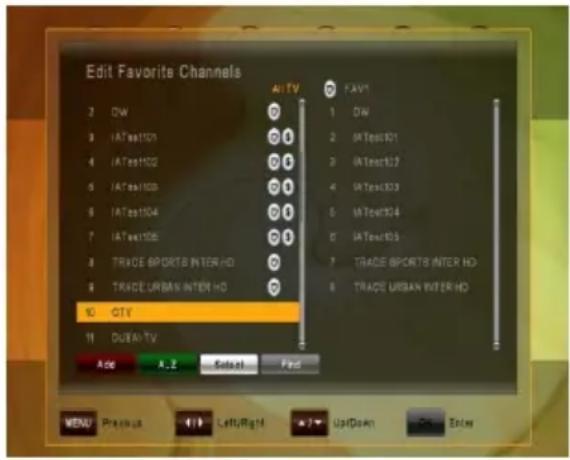
Toto menu se používá pro seznamů vašich oblíbených kanálů. Takto mžete vytvořit až 8 různých seznamů oblíbených kanálů.
Stiskněte tlačítko MENU, vyberte EDITOVAT OBLÍBENÉ použitím tlačítek DOPRAVA a DOLŮ a potvrd'te použitím tlačítka OK.
Použijte tlačítka DOPRAVA nebo DOLEVA pro přepínání mezi Všechny TV a vybraným seznamem OBLÍBENÝCH.
Nejprve zvolte kanály, které chcete přidat do seznamu oblíbených použitím tlačítek NAHORU a DOLŮ a stiskněte BÍLÉ výběrové tlačítko pro označení jednoho nebo více kanálů a stiskněte ČERVENÉ tlačítko pro přidání do vybraného seznamu oblíbených kanálů. Je-li třeba, použijte ZELENÉ tlačítko A-Z ke třídění kanálů v abecedním pořadí nebo použijte ČERNÉ tlačítko NAJÍT k nalezení určitého kanálu ze seznamu. V rámci seznamu oblíbených kanálů můžete smazat kanál ze seznamu OBLÍBENÝCH výběrem kanálu a stisknutím ČERVENÉHO tlačítka SMAZAT. Můžete posunout kanál použitím MODRÉHO tlačítka POSUN a vybrat skupinu kanálů použitím BÍLÉHO tlačítka ZVOLIT a bud' označené kanály posunout, nebo smazat Po dokončení použijte tlačítko MENU nebo KONEC k uložení svých změn (potvrzení pomocí OK) nebo zrušení (výběr ZRUŠIT).
9 INSTALACE
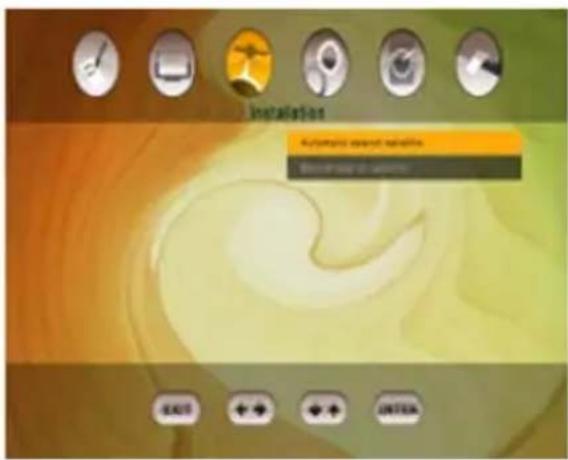
Toto menu obsahuje následující položky:
• Automatické hledání satelitů
prohledá všechny transpondéry
zvoleného satelitu
- Manuální hledání satelitů
umožní prohledání zvoleného
transpondéru
• Rychlé Skenování SkyLink
prohledá seznam transpondérů
používaných operátorem Skylink
9. 1 Automatické hledání satelitů
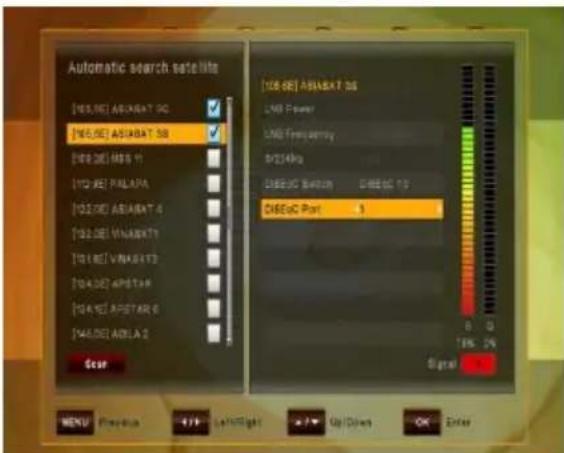
K provedení automatického hledání satelitních kanálů prosím nejprve vyberte satelity, které chcete prohledávat. Po zvolení prvního satelitu se otevře okno. Nakonfigurujte prosím své nastavení antény v tomto podmenu:
Zvolte mezi:
DiSEqC 1.0 (až 4 porty), DiSEqC 1.1 (až 16 portů), DiSEqC 2.0 (motor) a USALS (motor) a kde je třeba, alokujte podle portů.
Po provedení nastavení pro první satelit prosím potvrd'te použitím tlačítka OK. Poté vyberte další satelit, který chcete nastavit, a opakujte stejný postup, jako pro první satelit. Stejným způsobem nastavte všechny požadované satelity, kde chcete provádět hledání (za předpokladu, že má anténa potřebné parametry).
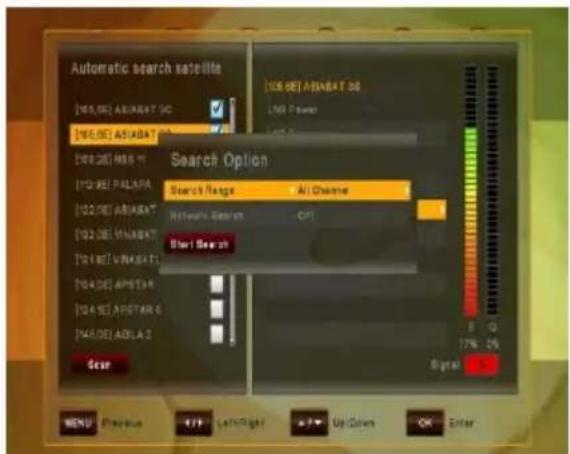
Pro zahájení hledání kanálů na nastavených satelitech stiskněte ČERVENÉ tlačítko HLEDÁNÍ a specifikujte, zda chcete vyhledávat Všechny kanály, volně vysílané kanály, Kódovaný kanál nebo jen kanály TV.
Chcete-li provádět Síťové hledání, změňte prosím příslušnou volbu na "Zapnout" – přijímač poté zkontroluje aktuální informace o kanálu jako služby vyhledávání, avšak tato možnost vyhledávání prodlouží dobu vyhledávání. Zahajte vyhledávání stisknutí ČERVENÉHO tlačítka.
- 2 Manuální hledání satelitů
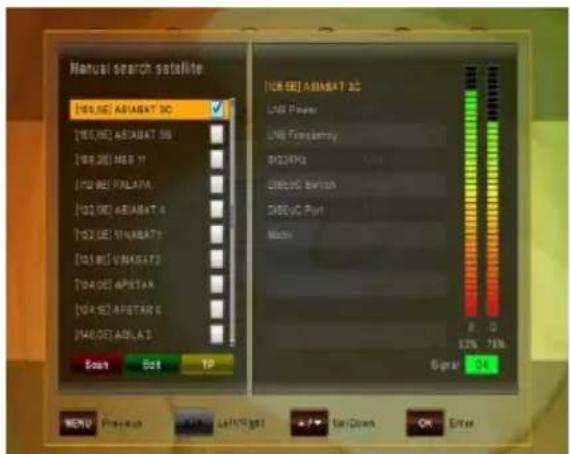
K provedení hledání kanálů na jednom satelitu prosím vyberte podmenu Manuální hledání satelitů. Vyberte satelit, na kterém chcete vyhledávat, a v případě, že jste ještě nenastavili anténu, stiskněte prosím ZELENÉ tlačítko EDITOVAT pro provedení příslušných změn.
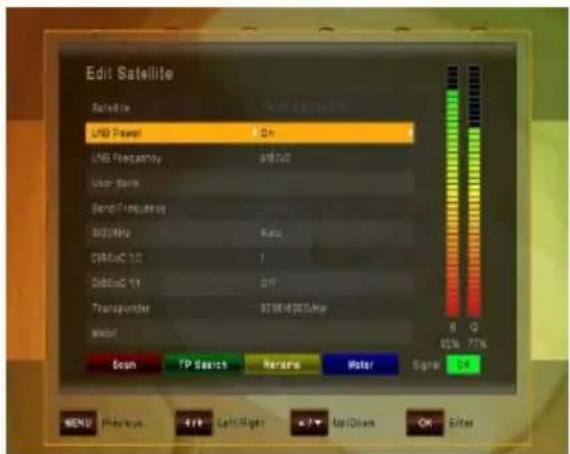
Zvolte mezi:
DiSEqC 1.0 (až 4 porty), DiSEqC 1.1 (až 16 portů), DiSEqC 2.0 (motor) a USALS (motor) a kde je třeba, alokujte podle portů. Nyní bud' zahajte vyhledávání na
9. 3 Editace seznamu transpondérů
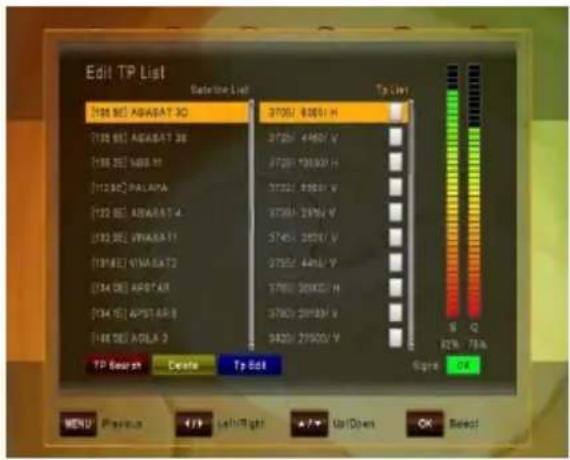
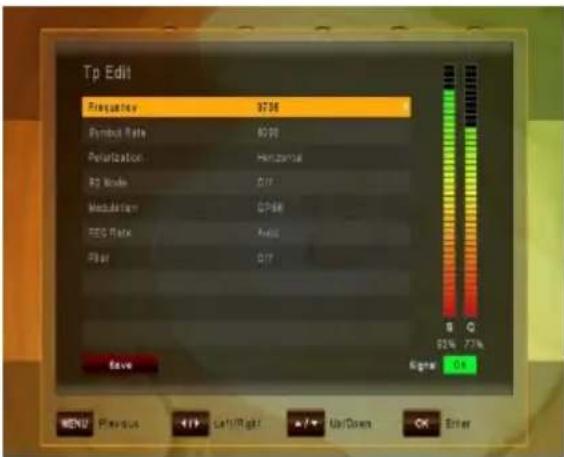
ZELENÉHO tlačítka (PŘIDAT TP) nebo provést změny stávajícího. Použijte prosím tlačítka DOLEVA / DOPRAVA pro posun kurzoru na požadovaný TP. Stiskněte MODRÉ tlačítko (Editovat TP) k provedení požadovaných změn (doporučuje se pouze expertům). Chcete-li vyhledávat pouze na jednom TP, po výběru požadovaného TP můžete použít ČERVENÉ tlačítko (Hledat TP). Zde můžete rovněž provést změny specifických Video, Audio a PCR PID po provedení změny Režimu hledání na "PID".
Kvůli neustále přibývajícím frekvencím provozovatelů satelitů mohou některá data transpondéru potřebovat úpravu. Přejděte do PODMENU INSTALACE / MANUÁLNÍ HLEDÁNÍ SATELITŮ, vyberte požadovaný satelit (potvrďte pomocí OK) a stiskněte ŽLUTÉ (TP) tlačítko. V podmenu EDITOVAT SEZNAM TP můžete bud’ ručně přidat TP (Transpondér) stisknutím
Použijte prosím tlačítka kurzoru pro výběr:
- Nastavení jazyka
- Nastavení času
- Rodičovská kontrola
- A/V ovládání
- Nastavení OSD
31
- Automatické vypnutí
- Nastavení sítě
10.1 N a s t a v e n í jazyka
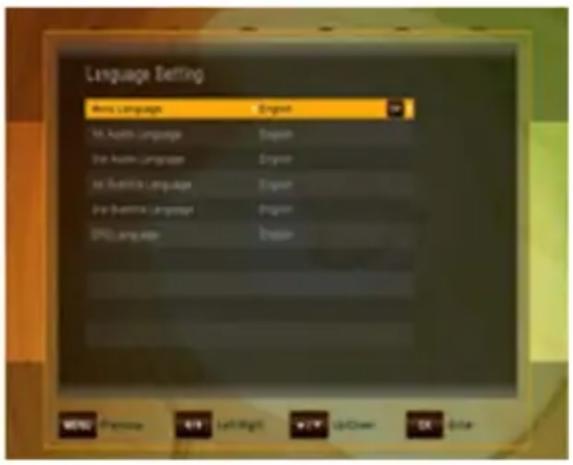
- Jazyk menu: Zvolte preferovaný jazyk pro menu systému.
- Jazyk audia (1./2.): Některé TV programy vysílají více zvukových stop, například ve dvou různých jazycích. Nejsou-li k dispozici žádné zvukové stopy, které odpovídají vašim nastavením, lze namísto toho použít jiný jazyk.
- Jazyk titulků (1./2.): Zvolte preferovaný jazyk pro titulky a informace o programu.
- Jazyk EPG: Zvolte preferovaný jazyk pro elektronického programového průvodce
10.2 Nastavení času
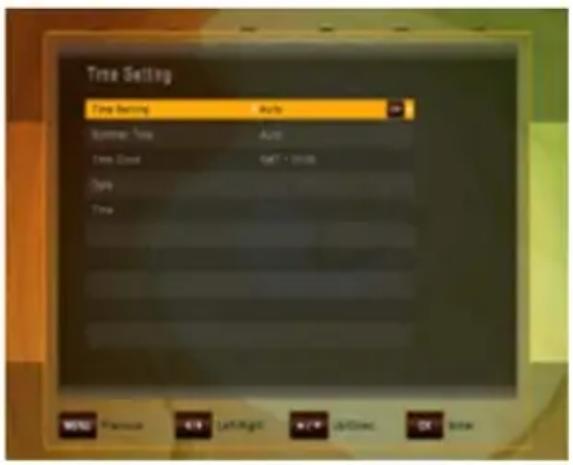
Toto menu obsahuje Nastavení času, Letní čas a posun GMT. Vyberte režim "Ručně" nebo "Auto" použitím tlačítek KURZOR DOLEVA nebo KURZOR DOPRAVA a použijte OK pro potvrzení. Přejete-li si změnit čas a datum ručně, nastavte prosím možnost na "Ručně". Rovněž letní čas lze nastavit na "Auto", "Vypnout" nebo "Zapnout". V režimu "Auto" při jímač automaticky přepíná na a z letního času v příslušná data.
Toto menu obsahuje Nastavení času, Letní čas a posun GMT. Vyberte režim "Ručně" nebo "Auto" použitím tlačítek KURZOR DOLEVA nebo KURZOR DOPRAVA a použijte OK pro potvrzení
10.3 Rodičovská kontrola
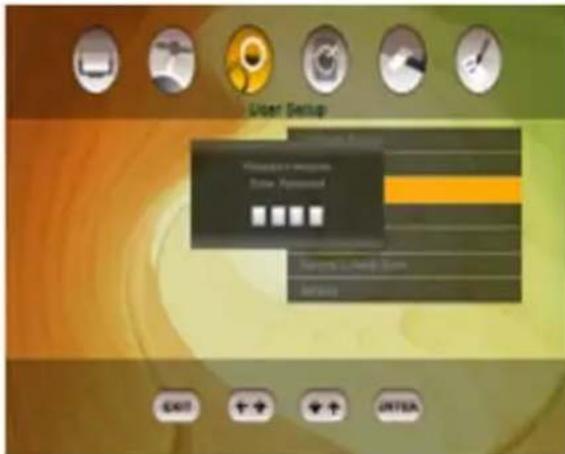
Pro použití funkce Rodičovská Kontrola budete požádání o zadání kódu PIN. Veškeré funkce Rodičovská Kontrola pracují na principu uzamykání s kódem PIN jako vstupním klíčem
Výchozí kód PIN je nastaven na 0000!
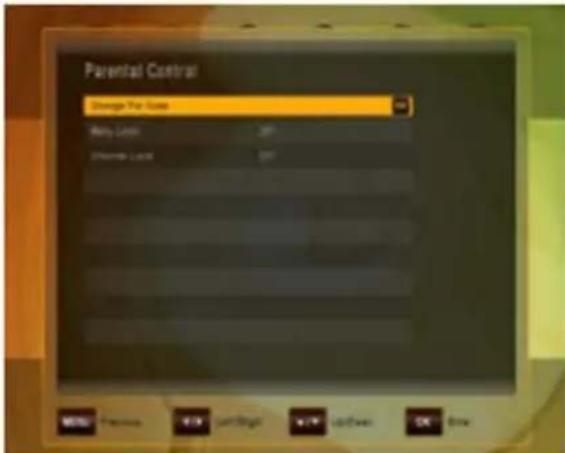
Změna PIN kód: Tuto funkci použijte pro změnu kódu PIN na nějaké jiné čtyřmístné číslo.
Nové PIN: Zadejte nový čtyřčíselný kód PIN stisknutím tlačítka OK a použitím číselných tlačítek na dálkovém ovladači.
Ověřte nový kód PIN: Zadejte znovu stejný čtyřčíselný kód PIN pro jeho ověření.
- Zámek menu: Po přepnutí Zámku menu na "ZAPNOUT", bude celé menu před otevřením požadovat zadání vašeho kódu PIN.
- Zámek kanálu: Po přepnutí Zámku menu na "ZAPNOUT", budou kanály, které jste přepnuli na zamčení, před otevřením požadovat zadání vašeho kódu PIN
10.4 Nastavení A/V
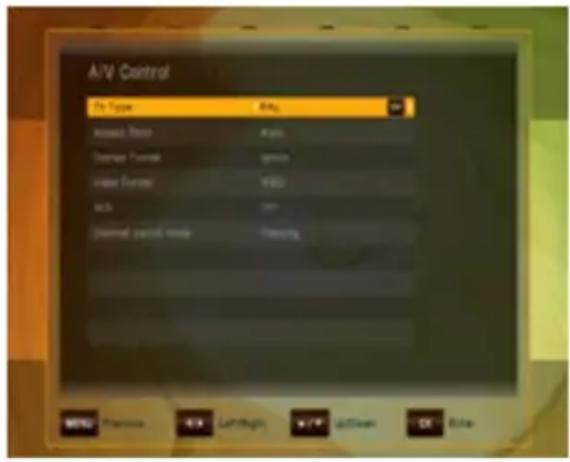
V menu audio/video můžete upravovat vlastnosti audio a video signálů podle potřeb vaší TV a zvukového zařízení.
- Typ TV: Vyberte prosím formát videa, který je konzistentní s vaší TV.
- Poměr stran: Uživatel může přijímač informovat o poměru stran zobrazení TV, která je k přijímači připojena. Na výběr jsou poměry stran Auto, 4:3, 16:9.
-
Zobrazení Formátu: Zvolíte-li poměr stran zobrazení TV jako "4:3", lze vybrat i preferované schéma konverze poměru stran pro případy, v nichž je program vysílán ve formátu "16:9". Možnosti jsou:
-
Pan & Scan: Přijímač interpretuje vektory pan & scan kódované do programu a upravuje vstupní signál 16:9 pro zobrazení TV 4:3.
- Schránka: V tomto režimu je zachován původní poměr stran vstupního signálu videa 16:9, tudíž jsou na horní a dolní části obrazovky svislé černé čáry.
- Ignorovat: Použijte toto nastavení, má-li vaše TV konverzi poměru stran.
- Formát videa: Vyberte si prosím z dostupných rozlišení 1080p / 1080i
720p nebo 576p – pro 1080p budete muset potvrdit čiselným tlačítkem “1” na dálkovém ovladači – TV, která nepodporuje 1080p (Full-HD), nebude schopna toto zobrazení nastavit.
• AC3: Vyberte prosím mezi: Vypnout, SPDIF, SPDIF + HDMI
- Režim přepínání kanálu: Měníte-li kanály, můžete tímto nastavením zvolit, zda se má obrazovka před zobrazením nového živého kanálu zatemnit nebo zda preferujete, aby na obrazovce zůstal poslední živý obraz předchozího
kanálu, dokud se nezobrazí nový živý kanál.
10.5 OSD
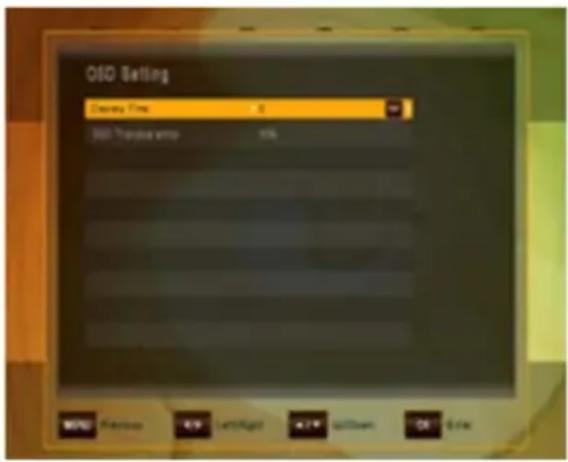
V tomto podmenu můžete nastavit zobrazení času (tj. čas zobrazující se v informační liště nebo v jiných zprávách na obrazovce) a Prühlednost OSD (v %) přes živý obraz.
10.6 Automatické vypnutí
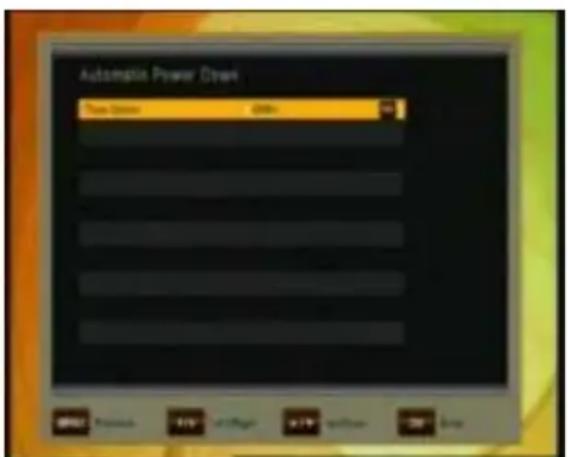
V tomto podmenu můžete zvolit čas, po jehož uplynutí přejde přijímač do režimu Standby (režim Sleep). Neprovádí-li přijímač žádnou úlohu jako nahrávání a nedochází-li k žádnému vstupu přes dálkový ovladač nebo tlačítka čelního panelu, přijímač by měl po uplynutí nastaveného času přejít do režimu Standby. Možnosti jsou: Vypnout (Nic), 0:30 m \~ 3:00 h v 30 min. krocích
10.7 Sít'
Se zapnutou funkcí DHCP (Dynamic Host Configuration Protocol) bude přijímači přiřazena IP adresa automaticky. Pomocí zeleného tlačítka "Network Test" můžete zkontrolovat funkčnost připojení.
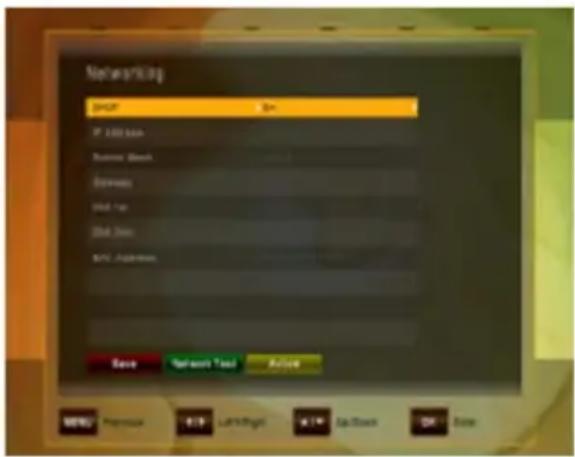
Pokud funkce DHCP z nějakého důvodu nebude fungovat ve vaší síti, můžete manuálně nastavit připojení k síti.
Přepněte funkci DHCP na "OFF". Nyní můžete ručně zadat hodnoty IP adresy, masky podsítě, brány, 1. DNS a 2. DNS. Tento způsob doporučujeme pouze zkušeným uživatelům.
Pro uložení změn stiskněte ČERVENÉ tlačítko.
11 MULTIMÉDIA
(pouze s připojeným a k provozu připraveným externím HDD)
11.1 HDD vlastnosti
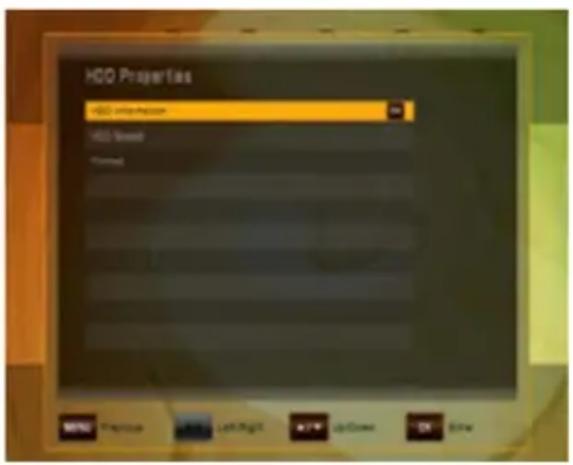
V tomto podmenu můžete provést nějaká nastavení pro váš připojený pevný disk pro provoz PVR a také HDD naformátovat.
Informace o HDD zobrazuje
Souborový systém, Celková velikost, Použitá velikost a Volnou velikost připojeného pevného disku
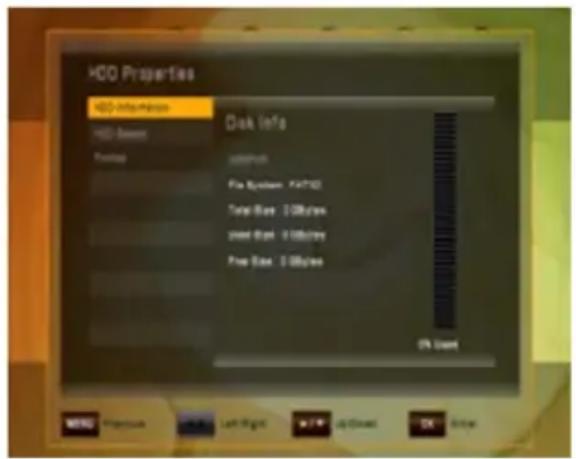
Rychlost HDD dává možnost provést rychlostní test pro ověření, že rychlost vašeho připojeného pevného disku USB stačí na úlohy, které chcete provádět.
SD: Pro nahrávání kanálů SD
H D: Pro n a h r á v á n
HD + Tms: Pro nahrávání kanálů HD
a přehrávání TimeShift
Formátování Po potvrzení tlačítkem OK je HDD zformátován.
Berte prosím v potaz: Všechny soubory na pevném disku budou při formátování smazány.
12 PODMÍNĚNÝ PŘÍSTUP
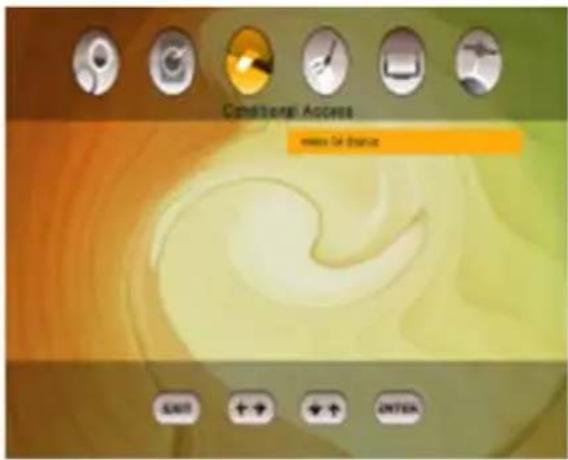
Po otevření nastavení Smart karta zobrazí menu podrobnosti o vložené Smart kartě IRDETO. Informace obsahují nastavení a podrobnosti o registraci, věkových nastaveních a změnách kódu PIN Smart karty.
13 SYSTÉM
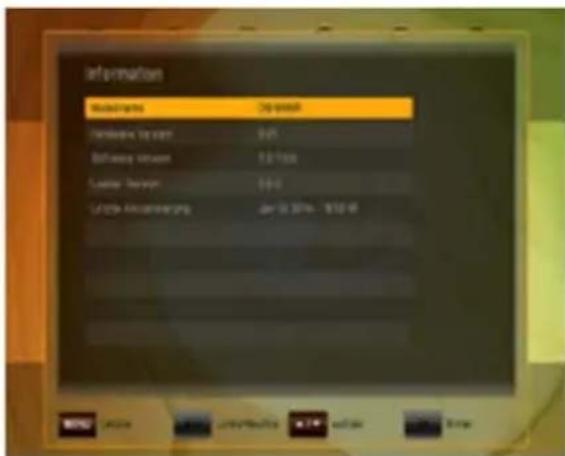
- Informace
- Aktualizace softwaru
- Tovární nastavení
- OTA
Podmenu Informace se používá pro zobrazení informace o přijímači a jeho hardwaru, softwaru a zaváděcím programu.
13.1 Aktualizace softwaru
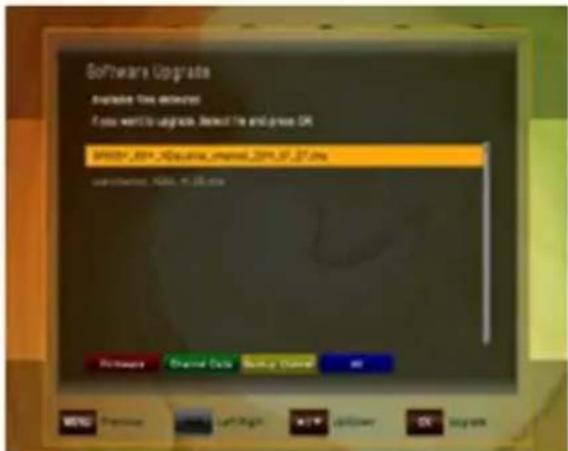
Stáhněte si nejnovější software z naší webové stránky www.bensat.cz. Na USB zařízení si vytvořte složku
_update a do ní zkopírujte rozbalený soubor s firmware. Připojte paměťové zařízení USB ke konektoru USB na zadní straně přijímače. V menu aktualizace software stiskněte červené tlačítko. Vyberte prosím nejnovější software a stiskněte tlačítko OK.
Proces aktualizace se spustí automaticky. Vyčkejte prosím, dokud se přijímač nerestartuje.
Berte prosím v potaz: Aktualizace softwaru může trvat několik minut - Výstraha! Nikdy prosím přijímač během aktualizace nevypínejte!
13.1.1 OTA Software Update
OTA je navržen tak, aby byl schopen aktualizovat váš satelitní přijímač přes satelit
(Over-The-Air) – Nejprve prosím zvolte TV kanál na satelitu Astra 3A transpondér 12,070 GHz, pol. H, SR 27500, FEC 3/4, DVB-S/QPSK
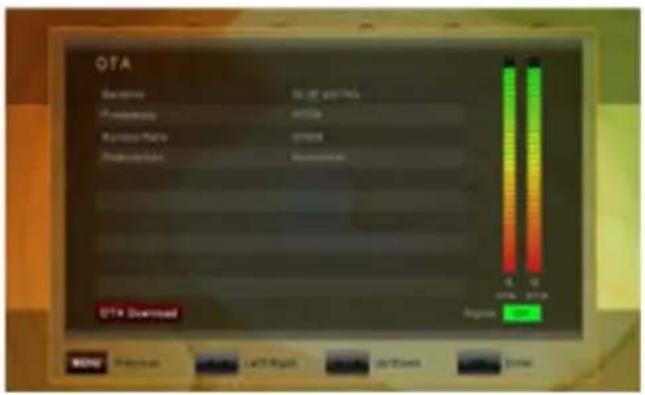
Stiskněte tlačítko MENU a otevřete podmenu SYSTÉM / OTA použitím tlačítek::


a

Zobrazí-li se počáteční šedé OTA Download s ČERVENÝM pozadím, je k dispozici nový software ke stažení.
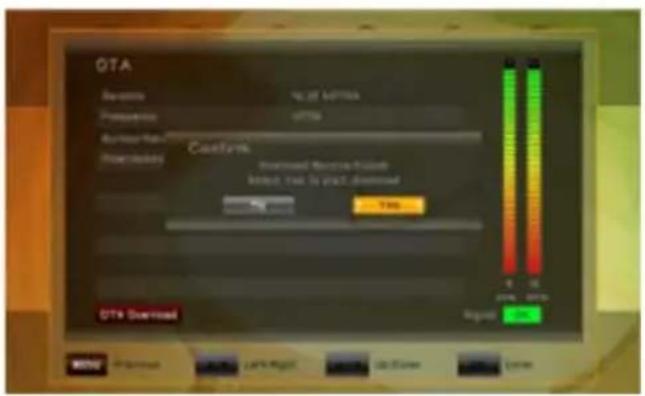
Stiskněte ČERVENÉ (AUDIO) tlačítko a po několika sekundách budete požádání o potvrzení
stažení stisknutím tlačítka

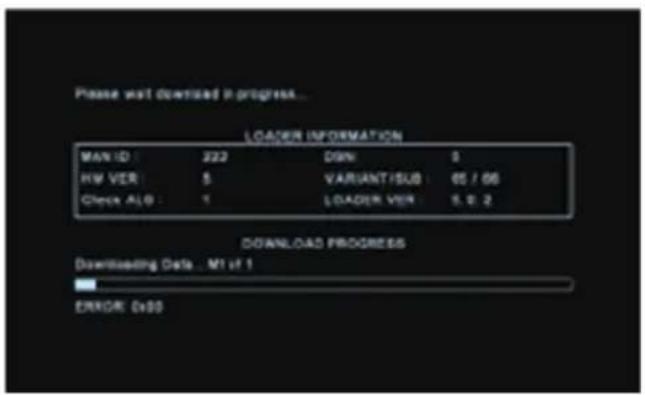
Po potvrzení se přijímač restartuje a stáhne nový software ze satelitu
Aktualizace softwaru přijímače může trvat 25 minut nebo více - Výstraha! Nikdy prosím přijímač během aktualizace nevypínejte! Přijímač se restartuje automaticky po dokončení.
13.2 Tovární nastavení
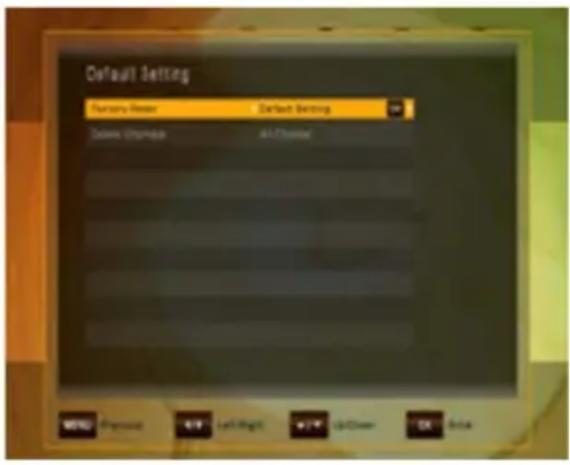
V tomto menu můžete smazat všechny kanály pro TV nebo rádio. Navíc můžete provést tovární nastavení pro zpětné nastavení Kanálů, Nastavení do původního stavu a rovněž provést Tovární nastavení. Tovární nastavení lze zvolit pro:
- Smazat kanály: Vyberte pro smazání bud' Všechny kanály, nebo pouze kanálů TV nebo Rádio
- Tovární nastavení: Původní tovární naprogramování se obnoví bud' pro všechny parametry (Tovární nastavení), pouze Kanály nebo pouze Nastaven
14 ODSTRAŇOVÁNÍ PROBLÉMŮ
| Problém Možné | příčiny Odstranění | |
| LED na čelním panelu nesvítí | Napájecí kabel AC odpojen | Zapojte řádně napájecí kabel do zásuvky |
| Žádný obraz ani zvuk | Špatné připojení video/audio výstupu ke vstupní svorce TVŠpatné připojení kabelu antényŽádný nebo slabý signálŠpatné nastavení informací o kanálu na obrazovce menu | Spojte dvě svorky řádně s kabelem HDMI nebo RCA nebo RFPřipojte řádně kabel antényZkontrolujte kabelová spojení a zarovnání satelitní parabolyZadejte správně hodnotu nastavení |
| Černobílá obrazovka nebo nejasný obraz | Režim TV je odlišný od režimu vysílání | Použijte TV stejného režimu Použijte konvertor NTSC/PALPřipojení k přijímači a TV |
| Dálkový ovladač nefunguje | Vyčerpaná baterieZářivkové světlo rušící dálkový ovladačDálkový ovladač je nesprávně zamířen | Vyměňte baterieVypněte světloZamiřte dálkový ovladač na přijímač |
| Zdeformovaná obrazovka menu | Příliš vysoká úroveň jasu a kontrastu TV | Nastavte jas a kontrast na nižší úroveň |
| Nefunguje Proces selhal | Vypněte přijímač, odpojte napájecí kabel. Po kratší chvíli znovu zapojte napájecí kabel a zapněte znovu přijímač. |
15 TECHNICKÁ SPECIFIKACE
Tuner
Vstup Typ F
Vstupní frekvence IF 950 MHz až 2150 MHz
Úroveň vstupu -65 dBm\~-25 dBm
Napájení LNB IN 13 /18 VDC / 500 mA Max
Ovládání DiSEqC Unicable, 1.0, 1.2 & USALS kompatibilní
Pásmový přepínač 22 KHz tón (22 +/- 4 KHz, amplituda: 0,6 +/- 0,2 V)
Způsob modulace LDPC/BCH(DVB-S2) 8PSK/QPSK, DVB-S QPSK
Přenosová rychlost LDPC/BCH(DVB-S2) 8PSK/QPSK :10\~30 Msps DVB-S QPSK: 1\~45 Msps
Rychlost dekódování 1/2,2/3,3/4,5/6 a 7/8 Viterbi
Šířka pásma 36 MHz
LDPC/BCH 1/2,2/3,3/4,3/5,4/5,5/6,8/9,9/10 v DVB-S2
MPEG Stream Dekódování A/V
Demultiplex Podle ISO/IEC 13818-1 (systém MPEG-2)
Vstupní proud dat Max. 90 Mbit/s
Poměr stran 4:3, 16:9
Dekódování video ISO/IEC 13818-2 (MPEG2 video) MP@HL, ISO/IEC 14496-10 HP@L4
Rozlišení videa 576p, 720p, 1080i, 1080p
Dekódování zvuku ISO/IEC13818-3 (MPEG2 Audio/MUSICAM), Dolby AC-3
Režim zvuku Jednoduchý kanál / Duplexní kanál, Stereo,
Výstup videa HDMI, RCA
Čelní panel
Displej Segmentový displej, 1 čtečka karet Irdeto
Výstup A/V
Digitální výstup HDMI
Audio RCA 2 výstupy vlevo a vpravo
Digitální audio S/PDIF (optický)
Zadní strana
Vstup Konektor typu F
Video, Audio-L, -R RCA Video, Audio L, Audio R
S/PDIF optický
HDMI 1.3
USB 1 port USB 2.0 na zadní straně
Konektor IR pro externí senzor IR
1 port RS 232
16 INFORMACE VÝROBCE
Vážený zákazníku,
požadujete-li technickou pomoc a váš prodejce nebo montér vám není schopen pomoci, obraťte se prosím na naši technickou podporu.
EMOS spol. s r.o.
Šiřava 295/17
750 02 Přerov
tel.: +420 581 261 111
Technická linka: +420 581 261 172
E-Mail: info@satelitnitechnika.cz



Neodstraňujte vrchní kryt přijímače a nevystavujte přijímač dešti nebo vlhkosti. Hrozí úraz el. proudem
Tento symbol označuje nebezpečné napětí uvnitř výrobku. Hrozí úraz elektrickým proudem nebo zranění.
Tento symbol označuje pokyny důležité pro provoz výrobku.

Výrobky s tímto označením nepatří do běžného domácího odpadu. Po skončení jeho životnosti ho nevyhazujte do směsného odpadu a recyklujte jakýmkoliv platným způsobem.
Správná manipulace s odpadem pomáhá předcházet znečišťování životního prostředí a poškozování lidského zdraví.
Informace o správném způsobu likvidace výrobku Vám poskytne místní úřad, nebo prodejce.
OBSAH
1 BEZPEČNOSTNÉ UPOZORNENIA....2
2 SPRIEVODCA RÝCHLYM NASTAVENÍM....5
3 FUNKCIE....10
4 AKO PRIPOJIŤ PRIJÍMAČ 11
5 HARDVÉR....13
6 SLEDOVANIE TELEVÍZIE 17
7 HLAVNÉ MENU 27
8 ÚPRAVA KANÁLOV....27
9 INŠTALÁCIA....29
10 UŽÍVATELŠKÉ NASTAVENIE.... 33
11 MULTIMÉDIA 38
12 PODMIENENÝ PRÍSTUP 39
13 SYSTÉM....40
14 RIEŠENIE PROBLÉMOV 43
15 TECHNICKÉ ŠPECIFIKÁCIE....44
16 INFORMACE VÝROBCE 45
1 BEZPEČNOSTNÉ UPOZORNENIA
- neumiestňujte ho v blízkosti zdrojov tepla.
Aby nedošlo k poškodeniu siet'ového kábla:
- neupravujte svojvol'ne napájací kábel alebo zásuvku.
- neohýbajte ani neskrúcajte napájací kábel.
- pri odpájaní napájacieho kábla vždy podržte zásuvku.
Aby nedošlo k zásahu elektrickým prúdom:
- neotvárajte zariadenie.
- počas blýskania sa odpojte napájací kábel.
Aby nedošlo k poškodeniu zariadenia:
Vložte dve batérie do dial'kového ovládania. Dbajte na správnu orientáciu pólov batérie + a -.
- Nastavenia v ponuke na obrazovke
Použitím tlačidla zvolte požadovaný jazyk MENU a
potvrd'te tlačidlom na dial'kovom ovládači.
zónu a stlačte tlačidlo pokračovanie.

Po ukončení vyhledávání potvrďte uložení kanálů stisknutím tlačítka

Přijímač nyní zobrazí první ál z naladěného seznamu álů.
b. Prepojte RCA káblom porty „Audio L/R“ a „Video“ na prijímači a TV.
c. Ak má Váš televízor vstup HDMI, prepojte prijímač a TV pomocou HDMI kábla.
5 HARDVÉR
5.1 Dial'kové ovládanie
3 AUDIO L Audio výstup - l'avý
4 POWER Hlavný spínač
5 EXT. IR Vstup externého IČ snímača (volitel'né)
5.1 Sledování obecně
- Použijte tlačítka KANÁL NAHORU nebo KANÁL DOLŮ pro přechod na následující nebo předchozí kanál.
- Použijte tlačítka ČÍSLIC pro zadání čísla kanálu.
- Použijte tlačítko OPĚTNÉHO VYVOLÁNÍ na dálkovém ovladači pro otevření seznamu kanálů, které uživatel sledoval před aktuálně zvoleným kanálem.
- Použijte prosím tlačítko TV/RÁDIO na dálkovém ovladači pro přepínání mezi posledním zvoleným kanálem TV nebo rádia.
- Stiskněte tlačítka NAHORU nebo DOLŮ na čelním panelu pro výběr Další/Předchozí kanálu z aktuálního seznamu kanálů.
- Použijte tlačítko INFO pro zobrazení informačního titulku o aktuálním programu. Stiskněte znovu tlačítko INFO pro zobrazení informace o aktuální události. Pomocí tlačítek KURZOR DOPRAVA nebo KURZOR DOLEVA si můžete prohlédnout informaci o následující události. Stiskněte znovu tlačítko INFO nebo KONEC pro skrytí titulku a informace o události.
ovládaní nájdite požadovaný kanál – zadajte prvé písmená požadovaného kanála a stlačením ŽLTÉHO tlačidla skočíte na výsledok vyhl'adávania v zozname kanálov.
Opätovným stlačením tlačidla EXIT zatvoríte ponuku EPG.
6.3.1. Navigácia na prvej úrovni EPG (Multi-EPG)
Přejete-li si přidat program k vašemu časovači pro nahrávání, posuňte kurzor na požadovaný program a stiskněte tlačítko REC na dálkovém ovladači. Událost se přidá do Seznamu nahrávek a je-li v nastavený čas připojený pevný disk USB a je na něm dostatek místa, událost se nahraje na zařízení USB. Stiskněte prosím tlačítko MENU pro návrat do menu EPG a potvrdťe, že chcete uložit novou událost do vašeho Seznamu nahrávek.
6.3.2 Navigácia na druhej úrovni EPG(Single EPG)
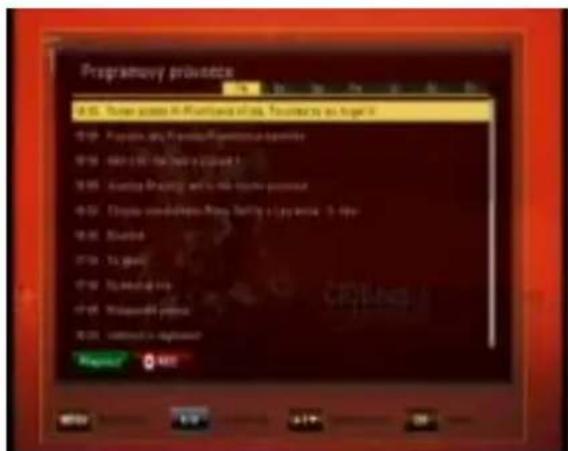
Pozor: informácie o programe sa zobrazia len vtedy, ak ich poskytuje operátor kanála.
6.4 Časovač EPG (Programovanie časovača cez EPG)
6.6.1 Priame nahrávanie
Ak chcete spustit' nahrávanie, stlačte tlačidlo REC (nahrávanie), vyberte dĺžku nahrávania tlačidlami DOL'AVA/DOPRAVA a potvrd'te tlačidlom OK.
Udalost' pridáte manuálne stlačením ŽLTÉHO tlačidla (PRIDAŤ).
Zobrazí sa klávesnica. Presuňte kurzor na požadované internetové rádio a stlačte ČERVENÉ tlačidlo (Zmazat') pre vymazanie Internet Radio adresy zo zoznamu.
Pre uloženie internetové adresy stlačte ČERVENÉ tlačidlo (Save).
7 HLAVNÉ MENU
Hlavná ponuka sa aktivuje stlačením tlačidla MENU.
Vypnutie funkcie FastScan je možné podl'a návodu v kapitole 10.7
Jednotlivé funkcie:
Rychlé Skenování SkyLink
9. 1 Automatické vyhl'adávanie satelitov
![Automatic search satellite [785.DE] ASINSAT 30 [785.DE] ASINSAT 30 [785.DE] MODE 11 [785.NO] PALKON [785.DE] ASINSAT 4 [785.DE] WINSAT1 [785.DE] WINSAT2 [785.DE] APSTAR [785.DE] APSTAR 6 [785.DE] AGLA 2 Gears [CRIME ASINSAT 30] LME Power LME Frequency RST/RHO CROSS SWITCH 2.000 μS 1.0 CROSS/PG Post 1 Signal MENU Preview Help Left/Right Forward Log/Down OK Enter](/content/2026/05/846243/images/9fe876c4f814bfeb9bd1bba1212d967880aca34940e37b168d69c194452a33c2.jpg)
Toto menu obsahuje Nastavení času, Letní čas a posun GMT. Vyberte režim "Ručně" nebo "Auto" použitím tlačítek KURZOR DOLEVA nebo KURZOR DOPRAVA a použijte OK pro potvrzení. Přejete-li si změnit čas a datum ručně, nastavte prosím možnost na "Ručně". Rovněž letní čas lze nastavit na "Auto", "Vypnout" nebo "Zapnout". V režimu "Auto" při jímač automaticky přepíná na a z letního času v příslušná data.
10.3 Rodičovský zámok
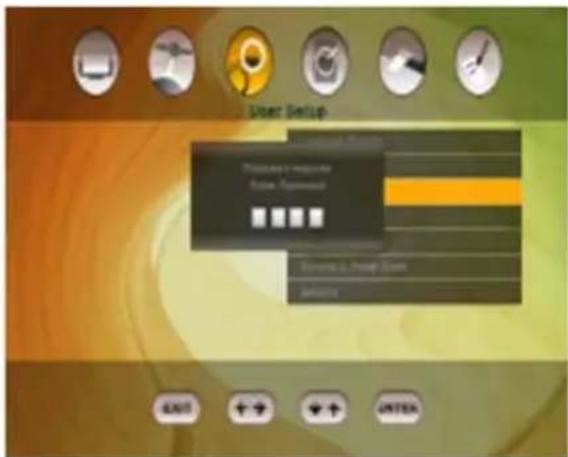
Nový kód PIN: Zadajte štvorciferný PIN kód pomocou tlačidla OK a číselných tlačidiel na dial'kovom ovládaní.
Overte nový PIN kód: Na overenie nového kódu PIN znova zadajte rovnaký nový štvorciferný kód.
- Zablokovat' menu: Po prepnutí vol'by Zablokovat' menu na hodnotu „ZAP“ bude celá ponuka pred otvorením vyžadovat' zadanie PIN kódu.
- Video formát: vyberte z dostupných rozlíšení 1080p / 1080i
10.6 Automatické vypnutie
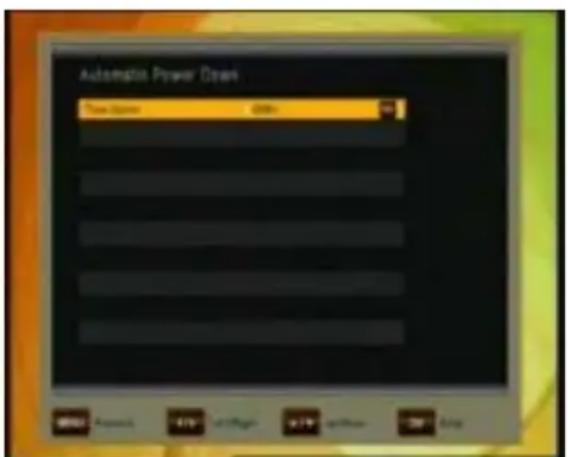
Formátovanie Po potvrdení tlačidlom OK sa pevný disk sformátuje.
Ponuka Systém má 4 podponuky:
Stlačte červené tlačidlo (AUDIO). Po pár sekundách dostanete pokyn k potvrdeniu stiahnutia
daného softvéru tlačidlom -
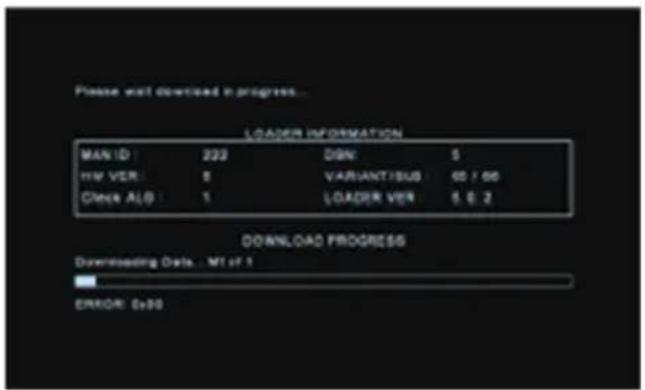
Po potvrdení sa prijímač reštartuje a stiahne nový sofvér zo satelitu.
Prijímač sa po ukončení automaticky rešartuje.
13.2 Predvolené nastavenie

Výstup obrazu HDMI, RCA, komponentový výstup
Predný panel
Displej
1x čítačka kariet Irdeto
Výstup A/V
2 výstupy, l'avý a pravý
Audio Digital
S/PDIF (optický)
Zadný panel
Vstup
Konektor typu F
Video, Audio -L, -R, RCA
Video, audio -L, audio - R,
S/PDIF
optický
HDMI 1.3
USB 1 port USB 2.0 na zadnom paneli
E-Mail: info@satelitnitechnika.cz