
MediaBox XT650 - Multimediálny prehrávač TESLA - Bezplatný návod na obsluhu
Nájdite návod k zariadeniu zdarma MediaBox XT650 TESLA vo formáte PDF.


Otázky používateľov k MediaBox XT650 TESLA
0 otázka o tomto zariadení. Odpovedzte na tie, ktoré poznáte, alebo položte vlastnú.
Položte novú otázku o tomto zariadení
Stiahnite si návod pre váš Multimediálny prehrávač vo formáte PDF zadarmo! Nájdite svoj návod MediaBox XT650 - TESLA a vezmite svoje elektronické zariadenie späť do rúk. Na tejto stránke sú zverejnené všetky dokumenty potrebné na používanie vášho zariadenia. MediaBox XT650 značky TESLA.
NÁVOD NA OBSLUHU MediaBox XT650 TESLA
Na tento výrobok poskytuje výrobca záruku po dobu 24 mesiacov od dátumu zakúpenia výrobku
spotrebitel'om. Doba záruky sa prodluţ uje o dobu, počas ktorej bol výrobok v záručnej oprave alebo nemohol
byť v dobe trvania záruky používaný, ak charakter poruchy bránil jeho použitia.
Záruka sa vztahuje iba na poruchy spôsobené chybou výroby alebo vadou materiálu!
2. ZÁRUČNÝ LIST
Bezplatný záručný servis je poskytovaný iba v prípade predloženia dokladu o zakúpení výrobku (účtenky) a správne vyplneného záručného listu - musí obsahovať výrobné číslo, dátum predaja a pečiatku predajne(montážnej firmy).
Na kópie a nesprávne vyplnené záručné listy nebude braný ohľad!
3. OPRAVY V ZÁRUČNEJ A POZÁRUČNÉ DOBE
Záručný servis možno uplatňovať u organizácie, kde bol výrobok zakúpený alebo u montážnej firmy, ktorá vykonala inštaláciu.
4. ROZSAH PLATNOSTI ZÁRUKY
Záruka je neplatná, ak je závada spôsobená mechanickým poškodením (vrátane poškodenia v priebehu prepravy), nesprávnym používaním, nepozornosťou, neodvratnou udalosťou (živelná pohroma), ak bol výrobok pripojený na iné napájacie napätie než je uvedené v jeho technickej špecifikácii, a tiež v prípade úprav alebo opráv vykonaných mimo servis distribútora. Záruka
nemôže byť tiež uplatnená v prípade, ak vyžaduje spotrebitel' modifikácie alebo adaptácie k rozšíreniu funkcií výrobku (alebo systému zostaveného z niekol'kých komponentov) oproti výrobcom štandardnému prevedeniu.
| Dátum predaja | Dátum vykonania | č. montáž. listu/komentár | Podpis |
| Dátum predaja | Dátum vykonania | č. montáž. listu/komentár | Podpis |
| Dátum predaja | Dátum vykonania | č. montáž. listu/komentár | Podpis |
Vážený zákazník,
d'akujeme, že ste si zakúpil toto chytré zariadenie. Umožní Vám príjem nového
štandardu pre pozemné vysielanie, inštaláciu rôznych aplikácií, podporuje externú
Hoci sa jedná o veľmi sofistikovaný výrobok, jeho obsluha nie je nijako náročná.
Dôležité však je pozorne si prečítať návod.
A čo je obsahom balenia?
Prajeme si, aby Vám Hybridný box Tesla bol príjemným spoločníkom.
Dáta a rady použité v tomto návode môžu podľahnút budúcim zmenám a vylepšeniam a sú platné na vydanie jeho prvá verzia, k 15. 5. 2019.
Đakujeme za pochopenie.
Než výrobok začnete zapájať, venujte prosím pozornosť týmto požiadavkám:
- Pred prvým použitím prijímača si prečítajte tento návod na použitie.
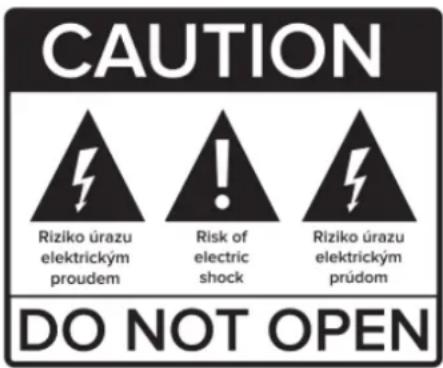
- Nikdy neotvárajte kryt. Je veľmi nebezpečné dotýkat sa vnútorných časti zariadenia kvôli možnému úrazu elektrickým prúdom.
- Počas búrky, alebo keď sa prijímač dlhšiu dobu nepoužíva, vytiahnite sietovú šnúru zo zásuvky. Nikdy nepoužívajte poškodený napájací kábel.
- Neumiestňujte zarizeni na vlhké miesto, aby sa znížilo riziko požiaru alebo úrazu elektrickým prúdom. Zariadenie umiestnite na miesto s: vhodnou teplotou, bez priameho slnečného žiarenia, nízkymi vibráciami a nie v blízkosti vykurovacích systémov.
- Zariadenie umiestnite na dobre vetranom mieste. Priestory prijímača musí byt ponechané nepokryté, aby sa umožnilo správne prúdenie vzduchu k prijímaču.
- Prijímač umiestnite horizontálne. Nestabilná umiestnenia prijímača môže spôsobit jeho poškodení pri páde.
- Pri premiestňovaní prijímača z teplého miesta do studeného miesta alebo naopak vypnite prijímač a reštartujte ho po 1 až 2 hodinách, aby ste predišli možným problémom.
- Nepokladajte tažké predmety na prístroj a napájací kábel.
- Používajte iba prídavné zariadenia / príslušenstvo uvedenej alebo poskytnuté výrobcom (ako napríklad napájací adaptér, batérie atd').
- Batérie (batérie alebo vstavané batérie) nesmú byť vystavené nadmernému teplu, ako je slnečné žiarenie atd'.
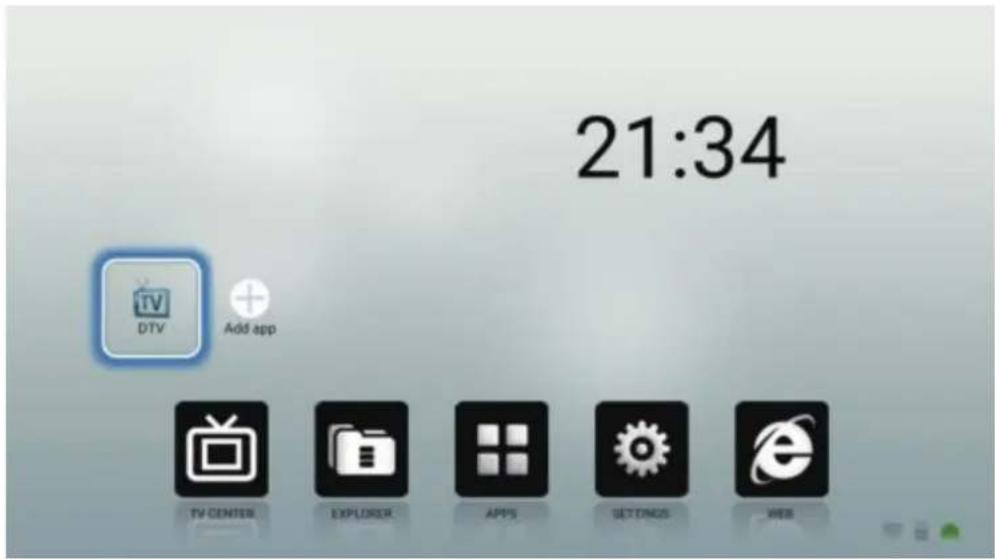
Prístroj zapojte podľa popisu vyššie a ako posledný zapojte adaptér do elektrickej siete. Objaví sa bootovacie logo TESLA, potom štart Androidu a prístroj sa potom bude pripravovať na prvé použitie. Táto operácia bude trvať cca 5 minút, počkajte a neodpájajte prístroj. Po celú túto dobu je užívateľ o tejto činnosti informovaný. Po nastavení je užívateľovi zobrazená obrazovka základného nastavenia:
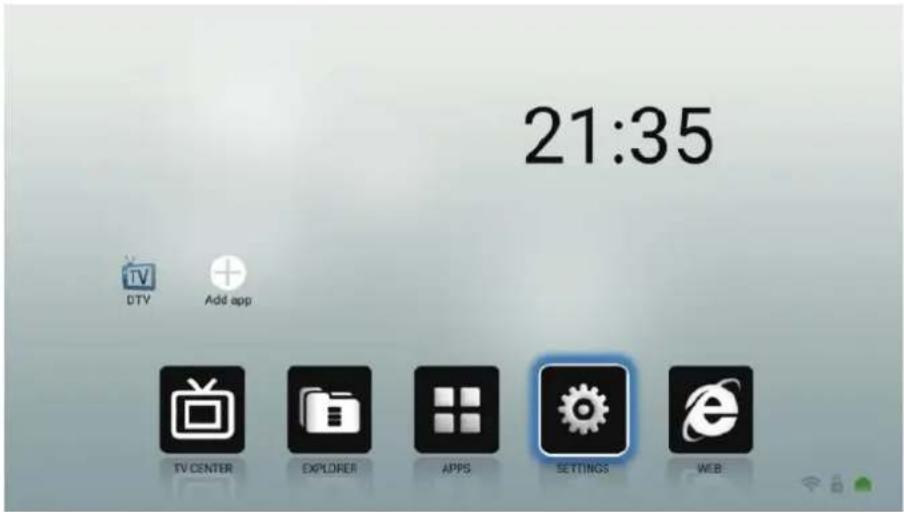
Na doskovom menu vidíte niekoľko polí, podľme si teraz povedať, čo obsahujú jednotlivé dosky.
Najskôr menu SYSTÉM. Obsahuje tieto 4 položky:
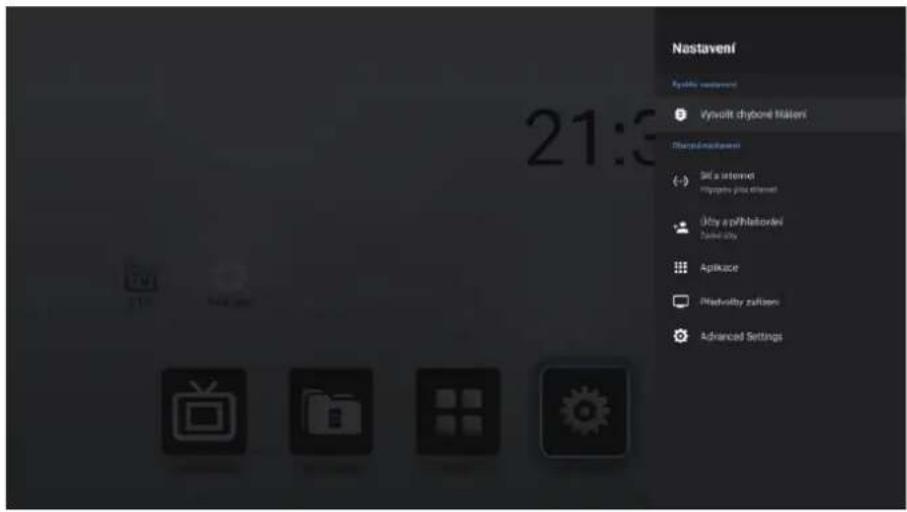
Pre využitie väčšiny funkcií je nutné pripojiť prístroj k sieti internet. V prvom riadku podmenu môžete pripojiť pomocou bezdrôtovej siete Wi -FI, v druhom podmenu pomocou pevného kábla CAT5,6 pomocou rozhrania RJ-45. Veľmi dôrazne odporúčame použiť toto pripojenie - je stabilný s minimálnou možnostou rušení.Položka VPN slúži k modifikácii IP určenie krajiny – skryje Vás za inú identitu. Túto službu zrejme nebudete potrebovať a spravidla sa jedná o platenú službu.
Đalšou položkou je menu Video a zvuk:
Prvý riadok nastavuje rozlíšenie obrazu. Pri prvotnom nastavení prístroj kontroluje rozlíšenia Vášho televízora. Nastaví automaticky najvyššie možné podporované rozlíšenie.
Toto môžete však kedykol'vek zmenit'.
Poloha obrazovky nastavuje veľkost’ fyzického obrazu. Ak zle vidíte okraje, znížte veľkost’ pod 100%.
HDMI CEC je funkcia, ktorá automaticky zabezpečuje komunikáciu tohto
šikovného zariadenia a pripojeného TV. Prvá položka – CEC prepnutie prepína medzi jednoduchým a rozšíreným ovládaním. Ak je položka neaktívny, prístroj je v jednoduchom režime. Zaistí iba zapnutie a zapnutie TV pri zapnutí tohto šikovného zariadenia. V rozšírenom režime navyše nastaví jazyk pripojeného zariadenia podľa jazyka televízora. Východiskové nastavenie je jednoduché ovládanie, pretože východiskovým jazykom tohto zariadenia už Čeština je.
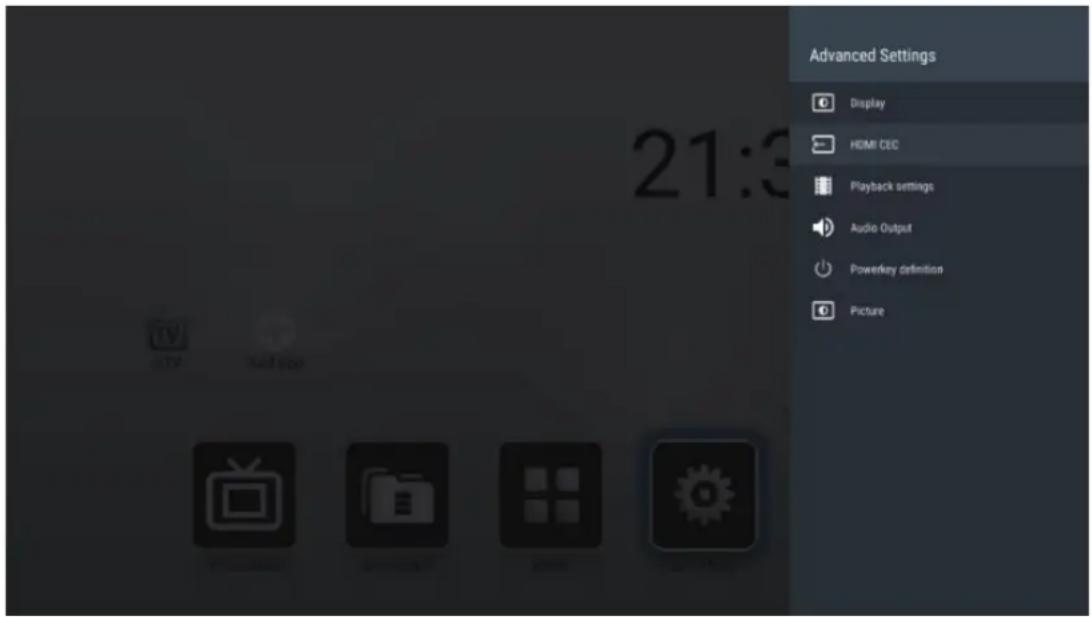
Východiskovým režimom je režim PCM, ktorý je kompatibilný pre väčšinu
presahuje informačnú hodnotu toho návodu a s najväčšou pravdepodobnostou je
Đalšou položkou je všeobecné nastavenie:
Tu môžete nastavit jazyk OSD na obrazovke, dátum a čas a je tu možné nastavit
si účet Google. Ten bude potrebovať pre použitie obchodu Google play aj pre
niektoré d'alšie aplikácie.
Prvou položkou je možnosť aktualizácie obslužného softvéru prijímača. Môžete zvolit aktualizáciu z niektorého z pripojených diskov alebo on -line aktualizáciu z internetu.
Externé úložisko je trošku zložitý názov pre internú památ a pripojené disky/USB pamäte. Tu je teda skontrolujete a zistíte, akú majú kapacitu, využitie a d'alšie info.
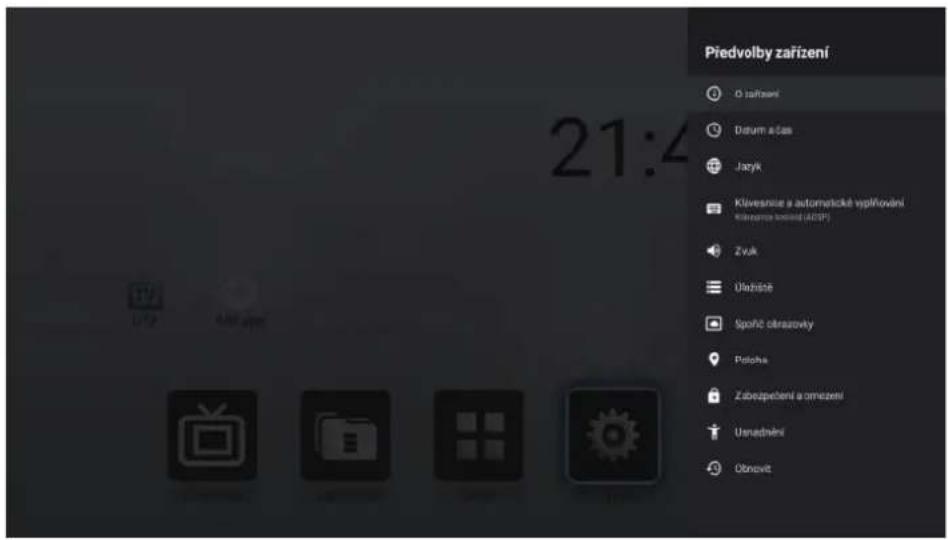
V informáciách o produkte nájdete všetky potrebné údaje, ktoré budete potrebovať, ak budete potrebovať technickú pomoc výrobcu.
Užívatel'ský manuál obsahuje podrobné info o nastavení prístroja.
Obnovenie továrenských dát nastaví výrobok do stavu, ktorý predchádza
prvotnému spustenie. Sú vymazaná všetky dáta, aplikácie i užívatel'ské nastavenia!
Dlaždice videoprehrávač: spustí prehrávač médií - môžete prehrávať videá uložené v zariadení, na externých diskoch a pripojených a namapovaných sietových zariadeniach.
Dlaždice moja aplikácia Vám spustí prehl'ad aplikácií uložených v zariadení.
Dlaždice optimalizácia automaticky vyčistí operačná památ a zavrie nepotrebné aplikácie na pozadí. Týmto dôjde k zrýchleniu systému. Túto funkciu môžete poznat' aj z Vašich mobilných telefónov.
Dlaždice Youtube spustí aplikáciu, ktorá je populárna na celom svete. Videá je možné triedit podľa kategórií, vyhladávať atd’. Aplikácia je kompletne lokalizovaná do češtiny.
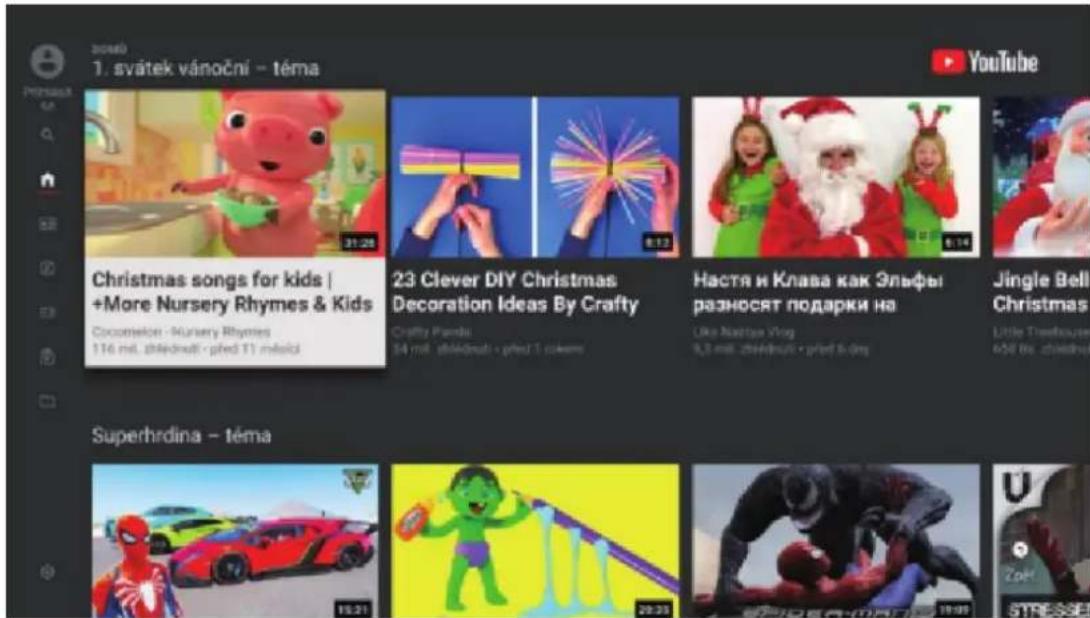
Dlaždice Play Store je známy internetový obchod s aplikáciami pre Android.
Väčšina aplikácií je zdarma k stiahnutiu. Pre prevzatie aplikácií je nutné vytvorenie a prihlásenie
k účtu Google.
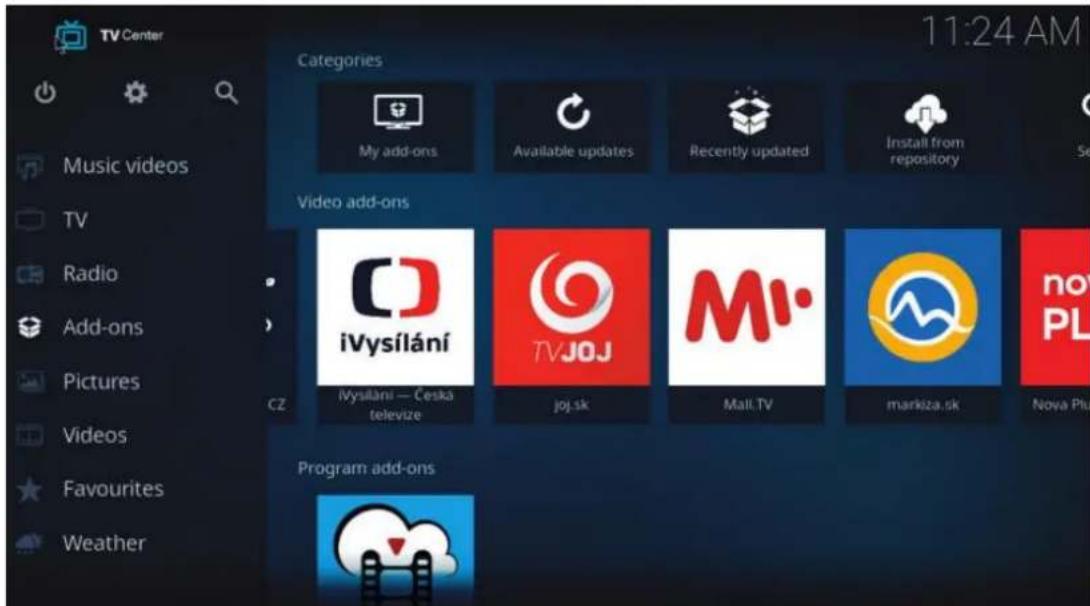
Dôležitý TIP - v dlaždicu Moja aplikácii nájdete TV Center.
Sú tu k dispozícii archívy relácii televíziou z Českej republiky i zo Slovenska - tieto sú predinštalované – a d'alej je možné si stiahnuť a nainštalovať d'alšie aplikácie z celého sveta.
Používanie týchto aplikácií je z väčšej časti zadarmo, relácie nie sú prerušované reklamou. Za funkčnosť neručíme, sú tvorené samotnými užívateľmi zdarma, bez nároku na odmenu. Podporu
týchto aplikácií nájdete na internete, nemožno ju požadovať od výrobcovia, ani po predajcovia!
Užívatel'ské prostredie aplikácie TV Center je v anglickom jazyku.
Malé ikonky dlaždíc pod hlavným menu:
Ikonka panáčika Android – rýchla inštalácia aplikácií z pamäte
Ikonka noty - prehrávač hudobných súborov
Ikonka modrej šípky – prieskumník súborov
Ikonka + – správca nainštalovaných aplikácií. Tlačidlom menu na ikonke možné aplikáciu spravovat.
Symbol DTV s obrazovkou:
prístup k digitálnej televízii - SET-TOP-BOX.
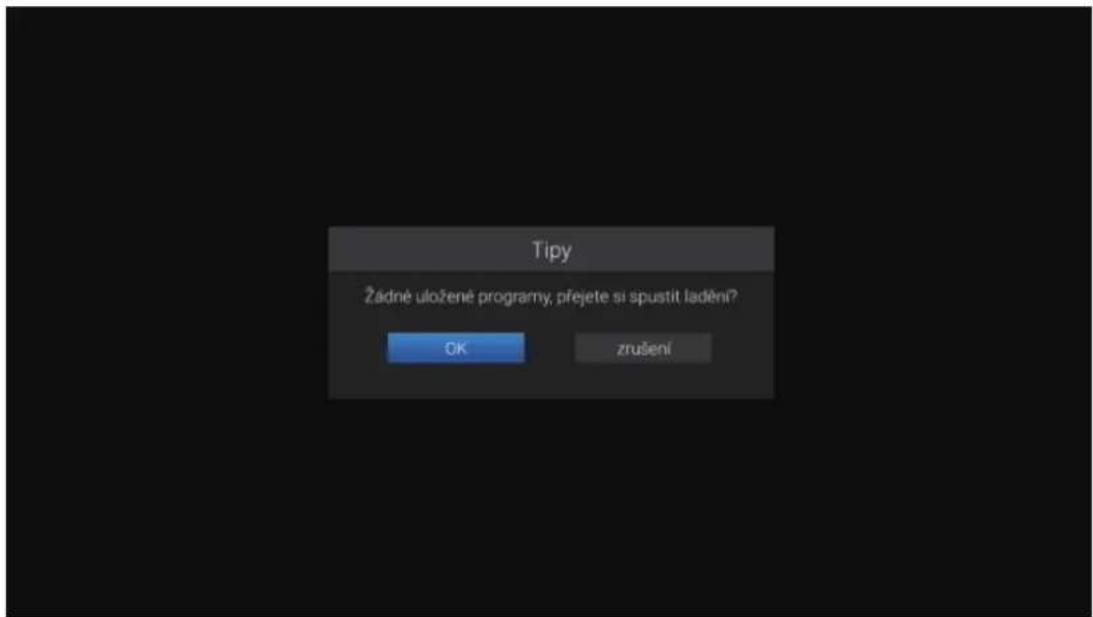
Pri prvom spustení Vás zariadenie vyzve na preladenie a inštaláciu kanálov:
Vyberte, či používate klasickú anténu – vol'ba DVB -T / T2, alebo káblovku – vol'ba DVB -C.
Upozornenie: kódované kanály - platenú TV – nemožno týmto prístrojom zobrazit.
Odporúčame použit Automatické ladenie, nájde a uloží všetky dostupné stanice.
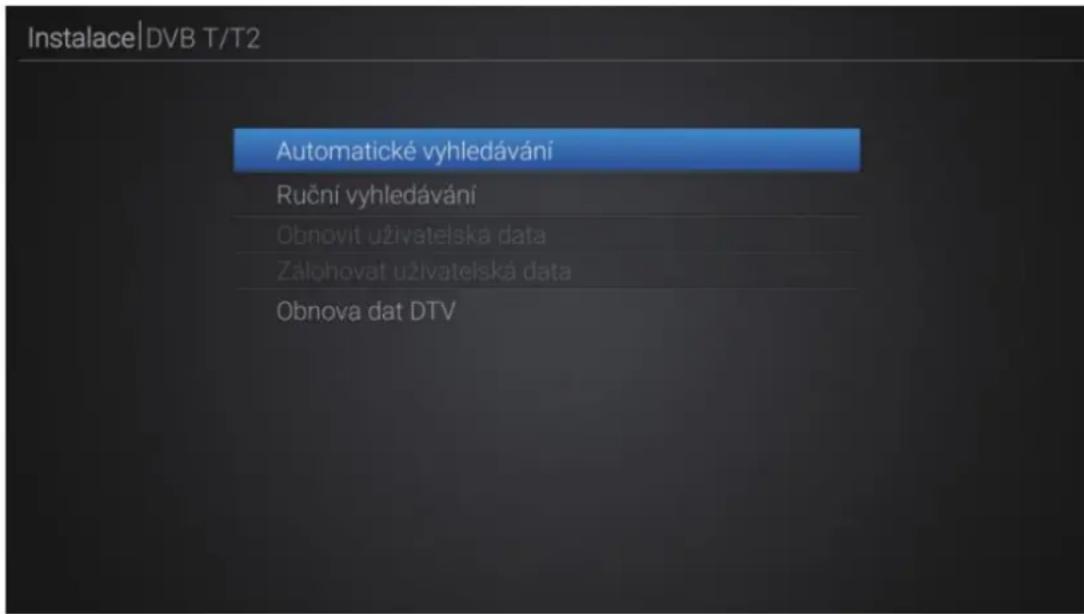
Ručné ladenie – vyhl'adávate priamym zadaním iba jednu frekvenciu.
Obnovit' používatel'ské dáta – ak vopred zálohujete data – pozri položku nižšie, môžete si nahrat' svoju zálohu programov do prístroja, bez nutnosti nového ladenie a triedenie programov!
Obnova dát DTV vymaže zoznam kanálov. Bude vyžadované zadanie hesla.
Pred skenovaním budete opýtany, aké programy budú uložené.
Odporúčame toto nastavenie:
Pri tomto nastavení budú uložené iba TV stanice, ktoré nie sú kódované. Rádiá a kódované TV stanice budú ignorované.
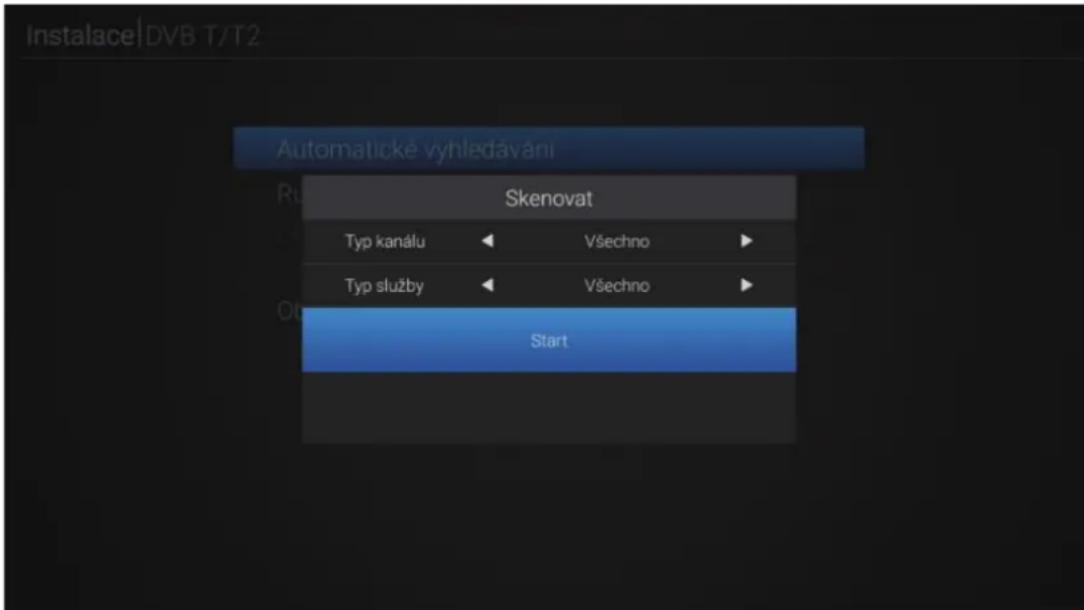
A teraz už potvrdíme ladenie. Celý proces bude trvať bude trvať niekol’ko minút, ale ako si pripravíte kávu, bude hotovo.
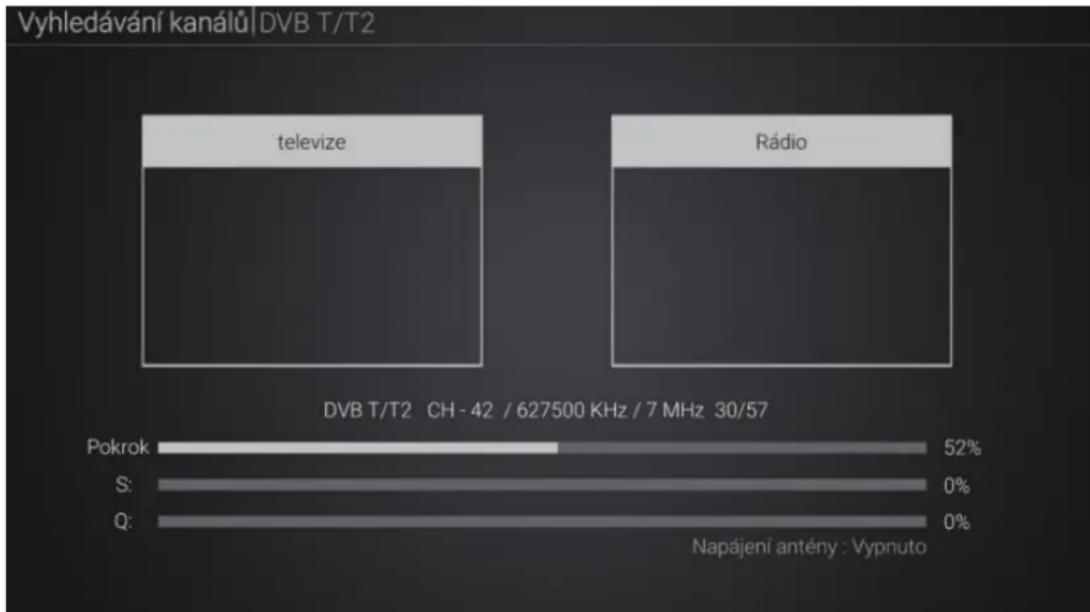
Výsledok hľadania na chvíľu uvidíme na obrazovke a už sa nám spustí program, ktorý nájdeme na predvol’be 1.
Tlačidlom INFO zobrazíme informácie o relácii, opakovaným technické informácie
Tlačidlom SUBT spustíme skryté titulky (ak sú vysielané)
Tlačidlom žltej farby spustíme Teletext, pokial' je vysielaný
Tlačidlom AUDIO zmeníte zvukovú stopu, ak je ich viac na výber
Tlačidlom MUTE vypnete/zapnete zvuk
Tlačidlom HOME sa dostanete do hlavného menu
Tlačidlom MENU sa zobrazí ponuka pre aktuálnu aplikáciu
Tlačidlom APPS spustíte zoznam inštalovaných aplikácií
Tlačidlom EXIT - opustíte aktuálnu ponuku o úroveň vyššie
Tlačidlom myš – stlačením dlhšie ako 3 sekundy – aktivujete/deaktivujete režim myši
Tlačidlom PAGE – posun o celú stranu v zozname predvolieb
Tlačidlom FAV – prepnete do zoznamu oblúbených kanálov /ak je vytvorený/
Inštalácia: je už popísané vyššie, pozri úvodnú inštalácie. Túto volbu možno vyvolať kedykol'vek.
Správca kanálov: Tu môžete editovať predvol'by / kanály, ktoré máte uložené vo Vašom zariadení. Môžete zvolit funkcie FAV – pridanie do favoritného zoznamu, Zámok – zamknút kanál heslom, Preskočit – vynechat v zozname kanálov, Upravit – táto vol'ba sprístupní d'alšie funkcie – presunút, triedit, premenovať.
EPG: má rovnakú funkciu, ako rovnomennej tlačidlo na dial'kovom ovládaní.
poznámka: v tomto rozhraní je možné vykonávať programovanie pre záznam
či pre časové prepnutie na zvolený reláciu.
Nastavenie DTV časti: tu nájdeme 6 položiek:
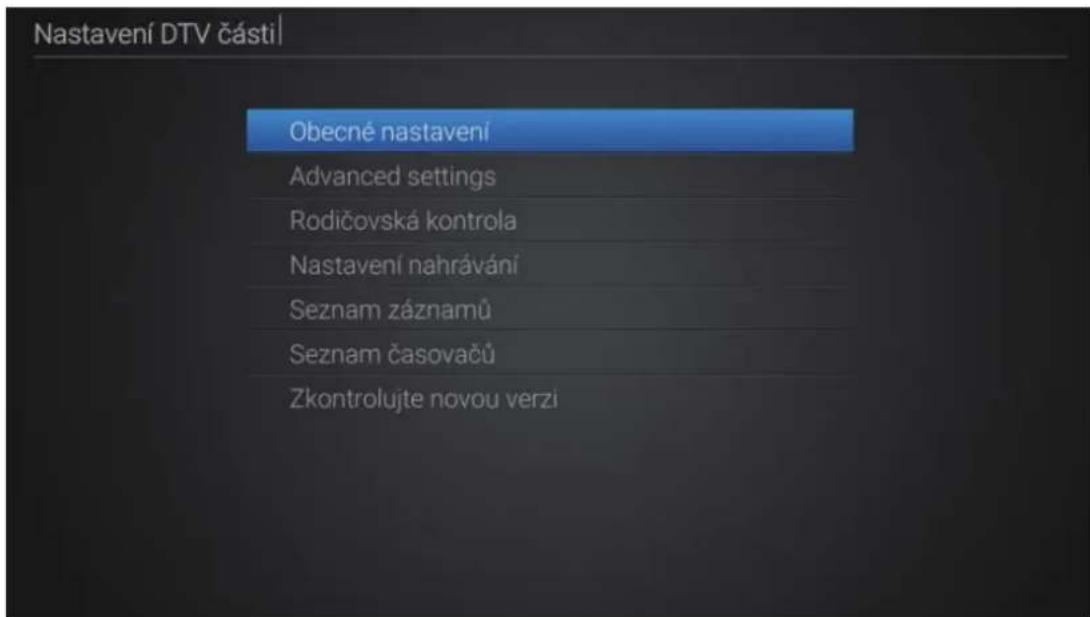
Všeobecné nastavenia – výber medzi pozemným a káblovým vysielam, pozri
úvodnú inštalácia
Rodičovská kontrola – tu môžete zamknúť predvol'by, ktorých obsah má byt
Nastavenie nahrávania – tu zadajte parametre záznamu - vyberta či používať
Timeshift, kam nahrávať, aký súborový systém aj upravit/formátovať pripojené
zariadenia.
Zoznam záznamov – tu nájdete svoje nahrané programy. Môžete si ich tu prehrať, premenovat, zmazat, uzamknút heslom.
Zoznam časovačov – tu nájdete zoznam udalostí, ktoré sú pripravené
k záznamu/sledovanie. Taktiež tu samozrejme dá zoznam upravovať.
Skontrolujte novú verziu – tu si môžete aktualizovať aplikáciu pre DTV
Upozornenie – pre výber niektorých funkcií sú použité farebné tlačidlá zobrazená
na funkcie. Použite, prosím, príslušné farebné tlačidlo na dial'kovom ovládaní.
A teraz ste pripravení!
Prajeme Vám príjemnú zábavu s vaším novým prístrojom!
Týmto INTER-SAT LTD prehlasuje, že typ rádiového zariadenia Mediabox XT650 je v súlade so smernicou 2014/53 / EÚ.
Úplné znenie vyhlásenia o zhode je k dispozícii na tejto internetovej adrese: www.tesla-electronics.eu


Značka : TESLA
Model : MediaBox XT650
Kategória : Multimediálny prehrávač