
MultiMedia Stick Y2 - USB kľúč Evolveo - Bezplatný návod na obsluhu
Nájdite návod k zariadeniu zdarma MultiMedia Stick Y2 Evolveo vo formáte PDF.


| Typ produktu | Multimediálny stick (Android TV stick) |
| Značka | Evolveo |
| Model | MultiMedia Stick Y2 |
| Procesor (CPU) | 4-jadrový Cortex-A53, 1,8 GHz |
| Grafický procesor (GPU) | 5-jadrový Mali-G31 MP2, 850 MHz |
| RAM | 2 GB DDR4 |
| Úložisko | 8 GB eMMC 5.0 |
| Operačný systém | Android 9.0 |
| Dekódovanie videa | FHD 1080p 60fps, H.265 10-bit, H.264, VC-1, MPEG1/2/4 |
| Dekódovanie zvuku | MP3, AAC, WMA, RM, FLAC, OGG |
| Dekódovanie fotografií | JPG, JPEG, MJPEG, PNG |
| Výstup | HDMI |
| USB port | 1 x USB 3.0 |
| Slot na kartu | TF karta |
| Napájanie | 5V/1A cez Micro USB |
| Spotreba energie | Max. 6W |
| Rozmery (približne) | 100 x 30 x 15 mm |
| Hmotnosť (približne) | 50 g |
| Pripojenie | Wi-Fi 802.11 b/g/n |
| Diaľkové ovládanie | IR senzor (súčasťou kábel) |
| Podpora DLNA | DLNA DMP a DMR |
| Výrobca | Naxya Limited, Hong Kong |
| Dovozca | Abacus Electric, s.r.o., Česká republika |
Často kladené otázky - MultiMedia Stick Y2 Evolveo
Otázky používateľov k MultiMedia Stick Y2 Evolveo
0 otázka o tomto zariadení. Odpovedzte na tie, ktoré poznáte, alebo položte vlastnú.
Položte novú otázku o tomto zariadení
Stiahnite si návod pre váš USB kľúč vo formáte PDF zadarmo! Nájdite svoj návod MultiMedia Stick Y2 - Evolveo a vezmite svoje elektronické zariadenie späť do rúk. Na tejto stránke sú zverejnené všetky dokumenty potrebné na používanie vášho zariadenia. MultiMedia Stick Y2 značky Evolveo.
NÁVOD NA OBSLUHU MultiMedia Stick Y2 Evolveo
Nastavte datum a čas.
d'akujeme, že ste sa rozhodli pre výrobok EVOLVEO MultiMedia Stick Y2. Veríme, že vám prinesie veľa zábavy a spokojnosti. Pred použitím zariadenia si prečítajte užívatelškú príručku.
Počiatočná konfigurácia
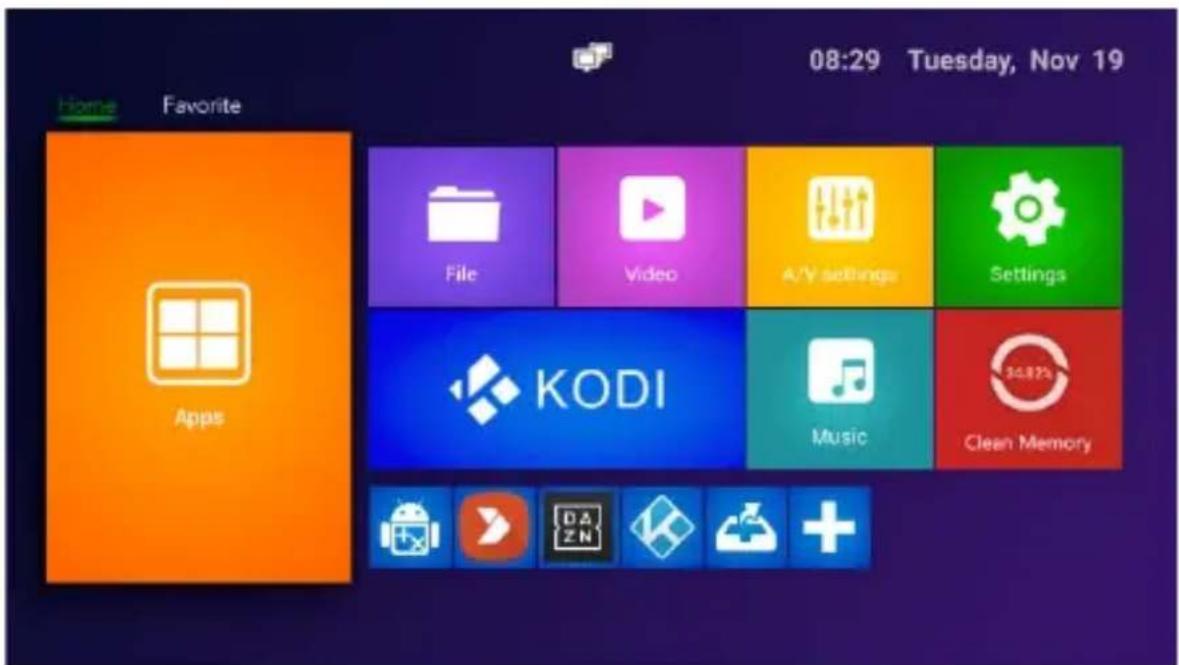
- Zapnite počítač a prejdite do hlavného menu.
- Kliknite na + pre inštaláciu alebo odstránenie vašej oblúbenej aplikácie.
- Kliknite na 📄 APLIKÁCIE pre vstup do rozhrania nastavenia.
- Kliknite na 📄 NASTAVENIE pre vstup do celého rozhrania aplikácií.
Aplikácia
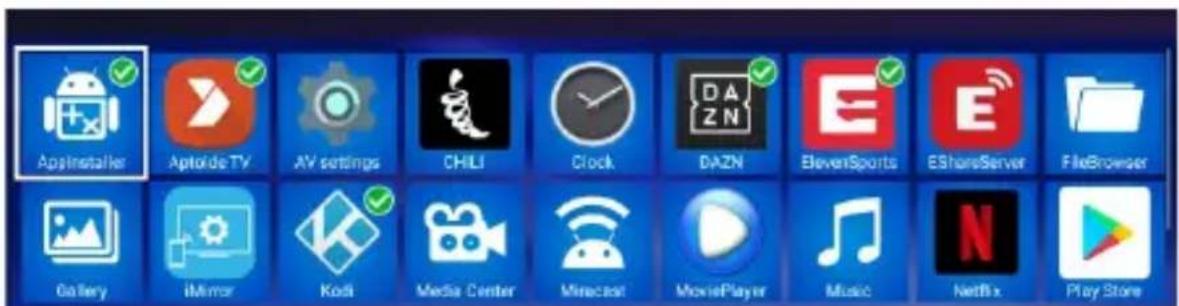
Stlačením tlačidla „+“ pridáte nového zástupcu vašej oblúbenej aplikácie, dlhým stlačením môžete zástupcu vašej oblúbenej aplikácie odstránit'.
DLNA
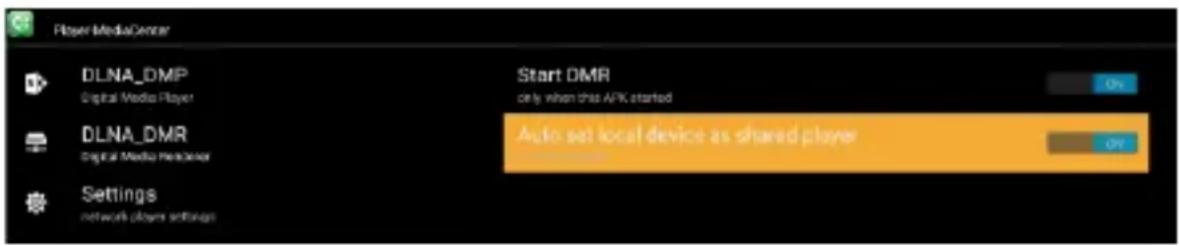
- Kliknite na „Media Center“ v zozname aplikácií.
- Zapnite „DLNA DMP“ a „DLNA DMR“.
- Zapnite DLNA na vašom mobilnom zariadení s operačným systémom Android.
- Prehrávajte videá, hudbu a fotografie na vašom mobilnom zariadení s operačným systémom Android.
Nastavenie
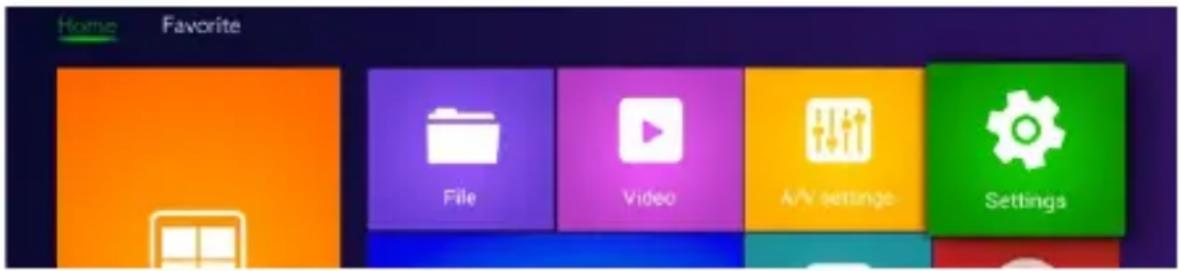
Nastavenie môžete použit' pri novej konfigurácii siete, displeja, jazyka atd'.
Nastavenie Wi-Fi
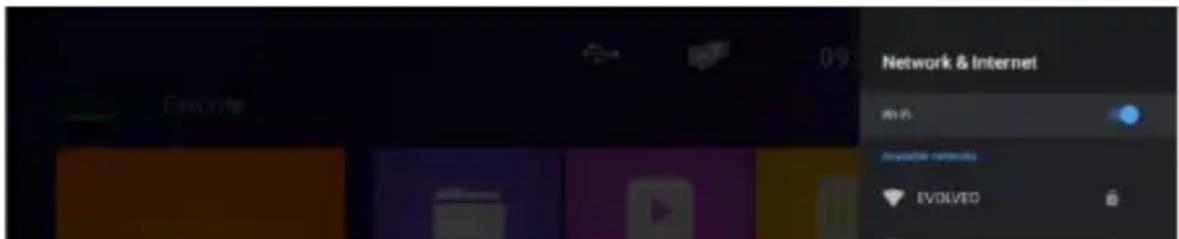
V nastavení vyberte Siet' & Internet, zapnite Wi-Fi. Vyberte názov siete SSID a stlačte „Pripojit“.
Nastavenie zvuku
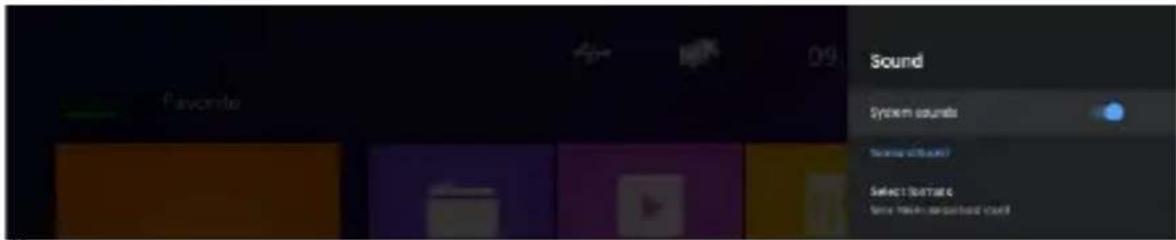
Štandardné nastavenie je zapnuté.
Nastavenie času / jazyka

Nastavenie časového pásma
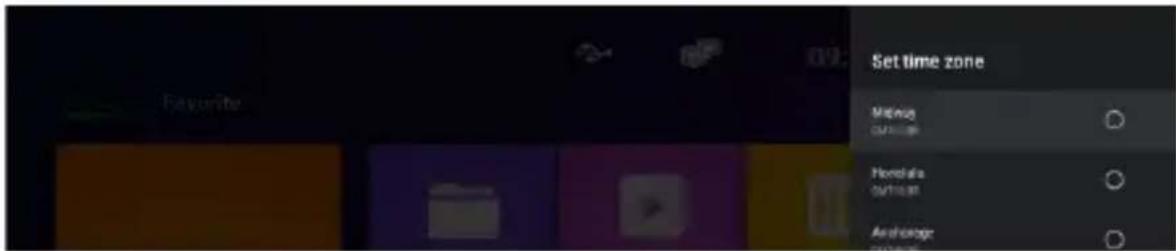
Kliknite na „Metódy zadávania“, metóda zadávania zo zoznamu, kliknite na OK pre uloženie a návrat spät’, potom môžete použit’ novú metódu zadávania.
Aktualizácia systému

Potrebujete poradit' aj po prečítaní tohto návodu?
Najprv sí prečítajte "Najčastejšie otázky" na adrese www.evolveo.com alebo kontaktujte technickú podporu spoločnosti EVOLVEO.
Záručný a pozáručný servis
Opravy a servis možno robit' iba na autorizovanom servisnom mieste pre výrobky EVOLVEO (viac na www.evolveo.com), inak sa zariadenie môže poškodit' a užívatel' príst' o záruku.
Záruka sa NEVZŤAHUJE na:
- používaní zariadenia na iné účely, než na ktoré je navrhnuté
- inštaláciu iného firmware než toho, ktorý do zariadenia inštaloval výrobca, alebo toho, ktorý možno stiahnuť ručne alebo automaticky z ponuky zariadenia,
- mechanické poškodenie spôsobené nevhodným používaním
- škody spôsobené prírodnými živlami, ako sú oheň, voda, statická elektrina, prepätie atd.
- škody spôsobené opravami vykonanými nekvalifikovanou osobou,
- poškodenie záručnej pečate alebo nečitatelné výrobné číslo zariadenia.

Likvidácia: Symbol preškrtnutého kontajnera na výrobku, v priloženej dokumentácii alebo na obale znamená, že v štátoch Európskej únie sa všetky elektrické a elektronické zariadenia, batérie a akumulátory po skončení životnosti musia likvidovať oddelene v rámci triedeného odpadu. Nevyhadzujte tieto výrobky do netriedeného komunálneho odpadu.

VYHLÁSENIE O ZHODE:
Týmto spoločnosť ABACUS Electric, s.r.o. vyhlasuje, že výrobok EVOLVEO MultiMedia Stick Y2 spĺňa požiadavky noriem a predpisov, ktoré sú relevantné pre daný typ zariadenia.
Všetky práva vyhradené.
Vzhl'ad a technická špecifikácia výrobku sa môžu zmenit' bez predošlého upozornenia.
Dear customer,

Značka : Evolveo
Model : MultiMedia Stick Y2
Kategória : USB kľúč