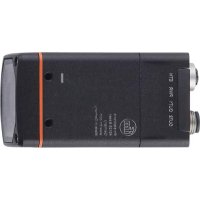
O2I514 - čítačka čiarových kódov IFM - Bezplatný návod na obsluhu
Nájdite návod k zariadeniu zdarma O2I514 IFM vo formáte PDF.


Otázky používateľov k O2I514 IFM
0 otázka o tomto zariadení. Odpovedzte na tie, ktoré poznáte, alebo položte vlastnú.
Položte novú otázku o tomto zariadení
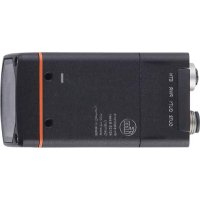
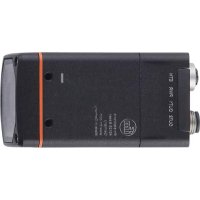
Stiahnite si návod pre váš čítačka čiarových kódov vo formáte PDF zadarmo! Nájdite svoj návod O2I514 - IFM a vezmite svoje elektronické zariadenie späť do rúk. Na tejto stránke sú zverejnené všetky dokumenty potrebné na používanie vášho zariadenia. O2I514 značky IFM.
NÁVOD NA OBSLUHU O2I514 IFM
Návod na obsluhu Multikódová čítačka
0215xx
Obsah
1 Úvodná poznámka 3
1.1 Použité symboly 3
1.2 Varovania 3
1.3 Právne informácie a informácie o autorských právach 3
1.4 Informácie z otvorených zdrojov 3
2 Bezpečnostné pokyny 4
2.1 Bezpečnostné symboly na jednotke 4
2.2 Laserová bezpečnost' 4
2.3 Fotobiologická bezpečnost 5
2.4 Kybernetická bezpečnost 5
3 Zamýšľané použitie.... 6
3.1 Oblast' použitia 6
4 Funkcia 7
4.1 Prehl'ad funkcií zariadenia.... 7
4.2 Webový front end 7
4.3 Spúšťanie zachytávania obrázkov.... 7
4.3.1 Externé spúšt'anie.... 8
4.3.2 Vnútorné ladenie (deboucing) 8
4.4 Spínacie výstupy.... 9
4.5 Vnútorné osvetlenie 9
5 Montáž 11
5.1 Návod na inštaláciu.... 11
5.2 Upevnenie pomocou svorky 12
5.3 Montáž s kupolovým osvetlením 13
5.4 Zarovnanie jednotky a objektu 13
6 Elektrické pripojenie 15
6.1 Kabeláž.... 16
6.1.1 Výber PNP/NPN 16
6.2 Maximálna spotreba prúdu 16
6.3 Príklad zapojenia 16
6.4 Externé osvetlenie 17
7 Inštalácia.... 18
7.1 Aktualizácia firmvéru.... 18
8 Prevádzkové a indikačné prvky.... 19
8.1 Indikácie signálu 19
9 Nastavenie 21
10 Nastavenie parametrov.... 22
10.1 Učenie kódu pomocou tlačidla Teach 22
10.2 Vizuálna lokalizácia.... 22
11 Prevádzka....23
11.1 Ochrana proti prehriatiu 23
12 Riešenie problémov 24
13 Údržba, oprava a likvidácia 25
13.1 Výmena jednotky 25
1 Úvodná poznámka
Pokyny, technické údaje, schválenia a d'alšie informácie nájdete pomocou QR kódu na jednotke/obale alebo na stránke documentation.ifm.com.
1.1 Použité symboly
√ Požiadavky
Pokyny
▷ Reakcia, výsledok
[...] Označenie klávesov, tlačidiel alebo indikácií
→ Krížové odkazy

Dôležitá poznámka
Nedodržanie pokynov môže mať za následok nesprávne fungovanie alebo poruchu.

Informácia
Doplňujúca poznámka
1.2 Varovania
Varovania upozorňujú na možnosť zranenia osób a poškodenia majetku. To umožňuje bezpečnú manipuláciu s produktom. Varovania sú odstupňované nasledovne:

VAROVANIE
Varovanie pred vážnym zranením osôb
▷ Ak varovanie nedodržíte, hrozia smrtel'né a vážne zranenia.

UPOZORNENIE
Varovanie pred l'ahkým až stredne t'ažkým zranením
▷ Ak varovanie nedodržíte, hrozia l'ahké až stredne t'ažké poranenia.
POZOR
Varovanie pred škodami na majetku
▷ Ak sa varovanie nedodrží, môže dôjst' k poškodeniu majetku.
1.3 Právne informácie a informácie o autorských právach
© Všetky práva vyhradené spoločnosťou ifm electronic gmbh. Žiadna časť tohto návodu sa nesmie reprodukovat a používať bez súhlasu spoločnosti ifm electronic gmbh.
Všetky názvy výrobkov, obrázky, spoločnosti alebo iné značky použité na našich stránkach sú majetkom príslušných vlastníkov práv.
1.4 Informácie z otvorených zdrojov

Ďalšie informácie z otvorených zdrojov nájdete na: documentation.ifm.com.
2 Bezpečnostné pokyny
- Opísané zariadenie je čiastkovým komponentom určeným na integráciu do systému.
– Architekt systému je zodpovedný za bezpečnosť systému.
- Architekt systému sa zaväzuje vykonat' posúdenie rizika a vytvorit' dokumentáciu v súlade s právnymi a normatívnymi požiadavkami, ktorú poskytne prevádzkovateľovi a používateľovi systému. Táto dokumentácia musí obsahovat' všetky potrebné informácie a bezpečnostné pokyny pre prevádzkovateľa, používateľa a prípadne aj pre servisný personál poverený architektom systému.
- Pred nastavením výrobku si prečítajte tento dokument a uschovajte ho počas celej životnosti.
- Výrobok musí byť vhodný pre príslušné aplikácie a podmienky prostredia bez akýchkol'vek obmedzení.
• Výrobok používajte len na určený účel (→ Určené použitie). - Pri nedodržaní návodu na obsluhu alebo technických údajov môže dôjst' k zraneniu osôb a/alebo poškodeniu majetku.
- Výrobca nepreberá žiadnu zodpovednosť ani záruku za akékol'vek následky spôsobené zásahom do výrobku alebo nesprávnym používaním zo strany obsluhy.
- Inštaláciu, elektrické pripojenie, nastavenie, prevádzku a údržbu výrobku musí vykonávať kvalifikovaný personal poverený prevádzkovatel'om stroja.
- Chráňte jednotky a káble pred poškodením.
2.1 Bezpečnostné symboly na jednotke
Na zariadení sa používajú tieto symboly. Dodržiavajte pokyny, aby ste sa vyhli nebezpečenstvu:

- Elektrické napájanie musí zodpovedať IEC 61010-1, kapitola 9.4 – Obvod s obmedzenou spotrebou energie. (→ Elektrické pripojenie ☐ 15)
- Laserová bezpečnost'. (→ Laserová bezpečnost' ☐ 4)
- Zariadenie s triedou ochrany III. Len na prevádzku v obvodoch PELV. (→ Elektrické pripojenie ☐ 15)

2.2 Laserová bezpečnost'
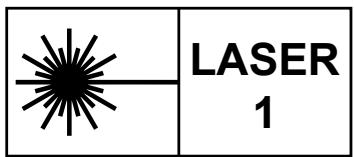
Označenie na zariadení:
LASEROVÝ VÝROBOK TRIEDY 1
IEC 60825-1:2014
21 CFR PART 1040
Zariadenie vyžaruje neviditel'né laserové žiarenie (λ=655 nm ±10 nm) laserovej triedy 1 podľa
• EN60825-1:2007 a IEC60825-1:2007
• EN 60825-1:2014 + AC:2017 + A11:2021 + A11:2021/AC:2022 a IEC 60825-1:2014
USA
Complies with 21 CFR 1040.10 except for conformance with IEC 60825-1 Ed. 3, as described in Laser Notice No. 56, dated May 8, 2019.
Varovanie pred otvorením alebo poškodením zariadenia

VAROVANIE
Ak bolo zariadenie otvorené alebo poškodené, bezpečnost' lasera už nie je zaručená.
▷ Môže dôjst' k poškodeniu kože alebo očí.
Zariadenie môže otvorit' len výrobca.
▶ Ak je zariadenie poškodené, prestaňte ho používať a odpojte ho od napájania.
2.3 Fotobiologická bezpečnost'
Zariadenie má štyri osvetľovacie LED diódy, ktoré sa dajú zapínat’ nezávisle od seba.
• O2I5x0, O2I5x2 a O2I5x4:
Osvetľovacie LED diódy vyžarujú viditelné svetlo s vlnovou dížkou 617 nm. Jednotka spĺňa požiadavky vol’nej skupiny podľa normy EN 62471:2008.
• O2I5x1, O2I5x3 a O2I5x5:
Osvetľovacie LED diódy vyžarujú neviditelné infračervené svetlo s vlnovou dĺžkou 850 nm. Jednotka spĺňa požiadavky voľnej skupiny podľa normy EN 62471:2008.
2.4 Kybernetická bezpečnost'
POZOR
Nechránené siet'ové prostredie.
Zariadenie neobsahuje bezpečnostné opatrenia IT podľa normy IEC 62443.
▷ Je možný neoprávnený prístup k údajom na čítanie alebo zápis.
▷ Je možná neoprávnená manipulácia s funkciou zariadenia.
▶ Skontrolujte a obmedzte možnosti prístupu k zariadeniu.
3 Zamýšl'ané použitie
Zariadenie dekóduje označené a priamo označené 2D kódy a 1D čiarové kódy a rozpoznáva písmo (OCR).
3.1 Oblast' použitia
Zariadenie je podľa normy EN IEC 61010-2-201 dimenzované na použitie v nasledujúcich prevádzkových podmienkach:
- použitie v interiéri
- nadmorská výška do 4000 m
- relatívna vlhkost' vzduchu do max. 90 %, nekondenzujúca
- stupeň znečistenia 3

Elektromagnetická kompatibilita (EMC):
Prístroj je určený na použitie v priemyselnom prostredí.
Tento výrobok môže spôsobovat' rádiové rušenie v domácnostiach.
▶ V prípade potreby vykonajte vhodné opatrenia na kontrolu EMC.

Hodnota IP nebola vyhodnotená spoločnosťou UL® Underwriters Laboratories®.

Funkcia nastavenia zaostrenia je skonštruovaná na životnosť 200 000 zmien.

Tlačidlo Teach (učenie) má vypočítanú prevádzku na viac ako 100 000 stlačení tlačidla.
4 Funkcia
Zariadenie kontroluje a monitoruje obsah kódu, vlastnosti kódu a kvalitu kódu a zistuje písma (OCR). Na tento účel vytvára snímky s nastavenými aplikáciami.
Zariadenie odosiela výsledky prostredníctvom rozhrania založeného na sieti Ethernet (procesné rozhranie).
Okrem toho má zariadenie 2 spínacie výstupy na ovládanie externých zariadení.
4.1 Prehl'ad funkcií zariadenia
- Integrované, konfigurovatel'né vyhodnocovanie kódu a detekcia písma (OCR)
-
čítanie rôznych typov kódov pomocou jednej aplikácie
• Procesné rozhrania: -
O2I50x: Ethernet TCP/IP a Ether
Net/IP -
O2I51x: Ethernet TCP/IP a PROFINET
-
Rozhranie na nastavenie parametrov: Ethernet TCP/IP
- Ovládanie spínacích výstupov prostredníctvom aktívnej aplikácie alebo externe cez procesné rozhranie
• Automatické nastavenie parametrov zaostrenia, osvetlenia a kódu počas konfigurácie - Vnútorné osvetlenie
- Ovládanie externých osvetľovacích jednotiek
- Interné a externé spúšt'anie snímania obrazu
- Spracovanie údajov pomocou funkčných blokov a logických prepojení v zariadení
- Integrované pamät'ové zariadenie ifm ukladá aktuálnu konfiguráciu na jednoduchú výmenu zariadenia. Voliteľné ukladanie obrázkov chýb.
4.2 Webový front end
Zariadenie má webové rozhranie, prostredníctvom ktorého možno získat' nasledujúce informácie:
- Licencie
- Konfigurácia zariadenia (na uloženie je potrebné pamät'ové zariadenie ifm)
- Chybové obrázky (na uloženie je potrebné pamäťové zariadenie ifm)

Veľkokapacitné pamäťové zariadenie ifm je plánované ako príslušenstvo: ifm.com, článok č.: E2D504
Vyvolanie webového rozhrania
▶ Zadajte IP adresu zariadenia do webového prehliadača. Príklad: http://192.168.0.69
4.3 Spúšťanie zachytávania obrázkov
Pre snímanie obrazu možno definovat' 1...5 sád parametrov.
Snímanie obrazu na rozpoznávanie kódu sa spúšťa interným alebo externým spúšťacím signálom. V závislosti od zvoleného spúšťacieho režimu sa potom zodpovedajúcim spôsobom nasnímajú snímky.
- Interné spúšt'anie
– Snímky sa snímajú nepretržite s pevnou frekvenciou snímok.
– Nastavenia sa vykonávajú prostredníctvom softvéru ifm Vision Assistant.
- Externé spúšt'anie
– Snímanie obrazu aktivované externým zdrojom spúšte (spínací signál pripojeného snímača) prostredníctvom vstupu spúšte.
– Snímanie obrazu aktivované príkazom procesného rozhrania (PLC) cez Ethernet.

Ak sa používa interná alebo externá osvetľovacia jednotka, zapne sa pri každom spustení.
4.3.1 Externé spúšt'anie
Na externé spúšťanie snímania obrazu možno použit’ rôzne režimy spúšťania (→ softvérová príručka na documentation.ifm.com):
- Záporná hrana
- Kladná hrana
• Záporná a kladná hrana - Uzamknutá spúšť
- Aktivovaná spúšť

Počas aktívneho procesu spúšt'ania nie je možné aktivovat' žiadnu novú spúšť. Spúšťací signál, ktorý sa objaví príliš skoro, sa vyradí a považuje sa za chybu „Prekročenie spúšte“. Signál pripravenosti „Pripravené na spustenie“ možno vyviest' na spínací výstup.

Obr. 1: Signál pripravenosti („Pripravené na spustenie“)
Príklad: Senzor difúzneho odrazu ako externý zdroj spúšťania spustí jednotku pri kladnej hrane (t A = čas vyhodnotenia).
4.3.2 Vnútorné ladenie (deboucing)

Obr. 2: Vnútorné ladenie (deboucing)
1: vstup spúšte
2: zachytenie obrazu
Vstup spúšte môže byt' interne ladený (prednastavené: interné ladenie deaktivované). Vnútorné ladenie zabraňuje spusteniu niekol'kých krátkych impulzov. Impulz musí byt' dlhý aspoň 4 ms, aby bol rozpoznaný ako spúšťač.
V závislosti od elektrickej inštalácie nie je ladenie potrebné.

Je možné nastavit' oneskorenie spúšt'ania.
4.4 Spínacie výstupy
Spínacie výstupy OUT1 a OUT2 sú konfigurovatel'né. Ak je pripojené externé osvetlenie, pre aplikáciu je stále k dispozícii len OUT1.
Konfiguráciu možno nastavit' individuálne pre každú aplikáciu pomocou aplikácie ifm Vision Assistant. V nasledujúcej tabul'ke je uvedená štandardná konfigurácia.
| Výstup | Štandardné | Externé osvetlenie | Procesné rozhranie |
| OUT1 | Pre žiadosti prostredníctvom aplikácie ifm Vision Assistant:Signál pripravenosti („Pripravené na spustenie“)0: jednotka obsadená1: jednotka pripravená na spúšťací signál | Možnosť výberu pro-stredníctvom príkazu | |
| Pri použití tlačidla Teach:hodnotenie úspešné (vyhovel/nevyhovel) | |||
| OUT2 | Pre žiadosti prostredníctvom aplikácie ifm Vision Assistant:vyhodnotenie kódu0: vyhodnotenie kódu nie je úspešné1: vyhodnotenie kódu je úspešné | Výstup spúšte | |
| Pri použití tlačidla Teach:OUT2 sa nepoužíva | |||
Tab. 1: Štandardná konfigurácia spínacích výstupov
Spínací výstup sa prepne hned', ako nastane jeden z nasledujúcich stavov zariadenia:
• „Pripravené na spustenie“
Jednotka signalizuje, že je možné zachytit' nový obrázok. Iba s týmto stavom zariadenia sa spracúvajú spúšťacie operácie. Pri kontinuálnom snímaní obrazu sa stav „Pripravené na spustenie“ nevypíše.
• „Snímanie obrazu dokončené“
Jednotka signalizuje, že snímanie obrazu je dokončené. Stav zariadenia sa môže použit' pri kaskádovom zapojení zariadení, aby sa zabránilo vzájomnému rušeniu počas snímania obrazu.
• „Chyba“
Jednotka signalizuje vnútornú chybu. Podrobné informácie o chybách si môžete vyžiadať prostredníctvom siete Ethernet.
- „Ovládané cez procesné rozhranie“ (napr. pomocou PLC)
Zariadenie sa ovláda pomocou príkazu „O“ (→ Príručka programátora).
• „Stavy definované používatel'om“
Stavy definované používatel'om sa menia so spracovaním kódov (napr. kód nájdený, kód zodpovedá referencii, kvalita kódu mimo prahovej úrovne atd').
4.5 Vnútorné osvetlenie
Aktivované vnútorné osvetlenie môže zlepšit' rozpoznávanie objektov. 4 osvetľovacie LED diódy sa dajú aktivovat' samostatne.
Vnútorné osvetlenie sa nastavuje pomocou softvéru ifm Vision Assistant.

Obr. 3: Osvetľovacie LED diódy
- O2I5x0, O2I5x2, O2I5x4: červené svetlo (617 nm) a integrovaný polarizačný filter
- O2I5x1, O2I5x3, O2I5x5: infračervené svetlo (850 nm)
5 Montáž
V závislosti od aplikácie a povrchu monitorovaného objektu môže byt' jednotka nainštalovaná pred alebo nad objektom.
▶ Pripevnite jednotku k držiaku pomocou dvoch otvorov so závitom, ktoré sú na jednotke. Uťahovací moment max. 2,1 Nm.
▶ Na zarovnanie jednotky použite laserové značky (→ Zarovnanie jednotky a objektu ☐ 13).

Informácie o dostupnom príslušenstve nájdete na stránke www.ifm.com
5.1 Návod na inštaláciu
Skladovanie pri vysokej vlhkosti môže viest' k zahmlievaniu predného skla po zapnutí, čo môže ovplyvnit' fungovanie jednotky.
▶ Neprekračujte nasledujúce limity:
| Teplota | Maximálna odporúčaná relatívna vlhkost' |
| 25 °C | 75 % |
| 30 °C | 72 % |
| 35 °C | 70 % |
| 40 °C | 67 % |
▶ Vyhnite sa protisvetlu, rozptýlenému svetlu a meniacim sa svetelným podmienkam. Slnečné svetlo dopadajúce na objektív alebo monitorovanú scénu môže spôsobit' rušenie.
▶ Pri inštalácii zariadenia zabezpečte mechanické oddelenie, aby ste zabránili vibráciám snímača.
▶ Vyhnite sa inštalácii v silne znečistených oblastiach stroja.

Jednotky namontované vedľa seba sa môžu pri súčasnom aktívnom osvetlení navzájom rušit'.
▶ Zabezpečte konštantné externé osvetlenie alebo spúšťajte jednotky jednu po druhej.
▶ Uistite sa, že prvok na vyrovnávanie tlaku na spodnej strane jednotky nie je zakrytý.

1: prvok na vyrovnávanie tlaku
Obr. 4: prvok na vyrovnávanie tlaku
POZOR
Laserové lúče môžu zničit' snímač obrazu
▷ Vysokoenergetické lasery (triedy 3 a vyššie) by mohli zničit' snímač obrazu, ak by zasiahli objektív.
▶ Zariadenie neumiestňujte do bezprostrednej blízkosti vysokoenergetických laserov (napr. laserové označovacie systémy).
5.2 Upevnenie pomocou svorky

Obr. 5: Montáž pomocou montážnej sady E2D500
1: skrutky M4
2: otvory so závitom M4 (híbka 7 mm)
3: držiak
4: svorka
▶ Držiak upevnite do závitových otvorov M4 jednotky pomocou dvoch skrutiek M4. Uťahovací moment max. 2,1 Nm.
▶ Pripevnite svorku k držiaku.
5.3 Montáž s kupolovým osvetlením

Obr. 6: Montáž pomocou montážnej sady E2D501
1: skrutky M4
2: otvory so závitom M4 (híbka 7 mm)
3: držiak
4: svorka
5: kupolové osvetlenie
▶ Držiak upevnite do závitových otvorov M4 jednotky pomocou dvoch skrutiek M4. Uťahovací moment max. 2,1 Nm.
▶ Pripevnite držiak ku kupolovému osvetleniu pomocou štyroch skrutiek.
▶ Pripevnite svorku k držiaku.
5.4 Zarovnanie jednotky a objektu
Jednotka je zarovnaná pomocou 2 laserových značiek. Laserové značky označujú oblast na povrchu. Jednotka deteguje objekt v oblasti.
Vyrovnanie jednotky:
▶ Stlačte tlačidlo Teach na 3 sekundy.
▷ Rozsvietia sa 2 laserové značky.
▶ Jednotku umiestnite do stredu objektu.

Obr. 7: Pohl'ad na jednotku z boku

Životnosť laserového značenia je približne 10 000 hodín.
▶ Laserové značenie aktivujte len na krátky čas na zarovnanie.
6 Elektrické pripojenie
Zariadenie musí pripojit' kvalifikovaný elektrikár.
▶ Pred pripojením zariadenia odpojte napájanie.

Zariadenie triedy ochrany III (IEC 61010-2-201 kap. 6.5.2.101.4).
Elektrické napájanie musí
- byt' zabezpečené len obvodmi PELV (IEC 61010-2-201 kap. 3.111),
- počas prevádzky nesmie prekročit' 35 V DC,
- nesmie prekročit' 60 V DC v prípade jednej poruchy a
- nesmie prekročit' povolené prevádzkové napätie zariadenia (pozri technický list).
Oddelenie vonkajších obvodov musí byť v súlade s IEC 61010-2-201, obrázok 102.

VAROVANIE
Nevhodné napájanie
▷ Úraz elektrickým prúdom môže spôsobit' vážne zranenie alebo smrt'.
▶ Použite napájací zdroj PELV v uvedenom rozsahu napätia.
Na elektrické napájanie používajte obvody s obmedzenou spotrebou energie (IEC 61010-1 kap. 9.4). Energia obvodu môže byť pri prevádzkovom napátí 24 V obmedzená ochranou proti nadprúdu. Zariadenie nadprúdovej ochrany musí vypnút' prúd 8,3 A za maximálne 120 s. Dodržujte špecifickú charakteristiku vypnutia. Možné ochranné zariadenia proti nadprúdu:
- poistka alebo
- nenastavitelné a nesamovolné elektromechanické zariadenie.
Oddel'te obvod od iných, energeticky neobmedzených obvodov aspoň základnou izoláciou.
POZOR
Žiadne vhodné energetické obmedzenie obvodu
▷ Nebezpečenstvo požiaru v prípade poruchy.
▶ Použite obvod s obmedzenou spotrebou energie podl'a IEC 61010-1 kap. 9.4.

Zariadenie môže byt' pripojené len k interným siet'am Ethernet, ktoré neopúšťajú budovu. Nesmie byt' pripojené k obvodom TNV.
POZOR
Ak je pripojovací kábel dlhší ako 30 m, použite dodatočnú ochranu proti prepätiu podľa IEC 61000-4-5.
POZOR
Nedostatočne utiahnuté konektory M12 môžu jednotku poškodit.
▷ Stupeň krytia IP uvedený v technickom liste je zaručený len vtedy, ak sú konektory M12 pevne priskrutkované.
▶ Pevne priskrutkujte konektory M12 k jednotke.
▶ Nepoužívané zásuvky zakryte ochrannými krytkami (E73004). Uťahovací moment: 0,6...0,8 Nm.
▶ Na káble pripojené k jednotke použite odl'ahčovače t'ahu.
Ak sa zariadenie trvalo používa vo vlhkých priestoroch, môže dôjst' ku korózii matice priemyselného pripojovacieho kábla M12 pre Ethernet (napr. E11898).
▶ Použite pripojovací kábel s maticou z vysokokvalitnej nehrdzavejúcej ocele.
Pre rozsah platnosti cULus:
Minimálna teplotná trieda kábla, ktorý sa má pripojit' na svorky elektroinštalácie v teréne: 70 °C.
6.1 Kabeláž

| 1 Ethernet (rozhranie na nastavenie parametrov, procesné rozhranie)Zásuvka M12, kódovanie D, 4 póly | |
| 1 24 3S | 1: TD+2: RD+3: TD-4: RD-S: obrazovka |
| 2 Napájanie a procesné výstupy Konektor M12, kódovanie A, 5 pólov | |
| 2 15 3 4 | 1: U+2: vstup spúšte3: GND4: spínací výstup OUT1 – pripravený5: spínací výstup OUT2 |
6.1.1 Výber PNP/NPN
Kolíky 2, 4 a 5 možno prepínať medzi logikou PNP a NPN.
Toto nastavenie nie je možné vykonať pre jednotlivé kolíky, ale platí pre všetky kolíky.
6.2 Maximálna spotreba prúdu
Maximálny prúdový odber zariadenia je uvedený v technickom liste v súlade s normou IEC 61010-2-201:
Maximálna spotreba prúdu zodpovedá priemernej spotrebe prúdu pri najnepriaznivejšom napájacom napätí a maximálnom zaťažení zariadenia (čas expozície, snímková frekvencia, vnútorné osvetlenie, zapnuté památ’ové zariadenie, maximálne zaťaženie spínacích výstupov atd’.).
Priemerná spotreba prúdu v závislosti od aplikácie môže byť výrazne nižšia.

Maximálna spotreba prúdu sa zvyšuje počas expozície obrazu s vnútorným osvetlením: max. 15 ms o približne 150 – 200 mA nad priemernú spotrebu prúdu.
▶ Napájanie zariadenia vyberte s ohľadom na maximálny odber prúdu.
6.3 Príklad zapojenia
Externé spúšťanie jednotky je možné prostredníctvom:
- rozhrania Ethernet
• externého spínacieho signálu cez vstup spúšte
V príklade zapojenia sa snímanie obrazu spúšťa pomocou bezkontaktného spínača cez vstup spúšte.

Obr. 8: Príklad zapojenia spúšťacieho obvodu
1: Jednotka
2: Prenosný počítač na nastavenie parametrov
3: Priemyselný počítač na vyhodnocovanie a spúšťanie
4: Bezdotykový spínač
5: Zdroj napätia

Pre externé snímače spúšte je k dispozícii adaptér (Y kábel): → Príslušenstvo na www.ifm.com.
6.4 Externé osvetlenie
Na ul'ahčenie rozpoznávania objektov možno pripojit' externé osvetlenie. Vhodná je napríklad osvetľovacia jednotka O2D9xx.
Osvetľovacia jednotka je pripojená na spínací výstup OUT2 jednotky. Osvetľovacia jednotka je aktívna, kým je OUT2 v stave „vysoký“.

Pre externé osvetlenie je k dispozícii káblový adaptér (Y kábel): → Príslušenstvo na www.ifm.com.
7 Inštalácia
Aby ste mohli naplno využívať funkcie jednotky, na nastavenie parametrov je potrebný softvér ifm Vision Assistant.
▶ Stiahnite si softvér ifm Vision Assistant cez sekciu st'ahovania v jednotke: documentation.ifm.com

Ovládanie softvéru ifm Vision Assistant je opísané v príručke k softvéru. → Softvérová príručka na documentation.ifm.com
7.1 Aktualizácia firmvéru
▶ Stiahnite si softvér ifm Vision Assistant cez sekciu st'ahovania v jednotke: documentation.ifm.com
▶ Pripojte zariadenie k softvéru ifm Vision Assistant.
▶ Aktualizujte firmvér zariadenia.
▷ Aktualizáciou firmvéru sa vymaže konfigurácia uložená v zariadení. Konfiguráciu zariadenia možno pred aktualizáciou zálohovat' a potom obnovit'.
8 Prevádzkové a indikačné prvky
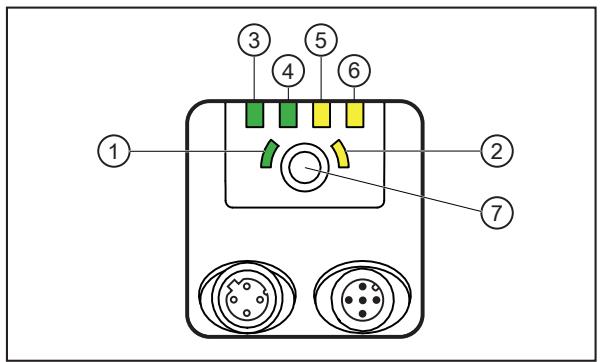
Obr. 9: LED diódy a tlačidlo
1: LED dióda Teach (zelená)
2: LED dióda Teach (žltá)
3: LED dióda Ethernet (zelená)
4: LED dióda napájania (zelená)
5: LED dióda OUT1 (žltá)
6: LED dióda OUT2 (žltá)
7: tlačidlo Teach
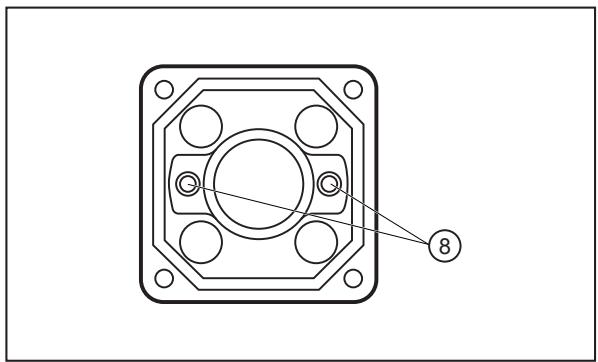
Obr. 10: Laserové značenie
8: červené laserové značenie (655 nm)
8.1 Indikácie signálu
| Zelená LED dióda Teach | Žltá LED dióda Teach | Laserové značenie | Opis |
| ON | --- | ON | Režim zarovnania aktívny |
| ON | bliká pri 1 Hz | blikanie pri 1 Hz | Režim nastavenia aktívny |
| bliká pri 2 Hz | --- | --- | Konfigurácia je uložená |
| zapnuté na 2 s | --- | --- | Konfigurácia bola úspešne uložená |
| bliká pri 8 Hz | bliká pri 8 Hz | --- | Aktívny režim prenosu konfigurácie z pamä-t'ového zariadenia ifm prostredníctvom tla-čidla Teach |
| --- | bliká pri 8 Hz | --- | Chyba: tlačidlo uzamknutia je aktívne |
| --- | bliká pri 8 Hz | blikanie pri 8 Hz | Chyba: konfigurácia zlyhala |
Tab. 2: LED diódy Teach (zelená, žltá), laserové značenie
| LED Ethernet | LED napájania | OUT1 LED | OUT2 LED | Opis |
| --- | ON | --- | --- | Jednotka je pripravená na pre-vádzku. |
| --- | bliká pri 0,5 Hz | --- | --- | V jednotke nie sú nastavené žiad-ne parametre alebo nastavenieparametrov nebolo načítané. OnOff |
| --- | bliká 2× pri 0,5 Hz | --- | --- | Jednotka je v režime nastavovaniaparametrov. OnOff |
| --- | ON | ON | --- | OUT1 je zapnutý. |
| --- | ON | bliká pri 8 Hz | --- | OUT1 má skrat. |
| --- | ON | --- | ON | OUT2 je zapnutý. |
| --- | ON | --- | bliká pri 8 Hz | OUT2 má skrat. |
| ON | ON | --- | --- | Jednotka je pripravená na pre-vádzku, Ethernet je pripojený. |
| bliká | ON | --- | --- | Ethernet prenáša údaje. |
| Vypnuté | --- | --- | --- | Ethernet nie je pripojený. |
| --- | --- | bliká pri 8 Hz | bliká pri 8 Hz | Jednotka signalizuje vnútornú chy-bu. |
| --- | --- | bliká pri 2 Hz | bliká pri 2 Hz | Jednotka signalizuje opravitelnú chybu. Informácie o chybách mož-no čítat' prostredníctvom siete Ethernet. |
| --- | kontrolka chodu ⇒ | jednotka sa spúšťa. | ||
| --- | kontrolka chodu ⇌ | Jednotka vykonáva aktualizáciu firmvéru. | ||
Tab. 3: LED Ethernet, LED napájania, LED OUT1, LED OUT2
9 Nastavenie

Chyba počas nastavovania
Jednotka môže spôsobit' chyby, ak sa uvedie do prevádzky pri teplote nižšej ako 0 °C.
Zariadenie uvedte do prevádzky pri teplote nad 0 °C.
▷ Po uvedení do prevádzky možno prístroj používať pri teplote nižšej ako 0 °C. Možné teploty okolia sú uvedené v technickom liste.
Po zapnutí napájania sa jednotka uvedie do prevádzky.
Približne po 30 sekundách sa jednotka dostane do režimu vyhodnocovania, v ktorom sa vykonajú uložené aplikácie.
Kontrolky signalizujú aktuálny prevádzkový stav.
Pri dodaní nie sú nastavené žiadne aplikácie a jednotka nevykonáva žiadnu funkciu.
▶ Zariadenie nastavte jedným z nasledujúcich spôsobov:
- Nakonfigurujte zariadenie pomocou softvéru ifm Vision Assistant.
- Učte kód pomocou tlačidla Teach na zariadení.

Moduly PLC a vzorový kód Python na programovanie zariadenia sú k dispozícii na webe: documentation.ifm.com
10 Nastavenie parametrov
Parametre zariadenia možno nastaviť dvoma spôsobmi:
- Softvér ifm Vision Assistant (→ pozri softvérovú príručku na www.ifm.com):
– nastavenie parametrov až 32 aplikácií s viacerými kódmi a snímaním obrazu;
– konfigurovanie procesného rozhrania a spínanie výstupov;
• výučba kódu pomocou tlačidla Teach;
– automatické učenie jednoduchej aplikácie s kódom na obrázku;
– predkonfigurované procesné rozhranie a spínanie výstupov;
- Prenos konfigurácie z pamäťového zariadenia ifm (→ Výmena jednotky ☐ 25).

Funkcia nastavenia zaostrenia je skonštruovaná na životnosť 200 000 zmien.

Softvér ifm Vision Assistant a softvérová príručka sú k dispozícii na internete: www.ifm.com
10.1 Učenie kódu pomocou tlačidla Teach

Kód musí byť vysoko kvalitný a kontrastný. Jednotka sa lepšie sústredí na kód, ak pozadie vyzerá nezaujímavo. Viacero kódov v označenej zóne st’ažuje vyučovací proces daného kódu.
▶ Dodržiavajte pokyny týkajúce sa inštalácie jednotky (→ Montáž ☐ 11).
Zarovnanie jednotky a objektu (→ 13).
▶ Stlačte tlačidlo Teach na 3 sekundy.
▷ Zelená LED dióda Teach je trvalo zapnutá.
▷ Na povrchu sú viditel'né 2 červené laserové značky.
▶ Umiestnite kód do zóny označenej červenými laserovými značkami
▶ Stlačte tlačidlo Teach na 1 sekundu počas 2 minút (časový limit).
▷ Žltá kontrolka LED Teach bliká, zatial' čo jednotka automaticky nastavuje expozičný čas a zaostrenie a potom učí kód.
▷ Kód je naučený, ak zelená kontrolka LED Teach krátko bliká a potom svieti 2 sekundy (→ Indikácie signálu ☐ 19).
▷ Kód nie je naučený, ak žltá kontrolka LED Teach krátko bliká (→ Indikácie signálu ☐ 19).

Tlačidlo Teach (učenie) má vypočítanú prevádzku na viac ako 100 000 stlačení tlačidla.
10.2 Vizuálna lokalizácia
Zariadenie môže byt' v systéme umiestnené vzdialene prostredníctvom siete PROFINET.
Pri použití príkazu blikajú zelené a žlté multifunkčné LED diódy. (→ Indikácie signálu ☐ 19)
11 Prevádzka
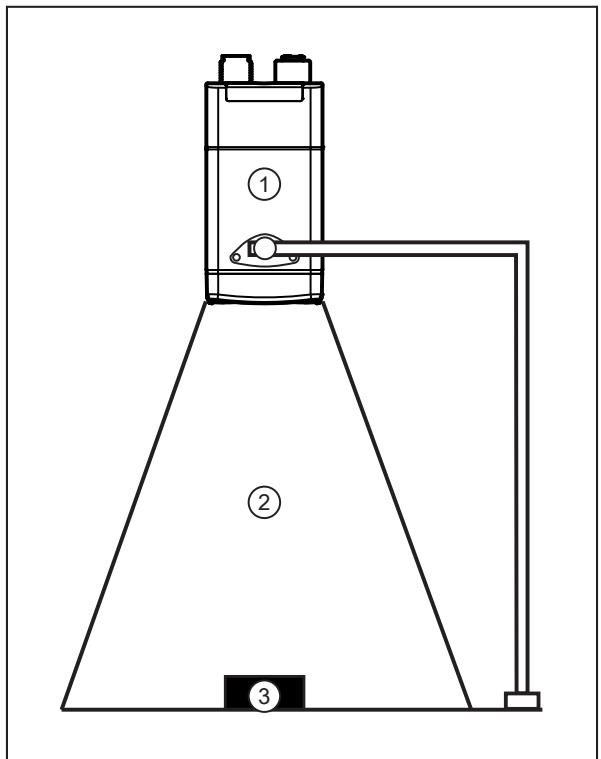
Obr. 11: Detekcia objektu
Nasledujúce odporúčania zvyšujú mieru rozpoznávania:
▶ Umiestnite objekt (3) do zorného pol'a (2).
▶ Odstráňte ostatné objekty zo zorného poľa.
▶ Pre objekty s lesklým povrchom:
• mierne nakloňte zariadenie (1) alebo
- použite polarizačný filter (dostupný len pre modely O2I5x0, O2I5x2 a O2I5x4).
▶ Vyčistite predný objektív prístroja (1).
▶ Dodržiavajte pokyny k inštalácii (→ Montáž ☐ 11).
11.1 Ochrana proti prehriatiu
Na ochranu hardvéru je zariadenie vybavené ochranou proti prehriatiu.
Môže sa aktivovat' v prípade:
- vysokej teploty okolia
• vysokej snímkovej frekvencie
• dlhého času expozície
Ak je ochrana proti prehriatiu aktívna, nezaznamenajú sa žiadne snímky. Ochrana proti prehriatiu sa deaktivuje hned', ako sa zníži vnútorná teplota zariadenia.

Laserové značenie sa deaktivuje pri nasledujúcich vnútorných teplotách zariadenia:
<5°C
>70°C
12 Riešenie problémov
Ak sa jednotka správa neočakávane alebo nesprávne:
▶ Stiahnite si a nainštalujte najnovšie verzie firmvéru a aplikácie ifm Vision Assistant. Na stiahnutie na documentation.ifm.com.
Ak problémy pretrvávajú:
▶ Kontaktujte podporu ifm. Kontaktujte na www.ifm.com.
13 Údržba, oprava a likvidácia
Pri správnom používaní je jednotka bezúdržbová.
Znečistenie znižuje kontrast a schopnosť rozpoznávania.
▶ Udržujte predný objektív bez znečistenia.
▶ Ako čistiaci prostriedok použite čistiaci prostriedok na sklo. Čistiace prostriedky obsahujúce rozpúšťadlá môžu poškodit’ predné sklo.
Jednotku môže opravovat' iba výrobca.
Jednotku môže otvorit' iba výrobca. Ak chcete jednotku vymenit', používatel' môže otvorit' servisný kryt.
▶ Po použití zlikvidujte jednotku ekologickým spôsobom v súlade s platnými vnútroštátnymi predpismi.
13.1 Výmena jednotky
Pri výmene jednotky sa uložená konfigurácia môže preniest' do novej jednotky. Interné pamätové zariadenie ifm starej jednotky sa vloží do novej jednotky.
Integrované pamäťové zariadenie ifm má dobu uchovávania údajov 3 roky pri maximálnej teplote skladovania 55 °C. Ak sa tento čas prekročí, môže dôjst' k strate údajov. Počas prevádzky sa uložené údaje pravidelne obnovujú.
Servisný kryt sa môže otvorit' len na prenos konfigurácie. ▶ Servisný kryt otvárajte len v čistom a suchom prostredí (stupeň znečistenia 2).
Vel'kokapacitné pamät'ové zariadenie ifm sa môže používat' len pre zariadenia O2x5xx. ► Pamät'ovú kartu ifm nepoužívajte s počítačom, notebookom atd'.
Výmena pamät'ového zariadenia ifm:

Obr. 12: Vymeňte jednotku.
1: servisný kryt
▶ Odstráňte káble pripojené k jednotke.
▶ Odpojte jednotku od napájania.
▶ Uvoľnite skrutky servisného krytu.
▶ Odstráňte servisný kryt z jednotky.
Tesniaca guma na vnútornej strane servisného krytu nesmie byt' poškodená.
▶ Vložte pamätové zariadenie ifm zo starej jednotky do novej jednotky.
▶ Opätovne nasadte servisný kryt. Utiahnite skrutky s použitím max. 0,2 Nm.
Aktivujte konfiguráciu v novej jednotke:
▶ Pripojte novú jednotku k zdroju napätia.
▶ Stlačte tlačidlo Teach, kým bliká zelená a žltá kontrolka Teach.
▷ Konfigurácia sa prenesie z pamät'ového zariadenia ifm do novej jednotky.
- 1 ÚVODNÁ POZNÁMKA
- 1.1 POUŽITÉ SYMBOLY
- 1.2 VAROVANIA
- 1.3 PRÁVNE INFORMÁCIE A INFORMÁCIE O AUTORSKÝCH PRÁVACH
- 1.4 INFORMÁCIE Z OTVORENÝCH ZDROJOV
- 2 BEZPEČNOSTNÉ POKYNY
- 2.1 BEZPEČNOSTNÉ SYMBOLY NA JEDNOTKE
- 2.2 LASEROVÁ BEZPEČNOST
- 2.3 FOTOBIOLOGICKÁ BEZPEČNOST
- 2.4 KYBERNETICKÁ BEZPEČNOST
- 3 ZAMÝŠL'ANÉ POUŽITIE
- 3.1 OBLAST' POUŽITIA
- 4 FUNKCIA
- 4.1 PREHL'AD FUNKCIÍ ZARIADENIA
- 4.2 WEBOVÝ FRONT END
- 4.3 SPÚŠŤANIE ZACHYTÁVANIA OBRÁZKOV
- 4.3.1 EXTERNÉ SPÚŠT'ANIE
- 4.3.2 VNÚTORNÉ LADENIE (DEBOUCING)
- 4.4 SPÍNACIE VÝSTUPY
- 4.5 VNÚTORNÉ OSVETLENIE
- 5 MONTÁŽ
- 5.1 NÁVOD NA INŠTALÁCIU
- 5.2 UPEVNENIE POMOCOU SVORKY
- 5.3 MONTÁŽ S KUPOLOVÝM OSVETLENÍM
- 5.4 ZAROVNANIE JEDNOTKY A OBJEKTU
- 6 ELEKTRICKÉ PRIPOJENIE
- 6.1 KABELÁŽ
- 6.1.1 VÝBER PNP/NPN
- 6.2 MAXIMÁLNA SPOTREBA PRÚDU
- 6.3 PRÍKLAD ZAPOJENIA
- 6.4 EXTERNÉ OSVETLENIE
- 7 INŠTALÁCIA
- 7.1 AKTUALIZÁCIA FIRMVÉRU
- 8 PREVÁDZKOVÉ A INDIKAČNÉ PRVKY
- 8.1 INDIKÁCIE SIGNÁLU
- 9 NASTAVENIE
- 10 NASTAVENIE PARAMETROV
- 10.1 UČENIE KÓDU POMOCOU TLAČIDLA TEACH
- 10.2 VIZUÁLNA LOKALIZÁCIA
- 11 PREVÁDZKA
- 11.1 OCHRANA PROTI PREHRIATIU
- 12 RIEŠENIE PROBLÉMOV
- 13 ÚDRŽBA, OPRAVA A LIKVIDÁCIA
- 13.1 VÝMENA JEDNOTKY
Značka : IFM
Model : O2I514
Kategória : čítačka čiarových kódov