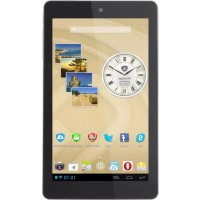
MultiPad Rider 7.0 - Tablet PRESTIGIO - Bezplatný návod na obsluhu
Nájdite návod k zariadeniu zdarma MultiPad Rider 7.0 PRESTIGIO vo formáte PDF.



| Typ produktu | Tablet |
| Značka | Prestigio |
| Model | MultiPad Rider 7.0 |
| Displej | 7-palcový TN kapacitný multidotykový (5 bodov) |
| Rozlíšenie displeja | 1024 × 600 pixelov |
| Procesor | Dual Core ARM Cortex A9 na 1,0 GHz |
| Grafický procesor | Mali 400 MP na 400 MHz |
| RAM pamäť | 1 GB DDR3 |
| Interné úložisko | 8 GB Flash |
| Rozšíriteľné úložisko | micro SD (kompatibilné s micro SDHC) až do 32 GB |
| Pripojenie | Wi-Fi, 3G adaptér cez OTG |
| Rozhrania | Micro USB 2.0, 3,5 mm jack, slot na micro SD |
| Predná kamera | Áno |
| Reproduktor | Integrovaný |
| Mikrofón | Integrovaný |
| Tlačidlá | Napájanie, Hlasitosť, Späť, Domov, Nedávne aplikácie, Menu, Definícia funkcie |
| Hmotnosť | 274 g (s batériou) |
| Napájanie | Cestovná USB nabíjačka (súčasťou je USB kábel) |
| Operačný systém | Android |
| Obsah balenia | Tablet, cestovná nabíjačka, USB kábel, OTG kábel, rýchly sprievodca, záručný list |
| Bezpečnostné pokyny | Nepočúvať pri vysokej hlasitosti dlhší čas, aby nedošlo k poškodeniu sluchu. |
| Údržba a čistenie | Čistiť jemnou suchou handričkou. Vyhýbajte sa kvapalinám. |
Často kladené otázky - MultiPad Rider 7.0 PRESTIGIO
Otázky používateľov k MultiPad Rider 7.0 PRESTIGIO
0 otázka o tomto zariadení. Odpovedzte na tie, ktoré poznáte, alebo položte vlastnú.
Položte novú otázku o tomto zariadení
Stiahnite si návod pre váš Tablet vo formáte PDF zadarmo! Nájdite svoj návod MultiPad Rider 7.0 - PRESTIGIO a vezmite svoje elektronické zariadenie späť do rúk. Na tejto stránke sú zverejnené všetky dokumenty potrebné na používanie vášho zariadenia. MultiPad Rider 7.0 značky PRESTIGIO.
NÁVOD NA OBSLUHU MultiPad Rider 7.0 PRESTIGIO
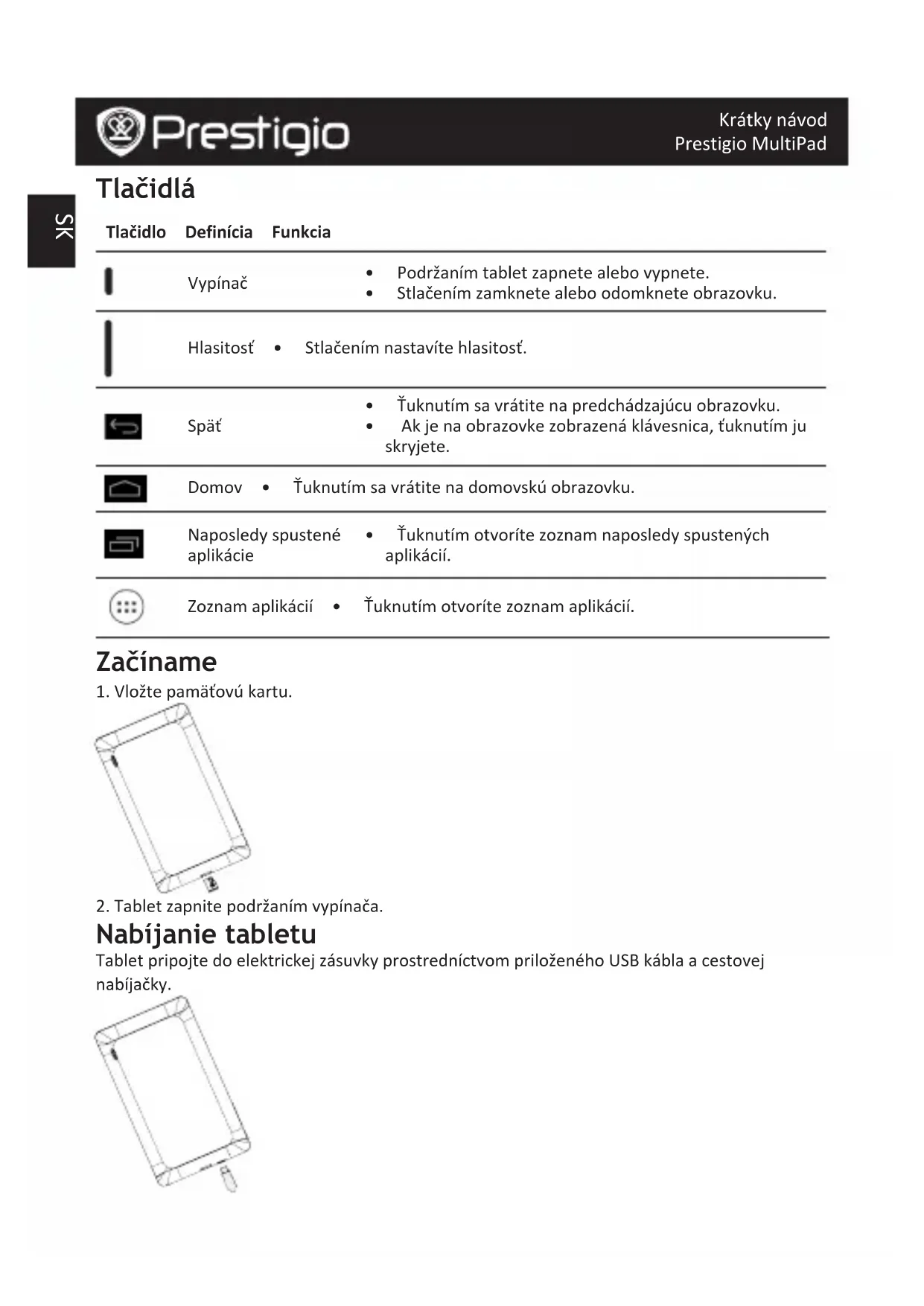
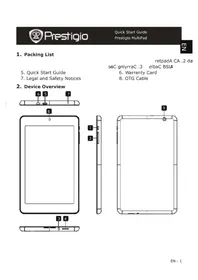
| Vypínač | Podržaním tablet zapnete alebo vypnete. Stlačením zamkete alebo odomkete obrazovku. |
| Hlasitost' | Stlačením nastavíte hlasitost'. |
| Spätz' | Šuknutím sa vrátite na predchádzajúcu obrazovku. Ak je na obrazovke zobrazená klávesnica, tuknutím ju skryjete. |
| Domov' | Šuknutím sa vrátite na domovskú obrazovku. |
| Naposledy spustnéaplifikácie | Šuknutím otvoríte zoznam naposledy spustenychaplifikácí. |
| Zoznam aplikácí' | Šuknutím otvoríte zoznam aplikácí. |
Zaciname
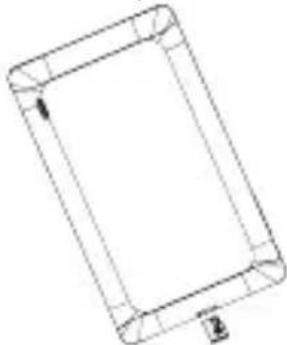
- Vlozte pamatovku kartu.
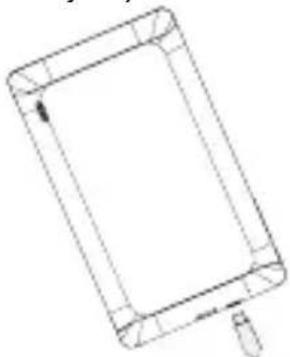
Tablet pripoje do elektricnej zasuvky prostrechnictvom prilozeného USB kábla a cestovej nabíjacky.
Domovská obrazovka
Domovská obravka je šartovaci bod, z ktorého možete pristupovat ku vsetkým funkciám tabletu. Domovská obravka moze byt rozdelená na viacero panelov. Ak chcete zobrazit ostatné panely, potiahnite prstom dol'ava alebo doprava.
Pridanie ikony aplikácie na domovskú obrazovku
Na domovskej obrazovke tuknite na ikonu Otvor'sa zoznam aplikaci. Tuknite naikonu požadovanej aplikacia, podrzte ju a nasledne presunte na požadovan' panel.
Nastavenie tapety
- Šuknite na prázdne miesto na domovskoj obrazovke a podržte na šom prst.
- Vyberte jestnu z nasledujucich moznosti: Galeria, Zivé tapety alebo Tapety.
- Vyberte obrazok a tuknite na polozku Nastavit tapetu. Alebo vyberte obrazok, tahanim za okraj ramu upravte jeho velkost a tuknite na polozku OK.
Používanie aplikácii
Otvorenie aplikácie
- Na domovskoj obrazovke alebo v hlavnom menu vyberte ikonu aplikacia o otvorte ju.
Pripojenie k internetu
Pripojte k internetu prostrednictvom Wi-Fi siete (ak je dostupná) alebo 3G adaptéra pripojeného OTG káblom.
Pripojenie k bezdrôtovej sieti
Ak zariadenie pripojite k Wi-Fi sieti, budete moct pristupovat k internetu alebo zdiel'at medialne súbory s inymi zariadeniami. Aby ste mohl použivat Wi-Fi, budete potrebovat pristup k bezdrótovému pristupovému bodu.
- Na domovskij obrazovke alebo v zozyme aplikaci tuknite na ikonu Nastavenia. Naslednym tuknutim na položku Wi-Fi zapnite Wi-Fi pripojenie.
- Zobraí sa zoznam najdenych Wi-Fi sietí.
- Tuknite na Wi-Fi siet, ku ktorej sa chcete pripojit.
Ak ste vybrali zabezpečenu siet, zobráza sa výzva na zadanie pristupového kluča alebo hesla.
Technické paramètre
Polożka Technické udaje
| Procesor | Dvojjadrový ARM Cortex A9 |
| Pamăt' | 8 GB flash + 1 GB DDR3, podpora pamătovych kariet microSD s kapacitou až 32 GB |
| Frekvencia | 1,0 GHz |
| GPUMali 400 MP, 400 MHz | |
| Displej 7", pomer strán 16:9, TN, kapacitné, multidotykový (podporuje až 5 bodov) | |
| Rozlíšenie 1024 × 600 obrazovych bodov | |
| Konektory Micro USB 2.0, microSD (kompatibilné s microSDHC) | |
| Komunikária Wi-Fi (802.11 b/g/n) | |
| Bluetooth Podpora Bluetooth 3.0 | |
| Kamera Predná, 0,3 mil. obrazovych bodov | |
| Batéria 3500 mAh, lítium-polymérová | |
| Rozmery 190,6 × 110,5 × 9,3 mm | |
| Váha Pribl. 274 g (s batériou) | |

Kedže vsetky zariadenia Prestigio sa neustále aktualizuju a vylepsuju, softér a hardver vasho zariadenia moze mat' oproti popisu v toto krátkom námode mierne odlišné vzhlad alebo upravene funkcie.
Spolocnost Prestigio tymto prehlasuje, ze tento MultiPad vyhovuje zakladnym poziadavkam a d'alsim prislu'snym predpisom podla smernice EU 1999/5/ES. Uplne prehlasenie o zhode je dostupné na stránke:
http://www.prestigio.com/compliance.

Aby nedoslo k moznému poskodeniu sluchu, nepočúvajte zvuk dlhodobo pri vysookej urovni hlasitosti.
Öppna paketet


Značka : PRESTIGIO
Model : MultiPad Rider 7.0
Kategória : Tablet