MultiPad 2 Pro Duo 7.0 - Tablet PRESTIGIO - Bezplatný návod na obsluhu
Nájdite návod k zariadeniu zdarma MultiPad 2 Pro Duo 7.0 PRESTIGIO vo formáte PDF.


| Značka | Prestigio |
| Model | MultiPad 2 Pro Duo 7.0 |
| Typ produktu | Dotykový tablet |
| Rozmery | 191 x 119 x 9,7 mm |
| Hmotnosť | 360 g |
| Displej | 7 palcov (16:10), IPS, kapacitný viacdotykový (5 bodov), rozlíšenie 800 x 1280 |
| Procesor | Dvojjadrový ARM Cortex A9 na 1,5 GHz |
| GPU | Mali-400 až do 400 MHz |
| Vnútorná pamäť | 8 GB MLC + 1 GB DDR3 |
| Rozšíriteľné úložisko | Micro SD (až do 32 GB) |
| Operačný systém | Android 4.1 |
| Pripojiteľnosť | WiFi 802.11 b/g/n |
| Rozhrania | Micro USB 2.0, konektor pre slúchadlá, Micro SD |
| Predná kamera | 0,3 megapixela |
| Zadná kamera | 2,0 megapixela |
| Senzory | G-senzor (akcelerometer) |
| Napájanie | Nabíjanie cez USB sieťový adaptér (súčasťou balenia) |
| Výdrž batérie | Neuvedené |
| Údržba a čistenie | Na čistenie displeja a tela zariadenia použite mäkkú suchú handričku |
| Bezpečnosť | Nepočúvajte pri vysokej hlasitosti po dlhú dobu, aby ste predišli poškodeniu sluchu |
| Obsah balenia | Tablet, sieťový adaptér, USB kábel, transportné puzdro, rýchly sprievodca, právne informácie a bezpečnostné pokyny, záručný list |
Často kladené otázky - MultiPad 2 Pro Duo 7.0 PRESTIGIO
Otázky používateľov k MultiPad 2 Pro Duo 7.0 PRESTIGIO
0 otázka o tomto zariadení. Odpovedzte na tie, ktoré poznáte, alebo položte vlastnú.
Položte novú otázku o tomto zariadení
Stiahnite si návod pre váš Tablet vo formáte PDF zadarmo! Nájdite svoj návod MultiPad 2 Pro Duo 7.0 - PRESTIGIO a vezmite svoje elektronické zariadenie späť do rúk. Na tejto stránke sú zverejnené všetky dokumenty potrebné na používanie vášho zariadenia. MultiPad 2 Pro Duo 7.0 značky PRESTIGIO.
NÁVOD NA OBSLUHU MultiPad 2 Pro Duo 7.0 PRESTIGIO
Váš tablet se k internetu prípojuje, kdykoli je to potřeba, pomoci prípojení Wi-Fi (je-li k dispozici).
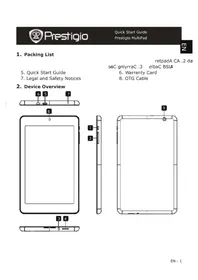
- Prestigio MultiPad - Napajaci adaptor
Puzdro USB kabel - Krátky námod - Právné a bezpečnostné upozornenia
Zarucny list
Tlačidlo Názov Funkcia
| - | Vypínač | Podržaním tablet zapnete alebo vypnete. Stlačením zamkete alebo odomkete obrazovku. |
| I | Hlasitost' | Stlačením nastavíte hlasitost'. |
| ← | Spáť | Štuknutím sa vrátite na predchádzajúcu obrazovku. Ak je na obrazovke zobrazená klávesnica, tuknutím ju skryjete. |
| Domov | Štuknutím sa vrátite na domovskú obrazovku. Štuknutím a podržaním spustíte vyhladávanie Google. | |
| Naposledy spustné applikácie | Štuknutím otvoríte zoznam naposledy spustenych applíkácií. | |
| Zoznam applíkácií | Štuknutím otvoríte zoznam applíkácií. |
Zacíname
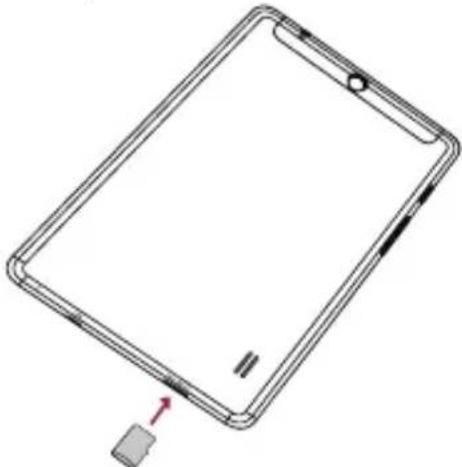
- Vložte pamáťovú kartu.
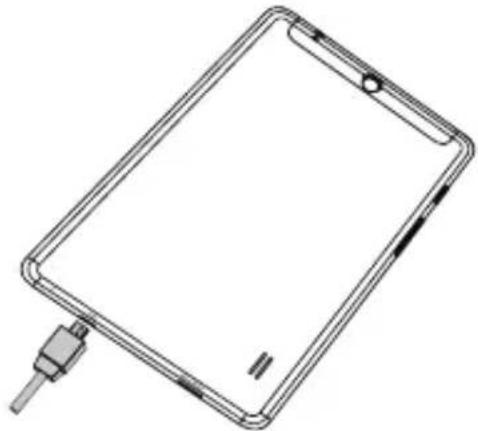
Tablet pripoje do elektricnej zasuvky prostrechnictvom prilozeného USB kábla a cestovej nabíjacky.
Pridanie ikony aplikácie na domovskú obrazovku
Na domovskej obrazovke tuknite na ikonu Otvor sa zoznam applkaci. Tuknite na ikonu pozadovanej aplikacie, podrzte ju a nasledne presunte na pozadovany panel.
Nastavenie tapety
- Tuknite na prazdne miesto na domovskij obrazovke a podržte na nom prst.
- Vyberte jegnu z nasledujucich moznosti: Galeria, Zive tapety alebo Tapety.
- Vyberte obrazok a tuknite na polozku Nastavit' tapetu. Alebo vyberte obrazok, tahanim za okraj ramu upravte jeho velkost a tuknite na polozku OK.
Používanie aplíkácij
Otvorenie aplikácie
- Na domovskij obrazovke alebo v hlavnom menu vyberte ikonu aplikácie a otvorte ju.
Pripojenie k internetu
Tablet sa bude pripajat k internetu vzdy, kad'to bude potrebovat - pomocou Wi-Fi pripojenia (ak je dostupné).
Pripojenie k bezdrótovej sieti
Ak zariadenie pripojite k Wi-Fi sieti, budete moc't pristupovat' k internetu alebo zdie'at medialne sabory s inymi zariadeniami. Aby ste mohli pouzivat' Wi-Fi, budete potrebovat' pristup k bezdrtovemu pristupovemu bodu.
- Na domovskij obrazovke alebo v zozyme aplikaci tuknite na ikonu Nastavenia. Naslednym tuknutim na položku Wi-Fi zapnite Wi-Fi pripojenie.
- Zobrazá sa zoznam najdenych Wi-Fi sieti.
- Tuknite na Wi-Fi siet, ku ktorej sa chcete pripojit.
Aby nedoslo k moznému poskodeniu sluchu, nepocúvajte zvuk dlhodobo pri vysokej urovni hlasitosti.