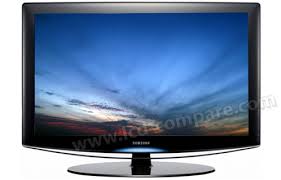
LE-23R81B - Televízor SAMSUNG - Bezplatný návod na obsluhu
Nájdite návod k zariadeniu zdarma LE-23R81B SAMSUNG vo formáte PDF.


| Typ produktu | LCD televízor |
| Značka | SAMSUNG |
| Model | LE-23R81B |
| Veľkosť obrazovky (uhlopriečka) | 23 palcov |
| Rozlíšenie PC | 1360 x 768 @ 60 Hz |
| Audio výstup | 3 W x 2 |
| Rozmery so stojanom (Š x H x V) | 586 x 216 x 446 mm |
| Hmotnosť so stojanom | 8 kg |
| Napájanie | Sieť 100-240 V~, 50/60 Hz |
| Prevádzková teplota | 10 °C až 40 °C |
| Prevádzková vlhkosť | 10 % až 80 % bez kondenzácie |
| Konektivita | HDMI (x2), VGA (PC), Composite, S-Video, Component, SCART (EXT1, EXT2), Slúchadlá |
| Hlavné funkcie | PIP, Teletext, Rodičovský zámok, Herný režim, Úspora energie |
| Režimy obrazu | Dynamický, Štandardný, Kino |
| Zvukové režimy | Štandardný, Hudba, Kino, Reč, Vlastný |
| Podsvietenie | Nastaviteľné od 0 do 10 |
| Zámok Kensington | Áno (antikrádežový zámok) |
| Montáž na stenu | Kompatibilné (nie je súčasťou) |
| Diaľkové ovládanie | Súčasťou (batérie AAA sú dodané) |
| Jazyky OSD | 17 jazykov vrátane francúzštiny |
| Čistenie | Mäkká suchá handrička |
| Bezpečnosť | Nevystavujte vlhkosti, neotvárajte kryt |
Často kladené otázky - LE-23R81B SAMSUNG
Otázky používateľov k LE-23R81B SAMSUNG
0 otázka o tomto zariadení. Odpovedzte na tie, ktoré poznáte, alebo položte vlastnú.
Položte novú otázku o tomto zariadení
Stiahnite si návod pre váš Televízor vo formáte PDF zadarmo! Nájdite svoj návod LE-23R81B - SAMSUNG a vezmite svoje elektronické zariadenie späť do rúk. Na tejto stránke sú zverejnené všetky dokumenty potrebné na používanie vášho zariadenia. LE-23R81B značky SAMSUNG.
NÁVOD NA OBSLUHU LE-23R81B SAMSUNG
- Podporuje propojení mezi AV prístroji aktivovanými pro prípojení HDMI (set-top boxy, DVD prěhrávače).
- Pro pripojeni HDMi k HDMi neni nutne zadné dodatecné pripojeni zvuku.
Co je HDMI?
Jemné vyladěné príjmu kanálu
Pomoci jemného laděni manuálne nastavte optimánlí prijem kanálu.
Lze zduraznit ochrànčeni objektu.
Vyběr príslušného jazyka
Táto retécia obrazu je známaj ako "vypálenie obrazovky".
Aby ste zabrani takejto retencii obrazu, pri zobrazovani statickych obrazkov znizte stupeh jasu a kontrastu obrazovky.
Sledovanie LCD TV vo formate 4:3 po dlshiu dobu moze zanechat vfo, pravo a v strede obrazovsky stopy po okrajoch, sposobene Rozdienm yvzarovanim svetla na obrazovke. PrehravanieVDA alebo hranie hier moze na obrazovke sposobit podobny eftk. Poškodenia, sposobene vyssie uvedenym efektom, nie suchranez zaruoku.
Zobrazenie statickych obrazkov z videohier a PC dlhsie ak urcit cyas, moze yvtvarat ciastoene pretrvajuce obrazy.
Aby ste predišli takémuto efektu, počas zobrazenia statickych obrázkov znižte "jas" a "kontrast".
Obsah
PRIPOJENIE A PRIPRAVA TELEVIZORA
Zoznam Častí 2
Montáž stojana 2
Montaz sady pre upevnenie na stenu 2
Pohlad na ovladaci panel. 3
Pohlad na pripojn'y panel 4
Pohlad na dialkové ovladanie 7
Vlozenie batérii do dialkového ovladania. 8
Zapinanie a vypinanie 8
Prepnutie televizora do pohotovostného režimu 8
Plug & Play 9
NASTAVENIE KANÁLOV
Automatické ukladanie kanálov. 10
Manualse ukladanie kanalov. 11
Nastavenie zoznamu kanalov 12
Aktivácia detskej zámky 12
Zoradenie ulozenych kanalov 13
Priradenie názvov kanálov 13
Vyladovanie prijmu kanála 14
NASTAVENIE OBRAZU
Zmena obrazovej normy 14
Nastavenie vlastného obrazu 15
Zmena farebného odtieña 15
Aktivovanie podsvietenia 16
Konfigurácia podrobnych nastavení obrazu..... 17
Zmena vefkosti obazu 18
Zmrazenie aktualneho obrazu. 19
Vyber rezimu obrazu 19
Obnovenie nastavení obrazu na pôvodné
nastavenia od vyrobcu 19
Digital NR / Active Colour / DN1e 20
Zobrazenie obrzu v obraze (PIP) 21
HDMI Black Lavel (Uroven Čiernej pri HDMI)… 22
NASTAVENIE ZVUKU
Zmena zvukovej normy 22
Uprava nastaveni zvuku 23
Nastavenie fungcie TruSurround XT (SRS TSXT) 23
Pripojenie sluchadiel 24
Vyber zvukového režimu 24
Automatická upravahlasitosti 24
Vyber vnutorneho stlmenia 25
Pocuvanizvukudvejdajsiehoobrazu. 25
Obnovenie nastavení zvuku na pôvodné
nastavenia od vyrobcu 26
NASTAVENIE CASU
Nastavenie a zobrazenie aktualseho casa 26
Nastavenie casovača automatickeho vypnutia 27
Automaticité zapinanie a vampinanie televízora 27
POPIS FUNKCII
Vyber jazyka. 28
Pouzivanie herného rezimu 28
Nastavenie rezimu modrej obrazovky/ vbyber melodie 29
Nastavenie PC domaceho kina. 29
Nastavenie funkcie Light Effect (Svetelného efektu) 30
Použivanie funkcie uspory energia 30
Vyber zdroja 31
Uprava názov vystupnych zdrojov 31
POUZIVANIE FUNKCIE TELETEXTU
Dekodér teletextu 32
Zobrazenia teletextovych informaci 32
Vyber konkrétnej teletextovej strany 33
Použivanie fastextu na vyber teletextovej strany 33
NASTAVENIE PC
Pouzitie zabezepecovacieho Kensington
zámku proti ochodzeniu 36
Riešenie problemov: Pred kontaktovaním servisiného technika 36
Technické udaje a udaje na ochranu
životného prostredia 37
Symbol
Stlache
Dôležité
Poznámka

Uistite sa, prosim, ze ste s LCD TV obdržali aj nasledujúce položky. Ak akákol'vek položka chýba, kontaktujte predajcu.
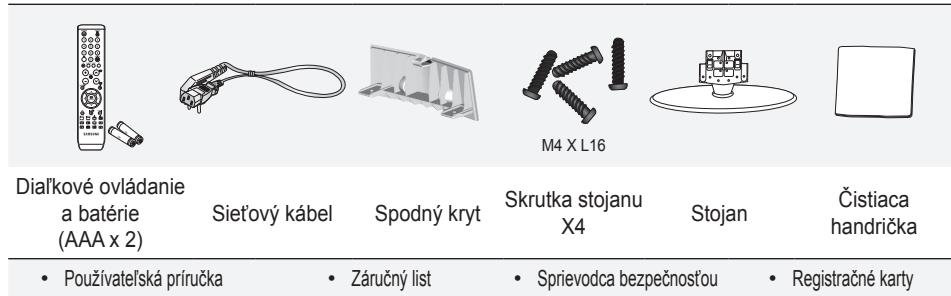
Záručný list/Sprievodca bezpečnostou/Registračné karty (Nie su dostupné na všetkych miestach)
V závislosti od modelu nemusí byt stojan a skrutka stojanu súčastou balenia.
Montáž stojana
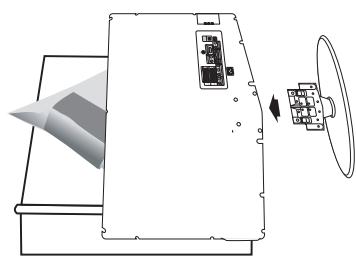
<2>
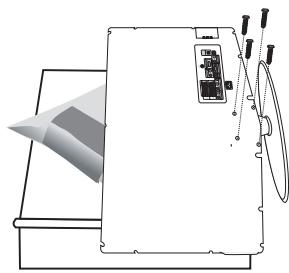
<3>
- Televizor umiestnite na stol prednou stranou nadol na jemnu latku alebo vankus.
- Stojan zasunte do otvoru v spodnej Časti TV.
- Do urceného otvoru zasunite skrutku a dotiahnite ju.
Montáž sady pre upevnenie na stenu
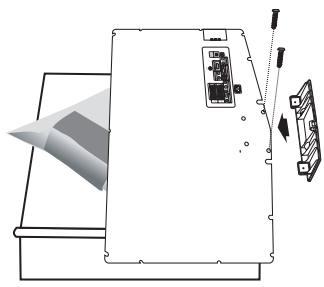
Príslušenstvo pre upevnenie na stenu (predáva sa samostatne)
umožnju namontovanie TV na stenu.
Pre podrobné informáce o montázi upevnenia na stenu si pozritePokyny, ktoré sa dovávajú s prisluşenstvom pre upevnenia na stenu. Pri instalacii nastennej konzolya sa ohfadom assistencie skontaktujte s technikom.
Spolocnost' Samsung Electronics Nie je zodpovedná za akékolvek poškodenie produktu, vaše zranenie alebo zranenia血液循环, keš sa rozhodnete,ŽE TV namontujete sami.
Neinstalujte supravu nastenneho drziaka zatial, co mate zapnuty TV. Mohlo by to zapricinit fyzicke zranenie sposobene zasahom elektrickeho prudu.
Vyberte stojan a spodný otvor prikryte uzáverom, ktorý upevníte dvomi skrutkami.
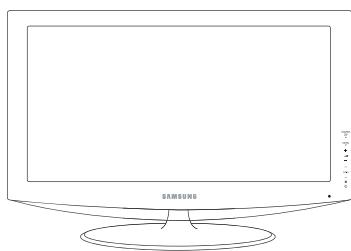
[LE23R81, LE26R81, LE23R83, LE26R83]
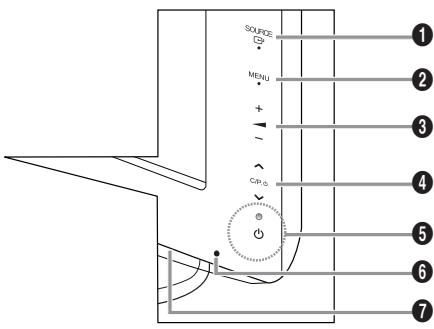
Stlače pre zvyšenie alebo zniženie hlasitosti.
V ponuke na obrazovke použite tlačidlá + - rovnako, akou použivate tlačidlá a > na dialkovom ovládani.
4
< C/P. Ⓞ > rovnako, aka používate tlacidlá
a na diafkovom ovladani.
(6) (Napájanie)
Stlačte pre zapnutie a vypnutie televízora.
Indikátor napájania
Zabiká a vypne sa, ke'd je napájanie zapnuté a rozsvieti sa v pohotovostnom režime.
6 Snimac pre dial'kové ovladanie
Dialkové ovládanie nastavte smerom na tento bod TV.
7 Reproduktory

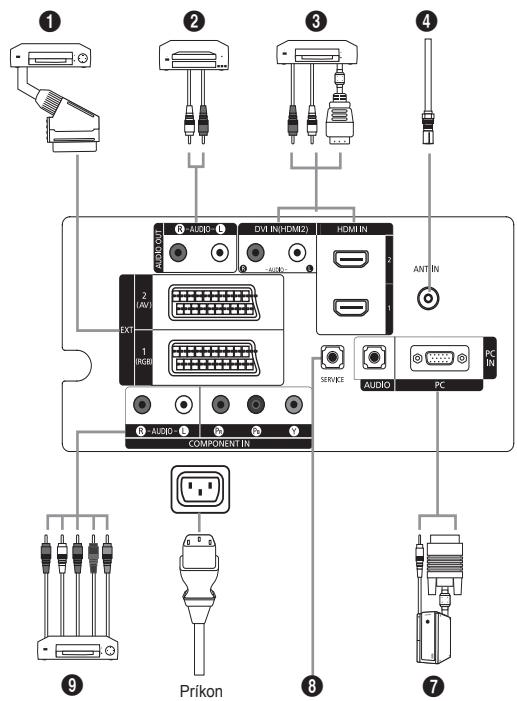
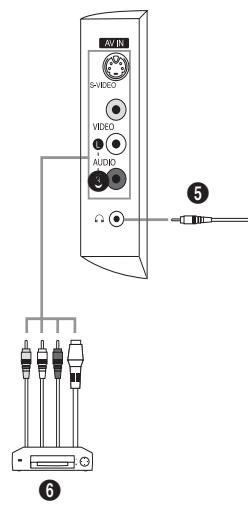
Kedykolvek, ked' k TV pripojite externé zariadenie, uistite sa, ze je napájanie zariadenia vypnuté.
Pri pripajani externeho zariadenia dodrzujte farbu pripojneho konektora a kable.
Pripojenie satelitného prijimača, videorekordéra (VCR) alebo DVD prehrávača
| Konektor | Vstup | Vystup | ||
| Video | Audio (L/R) | RGB | Video + Audio (L/R) | |
| EXT 1 | O | O | O | Dostupný je len TV alebo vystup. |
| EXT 2 | O | O | Vystup si mõzete vybra!. | |
- Vstupy alebo vystupy pre externé zariadenia, ako napriklad videorekordéry, DVD, héné konzoly alebo prehrávače videodiskov.
Pripojenie AUDIO
- Pripojte RCA audio káble ku "R - AUDIO - L" na zadnej strane prístroja a ich opačné konce k príslušným konektorom vstupu zvuku nazosilnovacì alebo domácom DVD kine.
3 HDMI IN 1, HDMI IN 2
- Podporné spojenia medzi HDMI AV zariadeniami (satelitny prijimač, DVD prehrávač).
- Pre prepojenie HDMI k HDMI nepotrebujete ziadne dodatocné prepojenie zvuku.
Co je HDMI?
- "MultimediaNZ rozhranie vysokym rozlišenim (HDMI)" umoznuje prenos digitálnych videódajov s vysokym rozlišenim a viackanálovým digitálnym zvukom (5.1 kanálov).
- Koncovka HDMI/DVI podporuje pripojenie DVI k Rozsirenému zariadeniu pomocou vchodného kábla (nedodáva sa). Rozdiel medzi HDMI a DVI je ten, ze HDMI zariadenie je mensie, má nainstalovanú funkciu HDCP (High Bandwidth Digital Copy Protection) kódovania a podporuje viackanálový digitálny zvuk.
DVI IN (HDMI 2) (AUDIO R/L)
- Ked' prićajate tento produkt protstredníctvom HDMI alebo DVI ku koncovému priťímaču, DVD prehrávaču alebo hernej konzole atd., uistie sa,Že sa nastvil na kompatibilné režim videovystupu podla zobrazenia v nizšie uvedenej tabulke. Nedodržanie tohto pravidla može spôsobit skreslenie obrazu, prerušenie obrazu alebo nezobrazovanie obrazu.
- Ked používate prepowojenie káblom HDMI/DVI, je to možné iba cze konektor HDMI 2.
Pre pripojenie by ste mali pouzit DVI k HDMI kabel alebo adapter DVI-HDMI a pre vystup zvuku terminal "R - AUDIO - L".
4 Pripojenie k anténe alebo Rozvodu káblovej televizie
Na správné zobrazenie televíznych kanálov musí zariadenie prijímát signál z Jedného z nasledujúcích zdrojov:
Vonkajšia antána / Rozvod káblovej televízie / satelitné televízná siet
6 Pripojenie externych A/V zariadeni
- Pripojte kabel RCA alebo S-VIDEO k prisluznému externému A/V zariadeniu, ako napr. videorekordér (VCR), DVD prehrávac alebo kamkordér.
- Pripojte RCA audio káble ku "R - AUDIO - L" na zadnej strane prístroja a ich opačné konce k príslušnám konektorom vystupu audia na A/V zariadení.
- Sluchadla możete pripojit' k vystupu sluchadiel (6) na zadnej strane vásho zariadenia. Pocas doby, ke'd su pripojené sluchadla, zvuk zo vystavanych reproductorov je vypnuty.
Pripojenie počitača
- Pripojte kabel D-Sub (volitelný) ku "PC (PC IN)" na zadnej strane prístroja a druhý koniec ku grafickej karte vásho počitača.
- Pripoje stereo audio kábel (volitefný) k "AUDIO (PC IN)" na zadnej strane prístroja a druhý koniec k vystupu zvukovej karty "Audio Out" na vašom počitači.
6 SERVICE
- Servisné pripojenie pre kvalifikovanedho servisného inžiniera.
Pripojenie zariadeni componentov (DTV/DVD)
- Pripojte video káble componentu (volitelné) ku konektoru componentu ("PR", "PB", "Y") na zadnej strane pristroja a druhý koniec k príslušnému konektoru vystupu video na DTV alebo DVD.
- Ak si ze laté pripojt' satelitny prijimač spolu s DTV (alebo prehrávačom DVD), tak by ste mali pripojit' satelitny prijimač k DTV (alebo prehrávaču DVD) a konektor DTV (alebo prehrávač DVD) pripojit' ku konektoru ("PR", "PB", "Y") na zariadení.
- Konektory PR, PB a Y na componentn'ych zariadeniach (DTV alebo prehravač DVD) su niededy označené Y, B-Y a R-Y alebo Y, Cb a Cr.
- Pripojte RCA audio káble (volitelné) ku "R - AUDIO - L" na zadnej strane pristroja a ich opačné konce k príslušným konektorom vystupu audra na DTV alebo DVD zariadení.
- Tento LCD TV zobrazuje optimány obr v režime rozlíšenia 720p.
- Tento LCD TV zobrazuje optimány obr v režime Rozlíšenia 1080i.
Uzamknutie Kensington
- Uzamknutie Kensington (volite'ne) je zariadenie, ktoré sa používa na fyzické uzamknutie systému, ke'd sa používa na verejnom mieste.
- Ak chcete pouzit' uzamykace zariadenie, kontaktujte predajcu, u ktorého ste si zakúpili TV.
- Umiestnienie zámku Kensington saMZe odlišovat'v závislosti od modelu.
7 Doçasné vypnutie zvuku
Zobrazenie ponuky a zmena potvrdenia
9 Vyber rezimu zvuku
10 Návrat do predcházajúcej ponuky
1 Vyber efektu obrazu
Nastaví jas obrazovky z dōvodu úspory energia.
Vyber zvukovychefektov
Vyber SRS TSXT
Vyber moznych zdrojov
Predchadzajuci kanal
Priamo cyberie rezim HDMI
16 Automaticé vypnutie
19 P: Dali'si kanal
P: Predchádžajúci kanál
Opustenie zobrazenia na obrazovke (OSD)
2 Ovladanie kurzora v ponuke
2 Použite pre zobrazenie informáci o aktuálom vysieliani
Zmrazenie obrazu
Vyber velkosti obrazu
PIP: Zapnutie/vypnutie
obrazu v obraze
SOURCE: Vyber vstupného zdroja
POSITION: Vyber poźcie PIP
Pü: Dalíkanál
Pü: Predchádzajúci kanál
Funkcie teletextu
Ukončenie zobrazenia teletextu
Index teletextu
Vyber rezimu teletextu (LIST/FLOF)
16 Podstrana teletextu
19 P : Dálísia strana teletextu
P : Predchádzajúca strana teletextu
Zruşenie teletextu
Zobrazenie teletextu
24 Pripadne vyberte Teletext, Double (Dvojity) alebo Mix.
91235 Vyber temy fastext
26 PIP:Podržanie teletextu
2 SOURCE: Ulozenie teletextu
POSITION: Vyber velkosti teletextu
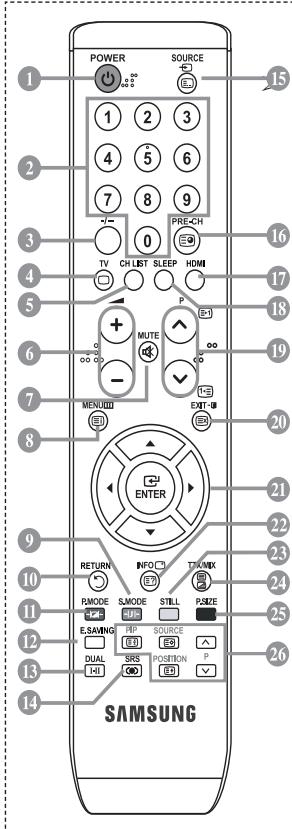
Toto je speziány dialkový ovládač pre zrakovo postihnutych, ktorý má braillove body na tlacidlach napájania, kanálov, a hlasitosti.
Vlozenie batérií do dial'kového ovládania
Dodržte správné uloženie "+" a "-" polu bateri podla diagramu vo vnútri priečinku.
3. Znovu nasadte kryt.
- Je zapnuty televator?
- Nie su otočné plusové a minusové poly baterí?
- Nie su baterie vybite?
- Nie je preruseny privod energia alebo nie je odpojeny napajací kabel?
- Nie je v blízkosti špecialne fluorescené svetlo alebo neónov znak?
Zapínanie a vampínanie
Sietovy napáci kabel je pripojén y zadnej Časti televizora.
- Zapojte sie'tovy napajací kabel do príslušnej zásvuky.
Ukazovatel' pohotovostného režimu na prednej strane televízora sa rozsvieti.
- Stlačte tlacidlo na prednej strane tevizitora.
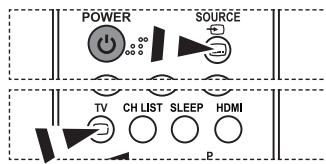
Aby ste zapli televizor, možete stlačit tlačidlo POWER alebo tlačidlo TV na dialkovom ovládači.
Automaticicky sa zvoli naposledy sledovany program.
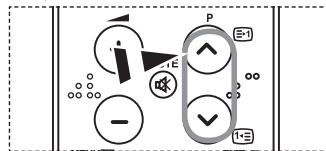
- Stlačte tlačidlo s císlom (0~9), tlačidlo pre kanál vyšsie/nižsie (⊗/⊗) na dialkovom ovladani alebo tlačidlo na pravej strane zariadenia.
Ked' televizor po prvykrat zapnete, budete poziadani o vyber jazyka, v ktorom sa zobrazia ponuky.
- Aby ste televízor vypli, opatovne stlače tlačidlo POWER.
Prepnutie televízora do pohotovostného režimu
Televizor je moźne prepnú't do pohotovostného režimu, aby sa znižila spotreba energia. Pohotovostné režimmöze byt' užitočné, ak chcete dočasne prerusit sledovanie televizora (napriklad počas{jedla).
- Stlache tlacidlo POWER na dialkovom ovladaci.
Obrazovka sa vypne a na prednej strane televizora sa zobrazć Červeny indicator pohotovostného režimu.
- Zariadenie opat zapnete tak, ze jegnodocho opat stlačite tlačidlo POWER, ciselné tlačidla (0-9), tlačidlo TV alebo tlačidlo volby kanálu (⊗/⊗) nahor/nadol.
Televizor nenechávajte v pohotovostnom režime po dlhu dobu (ak ste napriklad preč na dovolenke). Najlepsie je odpojiť tevizor od zásuvky a antény.
Pri uvodnom zapnuti tevizora sa automatickny nasledne vykoná viacero zakladnych nastavení. K dispozicii su nasledovné nastavenia.
- Stlache tlacidlo POWER na dialkovom ovladaci.
Zobrazi sa przyva "Start Plug & Play" (Spustenie funkcie Plug & Play) so zvolenou moźnost'u OK".
- Stlačením tlacidla alebo vyberte možnost "Shop" (Obchod) alebo "Home" (Domovský) a potom stlačte tlacidlo ENTER.
Vo vaśom domácom prostredi vám odporúçame nastavit TV na režim Home (Doma), Čím získate tú njajlepsiu kvalitu obrazu.
- Stlačením tlačidla alebo vyberte vchodné jazyk.
Svoj vyber potvrdte tlacidlom ENTER.
Skontrolujte, prosim, ci je správné pripojený kabel antény.
Po ulożeni všetkých dostupnych kanálov sa zobráź ponuka "Clock Set" (Nastavenie hodín).
Kedyko'vek stla'te tla'idlo ENTER, aby ste preru'sili proces zapamatavania.
- Stlache tlacdido ENTER.
- Automaticické ukladanie kanálov
- Manuálne ukladanie kanálov
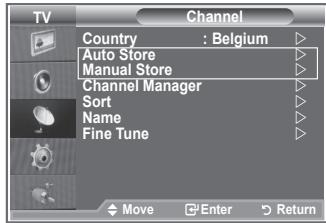
Automaticy priradené cisla programov nemusia zodpovedat' aktuanyl m alebo pozadovanym cislam programov. Cisla však možete zoradit' manuálne a vymazat' lubovolné kanály, ktoré nechcete sledovat'.
Uložit'možete až 100 kanálov vrátane tych, ktoré sa prijimaju prostrednictvom káblovej siete. Pri manuálnom ukladani kanálov si možěte vybrat:
Ci chcete alebo nechcete ulozit vsetky najdené kanaly
Číslo programu každého uložéného kanála, ktorý chcete označit.
- Stlačte tlacidlo MENU, aby sa zobrazila ponuka.
Stlačte tlacidlo▲ alebo▼,aby st vybrali možnost"Channel (Kanál),potom stlačte tlacidlo ENTER.
2. Stlačením tlacidla ▲ alebo▼ vyberte možnost "Manual Store (Manuálne uloženie)", potom stlačte tlacidlo ENTER.
3. Stlačením tlacidla ENTER vyberte položku "Programme" (Program).
4. Ak chcete ku kanalu priradit cislo programu, najdite spravne cislo stlačenim tlačidla alebo▼ a potom stlačte tlačidlo ENTER.
Stlačenim tlačidiel s cislami na dialkovom ovladani možete tiež nastavit cislo programu.
- Stlacte tlacidlo alebo , aby ste vybrali "Colour System (System farieb)" a potom stlacte tlacidlo ENTER.
- Stlačením tlačidla▲ alebo▼ vyberte požadovanú normu farieb a potom stlačte tlačidlo ENTER.
- Stlăcte tlăcidlo ▲ alebo▼, aby ste vybrali "Sound System (Systém zvuku)" a potom stlăcte tlăcidlo ENTER.
- Stlačením tlácidla ▲ alebo▼ vyberte požadovanú normu zvuku a potom stláčte tlácidlo ENTER.
Ak zvuk nepočut alebo je nezvyčajný, znova vyberte požadovaný zvukový systém.
- Ak poznáte cislo kanálu, ktorý chcete ulozit, stlachte tlačidlo ⋆ alebo ⋄, aby ste vybrali połožku "Channel" (Kanál). Stlachte tlačidlo ENTER. Vyberte C (Terestriánykanál) alebo S (kanál káblovej televizé) stlačením tlačidla ⋆ alebo ⋄. Stlachte tlačidlo ⋄, aby ste zvolili kanál. Stlačením tlačidla ⋆ alebo ⋄ vyberte požadované cislo a potom stlachte tlačidlo ENTER.
- Ak nepoznăte Čsla kanálov, stlačením tlacidla ▲ alebo▼ vyberte možnost "Search" (Vyhladávanie). Stlăcte tlacidlo ENTER. Stlačením tlacidla ▲ alebo▼ uskutočnite vyhladávanie a potom stlačte tlacidlo ENTER.
- Stlačením tlacidla ▲ alebo▼ vyberte možnost "Store (Uložit)". Stlačením tlacidla ENTER vyberte položku "OK".
- Zopakujte kroky 3 až 11 pre každý kanál, ktorý chcete uložit.
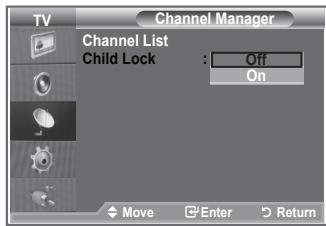
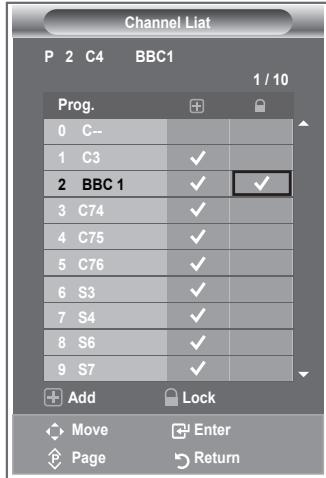
Aktivácia detskej zámky
Táto funkcia vám umožnjuje zabránit sledovaniu nevhodnych programov nepovolanymi osobami, ako su deti, a to tak,Že na zvolenom programe vypne obraz a zvuk.
Detsku zámku nie je możné vypnut't tlačidlami na bočnej strane.
Detsky zámok sa dá vypnut't len dial'kovým ovladanim, takze ho uložte mimo dosah detí.
- Stlačte tlačidlo MENU, aby sa zobrazila ponuka.
Stlačte tlačidlo ⋆ alebo▼, aby ste vybrali možnost "Channel (Kanál)", potom stlačte tlačidlo ENTER. - Stlačte tlacidlo alebo , aby ste vybrali "Channel Manager (Správca kanálov)" a potom stlačte tlacidlo ENTER.
- Stlacte tlacidlo alebo , aby ste vybrali "Child Lock (Detská zámka)" a potom stlacte tlacidlo ENTER.
- Opatovným stlačením tlacidla ▲ alebo▼ vyberte možnost "On (Zapnut") alebo "Off (Vypnut)". Stlačte tlacidlo ENTER.
- Stlăcte tlăcidlo alebo , aby ste vybrali moźnost "Channel List (Zoznam kanálov)" a potom stlăcte tlăcidlo ENTER, aby ste ho zrušili.
- Stlačením tlačidla > vyberte možnost " Ⓞ".
- Stlacte tlacidlo alebo , aby ste vybrali kanály, ktoré chcete uzamknút a potom stlacte tlacidlo ENTER.
- Kroky zopakujte pre každý kanál, ktorý chcete uzamknú't alebo odomknú't.
- Ukoncite stlačením tlacidla EXIT.
V položke "Child Lock (Detská zámka)" vyberte možnosti "On (Zapnutá)" alebo "Off (Vypnutá)", aby ste jegnoducho aktivovali alebo zablokovali kanály, ktoré ste označilī "".
Mózete zmenit' cisla dvoch kanálov, aby ste:
Upravili ciselné poradie, v ktorom sa kanály automaticky uložili.
Priradili I'ahko zapamatatelne cisla ku kanalom, o ktoré mate najvacsi zaujem.
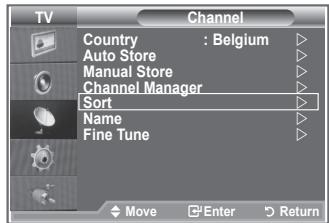
- Stlacte tlacidlo alebo , aby ste vybrali "Sort (Zatriedit)" a potom stlacte tlacidlo ENTER.
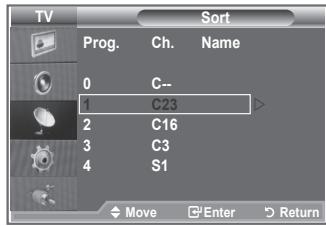
- Opakovanym stlačenim tlačidla ▲ alebo▼ vyberte cislo kanálu, ktorý si Želáte zmenit'. Stlačte tlačidlo ENTER.
Zvoleny názov a cislo kanálu sa presunú na pravú stranu.
- Stlačením tlacidla ▲ alebo▼ sa presuţne na pozćiu, v ktorej chcete vykonat zmenu a potom stlačte tlacidlo ENTER.
Vybratý kanál nahradi ten predošly, ktorý bol uloženy pod zvoleným Číslom.
- Zopakujte kroky 3 až 4 pre dalsíkanál, ktorý chcete uložit.
- Ukoncite stlaenim tlaeidia EXIT.
Priradenie názvov kanálov
Názykanálov sa priradia automatickypri prijme vysieleniia informaci o kanali. Tieto názy sa daju zmenit, co vam umoznjupe piradit' nové názy.
- Stlache tlacdido MENU,aby sa zobrazila ponuka.
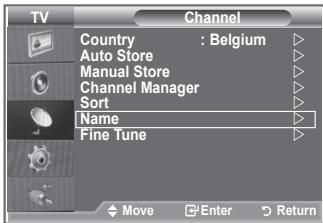
Stlačte tlacidlo alebo , aby ste vybrali možnost "Channel (Kanál)", potom stlačte tlacidlo ENTER. - Stlăcte tlacidlo▲ alebo▼, aby ste vybrali "Name (Názov)" a potom stlăcte tlacidlo ENTER.
- V prípade potreby stlačením tlačidla ▲ alebo▼ vyberte kanál, ktorému chcete piradit' nový názov. Stlačte tlačidlo ENTER.
Vyberov pruh sa zobraź okolo poś názvom.
| 4. | Pre... | Potom... |
| Zvôte si písmeno, Číslo alebo symbol | Stláčte tlačidlo ▲ alebo ▼ | |
| Premiestnienie sa na dalsie písmeno | Stláčte tlačidlo ▷ | |
| Premiestnienie sa spáť na predchákazjúce písmeno | Stláčte tlačidlo △ | |
| Potvrde názov | Stláčte tlačidlo ENTER |
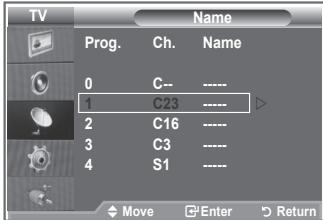
Dostupné znaky su: Pismená abecedy (A~Z)/císla (0~9)/speçialeznaky (-, medzera)
- Kroky 3 až 4 zopakujte pre každý kanál, ktorému chcete piradit novy názov.
- Ukoncite stlačením tlačidla EXIT.
Vylad'ovanie prijmu kanala
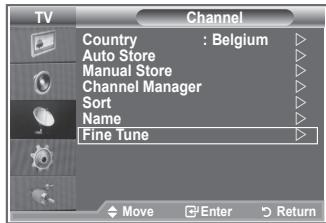
Na manuálne nastavenie konkrétneho kanála pre optimány vykon použite jemné doladenie.
- Použite tlačidla s cislami, aby ste priamo vybrali kanál, ktorý chcete jemne doladit.
- Stlachte tlacidlo MENU,aby sa zobrazila ponuka.
Stlačte tlačidlo alebo , aby ste vybrali možnost "Channel (Kanál)", potom stlačte tlačidlo ENTER.
- Stlacte tlacidlo alebo , aby ste vybrali "Fine Tune (Jemné doladenie)" a potom stlacte tlacidlo ENTER.
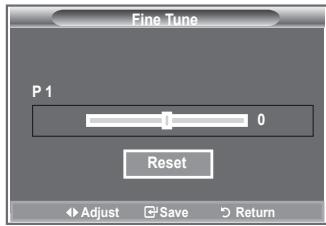
- Stlačením tlacidla alebo nastavíte jemné doladenie. Stláčte tlacidlo ENTER.
- Ukoncite stlačením tlacidla EXIT.
Doladené kanály, ktoré sa ulozili, su označné znakom ** na pravej strane Čísla kanálu v riadku kanálov. Číslo kanálu sa zmení na Červené.
Ak chcete obnovit' nastavenie jemného doladenia, stlačením tlacidla alebo zvol'te položku "Reset (Obnovit)" a potom stlacte tlacidlo ENTER.
Zmena obrazovej normy
Režim obrazu sa musí nastavit' samostatne pre každý vystupný zdroj.
Vyberom możnosti "Reset" moźete obnovit pôvodné nastavenia od vyrobcu. (Obrâtte sa na "Obnovenie nastavení obrazu na pôvodné nastavenia od vyrobcu" na strane 19)
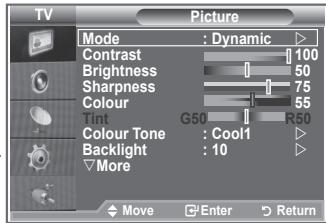
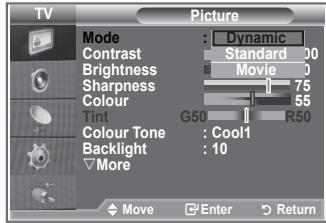
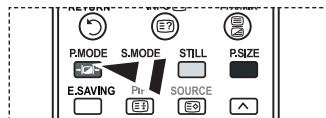
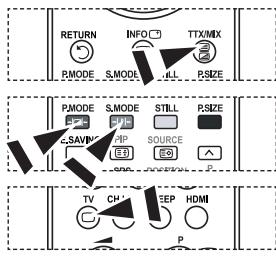
Mozete tiez stlaicit tlaicidlo P.MODE na dialkovom ovladani, aby ste vybrali jako z nastaveni obrazu.
Nastavenie vlastného obrzu
Televízor poskytuje niekol'ko nastavení, ktoré umožnujú ovladat' kvalitu obrazu.
- Aby ste vybrali požadovaný efekt obrazu, postupujte podla poukynov v Časti "Zmena obrazovej normy" Čísló 1 až 3. na strane 14
- Stlačením tlačidla ▲ alebo▼ vyberte príslušné položku. Stlačte tlačidlo ENTER.
- Stlačením tlacidla alebo >zníte alebo zvyšte hodnotu prislušnej požký. Stlačte tlacidlo ENTER.
- Ukoncite stlačením tlačidla EXIT.
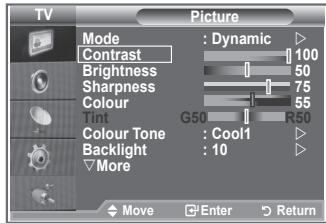
Contrast (Kontrast): Nastaví svetlost' a tmavost medzi objektmi a pozadím.
Brightness (Jas): Nastavj jas celej obrazovky.
Sharpness (Ostrost): Nastavi vonkajsie okraje objektov, cim sa vyostria alebo stlma.
Colour (Farba): Nastavi farby, aby boli svetejsie alebo tmavsie.
Tint (Odtieñ): Nastaví farbu objektov, aby boli viac Červé alebo zelené a vyzerali prirodzenejsie.
Nastavené hodnoty sa uložia podla zvoleného režimu obrazu.
V rezime PC mozte upravit len "Contrast", "Brightness".
Funkcia „Tint (Odtieh)" je dostupnalen v rezime „HDMI" a „Component".
Zmena farebného odtiěna
Mózete si vybrat' najvhdnejsi farebny odtien pre vás zrak.
- Aby ste vybrali požadovaný efekt obrazu, postupujte podla poukynov v Časti "Zmena obrazovej normy" Čísló 1 až 3 (na strane 15).
- Stlačte tlačidlo ▲ alebo▼, aby ste vybrali "Colour Tone (Farebný odtieñ)" a potom stlačte tlačidlo ENTER.
- Stlachenim tlacidla alebo vyberte pozadované nastavenie farebného odtinga. Stlache tlacidlo ENTER.
- Ukoncite stlaenim tlaeidia EXIT.
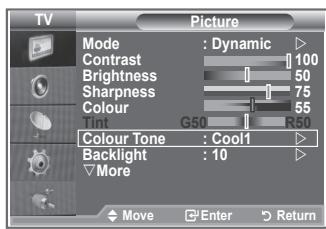
Cool2 (Chladne 2): Urobí teplotu farby modrejišiu ako ponuka "Cool1".
Cool1 (Chladne 1): Urobí bielu modrejsou.
Normal (Normánlne): Uchová bielu bielou.
Warm1 (Teplé 1): Urobí bielu Červensou.
Warm2 (Teplé 2): Urobi teplotu farby Červensou akoponuka "Warm1".
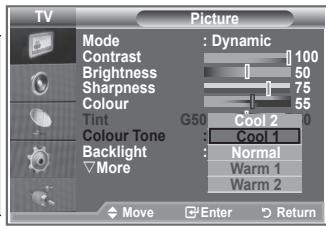
Nastavené hodnoty sa uložia podla zvoleného režimu obrazu.
Mózete si vybrat' najvhodnejsi farebny odtien pre vás zrak.
- Stlačením tlácidla MENU zobrazité ponuku.
- Stlačením tlacidla ENTER vyberte položku "Picture" (Obraz).
- Stlačte tlacidlo▲ alebo▼, aby sty vymbrali “Detailed Settings (Podrobné nastavenia)" a potom stlačte tlacidlo ENTER.
- Stlačením tlacidla alebo výbrete požadovanú možnost a potom stlacte tlacidlo ENTER. Dostupné možnosti: Black Adjust (Nastavenie Čiernej), Dynamic Contrast (Dynamický kontrast), Gamma (Gama), White Balance (Vyväzenie bielej), My Colour Control (Ovládanie vlastných farieb), Edge Enhancement (Zdokonalenie hrán), Colour Space (Farebný priestor).
- Ked ste spokojni so svojim nastavenim, stlačte tlačidlo ENTER.
- Ukoncite stlačením tlacidla EXIT.
Ked' sa režim obrazu nthaví na moznost' Film alebo Štandardný, nedá sa vybrat'moznost' Podrobné nastavenia.
Ak je polożka DNle prepnúta na moźnost Vypnute, podrobné nastavenia sa nedajú vybrat', ked' je režim obrazu v beznom režime.
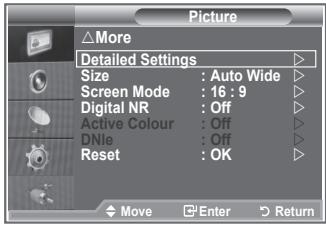
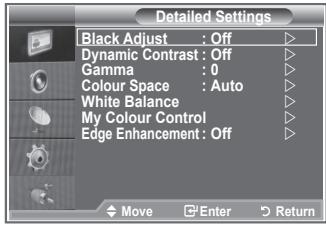
Black Adjust (Nastavenie Čiernej): Off/Low/Medium/High (Vypnuté/nízke/stredné/vysoké)
Priamo na obrazovke mozete vybrat' uroven ciernej, aby ste nastavili hibku obrazovky.
Dynamic Contrast (Dynamicky kontrast): Off/Low/Medium/High (Vypnuty/nizky/stredny/vysoky)
Kontrast obrazovky mozete nastavit tak, aby sa zabezepecil optimány kontrast.
Gamma (Gama): -3 +3
Mózete nastavit stredný jas obrázkov.
Stlacajte tlaclidla alebo , kym nedosiahnete optimalne nastavenie.
Colour Space (Farebný priestor): Auto/Wide (Automatický/širokouhlý)
Mózete nastavit priestor reprodukcie farieb vstupného signálu na možnost' Auto (Automaticy) alebo Wide (Širokouhlo).
White Balance (Vyväzeienie bielej): R Offset/G Offset/B Offset/R Gain/G Gain/B Gain/Reset (Odchylka R/odchylka G/odchylka B/zisk R/zisk G/zisk B/obnovit)
Na dosiahnutie prirodzenejsich farieb obrazu mozte nestavit teplotu farieb.
R Offset/G Offset/B Offset/R Gain/G Gain/B Gain/Reset (Odchylka R/odchylka G/odchylka B/zisk
R/zisk G/zisk B/obnovit): Zmena hodnoty nastavenia obnoví nastavenú obrazovku.
Stlačenim tlacidla▲ alebo▼ vyberte požadovanú možnost' a potom stlačte tlacidlo ENTER.
Stlacjte tlaclidla alebo , kym nedosiahnete optimalne nastavenie.
Reset (Obnovenie): Naposledy nastavené vyvä Zenie bielej farby sa obnoví na vyrobné nastavenia.
My Colour Control (Ovladanie vlastnych farieb): Pink (Ružové)/Green (Zelené)/Blue (Modré)/ Reset (Obnovenie pôvodnych nastaveni)
Toto nastavenie je moźne upravit podla osobnych preferenciţi.
Pink (Ružové)/Green (Zelené)/Blue (Modré)/White (Biele) Zmena hodnoty nastavenia obnoví nastavenú obrazovku.
Stlačenim tlacidla▲ alebo▼ vyberte požadovanú moznost' a potom stlačte tlacidlo ENTER.
Stlacjte tlaclidla alebo , kym nedosiahnete optimalne nastavenie.
Reset (Obnovenie): Naposledy nastavené farby sa obnovia na vyrobné nastavenia.
Edge Enhancement (Zdokonalenie hrán): Off/On (Vypnuté/Zapnuté)
Mózete zdóraznit krajé objektov.
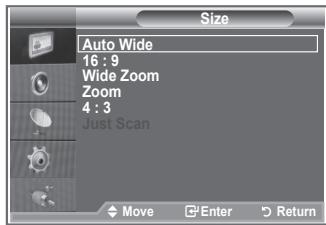
Mózete si vybrat' taku vel'koist' obrazu, ktorá najlepšie zodpovedá vašim nárokom na sledovanie.
- Stlačením tlacidla MENU zobrazite ponuku.
Stlačením tlacidla ENTER vyberte položku "Picture" (Obraz). - Stlacte tlacidlo alebo , aby ste vybrali "Size (Vel'kost)" a potom stlacte tlacidlo ENTER.
- Vyberte požadovanú moznost tak,Že stlacite tlacidlo alebo Stlacte tlacidlo ENTER.
- Ukoncite stlaenim tlaeidia EXIT.
Auto Wide Automaticicky nastvi velkost' obrzka (Automatické k pomeru stran "16:9". nastavenie sirky):
16:9: Nastavvefkostobrazu na 16:9,co je vchodne pre DVD alebo sirokouhlé vsielanie.
Wide Zoom Zvačí velkost obrazu viac ako pri Širokouhlé možnosti 4:3. približenie):
Zoom Zváčísi širokouhlý obraz 16:9 (Priblízenie): (vertikálnym smerom), aby sa prispósobil veℓkosti obrazovky.
4:3: Toto je predvolené nastavenie pre filmy na videu alebo normalne vysielenie.
Just Scan (Iba Zobrazvystupné scény, pretoze nie su smimat): orezané pri
vstupe HDMI 720p, 1080i signálov.
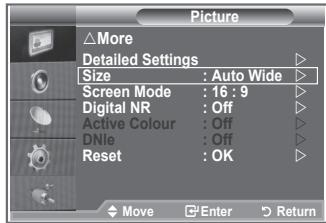
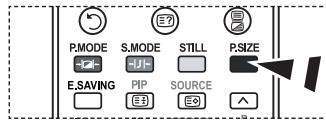
Tieto moznosti mozete\ jednoducho vybrat stlačením\ tlačidla P.SIZE na dialkovom\ ovládači.
Funkcia "Auto Wide (Automaticky širokouhlé)" je dostupnélen v režime "TV", "Ext1", "Ext2", "AV" a "S-Video"
V režime PC sa dá nestavit len režim "16:9" a "4:3".
Zoom (Priblizenie): Zvol'te si moznost stlačením tlacidla alebo. Pomocou tlacidiel alebo presúvajte obraz smerom nahor a nadol. Po zvoleni pomocou tlacidiel alebo zváčsite alebo zmenšite veilkost obrazu vo vertikálnom smere.
Wide Zoom (Sirokouhlé príblíżenie): Pohybujte obrazovku nahor/nadol pomocou tlacidiel▲ alebo▼ potom, co vyberiète stlačením tlacidla ▲ alebo ENTER.
Zmrazenie aktuálneho obrazu
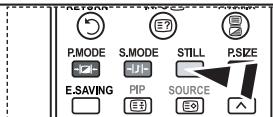
Stlacenim tlacidla STILL zastavite pohybujiuci sa obraz. Stlacte tlacidlo eeste raz a funkciu prerusite.
Vyber režimu obrazu
Obnovenie nastavení obrazu na pôvodné nastavenia od vyrobcu
Mózete vátit' spat' pôvodné nastavenia z vyroby.
Ak televízor prijima slabý signál vysielania, možete spustit' funkciu digitánlnej redukcie šumu a pomocou nej zredukovat' výskty akéhokol'vek staticého šumu a duchodov na obrazovke.
V rámci hlavného obrazu nastaveného programu alebo videovystupu možete zobrazit' vedl'ajsi obraz. Tymto spósobom možete pozerat' obraznastaveného obrazu alebo videovystupuz akehokol'vek pripojeného prislušenstva zatial, co pozeráte hlavný obraz.
- Stlačením tlacidla MENU zobrazité ponuku. Stlačením tlacidla alebo▼ vyberte “Setup (Nastavenie)” a potom stlačte tlacidlo ENTER.
- Stlacte tlacidlo alebo , aby ste vybrali "PIP (Obraz v obraze)" a potom stlacte tlacidlo ENTER.
- Opátovne stlačte tlacidlo ENTER. Stlacením tlacidla▲ alebo▼ vyberte “On (Zapnutý)” a potom stlačte tlacidlo ENTER.
Ak je aktivny obraz v obraze (PIP), velkost hlavného obrazu sa prepne na "16:9".
- Stlacenim tlaicidla alebo vyberte "Source" a potom stlacte tlaicidlo ENTER. Stlacenim tlaicidla alebo vyberte zdroj ved'ajsieho obrazu a stlacte tlaicidlo ENTER.
Vedlajsí obraz moze zobrazovat'rozne vybery zdroja, ktoré su založénó od toho, na co je nastavený hlavný obraz.
- Stlacenim tlaicidla alebo vyberte moznost "Size (Vefkost)" vedlajsieho obrazu a potom stlacte tlacidlo ENTER. Vyberte velkost' vedlajsieho obrazu tak, ze stlaclte tlacidlo alebo a potom stlacte tlacidlo ENTER.
Ak je hlavný obr z režime "Component", "PC", funkcia "Size (Veǐkost)" nie je dostupné.
- Stlačením tlacidla ▲ alebo▼ vyberte "Position (Poloha)" a potom stlačte tlacidlo ENTER.
Používa sa na vyber zdroja vedlajšieho obrazu.
Size (Vel'kost):
Používa sa na výber zdroja vedlajšieho obrazu.
Position (Pozicia):
Používa sa na zmenu vedlajšieho obrazu.
- Stlačením tlacidla MENU zobrazite ponuku.
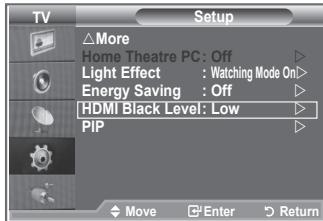
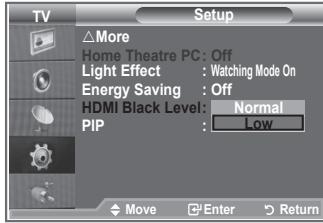
Stlačením tlacidla alebo vyberte "Setup (Nastavenie)" a potom stlacrte tlacidlo ENTER. - Stlačte tlacidlo alebo , aby ste vybrali "HDMI Black Level (Uroven Čiernej pri HDMI)" a potom stlačte tlacidlo ENTER.
- Stlačte tlacidlo alebo , aby ste vybrali "Normal (Normálna)" alebo "Low (Nizka)" a potom stlačte tlacidlo ENTER.
- Ukoncite stlačením tlačidla EXIT.
Táto fungcja je aktíva len v prípade, ak sa externý vstup priopojí k HDMI (RGB signálom).
Normal (Normáline):
Obrazovka sa zvačí.
Low (Nizko):
Obrazovka sa stmaví.
Zmena zvukovej normy
Mózete vybrat' typ špecialného zvukového efektu, ktorý sa použije pri sledovani daného vysielania.
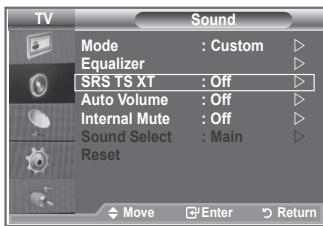
TruSurround XT je patentovanou technologiou spoločnosti SRS, ktorá rieši problém prehrávania viackanálového 5.1 obsahu prostrednictv dom vchoš reproduktorov. Technologia TruSurround poskytuje presvedčivý virtuálny zážitok z priestorového zvuku prostrednictvom l'ubovolného systému prehrávania cz dva reprodukty vrátane vnútornych reproduktorov televizora. Technologia je uplne kompatibilné so věstkými viackanálovými formátmi.
- Stlačením tlacidla MENU zobrazité ponuku.
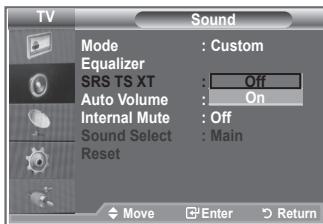
Stlačením tlacidla ▲ alebo▼ vyberte "Sound (Zvuk)" a potom stlačte tlacidlo ENTER. - Stlacenim tlacidla alebo vyberte "SRS TS XT" a potom stlacte tlacidlo ENTER.
- Stlačením tlacidla alebo vyberte možnost "On (Zapnú't)" alebo "Off (Vypnú't)". Stlačte tlacidlo ENTER.
- Ukoncite stlačením tlačidla EXIT.

TruSurround XT, SRS a symbol su obchodnymi znackami spolocnosti SRS Labs, Inc. Technologica TruSurround XT sa použiva na základe licencié spolocosti SRS Labs, Inc.
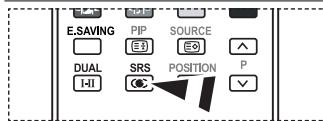
Tieto moznosti mozete tiež)\ jednoducho nastavit'stlačením\ tlacidla SRS na dialkovom\ ovládacı.
Režim zvuku mòzete nastavit' stlačením tlacidla "DUAL". Po jeho stlačeni sa na obravovke zobraźá aktuálny režim zvuku.
| Typ zvuku | DUAL 1/2 | Predvolený | |
| FM Stereo | Mono | MONO | Automatická zmena |
| Stereo | STEREO ↔ MONO | ||
| Dual | DUAL 1 ↔ DUAL 2 | DUAL 1 | |
| NICAM stereo | Mono | MONO | Automatická zmena |
| Stereo | MONO ↔ STEREO | ||
| Dual | → MONO ↔ DUAL 1→DUAL 2← | DUAL 1 |
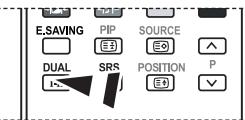
Tieto moznosti mozte tiež)\ jednoducho nastavit stlačením\ tlačidla DUAL na dialkovom\ ovládači.
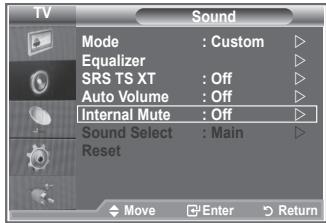
Vyber vnutorného stlmenia
Ak chcete zvuk počut' cze oddelené reproduktory, prerušte vnútornyzosilnovac.
- Stlačením tlácidla MENU zobrazité ponuku.
Stlačením tlacidla▲ alebo▼vyberte "Sound (Zvuk)" a potom stlačte tlacidlo ENTER. - Stlačením tlacidla▲ alebo▼ vyberte "Internal Mute (Interné stlmenie)" a potom stlačte tlacidlo ENTER.
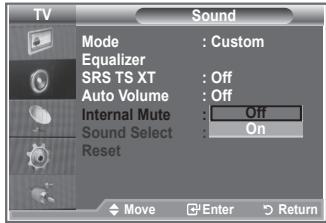
- Stlačením tlacidla▲ alebo▼vyberte možnost "On (Zapnú't)" alebo "Off (Vypnú't)". Stlačte tlacidlo ENTER.
- Ukoncite stlačením tlačidla EXIT.
Ak je položka "Internal Mute (Interné stlimenie)" nastavená na moznost "On (Zapnuté)", nemoźete upravit ponuky zvuku, okrem moznosti "Sound Select (Vyber zvuku)" (v režime PIP).
Počúvanie zvuku vedl'ajšieho obrazu
Počas spustenia funkcie obr v obraze (PIP) možete počúvat' zvuk vedl'ajšieho obrzu.
- Stlačte tlacidlo MENU, aby sa zobrazila ponuka.
Stlačte tlacidlo alebo , aby ste vybrali možnost "Sound (Zvuk)", potom stlačte tlacidlo ENTER.
Main (Hlavny): Používa sa na počúvanie zvuku hlavného obrazu.
Sub (Ved'ajsi): Pouziva sa na počúvanie zvuku ved'ajsieho obrazu.
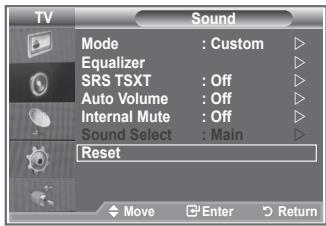
Obnovenie nastavení zvuku na pôvodné nastavenia od vyrobcu
Ak je herný režim zapnutý, aktivujé sa funkcia Reset Sound (Vynulovanie nastavení zvuku). Vyber funkcie Reset (Vynulovania nastavení) po nastavení ekvalizéra vynuluje nastavenie ekvalizéra na vyrobné nastavenia.
- Stlacenim tlacidla MENU zobrazite ponuku. Stlacenim tlacidla alebo vyberte "Sound (Zvuk)" a potom stlacte tlacidlo ENTER.
- Stlačte tlacidlo alebo , aby ste vybrali "Reset (Obnovenie)" a potom stlačte tlacidlo ENTER.
- Ukoncite stlačením tlačidla EXIT.
Túto možnost môzete vybrat, ked je "Game Mode (Herný režim)" nastavený na možnost "On (Zapnutý)".
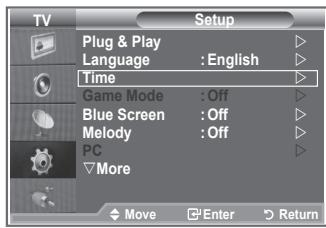
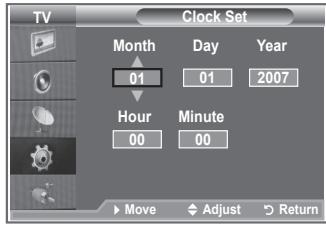
Nastavenie a zobrazenie aktuálneho Času
Hodiny televízora možete nastavit' tak, aby sa po stlačeni tlacidla INFO zobrazil aktuálny cas. Cas musité nastavit' aj v pripade, ak chcete použit' casovace automaticého zapínania a vypínania.
-
Stlačenim tlacidla ▲ alebo▼ vyberte “Time (Čas)” a potom stlačte tlacidlo ENTER.
-
Stlačením tlacidla ENTER vyberte položku "Clock Set" (Nastavenie hodín).
| Pre... | Stlačte tlačidlo... |
| Prechod na “Month”, “Day”, “Year”, “Hour” alebo “Minute” | « Tlačidlo alebo » |
| Nastavenie “Month”, “Day”, “Year”, “Hour” alebo “Minute” | ▲ Tlačidlo alebo▼ |
| Stlačte tlačidlo ENTER. |
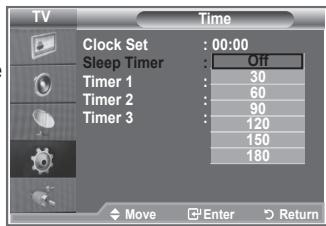
Nastavit'możete dobu medzi 30 a 180 minútami, po ktorej sa televízor automaticicky Prepne do pohotovostného režimu.
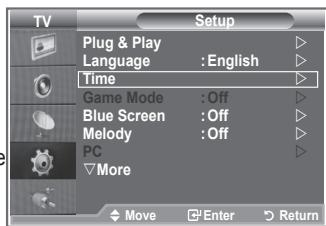
- Stlačením tlácidla MENU zobrazité ponuku.
Stlačením tlacidla alebo vyberte "Setup (Nastavenie)" a potom stlacrte tlacidlo ENTER. - Stlacenim tlacidla alebo vyberte "Time (Cas)" a potom stlacte tlacidlo ENTER.
- Stlačením tlačidla alebo vyberte "Sleep Timer (Časovac režimuSpanish) a potom stlačte tlačidlo ENTER.
- Opakovane stláčajte tlacidlo▲ alebo▼, kým sa nezobrázi požadovaný Čas (Off (Vypnuté), 30, 60, 90, 120, 150, 180). Stlachetlacidlo ENTER.
- Ukoncite stlačením tlacidla EXIT.
Ked ācasovač dosiahne 0, televízor sa automaticky Prepne do pohotovostného režimu.
- Stlačením tlácidla MENU zobrazité ponuku.
Stlačením tlacidla alebo vybete "Setup (Nastavenie)" a potom stlacrte tlacidlo ENTER. - Stlacenim tlacidla alebo vyberte "Time (Cas)" a potom stlacte tlacidlo ENTER.
- Stlačením tlacidla alebo vyberte "Timer 1 (Časovac 1)" a potom stlačte tlacidlo ENTER.
- Stlačením tlacidla alebo nastavte "Hour (Hodiny)" a potom stlačením tlacidla prejdite na nasledujúci krok.
Pomocou vyšie uvedenej metódy nastavte iné položky.
- Po kazdom stlačení tlacidla INFO sa zobrazí aktuálny Čas.
-
Hodiny a minúty możete nestavit' priamo, a to stlačením tlacidiel s cislami na dialkovom ovládači.
-
Ukoncite stlačením tlačidla EXIT.
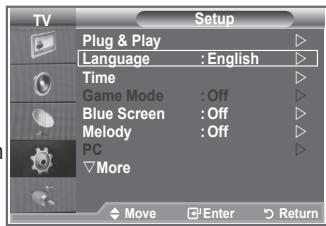
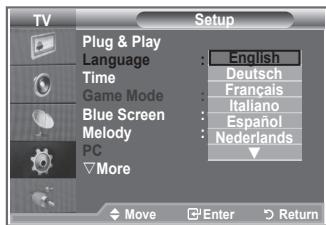
Vyber jazyka
Pri pvom použiti televizora musite zvolit' jazyk, ktorý sa použije na zobrazenia ponúk a indikátorov.
- Stlačením tlacidla MENU zobrazíte ponuku na obrazovke. Stlačením tlacidla alebo▼ vyberte “Setup (Nastavenie)” a potom stlačte tlacidlo ENTER.
- Stlačením tlacidla ▲ alebo▼ vyberte "Language (Jazyk)" a potom stlačte tlacidlo ENTER.
- Opakovanym stlachenim tlacidla or vyberte prislu-sn'y jazyk. Stlacte tlacidlo ENTER. Mozete si vybrat' jeder z 17 jazykov.
- Ukoncite stlačenim tlačidla EXIT.
Používanie herného režimu
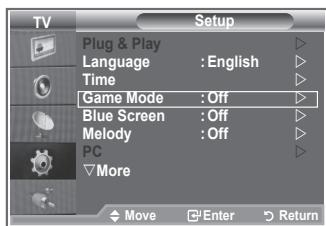
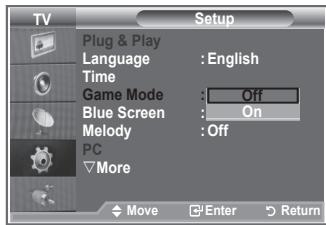
Ked' televízor pripájate k hernej konzole, ako napriklad
PlayStation™ alebo Xbox™, možete si vybratím hernej ponuky
vychutnat' realistickejši herný zážitok.
- Stlačením tlacidla MENU zobrazite ponuku.
Stlačením tlacidla alebo vybete "Setup (Nastavenie)" a potom stlačte tlacidlo ENTER. - Stlačte tlačidlo alebo , aby ste vybrali "Game Mode (Herny režim)" a potom stlačte tlačidlo ENTER.
- Stlačením tlačidla alebo vyberte možnost "On (Zapnúť)" alebo "Off (Vypnúť)". Stlačte tlačidlo ENTER.
-
Ukoncite stlačenim tlačidla EXIT.
Na odpojenie hernej konzoly a priopojenie d'alsieho externeho zariadenia zruoste herny rezim v ponuke obraz.Ak zobrazite ponuku tevizora v hernom rezime, bude sa obrazovka mierne triast'.
Herny rezim nie je dostupny v rezime televizora.
Ak je herny rezim zapnuty: -
Režim Picture (Obraz) a režim Sound (Zvuk) sa automatický zmení na Custom (Vlastný) a používatelia režim nemožu zmenit'.
- Režim Sound (Zvuk) v ponuke Sound (Zvuk) sa deaktivuje. Zvuk upravte pomocou ekvalíra.
- Aktivujie sa funkcia Reset Sound (Vynulovanie nastaveni zvuku). Vyber funkcie Reset (Vynulovania nastaveni) po nastaveni ekvalizera vynuluje nastavenie ekvalizera na vyrobné nastavenia.
Modra obrazovka:
Ak sa neprijima ziadny signál alebo ak je vel'mi slabý, modrá obrazovka automaticky nahradi zaşumené pozadie obazu.
Nastavenie PC domáceho kina
Konfiguraciou nastaveni obrazovky v rezime PC mozte zobrazit' kvalitnejtie obrazky.
Ak nastavite funkciu Home Theatre PC (PC domáceho kina) na moznost' On (Zapnutý), možete upravit' nastavenia DNle a Detail (Detaily) (ked' je režim Picture (Obraz) nastavený na moznost' Standard alebo Movie (Film) tak, ako v režime PC.
Nastavenie funkcie Light Effect (Svetelného efektu)
Podla situacie mozte zapnut/vypnut' modru LED kontrolku na prednej strane TV. Tuto moznost pouzivajte pre uysporu energie alebo v pripe, akVAS LED kontrolka oslnuje.
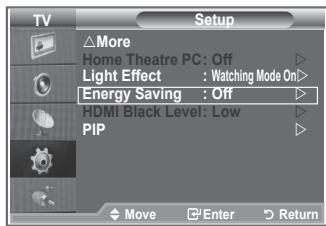
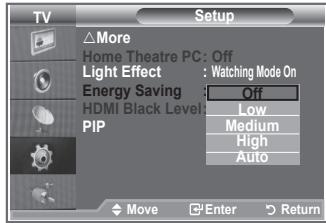
Táto funkcia upravujé jas televízora, Čím sa zniži spotreba energia. Ked' pozeráte televízor v noci, nastavte režim "Energy Saving" (Uspora energia) na možnost "High" (Vysoká), Čím obmedzité osljenie očí ako aj spotrebu energia.
- Stlačením tlacidla MENU zobrazíte ponuku na obrazovke. Stlačením tlacidla alebo▼ vyberte “Setup (Nastavenie)” a potom stláčte tlacidlo ENTER.
- Stlačenim tlačidla alebo vyberte "Energy Saving (Uspora energie)" a potom stlačte tlačidlo ENTER.
- Vyberte požadovanú možnost' (Off (Vypnutá), Low (Nízka), Medium (Stredné), High (Vysoká), Auto (Automatická)) tak,Že stlacrte tlacidlo▲ alebo▼. Stlacrte tlacidlo ENTER.
- Ukoncite stlačenim tlačidla EXIT.
Vyber zdroja
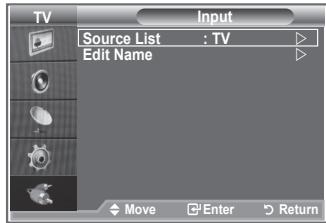
Mózete s i vybrat' z externych zdrojov, ktoré su pripojené k televizoru cz vstupné konektory.
- Stlačením tlacidla ENTER vyberte položku "Source List" (Zoznam zdrojov).

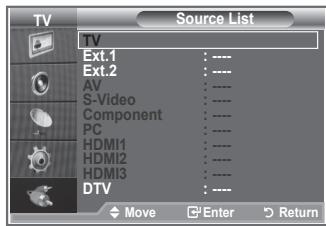
Ak k televizoru nie je pripojené ziadne externe zariadenie, tak sa v moznosti "Source List" (Zoznam zdrojov) zobrazia len moznosti "TV", "Ext.1" a "Ext.2". Moznosti "AV", "S-Video", "Component" (Component), "PC", "HDMI1", "HDMI2" sa aktivuju len vtedy, ke'd sa pripoja k televizoru.
- Vyberte požadované zariadenie tak,Že stlačite tlačidlo
alebo
Stlačte tlacidlo ENTER.

Na dialkovom ovladani stlache tlacidlo SOURCE, aby ste prepinali medzi vsetkymi dostupnymi zdrojmi. Televizny rezim mozete zvolit stlachenim tlacidla TV, ciselného tlacidla (0 9) a tlacidla P / na dialkovom ovladaci. Nedá sa však vybrat pomocou tlacidla SOURCE.
Váčsina z nastavenych kanálov obsahuje "teletextové" stránky s pisanymi informáciami, ktoré poskytuju informácie, ako napriklad:
Casy vysielania televiznych programov.
Prehlady sprav a predpovede počasia.
Sportovyvsledky.
Titulky pre t'azkopočujucich.
Strany teletextu su zoradene do šiestich kategorii:
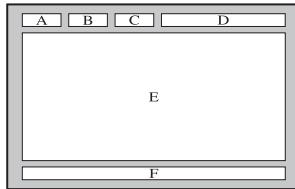
| Čast' | Obsah |
| A | Číso vybratej strany. |
| B | Identifikácia vysielacej stanice. |
| C | Číso aktuálnej strany alebo stav vyhťadávania. |
| D | Dátum a Čas. |
| E | Text. |
| F | Stavové informácie. |
Zobrazenie teletextovych informáci
Teletextové informácie moźete kedykol'vek zobrazt, ale musi byt'dobr'y prijem signálu. V opacnom pripe:
Mozu chybat' informacia.
Niektoré strany sa nemusia zobrazi'.
Aby ste spustili rezim teletextu a zobrazili stranku s obsahom:
- Pomocou tlačidla P (3) alebo P (4) vyberte kanál, ktorý poskytuje danú teletextovú sluzbu.
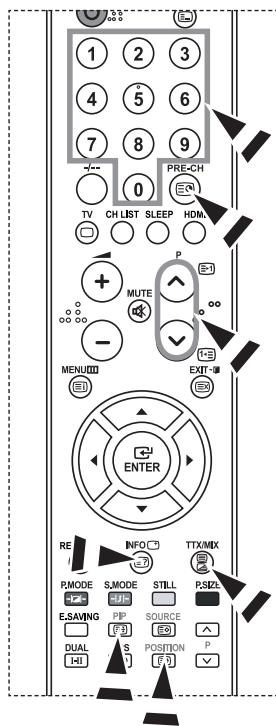
- Stlačením tlačidla TTX/MIX (Σ/Σ) zapnéte teletextový režim.
Vyber konkrétnej teletextovej strany
Na dial'kovom ovladani stlachte tlacdyla s cislami, aby ste priamo zadali/potvrdili cislo stranky:
- Stlačením tlačidiel s prislušnými Číslami zadajte trojciferné Číso strany uvedené v obsahu.
-
Ak je vybrata strana prepojená s viacerymi vedlajśimi stranami, tieto strány sa zobrazuju postupne za sebou. Ak chcete "zmrazit" zobrazenie danej strany, stlačte tlacidlo PIP (3). Pre pamčovanie opatovne stlačte tlacidlo PIP (3).
-
Použivanie roznych mozností zobrazovania:
| Zobrazenie položky... | Stląche tąCIDIO... |
| Teletextovej informácie aj normálneho vysielenia | TTX/MIX (≧/≧) |
| Skrytý text (napriklad odpovede na kvizové hry) | INFO (≧?) |
| Normána obrazovka | INFO (≧?) |
| Vedřajšej strany zadaním jej štrvociferného Čísla | PRE-CH (≧) |
| Nasledujúca strana | P (≧) |
| Predchadzajúca strana | P (≧) |
| Dvojitá veftkost' pismen v: | POSITION (≧) |
| • Hornej polovici obrazovky | • Jedenkrát |
| • Dolnej polovici obrazovky | • Dvakrát |
| Normálnej obrazovke | • Trikrát |
Použivanie fastextu na vyber teletextovej strany
Rózne témy zahrnuté na teletextovych strankach su farebne kódované a dajú sa zvolit stlačením farebnych tlacidiel na dial'kovom ovladani.
- Zobrazte obsah teletextovej stranky stlačením tlačidla TTX/MIX (3/2).
- Stlachéfarenbé tlaicidlo zodpovedajuce teme, ktoru chcete vybrat (Dostupné temy su uvedené na stavovom informacnom riadku).
- Stlacte cervené tlacidlo,aby ste zobrazili predchadzajucu stranu. Stlacte zelené tlacidlo,aby ste zobrazili dalsiu stranu.
- Stlacenim tlaicida TVDTV opustite zobrazenia textu.
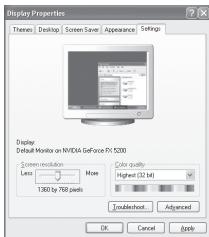
Nastavenia zobrazenia v système Windows pre typický počitać su zobrazné nižsie. Skutočné zobrazenia na vašom počitać možu byt' odlišné v závislosti od konkrétnej verzie systému Windows a konkrétnej grafickej karty. Ak aj vaše aktáne zobrazenia vyzerajů odlišné, rovnák základné instalačné informácie budu platí' pre takmer věşty pripty. (Ak nie, obratte sa na vyrobcu počitać alebo distribúțora produktov znáčky Samsung.)
- Najskó r kliknite na "Control Panel (Ovladací panel)" v ponuke štart systému Windows.
- Po zobrazeni okna ovladacieho panelu kliknite na položku "Appearance and Themes (Vzhlad a temy)" a zobrazi sa dialoggové okno.
- Po zobrazení okna ovladacieho panelu kliknite na položku "Display (Obrazovka)" a zobrazí sa dialógové okno displeja.
- Prejdite na kartu "Settings (Nastavenia)" v dialgovom okne displeja. Správné nastavenie velkosti (rozlíšenia): Optimálne 1360 x 768 Ak sa v dialgovom okne s nastaveniami obrazovky nachadza možnost vertikálnej frevencie, správná hodnota je "60" alebo "60 Hz". Inak iba kliknite na tlacidlo "OK" a ukončte dialgové okno.
Režimi zobrazenia
Pozicia aj vel'kost' obrazovky sa budu lišit' v závislosti od typu počitača a jeho rozlišenia. Rozlišenia v tabulke su odporúčanymi rozlišeniami. (Podporujú sa všetky rozlišenia medzi podporovanými limitmi)
D-Sub Input
| Režim | Rozlišenie | Horizontálna frekventa (kHhz) | Vertikálna frekventa (Hhz) | Frekventa vzorkovania (MHhz) | Synchronizačná polarita (Horizontálne/vertikálne) |
| IBM | 640×350 | 31,469 | 70,086 | 25,175 | +/- |
| 720×400 | 31,469 | 70,087 | 28,322 | -/+ | |
| 640×480 | 31,469 | 59,940 | 25,175 | -/- | |
| VESA | 640×480 | 37,861 | 72,809 | 31,500 | -/- |
| 640×480 | 37,500 | 75,000 | 31,500 | -/- | |
| 640×480 | 43,269 | 85,008 | 36,000 | -/- | |
| 800×600 | 37,879 | 60,317 | 40,000 | +/+ | |
| 800×600 | 48,077 | 72,188 | 50,000 | +/+ | |
| 800×600 | 46,875 | 75,000 | 49,500 | +/+ | |
| 800×600 | 53,674 | 85,061 | 56,250 | +/+ | |
| 1024×768 | 48,363 | 60,004 | 65,000 | -/- | |
| 1024×768 | 56,476 | 70,069 | 75,000 | -/- | |
| 1024×768 | 60,875 | 75,029 | 78,750 | +/+ | |
| 1024×768 | 68,677 | 84,997 | 94,500 | +/+ | |
| 1024×768 | 48,364 | 60,000 | 65,000 | -/- | |
| 1024×768 | 60,023 | 75,029 | 78,750 | +/+ | |
| 1360×768 | 47,712 | 60,015 | 85,800 | +/+ | |
| 1152×864 | 53,783 | 59,959 | 81,750 | -/+ | |
| VESA | 640×480 | 35,000 | 70,000 | 28,560 | -/+ |
| GTF | 800×600 | 43,750 | 70,000 | 45,500 | -/+ |
| 1024×768 | 57,672 | 72,000 | 78,434 | -/- |
HDMI/DVI Input
| Režim | Rozlišenie | Horizontálna frekvencia (kHz) | Vertikálna frekvencia (Hz) | Frekvencia vzorkovania (MHz) | Synchronizačná polarita (Horizontálne/vertikáne) |
| IBM | 640×350 | 31,469 | 70,086 | 25,175 | +/- |
| 720×400 | 31,469 | 70,087 | 28,322 | -/+ | |
| 640×480 | 31,469 | 59,940 | 25,175 | -/- | |
| VESA | 800×600 | 37,879 | 60,317 | 40,000 | +/+ |
| 1024×768 | 48,364 | 60,000 | 65,000 | -/- | |
| 1360×768 | 47,712 | 60,015 | 85,800 | +/+ |
Režim prekladania nie je podporovany.
V pripade zvolenia nestandardneho formatu obrazu moze televizor pracovat nezvycajne.
Podporuju sa oddelené a kompozitné režemy. SOG nie je podporované.
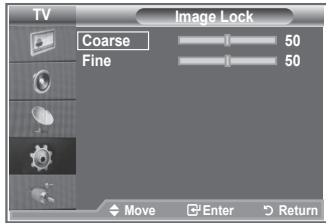
Hrubé a jemné doladenie obrazu (Uzamkutie obrazu): Üçelom nastavenia kvality obrazu je odstránenie alebo zniženie šumu obrazu.
Ak sa šum neodstrani samotným jemným nastavením, nastavte co najlepšie frekvenciu a potom znovu preved'te jemné nastavenie.
Ked' odstránite šum, znovu nastavte obraz tak, aby bol vyrovná na stred/potvrdenie obrazovky.
- Predvoleny: Stlache tlacdido SOURCE,aby ste vybrali rezim PC.
- Stlačením tlacidla MENU zobrazité ponuku. Stlačením tlacidla alebo▼ vyberte “Setup (Nastavenie)” a potom stlačte tlacidlo ENTER.
- Stlacenim tlacidla alebo vyberte "PC" a potom stlacte tlacidlo ENTER.
- Stlačením tlacidla ENTER vyberte položku "Image Lock" (Uzamknutie obruz).
- Stlačte tlacidlo alebo , aby ste vybrali "Coarse (Hrubé)" alebo "Fine (Jemné)" a potom stlačte tlacidlo ENTER.
- Stlachenim tlacidla alebo nastavite kvalitu obrazovky. Stlache tlacidlo ENTER.
- Ukoncite stlačenim tlacidla EXIT.
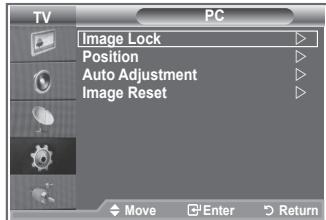
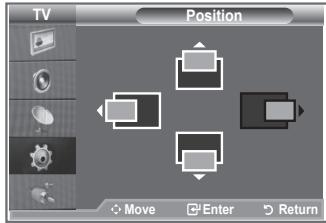
Zmena pozicie obrazu:
Nastavte polohu obrazovky PC v pripade, ze sa nehodi do obrazovky televizora.
- Postupujte podlaPokynov "Hrubé a jemné doladenie obrazu (Uzamknutie obrazu)" císl 1 až 3.
- Stlačením tlacidla alebo vyberte "Position (Poloha)" a potom stlacrte tlacidlo ENTER.
- Stlacenim tlacidla alebo nastavite vertikalnu polohu. Stlacte tlacidlo alebo ,aby ste nastavili horizontalnu polohu. Stlacte tlacidlo ENTER.
- Ukoncite stlačenim tlačidla EXIT.
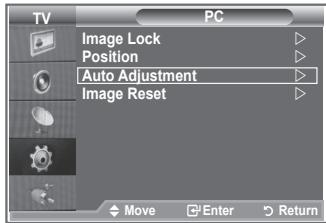
Automaticke nastavenie PC obrazovky (Automaticke nastavenie):
Automaticke nastavenie umoznije obrazovke PC automaticke.
nastavenie prichadzajuceho PC videosignalu. Hodnoty
jemnosti, hrubosti a polohy sa nastavia automaticky.
- Postupujte pod'kaPokynov "Hrubé a jemné doladenie obrazu (Uzamknutie obrazu)" císl 1 až 3.
- Stlačením tlacidla alebo vyberte "Auto Adjustment (Automaticke nastavenie)" a potom stlačte tlacidlo ENTER.
- Ukoncite stlačenim tlacidla EXIT.
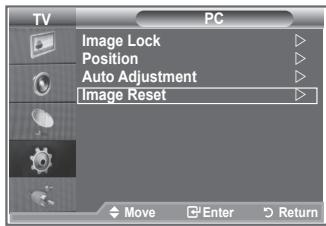
Inicializácia nastavení obrazu (Obnovenie nastavení obrazu): Mózete zmenit' věskity nastavenia obrazu na hodnoty nastavené vyrobcom.
- Postupujte podlaPokynov "Hrubé a jemné doladenie obrazu (Uzamknutie obrazu)" císl 1 až 3.
- Stlačte tlačidlo alebo , aby ste vybrali "Image Reset (Resetovanie obrzu)" a potom stlačte tlačidlo ENTER.
- Ukoncite stlačenim tlacidla EXIT.
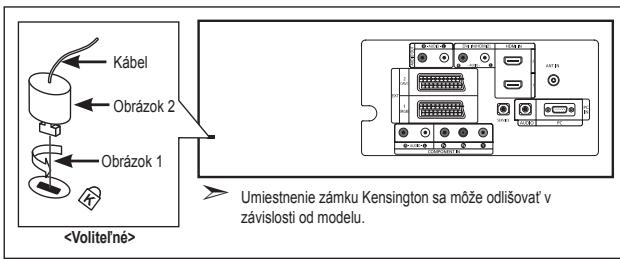
Použitie zabezpečovacieho Kensington zámku proti odcudzeniu
Uzamknutie Kensington je zariadenie, ktoré sa použiva na fyzické uzamknutie systému, kad' sa použiva na verejnom mieste.
Uzamkynacia zariadenie sa predava samostatne. Vyzor a uzamkynacia metoda sa moze lišit' od obrázku v závislosti od vyrobcu. Správné použitie zámku Kensington najdete v spoludodanom manuali.
- Vlozte uzamkynacezie zariadenie do priečinku Kensington na LCD TV (Obrázok 1) a otočte ho v smere uzamknutia (Obrázok 2).
- Pripojte kabel zámku Kensington.
- Upevnite zámok Kensington k stolu alebo k'tažkému statickému predmetu.
Riešenie problémov: Pred kontaktovaním servisného technika
| Chyba zvuk alebo obraz | • Skontroljte, Či je sietov'y napájací kábel pripojený do zásuvky v stene. • Skontroljte, Či ste stlačili tlačidlo ☐ na prednej strane tevizíra. • Skontroljte nastavenie kontrastu a jasu obrazu. • Skontroljte hlasitost'. |
| Normálny obraz bez zvuku | • Skontroljte hlasitost'. • Skontroljte, Či ste nestlačili tlačidlo MUTE ☑ na dialkovom ovládači. • Skontroljte, Či je vypnuté "Internal Mute (Interné stlemenie)" |
| Obrazovka je Čierna a kontrolka indikátora napájania stále bliká | • Na počitači skontroljte napájanie a signálový kábel. • Televízor použiva systém správy napájania. • Pohnite mysou počitača alebo stlačte akékofvek tlačidlo na klávesnici. |
| Chyba obraz alebo je Čiernobliely | • Upravte nestavenia farieb. • Skontroljte správné nestavenie systému vysielania. |
| Rušenie zvuku a obrazu | • Skúste zistř, ktoré elektrické zariadenie ovplyvůne televízor a potom ho presuţe dalej. • Televízor zapojte do injel sietovej zásuvky. |
| Rozmazaný alebo nečistý obraz, skreslený zvuk | • Skontroljte nasmerovanie, umiestnenie a zapojenia vašej antény. Toto rušenie je Často spólobené použitím interiérovej antény. |
| Poruchy dialkového ovládača | • Vymeěnte batérié v dialkovom ovládači. • Vyčistite horný okraj dialkového ovládača (vysielacie okienko). • Skontroljte kontakty pre batériu. |
| Zobrazí sa správa "Check signal cable." (Skontroljte signárový kábel.) | • Skontroljte, Či je signálový kábel pevné pripojený k PC alebo zdrojom videa. • Skontroljte, Či su PC alebo zdroje videa zapnuté. |
| V režime PC sa zobrázi správa "Mode Not Supported." (Režim nie je podporovaný.) | • Skontroljte maximálne Rozlíšenie a frekvenciu videoadaptéra. • Porovnajte tieto hodnoty s udajmi v režimoch displeja. |
| TFT LCD panel použiva panel, ktorý sa skladá z pixelov (3.133.440), ktoré vyžadujú pri vyrobe použitie komplikovanej technologie. Preto saMZE na obrazovke vyskytnúť pár svetlých alebo tmavych pixelov. Tieto pixely nemajú Žiadny vplyv na výkon przystroja. | |
Technické udaje a udaje na ochranuŽivotného prostredia
| Názov modelu | LE23R8 | LE26R8 |
| Veǐkost' obrazovky (Diagonálna) | 23 palcov | 26 palcov |
| PC rozišenie | 1360 x 768 pri 60 Hz | 1360 x 768 pri 60 Hz |
| Výstup | ||
| Zvuku | 3W x 2 | 5W x 2 |
| Rozmery (Š x H x V) | ||
| Telo | 586 x 79 x 406 mm | 666 x 75 x 461 mm |
| So stojanom | 586 x 216 x 446 mm | 666 x 216 x 500 mm |
| Hmotnost' | ||
| (So stojanom) | 8 kg | 10 kg |
| Pokyny preživotné prostredie | ||
| Prevádková teplota | 10 °C až 40 °C (50 °F až 104 °F) | 10 °C až 40 °C (50 °F až 104 °F) |
| Prevádková vlkost' | 10 % až 80 %, nezvažuje sa | 10 % až 80 %, nezvažuje sa |
| Teplota uskladnenia | -20 °C až 45 °C (-4 °F až 113 °F) | -20 °C až 45 °C (-4 °F až 113 °F) |
| Vlhkost' uskladnenia | 5 % až 95 %, nezvažuje sa | 5 % až 95 %, nezvažuje sa |
Nárvh a vlastnosti sa možu zmenit bez predcházdzajúceho upozornenia.
Toto zariadenie je digitány prístroj triedy B.
Oh'adom sietového napájania a spottingreby energia sa obratte na stitok prilepeny k produktu.

- Jemné vyladěné príjmu kanálu
- Pomoci jemného laděni manuálne nastavte optimánlí prijem kanálu.
- Vyběr príslušného jazyka
- Obsah
- PRIPOJENIE A PRIPRAVA TELEVIZORA
- NASTAVENIE KANÁLOV
- NASTAVENIE OBRAZU
- NASTAVENIE ZVUKU
- NASTAVENIE CASU
- POPIS FUNKCII
- POUZIVANIE FUNKCIE TELETEXTU
- NASTAVENIE PC
- Montáž stojana
- Montáž sady pre upevnenie na stenu
- 4
- (Napájanie)
- Snimac pre dial'kové ovladanie
- Reproduktory
- Pripojenie AUDIO
- HDMI IN 1, HDMI IN 2
- DVI IN (HDMI 2) (AUDIO R/L)
- Pripojenie k anténe alebo Rozvodu káblovej televizie
- Pripojenie externych A/V zariadeni
- Pripojenie počitača
- SERVICE
- Pripojenie zariadeni componentov (DTV/DVD)
- Uzamknutie Kensington
- Funkcie teletextu
- Vlozenie batérií do dial'kového ovládania
- Zapínanie a vampínanie
- Prepnutie televízora do pohotovostného režimu
- Pri uvodnom zapnuti tevizora sa automatickny nasledne vykoná viacero zakladnych nastavení. K dispozicii su nasledovné nastavenia.
- Uložit'možete až 100 kanálov vrátane tych, ktoré sa prijimaju prostrednictvom káblovej siete. Pri manuálnom ukladani kanálov si možěte vybrat:
- Aktivácia detskej zámky
- Mózete zmenit' cisla dvoch kanálov, aby ste:
- Priradenie názvov kanálov
- Názykanálov sa priradia automatickypri prijme vysieleniia informaci o kanali. Tieto názy sa daju zmenit, co vam umoznjupe piradit' nové názy.
- Vylad'ovanie prijmu kanala
- Zmena obrazovej normy
- Nastavenie vlastného obrzu
- Televízor poskytuje niekol'ko nastavení, ktoré umožnujú ovladat' kvalitu obrazu.
- Zmena farebného odtiěna
- Mózete si vybrat' najvhdnejsi farebny odtien pre vás zrak.
- Mózete si vybrat' taku vel'koist' obrazu, ktorá najlepšie zodpovedá vašim nárokom na sledovanie.
- Zmrazenie aktuálneho obrazu
- Vyber režimu obrazu
- Obnovenie nastavení obrazu na pôvodné nastavenia od vyrobcu
- Mózete vátit' spat' pôvodné nastavenia z vyroby.
- Zmena zvukovej normy
- Mózete vybrat' typ špecialného zvukového efektu, ktorý sa použije pri sledovani daného vysielania.
- Vyber vnutorného stlmenia
- Počúvanie zvuku vedl'ajšieho obrazu
- Obnovenie nastavení zvuku na pôvodné nastavenia od vyrobcu
- Nastavenie a zobrazenie aktuálneho Času
- Vyber jazyka
- Používanie herného režimu
- Modra obrazovka:
- Nastavenie PC domáceho kina
- Nastavenie funkcie Light Effect (Svetelného efektu)
- Vyber zdroja
- Mózete s i vybrat' z externych zdrojov, ktoré su pripojené k televizoru cz vstupné konektory.
- Zobrazenie teletextovych informáci
- Vyber konkrétnej teletextovej strany
- Na dial'kovom ovladani stlachte tlacdyla s cislami, aby ste priamo zadali/potvrdili cislo stranky:
- Použivanie fastextu na vyber teletextovej strany
- Rózne témy zahrnuté na teletextovych strankach su farebne kódované a dajú sa zvolit stlačením farebnych tlacidiel na dial'kovom ovladani.
- Režimi zobrazenia
- Zmena pozicie obrazu:
- Automaticke nastavenie PC obrazovky (Automaticke nastavenie):
- Inicializácia nastavení obrazu (Obnovenie nastavení obrazu): Mózete zmenit' věskity nastavenia obrazu na hodnoty nastavené vyrobcom.
- Použitie zabezpečovacieho Kensington zámku proti odcudzeniu
- Riešenie problémov: Pred kontaktovaním servisného technika
Značka : SAMSUNG
Model : LE-23R81B
Kategória : Televízor