Grace R5 LTE - Smartfón PRESTIGIO - Bezplatný návod na obsluhu
Nájdite návod k zariadeniu zdarma Grace R5 LTE PRESTIGIO vo formáte PDF.


Otázky používateľov k Grace R5 LTE PRESTIGIO
0 otázka o tomto zariadení. Odpovedzte na tie, ktoré poznáte, alebo položte vlastnú.
Položte novú otázku o tomto zariadení
Stiahnite si návod pre váš Smartfón vo formáte PDF zadarmo! Nájdite svoj návod Grace R5 LTE - PRESTIGIO a vezmite svoje elektronické zariadenie späť do rúk. Na tejto stránke sú zverejnené všetky dokumenty potrebné na používanie vášho zariadenia. Grace R5 LTE značky PRESTIGIO.
NÁVOD NA OBSLUHU Grace R5 LTE PRESTIGIO
© Copyright 2017 Prestigio. Všetky práva vyhradené.
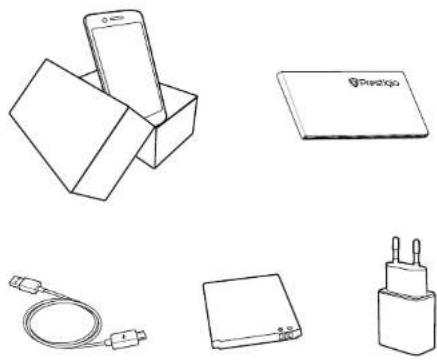
Prestigio Vybalenie

Obsah balenia
Stručný popis telefónu
Tlačidlá
Obsah balenia
Stručný popis telefónu
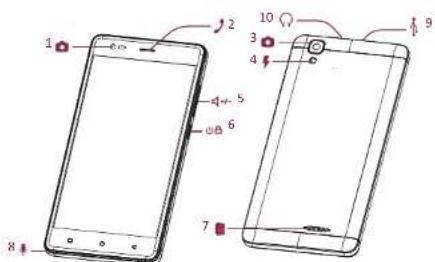
Obsah balenia Stručný popis telefónu Tlačidlá
Tlačidlá
Tlačidlá „spät“, „štart“ a „vyhľadávanie“ pomáhajú pri obsluhe telefónu.
- Ťuknutím na tlačidlo 📄 otvoríte zoznam možností dostupných na aktuálnej obrazovke. Ťuknutím na tlačidlo 📄 a jeho podržaním otvoríte zoznam naposledy spustených aplikácií.
- Ťuknutím na tlačidlo sa vrátite na domovskú obrazovku.
- Ťuknutím na tlačidlo ← sa vrátite na predchádzajúcu obrazovku.

Oblast, v ktorej je umiestnená anténa, neprikrývajte rukami ani inými predmetmi. Mohli by ste spôsobit' problémy s pripojením alebo vybit' batériu.

Pred použitím si prečítajte „Právne a bezpečnostné upozornenia“, ktoré sú súčastou balenia.

Menu Riešenie problémov
Dozadu Dopredu

3 www.prestigio.sk
Prestigio
Začíname

Inštalácia
Zapnutie telefónu
Domovské obrazovky
Zoznam aplikácií
Gratulujeme vám ku kúpe a vítame vás v rodine používatelov zariadení značky Prestigio. Ak chcete zo svojho výrobku dostať maximum a užívať si kompletnú ponuku značky Prestigio, navštívte nasledujúcu stránku: www.prestigio.sk/catalogue/Smartphones
Viac podrobností o svojom výrobku sa dozviete na stránke:
www.prestigio.sk/support
Inštalácia
Telefón pripravte na použitie podľa nasledujúcich pokynov. Pred odstraňovaním zadného panela nezabudnite mobilný telefón vypnút.
- Zložte zadný panel.
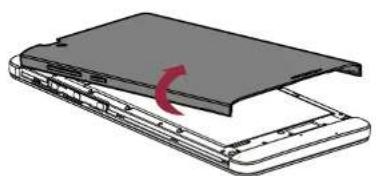
Inštalácia Zapnutie telefónu Domovské obrazovky Zoznam aplikácií
- Vložte pamätovú kartu.
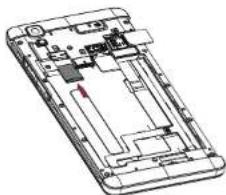
- Používanie nekompatibilných SIM kariet, ručne obstrihaných SIM kariet alebo adaptérov na SIM karty môže poškodit karty alebo zariadenie, prípadne dáta uložené na kartách. - Pri poškrabaní alebo ohnutí SIM kariet môže dôjst'k strate kontaktov alebo informácií. Pri zaobchádzani s kartami alebo ich vkladaní či vyberaní preto postupujte opatrne.

Časté zapisovanie a vymazávanie dát skracuje životnosť pamäťovej karty.

Menu Riešenie problémov
Dozadu Dopredu

5 www.prestigio.sk
Prestigio
Začíname

Inštalácia
Zapnutie telefónu
Domovské obrazovky
Zoznam aplikácií
Toto zariadenie podporuje dve SIM karty pre hlasové hovory a prenos dát. Počas hlasového hovoru alebo prenosu dát na jednej SIM karte sa druhá SIM karta deaktivuje (nebude zaregistrovaná v sieti vášho mobilného operátora). Znamená to, že na deaktivovanej SIM karte nebudete môč prijímať hovory alebo prenášať dáta. Po skončení hovoru alebo prenosu dát sa aktivujú obe SIM karty a zobrazí sa zoznam zaregistrovaných sietí.
Zapnutie telefónu
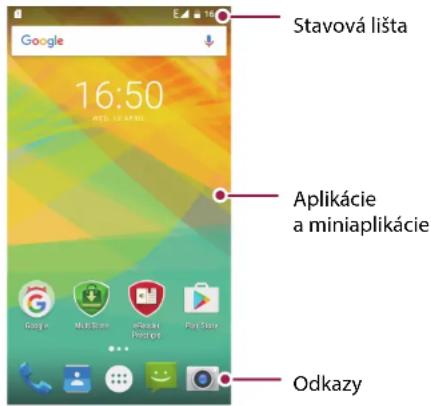
Domovská obrazovka je štartovací bod, z ktorého môžete pristupovať ku všetkým funkciám telefónu. Domovská obrazovka môže byť rozdelená na viacero panelov. Ak chcete zobrazit ostatné panely, potiahnite prstom dolava alebo doprava.
Domovská obrazovka vášho telefónu pozostáva z nasledujúcich oblastí:

Menu Riešenie problémov
Dozadu Dopredu

7 www.prestigio.sk
Prispôsobenie tapety
Ako tapetu domovskej obrazovky môžete použiť svoju oblúbenú fotografiu. Zvolte niektorú z dostupných tapiet alebo použite akúkolívek fotografiu, ktorú ste vytvorili.
-
Na domovskoj obrazovke tuknite na ikonu > Wallpaper (Tapeta).
-
Vyberte obrázok a t'uknite na položku Set wallpaper (Nastavit tapetu).
Pridanie ikony aplikácie na domovskú obrazovku
-
Na domovskéj obrazovke t'uknite na ikonu . Otvorí sa zoznam aplikácií.
-
Ťuknite na ikonu aplikácie a podržte ju.
-
Presuňte ju na náhlad domovskéj obrazovky.
Odstránenie položky z domovskéj obrazovky
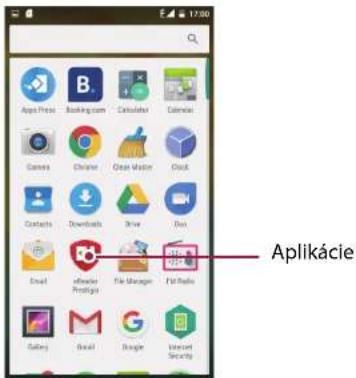
Ikony všetkých nainštalovaných aplikácií nájdeté v zozname aplikácií. Na domovskéj obrazovke tuknite na ikonu ☐ Otvorí sa zoznam aplikácií. Ťuknutím na ikonu ← alebo ☐ sa vrátite na domovskú obrazovku. Zoznam aplikácií vášho telefónu pozostáva z nasledujúcich oblastí:

Menu Riešenie problémov
Dozadu Dopredu

8 www.prestigio.sk
Prestigio
Základy
Pripojenie k počítaču
Otočenie obrazovky
Uzamknutie a odomknutie obrazovky
Používanie panela s oznámeniami
Zadávanie textu
Aktualizácia systému
Stavové ikony
- Ak chcete spustit aplikáciu, vybrať položku v menu, stlačit tlačidlo zobrazené na obrazovke alebo zadať znak pomocou virtuálnej klávesnice, tuknite naň prstom.
-
Ak chcete zobrazit dostupné možnosti, tuknite na položku a 2 sekundy podržte na nej prst.
-
Rýchlym potiahnutím prsta po obrazovke vo vertikálnom alebo horizontálnom smere môžete prejst na inú domovskú obrazovku, pohybovať sa v rámci dokumentov a ešte oveľa viac.
- Posunutie prsta vertikálne po obrazovke otvorí vertikálne menu. Potiahnutím nadol alebo nahor môžete obsahom rolovať.

Menu Riešenie problémov
Dozadu Dopredu

9 www.prestigio.sk
Prestigio
Základy
Pripojenie k počítaču
Otočenie obrazovky
Uzamknutie a odomknutie obrazovky
Používanie panela s oznámeniami
Zadávanie textu
Aktualizácia systému
Stavové ikony
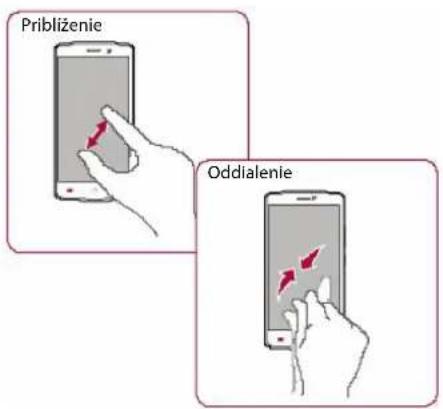
- Roztiahnutím dvoch prstov od seba na webovej stránke, mape alebo obrázku priblížte požadovanú časť zobrazenia.
- Priblížením dvoch prstov k sebe na webovej stránke, mape alebo obrázku oddialite požadovanú časť zobrazenia.
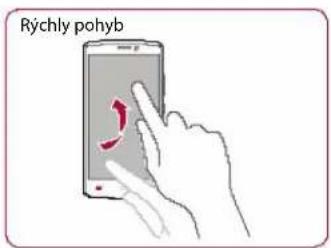
- Rýchlym pohybom doľava alebo doprava na domovskéj obrazovke alebo na obrazovke s aplikáciami zobrazíte další panel. Rýchlym pohybom nahor alebo nadol môžete rolovať webovou stránkou alebo zoznamom (napr. kontaktov).

Menu Riešenie problémov
Dozadu Dopredu

10 www.prestigio.sk
Prestigio
Základy
Pripojenie k počítaču
Otočenie obrazovky
Uzamknutie a odomknutie obrazovky
Používanie panela s oznámeniami
Zadávanie textu
Aktualizácia systému
Stavové ikony
Nabíjanie batérie
Nová batéria je nabitá iba čiastočne. Ikona batérie v pravom hornom rohu zobrazuje aktuálnu kapacitu a priebeh nabíjania.
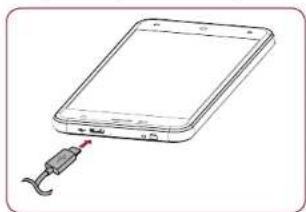
Optimálny výkon batérie dosiahnete použitím výhradne originálneho príslušenstva. Neoriginálne príslušenstvo (napr. nabíjačka) môže batériu alebo dokonca telefón poškodít.
Optimalizácia výkonu batérie
Nižšie nájdete niekolko tipov, ktoré pomôžu optimalizovať výkon batérie.
- Na telefóne nastavte vždy taký profil, ktorý odráža vaše aktuálne používanie.
- Ak nepoužívate Bluetooth, Wi-Fi, GPS alebo iné aplikácie, vypnite ich.
- Intenzitu podsvietenia displeja nastavte na najnižšiu alebo strednú úroveň a trvanie podsvietenia na minimum.
- Telefón nepokladajte do blízkosti zariadení, ktoré generujú elektromagnetické pole (napr. rádio alebo televízia) alebo na kovové povrchy, ktoré vplývajú na sietové pripojenie a môžu spôsobit nadmerné vybíjanie batérie.

Menu Riešenie problémov
Dozadu Dopredu

Prestigio
Základy
Pripojenie k počítaču
Otočenie obrazovky
Uzamknutie a odomknutie obrazovky
Používanie panela s oznámeniami
Zadávanie textu
Aktualizácia systému
Stavové ikony
Pripojenie k počítaču
Dokončenie aktivácie môže v niektorých prípadoch vyžadovať pripojenie telefónu k počítaču. Micro USB port na telefóne umožňuje po pripojení k počítaču výmenu mediálnych alebo iných súborov.
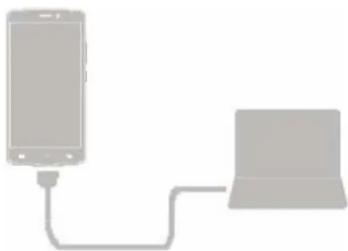
Načítanie súborov z počítača
- Telefón pripojte k počítaču priloženým USB káblom.
- Otvorte panel s oznámeniami a t'uknite na položku Connected as Media device (Pri-pojené ako mediálne zariadenie) > Media device (Mediálne zariadenie) (MTP).
- Môžete začat' prenášat' súbory medzi telefónom a počítačom.
Otočenie obrazovky
U mnohých obrazoviek môžete automaticky zmeniť ich orientáciu z polohy na výšku do polohy na šírku pootočením telefónu. Pri zadávaní textu môžete telefón pootočit a získat tak prístup k väčšej klávesnici.
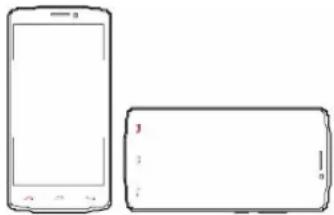
Ak chcete zabrániť automatickému otáčaniu displeja, otvorte panel s oznámeniami a odznačte položku Auto rotation (Automatické otáčanie).

- Niektoré aplikácie neumožňujú otáčanie obrazovky.
- Niektoré aplikácie zobrazujú pri rôznej orientácii iný obsah.

Menu Riešenie problémov
Dozadu Dopredu

Prestigio Základy
Pripojenie k počítaču
Otočenie obrazovky
Uzamknutie a odomknutie obrazovky
Používanie panela s oznámeniami
Zadávanie textu
Aktualizácia systému
Stavové ikony
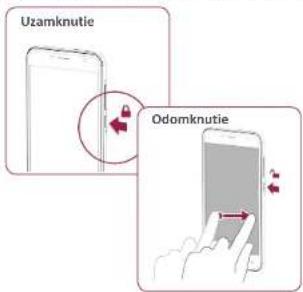
Uzamknutie a odomknutie obrazovky
Ak chcete zabrániť neželanému zapínaniu, telefón uzamknite vždy, ked’ ho nepoužívate.
Automatické uzamknutie
Môžete nastavit dobu, po ktorej sa obrazovka automaticky uzamkne.
- V zozname aplikácií tuknite na položku
Settings (Nastavenia) > Display (Displej) > Sleep (Spánok).
- Vyberte požadované nastavenie.
Nastavenie gesta na odomknutie obrazovky Nastavením gesta na odomknutie obrazovky, PIN kódu alebo hesla môžete chránit osobné informácie a zabránit iným v používaní vášho telefónu.
• V zozname aplikácií t'uknite na položku Settings (Nastavenia) > Security (Zabezpečenie) > Screen lock (Uzamknutie obrazovky).

Ak je telefón uzamknutý, stále dokáže:
- Prijímat hovory, textové správy alebo aktualizácie.
• Prehrávat hudbu.
• Nastavovat hlasitost.

Menu Riešenie problémov
Dozadu Dopredu

13 www.prestigio.sk
Prestigio Základy
Tipy k dotykovému ovládaniu Nabíjanie batérie Pripojenie k počítaču Otočenie obrazovky Uzamknutie a odomknutie obrazovky
Používanie panela s oznámeniami Zadávanie textu Aktualizácia systému Stavové ikony
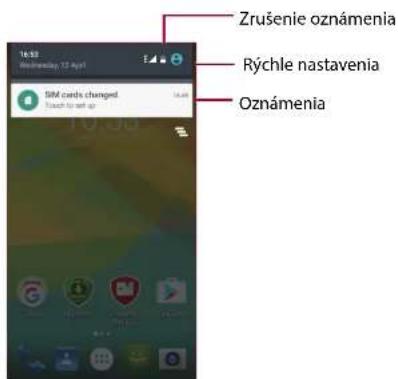
Používanie panela s oznámeniami
Potiahnutím z hornej časti obrazovky otvoríte panel s oznámeniami. Po prijatí nového oznámenia ho môžete otvorit' a vidieť nové udalosti alebo iné informácie. Prostredníctvom panela s oznámeniami môžete aj rýchlo pristupovať k nastaveniam. Umožňuje rýchlo zapnút' a vypnút režim Lietadlo, Wi-Fi a Bluetooth. Takisto obsahuje odkazy na nastavenie jasu a orientácie obrazovky.
Zadávanie textu
Na zadávanie textu (napr. kontaktných informácií, e-mailov a webových adries) môžete používať virtuálnu klávesnicu.
- Znaky
- Shift
- Tlačidlo na prepnutie čísiel a symbolov
- Zadávanie textu hlasom
- Medzerník
- Enter
- Backspace

Menu Riešenie problémov
Dozadu Dopredu

Prestigio
Základy
Pripojenie k počítaču
Otočenie obrazovky
Uzamknutie a odomknutie obrazovky
Používanie panela s oznámeniami
Zadávanie textu
Aktualizácia systému
Stavové ikony
Zadávanie textu hlasom
Aktiváciou funkcie hlasového vstupu a následným rozprávaním do mikrofónu môžete zadávať text aj hlasom. Telefón bude zobrazovať, čo práve hovoríte.
Písanie hlasom: na obrazovke tuknite na ikonu 2.
Kopírovanie a vkladanie textu
- Ťuknite na slovo, potiahnutím kruhov pred a za slovom vyznačte časť, ktorú chcete skopírovať, a tuknite na ikonu 📋
- Pri vkladaní textu ťuknite na miesto, kde chcete text vložit, a podržte na ñom prst. Ťuknite na položku Paste (Vložit).
Aktualizácia systému
Váš telefón môže kontrolovať dostupnosť nových aktualizácií a upozorňovať vás na ne. Dostupnosť nových aktualizácií môžete kontrolovať aj ručne. Túto možnosť môžete nastaviť v menu 🌐 Settings (Nastavenia) > About phone (Informácie o telefóne) > Updates (Aktualizácie).
Stavové ikony
Ikony na stavovom riadku v hornej časti obrazovky informujú o vašom telefóne:
Aktivovaný tichý režim
Aktivovaný vibračný režim
Je aktivovaný režim použitia v lietadle
Úroveň batérie
Prebiehajúci hovor
Zmeškaný hovor
Nová SMS alebo MMS
G Pripojené k sieti GPRS
Pripojené k sieti EDGE
Pripojené k sieti HSPA
3G Pripojené k sieti 3G
Pripojené k sieti Wi-Fi
Roaming (mimo normalnej oblasti pokrytia)
Je aktivované Bluetooth
Pripojené k počítaču
Pripojený mikrofón
Pripojené slúchadlá
Nebola rozpoznaná SIM karta
Je nastavený budík

Menu Riešenie problémov
Dozadu Dopredu


Počas aktualizácie zariadenia nestláčajte žiadne tlačidlá.
Prestigio
Telefón

Hovory
Kontakty
Skupiny kontaktov
V tejto kapitole sa dozviete, ako používať funkcie telefonovania (prijímanie alebo uskutočňovanie hovorov, používanie možností dostupných počas hovorov alebo prispôsobenie funkcii týkajúcich sa hovorov).
Hovory
Uskutočnenie hovoru
Pri prichádzajúcom hovore sa zobrazí obrazovka prichádzajúceho hovoru. Hovor prijmete potiahnutím ikony smerom k ikone.
Stíšenie prichádzajúceho hovoru
Pri prichádzajúcom hovore môžete stlačením vypínača alebo tlačidla na ovládanie hlasitosti vypnút zvonenie bez toho, aby ste hovor odmietli.
Vytvorenie konferenčného hovoru
Ak túto funkciu podporuje sieť, vytočte prvé číslo alebo prijmite hovor. Následne postupne vytáčajte d’alšie telefónne čísla, ktoré chcete zahrnút do konferenčného hovoru.
Najprv si však overte, či nainštalovaná SIM karta podporuje konferenčný hovor. Ďalšie podrobnosti sa dozviete od svojho operátora.

Menu Riešenie problémov
Dozadu Dopredu

Prestigio
Telefón

Hovory
Kontakty
Skupiny kontaktov
Uskutočnenie hovoru na tiesňovú linku
V niektorých krajinách môžete uskutočňovať tiesňové hovory aj bez nainštalovanej SIM karty, alebo ked' bola SIM karta zablokovaná.
Hovor na tiesňovú linku nebudete môčť uskutočnit, ak sa nachádzate mimo oblasti pokrytia.

V Európe používajú tiesňové linky štandardne číslo 112, v UK 999.
Kontakty
Kontakty sa ukladajú do jedného z dvoch dostupných telefónnych zoznamov: Do telefónneho zoznamu na SIM karte (nachádza sa na SIM karte) alebo do inteligentného telefónneho zoznamu (nachádza sa v telefóne).
- Ak si chcete prezerať kontakty, na domovskej obrazovke alebo v zozname aplikácií tuknite na ikonu People (Ludia).
Vyhl'adávanie kontaktov
- V zozname kontaktov môžete rolovať smerom nahor alebo nadol.
- Ťuknite na ikonu a na vyhladávacej lište zadajte prvých niekolko písmen mena kontaktu.
- V zobrazenom zozname vyberte požadovaný kontakt.
Pridanie nového kontaktu
Prvý spôsob:
- Na domovskéj obrazovke alebo v zozname aplikácií t'uknite na položku 📊 Phone (Telefón).
- Ťuknutím na ikonu 🚪 zobrazíte čiselník.
- Zadajte číslo a tuknite na ikonu Add to contacts (Pridat do kontaktov).
- Zadajte potrebné informácie.
- Kontakt uložte tuknutím na položku Done (Hotovo).
Druhý spôsob:
- Prejdite na položku People (Ludia) a zobra- zte zoznam kontaktov.
- Ťuknite na ikonu a pridajte nový kontakt.

Menu Riešenie problémov
Dozadu Dopredu

Prestigio
Telefón

Hovory
Kontakty
Skupiny kontaktov
Importovanie alebo exportovanie kontak- tov
- Prejdite na položku People (Ludia) a zobrazte zoznam kontaktov.
- Ťuknite na ikonu: > Import/export (Importovat'/exportovat).
- Vyberte pamät kontaktov.
- Postupujte podľa zobrazených pokynov.
Odstránenie kontaktov
- Prejdite na položku People (Ludia) a zobrazte zoznam kontaktov.
- Ťuknite na ikonu: > Delete contact (Odstránit kontakt).
- Vyberte kontakty, ktoré chcete odstránit.
- Ťuknite na tlačidlo OK a kontakty sa vymažú.
Skupiny kontaktov
Kontakty môžete pridávať do rôznych skupín. U rôznych skupín môžete používať rôzne spôsoby identifikácie alebo im odosielat hromadné správy.
Pridanie kontaktu do skupiny
Kontrola nových správ
Presmerovanie alebo odstránenie správy
Odstránenie konverzácie
Prostredníctvom tejto funkcie si môžete vymieňať SMS alebo MMS správy s inými používatelmi prostredníctvom mobilnej siete. Odoslané a prijaté správy sú elegantne zoskupené do konverzácií, podľa kontaktov alebo telefónnych čísel.
Odoslanie správy
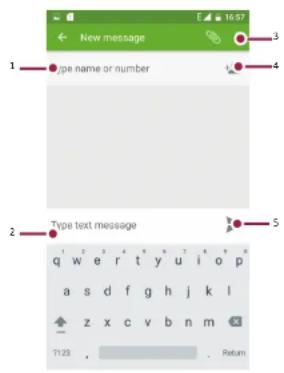
Na domovskéj obrazovke alebo v zozname aplikácií t'uknite na položku Messaging (Správy). Následne t'uknite na ikonu a vytvorte novú správu.
- Zadajte telefónne číslo.
- Pridajte obrázok, video, hudobný súbor alebo prezentáciu.
- Ďalšie možnosti
- Pridajte príjemcu zo zoznamu kontaktov.
- Odošlite správu.

Počet znakov textovej správy je obmedzený (zobrazuje sa nad tlačidlom na odoslanie). Ak prekročíte limit, textová správa sa síce doručí, bude však rozdelená a spoplatnená ako viac správ.

Menu Riešenie problémov
Dozadu Dopredu

Prestigio
Správy

Odoslanie správy
Kontrola nových správ
Presmerovanie alebo odstránenie správy
Odstránenie konverzácie
Kontrola nových správ
Po prijatí novej správy telefón prehrá zvukový signál, zavibruje alebo správu na chvílu zobrazí na stavovom riadku, v závislosti od nastavenia upozornení.
- Na domovskéj obrazovke alebo v zozname aplikácií tuknite na položku Messaging (Správy). Ťuknite na konverzáciu a skontrolujte správu.
- Na obrazovke so správami túknite na konverzáciu, ktorá obsahuje správu.
- Do textového poľa zadajte správu.
- Ťuknite na ikonu ▶. Správa sa odošle.
Presmerovanie alebo odstránenie správy
- Na obrazovke so správami tuknite na konverzáciu, ktorá obsahuje správu.
- Ťuknite na správu a podržte ju.
- V kontextovom okne vyberte položku Forward (Presmerovat) alebo Delete (Odstránit).

Menu Riešenie problémov
Dozadu Dopredu

Odstránenie konverzácie
- Ak chcete zobrazit' obrazovku so správami, na domovskéj obrazovke alebo v zozname aplikácií t'uknite na položku Messaging (Správy).
- Ťuknite na kontakt alebo telefónne číslo a podržte ho.
- Ťuknite na ikonu 🚙 v spodnej časti obrazovky.
Prestigio
Pošta

Nastavenie e-mailového účtu Odoslanie e-mailu
Zobrazenie e-mailov
Túto aplikáciu môžete použit' na odosielanie alebo zobrazovanie e-mailových správ. Naučte sa, ako odosielat' alebo zobrazovať správy z osobného alebo firemného účtu.
Nastavenie e-mailového účtu
- Na domovskéj obrazovke alebo v zozname aplikácií t'uknite na položku Email a vyko-najte jeden z nasledujúcich úkonov:
- Ak pridávate e-mailový účet po prvý raz, pokračujte nasledujúcim krokom.
- Ak ste e-mailový účet už pridávali, tuknite na ikonu: > Settings (Nastavenia) > Add Account (Pridat' účet).
- Zadajte e-mailovú adresu a prihlasovacie heslo k vášmu účtu.

Po pridaní e-mailového účtu budete môčť do zariadenia preberat’ e-maily.
- Prejdite do menu ⚙️ Settings (Nastavenia) > Accounts (Účty).
- Ťuknite na e-mailový účet, ktorý chcete odstránit.
- Ťuknite na ikonu: > Remove account (Odstránit účet).
Odoslanie e-mailu
Na domovskiej obrazovke alebo v zozname aplikácií tuknite na položku Email.
Nastavenie e-mailového účtu Odoslanie e-mailu
Zobrazenie e-mailov Odoslanie odpovede na e-mail Odstraňovanie e-mailov

Menu Riešenie problémov
Dozadu Dopredu

22 www.prestigio.sk
Zobrazenie e-mailov
- V schránke doručených e-mailov tuknite na ikonu ⚙ a skontrolujte, či ste nedostali no- vé e-maily.
- Ťuknite na požadovaný e-mail a prečítajte si ho.
- Tlačidlami < alebo > môžete zobrazit predchádzajúce alebo nasledujúce e-maily.
Vyhl'adávanie e-mailov
- Ťuknutím na ikonu 📋 zobrazíte vyhládávaciu lištu.
- V kontextovom zozname vyberte možnost vyhl'adávania.
- Do vyhladávacej lišty zadajte prvých nie- kolko znakov z mena odosielateľa e-mailu alebo z predmetu e-mailu.
- V zobrazenom zozname vyberte požadovaný e-mail.
- Ťuknite na e-mail, ktorý chcete odstránit, a následne na ikonu
Prestigio
Kamera

Stručný popis kamery
Snímanie fotografií
Nahrávanie videí
Prispôsobenie nastavení pri snímaní fotografií a nahrávaní videi
Pomocou vášho telefónu môžete vytvárat' fotografie a videá. Okrem zadnej kamery môžete použit aj kameru na prednej strane, ktorá je určená na videohovory alebo vytváranie auto-portrétov.
- Ak chcete používať kameru, na domovskej obrazovke alebo v zozname aplikácií tuknite na položku Camera (Kamera).
Stručný popis kamery
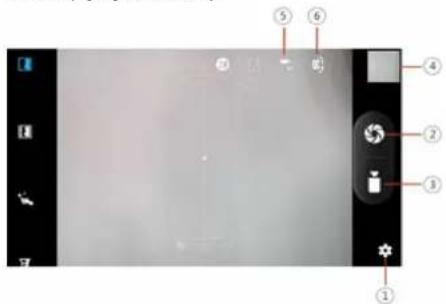
- Nastavenie telefónu/videí
- Snímanie fotografií
- Nahrávanie videí
- Náhlad obrázka
- Nastavenie blesku
- Prepínanie prednej a zadnej kamery
Snímanie fotografii
- Zapnite kameru.
- V prípade potreby upravte parametre expozície.
- Nasmerujte kameru na objekt, ktorý chcete nasnimat.
- Ťuknite na ikonu . Vytvorí sa fotografia.
Vytvorenie autoportrétu
- Zapnite kameru.
- Na obrazovke tuknite na ikonu . >
- Ťuknite na ikonu . Výtvorí sa fotografia.
Vytvorenie panoramatickej fotografie
Pomocou vášho telefónu môžete dostat' aké-kolvek vysoké alebo široké objekty do jednej fotografie.
- Zapnite kameru.
- Prejdite nadol k režimom snímania a tuknite na ikonu
- Ak ste pripravení nasnímat' prvú fotografiu, tuknite na ikonu
- Zobrazí sa šípka. Pohybujte fotoaparátom čo najplynulejšie.
- Kamera spojí všetky zábery do jednej fotografie.

Menu Riešenie problémov
Dozadu Dopredu

Prestigio
Kamera

Stručný popis kamery
Snímanie fotografií
Nahrávanie videí
Prispôsobenie nastavení pri snímaní fotografií a nahrávaní videi

Menu Riešenie problémov
Dozadu Dopredu

Nahrávanie videí
Prispôsobenie nastavení pri snímaní fotografií a nahrávaní videí
Pred nasnímaním fotografie alebo nahraním video môžete upravit nastavenia kamery.
| General Settings (Všeobecné nastavenia) | |
| GPS location info(GPS informácie o polohe) | Pridanie informácií o GPS polohe ku každej fotografií. |
| Exposure(Expozicia) | Určuje, kolko svetla bude dopadať na senzor kamery. |
| Scene mode(Scénický režim) | Vyberte požadovaný scénický režim. |
| White balance(Vyváženie bielej) | Vyberte také vyváženie bielej,aby boli farby záberov realis-tické. |
| Anti-flicker(Potlačenie blikania) | Výber frekvencie elektrickej siete kvóli potlačeniu vzniku pásov spôsobených blikaním svetelných zdrojov. |
| Restore defaults(Obnovenie predvolených nastaveni) | Obnovenie predvolených nastaveni. |
| Photo Settings (Nastavenie fotoaparátu) | |
| Zero shutter delay(Nulové oneskorenie uzávierky) | Funkcia ZSD (nulové one-skorenie uzávierky) vám po-môže nasnímať fotografie bez oneskorenia. |
| Face detection (Rozpoznanie tváre) | Nastavenie Ideálnej expozícle a čistoty portrétov. |
| Self timer (Samospúšť) | Vyberte časové oneskorenie pre nasnimanie autoportrétu. |
| Picture size (Rozlíšenie obrazu) | Môžete vybrať z niekolkých štandardných velkosti vašich fotografii. |
| Preview size (Veľkosť náhladu) | Pred nasnímanim fotografie nastavte pomer strán obrazovky s náhladom. |
| ISO | Hodnota ISO informuje o citlivosti snímača vo vašej kamere na svetlo. Vysoké hodnoty sú vhodné pre rýchlo sa pohybu-júce alebo slabo osvetlené objekty. |
| Video settings (Nastavenia videa) | |
| EIS | Funkcia EIS (Electronic Image Stabilization, elektronická stabilizácia obrazu) pomáha znížiť rozmazanie spôsobené pohybom fotoaparátu počas expozícle. |
| Time lapse interval (Interval časozberného sní-mania) | Nastavením intervalu časoz-berného snímania upravíte rýchlosť videoáznamu. |
| Video quality (Kvalita videa) | Nastavenie kvality snímaných videoáznamov. Toto nastave-nie má tiež vplyv na velkosť súborov. |
Prestigio
Multimédiá

Galéria
Videoprehrávač
Prehrávač hudby
FM rádio
Vdaka podpore niekolkých druhov multimédií si môžete na svojom telefóne užit' veľa zábavy. Môžete prezerat' galériu fotografií, užívať si hudbu a sledovať videá.
Galéria
Prezeranie fotografií
- Na domovskéj obrazovke alebo v zozname aplikácií tuknite na položku Gallery (Galéria).
- Prejdite k albumu alebo skupine fotografií.
- Ťuknutím na fotografiu ju zobrazíte na ce-lej obrazovke.
Priblíženie a oddialenie
Pohybom dvoch prstov od seba na akomkolvek mieste priblížite zobrazenie. K pôvodnému zobrazeniu sa vrátite opätovným dvojitým tuknutím alebo pohybom dvoch prstov smerom k sebe.
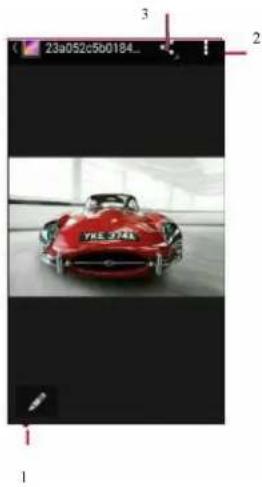
Úprava fotografií
Prezeranú fotografiu môžete upravovat tlačidlami na obrazovke.
Videoprehrávač v telefóne môžete použit na sledovanie videí.
Sledovanie videí
- Na domovskéj obrazovke alebo v zozname aplikácií tuknite na položku Videos (Videá).
- Vyberte video, ktoré chcete sledovat.
- Ovládacími prvkami na displeji môžete ovládat prehrávanie videa.
- Tlačidlami na nastavenie hlasitosti môžete upravovat hlasitost.
- Ťuknutím na ikonu: vyberiete dalšie možnosti.
Hudobný prehrávač
Na hudobnom prehrávači môžete počúvať svoje oblůbené skladby. Aplikácia Music (Hudba) tvorí centrálny portál pre prístup k vašej oblůbenej hudbe – či už ide o skladby uložené vo vašom telefóne alebo streamované z rôznych hudobných služieb.
Počúvanie hudby
- Na domovskéj obrazovke alebo v zozname aplikácií tuknite na položku Music (Hudba).
- Ťuknite na skladbu v zozname alebo tuknutím na ikonu vyhladajte požadovanú skladbu.
- Ovládacími prvkami na displeji môžete ovládat prehrávanie hudby.
- Tlačidlami na nastavenie hlasitosti môžete upravovat' hlasitost'.
- Ťuknutím na ikonu: zobrazíte viac možností.

Menu Riešenie problémov
Dozadu Dopredu

Prestigio
Multimédiá

Galéria
Videoprehrávač
Prehrávač hudby
FM rádio
FM rádio
Na telefóne môžete počúvať rozhlasové vysielanie.

Aby ste mohli na telefóne používať FM rádio, budete musieť najprv pripojiť slúchadlá.
Počúvanie rozhlasových staníc
- Na domovskéj obrazovke alebo v zozname aplikácií tuknite na položku FM radio (FM rádio).
- Ťuknite na položku: > Search (Hľadat). Telefón spustí automatické vyhladávanie a uloží všetky dostupné stanice.
- Na ovládanie prehrávania použite tlačidlá na obrazovke.
- Tlačidlami na nastavenie hlasitosti môžete upravovat hlasitost.
- Ťuknutím na ikonu: vyberiete d'alšie možnosti.

Menu Riešenie problémov
Dozadu Dopredu

27 www.prestigio.sk
Prestigio
Web a siet'

Pripojenie k internetu
Prezeranie webu
Telefón môžete pripojit k internetu a prezerat na ñom webové stránky.
Pripojenie k internetu
Telefón sa bude pripájať k internetu vždy, ked' to bude potrebovať – bud' pomocou Wi-Fi pripojenia (ak je dostupné) alebo pomocou dátového pripojenia vášho mobilného operátora.
Dátové pripojenie
Môžete použit dátové pripojenie prostredníctvom vášho mobilného operátora.
Zapnutie dátového pripojenia
-
Prejdite do menu Settings (Nastavenia) > More... (Viac...) > Mobile networks (Mobilné siete) > Data connection (Dátové pripojenie).
-
Ťuknutím zapnete alebo vypnete dátové pripojenie.

Niektoré aplikácie a služby môžu prostredníctvom mobilnej dátovej siete prenášat dáta, ktoré môžu byt spoplatnené. Ďalšie podrobnosti sa dozviete od svojho operátora.
Zapnutie dátového roamingu
Pripájajte sa k partnerským sietám vášho mobilného operátora a pristupujte k dátovým službám, aj ked' ste mimo pokrytia sietou vášho mobilného operátora.
- Prejdite do menu ⚙️ Settings (Nastavenia) > Data usage (Prenos dát).
- Ťuknite na ikonu: > Data roaming (Dátový roaming) a zapnite ho alebo vypnite.

Používanie dátových služieb v roa- mingu môže byť nákladné. Skór, než začnete používať dátový roaming, si u svojho mobilného operátora overte výšku poplatkov za dáta prenášané v roamingu.
Používanie telefónu ako bezdrótového smerovača
Vaše dátové pripojenie môžete zdielat's inými zariadeniami. Stačí telefón prepnút do režimu bezdrótového smerovača.
-
Prejdite do menu 🎨 Settings (Nastavenia) > More... (Viac...) > Tethering & portable hotspot (Zdielanie dátového pripojenia a prenosný prístupový bod).
-
Ťuknutím zapnete prenosný prístupový bod Wi-Fi.

Dáta z vašej dátovej tarify využívajú aj ostatné pripojené zariadenia, čo sa môže prejaviť zvýšenými platbami za dátové prenosy. Dalšie informácie o dostupnosti a cenách sa dozviete od svojho poskytovateľa dátových služieb.

Menu Riešenie problémov
Dozadu Dopredu

Prestigio
Web a siet'

Pripojenie k internetu
Prezeranie webu
Wi-Fi
Ak zariadenie pripojíte k Wi-Fi sieti, budete môč' pristupovať k internetu alebo zdiel'ať mediálne súbory s inými zariadeniami.
Pripojenie k bezdrôtovej sieti
- Prejdite do menu ⚙️ Settings (Nastavenia) > Wi-Fi.
- Skontrolujte, či je funkcia Wi-Fi nastavená na On (Zap.).
- V sekcii Wi-Fi sa zobrazí zoznam rozpoznanych Wi-Fi sietí.
- Ťuknite na Wi-Fi siet, ku ktorej sa chcete pripojit.
- Ak ste vybrali zabezpečenú siet, zobrazí sa výzva na zadanie prístupového hesla.
Surfovanie po webe
Telefón môžete používať na prezeranie webových stránok. Ešte predtým, ako začnete prezerať webové stránky, sa pripojte k internetu prostredníctvom Wi-Fi siete alebo mobilného pripojenia.

Menu Riešenie problémov
Dozadu Dopredu

Prezeranie webových stránok
- Na domovskéj obrazovke alebo v zozname aplikácií tuknite na položku Browser (Prehliadač).
- Zadajte hľadané klúčové slovo alebo adresu webovej stránky.
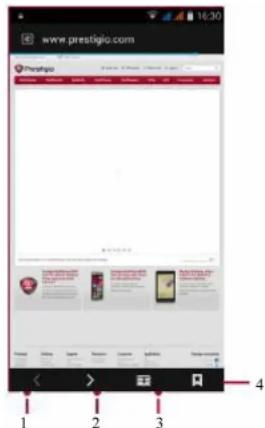
- Predchádzajúca webová stránka
- Nasledujúca webová stránka
- Náhlad webovej stránky
- Prezeranie položiek Bookmarks (Záložky), History (História) a Saved pages (Uložené stránky).
Prestigio
Web a siet'

Pripojenie k internetu
Prezeranie webu
Náhlad webovej stránky
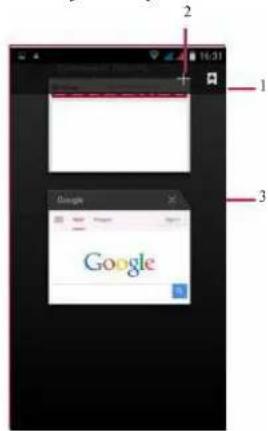
- Prezeranie záložiek
- Otvorenie novej stránky
- Zatvorenie webovej stránky Bluetooth

Menu Riešenie problémov
Dozadu Dopredu

30 www.prestigio.sk
Prestigio
Bluetooth

Spárovanie s Bluetooth zariadeniami Prijem dát prostredníctvom Bluetooth Odosielanie dát prostredníctvom Bluetooth

Menu Riešenie problémov
Dozadu Dopredu

Váš telefón sa dokáže pripojiť ku kompatibil-nému Bluetooth zariadeniu a vymieňať si s ním dáta. Bluetooth slúži na vytvorenie priameho bezdrótového pripojenia medzi dvomi zari-deniami na krátku vzdialenost.
Spárovanie s Bluetooth zariadeniami
- Prejdite do menu ⚙️ Settings (Nastavenia) > Bluetooth.
- Skontrolujte, či je funkcia Bluetooth nastavená na On (Zap.).
- Zobrazí sa zoznam dostupných Bluetooth zariadení.
- Ťuknite na zariadenie, ku ktorému sa chce- te pripojit.
- Aby bolo spárovanie úspešné, druhé zariadenie musí výzvu na spárovanie prijať.
Príjem dát prostredníctvom Bluetooth
- Skontrolujte, či je funkcia Bluetooth nastavená na On (Zap.).
- Ťuknutím na váš model telefónu ho zviditelníte pre všetky ostatné Bluetooth zariadenia v blízkosti.
- Prijmite požiadavku na párovanie a pripojte sa k inému Bluetooth zariadeniu.
- Posunutím otvorte panel s oznámeniami a t'uknite na položku Accept (Prijat).
Odosielanie dát prostredníctvom Bluetooth
- Vyberte súbor, ktorý chcete zdiel'at.
- Ťuknite na ikonu < a odošlite súbor prostredníctvom Bluetooth.
- Vyberte zariadenie. Spustí sa odosielanie súboru.

Súbory prijaté cez Bluetooth sa ukladajú do priečinka Bluetooth.
Prestigio
Obchod Play

Vyhľadanie a inštalácia aplikácie
Odinštalovanie aplikácie
Obchod Google Play môžete použit na nákup a preberanie aplikácií a hier, ktoré dokážu bežat na vašom telefóne. Môžete si vybrať z množstva bezplatných a platených aplikácií, od programov na zvýšenie produktivity, cez zábavu až po hry.

- Nákup platených aplikácií vyžaduje aktiváciu platobnej služby Google Wallet™. Po zakúpení aplikácie sa zobrazí výzva na potvrdenie spôsobu platby.
- Dostupnosť obchodu a výber aplikácií na prevzatie závisí od regiónu.
Vyhl'adanie a inštalácia aplikácie
- V zozname aplikácií tuknite na položku Play store (Obchod Play).
- Aplikácie môžete vyhladávať podľa kategórií. Alebo túknite na ikonu a vyhladajte požadovanú aplikáciu na základe klúčových slov.
- Po výbere aplikácie sa zobrazia podrobnosti o nej.
- Aplikáciu prevezmete tuknutím na položku Install (Inštalovat).
- Ak je aplikácia spoplatnená, tuknite na cenu a nákup dokončite podla pokynov na obrazovke.

Pri preberaní velkých súborov použite Wi-Fi pripojenie.
Odinštalovanie aplikácie
- V zozname aplikácií tuknite na položku Play store (Obchod Play).
- Ťuknite na ikonu ≡ > My Apps (Moje aplikácie).
- Vyberte aplikáciu, ktorú chcete odinštalo- vat.
- Ťuknite na položku Uninstall (Odinštalo-vat).

Menu Riešenie problémov
Dozadu Dopredu

Prestigio
Mapy a navigácia

Používanie máp Google Určenie polohy
Vyhl'adanie miesta Vytvorenie trasy Nastavenie máp
Túto aplikáciu môžete použit na presné zistenie polohy vášho telefónu, vyhl'adávanie miest alebo trás.
Používanie máp Google
Mapy Google vám umožnia sledovať vašu aktuálnu polohu a prijímať detailné pokyny o trase do cielového miesta. Takisto ponúkajú vyhľadávacie nástroje na vyhlľadanie miest záujmu, adries na mape alebo zobrazenie miest na úrovni ulíc.
- Na domovskéj obrazovke alebo v zozname aplikácií t'uknite na položku Maps (Mapy).
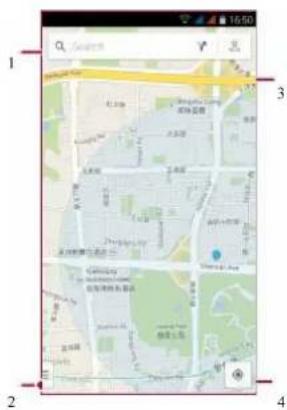
- Vyhl'adanie adresy alebo miesta
- Nastavenie mapy
- Vytvorenie trasy
- Zobrazenie vašej polohy
Určenie polohy
Zapnutie alebo vypnutie služby zistovania polohy
Aby ste mohli pomocou telefónu zistiť svoju presnú polohu, musíte povoliť službu určovania polohy.
- Prejdite do menu ⚙️ Settings (Nastavenia) > Location (Poloha).
- Položku Location (Poloha) prepnite na On (Zap.).
Vyhl'adanie vašej polohy
Ak sa nachádzate v oblasti, kde je množstvo okolitých budov, určenie vašej presnej polohy môže trvať dlhšie.

Menu Riešenie problémov
Dozadu Dopredu

Prestigio
Mapy a navigácia

Používanie máp Google
Určenie polohy
Vyhl'adanie miesta
Vytvorenie trasy
Nastavenie máp
Vyhl'adanie miesta
Môžete vyhládávať názov podniku, ulicu alebo mesto. Už počas písania sa budú zobrazovať vhodné návrhy.
- Na obrazovke s mapou tuknite na ikonu
- Zadajte miesto, ktoré chcete vyhl'adať.
- Zo zoznamu výsledkov vyberte požadované miesto.
Vytvorenie trasy
Môžete vytvorit detailný popis trasy k miestu, na ktoré sa chcete dostat.
- Na obrazovke s mapou t'uknite na ikonu a vytvorte trasu.
- Zadajte počiatočný a ciel'ový bod.
- Zo zoznamu výsledkov vyberte požadované miesto.
- Vyberte, akým spôsobom sa chcete dostat do ciel'ového miesta.
- Otvorí sa mapa s trasou do vášho cieľového miesta.
Nastavenie máp
Mapy Google môžete nastavit. Pri prezeraní máp tuknite na ikonu > Settings (Nastavenia).

Menu Riešenie problémov
Dozadu Dopredu

Prestigio
Nástroje

Vyhl'adávanie Google Budík
Kalendár
Vyhl'adávanie Google
Túto aplikáciu môžete použit' na vyhl'adávanie nielen na internete, ale aj v aplikáciách a ich obsahu priamo v telefóne.
- Na domovskéj obrazovke alebo v zozname aplikácií tuknite na položku Google.
Vyhl'adávanie na webe alebo v telefóne
- Ťuknite na vyhladávacie políčko a zadajte klúčové slovo.
- Môžete vybrat' aj niektoré z navrhovaných klúčových slov.
Vyhl'adávanie hlasom
Funkciu Google Voice Search (Hlasové vyhlá-dávanie Google) môžete použit' na vyhládanie informácií na webe. Stačí iba hovorit' do telefónu.
- Na domovskéj obrazovke alebo v zozname aplikácií t'uknite na položku Voice search (Hlasové vyhl'adávanie).
-
Ak sa na domovskej obrazovke nachádza vyhladávacia lišta Google, môžete tiež tuk-núť na ikonu
-
Ak sa na obrazovke zobrazí odkaz Speak now (Hovorte), vyslovte klúčové slovo alebo frázu.
-
Môžete vybrat' aj niektoré z navrhovaných klúčových slov.
-
Ak sa v zozname zobrazila vyhládávaná položka, tuknutím na ñu ju otvoríte v kompatibilnej aplikácii. V opačnom prípade tuknite na položku Retry (Znova) a vyhládávanie zopakujte.
Budík
Môžete nastavit jeden alebo viac budíkov.
Nastavenie budíka
- Na domovskéj obrazovke alebo v zozname aplikácií t'uknite na položku Clock (Hodiny).
-
Na obrazovke s hodinami tuknite na ikonu
-
Ťuknite na ikonu ⠠ a pridajte nový budík.
-
Nastavte čas budenia a t'uknite na položku Done (Hotovo).
-
Ak chcete nastavit budík pre viac dní, tuk-nite na položku Repeat (Opakovat).
Vypnutie budíka
- Vyberte budík a políčko potiahnite do polohy Off (Vyp.).

Menu Riešenie problémov
Dozadu Dopredu

Prestigio
Nástroje

Vyhl'adávanie Google
Budík
Kalendár
Zastavenie budíka
Ak budík zvoní:
- Potiahnutím do polohy začne budík po predvolenej dobe opätovne zvonit.
Odstránenie budíka
Do kalendára môžete pridat udalost alebo svoje plány.
Vytvorenie udalosti
-
Na domovskéj obrazovke alebo v zozname aplikácií tuknite na položku Calendar (Kalendar).
-
Vyberte dátum a následne tuknite na New event (Nová udalost).
-
Upravte parametre pripomienky.
-
Ťuknite na položku Done (Hotovo). Uda-lost sa uloži.
Správa udalostí
Úprava udalosti
Upravovať môžete iba udalosti, ktoré ste vytvorili.
-
Pri prezeraní kalendára tuknite na udalost, ktorú chcete upravit.
-
Ťuknite na ikonu a upravte udalost.
-
Ťuknite na položku Done (Hotovo).
Odstránenie udalosti
- Vyberte udalost, ktorú chcete odstránit, a následne tuknite na ikonu

Menu Riešenie problémov
Dozadu Dopredu

Prestigio
Technické údaje


Štvorjadrový, 1,25 GHz

RAM 1GB +16GB eMMC

Vytiahnite a opätovne vložte batériu. Následne nabíjajte telefón dovtedy, pokial' sa ikona batérie neprestane pohybovať. Odpojte nabíjačku a skúste telefón zapnút.
Nie je zobrazený symbol siete.
Strata pripojenia do siete. Bud' sa nachádzate v rádiovom tieni (v tuneli alebo medzi vysokými budovami), alebo ste mimo oblasti pokrytej signálom. Skúste to z iného miesta, pokúste sa opätovne pripojiť k sieti (hlavne v cudzine) alebo kontaktujte svojho siet'ového operátora a požiadajte ho o pomoc alebo informácie.
Dotyková obrazovka reaguje pomaly alebo nesprávne.
Ak dotyková obrazovka nereaguje správne, vyskúšajte nasledujúce:
- Z dotykovej obrazovky odstráňte akékolvek ochranné fólie. Ochranné fólie môžu zabraňovať zariadeniu v rozpoznávaní dotykov. Ich používanie so zariadeniami s dotykovými obrazovkami sa neodporúča.
- Pri ovládaní dotykovej obrazovky musíte mat čisté a suché ruky.
- Reštartovaním zariadenia odstránite akúkol'vek prechodnú softvérovú chybu.
- Skontrolujte, či je v zariadení nainštalovaná najnovšia verzia firmvéru.
- Ak je dotyková obrazovka poškrabaná alebo poškodená, kontaktujte svojho miestneho predajcu.
Batéria sa pravdepodobne prehrieva
Pravdepodobne ste použili nabíjačku, ktorá nie je určená na použitie s vaším telefónom. Používajte vždy originálne príslušenstvo, ktoré bolo priložené k vášmu telefónu.
Nedajú sa odosielat' textové správy
Niektoré aplikácie neumožňujú otáčanie obrazovky. Najprv skontrolujte, či ste zadali číslo SMS centra, prípadne kontaktujte svojho operátora a požiadajte ho o podrobné informácie v tejto veci.
Máte pocit, akoby ste zmeškali niektoré hovory
Skontrolujte nastavenia presmerovania hovo- rov.

Menu Riešenie problémov
Dozadu Dopredu

Prestigio
Riešenie problémov

Skontrolujte, či bola SIM karta vložená správne. Ak problém pretrváva, vaša SIM karta je pravdepodobne poškodená. Kontaktujte svojho operátora.
Telefón sa nenabíja.
Ak je batéria úplne vybitá, ikona nabíjania sa môže na displeji zobrazit až o niekolko minút od pripojenia k nabíjačke (v niektorých prípadoch až po 5 minútach).
Obsah zachytený kamerou na telefóne je nejasný.
Skontrolujte, či sú objektívy na oboch stranách čisté.
Zariadenie mrzne alebo na ňom dochádza k vážnym chybám
Ak vaše zariadenie mrzne alebo prestáva reagovať, pokúste sa obnoviť jeho pôvodnú funkčnosť zatvorením programov alebo zresetovaním zariadenia. Ak zariadenie zamrzlo a nereaguje, vytiahnite z neho batériu a skúste ho zapnút. Zariadenie sa automaticky reštartuje. Ak sa tým problém nevyriešil, obnovte výrobné nastavenia. V zozname aplikácií ťuknite na položku Settings (Nastavenia) > Backup & reset (Zálohovanie a obnovenie) > Factory data reset (Obnovenie výrobných nastaveni).
- Skontrolujte, či nezakrývate integrovaný mikrofón.
- Skontrolujte, či je mikrofón dostatočne blízko úst.
- Ak používate headset, skontrolujte, či je pripojený správne.
Nie je možné vyhl'adat'iné Bluetooth zariadenie
- Overte si, či je na vašom zariadení aktivované bezdrôtové pripojenie Bluetooth.
- V prípade potreby si overte, či je na zariadení, ku ktorému sa chcete pripojit, aktivované bezdrôtové pripojenie Bluetooth.
- Overte sí, či sú obe Bluetooth zariadenia v rámci maximálneho dosahu technológie Bluetooth (10 metrov).

Menu Riešenie problémov
Dozadu Dopredu