
Vertis Famy - Smartfón Overmax - Bezplatný návod na obsluhu
Nájdite návod k zariadeniu zdarma Vertis Famy Overmax vo formáte PDF.


| Typ produktu | Smartfón |
| Značka | Overmax |
| Model | Vertis Famy |
| Veľkosť displeja | 5,5 palca |
| Rozlíšenie | 720 x 1280 pixelov |
| Procesor | Štvorjadrový 1,3 GHz |
| RAM | 2 GB |
| Interné úložisko | 16 GB |
| Rozšíriteľné úložisko | microSD až do 64 GB |
| Zadná kamera | 8 MP s LED bleskom |
| Predná kamera | 5 MP |
| Kapacita batérie | 2500 mAh |
| Operačný systém | Android 8.1 (Go edícia) |
| Pripojenie | 4G LTE, Wi-Fi, Bluetooth 4.2, GPS |
| SIM karta | Dual SIM (Micro-SIM) |
| Rozmery | 147 x 72 x 9,5 mm |
| Hmotnosť | 165 g |
| Napájanie | Nabíjateľná Li-Ion batéria, nabíjačka 5V/1A |
| Hlavné funkcie | Telefonovanie, SMS, prehliadanie internetu, fotoaparát, hudba, prehrávanie videa |
| Pokyny na čistenie | Utrite suchou mäkkou handričkou. Nepoužívajte kvapaliny. |
| Bezpečnostné poznámky | Vyhnite sa extrémnym teplotám. Nerozoberajte. |
| Náhradné diely | Nie sú určené na opravu používateľom. Kontaktujte autorizované servisné stredisko. |
| Opraviteľnosť | Batéria a displej vymeniteľné odborníkom. |
| Všeobecné informácie | Používateľská príručka k dispozícii vo formáte PDF na notice-facile.com |
Často kladené otázky - Vertis Famy Overmax
Otázky používateľov k Vertis Famy Overmax
0 otázka o tomto zariadení. Odpovedzte na tie, ktoré poznáte, alebo položte vlastnú.
Položte novú otázku o tomto zariadení
Stiahnite si návod pre váš Smartfón vo formáte PDF zadarmo! Nájdite svoj návod Vertis Famy - Overmax a vezmite svoje elektronické zariadenie späť do rúk. Na tejto stránke sú zverejnené všetky dokumenty potrebné na používanie vášho zariadenia. Vertis Famy značky Overmax.
NÁVOD NA OBSLUHU Vertis Famy Overmax
Vadné a poškozené výrobky
Vyjmutí akumulátoru a SIM/SD karty
Nastavení > správa SIM > Datové
připojení.
se svými názvy a nastaveným zabezpečením.
Mobilný telefón Užívatel'ský manuál
Právne informácie
Copyright © 2013 Overmax Všetky práva vyhradené.
Žiadna časť tejto publikácie nesmie byť citovaná, rozmnožovaná, prekladaná alebo používaná v žiadnej forme ani žiadnymi prostriedkami, elektronickými alebo mechanickými, vrátane fotokópií a mikrofilmu, bez predchádzajúceho písomného súhlasu Overmax Corporation.
Overmax Corporation si vyhradzuje právo uskutočňovať úpravy tlačových chýb alebo aktualizovať údaje v tejto príručke bez predchádzajúceho upozornenia
Verzia č.: 1.0
Dátum úpravy: 2013.07.04
 | Netelefonujte počas šoférovania. Neposielajte ani textové správy. |  | Nepoužívajte v blízkosti čerpacích staníc. |
 | Ked' telefonujete, držte telefón najmenej 15 mm od ucha alebo tela. |  | Telefón môže produkovať jasné alebo blikajúce svetlo. |
 | Malé časti môžu spôsobit' zadusenie. |  | Telefón nevhadzujte do ohňa. |
 | Telefón môže vydávať hlasité zvuky. |  | Vyhnite sa kontaktu s čímkol'vek magnetickým. |
 | Uchovávajte oddelene od kardiostimulátorov a iných elektronických zdravotníckych prostriedkov. | 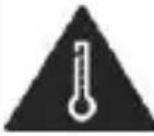 | Nevystavujte extrémnym teplotám. |
 | V zdravotníckych zariadeniach a nemocniciach na požiadanie vypnite. |  | Zabráňte kontaktu s tekutinami. Telefón uchovávajte v suchu. |
 | Na letiskách a v lietadlách na požiadanie vypnite. |  | Telefón nerozoberajte. |
 | V blízkosti výbušných materiálov alebo tekutín vypnite. |  | Používajte iba schválené príslušenstvo. |
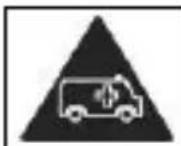
Pri núdzovej komunikácii sa nespoliehajte len na telefón.
Rozptýlenie
Šoférovanie
Pre obmedzenie rizika nehody musí byt' šoférovaniu venovaná plná pozornosť. Používanie telefónu pri riadení vozidla (i v prípade súpravy hands-free) môže rozptyľovať a viest’ k nehode. Je nutné dodržovať miestne zákony a predpisy, ktoré obmedzujú použitie bezdrôtových zariadení počas jazdy.
Obsluha strojov
Pre obmedzenie rizika nehody musí byt' obsluhe stroja venovaná plná pozornosť.
Manipulácia s produktom.
Obecné prehlásenia o manipulácii a správnom používaní
Vy sami ste zodpovední za to, ako budete používať svoj telefón a za všetky dôsledky z toho vyplývajúce.
Telefón je nutné vypínat' všade tam, kde je jeho používanie zakázané. Používanie telefónu podlieha bezpečnostným opatreniam určeným k ochrane užívatel'ov a ich prostredie.
- S telefónom a jeho príslušenstvom zachádzajte vždy opatrne a uchovávajte ho na čistom a bezprašnom mieste.
- Nevystavujte telefón ani jeho príslušenstvo otvorenému ohňu alebo zapáleným tabakovým výrobkom.
- Nevystavujte telefón ani jeho príslušenstvo tekutinám alebo vysokej vlhkosti.
- S telefónom ani jeho príslušenstvom nehádžte, nepúšťajte ho na zem, ani ho neohýbajte.
- Pre čistenie zariadenia a jeho príslušenstva nepoužívajte agresívne chemikálie, čistiace rozpúšt'adlá alebo aerosóly.
- Telefón ani príslušenstvo nefarbite.
- Telefón ani jeho príslušenstvo nerozoberajte, toto môžu robit' iba oprávnené osoby.
- Telefón ani jeho príslušenstvo nevystavujte extrémnym teplotám, minimum - [5] a maximum + [50] stupňov Celsia.
- Bežná prevádzková teplota telefónu sa pohybuje medzi -20°C \~ 60°C. Za účelom zaistenia normálnej funkcie telefónu, nepoužívajte tento telefón mimo teplotný rozsah.
- Zoznámte sa s miestnymi predpismi o likvidácii elektronických produktov.
- Telefón nenoste v zadnom vrecku, zabránite tak jeho zlomeniu pri sedení.
Malé deti
Mobil a jeho príslušenstvo nenechávajte v dosahu detí a nedovol'te im, aby si s ním hrali.
Mohli by zranit' seba alebo niekoho iného, alebo by mohli telefón poškodit'.
Telefón obsahuje malé časti s ostrými hranami, ktoré môžu spôsobit' zranenie alebo sa môžu uvol'nit' a spôsobit' udusenie.
Odmagnetovanie
Aby sa zabránilo riziku demagnetizácie, nedovol'te, aby sa elektronické prístroje alebo magnetické média vyskytovali v blízkosti telefónu počas dlhšej doby.
Nedotýkajte sa kovových konektorov SIM karty.
Anténa
Antény sa nedotýkajte, pokial' to nie je nutné.
Poloha normálneho používania
Pri volaní alebo prijímaní hovoru držte telefón pri uchu, spodnou časťou smerom k ústam.
Air Bagy
Telefón neumiestňujte v oblasti nad airbagom ani do priestoru expanzie airbagu.
Telefón môže produkovat' jasné alebo blikajúce svetlo.
Poškodenie z opakovaného namáhania
Pre minimalizáciu rizika RSI pri písaní textových správ a hraní hier v telefóne:
- Nedržte telefón príliš pevne.
• Tlačidlá stláčajte s citom. - Používajte špeciálne funkcie, ktoré sú navrhnuté pre minimalizáciu času tlačenia tlačidiel, ako sú šablóny správ a prediktívne zadávanie textu.
- Doprajte si množstvo prestávok a relaxáciu.
Tiesňové volanie
Tento prístroj, rovnako ako ostatné bezdrôtové telefóny, pracuje na báze rádiových signálov, ktoré nemôžu zaručit’ spojenie za všetkých podmienok. Preto sa nemožno v prípade tiesňových volaní na bezdrôtový telefón spoliehat’.
Hlasitý hluk
Telefón je schopný vydávať hlasité zvuky, ktoré môžu poškodit' Váš sluch. Pred použitím slúchadiel, Bluetooth slúchadiel alebo iných audio zariadení znížte hlasitost'.
Zahrievanie telefónu
Telefón sa počas používania alebo pri nabíjaní môže zahrievat'.
Používajte iba schválené príslušenstvo.
Nepripojujte nekompatibilné výrobky a príslušenstvo.
Dbajte na to, aby sa kovové predmety, ako sú mince, alebo krúžky ku kl'účom, nedostali do kontaktu s kontaktmi akumulátora, mohlo by dôjst' ku skratu.
Pripojenie v aute
Vyhl'adajte odbornú pomoc pri pripojovaní rozhrania telefónu k elektrickému systému vozidla.
Chybné a poškodené výrobky
Nepokúšajte sa telefón a jeho príslušenstvo rozoberat'.
Telefón a jeho príslušenstvo môže opravovat' iba kvalifikovaná osoba.
V prípade, že bol telefón ponorený do vody, prerazený alebo vystavený pádu, nepoužívajte ho, dokiaľ nebude skontrolovaný autorizovaným servisom.
Interferencia
Obecné prehlásenie o rozhraní
V blízkosti osobných lekárskych predmetov, ako sú napr. kardiostimulátory a načúvacie prístroje, telefón používajte opatrne.
Kardiostimulátory
Výrobcovia kardiostimulátorov odporúčajú minimálnu vzdialenost' 15 cm medzi kardiostimulátorom a telefónom, aby sa zabránilo interferencii kardiostimulátora. Preto telefón prikladajte k uchu na opačnej strane, než máte kardiostimulátor a telefón nenoste v náprsnom vrecku.
Načúvacie prístroje
Osoby s načúvacími prístrojmi alebo ušnými implantátmi, sa môžu pri používaní bezdrôtových zariadení alebo v ich blízkosti stretnút's rušivými zvukmi.
Úroveň interferencie závisí od druhu načúvacieho zariadenia a vzdialenosti ku zdroju interferencie, zvýšenie vzdialenosti od týchto zdrojov interferenciu zníži. Porad'te sa s výrobcom svojho načúvacieho prístroja.
Zdravotnícke pomôcky
Informujte sa u svojho lekára alebo výrobcu zariadenia, či prevádzka zariadenia môže
ovplyvnit' funkciu Vašich zdravotníckych pomôcok.
Nemocnice
V nemocniciach, zdravotníckych strediskách alebo na klinikách bezdrôtové zariadenie na požiadanie vypínajte. Tieto požiadavky majú zabránit' interferenciám citlivého lekárskeho vybavenia.
Lietadlá
Bezdrôtové zariadenie vypnite, kedykol'vek Vás tak vyzve personál letiska alebo lietadla.
O používaní bezdrôtového zariadenia na palube lietadla sa informujte u personálu. Pokial' zariadenie umožňuje 'režim Lietadlo', musí byt tento režim pred vstupom do lietadla zapnutý.
Interferencia v autách
Upozorňujeme, že kvôli možnému rušeniu elektronických zariadení niektorí výrobcovia motorových vozidiel zakazujú používanie mobilných telefónov vo svojich vozidlách, pokial' je súčast'ou inštalácie hands-free sada s externou anténou.
Výbušné prostredie
Čerpacie stanice a výbušné prostredia
Na miestach s potenciálne výbušným prostredím dodržujte všetky vyvesené nariadenia pre vypnutie
bezdrôtových zariadení, ako sú telefón alebo iné rádiovybavenie.
Oblasti s potenciálne výbušným prostredím vrátane čerpacích miest, podpalubí lodí, dopravy paliva alebo chemikálií alebo skladovacie zariadenia, miesta, kde vzduch obsahuje chemikálie alebo častice, ako sú obilie, prach či kovové čiastočky.
Telefón alebo bezdrôtové zariadenie vypnite v miestach odstrelov alebo v miestach, kde je nariadené vypnutie "dvojkanálových vysielačiek" alebo "elektronických zariadení" pre zabránenie rušenia trhacích prác.
| Kláves | Funkcia |
| Kláves napájania | Podržaním prepínate audio profily, alebo zapnete či vypnete režim Lietadlo, alebo vypnete zariadenie.Stlačte pre prepnutie telefónu do režimu spánku.Stlačte pre prebudenie telefónu. |
| Kláves Domov | • Stačte pre návrat na Úvodnú obrazovku z akejkol'vek inej aplikácie alebo obrazovky.• Podržaním zobrazíte naposledy použité aplikácie. |
| Kláves Menu | Stlačte pre nastavenie aktuálnej obrazovky. |
| Kláves Spät' | Stlačte pre presun na predchádzajúcu obrazovku. |
| Kláves Hlasitost' | Stlačte alebo držte pre zvýšenie alebo zníženie hlasitosti. |
Uvedenie do prevádzky
Vloženie SIM/SD karty a akumulátora
Pred vložením alebo výmenou akumulátora, SIM karty alebo pamäťovej karty telefón vypnite.
Dajte dole zadný kryt.
Držte SIM kartu skoseným rohom orientovaným tak, ako je na obrázku a zasuňte ju do držiaku.
Vložte pamätovú kartu do kartového slotu tak, aby kovové kontakty smerovali dole, dokial' nedosiahne správnej polohy.
Vložte akumulátor tak, že sa pozlátené kontakty na čom budú dotýkat' pozlátených kontaktov v priestoru pre batérie. Jemne akumulátor zatlačte
dole, dokial' nezaklapne na miesto.
Kryt jemne zatlačte spät' na miesto, dokial' nepočujete cvaknutie.
Vybratie akumulátora a SIM/SD karty
❖ Uistite sa, že je telefón vypnutý.
◆ Dajte dole zadný kryt.
❖ Akumulátor nadvihnite a vyberte.
❖ Vysuňte SIM kartu.
✿ Vysuňte SD kartu.
Výmena akumulátora
Pred prvým použitím telefónu je nutné akumulátor nabit'.
❖ Pripojte adaptér ku konektoru nabíjačky.
Presvedčte sa, že je adaptér vložený v správnej polohe. Pri pripojovaní konektoru do zdierky nabíjačky príliš netlačte.
Nabíjačku pripojte do štandardnej elektrickej zásuvky.
Po úplnom nabití akumulátora nabíjačku odpojte.
Zapnutie a vypnutie telefónu
Presvedčte sa, že je SIM karta vložená a akumulátor plne nabitý.
- Pre zapnutie telefónu podržte Kláves napájania.
- Pre vypnutie podržte Kláves napájania, zobrazia sa možnosti telefónu. Zvol'te Vypnút' a potom klepnite na OK.
Nastavenie telefónu po uvedení do prevádzky
Pre prvé zapnutie telefónu po zakúpení, alebo resetovanie do výrobného nastavenia (vid' kapitola Utriedenie nastavenia telefónu – Ochrana osobných údajov: resetovanie výrobného nastavenia, potrebujete pred použitím vykonat' niektoré nastavenia.
Klepnite na klávesu Menu v pohotovostnom režime, potom zvol'te Nastavenia systému > Jazyk & vkladanie > Jazyk pre zmenu používaného jazyka.
Režim spánku prepne zariadenie do stavu zníženej spotreby, a vypne obrazovku, aby sa ušetrila energia akumulátora. Zariadenie môže prejst' do režimu spánku tiež samé, displej sa po určitej dobe vypne. Režim spánku spustíte nasledujúcim spôsobom.
POZNÁMKA: Pokial' chcete nastavit' spôsob odomykania, PIN alebo heslo (vid' kapitola Utriedenie nastavenia telefónu – Ochrana osobných údajov:) bude nutné toto previest' či zadať, aby ste obrazovku odomkli.
Prehliadka telefónu
Dotykové ovládanie
Ovládanie telefónu prebieha za pomoci prstov. Ovládanie dotykom - obrazovka sa mení v závislosti na uskutočňovanej činnosti.
Klepnutím na tlačidlá, ikony alebo aplikácie vyberáte položky alebo otvárate aplikácie.
Rýchlym pohybom posúvate obrazovku hore, dole a do strán.
Po obrazovke presúvate jednotlivé položky vybraním a presunutím.
Dvojitým poklepaním na obrazovku obraz zmenšíte či zväčšíte.
POZNÁMKA: Obrazovku môžete mať na výšku alebo na šírku bud’ držaním telefónu v upriamenej polohe alebo jeho otočením na stranu. Nie všetky obrazovky sa zobrazia na šírku.
Úvodná obrazovka
Na Úvodnej obrazovke, je zobrazená ikona zástupcu, môžete tu tiež nastavit' vlastnú tapetu, pridat' widgety alebo zástupcu aplikácií, alebo ho
odstránit'.
Rozšírená Úvodná obrazovka
Úvodná obrazovka presahuje šírku displeja, čo Vám poskytuje viac priestoru. Jednoducho ju posúvajte prstom dol'ava alebo doprava.
Výber tapety
❖ Stlačte kláves Domov pre návrat na Úvodnú obrazovku.
❖ Klepnite na kláves Menu a vyberte Tapetu.
✿ Klepnite na Galériu, Live Wallpapers, Video tapety, alebo Tapety a zvol'te obrázok alebo animáciu, ktorú chcete použit' ako tapetu. Niektoré obrázky v Galérii bude nutné orezať.
◆ Klepnite na Nastavit' tapetu.
Pridanie položiek na Úvodnú obrazovku
❖ Stlačte kláves Domov > klepnite na 📄 pre vstup do rozhrania pre aplikačné programy.
V zozname aplikácií stlačte a podržte ikonu dokial' sa neobjaví hlavná obrazovka, presuňte ikonu aplikácie na požadované miesto a uvol'nite prst.
Odstránenie položiek z Hlavnej obrazovky
❖ Stlačte kláves Domov pre návrat na Úvodnú obrazovku.
Klepnite na položku a držte položku, ktorú chcete vymazat', dokial' sa neobjaví ikona odstránenia na vrchnej časti obrazovky.
❖ Pretiahnite položku na ikonu odstránenie a až položka sčervená, uvoľnite prst.
Stavové a oznamovacie ikony
Telefón Vám presne povie, čo sa deje pomocou zobrazení jednoduchých ikon. Tu je to, čo znamenajú.
 | USB pripojené |  | Zmeškaný hovor |
 | Režim Lietadlo |  | Sila signálu |
 | Akumulátor sa nabíja |  | Nová správa |
 | Režim schôdzky |  | Wi-Fi siet' |
 | Nastavenie budíka |  | Slúchadlá vložené |
 | Tichý režim |  | Hľadanie signálu |
 | Ikona Bluetooth |  | USB ladenie pripojené |
 | Dátové pripojenie vyp. |  | Zistená nová Wi-Fi siet' |
Použitie panela upozornenia
Posuňte stavový riadok smerom nadol cez celú hornú časť obrazovky, otvorí sa Panel oznámenia, v ktorom uvidíte udalosti v kalendári, nové správy
a pod. Klepnite na 📁 pre otvorenie panelu zástupcov panelu oznámenia. Pre skrytie panelu,
klepnite na dolný roh panelu a potiahnite nahor.
Otvorenie naposledy použitých aplikácií
✿ Na ktorejkoľvek obrazovke podržte kláves Domov. Telefón zobrazí naposledy použité aplikácie.
❖ Klepnite na aplikáciu, ktorú chcete otvorit'.
Telefónne hovory
Označenie hovorov
Je mnoho spôsobov, ako zo svojho telefónu volat'. A všetky sú jednoduché.
Volanie z telefónu
Klepnite na ✉ pre vymazanie zle zadaných čísiel.
TIPY: Pri medzinárodných volaniach držte 0± pre zadanie “+”.
Volanie z kontaktov
Prstom posúvajte zoznam kontaktov a klepnite na meno kontaktu, ktorému chcete zavolat', až sa objavia detaily kontaktu, klepnite na číslo, vyberte SIM kartu na vytočenie.
Kontakt vyhl'adáte tiež poklepaním na obrazovke.
Volanie z histórie hovorov
Po otvorení číselníku, dotknite sa záložky zoznamu hovorov, otvoria sa záznamy hovorov, respektíve dotknutím tlačidla všetkých, vytočených, prijatých, zmeškaných hovorov sa zobrazí zoznam zodpovedajúcich hovorov.
✿ Klepnite na ikonu vytáčania na pravej strane aktuálneho záznamu.
Volanie z textovej správy
Pokial' textová správa obsahuje telefónne číslo, na ktoré chcete volat', môžete to urobit' počas jej prezerania.
Klepnite na konverzáciu a potom nájdite správu, obsahujúcu číslo, ktoré potrebujete.
Počas hovoru môžete stlmit' mikrofón, także Vás osoba, s ktorou hovoríte, nepočuje, ale vy ju áno.
Klepnite na 📄 pre vypnutie mikrofónu. Pre opätovné zapnutie mikrofónu, klepnite na 📄.
Zapnutie/vypnutie hlasitého hovoru
Do telefónu môžete pridávat' kontakty a
synchronizovat' ich s kontaktmi na svojom Google účte alebo na iných účtoch, podporujúcich túto možnost'.
Pre zobrazenie kontaktov stlačte kláves
Domov>klepnite na 📄 > L'udia.
Vytvorenie kontaktu
❖ Klepnite na na Obrazovke kontaktov.
✿ Vyberte miesto uloženia kontaktu.
Zadajte meno kontaktu, telefónne čísla, a d'alšie informácie, a uložte.
Vyhl'adanie kontaktu
✿ Klepnite na 📄 na Obrazovke kontaktov.
Zadajte meno požadovaného kontaktu.
Hl'adané kontakty sa zobrazia.
Správy
Vaše SMS (textové správy) a MMS (Multimedia Messaging Service) sú zlúčené do jedného menu v
Schránka so správami
Namiesto odoslaných a doručených správ telefón organizuje správy, ktoré ste odoslali a prijali do jednej schránky, v ktorej sú správy, ktoré boli poslané na rovnaké číslo zoskupené do jedného vlákna, ktoré sa nachádza na obrazovke správ.
❖ Stlačte kláves Domov>klepnite na 📋> Správy.
✿ Klepnite na 📄 pre vytvorenie novej správy.
Zadajte číslo príjemcu alebo meno. Pri zadávaní sa zobrazia zodpovedajúce kontakty. Klepnite pre pridanie navrhovaného kontaktu ako príjemca. Tiež môžete klepnút na výber príjemcu z kontaktov.
Klepnite na Napísat' textovú správu a napíšte textovú správu.
- Klepnite na kláves Menu pre vloženie rýchleho textu alebo kontaktu.
- Pokial' budete posielat' MMS, klepnite na kláves Menu pre pridanie subjektu, alebo klepnite na + pre pripojenie obrázka, videa, audia alebo prezentácie.
❖ Klepnite na ▶ pre odoslanie správy.
POZNÁMKA: Pridá prílohu k SMS správe a bude automaticky prevedená na MMS správu. Rovnako pokiaľ odoberiete všetky prílohy a predmet z MMS, automaticky sa stane textovou správou.
Nastavenie správy
Nastavenie správ v telefóne je prednastavené pre okamžité použitie. Pre ich zmenu klepnite na kláves Menu > Nastavenia z Obrazovky správ
POZNÁMKA: Na obrazovke nastavenia SMS klepnite na kláves Menu > Obnovenie východiskového nastavenia, aby ste zmenili nastavenie správ spät do pôvodného stavu.
Nastavenie dotykového ovládania
Zvol'te nastavenie dotykového ovládania klepnutím na kláves Menu> Nastavenie systému > Jazyk &vkladanie na Úvodnej obrazovke.
V časti KLÁVESNICA & SPÔSOBY VKLADANIA vykonáte požadované nastavenie.
Ako sa pripojit' k internetu
Pôsobivé funkcie Vášho telefónu umožňujú s l'ahkost'ou prístup k Internetu alebo k podnikovej sieti. Môžete použit' východiskové nastavenie pre pripojenie k internetu cez mobilnú siet' alebo Wi-Fi.
Pripojenie k sieti môže byt' zapnuté alebo vypnuté ručne. Len stlačte kláves Domov>klepnite na > Nastavenia > správa SIM >Dátové pripojenie.

Pridanie nového siet'ového pripojenia
Pre pripojenie prostredníctvom mobilnej siete budete potrebovat' dátový tarif svojho poskytovateľa služieb. V prípade, že siet'ové nastavenia nie sú vo
Vašom telefóne predkonfigurované, obrát'te sa na svojho sprostredkovatel'a, ktorý Vám poskytne potrebné informácie.
Domov>klepnite na 📄 > Nastavenia > Viac (BEZDRÔTOVÉ PRIPOJENIE A SIETE) > Mobilné siete > Názvy prístupových bodov.
Zapnutie Wi-Fi
Wi-Fi zaistuje bezdrôtový prístup k internetu do vzdialenosti asi 300 stôp.
Ked' je Wi-Fi zapnutá, Wi-Fi prístupové body, "hotspots", ktoré telefón detekoval, sa zobrazia so svojimi názvami a nastavením zabezpečenia.
✿ Klepnutím na prístupový bod sa k nemu pripojíte.
POZNÁMKA: Pokiaľ to bude vyžadovat' zabezpečenie, budete vyzvaní k zadaniu hesla.
Môžete skontrolovať Wi-Fi siet' pohl'adom na ikonu vo stavovom riadku.

USB tethering a prenosný hotspot
Zdiel'ajte dátové pripojenie telefónu cez USB alebo prenosný Wi-Fi hotspot.
Zapojenie USB tetheringu
TIPY: Počítač sa k internetu pripojí cez mobilnú siet' v telefóne. Z toho dôvodu je nutné nastavit' správne pripojenie k sieti pred tým, než začnete telefón používať ako modem.
Stlačte kláves Domov>klepnite na kláves Menu >Nastavenie systému >Viac (BEZDRÔTOVÉ PRIPOJENIE)> Tethering a prenosný hotspot a zaškrtnite políčko USB tethering
Odpojenie USB tetheringu
Stlačte kláves Domov>klepnite na kláves Menu > Nastavenie systému Viac (BEZDRÔTOVÉ PRIPOJENIE )> Tethering a prenosný hotspot a zrušte zaškrtnutie políčka USB tethering.
Teraz môžete USB kábel vytiahnuť.
Zapojenie Wi-Fi Hotspot
Telefón možno použit' ako prenosný WLAN router, a môžete tak zdiel'at' svoje internetové pripojenie
telefónom s jedným alebo viacerými počítačmi alebo inými zariadeniami.
POZNÁMKA:
- Ked' je funkcia prenosného Wi-Fi hotspotu zapnutá, nemožno v telefóne používať aplikácie pre prístup k internetu prostredníctvom jeho Wi-Fi pripojenia.
- Konfigurácia Wi-Fi hotspotu prebieha nasledovne:
Stlačte kláves Domov>klepnite na kláves Menu > Nastavenie systému >Viac (BEZDRÔTOVÉ PRIPOJENIE A SIETE), klepnite na 📄️ vedl’a Wi-Fi hotspot pre zapojenie.
✿ Klepnite na Wi-Fi hotspot pre nastavenie a správu prenosného Wi-Fi hotspotu. Teraz nájdite hotspoty na ostatných zariadeniach a pripojte sa.
Odpojenie Wi-Fi Hotspot
Stlačte kláves Domov>klepnite na kláves Menu >Nastavenie systému >Viac (BEZDRÔTOVÉ PRIPOJENIE A SIETE), klepnite na 📄 on vedl’a Wi-Fi hotspot pre odpojenie.
Prehliadanie internetu
Telefón môžete používať pre pripojenie k Internetu cez siet' alebo Wi-Fi pripojenie.
Existuje niekol'ko spôsobov ako webové stránky
otvorit':
- Klepnite na adresný riadok a zadajte požadovanú adresu webovej stránky. Klepnite na 📄 no dotykovej klávesnici.
- Klepnite na kláves Menu > Záložky/História a vyberte záložku alebo historiu, ktorú chcete otvorit'.
Pri prehliadaní internetu môžete vykonávat' nasledujúce:
- Stlačte kláves Menu > Zatvorit' a zvol'te Odíst' pre ukončenie.
- Stlačte kláves Menu> Záložky/História a vyberte záložku alebo historiu, ktorú chcete otvorit'.
- Stlačte kláves Menu > Nastavenia pre konfiguráciu nastavenia prehliadača.
Používanie záložiek
Pokial' webovú adresu poznáte, môžete ju do záložiek pridat' ručne. Pre pridanie webovej stránky do záložiek ju otvorte a klepnite na kláves Menu > Uložit' do záložiek. Zadajte názov záložky a uložte.
Úpravy záložky
- Otvorte okno prehliadača
-
Klepnite na kláves Menu >Záložky/História.
-
Vyberte položku, ktorú chcete upravit' a držte ju, dokial' sa neobjaví kontextové menu.
- Vyberte Upravit' záložku
- Upravte názov alebo umiestnenie a potom klepnite na Ok pre uloženie.
Vymazanie záložky
- Otvorte okno prehliadača
- Klepnite na kláves Menu >Záložky/História.
- Vyberte položku, ktorú chcete vymazať a držte ju, dokiaľ sa neobjaví menu zástupcov.
- Vyberte Vymazanie záložky a klepnite na OK pre potvrdenie.
Zmena nastavenia prehliadača
Klepnite na kláves Menu > Nastavenia v okne prehliadača pre zmenu nastavenia prehliadača.
Bluetooth
Bluetooth je bezdrôtová komunikačná technológia krátkeho dosahu. Telefóny alebo iné zariadenia s podporou technológie Bluetooth si môžu vymieňat' informácie bezdrôtovo do vzdialenosti približne 10 metrov. Pred prebehnutím komunikácie musí byt' zariadenie Bluetooth spárované.
- Stlačte kláves Domov>klepnite na Nastavenia.

- Kliknite OFF vedl'a Bluetooth menu pre zapnutie,
Pokial' je Bluetooth zapnutý stavovom riadku ikona.

objaví sa vo
- Klepnite na Bluetooth. Váš telefón zobrazí všetky viditel'né Bluetooth zariadenia v dosahu.
- Klepnite na zariadenie, ktoré chcete spárovať a pokračujte podľa pokynov, ktoré sa objavia.
Potom, čo sa obe zariadenia spárujú, povol'te pripojenie a spárovanie bude dokončené.
TIPY: Klepnutím na názov zariadenia učiníte svoj telefón zistitel'ným pre prípad, že sa budú d'alšie zariadenia pokúšat' spárovat' s telefónom.
S FM rádiom môžete hl'adat' rozhlasové stanice, počúvat' ich a ukladat' do telefónu. Všimnite si, že kvalita príjmu rádia závisí na pokrytí signálom rozhlasovej stanice vo vašom okolí. Káblové slúchadlá fungujú ako anténa, także je nutné ich pri
počúvaní rádia vždy pripojit'.
- Pre naladenie pripojte slúchadlá k telefónu.
Stlačte kláves Domov>klepnite na 📄 > FM Rádio.
Prehrávanie hudby
V Hudba môžete prehrávať digitálne audio súbory z pamätovej karty vášho telefónu. Pred prehraním hudby je nutné nakopírovať hudobné súbory na pamätovú kartu.
❖ Stlačte kláves Domov>klepnite na > Hudba, otvorí sa obrazovka hudby.
✿ Klepnite na štítok Hudobné kategórie > hudobné súbory, spustí sa prehrávanie.
❖ Nastavte hlasitost' pomocou Klávesu hlasitosti.
Otvorenie galérie
V Galérii si prezeráte obrázky a prehrajte videá. Môžete tiež urobit' základné úpravy obrázkov – napr. ich nastavit' ako tapetu alebo obrázok kontaktu, a zdiel'at' ich s priatel'mi.
Prehrávanie videí
Stlačte kláves Domov>klepnite na 📄 >Video prehrávač. Video prehrávačom prehrajte videá v telefóne a na pamät'ovej karte.
❖ Klepnite na pre začiatok nahrávania.
✿ Klepnite na ■ pre ukončenie nahrávania.
✿ Klepnite na ▶ pre prehranie hlasového záznamu.
Stlačte kláves Domov> klepnite na > Nastavenia> Displej, a môžete nastavit' tieto položky:
• Jas: Nastavenie jasu obrazovky.
- Automatické otočenie obrazovky: Otočenie obrazovky podľa otočenia telefónu.
- Interval vypnutia obrazovky: Nastavte čas, kedy sa obrazovka automaticky vypne
- Tapeta: Nastavenie tapety telefónu.
- Motív: Nastavenie motívu telefónu.
Nastavenie audio profilov
Stlačte kláves Domov>klepnite na 📋 > Nastavenia> Audio profily. Pokial' zvolíte Obecný režim, môžete upravit' nastavenie zvuku, ako sú vyzváňacie tóny, hlasitost' a vibráciu.
Nastavenie jazyka
Zmenu jazyka telefónu vykonáte dvoma l'ahkými krokmi.
❖ Stlačte kláves Domov>klepnite na Nastavenia> Jazyk a písanie> Jazyk.
Vypnutie dátových služieb
Stlačte kláves Domov>klepnite na 📄 > Nastavenia>správa SIM > Dátové pripojenie, a klepnite na Vyp.
Prepínanie režimov siete
❖ Stlačte kláves Domov>klepnite na 📄 > Nastavenia > Viac (BEZDRÔTOVÉ PRIPOJENIE A SIETE) > Mobilné siete > Režim siete.
- Vyberte jednu z nasledujúcich možností: GSM/WCDMA (auto. režim), iba WCDMA, iba GSM.
Prepínanie Sietí
❖ Stlačte kláves Domov>klepnite na 📄 > Nastavenia>Viac (BEZDRÔTOVÉ PRIPOJENIE A SIETE)> Mobilné siete > Siet'oví operátori.
❖ Klepnite na SIM kartu, ktorú chcete nastavit'.
✿ Klepnite na Zvolit’ ručne pre ručnú registráciu, alebo klepnite na Zvolit’ automaticky.
Nastavenie názvov prístupových bodov
Pre pripojenie k internetu môžete použit' východiskové nastavenie názvu prístupových bodov (APN). V prípade, že chcete pridat' nový APN, kontaktujte poskytovateľa služieb pre viac informácií.
Stlačte kláves Domov> klávesu Menu > Nastavenia>Viac (BEZDRÔTOVÉ PRIPOJENIE A SIETE) > Mobilné siete > Názvy prístupových bodov.
Nastavenie zabezpečenia
Tu nájdete informácie, ako ochrániť telefón a SIM kartu pred neoprávneným použitím.
Ochrana telefónu pomocou vzorca
Vytvorenie vlastného vzorca odomknutia obrazovky
❖ Stlačte kláves Domov>klepnite na 📋 > Nastavenia> Zabezpečenie> Uzamknutie obrazovky > Vzorec.
- Prečítajte si pokyny na obrazovke a sledujte príklady vzorcov, zvol'te Ďalší.
❖ Potiahnutím prsta spojte najmenej štyri body, nakreslite vzorec.
❖ Klepnite na Pokračovat'.
◆ Pre overenie vzorec nakreslite znovu.
Odomknutie obrazovky za pomoci vzorca
❖ Stlačením klávesy Napájanie prebudíte obrazovku.
Nakreslite vzorec, ktorý ste nastavili pre odomknutie obrazovky.
V prípade omylu Vás telefón vyzve k novému pokusu.
Ochrana telefónu pomocou odomknutia hlasom
Vytvorenie odomykacieho príkazu
❖ Stlačte kláves Domov >klepnite na Nastavenia> Zabezpečenie> Zamknutie obrazovky.
❖ Klepnite na odomknutie hlasom.
Podl'a inštrukcií nastavte príkaz pre odomknutie a prebudenie.
Odomknutie obrazovky pomocou odomknutia hlasom
❖ Stlačením klávesu Napájania prebudíte telefón.
✿ Nahovorte svoj odomykací príkaz.
Ochrana telefónu pomocou PIN alebo hesla
Vytvorenie PIN alebo hesla
❖ Stlačte kláves Domov>klepnite na >Nastavenia>Zabezpečenie>Zamknutie obrazovky.
❖ Klepnite na PIN alebo Heslo.
Podl'a inštrukcí dokončite nastavenie PIN alebo hesla.
Odomknutie obrazovky pomocou PIN alebo hesla
Zadajte PIN alebo heslo, ktoré ste nastavili, potom zvol'te Done na dotykovej klávesnici.
Vypnutie zabezpečenia odomknutia obrazovky
Vytvorený odomykací vzorec, PIN alebo heslo nemožno vypnút'.
- Stlačte kláves Domov >klepnite na Nastavenia> Zabezpečenie> Zamknutie obrazovky.
- V prípade potreby nakreslite odomykací vzorec obrazovky alebo zadajte PIN/heslo, ktoré ste vytvorili.
- Klepnite na Žiadny.
Ochrana SIM karty pomocou PIN
Každá SIM karta je dodávaná s PIN. Počiatočný PIN dostanete od dodávatel'a svojho telefónu. Je vhodné SIM kartu čo najskôr nastavit'.
❖ Stlačte kláves Domov >klepnite na 📄 > Nastavenia> Zabezpečenie > Nastavenie uzamknutia SIM karty.
Zvol'te SIM kartu, ktorú chcete nastavit'.
Zaškrtnite políčko Uzamknút' SIM kartu.
Zadajte PIN, ktorý ste dostali a klepnite na OK.
TIPY: Pokial' zadáte zlý PIN viackrát, než je povolené, karta sa uzamkne a znemožní prístup do
siete mobilných telefónov. Skontaktujte svojho operátora, ktorý Vám poskytne odomykací klúč PIN (PUK) pre odomknutie SIM karty.
Zmena PIN SIM karty
PIN, ktorý ste dostali, môžete zmenit' na l'ahší na zapamätanie alebo na t'ažší na uhádnutie.
❖ Stlačte kláves Domov>klepnite na >Nastavenia> Zabezpečenie > Nastavenie uzamknutia SIM karty.
Zvol'te SIM kartu, ktorú chcete nastavit'.
Presvedčte sa, že ste zaškrtli políčko Uzamknút' SIM kartu.
❖ Klepnite na Zmena pinu SIM karty.
Správa pamäte zariadenia
Stlačte kláves Domov>klepnite na 📄 > Nastavenia > Úložisko.
Môžete zobrazit' informácie o mieste na SD karte a v úložisku v telefóne.
- Odobranie SD karty: Pre bezpečné vybratie SD karty ju pred tým odoberte.
- Vymazanie SD karty: Vymazanie všetkých dát na SD karte.
Ochrana osobných údajov: Reset na výrobné nastavenie
Stlačte kláves Domov>klepnite na 📄 > Nastavenie> Záloha a reset>Reset výrobných dát >Reset telefónu >Vymazanie všetkého.
VAROVANIE: Všetky osobné informácie a stiahnuté aplikácie v telefónu budú po resete vymazané.
Aplikácie
Stlačte kláves Domov >klepnite na 📄 > Nastavenia > Aplikácie.
Inštalácia aplikácia
Môžete inštalovať nemarketingové aplikácie. Pred inštaláciou sa presvedčte, že aplikácia bola navrhnutá pre Vaše zariadenie a typ procesora.
Nakopírujte súbor aplikácie na SD kartu a vložte kartu do telefónu.
❖ Stlačte kláves Domov>klepnite na >Správca súborov, a otvorte adresár so súborom aplikácie.
✿ Klepnite na súbor, spustí sa inštalácia.
- Prečítajte si informácie, dodávané s aplikáciou, a pomocou nich dokončite inštaláciu.
POZNÁMKA: chápte, prosím, handset ako štandard.
Odstránenie aplikácie
❖ Stlačte kláves Domov>klepnite na 📄 > Nastavenia > Aplikácie.
❖ Klepnite na aplikáciu, ktorú chcete odstránit'.
❖ Klepnite na Odinštalovat’ a OK pre potvrdenie.
Presunutie aplikácie
V prípade, že je pamät' telefónu zaplnená, môžete stiahnuté aplikácie presunút' na pamät'ovú kartu. Môžete tiež, v prípade, že je pamät'ová karta plná, presunút' aplikácie do pamäte telefónu.
POZNÁMKA: Nie všetky aplikácie môžu byt' presunuté do pamäte telefónu alebo na pamät'ovú kartu.
-
Stlačte kláves Domov>klepnite na 📄 > Nastavenia > Aplikácie.
-
Klepnite na aplikáciu, ktorú chcete presunút' na kartu Stiahnuté.
Môžete nastavit' možnost' prevedenia textu na reč alebo rozpoznávanie hlasu stlačením klávesu
Môžete konfigurovat' možnost' ul'ahčenia pre aplikácie, vzt'ahujúce sa k ul'ahčeniu, stlačením
klávesu Domov>klepnutím na Nastavenia>Ul'ahčenie.
Ďalšie aplikácie
Hodiny
Stlačte kláves Domov> klepnite na 📋 >Hodiny, môžete zobrazit' hodiny alebo nastavit' budík.
Klepnutím na ikonu v hornej časti obrazovky prepínate funkcie odpočítavania a stopky, ktoré sa nachádzajú v rozhraní hodín.
Kalkulačka
Telefón môžete použit' k jednoduchým matematickým výpočtom.
- Klepnutím na odpovedajúce tlačidlá kalkulačky budete vykonávať základné matematické operácie.
Tipy: Klepnite na kláves Menu > Rozšírený panel, sprístupnia sa vedecké výpočty.
verlis famy
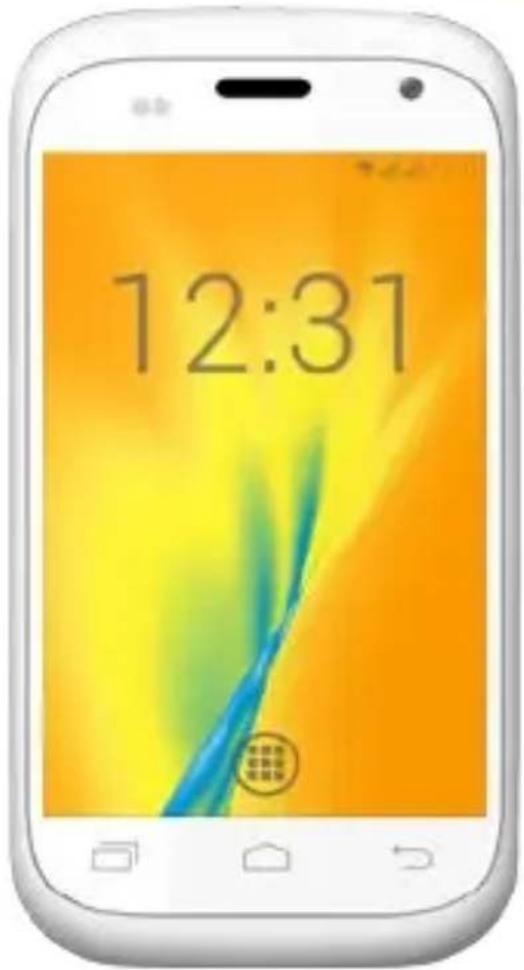
Telefon mobil Manual de utilizare
INFORMATII JURIDICE
Copyright © 2013 Overmax Toate drepturile rezervate.
- Vadné a poškozené výrobky
- Vyjmutí akumulátoru a SIM/SD karty
- připojení.
- Mobilný telefón Užívatel'ský manuál
- Právne informácie
- Copyright © 2013 Overmax Všetky práva vyhradené.
- Rozptýlenie
- Šoférovanie
- Obsluha strojov
- Manipulácia s produktom.
- Obecné prehlásenia o manipulácii a správnom používaní
- Malé deti
- Odmagnetovanie
- Anténa
- Poloha normálneho používania
- Air Bagy
- Poškodenie z opakovaného namáhania
- Tiesňové volanie
- Hlasitý hluk
- Zahrievanie telefónu
- Pripojenie v aute
- Chybné a poškodené výrobky
- Interferencia
- Obecné prehlásenie o rozhraní
- Kardiostimulátory
- Načúvacie prístroje
- Zdravotnícke pomôcky
- Nemocnice
- Lietadlá
- Interferencia v autách
- Výbušné prostredie
- Čerpacie stanice a výbušné prostredia
- Uvedenie do prevádzky
- Vloženie SIM/SD karty a akumulátora
- Dajte dole zadný kryt.
- Vybratie akumulátora a SIM/SD karty
- Výmena akumulátora
- Zapnutie a vypnutie telefónu
- Nastavenie telefónu po uvedení do prevádzky
- Prehliadka telefónu
- Dotykové ovládanie
- Úvodná obrazovka
- Rozšírená Úvodná obrazovka
- Výber tapety
- Pridanie položiek na Úvodnú obrazovku
- Odstránenie položiek z Hlavnej obrazovky
- Stavové a oznamovacie ikony
- Použitie panela upozornenia
- Otvorenie naposledy použitých aplikácií
- Telefónne hovory
- Označenie hovorov
- Volanie z telefónu
- Volanie z kontaktov
- Volanie z histórie hovorov
- Volanie z textovej správy
- Zapnutie/vypnutie hlasitého hovoru
- Vytvorenie kontaktu
- Vyhl'adanie kontaktu
- Správy
- Schránka so správami
- Nastavenie správy
- Nastavenie dotykového ovládania
- Ako sa pripojit' k internetu
- Pridanie nového siet'ového pripojenia
- Zapnutie Wi-Fi
- USB tethering a prenosný hotspot
- Zapojenie USB tetheringu
- Odpojenie USB tetheringu
- Zapojenie Wi-Fi Hotspot
- POZNÁMKA:
- Odpojenie Wi-Fi Hotspot
- Prehliadanie internetu
- otvorit':
- Používanie záložiek
- Úpravy záložky
- Vymazanie záložky
- Zmena nastavenia prehliadača
- Bluetooth
- Prehrávanie hudby
- Otvorenie galérie
- Prehrávanie videí
- Nastavenie audio profilov
- Nastavenie jazyka
- Vypnutie dátových služieb
- Prepínanie režimov siete
- Prepínanie Sietí
- Nastavenie názvov prístupových bodov
- Nastavenie zabezpečenia
- Ochrana telefónu pomocou vzorca
- Vytvorenie vlastného vzorca odomknutia obrazovky
- Odomknutie obrazovky za pomoci vzorca
- Ochrana telefónu pomocou odomknutia hlasom
- Vytvorenie odomykacieho príkazu
- Odomknutie obrazovky pomocou odomknutia hlasom
- Ochrana telefónu pomocou PIN alebo hesla
- Vytvorenie PIN alebo hesla
- Odomknutie obrazovky pomocou PIN alebo hesla
- Vypnutie zabezpečenia odomknutia obrazovky
- Ochrana SIM karty pomocou PIN
- Zmena PIN SIM karty
- Správa pamäte zariadenia
- Ochrana osobných údajov: Reset na výrobné nastavenie
- Aplikácie
- Inštalácia aplikácia
- Odstránenie aplikácie
- Presunutie aplikácie
- Ďalšie aplikácie
- Hodiny
- Kalkulačka
- verlis famy
- Telefon mobil Manual de utilizare
- INFORMATII JURIDICE
- Copyright © 2013 Overmax Toate drepturile rezervate.
Značka : Overmax
Model : Vertis Famy
Kategória : Smartfón