
B760NH-E - настенная розетка BIOSTAR - Бесплатное руководство пользователя
Найдите руководство к устройству бесплатно B760NH-E BIOSTAR в формате PDF.


| Тип продукта | Материнская плата |
| Бренд | Biostar |
| Модель | B760NH-E |
| Форм-фактор | Mini-ITX (170 x 170 мм) |
| Разъем процессора | LGA1700 |
| Поддерживаемые процессоры | Intel 12-го/13-го/14-го поколения Core i9/i7/i5/i3, Pentium, Celeron |
| Чипсет | Intel B760 |
| Тип памяти | DDR5 |
| Слоты памяти | 2 x DIMM, двухканальный |
| Макс. объем памяти | 96 ГБ (без ECC) |
| Скорость памяти | До 6400+ МГц (разгон) |
| Интерфейсы накопителей | 1x M.2 (PCIe 4.0 x4) + 4x SATA III (6 Гбит/с) |
| Слоты расширения | 1x PCIe 5.0 x16 |
| Чипсет LAN | Realtek RTL8125B |
| Скорость LAN | 10/100/1000/2500 Мбит/с |
| Аудиочипсет | Realtek ALC1220-VB |
| Аудиоканалы | 7.1-канальное HD-аудио |
| Задние USB | 2x USB 3.2 Gen2, 1x USB 3.2 Gen1, 2x USB 2.0 |
| Внутренние USB | 1x разъем USB 3.2 Gen2 Type-C, 1x разъем USB 3.2 Gen1, 1x разъем USB 2.0 |
| Видеовыходы | 1x HDMI 1.4, 1x DisplayPort 1.2 |
| Разъемы питания | 24-контактный ATX, 8-контактный CPU |
| Поддержка операционных систем | Windows 10/11 (64-бит) |
Часто задаваемые вопросы - B760NH-E BIOSTAR
Вопросы пользователей о B760NH-E BIOSTAR
0 вопрос об этом устройстве. Ответьте на те, что знаете, или задайте свой.
Задать новый вопрос об этом устройстве
Скачайте инструкцию для вашего настенная розетка в формате PDF бесплатно! Найдите своё руководство B760NH-E - BIOSTAR и возьмите своё электронное устройство обратно в руки. На этой странице опубликованы все документы, необходимые для использования вашего устройства. B760NH-E бренда BIOSTAR.
РУКОВОДСТВО ПОЛЬЗОВАТЕЛЯ B760NH-E BIOSTAR
Информация FCC и авторское право
Это оборудование было протестировано и признано соответствующим ограничениям для цифровых устройств класса В в соответствии с частью 15 правил Федеральной комиссии по связи США (FCC). Эти ограничения разработаны для обеспечения разумной защиты от вредных помех при установке в жилых помещениях. Это оборудование генерирует, использует и может излучать радиочастотную энергию и, если оно установлено и используется не в соответствии с инструкциями, может создавать вредные помехи для радиосвязи. Не гарантируется, что помехи не возникнут при конкретной установке.
Поставщик не дает никаких заверений и гарантий в отношении содержания настоящего документа и, в частности, отказывается от любых подразумеваемых гарантий товарной пригодности или пригодности для каких-либо целей. Кроме того, поставщик оставляет за собой право пересматривать настоящий документ и вносить изменения в его содержание без обязательства заранее уведомлять какую-либо сторону.
Частичное или полное копирование настоящего документа запрещено без предварительного письменного согласия поставщика.
Содержание настоящего руководства пользователя может быть изменено без предварительного уведомления, и мы не несем ответственности за любые обнаруженные в нем ошибки. Все торговые марки и названия продуктов являются товарными знаками соответствующих компаний.

Краткая декларация о соответствии Мы заявляем, что этот продукт соответствует
действующим законам и всем основным требованиям, указанным в директивах 2004/108/EC, 2006/95/EC и 1999/05/EC, во всех случаях, когда эти законы могут применяться.
Содержание
Информация FCC и авторское право .... 1
Глава 1: Введение....3
1.1 Перед началом.... 3
1.2 Составупаковки 3
1.3 Технические характеристики.... 4
1.4 Разъемы задней панели....5
1.5 Компоновка материнской платы 6
Глава 2: Установка оборудования....7
2.1 Установка центрального процессора (ЦП) 7
2.2 Установка радиатора 9
2.3 Подключение охлаждающих вентиляторов 10
2.4 Установка системной памяти 11
2.5 Слоты расширения.... 13
2.6 Настройка переключателя....15
2.7 Штыревые соединители и разъемы 16
2.8 Светодиоды 20
Глава 3: UEFI BIOS и программное обеспечение ...... 21
3.1 Настройка UEFI BIOS.... 21
3.2 Обновление BIOS 21
3.3 Программное обеспечение.... 25
Глава 4: Полезная помощь.... 26
4.1 Установка драйвера 26
4.2 Звуковой код BIOS AMI 27
4.3 Поиск и устранение неисправностей 27
Глава 1: Введение
1.1 Перед началом
Спасибо, что выбрали наш продукт. Перед тем, как начать установку материнской платы, убедитесь, что вы следуете приведенным ниже инструкциям:
- Подготовьте сухую и стабильную рабочую среду с достаточным освещением
- Обязательно отключите компьютер от розетки перед работой.
- Прежде чем вынуть материнскую плату из антистатического пакета, заземлите себя должным образом, прикоснувшись к любому надежно заземленному прибору, или используйте заземленный браслет для снятиястатического заряда.
- Не прикасайтесь к компонентам на материнской плате или к задней стороне платы без необходимости. Держите плату за края, не пытайтесь ее согнуть или прогнуть.
- Не оставляйте незакрепленные мелкие детали внутри корпуса после установки. Незакрепленные деталимогут вызвать короткое замыкание, что приведет к повреждению оборудования.
- Держите компьютер подальше от опасных мест, например, с источником тепла, влажным воздухом и водой.
- Рабочая температура компьютера должна быть в диапазоне от 0 до 450с.
• Во избежание травм остерегайтесь:
острых штырьков на штыревых соединителях и разъемах;
неровных краев и острых углов шасси;
повреждения проводов, которое может вызвать короткое замыкание.
1.2 Составупаковки
- Кабель Serial ATA – 2 шт.
- Задняя панель ввода-вывода для корпуса АТХ.
- Полный установочный DVD-диск.
- паксессуары антенны WIFI.
• Руководство по быстрой установке.
Примечание
» Состав упаковки может отличаться в зависимости от региона продаж или моделей, для которых она предназначена. Для получения дополнительной информации о составе упаковки в вашем регионе свяжитесь со своим дилером или торговым представителем.
1.3 Технические характеристики
| Технические характеристики | |
| Поддержка ЦП | Поддержка процессоров Intel® CoreTM i9/ i7/ i5/ i3 12/13/14-го поколений и процессоров Intel® Pentium®/ Intel® Celeron® в корпусе LGA1700* Перечень поддержки центрального процессора смотрите на www.biostar.com.tw |
| Набор микросхем Intel® B760 | |
| Память | Поддерживает двухканальную DDR5 6400+(OC) / 6200+(OC) / 6000+(OC) / 6000(OC) / 5800(OC) / 5600(OC)2 слота для памяти DDR5 DIMM, макс. поддержка памяти до 96 ГБКаждый модуль DIMM поддерживает модуль DDR5 без ECC 8/ 16/ 24/ 32/ 48 ГБПоддерживает Intel® Extreme Memory Profile (XMP) модулей памяти* Перечень поддержки центрального процессора смотрите на www.biostar.com.tw |
| хранилище | -- Total поддерживает 1 разъема M.2 и 4 портов SATA III (6ГБ/s)Intel 12th/13th/14th Процессоры1 сокета M.2 (M Key) (M2M_CPU):Поддерживает модуль SSD 2280 типа M.2Поддерживает PCIe 4.0 x4 (64ГБ/s)/ SATA III (6ГБ/s) – NVMe/ AHCI SSDIntel B760 Чипсет4 разъемов SATA III (6ГБ/s):Поддерживает AHCI и Технология Intel® Rapid Storage |
| Локальная сеть | Realtek RTL8125BАвтосогласование 10/ 100/ 1000/ 2500 Мбит/с , возможность полу-/полнодуплексного |
| Аудиокодек | ALC1220-VBKаналы 7.1, HD Audio (звук высокой четкости), Hi-Fi (спереди + сзади) |
| USB | 3 портов USB 3.2 (Gen1) (1 на задней панели ввода-вывода и 2 через внутренние штыревые соединители)2 портов USB 3.2 (Gen2) (1 на задней панели ввода-вывода)1 портов USB 3.2 (Gen2) Type-C (1 через внутренние штыревые соединители)4 портов USB 2.0 (2 на задней панели ввода-вывода и 2 через внутренние штыревые соединители) |
| Слоты расширения | Intel 12th/13th/14th Процессоры1 слот PCIe 5.0 x16 |
| Задняя панель ввода-вывода | 2 порта антенны WIFI1 клавиатура/мышь PS/21 порт HDMI1 порт DP1 порт USB 3.2 (Gen1)2 порт USB 3.2 (Gen2)2 порт USB 2.03 аудиоразъема |
| Внутренняя панель ввода-вывода | 4 разъемов SATA III (6.0ГБ/s)1 сокет M.2 (E Key): Поддерживает модуль Wi-Fi и Bluetooth типа 2230 и Intel® CNVi1 штыревых соединителя USB 2.0 (каждый штыревой соединитель поддерживает 2 порта USB 2.0)1 штыревой соединитель USB 3.2 (Gen1) (каждый штыревой соединитель поддерживает 2 порта USB 3.2 (Gen1))1 штыревой соединитель USB 3.2 (Gen2) Type-C1 8-контактный разъем питания1 24-контактный разъем питания1 разъем вентилятора ЦП1 разъем водяного охлаждения ЦП (CPU_OPT)1 разъема вентилятора системы1 контакт передней панели1 контакт передней аудиопанели1 штыревой соединитель внутреннего стерео динамика1 кнопка светодиода CMOS* Wi-Fi карта M.2 (E Key) не входит в комплект поставки. |
| Форм-фактор Mini-ITX | 170 mm x 170 mm |
| Поддержка OC | Windows 10(64bit) / Windows 11(64bit)Biostar reserves the right to add or remove support for any OS with or without notice. |
1.4 Разъемы задней панели
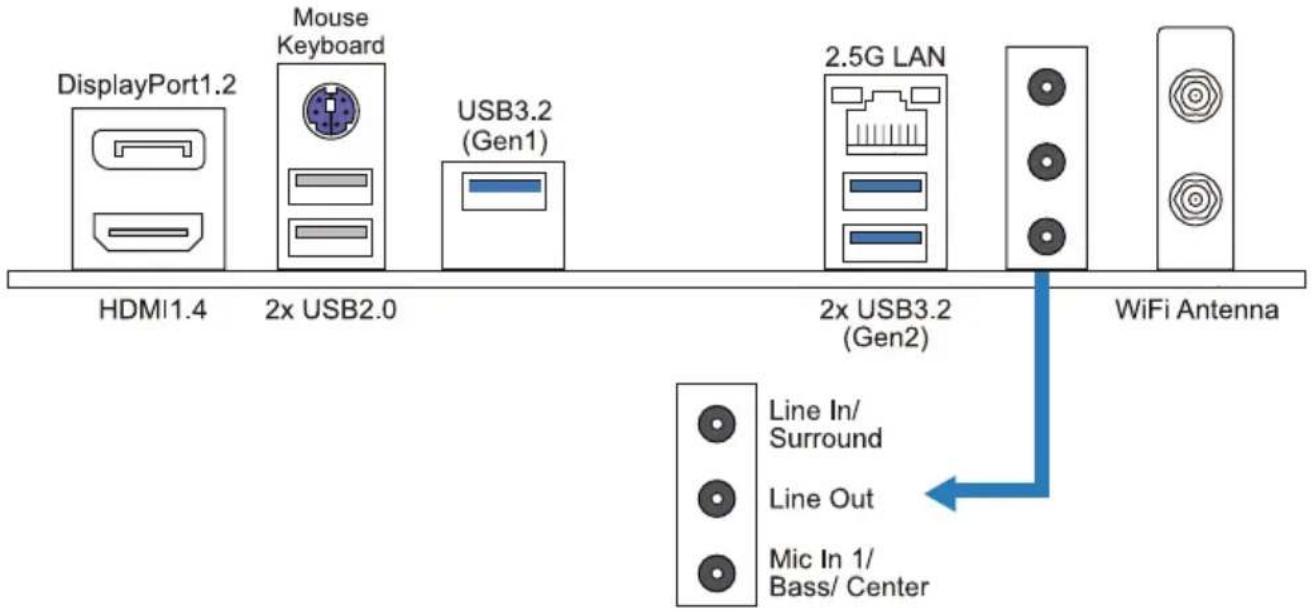
flowchart
graph LR
    A["DisplayPort1.2"] --> B["2x USB2.0"]
    C["Mouse Keyboard"] --> B
    D["USB3.2 (Gen1)"] --> B
    E["2.5G LAN"] --> F["2x USB3.2 (Gen2)"]
    G["WiFi Antenna"] --> H["Line In/ Surround"]
    G --> I["Line Out"]
    G --> J["Mic In 1/ Bass/ Center"]
Примечание
» Порты HDMI/ DP работают только со встроенным графическим процессором Intel®.
» Максимальное разрешение HDMI 1.4 (4096 x 2160 @30Hz) DP 1.2 (4096 x 2160 @60Hz)
» Материнская плата поддерживает два встроенных вывода на дисплей одновременно, а конфигурацию вывода на дисплей можно выбрать в утилите графического драйвера Intel.
» При использовании переднего аудиоразъема HD и подключении гарнитуры задний звук будет автоматически отключен.
» Порт антенны WiFi позволяет подключаться к модулю E Key и использовать функцию Wi-Fi и Bluetooth.
HDMI™
HIGH-DEFINITION MULTIMEDIA INTERFACE
1.5 Компоновка материнской платы
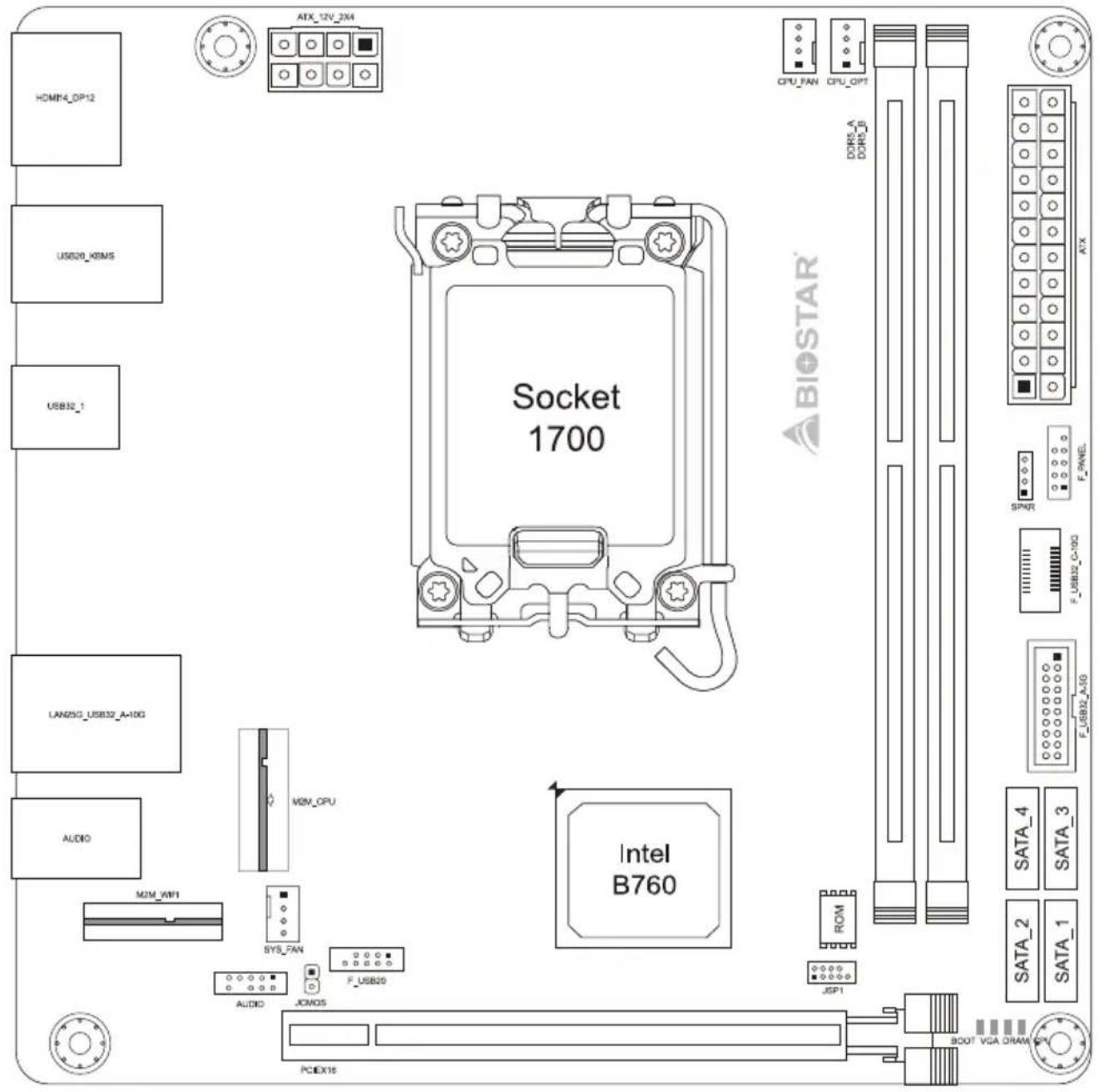
Примечание
» ■ представляет собой 1-й контакт.
Глава 2: Установка оборудования
2.1 Установка центрального процессора (ЦП)
Шаг 1: Найдите сокет ЦП на материнской плате.
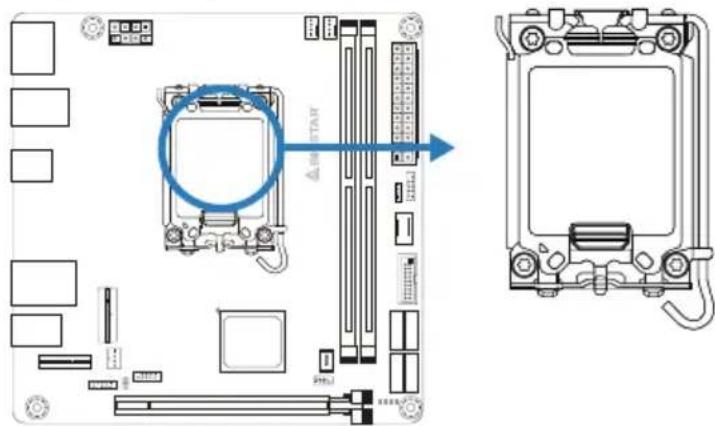
» Снимите штырьковый цоколь перед установкой и сохраните его для будущего использования. После снятия ЦП накройте штырьковый цоколь на пустом сокете, чтобы не повредить ножки штырьков.
» Материнская плата может быть оснащена штырьковым цоколем двух разных типов. См. следующие указания, чтобы снять штырьковый цоколь.
Step 2: Open ILM Lever and then load plate using finger tab.
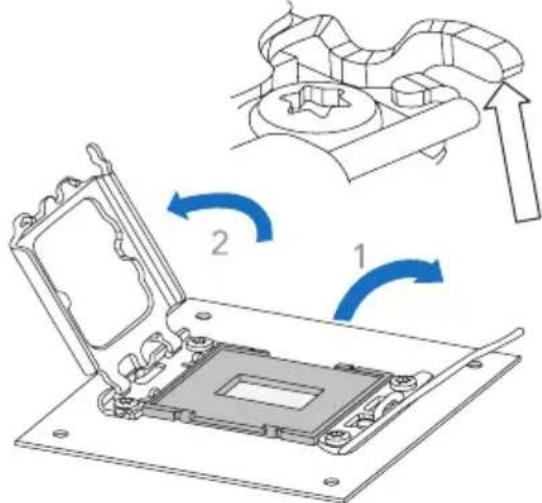
Шаг 4: Закройте загрузочную пластину.
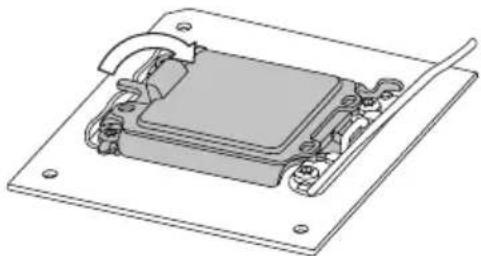
Шаг 5: Снимите и сохраните крышку.
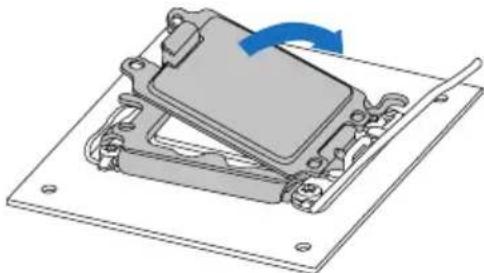
Шаг 6: Закройте рычаг ILM и защелку.
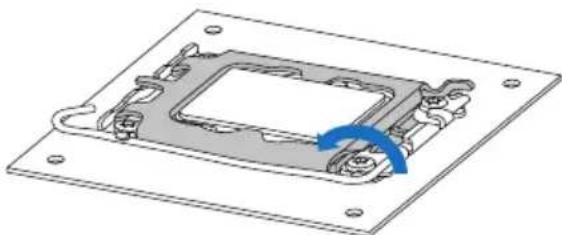
» Убедитесь, что вы устанавливаете правильный ЦП, предназначенный для сокета LGA1700.
» ЦП помещается только при правильной ориентации. Не прикладывайте силу, вставляя ЦП в сокет, чтобы не повредить ЦП.
2.2 Установка радиатора
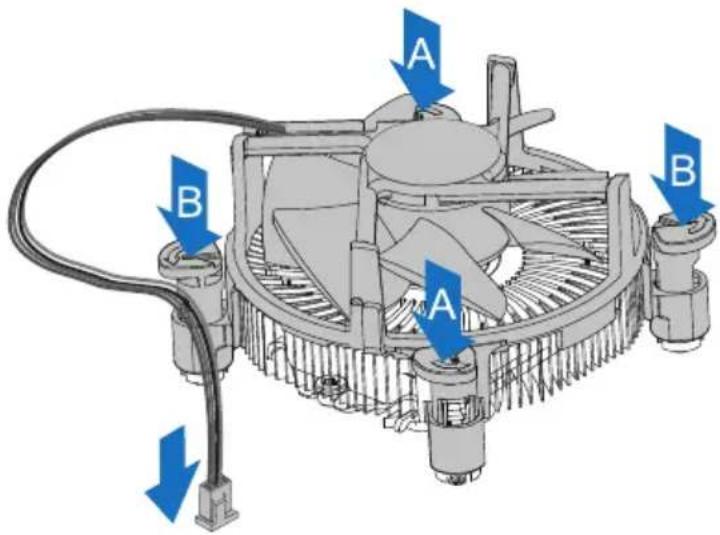
Шаг 1: Установите вентилятор ЦП в сборе поверх установленного ЦП и убедитесь, что четыре крепежных элемента совпадают с отверстиями на материнской плате. Сориентируйте вентилятор в сборе и поместите кабель вентилятора максимально близко к разъему вентилятора ЦП.
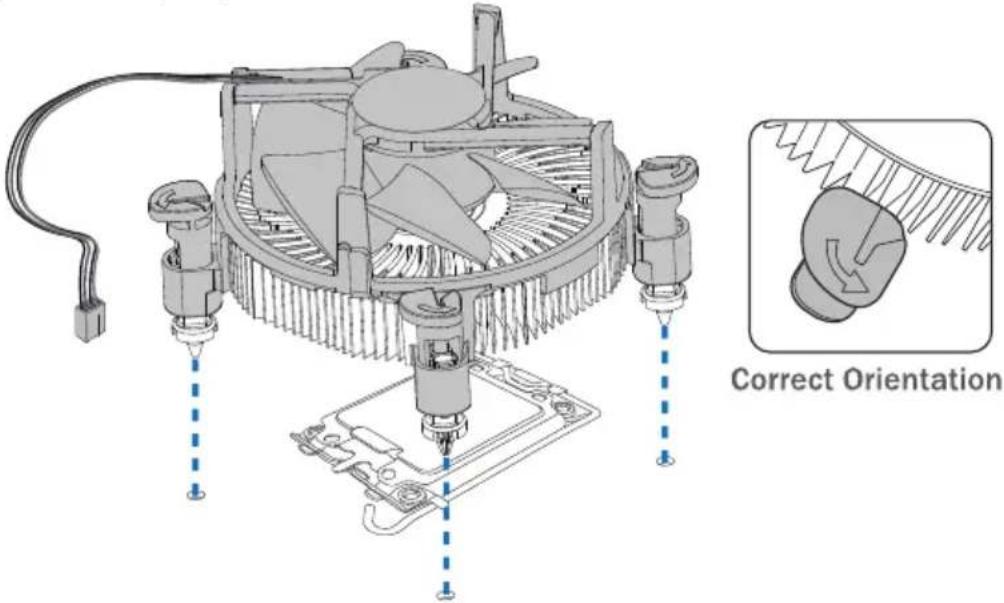
Шаг 2: Одновременно нажмите на два крепежных элемента, которые расположены по диагонали, чтобы зафиксировать вентилятор ЦП в сборе. При фиксации каждого крепежного элемента должен быть слышен щелчок.
Примечание
» При необходимости перед установкой радиатора нанесите на ЦП термоинтерфейсный материал.
» Не забудьте подключить разъем вентилятора ЦП.
» См. правильную установку в руководстве по установке соответствующего радиатора ЦП.
2.3 Подключение охлаждающих вентиляторов
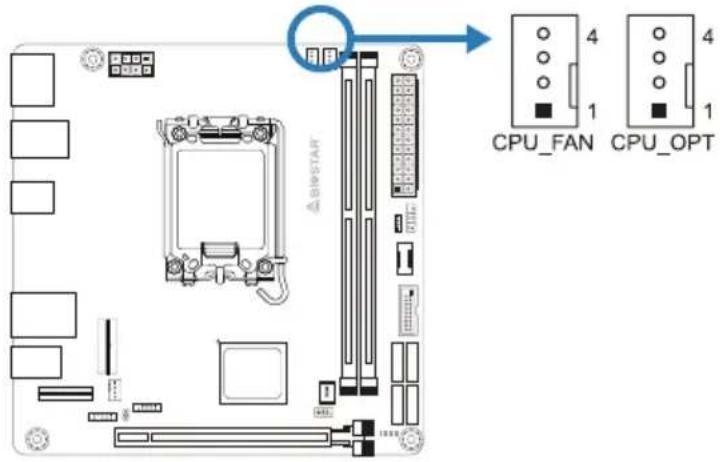
Следующие штыревые соединители предназначены для охлаждающих вентиляторов, встроенных в компьютер. Кабель и разъем вентилятора могут отличаться в зависимости от производителя вентилятора.
CPU_FAN/ CPU_OPT: Штыревой соединитель вентилятора ЦП
SYS_FAN: Штыревой соединитель вентилятора системы
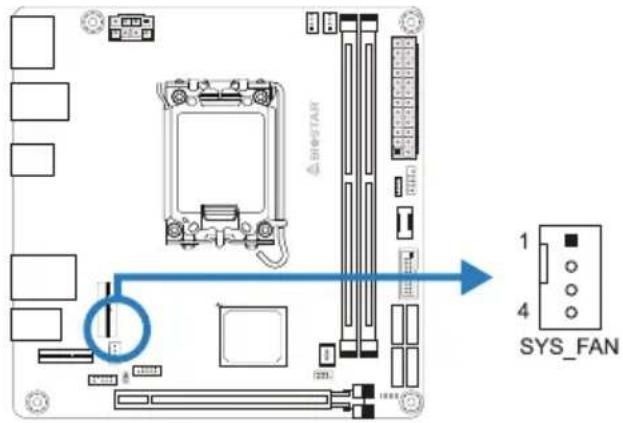
» CPU_FAN, CPU_OPT, SYS_FAN поддерживают 4-контактные и 3-контактные головные разъемы. При подключении проводов к разъемам обратите внимание, что красный провод является положительным и должен быть подключен к контакту № 2, а черный провод – это Земля и должен быть подключен к контакту № 1 (GND).
» Штыревой соединитель вентилятора ЦП (CPU_OPT): Поддержка вентилятора водяного охлаждения и вентилятора ЦП.
2.4 Установка системной памяти
Модули DDR5
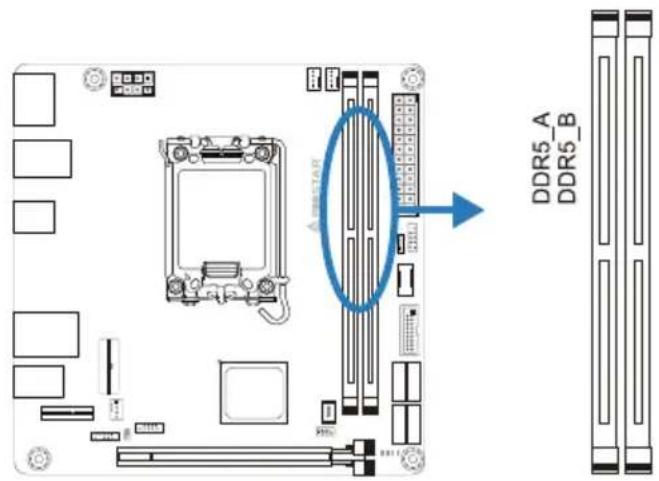
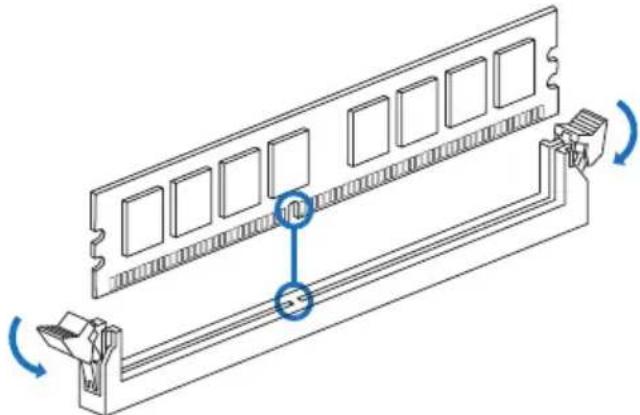
Шаг 1: Разблокируйте слот DIMM, нажав на фиксирующие зажимы наружу. Выровняйте модуль DIMM в слоте таким образом, чтобы выемка на модуле DIMM совпадала с разрывом в слоте.
Шаг 2: Вставьте DIMM вертикально плотно в слот так, чтобы фиксирующие зажимы защелкнулисыи модуль DIMM установился должным образом.
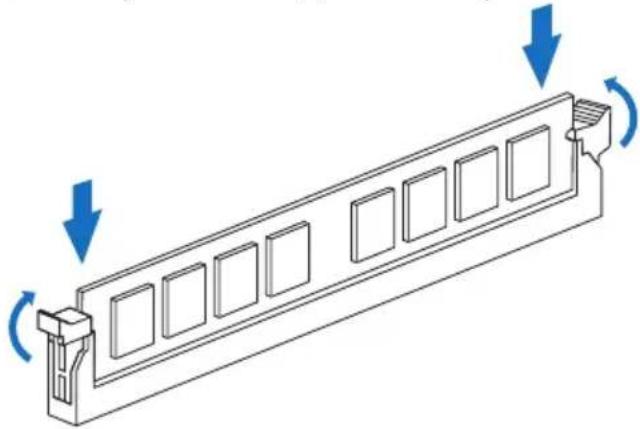
» Если модуль DIMM не вставляется плавно, не применяйте силу. Полностью вытащите его и попробуйте снова.
Емкость памяти
| Расположение Модуль | DDR5 Общий объем памяти | |
| DDR5_A 8ГБ/16ГБ/24ГБ/ | 32ГБ/48ГБ | Максимум 96 ГБ. |
| DDR5_B 8ГБ/16ГБ/24ГБ/ | 32ГБ/48ГБ |
Установка двухканальной памяти
Ознакомьтесь со следующими требованиями, чтобы активировать двухканальную функцию:
Устанавливайте модули памяти одинаковой плотности попарно, как показано в таблице.
| Статус двойного DDR5_A DDR5_B | |
| Disabled X O | |
| Disabled O X | |
| Enabled O O |
(О память установлена, Х память не установлена.)
Примечание
» При установке более одного модуля памяти рекомендуется на этой материнской плате использовать память той же марки и емкости.
2.5 Слоты расширения
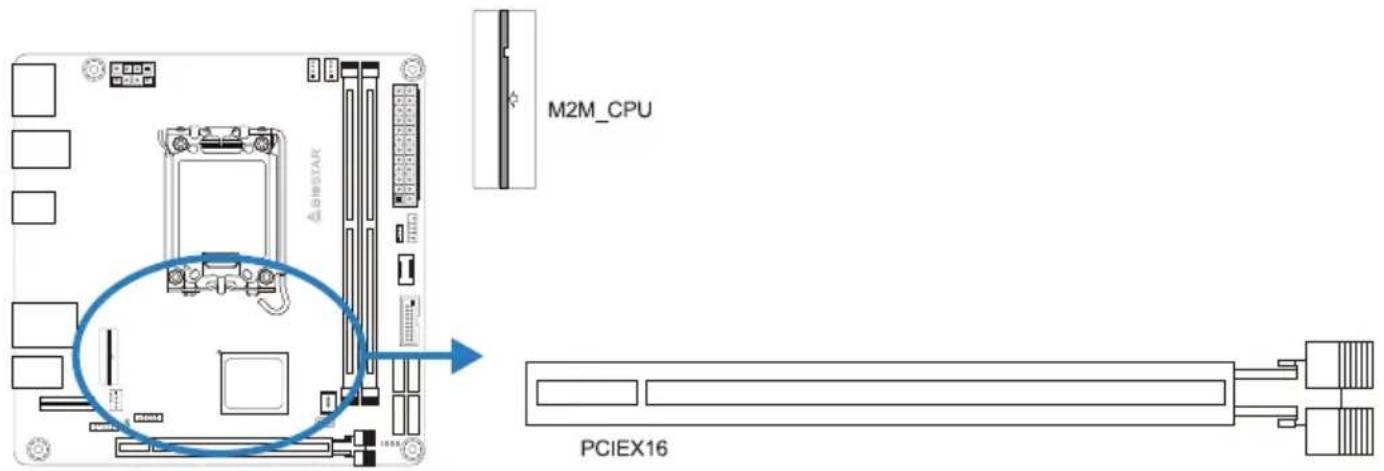
PCIEX16: слот PCI-Express Gen5 x16
• Совместимость с PCI-Express 5.0.
• Максимальная пропускная способность слота PCIe составляет 128 ГБ / с.
M2M\_CPU: Слот M.2 (M Key)
- Слот М.2 поддерживает модуль SSD 2280 типа М.2.
- Поддержка модуля PCI Express до Gen4 x4(64 ГБ/c)/ M.2 SATA III (6ГБ/s) – NVMe/AHCI SSD.
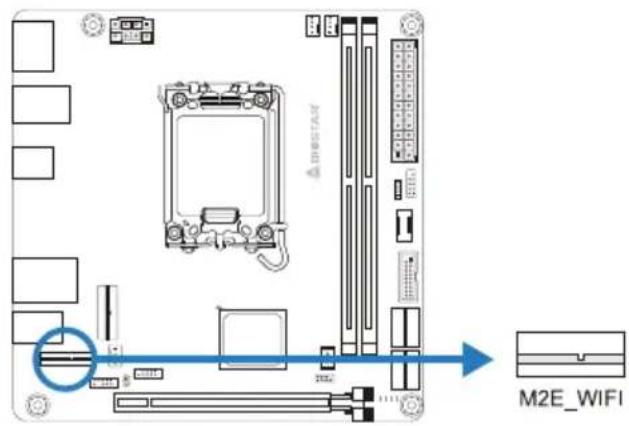
M2E\_WIFI: разъем M.2 (E Key)(Wi-Fi карта M.2 (E Key) не входит в комплект поставки.)
• Поддерживает типа 2230.
- Поддерживает модуль Wi-Fi/Bluetooth и Intel® CNVi (встроенный WiFi/BT).
Примечание
» Когда слот M.2(M2_CPU) занят режимом SATA, разъем SATA_4 будет отключен.
Установка карты расширения
Вы можете установить карту расширения, выполнив следующие действия:
- Прочтите инструкцию к соответствующей карте расширения, прежде чем устанавливать эту карту в компьютер.
- Снимите крышку шасси компьютера, винты и кронштейн слота с компьютера.
- Поместите карту в слот расширения и нажмите на карту, пока она полностью не установится в слот.
- Закрепите металлический кронштейн карты на задней панели шасси винтом. (Этот шаг предназначен только для установки карты VGA.)
- Установите на место крышку шасси компьютера.
- Включите компьютер, при необходимости измените настройки BIOS для платы расширения.
- Установите соответствующий драйвер для карты расширения.
Примечание
» Обратите внимание, что при необходимости установить или удалить винт вам понадобится отвертка типа M2. Не рекомендуется использовать отвертку, не отвечающую техническим требованиям, в противном случае можно повредить винт.
2.6 Настройка переключателя
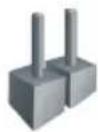
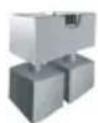
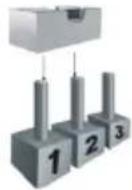
На рисунке показано, как установить перемычки. Когда колпачковая перемычка помещена на контакты, она «замкнута», в противном случае перемычка «разомкнута».
Контакт разомкнут Контакт замкнут Контакт 1-2 замкнут
JCMOS: Перемычка очистки CMOS
Перемычка позволяет пользователям восстанавливать безопасные настройки BIOS и данные CMOS. Внимательноследуйте указаниям, чтобы не повредить материнскую плату.
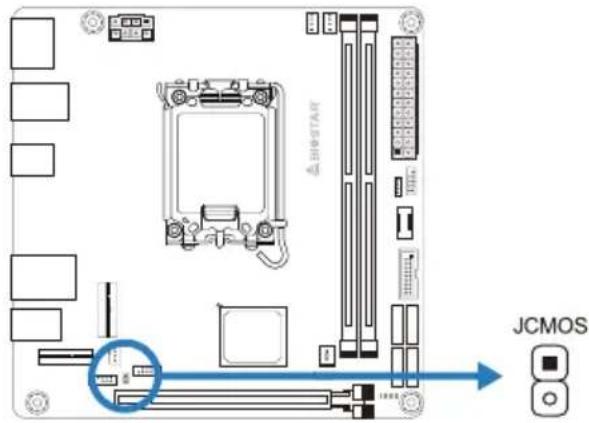
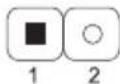
Контакт 1-2 разомкнут: Нормальная работа (по умолчанию).
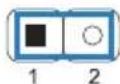
Контакт 1-2 закорочен: Очистка данных CMOS.
Указания по очистке CMOS:
- Отсоедините питание переменного тока.
- Установите перемычку в положение «Контакт 1-2 закорочен», для этого можно прикоснуться к двум контактам металлическим предметом, например отверткой.
- Подождите пять секунд.
- После очистки значений CMOS убедитесь, что перемычка находится в положении «Контакт 1-2 разомкнут».
- Включите питание переменного тока.
- Загрузите оптимальные значения по умолчанию и сохраните настройки в CMOS.
2.7 Штыревые соединители и разъемы
ATX: разъем источника питания ATX
Для лучшей совместимости рекомендуется использовать для этого разъема стандартный 24-контактный источник питания АТХ. Перед подключением разъема убедитесь в правильной ориентации.
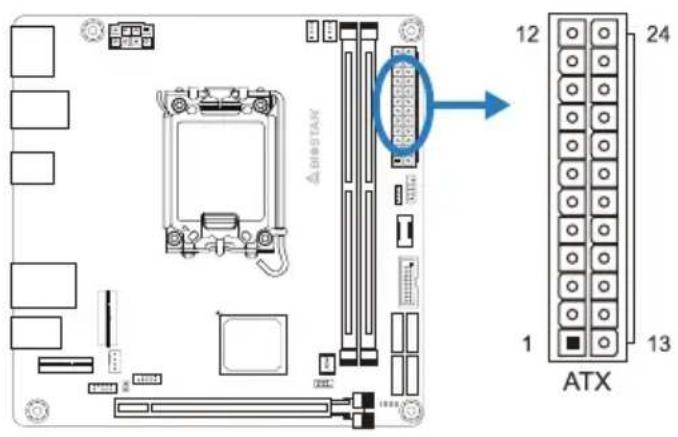
| Pin | Assignment Pin | Assignment |
| 13 | +3.3V 1 +3.3V | |
| 14 | -12V 2+3.3V | |
| 15 | Ground 3Ground | |
| 16 | PS_ON 4+5V | |
| 17 | Ground 5 Ground | |
| 18 | Ground 6+5V | |
| 19 | Ground 7Ground | |
| 20 | NC 8 PW_OK | |
| 21 | +5V 9Standby Voltage | -5V |
| 22 | +5V 10 +12V | |
| 23 | +5V 11 +12V | |
| 24 | Ground 12 +3.3V |
ATX\_12V\_2X4: разъем источника питания ATX
Разъем обеспечивает +12 В в цепи питания ЦП. Если в блоке питания имеется только 4-контактный разъем питания процессора: установите его на контакты 1-2-5-6 ATX_12V_2X4
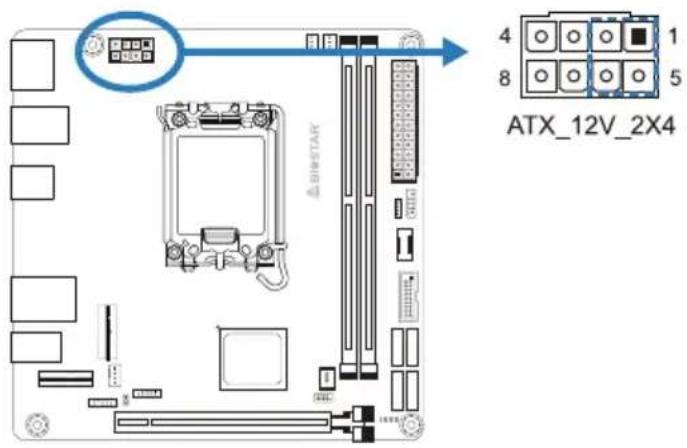
» Перед включением системы убедитесь, что вставлены оба разъема ATX, ATX_12V_2X4_1 и ATX_12V_2X4_2.
» Недостаточное питание системы может привести к нестабильности или неправильному функционированию периферийных устройств. При настройке системы с более энергоемкими устройствами рекомендуется использовать блок питания с более высокой выходной мощностью.
F\_PANEL: штыревой соединитель передней панели
Этот разъем включает в себя соединения включения питания, сброса, светодиода жесткого диска и светодиода питания. Он позволяет пользователю подключать функции переключателя передней панели корпуса ПК.
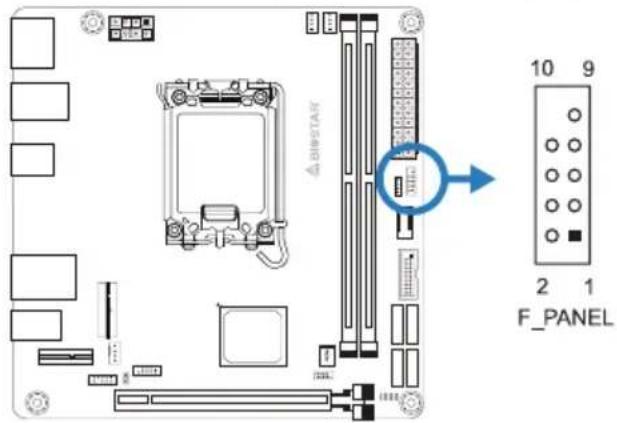
| Pin | Assignment Function | HDD | Assignment Function | |
| 1 HDD LED(+) | 2Power LED (+) | PowerLED | ||
| 3HDD LED(-) 4PowerLED (-) | ||||
| 5 Ground | ResetButton | 6Power Button | Power-OnButton | |
| 7Reset Control 8 Gr | ||||
| 9NC NC 10 Key Key | ||||
SPKR: штыревой соединитель динамика шасси
Подключите динамик шасси к этому штыревому соединителю.
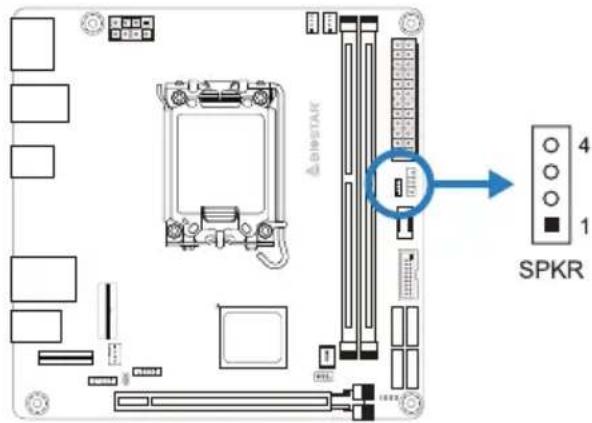
Эти разъемы подключаются к жестким дискам SATA через кабели SATA.
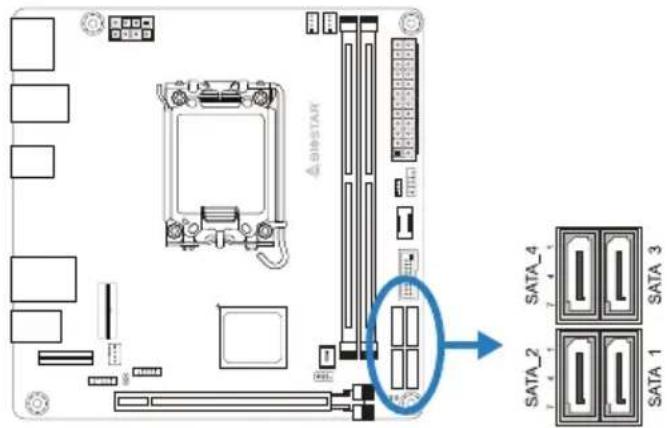
» Когда слот M.2(M2_CPU) занят режимом SATA, разъем SATA_4 будет отключен.
F\_USB32\_C-10G: штыревой соединитель для портов USB 3.2 (Gen2) на передней панели
Этот Кабели USB Type-C штыревой соединитель позволяет пользователю добавлять дополнительные порты USB на переднюю панель ПК, а также может быть подключен к самым разным внешним периферийным устройствам.
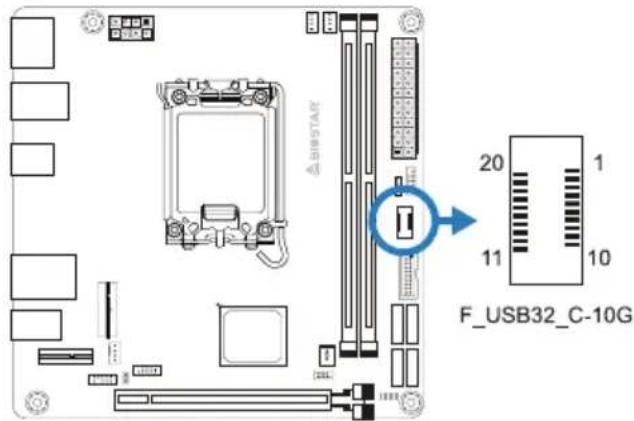
| Pin | Assignment Pin | Assignment |
| 1 VBUS | 11 VBUS | |
| 2SSTX1+ 12 SSTX2+ | ||
| 3SSTX1- 13 SSTX2- | ||
| 4Ground | 14 Ground | |
| 5 SSRX1+ 15 SSRX2+ | ||
| 6SSRX1- 16 SSRX2- | ||
| 7VBUS | 17 Ground | |
| 8 CC1 | 18 D- | |
| 9SBU | 1 19 D+ | |
| 10 | SBU2 20 CC2 | |
F\_USB32\_A-5G: штыревой соединитель для портов USB 3.2 (Gen1) на передней панели
Этот штыревой соединитель позволяет пользователю добавлять дополнительные порты USB на переднюю панель ПК, а также может быть подключен к самым разным внешним периферийным устройствам.
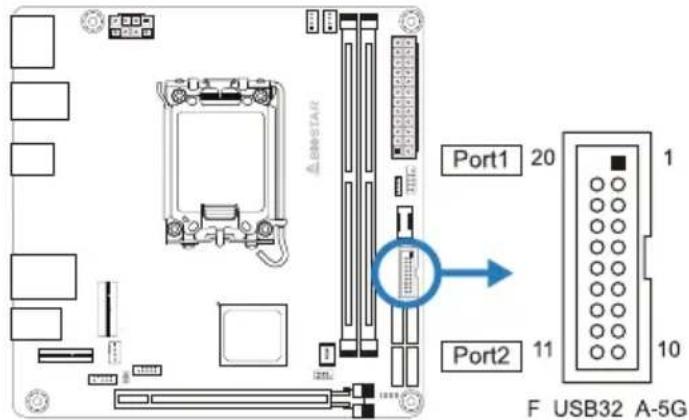
| Pin | Assignment Pin | Assignment |
| 1 | VBUS0 11 D2- | |
| 2 | SSRX1- 12 D2- | |
| 3 | SSRX1+ 13 Ground | |
| 4 | Ground 14 SSTX2+ | |
| 5 | SSTX1- 15 SSTX2- | |
| 6 | SSTX1+ 16 Ground | |
| 7 | Ground 17 SSRX2+ | |
| 8 | D1- | 18 SSRX2- |
| 9 | D1+ | 19 VBUS1 |
| 10 ID | 20 Key | |
F\_USB20: штыревой соединитель для портов USB 2.0 на передней панели
Этот штыревой соединитель позволяет пользователю добавлять дополнительные порты USB на переднюю панель ПК, а также может быть подключен к самым разным внешним периферийным устройствам.
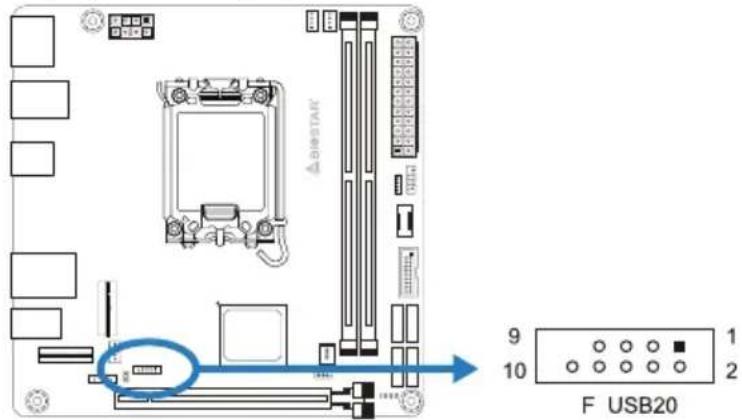
| Pin | Assignment |
| 1 | +5V (fused) |
| 2 | +5V (fused) |
| 3 | USB- |
| 4 | USB- |
| 5 | USB+ |
| 6 | USB+ |
| 7 | Ground |
| 8 | Ground |
| 9 | Key |
| 10 NC | |
F\_AUDIO: штыревой соединитель аудио передней панели
Этот штыревой соединитель позволяет пользователю подключать монтируемый на шасси вход/выход аудио передней панели, который поддерживает аудиостандарты HD Audio (звука высокой четкости) АС'97.
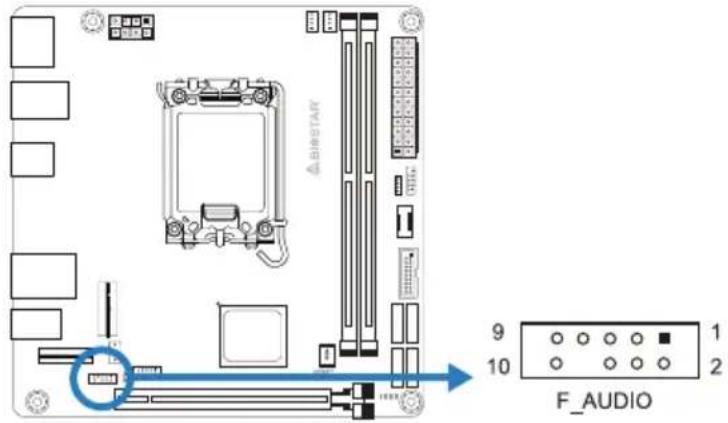
» Рекомендуется подключать к этому разъему аудиомодуль высокой четкости на передней панели, чтобы использовать возможности материнской платы для воспроизведения звука высокой четкости.
» Попробуйте отключить функцию «Обнаружение разъема на передней панели», если вы хотите использовать кабель переднего аудиовыхода АС'97. Функцию можно найти через утилить О.С. Audio.
2.8 Светодиоды
Debug LED: Светодиодные индикаторы отладки
Эти светодиоды показывают состояние материнской платы.
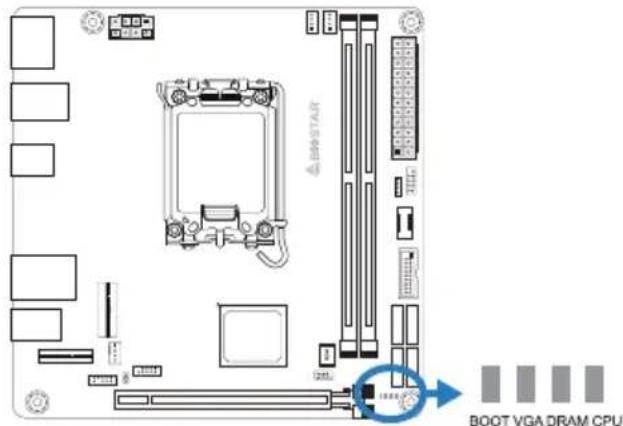
CPU - указывает, что ЦП не обнаружен или неисправен.
DRAM - указывает, что DRAM не обнаружен или неисправен.
VGA - указывает, что графический процессор не обнаружен или неисправен.
BOOT - указывает, что загрузочное устройство не обнаружено или не работает.
Глава 3: UEFI BIOS и программное обеспечение
3.1 Настройка UEFI BIOS
- Программа настройки BIOS может использоваться для просмотра и изменения настроек BIOS для компьютера. Доступ к программе настройки BIOS можно получить, нажав клавишу после начала тестирования памяти POST (сокр. англ. Power-On Self-Test, самотестирование при включении питания) и до начала загрузки операционной системы.
- Дополнительную информацию о настройке UEFI BIOS см. в руководстве по UEFI BIOS
3.2 Обновление BIOS
BIOS можно обновить с помощью одной из следующих утилит:
- BIOSTAR BIO-Flasher: С помощью этой утилиты можно обновить BIOS из файла на жестком диске, USB-накопителе (флэш-накопителе или жестком USB-диске) или компакт-диске.
- Утилита BIOSTAR BIOS Update: Она обеспечивает автоматическое обновление в среде Windows. С помощью этой утилиты можно обновить BIOS из файла на жестком диске, USB-накопителе (флэш-накопителе или жестком USB-диске), компакт-диске или из местоположения файла в Интернете.
BIOSTAR BIO-Flasher
Примечание
» Эта утилита позволяет использовать только устройства хранения с форматом FAT32/16 и одним разделом.
» Выключение или сброс системы во время обновления BIOS приведет к сбою загрузки системы.
Обновление BIOS с помощью BIOSTAR BIOS Flasher
- Перейдите на веб-сайт, чтобы загрузить новейший файл BIOS для материнской платы.
- Затем скопируйте и сохраните файл BIOS на флэш-накопитель USB (поддерживается толькоформат FAT/FAT32).
- Вставьте USB-накопитель, содержащий файл BIOS, в USB-порт.
-
Включите или перезагрузите компьютер, а затем нажмите
во время процесса POST. -
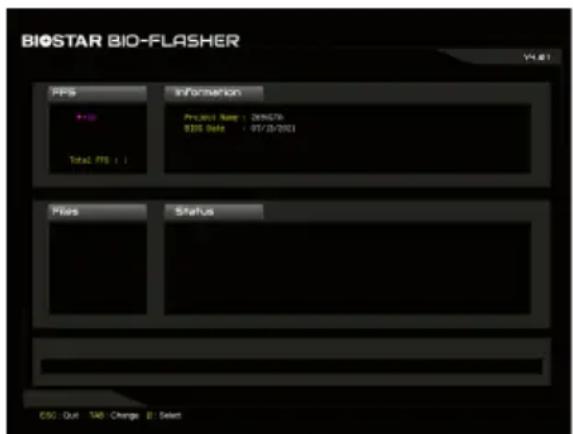
После входа в экран POST появляется утилита BIOS-FLASHER. Выберите
для поиска файла BIOS.
-
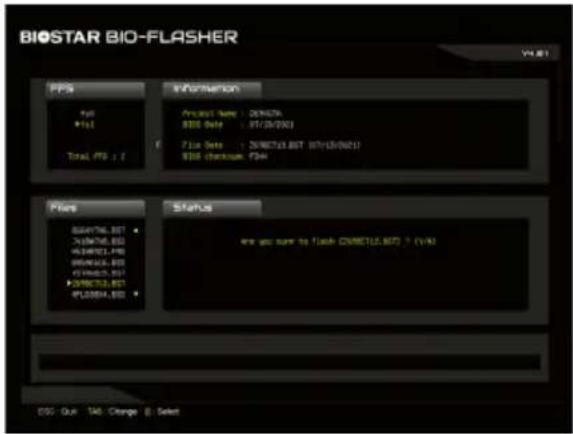
Выберите соответствующий файл BIOS, и появится сообщение с вопросом, действительно ли вы хотите перепрограммировать файл BIOS. Нажмите «Да», чтобы начать обновление BIOS.
-
После завершения перепрограммирования BIOS появляется диалоговое окно с просьбой перезапустить систему. Нажмите кнопку
, чтобы перезапустить систему.
- Пока система загружается и отображается полноэкранный логотип, нажмите клавишу
, чтобы войти внастройки BIOS.
После входа в настройки BIOS перейдите в
Утилита BIOS Update (через Интернет)
- Установите утилиту BIOS Update с DVD-диска.
-
Перед использованием этой функции убедитесь, что система подключена к Интернету.
-
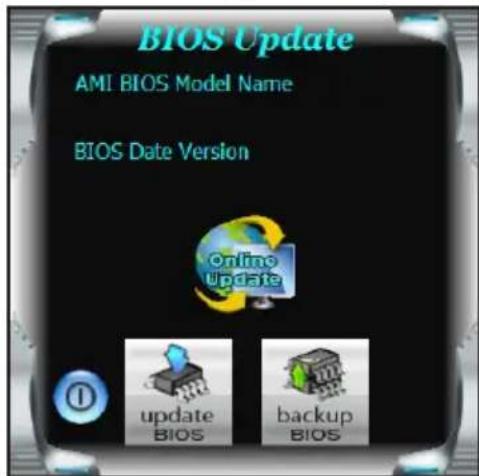
Запустите утилиту BIOS Update и нажмите кнопку «Online Update» (Онлайн-обновление) на главном экране
-
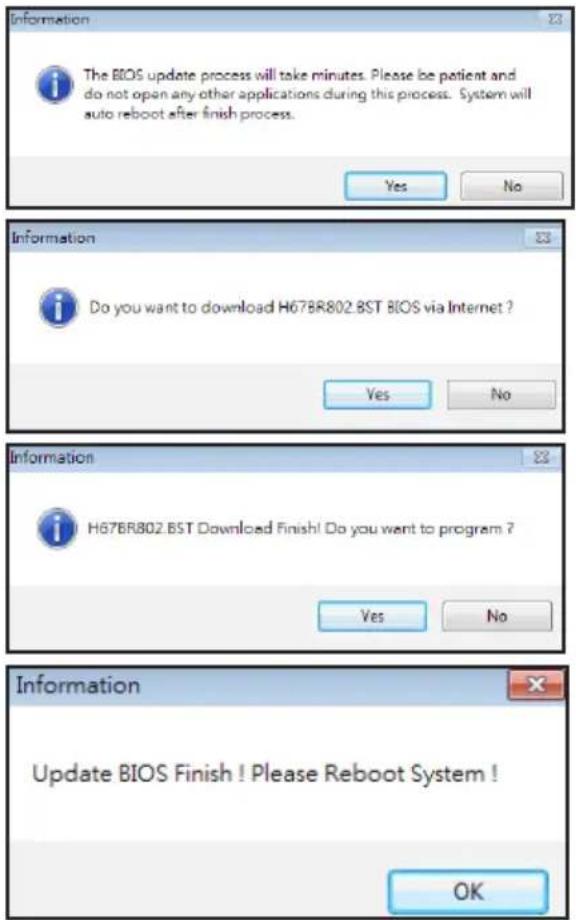
Откроется диалоговое окно с запросом вашего согласия на запуск BIOS Update. Нажмите «Да», чтобы начать процедуру онлайн-обновления.
-
Если есть новая версия BIOS, утилитапредложит вам загрузить ее. Нажмите «Да», чтобы продолжить.
-
После завершения загрузки вас спросят, запрограммировать (обновить) BIOS или нет. Нажмите «Да», чтобы продолжить.
-
После завершения процесса обновления вам будет предложено перезагрузить систему. Нажмите «ОК» для перезагрузки.
- Пока система загружается и отображается полноэкранный логотип, нажмите клавишу
, чтобы войти внастройки BIOS.
После входа в настройки BIOS перейдите в
Утилита BIOS Update (через файл BIOS)
- Установите утилиту BIOS Update с DVD-диска.
-
Загрузите правильную BIOS с веб-сайта http://www.biostar.com.tw/
-
Запустите утилиту BIOS Update и нажмитекнопку «Update BIOS» (Обновить BIOS) на главном экране.
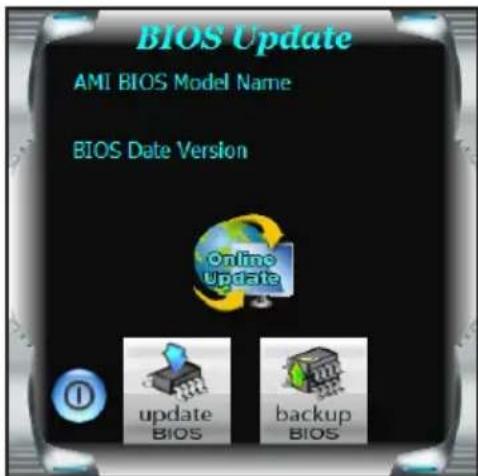
-
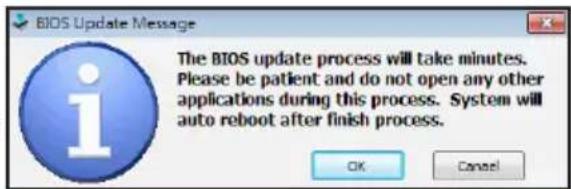
Появится предупреждающее сообщение с запросом вашего согласия на запуск BIOS Update. Нажмите «ОК», чтобы начать процедуру обновления.
-
Выберите местоположение вашего файла BIOS в системе. Выберите нужный файл BIOS и нажмите «Open» (Открыть). Это займет несколько минут, проявите терпение.
-
После завершения процесса BIOS Update нажмите «ОК», чтобы перезагрузить систему.
- Пока система загружается и отображается полноэкранный логотип, нажмите клавишу
, чтобы войти в настройки BIOS. После входа в настройки BIOS перейдите в(Сохранить и выйти), используя функцию (Восстановить настройки по умолчанию), чтобы загрузить оптимизированные настройки по умолчанию, и выберите (Сохранить изменения и сбросить), чтобы перезапустить компьютер. На этом обновление BIOS завершено.
Резервное копирование BIOS
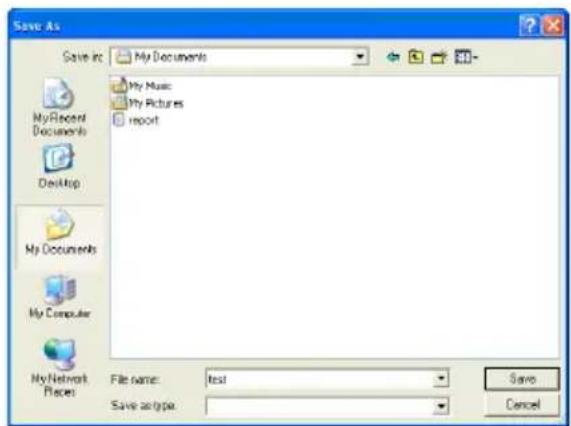
Нажмите кнопку «Backup BIOS» (Резервное копирование BIOS) на главном экранедля резервного копирования BIOS и выберите нужноеместоположение для файла резервной копии BIOS в системеи нажмите «Save» (Сохранить).
3.3 Программное обеспечение
Установка программного обеспечения
- Вставьте установочный DVD-диск в оптический привод. Появится программа установки драйвера, если включена функция автозапуска.
- Выберите установку программного обеспечения, а затем щелкните название соответствующего программного обеспечения.
- Следуйте инструкциям на экране, чтобы завершить установку.
Запуск программного обеспечения
После завершения процесса установки вы увидите значок программного обеспечения на рабочем столе. Дважды щелкните значок, чтобы запустить его.
Примечание
» Все сведения и содержимое, относящиеся к следующему программному обеспечению, могут быть изменены без предварительного уведомления. Для повышения производительности программное обеспечение постоянно обновляется.
» Информация и изображения, описанные далее, предназначены только для справки. Фактическая информация и настройки на плате могут немного отличаться от приведенных в настоящем руководстве.
Утилита BIOScreen
Эта утилита позволяет легко персонализировать загрузочный логотип. Вы можете выбрать ВМР в качестве загрузочногологотипа, чтобы индивидуализировать свой компьютер.
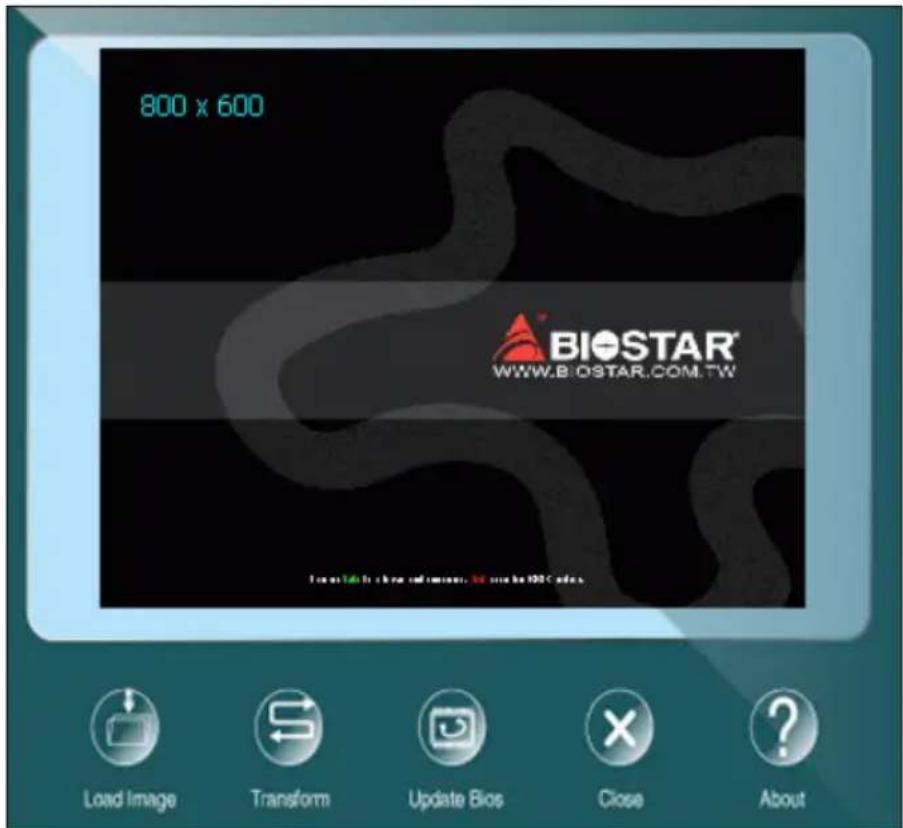
Выполните следующие пошаговые инструкции, чтобы обновить загрузочный логотип:
- Загрузите изображение: Выберите изображение в качестве загрузочного логотипа.
- Преобразуйте: Преобразуйте изображение для BIOS и посмотрите результат.
- Обновите BIOS: Запишите изображение в память BIOS, чтобы завершить обновление.
Глава 4: Полезная помощь
4.1 Установка драйвера
После установки операционной системы вставьте полный установочный DVD-диск в оптический привод и установите драйвер для повышения производительности системы. После того, как вы вставите DVD-диск, появится следующее окно.
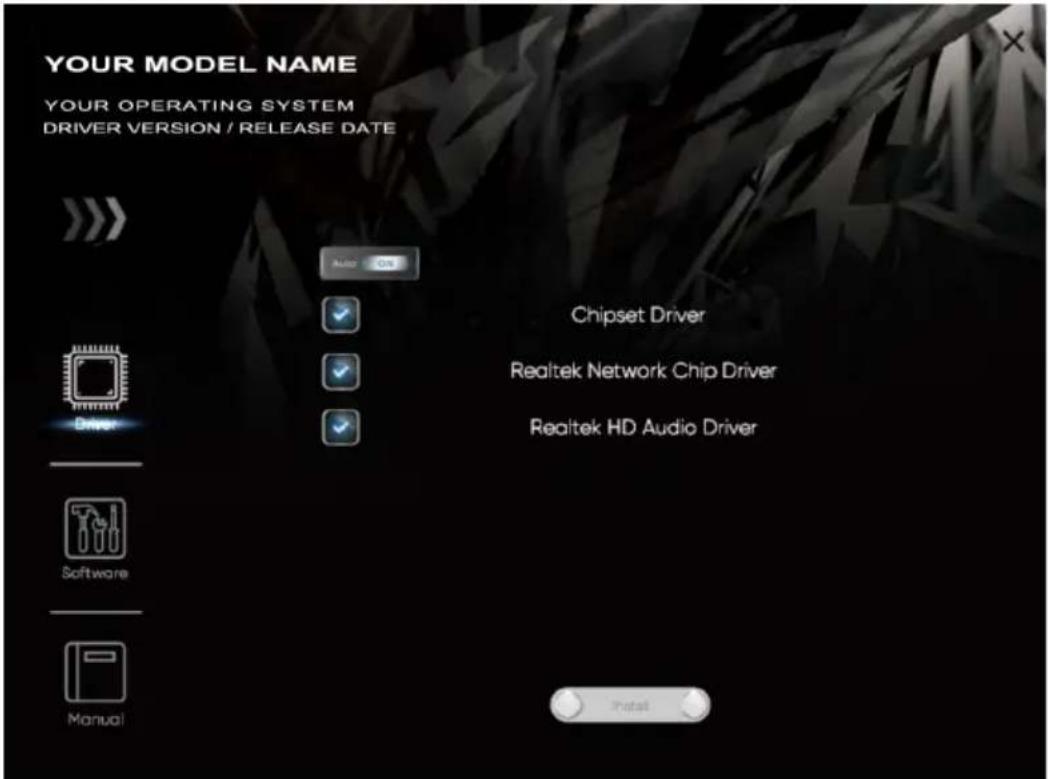
Руководство по установке автоматически определит вашу материнскую плату и операционную систему.
A. Driver (Драйвер)
Чтобы установить драйвер, щелкните значок драйвера. В руководстве по установке будут перечислены совместимыедрайверы для вашей материнской платы и операционной системы. Щелкните каждый драйвер устройства, чтобы запуститьпрограмму установки.
B. Software (Программное обеспечение)
Чтобы установить программное обеспечение, щелкните значок программного обеспечения. В руководстве по установке будет перечислено программное обеспечение, доступное для вашей системы, щелкните название каждого программного обеспечения, чтобы запустить программу установки.
C. Manual (Руководство)
Помимо руководства в бумажной форме, мы также предоставляем руководство на DVD-диске. Щелкнитезначок «Руководство», чтобы просмотреть имеющееся руководство.
Примечание
» Если это окно не появилось после того, как вы вставили DVD-диск, воспользуйтесь браузером файлов, чтобы найти и запустить файл SETUP.EXE на оптическом приводе.
» Вам понадобится Acrobat Reader, чтобы открыть файл руководства. Загрузите последнюю версию программы AcrobatReader с http://get.adobe.com/reader/
» Материнская плата, показанная на рисунках, может отличаться от реальной платы. эти рисунки предназначены только для справки.
Звуковые коды загрузочного блока
| Количество Описание | |
| Непрерывно | Ошибка определения размера памяти или модуль памяти не найден |
Звуковые POST-коды BIOS
| Количество Описание | |
| 1 Успешная загрузка. | |
| 8 Ошибка памяти дисплея (системный видеоадаптер) |
4.3 Поиск и устранение неисправностей
Перегрев ЦП
Если система автоматически выключается в течение нескольких секунд после включения, это означает, что активирована функция защиты ЦП.
Когда ЦП перегревается, материнская плата автоматически отключается во избежание повреждения ЦП, и система не может включиться снова.
В этом случае дважды убедитесь, что:
- Поверхность кулера ЦП расположено ровно по отношению к поверхности ЦП.
- Вентилятор ЦП вращается нормально.
- Частота вращения вентилятора ЦП соответствует частоте ЦП.
После подтверждения выполните следующие действия, чтобы снять функцию защиты ЦП.
- Отсоедините шнур питания от источника питания на несколько секунд.
- Подождите несколько секунд.
- Подключите шнур питания и загрузите систему.
Или вы можете:
- Очистить данные CMOS. (См. раздел «Замыкание штыревого соединителя CMOS: JCMOS1»)
- Подождите несколько секунд.
- Снова включить систему.

BIOSTAR®
FCC 조항
- Информация FCC и авторское право
- Содержание
- Информация FCC и авторское право .... 1
- Глава 1: Введение....3
- Глава 2: Установка оборудования....7
- Глава 3: UEFI BIOS и программное обеспечение ...... 21
- Глава 4: Полезная помощь.... 26
- Глава 1: Введение
- Перед началом
- Составупаковки
- Примечание
- Технические характеристики
- Разъемы задней панели
- Глава 2: Установка оборудования
- Установка центрального процессора (ЦП)
- Установка радиатора
- Подключение охлаждающих вентиляторов
- Установка системной памяти
- Модули DDR5
- Установка двухканальной памяти
- Слоты расширения
- PCIEX16: слот PCI-Express Gen5 x16
- M2M\_CPU: Слот M.2 (M Key)
- M2E\_WIFI: разъем M.2 (E Key)(Wi-Fi карта M.2 (E Key) не входит в комплект поставки.)
- Установка карты расширения
- Настройка переключателя
- JCMOS: Перемычка очистки CMOS
- Указания по очистке CMOS:
- Штыревые соединители и разъемы
- ATX: разъем источника питания ATX
- ATX\_12V\_2X4: разъем источника питания ATX
- F\_PANEL: штыревой соединитель передней панели
- SPKR: штыревой соединитель динамика шасси
- F\_USB32\_C-10G: штыревой соединитель для портов USB 3.2 (Gen2) на передней панели
- F\_USB32\_A-5G: штыревой соединитель для портов USB 3.2 (Gen1) на передней панели
- F\_USB20: штыревой соединитель для портов USB 2.0 на передней панели
- F\_AUDIO: штыревой соединитель аудио передней панели
- Светодиоды
- Debug LED: Светодиодные индикаторы отладки
- Глава 3: UEFI BIOS и программное обеспечение
- Настройка UEFI BIOS
- Обновление BIOS
- BIOSTAR BIO-Flasher
- Утилита BIOS Update (через Интернет)
- Утилита BIOS Update (через файл BIOS)
- Резервное копирование BIOS
- Программное обеспечение
- Установка программного обеспечения
- Запуск программного обеспечения
- Утилита BIOScreen
- Глава 4: Полезная помощь
- Установка драйвера
- Driver (Драйвер)
- Software (Программное обеспечение)
- Manual (Руководство)
- Поиск и устранение неисправностей
- Перегрев ЦП
- BIOSTAR®
- FCC 조항
Марка : BIOSTAR
Модель : B760NH-E
Категория : настенная розетка