
Ursus 10XW - планшет DEXP - Бесплатное руководство пользователя
Найдите руководство к устройству бесплатно Ursus 10XW DEXP в формате PDF.


| Тип продукта | Планшет |
| Бренд | DEXP |
| Модель | Ursus 10XW |
| Операционная система | Android 11 (Go edition) |
| Размер дисплея | 10.1 дюйма |
| Разрешение дисплея | 1280 x 800 пикселей |
| Процессор | Четырехъядерный 1.3 ГГц |
| Оперативная память | 2 ГБ |
| Внутренняя память | 32 ГБ |
| Расширяемая память | microSD до 128 ГБ |
| Емкость аккумулятора | 5000 мАч |
| Размеры (Ш x Г x В) | 240 x 160 x 9.5 мм |
| Вес | 510 г |
| Подключение | Wi-Fi 802.11 b/g/n, Bluetooth 4.2 |
| Порты | Micro USB, разъем для наушников 3.5 мм, слот microSD |
| Камеры | Задняя 2 Мп, фронтальная 0.3 Мп |
| Динамики | Встроенный моно-динамик |
| Датчики | Акселерометр |
| Блок питания | 5В / 2А |
| Комплектация | USB-кабель, блок питания, руководство пользователя |
| Инструкции по очистке | Протирайте мягкой сухой тканью. Избегайте растворителей. |
| Безопасность | Не подвергайте воздействию воды или экстремальных температур. |
| Ремонтопригодность | Запасные части доступны через сервисные центры. |
Часто задаваемые вопросы - Ursus 10XW DEXP
Вопросы пользователей о Ursus 10XW DEXP
0 вопрос об этом устройстве. Ответьте на те, что знаете, или задайте свой.
Задать новый вопрос об этом устройстве
Скачайте инструкцию для вашего планшет в формате PDF бесплатно! Найдите своё руководство Ursus 10XW - DEXP и возьмите своё электронное устройство обратно в руки. На этой странице опубликованы все документы, необходимые для использования вашего устройства. Ursus 10XW бренда DEXP.
РУКОВОДСТВО ПОЛЬЗОВАТЕЛЯ Ursus 10XW DEXP
Уважаемый покупатель!
Благодарим Вас за выбор продукции, выпускаемой под торговой маркой DEXP.
Мы рады предложить Вам изделия, разработан соответствии с высокими требованиями к качеству, функциональности и дизайну. Перед началом эксплуатации прибора внимательно прочитайте данное руководство, в котором содержится важная информация, касающаяся Вашей безопасности, а также рекомендации по правильному использованию прибора и уходу за ним. Позаботьтесь о сохранности настоящего Руковод используйте его в качестве справочного материала при дальнейшем использовании прибора.
Меры предосторожности
Рекомендации по работе с батареей
1. Используйте только оригинальное зарядное устройство.
Способность заряда/разряда батареи управляется встроенным в неё контроллером. Крайне противопоказаны принудительные режимы "быстрой зарядки" во внешних зарядных устройствах для Li-ion т. к. токи заряда и разряда ограничены.
У Li-Ion батарей отсутствует, так называемый "эффект памяти". Начинать разряжать/заряжать аккумуляторы можно с любого уровня заряда. В большинстве устройств стоит ограничение по степени заряда\разряда - контроллер может не позволить заряжать аккумулятор, если, например, заряд уже больше 90%. Также он не позволит полностью разрядить аккумулятор, препятствуя выходу из строя элементов.
Даже, если работа устройства (ноутбук, планшет, смартфон и т. д.) осуществляется посредством электрической сети - хотя бы раз в месяц, Li-Ion батарея должна проходить полный цикл заряда/разряда (до появления сообщения "о разрядке батареи"). Нельзя доводить батарею до полной разрядки. Li-ion аккумулятор быстро деградирует при длительном хранении в разряженном состоянии. Если это всё-таки произошло, сразу же установите её на зарядку.
Батарея теряет заряд, даже если она хранится отдельно от устройства. Саморазряд Li-ion аккумуляторов составляет около 5% в месяц. Li-ion аккумуляторы по своему строению недолговечны и постоянно деградируют вне зависимости от того, эксплуатируются они или нет. Данная деградация тем интенсивней, чем выше температура, и чем дальше величина заряда от "оптимального" (с точки зрения сохранности), который принято считать равным 40%. Другими словами, если батарея не используется, то имеет смысл держать заряд у батареи на уровне 40-50%.
Если батарея находится в разряженном состоянии 2 недели и более, то происходит необратимый процесс потери емкости в элементах батареи, следствием чего является
выход из строя самой батареи.
2. Соблюдайте температурный режим.
Батареи должны храниться в заряженном состоянии при температуре от +15°C до +35°C при нормальной влажности воздуха. Батареи плохо переносят длительную эксплуатацию при очень высоких (выше 40) и очень низких (ниже -10) температурах окружающей среды. Нельзя оставлять батарею под прямыми солнечными лучами.
3. Не разбирать, не сжигать, не использовать батареи со следами повреждений.
Ни в коем случае нельзя самостоятельно разбирать батареи и заряжать их элементы. В случае необходимости обращайтесь в специализированные сервис-центры. Прокол элементов или смятие может привести к внутреннему короткому замыканию с последующим возгоранием и взрывом. Расплавление лития от высокой температуры может так же привести к взрыву. При разгерметизации внутрь элемента может попасть вода или сконденсироваться атмосферная влага, что может привести к реакции с выделением водорода и возгоранию.
Посмотреть текущее состояние батареи можно, например, на индикаторе состояния батареи, который есть практически в каждом устройстве (можно уточнить его местонахождение и принцип работы при покупке). Если при включении в эл/сеть данный индикатор в течение порядка 5 минут сигнализирует о неисправности, это значит, что ваша батарея неисправна. Следует немедленно выключить устройство и извлечь из него эту батарею (если она съёмная). Будьте осторожны: они могут выделять вредные вещества. Если батарея несъёмная (АКБ является неотъемлемой частью устройства) необходимо обратиться в сервисный центр.
Чем раньше вы отдадите неисправную батарею в ремонт, тем больше вероятность, что она может быть восстановлена с наименьшими затратами.
ВНИМАНИЕ: Время работы аккумулятора зависят от настроек сети (Wi-Fi, 3G, LTE) и многих других факторов (нагрузка на центральны процессор, жесткий диск, яркость LCD дисплея и т.д.); действительное время работы может не совпадать с указанным. Аккумулятор допускает ограниченное число циклов зарядки и по прошествии некоторого времени может потребовать замены (Условия ограниченной гарантии на аккумулятор смотрите в гарантийном талоне). Время работы аккумулятора зависит от режима использования и настроек.
- Оберегайте устройство от падений и ударов.
- Не используйте устройство при экстремальных температурах (<35°C), повышенной влажности, и не подвергайте воздействию пыли и грязи. Также не помещайте устройство под воздействие прямых солнечных лучей.
- Оберегайте устройство от магнитного и статического воздействия.
- При попадании влаги в устройство, немедленно выключите его, и дайте ему высохнуть. Если после этого устройство не работает, либо обнаружены какие-либо дефекты, немедленно обратитесь в сервисный центр.
- Не используйте жидкие чистящие средства для чистки устройства. При крайней необходимости можно воспользоваться специальной влажной салфеткой для техники.
- Некоторые программы, доступные в сети Интернет, могут являться вредоносными. В случае повреждения устройства в результате установки такого ПО, или какого-либо другого некорректного использования, гарантия на устройство аннулируется.
- Настоятельно рекомендуется периодически создавать резервные копии всех данных на Вашем устройстве, чтобы обезопасить себя от их потери в экстренных случаях.
- Не разбирайте устройство самостоятельно. Предоставляйте любое обслуживание исключительно квалифицированным специалистам. Самостоятельное вмешательство во внутреннюю структуру устройства повлечет за собой аннулирование гарантии.
- Устройство поддерживает большинство представленных на рынке 3G USB-модемов, однако, некоторые из них могут быть не совместимы с устройством по различным причинам. При покупке модема рекомендуется проверять конкретную модель на совместимость с Вашим устройством.
- Периодически на программное обеспечение устройства будут выходить обновления. Вы будете получать уведомления о их выходе, и можете произвести обновление прямо с устройства при наличии высокоскоростного доступа в Интернет.
- При необходимости замены батареи, убедитесь, что специалисты сервисного центра используют подходящую по характеристикам батарею. Некорректно подобранная батарея может стать причиной взрыва.
Схема устройства

- Разъём для наушников: Стандартный разъём 3.5 мм.
- Передняя камера: Для съёмки фото и видео.
- Клавиша Windows: Для возврата на начальный экран.
- Клавиша POWER: Вкл./выкл. экран; Вкл./Выкл. устройства (удерживать).
- Увеличение громкости звука.
- Уменьшение громкости звука.
- Разъём для карт MicroSD.
- Разъём micro USB: Позволяет подключать USB-накопители, а также модемы.
вводить устройство в режим сна, а также выводить из него.
-
Разъём mini HDMI: Для передачи изображения высокого разрешения (подключение к ТВ, монитору).
-
USB-разъём: Для подключения стандартных USB-устройств.
-
Задняя камера: Для съёмки фото и видео лучшего качества.
-
Динамик: Для вывода звука.
-
Микрофон.
Комплектация:
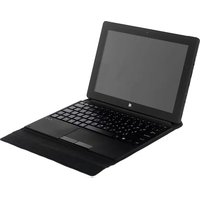
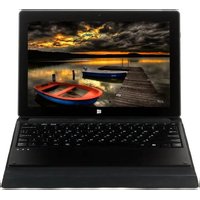
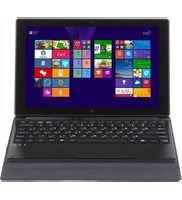
Устройство, клавиатура-подставка, USB-кабель, зарядное устройство, руководство пользователя.
-
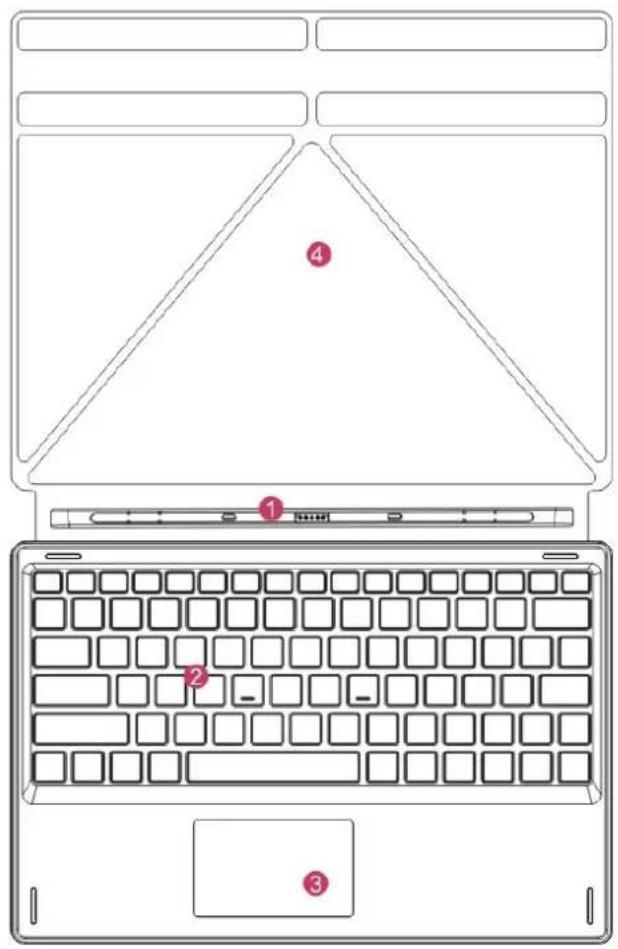
Контакты для крепления подставки с клавиатурой: Магнитные контакты для надёжного скрепления устройства и специальной клавиатуры.
-
Клавиатура: Полноразмерная QWERTY-клавиатура.
-
Тачпад: Для управления курсором (аналог мыши).
-
Подставка: Складная подставка для устройства.
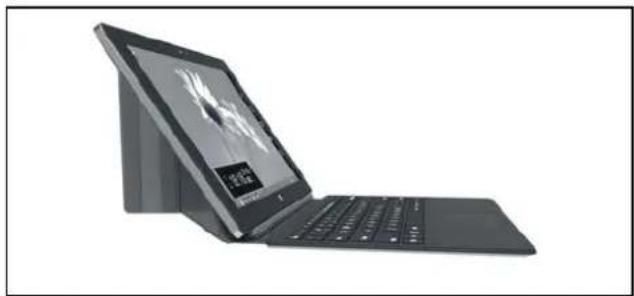
Устройство на подставке
Рабочий стол
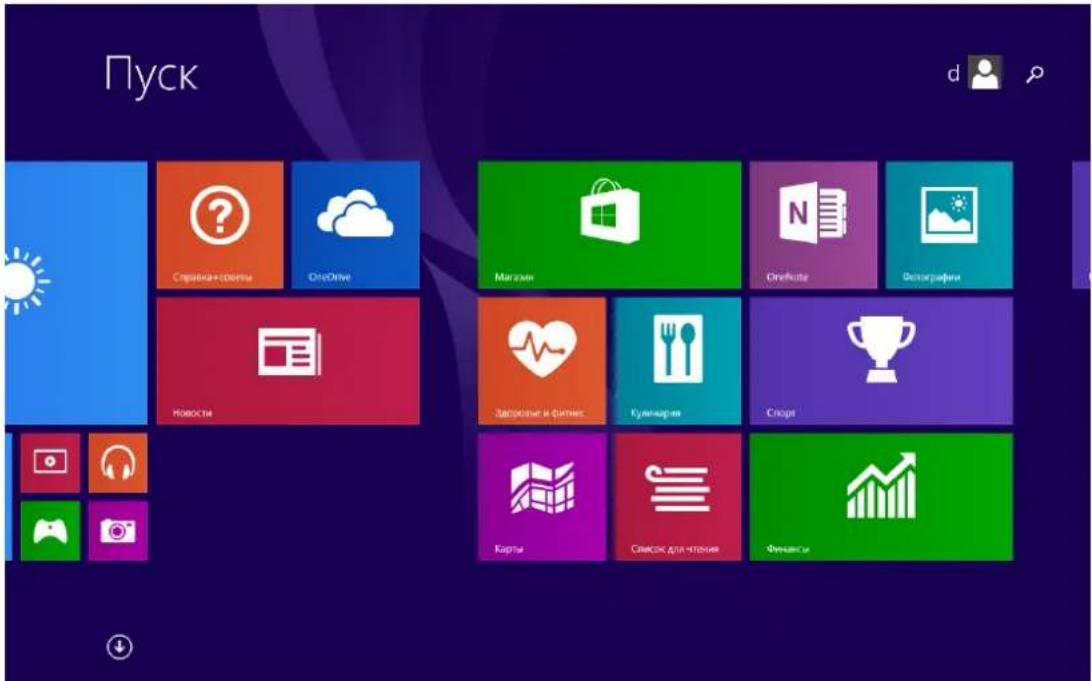
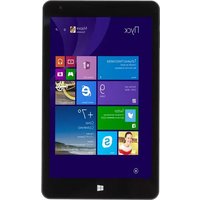
- Начальный экран Windows 8.1: Нажав на любое из представленных приложений, Вы откроете его. Для полноценного использования нужно зайти в свою учётную запись Microsoft.

2. Дополнительные меню приложений:
Проведите вправо Проведите влево

- Проведите вправо по левой стороне экрана, чтобы увидеть список активных приложений.
- Проведите влево по правой части экрана, чтобы открыть меню Charm.
Уменьшение

• Сведите два пальца вместе, чтобы отдалить изображение.
- Разведите два пальца, чтобы приблизить изображение.
Проведите вниз

- На начальном экране проведите пальцем вниз, чтобы увидеть все доступные приложения.
- На начальном экране проводите пальцем влево или вправо, чтобы перемещать изображение.
Проведите вверх
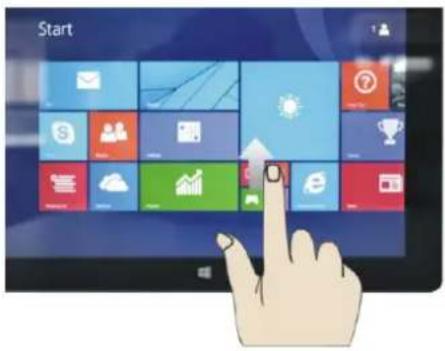
- На начальном экране проведите пальцем снизу вверх, чтобы увидеть панель дополнительных действий.
3. Знакомство с приложениями
Кроме тех приложений, что закреплены на начальном экране, Вы можете запускать приложения из основного списка.
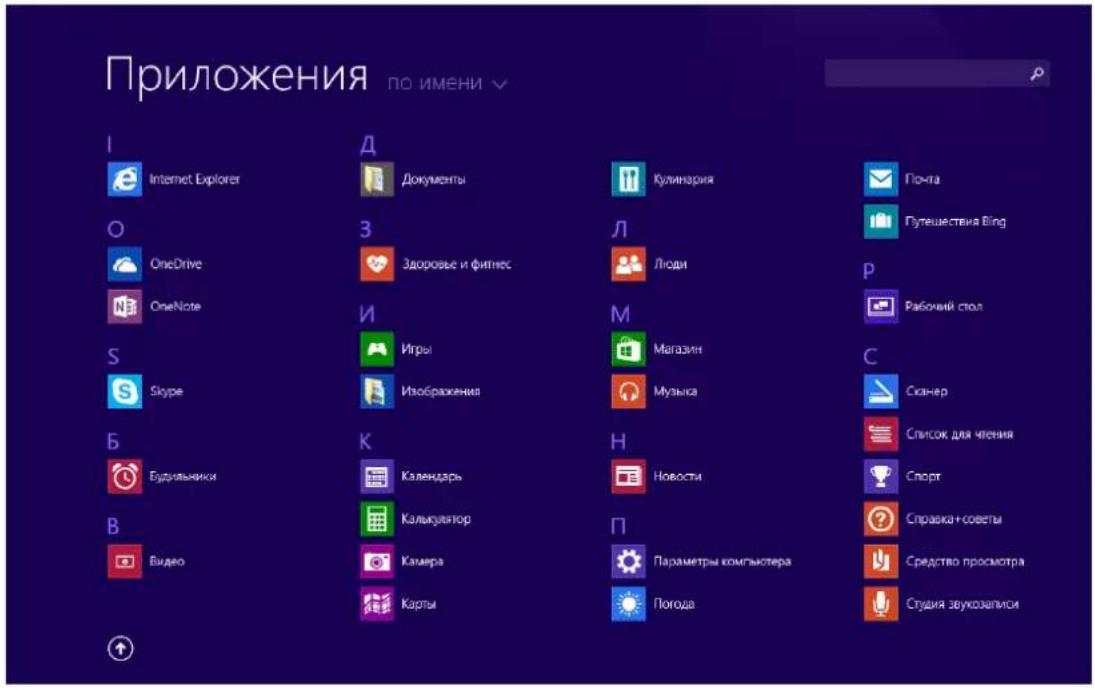
Если Вы хотите закрепить на начальном экране больше приложений, коснитесь значка желаемого приложения, и задержите на нём палец на секунду, затем отпустите и выберите опцию «Закрепить на начальном экране».

Если Вы хотите удалить приложение с начального экрана, коснитесь значка желаемого приложения, и задержите на нём палец на секунду, затем отпустите и выберите опцию «Удалить».

4. Меню Charm
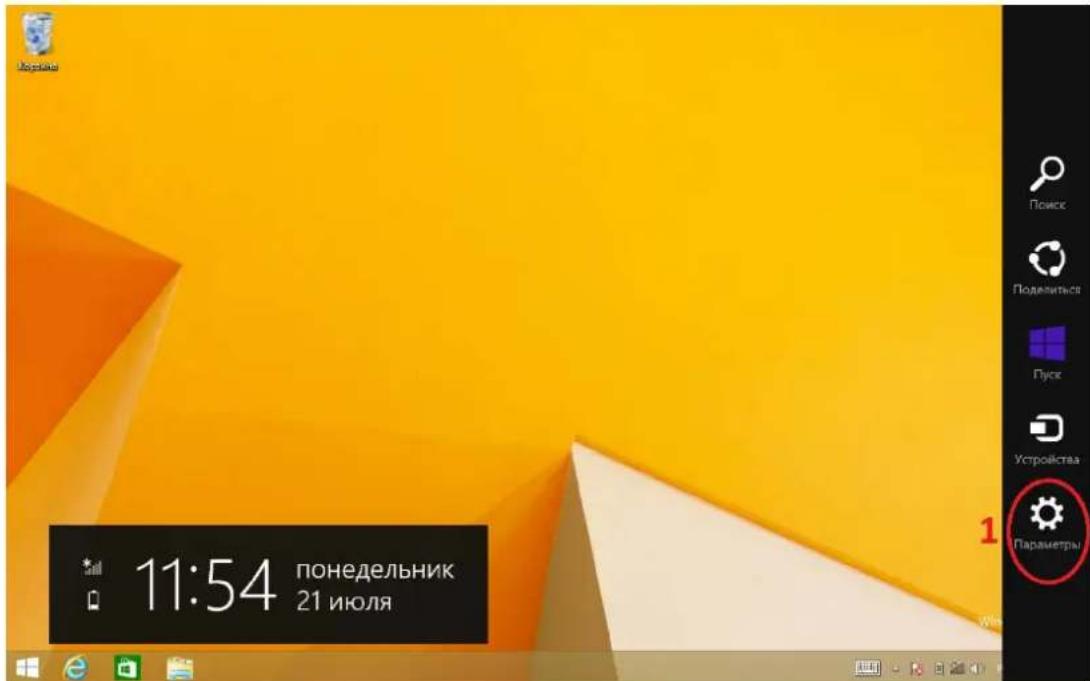
Проведите влево с правой стороны экрана, чтобы вывести данное меню. Оно включает в себя клавиши: Поиск, Поделиться, Пуск, Устройства, Параметры.


Позволяет быстро находить файлы и приложения на устройстве.

Позволяет отправлять программы по социальным сетям, или по e-mail.

Возврат к начальному экрану, либо к последнему запущенному приложению.

Позволяет открывать, записывать и отправлять файлы, подключать внешние дисплеи, принтеры и т.д. к устройству.

Основные настройки устройства.
5. Приложения с двойным экраном
На рабочем столе (Рис. 1), проведите пальцем по левой стороне экрана, и задержите палец. Когда появится второй экран, уберите палец.
Тогда, коснитесь клавиши разделения по центру экрана, и перетягивайте её в желаемом направлении, чтобы расширить тот или иной экран. (Рис. 2).

(Рис. 1)
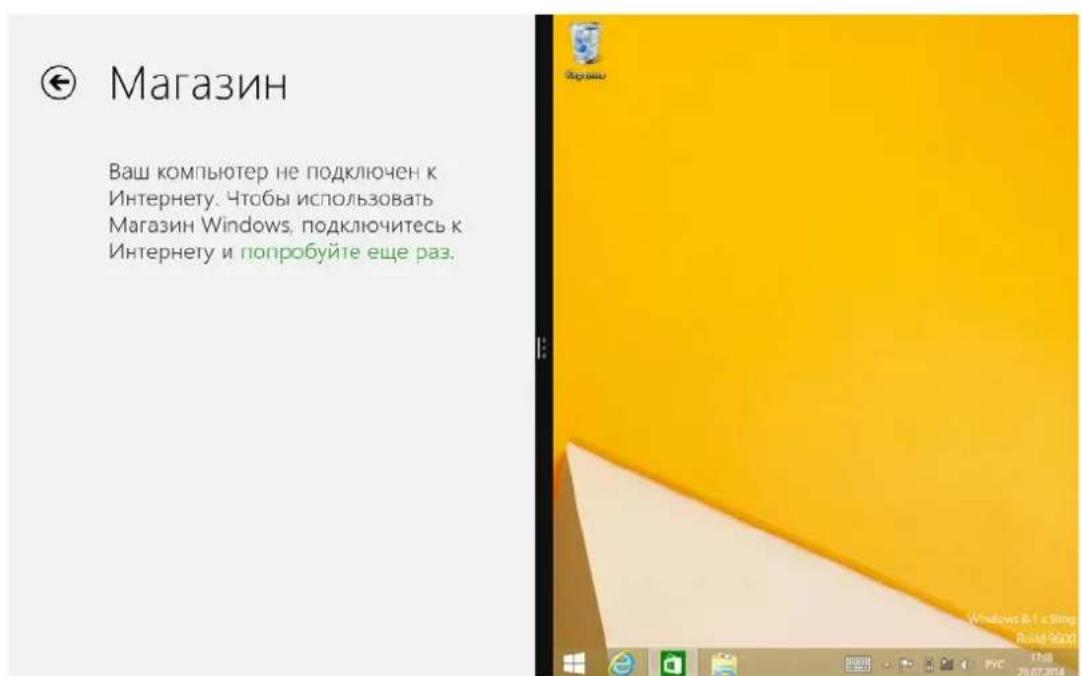
(Рис. 2)
Основные действия
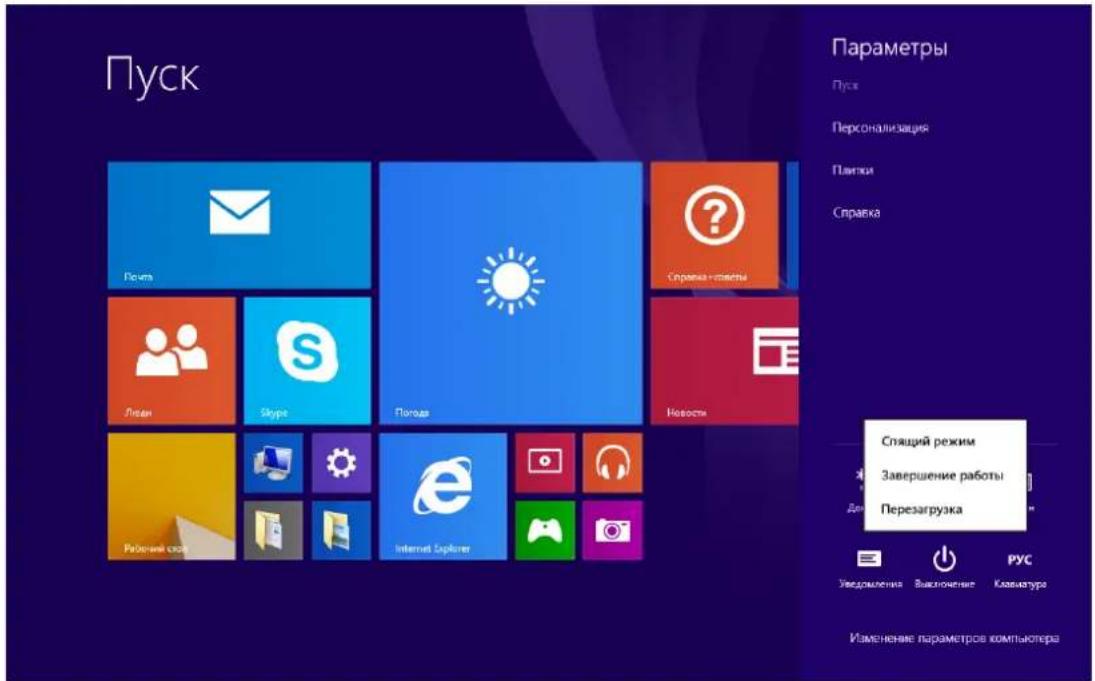
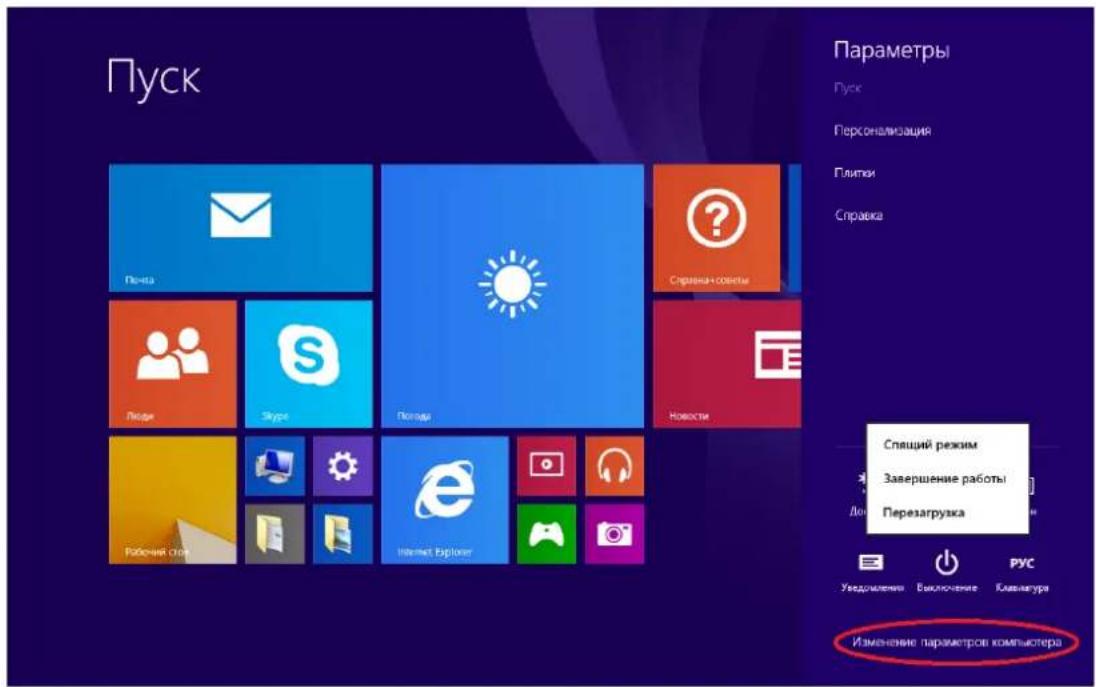
- Нажав на клавиши, выделенные на снимках экрана ниже, Вы сможете ввести устройство в режим сна, перезагрузить, или выключить.

2. Защита паролем
Выберите «Настройки» в меню Charm, затем выберите «Изменение параметров компьютера». Выберите «Учётные записи» на панели слева, и нажмите на клавишу создания новой учётной записи. После заполнения всех данных учётной записи Windows Live ID, введите созданные имя пользователя и пароль для входа в Вашу учётную запись.

Персонализация

Просмотреть недавно использовавшиеся параметры
Дополнительная информация
Производитель: Топ Джой Интернэшенн Девелопмент Груп Лимитед.
К. 701-Д, зд. ВАК Технолоджи, шоссе Кеянь 9, промпарк Хай Тэк, р-н Наньшань, Шэньчжэнь, Китай.
Импортёр: ООО «Агат»,
690068, Приморский край, г. Владивосток, пр-т 100 лет Владивостоку, 155, корп. №3.
Изделие имеет сертификат соответствия, выданный Государственным органом по Сертификации.
Спецификации и информация о продукте могут быть изменены без уведомления пользователя.
Фактический интерфейс устройства может отличаться от представленного в данном руководстве.
Dear customer!
- Уважаемый покупатель!
- Меры предосторожности
- Используйте только оригинальное зарядное устройство.
- Соблюдайте температурный режим.
- Не разбирать, не сжигать, не использовать батареи со следами повреждений.
- Схема устройства
- Комплектация:
- Рабочий стол
- Дополнительные меню приложений:
- Знакомство с приложениями
- Меню Charm
- Приложения с двойным экраном
- Основные действия
- Защита паролем
- Дополнительная информация
- Dear customer!
Марка : DEXP
Модель : Ursus 10XW
Категория : планшет