Hybrid T - Смарт-часы Allview - Бесплатное руководство пользователя
Найдите руководство к устройству бесплатно Hybrid T Allview в формате PDF.


| Тип продукта | Гибридные умные часы |
| Бренд | Allview |
| Модель | Hybrid T |
| Размеры | 45 x 45 x 11 мм (приблизительно) |
| Вес | 50 г (приблизительно) |
| Тип дисплея | Аналоговый со скрытым цифровым поддисплеем |
| Тип батареи | Элемент CR2032 (около 6 месяцев работы) |
| Подключение | Bluetooth 5.0 |
| Совместимость | iOS 10+ и Android 6+ |
| Датчики | Пульс, акселерометр, шагомер |
| Водонепроницаемость | IP68 (1,5 м на 30 минут) |
| Функции | Отслеживание шагов, мониторинг сна, уведомления о звонках и сообщениях, бесшумный будильник, удаленное управление камерой |
| Материал ремешка | Силикон (стандартный 22 мм, сменный) |
| Зарядка | Зарядка не требуется (замена элемента) |
| Уход | Протирать влажной тканью; избегать химических веществ |
| Безопасность | Не является медицинским устройством; избегать интенсивных нагрузок |
| Запасные части | Элемент CR2032, стандартные ремешки 22 мм |
| Ремонтопригодность | Замена элемента специалистом; ремешок легко заменяется |
Часто задаваемые вопросы - Hybrid T Allview
Вопросы пользователей о Hybrid T Allview
0 вопрос об этом устройстве. Ответьте на те, что знаете, или задайте свой.
Задать новый вопрос об этом устройстве
Скачайте инструкцию для вашего Смарт-часы в формате PDF бесплатно! Найдите своё руководство Hybrid T - Allview и возьмите своё электронное устройство обратно в руки. На этой странице опубликованы все документы, необходимые для использования вашего устройства. Hybrid T бренда Allview.
РУКОВОДСТВО ПОЛЬЗОВАТЕЛЯ Hybrid T Allview
7.1) Входящи повиквания

7.2) Пропуснати обаждания
Директно от екрана на смарт часовника Allview Hybrid S / T вие можете да:
Настройки за уведомления:
За всеки тип уведомление, можете да изберете чрез натискане на него определен вид предупреждение: безшумно, вибрация или двойна вибрация
11.Напомняне

13. Предупреждение за неактивност
24. Домашна часова зона (втора часова зона)
За надстройване на смарт часовника Allview Hybrid S/T :
29. Кайшка на часовника
- Меры безопасности
- Меры предосторожности и предупреждения в отношении здоровья
-
Общее представление: 3.1) Функции верхней кнопки
3.2) Функции нижней кнопки
3.3) Операции с сенсорным экраном -
Зарядка
-
Подключение устройства и сопряжение
-
Калибровка: 6.1) Калибровка путем сканирования
6.2) Ручная калибровка
- Журнал вызовов: 7.1) Принятые вызовы
7.2) Пропущенные звонки
-
Сообщения
-
Просмотр электронной почты
-
Уведомления
-
Напоминание
-
Центр мероприятий
-
Предупреждения о неактивности
-
ЧСС
-
Сон
-
Тревога
-
Управление камерой
-
Контроль музыки
-
Прогнозы погоды
-
Секундомер
-
Таймер
-
Найдите мой телефон
-
Просмотр настроек
-
Домашний часовой пояс
-
Запястье
-
Левый режим
-
Ночной режим
-
Настройки
-
Обновление прошивки
-
Смотреть пояс
-
Технические характеристики
1. Меры безопасности
ВАЖНЫЙ! Пожалуйста, внимательно прочитайте приведенные ниже инструкции и примените их соответствующим образом.
- Безопасность во время вождения: Мы рекомендуем вам не использовать устройство во время вождения.
- Для обеспечения оптимальной совместимости с устройством убедитесь, что ваш смартфон обновлен и имеет последнюю версию программного обеспечения.
- Наша компания оставляет за собой право изменять содержимое продукта, не публикуя его. Эти изменения будут отображаться на сайте компании в разделе продукта, в котором сделаны эти изменения. Содержимое веб-руководства пользователя может отличаться от содержания, которое поставляется с продуктом, но первое должно считаться обновленным и действительным.
- Чтобы ознакомиться с обновленным списком совместимых моделей ALLVIEW, посетите сайт www.allviewmobile.com.
2. Меры предосторожности и предупреждения в отношении здоровья
- Длительное использование часов ALLVIEW Hybrid S / T может вызвать раздражение кожи.
- Если вы заметили какие-либо аллергические симптомы (например, покраснение, отек, зуд), снимите устройство.
- Если аллергические симптомы сохраняются или ухудшаются, проконсультируйтесь с врачом как можно быстрее.
- Настройте полоску на запястье и не затягивайте больше, чем необходимо, чтобы избежать блокирования кровотока.
- Через определенные промежутки времени снимите устройство, чтобы дыхание кожи.
- Часы ALLVIEW Hybrid S / T HE являются медицинским устройством, и поэтому мы не рекомендуем его использовать в качестве лечения, диагностики или профилактики.
- Не оставляйте детей или домашних животных. Устройство содержит небольшие компоненты, которые можно легко проглотить.
- Этот продукт имеет встроенную батарею. Не подвергайте прямой пожар - могут вызывать взрывы и другие опасности. Не беспечно бросайте продукт или не ставьте его в огонь.
- Продукт может выделять тепло из-за длительного использования или воздействия прямых солнечных лучей. В этом случае немедленно прекратите использование.
- Не рекомендуется использовать продукт в средах с температурой ниже -20 °C или выше 60 °C; в противном случае это может привести к ошибкам.
-
Если изделие контактирует с жидкостями, не подключайте его к зарядному устройству.
-
Мы не несем ответственности за ситуации, в которых продукт используется по-другому, чем тот, для которого он предназначался.
- Принадлежности: Можно использовать только аксессуары, одобренные изготовителем.
- Утвержденные службы: во избежание возникновения каких-либо проблем, которые могут возникнуть при использовании служб, которые больше не принимаются S.C. Visual Fan S.R.L. (поскольку SC Visual Fan SRL оставляет за собой право прекратить сотрудничество с любым ранее принятым сервисом, существующим в гарантийном сертификате на дату запуска лота), прежде чем принимать продукт на службу, обратитесь к обновленному списку существующего принятых услуг на веб-сайте Allview в разделе «Служба поддержки и обслуживания - Авторизованный сервис». Более подробную информацию о продукте можно найти на сайте www.allviewmobile.com.
- Если вы открываете устройство и пытаетесь восстановить его самостоятельно, вы потеряете гарантию продукта.
- Все приложения, предоставляемые третьими лицами и установленные на этом устройстве, могут быть изменены и / или остановлены в любой момент. Visual Fan Ltd никоим образом не будет нести ответственность за модификации услуг или контента этих приложений. Любые запросы или вопросы, касающиеся сторонних приложений, могут быть адресованы владельцам этих приложений.
Замечания:
- Возможности SmartWatch ALLVIEW Hybrid S / T и содержание этого руководства пользователя могут быть изменены. Для получения последних инструкций по использованию этих продуктов обратитесь к руководству пользователя по адресу: www.allviewmobile.com.
- Декларации соответствия могут быть проверены на сайте www.allviewmobile.com.
3. Общее представление
3.1. Верхняя кнопка
- Вкл. / Выкл.: Чтобы активировать / деактивировать часы, вы должны нажать верхнюю кнопку в течение 7 секунд.
- Короткое нажатие на верхнюю кнопку, чтобы осветить экран или поставить часы в режим ожидания.
- Нажмите кнопку, чтобы вернуться на главный экран.
3.2. Нижняя кнопка
- При однократном нажатии нижней кнопки часы войдут в ночной режим.
- При втором нажатии часы будут обращаться к главному экрану.
- Когда вы находитесь в меню часов (или в его подменю), и вы нажимаете нижнюю кнопку, вы вернетесь в предыдущее меню / подменю (функция возврата).
- При двойном нажатии нижней кнопки в режиме ожидания AVI откроется на вашем смартфоне.
- На активном экране нажмите и удерживайте нижнюю кнопку в течение ок. 5 секунд, чтобы получить необходимый QR-код для сопряжения часов с его специальным приложением Allwatch H.
3.3. Операции с сенсорным экраном
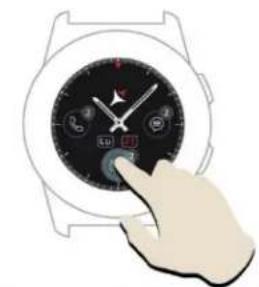
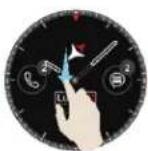
При длительном нажатии на экран устройства вы можете выбрать новый интерфейс часов, сдвигая влево / вправо. Для подтверждения нажмите на нужный интерфейс.
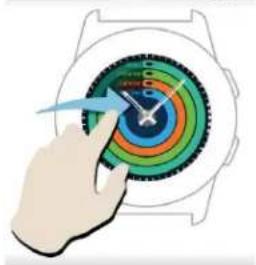
Слайд вправо для доступа к меню центра активности.
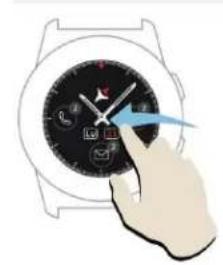
Для доступа к главному меню часов сдвиньте влево.
Чтобы перемещаться между странцами меню, сдвиньте влево / вправо.
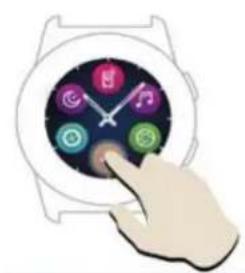
Чтобы перейти на третью страницу меню просмотра, перейдите к
вторую страницу и нажмите значок

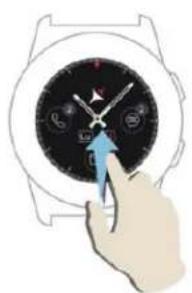
Сдвиньте вверх, чтобы отобразить меню ярлыков (Bluetooth, вибрации часов, будильник, настройки)
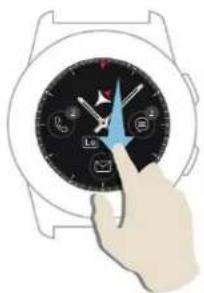
Слайд вниз, чтобы отобразить центр уведомлений.
Примечание. От любого дисплея меню часов - нажмите один раз, чтобы открыть функцию.
4. Зарядка
Подключите зарядную станцию к микро-USB-кабелю от упаковки и к зарядному адаптеру 5 В/500 мА (не входит в комплект поставки / например, ноутбук, USB-адаптер, блок питания), затем поместите часы на магнитную зарядную док-станцию, кнопки вверх, как на изображении ниже:
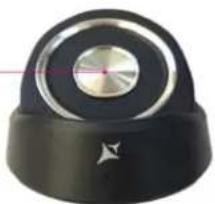
Если часы правильно установлены на док-станции для зарядки, на экране часов появится анимация - показывая, что часы заряжаются.
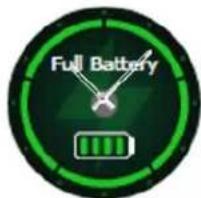
Когда зарядка закончена, сообщение и изображение, которые вы видите слева, появятся на экране часов.
5. Подключение и сопряжение смарт-карт Allview Hybrid S / T
Для удобства использования, обновления, конфигурации профиля и доступа к истории данных вам необходимо установить приложение Allwatch H, сканируя QR-код из окна продукта или выполнив поиск приложения Allwatch H в Google Play™.
После того, как вы загрузили и установили приложение на своем смартфоне, войдите в свою учетную запись. Если у вас нет учетной записи, зарегистрируйтесь для нового.
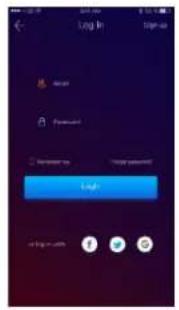
После регистрации в приложении, чтобы подключить часы к смартфону, вы должны выбрать модель своего устройства. Активируйте Bluetooth на своем смартфоне.
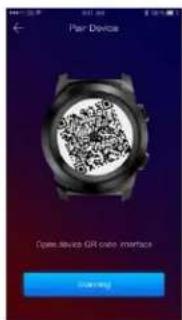
После выполнения предыдущих шагов в приложении появятся следующие интерфейсы.

Чтобы посмотреть на ваш QR-код, необходимый для спаривания, нажмите и удерживайте нижнюю кнопку на часах, пока на экране не появится код QR.
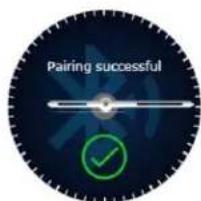
Из приложения сканируйте QR-код с помощью смартфона. Если соединение будет успешным, интерфейсы слева появятся на экране часов и приложении, и вы будете готовы к продолжению.
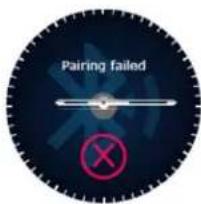
Если соединение не удалось, интерфейсы слева появятся на экране часов и приложении, и вам придется попробовать еще раз.
6. Калибровка гибридного S / T smartwatch
Во время процесса настройки после сопряжения часов со смартфоном вам будет предложено выполнить калибровку часов. Этот шаг является обязательным для того, чтобы часы были полностью синхронизированы со смартфоном.
Калибровку можно выполнить двумя способами:
6.1) Калибровка путем сканирования (автоматически)
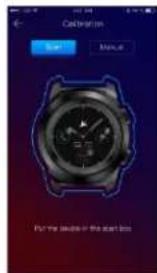
Если вы выбрали этот метод, в приложении на экране смартфона появится интерфейс слева. Выберите вариант «Сканировать».
Чтобы откалибровать часы с помощью этого метода, поместите смартфон над часами и выполните действия из приложения.
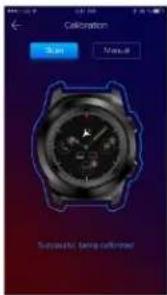
Если процесс калибровки преуспел, в приложении смартфона появятся соседние интерфейсы.
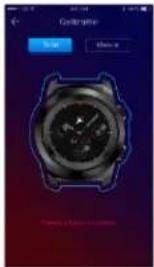
Если процесс калибровки завершился неудачно, в приложении смартфона появится соседний интерфейс. В этом случае вам нужно повторить калибровку.
6.2) Ручная калибровка
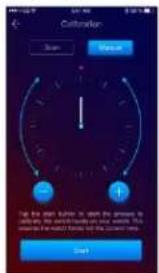
Чтобы выполнить калибровку часов с помощью этого метода, выберите параметр «Ручной» из приложения для смартфона.
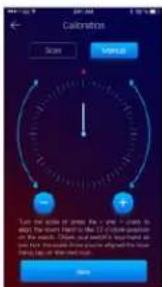
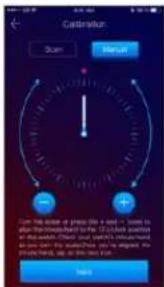
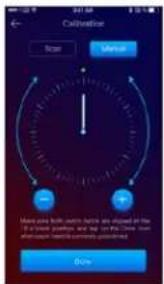
Чтобы начать процесс калибровки, нажмите «Пуск» и переместите часы (из интерфейса приложения), медленно вращаясь на виртуальном циферблате из приложения. Вы можете точно отрегулировать положение рук, нажав «+ / -». Совместите часовую стрелку с красной точкой, в верхней части экрана и минутной стрелкой с часовым. Затем выполните шаги, чтобы синхронизировать часы со смартфоном.
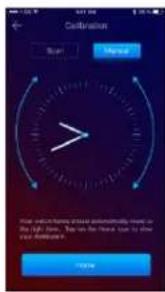
Если калибровка завершилась успешно, часы будут автоматически указывать часовой пояс, а интерфейс калибровки появится на экране смартфона.
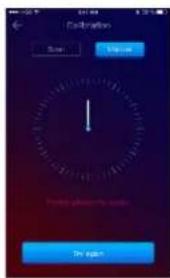
Если калибровка не удалась, соседний интерфейс появится на экране смартфона.
Калибровка смарт-карты Hybrid S / T также может быть выполнена позже, с помощью приложения:
- Откройте приложение Allwatch H,
- Нажмите «Устройство» - «Настройки» - «Дополнительные настройки» - «Калибровка»
- Выберите способ калибровки
- Следуйте инструкциям на экране.
Если вы путешествуете в регионе с другим часовым поясом, не забудьте синхронизировать часы с мобильным приложением, чтобы он мог автоматически установить местное время.
7. Журналы вызовов

7.1) Принятые вызовы
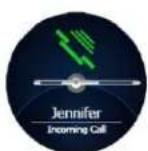
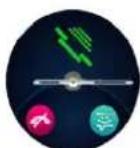

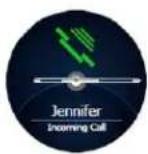
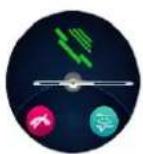
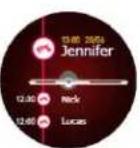
При получении вызова на смарт-карте Allview Hybrid S / T появится уведомление. Вы можете напрямую отклонить вызов из часов, нажав выделенный значок, или вы можете ответить,
отправив короткое текстовое сообщение, нажав выделенный значок.
7.2) Пропущенные звонки
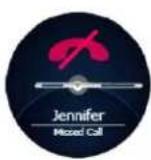
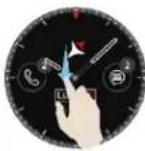
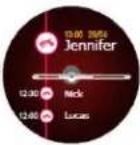
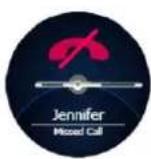
Пропущенные вызовы можно увидеть на экране часов, сместившись вниз с главного экрана, в центре уведомлений, в выделенной опции из часов.
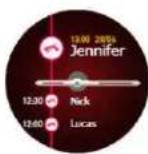
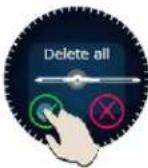
Чтобы удалить все пропущенные вызовы, перейдите к выделенной опции, долго нажмите на экран и нажмите зеленый галочку.
8. Сообщения

С помощью смартфона Allview Hybrid S / T, непосредственно с его экрана, вы можете:
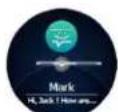
- Получать сообщения
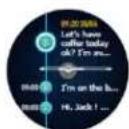
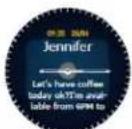
- Чтение сообщений
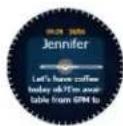
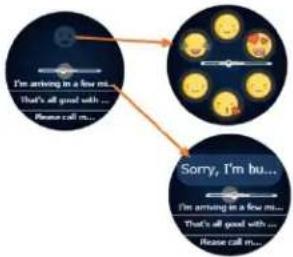
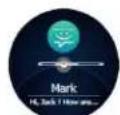
- Ответьте на сообщения с короткими, предопределенными текстами или с эмозисом. Чтобы использовать эту опцию, перейдите к полученному сообщению и разверните его, пока не просмотрите его полностью. Затем в верхней части экрана часов появится значок emojis. Если вы нажмете его, вы увидите разные эмоции. Если вы хотите отправить
предопределенный текст, сдвиньте его до тех пор, пока текст требуемого предопределенного сообщения не будет отображаться в верхней части экрана часов (над часами). Для отправки нажмите на выбранное сообщение. Если вы хотите отправить емоји, нажмите на выделенный значок и на емоји, который вы хотите отправить. Вы можете создать свои собственные предопределенные ответы, используя приложение Allwatch H - Настройки - Расширенные настройки - Предопределенные ответы.
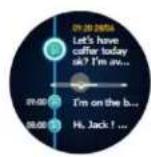
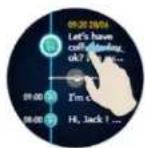
Чтобы удалить сообщение, выберите его и сдвиньте влево.
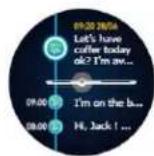
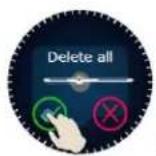
Чтобы удалить все уведомления о сообщениях, перейдите в список сообщений и нажмите долгое время на экране. Для подтверждения нажмите зеленый галочку.
9. Эл. почта

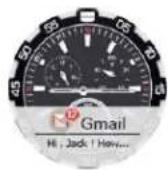
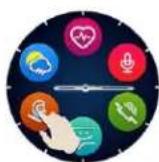
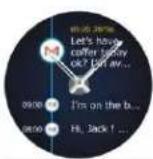
При получении электронной почты на смартфоне вы получите уведомление на экране часов. Электронная почта может быть прочитана, когда получена, нажав на уведомление с часами или позже, перейдя в меню
часов - вариант электронной почты. Здесь вы можете найти все полученные электронные письма.
10. Уведомления
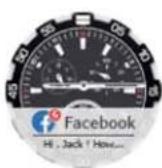
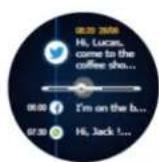
Allview Hybrid S / T smartwatch может получать почти все уведомления, которые вы также получаете на своем смартфоне.
Каждое полученное уведомление будет отображаться на экране чата с его значком, чтобы идентифицировать его сервис.
Чтобы прочитать уведомление, коснитесь экрана просмотра в его области, и уведомление автоматически откроется.
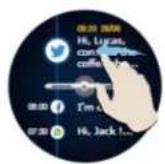
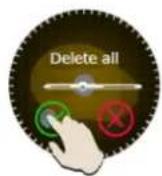
Чтобы удалить уведомление, выберите его и сдвиньте влево.
Чтобы удалить все уведомления, достаточно долго нажимать на список уведомлений и подтверждать, нажав зеленый галочку.

Когда вы читаете сообщения, сообщения электронной почты, уведомления - стороны часов выравниваются по горизонтали.

События календаря: смарт-карта Allview Hybrid S / T синхронизирует события календаря, и вы будете уведомлены.
Настройки уведомлений:
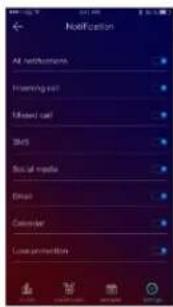
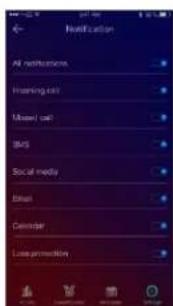
Чтобы выбрать уведомления, которые вы хотите получить на часах, откройте приложение Allwatch H, перейдите к Device-Notifications. Вы увидите, что предопределено, что все уведомления активны.
Из приложения Allwatch H вы можете активировать / деактивировать все уведомления или только часть из них.
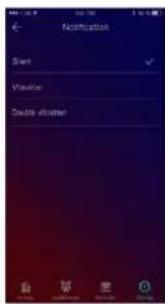
Для каждого типа уведомлений вы можете выбрать, нажав на него, определенный тип предупреждения: тихий, вибрационный сау двойной вибрации.
11.напоминание

Вы можете устанавливать и управлять напоминаниями непосредственно из приложения Allwatch H. Вы можете одновременно создать до 10 напоминаний.
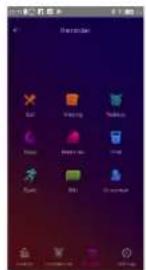
Чтобы установить напоминание:
-
- Откройте приложение «Allwatch H»
-
- Нажмите кнопку напоминания
-
- Установите желаемый тип напоминания
-
- Выберите дату и время напоминания.
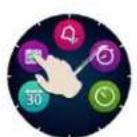
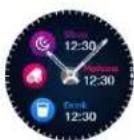
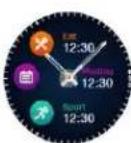
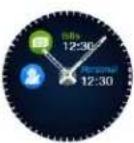
После установки напоминаний в приложении их можно увидеть в часах, обратившись к выделенному значку с третьей страницы меню часов.
12. Центр деятельности
У смартфона Allview Hybrid S / T есть акселерометр с тремя осями с датчиками, с помощью которого вы можете контролировать ежедневную активность на основе ваших ходов. Эта опция вместе с данными вашего профиля позволяет часам рассчитать количество шагов, расстояние, минуты активности и сжигаемые калории. Чтобы результаты были как можно более точными, мы рекомендуем вам носить часы у левой руки, если вы правые и правые, если вы левша.
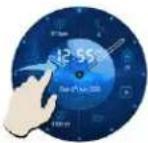
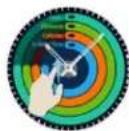
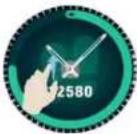
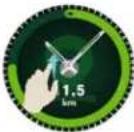
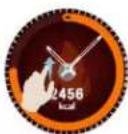
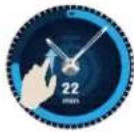
Чтобы контролировать вашу активность, когда экран часов горит, сдвиньте левую кнопку мыши, чтобы перейти к главному экрану центра активности. Чтобы увидеть количество шагов, расстояние, калории и минуты активности, сформируйте глобальный интерфейс действий, сдвиньте вверх / вниз.
В приложении Allwatch H у вас есть следующие возможности:
- просмотр ежедневной активности в режиме реального времени;
- Просмотр подробных отчетов (графиков) по дням, месяцам, годам о вашей контролируемой деятельности
- Установить другие значения в качестве целей
Когда достигнуты цели, часы будут вибрировать, и на экране появится уведомление.
13.Предупреждения о неактивности
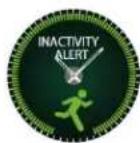
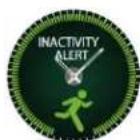
С помощью этих предупреждений вы всегда можете заполнить свой ежедневный объем активности. Вы можете установить, когда и с какой частотой вы хотите быть предупреждены Allview Hybrid S / T smartwatch.
Чтобы установить предупреждение «Неактивность», откройте приложение Allwatch H, нажмите «Настройки» - «Дополнительные настройки» и выберите «Предупреждение о неактивности». Настройте шаблон предупреждения о неактивности, а затем сохраните.
Чтобы стереть полученное предупреждение о неактивности, коснитесь экрана или нажмите любую кнопку на часах.
14. Частота сердцебиения

Благодаря встроенным датчикам смарт-карта Allview Hybrid S / T измеряет частоту сердечных сокращений вручную или автоматически.
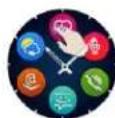

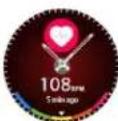
Чтобы начать измерять частоту сердечных сокращений, выполните поиск параметра ЧСС в часах, а затем коснитесь экрана. Примерно через 10 секунд измеренное значение появится на экране часов.
В приложении Allwatch H вы можете выбрать автоматическое измерение, которое требует активации функции в меню «Настройки», указывая время между измерениями.
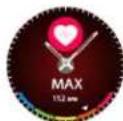
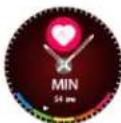
Часы могут предупреждать вас, когда частота сердечных сокращений превышает или находится в заданных пределах. Чтобы установить другие значения tan, которые уже установлены, откройте меню Allwatch H app -
Settings и выполните поиск «Частота сердечных сокращений» - «Предупреждение о частоте сердечного ритма».

Предупреждение: установка периодического измерения частоты сердечных сокращений влияет на срок службы батареи.
15.Спать

Allview Hybrid S / T smartwatch может контролировать время и качество вашего сна. Подробные отчеты можно найти в приложении Allwatch H - Мероприятия – Спать.
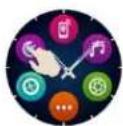
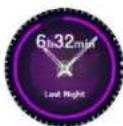
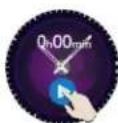
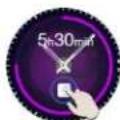
Чтобы начать мониторинг в ручном режиме, с часовых поясов нажмите значок выделенной функции, затем начните с начала и остановите, чтобы прекратить.
Чтобы настроить мониторинг режима сна из приложения Allwatch H:
- Перейдите в раздел «Настройки» - «Дополнительные настройки» - нажмите «Предустановленный спящий режим - автоматический режим бездействия».
- Установите время сна и пробуждения.
- Сохранить настройки и выйти.
16.Тревога

Для того, чтобы просыпаться утром или уведомлять вас в определенный час дня, вы можете установить один или несколько сигналов тревоги.
Чтобы установить аварийные сигналы, откройте меню «Часы» и нажмите значок функции «Тревога».
Вы можете настроить до 10 настраиваемых аварийных сигналов.

Вы можете удалить аварийные сигналы из приложения Allwatch H.
17.Управление камерой

Allview Hybrid S / T smartwatch можно использовать для удаленного использования potos с вашим смартфоном. Эта функция полезна, если вы хотите взять групповое фото или автопортрет. Чтобы использовать часы в качестве удаленной камеры, перейдите в приложение Allwatch H - Настройки - Камера.
В меню часов найдите значок камеры и нажмите, чтобы открыть его.
Затем коснитесь экрана часов, чтобы сделать снимок.

Каждая фотография, сделанная с помощью часов, будет сохранена в галерее смартфонов.
18. Управление музыкой
У смартфона Allview Hybrid S / T есть функция управления музыкой. Чтобы управлять музыкой с помощью часов, выполните следующие действия:
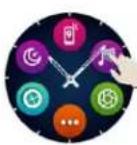
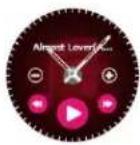
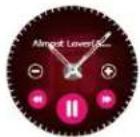
Откройте плеер со своего смартфона
Перейдите в меню часов, найдите значок, предназначенный для управления музыкой, и нажмите на него.
Вы можете воспроизводить, останавливать и пропускать треки.
Объем можно отрегулировать, нажав на экране часов «+», чтобы увеличить громкость, и «-», чтобы уменьшить его.
i На смарт-карте Hybrid S / T вы можете увидеть информацию об игровой дорожке: имя исполнителя и название трека.
19. Прогноз погоды

С помощью Smartwatch Allview Hybrid S / T вы можете проверить прогноз погоды для определенного города, после того, как вы установили часы с помощью приложения Allwatch H.
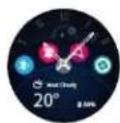
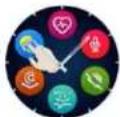
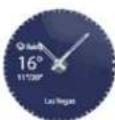
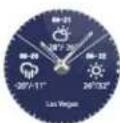
Прогноз погоды в течение дня можно увидеть в меню ярлыков часов или путем поиска функции Погода в меню часов. Нажимая выделенный значок, вы можете увидеть
погоду на текущий день, и, скользя вверх, вы можете увидеть прогноз погоды на следующие 3 дня.
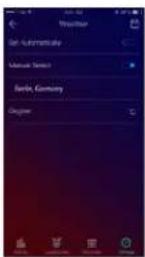
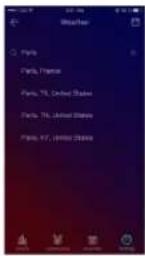
Чтобы увидеть погоду в определенном городе, откройте приложение Allwatch H, перейдите в Настройки - Дополнительные настройки - Погода.
Выберите автоматический режим для получения прогноза погоды на основе GPS-слежения или выберите ручной режим, чтобы выбрать другое местоположение.
20. Секундомер

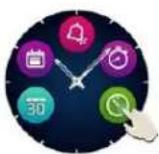
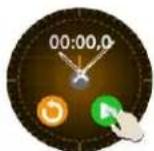
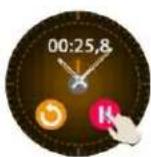
Чтобы использовать секундомер, найдите в меню часов выделенный значок и нажмите его. Запустите секундомер, нажав зеленый значок. Чтобы остановить его, нажмите красную иконку.
Чтобы снова запустить секундомер, нажмите стрелку из желтого круга.
21. Таймер

Чтобы использовать таймер, найдите значок, выделенный этой функции в меню ярлыков часов, и нажмите его.

Предустановленное время составляет один час. Вы можете установить еще одну продолжительность таймера, нажав экран на заданную продолжительность и скользя вверх / вниз. В конце обратного отсчета часы будут вибрировать.
22. Найти мой телефон

Если вы не знаете, где находится ваш телефон, функция «Найти мой телефон» заставит ваш телефон звонить или вибрировать, поэтому вы можете легко найти его. Чтобы использовать эту функцию, часы должны быть сопряжены с смартфоном, и вы должны убедиться, что оба они находятся в одном и том же диапазоне действия.
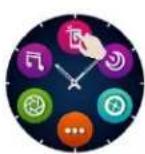
Чтобы активировать эту функцию, выполните поиск в меню часов выделенного значка и нажмите его для активации.
23. Настройте Allview Hybrid S / T smartwatch
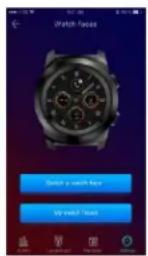
23.1. Чтобы изменить лицо от вашего смартфона Allview Hybrid S / T:
- на активном экране часов, долгое нажатие на текущее лицо
- перемещение влево / вправо для просмотра различных доступных лиц
- нажмите на желаемое лицо
23.2. Чтобы изменить лицо из приложения Allwatch H
- Откройте приложение Allwatch H и перейдите в Настройки
- Нажмите на часы
- Нажмите на нужное лицо
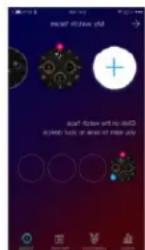
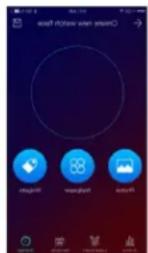
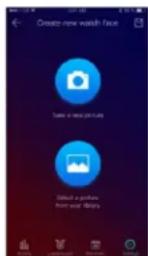
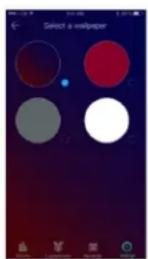
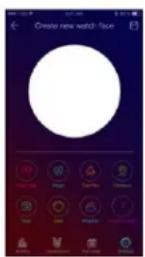
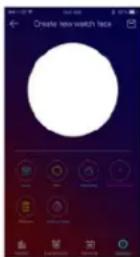
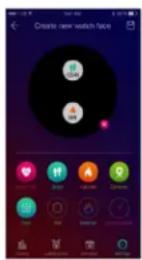
23.3. Чтобы создать собственное лицо для часов из приложения Allwatch H
- Откройте приложение Allwatch H и перейдите в Настройки
- Щелкните на сторонах лица, затем выберите вариант «Мои часы».
Вы можете создавать и сохранять до 4 личных лиц.
- Вы можете выбрать один из фоновых изображений по умолчанию, или вы можете использовать фотографию из галереи или непосредственно с камеры.
- Йо может добавить до 4-х виждетов на лицо и набрать.
- Когда вы закончите, сохраните лицо и примените его на часах.
24. Домашний часовой пояс (второй часовой пояс)
На смартфоне Allview Hybrid S / T можно отображать два часовых пояса на одном экране. При выбранном интерфейсе аналоговые руки будут указывать местный часовой индикатор или локаль, а цифровые часы будут отображать час второго часового пояса. Эта функция полезна, особенно для тех, кто постоянно путешествует между часовыми поясами.
Чтобы установить второй часовой пояс, откройте приложение Allwatch H - Дополнительные настройки - Домашний часовой пояс. Выберите город, для которого вы хотите увидеть часовой пояс, и сохраните настройку.
25. Запястье
Режим Wrist flick позволяет вам осветить экран часов, просто подняв руку. По умолчанию эта функция деактивируется, чтобы сэкономить аккумулятор.
Вы можете активировать функцию из часов, из «Настройки» - «Экран» - нажмите, чтобы открыть, затем сдвиньте кнопку с экрана часов - слева для активации, право на деактивацию.
Эта функция также может быть активирована из приложения Allwatch H.
26. Левый режим
Allview Hybrid S / T smartwatch имеет полный режим для левшей, поворачивая отображаемую информацию на экране часов и аналогичный механизм с 180 °, когда он надевается на правой руке.
Эта функция может быть активирована из меню «Настройки часов» - «Дополнительные настройки» - «Левой режим» или из приложения Allwatch H.
27.Ночной режим
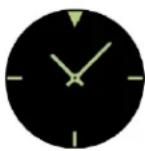
При однократном нажатии нижней кнопки смарт-карты Hybrid S / T экран устройства загорается примерно на 10 секунд, что позволяет вам видеть время в темноте.
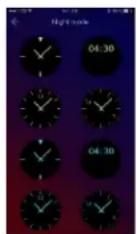
В приложении Allwatch H вы можете выбирать между несколькими интерфейсами для ночного режима.
Чтобы выбрать другой интерфейс для ночного режима, откройте меню «Настройки» - «Дополнительные настройки» - «Ночной режим» и выберите нужный интерфейс.
28. Обновление прошивки
Если обновления прошивки доступны, вам придется их установить. Обновления можно сделать беспроводными через мобильное приложение. Перед началом обновления убедитесь, что как ваш смартфон, так и ваши часы заряжены на 30%, предпочтительно часы подключены к зарядному устройству.
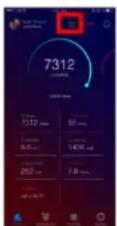
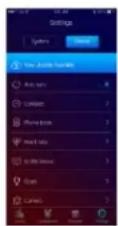
Чтобы обновить смарт-карту Hybrid S / T: - Подключитесь к приложению Allwatch H
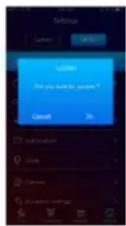
- Если обновление доступно, на главном экране приложения появится сообщение с вопросом, хотите ли вы обновить.
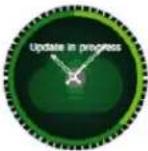
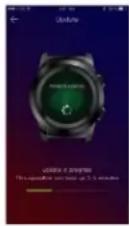
- Вы должны подтвердить, чтобы начать обновление, и изображение слева появится на экране.
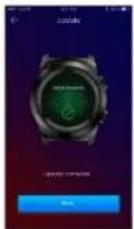
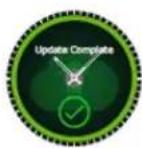
Если обновление выполнено успешно, вы будете уведомлены на экране часов и в приложении.
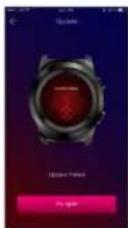
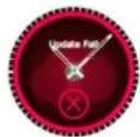
Если обновление не выполнено, вы будете уведомлены на часах и в приложении.

Во время обновления часы должны находиться рядом с смартфоном, и приложение должно быть открыто. Избегайте использования смартфона во время обновления.
29.Смотреть пояс
Вы можете легко изменить ремень на вашем смартфоне Allview Hybrid S / T, так что он отлично адаптируется к вашему стилю.
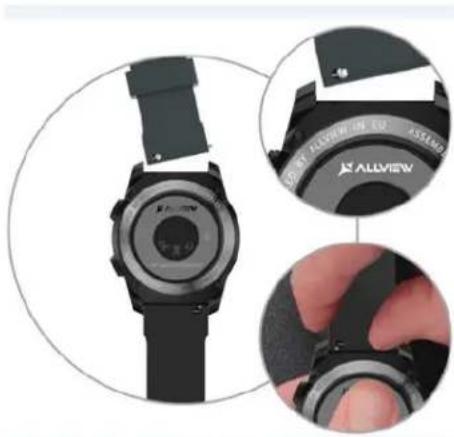
Чтобы изменить ремень:
- Вставьте телескопический штекер внутрь, чтобы освободить пояс в корпусе часов.
- Возьмите новый ремень, который вы хотите прикрепить к часам, и нажмите внутрь телескопическую планку, совместив ее с отверстиями из другой части корпуса часов
- Отпустите телескопическую планку, чтобы зафиксировать ремень в положении
- Легко потяните ремень, чтобы убедиться, что он правильно закреплен.
SPECS / SPECIFICAȚII / ХАРАКТЕРИСТИКИ / SPEZIFIKATIONEN / ESPECIFICACIONES / MÜSZAKI JELLEMZÖK / SPECYFIKACJE / ТЕХНИЧЕСКИЕ ХАРАКТЕРИСТИКИ:
| General/ General/ Общи/General/ Általános/ Ogólne/Генеральная/ General | Language / Limba / Език / Sprache/Nyelv / Język / язык / Idioma | EN, RO, BG, DE, HU, PL, RU, ES |
| Dimensions/ Dimensiuni/ размери/ Größe/ Méretek/Wymiary/ Габаритные размеры/ Dimensiones | Dimensions/ Dimensiuni/Размери/ Größe/Méretek/Wymiary/ Габаритные размеры/ Dimensiones | 50.6x44x14.6mm |
| Weight/ Greutate/ terro/Gewicht/ Súly/Waga/ вес/Peso | 88g | |
| Display/ Ecran/ Дисплей/Bildschirm/ Kijelző/ Wyświetlacz/дисплей/ Pantalla | Type/ Tip/ Вид/ Art/ Típus/ Typ/ Тип/Tipo | LCD colorful/LCD color/LCD цветен/ LCD bunt/ Szines LCD/Kolorowy LCD/Цвет ЖК-дисплея/LCD colorido |
| Resolution/ Rezoluție/ Резолюция/Auflösung/ Felbontás/ Rozdzielczość/Разрешение/ Resolución | 240x240px | |
| Dimensions/ Dimensiuni/ Големина/Größe/ Méretek/ Przekątna ekranu/Габаритные размеры/ Dimensiones | 1,22" |
| Touchscreen/ Ecran Tactil/Тъч скрийн/ Touch-Screen/Érintökijelző/ Ekran dotykowy/Сенсорныйэкран/ Pantalla táctil | Capacitive/ Capacitiv/Капацитивен/Каразитів/ Караситів/Pojemnościowy/ емкостный/ Capacitivo | Yes/ Da/Да/Ja/Igen/Tak/Да/Sí |
| Processor/ Procesor/ Процесор/Prozessor/ Feldolgozó/ Processor/процессор/ Procesador | Processor type/Tip procesor/Вид/Prozessortyp/ Processzortípusa/Typ procesor/Тип процессора/Tipo de procesador | Apollo 2 ARM Cortex-M4 Processor |
| Alert/Alertă/ Известия/ Alarm/Riasztás/ Alarmy/ сигнал тревоги/Alerta | Alert types/Tipuri alerta/ Начин наизвестяване/ Benachrichtigungstypen/Riasztás módja/ Typ alertów/ Типыпредупреждений/ Tipo de alerta | Vibrations, sound/Vibratii, sunet/Вибрация, звук/Vibrationen,Geräusche/ Rezgés, hang/Wibracje, dźwięk/ Вибрации,звук/ Vibración, sonido |
| Data / Date / данни / Daten / Adat /Dane / Данные / Datos | Bluetooth | Yes/ Da/Да/ Ja/Igen/Tak/Да/SiV4.2LE |
| Characteristics / Caracteristici /Характеристики / Charakteristik /Jellemzök / Charakterystyki/Характеристики / Características | Metal body/ Corp metal/ Металнотяло/Metallkörper/Aluminium burkolat/Metalowa obudowa/Металлическое тело/ Cuerpo de metal | Yes/ Da/Да/Ja/Igen/Tak/Да/Sí |
| Hybrid | Yes/Da/Да/Ja/Igen/Tak/Да/Sí(classic electronic + smartwatch) | |
| Characteristics / Caracteristici / Характеристики / Charakteristik / Jellemzök / Charakterystyki/ Характеристики / Caracteristicas | Heart Rate monitoring/ Monitorizare ritm cardiac/ Herzfrequenz-Überwachung/ Следене на сърдечната честота/ Pulzusmérés/ Monitoring pulsu/ Контроль сердечного ритма/Monitoreo de frecuencia cardía | Yes/ Da/Да/Ja/Igen/Tak/Да/Sí |
| Steps monitoring/Monitorizare pasí/Преброяване на стъпките/ Überwachung der Schritte/ Lépésszámláló/ Licznik kroków/ Мониторинг шаров/ Monitoreo de pasos | Yes/ Da/Да/Ja/Igen/Tak/Да/Sí | |
| Calories monitoring/Monitorizare calorii/ Следене на калориите/Kalorienüberwa- chung/ Kalóriamérés/ Licznik kalorii/ Мониторинг калорий/ Monitoreo de calorías | Yes/ Da/Да/Ja/Igen/Tak/Да/Sí | |
| Sport activities/Activitāti sportive/ Отбелязване на спортни дейности/ Sportliche Aktivitäten/ Sport tevékenységek/ Aktywność sportowa/ Спортивные мероприятия/ Actividades deportivas | Yes/ Da/Да/Ja/Igen/Tak/Да/Sí |
| Characteristics / Caracteristici / Характеристики / Charakteristik / Jellemzök / Charakterystyki/ Характеристики / Características | Watch/Ceas/ Час/ Uhr/ Ôra/ Zegar/ часы/ Reloj | Yes/ Da/Да/Ja/Igen/Tak/Да/Sí |
| Sleep monitoring/Monitorizare somn/ Надлюдаване на сън/ Schlafüberwachung/ Alvás figyelés/ Monitoring snu/ Мониторинг сна/ Monitoreo del sueño | Yes/ Da/Да/Ja/Igen/Tak/Да/Sí | |
| Call notification/Notificare apel/Известия за обаждане/Anrufbenachrichtigung/ Hívás kijelzés/ Powiadomienia o połączeniach/ Вызов уведомления/ Notificación de llamada | Yes/ Da/Да/Ja/Igen/Tak/Да/Sí | |
| Message notification/Notificare mesaj/ Известия за съобщения/Benachrichtigung/ Üzenet kijelzés/ Powiadomienia o wiadomościach/ Уведомление о сообщении/ Notificación de mensaje | Yes/ Da/Да/Ja/Igen/Tak/Да/Sí | |
| Music control/Control muzica/ Управление на муника/Steuere Musik/Controlar la música/Zenék vezérlése/Kontrolowaniemuzyki/Управление музыкой | Yes/ Da/Да/Ja/Igen/Tak/Да/Sí | |
| Characteristics / Caracteristici / Характеристики / Charakteristik / Jellemzök / Charakterystyki/ Характеристики / Características | Remote camera control/Control cameră tel la distanță/ Дистанционно управление на камерата на телефона/ Remote-Kamerasteuerung/ Kamera távoli vezérlés/ Zdalne sterowanie aparatem w telefonie/ Удаленное управление камерой/ Control remoto de la cámara | Yes/ Da/Да/Ja/Igen/Tak/Да/Sí |
| Watch control app / Aplicație control ceas / Следене на приложенията / Uhrenkontroll-App / Óra vezérlő alkalmazás / Aplikacja sterująca zegarkiem / Приложение для управления часами / Aplicación de control de relojaparatem w telefonie/ Удаленное управление камерой / Control remoto de la cámara | Yes/ Da/Да/Ja/Igen/Tak/Да/Sí | |
| Compatible OS/Sistem de operare Compatibil/ Съвместимост на операционна система/ Kompatibles Betriebssystem/ Kompatibilis operációs rendszer/ Kompatybilność systemu operacyjnego/ Совместимая OC/Sistema operativo compatible | Android |
| Characteristics / Caracteristici / Характеристики / Charakteristik / Jellemzök / Charakterystyki/ Характеристики / Características | Immersion protection/Protectie imersie / Защита от гмуркане / Tauchschutz / Protección de buceo / Merülési védelem / Zabezpieczenie zanurzeniowe / Защита от погружения | 3 ATM |
| Battery/ Acumulator/ Батерия/ Batterie/ Akkumulátor/ Bateria/ аккумулятор/ Bateria | Type/Tip/ Вид/ Art/ Típus/ Typ/ Тип/ Tipo | Li-pol 200mAh |
| Life span/Functionare/ Продължителност/Lebensdauer/ Működési idő/ Żywotność/ Продолжительность жизни/Duración | Up to 30 days/Până la 30 zile/ До 30дни/ Bis zu 30 Tage / Akár 30 nap/ Do 30 dni/ до 30 дней/ Hasta 30 dias – classic electronic; Up to 5 days/Până la 5 zile/ До 5 дни/ Bis zu 5 Tage / Akár 5 nap/ Do 5 dni/ до 5 дней/ Hasta 5 dias – smartwatch | |
| Charger/Încărcător/ Заряд/Ladegerät / Tõltés/ Ładowarka/ зарядное устройство/ Cargador | 5V/0.5A (not included / nu este inclus/ не е включено/ nicht enthalten/ nem tartozék/brak w zestawie/ не включено/ no incluido) | |
| Box content/ Conținut pachet/ Окомплектовка/ Packungsinhalt/ A doboz tartalma/ Zawartość orakowania/ Содержимое коробки/Contenido de la caja | Watch, user guide, USB cable, magnetic connector/Ceas, manual, cablu usb, conector magnetic/Часовник, ръководство за потребителя, USB кабел, магнитен конектор/Uhr, Bedienungsanleitung, USB-Kabel, Magnetstecker/ Óra, használati útmutató, USB kábel, mágneses csatlakozó/ Zegarek, instrukcja obsługi, przewód USB, złącze magnetyczne/ Часы, руководство пользователя, кабель USB, магнитный разъем/Reloj, guía del usuario, cable USB, conector magnético | |
- 7.1) Входящи повиквания
- 7.2) Пропуснати обаждания
- Настройки за уведомления:
- 11.Напомняне
- Предупреждение за неактивност
- Домашна часова зона (втора часова зона)
- Кайшка на часовника
- Меры безопасности
- Меры предосторожности и предупреждения в отношении здоровья
- Замечания:
- Общее представление
- Верхняя кнопка
- Нижняя кнопка
- Операции с сенсорным экраном
- Зарядка
- Подключение и сопряжение смарт-карт Allview Hybrid S / T
- Калибровка гибридного S / T smartwatch
- 6.2) Ручная калибровка
- Журналы вызовов
- 7.2) Пропущенные звонки
- Сообщения
- Эл. почта
- Уведомления
- Настройки уведомлений:
- 11.напоминание
- Центр деятельности
- 13.Предупреждения о неактивности
- Частота сердцебиения
- 15.Спать
- 16.Тревога
- 17.Управление камерой
- Управление музыкой
- Прогноз погоды
- Секундомер
- Таймер
- Найти мой телефон
- Настройте Allview Hybrid S / T smartwatch
- Чтобы создать собственное лицо для часов из приложения Allwatch H
- Домашний часовой пояс (второй часовой пояс)
- Запястье
- Левый режим
- 27.Ночной режим
- Обновление прошивки
- 29.Смотреть пояс
Марка : Allview
Модель : Hybrid T
Категория : Смарт-часы