VC-705 - Экшн-камера Vakoss - Бесплатное руководство пользователя
Найдите руководство к устройству бесплатно VC-705 Vakoss в формате PDF.


Вопросы пользователей о VC-705 Vakoss
0 вопрос об этом устройстве. Ответьте на те, что знаете, или задайте свой.
Задать новый вопрос об этом устройстве
Скачайте инструкцию для вашего Экшн-камера в формате PDF бесплатно! Найдите своё руководство VC-705 - Vakoss и возьмите своё электронное устройство обратно в руки. На этой странице опубликованы все документы, необходимые для использования вашего устройства. VC-705 бренда Vakoss.
РУКОВОДСТВО ПОЛЬЗОВАТЕЛЯ VC-705 Vakoss
Digital camera for car Cyfrowa kamera samochodowa Автомобильная видеокамера
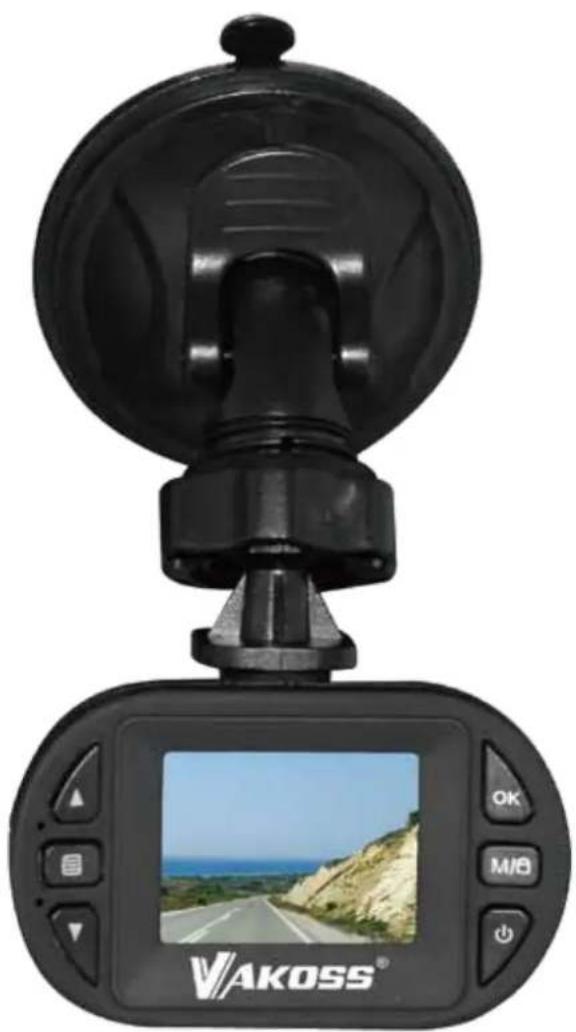
руководство по эксплуатации
15
Руководство пользовател
- Описание Конфигурация
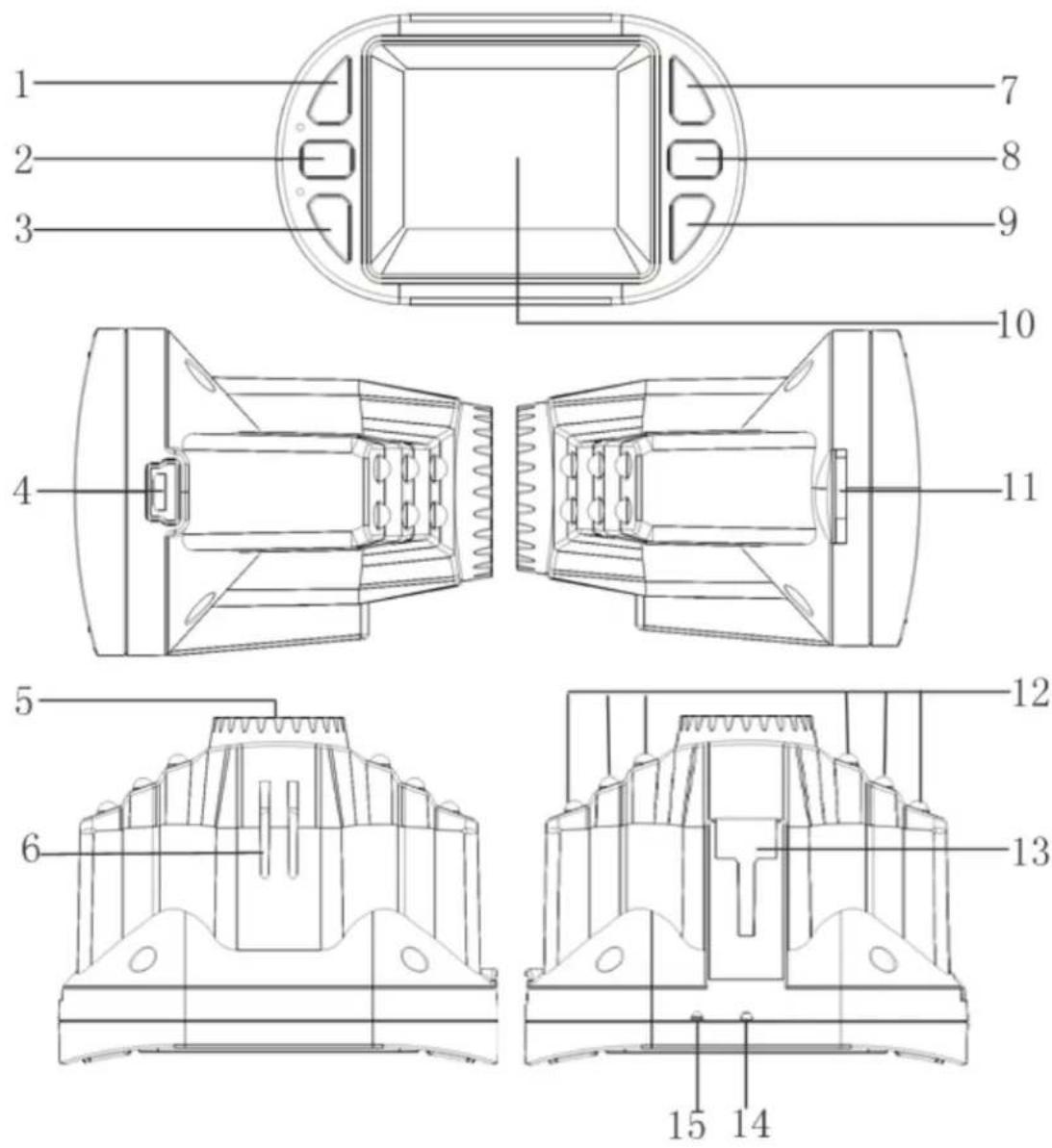
1) Кнопка Вверх 2) Кнопка Меню 3) Кнопка Вниз
4) USB Выход 5) Линза 6) Динамики
7) Кнопка OK 8) Кнопка Режим +SOS 9) Включение/Выключение
10) Экран 11) TF Выход 12) Светодионая подсветка
13) Опорный Кронштейн 14) Сброс 15) Микрофон
Мы рекомендуем использовать карту SDHC класса 4 или выше, для того, чтобы избежать каких-либо проблем при хранении и архивирования фотографий и видео с высоким расширением.
RU
Функции кнопок:
1) Кнопка Вверх
В режиме ожидания или записи нажмите эту кнопку для регулировки параметров. Находясь в меню, используйте эту кнопку для выделения опций.
2) Кнопка Меню
Нажмите, чтобы войти в меню.
3) Кнопка Вниз
В режиме ожидания или записи нажмите эту кнопку для регулировки параметров. Находясь в меню, используйте эту кнопку для выделения опций.
4) USB Выход
①USB Выход
②Используется для подключения к ПК для загрузки данных
③Используется для подключения к внешнему источнику питания, зарядки батареи или подачи питания
5) Линза
Линза камеры
6) Динамики
Управление воспроизведением звука
7) Кнопка «ОК»
Выбор видео или фото режима записи; в видео режиме нажмите эту кнопку для начала записи, нажмите снова для окончания записи. В фото режиме, нажмите и сразу отпустите для получения фотографии. Во время просмотра меню, нажмите эту кнопку для подтверждения действия.
8) Кнопка Режим
Нажмите эту кнопку для переключения между видео и фото режимами.
Функция SOS: Во время записи видео, используйте эту кнопку для быстрого сохранения.
9) Включение/Выключение
Включение/Выключение: Удерживайте эту кнопку для включения или выключения питания, нажмите, чтобы включить/выключить вспышку.
10) Экран
Камера, видоискатель, экран воспроизведения
11) TF Выход
Слот для карты памяти
12) Светодиодная подсветка
Подсветка для ночного просмотра; нажмите, чтобы включить или выключить.
13) Опорный кронштейн
Опорная позиция камеры
14) Сброс
Если камера зависит, нажмите сброс
15) Микрофон
Звукопринимающее устройство
Особые функции:
Gsensor (Датчик вращения)
Если камера подвергнется ускорению силы тяжести в 2, 4, или 8 G (необходимо выбрать, 1G = 9,8 м/с²), она автоматически сохранит ваши файлы и ничего не будет потеряно. Эта функция также может быть отключена.
Автоматическое включение/выключение
Когда камера подключается к источнику питания в автомобиле, она включается автоматически; вся информация сохраняется, если камеру выключить.
SOS
Нажмите 📂, чтобы сохранить информацию во время записи. Чтобы новые файлы не записывались поверх существующих, нажмите «ОК», чтобы остановить запись и отменить эту функцию.
Инструкции к видео записи:
Включение и выключение
Нажмите и удерживайте кнопку «ВКЛЮЧЕНИЕ/ВЫКЛЮЧЕНИЕ», чтобы включить камеру до появление голубого индикатора. Снова нажмите и удерживайте кнопку «ВКЛЮЧЕНИЕ/ВЫКЛЮЧЕНИЕ», чтобы выключить камеру, голубой должен исчезнуть.
Внимание: после того как на экране появится индикатор недостаточной зарядки батареи, камера автоматически выключится.
Режим записи видео
Нажмите «МЕНЮ», чтобы переключиться в режим записи видео, и индикатор видео режима появится в верхнем левом углу экрана.
Нажмите «ОК», чтобы начать запись, и индикатор видео режима начнет мигать, что означает начало записи.
Режим фото
Нажмите «МЕНЮ», чтобы переключиться в режим фото, и индикатор фото режима появится в верхнем левом углу экрана.
Нажмите «ОК», чтобы сделать фотографию; экран начнет мигать, что означает фотография была сделана.
Проигрывание видео; просмотр фотографий
Нажмите «МЕНЮ», чтобы выбрать режим проигрывания видео или просмотра фотографий, индикатор проигрывания появится в верхнем левом углу экрана.
Нажимайте ▲ и ▼, чтобы пролистывать файлы.
Нажмите «ОК», чтобы выбрать файл.
Настройки меню
Видео режим по умолчанию
Нажмите «МЕНЮ», чтобы выбрать настройки меню. В это время индикатор видео будет выделен желтым. Используйте кнопки 🚗️, чтобы выделить файл и
RU
нажмите «ОК», чтобы выбрать функцию.
- Разрешение: нажмите «ОК», чтобы войти в меню, где вы найдете 6 следующих опций: 1080FHD 1920x1080, 1080P 1440X1080, 720P 1280X720, WVGA 848X480, VGA 640X480 и QVGA 320X240. Используйте кнопки, чтобы выделить опцию и нажмите «ОК» для выбора.
- Режим постоянной записи: нажмите «ОК», чтобы войти в меню, где вы найдете следующие опции: «выключить, 1 минута, 2 минуты, или 3 минуты». Используйте кнопки 🙏️ 🚫️, чтобы выделить опцию; нажмите «ОК», чтобы выбрать опцию. Вы можете выбрать «1 минута, 2 минуты, или 3 минуты», но объем каждого файла может быть разный. Если вы заполните карту памяти, последнее видео будет записываться поверх первого видео. Если последнее видео такого же или схожего объема, как и первое видео, оно запишется только поверх первого файла. Если последнее видео больше первого видео по объему, оно будет записываться также поверх второго файла. Рекомендуется использовать опцию «1 минута», чтобы исключить потерю данных. Если эта настройка выключена, то камера остановит запись как только карта памяти будет заполнена и не будет записывать новые видео файлы поверх старых.
- Экспозиция: +2.0, +5/3, +4/3, +1.0, +2/3, +1/3, +0.0, -1/3, -2/3, -1.0, -4/3, -5/3, -2.0, используйте одно из этих значений для настройки яркости.
- Датчик Движения: вы можете выбрать включить или выключить; если вы выберете включить, камера начнет запись как только зафиксирует движение; через 15 секунд в состоянии покоя, камера прекратит запись. Если вы выберете выключить, эта функция не будет активирована.
- Аудиозапись: вы можете выбрать включить или выключить; если вы выберете включить, видео будет записано со звуком; если вы выберете выключить, то видео не будет содержать звук.
- Дата и Время: вы можете выбрать включить или выключить; если вы выберете включить, видео будет включать информацию о дате и времени; если вы выберете выключить, то видео не будет содержать этой информации.
- Датчик вращения: опции включают 2G, 4G, 8G, или выключить. Если камера подвергнется ускорению силы тяжести в 2, 4, или 8 G (необходимо выбрать, 1G = 9,8 м/с²), она автоматически сохранит ваши файлы и ничего не будет потеряно. Эта функция также может быть отключена. Чтобы включить эту опцию, нажмите пока идет запись.
- Звук кнопок: вы можете выбрать включить или выключить; если вы выберете включить, нажатие кнопок будет сопровождаться звуком; если вы выберете выключить, то нажатие кнопок не будет сопровождаться звуком.
Инструкции к фото записи
Когда камера находится в режиме ожидания, нажмите м/в , чтобы включить режим фото записи.
Нажмите «МЕНЮ», чтобы зайти в настройки фотокамеры и пролистать функции, нажимайте ▲ ▼ . Нажмите «ОК», чтобы выбрать функцию.
- Режим фотосъемки: Вы можете выбрать одиночный снимок, таймер на 2 секунды, 5 секунд, или 10 секунд; чтобы сделать один снимок, нажмите «ОК»; чтобы таймер начал отсчет, также необходимо нажать «ОК».
- Разрешение: Вы можете выбрать среди 8 вариантов: 12M 4032X3024, 10M 3648X2736, 8M 3264X2448, 5M 2592X1944, 3M 2048X1536, 2MHD 1920X1080, VGA 640X480 или 1.3M 1280X960.
- Постоянная фотосъемка: вы можете выбрать включить или выключить; если вы выберете включить, затем нажмете «ОК», камера сделает подряд 3 снимка; эта функция рекомендуется для спортивных или иных похожих мероприятий.
- Качество изображения: Вы можете выбрать между высоким, стандартным и базовым качеством. В данном случае, разрешение не меняется, изображения с высоким качеством больше по размеру и по занимаемой памяти.
- Контрастность: Вы можете выбрать один из трех вариантов: контрастный, стандартный и мягкий.
- Баланс Белого: Вы можете выбрать один из 5 вариантов: авто, дневной свет, облачно, лампа накаливания и флуоресцент.
- Цвет: Вы можете выбрать один из 3 вариантов: стандартный, чёрно-белый и ретро.
- ISO: Вы можете выбрать один из 4 вариантов: «авто, 100, 200, и 400».
- Экспозиция: +2.0, +5/3, +4/3, +1.0, +2/3, +1/3, +0.0, -1/3, -2/3, -1.0, -4/3, -5/3,
-2.0; Вы можете выбрать один из этих вариантов для управления яркостью. - Система стабилизации изображения: вы можете выбрать включить или выключить, рекомендуется включить эту функцию для наилучшего качества снимков.
- Быстрый Просмотр: Вы можете выбрать выключить, 2 секунды, или 5 секунд; если вы выберете 2 или 5 секунд, фотография будет оставаться на экране 2 или 5 секунд, в зависимости от вашего выбора.
- Дата и время: Вы можете выбрать выключить, дата, или дата/время.
Режим воспроизведения:
В режиме видео, нажмите 📂️ дважды, чтобы включить режим воспроизведения. В режиме фотосъемки, нажмите 📂️ один раз, чтобы попасть в режим воспроизведения. В этом режиме Вы можете просматривать фотографии или видео. Используйте кнопки 🔒 , чтобы перемещаться между опциями и нажмите «ОК», чтобы выбрать фото или видео. В режиме воспроизведения, нажмите «МЕНЮ», чтобы сохранить или удалить файлы.
RU
- Удалить: Нажмите «ОК», чтобы зайти в меню удаления; выберете удалить текущую или все фотографии; используйте меню, чтобы выйти. Убедитесь, что действительно хотите удалить фотографию, перед тем как ее удалять.
- Сохранить: Нажмите «ОК», чтобы зайти в меню сохранения; выберете действие: заблокировать текущую фотографию, разблокировать текущую фотографию, заблокировать все фотографии, разблокировать все фотографии. Используйте меню, чтобы выйти.
Настройки системы
В любом режиме, нажмите кнопку «МЕНЮ» дважды для входа в настройки камеры,. Выберете одно из следующего:
- Время/Дата: установите время и дату, использую кнопки ⚠️ ⚡️ . Нажмите «ОК», чтобы выбрать и подтвердить.
- Автоматическое выключение: Выберете одно из следующего: «выключить, 1 минута, или 3 минуты»; чтобы снизить расход батареи.
- Язык: выберете один из 12 языков.
- Частота сети питания: выберите ту, которая вам подходит.
- Защита экрана: Вы можете выбрать «выключить, 3 минуты, 5 минут, или 10 минут»; если эта функция включена, камера будет уходить в спящий режим для сохранения энергии и защиты экрана.
- Поворот изображения: Вы можете выбрать включить или выключить; Используйте для выбора наилучшего ракурса.
- Форматирование: когда вставлена SD карта Убедитесь, что вы хотите форматировать карту памяти, нажмите кнопку «ОК» для подтверждения; убедитесь, что SD карта памяти не содержит важных файлов, т.к. форматирование карты памяти приведет к потере файлов
- Настройки по умолчанию: Вы можете выбрать отменить или подтвердить. Вы сможете вернуться к настройкам по умолчанию позже, если пожелаете.
- Версия: Номер этого устройства.
памяти, вы можете ее отформатировать для улучшения использования.
Нажмите кнопку "меню", чтобы выйти из настроек.
SOS
Во время записи нажмите M/B, чтобы сохранить информацию.
USB Режим
Когда вы подключаете кабель USB к компьютеру и включаете камеру, USB меню автоматически появится на компьютере. Выберете одну из следующий опций:
1: USB-Disk
Для доступа к файлам
2: PC-Camera
Для изображение и видео в режиме реального.
Использование батареи
Заряд батарея обозначается следующими значками


Существует два способа заряда батареи. Когда батарея заряжается, появится красный индикатор. Когда батарея полностью заряжена, красный индикатор погаснет.
1: Зарядка через USB (5 В пст. тока, 500-1000 мА)
2: Зарядка через автомобильный блок питания (входит в комплект)
Примечание: Если по какой-либо причине, устройство зависает в процессе зарядки, нажмите кнопку сброса.
Устранение неисправностей:
Во процессе использования, пожалуйста, обратите внимание на следующие рекомендации по устранению возможных неисправностей.
Невозможно записать фото или видео
Убедитесь, что TF карта имеет достаточно памяти и не заблокирована.
Камера останавливается во время записи
Т.к. видео высокого разрешения занимает большой объем памяти, используйте SDHC совместимый высокоскоростную TF карту; которая будет содержать логотип С4 или С6.
Во время просмотра фото или видео, появляется сообщение об «ошибке файла»:
TF карта не работает или на ней находятся неполные файлы; используйте форматирование для устранения этой неисправности.
Изображение размыто
Убедитесь, что на линзе нет отпечатков пальцев или грязи, протрите линзу перед съемкой.
Темное изображение неба, воды и др. предметов съемки:
Высококонтрастный предмет съемки влияет на экспозицию, см. меню для регулировки значения EV.
На изображении видны горизонтальные полосы
Эта неисправность может быть результатом разницы в частоте электрического тока; пожалуйста, установите местное значение частоты электрического тока, например 50 или 60 Гц.