50C715 - Телевизор TCL - Бесплатное руководство пользователя
Найдите руководство к устройству бесплатно 50C715 TCL в формате PDF.


| Тип продукта | LED-телевизор |
| Модель | TCL 50C715 |
| Размер экрана | 50 дюймов (диагональ) |
| Технология дисплея | LED |
| Разрешение | 4K UHD (3840 x 2160) |
| Smart-платформа | Android TV |
| Пульт дистанционного управления | RC802V или RC802N |
| Подключение | HDMI (x3), USB 2.0 (x2), LAN, Wi-Fi, Bluetooth (опционально), AV, Цифровой аудиовыход, Наушники, Общий интерфейс, Антенна, Спутник |
| Аудиотехнологии | Dolby Atmos, DTS-HD |
| Видеотехнологии | Dolby Vision HDR |
| Блок питания | ~100-240 В, 50/60 Гц |
| Подставка в комплекте | Да (настольная) |
| Smart-функции | Google Ассистент, Netflix, TCL Channel, Time Shift, PVR, T-Cast |
| Инструкции по чистке | Используйте мягкую сухую ткань. Избегайте воды и химических чистящих средств. |
| Безопасность | Прочтите все инструкции по безопасности. Нет деталей, обслуживаемых пользователем. |
| Документация | Бесплатное руководство пользователя доступно онлайн |
Часто задаваемые вопросы - 50C715 TCL
Вопросы пользователей о 50C715 TCL
0 вопрос об этом устройстве. Ответьте на те, что знаете, или задайте свой.
Задать новый вопрос об этом устройстве
Скачайте инструкцию для вашего Телевизор в формате PDF бесплатно! Найдите своё руководство 50C715 - TCL и возьмите своё электронное устройство обратно в руки. На этой странице опубликованы все документы, необходимые для использования вашего устройства. 50C715 бренда TCL.
РУКОВОДСТВО ПОЛЬЗОВАТЕЛЯ 50C715 TCL
ТЕЛЕВИЗОР ЦВЕТНОГО ИЗОБРАЖЕНИЯ ЖИДКОКРИСТАЛЛИЧЕСКИЙ
androidtv
Руководство по эксплуатации
50C715/55C715/65C715
Рисунки и иллюстрации в настоящем Руководстве пользователя приведены только для справки и могут отличаться от фактического внешнего вида продукта. Конструкция и спецификации продукта могут быть изменены без предварительного уведомления.
Глава 1: Введение
Меры предосторожности ....3
Предупреждение .... 3
Продукт 3
Питание и вилка 3
Кабель питания и сигнальный кабель 3
Условия эксплуатации 3
Очистка 3
Разъемы ....4
Функции пульта ДУ ....5
Пульт ДУ RC802V 5
Пульт ДУ RC802N....6
Глава 2: Начало работы
Включение ....7
Выключение ....7
Подключение к сети ....8
Кнопки ТВ 9
Начальная настройка ....9
Глава 3: Основные телевизионные операции
Доступ к каналам ....10
С помощью пульта ДУ RC802V....10
С помощью пульта ДУ RC802N.... 10
Просмотр подключенных устройств .....10
Регулировка громкости .....10
Доступ к домашней странице Smart TV ...... 10
Доступ к TCL Channel.... 10
Использование меню системных настроек ....10
Использование меню опций телевизора .....10
Глава 4: Дополнительные возможности вашего телевизора
Настройка каналов ....11
Общий интерфейс ......11
Использование функции общего интерфейса ... 11
Доступ к сервисам общего интерфейса ...... 11
Использование субтитров ....11
Включение/выключение субтитров 11
Включение языка субтитров на цифровых телеканалах.... 11
Выбор типа субтитров на цифровых т елеканалах .... 11
Использование телетекста .....12
Выбор языка страницы декодирования ..... 12
Язык цифрового телетекста 12
Использование функции быстрого запуска....12
Пробуждение по сети ....12
T-Link....12
Подключение и отключение функции T-Link ..... 12
Использование автоматического включения .... 12
Использование автоматического режима ожидания .... 12
Использование EPG (Электронная программа передач)......12
Функция Bluetooth 13
Сдвиг времени .... 13
PVR (Персональный видеомагнитофон) ...... 13
Сброс настроек....14
Настройки Netflix 14
Пароль для родительского контроля 14
Использование голосового управления телевизором по громкой связи 14
Глава 5: Другие сведения
Проблемы и решения 16
Выявление и устранение неисправностей ..... 17
Юридическое заявление 18
Монтаж подставки 19
Технические характеристики ...... 20
Настоящее руководство по эксплуатации распространяется на телевизор цветного изображения жидкокристаллический TCL, предназначенный для приема сигналов вещательного телевидения и содержит информацию, необходимую потребителю для правильной и безопасной эксплуатации.
Меры предосторожта
Прочтите все инструкции перед началом работы с устройством. Храните эти инструкции хорошо для дальнейшего использования.
Предупреждение
Телевизор может упасть, что может привести к серьезным травмам или смерти. Во избежание различных травм, в особенности для детей, необходимо соблюдать следующие меры предосторожности:
-ВСЕГДА используются шкафы или стойки или монтажные способы рекомендуемые заводом-изготовителем телевизора.
-ВСЕГДА используется мебель, которая может поддержать телевизор безопасно.
-ВСЕГДА подтвердите, что место поддержки телевизора не превышает край опорной мебели.
-ВСЕГДА напомните детям об опасност ях лазить по мебели, чтобы достать телевизор или его пульт.
- ВСЕГДА соединит е проводы и кабели к телевизору во избежание падения, протягивания или захватывания.
- НИКОГДА положите телевизор на нестабильной позиции.
- НИКОГДА не ставьте телевизор на высокую мебель (например, шкафы или книжные шкафы) при отсутствии фиксирующего приспособления и подходящей опоры для телевизора.
- НИКОГДА не ставьте телевизор на ткани или других материях между телевизором и опорной мебелью.
- НИКОГДА не кладите предметы на верхе телевизора или мебели, которые привлекают детей лазить и достать их, как игрушки и пульт ДУ.
Если ваш телевизор установлен и его требуется переместить, необходимо учесть указанные выше факторы.

Этот символ указывает на высокое напряжение внутри. Соприкосновение с какой-либо внутренней частью данного устройства опасно.

Этот символ указывает на то, что предохранитель может находиться в нейтральном положении, и что электросети должны быть отключены для обесточивания фазных проводников.
Если к устройству подключена внешняя антенна или кабельная система, убедитесь, что антенна или кабельная система заземлены квалифицированным специалистом для обеспечения определенной защиты от скачков напряжения и накопленных статических зарядов.
Продукт
- Не блокируйте и не закрывайте вентиляционные отверстия на задней крышке.
- Не проталкивайте в это устройство никакие предметы через щелевые отверстия шкафа, так как они могут коснуться токоведущих частей или частей короткого замыкания, что может привести к возгоранию, поражению электрическим током или повреждению устройства.
- Не пытайтесь открыть шкаф, так как это может привести к повреждению. Внутри нет деталей, которые вы можете обслуживать самостоятельно. Обратитесь за полным обслуживанием к квалифицированному персоналу.
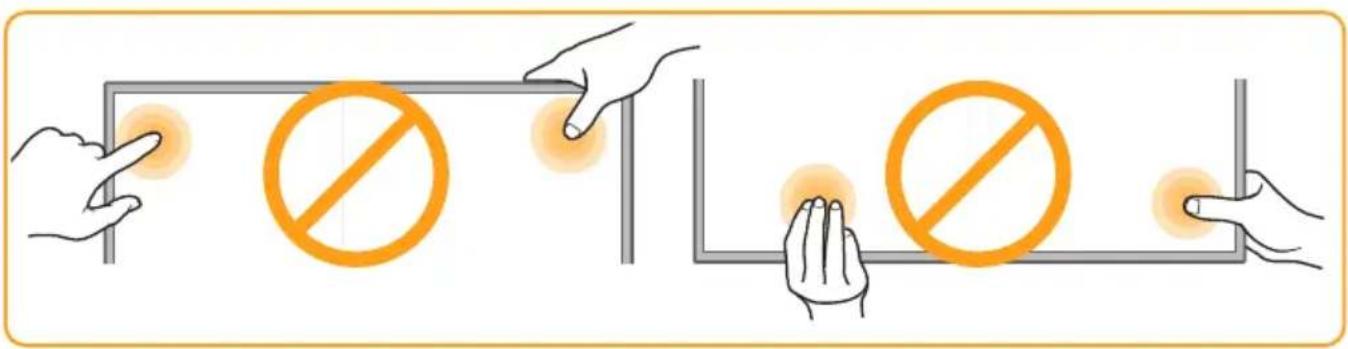
- Не прикасайтесь к поверхности экрана пальцами, так как это может привести к царапинам или повреждению экрана телевизора.
- Не подвергайте экран телевизора сильному давлению, так как это может привести к серьезному повреждению экрана телевизора.
Питание и вилка
- Отключите устройство от сети при следующих условиях:
-Если устройство не будет использоваться в течение длительного периода времени.
-Если кабель питания или электрическая розетка/вилка повреждены. - Следуйте инструкциям по установке и настройке продукта. Отрегулируйте те элементы управления, которые описаны в данных инструкциях по эксплуатации, так как неправильная регулировка других элементов управления может привести к повреждению. Если это произойдет, отсоедините устройство от розетки и обратитесь к обслуживающему персоналу.
-Если устройство подвержено ударам или упало, а шкаф был поврежден.
- Если в качестве отключающего устройства используется сетевая вилка или приборный соединитель, то отключающее устройство должно оставаться в рабочем состоянии. (*В тех случаях, когда в качестве отключающего устройства используется многополюсный сетевой выключатель, он должен оставаться в рабочем состоянии.)
Кабель питания и сигнальный кабель
- Не допускайте, чтобы что-либо упиралось или опрокидывалось на кабель питания и сигнальный кабель.
- Уберегите кабель питания и сигнальный кабель от растаптывания.
- Не перегружайте кабель питания или электрическую розетку.
- Не подвергайте кабель питания и сигнальный кабель воздействию влаги.
Условия эксплуатации
- Не ставьте устройство на неустойчивую тележку, подставку или стол.
- Поместите устройство в такое место, где обеспечена хорошая вентиляция.
- Не используйте устройство вблизи влажных и холодных зон.
- Не подвергайте устройство воздействию чрезмерного тепла, такому как прямым солнечным лучам, огню и т.п. Никакие источники открытого пламени, такие как зажженные свечи, не должны размещаться на устройстве.
- Не подвергайте устройство воздействию падающих капель жидкости или брызг. Никакие предметы, наполненные жидкостью, такие как вазы, не должны помещаться на устройство.
- Не используйте устройство в пыльной среде.
- Время выдержки телевизора при комнатной температуре до включения питания после транспортирования или хранения при пониженной температуре окружающей среды должно быть не менее 5 часов.
Очистка
- Очистите от пыли устройство, протерев экран и корпус мягкой чистой тканью или специальным жидким чистящим средством.
- Не прикладывайте чрезмерную силу к экрану при очистке.
- Не используйте воду или другой химический очиститель для очистки экрана, так как это может повредить поверхность экрана телевизора.
Все другие инструкции по технике безопасности, касающиеся наших телевизоров, также применимы здесь. (Примечание: Некоторые модели телевизоров не предназначены для установки на стену.)
Разъемы
Примечание. Расположение и названия разъемов на телевизоре могут отличаться в зависимости от модели телевизора, и не все разъемы доступны на всех моделях.
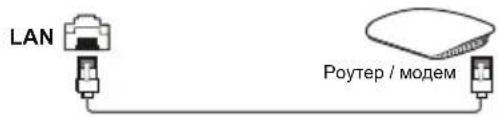
Локальная сеть
Этот разъем можно использовать для подключения к внешнему модему или сети Оборудование доступа.
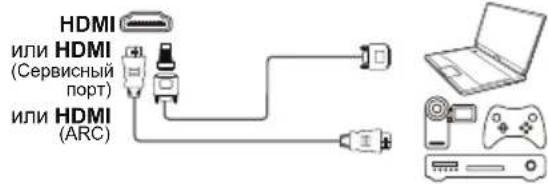
Разъем HDMI, HDMI (сервисный порт) или HDMI (ARC) (вход)
Разъем HDMI (мультимедийный интерфейс высокой четкости) может быть использован для подключения проигрывателя Blu-ray, ПК с установленной совместимой видеокартой, некоторых DVD- плееров или совместимого цифрового спутникового декодера высокой четкости. Этот разъем обеспечивает несжатое цифровое соединение, которое передает как видео, так и аудио данные с помощью встроенного мини-штекерного кабеля.
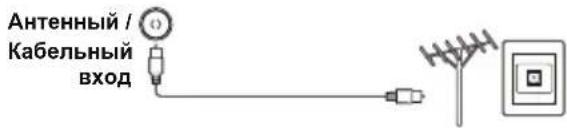
Входной разъем антенны / кабеля
Это гнездо может использоваться для подключения внешней антенны или кабельной сети.

Входной разъем спутника
Этот разъем можно использовать для подключения коаксиального кабеля приема сигнала со спутникового приемника.
flowchart
graph LR
    A["Av-adapter"] --> B["Module 1"]
    A --> C["Module 2"]
    A --> D["Module 3"]
    A --> E["Module 4"]
    A --> F["Module 5"]
    B --> G["Device 1"]
    C --> H["Device 2"]
    D --> I["Device 3"]
    E --> J["Device 4"]
    F --> K["Device 5"]
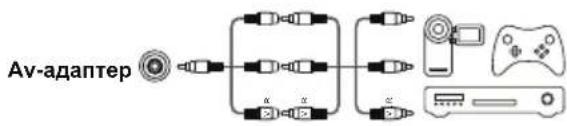
Разъем AV-адаптера (вход)
Этот разъем можно использовать для подключения прилагаемого кабеля адаптера AV к разъемам L & R IN VIDEO и AUDIO Разъемы AV IN могут быть использованы для подключения различных устройств, включая видеомагнитофоны, видеокамеры, декодеры, спутниковые ресиверы, DVD- плееры или игровые консоли.
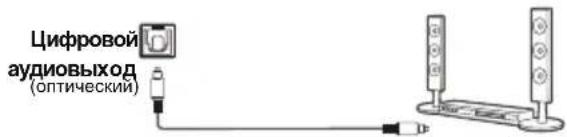
Разъем цифрового аудиовыхода (оптический)
Этот разъем может быть использован для подключения совместимого цифрового аудиоприемника.

Гнездо для наушников (выход)
Это гнездо может использоваться для подключения наушников или стереонаушников.
Предупреждение: Чрезмерное звуковое давление от наушников может привести к потере слуха.
Общий интерфейс
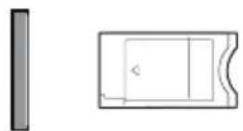
Слот общего интерфейса
Этот слот можно использовать для просмотра зашифрованных цифровых телеканалов, вставив САМ (модуль условного доступа) вместе со смарт-картой, предоставленной оператором сервиса цифрового телевидения.
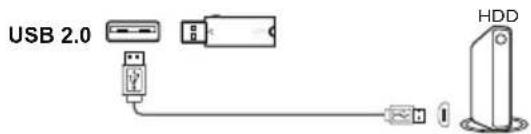
Разъем USB 2.0 (вход)
Этот разъем можно использовать для подключения устройства USB 2.0. Примечание: Количество USB-разъемов на телевизоре может варьи роваться в зависимости от модели телевизора.
Функции пульта ДУ
Большинство функций вашего телевизора доступны через меню, которые появляются на экране. Пульт ДУ, поставляемый в комплекте с вашим устройством, можно использовать для навигации по меню и настройки всех общих параметров.
Примечание:
- Чертежи и иллюстрации в данном руководстве по эксплуатации приведены только для справки и могут отличаться от фактического внешнего вида продукта. 2. Тип пульта ДУ может быть изменен без предварительного уведомления, пожалуйста, ознакомьтесь с пультом ДУ, прилагаемому к вашему телевизору. 3. Определенные функции могут быть недоступны на некоторых моделях, например функции руководства/субтитров доступны только в разделе цифрового телевидения. А цифровое телевидение не доступно на определенных моделях. 4. Кнопка Google Ассистент или кнопка Google Поиск зависят от региона продаж.
Пульт ДУ RC802V
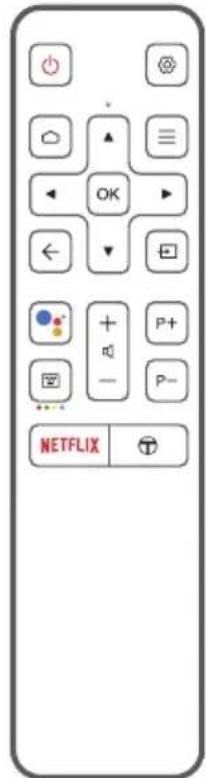
Отобразить меню Настройки
Режим ожидания/выход из режима ожидания.
Получить доступ к домашней странице Smart TV
Отобразить меню Опции.
▲/▼/◄/► Кнопки направлений навигации. Кнопки ▲/▼также используются для переключения каналов в режиме ТВ.
ОК Подтвердить ввод или выбор. Эта кнопка также используется для отображения списка каналов в режиме ТВ.
← Вернуться в предыдущее меню или выйти из приложения.
Выбрать источник входного сигнала.
Нажмите на кнопку Ассистент на вашем пульте ДУ, чтобы поговорить с Google Ассистент. (Доступно только тогда, когда сетевое соединение работает нормально.)
Показать виртуальную клавиатуру ДУ, когда она доступна.
Регулировать громкость.
P+/P- Переключить каналы.
NETFLIX Получить доступ к Netflix. (Не доступно для некоторых моделей.)
Для доступа к TCL Channel.
Примечание: Доступ к определенной функции можно получить только с виртуальной клавиатуры пульта ДУ. Пожалуйста, нажмите на кнопку на пульте ДУ, чтобы отобразить ее и работать соответствующим образом.
Google и Android TV являются товарными знаками компании Google LLC.
Как использовать пульт ДУ
При первом использовании кнопки Google Ассистент или кнопки Google Поиск вам будет предложено выполнить сопряжение пульта дистанционного управления с телевизором. Пожалуйста, следуйте инструкциям по сопряжению на экране.
а. Держите пульт ДУ и телевизор в 1 metre, пожалуйста, следуйте инструкциям по сопряжению на экране. Вы можете использовать кнопки Google Ассистент или Google Поиск после их успешной активации.
- Кнопки Google Ассистент и Google Поиск доступны только для поиска контента из определенных приложений.
в. Чтобы повысить эффективность голосового поиска, в языковых настройках выберите свой местный или официальный язык.
- Установка батареек
- Снимите заднюю крышку, как показано на рисунке.
- Вставьте две батарейки типа AAA, соблюдая полярность, указанную в батарейном отсеке.
- Установите на место заднюю крышку, как показано на рисунке.
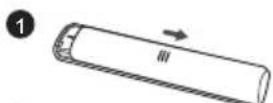


ВНИМАНИЕ!
При неправильной установке литиевых батарей возможен взрыв. Батареи заменять батареями того же или аналогичного типа.
Пульт ДУ RC802N

Выключить и включить звук
Режим ожидания/выход из режима ожидания.
Цифровые кнопки Ввести номер канала или цифру
Для доступа к TCL Channel.
СПИСОК Отобразить список каналов.
Регулировать громкость.
i Отобразить информацию о программе, если она доступна.
Отобразить меню Настройки
PAN Переключить каналы.
Получить доступ к домашней странице Smart TV или выйти из нее.
Отобразить меню Опции.
▲/▼/◄/► Кнопки направлений навигации.
ОК Подтвердить ввод или выбор.
← Вернуться в предыдущее меню или выйти из приложения.
Выбрать источник входного сигнала.
EXIT Выйти из меню Настройки.
∅LANG Выбрать язык звукового сопровождения текущей цифровой телевизионной программы.
GUIDE Переключение электронной программы передач. (доступно только для цифровых каналов.)
TEXT Переключение в режим телетекста или выход из него.
SUBT. Выбор языка субтитров, доступного для текущей цифровой телепрограммы.
Цветные кнопки Выбрать задачи или страницы телетекста.
Начать быструю перемотку назад.
II Поставить воспроизведение на паузу.
Начать быструю перемотку вперед.
• REC Получить доступ к меню Записи.
▶ Начать воспроизведение
Остановить воспроизведение
NETFLIX Получить доступ к Netflix. (Не доступно для некоторых моделей.)
- Установка батареек
- Снимите заднюю крышку, как показано на рисунке.
- Вставьте две батарейки типа AAA, соблюдая полярность, указанную в батарейном отсеке.
- Установите на место заднюю крышку, как показано на рисунке.
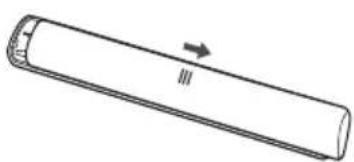
При неправильной установке литиевых батарей возможен взрыв. Батареи заменять батареями того же или аналогичного типа.
Включение
Прежде чем перейти к следующим страницам, описывающим процедуру настройки каналов, следуйте инструкциям на этой странице о том, как включить телевизор и пульт ДУ.
- Вставьте две батарейки типа AAA в пульт ДУ.
Меры предосторожности при использовании батареек:
- Используйте только указанные типы батареек.
- Убедитесь, что вы используете правильную полярность.
- Не смешивайте новые и использованные батарейки.
- Не используйте аккумуляторные батарейки.
- Не подвергайте батарейки чрезмерному теплу, например от солнечного света, огня и т.п. Не бросайте их в огонь, не заряжайте и не пытайтесь открыть, так как это может привести к утечке или взрыву.
- Извлеките батарейки из пульта ДУ, если вы не используете его в течение длительного периода времени.
-
Следует обратить внимание на экологические аспекты по утилизации батареек.
-
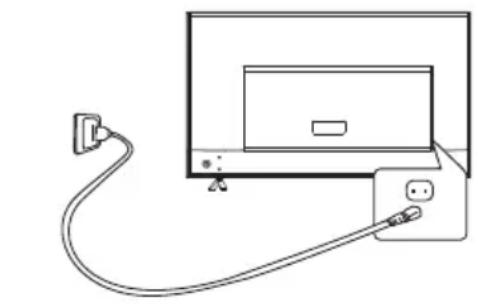
Подсоедините кабель питания сначала к телевизору, а затем к сетевой розетке. (Примечание: Если кабель питания подключен к телевизору, пожалуйста, подключите его к сетевой розетке.)
Ваш телевизор должен быть подключен только к источнику переменного тока. Он не должен быть подключен к источнику постоянного тока. Если вилка отсоединена от кабеля, ни в коем случае не подсоединяйте ее к сетевой розетке, так как существует опасность поражения электрическим током.
Примечание: Чертежи приведены только для наглядности, расположение розетки питания телевизора может отличаться в зависимости от модели.
- Подключите внешнюю антенну к гнезду антенны в задней части телевизора.
Антенное гнездо (75 ОМ - УКВ/УВЧ/кабель) может использоваться для подключения внешней антенны или другого установленного оборудования.
Примечание: Если вы хотите получить сигнал от вашего кабеля или кабельной коробки, пожалуйста, подключите коаксиальный кабель к кабельному гнезду на задней панели телевизора.
- Если питание включено, то телевизор будет сразу включен или будет находиться в режиме ожидания.
Если индикатор питания загорается, то телевизор находится в режиме ожидания. Нажмите на кнопку на пульте ДУ или на телевизоре, чтобы включить телевизор.
Выключение
- Чтобы перевести телевизор в режим ожидания, нажмите на кнопку на пульте ДУ. Телевизор остается включенным, но с низким энергопотреблением.
- Чтобы выключить телевизор, отсоедините сетевую розетку от электрической розетки.
Подключение к сети

Для работы всех функций вашего телевизора потребуется подключение к интернету. Может взиматься плата за трафик данных. Пожалуйста, обратитесь к своему интернет-провайдеру (ISP) за дополнительной информацией.
Чтобы получить доступ в Интернет, вы должны оформить подписку на услугу высокоскоростного широкополосного доступа в Интернет у своего интернет-провайдера (ISP).
Ваш телевизор можно подключить к домашней сети двумя способами:
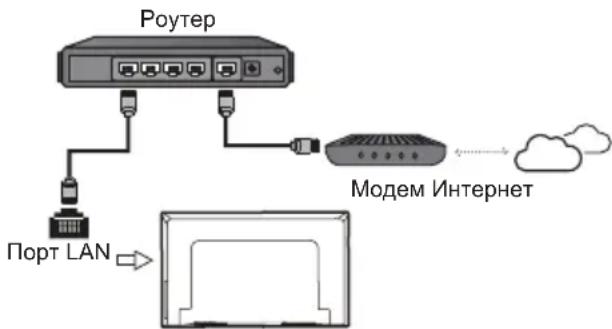
- Проводной, с использованием соединителя RJ45 (локальная сеть) на задней панели.
- Беспроводной, с использованием внутренней беспроводной сети и вашей домашней беспроводной сети.
Примечание: Приведенные ниже инструкции – это всего лишь обычные способы подключения телевизора к проводной или беспроводной сетям. Способ подключения может отличаться в зависимости от фактической конфигурации сети. Если у Вас есть какие- либо вопросы о вашей домашней сети, пожалуйста, обратитесь к своему интернет-провайдеру.
Подключение к проводной сети
Чтобы подключиться к проводной сети:
-
Убедитесь, что у вас есть:
-
Кабель Ethernet достаточно длинный, чтобы дотянуться до вашего телевизора
- Маршрутизатор или модем с доступным портом Ethernet
• Высокоскоростное подключение к интернету -
Порт Ethernet (LAN) на задней панели телевизора
-
Подключите кабель Ethernet к маршрутизатору и порту Ethernet на задней панели телевизора.
- Используйте меню Сеть и Интернет, чтобы настроить телевизор.
Подключение к беспроводной сети
Чтобы подключиться к беспроводной сети:
-
Убедитесь, что у вас есть:
-
Маршрутизатор, передающий высокоскоростной беспроводной сигнал
• Высокоскоростное подключение к интернету -
Используйте меню Сеть и Интернет, чтобы настроить телевизор.
flowchart
graph TD
    A["Port LAN"] --> B["Royster"]
    B --> C["Modem Internet"]
    C --> D["Cloud Service"]
    style A fill:#f9f,stroke:#333
    style B fill:#ccf,stroke:#333
    style C fill:#cfc,stroke:#333
    style D fill:#fcc,stroke:#333
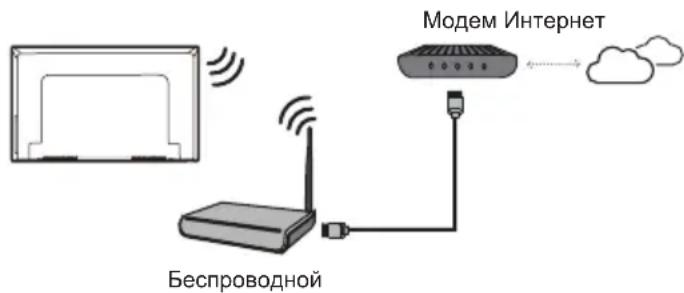
Примечание: Пожалуйста, выполните следующие действия, чтобы войти в меню Сеть и Интернет.
- Чтобы отобразить домашнюю страницу Smart TV, нажмите на □ на пульте ДУ.
- Нажмите на ▲/◀/▶, чтобы переместить курсор на ⚙(Настройки) в правой верхней части экрана и нажмите OK, чтобы войти в системные настройки.
- Нажмите на ▲/▼, чтобы выбрать Сеть и Интернет, затем нажмите ОК, чтобы войти в подменю, и следуя инструкциям на экране, выполните настройку сети.
Кнопки ТВ
- Кнопка включения

Если батарейки в пульте ДУ разряжены, вы можете воспользоваться кнопкой (кнопками) на телевизоре.
На телевизоре имеется только одна кнопка 🔒, она может работать как Кнопка включения / Кнопка режима ожидания либо как многофункциональный контроллер.
Вы можете включить телевизор, нажав кнопку ⏻ на телевизоре.
При включенном телевизоре, многофункциональное меню появляется при нажатии кнопки 📍 на телевизоре. Более подробную информацию о том, как использовать многофункциональное меню, смотрите на рисунке ниже.
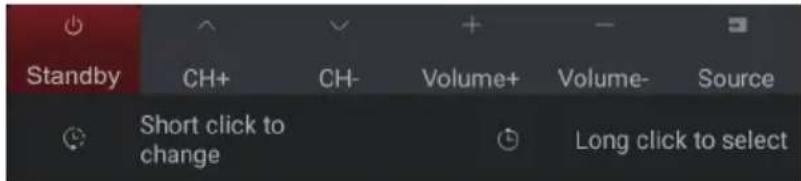
- Нажмите, чтобы переместить подсветку к выбору следующей функции
- Нажмите и удерживайте кнопку более 2 секунд, чтобы подтвердить свой выбор.
Примечание:
Для работы, Вы можете следовать инструкциям на экране.
Чертежи и иллюстрации приведены только для справки и могут варьироваться в зависимости от модели.
- Кнопка MIC

Кнопка MIC находится рядом с кнопкой включения. Включите этот переключатель, если Вы хотите использовать функцию беспроводного голосового контроля ТВ.
Начальная настройка
При первом включении устройства, появится Мастер приветствия, который поможет вам выполнить начальный процесс настройки. Следуйте инструкциям на экране, чтобы завершить начальный процесс настройки, например выбор языка, подключение к сети и многое другое . Во время каждого шага либо делайте выбор, либо пропускайте шаг. Если вы пропустите один шаг, вы можете выполнить настройку позже из меню настроек.
Доступ к каналам
С помощью пульта ДУ RC802V
Использование кнопок▲/▼: нажмите кнопки ▲/▼ на пульте ДУ, чтобы прокрутить каналы.
Использование кнопки OK: для отображения списка каналов нажмите кнопку OK, а затем нажмите ▲/▼/◄ /► и OK для выбора каналов.
Использование кнопок P+/P –: нажмите кнопки P+/P – пульте ДУ, чтобы прокрутить каналы.
Использование кнопки 📄 нажмите 📄, чтобы отобразить виртуальную клавиатуру дистанционного управления. После этого Вы сможете использовать цифровые кнопки или кнопку LIST для работы соответственно.
С помощью пульта ДУ RC802N
Использование цифровых кнопок : нажмите на соответствующие цифровые кнопки на пульте ДУ, чтобы получить доступ к каналам.
Использование кнопок Р / : нажмите кнопки Р / на пульте ДУ, чтобы прокрутить каналы.
Использование кнопки LIST : нажмите на кнопку LIST на пульте ДУ, чтобы отобразить список каналов и нажмите ▲/▼/◄/► и ОК, чтобы выбрать каналы.
Просмотр подключенных устройств
Нажмите на пульте ДУ, чтобы отобразить список источников. Нажмите ▲/▼, чтобы выбрать ТВ и другие источники входного сигнала, нажмите ОК для подтверждения. Вы также можете нажать на пульте ДУ для отображения домашней страницы. Нажмите ▲/◄/►, чтобы переместить курсор в область (Ввода) в правой верхней части экрана и нажмите ОК, чтобы войти. Затем нажмите ▲/▼ и ОК, чтобы выбрать источник входного сигнала.
Регулировка громкости
Нажмите на кнопки 📁+/— на пульте ДУ, чтобы прибавить или убавить громкость.
Доступ к домашней странице Smart TV
Позволяет вам пользоваться интернет-приложениями (Apps) и специально адаптированными интернет-сайтами, а также выполнять системные настройки для вашего телевизора. Вы можете настроить управление с помощью пульта ДУ телевизора.
ПРЕДУПРЕЖДЕНИЕ:
- Настройте параметры сети перед использованием приложений Smart TV.
- В зависимости от состояния вашей сети могут возникать медленные отклики и/или прерывания.
- Если у вас возникли проблемы с использованием приложения, пожалуйста, обратитесь к поставщику контента.
- В зависимости от обстоятельств поставщика контента, обновление приложения или использование самого приложения может быть остановлено.
- В зависимости от правил вашей страны некоторые приложения могут иметь ограниченный сервис или не поддерживаться.
-
Изменения в контент приложения могут быть внесены без предварительного уведомления поставщиком услуг.
-
Нажмите □ на пульте ДУ, чтобы отобразить домашнюю страницу Smart TV.
-
Нажмите ▲/▼/◄/► и ОК, чтобы войти в нужные приложения, функции и настройки.
- Нажмите ←, чтобы вернуться на домашнюю страницу.
- Для выхода из домашней страницы, используйте ▲/◄/► чтобы переместить курсор в область (выходов) в правой верхней части экрана, затем нажмите ОК, чтобы войти. Затем нажмите ▲/▼ и ОК, чтобы выбрать нужный источник входного сигнала.
Примечание: Поскольку подключение к интернету требует времени, рекомендуется подождать несколько минут, чтобы использовать функцию Smart TV после активации телевизора из режима ожидания.
Доступ к TCL Channel
Позволяет Вам наслаждаться большим количеством контента VOD (видео по запросу) или избранных приложений.
- Нажмите 📂 на пульте ДУ, чтобы войти в TCL Channel или получите доступ через значок TCL Channel на домашней странице.
- Нажмите или, чтобы выйти.
Примечание: Макет пользовательского интерфейса TCL Channel будет отличаться в зависимости от моделей или стран.
Использование меню системных настроек
Позволяет не только отрегулировать настройки устройства, такие как сеть и интернет, учетные записи и вход в систему, приложения и т.д., но также установить параметры устройства.
- Нажмите на пульте ДУ, чтобы отобразить домашнюю страницу Smart TV.
- Нажмите ▲/◀/▶, чтобы переместить курсор в ⚙️ (Настройки) в верхней правой части экрана и нажмите ОК для входа в системные настройки.
- Нажмите ▲/▼, чтобы выбрать нужные пункты и нажмите OK для входа.
- Нажмите ←, чтобы вернуться к предыдущему интерфейсу.
Использование меню настроек телевизора
Позволяет настроить параметры телевизора, такие как изображение и звук.
- Нажмите 🌿 на пульте ДУ, чтобы отобразить настройки меню.
- Нажмите ▲/▼, чтобы выбрать необходимый элемент, затем нажмите ОК/▶ для входа в соответствующее подменю.
-
В подменю нажмите ▲/▼, чтобы выбрать пункты меню, затем нажмите ОК/▶ для входа в список опций, интерфейс настроек или соответствующее подменю.
-
Нажмите ← для возврата в предыдущее меню.
-
Нажмите 🎨, чтобы закрыть меню.
Примечание:
– Вы также можете нажать ✉ на пульте ДУ, выбрать Настройки и нажать ОК для входа в меню Настроек телевизора
– Включение «LED motion clear» позволит добиться большей четкости для быстро движущихся изображений с помощью контроля светодиодной подсветки, однако изображение будет более темным и мерцающим, чем при отключенном «LED motion clear».
Настройка каналов
В этом разделе описывается, как автоматически искать и сохранять каналы. Это может быть сделано в любом из приведенных ниже случаев:
- Вы уведомлены, что в режиме телевизора нет никаких каналов;
-
Вы хотите обновить каналы.
-
В режиме телевизора, нажмите 🌐 на пульте ДУ и выберите Канал > Сканирование канала. Нажмите ОК/▶, чтобы войти.
- Телевизор устанавливает и упорядочивает каналы в соответствии с вашей страной или регионом. Нажмите ▲/▼, чтобы выбрать Страну/Регион, затем намите ОК/▶, чтобы войти. Введите пароль по умолчанию 1234 или свой собственный пароль, если вы изменили пароль в меню Система > Блокировка . Нажмите ▲/▼, чтобы выбрат страну или регион, затем нажмите ОК, чтобы подтвердить.
- Нажмите ▲/▼, чтобы выбрать Автоматический поиск, затем нажмите ОК/►, чтобы войти.
- Нажмите ▲/▼, чтобы выбрать режим тюнера, затем нажмите ◀/►, чтобы выбрать Кабель, Антенна или Спутник. (Примечание: Опция спутника доступна только в некоторых моделях.)
- Нажмите ▲/▼, чтобы выбрать другие опции и используйте ◀/► для конфигурации.
- После завершения конфигурации, нажмите▼, чтобы выбрать Поиск, затем нажмите ОК, чтобы начать сканирование каналов.
- Поиск канала может занять несколько минут. После автоматического поиска, каналы будут расположены в заданном порядке. Если вы хотите скрыть или поменять местами каналы, нажмите 🌐 на пульте ДУ, выберите Канал > Организатор канала, затем нажмите ОК/▶, чтобы войти.
Примечание: Если при поиске канала были получены только аналоговые каналы, то это может быть вызвано плохим вещанием и поэтому не покрывается гарантией производителя. Производители не могут нести ответственность за отсутствие или плохое вещание в некоторых областях.
Общий интерфейс
(* не доступна на некоторых моделях)
Зашифрованные цифровые телеканалы могут быть декодированы с помощью модуля условного доступа (САМ) и карты, предоставляемой оператором сервиса цифрового телевидения
САМ может включать несколько цифровых сервисов, в зависимости от выбранных Вами оператора и сервисов (например, платное телевидение). Свяжитесь с Вашим оператором сервиса цифрового телевидения для получения дополнительной информации о сервисах и условиях.
Использование функции общего интерфейса
ПРЕДУПРЕЖДЕНИЕ: Перед установкой САМ выключите телевизор Четко следуйте инструкциям, описанным ниже. Неправильная установка САМ может повредить как модуль, так и телевизор.
- Следуя указаниям, напечатанным на САМ, аккуратно вставьте модуль в общий слот интерфейса на ТВ.
- Вставьте модуль до упора.
- Включите телевизор и дождитесь активации функции общего интерфейса. Это может занять несколько минут.
Примечание: Не извлекайте САМ из слота. Извлечение модуля приведет к отключению цифровых сервисов.
Доступ к сервисам общего интерфейса
После установки и активации САМ, нажмите 🌐 на пульте дистанционного управления, выберите Канал > Общий интерфейс, затем нажмите OK/▶, чтобы войти. Эта опция доступна только в том случае, если САМ был правильно установлен и активирован. Экранные приложения и контент предоставляются оператором сервиса цифрового телевидения.
Примечание: Эта функция доступна только в источнике DTV.
Использование субтитров
Вы можете включить субтитры для каждого телеканала. Субтитры транслируются посредством цифрового телетекста или цифрового вещания DVB-T/DVB-T2/DVB-C/DVB-S/DVB-S2. Благодаря цифровым трансляциям, у Вас есть дополнительная возможность выбора предпочтительного языка субтитров.
Примечание: Некоторые опции доступны только, когда Субтитры установлены в положении Вкл.
Включение/выключение субтитров
- Нажмите 🌿 на пульте ДУ, выберите Канал > Субтитры и нажмите OK/▶, чтобы войти.
- Выберите опцию Субтитры, и нажмите ОК для переключения между режимами включено и выключено.
- Нажмите ⚙️, чтобы закрыть меню.
Включение языка субтитров на цифровых телеканалах
- Нажмите 🌿 на пульте ДУ, выберите Канал > Субтитры > Первый язык цифровых субтитров, затем нажмите ОК/▶, чтобы войти.
- Нажмите ▲/▼, чтобы выбрать язык субтитров в качестве предпочтительного языка, нажмите OK для подтверждения.
- Нажмите ▲/▼, чтобы выбрать Второй язык цифровых субтитров, затем нажмите ОК/▶, чтобы войти.
- Нажмите ▲/▼, чтобы выбрать дополнительный язык субтитров, нажмите OK для подтверждения.
- Нажмите ⚙️, чтобы закрыть меню.
Выбор типа субтитров на цифровых телевизионных каналах
- Нажмите на пульте ДУ, выберите Канал > Субтитры > Тип субтитров и нажмите OK/▶ для входа.
- Нажмите ▲/▼, чтобы выбрать тип субтитров и нажмите ОК для подтверждения. Вы можете выбрать Слабослышащий, чтобы отобразить субтитры для слабослышащих на выбранном языке.
- Нажмите ⚙️, чтобы закрыть меню.
Использование телетекста
Выбор языка страницы декодирования
- Нажмите на пульте ДУ, выберите Channel > Teletext > Decoding page language и нажмите OK/▶ для входа.
- Нажмите ▲/▼, чтобы выбрать правильный тип языка, на котором будет отображаться телетекст, затем нажмите ОК для подтверждения.
- Нажмите ⚙️, чтобы закрыть меню.
Язык цифрового телетекста
На цифровых телевизионных каналах, в зависимости от вещателя, вы можете пользоваться услугой с несколькими начальными страницами телетекста на разных языках. Эта функция позволяет выбрать доступный язык в качестве основного языка, который относится к различным начальным страницам телетекста.
- Нажмите 🌿 на пульте ДУ, чтобы выбрать Канал > Телетекст > Язык цифрового телетекста, затем нажмите ОК/▶ для того, чтобы войти.
- Нажмите ▲/▼, чтобы выбрать язык, нажмите OK для подтверждения.
- Нажмите ⚙️, чтобы закрыть меню.
Использование функции быстрого запуска
Когда эта функция включена, включение телевизора из режима ожидания происходит быстрее, но энергопотребление в режиме ожидания будет выше.
-
Нажмите □ на пульте ДУ, чтобы отобразить домашнюю страницу, нажмите ▲/◀/▶, чтобы выбрать ⚙️ (Settings) > Device Preferences > Quick Start
Enable Quick Start и нажмите OK для переключения между режимами включено и выключено.
-
Для возврата на домашнюю страницу нажмите несколько раз ←.
Пробуждение по сети
Эта функция позволяет включить телевизор из режима ожидания через сеть. Чтобы использовать эту функцию, пожалуйста, убедитесь, что:
- Ваш телевизор подключен к эффективной беспроводной домашней сети;
-
Нужный контроллер, например смартфон, подключен к той же сети, что и ваш телевизор;
-
В контроллер было установлено приложение, поддерживающее функцию пробуждения сети, например YouTube;
- Сетевой режим ожидания устанавливается в положение Вкл в меню Сеть и Интернет под домашней страницей Нажмите > (Настройки) > Сеть и Интернет и используйте кнопку ▼, чтобы выбрать Сетевой режим ожидания и нажмите OK для активации.
Когда телевизор находится в сетевом режиме ожидания, вы можете использовать приложение для удаленного пробуждения телевизора.
Примечание:
- Эта функция отключится, если вы нажмете и будете удерживать кнопку ⏻ на пульте ДУ и подтвердите выключение телевизора
- Перед использованием функции сетевого пробуждения убедитесь, что > (Settings) > Device Preferences > Quick Start > Enable Quick Start установлены в положение ВКЛ.
T-Link
Используйте эту функцию для поиска устройств СЕС, подключенных к разъему HDMI в телевизоре, а также для включения автоматического включения питания и автоматического ожидания между телевизором и устройствами СЕС.
Подключение и отключение функции T-Link
- Нажмите на пульте ДУ, чтобы выбрать Система > T-Link и нажмите OK/▶, чтобы войти.
- Нажмите ▲/▼, чтобы выбрать T-Link и нажмите OK/▶, чтобы войти.
- Нажмите ▲/▼, чтобы выбрать Вкл или Выкл и нажмите ОК, чтобы подтвердить.
- Нажмите ⚙️, чтобы выбрать меню.
Применение автоматического включения питания
Позволяет телевизору автоматически включаться при включении устройства СЕС (например, DVD) с помощью пульта ДУ устройства. Выберите Вкл, чтобы активировать эту функцию.
Применение автоматического режима ожидания
Позволяет всем устройствам СЕС автоматически переходить в режим ожидания при выключении телевизора с помощью пульта ДУ. Выберите Вкл, чтобы активировать эту функцию.
Примечание: Функции СЕС зависят от подключенных устройств, и вполне возможно, что некоторые устройства могут неправильно взаимодействовать при подключении к этому телевизору. Для получения дополнительной информации следует обратиться к руководству пользователя или производителю проблемных устройств.
Использование EPG (Электронная программа передач)
EPG — это экранное руководство, которое отображает запла- нированные программы цифрового телевидения. Вы можете перемещаться, выбирать и просматривать программы.
-
Нажмите на кнопку 📄 пульте ДУ, выберите Канал> EPG и нажмите OK/▶ для входа, или сразу нажмите на кнопку GUIDE (при наличии) на пульте ДУ, появится меню «Программа передач», которое позволит Вам получить информацию о текущей или следующей программе, проходящей на каждом канале. Перемещайтесь по различным программам с помощью кнопок ▲/▼/◀/▶ на пульте ДУ.
-
Используйте соответствующие кнопки, отображаемые в нижней части экрана, для просмотра EPG.
-
Программный фильтр: Фильтр программы передач для цифровых телевизионных программ.
- Нажмите на кнопку , чтобы отобразить список типов программ.
- Переходите от типа к типу с помощью кнопок ▲/▼ на пульте ДУ.
- Выберите один или несколько типов, которые Вы хотите выделить из списка типов, нажмите OK, чтобы выбрать или отменить выбор. При выборе, справа от типа появится галочка.
- Пользовательское расписание: Нажмите ▲/▼, чтобы выбрать программу, затем нажмите на красную кнопку, чтобы установить расписание, нажмите ОК, чтобы войти и используйте кнопки ▲/▼, чтобы выбрать Напоминание о расписании или Запись по расписанию.
- Выбрать дату: Нажмите на ЗЕЛЕНУЮ кнопку, чтобы выбрать дату.
- Список расписания: Нажмите на ЖЕЛТУЮ кнопку, чтобы просмотреть список расписания.
Примечание: Если Вы используете пульт ДУ RC802V для доступа к цветным кнопкам, Вам необходимо нажать на кнопку 📄 на пульте ДУ, чтобы сначала отобразить виртуальную клавиатуру пульта ДУ.
- Чтобы выйти из EPG, нажмите ← несколько раз.
Функция Bluetooth
(* не доступна на некоторых моделях)
Bluetooth ^® – это стандарт беспроводной технологии для обмена данными на небольшом расстоянии между устройствами Bluetooth. Вы можете подключить аудиоустройство Bluetooth, мышь или клавиатуру через телевизор.
- Нажмите 📋 на пульте ДУ, чтобы отобразить домашнюю страницу. Нажмите ▲/◄/►, чтобы выбрать ⚙️ (Настройки) > Пульты ДУ и Аксессуары и нажмите ОК, чтобы войти.
- ВыберитеДобавить аксессуар и нажмите ОК, чтобы войти. Телевизор будет автоматически искать близлежащие устройства Bluetooth.
- Выберите доступное устройство, нажмитеОК и следуйте инструкциям на экране, чтобы подключить его.
Примечание: Технология Bluetooth (если она доступна на вашем телевизоре) использует частоту 2,4 ГГц, поэтому близость к точкам доступа Wi-Fi, маршрутизаторам или микроволновым печам может создать помехи для потоковой передачи звука по Bluetooth. Если Вы столкнулись с перебоями в приеме звука, Вам следует перезагрузить устройство Bluetooth, чтобы найти частоту с меньшим количеством помех. Если же Вы продолжаете сталкиваться с проблемами, вам следует переместиться ближе к телевизору или увеличить пространство между телевизором и источником помех
Словесный знак и логотипы Bluetooth являются зарегистрированными товарными знаками, принадлежащими компании Bluetooth SIG, Inc. и любое использование таких знаков компанией TCL осуществляется по лицензии. Другие товарные знаки и торговые наименования принадлежат их соответствующим владельцам.
Сдвиг времени
(* не доступна на некоторых моделях)
Примечание: Эта опция доступна только в том случае, если Сдвиг времени установлен в позицию Вкл: нажмите на пульте ДУ, нажмите ▲/▼, чтобы выбрать Настройки> Канал> Сдвиг времени, нажмите ОК/►, чтобы войти и используйте ▲/▼, чтобы настроить Сдвиг времени на позиции Вкл или Выкл.
Позволяет Вам поставить на паузу, быстро перемотать вперед и назад прямой эфир, так что вам не придется пропустить какую-либо часть ваших любимых программ. Перед использованием этой функции, сначала подключите к телевизору USB-накопитель. Для первого раза, Вы должны завершить настройку диска для USB- накопителя. Нажмите = на пульте ДУ и выберите Сдвиг времени, затем нажмите OK/▶, чтобы подтвердить.
- Следуйте указаниям на экране, чтобы выполнить настройку диска, если вы используете сдвиг времени в первый раз.
- После завершения настройки диска начнется сдвиг времени, и на экране появится меню сдвига времени.
- Когда меню сдвига времени исчезнет и на экране останется только хронометраж сдвига времени, Вы можете нажать OK, чтобы отобразить меню сдвига времени и действовать в соответствии с экранной подсказкой.
- Нажатие кнопки ■ на пульте ДУ приведет к остановке сдвига времени и выходу из этого меню. (Для RC802V вы можете найти кнопку 📁 на виртуальной клавиатуре пульта ДУ.)
Примечание:
- Прежде чем подключить USB-накопитель к телевизору, убедитесь, что вы создали резервную копию данных на диске, чтобы избежать непредвиденной неисправности и потери данных.
- Мы рекомендуем использовать USB-накопитель со свободным пространством не менее 1 ГБ и скоростью диска более 5,0 МБ/сек.
- Чем больше на USB-накопителе свободного места для сдвига времени, тем больше длина записи.
Быстрый доступ к сдвигу времени
Вставьте USB-диск, нажмите на кнопку ПАУЗА (III) на пульте ДУ, он автоматически получит доступ к сдвигу времени (доступно только для пульта ДУ RC802N).
PVR (Персональный видеомагнитофон)
(* не доступна на некоторых моделях)
Позволяет записывать ваши любимые телевизионные программы. Перед использованием этой функции, сначала подключите к телевизору USB-накопитель.
Примечание: Эта функция доступна только на некоторых продуктах. Из-за специфических ограничений телевизионной сети и технических требований страны, она может быть недоступна на конкретном продукте или в конкретном месте установки. Функция также может быть заблокирована телевизионной сетью из-за защиты авторских прав (контент высокой четкости, защита записи). Пожалуйста, используйте ✉ на пульте ДУ, чтобы проверить, доступна ли эта функция на вашем продукте.
- Нажмите на ≡ на пульте ДУ и выберите PVR.
- Нажмите OK/▶, чтобы войти и выбрать Запись. Он начнет записывать автоматически.
- Нажмите на синюю кнопку для получения доступа к Настройкам и используйте ▲/▼/◄/► для регулирования длительности записи.
- Нажмите ОК или ■, чтобы остановить запись вручную, записанный файл будет сохранен. При нормальной работе, запись автоматически останавливается по истечении ее продолжительности.
Примечание: вы можете найти ■ и цветные кнопки на виртуальной клавиатуре пульта ДУ для RC802V.
- При записи мини-панель PVR также будет отображаться на экране, чтобы показывать ход записи.
- Чтобы посмотреть записанную программу, сначала выйдите из режима PVR. Нажмите на≡ и выберите PVR > список PVR , затем выберите соответствующий файл записи. НажмитеOK , чтобы начать воспроизведение. (Точно так же, если вы записываете цифровую радиопрограмму.)
Примечания:
- Эта функция доступна только для цифровых не зашифрованных каналов.
- Перед подключением USB-накопителя к телевизору убедитесь, что вы создали резервную копию данных на диске, чтобы избежать потери важных данных из-за непредвиденной неисправности.
- Чем больше свободная память USB- накопителя для функции PVR, тем больше длина записи.
- Если вы хотите переключить канал или источник сигнала во время записи, сохраните данные записи перед переключением канала или источника.
- Телевизор не может нормально воспроизводить файлы, если параметры файла превышают ограничения системы, формат файла не поддерживается, файл поврежден или файл не может быть декодирован.
- Не отсоединяйте USB-накопитель, когда система читает файл или передает данные, иначе система или накопитель могут быть повреждены.
Пульт ДУ MagiConnect (T-Cast) позволит вам насладиться большим количе-ством видео, богатством приложений и делиться отличным контентом на большом экране. Кроме того, он позволяет пре-вратить смарт-устройство в сложный пульт ДУ, предоставляя больше функций, чем обычный пульт ДУ вашего телевизора. После этого вы сможете управлять телевизором с помощью своего смарт-устройства.
Следуйте инструкциям на экране, чтобы отсканировать QR- код на экране телевизора и загрузить пульт ДУ MagiConnect T-Cast.
Примечание: Убедитесь, что смарт-устройство и телевизор находятся в одной домашней локальной сети или сетевом сегменте, чтобы использовать функцию удаленного доступа к телевизору.
Сброс настроек
Позволяет сбросить настройки телевизора до заводских настроек по умолчанию.
- Нажмите □ на пульте ДУ, чтобы отобразить домашнюю страницу, нажмите на ▲/◀/▶ , чтобы выбрать ⚙ (Настройки) > Параметры устройства > Сброс и нажмите ОК, чтобы ввести.
- Нажмите на ▲/▼, чтобы выбрать Сброс заводских данных и нажмите на ОК, чтобы ввести. Затем выберите Стереть все и нажмите ОК, чтобы подтвердить.
- Введите 1234 или PIN соответствии с экранной подсказкой.
- Выберите ОК и нажмите ОК, чтобы подтвердить.
- Появится мастер начальной настройки. Следуйте инструкциям в разделе Начальная настройка.
Настройки Netflix
Netflix предоставляет фильмы и телепередачи по запросу, поставляемые через Интернет. Netflix доступен в определенных странах. Требуется безлимитное членство. Более подробную информацию можно найти на сайте www.netflix.com http://www.netflix.com/.
Примечание: Вы можете напрямую получить доступ к Netflix, нажав на кнопку Netflix на пульте ДУ.
Пароль для родительского контроля
- Пароль по умолчанию – 1234. Вы можете изменить его на новый.
- Супер пароль – 0423. Если вы забыли свой код, введите супер пароль, чтобы отменить все существующие коды.
Применение голосового управления телевизором по громкой связи
(* не доступна на некоторых моделях)
Перед применением голосового управления телевизором по громкой связи, подключите его к сети и убедитесь, что он может получить доступ к веб-сайту Google. Далее для получения доступа выполните следующие действия.
- Перед использованием этой функции включите переключатель встроенного микрофона (рядом с кнопкой питания).
- Откройте домашнюю страницу Android TV, нажав на пульт ДУ.
-
Выберите 🎨(Настройки) > Быстрые настройки > обнаружение 'OK Google' и нажмите OK, чтобы включить. Вы также можете установить его, выбраво (Настройки) > Параметры устройства > Google Ассистент > обнаружение 'OK Google'.
-
Скажите "OK Google", чтобы активировать его.
Примечание:
- Наличие голосового управления телевизором по громкой связи зависит от вашего региона/страны/языка и вашей модели. Для получения более подробной информации, пожалуйста, обратитесь к вашему местному дилеру.
- Для лучшей работы при его использовании требуется спокойная обстановка. Рекомендуемое расстояние использования – в пределах 2 метров от телевизора.
- Выключите встроенный микрофон, если вы не собираетесь его использовать. Или установите обнаружение 'Ok Google' в позицию отключено.
- Потребление энергии в режиме ожидания будет увеличиваться, потому что встроенный микрофон всегда прослушивает, когда Google Ассистент или голосовое управление со встроенным микрофоном включены.
Проблемы и решения
Примечание: Проблемы и решения от 1 до 2 относятся к моделям телевизоров, которые имеют сетевые функции, поэтому пользователи моделей телевизоров, без таких функций, могут игнорировать их.
1. Не удается подключиться к сети.
- Проверьте, подключен ли ваш телевизор к сети;
- Перезагрузите ваш телевизор;
- Обратитесь к своему интернет-провайдеру, чтобы удостовериться, поддерживается ли доступ к вашему маршрутизатору. Ознакомьтесь с руководством по эксплуатации вашего маршрутизатора.
- Убедитесь, что ваш телевизор подключен к маршрути- затору, и убедитесь, что ваш маршрутизатор включен. Проверьте, имеет ли подключение к интернету ваш маршрутизатор/модем, а также в порядке ли ваши кабели Ethernet/беспроводное соединение. Проверьте ваше соединение с компьютером, чтобы убедиться, что оно в порядке. Если проблема остается, обратитесь в службу поддержки клиентов .
2. Видео не может проигрываться непрерывно.
- Видео с вашего USB-накопителя --- Это может быть результатом передачи данных, или его кодовый поток находится далеко за пределами поддерживаемых форматов этого телевизора.
- Видео, скачанные из интернета, или онлайн-видео.
a. Это может быть вызвано более низкой пропускной способностью вашей сети. Для обработки видео онлайн, требуется высокая скорость работы сети. - Пиковое время использования интернета может повли-
ять на пропускную способность сети.
в. Проверьте, работают ли другие компьютеры в той же сети, так как они могут использовать большую пропускную способность. Особенно, если они скачивают или показывают видео онлайн.
г. Само по себе видео не может быть непрерывным, это не проблема вашего телевизора или сети.
3. При одновременном подключении к телевизору двух мобильных жестких дисков, они иногда не распознаются.
- Все мобильные жесткие диски потребляют много электроэнергии, что может привести к проблемам с электропитанием. Мы рекомендуем вставлять только один жесткий диск или мобильный жесткий диск с низким энергопотреблением.
4. Видео с мобильного жесткого диска (USB) воспроизводится без звука.
- Аудиоформат видео на вашем мобильном жестком диске не поддерживается телевизионным плеером.
5. Некоторые видео не воспроизводятся.
- Форматы видео могут не поддерживаться телевизором, особенно видео, снятие определенными видами камер, как правило, с их частным протоколом форматов, которые не совместимы с вашим телевизором.
6. Видео перестает воспроизводиться на середине.
- При копировании или сжатии видео могут возникать ошибки, поэтому они могут автоматически остановиться во время воспроизведения.
7. На что мне следует обратить внимание, при обновлении ПО?
- Никаких отключений питания при обновлении ПО;
- При обновлении ПО, избегайте любых операций с вашим пультом ДУ;
- В зависимости от скорости вашего интернет-соединения, процесс обновления программного обеспечения может занять некоторое время.
8. После обновления ПО никаких отчетливых изменений в интерфейсе телевизора не происходит.
- При определенных условиях, обновление ПО может не только обновить или добавить новые функции, но и улучшить производительность телевизора без явных изменений интерфейса. Кроме того, в пользовательском интерфейсе может вообще не быть никаких изменений.
9. Что я должен делать, когда процесс обновления ПО останавливается из-за внезапного отключения питания?
- Если вы обновляете ПО по USB, не выдегривайте USB из телевизора и перезагрузите телевизор, чтобы продолжить обновление; если вы обновляете ПО по Сети, также перезагрузите телевизор и проверьте, правильно ли он работает.
10. При предварительном подключении USB-устройства к телевизору, мне приходит подсказка о том, что после получения доступа к носителю USB-устройства не обнаруживаются. Почему?
- Возможно, что-то не так с вашим мобильным жестким диском (дисками), поврежден или низкий уровень напряжения. Рекомендуется обеспечить дополнительный источник питания для жесткого диска (ов).
11. Внешнее устройство не может быть распознано.
- Некоторые внешние устройства (например, веб-камера, смартфон, планшет, игровая ручка и внешний беспроводной адаптер) могут быть несовместимы с телевизором и не могут поддерживать определенные функции (nScreen, беспроводной дисплей, управление жестами, распознавание лиц, если таковые имеются). Пожалуйста, попробуйте использовать аналогичное устройство. Если это не сработает, обратитесь к местному дилеру.
12. Голосовой поиск не работает.
- Проверьте, успешно ли ваш пульт ДУ был сопряжен с телевизором.
- Проверьте правильность настройки языка.
- Проверьте, доступен и стабилен ли сервер Google.
Выявление и устранение неисправностей
Большинство проблем, возникающих с вашим телевизором, можно устранить, обратившись к следующему списку устранения неисправностей.
Нет изображения, нет звука
- Проверьте, работает ли предохранитель или автоматический выключатель.
- Подсоедините другое электрическое устройство к розетке, чтобы убедиться, что оно работает или включено.
- Штепсельная вилка питания находится в плохом контакте с розеткой.
- Проверьте источник сигнала.
Нет цвета
- Измените цветовую систему.
- Отрегулируйте насыщенность.
- Попробуйте другой канал. Может быть получена чернобелая программа.
Пульт ДУ не работает
- Поменяйте батарейки
- Батарейки установлены неправильно.
Нет изображения, звук нормальный
- Отрегулируйте яркость и контрастность.
- Может произойти сбой вещания.
Нормальное изображение, нет звука
- Нажмите на кнопку, чтобы прибавить громкость.
- Громкость настроена на беззвучный режим, нажмите на кнопку для восстановления звука.
- Измените звуковую систему.
- Может произойти сбой вещания.
Беспорядочная рябь на изображении
Обычно это вызвано местными помехами, такими как автомобилями, лампами дневного света и фенами для волос. Отрегулируйте антенну, чтобы минимизировать помехи.
Комплектация
- ЖК-телевизор .... 1шт.
- Шнур сетевой 1шт.
- Основание опоры (компл.) 1шт.
- Комплект крепежных элементов..... 1шт.
- Пульт ДУ 1шт.
- Элемент питания ..... 2шт.
- Руководство по эксплуатации ..... 1шт.
- Талон гарантийный ..... 1шт.
- Кабель MINI JACK.... 1шт.
Снежные точки и помехи
Если антенна расположена в пограничной зоне телевизионного сигнала, где сигнал слабый, изображение может быть испорчено точками. Если сигнал крайне слаб, то для улучшения приема может потребоваться установка специальной антены.
- Отрегулируйте положение и ориентацию внутренней/наружной антенны.
- Проверьте подключение антенны.
- Тонкая настройка канала.
- Попробуйте другой канал. Может произойти сбой вещания.
Зажигание
Появляются черные пятна или горизонтальные полосы, изображение дрожит или плывет. Это обычно вызвано помехами от системы зажигания автомобиля, неоновых ламп, электрических дрелей или других электроприборов.
Призрачное изображение
Призрачные изображения вызываются телевизионным сигналом, идущим по двум путям. Один из них – это прямой путь, другой отражается от высоких зданий, холмов или других объектов. Изменение направления или положения антенны может улучшить качество приема.
Радиочастотные помехи
Эта помеха создает движущуюся рябь или диагональные полосы, а в некоторых случаях и потерю контрастности изображения. Выясните и удалите источник радиопомех.
* Чтобы улучшить визуальное восприятие, пожалуйста, удалите все этикетки с передней панели телевизора и экрана перед использованием.
Юридическое положение
[Юридическое положение] TCL – производителя данного телевизора
Из-за различных возможностей продукции, использующих Смарт ТВ-сервисы, а также ограничений в доступном контенте, некоторые функции, приложения и услуги могут быть доступны не на всех устройствах или не на всех территориях. Некоторые функции Смарт ТВ также могут потребовать дополнительных периферийных устройств или членских взносов, которые продаются отдельно. Пожалуйста, посетите наш веб-сайт для получения дополнительной информации о конкретных устройствах и доступности контента. Услуги и доступность контента через Смарт ТВ могут время от времени меняться без предварительного уведомления.
Весь контент и услуги, доступные через это устройство, принадлежат третьим лицам и защищены законами об авторских правах, патентах, товарных знаках и/или другими законами об интеллектуальной собственности. Такой контент и услуги предоставляются исключительно для вашего личного некоммерческого использования. Вы не можете использовать какой-либо контент или услуги способом, который не был разрешен владельцем контента или поставщиком услуг. Не ограничивая вышесказанное, если это прямо не разрешено владельцем соответствующего контента или поставщиком услуг, Вы не можете изменять, копировать, переиздавать, загружать, публиковать, передавать, переводить, продавать, создавать производные работы, использовать или распространять любым способом или средством контент или услуги, отображаемые через это устройство.
Вы прямо признаете и соглашаетесь с тем, что использование устройства осуществляется исключительно на Ваш собственный риск и что весь риск в отношении удовлетворительного качества, производительности и точности лежит на Вас. Устройство и весь сторонний контент и услуги предоставляются "как есть" без каких-либо явных или подразумеваемых гарантий. TCL прямо отказывается от всех гарантий и условий в отношении устройства и любого контента и услуг, как явных, так и подразумеваемых, включая, помимо прочего,
гарантии товарной пригодности, удовлетворительного качества, пригодности для определенной цели, точности, спокойного пользования и не нарушения прав третьих сторон. TCL не гарантирует точность, достоверность, своевременность, законность или полноту какого-либо контента или услуги, предоставляемых через это устройство, и не гарантирует, что устройство, контент или услуги будут соответствовать вашим требованиям, или что работа устройства или услуги будут бесперебойными или безошибочными. Ни при каких обстоятельствах, включая халатность, TCL не несет ответственности, будь то по контракту или деликту, за любые прямые, косвенные, случайные, особые или сопутствующие убытки, гонорары адвокатов, расходы или какие-либо другие убытки, возникающие в результате или в связи с какой-либо информацией, содержащейся в устройстве или в результате использования устройства, а также за любой контент или услугу, к которым вы или любая третья сторона получили доступ, даже если были предупреждены о возможности таких убыток.
Услуги третьей стороны могут быть изменены, приостановлены, удалены, прекращены или прерваны, или доступ может быть отключен в любое время без предварительного уведомления, и TCL не дает никаких заверений или гарантий, что любой контент или услуга будут оставаться доступными в течение любого периода времени. Контент и услуги передаются третьими сторонами посредством сетей и средств передачи информации, над которыми TCL не имеет никакого контроля. Не ограничивая общий характер данного отказа от ответственности, TCL однозначно отказывается от какой-либо ответственности за любые изменения, прерывания, отключение, удаление или приостановку любого контента или услуг, доступных через это устройство. TCL может устанавливать ограничения на использование или доступ к определенным услугам или контенту при любых обстоятельствах, без предварительного уведомления или ответственности. TCL не несет никакой ответственности за обслуживание клиентов, связанное с контентом и услугами. Любой вопрос или запрос на обслуживание, связанный с контентом или услугами, должен быть адресован непосредственно соответствующим поставщикам контента и услуг.
Монтаж подставки
Примечания:
- Если подставка уже установлена, следующий раздел можно пропустить.
- Выполняйте указания, относящиеся к вашему типу подставки.
- Рисунки в настоящем документе приводятся только в ознакомительных целях.
- Чтобы избежать повреждений, держите винты и пластмассовые детали вдали от смазочных веществ и органических растворителей, особенно в процессе сборки.
- При монтаже подставки подстелите мягкий материал под устройство, чтобы не поцарапать экран.
- Если телевизор лежит экраном вниз, не допускайте контакта с острыми предметами, чтобы не поцарапать экран.
• Для установки телевизора на стену приобретите специальный кронштейн.
ТЕХНИЧЕСКИЕ ХАРАКТЕРИСТИКИ
| Система звука принимаемого сигнала | D/K, B/G, I, M | Источник питания | 100-240 В~, 50 Гц |
| Система цветности принимаемого сигнала | SECAM,PAL,NTSC | Параметры электросети | 100-240 В~, 50 Гц |
| Модель | 50C715 | 55C715 | 65C715 |
| Максимальный размер изображения | 50" | "55 | "65 |
| Формат сигнала | DVB-C/T/T2/S/S2 | DVB-C/T/T2/S/S2 | DVB-C/T/T2/S/S2 |
| Степень яркости | 330 cd/m2 | 330 cd/m2 | 330 cd/m2 |
| Разрешение | 3840x2160 | 3840x2160 | 3840x2160 |
| Угол обзора (CR=>10) | 178°/178° | 178°/178° | 178°/178° |
| Мощность звука | 10 Вт x 2 10 Вт x 2 | 10 Вт x 2 | |
| Формат экрана | 16:9 | 16:9 | 16:9 |
| Удельная мощность рабочего режима | 0,019 Вт/см2 | 0,018 Вт/см2 | 0,020 Вт/см2 |
| Годовое энергопотребление | 114 кВт.ч/год | 126 кВт.ч/год | 173 кВт.ч/год |
| Потребляемая мощность в рабочем режиме | 78Вт 86Вт 118Вт | ||
| Габаритные размеры | 1114X270X699mm | 1228.6X300x765.5mm | 1446.4X300X886.5mm |
| Вес нетто с подствкой | 12.1 кг | 14.8 кг | 19кг |
Условия эксплуатации:
- температура воздуха от +10 до 35°C
- относительная влажность воздуха от 45 до 75 %
- атмосферное давление от 86 до 106 кПа (от 650 до 800 мм рт. ст.)
• Правила перевозки отражены на упаковке товара
• Перемещение
· Перед перемещением телевизора отсоедините от него все кабели.
· Для переноски телевизора больших размеров требуются два или три человека.
- При переноске телевизора вручную не прикладывайте усилия к ЖК-панели и рамке экрана.
- При перевозке берегите телевизор от ударов и сильной вибрации.
- Если необходимо доставить телевизор в ремонтную мастерскую или перевезти в другое место, упакуйте его в картонную коробку и упаковочный материал, в которых он поставлялся изначально.
Технические характеристики, функции и комплект поставки могут отличаться от приведенных в настоящей «Инструкции по эксплуатации» вследствие модернизации телевизоров заводом-изготовителем.
Видеофайлы AVI и MKV могут содержать различные видео и аудио потоки, формат которых не поддерживается телевизором. В этом случае файл AVI или MKV воспроизводиться не будет.
Настоящее Руководство по эксплуатации распространяется на телевизор TCL Серии C715 соответствующих требованиям технических условий ТУ РБ 100085149.176-2004.
Изготовитель: Производственное унитарное предприятие «Завод электроники и бытовой техники Горизонт», Республика Беларусь, г. Минск, пер. С. Ковалевской, 62, комната 16
СРОК СЛУЖБЫ ТЕЛЕВИЗОРА 5 ЛЕТ.


ПЕРЕЧЕНЬ ПОВРЕЖДЕНИЙ, НЕ ДОПУСКАЮЩИХ ДАЛЬНЕЙШУЮ ЭКСПЛУАТАЦИЮ ТЕЛЕВИЗОРА
- Сетевой шнур или вилка повреждены;
- Экран телевизора поврежден;
- При попадании в телевизор влаги;
- После падения телевизора;
- Если телевизор не работает должным образом после того как Вы обратились в раздел по устранению неисправностей.
ТРАНСПОРТИРОВАНИЕ И ХРАНЕНИЕ
Упакованные телевизоры допускается транспортировать всеми видами транспорта в условиях, соответствующих группе 5 ГОСТ 15150 – 69 при температуре окружающего воздуха от + 5 до + 40°C и относительной влажности воздуха от 75 до 100 %.
Хранение телевизоров должно осуществляться в условиях группы 1 по ГОСТ 15150 – 69 при температуре окружающего воздуха от + 5 до + 40°C и отсутствии в воздухе кислотных, щелочных и других агрессивных примесей.
Дисплеи телевизоров TCL со светодиодной подсветкой состоят из множества субпикселей, и его изготовление требует применения наиболее совершенных технологий. Однако на экране может быть несколько светлых или темных пикселей. Они не влияют на качество работы изделия. Для получения конкретной информации о допустимых значениях битых пикселей для вашей модели телевизора просим обращаться в техническую поддержку через форму обратной связи на сайте http://tcl.com.ru, указав в сообщении модель телевизора и серийный номер своего устройства.

УТИЛИЗАЦИЯ ИЗДЕЛИЯ
После окончания срока службы данное изделие подлежит сдаче в соответствующий пункт приема электрического и электронного оборудования для последующей переработки и утилизации.
Обеспечивая правильную утилизацию, вы помогаете сберечь природные ресурсы и предотвращаете ущерб для окружающей среды и здоровья людей, который возможен в случае ненадлежащего обращения.
Более подробную информацию о пунктах приема и утилизации данного вида аппаратуры можно получить в местных муниципальных органах или на предприятии по вывозу бытового мусора.
Информация о наименовании и местонахождении изготовителя (уполномоченного изготовителем лица), телефон для связи с ним, а также месяц и год изготовления технического средства указаны в гарантийном талоне.

HIGH-DEFINITION MULTIMEDIA INTERFACE
Термин HDMI (мультимедийный интерфейс высокой четкости) и логотип HDMI являются товарными знаками или зарегистрированными товарными знаками компании HDMI Licensing Administrator, Inc.

DOLBY VISION • ATMOS
Dolby, Dolby Vision, Dolby Atmos, Dolby Audio и символ double-D являются торговыми марками Dolby Laboratories. Изготовлено по лицензии компании Dolby Laboratories. Конфиденциальные неопубликованные работы. Авторское право © 1992-2019 Dolby Laboratories. Все права защищены.

dts-HD®
* Чертежи и иллюстрации в данном руководстве пользователя приведены только для справки и могут отличаться от фактического внешнего вида изделия. Дизайн и технические характеристики изделия могут быть изменены без предварительного уведомления.